NF50 - Bewakingscamera Notifier - Gratis gebruiksaanwijzing en handleiding
Vind de handleiding van het apparaat gratis NF50 Notifier in PDF-formaat.


| Type product | Bewakingscamera |
| Merk | Notifier |
| Model | NF50 |
| Resolutie | 1080p (Full HD) |
| Beeldhoek | 90° |
| Nachtzicht | Ja, IR-leds tot 20 m |
| Bewegingsdetectie | Ja |
| Tweewegaudio | Ja |
| Opslag | MicroSD-kaart (max. 128 GB) en cloud |
| Connectiviteit | Wi-Fi 802.11 b/g/n, Ethernet |
| Stroomvoorziening | 12V DC via adapter of PoE |
| Stroomverbruik | 5 W |
| Afmetingen (B x H x D) | 70 x 70 x 150 mm |
| Gewicht | 500 g |
| Beschermingsgraad | IP65 |
| Montage | Muur- of plafondmontage |
| Werktemperatuur | -20 °C tot 50 °C |
| Ondersteunde apps | Notifier Home (iOS/Android) |
| Garantie | 2 jaar |
| Onderhoud | Regelmatig de lens reinigen met een droge doek |
| Veiligheid | End-to-end encryptie, tweefactorauthenticatie |
Veelgestelde vragen - NF50 Notifier
Gebruikersvragen over NF50 Notifier
0 vraag over dit apparaat. Beantwoord die u kent of stel uw eigen vraag.
Stel een nieuwe vraag over dit apparaat
Download de handleiding voor uw Bewakingscamera in PDF-formaat gratis! Vind uw handleiding NF50 - Notifier en neem uw elektronisch apparaat weer in handen. Op deze pagina staan alle documenten die nodig zijn voor het gebruik van uw apparaat. NF50 van het merk Notifier.
GEBRUIKSAANWIJZING NF50 Notifier
Gebruikershandleiding
Inhoud
1 Inleiding 1
1.1 Begeleidende Documenten 1
1.2 De NF30/50 Panelen 1
1.2.1 Type elementen afkortingen 2
1.3 Reinigen 2
2 Bediening en indicatoren 3
2.1 Bediening 3
2.2 Indicatoren 4
3 Automatische alarmen - Wat doen 5
3.1 Brand 5
3.1.1 Brand in vertraagde toestand 7
3.2 Storing 8
3.2.1 Storing Voeding 9
3.3 Gebouw meldingen 10
4 Bedieningsacties op de centrale 11
4.1 Inleiding 11
4.1.1 Liquid Crystal Display 11
4.1.2 Interne Zoemer 12
4.1.3 Toegangscodes 12
4.1.4 Sleutelschakelaar 13
4.2 RESETToets 13
4.3 STOP ZOEMER Toets 13
4.4 STOP/HERSTART SIRENES Toets 14
4.5 TRANSMISSIE AAN / UITToets 15
4.6 Alfanumerieke Toetsen 16
4.6.1 ANNULEER Toets 16
4.6.2 Niveau 2 MENU Toets 16
4.8 TEST - Gebruikersoptie 18
4.8.1 LED's - Gebruikersoptie 19
4.8.2 LCD - Gebruikersoptie 19
4.8.3 ZONES - Gebruikersoptie 20
4.8.4 AUTO TEST - Gebruikersoptie 22
4.8.5 UITGANGEN - Gebruikersoptie 23
4.8.6 BUZZER - Gebruikersoptie 24
4.8.7 Keyboard - Gebruikersoptie 24
4.9 IN / BUITEN DIENST - Gebruikersoptie 25
4.9.1 Zone - Gebruikersoptie 26
4.9.2 Uitgangen - Gebruikersoptie 28
4.9.3 Dag mode - Gebruikersoptie 29
4.9.4 Vertragingen - Gebruikersoptie 30
4.10 Klok - Gebruikersoptie 31
4.10.1 Tijd - Gebruikersoptie 32
4.10.2 Datum - Gebruikersoptie 33
4.11 DISPLAY MODE - Gebruikersoptie 34
4.11.1 Log - Gebruikersoptie 35
4.11.2 Elementen - Gebruikersoptie 36
4.11.3 Storingen - Gebruikersoptie 37
4.11.4 Gebouw - Gebruikersoptie 38
4.11.5 Buiten dienst - Gebruikersoptie 39
4.11.6 Alarm teller - Gebruikersoptie 39
4.11.7 Spannings niveaus - Gebruikersoptie 40
4.11.8 Versie - Gebruikersoptie 41
4.12 Programmeer 41
Bijlage 1 - Logboek A1-1
Bijlage 2 - Onderhoud A2-1
Bijlage 3 - Verschillen tussen NF30 en NF50 A3-1
NF30/50 Reeks

1 Inleiding
Dit boek bevat gebruikersinstructies voor de NF30 en NF50 serie intelligente brandmeldcentrales. Verschillen tussen de NF30 en NF50 worden in Bijlage 3 weergegeven.
We gaan ervan uit dat de gebruikers van deze handleiding werken met een paneel dat reeds werd geïnstalleerd en geconfigureerd op een manier die geschikt is voor de betreffende regio.
1.1 Begeleidende Documenten
Deze handleiding gaat niet in op installatie- en programmatie details van de NF30/50 panelen. Voor meer informatie hierover, zie de installatie- en programmatie handleiding.
1.2 De NF30/50 Panelen
De NF30/50 centrales die door NOTIFIER geleverd worden, zijn 1-lus, 16-zone analogo adresseerbare panelen. De enkele lus heeft een capaciteit tot 99 analoge automatische melders en tot 99 modules. Verder kunnen de panelen verbonden worden met herhaalborden gebruik makend van de RS485 communicatie bus.
Alle besturings -en gebruikers instructies die in deze handleiding staan beschreven, kunnen met behulp van de druktoetsen op het front van het paneel worden uitgevoerd.
Een sleutelschakelaar is voorzien welke, wanneer we deze in de stand naar rechts brengen, hetzelfde effect heeft als het ingeven van toegangscode niveau 2. Plaats de sleutel terug in de centrale stand en druk herhaaldelijk de
'4' toets tot de boodschap 'Toestand: NORMAAL' wederkeert om het toegangsniveau 2 te de-activeren.
1.2.1 Type elementen afkortingen
Doorheen dit boek verwijst het paneel soms naar een element door gebruik te maken van een afkorting. In onderstaande tabel staan de afkortingen en de beschrijvingen van de elementen opgesomt.
| Afkorting | Beschrijving | |
| UKNL | ||
| ION | ION | ionische rook melder |
| OPT | OPT | optische rook melder |
| TMP | TMP | thermische melder |
| MLT | MLT | multi kriteria melder |
| AVR* | REF* | referentie laser (VIEW) melder |
| AVS* | AVS* | laser (VIEW) melder |
| MCP | HND | handmelder |
| MON | MON | monitor ingang |
| MNS | MNS | monitor module (geen kortsluiting) |
| CTL | CMD | berwaakte uitgang |
| SDR | SIR | bewaakte sirene uitgang |
| RLY | KNT | niet overwaakte (relais) of O/C uitgang |
| ZMX | ZMX | convenionele zone ingang |
| AUX | AUX | melding |
| ESM | FLW | blus systeem bevestiging/blussing/uitgevoerd |
| ESO | ESO | overwaakte blusuitgang |
| EST | MAN | manuele blussing |
| IRL | IRL | onmiddellijke blussing |
| MRL | MRL | manuele blussings ingang |

Nota: Elementen aangegeven met een '*' zijn enkel gesupporteerd door de NF50 Panelen.
1.3 Reinigen
De brandmeldcentrale mag periodiek gereinigd worden met een zachte droge doek.
Gebruik geen oplosmiddelen.
2 Bediening en indicatoren
De bediening en weergave op het paneel van de NF30/50-reeks is bedoeld om het totale systeem te bedienen en de status ervan weer te geven. Het paneel is voorzien van 4 functietoetsen, 12 numerieke/cursortoetsen en 32 zone led's, 2 "BRAND" LED's en 14 LED's waarmee de status van het systeem wordt weergegeven.
Een sleutelschakelaar met toegangsniveau 2 is voorzien om de functietoetsen te bedienen en het menu zonder het ingeven van een paswoord op het klavier te openen.

2.1 Bediening
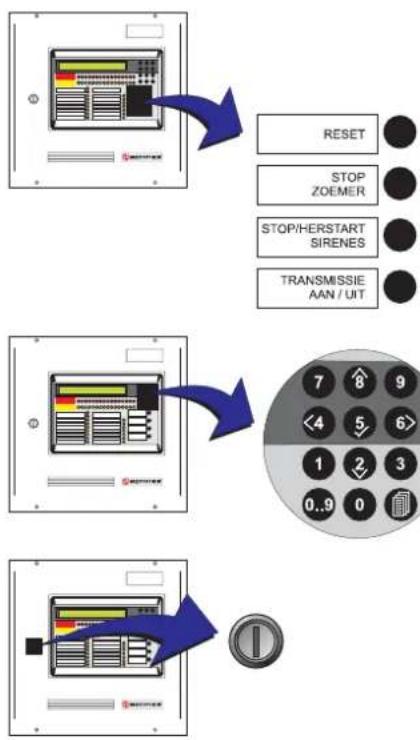
Alle drukknoppen staan hieronder vermeld met verwijzing naar de relevante sectie:
Functietoetsen
- RESET - (Sectie 4.2).
• STOP ZOEMER - (Sectie 4.3).
• STOP/HERSTART SIRENES - (Sectie 4.4).
• TRANSMISSIE AAN / UIT - (Sectie 4.5).
Numerieke/cursortoetsen
• Numerieke/cursortoetsen - (Sectie 4.6).
Sleutelschakelaar
De sleutelschakelaar geeft een alternatief om toegangsniveau 2 te bekomen zonder gebruik te maken van de numerische toetsen. Zie Sectie 4.1.3 en Sectie 4.1.4.
2.2 Indicatoren
![graph TD A["BRAND"] --> B["STORING / TEST BUITEN DIENST"] B --> C["BRAND"] C --> D["BUITEN DIENST"] D --> E["IN TEST"] D --> F["DAG STAND"] D --> G["TRANSMISSIE UIT / STORING"] D --> H["TRANSM. GEACTIVEERD"] D --> I["FOUTRELAIS BUITEN DIENST"] D --> J["IN BEDRIJF"] E --> K["STORING VOEDING"] E --> L…](/content/2026/05/1122310/images/4f8eaba4d066b87b42f28069c7d5ca2751f1c1a9c4338f4baf482f3708b93788.jpg)
De statusindicatoren kunnen we groeperen in 3 groepen:
a. Zone Status indicatie led's.
b. Paneel/Systeem indicatie led's.
c. Audio/visuele indicatoren.
Zone Status indicatie led's
- BRAND - led's geven de zone(s) in kwestie aan.
- STORING/TEST BUITEN DIENST - led's geven de zone(s) in kwestie aan.
Paneel/Systeem indicatie led's
- BRAND - led's geven aan dat er brand is.
•Andere Systeem Status led's:
BUITEN DIENST er is iets manueel buiten dienst gezet. IN TEST geeft aan dat er een test in uitvoering is.
DAG STAND systeem is in dag- mode.(vertraagd)
TRANSMISSIE UIT/STORING er is een fout opgetreden in de transmissie-uitgang of deze is buiten dienst.
TRANSM GEACTIVEERD transmissieuitgang is geactiveerd.
FOUTRELAIS BUITEN DIENST foutrelais buiten dienst IN BEDRIJF normale werking systeem.
STORING er is een storing aanwezig. STORING VOEDING er is een storing in de voedingscircuits opgetreden. AARDLEK er is een aarlek opgetreden. SYSTEEM STORING de CPU heeft ge-reset of er is een systeemfout opgetreden.
SIRENE UIT/STORING fout in de sirenekring of deze is buiten dienst.
BLUSSING GEACTIVEERD de blussingsuitgang is geactiveerd.
BLUSSING UIT/STORING de blussingsuitgang is buiten dienst of er is een storing in opgetreden.
Audio/visuele Indicatoren
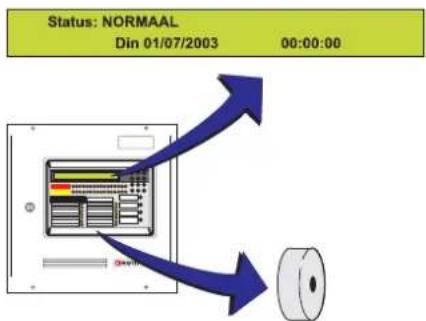
• Liquid Crystal Display (LCD) - (Section 4.1.1).
• Interne Zoemer - (Section 4.1.2).
3 Automatische alarmen - Wat doen
Voor deze beschrijving gaan we ervan uit dat het systeem zich in de Toestand: NORMAAL bevindt. De gebruiker moet een pascode niv. 2/3 ingeven of de sleutelschakelaar omdraaien om de toetsen van het paneel te activeren.
Er kan maar één alarm conditie op het LCD scherm weergegeven worden. Als brand alarmen, storingen en/ of gebouw meldingen op het zelfde moment aanwezig zijn, worden ze in deze volgorde getoond:
a. Brand alarmen.
b. Storingen.
c. meldingen.
Alarmmeldingen worden in een log opgeslagen.
De gebruiker moet nu een pascode niv. 2/3 ingeven of de sleutelschakelaar omdraaien om de druktoetsen te activeren. Wanneer een code niv. 2 actief is kunnen de
2 / 8 toetsen gebruikt worden om doorheen de alarmen
te scrollen, met de '4' toets tonen we het eerste alarm.
3.1 Brand
Automatische systeem acties:
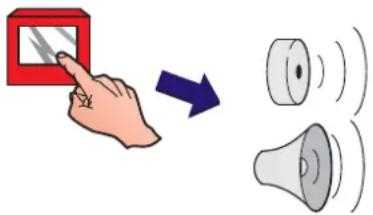
Wanneer het systeem een brandalarm detecteert zal het paneel altijd automatisch het volgende doen:
a. De interne zoemer aansturen (hoogfrequente toon).
b. De BRAND led's en de bijhorende zone BRAND Led doen lichten.
c. Informatie geven over de brandmelding op het LCD scherm. In deze informatie zitten ook het element adres, en de lokatie (zie onderstaand voorbeeld).
![graph TD A["ALARM CONditie"] --> B["BRAND 02 / 05 Z01 M12 HND HOOFD GEBOUW"] B --> C["AFGEBEELD ALARM"] B --> D["AANTAL ALARMEN"] B --> E["ZONE NUMMER"] B --> F["TYPE ELEMENT"] B --> G["TIJDSTIP VAN DE GEBEURTENIS"] B --> H["11:59 KELDER KAMER 23"] B --> I["ZONE TEKST"] B --> J["ADRES ELEMENT"] B --…](/content/2026/05/1122310/images/a8ded486b67245994892ae19db8e0e670bb4751d8e7ef7990bb04245bbdd6be7.jpg)
1

3
Aanbevolen gebruikers acties:
Nota: Van de hieronder beschreven acties is enkel de STOP ZOEMER toets beschikbaar op gebruikersniveau 1. De andere toetsen: RESET, STOP/HERSTART SIRENES en TRANSMISSIE AAN/UIT mogen volgens de EN54:Part 2 enkel bereikbaar zijn via de sleutelschakelaar of een pascode niv. 2.
1 Druk op de 'STOP ZOEMER' - toets om de interne zoemer te stoppen. In het geval van een vertraagde toestand zal dit ook de 2 de vertragingstijd activeren.
2 Volg de voorgeschreven instructies om het gebouw te ontruimen, de brandploeg te alarmeren en onderzoek de bron van de brand.
3 Indien er extra sirenes gestuurd moeten worden om een complete en onmiddellijke evacuatie van de gebouwen tot strand te brengen, moet U dit sein geven door een EVACUATIE - melder te activeren. Hierdoor zal de interne zoemer opnieuw aangestuurd worden. Herhaal stap 1 om deze te stoppen.
4 Wanneer meerdere Alarmmeldingen aanwezig zijn is het mogelijk door deze meldingen te scrollen gebruik makend van de '2/8' toetsen.
5 Wanneer de gebouwen zijn geëvacueerd of wanneer een bevoegd persoon daartoe het bevel geeft, mogen de sirenes worden stop gezet. Dit doen we door één maal op de toets 'STOP/HERSTART SIRENES' te drukken. (vergeet pascode of sleutel niet)
6 Om de sirenes opnieuw te starten nadat op de toets 'STOP/HERSTART SIRENES' werd gedrukt, zal wederom op de toets 'STOP/HERSTART SIRENES' gedrukt moeten worden. De sirenes worden nu opnieuw aangestuurd. (vergeet pascode of sleutel niet)
7 Wanneer de oorzaak van het alarm werd verwijderd en de hand- en rookmelders werden teruggesteld naar een normaal niveau, kan het systeem naar 'Toestand: NORMAAL' * terugkeren door op de RESET toets te drukken. (vergeet pascode of sleutel niet)
Toestand: NORMAAL
Din 01/07/2003 00:00:00
* Dit indien geen Project naam ingegeven werd tijdens programmatie. Zie Sectie 4.1.1 Liquid crystal Display.
3.1.1 Brand in vertraagde toestand
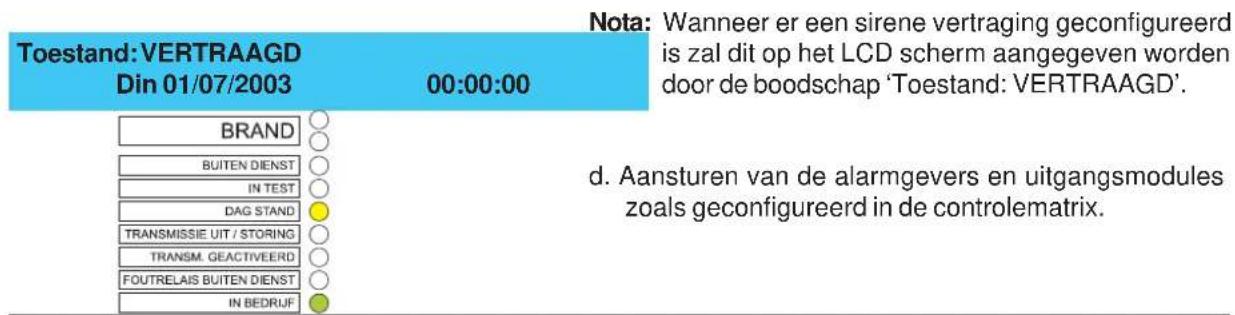
Twee geconfigureerde vertragingstijden (Eerste en verlengde), zullen de activering van de overeenstemmende uitgangen vertragen voor max. 10 minuten. Deze tijden zijn ingesteld tijdens de programmatie door de installateur.
Nota: Indien er geen vertragingen ingesteld zijn zullen de uitgangen onmiddellijk aangestuurd worden.
Indien er vertragingen geconfigureerd zijn:
1 Wanneer het systeem in dag stand is en de vertragingen zijn in dienst zal dit zoals hieronder aangegeven worden.
Toestand: VERTRAAGD Din 01/07/2003 00:00:00

Wanneer het paneel een alarmmelding krijgt zal het volgende gebeuren:
a. Het LCD geeft de brand conditie en element informatie weer.
b. De interne zoemer wordt geactiveerd.
DRUK NIET op de 'STOP ZOEMER' toets. Deze toets zal de verlengde vertragingstijd activeren.
c. Het aftellen van de eerste vertragingstijd zal starten.
2 Tijdens de eerste vertragingstijd kunnen we de conditie onderzoeken. Wanneer deze verstreken is zullen de bijhorende uitgangen aangestuurd worden. Alle uitgangen zullen aangestuurd worden indien we een handmelder activeren.
3 Druk op de 'STOP ZOEMER' toets indien meer tijd nodig is om de conditie te onderzoeken. Dit heeft volgende functies:
a. Stopt de eerste vertragingstijd (als niet op '0' geconfigureerd is) en start de verlengde vertragingstijd.
b. De interne zoemer zal gestopt worden.
4 Wanneer de verlengde vertragingstijd verstreken is zullen de bijhorende uitgangen aangestuurd worden. Alle uitgangen zullen aangestuurd worden indien we een handmelder activeren.
5 Voor verdere acties verwijzen we naar Sectie 3.1, Brand, Aanbevolen gebruikersacties.
Nota: Als de brand conditie na de RESET nog actief is zal de cyclus herstart worden.
3.2 Storing
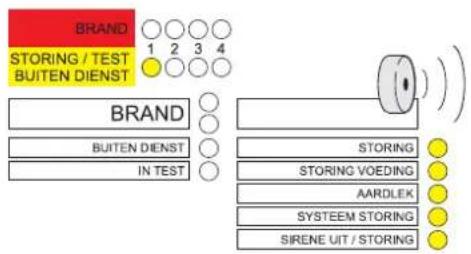
Automatische systeem acties:
Indien het systeem een storing detecteert, voert de centrale altijd de volgende acties uit:
a. De interne zoemer activeren (2 sec. aan, 1 sec. uit).
b. De betreffende storings led's zullen oplichten, inclusief de betreffende 'STORING/TEST BUITEN DIENST' zone - led's indien van toepassing.
c. Activeren van de geprogrammeerde modules, die met de desbetreffende storingsmelding zijn geassocieerd.
Aanbevolen gebruikers acties:
1 Standaard wordt een storingsmelding als volgt weergegeven (niet voor elke storing van toepassing):
a. Storings conditie.
b. Huidig afgebeelde storing.
c. Totaal aantal aanwezige storingen.
d. Storings omschrijving.
e. Zone Nummer.
f. Adres van het element op de lus.
g. Type van het element.
h. Tijdstip van de storing.
Afhankelijk van de storing moet het volgende ondernomen:

i Als de storing veroorzaakt is door een element op de lus, moet u het element controleren om na te gaan of de oorzaak van de storing kan worden hersteld.

STORING 01 /03 Z01 M12 HND 14:55 <--- Zone Tekst ---> <--- Element Tekst --->
Nota: Druk '6' om meer zone tekst informatie te zien. Druk om het even welke toets om naar het voorgaande scherm teug te keren. Indien er gedurende tien (10) seconden geen toets ingedrukt wordt zal het systeem naar de storingsmelding terugkeren.
ii. Als het een systeem storing is zoals hieronder, moet u de storing zo nauwkeurig mogelijk beschrijven en het onderhoudsbedrijf contacteren.
Nota: e, f, en g zijn niet van toepassing.


2 Indien een service telefoonnummer ingegeven is tijdens programmatie zal het LCD tussen de storings en dit nummer scrollen na het drukken op 'STOP ZOEMER'.


Nota: Druk 'STOP ZOEMER' om de interne zoemer van het systeem te stoppen.
3 Druk 'RESET' wanneer de storing opgelost is, om het systeem naar Toestand: NORMAAL terug te brengen.
Toestand: NORMAAL Din 01/07/2003
14:55:00
3.2.1 Storing Voeding

Indien de AC- en de batterij spanning het laten afweten zullen de led's en het LCD niet oplichten.
1 Bij verlies van een voedingsbron (220V of batterij) zal het paneel de 'STORING' en 'STORING VOEDING' led's oplichten. De zoemer van het systeem zal geactiveerd worden en op het LCD zien we het volgende:
a. Storings conditie.
b. Huidig afgebeelde storing.
c. Totaal aantal storingen.
d. Tijdstip van de storing.
e. Tekstboodschap die de storing omschrijft.
| BUITEN DIENST |
| IN TEST |
| DAG STAND |
| TRANSMISSIE UIT / STORING |
| TRANSM. GEACTIVEERD |
| FOUTRELAIS BUITEN DIENST |
| IN BEDRUF |
| STORING | |
| STORING VOEDING | |
| AARDLEK | |
| SYSTEEM STORING | |
| SIRENE UIT / STORING | |
| BLUSSING GEACTIVEERD | |
| BLUSSING UIT / STORING |
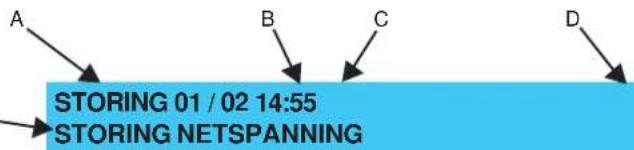
Een batterij storing wordt als volgt weergegeven:
STORING 01 / 02 14:55
ACCU ONTBREEKT


2 Indien een service telefoonnummer ingegeven is tijdens programmatie zal het LCD tussen de storings en dit nummer scrollen na het drukken op 'STOP ZOEMER'.
Nota: Druk 'STOP ZOEMER' om de interne zoemer van het systeem te stoppen
3 Wanneer de oorzaak van de storing is verwijderd, druk dan op de RESET toets.
Toestand: NORMAAL
Din 01/07/2003
14:55:00
3.3 Gebouw meldingen
Een ‘Gebouw’ melding wordt weergegeven indien het systeem een niet-brand melding van een AUX ontvangt, welke geconfigureerd worden binnen zone 17 to 32. Het zal hier dus niet gaan om alarmmeldingen maar om technische meldingen. Deze input wordt op het LCD scherm als volgt weergegeven:
a. Gebouw melding
b. Huidig zichtbare melding
c. Totaal aantal meldingen
d. Zone nummer
e. Adres van het element
f. Type van het element
g. Element tekst (indien aanwezig)
h. Zone tekst (indien aanwezig)

Wanneer de melding weg valt zal de boodschap onmiddellijk van het scherm verdwijnen en de bijhorende sturingen zullen zich herstellen. Het systeem keert nu naar zijn rusttoestand terug.
Status: NORMAL Sat 01/12/2001 00:00:00
4 Bedieningsacties op de centrale
4.1 Inleiding
Gebruikersacties op het paneel vereisen het intoetsen van de juiste druktoets en toegangscode. Het LCD en de gebruikerstoetsen op het panneel laten ons toe de volgende acties uit te voeren:
a. Reset van het systeem.
b. Stop zoemer.
c. Stop en herstart sirenes.
d. Transmissie aan of uit plaatsen, indien aanwezig in het systeem.
e. Menu navigatie en invoer via alfanumerieke toetsen.
f. Testen.
g. In- of buiten dienst stellen van zones, uitgangen of vertragingen.
h. Instellen van datum en tijd.
i. Weergeven van: log, elementen, storingen, ingangen, buiten dienst, alarm teller, spanningen en versies.
Alle acties zijn afgeschermd door het omdraaiën van de sleutelschakelaar naar rechts, of door toegangscode niveau 2 in te toetsen (zie Sectie 4.1.3 Toegangscodes).
4.1.1 Liquid Crystal Display
Het LCD scherm met verlichting biedt ons 80 alfanumerieke karakters over 2 schermlijnen welke ook leesbaar zijn in donkere omstandigheden.
Toestand: NORMAAL Display
In normale toestand staat er 'Toestand: NORMAAL' op de 1 ste regel van het LCD scherm en de dag, de datum en de tijd op de 2 de regel. Deze boodschap zal veranderen wanneer de Site naam ingegeven is.
| Toestand: NORMAAL | |
| Din 01/07/2003 | 00:00:00 |
De gebruikersopties zijn beschikbaar via een menu, wat we kunnen openen vanaf het basisscherm 'Toestand: NORMAAL'. (zie beschrijving hieronder)
Als de 'Toestand: NORMAAL' boodschap niet aanwezig is, druk dan de '4' toets herhaaldelijk in tot de boodschap weergegeven wordt. (dit beëindigt toegangsniveau 2 behalve wanneer de sleutelschakelaar ingeschakeld blijft.)
Nota: Als het niveau 3 Programmeer - menu actief is, kan je dit verlaten door eerst op de '0..9' en dan op de '7' toets te drukken.
![graph TD A["TOESTAND: NORMAAL"] --> B["1 : TEST"] B --> C["2 : IN / BUITEN DIENST"] C --> D["3 : KLOK"] D --> E["4 : DISPLAY MODE"] E --> F["5 : PROGRAMMEER"]](/content/2026/05/1122310/images/89a65930e807d0db48d3671fe725394409f5a7d9c3d12626e59e424e48344e22.jpg)
* Het PROGRAMMEER - menu is enkel toegangelijk met een pascode niveau 3
A B
![graph LR A["BRAND"] --> B["STORING"] B --> C["STORING VOEDING"] C --> D["AARDLEK"] D --> E["SYSTEEM STORING"] E --> F["SIRENE UIT/STORING"] style A fill:#fff,stroke:#000 style B fill:#fff,stroke:#000 style C fill:#fff,stroke:#000 style D fill:#fff,stroke:#000 style E fill:#fff,stroke:#000 style F fi…](/content/2026/05/1122310/images/373d7172296a16d5c828e4929c2784bd2631e354947b0ffee1898df4e12fa8af.jpg)
4.1.2 Interne Zoemer
Het paneel beschikt over een interne zoemer die een plaatselijk waarschuwingssignaal geeft zodra één van de volgende toestanden wordt gedetecteerd:
a. Brand.
b. Storing.
4.1.3 Toegangscodes

Handelingen in deze handleiding vragen niveau 2 toegang (code of sleutel), maar een code niveau 3 mag ook gebruikt worden.

Doorheen deze handleiding staat een 'U' vergezeld met een nummer voor een toegangscode niveau 2.
Alle acties beschreven in deze handleiding vereisen toegangsniveau 2, wat we kunnen bekomen door de sleutelschakelaar om te draaien of door de code in te toetsen. De toegangscode is een opeenvolging van getallen welke geprogrammeerd werden tijdens de programmatie. Het paneel heeft 2 niveaus van toegangscodes, niveau 2 en 3. Niveau 3 is nodig voor programmatie, dus hier niet van toepassing.
Het paneel heeft max. 10 niveau 2 toegangscodes die ieder gedefinieerd worden door het identificatienummer van de gebruiker (U0-U9) in de linker bovenhoek. Wanneer u een niveau 2 toegangscode invoert, krijgt u toegang tot alle functionele bedieningen en tot een aantal systeemparameters.
1
2,3

Nota: Bij het intoetsen van een niveau 3 pascode geeft het paneel een (S1) identificatie weer.
1 Druk de ‘’ ets in het ‘Toestand: NORMAAL’ scherm om een niveau 2/3 toegangscode in te kunnen geven, zoals hieronder beschreven:
BEPERKTE TOEGANG TOT MENUS Geef paswoord niv. 2/3 < : Pijltje links
2 Druk, en houd de '0..9' toets in terwijl je de 4 cijferige niveau 2 toegangscode invoert. '*' zullen op het LCD scherm verschijnen wanneer je een nummer ingeeft.
BEPERKTE TOEGANG TOT MENUS
Geef paswoord niv. 2/3 **** < : Pijltje links
3 Druk op de '5' toets om de ingetoetste code te bevestigen. Volgende opties worden dan weergegeven.
[U0] 1:TEST 2:IN/BUITEN DIENST 3:KLOK 4:DISPLAY MODE 5:PROGRAMMEER
4 De procedure om toegangsniveau 2 te annuleren (om te voorkomen dat andere personen zomaar niveau 2 kunnen betreden) werd gegeven in Sectie 4.1.1
Nota: Als er een fout paswoord ingegeven wordt zal er de volgende boodschap weergegeven worden:
!!! ONGELDIG PASWOORD !!!
C9B0E1D0
Druk de ‘4’ toets in of wacht ongeveer één minuut om naar het ‘Toestand:NORMAAL’ scherm terug te keren.
4.1.4 Sleutelschakelaar
![graph TD A["Uit"] --> B["Aan"] B --> C["RESET"] B --> D["STOP ZOEMER"] B --> E["STOP/HERSTART SIRENS"] B --> F["TRANSMISSIE AANUIT"] G["Hand icon"] --> H["Control knob with 'OK' and 'Feedback' arrow"]](/content/2026/05/1122310/images/4398c478cdcebb467d99e082528c571efb4e1636e651765cdf4f8979fce472fd.jpg)
Het paneel is uitgerust met een sleutelschakelaar wat een alternatief geeft voor het toegangsniveau 2. Plaatsen we de sleutelschakelaar in de AAN – positie, dan bevinden we ons in toegangsniveau 2. Komt er een brand melding, dan kunnen we onmiddellijk de controletoetsen bedienen zonder het ingeven van een niveau 2 paswoord.
Met de sleutelschakelaar in de AAN- stand kunnen we in de niveau 2 menu's gaan door op de ets te drukken
[U0] 1:TEST 2:IN/BUITEN DIENST 3:KLOK 4:DISPLAY MODE 5:PROGRAMMEER
4.2 RESET Toets
De RESETtoets wordt gebruikt om alle niet rusttoestanden te wissen en het paneel naar een normale toestand te laten terugkeren. Indien de controletoetsen voor bediening op niveau 1 werden ingesteld, gebeurt het volgende:
a. Alle BRAND en STORING led's worden uitgeschakeld.
b. Alle sirenes vallen uit.
c. De systeemstatus keert terug naar NORMAAL, indien de operator geen acties uitvoert.
Volg de volgende procedure indien de controletoetsen ingesteld zijn voor toegangsniveau 2:
![graph TD A["RESET"] --> B["+"] B --> C["5"] C --> D["→"] style A fill:#f9f,stroke:#333 style B fill:#ccf,stroke:#333 style C fill:#cfc,stroke:#333 style D fill:#fcc,stroke:#333](/content/2026/05/1122310/images/d4f58d31fa2bb934ee1b374fbcf2b61791cf99f903385df81c5b2c3588663aaf.jpg)
1 Druk op de RESET toets. Op het LCD scherm verschijnt het volgende:
GEEN TOEGANG - GEEF PASWOORD IN Geef PASWOORD 2 OF 3 .... jltje links
2 Voer een juiste pascode voor niveau 2 in en bevestig met behulp van de '5' toets.
GEEN TOEGANG - GEEF PASWOORD IN Geef PASWOORD 2 OF 3 ..... **** jltje links
Indien er nog steeds alarm- en/of storingsmeldingen aanwezig zijn nadat de RESET-toets is ingedrukt, zullen deze meldingen als een compleet nieuw event aangegeven worden.
4.3 STOP ZOEMER Toets

Indien we de STOP ZOEMER toets indrukken wanneer er een alarm of een storing is opgetreden, wordt de interne zoemer uitgeschakeld. Wanneer de eerste vertragingstijd actief is tijdens een alarm, zal bij het drukken van deze toets de eerste vertragingstijd beëindigd worden en de tweede vertraging gestart worden
De interne zoemer blijft stil tot het systeem ge-RESET wordt of totdat het paneel een nieuwe alarm- of storingstoestand ontdekt.
4.4 STOP/HERSTART SIRENES Toets
De term "STOP" die in deze handleiding wordt gebruikt, beschrijft een tijdelijke status waarin het paneel komt wanneer de drukknop STOP /HERSTART SIRENES is ingedrukt. Drukken we tijdens een alarm op deze toets, dan worden de sirenes uitgeschakeld. Wanneer het paneel zich in de ge-STOPte staat bevindt, zal een nieuwe brandmelding alle voordien gedempte sounders opnieuw laten klinken.
Alle actieve sireneuitgangen en uitgangsvertragingen die actief zijn ten gevolge van een BRAND of EVACUATIE event kunnen door op deze toets te drukken geannuleerd worden. Doe het volgende als de controletoetsen voor werking op niveau 1 werden geprogrammeerd en de vertragingen actief zijn:
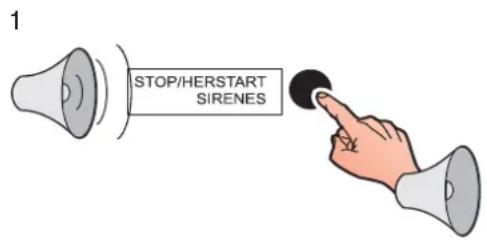

1 Druk de STOP/HERSTART SIRENES toets in. Volgende functies worden door deze actie niet onderbroken:
a. De interne BRAND zoemer.
b. Elke uitgang die tijdens de programmatie in de controlematrix niet als "STOP SIRENES" geprogrammeerd is.
2 Wanneer u de sirenes opnieuw wilt inschakelen volgens hetzelfde patroon als ze voorheen werkten en de geprogrammeerde vertragingen opnieuw wilt activeren, moet u nogmaals op de STOP/HERSTART SIRENES toets drukken.
Nota: Als de controletoetsen zijn ingesteld te werken onder toegangsniveau 2, moeten we eerst een correct paswoord ingeven zoals reeds beschreven voor de RESET toets in Sectie 4.2.
4.5 TRANSMISSIE AAN / UIT Toets
De TRANSMISSIE AAN / UIT toets plaatst de transmissie- uitgangen in of buiten dienst afhankelijk van de status waarin we ons bevinden. Deze functie is wel enkel van toepassing wanneer uitgang A als transmissie-uitgang gedefinieerd werd tijdens de programmatie.
Voor de transmissie-uitgangen in of buiten dienst te plaatsen gaan we als volgt te werk:
![graph TD A["TRANSMISSIE AAN / UIT"] --> B["+ Geef een correct password in"] B --> C["BUITEN DIENST IN TEST DAG STAND TRANSMISSIE UIT/STORING"] C --> D["×"] E["TRANSMISSIE AAN / UIT"] --> F["+ Geef een correct password in"] F --> G["BUITEN DIENST IN TEST DAG STAND TRANSMISSIE UIT/STORING"] G --> H["×…](/content/2026/05/1122310/images/283af082c16d3cd9d081521fd74be5fce0d1feecc0c93bfaadb2871ddc5afd61.jpg)
1 We bevinden ons in de situatie dat we alle transmissieuitgangen buiten dienst willen plaatsen. We dienen volgende acties uit te voeren:
a. Druk op de TRANSMISSIE AAN / UIT toets.
b. Geef een correcte pascode niveau 2 in.
2 Om alle transmissie-uitgangen terug in dienst te nemen moeten we net dezelfde acties ondernemen als hierboven beschreven.
4.6 Alfanumerieke Toetsen
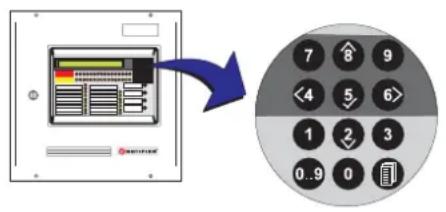
Wanneer u een alfanumerieke toets gebruikt, wordt iedere operatie door een duidelijk hoorbaar piepsignaal bevestigd.
Op niveau 1 hebben de alfanumerieke toetsen GEEN functie, tot er een alarmtoestand optreedt. In het geval van een alarmconditie worden de toetsen '2' en '8' gactiveerd, waarmee de gebruiker doorheen de alarmmeldingen kan gaan scrollen.

Op niveau 2 blijven de functies van de '2' en '8' toetsen identiek als op niveau 1. De toetsen <4' (annuleer), '5' (bevestig) en '6' (ga naar volgende optie) worden actief. Numerieke invoer (door de toetsen te gebruiken in combinatie met de '0..9' [shift] toets) wordt ook mogelijk. Hieronder wordt de werking van iedere toets beschreven.
a. Gebruik de '2' en '8' toetsen om doorheen de alarmmeldingen, de storingscondities en de waarschuwingsmeldingen te scrollen of om de extra menulijstitems te bekijken indien deze beschikbaar is.
b. Druk op de '5' toets om een optie te bevestigen.
c. Druk op de '0..9' (Shift) toets om de numerieke invoer te activeren. Na ongeveer 1 seconde klinkt een tweede, duidelijk hoorbaar signaal, wat erop wijst dat de numerieke invoer uitgeschakeld wordt.
4.6.1 ANNULEER Toets
Om de invoer van configuratiegegevens te annuleren of te beëindigen, moet u op de '4' toets drukken. Op het LCD scherm keren we dan naar het voorgaande menu.
Om uit een toegangsniveau terug te keren moeten we op de '4' toets drukken totdat de Toestand: NORMAAL boodschap op het scherm verschijnt.
4.6.2 Niveau 2 MENU Toets
Drukken we op de ‘Bets, dan gaat het systeem willen overgaan naar het niveau 2 menu, mits het ingeven van de juiste pascode zoals beschreven in Sectie 4.1.3 Toegangscodes.
4.7 Niveau 2 Menu
De volgende niveau 2 menu's zijn beschikbaar nadat een correcte pascode niveau 2 wordt ingegeven of de sleutelschakelaar in de AAN stand wordt geplaatst.
De onderstaande menuboom biedt u een overzicht van de beschikbare niveau 2 menu's. Het PROGRAMMEER menu staat hier in het grijs afbeeld omdat voor dit item een pascode niveau 3 nodig is.
![graph TD A["5 : PROGRAMMEER"] --> B["4 : DISPLAY MODE"] B --> C["3 : KLOK"] C --> D["2 : IN / BUITEN DIENST"] D --> E["1 : TEST"] A --> F["1 : Log"] B --> G["2 : Elementen"] B --> H["3 : Storingen"] B --> I["4 : Waarschuwingen"] B --> J["5 : Buiten dienst"] B --> K["6 : Alarm teller"] B --> L["7 : S…](/content/2026/05/1122310/images/a32f8fd3328bca8d2f2943991153585320ff22b9614acc63b27d0013a48c21b9.jpg)
Nota: Niveau 3 Configuratie Menu's worden beschreven in de NF30/50 Reeks - Installatie handleiding, Sectie 5 Configuratie.
4.8 TEST - Gebruikersoptie
Volgende tests zijn beschikbaar vanaf toegangsniveau 2 in het Test – Gebruikersmenu:
a. LED's.
b. LCD.
c. ZONES.
d. AUTO TEST.
e. UITGANGEN.
f. BUZZER.
g. Keyboard.
Om in het TESTmenu te komen gaan we als volgt te werk:
1 Druk op de ' 'ets in het Toestand: NORMAAL scherm. Het systeem vraagt naar een pascode niveau 2 of 3. (Druk op '4' om te annuleren).
BEPERKTE TOEGANG TOT MENUS
Geef paswoord niv. 2/3 < : Pijltje links
Nota: Bij het ingeven van een verkeerd paswoord verschijnt de boodschap !!! ONGELDIG PASWOORD !!! op het scherm waarna het systeem naar het Toestand: NORMAAL scherm terugkeert.
2 Gebruik de sleutelschakelaar of gebruik het toetsenbord om een juiste toegangscode niveau 2 in te geven en bevestig met de '5' toets. Het gebruikersmenu wordt weergegeven en in de linker bovenhoek verschijnt het idnummer ([U0] tot [U9]) van de ingelogde gebruiker.
[U0] 1:TEST 2:IN/BUITEN DIENST 3:KLOK 4:DISPLAY MODE 5:PROGRAMMEER
Testen van SLC uitgangen bij Blus systemen.
Om ongewenste werking van de Bluskleppen tijdens de test's te voorkomen, kunnen we best alvorens onze test's te beginnen de zones waarin sturingen naar zulke kleppen zitten in TEST plaatsen. Wanneer er een manuele zone test gedaan wordt, gebruik makend van een ingangsmodule, MOETEN de blusbatterijen van het systeem af gekoppeld worden om ongewenste ontlading van de bluseenheden te voorkomen.
Nota: Een manuele blussing reset zal de blussing niet tegenhouden door de fysische verbinding tussen de in en uitgang van de kleppen.
4.8.1 LED's - Gebruikersoptie
Deze optie uit het Test gebruikersmenu licht elke led om beurt op. Geef pascode niveau 2 in en doe het volgende om de led's te testen:

1 Druk '1' op het toetsenbord om in het TEST menu te komen.
[U0] 1:TEST 2:IN/BUITEN DIENST 3:KLOK 4:DISPLAY MODE 5:PROGRAMMEER
2 Voor de LED - test drukken we de '1' toets op het toetsenbord.
[U0 Test]1:LEDs 2:LCD 3:ZONES 4:AUTO TEST 5:UITGANGEN ↑ : Meer
3 Alle led's op het paneel lichten om beurt op terwijl onderstaande boodschap op het scherm verschijnt. Druk op de '4' toets wanneer alle led's getest zijn om de functie te stoppen.
TESTEN VAN DE LEDs !!!
4.8.2 LCD - Gebruikersmenu
De LCD optie in het gebruikersmenu test het LCD scherm door om beurt alle mogelijke tekens te tonen. Geef pascode niveau 2 in en doe het volgende om het LCD scherm te testen:
1 Druk ' 1' op het toetsenbord om in het TEST menu te komen.

2 Voor de LCD - test drukken we de ' 2' toets op het toetsenbord.
[U0 Test]1:LEDs 2:LCD 3:ZONES 4:AUTO TEST 5:UITGANGEN ↓ : Meer
3 Elk karakter wordt om beurt op het LCD weergegeven. Druk op de '4' toets als alle karakters correct zijn weergegeven om naar het Test menu terug te keren.
4.8.3 ZONES - Gebruikersoptie
Wanneer u de optie ZONES in het TEST - gebruikersmenu selecteert, kunt u een 'loop test' uitvoeren per zone.
Tijdens de loop test branden de IN TEST led en de desbetreffende ZONE STORING/TEST/BUITEN DIENST led waarmee aangegeven wordt dat deze zone zich in test bevind. U kunt een loop-TEST als volgt uitvoeren:
1
2

1 Druk op de '3' toets op het numeriek klavier om de loop-TEST procedure te selecteren.
| [U0 Test] | 1:LEDs | 2:LCD | 3:ZONES |
| 4:AUTO TEST | 5:UITGANGEN | : Meer | |
2 Op het LCD verschijnt het Test Zones menu. Selecteer of je een loop-TEST met of zonder sirene wilt:
| [U0 Zones] 1: TEST SIRENES2:GEEN SIRENES 3:Toon/Stop Test † : Meer |
![graph TD A["7 8 9 <4 5 6"] --> B["+"] C["1 2 3 0..9"] --> B D["BRAND STORING / TEST BUITEN DIENST"] --> E["BRAND"] F["BRAND"] --> G["BUITEN DIENST"] H["IN TEST"] --> I["+"] J["2 of 8"] --> K["+"] L["5"] --> K K --> M["Hand pointing to test result"]](/content/2026/05/1122310/images/5949aad686f7f08d7ff42abe2e422d3da28f348cb4fb33946c3de636fcb03e63.jpg)
a. Druk ‘1’ om in het TEST SIRENES menu te komen. In deze mode zullen de alarmgevers voor enkele seconden aangestuurd worden als een element getest wordt en daarna automatisch ge-reset worden.
| [Loop-TEST (Sirenes)] | Selecteer Zone: 01 | |
| √ :Start | ↓ : Wijzig | < :Annuleer |
i Gebruik de ‘ 2/8’ toetsen om de zone te selecteren die we willen testen. Druk op de ‘5’ toets om het zonenummer te bevestigen.
| [Loop-TEST (Sirenes)] | Selecteer Zone: 01 |
| Druk √ Om te bevestigen | <:Annuleer |
ii Het systeem vraagt om bevestiging. Druk op de '5' toets om de loop-TEST voor deze zone te starten. Herhaal de stappen i en ii voor elke zone die u wilt testen.
| [Loop-TEST (Sirenes)] | Selecteer Zone: 01 | |
| √ : Start | : : Wijzig | <:Annuleer |
iii Gebruik de ‘<4’ toets om het TEST SIRENES menu te verlaten, en terug te keren naar het Zones menu.
b. Om een loop-TEST op elementen uit te voeren zonder dat de alarmgevers aangestuurd worden drukken we op de '2' toets, de GEEN SIRENES mode, op het numeriek toetsenbord. De loop-TEST procedure is identiek als hierboven weergegeven voor de TEST SIRENES functie.
3 De loop-TEST beëindigen:
a. Voor een specifieke zone: Druk op de '3' toets binnen het Test Zones gebruikersmenu om het 'Toon/Stop Test' menu te openen.

[STOP LOOP-TEST] Selecteer Zone: 01 ✓ : Stop ↑ : Wijzig <:Annuleer
i Gebruik de '2/8' toetsen om de gewenste zone te selecteren, en de '5' toets om de zone te bevestigen.
[STOP LOOP-TEST] Selecteer Zone: 01 Druk √ Om te bevestigen <:Annuleer
ii Druk nogmaals op de '5' toets om de Loop-Test voor deze zone te beëindigen. Als er geen andere zones meer in test zijn verschijnt volgende boodschap:
GEEN ZONES IN TEST BINNEN HET SYSTEEM <:VERLAAT MENU
iii Druk op de ‘4’ toets om het ‘Loop-Test’ menu te verlaten en terug te keren naar het ‘Test Zones’ menu.
b. Voor alle zones: In de 't : Meer' lijst ('2/8') Druk op de '<4' toets op het numeriek klavier om de 'Stop alles' functie te selecteren.
[U0 Zones] 1: TEST SIRENES 2: GEEN SIRENES 3: Toon/Stop Test : Meer


4 Om het Test Zones menu te verlaten drukken we op de '4' toets. Herhaal deze actie totdat U in het gewenste menu, of in het Toestand: NORMAAL scherm komt.



Testen van elementen
Gebruik de volgende methoden om elementen te testen tijdens een Loop-Test:
i. Test melders door ze bloot te stellen aan rook of warmte, afhankelijk van het type melder, of door het interne test contact te activeren m.b.v. een magneet.
ii. Test drukknoppen m.b.v. een test-sleutel.
Voor elke test op een element zal het systeem een event in het logboek wegschrijven, de interne zoemer en de overeenstemmende BRAND zone led aansturen evenals de led op de melder.
Na enkele seconden zal het systeem automatisch naar de Test mode terugkeren en de LED op het element zal doven. Het paneel is nu klaar voor de volgende test.
Nota: Men mag tot meer dan één minuut rekenen alvorens de rook uit een rook melder is weggetrokken.
Indien er een brandmelding komt van een zone die niet in test is, worden alle uitgangen gestuurd zoals geconfigureerd voor een zone in alarm. De alarmgevers blijven geactiveerd tot STOP/HERSTART sirenes gedrukt wordt.
4.8.4 AUTO TEST - Gebruikersoptie
De AUTOTEST, indien geconfigureerd, gaat op een bepaald tijdstip van de dag alle elementen op de lus automatisch pollen en testen. Deze test duurt 70-80 seconden. Om de test manueel te starten:
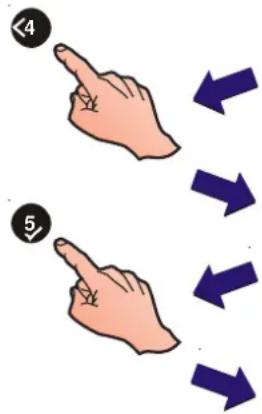
1 Druk op de ‘<4> toets in het Test menu om de AUTOTEST optie te selecteren.
[U0 Test]
1:LEDs
2:LCD
3:ZONES
4:AUTO TEST
5:UITGANGEN
↑ : Meer
2 Wanneer het LCD de boodschap 'Starten automatische testfunctie' geeft drukken we ⑤, om te bevestigen.
Man. Starten automatische testfunctie?
Druk √ Om te bevestigen
<:Annuleer
3 Het systeem geeft onderstaande boodschap weer en keert dan terug naar het Test menu.
4 Indien er zich een fout voordoet gedurende de Autotest geeft het LCD een foutmelding weer. Voorbeeld:
STORING
01 / 03
Z01
S12 AVS
14:55
PROBLEEM ELEMENT NA AUTOTEST>
Druk op de '6' toets voor meer zone en element tekst informatie.. Druk op '4' om naar het Test menu terug te keren. Herstel de fout en herhaal de test.
4.8.5 UITGANGEN - Gebruikersoptie
De 'UITGANGEN' test van het Test menu, test alle interne alarmgevers en relay circuits evenals de uitgangen op de lus. Om deze test uit te voeren doen we de volgende handelingen:
Test Interne Uitgangen

1 Vanuit het Test menu drukken we op de '5' toets om de 'UITGANGEN' optie te selecteren.
| [U0 Test] | 1:LEDs | 2:LCD | 3:ZONES |
| 4:AUTO TEST | 5:UITGANGEN | : : Meer | |
[U0 uitgangen] 1:Intern 2:LUS
2 Op het scherm wordt het 'uitgangen' menu weergegeven. Druk '1' op het numeriek toetsenbord om in het 'Intern' test menu te komen.
| [Interne Test] B:01 SIR | ||
| ✓ : Start | ↓ : Wijzig | < :Annuleer |
3 Gebruik de '2/8' toetsen om de vereiste interene uitgang te selecteren en de '5' toets om de test te starten. Het LCD geeft het volgende weer:
| [Interne Test] B:01 SIR | |
| Testen van uitgang | <:Stop |
4 Controleer of de uitgang werkt. Om de test te stoppen drukken we op de '4' toets. Druk nogmaals op '4' om naar het Test 'UITGANGEN' menu terug te keren.
Test LUS Uitgangen

1 Vanuit het 'UITGANGEN' menu, druk op de '2' toets om het Test 'LUS' menu te openen:
[U0 uitgangen] 1:Intern 2:LUS
| [Test LUS] | M:01 | SIR | |
| ✓ : Start | : Wijzig | <:Annuleer |
2 Gebruik de '2/8' toetsen om de vereiste uitgang te selecteren en de '5' toets om de test te starten. Het LCD geeft het volgende weer:
| [Test LUS] | M:01 | SIR | |
| Testen van uitgang | <:Stop |
3 Controleer of de uitgang werkt. Om de test te stoppen drukken we op de '4' toets. Druk nogmaals op '4' om naar het Test 'UITGANGEN' menu terug te keren.
4.8.6 BUZZER - Gebruikersoptie
De BUZZER optie in het Test menu, test de interne zoemer. Ga voor deze test als volgt tewerk:
1 Druk' op het numeriek toetsenbord om in het TEST menu te komen.

2 Gebruik de '2/8' toetsen om meer opties weer te geven. Nu drukken we op de 6> toets van het numeriek klavier om de test te starten.
[U0 Test]6:BUZZER 7:Keyboard
↑: Meer
3 De zoemer pulst met een verhouding van 2:1 en op het LCD komt volgende boodschap. Druk '4' om de test te stoppen en naar het Test Menu terug te keren.
TEST VAN DE BUZZER!
4.8.7 Keyboard - Gebruikersoptie
Deze optie laat het ons toe het toetsenbord van het paneel te testen.
1 Gebruikmakend van het numeriek toetsenbord drukken we '1' om het 'Test' menu te openen.

De standaard functie van de controletoetsen wordt opgeheven tijdens deze test. Hun functie keert na uitvoering van de test terug.

2 Gebruik de '2/8' toetsen om meer opties te zien. Druk op de '7' toets op het numeriek klavier om het toetsenbord te testen.
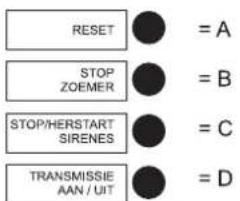
3 Het volgende scherm wordt afgebeeld. Druk elke toets om beurt in. Wanneer een toets ingedrukt wordt zal de desbetreffende plaats op het LCD vervangen worden door één of meerdere asterisk (*) karakters. Eens alle toetsen zijn ingedrukt zal het systeem terug naar het 'Test' menu keren. De keyboard test zal automatisch stoppen als er gedurende 1 minuut geen toets ingedrukt wordt.
4.9 IN / BUITEN DIENST - Gebruikersoptie
Afhankelijk van de toestand waarin we ons bevinden laat deze optie ons toe volgende zaken in- of buiten dienst te plaatsen:
a. Zone (Element of volledige zone).
b. Uitgangen.
c. Dag Mode.
d. Vertragingen.
Om het IN/BUITEN DIENST menu te openen:
1 Druk op de ‘ ’ets in het Toestand: NORMAAL scherm. Het systeem vraagt nu een pascode niv. 2/3.
BEPERKTE TOEGANG TOT MENUS
Geef paswoord niv. 2/3 < : Pijltje links
2 Gebruik de sleutelschakelaar, of het toetsenbord om een juiste toegangscode niveau 2 in te geven en bevestig met de '5' toets. Het gebruikersmenu wordt weergegeven en in de linker bovenhoek verschijnt het idnummer ([U0] tot [U9]) van de ingelogde gebruiker.
Nota: Bij het ingeven van een verkeerd paswoord verschijnt de boodschap !!! ONGELDIG PASWORD !!! op het scherm waarna het systeem naar het Toestand: NORMAAL scherm terugkeert.
[U0] 1:TEST 2:IN/BUITEN DIENST 3:KLOK 4:DISPLAY MODE 5:PROGRAMMEER
3 Druk op de ' 3' toets om het IN/BUITEN DIENST menu te openen.
4.9.1 Zone - Gebruikersoptie
Deze optie brengt de gebruiker in de mogelijkheid een zone of een deel ervan IN / of BUITEN DIENST te plaatsen. Hiervoor gaan we als volgt te werk:
1 Druk op de '1' toets op het numeriek klavier om de IN/BUITEN DIENST 'Zone' optie te selecteren.
2
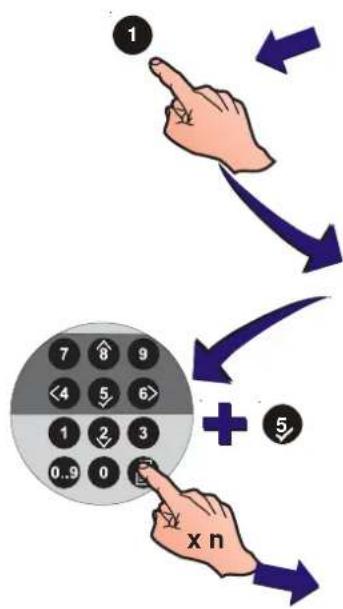
2 Het scherm toont de 'Zone' optie en vraagt om een zonenummer in te geven. Geef het zonenummer via het numeriek klavier in (1 of 2 digits). Druk '5' om het zonenummer te bevestigen.
3 Het scherm geeft nu de huidige status van de zone (volledig in dienst, volledig of deel buiten dienst) en vraagt om een zone of individueel element te selecteren
Nota: Gebruik de '2/8' toetsen om naar andere zones te scrollen en de '5' toets om te bevestigen.
[IN/BUITEN DNST] Zone 01 Voll. in dienst
1:Zone 2:Individuel Element ‡ : Meer
4 BUITEN DIENST plaatsen van:
a. Een volledige Zone - Druk '1' op het numeriek toetsenbord om de Zone optie te selecteren en de '5' toets om te bevestigen.
4
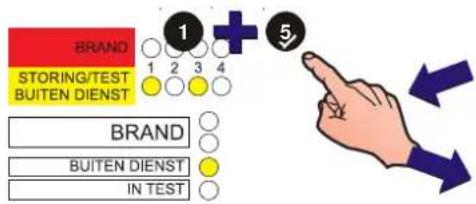
| [In/Buiten D] | Zone 01 | Alles BUIT. DNST? |
| Druk √ Om te bevestigen | <:Annuleer | |
| [IN/BUITEN DNST] | Zone 01 | Vol. buit. dienst |
| 1:Zone | 2:Individuel Element | : Meer |
De 'BUITEN DIENST' en de betreffende 'STORING/TEST BUITEN DIENST' led's lichten op, wat aangeeft dat de geselecteerde zones nu buiten dienst staan. Het scherm keert naar het IN/BUITEN DIENST menu terug.

Om een volledige zone terug IN DIENST te stellen:
| [In/Buiten D] | Zone 01 | ALLES IN DIENST? |
| Druk √ Om te bevestigen | <:Annuleer | |
| [IN/BUITEN DNST] Zone 01 Voll. in dienst | ||
| 1:Zone | 2:Individuel Element | : Meer |
De 'BUITEN DIENST' en de betreffende 'STORING/TEST BUITEN DIENST' led's zullen doven.

b. Een individueel element - Druk '2' om de 'Individueel element' optie te selecteren:
[IN/BUITEN DNST] Zone 01 Deel b. dienst
1:Zone 2:Individuel Element : Meer
5 Om een individueel element te selecteren gebruiken we de '2/8' toetsen om de nodige elementen zichtbaar te maken, '5' om te bevestigen.

[IN D] Zone 01 - IN DIENST S02 ?
Druk √ Om te bevestigen
<:Annuleer
BRAND
○○○○

[BUITEN D]
Zone 01 - Buit. Dnst. S02 ?
Druk √ Om te bevestigen
<:Annuleer
STORING/TEST BUITEN DIENST
1 2 3 4 ○○○○


[BUITEN D] Zone 01 - Buit. Dnst. M10 ?
Druk √ Om te bevestigen
<:Annuleer
Herhaal deze acties totdat alle elementen zich in de gewenste toestand bevinden (in of buiten dienst). De 'BUITEN DIENST' led blijft branden zolang er één of meerdere elementen buiten dienst zijn. Deze led zal pas doven wanneer alle elementen in dienst geplaatst zijn.
De desbetreffende 'STORING/TEST BUITEN DIENST' zone led licht pas op wanneer alle elementen van de zone buiten dienst geplaatst zijn. Op het scherm komt dan ook de boodschap 'Vol. BUIT. DNST
6 Druk op de '4' toets om terug te keren naar het IN/ BUITEN DIENST menu.
4.9.2 Uitgangen - Gebruikersoptie
De 'Uitgangen' optie stelt de gebruiker in staat alle sirenes, blus systemen (indien aanwezig), relais en controle uitgangen IN- of BUITEN DIENST te zetten.
Hiervoor gaan we als volgt te werk:
1 Druk '2' op het numeriek klavier om het 'Uitgangen IN/BUITEN DIENST' menu te openen:
[U0 IN/BUITEN DIENST] 1:Sirenes
2: Externe systemen : Meer
[U0 IN/BUITEN DIENST] 3:Storings Relais
4:Andere ↓ : Meer
2 Toets het bijhorend cijfer in op het numeriek klavier voor de gewenste optie:
a. Druk '1' om alle sirene kringen in of buiten dienst te zetten:
Stel alle sirenes BUITEN DIENST
Druk √ Om te bevestigen <:Annuleer
b. Druk op de '2' toets om alle uitgangen van het Blussysteem in of buiten dienst te zetten:
c. Toets '3' om alle storingsrelais in of buiten dienst te stellen.
Stel alle storingsrelais BUITEN DIENST
Druk √ Om te bevestigen <:Annuleer
d. Druk ' <4' om andere (relais en controle) uitgangen in of buiten dienst te zetten.
Alle Relais en CTRL modules BUITEN. DIENST
Druk √ Om te bevestigen <:Annuleer
3 Druk de '5' toets om te bevestigen. Het systeem keert automatisch terug naar de 'Uitgangen' optie in het IN/BUITEN DIENST menu.
Wanneer uitgangen buiten dienst geplaatst zijn, zal de algemene BUITEN DIENST led oplichten samen met de desbetreffende led van het deel van het systeem wat buiten dienst geplaatst is. Wanneer we met de optie
<4> (Andere) alle relais en CTRL modules buiten dienst zetten zal enkel de algemene 'BUITEN DIENST' led oplichten.
![graph TD A["BRAND"] --> B["BUITEN DIENST"] B --> C["IN TEST"] C --> D["DAG STAND"] D --> E["TRANSMISSIE UIT / STORING"] E --> F["TRANSM. GEACTIVEERD"] F --> G["FOUTRELAIS BUITEN DIENST"] G --> H["IN BEDRUF"] subgraph Step 1 I["1"] --> J["2"] J --> K["3"] K --> L["4"] end subgraph Step 2 M["2"] --> N…](/content/2026/05/1122310/images/990339d07102ab684423ed57db91359a85dcd3c8b11452e138ffb9d07c328215.jpg)
4.9.3 Dag mode - Gebruikersoptie
Indien de Dag Mode functie geconfigureerd is tijdens de programmatie, kan de gebruiker deze optie gebruiken om dag mode vertragingen in of buiten dienst te plaatsen. Dit heeft geen effect op melder gevoeligheden die geprogrammeerd zijn. De melder gevoeligheid zal automatisch veranderen op de geprogrammeerde 'Begin' en 'Eind' tijden van de dag mode.
De Dag mode starten of stoppen doen we als volgt:
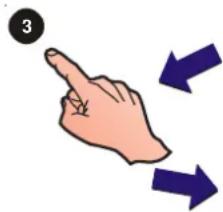
1 Druk de ‘3’ toets op het numeriek klavier. Het LCD toont nu het volgende:
Start Day Mode
Druk √ Om te bevestigen
<:Annuleer

2 Druk de ‘5’ toets om te bevestigen. Het systeem keert automatisch terug naar de ‘Uitgangen’ optie in het IN/BUITEN DIENST menu.
Indien het systeem geconfigureerd is dat er elementen buiten dienst geplaatst worden in dag mode, zullen de BUITEN DIENST led's en de DAG STAND led oplichten.
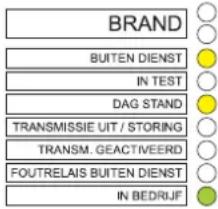
3 Om de dag mode te beëindigen herhalen we de stappen 1 en 2. (het scherm beeld het onderstaande af):
End Day Mode
Druk √ Om te bevestigen
<:Annuleer
De 'DAG STAND' led zal doven wanneer de dag mode handmatig of automatisch beëindigd wordt. De 'BUITEN DIENST' led zal doven indien er niets van het systeem meer buiten dienst is.
Nota: Indien de Dag mode niet handmatig wordt beeindigd, zal deze automatisch gedeactiveerd worden op het tijdstip dat de dagmode volgens de programmatie verloopt.
4.9.4 Vertragingen - Gebruikersoptie
De 'Vertragingen' functie van het systeem geeft de gebruiker de mogelijkheid om de tijdens programmatie gedefinieerde, vertragingen in of buiten dienst te plaatsen. (verwijs naar NF30/50 Installatie handleiding Sectie 5.5.3 Primary/Extend Delay Timers en 5.7.8 CBE Zones).
Om vertragingen in of buiten dienst te zetten:
1 Druk ‘<4’ op het numeriek toetsenbord om de ‘Vertragingen’ optie te selecteren.
2 Druk '5' om de vertragingsoptie te bevestigen. Als de vertragingen in dienst waren geeft het systeem de boodschap 'Annuleer vertragingen' en omgekeerd.
Activeer vertragingen
Druk √ om te bevestigen <:Annuleer
Wanneer de vertragingen in dienst zijn en de centrale is in Dag mode, zal dit op het LCD scherm weergegeven worden.
Toestand: VERTRAAGD
Din 01/07/2003 00:00:00
Als een dag mode 'tijd' geprogrammeerd is, zullen de vertragings matrix lijnen actief worden wanneer de dag mode gestart is door:
a. Gebruik te maken van het IN/BUITEN DIENST menu, of
b. Wanneer de digitale / ÜE ingang 1 actief is (indien deze ingang geconfigureerd is voor het starten van de dag stand).
Deze vertragingen zullen beëindigd worden wanneer de dag mode beëindigd wordt. Dit automatisch door het bereiken van de geprogrammeerde eind tijd van de dag mode of door:
a. Gebruik te maken van het IN/BUITEN DIENST menu,
b. Wanneer de digitale / UE ingang geschakeld wordt.
4.10 Klok - Gebruikersoptie
De 'KLOK' optie in het gebruikersmenu laat de gebruiker toe volgende zaken te veranderen:
a. Tijd.
b. Datum.
Om in het 'KLOK' menu te komen:
1 Druk ‘’het Toestand: NORMAAL scherm. Het systeem vraagt nu een pascode niv. 2/3.
BEPERKTE TOEGANG TOT MENUS
Geef paswoord niv. 2/3 < : Pijltje links
Nota: Bij het ingeven van een verkeerd paswoord verschijnt de boodschap !!! ONGELDIG PASWOORD !!! op het scherm waarna het systeem naar het Toestand: NORMAAL scherm terugkeert.
2 Gebruik de sleutelschakelaar of gebruik het toetsenbord om een juiste toegangscode niveau 2 in te geven en bevestig met de '5' toets. Het gebruikersmenu wordt weergegeven en in de linker bovenhoek verschijnt het idnummer ([U0] tot [U9]) van de ingelogde gebruiker.
[U0] 1:TEST 2:IN/BUITEN DIENST 3:KLOK
3 Druk de '3' toets op het numeriek klavier om het klok menu te openen.
[U0 Klok]
1 : Tijd
2 : Datum
![Notifier NF50 - [U0] 1:TEST 2:IN/BUITEN DIENST 3:KLOK - 1](/content/2026/05/1122310/images/8e08540d56f4118791495eada96f8984f3d82ff1bc79cd4b1670f1093852f004.jpg)
4.10.1 Tijd - Gebruikersoptie
De 'Tijd' gebruikersfunctie laat de gebruiker toe om de tijd die op het scherm weergegeven wordt in te geven of aan te passen. Ga hiervoor als volgt te werk:
1 Druk op de '1' toets van het numeriek klavier om de tijd - functie te selecteren.
2 Het systeem vraagt nu om de tijd in te geven. Gebruik het numeriek klavier om de cijfers direct in te brengen. Alle getallen worden automatisch van links naar rechts weergeven.
Geef tijd in (formaat hh : mm)
- - : - - <:Cancel
Druk '5.' om te bevestigen en om terug te keren naar het 'KLOK' menu nadat het laatste getal ingegeven is.

Geef tijd in (formaat hh : mm) 19 : 11 <:Cancel
Nota: De tijd die U ingeeft moet in het 24 uur formaat ingegeven worden. (voor 07:11 pm, geef 1911 in). Wanneer een ongeldige tijd ingegeven wordt geeft het systeem een foutmelding en keert naar het menu terug.
Geef tijd in (formaat hh : mm) 91 : 11 <:Cancel

ONGELDIGE WAARDE!

4.10.2 Datum - Gebruikersoptie
De 'Datum' gebruikersfunctie laat de gebruiker toe om de datum die op het scherm weergegeven wordt in te geven of aan te passen. Ga hiervoor als volgt te werk:
1 Druk op de ‘ Ⓤ’ toets van het numeriek klavier om de datum - functie te selecteren.
2 Het systeem vraagt nu om de datum in te geven. Gebruik het numeriek klavier om de cijfers direct in te brengen. Alle getallen worden automatisch van links naar rechts weergeven.
Geef datum in (formaat dd/mm/yy) --/---- <:Annuleer
Druk '5' om te bevestigen en om terug te keren naar het 'KLOK' menu nadat het laatste getal ingegeven is.

Geef datum in (formaat dd/mm/yy) 01/07/03 <:Annuleer
Nota: De datum die U ingeeft moet in het dd/mm/yy formaat ingegeven worden. Enkel waardes tussen 2000 en 2063 zijn beschikbaar
Wanneer een ongeldige datum ingegeven wordt, vb. 222222 - 22/22/22, zal het systeem een foutmelding geven en naar het 'Klok' menu terug keren.
Geef datum in (formaat dd/mm/yy) 22/22/22 <:Annuleer

ONGELDIGE WAARDE!

4.11 DISPLAY MODE - Gebruikersoptie
De DISPLAY MODE gebruikersoptie laat de gebruiker toe volgende zaken de bekijken:
a. Log
b. Elementen op de lus
c. Storingen
d. Gebouw meldingen
e. Zaken buiten dienst op de lus
f. Alarm teller
g. Spanningsniveaus
h. Versie (systeem en lus software)
Om in het DISPLAY MODE menu te komen:
1 In het Toestand: NORMAAL scherm, Druk 'let systeem vraagt een niv. 2/3 pascode.
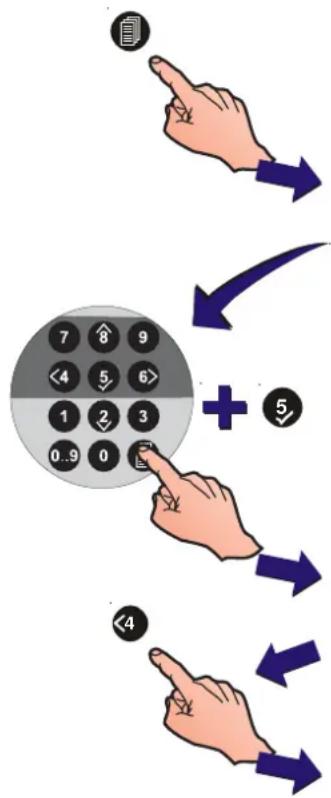
Geef paswoord niv. 2/3 < : Pijltje links
Nota: Bij het ingeven van een verkeerd paswoord verschijnt de boodschap !!! ONGELDIG PASWOORD !!! op het scherm waarna het systeem naar het Toestand: NORMAAL scherm terugkeert.
2 Gebruik de sleutelschakelaar of gebruik het toetsenbord om een juiste toegangscode niveau 2 in te geven en bevestig met de '5' toets. Het gebruikersmenu wordt weergegeven en in de linker bovenhoek verschijnt het idnummer ([U0] tot [U9]) van de ingelogde gebruiker.
[U0] 1:TEST 2:IN/BUITEN DIENST 3:KLOK 4:DISPLAY MODE 5:PROGRAMMEER
3 Druk op de ‘4’ toets van het numeriek klavier om het DISPLAY MODE menu te openen.
[U0Toon] 1:Log 2:Elementen 3:Storingen 4:Gebouw
↑ : Meer
4.11.1 Log - Gebruikersoptie
De Log gebruikersoptie geeft de gebruiker de mogelijkheid alle gelogde evenementen te bekijken. Ga als volgt te werk om het logboek te bekijken:
1 Druk '1' op het numeriek klavier om de log - functie te selecteren.

3:Storingen 4:Gebouw ↑ : Meer
2 Het systeem geeft automatisch het laatste event weer.
Gebruik de ‘2/8’ toetsen om door de events te scrollen. Hieronder zijn enkele voorbeeld events weergeven.
[LOG 001/512] RESET
01/07/03 19:11


[LOG 002/512] S10 AVS 01/07/03 19:11 ELEMENTTOEGEVOEGD

[LOG 002/512] S10 AVS 01/07/03 19:11 ZONE10
Nota: Druk '6' om meer zone tekst informatie te zien. Druk om het even welke numerieke/cursor toets om naar het voorgaande scherm teug te keren. Indien er gedurende tien (10) seconden geen toets ingedrukt wordt zal het systeem automatisch naar het Log menu terugkeren.
3 Druk '4' om naar het 'Toon' menu terug te keren.
4.11.2 Elementen - Gebruikersoptie
De 'Elementen' gebruikersoptie geeft de gebruiker de mogelijkheid om alle elementen van de lus apart te observeren. Ga als volgt te werk:
1 Druk '2' op het numeriek klavier om het Elementen menu te openen.
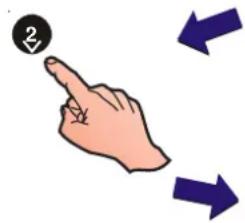
2 Het LCD toont automatisch het laagste melderadres. Gebruik de '2/8' toetsen om door de adressen te scrollen.
[U0 Sensor 01] Type OPT - Level 050% PW1:286 2:283 3:285 4:1003 5:0292 <:Einde
Nota: De percent waarde geeft de huidige waarde van het element weer. Standaard is 100% = alarm.
![graph TD A["Element Adres"] --> B["[U0 Sensor 02"] Type OPT - Level 050%] C["Element Type"] --> D["PW1:286 2:283 3:285 4:1003 5:0292 <::Einde"] E["Huidige waarde van 't element"] --> F["←"] G["Hand gesture 2"] --> H["[U0 Sensor 03"] Type OPT - Level 050%] H --> I["PW1:286 2:283 3:285 4:1003 5:0292 <…](/content/2026/05/1122310/images/cb726e00b2c96f7f5323dc4318fb864bdb81a518bc9ad83988b940c3a37a034f.jpg)
3 Druk op de ‘4’ toets van het numeriek klavier om naar het ‘Toon’ menu terug te keren.
4.11.3 Storingen - Gebruikersoptie
Deze functie laat de gebruiker toe om alle aanwezige storingen te zien wanneer deze door een boodschap met hogere prioriteit (alarmen) overschreven zijn op het LCD scherm. Om deze storingen te zien drukken we:
1 ' 3' op het numeriek klavier om de 'Storingen' functie te selecteren.
[U0Toon]1:Log 2:Elementen
3:Storingen 4:Gebouw ↑ : Meer
2 Het systeem toont het laatste voorval eerst. Gebruik de '2/8' toetsen om door de storingsmeldingen te scrollen.
Nota: Druk '6' om meer zone tekst informatie te zien. Druk om het even welke toets om naar het voorgaande scherm teug te keren. Indien er gedurende tien (10) seconden geen toets ingedrukt wordt zal het systeem naar de storingsmelding terugkeren. Een voorbeeld is hieronder gegeven:
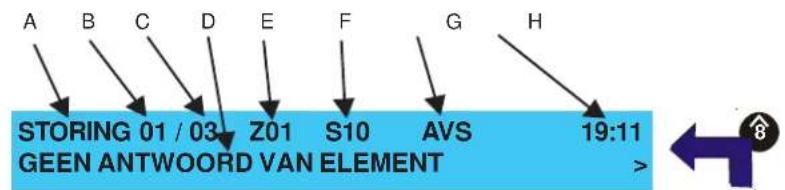

STORING 02 / 03 Z01 S23 TMP 14:55 GEEN ANTWOORD VAN ELEMENT >

a. Toestand
b. Huidig zichtbare storing
c. Totaal aantal gelogde
storingen
d. Storing omschrijving
e. Zone nummer
f. Adres element
g. Type element
h. Tijdstip van de storing
STORING 02 / 03 Z01 S23 TMP 14:55
<--- Zone Tekst ---> <--- Element Tekst --->
Nota: Indien er geen Storingen op het systeem aanwezig zijn verschijnt volgende boodschap:
GEEN STORINGEN AANWEZIG
<:VERLAAT MENU
3 Druk op de '4' toets van het numeriek klavier om naar het 'Toon' menu terug te keren.
4.11.4 Gebouw - Gebruikersoptie
De 'Gebouw' functie binnen het menu geeft de gebruiker de mogelijkheid alle actieve systeem waarschuwingen te bekijken indien ze door boodschappen met hogere prioriteit van het basisscherm verdrongen zijn. Om deze te zien vanuit het 'Toon' menu:

1 Druk '◀4' op het numeriek klavier om de 'Gebouw' optie te selecteren.
[U0Toon]1:Log 2:Elementen
3:Storingen
4:Gebouw
↑: Meer
2 Het systeem geeft ofwel:
a. Het eerste event weer, of
GEBOUW 01 / 10 Z21 M12 AUX 14:55
<--- Zone Tekst ---> <--- Element Tekst --->
b. De 'GEEN WAARSCHUWINGEN' boodschap indien er op dit moment geen events aanwezig zijn.
GEENWAARSCHUWINGEN
<:VERLAAT MENU
3 Gebruik de ' 2/ 6' toetsen indien meerderesysteem waarschuwingen aanwezig zijn om erdoor te scrollen:


GEBOUW 02/10 Z17 M05 MON 15:05 <--- Zone Tekst ---> <--- Element Tekst --->
a. Toestand
b. Huidig zichtbaar event
c. Totaal aantal events
d. Zone nummer
e. Adres element
f. Ttpe element
g. Tijdstip van het event
h. Zone en element tekst (indien aanwezig)
4 Druk op de 'K4' toets van het numeriek klavier om naar het 'Toon' menu terug te keren.
4.11.5 Buiten dienst - Gebruikersoptie
De 'Buiten dienst' gebruikersoptie stelt de gebruiker in staat te zien welke luselementen buiten dienst zijn. Vanuit het 'Toon' menu gaan we als volgt te werk om deze functie te gebruiken:
1 Gebruikmakend van het numeriek klavier drukken we
'5' om het Buiten dienst menu te openen.

2 Het systeem geeft ofwel:
a. De zaken buiten dienst, of
BUITEN DIENST 01 / 01 Z01 S02 TMP <--- Zone Tekst ---> <--- Element Tekst --->
b. De 'GEEN ADRESSEN BUITEN DIENST' melding als er niets buiten dienst is op het systeem.
3 Gebruik de '2/8' toetsen indien er zaken buiten dienst staan om door de boodschappen te scrollen: (zie voorbeelden hier onder):


BUITEN DIENST 01 / 01 Z01 S10 AVS <--- Zone Tekst ---> <--- Element Tekst --->
a. Toestand,
b. Huidig zichtbare 'buiten dienst' boodschap
c. Aantal actieve meldingen
d. Zone nummer
e. Adres element
f. Type element
g. Zone en element tekst (indien aanwezig)
4 Druk op de '4' toets van het numeriek klavier om naar het 'Toon' menu terug te keren.
4.11.6 Alarm teller - Gebruikersoptie
Met de 'Alarm teller' gebruikersoptie kan de gebruiker het aantal keren dat het paneel een alarm gegeven heeft opvragen. Hiervoor gaan we vanuit het 'Toon' menu als volgt te werk:
1 Druk op de '6' toets van het numeriek klavier om de 'Alarm teller' optie te selecteren.

2 Het systeem geeft het aantal alarmen weer. Druk '4' om naar het 'Toon' menu terug te keren.
4.11.7 Spannings niveaus - Gebruikersoptie
Met de 'Spannings niveaus' functie is het mogelijk spanningswaarden van enkele delen van het systeem op te vragen. Hiervoor drukken we:
1 '7' op het numeriek klavier om het 'Spannings niveaus' menu te openen.

2 Het 'Battery spanning' scherm opent automatisch. Gebruik de '2 / 8' toetsen om door de gegevens te scrollen.
[U0 VOLT]
BATTERY SPANNING = 27.0
↑ : Selecteer <:Annuleer


Nota: De weergegeven spanningen moeten zich binnen een bepaald gebied bevinden.
a. AC voeding aanwezig: een batterij spanningswaarde groter dan 15V geeft aan dat de batterijen aangesloten zijn. De spanning is te laag indien tussen 15V en 18,9V.
zonder AC voeding: een waarde kleiner dan 22V wijst op een kleine ontlading, een waarde kleiner dan 21V wijst op een grote ontlading van de batterijen.
b. Een aardlek wordt weergegeven indien de getoonde waarde kleiner is dan 175 of groter dan 450.
c. Een sirene uitgang is open als de weergegeven waarde kleiner is dan 75 en kortgesloten indien groter dan 250.
d. Een voedingsstoring wordt ook weergegeven indien de AC spanning beneden de 193 VAC valt. De fout zal blijven totdat deze zich boven de 205VAC herstelt.
e. De lader geeft een fout indien een waarde kleiner dan 24V gemeten wordt door het systeem.
3 Druk op de '4' toets van het numeriek klavier om naar het 'Toon' menu terug te keren.
4.11.8 Versie - Gebruikersoptie
De 'Versie' optie in het 'Toon' menu geeft de gebruiker de mogelijkheid het onderdeel nummer met de bijhorende software versie van het systeem en de luskaart op te vragen. Dit doen we als volgt:
1 Druk op de ‘ ⚙’ toets op het numeriek klavier om het ‘Versie’ menu te openen.

2 Het systeem geeft automatisch het volgende. Druk '4' om het menu te verlaten en terug naar het 'Toon' menu te keren.
[U0 VERSIE] Systeem : nnn-nnn-nnn n.nn Lus : nnn-nnn n.nn

Software versie
4.12 Programmeer
Het 'Programmeer' menu is enkel toegankelijk voor niveau 3 gebruikers (hiervoor moet een pascode niveau 3 ingegeven worden). Het 'Programmeer' menu geeft de Ingenieur de mogelijkheid het systeem te programmeren alvorens het systeem aan de gebruiker over te dragen.
Voor details over de programmatie verwijzen we naar de NF30/50 Reeks - Installatie handleiding, Sectie 4 en 5.
Bijlage 1 - Logboek
In overeenstemming met EN54 deel 14 is de gebruiker verantwoordelijk voor het bijhouden van een logboek en daarin alle voorvallen te noteren die een gevolg zijn van, of een effect hebben op het systeem. Het logboek moet worden bewaard op een plaats die toegankelijk is voor bevoegde personen (bij voorkeur in de buurt van de centrale).
Eén of meer identificeerbare personen moeten worden aangeduid om alle informatie die in het logboek wordt ingeschreven, te controleren of in te schrijven. De namen van deze personen (en iedere verandering van verantwoordelijke) moeten worden genoteerd.
Alle voorvallen zouden behoorlijk moeten worden opgeslagen (voorvallen omvatten reële en valse brandalarmmeldingen, storingen, voor-alarmen, testen, tijdelijke ontkoppelingen en service-ingrepen). Er moet een korte nota worden opgesteld van werk dat al is uitgevoerd of dat nog moet worden uitgevoerd.
Hierna vindt u enkele voorbeeldpagina's van het logboek. Deze kunnen worden gekopieerd om er een logboek mee samen te stellen dat voldoet aan de EN54-14 norm. In het voorbeeld hieronder vindt u de referentiegegevens (vb. de naam van de verantwoordelijke), terwijl het voorbeeld op de volgende pagina bedoeld is voor het invoeren van gegevens over voorvallen.
REFERENTIEGEGEVENS
Naam en adres
Verantwoordelijke
Datum
Datum
Datum
Datum
Datum
Datum
Datum
Datum
Datum
Systeem is geïnstalleerd door
Onderhouden volgens contract door
tot
Telefoon nummer----
Met de bovenstaande persoon moet contact worden opgenomen indien er service-werkzaamkeden moeten worden uitgevoerd.
Gegevens van de voorvallen
| Datum Tijd Melding | Vereiste actie datum | einde Initialen | ||
Gegevens van de voorvallen
| Datum Tijd | Melding | Vereiste actie datum | einde Initialen | ||
Gegevens van de voorvallen
| Datum Tijd Melding | Vereiste actie datum | einde Initialen | ||
Bijlage 2 - Onderhoud
Maak een logboek (zie Bijlage 1) in overeenkomst met de aanbevelingen van EN54 Deel 14. Dit logboek moet worden gebruikt en onderhouden voor het noteren van voorvallen, zoals hierna beschreven.
Teneinde er zeker van te zijn dat het systeem volledig operationeel is en voldoet aan de vereisten van EN54 Deel 14 en BS 5839 Deel 1: 1988, moeten de volgende routinecontroles worden uitgevoerd.
Dagelijks - Controleer het paneel om na te gaan of het een normale werking aanduidt. Indien er zich een storing voor doet, moet u controleren of dit in het logboek werd genoteerd en of de nodige acties werden ondernomen (vb. onderhoudsfirma op de hoogte gebracht).
Wekelijks - Test minstens één detector of MCP om de goede werking van het paneel en de akoestische alarmgevers na te gaan. Test iedere week een verschillende zone en, indien mogelijk, een verschillend element. Noteer welke apparaten en zones iedere week worden getest. Noteer iedere storing en stel er een verslag van op.
Per kwartaal - De verantwoordelijke moet ervoor zorgen dat het systeem iedere drie maanden wordt gecontroleerd door een bevoegd persoon die:
De informatie in het logboek en de daaruit voortvloeiende ondernomen acties controleert
De reservebatterijen en de spanning van de batterijlader controleert
Minstens één element in iedere zone test om de functies van het paneel te testen
De werking van de akoestische alarmgevers en de verbinding naar de meldkamer, centraal punt enz... controleert
Een visuele inspectie van de installatie uitvoert om wijzigingen of belemmeringen op te sporen en een testcertificaat overhandigt
A2.2 Batteries
Vervang de batterijen minstens één keer om de vier jaar.
De batterijcellen moeten na hun levensduur steeds worden verwerkt volgens de aanbevelingen van de fabrikant van de batterijen en de plaatselijke reglementeringen.
A2.3 Schoonmaken
De behuizing van de centrale kan regelmatig worden schoongemaakt met een zachte, vochtige rafel vrije doek. Gebruik GEEN oplosmiddelen.

Verschillen tussen NF30 en NF50

VIEW™ laser melders blijven inactief voor 60 sec. na vervanging door callibratie.
Het verschil tussen de NF30 en NF50 panelen is dat de NF50 het gebruik van Very Intelligent Early Warning (VIEW™) laser melders ondersteunt. Deze bijlage beschrijft de verschillen voor de gebruiker als we gebruik maken van een NF50 paneel.
Elke VIEW™ melder moet gecallibreerd worden wanneer voor het eerst aangesloten op het paneel. Wanneer een VIEW™ melder wordt verweiderd en schoon gemaakt, of vervangen door een nieuwe, moeten we minstens 30 sec. wachten alvorens een nieuwe te plaatsen.
Callibratie wordt automatisch voor elke melder uitgevoerd, ongeveer 60 sec. nadat de melder op een paneel dat in rust is geïnstalleerd wordt.
Gedurende deze initialisatie periode (welke nodig is om de VIEW™ melder te stabiliseren) mag de melder niet worden blootgesteld aan rook of andere abnormale condities, anders kan het paneel een sensorfout aangeven.

NOTIFIER®
FIRE SYSTEMS
- INHOUD
- 1 INLEIDING 1
- 2 BEDIENING EN INDICATOREN 3
- 3 AUTOMATISCHE ALARMEN - WAT DOEN 5
- 4 BEDIENINGSACTIES OP DE CENTRALE 11
- 4.9 IN / BUITEN DIENST - GEBRUIKERSOPTIE 25
- 4.10 KLOK - GEBRUIKERSOPTIE 31
- 4.11 DISPLAY MODE - GEBRUIKERSOPTIE 34
- 4.12 PROGRAMMEER 41
- 1 INLEIDING
- 1.1 BEGELEIDENDE DOCUMENTEN
- 1.2 DE NF30/50 PANELEN
- 1.2.1 TYPE ELEMENTEN AFKORTINGEN
- 1.3 REINIGEN
- 2 BEDIENING EN INDICATOREN
- 2.1 BEDIENING
- FUNCTIETOETSEN
- NUMERIEKE/CURSORTOETSEN
- SLEUTELSCHAKELAAR
- 2.2 INDICATOREN
- ZONE STATUS INDICATIE LED'S
- PANEEL/SYSTEEM INDICATIE LED'S
- AUDIO/VISUELE INDICATOREN
- 3 AUTOMATISCHE ALARMEN - WAT DOEN
- 3.1 BRAND
- AUTOMATISCHE SYSTEEM ACTIES
- AANBEVOLEN GEBRUIKERS ACTIES
- 3.1.1 BRAND IN VERTRAAGDE TOESTAND
- TOESTAND: VERTRAAGD DIN 01/07/2003 00:00:00
- 3.2 STORING
- 3.2.1 STORING VOEDING
- 3.3 GEBOUW MELDINGEN
- 4 BEDIENINGSACTIES OP DE CENTRALE
- 4.1 INLEIDING
- 4.1.1 LIQUID CRYSTAL DISPLAY
- TOESTAND: NORMAAL DISPLAY
- 4.1.2 INTERNE ZOEMER
- 4.1.3 TOEGANGSCODES
- BEPERKTE TOEGANG TOT MENUS GEEF PASWOORD NIV. 2/3 < : PIJLTJE LINKS
- BEPERKTE TOEGANG TOT MENUS
- [U0] 1:TEST 2:IN/BUITEN DIENST 3:KLOK 4:DISPLAY MODE 5:PROGRAMMEER
- ONGELDIG PASWOORD
- C9B0E1D0
- 4.1.4 SLEUTELSCHAKELAAR
- 4.2 RESET TOETS
- 4.3 STOP ZOEMER TOETS
- 4.4 STOP/HERSTART SIRENES TOETS
- 4.5 TRANSMISSIE AAN / UIT TOETS
- 4.6 ALFANUMERIEKE TOETSEN
- 4.6.1 ANNULEER TOETS
- 4.6.2 NIVEAU 2 MENU TOETS
- 4.7 NIVEAU 2 MENU
- 4.8 TEST - GEBRUIKERSOPTIE
- TESTEN VAN SLC UITGANGEN BIJ BLUS SYSTEMEN
- 4.8.1 LED'S - GEBRUIKERSOPTIE
- 4.8.2 LCD - GEBRUIKERSMENU
- 4.8.3 ZONES - GEBRUIKERSOPTIE
- TESTEN VAN ELEMENTEN
- 4.8.4 AUTO TEST - GEBRUIKERSOPTIE
- 4.8.5 UITGANGEN - GEBRUIKERSOPTIE
- TEST INTERNE UITGANGEN
- [U0 UITGANGEN] 1:INTERN 2:LUS
- TEST LUS UITGANGEN
- 4.8.6 BUZZER - GEBRUIKERSOPTIE
- [U0 TEST]6:BUZZER 7:KEYBOARD
- 4.8.7 KEYBOARD - GEBRUIKERSOPTIE
- 4.9 IN / BUITEN DIENST - GEBRUIKERSOPTIE
- GEEF PASWOORD NIV. 2/3 < : PIJLTJE LINKS
- 4.9.1 ZONE - GEBRUIKERSOPTIE
- [IN/BUITEN DNST] ZONE 01 VOLL. IN DIENST
- 1:ZONE 2:INDIVIDUEL ELEMENT ‡ : MEER
- 4.9.2 UITGANGEN - GEBRUIKERSOPTIE
- 4.9.3 DAG MODE - GEBRUIKERSOPTIE
- 4.9.4 VERTRAGINGEN - GEBRUIKERSOPTIE
- 4.10 KLOK - GEBRUIKERSOPTIE
- [U0] 1:TEST 2:IN/BUITEN DIENST 3:KLOK
- 4.10.1 TIJD - GEBRUIKERSOPTIE
- 4.10.2 DATUM - GEBRUIKERSOPTIE
- 4.11 DISPLAY MODE - GEBRUIKERSOPTIE
- 4.11.1 LOG - GEBRUIKERSOPTIE
- 4.11.2 ELEMENTEN - GEBRUIKERSOPTIE
- 4.11.3 STORINGEN - GEBRUIKERSOPTIE
- 4.11.4 GEBOUW - GEBRUIKERSOPTIE
- 4.11.5 BUITEN DIENST - GEBRUIKERSOPTIE
- 4.11.6 ALARM TELLER - GEBRUIKERSOPTIE
- 4.11.7 SPANNINGS NIVEAUS - GEBRUIKERSOPTIE
- 4.11.8 VERSIE - GEBRUIKERSOPTIE
- 4.12 PROGRAMMEER
- BIJLAGE 1 - LOGBOEK
- REFERENTIEGEGEVENS
- BIJLAGE 2 - ONDERHOUD
- A2.2 BATTERIES
- A2.3 SCHOONMAKEN
- VERSCHILLEN TUSSEN NF30 EN NF50
- NOTIFIER®
- FIRE SYSTEMS
Merk : Notifier
Model : NF50
Categorie : Bewakingscamera