
Integra - Bewakingscamera Satel - Gratis gebruiksaanwijzing en handleiding
Vind de handleiding van het apparaat gratis Integra Satel in PDF-formaat.


| Type product | Bewakingscamera |
| Merk | Satel |
| Model | Integra |
| Afmetingen (B x H x D) | 120 mm x 70 mm x 50 mm |
| Gewicht | 200 g |
| Voeding | 12V DC, 1A |
| Stroomverbruik | max. 6 W |
| Beeldsensor | 1/2.8" CMOS |
| Resolutie | 1920 x 1080 (Full HD) |
| Nachtzicht | IR-LED's, bereik tot 20 m |
| Bewegingsdetectie | Ja, instelbaar |
| Beeldhoek | 90° |
| Connectiviteit | Ethernet (RJ45), Wi-Fi (optioneel) |
| Opslag | MicroSD-kaart (max. 128 GB), NVR |
| Beveiliging | SSL/TLS-encryptie, wachtwoordbeveiliging |
| Installatie | Wand- of plafondmontage, inclusief beugel |
| Waterbestendigheid | IP66 (buiten gebruik) |
| Onderhoud | Lens reinigen met zachte, droge doek |
| Reparatie | Alleen door geautoriseerd servicepunt |
| Gebruikstemperatuur | -20°C tot 50°C |
Veelgestelde vragen - Integra Satel
Gebruikersvragen over Integra Satel
0 vraag over dit apparaat. Beantwoord die u kent of stel uw eigen vraag.
Stel een nieuwe vraag over dit apparaat
Download de handleiding voor uw Bewakingscamera in PDF-formaat gratis! Vind uw handleiding Integra - Satel en neem uw elektronisch apparaat weer in handen. Op deze pagina staan alle documenten die nodig zijn voor het gebruik van uw apparaat. Integra van het merk Satel.
GEBRUIKSAANWIJZING Integra Satel
Met dank voor de keuze van dit product aangeboden door SATEL. Hoge kwaliteit en vele functies met een simpele bediening zijn de voordelen van deze inbraak alarmcentrale. Wij hopen op een tevreden klant bij gebruik van dit product en staan.
LED indicatoren op het LCD bediendeel
Rondom de LCD scherm zijn 6 LED's aanwezig, welke de status vertegenwoordigen van het systeem.
- ALARM (rood) – Continu verlicht betekent een alarm activering op dat moment. Wanneer de LED knippert betekent het dat er een alarm in een blok waarin het bediendeel zich bevind nogmaals heeft plaatsgevonden sinds het herstel van het laatste alarm. De continu brandende LED indicator van het alarm kan worden hersteld door gebruik te maken van de alarm herstel functie, tijdens het uitschakelen of door het invoeren van een CODE] plus [#] volgorde.
- STORING (geel) – Een knipperende LED informeert de gebruiker dat er een technisch probleem in het systeem zit. Storingen, welke deze LED activeren worden verderop in deze handleiding omschreven. (zie Beschrijving van gebruiker functies → Storingen). De LED licht nooit op indien het systeem voor een deel is ingeschakeld. (Tenminste een blok toegankelijk voor dit LCD bediendeel is ingeschakeld) of volledig ingeschakeld (alle blokken toegankelijk voor dit LCD bediendeel zijn ingeschakeld) (Installateur optie). [PROG].
- IN (groen) - De LED knippert wanneer een of meerdere blokken zijn ingeschakeld en is brand continu wanneer alle blokken toegankelijk voor dit LCD bediendeel zijn ingeschakeld. Standaard dooft deze LED tien seconde na het inschakelen. [PROG]
- SERVICE (groen) - De LED knippert wanneer de alarm centrale werkt in de installateur mode (functie is alleen toegankelijk door de gebruiker met de installateurs code).
1.1 HET GEBRUIK VAN HET LCD BEDIENDEEL
Over het algemeen toetst men:
[CODE] [#] of [OK] Geeft toegang tot in- en uitschakelen van het systeem,
[CODE] [*] geeft toegang tot het gebruikersmenu welk de gebruiker rechten toe heeft.
Voorbeeld van in- of uitschakelen van meerdere blokken: Wanneer u uw code intoetst gevolgd door [#] of [OK], zal het LCD scherm de functie voor alles inschakelen of selectie inschakelen tonen (er vanuit gaande dat er geen blokken vanuit dit LCD bediendeel zijn ingeschakeld) of het alles uitschakelen en selectie uitschakelen tonen (als er blokken zijn ingeschakeld). In geval van alarm in het systeem, zal de alarmcentrale het alarm herstellen en maakt het dan mogelijk het desbetreffende blok uit te schakelen. (Indien de gebruiker voldoende rechten hiertoe heeft) Standaard mag iedere gebruiker het alarm herstellen. Wanneer de functie Spraakboodschap is geactiveerd – zal de functie Spraakboodschap herstel in het menu verschijnen. Wanneer de gebruiker toegang heeft tot een enkel blok, is het intoetsen van de code gevolgd door [#] of [OK] voldoende om het blok te doen laten in- of uitschakelen (indien het blok is ingeschakeld).
Het intoetsen van de code plus [*] maakt het mogelijk om in het gebruikersmenu te komen. Afhankelijk van de rechten van de code wordt de juiste informatie getoond. Vanuit dit menu heeft men ook toegang tot de volgende menu's: In en Uitschakelen blokken (ook als sommige blokken zijn ingeschakeld). Wanneer alle blokken zijn ingeschakeld heeft men geen toegang tot het menu blokken inschakelen.
De alarmcentrale kan er niet in slagen om het systeem in te schakelen, als de geselecteerde blokken een openstaande prioriteit zone bevatten die tijdens het inschakelen wordt gecontroleerd. Deze worden dan tijdens de inschakelpoging getoond.
VOORBEELDEN IN- EN UITSCHAKELEN
Deze pagina's tonen de beschrijving van voorbeelden om het systeem met haar verschillende functies te kunnen bedienen. Daar het gebruikers menu afhankelijk is van de door de installateur geprogrammeerde waarden en de specifieke gebruiker autorisatie, zijn de navolgende voorbeelden slechts ter oriëntatie en kunnen deze iets verschillen in de praktijk.
Om de menu structuur van deze inbraakcentrale binnen te gaan voert u uw code in gevolgd door de # of OK toets. Om een submenu binnen te gaan drukt u weer op de # of OK toets.
Inschakelen van het alarmsysteem
Voer uw code in gevolgd door de [OK] of [#] toets
Het LCD scherm toont:
8 aug, 15:16 12
Ik schakel nu in Verlaat object !
Verlaat het object en sluit de deur. De uitloop vertraging toon stopt, het alarm systeem is nu ingeschakeld.
Uitschakelen van het alarmsysteem
Open de deur waardoor u eerder bent weggegaan
Voer uw code in gevolgd door de [OK] of [#] toets Het scherm toont de dagstand of installateurnaam
Inschakelen van het alarmsysteem met gebieden
Voer uw code in gevolgd door de [OK] of [#] toets
Het LCD scherm toont:
Kantoor Binnenkomen: 16s
Systeem uitgesch Welkom
8 aug, 15:16 12
→Alles inschak. Selectie insch.
Indien u alles wilt inschakelen waartoe u de rechten heeft drukt u op de [OK] of [#] toets
Indien u een selectie wilt maken drukt u eenmaal op de ▼ toets. Maak uw keuze door middel van de 1 toets, stap naar het volgende gebied dat u wilt inschakelen en maak uw keuze.
Na uw keuze(s) bevestigd u dit met de [OK] of [#] toets.
Het LCD scherm toont de uitgangvertraging
Welke inschak: ? Kantoor
Welke inschak: ¥ Kantoor
Uitschakelen van het alarmsysteem met gebieden
Bij binnenkomst zal het LCD bediendeel een toon laten klinken. Tevens toont het LCD scherm bijvoorbeeld:
Voer rustig uw code in en bevestig deze met de # of OK toets. Het LCD scherm toont de dagstand. Dit kan ook de naam van de Installateur zijn.
Kantoor Binnenkomen: 16s
Systeem uitgesch Welkom
Inschakelen van overige gebieden
Als er al blokken zijn ingeschakeld en u wilt er nog één of meerdere inschakelen doet u het volgende:
Voer uw code in gevolgd door de * toets. Het LCD scherm toont het volgende
Stap met de ▼ toets een plaats naar beneden
Druk op de # of OK toets
Selecteer met de 1 toets uw keuze.
Vervolg bovenstaande stappen om meerdere blokken te selecteren voor inschakelen.
Druk op de # of OK toets als u de geselecteerde blokken wilt inschakelen
→Uitschakelen Inschakelen
Uitschakelen →Inschakelen
Welke inschak: ? Magazijn
Openstaande zones tijdens inschakelen
Indien er tijdens het inschakelen zones open staan wordt Dit getoond op het LCD scherm.
Alarmzone 4: Kantoor 2
Druk op de ▼ toets om eventuele andere openstaande zones te bekijken.
Alarmzone 5: Kantoor 3
Druk vervolgens op de * toets om het LCD scherm Met openstaande zones te verlaten.
8 aug, 15:16 12
Sluit alle openstaande zones en schakel opnieuw in
Er zijn twee manieren om de blokken in te schakelen:
- gebruik van namen – als hierboven omschreven,
- gebruik van blok nummers – in de grafische mode als hieronder omschreven.
Deze mode is geschikt voor gebruikers die de nummers van de blokken in het alarmsysteem kennen, of de gebruiker die snel wil zien welke blokken nog niet zijn ingeschakeld.
▶ ◀ Deze toetsen worden gebruikt om het blok te selecteren in grafische mode.
▲▼ Deze toetsen worden gebruikt om het blok te selecteren in de basis mode (gebruik van bloknamen).
Het is mogelijk op elk moment over te schakelen van basis naar grafische mode en omgekeerd.

Puntjes onder en boven de nummers 1-32 tonen blokken welke mogen worden ingeschakeld. De cursor onder de punt maakt mogelijk het blok(ken) te selecteren om in te kunnen schakelen.
▶ Beweegt cursor onder het 2e blok.
[1] Selecteer het blok voor inschakelen met een willekeurige cijfertoets.

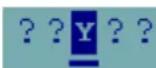
Het indrukken van de # of OK toets na selectie van het blok zal deze doen laten inschakelen onafhankelijk van de schermmode.
Zones overbruggen
Deze menufunctie overbrugd zones vanaf het moment van ingaven. De alarmcentrale negeert dan alle informatie afkomstig van detectoren die zijn overbrugd. De functie wordt gebruikt in geval van een storing op een detector, of incorrecte werking. Het geeft dus de mogelijkheid om te kunnen inschakelen met niet gebruikte detectoren. De ingevoerde overbrugging wordt geannuleerd nadat er weer is uitgeschakeld. Ook kunnen detectoren weer uit de overbrugging worden gehaald met dit menu. Ga dan in omgekeerde volgorde te werk – verwijder gemarkeerde zones die gemarkeerd zijn. De installateur bepaalt welke zones NIET mogen worden overbrugd met deze functie.
Voer uw code in gevolgd door de * toets.
Het volgende scherm wordt getoond. Dit kan ook de installateurnaam zijn.
Stap met de ▼ net zolang naar beneden tot dit menu wordt getoond.
Druk op de # of OK toets.
Selecteer met de ▼ of de ▲ toets welke zone u wilt overbruggen.
Druk op de 1 toets om de zone te overbruggen die u heeft geselecteerd. Doe dit ook bij overige te overbruggen zones.
Druk hierna op de # of OK toets

Schakel nu in zoals u dit normaal doet.
Opmerking: Zones die overbrugd zijn doen weer mee in het alarm systeem na de eerst volgende uitschakeling van een blok(ken) welke de overbrugde zoen toe behoort.
ZONE STATUS BEKIJKEN
Om de zone status te bekijken drukt u voor ongeveer drie seconde op de 1 toets of d.m.v. het menu testen. De ● en de • geven respectievelijk een open of dichtstaande zone aan.
De vertegenwoordiging van de symbolen voor de zone status info wordt beschreven in het hoofdstuk TESTEN te lezen in deze gebruikershandleiding.
De status van alle zones worden verdeeld in groepen en kunnen worden bekeken door de ◀ of ▶ toetsen. [*] = Einde van de functie.
Functies van LCD bediendeel, toetsen en LED's (zie pagina's Fout! Bladwijzer niet gedefinieerd. - Fout! Bladwijzer niet gedefinieerd. voor gedetailleerde beschrijving).
![STORING – wijst op een technisch probleem het systeem – voor controle druk op toets [7] voor 3 seconden LCD display: Tijd & Datum; blok status (p. 38) 1) tot [6] – ingedrukt houden voor 3 sec om toegang tot kijken functies te krijgen [1] - zone status bekijken [2] – bediendeel sabotage bekijken [3]…](/content/2026/05/1122306/images/ae199210be16b436438aadc2c03572cd323c9c7963af0d3e3098b8998c1f0ef4.jpg)
InteGra
Gebruikershandleiding
Alarmcentrale
INTEGRA
Verkorte gebruikers Handleiding
Satel *
GDAŃSK
CE


- LED INDICATOREN OP HET LCD BEDIENDEEL
- 1.1 HET GEBRUIK VAN HET LCD BEDIENDEEL
- VOORBEELDEN IN- EN UITSCHAKELEN
- INSCHAKELEN VAN HET ALARMSYSTEEM
- UITSCHAKELEN VAN HET ALARMSYSTEEM
- INSCHAKELEN VAN HET ALARMSYSTEEM MET GEBIEDEN
- UITSCHAKELEN VAN HET ALARMSYSTEEM MET GEBIEDEN
- INSCHAKELEN VAN OVERIGE GEBIEDEN
- OPENSTAANDE ZONES TIJDENS INSCHAKELEN
- ZONES OVERBRUGGEN
- ZONE STATUS BEKIJKEN
- ALARMCENTRALE
- INTEGRA
- VERKORTE GEBRUIKERS HANDLEIDING
Merk : Satel
Model : Integra
Categorie : Bewakingscamera