SecuPlace - Bewakingscamera Electronics Line - Gratis gebruiksaanwijzing en handleiding
Vind de handleiding van het apparaat gratis SecuPlace Electronics Line in PDF-formaat.


| Type product | Draadloos alarmsysteem met bewakingscamera functionaliteit |
| Afmetingen bedieningspaneel | 210 x 153 x 40 mm |
| Gewicht bedieningspaneel | 1.350 g |
| Voeding | 230 VAC, 50 Hz, 4 VA |
| Back-up batterij | 4,8 V 1,3 Ah (4 x 1,2 NiMH oplaadbaar, AA) |
| Ingebouwde sirene | 93 dB op 10 ft |
| Draadloze zones | 32 |
| Maximaal aantal keyfobs | 19 |
| Gebruikerscodes | 31 (waarvan master, installateur, etc.) |
| Communicatiekanalen | GPRS, GSM, PSTN (telefoonlijn) |
| PIR detector - stroomtoevoer | 3,6 V lithium batterij (½ AA) |
| PIR detector - dekking | 11 x 11 m (36,1 x 36,1 ft) |
| PIR detector - afmetingen | 110 x 60 x 45 mm |
| Deur/raamcontact - stroomtoevoer | 3,6 V lithium batterij (½ AA) |
| Deur/raamcontact - afmetingen zender | 67 x 30 x 26 mm |
| Deur/raamcontact - afmetingen magneet | 50 x 13 x 10 mm |
| Keyfob - stroomtoevoer | 3 V lithium batterij CR2032 |
| Keyfob - afmetingen | 62 x 42 x 15 mm |
| Bedrijfstemperatuur | -10 tot 55°C |
| Frequentie | 868 of 433 MHz (afhankelijk van locatie) |
| Garantie | 24 maanden vanaf productiedatum |
| Veiligheidsnorm | EN 50131-3 Graad 2, Klasse II |
Veelgestelde vragen - SecuPlace Electronics Line
Gebruikersvragen over SecuPlace Electronics Line
0 vraag over dit apparaat. Beantwoord die u kent of stel uw eigen vraag.
Stel een nieuwe vraag over dit apparaat
Download de handleiding voor uw Bewakingscamera in PDF-formaat gratis! Vind uw handleiding SecuPlace - Electronics Line en neem uw elektronisch apparaat weer in handen. Op deze pagina staan alle documenten die nodig zijn voor het gebruik van uw apparaat. SecuPlace van het merk Electronics Line.
GEBRUIKSAANWIJZING SecuPlace Electronics Line
Zie voor gedetailleerde installatie en systeeminformatie, de volledige installatiehandleiding van SecuPlace op:
Montage richtlijnen....11
Installatieprocedure 12
STAP 3: POWERING UP THE CONTROL PANEL ....13
STAP 4: EEN TAAL SELECTEREN....14
STAP 5: REGISTERING COMPONENTS ....15
Zonekaart informatie voor alle onderdelen 15
ADDITIONELE ONDERDELEN REGISTREREN ....16
Additionele onderdelen registreren ....16
Additionele keyfobs registreren 17
REGISTRATIE VAN ONDERDELEN VERWIJDEREN....17
Registratie van onderdelen verwijderen 17
Keyfob registraties verwijderen 17
Montage instructies....19
Installatieprocedure 20
DE PIR-DETECTOR INSTALLEREN 22
Montage instructies....22
Installatieprocedure 23
STAP 7: HET SYSTEEM TESTEN....25
EEN KEYFOBTEST UITVOEREN 25
EEN LOOPTEST VOOR DETECTOREN UITVOEREN 25
STAP 8: DEFINING SYSTEM USERS .... 26
GEBRUIKERSCODES TOEWIJZEN, BEWERKEN EN VERWIJDEREN.... 27
EEN VOLG-MIJ NUMMER TOEWIJZEN 28
STAP 9: SYSTEEMCOMMUNICATIE TOT STAND BRENGEN ...... 28
COMMUNICATIEKANALEN 28
Met GPRS / GSM aansluiten 28
De APN bewerken 29
STAP 10: MET MYELAS AANSLUITEN .... 30
BIJ MYELAS REGISTREREN....30
BIJ MYELAS INLOGGEN....31
HET SYSTEEM BEDIENEN 32
VOORDAT U HET SYSTEEM GEBRUIKT 32
DESCRIBING THE CONTROL PANEL KEYPAD 32
BESCHRIJVING VAN DE BEDIENINGSPANEEL LEDs 33
BESCHRIJVING VAN DE KEYFOB LED 33
BESCHRIJVING VAN DE PIR DETECTOR LED 33
BESCHRIJVING VAN DE GEBRUIKER OPDRACHTEN.... 34
BESCHRIJVING VAN DE INSCHAKELMODI 34
OPDRACHTEN UITVOEREN VANAF HET CONFIGURATIESCHERM EN KEYFOB.... 34
SMS OPDRACHTEN ZENDEN 36
SMARTPHONE EN WEBAPPLICATIES GEBRUIKEN 37
Smartphone App.... 37
Webapplicatie....37
Onderdelen van de kit
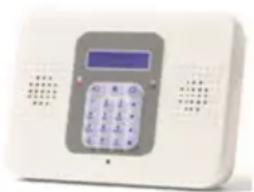
Het bedieningspaneel communiceert met alle systeem detectoren en accessoires, met de meldkamer en met gebruikers via op Cloud-gebaseerde Smartphone en Web-browser applicaties.
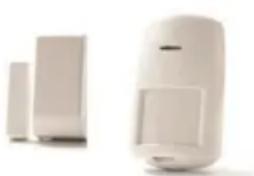
Detectoren genereren alarmen bij inbraakdetectie. De deur / raamcontact detectoren beschermen de deuren en ramen, terwijl PIR (passieve infrarood) bewegingsmelders afgebakende zones beschermen. Een grote selectie van andere (optionele) Elektronica Line detectoren kunnen ook worden geïnstalleerd.
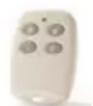
Keyfobs
Keyfobs zijn mini-handzenders die het systeem bewaken door inschakelen / uitschakelen, en zenden ook paniekalarmen en medische hulp alarmen.
Het systeem uitbreiden
Deze kit bevat de onderdelen die nodig zijn om uw alarmsysteem te bedienen, maar u kunt uw systeem verbeteren en aanpassen door extra componenten toe te voegen - tot een maximum van 32 detectoren en sensoren, 19 keyfobs, 4 extenders (bereikvergroters), 4 toetsenborden, en 1 alarmsirene. Bezoek onze EL website voor meer informatie bij:
www.electronics-line.com. Zie ook op pagina 43 voor meer systeemdetails.
Systeeminstallatie
Aanbevolen wordt om uw systeem te installeren door een professionele installateur, zoals een alarminstallatie installateur of elektricien.
Belangrijke veiligheidsvoorzorgsmaatregelen

WAARSCHUWING: Installatie of gebruik van dit product dat niet in overeenstemming is met de beoogde methoden zoals beschreven in het instructiemateriaal van de leverancier, kan leiden tot schade, letsel of overlijden.

WAARSCHUWING: Zorg ervoor dat dit product niet toegankelijk is voor kinderen en voor personen op wie de werking van het systeem niet van toepassing is.

WAARSCHUWING: Probeer nooit uw draadloze alarmsysteem zelf te repareren, daar dit kan resulteren in schade, letsel of overlijden. Neem altijd contact op met uw installateur / leverancier voor reparatie of onderhoudsproblemen.

WAARSCHUWING: Het hoofdpaneel moet worden aangesloten op een gemakkelijk toegankelijk stopcontact of schakelaar, zoals een stroomonderbreker.

WAARSCHUWING: Elektrische stroom moet op het bedieningspaneel worden aangesloten volgens de geldende plaatselijke elektrische voorschriften en regelgeving.

WAARSCHUWING: Probeer niet om de batterij in het bedieningspaneel zelf te vervangen – neem altijd contact op met uw installateur / leverancier.

WAARSCHUWING: Verzeker u ervan dat de batterij wordt vervangen door het juiste type en polariteit. De batterijen niet opladen, demonteren, vervormen, blootstellen aan hoge hitte of doorboren. Het negeren van deze waarschuwingen kan leiden tot explosie, brand, schade, letsel of overlijden.

LET OP: Gooi altijd gebruikte batterijen weg volgens de geldende plaatselijke wet en regelgeving.
Systeeminstelling
De volgende stappen zijn nodig om uw systeem voor bediening in te stellen:
Stap 1: SIM-installatie en bedrading van het bedieningspaneel
Stap 7: Het systeem testen
Stap 9: Systeemcommunicatie genereren
Stap 10: Met MyELAS verbinden
Stap 1: SIM-installatie en bedrading van het bedieningspaneel

WAARSCHUWING: Zorg ervoor dat het bedieningspaneel niet is aangesloten op een elektrische voeding bij het uitvoeren van SIM installatie en bedrading.

WAARSCHUWING: Zorg dat u voldoet aan alle toepasselijke elektrische voorschriften en regelgeving.

LET OP: Als uw systeem geen vooraf geïnstalleerde simkaart heeft, installeert u deze voordat u het bedieningspaneel van stroom voorziet.
De simkaart installeren
De simkaart moet worden geïnstalleerd om GPRS-communicatie mogelijk te maken. De installatie wordt vanaf de achterzijde van het bedieningspaneel uitgevoerd (zie de afbeelding op pagina 17).
Als u eventueel ook het bedieningspaneel moet bedraden kunt u tegelijkertijd de simkaart installeren.
Om een simkaart te installeren:
![graph TD A["Component"] --> B["Device"] B --> C["Lock"] C --> D["Open"] style A fill:#f9f,stroke:#333 style B fill:#ccf,stroke:#333 style C fill:#cfc,stroke:#333 style D fill:#fcc,stroke:#333](/content/2026/05/1121788/images/d913f7fd824ce03770c076983d893b05f0e3394ff013d5e9943bc6808ea6c287.jpg)
Bedrading van het bedieningspaneel aanbrengen
Om het bedieningspaneel te bedraden:
- Verwijder het bedieningspaneel indien dit al aan de muur is gemonteerd (volgens stap 1).
- Zorg ervoor dat het bedieningspaneel NIET is aangesloten op een elektrische voeding, als u het opent blijven beide deksels met elkaar verbonden met een lintkabel (niet losmaken):
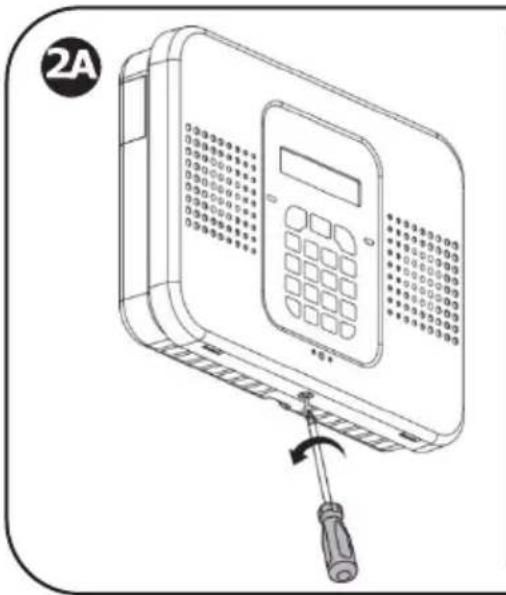
| 2A | Verwijder de schroef van het deksel en bewaar hem. |
| 2B | Maak de rechter en linker lipjes los (aan de linkerkant). |
| 2C | Maak het deksel aan de onderkant los. |
| 2D | Maak het deksel aan de bovenkant los. |
- Aan de achterzijde van het bedieningspaneel leidt u de stroomkabel naar de uitgang:
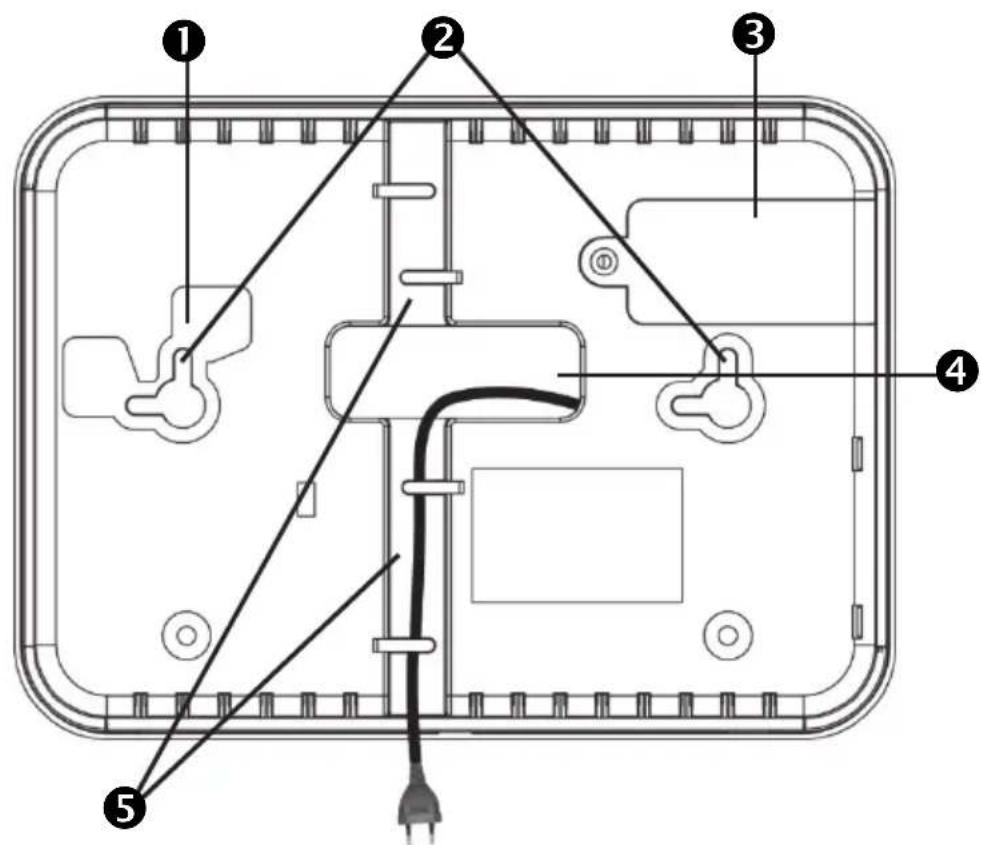
| 1 | Sabotageschakelaar (aan de andere kant) |
| 2 | Schroefmontage gleuven |
| 3 | Simkaart houder |
| 4 | Uitgang bedrading |
| 5 | Bedradingsbuis |
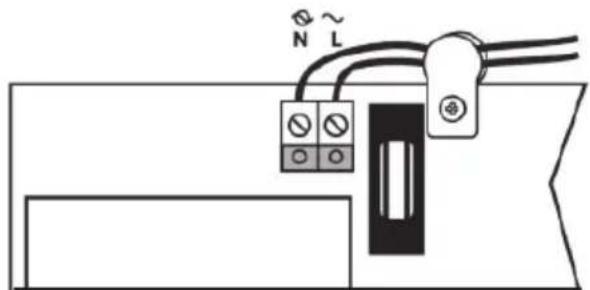
- Sluit de voedingskabel aan met de stroomvoorziening, zorg voor de juiste spanning [L] en neutrale [N] bedrading, zoals in de volgende afbeelding op pagina 18 wordt weergegeven.
OPMERKING: Zie voor de kleurencodes van de voedingskabel de toepasselijke elektrische code voor het land / regio, van de installatie.
- Bevestig de voedingskabel op de PCB met de meegeleverde kabelklem, schroef en de ring, en leidt de kabel door de bedradingbuisjes.
- Sluit de kabels aan op het aansluitblok voor de vereiste verbindingen.
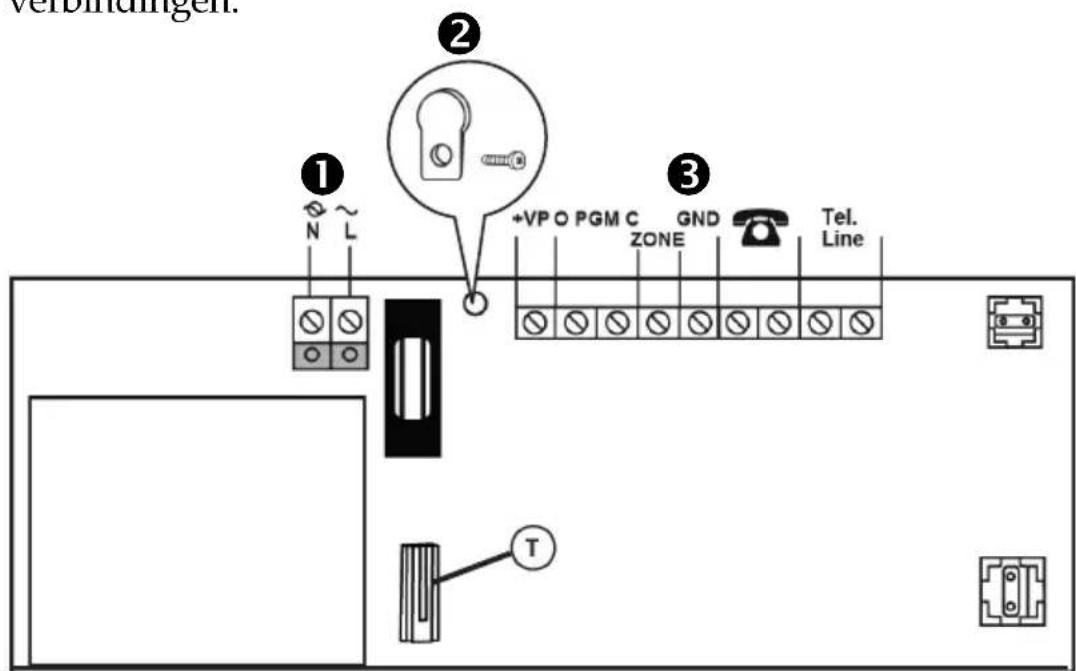
| 1 | Aansluitbok voedingskabels |
| 2 | Kabelklem |
| 3 | Aansluitblok. Aansluitklemmen van links naarrechts: externe module, PGM, zone (voor een enkelevaste bedrading voor randapparatuur), GND,telefoon, telefoonlijn |
-
Als de simkaart nog niet is geïnstalleerd, installeert u deze nu op de PCB (zie De simkaart installeren, pagina 7).
-
Als alle bedrading en de simkaart installatie zijn voltooid, sluit u de behuizing van het bedieningspaneel. Zorg ervoor dat de lipjes op het deksel vastklikken in hun gleufjes, en schroef de kleine schroef weer op de voorklep.
-
Bevestig het bedieningspaneel weer aan de muur (zie Error! Reference source not found., pagina Error! Bookmark not defined.).
Bij het installeren zorgt u ervoor dat het bedieningspaneel:
- Toegankelijk is voor aansluitingen voor telefoon en elektrische voeding
- Centraal gelegen is ten opzichte van de draadloze apparaten, op een minimale afstand van de apparaten
- Op een locatie waar het GSM-signaal krachtig genoeg is
- In de buurt van de ingang / uitgang van de beveiligde locatie, voor voldoende tijd om het pand te verlaten na het inschakelen van het systeem
- Niet zichtbaar voor potentiële indringers en buiten het bereik van niet gewenste gebruikers (zoals kinderen)
- Op een locatie met een minimaal aantal obstakels tussen het bedieningspaneel en de detectoren. Metalen bouwmaterialen, zoals dikke of met staal versterkte betonnen muren kunnen de RF signaalsterkte verminderen.
Installatieprocedure

WAARSCHUWING: Zorg ervoor dat het bedieningspaneel NIET is verbonden met een elektrische voeding.
Om het bedieningspaneel te installeren:
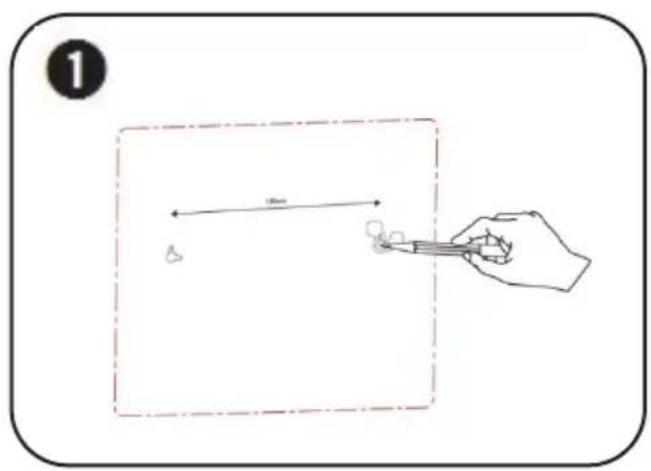
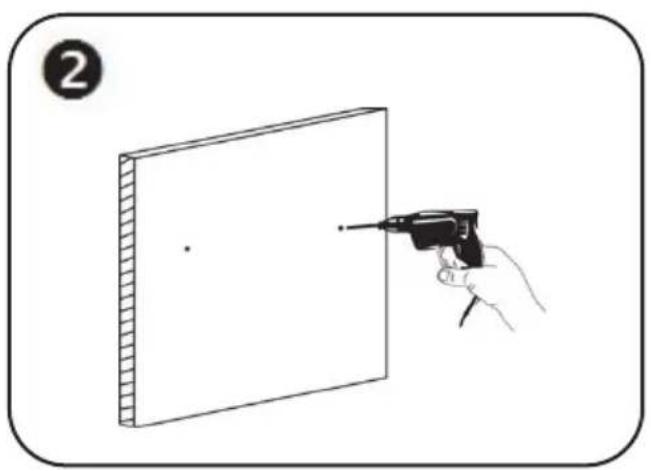
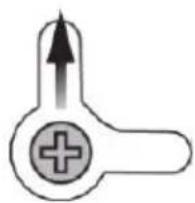
BELANGRIJK: Bij de montage moeten de schroefgaten / schroeven worden geplaatst op de bovenste elleboog gleuven, zoals hieronder aangegeven:
Nadat u alle systeemonderdelen en de simkaart heeft geïnstalleerd en de bedrading uitgevoerd, kunt u nu het bedieningspaneel van spanning voorzien.
OPMERKING: Na de eerste inschakeling zal een sabotage alarm afgaan als het bedieningspaneel van de muur wordt verwijderd.
OPMERKING: Negeer alle lege batterij berichten die kunnen worden weergegeven tijdens het inschakelen. Dit geeft aan dat de back-up batterij van het bedieningspaneel moet worden opgeladen, maar het systeem zal normaal werken op de netspanning.
➢ Het systeemverbinden met netspanning:
Als u het bedieningspaneel verbindt met de netspanning via het snoer of de stroomonderbreker, verschijnt de vraag op het bedieningspaneel om een taal te selecteren (zie Stap 4).
Stap 4: Een taal selecteren
Nadat u het bedieningspaneel op de netspanning heeft aangesloten wordt u gevraagd om de taal en standaardopties te selecteren.
➢ Een taal selecteren:
- Nadat het bedieningspaneel op de netspanning is aangesloten, , verschijnt SELECT LANGUAGE (taal selecteren) op het toetsenbord.
- Gebruik ▼ ▲ om naar de taal te bladeren die u op het bedieningspaneel wilt zien, en druk op ▼
- Druk op om www.MyELAS.com in te stellen (standaard), en druk op ; INITIALIZING (initialiseren), en daarna DISARMED (uitgeschakeld) weergave.
BELANGRIJK: Als SYSTEM NOT READY (systeem niet gereed) of SYSTEM TROUBLE (systeem probleem) ook verschijnt, betekent dit dat er probleem berichten zijn (blader met en bekijk de berichten). Deze berichten kunnen te wijten zijn aan oorzaken die automatisch worden opgelost, u kunt daarom beter wachten tot u alle (9) systeeminstellingen stappen hebt voltooid voordat u probleemoplossing initieert.
Uw kit wordt geleverd met alle vooraf geregistreerde componenten (detectoren / accessoires) voor uw bedieningspaneel. Voer de volgende stappen uit voor de meegeleverde componenten om het registratieproces te voltooien:
- Verwijder de batterij beveiligingstrippen / installeer de batterijen, een belletje geeft aan dat het bedieningspaneel het onderdeel herkent.
- Dek de vakjes weer af.
OPMERKING: De door de fabriek toegewezen zonenummers voor de meegeleverde componenten worden in de onderstaande tabel vermeld. Aanbevolen wordt om hun locaties / beschrijvingen te noteren.
Zonekaart informatie voor alle onderdelen
Het is belangrijk om deze lijst te bewaren voor toekomstig gebruik, bijvoorbeeld bij het uitvoeren van een looptest, of wanneer u zones blokkeert.
| Naam onderdeel en model | Zonenummer / keyfobnummer | Zonelocatie / beschrijving (noteer de gebruikers van de keyfobs) |
| deur / raam contactdetector (in kit) | 1 | |
| PIR-detector (in kit) 2 | ||
| Keyfob (in kit) Keyfob 1 | ||
Additionele onderdelen registreren
Hoewel de kit wordt geleverd met vooraf geregistreerde componenten, moet u handmatig extra onderdelen registreren die zijn toegevoegd om uw systeem uit te breiden.
Additionele onderdelen registreren
OPMERKING: Voor keyfobs zie Additionele keyfobs, pagina 17.
OPMERKING: Deze procedure heeft betrekking op de detectoren van de kit. Voor andere soorten modellen / onderdelen, kan de registratie procedure afwijken - Raadpleeg de meegeleverde instructies met de onderdelen.
- Om additionele onderdelen te registreren:
-
Verwijder het dekseltje, zonder de batterijen te installeren (of de beveiligingstripen van de batterij te verwijderen).
-
Druk op het bedieningspaneel, ongeveer 3 seconden lang op [negeer het bericht ENTER USER CODE (gebruikerscode invoeren)] totdat REGISTER en TRANSMIT 1 verschijnen.
-
Verwijder nu de beveiligingstrip van de batterij (als u de batterij hiervoor moet verwijderen, plaatst u de batterij weer met de juiste polariteit); TRANSMIT 2 verschijnt.
-
Druk op de sabotageschakelaar van het onderdeel en laat het weer los, het (automatisch gegenereerde) zonenummer en SAVE? verschijnt.
BELANGRIJK: In de meegeleverde kaart noteert u het zonenummer, onderdeelnaam, en de locatie / omschrijving.
-
Druk op om de registratie op te slaan, of op om te annuleren.
-
Bevestig de deksel van het (geregistreerde) onderdeel weer.
-
Herhaal deze procedure om het volgende onderdeel te registreren, of druk op om de registratiemodus te verlaten.
Additionele keyfobs registreren
Om een additionele keyfob te registreren:
- Druk 3 seconden lang op van het bedieningspaneel, [negeer het bericht ENTER USER CODE (gebruikerscode invoeren)] totdat REGISTER en TRANSMIT 1 verschijnen.
- Druk op een keyfob knop; REGISTER en TRANSMIT 2 verschijnen.
- Druk weer op dezelfde keyfob knop; het keyfob nummer en SAVE? verschijnen.
- Druk op om de registratie op te slaan, of op om te annuleren.
- Registreer het volgende onderdeel, druk op om de registratiemodus te verlaten.
Registratie van onderdelen verwijderen
Als u niet langer een systeemcomponent gebruikt, moet u de registratie "verwijderen" via het bedieningspaneel.
Registratie van onderdelen verwijderen
Om geregistreerde onderdelen te verwijderen:
-
Verwijder de deksel van de onderdelen.
-
Op het bedieningspaneel drukt u ongeveer 3 seconden op totdat DELETE en TRANSMIT 1 verschijnen.

-
Druk op de onderdelen sabotageschakelaar; DELETE OK? verschijnt.
-
Druk op om de registratie te verwijderen, of druk op om het verwijderingsverzoek te annuleren.
Keyfob registraties verwijderen
Om een keyfob registratie te verwijderen:
- Druk 3 seconden op het bedieningspaneel op totaat DELETE en TRANSMIT 1 verschijnen.
- Druk twee keer op een knop van de keyfob; het keyfob nummer en DELETE OK verschijnen.
- Druk op ☑ om de registratie te verwijderen, of druk op ☒ om het verwijderingsverzoek te annuleren.
Planning voor de installatie
Voordat de onderdelen van het systeem worden geïnstalleerd, moet worden bepaald welke gebieden worden beschermd, om te verzekeren dat de componenten op de beste locaties optimale prestaties zullen leveren.
De deur / raamcontact detector installeren
De deur / raamcontact detector heeft twee onderdelen – een zender, en een magneet. Het kan worden geïnstalleerd bij de ingang / uitgang van een beveiligde locatie, aan een venster, een schuifdeur, of op een soortgelijke ingang die kan worden geopend door een indringer.
Montage instructies
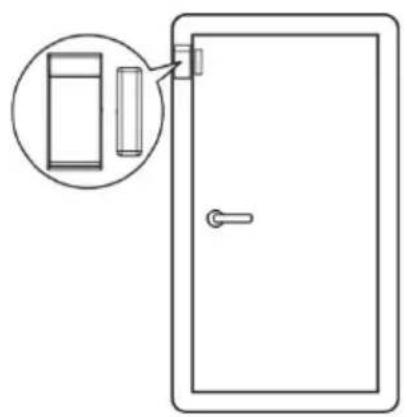
OPMERKING: Aanbevolen wordt om de zender aan te brengen op het niet-bewegend deel van de deur of raam (zoals op kozijnen / raamkozijn), en de magneet aan te brengen op het bewegende deel.
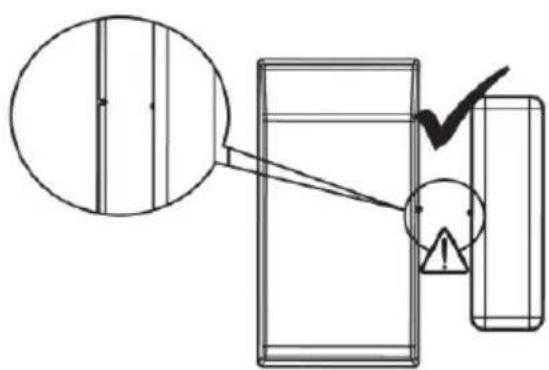
Installatieprocedure

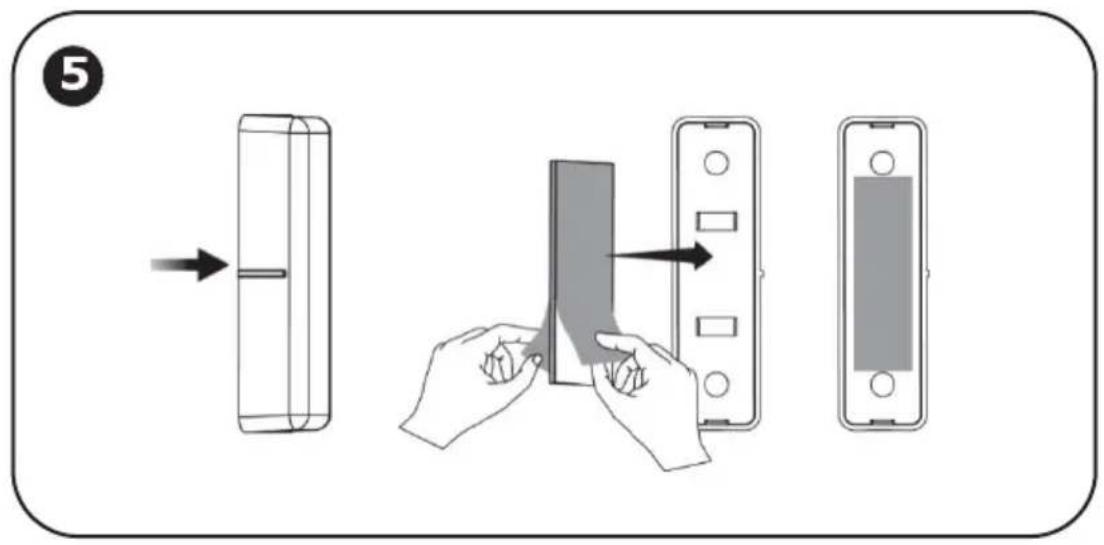
OPMERKING: Als de zender is geïnstalleerd met zelfklevende strips, zal de sabotage schakelaar aan de achterkant niet operationeel zijn.
OPMERKING: Om de zender met plakstrips te installeren, kunt u doorgaan naar stap 4B in de volgende procedure.
Om de zender en de magneet te installeren:
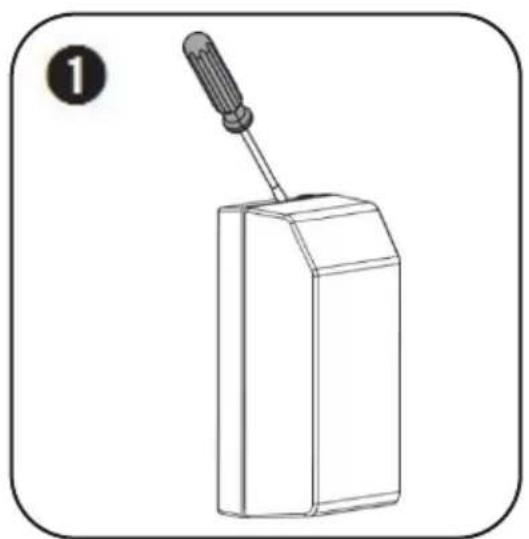
OPMERKING: Nadat u de zenders heeft geïnstalleerd, installeert u nog geen batterijen of deksels.
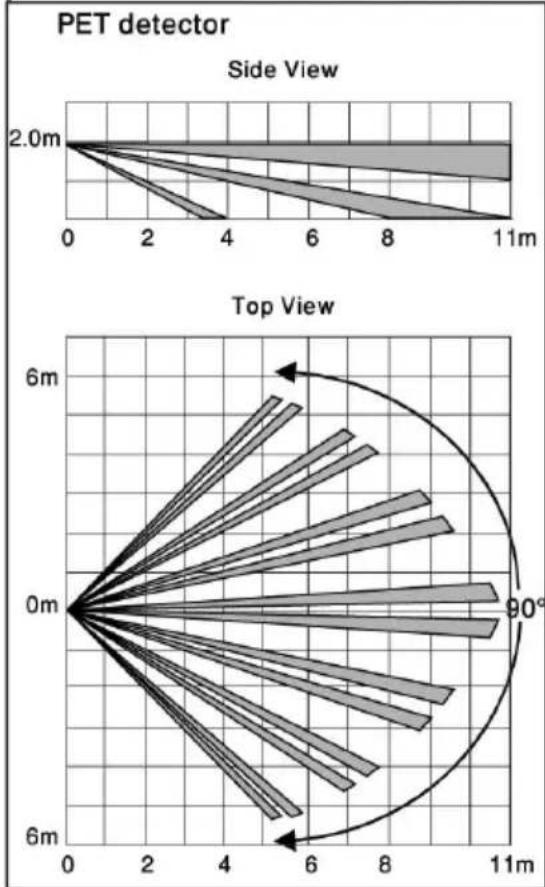
De draadloze PIR (passieve infrarood) detector detecteert beweging tot maximaal 11 meter binnenshuis. Het Huisdier immuniteit (PI)-model is ontworpen om geen alarm af te doen gaan voor kleine huisdieren met een gewicht tot 36 kilogram.
Montage instructies

Vermijd montage van een PIR PI detector op een plaats waar een huisdier binnen het bereik van de detector kan komen door op meubels of andere voorwerpen te klimmen.
Installatieprocedure

Om een PIR-detector te installeren:
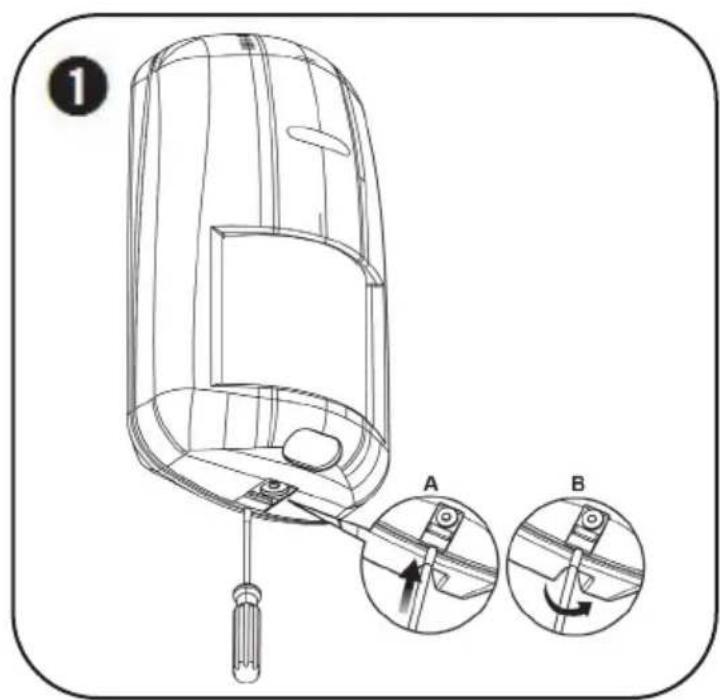
- Bewaar de schroef als u de PCB opnieuw installeert
- Raak de voorkant van de pyro sensor niet aan
- Een extra batterij (apart verkrijgbaar) kan ook worden gebruikt om de operationele duur (grootte ½ AA, 3,6V, lithium) te verlengen. Zie de EL website voor informatie over extra batterijen.
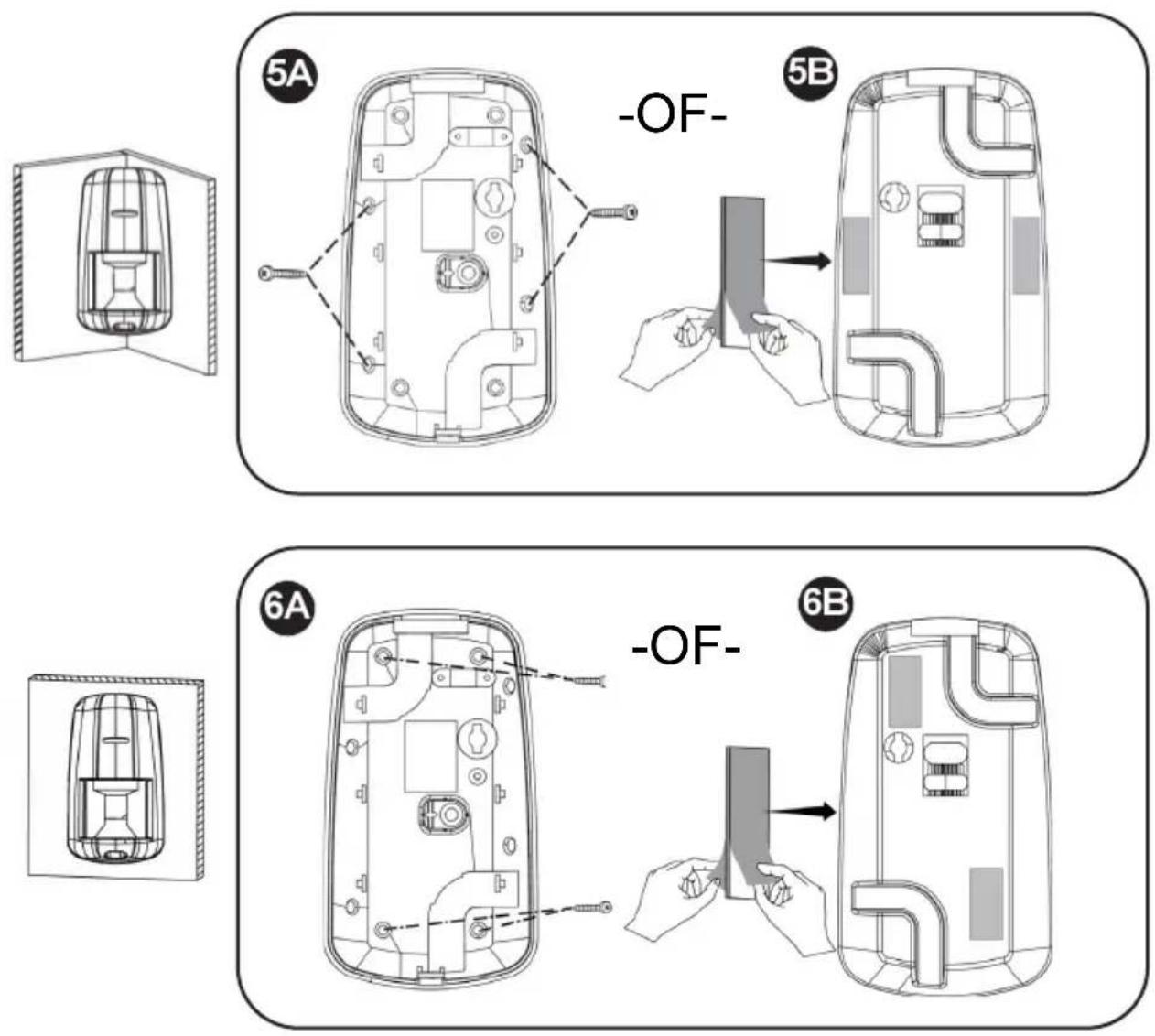
OPMERKING: Installeer de batterijen niet na de montage van de PIR detectoren, of verwijder de batterij beveiligingstrippen, en sluit ook de deksels nog niet.
Stap 7: Het systeem testen
Aanbevolen wordt om alle systeemonderdelen (met de kit meegeleverd en toegevoegde) te testen om een correcte werking te verzekeren.
Een Keyfobtest uitvoeren
Test de keyfobs door op de inschakel / uitschakel knoppen te drukken om te testen of de belgeluiden hoorbaar zijn en of het bedieningspaneel inschakelen / uitschakelen weergeeft.
Een looptest voor detectoren uitvoeren
Aanbevolen wordt om voor PIR en deur / raamcontact detectoren een looptest uit te voeren. Hiervoor dient het systeem ingeschakeld te worden. Vervolgens loopt u door alle PIR-beschermde gebieden en opent u alle beveiligde deuren en ramen - om de alarmen te activeren, en om ervoor te zorgen dat de onderdelen correct werken.
- Om een looptest uit te voeren:
- Druk op het bedieningspaneel op
- Voer de installateurscode in (standaard is 1111) of master-code (standaard is 1234).
- Voer 7 > 0 > 6 in; alle geregistreerde PIR en deur / raam contact detectoren verschijnen op chronologische volgorde, volgens de registratie. Blader met ▼ ▲ om ze allemaal te zien.

OPMERKING: Denk eraan dat een PIR-detector 90 seconden moet opwarmen na installatie van de batterijen voordat u de looptest doet.
-
Zorg ervoor dat er niemand in de beveiligde zones is wanneer u de looptest start, anders kan het tot 4 minuten duren om de PIR's te resetten.
-
Loop door alle beveiligde zones om alarmen te activeren voor elke PIR-detector, en ook de deuren / ramen voor elk magneetcontact. Wanneer het systeem een transmissie signaal van een detector ontvangt, zal het niet meer worden weergegeven op het bedieningspaneel (wat aangeeft dat de detector correct werkt).
Het systeem ondersteunt maximaal 31 gebruikers en aan elke gebruiker kan een unieke 4-cijferige gebruikerscode worden toegewezen. Een geldige gebruikerscode is vereist om de meeste systeemoperaties uit te voeren.
OPMERKING: Beheerde codes kunnen systeem commando's naar de meldkamer overbrengen, terwijl niet-beheerde codes geen systeemcommando's aan de meldkamer overbrengen.
| Code | Code type Beschnijving | |
| 1 | Master-code (beheerd) | Alleen voor de hoofdgebruiker. Gebruikt om alle andere codes te bewerken, behalve voor installateur en meldkamer codes. Activeert toegang tot logboek. Standaardcode is 1234, het is raadzaam om na het opzetten van het systeem deze code direct te wijzigen. |
| 2-19 | Gebruikercodes (beheerd) | Voor systeemgebruikers. |
| 20-25 | Gebruikercodes (niet-beheerd) | Voor systeemgebruikers. |
| 26-27 | Beperkte gebruikerscodes (beheerd) | Voor tijdelijke systeemgebruikers, 24 uur geldig. |
| 28 | Dwangcode | Voor alle systeemgebruikers. Voor situaties waarin een gebruiker wordt gedwongen om het systeem te bedienen. Hiermee kan tegelijkertijd een "stil" dwangbericht naar de meldkamer of naar een vooraf gedefinieerde gebruiker worden gestuurd |
| 29 Telecontrol code | Om systeem operaties en ook voice communicatie naar de meldkamer via de telefoon mogelijk te maken. Raadpleeg de volledige installatiehandleiding voor details. | |
| 30 | Meldkamer / TWA code | Voor meldkamer operator. Wordt gebruikt om twee-weg audio (TWA) communicatie met het bedieningspaneel mogelijk te maken voor maximaal 10 minuten na een geactiveerd alarm. Deze code heeft geen toegang tot extra systeemfuncties. Raadpleeg de volledige installatiehandleiding voor details. |
| 32 | Installateurscode | Alleen voor de installateur. Hiermee heeft u toegang tot het programmeringsmenu, en voor het bekijken en wissen van het logboek. Standaardcode is 1111, het is raadzaam om deze code na het installeren van het systeem direct te veranderen. |
Gebruikerscodes toewijzen, bewerken en verwijderen
Systeemgebruikers (gebruikerscodes) worden aangewezen van MyELAS (zie Stap 10: Met MyELAS, pagina 30). Dit kan ook worden toegewezen vanaf het bedieningspaneel.
OPMERKING: Bij de eerste installatie van het systeem wordt aanbevolen dat de hoofdgebruiker en de installateur hun standaardcodes verpersoonlijken.
OPMERKING: Master en installateurcodes kunnen niet worden gewist.
Gebruikerscodes toewijzen, bewerken en verwijderen:
- Druk op het bedieningspaneel, op , en voer de master-code in (standaard is 1234) of de installateurscode (standaard is 1111).
- Blader met ▼ ▲ naar 4. USER CODES (gebruikerscodes), en druk op √
- Blader met ▼ ▲ naar de specifieke codes die u wilt toewijzen, wijzigen of verwijderen (zie bovenstaande tabel voor de beschikbare codes en hun beschrijvingen), en druk op ▼
- Blader en selecteer: 1. EDIT CODE (om een code te wijzigen of te verwijderen) of 2. DESCRIPTOR (om de codebeschrijving te wijzigen / naam) en druk op √
-
Voer de gewijzigde code of de gewijzigde code omschrijving als volgt in:
-
Gebruik om van teken naar teken op het scherm te gaan (of wacht een seconde na het invoeren van een teken om automatisch naar de volgende ruimte te gaan).
- Druk herhaaldelijk op een willekeurige knop om te schakelen tussen letters en het aangegeven nummer.
- Druk op om een teken te verwijderen.
OPMERKING: Als u een code wilt verwijderen, verandert u het naar 0000.
- Druk op om te bevestigen.
Een volg-mij nummer toewijzen
U kunt het mobiele telefoonnummer van een systeemgebruiker toewijzen om SMS volg-mij meldingen van systeemgebeurtenissen te ontvangen.
Om een volg-mij nummer toe te wijzen:
- Druk op van het bedieningspaneel en voer de master-code in (standaard is 1234) of de installateurscode (standaard is 1111).
- Gebruik ▼ ▲ om naar 5. te bladeren: FOLLOW ME #, en druk op √
- Voer het mobiele telefoonnummer in (inclusief netnummer) en druk op √
OPMERKING: Om het volg-mij nummer te bewerken, gaat u naar 5. FOLLOW ME #, en druk op Gebruik om van cijfer naar cijfer op het scherm te gaan, terwijl u het gewijzigde mobiele telefoonnummer invoert. Druk op om een cijfer te verwijderen.
Stap 9: Systeemcommunicatie tot stand brengen Communicatiekanalen
Verbinding met GPRS / GSM (de standaard communicatiekanalen) maakt gebruik van de Cloud-Electronics Line Application Server (MyELAS) om alle communicatie tussen het systeem en Smartphone / Webapplicatie gebruikers te verwerken. Het maakt gebruik van systeem monitoring en controle op afstand, zoals het systeem inschakelen / uitschakelen, het ontvangen van e-mail, SMS en voice berichten, evenals het bekijken van het gebeurtenis logboek.
Met GPRS / GSM aansluiten
- Om met GPRS / GSM aan te sluiten:
- Controleer dat de SIM kaart is geïnstalleerd (zie De simkaart installeren, op pagina 7).
- Als uw standaard APN (Access Point Name) niet is ingesteld op INTERNET (of als u niet zeker weet waarnaar de APN is ingesteld), kunt u via het menu de APN internetverbindingen bekijken of hem instellen naar het INTERNET. Als uw mobiele provider een gebruikersnaam en wachtwoord heeft verstrekt, moet u die gegevens ook invoeren.
De APN bewerken
➢ Om de APN te bewerken:
- Druk op het bedieningspaneel op en voer de installateurscode in (standaard is 1111).
- Voer 9 > 5 > 7 > 6 > 1 in: INTERNET verschijnt standaard.
-
Druk op √ om de standaard APN naam INTERNET, te selecteren, of als de mobiele provider een andere APN naam heeft geleverd, geeft u deze op:
-
Gebruik om van teken naar teken op het scherm te gaan (of wacht een seconde na het invoeren van een teken om automatisch naar de volgende ruimte te gaan).
- Druk herhaaldelijk op een willekeurige knop om te schakelen tussen letters en het gegeven nummer.
-
Druk op om een teken te verwijderen.
-
Als u dit voltooid heeft drukt u op ; USER NAME (gebruikersnaam) verschijnt.
- Als u nog geen gebruikersnaam en wachtwoord van de mobiele provider heeft ontvangen, drukt u op om de APN bewerking te verlaten. Geef geen zelf samengestelde gebruikersnaam of wachtwoord op.
- Als u een gebruikersnaam en wachtwoord heeft ontvangen van de mobiele provider, voert u hen beiden in (en druk na elke invoer op ☑); GPRS WRITE TMO 25 verschijnt.
- Druk op om de APN bewerking af te sluiten.
Stap 10: Met MyELAS aansluiten
Nadat u met GPRS bent aangesloten, moet u zich eerst aanmelden om in te loggen op MyELAS.
Bij MyELAS registreren
Om bij MyELAS te registreren:
- Ga naar www.MyELAS.com/register
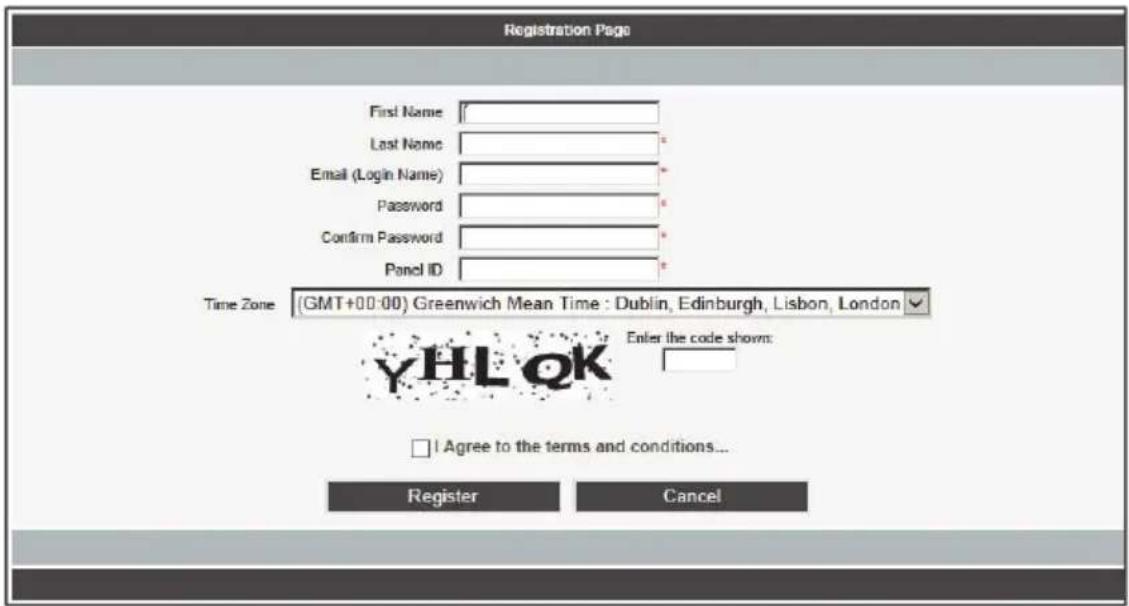
• Last Name: De achternaam van de gebruiker.
- Login Name: Het e-mailadres van de gebruiker (vereist voor 1e keer activering - het kan op een later moment worden gewijzigd).
- Password: Moet minimaal 6 tekens lang zijn, met ten minste een cijfer.
- Panel ID: Het 15-cijferige paneel-ID, als vermeld op de sticker aan de zijkant van het bedieningspaneel.
• Time Zone: Selecteer uit de keuzelijst.
• Code: Typ de beveiligingscode zoals deze wordt weergegeven.
- Selecteer het vakje om in te stemmen met de algemene voorwaarden.
- Druk op REGISTER.
- Om de registratie te voltooien moet de gebruiker de e-mailberichten die worden ontvangen openen (op het e-mailadres dat is gedefinieerd als de Login-naam) en op de link klikken.
Bij MyELAS inloggen
U kunt ook inloggen bij MyELAS via uw Smartphone (zie Smartphone en webapplicaties, op pagina 37).
Om bij MyELAS in te loggen:
- Ga naar www.MyELAS.com
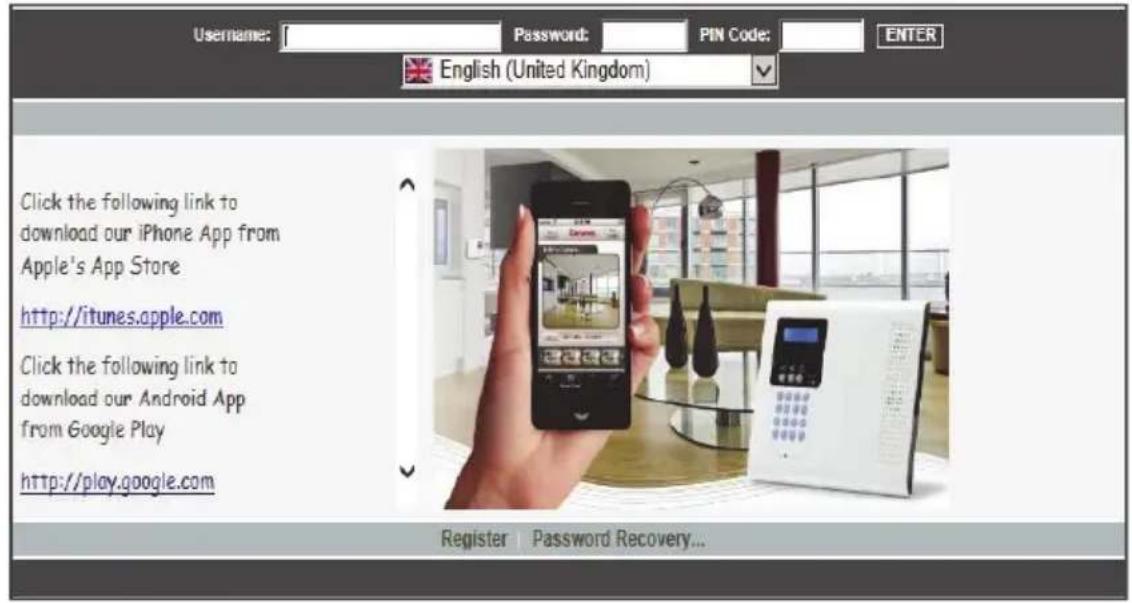
- Voer de gebruikersnaam en het wachtwoord in dat u tijdens de registratie opgaf.
- Voer uw PIN-code in (dezelfde als de gebruikerscode) - de standaard master-code is 1234.
- Druk op ENTER.
Het systeem bedienen
Voordat u het systeem gebruikt
Nadat u alle initiele systeem instellingstappen heeft voltooid, en voordat u het systeem gebruikt, controleert u eerst of er nog probleemberichten worden weergegeven op het bedieningspaneel (gebruik om te bladeren). Zie Probleemoplossing op pagina 38 indien ze nog verschijnen.
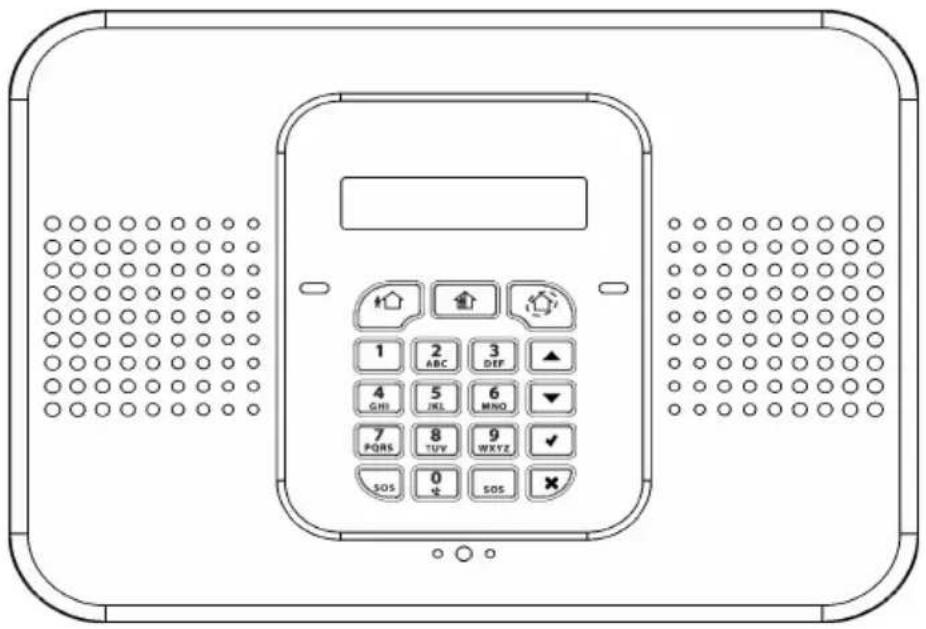
| Keypad knoppen | Beschrijving |
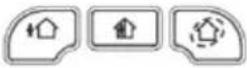 | Inschakelen – van links naar rechts: volledig inschakelen, gedeeltelijk inschakelen, perimeter inschakelen |
| (knoppen voor gebruikerscode) | Uitschakelen – om het systeem uit te schakelen. Annuleert ook de sirene bij alarm activeren. |
 | Accepteer / OK – gebruikt na het selecteren, voor het bevestigen, en voor opslaan |
 | Weigeren / annuleren - voor het annuleren van de huidige selectie, of terugkeren naar een eerder menu-item |
 | Menu navigatie – om op / neer te bladeren door menuopties |
| [BHDD] | Paniekalarm – zendt notificatie (bedieningspaneel is stil) |
Beschrijving van de bedieningspaneel LEDs
| LED Kleur Positie Status | |||
| OK LED | N/A Uit | De stroom van het elektriciteitsnet en de batterij zijn losgekoppeld | |
| Groen Aan | Systeem voedingsstatus is ok (geen systeem probleem) | ||
| Groen Knipperend | Open (geactiveerde) zone. Controleer dat de ramen en deuren gesloten zijn en er geen beweging wordt gedetecteerd door de detectoren binnen het beschermde gebied. | ||
| Geel Aan Systeemprobleem | |||
| Geel | Langzaam knipperend | Lage batterijstand (bedieningspaneel of zenders) | |
| Geel | Snel knipperend | Stroomuitval | |
| Geel | Langzaam en snel knipperend | Systeemproblemen in aanvulling op stroomuitval / lage batterij | |
| (ATDA)(Systeem status LED) | N/A Uit | Systeem is uitgeschakeld | |
| Groen Aan Systeem is ingeschakeld | |||
| Rood Knipperend | Activering van het alarm (knippert totdat systeem is uitgeschakeld).OPMERKING:Blader op het toetsenbord om problemen boodschappen te bekijken. | ||
Beschrijving van de Keyfob LED
De keyfob LED knippert bij het verzenden van een commando, en ook om een lage batterijstand aan te geven.
Beschrijving van de PIR detector LED
De PIR LED knippert bij detectie.
Beschrijving van de gebruiker opdrachten
Opdrachten om de bediening en gebruik van het systeem (zoals in-/uitschakelen) worden doorgaans uitgevoerd door systeemgebruikers op het bedieningspaneel, keyfob, en via de smartphone en web-browser applicaties.
Beschrijving van de inschakelmodi
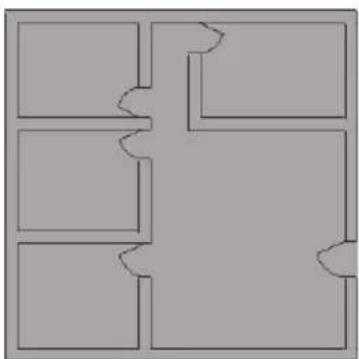
Om verlaten locaties in te schakelen
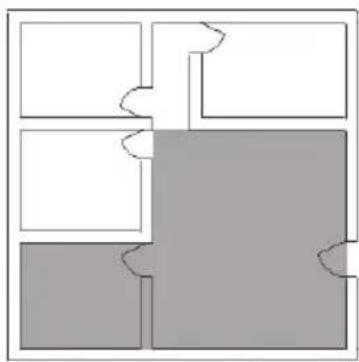
Gedeeltelijk inschakelen:
Om een deel (maar niet alle) van de locaties in te schakelen
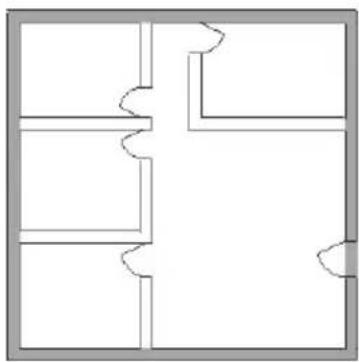
Om de perimeter in te schakelen, bij aanwezigheid
Opdrachten uitvoeren vanaf het configuratiescherm en Keyfob
| Opdracht Procedure bedieningspaneel Procedure Keyfob | ||
| Volledig inschakelen | Druk op . en als daarom wordt gevraagd, voert u de gebruikerscode in. | Druk op  |
| Gedeeltelijk inschakelen | Druk op . en als daarom wordt gevraagd, voert u de gebruikerscode in. | Druk op  |
| Perimeter inschakelen | Druk op . en als daarom wordt gevraagd, voert u de gebruikerscode in. | Druk op  |
| Uitschakelen (en alarms stopzetten) | Voer de gebruikerscode in | Druk op  |
| Paniekalarm activeren | Druk tegelijk op en . | Druk tegelijk op en . |
| Opdracht | Procedure bedieningspaneel | Procedure Keyfob |
| Vuuralarm activeren | Druk tegelijk op  | N/A |
| Medisch alarm activeren | Druk tegelijk op  ingspaneelpiept om activering van het alarm aan te geven. ingspaneelpiept om activering van het alarm aan te geven. | N/A |
| Systeemproble men bekijken | Als een probleen  om te bladeren en huidige systeem problemen te bekijken. om te bladeren en huidige systeem problemen te bekijken. | N/A |
| Toegangsmodu s menu | Druk op  en voer met, en druk op en voer met, en druk op  om de selectie te bevestigen. om de selectie te bevestigen.  | N/A |
| Zones overbruggen / terugzetten | 1. Druk op en-voer de master-code in (standaard is 1204)2. Druk op 2. 3. Blader met om als volgt te selecteren:2. Unbypass  zetten die zijn overbrugd). Druk twee keer op zetten die zijn overbrugd). Druk twee keer op  -OF-Bypass/Un selecteren -OF-Bypass/Un selecteren  Druk op en gebruik om naar de zone te Druk op en gebruik om naar de zone te  schakelen tussen Overbruggen / Terugzetten opties. Dru schakelen tussen Overbruggen / Terugzetten opties. Dru  om de wijzigingen op te slaan. om de wijzigingen op te slaan. | N/A |

SMS opdrachten zenden
| Opdrachtbeschrijving SMS | opdrachtcode |
| Uitschakelen 120 | |
| Volledig inschakelen 121 | |
| Gedeeltelijk inschakelen 122 | |
| Perimeter inschakelen 123 | |
| Systeeminschakelen status ontvangen (alleen master-gebruiker) | 200 |
▶ Om SMS opdrachten te zenden:
- Vanuit uw mobiele telefoon, tekst invoeren (in de volgorde zoals in dit voorbeeld):
| Opdrachtbeschrijvinguitschakelen | # | Gebruiker code | Opdracht code | ||||||||||
| D | I | $ | A | R | M | # | 1 | 2 | 3 | 4 | 1 | 2 | |
OPMERKINGEN:
- Als u niet de opdrachtbeschrijving invoert (optioneel), begint u de SMS-opdracht met het symbool #
- De opdrachtbeschrijving kan maximaal 43 tekens lang zijn (hetzij hoofdletters of kleine letters)
- Gebruik geen spaties tussen de ingevoerde tekst
Smartphone en webapplicaties gebruiken
Smartphone App
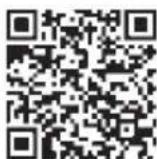
De Smartphone MyELAS app zal u door de gebruiksaanwijzingen leiden. Download van de Apple's App Store voor iOS apparaten, of van Google Play voor Android apparaten.
iOS app Android app
Webapplicatie
Zie voor gebruiksaanwijzingen de MyELAS Web applicatie documentatie op: http://www.electronics-line.com/support/downloads
Probleemoplossing
Hieronder volgt een lijst probleemberichten die kunnen verschijnen op het bedieningspaneel, met de oplossingen die de gebruiker kan toepassen.
| Probleembericht Beschrijving Oplossing | ||
| SABOTAGE ALARM O | Onderdelen zijn verwijderd (of verplaatst) van de installatie, of het deksel is geopend. | Plaats de onderdelen weer in zijn locatie (gemonteerd in de juiste positie)Sluit het deksel |
| STROOMVERLIES Geen | stroomtoevoer naar het bedieningspaneel. | Controleer de stroomkabel / schakelaar. |
| LAGE BATTERIJSTAND BEDIENINGSPANEE L | De batterij van het bedieningspaneel moet worden opgeladen. | Verbind het bedieningspaneel aan het elektriciteitsnet. |
| BATTERIJ ONTBREEKT | De batterij van het bedieningspaneel is niet aangesloten of ontbreekt. | Alleen voor de installateur: Controleer eerst dat het bedieningspaneel geen stroom krijgt, open het paneel en installeer / sluit de batterij aan. |
| LAGE BATTERIJSTAND ZONE# | De batterijstand van de gespecificeerde detector / accessoire is laag. | Vervang de batterij volgens de aangegeven zone in de respectievelijke detector / accessoire (zie Systeemonderhoud — Batterij vervangen, pagina 41). |
| LAGE BATTERIJSTAND KEYFOB# | De batterijstand van de gespecificeerde keyfob is laag. | Vervang de batterij volgens de aangegeven keyfob nummer in de keyfob (zie Keyfob , pagina 41). |
| MEDIA VERLIES GPRS | De APN heeft de verkeerde instellingen, de simkaart is niet ingeschakeld voor GPRS, of er is geen GPRS-signaalontvangst. | • Controleer de APN instellingen (zie De APN, pagina 29)• Controleer dat de simkaart is ingeschakeld voor GPRS- (plaats de simkaart in uw mobiele telefoon om te zien dat Internet beschikbaar is)• Plaats het bedieningspaneel op een plek waar een betere ontvangst is |
| MEDIA VERLIES GSM | Het mobiele netwerk is uitgevallen, ontvangst is niet voldoende, of de simkaart is leeg. | • Het mobiele netwerk moet worden hersteld, het bedieningspaneel moet worden verplaatst naar een plaats met betere ontvangst, of de simkaart moet worden bijgevuld. |
| MEDIA VERLIES PSTN | De telefoonlijn is niet in gebruik, of niet aangesloten. | De telefoonlijn moet worden hersteld / aangesloten. |
| PROBLEEM MET PSTN APPARAAT | Defecte telefoon module | Neem contact op met uw installateur / leverancier of klant ondersteuning. |
| PROBLEEM MET GSM APPARAAT | Defecte GSM/GPRS module | Neem contact op met uw installateur / leverancier of klant ondersteuning. |
| GEEN INLOG BIJ ELAS | Het bedieningspaneel ID en wachtwoord worden niet herkend door MyELAS | • Neem contact op met uw installateur / leverancier of klant ondersteuning. |
| XML FOUT Probleem met Cloud communicatie. | • Neem contact op met uw installateur / leverancier of zie de Installatiehandleiding van SecuPlace. | |
| SIM KAART FOUT De | simkaart wordt niet herkend door het bedieningspaneel. | Controleer dat de simkaart correct is geïnstalleerd (zie De simkaart installeren, pagina 7). |
| PINCODE FOUT De sim | simkaart PIN-wordt niet herkend door het bedieningspaneel. | Zie de Installatiehandleiding van SecuPlace. |
| GEEN GEREGISTREERDE SENSORS | Alle detector registraties zijn verwijderd. | Registreer handmatig al uw detectoren opnieuw (zie Additionele, pagina 16). |
| TIJD IS NIET INGESTELD | De plaatselijke tijd op het bedieningspaneel is niet geconfigureerd. | De tijd van het bedieningspaneel wordt automatisch ingesteld vanuit de Cloud server, dus wacht tot Cloud-verbinding weer is hersteld. |
| ALLE ZONES ZIJN OVERBRUGD | Alle zones zijn overbrugd (het systeem kan niet worden ingeschakeld). | Hef de overbrugging van één of meer zones op om het systeem in te schakelen. |
Systeemonderhoud — Batterij vervangen
De gebruiker kan zelf batterijen vervangen voor keyfobs, detectoren en andere accessoires. Zie the EL website voor batterijen mogelijkheden.

WAARSCHUWING: Zorg ervoor dat een batterij wordt vervangen door het juiste type en polariteit. Batterijen niet opladen, demonteren, vervormen, blootstellen aan hoge hitte of verbranden. Het negeren van deze waarschuwingen kan leiden tot explosie, brand, schade, letsel of overlijden.

LET OP: Probeer niet om zelf de batterij in het bedieningspaneel te vervangen – neem altijd contact op met een installateur / leverancier.

LET OP: Gooi altijd gebruikte batterijen weg volgens de geldende wet en regelgeving.
Keyfob batterijen vervangen
Om keyfob batterijen te vervangen:
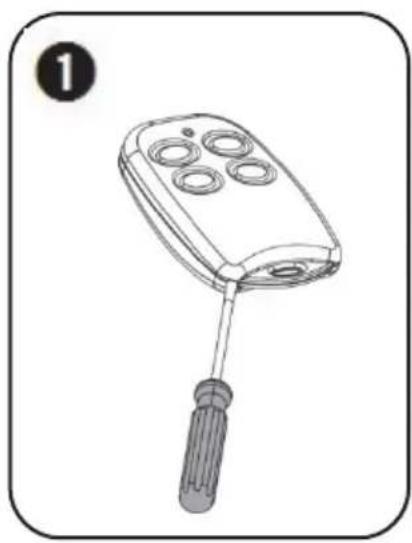
Als u de batterijen in detectoren en andere systeem accessoires vervangt, doet u het volgende om te voorkomen dat de sirene wordt geactiveerd:
Om batterijen in onderdelen te vervangen:
- Op het bedieningspaneel drukt u ongeveer 3 seconden op totdat BATTERIJ VERVANGEN verschijnt.

-
Verwijder de oude met de nieuwe batterij; het sabotagealarm is zoals gewoonlijk ingeschakeld, maar de sirene gaat niet af.
-
Druk op om de modus voor batterijvervanging te verlaten.
Productspecificatie
| Algemeen | |
| Draadloze zones (draadloze RF technologie) | 32 |
| Vaste bedrading zone | 1 |
| Draadloze keyfobs 19 | |
| Draadloze repeaters (bereikverlenging) 4 | |
| 2-weg draadloze sirene 1 | |
| Gebruikercodes 31 | |
| Inschakelmethodes volledig, gedeeltelijk, of perimeter | |
| Gebeurtenislog capaciteit (tijd en aangegeven datum ) | 1022 |
| Gebeurtenisrapportage | GPRS met GSM en PSTN back-up (stem of SMS SIA/CID) |
| Communicatiekanalen GPRS, GSM, PSTN | |
| Data-encryptie | 66-bit encryptie met SecuriCodeTM technologie (hoppen code) |
| Bedieningspaneel | |
| Stroominvoer 230 VAC, 50 Hz, 4 VA | |
| Lage batterijstand minder dan 7.15V | |
| Back-up batterij 4.8 V 1.3 Ah (4 x 1.2 NiMH), grootte AA, oplaadbaar | |
| Ingebouwde sirene 93dB @ 10ft | |
| Sabotageschakelaar N.C. (gewoonlijk afgesloten) standaard | |
| Zekeringwaarden | 63 mA / 250 V voor 230 VAC |
| Maximum extra uitgang stroomsterkte | 50 mA |
| PGM relaisuitgang schakelstroom | 100 mA (max. lading) |
| Bedieningstemperatuur -10 –55°C (14–131°F) | |
| Gewicht 1.350 g (3 lbs) | |
| Afmetingen 210 x 153 x 40 mm (8.3 x 6 x1.6 in) | |
| Frequentie | 868 of 433 MHz (volgens locatie) |
| PIR PI (Model EL-2645PI) | |
| Stroomtoevoer 3.6 V lithium batterij, grootte | 1⁄2 AA |
| Stroomverbruik 30 mA (transmissie), 8μA standby | |
| Pyro-elektrische sensor Dubbel element | |
| Maximum dekking 11 x 11 m (36.1 x 36.1 ft) | |
| Adaptieve temperatuurcompensatie | |
| RFI immuniteit: Volgens EN 50130-4 | |
| Bedieningstemperatuur -10 –55°C (14–131°F) | |
| Brandbescherming ABS plastieke behuizing | |
| Afmetingen 110 x 60 x 45 mm | |
| Frequentie 868 of 433 MHz (volgens locatie) | |
| Deur / raamcontact detector (Model EL-2601) | |
| Stroomtoevoer 3.6 V lithium batterij, grootte | 1⁄2 AA |
| Stroomverbruik | 25 mA (transmissie), 10μA (standby) |
| Antenne Ingebouwde sprieantenne | |
| Lus ingangsspanning | 0–15 VDC / AC (piek-piek) |
| RFI immuniteit 10 V/m | |
| Bedieningstemperatuur -10 –55°C (14–131°F) | |
| Afmetingen | 67 x 30 x 26 mm (zender)50 x 13 x 10 mm (magneet) |
| Frequentie 868 of 433 MHz (volgens locatie) | |
| Keyfob (Model EL-2614E) | |
| Stroomtoevoer 3 V lithium batterij, grootte | CR2032 |
| Stroomverbruik | 20 mA (transmissie), 2μA (standby) |
| Antenne Ingebouwde sprieantenne | |
| RFI immuniteit 10 V/m | |
| Bedieningstemperatuur -10 –55°C (14–131°F) | |
| Afmetingen 62 x 42 x 15 mm | |
| Frequentie 868 of 433 MHz (volgens locatie) | |
Certificatie en standaarden
EN 50131-3:2009 Graad 2 Eisen aan de omgeving Klasse II
EN 50136-1-1 en EN 50136-2-1:
PSTN/GPRS/GSM versie is in overeenstemming met ATS classificatie en parameters:
ATS 5 GPRS: D4, M4, T4, S2, I3
Hierbij verklaart Electronics Line 3000 Ltd. dat het toestel product in overeenstemming is met de essentiële eisen en de andere relevante bepalingen van richtlijn 1999/5/EG. The declaration of conformity may be consulted at www.electronics-line.com
Electronics Line 3000 Ltd. beperkte garantie
EL en haar dochterondernemingen en filialen ("Verkoper") garandeert dat haar producten vrij zijn van defecten in materiaal en vakmanschap bij normaal gebruik, gedurende 24 maanden vanaf de datum van productie. Verkoper kan de prestaties van het beveiligingssysteem niet garanderen waarvan dit product gebruik maakt, daar de Verkoper het product niet installeert of aansluit, en omdat het product kan worden gebruikt in combinatie met producten die niet vervaardigd zijn door de Verkoper. Verplichting en aansprakelijkheid van Verkoper als gevolg van deze garantie is uitdrukkelijk beperkt tot het herstellen en vervangen van een product dat niet voldoet aan deze specificaties, naar keuze van de Verkoper, binnen een redelijke termijn na de datum van levering. De Verkoper geeft geen andere garantie, alleen of impliciet, en geeft geen garanties van verhandelbaarheid of geschiktheid voor een bepaald doel. In geen geval zal de Verkoper aansprakelijk worden gesteld voor gevolgschade of incidentele schade door schending van deze of enige andere garantie, expliciet of impliciet, of op enige andere basis van aansprakelijkheid. Verkopers verplichting onder deze garantie vergoedt geen transportkosten of kosten van installatie of enige aansprakelijkheid voor directe, indirecte, of niet worden gecompromitteerd, of dat het product letsel of verlies van eigendom door inbraak, diefstal, brand of anderszins zal voorkomen, of dat het product in alle gevallen een adequate waarschuwing of bescherming zal leveren. De koper begrijpt dat een goed geïnstalleerd en onderhouden alarm alleen het risico van inbraak, diefstal of brand kan verminderen zonder waarschuwing, maar het is geen verzekering of garantie dat zo'n gebeurtenis niet zal plaatsvinden of dat er geen lichamelijk letsel of materiële schade als gevolg zal zijn. Bijgevolg is verkoper niet aansprakelijk voor persoonlijk letsel, eigendomsschade of verlies gebaseerd op een bewering dat het product geen waarschuwing heeft gegeven. Als verkoper echter aansprakelijk wordt gesteld, direct of indirect, voor enig verlies of schade voortvloeiend onder deze beperkte waarborg of anders, ongeacht de oorzaak of oorsprong, zal aansprakelijkheid van de verkoper nooit hoger zijn dan de aankoopprijs van het product, dat een volledige en exclusieve vergoeding vormt voor de Verkoper. Geen enkele werknemer of vertegenwoordiger van de Verkoper is bevoegd om deze garantie te wijzigen of op of enige andere wijze garantie te verlenen. LET OP: Dit product moet minstens een keer per week worden getest. WAARSCHUWING:
Explosiegevaar bestaat als de batterij wordt vervangen door een verkeerd type. Gooi gebruikte batterijen weg volgens de plaatselijke voorschriften.
Contact opnemen met uw installateur
Bewaar deze informatie voor toekomstig gebruik wanneer u contact opneemt met uw installateur indien u service nodig heeft, zoals het bestellen van onderdelen, of voor vragen met betrekking tot het systeem:
Naam installateur
Adres, telefoon, e-mail van installateur
Werkuren:
Website:
Andere informatie:
Contact opnemen met Electronics Line 3000 Ltd.
Internationaal hoofdkantoor:
Bezoek ons bij: www.electronics-line.com

CE
- STAP 3: POWERING UP THE CONTROL PANEL ....13
- STAP 4: EEN TAAL SELECTEREN....14
- STAP 5: REGISTERING COMPONENTS ....15
- STAP 7: HET SYSTEEM TESTEN....25
- STAP 8: DEFINING SYSTEM USERS .... 26
- STAP 9: SYSTEEMCOMMUNICATIE TOT STAND BRENGEN ...... 28
- STAP 10: MET MYELAS AANSLUITEN .... 30
- HET SYSTEEM BEDIENEN 32
- ONDERDELEN VAN DE KIT
- KEYFOBS
- HET SYSTEEM UITBREIDEN
- SYSTEEMINSTALLATIE
- BELANGRIJKE VEILIGHEIDSVOORZORGSMAATREGELEN
- SYSTEEMINSTELLING
- STAP 1: SIM-INSTALLATIE EN BEDRADING VAN HET BEDIENINGSPANEEL
- DE SIMKAART INSTALLEREN
- OM EEN SIMKAART TE INSTALLEREN
- BEDRADING VAN HET BEDIENINGSPANEEL AANBRENGEN
- OM HET BEDIENINGSPANEEL TE BEDRADEN
- INSTALLATIEPROCEDURE
- OM HET BEDIENINGSPANEEL TE INSTALLEREN
- ➢ HET SYSTEEMVERBINDEN MET NETSPANNING
- STAP 4: EEN TAAL SELECTEREN
- ➢ EEN TAAL SELECTEREN
- ZONEKAART INFORMATIE VOOR ALLE ONDERDELEN
- ADDITIONELE ONDERDELEN REGISTREREN
- OM ADDITIONELE ONDERDELEN TE REGISTREREN
- ADDITIONELE KEYFOBS REGISTREREN
- OM EEN ADDITIONELE KEYFOB TE REGISTREREN
- REGISTRATIE VAN ONDERDELEN VERWIJDEREN
- OM GEREGISTREERDE ONDERDELEN TE VERWIJDEREN
- KEYFOB REGISTRATIES VERWIJDEREN
- OM EEN KEYFOB REGISTRATIE TE VERWIJDEREN
- PLANNING VOOR DE INSTALLATIE
- DE DEUR / RAAMCONTACT DETECTOR INSTALLEREN
- MONTAGE INSTRUCTIES
- OM EEN PIR-DETECTOR TE INSTALLEREN
- STAP 7: HET SYSTEEM TESTEN
- EEN KEYFOBTEST UITVOEREN
- EEN LOOPTEST VOOR DETECTOREN UITVOEREN
- OM EEN LOOPTEST UIT TE VOEREN
- GEBRUIKERSCODES TOEWIJZEN, BEWERKEN EN VERWIJDEREN
- EEN VOLG-MIJ NUMMER TOEWIJZEN
- OM EEN VOLG-MIJ NUMMER TOE TE WIJZEN
- STAP 9: SYSTEEMCOMMUNICATIE TOT STAND BRENGEN COMMUNICATIEKANALEN
- MET GPRS / GSM AANSLUITEN
- OM MET GPRS / GSM AAN TE SLUITEN
- DE APN BEWERKEN
- ➢ OM DE APN TE BEWERKEN
- STAP 10: MET MYELAS AANSLUITEN
- BIJ MYELAS REGISTREREN
- BIJ MYELAS INLOGGEN
- OM BIJ MYELAS IN TE LOGGEN
- HET SYSTEEM BEDIENEN
- VOORDAT U HET SYSTEEM GEBRUIKT
- BESCHRIJVING VAN DE BEDIENINGSPANEEL LEDS
- BESCHRIJVING VAN DE KEYFOB LED
- BESCHRIJVING VAN DE PIR DETECTOR LED
- BESCHRIJVING VAN DE GEBRUIKER OPDRACHTEN
- BESCHRIJVING VAN DE INSCHAKELMODI
- OPDRACHTEN UITVOEREN VANAF HET CONFIGURATIESCHERM EN KEYFOB
- SMS OPDRACHTEN ZENDEN
- OM SMS OPDRACHTEN TE ZENDEN
- OPMERKINGEN
- SMARTPHONE EN WEBAPPLICATIES GEBRUIKEN
- SMARTPHONE APP
- WEBAPPLICATIE
- PROBLEEMOPLOSSING
- SYSTEEMONDERHOUD — BATTERIJ VERVANGEN
- KEYFOB BATTERIJEN VERVANGEN
- OM BATTERIJEN IN ONDERDELEN TE VERVANGEN
- CERTIFICATIE EN STANDAARDEN
- ELECTRONICS LINE 3000 LTD. BEPERKTE GARANTIE
- CONTACT OPNEMEN MET UW INSTALLATEUR
- NAAM INSTALLATEUR
- WERKUREN
- ANDERE INFORMATIE
- CONTACT OPNEMEN MET ELECTRONICS LINE 3000 LTD
Merk : Electronics Line
Model : SecuPlace
Categorie : Bewakingscamera