
Z250i - Mobiele telefoon SONY ERICSSON - Gratis gebruiksaanwijzing en handleiding
Vind de handleiding van het apparaat gratis Z250i SONY ERICSSON in PDF-formaat.


| Type product | Mobiele telefoon |
| Merk | Sony Ericsson |
| Model | Z250i |
| Afmetingen (h x b x d) | 102 x 44 x 18 mm |
| Gewicht | 85 gram |
| Display | CSTN 1.8 inch, 128x160 pixels, 65.000 kleuren |
| Netwerk | GSM 900 / 1800 / 1900 |
| Accu | Li-Ion 750 mAh, stand-by tot 300 uur, gesprekstijd tot 7 uur |
| Camera | VGA (640x480) met videorecorder |
| Gebruikersgeheugen | 2 MB intern |
| Connectiviteit | USB, Bluetooth 2.0 |
| Polyfone beltonen | Ja, 72-kanaals |
| Berichten | SMS, EMS, MMS |
| Radio | FM-radio met RDS |
| Spelletjes | Ja, 2 voorgeïnstalleerd |
| Webbrowser | WAP 2.0 |
| Gesproken bediening | Spraakopdrachten en spraakherkenning |
| Reparatie-index | Niet van toepassing (ouder model) |
| Onderhoud en reiniging | Veeg af met een zachte, droge doek; vermijd water en schoonmaakmiddelen |
Veelgestelde vragen - Z250i SONY ERICSSON
Gebruikersvragen over Z250i SONY ERICSSON
0 vraag over dit apparaat. Beantwoord die u kent of stel uw eigen vraag.
Stel een nieuwe vraag over dit apparaat
Download de handleiding voor uw Mobiele telefoon in PDF-formaat gratis! Vind uw handleiding Z250i - SONY ERICSSON en neem uw elektronisch apparaat weer in handen. Op deze pagina staan alle documenten die nodig zijn voor het gebruik van uw apparaat. Z250i van het merk SONY ERICSSON.
GEBRUIKSAANWIJZING Z250i SONY ERICSSON
Gebruikershandleiding
Gefeliciteerd met uw aanschaf van de
Sony Ericsson Z250. Extra fotocontent vindt u op www.sonyericsson.com/fun. U kunt zich nu op www.sonyericsson.com/myphone registreren voor gratis online opslag en speciale aanbiedingen.
Ga voor productondersteuning naar www.sonyericsson.com/support.
Instructiesymbolen
In deze gebruikershandleiding worden de volgende instructiesymbolen gebruikt:
Gebruik de navigatietoets om te bladeren en opties te selecteren.
Druk de navigatietoets omhoog.
Druk de navigatietoets omlaag.
Druk de navigatietoets naar links.
Druk de navigatietoets naar rechts.
Tip
! Opmerking
Waarschuwing
Hiermee wordt aangegeven dat een service of functie afhankelijk is van het gebruikte netwerk of abonnement. Mogelijk zijn niet alle menu's in uw telefoon beschikbaar. Neem contact op met uw netwerkoperator voor meer informatie.
De telefoon voorbereiden
U moet altijd de telefoon uitschakelen en de lader verwijderen voordat u de SIM-kaart plaatst of verwijdert.
De SIM-kaart en de batterij plaatsen

1 Schuif het batterijklepje weg door het lipje op de klep naar beneden te schuiven.
2 Schuif de SIM-kaart in de houder met de contactpunten naar beneden.
3 Plaats de batterij met de label omhoog en de twee connectors tegenover elkaar.
4 Schuif het batterijklepje op zijn plek en sluit het lipje op de klep.
De batterij opladen
Als u de telefoon aanschaft, is de telefoonbatterij gedeeltelijk opgeladen. Het duurt ongeveer 3 uur voordat de telefoon volledig is opgeladen.
! Het kan tot 30 minuten duren voordat het batterijpictogram wordt weergegeven op het scherm.
De batterij opladen

1 De lader aansluiten op de telefoon. Druk op een toets om de laadstatus op het scherm weer te geven.
2 Als u de lader wilt verwijderen, trekt u de stekker omhoog.

U kunt de telefoon tijdens het opladen gebruiken. U kunt de telefoon langer of korter dan 3 uur opladen. De batterij raakt niet beschadigd als u het opladen onderbreekt.
De telefoon inschakelen
De telefoon inschakelen
1 Houd de toets
C ingedrukt.
2 Voer uw PIN-code in als hierom wordt gevraagd. Als u een onjuiste invoer wilt corrigeren, drukt u op ⓒ.

3 Selecteer OK.
4 Selecteer een taal.
5 Als de telefoon voor het eerst wordt opgestart, selecteert u Ja om de telefoon in te stellen met de Setup wizard. Selecteer Nee om de Setup wizard later te gebruiken.
! Als u de telefoon hebt aangezet en uw PIN-code hebt ingevoerd, wordt de naam van de operator op het scherm weergegeven. Deze weergave wordt de stand-byweergave genoemd. U kunt nu bellen en gebeld worden.
De telefoon uitschakelen
• Houd de toets ingedrukt.
De Setup wizard gebruiken
- Selecteer vanuit stand-by Menu > Instellingen > Algemeen > Setup wizard > Basisinstellingen.
De SIM-kaart (Subscriber Identity Module), die u van uw netwerkoperator hebt ontvangen, bevat informatie over uw abonnement. U moet altijd de telefoon uitschakelen en de lader verwijderen voordat u de SIM-kaart plaatst of verwijdert.


U kunt contacten opslaan op de SIM-kaart voordat u deze verwijdert uit de telefoon. Contacten kunnen in het telefoongeheugen worden opgeslagen. Raadpleeg Contacten op pagina 17.
PIN-code (SIM-kaartblokkering)
De PIN-code (Personal Identification Number) is een SIM-kaartblokkering waarmee uw abonnement, maar niet de telefoon zelf, wordt beveiligd. Als de kaart is geblokkeerd, moet u de PIN-code invoeren als u de telefoon inschakelt. Elk cijfer van de PIN-code verschijnt als een *, tenzij de code begint met de cijfers van het alarmnummer, bijvoorbeeld 112 of 911. U kunt alarmnummers bellen zonder dat eerst de PIN-code moet worden ingevoerd.
! Als u drie keer achter elkaar de verkeerde PIN-code invoert, wordt het volgende bericht weergegeven: PIN geblokkeerd. Voer de PUK-code van de operator in om de blokkering op te heffen. Als u de SIM-kaartblokkering wilt opheffen, raadpleegt u Blokkeringen op pagina 34.
Menuoverzicht

Gesprekken Internet Games


Camera Berichten Bestandsbeheer
Nieuw bericht
Camera-album
Postvak IN
Afbeeldingen
Concepten
Ringtones
Postvak UIT
Thema's
Verzondn items
Favorieten
Opgesl. ber.
Games
Voicemail bellen
Applicaties
Sjablonen
Overig
Instellingen

Agenda Contacten Instellingen
Online services
Wekker
Applicaties
Kalender
Taken
Notities
Rekenmachine
Timer
Stopwatch
Opties
Algemeen
Nieuw contact
Geluiden & sign.
Display
Gesprekken
Verbindingen
Bepaalde menu's en pictogrammen die in dit document worden beschreven, kunnen per operator, netwerk of abonnement verschillen. Bepaalde opties kunnen verschillen als de standaardinstellingen worden gewijzigd.
Overzicht van de telefoon
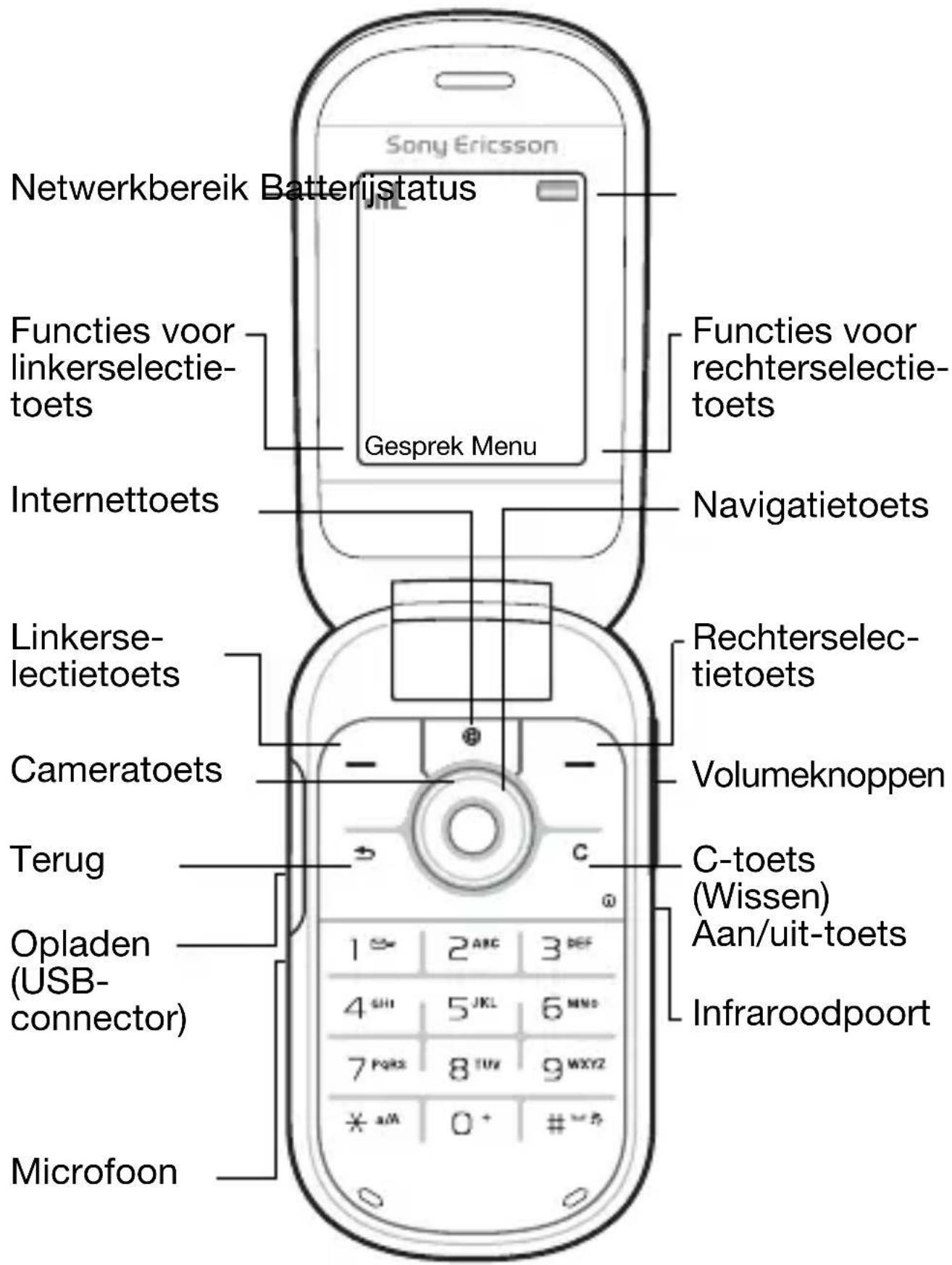
Netwerkbereik
In de netwerkbalk wordt de signaalsterkte van het GSM-netwerk weergegeven. Ga naar een andere locatie als u netwerkproblemen ondervindt. Gn netwerk besch. houdt in dat u zich buiten het netwerkbereik bevindt.
= Goed netwerkbereik
= Gemiddeld netwerkbereik
Batterijstatus
= De telefoonbatterij is volledig opgeladen
□ = De telefoonbatterij is leeg
Buitenkant

Pictogrammen
De volgende pictogrammen kunnen op de telefoon worden weergegeven.
Pictogram Beschrijving
| Batterij wordt opgeladen. Dit wordt bij het batterijpictogram weergegeven. | |
| U hebt een gesprek gemist. Raadpleeg Bellen op pagina 15. | |
| De telefoon is op Stil gezet. | |
| U hebt een nieuw SMS-bericht ontvangen. | |
| U hebt een nieuw MMS-bericht ontvangen. | |
| Lopend gesprek. | |
| Gesprekken worden omgeleid. | |
| Er is een alarm geactiveerd. | |
| De luidspreker is ingeschakeld. | |
| De infraroodpoort is geactiveerd. | |
| De stopwatch is geactiveerd. |
Snelkoppelingen
Vanuit stand-by kunt u de navigatietoetsen gebruiken om rechtstreeks naar een functie te gaan:
• Druk op om de camera te starten.
• Druk op om een bericht te schrijven.
• Druk op om naar uw contacten te gaan.

Als u een snelkoppeling voor de stand-bystand wilt wijzigen, gaat u naar Menu > Instellingen > Algemeen > Snelkoppelingen. De camerasnelkoppeling kan niet worden gewijzigd.
Bladeren in de menu's
- Selecteer vanuit stand-by Menu en druk op 🔒, of 🔒
- Druk op om een stap terug te gaan in het menu.
• Houd ingedrukt om naar stand-by terug te gaan.
• Druk op of om tussen de tabbladen te schakelen.
Items verwijderen
• Druk op .c

De telefoon op Stil zetten
• Houd ingedrukt om de stand Stil in of uit te schakelen.
Tips en trucs weergeven
- Selecteer vanuit stand-by Menu > Instellingen > Algemeen > Setup wizard > Tips en trucs.
De telefoon ondersteunt verschillende berichtenservices.

Raadpleeg Tekst invoeren op pagina 30 voor instructies voor het invoeren van tekst en cijfers.
SMS-berichten

U moet beschikken over het nummer van het servicecentrum van uw netwerkoperator om SMS-berichten te kunnen verzenden.
Het nummer van het servicecentrum weergeven en instellen
1 Selecteer vanuit stand-by Menu > Berichten > Instellingen > SMS > Servicecentrum.
2 Als het nummer niet in de lijst voorkomt, selecteert u Nieuw servicecntr. en voert u het nummer in, inclusief het internationale voorvoegsel (+) en de landcode. Selecteer Opslaan.
Een SMS-bericht schrijven en verzenden
1 Selecteer vanuit stand-by Menu > Berichten > Nieuw bericht > SMS.
2 Schrijf het bericht en selecteer Doorgaan. (Als u het bericht voor een later moment wilt opslaan, drukt u op 📊 en selecteert u Ja om het bericht op te slaan in Concepten).
3 Selecteer Telefnr. invoeren, voer het nummer in en selecteer OK.
4 Selecteer Verzend.
MMS-berichten

MMS-berichten kunnen extra functies bevatten, zoals tekst, geluid en afbeeldingen.
U moet de juiste internetinstellingen (MMS) hebben opgegeven in de telefoon. Ga naar www.sonyericsson.com/support en vraag een SMS-bericht aan met de juiste instellingen, of neem contact op met uw netwerkoperator.
Een MMS-bericht maken en verzenden
1 Selecteer vanuit stand-by Menu > Berichten > Nieuw bericht > MMS.
2 Selecteer Meer en selecteer een item dat aan het bericht moet worden toegevoegd.
3 Schrijf het bericht en selecteer OK > Doorgaan.
4 Selecteer Telefnr. invoeren, voer het nummer in en selecteer OK.
5 Selecteer Verzend.
Een item uit een MMS-bericht opslaan
1 Selecteer in het bericht Meer > Items opslaan.
2 Selecteer een item en de plek waar u het wilt opslaan.
Alle verzonden berichten verwijderen
1 Selecteer vanuit stand-by Menu > Berichten > Verzondn items.
2 Selecteer Meer > Alle ber. verwijd. > Ja.
Selecteer hoe u MMS-berichten wilt downloaden.
Een downloadoptie selecteren
1 Selecteer vanuit stand-by Menu > Berichten > Instellingen > MMS-inst. > Auto. downloaden.
2 Selecteer een optie:
- Altijd – automatisch downloaden.
- Vragen bij roam. – vragen om te downloaden wanneer u niet uw eigen netwerk gebruikt.
- Nooit in roam. – niet downloaden wanneer u niet uw eigen netwerk gebruikt.
- Altijd vragen – vragen om te downloaden.
- Uit – nieuwe berichten worden als pictogrammen weergegeven in het Postvak IN. Selecteer een bericht en selecteer Bekijken om het te downloaden.
Berichten ontvangen
Een bericht weergeven en opslaan vanuit het Postvak IN
1 Selecteer vanuit stand-by Menu > Berichten > Postvak IN.
2 Ga naar een bericht en selecteer Bekijken. Als u het bericht wilt opslaan, selecteert u Meer > Bericht opslaan > Opgeslagen items (SIM-kaart) of > Sjablonen (telefoon).
Berichten verwijderen uit het Postvak IN
1 Selecteer vanuit stand-by Menu > Berichten > Postvak IN.
2 Selecteer Meer > Alle ber. verwijd. > Alles > Ja om alle berichten te verwijderen. Als u één bericht wilt verwijderen, gaat u naar het bericht en selecteert u Meer > Verwijderen > Ja.
Bellen
De telefoon moet zijn ingeschakeld en zich binnen het bereik van een netwerk bevinden.
Bellen
1 Voer vanuit stand-by een netnummer en telefoonnummer in.
2 Selecteer Bellen.
Een alarmnummer bellen
- Voer vanuit stand-by 112 (het internationale alarmnummer) in en selecteer Bellen.
U hebt geen SIM-kaart of PIN-code nodig om noodoproepen uit te voeren.
Een internationaal nummer bellen
1 Druk vanuit stand-by op tot het plusteken (+) wordt weergegeven.
2 Voer de landcode, het netnummer (zonder de eerste nul) en het telefoonnummer in en selecteer Bellen.
Een gesprek beëindigen
- Sluit de telefoon of selecteer Beëindig.
Een gesprek aannemen
- Wanneer de telefoon overgaat, selecteert u Beantw.
Een gesprek weigeren
- Wanneer de telefoon overgaat, selecteert u Bezet.
Gemiste gesprekken weergeven
- Als Gemiste gesprekken: wordt weergegeven, selecteert u Ja. Als u wilt terugbellen, gaat u naar een nummer en selecteert u Bellen.
De luidspreker inschakelen tijdens een gesprek
- Selecteer Meer > Speaker AAN.

Houd de telefoon niet bij uw oor als u de luidspreker gebruikt. Dit kan uw gehoor beschadigen.
Het volume van de oorspeaker aanpassen tijdens een gesprek
- Druk op - of .
De microfoon uitschakelen tijdens een gesprek
- Houd de toets ingedrukt. Houd opnieuw ingedrukt om het gesprek te hervatten.
Gesprekkenlijst
U kunt informatie over recente gesprekken weergeven.
Een nummer uit de gesprekkenlijst bellen
1 Selecteer vanuit stand-by Gesprek en blader naar een tabblad.
2 Ga naar de naam of het nummer en selecteer Bellen.
Een nummer toevoegen aan contacten
1 Selecteer vanuit stand-by Gesprek en blader naar een tabblad.
2 Ga naar het nummer en selecteer Meer > Nummer opslaan.
3 Selecteer een contact of selecteer Nieuw contact.
4 Voer de contactgegevens in en selecteer Opslaan.
Een nummer uit de gesprekkenlijst verwijderen
1 Selecteer vanuit stand-by Gesprek en blader naar een tabblad.
2 Ga naar het nummer en selecteer Meer > Item verwijderen > Ja.
Contacten
In Contacten kunt u contactgegevens opslaan en de volgende items toevoegen: naam, nummers, adressen, afbeelding, ringtone, titel, persoonlijke gegevens en verjaardag.

Raadpleeg Tekst invoeren op pagina 30 voor instructies voor het invoeren van tekst en cijfers.
Een contact toevoegen
1 Selecteer vanuit stand-by Menu > Contacten.
2 Ga naar en selecteer Nieuw contact > Toev.
3 Voer de naam in en selecteer OK.
4 Ga naar Nieuw nummer: en selecteer Toev.
5 Voer het nummer in en selecteer OK.
6 Ga naar en selecteer het contacttype.
7 Selecteer Opslaan.

Voer het plusteken (+) en de landcode in voor alle telefoonnummers. U kunt de nummers dan ook in het buitenland gebruiken.
Een contact bellen
1 Selecteer vanuit stand-by Menu > Contacten.
2 Blader naar of typ de eerste letters van het contact en selecteer Bellen.
Een contact verwijderen
1 Selecteer vanuit stand-by Menu > Contacten.
2 Ga naar het contact en druk op .
Een contact bewerken
1 Selecteer vanuit stand-by Menu > Contacten.
2 Ga naar het contact en selecteer Meer > Cont. bewerken.
3 Ga naar de contactgegevens en selecteer Bewerken.
4 Voer de gegevens in, of selecteer een afbeelding of ringtone.
5 Controleer uw keuzes en selecteer Opslaan.
Alle contacten verzenden
- Selecteer vanuit stand-by Menu > Contacten > Opties > Geavanceerd > Alle contact. verz. en selecteer overdrachtmethode.
Contacten kopieren van de telefoon naar de SIM-kaart en andersom
1 Selecteer vanuit stand-by Menu > Contacten > Opties > Geavanceerd.
2 Selecteer Kopiëren naar SIM of Kopiëren van SIM.
3 Selecteer Nummer kopieren of Alles kopieren.
4 Als u één contact wilt kopiëren, selecteert u het contact.
Wanneer u alle contacten naar de SIM-kaart kopieert, worden alle bestaande gegevens op de SIM-kaart vervangen.
Geheugenstatus voor contacten controleren
- Selecteer vanuit stand-by Menu > Contacten > Opties > Geavanceerd > Geheugenstatus.
Snelkiezen
Met snelkiezen kunt u negen contacten selecteren die u snel kunt bellen door op de cijfers 1-9 te drukken.
Contacten toewijzen aan snelkeuzenummers
1 Selecteer vanuit stand-by Menu > Contacten > Opties > Snelkeuze.
2 Ga naar een positienummer en selecteer Toev.
3 Selecteer een contact.
Snelkiezen
• Voer vanuit stand-by het cijfer (1-9) in en selecteer Bellen.
Mijn nummer
U kunt uw eigen telefoonnummer bekijken en bewerken.
Uw eigen telefoonnummer weergeven
- Selecteer vanuit stand-by Menu > Contacten > Opties > Speciale nummers > Mijn nummers.
Fotocamera
De telefoon heeft een digitale camera om foto's te maken die u kunt opslaan of verzenden. Maak gebruik van infrarood of MMS-berichten om een foto naar een andere telefoon of computer te verzenden. Camerafoto's worden in de JPEG-indeling opgeslagen in Camera-album.
Foto's maken
1 Druk vanuit stand-by op om de camera te starten.
2 Selecteer Opname om de foto te maken.
3 Druk op om de foto op te slaan en een nieuwe foto te maken, of selecteer Meer > Verwijderen om de foto te verwijderen.
De zoomfunctie gebruiken
- Gebruik of om in of uit te zoomen.
De helderheid aanpassen
- Gebruik of om de helderheid aan te passen.
De cameraopties gebruiken
1 Als de camera is geactiveerd, selecteert u Meer.
2 Selecteer een optie:
- Fotoformaat – Hiermee kunt u een keuze maken uit twee formaten.
- Nachtmodus – Hiermee kunt u de fotokwaliteit verbeteren bij slechte belichting.
- Zelfontspanner – Hiermee wordt de foto een paar seconden nadat u op Opname hebt gedrukt, gemaakt.
- Effecten – Hiermee kunt u verschillende effecten voor de foto selecteren.
- Witbalans – Hiermee past u de kleuren aan de lichtomstandigheden aan.
- Fotokwaliteit – Hiermee kunt u de fotokwaliteit selecteren.
- Sluitergeluid – Hiermee kunt u een keuze maken uit verschillende sluitergeluiden.
Uw foto's bekijken
1 Selecteer vanuit stand-by Menu > Bestandsbeheer > Camera-album.
2 Ga naar een foto en selecteer Bekijken.

U kunt een USB-kabel gebruiken als u foto's wilt uitwisselen tussen uw telefoon en een computer. Ga voor meer informatie naar www.sonyericsson.com/support.
Een foto verzenden
1 Selecteer vanuit stand-by Menu > Bestandsbeheer > Camera-album.
2 Ga naar een foto en selecteer Meer > Verzenden. Selecteer een overdrachtmethode.
Een afbeelding gebruiken
1 Selecteer vanuit stand-by Menu > Bestandsbeheer > Camera-album en blader naar een foto.
2 Selecteer Meer > Gebruiken en selecteer hoe u de foto wilt gebruiken.

Raadpleeg ook Bestandsbeheer op pagina 24 en Infrarood op pagina 31.
Internet
U moet de juiste internetinstellingen hebben opgegeven in de telefoon. Als er nog geen instellingen in uw telefoon zijn opgegeven, kunt u het volgende doen:
- Vraag een SMS-bericht met daarin de instellingen op bij de netwerkoperator.
- Ga op een computer naar www.sonyericsson.com/support en vraag een SMS-bericht met de instellingen aan.
Een internetprofiel selecteren
- Selecteer vanuit stand-by Menu > Instellingen > Verbindingen > Internetinst. > Internetprofielen. Selecteer een profiel.
Beginnen met browsen
1 Selecteer vanuit stand-by Menu > Internet.
2 Selecteer Meer voor opties:
- Ga naar - Hiermee gaat u naar vooraf gedefinieerde pagina's of favorieten. U kunt ook een webadres invoeren of eerder bezochte pagina's weergeven.
- Extra - Hiermee kunt u een favoriet toevoegen, afbeeldingen opslaan, de pagina-inhoud vernieuwen, een koppeling verzenden of bellen tijdens het browsen.
- Bekijken - Hiermee kunt u de volledige inhoud of alleen tekst selecteren.
- Geavanceerd - Hiermee kunt u verschillende opties selecteren, zoals Afb. weergeven, Cookies toestaan, Cookies wissen, Cache wissen en Internetstatus.
Stoppen met browsen
- Selecteer tijdens het browsen Meer > Browser afsluiten.
Kalender
U kunt afspraken met herinneringen instellen en verzenden.
Een afspraak toevoegen aan de kalender
1 Selecteer vanuit stand-by Menu > Agenda > Kalender.
2 Ga naar en selecteer een datum. Selecteer Nieuwe afspraak.
3 Voer de gegevens in om de afspraak te bevestigen.
Opties voor herinnering instellen
1 Selecteer vanuit stand-by Menu > Agenda > Kalender > Meer > Geavanceerd > Herinneringen.
2 Selecteer een optie. Selecteer Altijd als u een herinneringssignaal wilt horen, zelfs als de telefoon is uitgeschakeld of op Stil is gezet.
Een kalenderweek bekijken
- Selecteer vanuit stand-by Menu > Agenda > Kalender > Meer > Week bekijken.
Een afspraak verzenden
1 Selecteer vanuit stand-by Menu > Agenda > Kalender en selecteer een datum.
2 Ga naar een afspraak, selecteer Meer > Verzenden en selecteer een overdrachtmethode.
Een afspraak zoeken
1 Selecteer vanuit stand-by Menu > Agenda > Kalender > Meer > Geavanceerd > Zoeken.
2 Voer de zoekopdracht in en selecteer OK.
Bestandsbeheer
Een bestand verplaatsen
1 Selecteer vanuit stand-by Menu > Bestandsbeheer.
2 Open een map, ga naar een bestand en selecteer Meer > Verplaatsen.
3 Selecteer een map of selecteer Nieuwe map, geef de nieuwe map een naam en selecteer OK.
4 Selecteer Plakken.
De naam van een bestand wijzigen
1 Selecteer vanuit stand-by Menu > Bestandsbeheer.
2 Ga naar een bestand en selecteer Meer > Naam wijzigen.
3 Voer een nieuwe naam in en selecteer OK.
! Bepaalde bestandsnamen kunnen niet worden gewijzigd.
Meerdere bestanden selecteren
1 Selecteer vanuit stand-by Menu > Bestandsbeheer en open een map.
2 Ga naar een bestand en selecteer Meer > Markeren.
3 Selecteer Diverse select. of Alles selecteren. Als u bestanden wilt selecteren, gaat u naar een bestand en selecteert u Select. of Deselect.
De geheugenstatus weergeven
- Selecteer vanuit stand-by Menu > Bestandsbeheer > Meer > Geheugenstatus.

Als het geheugen vol is, moet u content verwijderen. Ga naar een bestand of map en selecteer Meer > Verwijderen.
Wekker
De wekker gaat ook af als u de telefoon op Stil hebt gezet of hebt uitgezet.
De wektijd instellen
1 Selecteer vanuit stand-by Menu > Agenda > Wekker > Wekker.
2 Voer de tijd in en selecteer Opslaan.
Het herhaald wekkersignaal instellen
1 Selecteer vanuit stand-by Menu > Agenda > Wekker > Herhaalde wekker.
2 Voer de tijd in en selecteer Doorgaan.
3 Selecteer de weekdagen en selecteer Gereed.
Het wekkergeluid uitschakelen
- Druk op een toets. Als u het wekkersignaal later wilt herhalen, drukt u op Sluimer.
Het wekkersignaal instellen
- Selecteer vanuit stand-by Menu > Agenda > Wekker > Wekkersignaal en selecteer een signaal.
Taken en notities
Een nieuwe taak toevoegen
1 Selecteer vanuit stand-by Menu > Agenda > Taken > Nieuwe taak.
2 Selecteer Taak of Telefoongesprek. Voer de gegevens in en bevestig elke invoer. Selecteer Ja om de herinneringsoptie te gebruiken.
Een notitie maken en deze in een lijst opslaan
1 Selecteer vanuit stand-by Menu > Agenda > Notities.
2 Blader naar Nieuwe notitie en selecteer Toev.
3 Voer de notitie in en selecteer Opslaan.
Rekenmachine
De rekenmachine gebruiken
1 Selecteer vanuit stand-by Menu > Agenda > Rekenmachine.
2 Druk op ◀ of ◀ om ÷ x - + te selecteren. % =.
Timer
De timer gebruiken
1 Selecteer vanuit stand-by Menu > Agenda > Timer.
2 Voer de uren, minuten en seconden in.
3 Selecteer Starten.
Stopwatch
De stopwatch gebruiken
1 Selecteer vanuit stand-by Menu > Agenda > Stopwatch.
2 Selecteer Starten.
3 Selecteer Nw. rnde om een nieuwe rondetijd weer te geven.
Taal
De taal van de telefoonmenu's wijzigen
- Selecteer vanuit stand-by Menu > Instellingen > Algemeen > Taal > Telefoontaal en selecteer een taal.
Tijd en datum
De tijd en de datum instellen
1 Selecteer vanuit stand-by Menu > Instellingen > Algemeen > Tijd en datum.
2 Selecteer Tijd of Datum.
3 Voer de tijd of datum in en selecteer Opslaan.
Gesprekstijd en -kosten
De tijd en kosten van een gesprek controleren
- Selecteer vanuit stand-by Menu > Instellingen > Gesprekken > Tijd & kosten > Gesprekstimers.
Thema's
Gebruik thema's om de schermweergave te wijzigen.
Een thema instellen
1 Selecteer vanuit stand-by Menu > Instellingen > Display > Thema's.
2 Ga naar een thema en selecteer Instellen.
Profielen
Bepaalde telefooninstellingen worden aan verschillende situaties aangepast. Zo kan het belvolume worden aangepast voor een vergadering.
Een profiel selecteren
- Selecteer vanuit stand-by Menu > Instellingen
Algemeen > Profielen en het profiel dat u wilt gebruiken.
Een profiel bekijken en bewerken
1 Selecteer vanuit stand-by Menu > Instellingen > Algemeen > Profielen en selecteer een profiel.
2 Selecteer Meer > Bekijk en bewerk.
Ringtones, geluiden en signalen
Op uw telefoon staan melodieën die als ringtones kunnen worden gebruikt.
Een ringtone selecteren
- Selecteer vanuit stand-by Menu > Instellingen > Geluiden & sign. > Ringtone en selecteer een ringtone.
Het volume van de ringtone instellen
1 Selecteer vanuit stand-by Menu > Instellingen > Geluiden & sign. > Volume.
2 Druk op ◄ of ▶ om het volume in te stellen en selecteer Opslaan.
Het trilalarm instellen
1 Selecteer vanuit stand-by Menu > Instellingen > Geluiden & sign. > Trilalarm.
2 Selecteer een optie.
Opties voor geluiden en signalen instellen
1 Selecteer vanuit stand-by Menu > Instellingen > Geluiden & sign.
2 Selecteer een optie:
- Toen. belvolume – selecteer een steeds luider wordende ringtone.
- Berichtsignaal – selecteer berichtmelding.
- Toetsgeluid – selecteer een toetsgeluid.
Tekst invoeren
Er zijn twee invoermethoden die u kunt gebruiken om tekst in te voeren: de multitoetsmethode en invoer met tekstvoorspelling.

Als u invoer met tekstvoorspelling gebruikt, hoeft u elke toets maar één keer in te drukken. Ga verder met het schrijven van het woord, zelfs als het niet juist lijkt te zijn. De telefoon maakt gebruik van een woordenboek om het woord te herkennen als alle letters zijn ingevoerd.
Tekst invoeren met de multitoetsmethode
- Druk op -2 9 tot de letter wordt weergegeven.
- Druk op om een spatie toe te voegen.
- Druk op om interpunctietekens in te voeren.
Tekst invoeren met tekstvoorspelling
- Als u bijvoorbeeld het woord ‘Land’ wilt schrijven, drukt u 5 op 6 3 , .
- Als het weergegeven woord of interpunctieteken juist is, drukt u op om het te accepteren en een spatie toe te voegen. Druk op om een woord of interpunctieteken te accepteren zonder een spatie toe te voegen.
- Als het woord of interpunctieteken onjuist is, drukt u op of om alternatieven te bekijken.
Een woord toevoegen aan het woordenboek
1 Selecteer tijdens schrijven Meer > Woord bewerken.
2 Voer het woord in met de multitoetsmethode en selecteer Invoegen.
De toetsen gebruiken
- Houd ingedrukt om de invoermethode te wijzigen.
- Druk op om te schakelen tussen hoofdletters en kleine letters.
- Houd ingedrukt om de schrijftaal te wijzigen.
- Druk op om tekens te verwijderen. Houd
- ingedrukt om het hele woord te verwijderen.
- Houd ^0+ - ingedrukt om cijfers in te voeren.
Infrarood
Gebruik de infraroodpoort om bestanden, zoals afbeeldingen en ringtones, uit te wisselen met andere telefoons of infraroodapparaten.
Infrarood inschakelen
- Selecteer vanuit stand-by Menu > Instellingen > Verbindingen > IR activeren > Aan.
Verbinding maken tussen twee apparaten met infrarood
1 Schakel op beide apparaten infrarood in.
2 Zorg dat de infraroodpoorten naar elkaar toe zijn gericht en de afstand tussen de apparaten maximaal 20 cm (8 inch) is.
Een afbeelding overdragen met infrarood
1 Selecteer vanuit stand-by Menu > Bestandsbeheer > Camera-album.
2 Ga naar een foto en selecteer Meer > Verzenden. Selecteer vervolgens Via infrarood.
Gesprekken omleiden

U kunt gesprekken bijvoorbeeld omleiden naar een antwoorddienst.
Gesprekken omleiden
1 Selecteer vanuit stand-by Menu > Instellingen > Gesprekken > Gespräch. omleiden.
2 Selecteer een gesprekstype, een omleidingsoptie en selecteer Activeren.
3 Voer het telefoonnummer in en selecteer OK.
Een omleiding annuleren
1 Selecteer vanuit stand-by Menu > Instellingen > Gesprekken > Gespräch. omleiden.
2 Selecteer een gesprekstype, een omleidingsoptie en selecteer Deactiveren.
Voicemail

Bellers kunnen een voicemailbericht achterlaten als u het gesprek niet kunt beantwoorden. Uw voicemailnummer is verkrijgbaar bij uw netwerkoperator.
Uw voicemailnummer invoeren
1 Selecteer vanuit stand-by Menu > Berichten > Instellingen > Voicemailnummer.
2 Voer het voicemailnummer in en selecteer OK.
• Houd vanuit stand-by ingedrukt.
Meerdere gesprekken

Als Gesprek in wacht is geactiveerd, kunt u meerdere gesprekken voeren. Het tweede gesprek wordt aangegeven met een kort geluid.
Gesprek in wacht activeren
- Selecteer vanuit stand-by Menu > Instellingen
Gesprekken > Gespreksbeheer > Gesprek in wacht Activeren.
Een tweede gesprek aannemen
- Selecteer Aannemen. Het actieve gesprek wordt in de wacht geplaatst.
Een tweede gesprek weigeren
- Selecteer Bezet en zet het actieve gesprek voort.
Een tweede gesprek voeren
1 Selecteer Meer > 2e gesprek. Het actieve gesprek wordt in de wacht geplaatst.
2 Voer het nummer in en selecteer Bellen.
Schakelen tussen twee gesprekken
• Selecteer Meer > Wissel gesprek.
Twee gesprekken samenvoegen
• Selecteer Meer > Gespräch. koppelen.
Gesprekken beëindigen
1 Selecteer Beëindig.
2 Selecteer Nee om beide gesprekken te beëindigen of Ja om een gesprek te beëindigen en het gesprek in de wacht te activeren.
SIM-kaartblokkering
! Als u de SIM-kaartblokkering wilt opheffen, moet u uw PUK-code (Personal Unblocking Key) en PIN-code invoeren. Deze codes worden door uw netwerkoperator geleverd.
De blokkering van de SIM-kaart opheffen
1 Wanneer PIN geblokkeerd. Voer de PUK-code van de operator in om de blokkering op te heffen. wordt weergegeven, voert u uw PUK-code in en selecteert u OK.
2 Voer een nieuwe PIN-code in van vier tot acht cijfers en selecteer OK.
3 Voer de nieuwe PIN-code ter bevestiging nogmaals in en selecteer OK.
SIM-kaartblokkering inschakelen
1 Selecteer vanuit stand-by Menu > Instellingen > Algemeen > Beveiliging > Blokkeringen > SIM-beveiliging > Beveiliging en selecteer Aan.
2 Voer uw PIN-code in en selecteer OK.
De PIN-code wijzigen
1 Selecteer vanuit stand-by Menu > Instellingen > Algemeen > Beveiliging > Blokkeringen > SIM-beveiliging > PIN wijzigen.
2 Voer uw PIN-code in en selecteer OK.
3 Voer een nieuwe PIN-code in van vier tot acht cijfers en selecteer OK.
4 Voer de nieuwe PIN-code nogmaals in en selecteer OK.
Telefoonblokkering
De telefoonblokkering beveiligt de telefoon tegen ongeoorloofd gebruik. U kunt de telefoonblokkeringscode (standaard 0000) wijzigen in een andere viercijferige code.
! Als de telefoonblokkering is ingesteld op Automatisch, hoeft u alleen de telefoonblokkeringscode in te voeren wanneer u een andere SIM-kaart plaatst.
De telefoonblokkering instellen
1 Selecteer vanuit stand-by Menu > Instellingen > Algemeen > Beveiliging > Blokkeringen > Telef. beveiligen > Beveiliging.
2 Ga naar een optie, voer uw code in en selecteer OK.
De code voor de telefoonblokkering bewerken
1 Selecteer vanuit stand-by Menu > Instellingen > Algemeen > Beveiliging > Blokkeringen > Telef. beveiligen > Code wijzigen.
2 Voer de huidige code in en selecteer OK.
3 Voer een nieuwe code in en selecteer OK.
4 Voer de nieuwe code nogmaals in en selecteer OK.
! Als u de nieuwe code vergeet, moet u de telefoon naar uw plaatselijke Sony Ericsson-dealer brengen.
De telefoonblokkering opheffen.
• Voer de code in en selecteer OK.
Problemen oplossen
U kunt de meeste problemen zelf oplossen. Raadpleeg voor meer ondersteuning www.sonyericsson.com/support, de handleiding met belangrijke informatie of neem contact op met uw netwerkoperator.
! Verwijder de SIM-kaart voordat u de telefoon inlevert ter reparatie.
De telefoon wordt vanzelf uitgeschakeld.
Start de telefoon opnieuw op of voer een master reset uit.
De telefoon opnieuw opstarten
1 Schakel de telefoon uit en verwijder de batterijklep.
2 Verwijder de batterij en plaats deze terug.
3 Plaats de batterijklep terug en schakel de telefoon in.
Een master reset uitvoeren.
1 Selecteer vanuit stand-by Menu > Instellingen > Algemeen > Master reset.
2 Selecteer Instell. resetten als u gewijzigde instellingen wilt verwijderen of Alles resetten als u gewijzigde instellingen, alle contacten, berichten, persoonlijke gegevens en content die u hebt gedownload, ontvangen of bewerkt, wilt verwijderen.
3 Selecteer Doorgaan.
Ik kan de telefoon niet inschakelen
- Sluit de lader aan (controleer of het stroompictogram op de lader naar beneden wijst) en laad de telefoon 3 u u r o p.
Sommige menuopties worden mogelijk grijs weergegeven
Een service is niet geactiveerd of de functie wordt niet ondersteund door uw abonnement.
- Neem contact op met uw netwerkoperator.
De telefoon werkt traag
- Verwijder ongewenste content en start de telefoon opnieuw op.
Geen aanduiding van laden
- De batterij is leeg of lange tijd niet gebruikt. Het kan tot 30 minuten duren voordat het batterijpictogram wordt weergegeven op het scherm.
Ik kan internet niet gebruiken, en geen MMS-berichten verzenden
U hebt een telefoonabonnement nodig dat ondersteuning biedt voor gegevensoverdracht. Daarnaast moeten de juiste internetinstellingen zijn gekozen.
- Raadpleeg www.sonyericsson.com/support of neem contact op met uw netwerkoperator.
Wat betekenen deze foutberichten?
Plaats SIM-kaart
Uw SIM-kaart is onjuist geplaatst, beschadigd of vuil. Probeer het probleem te verhelpen met een van de onderstaande handelingen:
- Verwijder de SIM-kaart en plaats deze op de juiste manier terug.
- Maak de connectors op de SIM-kaart en telefoon schoon met een zachte borstel, een doekje of een wattenstaafje.
- Controleer of de SIM-kaart beschadigd is.
Plaats de juiste SIM-kaart
- Controleer of u een SIM-kaart gebruikt van de juiste operator. Als dat niet het geval is, neemt u contact op met uw netwerkoperator.
PIN is onjuist
U hebt een onjuiste PIN-code ingevoerd.
- Raadpleeg SIM-kaartblokkering op pagina 34.
PIN geblokkeerd. Voer de PUK-code van de operator in om de blokkering op te heffen.
De SIM-kaart is geblokkeerd.
- Hef de blokkering op. Raadpleeg SIM-kaartblokkering op pagina 34.
PUK geblokkeerd
- Neem contact op met uw netwerkoperator.
Telefoon geblokk.
De telefoon is geblokkeerd.
- Hef de blokkering op. Raadpleeg Telefoonblokkering op pagina 35.
Blokkeringscode:
De code voor telefoonblokkering is vereist.
- Voer de juiste code in. Raadpleeg Telefoonblokkering op pagina 35.
Codes komen niet overeen
Wordt weergegeven als u een beveiligingscode wijzigt.
- Bevestig de nieuwe code door deze tweemaal in te voeren.
Alleen noodopr.
U bevindt zich binnen bereik van een netwerk, maar u mag het toestel alleen gebruiken om alarmnummers te bellen.
- Neem contact op met uw netwerkoperator als het probleem zich blijft voordoen.
Gn netwerk besch.
Er is geen netwerk binnen het bereik.
- Neem contact op met uw netwerkoperator als het probleem zich blijft voordoen.
Aan de vereisten die in de R&TTE-richtlijn (99/5/EC) worden gesteld, wordt voldaan.
FCC Statement
Deze gebruikershandleiding is gepubliceerd door Sony Ericsson Mobile Communications AB of een van de lokale vestigingen, zonder enige garantie. Te allen tijde en zonder voorafgaande waarschuwing kunnen verbeteringen en wijzigingen door Sony Ericsson Mobile Communications AB of een van de lokale vestigingen worden aangebracht in deze gebruikershandleiding op grond van typografische fouten, onjuiste of achterhaalde gegevens of verbeteringen aan programmatuur en/of apparatuur. Dergelijke wijzigingen worden natuurlijk verwerkt in nieuwe uitgaven van deze gebruikershandleiding. Alle rechten voorbehouden.
Let op: Enkele in deze gebruikershandleiding beschreven services worden niet door alle netwerken ondersteund. Dit geldt ook voor het internationale GSM-alarmnummer 112. Neem contact op met uw netwerkoperator of serviceprovider als u twijfelt of u een bepaalde service al dan niet kunt gebruiken. Lees de hoofdstukken Richtlijnen voor veilig en efficiënt gebruik en Beperkte garantie voordat u de mobiele telefoon gaat gebruiken. Alle illustraties zijn uitsluitend bedoeld ter illustratie en vormen mogelijk geen exacte weergave van de daadwerkelijke telefoon.
De technologie voor tekstvoorspelling wordt gebruikt onder licentie van Zi Corporation.
www.sonyericsson.com
Sony Ericsson
Sony Ericsson Mobile Communications AB
- Gebruikershandleiding
- Gefeliciteerd met uw aanschaf van de
- Instructiesymbolen
- De telefoon voorbereiden
- De batterij opladen
- De telefoon inschakelen
- De telefoon uitschakelen
- De Setup wizard gebruiken
- PIN-code (SIM-kaartblokkering)
- Menuoverzicht
- Gesprekken Internet Games
- Camera Berichten Bestandsbeheer
- Agenda Contacten Instellingen
- Overzicht van de telefoon
- Netwerkbereik
- Batterijstatus
- Buitenkant
- Pictogrammen
- Snelkoppelingen
- Bladeren in de menu's
- Items verwijderen
- De telefoon op Stil zetten
- Tips en trucs weergeven
- SMS-berichten
- Het nummer van het servicecentrum weergeven en instellen
- Een SMS-bericht schrijven en verzenden
- MMS-berichten
- Een MMS-bericht maken en verzenden
- Een item uit een MMS-bericht opslaan
- Alle verzonden berichten verwijderen
- Een downloadoptie selecteren
- Berichten ontvangen
- Berichten verwijderen uit het Postvak IN
- Bellen
- Een alarmnummer bellen
- Een internationaal nummer bellen
- Een gesprek beëindigen
- Een gesprek aannemen
- Een gesprek weigeren
- Gemiste gesprekken weergeven
- De luidspreker inschakelen tijdens een gesprek
- Het volume van de oorspeaker aanpassen tijdens een gesprek
- De microfoon uitschakelen tijdens een gesprek
- Gesprekkenlijst
- Een nummer uit de gesprekkenlijst bellen
- Een nummer toevoegen aan contacten
- Een nummer uit de gesprekkenlijst verwijderen
- Contacten
- Een contact toevoegen
- Een contact bellen
- Een contact verwijderen
- Een contact bewerken
- Alle contacten verzenden
- Contacten kopieren van de telefoon naar de SIM-kaart en andersom
- Geheugenstatus voor contacten controleren
- Snelkiezen
- Contacten toewijzen aan snelkeuzenummers
- Mijn nummer
- Uw eigen telefoonnummer weergeven
- Fotocamera
- Foto's maken
- De zoomfunctie gebruiken
- De helderheid aanpassen
- De cameraopties gebruiken
- Uw foto's bekijken
- Een foto verzenden
- Een afbeelding gebruiken
- Internet
- Een internetprofiel selecteren
- Beginnen met browsen
- Stoppen met browsen
- Kalender
- Een afspraak toevoegen aan de kalender
- Opties voor herinnering instellen
- Een kalenderweek bekijken
- Een afspraak verzenden
- Een afspraak zoeken
- Bestandsbeheer
- Een bestand verplaatsen
- De naam van een bestand wijzigen
- Meerdere bestanden selecteren
- De geheugenstatus weergeven
- Wekker
- De wektijd instellen
- Het herhaald wekkersignaal instellen
- Het wekkergeluid uitschakelen
- Het wekkersignaal instellen
- Taken en notities
- Een nieuwe taak toevoegen
- Een notitie maken en deze in een lijst opslaan
- Rekenmachine
- De rekenmachine gebruiken
- Timer
- De timer gebruiken
- Stopwatch
- De stopwatch gebruiken
- Taal
- De taal van de telefoonmenu's wijzigen
- Tijd en datum
- De tijd en de datum instellen
- Gesprekstijd en -kosten
- De tijd en kosten van een gesprek controleren
- Thema's
- Een thema instellen
- Profielen
- Een profiel selecteren
- Een profiel bekijken en bewerken
- Ringtones, geluiden en signalen
- Een ringtone selecteren
- Het volume van de ringtone instellen
- Het trilalarm instellen
- Opties voor geluiden en signalen instellen
- Tekst invoeren
- Tekst invoeren met de multitoetsmethode
- Tekst invoeren met tekstvoorspelling
- Een woord toevoegen aan het woordenboek
- De toetsen gebruiken
- Infrarood
- Infrarood inschakelen
- Verbinding maken tussen twee apparaten met infrarood
- Een afbeelding overdragen met infrarood
- Gesprekken omleiden
- Een omleiding annuleren
- Voicemail
- Uw voicemailnummer invoeren
- Meerdere gesprekken
- Gesprek in wacht activeren
- Een tweede gesprek aannemen
- Een tweede gesprek weigeren
- Een tweede gesprek voeren
- Schakelen tussen twee gesprekken
- Twee gesprekken samenvoegen
- Gesprekken beëindigen
- SIM-kaartblokkering
- De blokkering van de SIM-kaart opheffen
- SIM-kaartblokkering inschakelen
- De PIN-code wijzigen
- Telefoonblokkering
- De telefoonblokkering instellen
- De code voor de telefoonblokkering bewerken
- De telefoonblokkering opheffen.
- Problemen oplossen
- De telefoon wordt vanzelf uitgeschakeld.
- De telefoon opnieuw opstarten
- Een master reset uitvoeren.
- Ik kan de telefoon niet inschakelen
- Sommige menuopties worden mogelijk grijs weergegeven
- De telefoon werkt traag
- Geen aanduiding van laden
- Ik kan internet niet gebruiken, en geen MMS-berichten verzenden
- Wat betekenen deze foutberichten?
- Plaats SIM-kaart
- Plaats de juiste SIM-kaart
- PIN is onjuist
- PIN geblokkeerd. Voer de PUK-code van de operator in om de blokkering op te heffen.
- PUK geblokkeerd
- Telefoon geblokk.
- Blokkeringscode:
- Codes komen niet overeen
- Alleen noodopr.
- Gn netwerk besch.
- FCC Statement
- Sony Ericsson
Merk : SONY ERICSSON
Model : Z250i
Categorie : Mobiele telefoon