
K500i - Mobiele telefoon SONY ERICSSON - Gratis gebruiksaanwijzing en handleiding
Vind de handleiding van het apparaat gratis K500i SONY ERICSSON in PDF-formaat.


| Type product | Mobiele telefoon |
| Merk | Sony Ericsson |
| Model | K500i |
| Afmetingen (h x b x d) | 102 x 46 x 14 mm (geschat) |
| Gewicht | 80 g (geschat) |
| Netwerk | GSM 900 / 1800 / 1900 |
| Scherm | 128 x 160 pixels, 65.000 kleuren (geschat) |
| Camera | VGA (0,3 MP) met videorecorder |
| Geheugen | Tot 510 contacten; bestandsbeheer met mappen |
| Voeding | Li-Ion batterij (oplaadbaar), oplader via connector |
| Gesprekstijd | Niet gespecificeerd in handleiding (schatting: tot 6 uur) |
| Stand-bytijd | Niet gespecificeerd (schatting: tot 300 uur) |
| Connectiviteit | Infraroodpoort, GPRS |
| Berichten | SMS, MMS, e-mail, Mijn vrienden (instant messaging) |
| Entertainment | Media player, MusicDJ™, games, PlayNow™ |
| Overige functies | Spraakbesturing, trilalarm, wekker, kalender, taken, stopwatch, timer, rekenmachine |
| Onderhoud en reiniging | Koppel los voordat u reinigt; niet gebruiken in vochtige ruimten; geen wijzigingen aan snoer of stekker |
| Veiligheid | Houd minimum 15 cm afstand van pacemakers; niet in de buurt van kinderen; uitgebreide SAR-richtlijnen |
| Garantie | Eén jaar beperkte garantie op ontwerp-, materiaal- en fabricagefouten |
| Repareerbaarheid | Alleen door bevoegde Sony Ericsson-servicepartners; openen vervalt garantie |
Veelgestelde vragen - K500i SONY ERICSSON
Gebruikersvragen over K500i SONY ERICSSON
0 vraag over dit apparaat. Beantwoord die u kent of stel uw eigen vraag.
Stel een nieuwe vraag over dit apparaat
Download de handleiding voor uw Mobiele telefoon in PDF-formaat gratis! Vind uw handleiding K500i - SONY ERICSSON en neem uw elektronisch apparaat weer in handen. Op deze pagina staan alle documenten die nodig zijn voor het gebruik van uw apparaat. K500i van het merk SONY ERICSSON.
GEBRUIKSAANWIJZING K500i SONY ERICSSON
De telefoon in elkaar zetten, SIM-kaart, batterij, nummer kiezen.
De functies van de telefoon 8
Overzicht van de telefoon, de menu's gebruiken, letters invoeren, bestandsbeheer.
Bellen 18
Gesprekken, telefoonboek, spraakbesturing, gespreksopties.
Berichten 38
SMS-berichten, MMS-berichten, e-mailberichten, Mijn vrienden, woordenlijst berichten.
Afbeeldingen 55
Camera, videorecorder, afbeeldingen, screensaver.
Entertainment 61
Instellingen voor internet en e-mail, synchroniseren, infrarood.
Meer functies 74
Tijd en datum, wekker, kalender, taken, SIM-kaartvergrendeling, enzovoort.
Problemen oplossen 85
Waarom doet de telefoon niet wat ik wil?
Aanvullende informatie 88
Sony Ericsson Consumer-website, veilig en efficiënt gebruik, garantie, declaration of conformity.
Pictogrammen 96
Pictogrambeschrijvingen.
Index 98
Sony Ericsson
GSM 900/1800/1900
Tweede uitgave (juli 2004)
Deze gebruikershandleiding is gepubliceerd door Sony Ericsson Mobile Communications AB, zonder enige garantie. Te allen tijde en zonder voorafgaande waarschuwing kunnen verbeteringen en wijzigingen door Sony Ericsson Mobile Communications AB worden aangebracht in deze gebruikershandleiding op grond van typografische fouten, onjuiste of achterhaalde gegevens of verbeteringen aan programmatuur en/of apparatuur. Dergelijke wijzigingen worden natuurlijk verwerkt in nieuwe uitgaven van deze gebruikershandleiding.
Alle rechten voorbehouden.
Enkele in deze gebruikershandleiding beschreven services worden niet door alle netwerken ondersteund. Dit geldt ook voor het internationale GSM-alarmnummer 112.
Neem contact op met uw netwerkexploitant of serviceprovider als u twijfelt of u een bepaalde service al dan niet kunt gebruiken.
Lees de hoofdstukken Richtlijnen voor veilig en efficiënt gebruik en Beperkte garantie voordat u de mobiele telefoon gaat gebruiken.
Uw mobiele telefoon heeft de mogelijkheid om extra inhoud, bijvoorbeeld ringtones, te downloaden, op te slaan en door te sturen. Het gebruik van deze inhoud kan beperkt of verboden zijn als gevolg van rechten van derden, waaronder auteursrechten. U, niet Sony Ericsson, bent volledig verantwoordelijk voor extra inhoud die is gedownload of doorgestuurd vanaf uw mobiele telefoon. Controleer voordat u extra inhoud gebruikt, of het voorgenomen gebruik is toegestaan onder licentie of op andere wijze geautoriseerd is. Sony Ericsson biedt geen garantie omtrent de juistheid, integriteit of kwaliteit van extra inhoud of enige andere inhoud van derden. Sony Ericsson is onder geen enkele omstandigheid aansprakelijk voor onjuist gebruik door u van extra inhoud of andere inhoud van derden.
PlayNow™ is een handelsmerk of een gedeponeerd handelsmerk van Sony Ericsson Mobile Communications AB.
MusicDJ™ is een handelsmerk of een gedeponeerd handelsmerk van Sony Ericsson Mobile Communications AB.
T9™ Text Input is een handelsmerk of een gedeponeerd handelsmerk van Tegic Communications.
T9™ Text Input heeft een licentie onder een of meer van de volgende patenten: U.S. Pat. Nos. 5,818,437, 5,953,541, 5,187,480,
DE/DK, FI, FR, IT, NL, PT, ES, SE, GB; en aanvullende, hangende patenten wereldwijd.
Java en alle op Java gebaseerde handelsmerken en logo's zijn handelsmerken of gedeponeerde handelsmerken van Sun Microsystems, Inc. in de Verenigde Staten en in andere landen.
Licentieovereenkomst voor eindgebruikers voor Sun™ Java™ J2ME™.
1 Beperkingen: de Software is vertrouwelijke, auteursrechtelijk beschermde informatie van Sun en de eigendom van alle kopieën berust bij Sun en/of haar licentiegevers. De klant is niet gerechtigd om de Software te wijzigen, te decompileren, te ontleden, te decoderen, te extraheren of anderszins aan reverse-engineering te onderwerpen. De software mag niet als geheel of gedeeltelijk worden verhuurd, worden overgedragen of in onderlicentie worden gegeven.
2 Exportvoorschriften: Software, inclusief technische gegevens, valt onder de Amerikaanse exportwetten, met inbegrip van de U.S. Export Administration Act en de daaraan verbonden bepalingen, en valt mogelijk ook onder de export- of importvoorschriften van andere landen. De klant komt overeen om strikt te voldoen aan dergelijke voorschriften en erkent
de eigen verantwoordelijkheid voor het verkrijgen van vergunningen voor de export, wederuitvoer of import van Software. Software mag niet worden gedownload of anderszins worden geëxporteerd of wederuitgevoerd (i) naar, of naar een staatsburger of inwoner van, Cuba, Irak, Iran, Noord-Korea, Libië, Soedan, Syrië (met inachtneming van het feit dat deze opsomming van tijd tot tijd kan worden herzien) of naar enig ander land waartegen de Verenigde Staten een handelsembargo heeft ingesteld; of (ii) naar iemand op de lijst van Specially Designated Nations van de U.S. Treasury Department of in de Table of Denial Orders van het U.S. Commerce Department.
3 Beperkte rechten: het gebruik, het kopiëren en de openbaarmaking door de regering van de Verenigde Staten is onderhevig aan de beperkingen die worden uiteengezet in de Rights in Technical Data and Computer Software Clauses in DFARS 252.227-7013(c) (1) (ii) en FAR 52.227-19(c) (2), voor zover van toepassing.
Een deel van de software van dit product valt onder het auteursrecht © van SyncML initiative Ltd. (1999-2002). Alle rechten voorbehouden.
Andere product- en bedrijfsnamen in dit document kunnen handelsmerken zijn van de respectieve eigenaars.
Alle rechten die hierin niet uitdrukkelijk worden verleend, zijn voorbehouden.
Aan de slag
Aan de slag
De telefoon in elkaar zetten, SIM-kaart, batterij, nummer kiezen.
Meer informatie en downloadbestanden zijn beschikbaar op www.SonyEricsson.com.
Instructiepictogrammen
In deze gebruikershandleiding worden de volgende instructiepictogrammen gebruikt:
- Gebruik de selectietoetsen of de navigatietoets om te bladeren of te navigeren.
10 Werken met de menu's.
→ Zie ook pagina ...

Belangrijk.

Opmerking.

Neem contact op met uw netwerkexploitant voor meer informatie. ➡ 6 Beschikbare services.
Montage
U kunt de telefoon pas gebruiken, als u:
- de SIM-kaart in de telefoon hebt geplaatst;
- de batterij hebt aangesloten en opgeladen.
SIM-kaart
Als u zich aanmeldt als abonnee bij een netwerkexploitant, ontvangt u een SIM-kaart (SIM staat voor Subscriber Identity Module). Deze SIM-kaart bevat een computerchip waarop, onder andere, uw telefoonnummer, de diensten die in uw abonnement zijn opgenomen en de telefoonboekgegevens worden opgeslagen.

Als u een SIM-kaart in een andere telefoon hebt gebruikt, moet u de gegevens opslaan op de SIM-kaart voordat u deze uit de andere telefoon verwijdert. Zo kunnen contacten bijvoorbeeld in het telefoongeheugen zijn opgeslagen. ➡ 20 Telefoonboek.
SIM-kaart en batterijgegevens
Zet altijd de telefoon uit en koppel de batterijlader los voordat u een SIM-kaart plaatst of verwijdert.

Het kan tot 30 minuten duren voordat het batterijpictogram wordt weergegeven tijdens het opladen.
Aan de slag
De SIM-kaart plaatsen en de batterij opladen
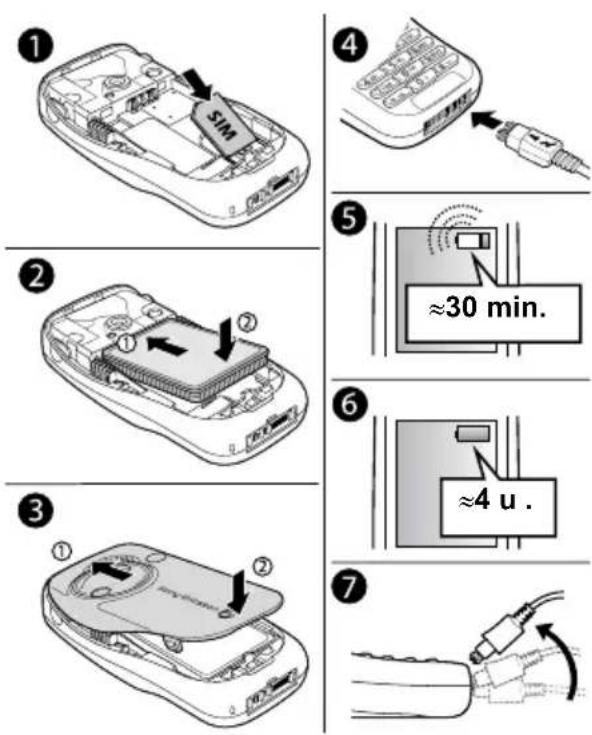
1 Plaats de SIM-kaart onder de zilverkleurige houders.
2 Plaats de batterij aan de achterzijde van de telefoon met de label omhoog en met de twee connectors tegenover elkaar.
3 Plaats het batterijklepje zoals wordt aangegeven in de afbeelding. Druk het klepje op zijn plaats.
4 Sluit de oplader op de telefoon aan bij het pijlsymbool. Het pijlsymbool op de stekker van de oplader moet naar boven wijzen.
5 Het kan tot 30 minuten duren voordat het batterijpictogram wordt weergegeven op het scherm.
6 Wacht ongeveer 4 uur of tot het batterijpictogram aangeeft dat de batterij volledig is opgeladen. Als het batterijpictogram hierna nog niet wordt weergegeven, drukt u op een toets of op om het scherm te activeren.
7 Verwijder de oplader door de stekker omhoog te kantelen.
Aan de slag
De batterij verwijderen
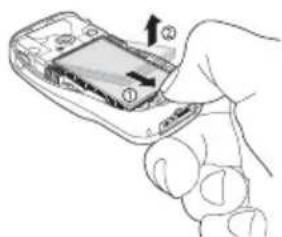
1 Verwijder het batterijklepje.
2 Trek de ontgrendelingspal van de batterij met uw duim naar u toe tot de batterij los ligt.
3 Verwijder de batterij.
U hebt mogelijk een pincode (PIN) nodig om de services in uw telefoon te activeren. U ontvangt de pincode van uw netwerkoperator. Als u de pincode invoert, wordt elk cijfer weergegeven als een sterretje (*), tenzij uw pincode met dezelfde cijfers begint als een alarmnummer, bijvoorbeeld 112. De reden hiervoor is dat u een alarmnummer kunt zien en kiezen zonder een pincode op te geven → 20 Alarmnummers.
Als u tijdens het invoeren van uw pincode een vergissing maakt, verwijdert u het teken door op te drukken.

Als u drie keer achter elkaar de verkeerde PIN-code invoert, wordt de SIM-kaart geblokkeerd en wordt het bericht 'PIN geblokkrd' weergegeven. U heeft de blokkering op door uw PUK-code (Personal Unblocking Key) in te voeren. → 80 SIM-kaartblokkering.
Bepaalde diensten en functies die in deze gebruikershandleiding worden besproken, zijn afhankelijk van het netwerk of abonnement dat u gebruikt. Hierdoor zijn mogelijk niet alle menu's in uw telefoon beschikbaar.

Dit symbool geeft aan dat een service of functie afhankelijk is van het gebruikte netwerk of abonnement.
Raadpleeg uw netwerkoperator voor meer informatie over uw abonnement.
De telefoon aanzetten en gesprekken voeren
Zorg dat de telefoon is opgeladen voordat u deze aanzet. Wanneer u de telefoon hebt aangezet, kunt u deze met de Setup wizard snel en gemakkelijk voorbereiden voor gebruik.
Setup wizard
Met de Setup wizard kunt u aan de slag met de basisinstellingen van de telefoon. De wizard geeft u ook tips over het gebruik van de toetsen U kunt de wizard op elk gewenst moment starten vanuit het menusysteem.
De Setup wizard starten vanuit het menusysteem
1 ▶ Instellingen ▶ het tabblad Algemeen
▶ Setup wizard.
2 Selecteer de taal voor de telefoon.
3 Volg de instructies op het scherm om de setup te voltooien.
De telefoon aanzetten

1 Druk op en houd deze toets ingedrukt.
2 Voer de PIN-code van uw SIM-kaart in als u een dergelijke code hebt.
3 De eerste keer dat u de telefoon aanzet, selecteert u de taal waarin de menu's op de telefoon worden weergegeven.
4 ▶ Ja als u hulp wilt van de Setup wizard om aan de slag te gaan en volg de instructies op het scherm.
Bellen en gesprekken ontvangen
- Voer het netnummer en het telefoonnummer in ▶ Bellen om het gesprek tot stand te brengen.
▶ Beëindig om het gesprek te beëindigen. - Wanneer de telefoon overgaat ▶ Ja.
De functies van de telefoon
De functies van de telefoon
Overzicht van de telefoon, de menu's gebruiken, letters invoeren, bestandsbeheer.
Overzicht van de telefoon

1
2
3
4
5,11
6
7
8
9
10
12
13
14
Infraroodpoort.

Houd deze toets ingedrukt om de camerafunctie en de videorecorder te activeren.
Volumeknoppen.
Scherm.

Selectietoetsen.

Druk eenmaal op deze toets om één niveau terug te gaan in een menu. Houd deze toets ingedrukt om terug te gaan naar stand-by.

Stereoheadset en connector van de oplader.

) Houd deze toets ingedrukt om de telefoon aan of uit te zetten.
Speaker.
Internetknop.

Navigatietoets. Druk op deze toets om het menu op het bureaublad te openen. Door menu's, lijsten en teksten bladeren.

) Nummers, letters of een item uit een lijst verwijderen.
Microfoon.
Overzicht, menu
-
PlayNow ^TM
-
Sony Ericsson*
-
Internetservices*
Entertainment
Games MusicDJ™ Geluid opnemen
- Camera 5. Berichten
Nieuw
Postvak IN
Voicemail bellen
Concepten
Sjablonen
Postvak UIT
Verzonden items
Opgeslag. items
Instellingen
- Bestandsbeheer
Afbeeldingen
Geluiden
Video's
Thema's
Games
Applications
Overig
- Telefoonboek**
Contacten
Opties:
Snelkeuze
Mijn visitekaartje
Groepen
SIM-nummers
Speciale nummers
Geavanceerd
- Telefoonboek**

4 5 6

7 8 9


- Media player


- Verbindingen 11. Agenda 12. Instellingen
On line services*
IR activeren
Synchronisatie
Mobiele netwerken
Datacomm.
Internetinstell.
Streamingopties
Java ^TM -instellingen
Accessoires
Kalender
Taken
Notities
Applications
Wekker
Timer
Stopwatch
Rekenmachine
Codememo
Algemeen
Profielen
Tijd en datum
Taal
Spraakbesturing
Telefoonstatus
Snelkoppelingen
Blokkeringen
Setup wizard
Fabrieksinstell.
SIM-nummers
Opties:
Snelkeuze
Mijn visitekaartje
Contacten
Speciale nummers
Geavanceerd
Geluiden &
signalen
Belvolume
Ringtone
Stil
Bel wordt luider
Trilalarm
Berichtsignaal
Toetsgeluid
Display
Achtergrond
Thema's
Opstartscherm
Screensaver
Verlichting
Gesprekken
Gespr. omleiden
Beheer
Tijd & kosten
Gegevens beller
Handsfree
*Sommige menu's zijn afhankelijk van uw operator, netwerk en abonnement.
**Het menu is afhankelijk van het telefoonboek dat als standaard is geselecteerd.
De functies van de telefoon
Werken met de menu's
De hoofdmenu's worden als pictogrammen weergegeven op het bureaublad. Sommige submenu's bevatten tabbladen die op het scherm worden weergegeven. Ga met de navigatietoets naar een tabblad en selecteer een optie.
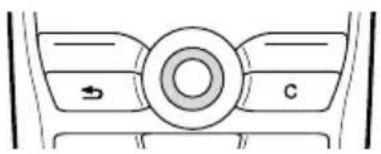
- Druk op om naar het bureaublad te gaan.
Druk op om gemarkeerde items te selecteren.
Gebruik Ⓤ, Ⓤ, Ⓤ, Ⓤ om door menu's en tabbladen te bewegen. - Druk op om een niveau terug te gaan in een menu of om een functie te beëindigen. Houd ingedrukt om terug te gaan naar stand-by.
- Druk op om-de opties te selecteren die direct boven deze toetsen op het scherm worden weergegeven.
• Druk op om items te verwijderen.
Taal van de telefoon
Bij de meeste SIM-kaarten wordt de menutaal automatisch ingesteld op de taal van het land waarin u de SIM-kaart hebt gekocht. Als dit niet het geval is, is de vooraf gedefinieerde taal Engels. Als u de Setup wizard gebruikt om aan de slag te gaan met de telefoon, wordt u gevraagd de taal voor de telefoon te selecteren. 7 Setup wizard.
U kunt altijd Automatisch kiezen door in de stand-bymodus op 8888 te drukken. U kunt altijd Engels kiezen door in stand-bymodus op 0000 te drukken.
De taal van de telefoon wijzigen
1 ▶ Instellingen ▶ het tabblad Algemeen ▶ Taal ▶ Telefoontaal.
2 Selecteer een taal.
Help-teksten
U vindt meer informatie, uitleg of tips over geselecteerde voorzieningen, menu's of functies in de telefoon.
Help-tekst opvragen
Ga naar het menu-item ▶ Info.
Snelkoppelingen
U kunt menu's sneller doorlopen door snelkoppelingen te gebruiken. U kunt bestaande snelkoppelingen gebruiken of zelf snelkoppelingen maken vanuit de stand-bymodus.
Snelkoppelingen gebruiken
Open de menu's door op ⓔ drukken en geef vervolgens het nummer op van het menu dat u wilt gebruiken. Als u bijvoorbeeld naar het vijfde menu-item wilt gaan, drukt u op . Als u naar het tiende, elfde of twaalfde menu-item wilt gaan, drukt u op *of . Houd #\~ ingedrukt om terug te gaan naar de stand-bymodus.
Stand-bysnelkoppelingen maken
U kunt zelf snelkoppelingen maken en met rechtstreeks naar de gewenste functie gaan.
Stand-bysnelkoppelingen maken
1 Druk op in een richting waarvoor geen vooraf gedefinieerde snelkoppeling is. ▶ Ja als u wordt gevraagd of u een snelkoppeling wilt maken.
2 Blader naar de functie waarvoor u een snelkoppeling wilt maken ▶ Snelkopp.
Stand-bysnelkoppelingen bewerken
1 ▶ Instellingen ▶ het tabblad Algemeen ▶ Snelkoppelingen en selecteer de snelkoppeling die u wilt bewerken ▶ Bewerken.
2 Blader naar de functie waarvoor u een nieuwe snelkoppeling wilt maken ▶ Snelkopp.
Meer opties
▶ Meer om een lijst met opties te openen. De lijst met opties kan verschillende alternatieven bevatten, afhankelijk van waar u zich bevindt in de menu's.
Letters invoeren
U kunt op twee manieren letters invoeren om bijvoorbeeld een bericht te schrijven of een naam toe te voegen aan het telefoonboek:
- multitoetsmethode voor tekstinvoer.
U drukt elke toets zo vaak in als nodig is om de gewenste letter weer te geven.
• T9 ^TM -tekstinvoer.
De T9™-invoermethode gebruikt een in de telefoon ingebouwd woordenboek. Dit woordenboek herkent het meestgebruikte woord voor iedere reeks toetsaanslagen. Op die manier hoeft u een toets slechts één keer in te drukken, zelfs als de gewenste letter niet de eerste letter onder die toets is.
De functies van de telefoon
Schrijftalen
Voordat u begint letters in te voeren, moet u de talen selecteren die u bij het opstellen van teksten wilt gebruiken.
U kunt tijdens het schrijven overschakelen naar een andere geselecteerde taal door ingedrukt te houden.
Een schrijftaal selecteren
1 ▶ Instellingen ▶ het tabblad Algemeen ▶ Taal ▶ Invoertaal.
2 Ga naar elke taal die u wilt gebruiken en markeer deze. Druk op ▶ Opslaan om het menu af te sluiten.
Letters invoeren met de multitoetsmethode voor tekstinvoer
1 Als u tekst wilt invoeren, moet u in een functie zijn waar tekstinvoer mogelijk is, bijvoorbeeld ▶ Berichten ▶ Nieuw ▶ SMS.
2 Druk herhaaldelijk op de desbetreffende toets, 1 - 9of, totdat het# gewenste teken op het scherm wordt weergegeven.
Toets voor...
| 1 | ., - ? !' @ : ; / () 1 |
| 2 | A B C A Ä Ä E à Ç 2 Γ |
| 3 | D E F è É 3 Δ Φ |
| 4 | G H l i 4 |
| 5 | J K L 5 Λ |
| 6 | M N O Ñ Ö ∅ ò 6 |
| 7 | P Q R S B 7 Π Σ |
| 8 | T U V Ü ù 8 |
| 9 | W X Y Z 9 |
| 0 | + 0 Θ Ξ Ψ Ω |
| # | spatie ← ¶ |
| C | het verwijderen van letters en cijfers |
| * | schakelen tussen hoofdletters en kleine letters |
| 0 - 9 | het invoeren van getallen(ingedrukt houden) |
De functies van de telefoon
Voorbeeld:
- als u een “A” wilt invoeren, drukt u één keer op 2;
- als u een “B” wilt invoeren, drukt u twee keer snel achter elkaar op : 2
- als u tussen hoofdletters en kleine letters wilt schakelen, drukt u op en vervolgens op de letter;
- u kunt de volumeknoppen gebruiken om snel bepaalde letters in te voeren. als u een “B” wilt invoeren, houdt u de bovenkant van de volumeknop ingedrukt en drukt u vervolgens op . Als u een “C” wilt invoeren, houdt u de onderkant van de volumeknop ingedrukt en drukt u vervolgens op 2
Letters invoeren met T9-tekstinvoer
1 ▶ Berichten ▶ Nieuw ▶ SMS.
2 Als u bijvoorbeeld het woord "Jane" wilt schrijven, drukt u op 5. 2 6 3
3 Als het weergegeven woord het woord is dat u bedoelt, drukt u op om het te accepteren en een spatie toe te voegen. Druk op om een woord te accepteren zonder een spatie toe te voegen. Als het weergegeven woord niet het
woord is dat u bedoelt, drukt u herhaaldelijk op of om alternatieve woorden weer te geven. Accepteer een woord en voeg een spatie toe door op te drukken.
4 Schrijf de rest van uw bericht. Als u een punt of een ander leesteken wilt invoeren, drukt u op en vervolgens herhaaldelijk op of Accepteer een leesteken door op te drukken.
Woorden toevoegen aan het T9-woordenboek voor tekstinvoer
1 Tijdens het invoeren van letters ▶ Meer ▶ Woord bewerken.
2 Bewerk het woord met multitoetsinvoer. Navigeer door de tekens met en . Druk op om een teken te verwijderen. Houd c ingedrukt om het hele woord te verwijderen.
3 Als u het woord hebt bewerkt ▶ Invoegen. Het woord wordt toegevoegd aan het T9-woordenboek voor tekstinvoer. De volgende keer dat u dit woord invoert met T9-tekstinvoer, wordt het weergegeven als een van de alternatieve woorden.
De functies van de telefoon
Een andere invoermethode selecteren
Houd voor of tijdens het invoeren van letters ingedrukt om een andere invoermethode te selecteren.
Opties bij het invoeren van letters
▶ Meer om een lijst met opties weer te geven. De lijst kan sommige of alle van de volgende opties bevatten:
- Symbol toev. - symbolen en leestekens zoals ?en, worden weergegeven. Schakel tussen de symbolen met; en;
- Item toevoegen - afbeeldingen, melodieën en geluiden;
- Woord bewerken - uitsluitend voor T9-tekstinvoer. Bewerk het voorgestelde woord met de multitoetsmethode voor tekstinvoer;
- Tekstindeling - stijl, grootte en uitlijning bewerken;
- Invoertaal - een lijst met beschikbare talen weergeven;
- Invoermethode - een lijst met invoermethoden voor de huidige voertaal weergeven;
- Woordenbk. (T9) - T9-tekstinvoer aan- of uitzetten;
- Alternatieven - aangeven of al dan niet suggesties moeten worden weergegeven als u een woord schrijft;
- Mijn woorden - de woorden beheren die u aan het woordenboek hebt toegevoegd;
- Nationale tekens - taalspecifieke tekens uitschakelen om ruimte te besparen. Deze optie wordt slechts voor bepaalde invoertalen weergegeven.
Bestandsbeheer
Items zoals Afbeeldingen, Video's, Geluiden, Thema's, Games, Applicaties en Overig worden als bestanden in mappen opgeslagen. Alle bestanden die niet door de telefoon worden herkend, worden opgeslagen in de map Overig. De telefoon bevat verschillende vooraf gedefinieerde mappen. U kunt in de vooraf gedefinieerde mappen zelf submappen maken waarin u opgeslagen bestanden kunt plaatsen.
U kunt verschillende bestanden tegelijk verwijderen of naar een map te verplaatsen.
Bestanden verplaatsen naar een map
1 ▶ Bestandsbeheer en selecteer een map.
2 Blader naar een bestand, bijvoorbeeld naar een afbeelding die u wilt verplaatsen ▶ Meer ▶ Bestandsbeheer ▶ Naar map.
3 Selecteer de map waarnaar u het bestand wilt verplaatsen of selecteer Nieuwe map en geef de map een naam ▶ OK.
De functies van de telefoon
Een submap maken
1 ▶ Bestandsbeheer en selecteer een map.
2 ▶ Meer ▶ Bestandsbeheer ▶ Nieuwe map en voer de naam voor de map in.
3 ▶ OK om de map op te slaan.
Meerdere bestanden selecteren
1 ▶ Bestandsbeheer en selecteer een bestand
▶ Meer ▶ Selecteer diverse.
2 Ga naar en selecteer meer bestanden door op Selecteer of Deselect. te drukken.
Bestandsgegevens
Op bestanden die u downloadt of ontvangt via de infraroodpoort, SMS of MMS, kunnen auteursrechten rusten. Als er auteursrechten rusten op een bestand, kunt u het bestand mogelijk niet kopieren of verzenden. U kunt ook informatie weergeven voor het bestand.
Sneltoetsen
Hierna worden handige toetscombinaties beschreven.
Navigeren door menu's
Het hoofdmenu openen druk op en menuopties selecteren
Navigeren in menu's en lijsten
Een item verwijderen houd in lijsten ingedrukt
Een lijst met opties ▶ Meer openen
Het menu Status openen om datum, profiel, beschikbaar geheugen en modelnaam weer te geven druk eenmaal op een volumeknop
De taal wijzigen 8888 in Automatisch
De taal wijzigen 0000 in Nederlands
De functies van de telefoon
Teruggaan naar stand- bymodus of een functie beëindigen
De telefoon op Stil instellen
houd
houd #
ingedrukt
ingedrukt
Gesprekken voeren en ontvangen
Een alarmnummer bellen voer het internationale alarmnummer in ▶Bellen
Uw voicemail bellen houd ingedrukti
Gesprekkenlijst openen ▶ Gesprek
Kiezen met uw stem houd een volumeknop (voice dial) ingedrukt of zeg het toverwoord
Naar een contact gaan wiens naam met een bepaalde letter begint
houd een van de toetsen 2 9- ingedrukt
Snelkiezen druk op één van de cijfertoetsen 1 9 en op ▶ Bellen
Een gesprek weigeren druk tweemaal snel
achter elkaar op een volumeknop als u een gesprek ontvangt of ▶Nee
De ringtone uitzetten als u een gesprek ontvangt
druk eenmaal op de onderkant van de volumeknop of druk op #
Een gesprek in de wachtstand zetten
In wacht
Een gesprek ophalen
▶ Ophalen
De microfoon uitzetten houd
ingedrukt
Een lijst met opties openen
▶
Letters invoeren
Tussen hoofdletters en kleine letters schakelen
druk op en vervolgens op de letter
Cijfers en letters verwijderen
druk op c
De functies van de telefoon
Tussen multitoetsinvoer en T9-tekstinvoer schakelen
houd *
ingedrukt
Schakelen tussen invoertalen
houd #
ingedrukt
Cijfers invoeren houd een van de
nummertoetsen ingedrukt
Het plusteken + invoeren houd ingedrukt
Een p (pauze) invocren houd ingedrukt wanneer u getallen invoert of codes opslaat
Multitoetsmethode voor tekstinvoer gebruiken
Naar de tweede letter of het tweede teken op een toets gaan
houd de bovenkant van de volumeknop ingedrukt en druk op één van de cijfertoetsen
Naar de derde letter of het derde teken op een toets gaan
houd de onderkant van de volumeknop ingedrukt en druk op één van de cijfertoetsen
Een spatie invoeren druk op
#
T9-tekstinvoer gebruiken
Alternatieve woorden weergeven
of
Een woord accepteren en een spatie toevoegen
druk op #
Een punt invoeren druk op
1
Alternatieve leestekens weergeven
druk op 1 en vervolgens herhaaldelijk op of
Bellen
Bellen
Gesprekken, telefoonboek, spraakbesturing, gespreksopties.
Bellen
U kunt pas bellen en gesprekken ontvangen wanneer u de telefoon hebt aangezet en u zich binnen bereik van een netwerk bevindt ➞ 7 De telefoon aanzetten en gesprekken voeren.
Netwerken
Wanneer u de telefoon aanzet, wordt automatisch uw eigen netwerk geselecteerd als dit binnen bereik is. Als dit niet binnen bereik is, kunt u een ander netwerk gebruiken, op voorwaarde dat voor dit gastgebruik een overeenkomst is gesloten tussen uw eigen netwerk en het andere netwerk. Deze service wordt ook wel roamen genoemd.
U kunt het netwerk selecteren dat u wilt gebruiken of u kunt een netwerk toevoegen uit de lijst met voorkeurnetwerken. U kunt ook de volgorde wijzigen waarin netwerken worden geselecteerd wanneer automatisch naar netwerken wordt gezocht. Voor al dergelijke opties ▶ Verbindingen ▶ Mobiele netwerken.
U kunt nummers uit de gesprekkenlijst en het telefoonboek kiezen, 25 Gesprekkenlijst en 20 Telefoonboek. U kunt ook gesprekken tot stand brengen met uw stem, 26 Spraakbesturing.
Bellen
1 Voer het netnummer en het telefoonnummer in.
2 ▶ Bellen om het gesprek tot stand te brengen.
3 ▶ Beëindig om het gesprek te beëindigen.
Het volume van de speaker aanpassen
Gebruik de volumeknoppen aan de zijkant van de telefoon om het volume van de speaker tijdens een gesprek te verhogen of verlagen.
De microfoon uitzetten
1 Druk op ◎▶ Microfoon UIT of houd c ingedrukt tot het pictogram voor een uitgeschakelde microfoon wordt weergegeven.
2 ▶ Mic. AAN of houd Ⓕ opnieuw ingedrukt om het gesprek te hervatten.
Inkomende gesprekken
Als u een gesprek ontvangt, gaat de telefoon over en wordt Aannemen? weergegeven.
Als in uw abonnement nummerweergave is inbegrepen en het nummer van de better wordt herkend, wordt het nummer weergegeven.
Als het nummer in het telefoonboek is opgeslagen, worden de naam, het nummer en de afbeelding (indien toegewezen) weergegeven. Als het een geheim nummer betreft, wordt Privé-nr. weergegeven.
Een gesprek aannemen
▶ Ja.
Een gesprek weigeren
▶ Nee of druk tweemaal snel achter elkaar op een volumeknop.
Gemiste gesprekken
Als u een gesprek hebt gemist, ziet u Gemiste oproepen: in de stand-bymodus. Hier wordt het aantal gemiste gesprekken aangegeven. ▶ Ja om de gemiste gesprekken in de gesprekkenlijst te bekijken. Als u de gemiste gesprekken later wilt bekijken ▶ Nee. Ga van tabblad naar tabblad met 📄, en 🌐
Gemiste gesprekken controleren
1 In stand-by ▶ Gesprek en ga naar het tabblad met gemiste gesprekken.
2 Als u een nummer uit de lijst wilt bellen, gaat u naar het nummer ▶ Bellen.
De telefoon kiest het nummer maximaal tien keer opnieuw of totdat het volgende gebeurt:
- het gesprek wordt verbonden;
- u drukt op Annuleren;
- u ontvangt een gesprek;
Automatische nummerherhaling is niet beschikbaar voor dataoproepen.
Houd de telefoon tijdens het wachten niet bij uw oor. Wanneer het gesprek wordt verbonden, hoort u een luid signaal.
Een nummer opnieuw kiezen
Als de verbinding van het gesprek is mislukt en Opnieuw? wordt weergegeven ▶ Ja.
Internationale gesprekken
Als u een internationaal nummer kiest, vervangt het plusteken het internationale toegangsnummer van het land van waaruit u belt.
Bellen
Internationale nummers bellen
1 Houd ingodrukt tot een plusteken (+) op het scherm verschijnt.
2 Voer het landnummer, het netnummer (zonder voorafgaande nul) en het telefoonnummer in ▶ Bellen.
Alarmnummers
De internationale alarmnummers 112 en 911 worden door uw telefoon ondersteund. Dit houdt in dat u vanuit elk land te allen tijde een alarmnummer kunt bellen, met of zonder SIM-kaart in het toestel, zolang u zich binnen bereik van een GSM-netwerk bevindt.

In bepaalde landen kunnen ook andere alarmnummers worden aangeboden. Uw netwerkexploitant heeft daarom mogelijk extra lokale alarmnummers op de SIM-kaart opgeslagen.
Een alarmnummer bellen
Voer bijvoorbeeld 112 (het internationale alarmnummer) in ▶ Bellen.
Lokale alarmnummers bekijken
▶ Telefoonboek ▶ Opties ▶ Speciale nummers
▶Alarmnummers.
Telefoonboek
U kunt uw telefoonboekgegevens opslaan in het telefoongeheugen als contacten, of op de SIM-kaart als namen en nummers. U kunt kiezen welk telefoonboek (contacten of SIM-nummers) standaard wordt weergegeven.
Voor handige informatie en instellingen in beide telefoonboeken ▶ Opties.
Contacten
U kunt maximaal 510 nummers opslaan in uw contacten. U kunt ook afbeeldingen, ringtones en persoonlijke informatie, zoals e-mailadres, webadres en huisadres toevoegen aan de contacten.
De informatie die u toevoegt aan een contact wordt opgenomen op een van de vijf tabbladen. Ga met Ⓞ, Ⓞ, Ⓛ en Ⓡ van tabblad naar tabblad en naar de informatievelden.
SIM-nummers
Op de SIM-kaart kunt u vermeldingen opslaan als een naam met één nummer. Het aantal vermeldingen dat u kunt opslaan, is afhankelijk van hoeveel geheugen beschikbaar is op de SIM-kaart. Telefoonboek ▶ Opties ▶ Geavanceerd ▶Geheugenstatus.

Neem contact op met uw netwerkoperator of serviceprovider voor meer informatie.
Standaardtelefoonboek
Als u wilt dat altijd contacten worden weergegeven, wordt in het telefoonboek alle informatie weergegeven die is opgeslagen in contacten. Als u wilt dat altijd SIM-nummers worden weergegeven, worden in het telefoonboek alleen namen en nummers weergegeven die zijn opgeslagen op de SIM-kaart.
Contacten of SIM-nummers instellen voor het telefoonboek
1 ▶ Telefoonboek ▶ Opties ▶ Geavanceerd
▶ Mijn telefoonboek.
2 Selecteer Contacten of SIM-nummers.
Een contact toevoegen
1 ▶ Telefoonboek ▶ Nieuw contact ▶ Toev.
2 Voer de naam direct in of druk op Toev. en voer de naam in ▶ OK.
3 Voer het nummer direct in of druk op Toev. en voer het nummer in ▶ OK.
4 Selecteer een nummersoort.
5 Blader tussen de tabs en selecteer velden waarin u meer informatie wilt opgeven. Voor het invoceren van symbolen, bijvoorbeeld @ in een e-mailadres ▶ Symbolen en selecteer een symbool ▶ Invoegen.
6 Als u alle informatie hebt ingevoerd ▶ Opslaan.
Een SIM-nummer toevoegen
Als uw standaardtelefoonboek SIM-nummers bevat, volgt u dezelfde stappen als voor het toevoegen van een contact. U kunt aan het telefoonboek met SIM-nummers alleen naam en nummer toevoegen.
Afbeeldingen en persoonlijke ringtones
U kunt een afbeelding en persoonlijke ringtone aan een contact in het telefoonboek toevoegen. Wanneer deze persoon belt, wordt de afbeelding weergegeven (op voorwaarde dat uw abonnement nummerweergave ondersteunt) en de ringtone afgespeeld.
Een afbeelding of persoonlijke ringtone toevoegen aan een contact
1 ▶ Telefoonboek en selecteer het contact waaraan u een afbeelding of ringtone wilt toevoegen ▶ Meer ▶ Contact bewerken.
Bellen
2 Ga naar het relevante tabblad en selecteer Afbeelding: of Ringtone: ▶ Bewerken. Hiermee gaat u naar Afbeeldingen of Geluiden in het menu Bestandsbeheer.
3 Een afbeelding of geluid selecteren ▶ Opslaan om de afbeelding of het geluid op te slaan.
Bellen vanuit het telefoonboek
U kunt een van de nummers kiezen die u hebt opgeslagen als contact, of een nummer op de SIM-kaart.
Als contacten het standaardtelefoonboek is, kunt u zowel vanuit contacten als vanaf de SIM-kaart bellen.
Als SIM-nummers het standaardtelefoonboek is, kunt u alleen de nummers op de SIM-kaart kiezen.
Een contact bellen
1 ▶ Telefoonboek. Ga naar het eerste contact dat u wilt bellen of voer de eerste letter van het contact in.
2 Als de naam van het contact is geselecteerd, drukt u op of om een nummer te selecteren ▶ Bellen.
Een SIM-nummer bellen
1 ▶ Telefoonboek. Als SIM-nummers het standaardtelefoonboek is, selecteert u de naam en het nummer die u wilt bellen in de lijst ▶Bellen.
2 Als contacten het standaardtelefoonboek is ▶ Telefoonboek ▶ Opties ▶ SIM-nummers en selecteer de naam en het nummer dat u wilt bellen in de lijst ▶ Bellen.
Vragen om op te slaan
Als u een gesprek beëindigt, kunt u gevraagd worden een telefoonnummer of e-mailadres toe te voegen aan uw contacten.
Vragen om op te slaan activeren in contacten
▶ Telefoonboek ▶ Opties ▶ Geavanceerd
▶ Opslaan vragen ▶ AAN.
Het telefoonboek bijwerken
U kunt heel eenvoudig informatie in het telefoonboek bijwerken en bewerken.
Een contact bewerken
1 ▶ Telefoonboek en selecteer een contact ▶ Meer ▶ Contact bewerken.
2 Ga naar het relevante tabblad en bewerk de gewenste gegevens ▶ Opslaan.
SIM-nummers bewerken
1 Als SIM-nummers het standaardtelefoonboek is ▶ Telefoonboek en het nummer dat u wilt bewerken. Als contacten het standaardtelefoonboek is, ▶ Telefoonboek ▶ Opties ▶ SIM-nummers. Selecteer de naam en het nummer dat u wilt bewerken.
2 ▶ Meer ▶ Bewerken en bewerk de naam en het nummer.
Een contact of een SIM-nummer verwijderen
▶ Telefoonboek en ga naar het contact of het SIM-nummer dat u wilt verwijderen, druk op C
Alle contacten verwijderen
1 ▶ Telefoonboek ▶ Opties ▶ Geavanceerd
▶ Alle cont. verwijd.
2 ▶ Ja en voer de code voor telefoonblokkering in ▶ OK. De standaardblokkeringscode is 0000. Namen en nummers die op de SIM-kaart zijn opgeslagen, worden niet verwijderd.
Standaarditems voor contacten
U kunt het standaarditem (telefoonnummer, e-mailadres of webadres) instellen dat als eerste wordt weergegeven voor elk contact.
Het standaarditem instellen voor een contact
1 ▶ Telefoonboek en ga naar een contact ▶ Meer ▶ Standaard.
2 Selecteer het telefoonnummer, e-mailadres of webadres dat u als standaarditem wilt instellen.
Contacten kopiëren
U kunt SIM-nummers van en naar uw contacten en de SIM-kaart kopieren. Kies of u alle SIM-nummers of één SIM-nummer wilt kopieren.
Als u alle contacten van de telefoon naar de SIM-kaart kopieert, worden alle bestaande gegevens op de SIM-kaart vervangen.
U kunt de telefoon ook zo instellen dat vermeldingen automatisch op de SIM-kaart worden opgeslagen. Namen en nummers die u aan het telefoonboek toevoegt of in het telefoonboek bewerkt, worden dan tevens opgeslagen op de SIM-kaart. Het aantal telefoonnummers dat u kunt opslaan, is afhankelijk van het type SIM-kaart.
Bellen
Namen en nummers naar de SIM-kaart kopieren
1 ▶ Telefoonboek ▶ Opties ▶ Geavanceerd
▶ Kopieren naar SIM.
2 Selecteer Alles kopieren of Nummer kopieren.
SIM-nummers kopieren naar contacten
1 ▶ Telefoonboek ▶ Opties ▶ Geavanceerd
▶ Kopieren van SIM.
2 Selecteer Alles kopieren of Nummer kopieren.
Namen en telefoonnummers automatisch op de SIM-kaart opslaan
1 ▶ Telefoonboek ▶ Opties ▶ Geavanceerd ▶ Auto. opsl. op SIM.
2 Selecteer AAN.
Contacten verzenden
U kunt contacten verzenden via de infraroodpoort of in een SMS- of MMS-bericht.
Een contact verzenden
1 ▶ Telefoonboek en selecteer een contact ▶ Meer ▶ Contact verz.
2 Selecteer een overdrachtmethode.
Alle contacten verzenden
▶ Telefoonboek ▶ Opties ▶ Geavanceerd
▶ Alle contact. verz.
Het geheugen controleren
Met de geheugenstatusfunctie in het telefoonboek kunt u controleren hoeveel posities nog over zijn in het telefoongeheugen en het SIM-geheugen.
Het geheugen controleren
▶ Telefoonboek ▶ Opties ▶ Geavanceerd
▶Geheugenstatus.
Contacten synchroniseren
U kunt contacten kopieren en synchroniseren met een telefoonboek op het web. Neem contact op met uw serviceprovider voor meer informatie over een telefoonboek op het web.
Contacten synchroniseren
2 Als u meerdere accounts hebt, selecteert u het account dat u wilt gebruiken ▶ Kiezen. Als u geen account voor de telefoon hebt ▶ 72 De externe synchronisatie-instellingen invoeren.
Gesprekkenlijst
De nummers van de laatste 30 gesprekken die u hebt gevoerd, worden in de gesprekkenlijst opgeslagen. Als in uw abonnement nummerweergave is inbegrepen en het nummer van de better wordt herkend, bevat de gesprekkenlijst ook de nummers van aangenomen of gemiste gesprekken. Gekozen, aangenomen en gemiste gesprekken worden gerangschikt onder afzonderlijke tabbladen.
Een nummer uit de gesprekkenlijst bellen
1 ▶ Gesprek vanuit stand-by en selecteer een tabblad.
2 Ga naar de naam of het nummer dat u wilt bellen ▶ Bellen.
De gesprekkenlijst wissen
▶ Gesprek en ga naar het tabblad met alle gesprekken ▶ Meer ▶ Alles verwijderen.
Snelkiezen
U kunt de telefoonnummers die u snel wilt kiezen, opslaan op positie 1-9 op de telefoon en op de SIM-kaart. Voor snelkiezen met contacten als standaardtelefoonboek moeten nummers zijn
opgeslagen als contacten en voor snelkiezen met SIM-nummers als standaardtelefoonboek moeten nummers zijn opgeslagen op de SIM-kaart.
Snelkiezen
Voer vanuit stand-by het positienummer in en ▶ Bellen.
Het positienummer voor snelkiezen instellen
1 ▶ Telefoonboek ▶ Opties ▶ Snelkeuze en ga naar de positie waaraan u het telefoonnummer wilt toevoegen ▶ Toev.
2 Selecteer een nummer.
Een nummer in de snelkieslijst vervangen
1 ▶ Telefoonboek ▶ Opties ▶ Snelkeuze.
2 Ga naar het nummer ▶ Vervang. Selecteer een nieuw nummer voor de positie.
Voicemail
Als in uw abonnement een antwoorddienst is opgenomen, kunnen bellers een voicemailbericht achterlaten als u een gesprek niet kunt aannemen.
Bellen
Een voicemailbericht ontvangen
Afhankelijk van uw netwerkoperator, wordt u door middel van een SMS-bericht of door een voicemailpictogram geïnformeerd als iemand een bericht heeft achtergelaten. Druk op Ja om het SMS-bericht te lezen en bel de voicemailservice om het bericht af te luisteren.
U kunt uw voicemailservice gemakkelijk bellen door ingedrukt te houden. Als u geen voicemailnummer hebt ingesteld, wordt u gevraagd of u het nummer wilt invoeren. ▶ Ja om het nummer in te voeren. U ontvangt dit nummer van uw serviceprovider.
Het nummer van uw voicemailservice invoeren
▶ Berichten ▶ Instellingen ▶ Voicemailnummer.
Spraakbesturing
Met uw stem kunt u de volgende functies uitvoeren:
- kiezen met uw stem, d.w.z. iemand bellen door de naam te zeggen;
- spraakbesturing activeren door een "toverwoord" te zeggen;
- gesprekken aannemen en weigeren wanneer u een handsfree-kit gebruikt. U kunt ongeveer 30 opgenomen woorden als spraakopdrachten vastleggen in de telefoon. Spraakopdrachten kunnen niet worden opgeslagen op de SIM-kaart. Er zijn 25 seconden beschikbaar voor spraakopdrachten. Zorg dat u zich bij het opnemen in een stille omgeving bevindt en probeer namen te gebruiken die niet op elkaar lijken → 29 Tips bij het opnemen en gebruiken van spraakopdrachten.
Voordat u met uw stem een nummer kiest (voicedialling)
Activeer eerst de functie voor kiezen met stem (voicedialling) en neem de spraakopdrachten op. Naast een telefoonnummer met een spraakopdracht wordt een pictogram weergegeven.

Schakel de Media player uit voordat u met uw stem een nummer kiest. Blader naar de Media player en druk op om deze uit te schakelen.
Kiezen met stem activeren en namen opnemen
1 ▶ Instellingen ▶ het tabblad Algemeen
▶ Spraakbesturing ▶ Kiezen met stem
▶ Activeren ▶Ja ▶ Nieuw. spraakopdr. en selecteer een contact.
2 Als het contact meerdere nummers heeft, kunt u deze met en weergeven. Selecteer het telefoonnummer waaraan u de spraakopdracht wilt toevoegen. Neem nu een spraakopdracht op, bijvoorbeeld "Jan mobiel", voor het geselecteerde telefoonnummer.
3 Er worden instructies weergegeven. Breng de hoorn naar uw oor, wacht op de toon en zeg de opdracht die u wilt opnemen. De spraakopdracht wordt afgespeeld.
4 Als de opname goed klinkt ▶ Ja. Als dat niet zo is ▶ Nee en herhaal stap 3.
5 Als u een andere spraakopdracht wilt opnemen voor een contact ▶ Namen bewerken ▶ Nieuw. spraakopdr. opnieuw en herhaalt u de stappen 2-5 hiervoor.
De naam van de beller
U kunt aangeven of u de opgenomen contactnaam wilt horen wanneer u een gesprek van die persoon ontvangt.
De naam van de beller instellen op AAN of Uit
▶ Instellingen ▶ het tabblad Algemeen
▶ Spraakbesturing ▶ Naam beller afspel.
Kiezen met stem (voicedialling)
U kunt kiezen met de stem door een vooraf opgenomen spraakopdracht uit te spreken. U kunt Kiezen met stem starten vanuit stand-by met de telefoon, een draagbare handsfree of door het toverwoord uit te spreken.
Bellen vanaf de telefoon
1 Houd vanuit stand-by een van de volumeknoppen ingedrukt.
2 Breng de hoorn naar uw oor, wacht op de toon en zeg de naam die u eerder hebt opgenomen, bijvoorbeeld "Jan mobiel". De naam wordt afgespeeld en er wordt verbinding gemaakt.
Bellen met een handsfree-product
Druk vanuit stand-by op de handsfreeknop.
Bellen
Het toverwoord
U kunt een toverwoord opnemen en als een spraakopdracht gebruiken zodat u volledig handsfree kunt kiezen met stem. In plaats van een volumeknop ingedrukt te houden voor Kiezen met stem, zegt u het toverwoord en vervolgens een van de opgenomen spraakopdrachten. Het toverwoord is vooral geschikt voor gebruik met een handsfree-carkit.

Kies een lang, ongebruikelijk woord (of woordgroep) dat gemakkelijk te onderscheiden is van normale achtergrondgeluiden.
Het toverwoord activeren en opnemen
1 ▶ Instellingen ▶ het tabblad Algemeen
▶ Spraakbesturing ▶ Toverwoord ▶ Activeren.
2 Er worden instructies weergegeven. ▶ Doorgaan en breng de telefoon naar uw oor. Wacht op de toon en zeg het toverwoord.
3 Er worden instructies weergegeven. ▶ Doorgaan en selecteer de omgevingen waarin u het toverwoord wilt activeren. U kunt verschillende alternatieven selecteren.
Aannemen met stem
Wanneer u een portable handsfree of handsfree-carkit gebruikt, kunt u inkomende gesprekken met uw stem aannemen of weigeren.

U kunt aannemen met stem niet gebruiken als u een MP3-bestand hebt geselecteerd als ringtone.
De functie Aannemen met stem aanzetten en spraakopdrachten opnemen
1 ▶ Instellingen ▶ het tabblad Algemeen
▶ Spraakbesturing ▶ Aannemen m. stem
▶ Activeren.
2 Er worden instructies weergegeven. ▶ Doorgaan en breng de telefoon naar uw oor. Wacht op de toon en zeg “Opnemen” of een ander woord. Als de opname goed klinkt ▶ Ja. Als dat niet zo is ▶ Nee en herhaal stap 2.
3 Zeg "Bezet" of een ander woord ▶ Ja.
4 Er worden instructies weergegeven. ▶ Doorgaan en selecteer de omgevingen waarin u wilt dat het aannemen met stem wordt geactiveerd. U kunt verschillende alternatieven selecteren.
Een gesprek aannemen met spraakopdrachten
Als u “Opnemen” zegt als de telefoon overgaat, wordt het gesprek verbonden.
Een gesprek weigeren met spraakopdrachten
Zeg 'Bezet' wanneer de telefoon overgaat. Het gesprek wordt geweigerd. De beller wordt omgeleid naar de voicemail, als deze is ingeschakeld, of hoort de bezettoon.
Spraakopdrachten bewerken
U kunt alle spraakopdrachten actueel houden door deze opnieuw op te nemen of door oude opdrachten die u niet gebruikt te verwijderen. U kunt ook een spraakopdracht voor een telefoonnummer bewerken in het telefoonboek. Selecteer het contact waarvoor u een spraakopdracht wilt bewerken ▶ Meer ▶Contact bewerken. Ga naar het relevante tabblad en bewerk de spraakopdracht.
Een spraakopdracht opnieuw opnemen
1 ▶ Instellingen ▶ het tabblad Algemeen
▶ Spraakbesturing ▶ Kiezen met stem
▶ Namen bewerken.
2 Selecteer een spraakopdracht ▶ Meer ▶ Spraak verv.
3 Breng de hoorn naar uw oor, wacht op de toon en zeg de opdracht.
Tips bij het opnemen en gebruiken van spraakopdrachten
Wanneer uw telefoon geen spraakopdracht kan herkennen, kan dit de volgende oorzaken hebben:
- U hebt te zacht gesproken. Probeer het nogmaals en spreek luider;
- U hebt de telefoon te ver van u vandaan gehouden. Houd de telefoon vast zoals bij een gewoon gesprek;
- De spraakopdracht is te kort. De opdracht moet ongeveer een seconde duren en uit meer dan een lettergreep bestaan;
- U hebt te laat of te vroeg gesproken. Spreek meteen na de toon;
- U hebt de spraakopdracht niet opgenomen toen de handsfree-kit was aangesloten. Voor spraakbesturing met een handsfree-kit moet u opnemen terwijl de handsfree-kit is aangesloten;
- U hebt een andere intonatie gebruikt. Gebruik voor de spraakopdracht dezelfde intonatie als tijdens de opname.
Bellen
Gesprekken omleiden
Als u inkomende oproepen niet kunt beantwoorden, kunt u deze naar een ander nummer omleiden, bijvoorbeeld naar uw antwoorddienst.

Als de functie Gespr. beperken is geactiveerd, zijn enkele opties voor Omleiden niet beschikbaar.
U kunt kiezen tussen de volgende omleidingsopties:
- Altijd omleiden - hiermee worden alle gesprekken omgeleid;
- Indien bezet - hiermee worden gesprekken omgeleid als u in gesprek bent;
- Niet bereikbaar - hiermee worden gesprekken omgeleid als de telefoon uit staat of als u niet bereikbaar bent;
- Geen antwoord - hiermee worden gesprekken omgeleid die u niet binnen de opgegeven tijdslimiet beantwoordt (per operator verschillend).
Een omleiding activeren
1 ▶ Instellingen ▶ het tabblad Gesprekken ▶Gespr. omleiden.
2 Selecteer een gesprekstype en een van de omleidingsopties ▶ Activeren.
3 Voer het telefoonnummer in waarnaar u de gesprekken wilt omleiden of ▶ Opzoeken om het contact te zoeken in uw telefoonboek ▶ OK.
Een omleiding deactiveren
Ga naar de omleidingsoptie ▶ Deactiveren.
Alle omleidingsopties controleren
▶ Instellingen ▶ het tabblad Gesprekken
▶ Gespräch. omleiden ▶ Controleer alles.
Meer dan één gesprek
U kunt meerdere gesprekken tegelijk verwerken. Zo kunt u bijvoorbeeld een lopend gesprek in de wachtstand zetten, terwijl u een tweede gesprek start of aanneemt. Vervolgens kunt u tussen de twee gesprekken schakelen.
Gesprek in wacht
Als de dienst Gesprek in wacht actief is, hoort u een pieptoon als u tijdens een lopend gesprek een tweede gesprek ontvangt.
De dienst Gesprek in wacht in- of uitschakelen
▶ Instellingen ▶ het tabblad Gesprekken ▶ Beheer
▶Gesprek in wacht.
Een tweede gesprek voeren
1 ▶ In wacht om het lopende gesprek in de wachtstand te zetten.
2 Voer het nummer in dat u wilt bellen ▶ Bellen.
Een tweede gesprek ontvangen
Als u een tweede gesprek ontvangt, kunt u het volgende doen:
- Aannemen als u het tweede gesprek wilt aannemen en het lopende gesprek in de wacht wilt zetten;
- ▶ Bezet als u het tweede gesprek wilt weigeren en het huidige gesprek wilt voortzetten;
- ▶ Ander actief gespr. als u het tweede gesprek wilt aannemen en het lopende gesprek wilt beëindigen.
Twee gesprekken tegelijk afhandelen
Wanneer u één actief gesprek hebt en één gesprek in de wachtstand, kunt u een van de volgende dingen doen:
- Wisselen om tussen de twee gesprekken te schakelen;
- Druk op ☐▶ Gespr. koppelen om de twee gesprekken in een conferentiegesprek samen te voegen;
- Druk op ◎▶ Doorschakelen om de twee gesprekken te verbinden. Uw verbinding met de twee gesprekken wordt verbroken;
-
Beëindig om het lopende gesprek te beëindigen en druk vervolgens op Ja om het gesprek uit de wachtstand op te halen;
-
Beëindig tweemaal, om beide gesprekken te beëindigen;
- U kunt geen derde gesprek aannemen zonder een van de twee eerste gesprekken te beëindigen of ze in een conferentiegesprek samen te voegen.
Conferentiegesprekken
In een conferentiegesprek kunt u met maximaal vijf andere personen tegelijk praten. U kunt een conferentiegesprek ook in de wachtstand plaatsen en iemand anders bellen.

Het is mogelijk dat een conferentiegesprek extra kosten met zich meebrengt. Neem contact op met uw serviceprovider voor meer informatie.
Een conferentiegesprek tot stand brengen
Als u een conferentiegesprek tot stand wilt brengen, moet u één lopend gesprek hebben en één gesprek dat in de wachtstand staat. In een conferentiegesprek kunt u een privégesprek met een van de deelnemers voeren of een deelnemer vrijgeven.
De twee gesprekken koppelen om een conferentiegesprek tot stand te brengen
Druk op ▶ Gespr. koppelen.
Bellen
Een nieuwe deelnemer toevoegen
1 ▶ In wacht om de samengevoegde gesprekken in de wachtstand te zetten.
2 Druk op ◎▶ 2e gespr. en bel de volgende persoon die u aan het conferentiegesprek wilt laten deelnemen.
3 Druk op ▶ Gespr. koppelen.
4 Herhaal de stappen 1 tot en met 3 als u meer deelnemers wilt toevoegen.
Een deelnemer vrijgeven
Druk op ◎▶ Deelname beeind.: en selecteer de deelnemer die u wilt vrijgeven.
Een privé-gesprek voeren
1 Druk op ⚙▶ Bellen met en selecteer de deelnemer waarmee u wilt praten.
2 ▶ Gespr. koppelen om het conferentiegesprekte hervatten.
Twee telefoonlijnen

Als u een abonnement hebt dat twee lijnen ondersteunt, heeft uw telefoon mogelijk twee telefoonlijnen met verschillende telefoonnummers.
Dit kan handig zijn als u bijvoorbeeld uw zakelijke gesprekken en privé-gesprekken op afzonderlijke lijnen wilt ontvangen. U selecteert welke lijn u wilt gebruiken voor uitgaande gesprekken. Alle uitgaande gesprekken worden op deze lijn gevoerd, tot u dit wijzigt. De inkomende gesprekken kunt u nog steeds op beide lijnen ontvangen.
U kunt de namen van de lijnen wijzigen en verschillende opties instellen voor elke lijn, bijvoorbeeld verschillende ringtones.
Een lijn selecteren
▶ Instellingen ▶ het tabblad Gesprekken en selecteer lijn 1 of 2.
De naam van een lijn wijzigen
- Instellingen - het tabblad Display - Lijnlabel bewerken en selecteer de lijn waarvan u de naam wilt wijzigen.
Mijn nummers
U kunt uw eigen telefoonnummers weergeven, toevoegen en bewerken.
Uw eigen telefoonnummers controleren
▶ Telefoonboek ▶ Opties ▶ Speciale nummers
▶Mijn nummers en selecteer een van de opties.
Gesprekken accepteren
Met de functie Gesprekken accepteren kunt u instellen dat u alleen van bepaalde telefoonnummers gesprekken wilt aannemen. Andere gesprekken worden automatisch geweigerd en de beller krijgt een bezettoon te horen. Als de optie voor het omleiden van gesprekken Indien bezet is geactiveerd, worden gesprekken omgeleid in plaats van geweigerd via de bezettoon. De telefoonnummers van gesprekken die u hebt geweigerd, worden in de gesprekkenlijst opgeslagen.
Nummers toevoegen aan de lijst met toegestane bellers
1 ▶ Instellingen ▶ het tabblad Gesprekken
▶ Beheer ▶ Accepteer gespr. ▶ Alleen van lijst.
2 ▶ Bewerken ▶ Nieuw ▶ Toev. Hiermee gaat u naar Zoeken in telefoonboek. Selecteer nummers uit uw telefoonboek.
Alle gesprekken accepteren
▶ Instellingen ▶ het tabblad Gesprekken ▶ Beheer
▶ Accepteer gespr. ▶ Alle bellers.
Gesprekken beperken

U kunt de service voor gesprekken beperken gebruiken om inkomende en uitgaande gesprekken te beperken. Dit kan handig zijn wanneer u bijvoorbeeld in het buitenland bent. Als u van deze service gebruik wilt maken, moet u een wachtwoord aanvragen bij uw serviceprovider.

Als u inkomende gesprekken omleidt, zijn bepaalde opties voor Gesprekken beperken niet beschikbaar.
De volgende gesprekken kunnen worden geblokkeerd:
- alle uitgaande gesprekken - Alle uitgaande;
- alle uitgaande internationale gesprekken - Uitg. internat.;
- alle uitgaande internationale gesprekken met uitzondering van die naar uw eigen land - Uitgnd intl roaming;
- alle inkomende gesprekken - Alle inkomende;
- alle inkomende gesprekken wanneer u zich in het buitenland bevindt (bij roaming) - Ink. indien roaming.
Bellen
Een beperkt gesprek activeren of deactiveren
1 ▶ Instellingen ▶ het tabblad Gesprekken ▶ Beheer ▶ Gespr. beperken en selecteer een optie.
2 Selecteer Activeren of Deactiveren.
3 Voer uw wachtwoord in ▶ OK.
Vaste nummers

Met de functie Vaste nummers kunt u alleen bellen naar bepaalde nummers die op de SIM-kaart zijn opgeslagen. De vaste nummers worden beveiligd door de PIN2-code.

U kunt nog steeds het internationale alarmnummer 112 bellen, zelfs als de functie voor vaste nummers is geactiveerd.
U kunt delen van nummers opslaan. Wanneer u bijvoorbeeld 0123456 opslaat, kunt u bellen naar alle nummers die met 0123456 beginnen.

Als de functie voor vaste nummers is geactiveerd, kunt u telefoonnummers die op de SIM-kaart zijn opgeslagen niet bekijken of beheren.
Vaste nummers activeren of deactiveren
1 ▶ Telefoonboek ▶ Opties ▶ Speciale nummers ▶ Vaste belservice.
2 Selecteer Activeren of Deactiveren.
3 Voer uw PIN2-code in ▶ OK en nogmaals ▶ OK om te bevestigen.
Een vast nummer opslaan
▶ Telefoonboek ▶ Opties ▶ Speciale nummers
▶ Vaste belservice ▶ Vaste nummers:
▶ Nieuw nummer en voer de gegevens in.
Gesprekstijd en -kosten

Tijdens een gesprek wordt de duur van het gesprek op het scherm weergegeven. Als u bent geabonneerd op een gesprekskostenservice, kunt u de duur van het laatste gesprek, uitgaande gesprekken en de totale beltijd controleren. U kunt ook de kosten van het laatste gesprek en de totale belkosten controleren.

Als u bent geabonneerd op kosteninformatie, moet u uw PIN2 intoetsen om de kosten- of tijdteller te resetten.
Bellen
De gesprekstijd controleren
▶ Instellingen ▶ het tabblad Gesprekken
▶ Tijd & kosten ▶ Gesprekstimers.
De gesprekstimer resetten
▶ Instellingen ▶ het tabblad Gesprekken
▶ Tijd & kosten ▶ Gesprekstimers ▶ Meer en selecteer Totaal resetten of Uitgnd. resetten.
De gesprekskosten controleren
▶ Instellingen ▶ het tabblad Gesprekken
▶ Tijd & kosten ▶ Gesprekskosten.
De kostenteller resetten
▶ Instellingen ▶ het tabblad Gesprekken
▶ Tijd & kosten ▶ Gesprekskosten ▶ Meer
▶ Wis totaalkosten.
Met de functie Tarief kunt u de prijs per tik opgeven. Als u geen prijs per tik opgeeft, wordt het aantal tikken weergegeven.
De prijs per tik invoeren
1 ▶ Instellingen ▶ het tabblad Gesprekken
▶ Tijd & kosten ▶ Gesprekskosten ▶ Meer
▶Tarief instellen.
2 Voer uw PIN2-code in ▶ OK.
3 ▶ Valuta en voer de code voor de gewenste valuta in (bijvoorbeeld EUR voor euro) ▶ OK.
4 ▶ Eenheden en voer de prijs per tik in ▶ OK. Druk op om een decimaalteken in te voeren.
Kredietlimiet voor gesprekken
U kunt een totaal geldbedrag invoeren dat kan worden gebruikt om gesprekken te voeren. Wanneer het bedrag nul is, kan er niet meer worden gebeld. Onthoud dat de kredietlimiet slechts een geschatte waarde is.
Een kredietlimiet instellen
1 ▶ Instellingen ▶ het tabblad Gesprekken
▶ Tijd & kosten ▶ Gesprekskosten ▶ Meer
▶Tegoed instellen en voer uw PIN2-code in ▶OK.
2 Selecteer Beperkt of Onbeperkt. Als u Beperkt selecteert, geeft u een bedrag op ▶ OK.
Bellen
Prioriteit van gesprekken
Wanneer u belt, kunt een bepaalde prioriteit voor een gesprek aanvragen als uw abonnement dit ondersteunt. De prioriteitsniveaus worden door de netwerkoperator bepaald en hebben gewoonlijk een bereik tussen 0 en 4, waarbij 0 de hoogste prioriteit heeft.
De standaardprioriteit controleren of wijzigen
1 ▶ Instellingen ▶ het tabblad Gesprekken
▶ Beheer ▶ Standaardprioriteit.
2 Het netwerk verzendt de beschikbare prioriteitsniveaus. Selecteer een prioriteitsniveau.
De prioriteit voor één gesprek wijzigen
1 Voer het telefoonnummer in dat u wilt bellen.
2 ▶ Meer ▶ Prioriteit en selecteer een prioriteit. Het nummer wordt gebeld.
Beperkte groepen
Met de functie voor beperkte groepen kunt u de gesprekskosten laag houden. Als u geabonneerd bent op Beperkte groepen, is het op sommige netwerken goedkoper om nummers binnen een gespreksgroep te bellen. U kunt tien groepen opslaan.
Een groep toevoegen
1 ▶ Instellingen ▶ het tabblad Gesprekken
▶ Beheer ▶ Beperkte groepen ▶ Lijst bewerken
▶ Nieuwe groep ▶ Toev.
2 Voer de naam van de gebruikersgroep in ▶Doorgaan.
3 Voer het indexnummer in ▶ Opslaan. U ontvangt het indexnummer van de netwerkoperator.
Nummers buiten de gespreksgroep bellen
▶ Instellingen ▶ het tabblad Gesprekken ▶ Beheer
▶ Beperkte groepen ▶ Open gesprekken ▶ AAN.
Als Uit is geselecteerd, kunt u alleen nummers binnen de groep bellen.
Aanvullende belfuncties
Toetstonen
U kunt gebruikmaken van telebankieren of een antwoordapparaat bedienen door het verzenden van toetstoonsignalen (ook wel DTMF-tonen of toetstonen genaamd) tijdens een gesprek.
- Druk op de toetsen -1 of 9 * # om de tonen te verzenden.
- Druk op als het scherm wilt wissen nadat het gesprek is beeindigd.
- Als u de tonen aan of uit wilt zetten tijdens een gesprek, drukt u op in stand-by en selecteert u Tonen UIT of Tonen AAN.
Notitieblok
U kunt tijdens een gesprek een telefoonnummer noteren. Wanneer u het gesprek beeindigt, blijft het nummer op het scherm staan. ▶ Bellen om het nummer te bellen. ▶ Meer ▶ Nummer opslaan en selecteer een contact om het nummer op te slaan. Als u een nieuw contact wilt maken en het nummer wilt opslaan ▶ Nieuw contact.
Uw eigen nummer weergeven en verbergen
Als in uw abonnement nummerweergave is inbegrepen, kunt u uw telefoonnummer verbergen wanneer u belt. U kunt dit per gesprek doen of dit als standaardinstelling selecteren. ▶ Meer in stand-by om deze standaardinstelling snel te wijzigen.
Uw eigen nummer verbergen of weergeven
1 Voer het telefoonnummer in dat u wilt bellen.
2 ▶ Meer en selecteer Nummer verbrg. of Nummerweerg.
Uw eigen nummer altijd verbergen of weergeven
1 ▶ Instellingen ▶ het tabblad Gesprekken ▶ Gegevens beller.
2 Selecteer Nummerweerg., Nummer verbrg. of Netw. standaard.
Groepen
U kunt een groep met nummers maken. Als u dit doet, kunt u SMS- en MMS-berichten naar meerdere geadresseerden tegelijk verzenden. ➡ 38 Berichten.
Een groep met nummers maken
1 ▶ Telefoonboek ▶ Opties ▶ Groepen
▶ Nieuwe groep ▶ Toev.
2 Voer een naam voor de groep in ▶ Doorgaan.
3 ▶ Nieuw nummer ▶ Toev. om het contact te zoeken in uw telefoonboek.
4 Selecteer een nummer uit het contact.
5 Herhaal de stappen 3 tot en met 4 om meer nummers toe te voegen aan de groep. ▶ Gereed om de groep op te slaan.
Berichten
Visitekaartjes
U kunt uw eigen visitekaartje toevoegen aan het telefoonboek. U kunt visitekaartjes uitwisselen tussen uw telefoon en een soortgelijke telefoon of een pc via de infraroodpoort, een SMS-bericht of een multimediabericht.
Uw eigen visitekaartje toevoegen
▶ Telefoonboek ▶ Opties ▶ Mijn visitekaartje en voer de gegevens voor het visitekaartje in ▶Opslaan.
Uw visitekaartje verzenden
- Telefoonboek - Opties - Mijn visitekaartje - Kaartje verzenden en selecteer een overdrachtmethode.
Een visitekaartje ontvangen
Wanneer u een visitekaartje ontvangt ▶ Ja om het visitekaartje in het telefoonboek op te slaan.
Berichten
SMS-berichten, MMS-berichten, e-mailberichten, Mijn vrienden, woordenlijst berichten.

De telefoon ondersteunt verschillende berichtenservices. Neem contact op met uw serviceprovider voor informatie over de diensten die u kunt gebruiken. Bezoek voor meer informatie over berichten www.SonyEricsson.com/support.
SMS-berichten
SMS-berichten worden verzonden via SMS (Short Message Service). SMS-berichten kunnen afbeeldingen, animaties, melodieën en geluidseffecten bevatten. U kunt SMS-berichten verzenden naar één persoon, verschillende ontvangers of naar een groep ontvangers die u hebt opgeslagen in het telefoonboek. 37 Groepen.

Als u een SMS-bericht naar een groep verzendt, worden voor elk lid van de groep kosten in rekening gebracht.
Voordat u begint
Controleer eerst of het nummer van uw servicecentrum is ingesteld. U ontvangt dit nummer van uw serviceprovider en het is gewoonlijk opgeslagen op de SIM-kaart.
Het nummer van het servicecentrum instellen
1 ▶ Berichten ▶ Instellingen ▶ SMS
▶Servicecentrum. Als het servicecentrum is opgeslagen op de SIM-kaart, wordt het weergegeven in de lijst.
2 Als het nummer niet in de lijst voorkomt
►Toev. en voer het nummer in, inclusief het internationale voorvoegsel (+) en de landcode
►Opslaan.
SMS-berichten verzenden
11 Letters invoeren voor meer informatie over het invoeren van letters.

Voor sommige taalspecifieke tekens zijn meer spaties nodig. Voor sommige talen kunt u Nationale tekens uitschakelen om ruimte te besparen. 14 Opties bij het invoeren van letters.
Een SMS-bericht schrijven en verzenden
1 ▶ Berichten ▶ Nieuw ▶ SMS.
2 Schrijf uw bericht ▶ Doorgaan. Als u het bericht tot later wilt bewaren, drukt u op ▶ Ja om het op te slaan in Conceptmails.
3 ▶ Telefoonnummer en voer het telefoonnummer van de geadresseerde in of ▶ Contact zoeken om het nummer of een groep op te halen uit het telefoonboek. Als u een e-mailadres wilt opgeven ▶ E-mailadres. In een lijst onder de verzendopties worden de 10 laatste geadresseerden weergegeven. U kunt ook een geadresseerde selecteren in deze lijst. ▶ Verzend.
Een item in een SMS-bericht invoegen
1 ▶ Berichten ▶ Nieuw ▶ SMS.
2 Tijdens het schrijven van het bericht ▶ Meer ▶ Item toevoegen.
3 Selecteer Afbeelding, Geluidseffect, Melodie, Animatie, Sjablonen of MMS (overig).
4 Selecteer een item.
Berichten
Tekst opmaken
U kunt in een SMS-bericht de stijl, grootte en uitlijning van de tekst wijzigen en nieuwe alinea's maken.
De tekst in een SMS-bericht opmaken
1 ▶ Berichten ▶ Nieuw ▶ SMS.
2 Tijdens het schrijven van het bericht ▶ Meer ▶ Tekstindeling. Selecteer vervolgens Tekstgrootte, Tekststijl, Uitlijning of Nieuwe alinea.
3 Selecteer een tekstindeling.
SMS-berichten ontvangen
Wanneer u een SMS-bericht ontvangt, klinkt een berichtsignaal.
▶ Ja om het SMS-bericht te lezen of ▶ Nee als u het bericht later wilt lezen.
Tijdens het lezen van het SMS-bericht kunt u bijvoorbeeld naar een webadres gaan dat in het SMS-bericht staat, een afbeelding uit het SMS-bericht opslaan of een geluid beluisteren dat in het SMS-bericht is ingevoegd.
Wanneer u het SMS-bericht hebt gelezen ▶ Meer om een lijst met opties te bekijken. Druk op om het SMS-bericht te sluiten.
Een nummer in een SMS-bericht bellen U kunt een telefoonnummer bellen dat in een SMS-bericht wordt weergegeven.
Een nummer in een SMS-bericht bellen Selecteer het telefoonnummer ▶ Bellen.
SMS-berichten opslaan en verwijderen SMS-berichten worden in het telefoongeheugen opgeslagen. Wanneer het geheugen van de telefoon vol is, moet u berichten verwijderen of naar de SIM-kaart verplaatsen om nieuwe berichten te kunnen ontvangen. Berichten die u op de SIM-kaart hebt opgeslagen, blijven daar staan totdat u ze verwijdert.
Een bericht opslaan
▶ Berichten ▶ Postvak IN ▶ Meer ▶ Bericht opslaan en selecteer de map waarin u het bericht wilt opslaan.
Een bericht opslaan op de SIM-kaart
▶ Berichten ▶ Postvak IN ▶ Meer ▶ Bericht opslaan ▶ Opgeslag. items.
Een item uit een SMS-bericht opslaan
1 Selecteer het telefoonnummer, het webadres, de afbeelding of het geluid dat u in het bericht wilt opslaan ▶ Meer.
2 Als u een telefoonnummer wilt opslaan
► Gebruiken ► Nummer opslaan. Als u een webadres wilt opslaan ► Favoriet opslaan, een afbeelding ► Afbeelding opsl., een geluid ► Geluid opslaan.
Meerdere berichten opslaan of verwijderen
1 ▶ Berichten en selecteer een map.
2 Selecteer een bericht ▶ Meer ▶ Versch. select.
3 Ga naar en selecteer meer berichten door op Markeren of Gn mark. te drukken.
4 Druk op Meer ▶ Berichten opslaan of druk op Meer ▶ Berichten verw.
Een bericht verwijderen
▶ Berichten ▶ Postvak IN ▶ Meer ▶ Verwijderen.
Alle berichten verwijderen
▶ Berichten ▶ Postvak IN ▶ Meer
▶ Alle ber. verwijd.
Lange berichten
Uit hoeveel tekens een SMS-bericht kan bestaan, is afhankelijk van de taal waarin uw schrijft. U kunt een langer bericht schrijven door twee of meer berichten aan elkaar te koppelen. Alle berichten in het gekoppelde bericht worden afzonderlijk in rekening gebracht. Bij een lang bericht ontvangt u het bericht mogelijk niet in één keer.

Vraag bij uw serviceprovider hoeveel berichten maximaal aan elkaar kunnen worden gekoppeld.
Lange berichten inschakelen
▶ Berichten ▶ Instellingen ▶ SMS
▶ Max. berichtlengte ▶ Max. beschikb.
Sjablonen
Als u een of meer berichten vaak verzendt, kunt u deze opslaan als sjablonen. De telefoon bevat vooraf gedefinieerde sjablonen, maar u kunt ook zelf sjablonen maken.
Een sjabloon maken
1 ▶ Berichten ▶ Sjablonen ▶ Nieuwe sjabloon
▶ Toev. ▶ SMS.
2 Schrijf het bericht ▶ OK.
3 Voer een titel voor het bericht in ▶ OK.
Berichten
Berichtopties
U kunt een standaardwaarde instellen voor verschillende berichtopties of u kunt elke keer dat u een bericht verzendt de gewenste instellingen kiezen. U kunt bijvoorbeeld instellen dat u een antwoord wilt ontvangen op een verzonden bericht, selecteren welk type SMS-bericht u wilt verzenden of instellen hoe lang een bericht geldig blijft.
53 Woordenlijst berichten voor meer informatie over de berichtopties.
Een standaardoptie voor een SMS-bericht instellen
▶ Berichten ▶ Instellingen ▶ SMS en selecteer een optie.
Een berichtoptie instellen voor een specifiek bericht
1 Nadat u een geadresseerde hebt geselecteerd ▶ Meer ▶ Geavanceerd.
2 Selecteer de optie die u wilt wijzigen
▶Bewerken en selecteer een nieuwe instelling.
3 ▶ Gereed wanneer u de opties hebt gewijzigd.
De ontvangststatus van een verzonden bericht controleren
▶ Berichten ▶ Verzonden items en selecteer een SMS-bericht Bekijken ▶ Meer ▶ Status bekijken.
MMS-berichten
MMS-berichten kunnen tekst, afbeeldingen, videoclips, foto's en geluidsopnamen bevatten en worden verzonden via MMS (Multimedia Messaging Service). Uw abonnement moet MMS ondersteunen en de ontvanger van het MMS-bericht moet ook MMS-ondersteuning hebben. U kunt MMS-berichten verzenden naar mobiele telefoons en e-mailaccounts. U kunt uw visitekaartje als bijlage meesturen met een MMS-bericht.
Voordat u begint
Controleer het volgende voordat u een MMS-bericht verzendt:
1 Is het adres van de berichtenserver ingesteld?
▶ Berichten ▶ Instellingen ▶ MMS
▶Berichtenserver.
2 Hebt u de juiste instellingen opgegeven?
▶ Berichten ▶ Instellingen ▶ MMS
▶Internetprofiel. Selecteer een profiel of
Nieuw profiel. 68 Internet en e-mail instellen voor meer informatie over het maken van een internetprofiel. U kunt alle instellingen die u nodig hebt ook automatisch downloaden van uw netwerkoperator of van www.SonyEricsson.com/support.
Berichten
MMS-berichten schrijven en verzenden
Bij het opstellen van een MMS-bericht kunt u kiezen uit verschillende items waarmee u het bericht kunt indelen. De verschillende items zijn: Afbeelding, SMS, Geluid, Video, Foto, Video-opname en Geluidsopname.
Voordat u een MMS-bericht verzendt, kunt u verschillende opties kiezen om het bericht aan te passen en te verbeteren. Zo kunt u een voorbeeld weergeven van het hele bericht of van een pagina uit het bericht, de tijd voor items in het bericht wijzigen, en items toevoegen of vervangen die met het bericht mee moeten worden verzonden. Voor meer informatie over opties ➞ 53 Woordenlijst berichten.
Een MMS-bericht schrijven en verzenden
1 ▶ Berichten ▶ Nieuw ▶ MMS. ▶ Toev. om een lijst weer te geven met items die aan het bericht kunnen worden toegevoegd. Selecteer een item.
2 ▶ Toev. om meer items toe te voegen aan het bericht. U kunt opties voor het verbeteren van het bericht weergeven en selecteren door items in het bericht te selecteren en op de linkerselectietoets te drukken.
3 Als u klaar bent met het schrijven van het bericht ▶ Meer ▶ Verzenden.
4 ▶ Telefoonnummer en voer het telefoonnummer van de geadresseerde in of ▶Contact zoeken om het nummer of een groep op te halen uit het telefoonboek. Als u een e-mailadres wilt opgeven ▶ E-mailadres. In een lijst onder de verzendopties worden de 10 laatste geadresseerden weergegeven. U kunt ook een geadresseerde selecteren in deze lijst. ▶ Verzend.
Bellen tijdens het schrijven van een MMS-bericht
1 Tijdens het schrijven van het bericht ▶ Meer.
2 ▶ Bellen en voer een telefoonnummer in of haal het op ▶ Bellen. U gaat terug naar het bericht.
3 Als u het gesprek wilt beëindigen ▶ Meer ▶ Beëindig.
Een standaardberichtoptie instellen
▶ Berichten ▶ Instellingen ▶ MMS en selecteer een van de opties.
Berichten
Aanvullende verzendopties
U kunt een leesbevestiging of ontvangstbevestiging vragen en een prioriteit voor een bepaald bericht instellen. U kunt ook meer geadresseerden toevoegen aan het bericht. 53 Woordenlijst berichten voor meer informatie over de aanvullende verzendopties.
Aanvullende verzendopties selecteren
1 Nadat u het telefoonnummer van de geadresseerde hebt ingevoerd ▶ Meer.
2 Selecteer Geadress. toev. of Geadresseerden om meer geadresseerden toe te voegen of Geavanceerd om een aanvullende verzendoptie te selecteren of Bijlage toevoeg.
MMS-berichten ontvangen
Wanneer u een MMS-bericht ontvangt, klinkt een berichtsignaal.
▶ Ja om het bericht te lezen of af te spelen. Druk op Stoppen om het bericht te stoppen. Als u het bericht hebt gelezen ▶ Beantw. om meteen te antwoorden of ▶ Meer om een lijst met opties weer te geven. Druk op om het bericht te sluiten.

U kunt een bericht in de berichtenlijst kiezen en op © drukken om het volledige bericht te verwijderen.
Items uit een MMS-bericht opslaan
Als u een MMS-bericht hebt bekeken ▶ Meer ▶ Items opslaan en selecteer een item in de lijst die wordt weergegeven.
MMS-berichten verwijderen
MMS-berichten worden in het telefoongeheugen opgeslagen. Wanneer het telefoongeheugen vol is, moet u berichten verwijderen om nieuwe berichten te kunnen ontvangen.
Een bericht verwijderen
1 ▶ Berichten en selecteer een map.
2 Selecteer het bericht ▶ Meer ▶ Verwijderen.
Meerdere berichten verwijderen
1 ▶ Berichten en selecteer een map.
2 Selecteer een bericht ▶ Meer ▶ Selecteer diverse.
3 Ga naar en selecteer meer berichten door op Markeren of Gn mark. te drukken.
4 ▶ Meer ▶ Berichten opslaan of ▶ Meer ▶ Berichten verw.
Alle berichten verwijderen
▶ Berichten en selecteer een map ▶ Meer
▶ Alle ber. verwijd.
Berichten
Sjablonen
U kunt uw bericht baseren op een van de vooraf gedefinieerde sjablonen. U kunt ook nieuwe sjablonen toevoegen.
Een vooraf gedefinieerde sjabloon gebruiken voor een MMS-bericht
1 ▶ Berichten ▶ Sjablonen en selecteer een sjabloon.
2 ▶ Gebruiken ▶ MMS ▶ Toev. om wijzigingen aan te brengen of nieuwe items toe te voegen.
3 ▶ Meer ▶ Verzenden om het bericht te verzenden.
U kunt kiezen hoe u MMS-berichten wilt downloaden.
▶ Berichten ▶ Instellingen ▶ MMS
▶ Auto. downloaden om het volgende weer te geven:
- Altijd - de telefoon downloadt automatisch berichten zodra deze op de server van de operator aankomen. Dit is de standaardinstelling;
- Vragen bij roam. - u wordt gevraagd of u berichten wilt downloaden als u een ander netwerk gebruikt dan dat van uw netwerkoperator;
- Nooit in roaming - de berichten worden nooit gedownload als u een ander netwerk gebruikt dan dat van uw netwerkoperator;
- Altijd vragen - u wordt altijd gevraagd of u de berichten wilt downloaden, ongeacht het netwerk dat u gebruikt;
- UIT - nieuwe berichten worden als pictogrammen weergegeven in het Postvak IN. Selecteer het bericht ▶ Bekijken ▶ Ja om te downloaden.
U kunt de telefoon gebruiken voor het verzenden en ontvangen van e-mailberichten. Voorwaarde is echter wel dat uw abonnement gegevensverzending ondersteunt. Neem contact op met uw serviceprovider voor meer informatie.
Voordat u begint
Controleer het volgende:
• Hebt u een data-account ingesteld?
→ 68 Instellingen maken voor internet en e-mail.
- Hebt u een e-mailaccount ingesteld en geselecteerd?
Berichten
Instellingen e-mailaccount
Een e-mailaccount geeft bijvoorbeeld de server aan die voor e-mailberichten wordt gebruikt. U kunt op verschillende manieren een e-mailaccount maken:
- Instellingen downloaden van internet;
- Een aanvraag verzenden in een SMS-bericht;
- Handmatig een e-mailaccount maken.
Instellingen ontvangen
Op www.SonyEricsson.com/support kunt u ondersteuning opvragen voor het invoeren van e-mailinstellingen. Sommige netwerkoperators hebben een service waarmee u instellingen in een SMS-bericht kunt aanvragen. Neem contact op met uw netwerkoperator voor informatie over instellingen.
Handmatig een e-mailaccount maken
1 ▶ Berichten ▶ E-mail ▶ Instellingen
▶ Nieuw account.
2 Voer een naam in voor het account, bijvoorbeeld "Thuis" of "Kantoor" ▶ Verbinden via.
3 Selecteer het data-account dat u met dit e-mailaccount wilt gebruiken.
4 Voer de resterende instellingen in. Sommige instellingen zijn optioneel. Ga naar de instellingen om deze in te voeren ▶ Kiezen. Voer de gegevens in ▶ OK om te bevestigen. Herhaal dit voor elke gewenste instelling. U gebruikt dezelfde e-mailinstellingen in de telefoon als het e-mailprogramma op uw pc. Neem contact op met uw netwerkoperator voor de benodigde instellingen als u geen e-mailservice hebt. 53 Woordenlijst berichten voor meer informatie over de instellingen.
Standaard-e-mailaccount
Als u zowel thuis als op kantoor een e-mailaccount hebt, kunt u een van de twee als standaardaccount instellen:
▶ Berichten ▶ E-mail ▶ Instellingen en selecteer een account.
E-mailberichten schrijven en verzenden
Bij het schrijven en verzenden van e-mailberichten kunt u kiezen uit verschillende opties bij het bericht. 53 Woordenlijst berichten voor meer informatie over de opties.
▶ Berichten ▶ E-mail ▶ Postvak IN ▶ Verz&ont (wanneer het postvak IN leeg is) of ▶ Berichten ▶ E-mail ▶ Postvak IN ▶ Meer ▶ Verz. & ontvangen is de snelste manier om nieuwe e-mailberichten te verzenden of om te controleren of er nieuwe e-mailberichten zijn.

Hoeveel e-mailberichten kunnen worden opgeslagen, is afhankelijk van hoeveel geheugen er nog beschikbaar is in de telefoon. Alle e-mailberichten worden ook opgeslagen op uw e-mailserver en u kunt zowel oude als nieuwe berichten bekijken op de server.
Een e-mailbericht schrijven en verzenden
1 ▶ Berichten ▶ E-mail ▶ Nieuw.
2 Geef het onderwerp van het bericht op ▶ OK en voer vervolgens de tekst in ▶ OK.
3 ▶ E-mailadres om een e-mailadres in te voeren of ▶ Contact zoeken om een adres op te halen uit het telefoonboek.
4 ▶ Verzend om het e-mailbericht te verzenden of ▶ Meer om een lijst met opties voor het bericht weer te geven.
E-mailberichten verzenden en lezen
1 ▶ Berichten ▶ E-mail ▶ Postvak IN ▶ Verz&ont (wanneer het postvak IN leeg is) of ▶ Berichten ▶ E-mail ▶ Postvak IN ▶ Meer ▶ Verz. & ontvangen om nieuwe berichten te downloaden.
2 Selecteer het bericht dat u wilt lezen.
Een e-mailbericht beantwoorden
1 Open het e-mailbericht ▶ Beantw.
2 Schrijf uw bericht. ▶ Meer om opties voor het bericht weer te geven.
3 ▶ Verzend om het bericht te verzenden.
Een e-mailadres of een telefoonnummer opslaan in een e-mailbericht
1 Selecteer het e-mailadres of het telefoonnummer dat u wilt opslaan ▶ Meer.
2 Als u een e-mailadres wilt opslaan
► Adres opslaan. Als u een telefoonnummer
wilt opslaan ► Gebruiken ► Nummer opslaan.
Berichten
Een e-mailbericht opslaan
1 Open het e-mailbericht ▶ Meer ▶ Bericht opslaan.
2 Het bericht wordt opgeslagen in Opgeslagen items in het menu E-mail.
Meerdere e-mailberichten opslaan
1 ▶ Berichten ▶ E-mail.
2 Selecteer een bericht ▶ Meer ▶ Versch. select.
3 Ga naar en selecteer meer berichten door op Markeren of Gn mark. te drukken.
4 ▶ Meer ▶ Berichten opslaan.
Een e-mailbericht verwijderen (gebruikers van POP3)
1 ▶ Berichten ▶ E-mail ▶ Postvak IN en selecteer het bericht ▶ Meer.
2 Selecteer Verwijdermark. Het bericht wordt verwijderd wanneer u de volgende keer verbinding maakt met de e-mailserver. Als u meerdere berichten wilt verwijderen ▶Versch. select. Ga naar en selecteer meer berichten door op Markeren of Gn mark. te drukken. ▶ Meer ▶ Verwijdermark.
Een e-mailbericht verwijderen (gebruikers van IMAP4)
1 ▶ Berichten ▶ E-mail ▶ Postvak IN en selecteer het bericht ▶ Meer.
2 ▶ Verwijdermark. Het bericht is geselecteerd om van de server te worden verwijderd. Als u meerdere berichten wilt verwijderen ▶Versch. select. Ga naar en selecteer meer berichten door op Markeren of Gn mark. te drukken. ▶ Meer ▶ Verwijdermark.
3 ▶ Meer ▶ Postvak IN wissen. Druk op Bij verz. & ontv. of Geen verz.&ontv. om berichten te verwijderen.
Mijn vrienden
De functie Mijn vrienden biedt u meer opties voor berichten. U kunt een lijst met favoriete contacten maken, vanuit het telefoonboek of vanaf de server voor Mijn vrienden. U kunt zien welke contacten on line zijn en in wat voor stemming ze zijn. U kunt contacten alleen on line zien als zij zijn verbonden met de server voor Mijn vrienden. U kunt ook expresberichten verzenden en ontvangen en deelnemen aan chatsessies. Neem contact op met uw netwerkoperator voor informatie over uw abonnement en de instellingen van Mijn vrienden.
Aanmelden bij de server voor Mijn vrienden
U kunt selecteren dat u bij de server voor Mijn vrienden wordt aangemeld telkens wanneer u expresberichten wilt verzenden of ontvangen of dat u automatisch wordt aangemeld wanneer u de telefoon aanzet. U kunt de instellingen van het account voor Mijn vrienden bewerken. Als u automatisch aanmelden wilt instellen en de accountinstellingen wilt bewerken, moet u zijn afgemeld bij de server voor Mijn vrienden.
Aanmelden bij de server voor Mijn vrienden
▶ Mijn vrienden ▶ Ik ▶ Aanmelden.
Automatisch aanmelden instellen
1 ▶ Mijn vrienden ▶ Ik ▶ Meer ▶ Accounts en selecteer een account.
2 ▶ Auto. aanmelden: ▶ AAN of ▶ Bewerken
▶ Auto. aanmelden: ▶ AAN als u meerdere accounts hebt.
Het account voor Mijn vrienden bewerken
1 ▶ Mijn vrienden ▶ Ik ▶ Meer ▶ Accounts en selecteer een account.
2 Bewerk de instellingen. Als u meerdere accounts hebt ▶ Bewerken en bewerk de instellingen.
Roaming-netwerken
U kunt selecteren of u aangemeld wilt blijven bij Mijn vrienden wanneer u op een roaming-netwerk overgaat zodra uw eigen netwerk buiten bereik is.
Verbinding mogelijk maken bij roaming-netwerken
1 ▶ Mijn vrienden ▶ Ik ▶ Meer ▶ Accounts en selecteer een account.
2 ▶ Sta verbinding toe of ▶ Bewerken
▶ Sta verbinding toe als u meerdere accounts hebt, selecteert u het account.
3 Selecteer Thuisnetwerk als u wilt dat de verbinding met Mijn vrienden wordt verbroken zodra u overgaat op een roaming-netwerk. Selecteer Overal als u aangemeld wilt blijven, ongeacht het netwerk.
Lijst met contacten
U kunt een lijst met contacten maken, ook als u geen account voor Mijn vrienden hebt en niet bent verbonden met de server voor Mijn vrienden. U kunt uw favoriete contacten dan snel openen en kiezen hoe u met hen wilt communiceren.
Berichten
Een contact toevoegen vanuit het telefoonboek
1 ▶ Mijn vrienden ▶ Meer ▶ Contact toev.
▶ Uit contacten.
2 Voer de eerste letter van het contact in en selecteer een contact.
3 Als u een contact hebt geselecteerd,
kunt u ervoor kiezen u te abonneren op
statusinformatie voor dat contact. Als u zich
wilt abonneren ▶ Ja en volg de instructies op
het scherm. ▶ Nee als u zich niet wilt
abonneren.
Een contact toevoegen vanaf een netwerkserver
▶ Mijn vrienden ▶ Meer ▶ Contact toev. ▶ Van server en volg de instructies op het scherm.
Status
U kunt de status van uw contacten zien en instellen of uw eigen status voor anderen zichtbaar is. U beschikt over de opties om uw eigen status te wijzigen:
- Foto - selecteer een afbeelding uit Afbeeldingen of maak een foto met de camera;
-
Mijn status - schrijf een stukje over uzelf;
-
Beschikbaarheid - selecteer Beschikbaar, Bezig, Afwezig of Onzichtbaar. Als u Onzichtbaar selectcert, lijkt het voor anderen alsof u off line bent;
- Stemming- selecteer een stemming in de lijst;
- Mijn status tonen - ▶ Aan iedereen als u uw volledige status aan vrienden wilt laten zien maar een beperkte status aan anderen, en ▶ Alleen contacten als u uw volledige status aan vrienden wilt laten zien maar niets aan anderen;
- Gebruikersnaam: - geef uw gebruikersnaam weer.
De status van een contact weergeven
- Mijn vrienden en selecteer een contact - Meer - Status bekijken.
Uw eigen status wijzigen
▶ Mijn vrienden ▶ Ik ▶ Status wijzigen en bewerk uw status volgens de opties.
Een bericht ontvangen
Wanneer u een bericht ontvangt, wordt een berichtsignaal afgespeeld en wordt een pictogram op de statusbalk weergegeven.
Berichten
Lijst met contacten
U kunt bijnamen geven aan de contactpersonen in de lijst die zijn verbonden met de server voor Mijn vrienden. U kunt een contactpersoon ook aan het telefoonboek koppelen en zo toegang krijgen tot informatie die in het telefoonboek is opgeslagen.
Een bijnaam invoeren
1 ▶ Mijn vrienden, en selecteer een contact.
2 ▶ Meer ▶ Contactbeheer ▶ Naam wijzigen.
3 Voer de bijnaam voor het contact in ▶ Opslaan.
Een contact koppelen aan het telefoonboek
1 ▶ Mijn vrienden en selecteer een contact.
2 ▶ Meer ▶ Contactbeheer ▶ Koppel aan cont. en selecteer het contact in het telefoonboek waarmee u een koppeling tot stand wilt brengen.
Een bericht verzenden vanuit Mijn vrienden
1 ▶ Mijn vrienden en selecteer een contact.
2 ▶ Meer ▶ Stuur expresber. ▶ Verzend als het contact aan uw telefoonboek is gekoppeld of ▶Stuur EB als het contact niet is gekoppeld.
Onbekenden
Een onbekende is iemand die niet voorkomt in uw lijst met contacten. Een pictogram geeft aan dat het een bericht van een onbekende betreft. U kunt de onbekende toevoegen aan uw lijst met contacten of blokkeren. Als u geen actie onderneemt, verdwijnt de onbekende wanneer u zich afmeldt bij de server voor Mijn vrienden.
Een onbekende toevoegen aan de lijst met contacten
▶ Mijn vrienden en selecteer de onbekende ▶ Meer
▶Als contact toev.
Contacten en onbekenden blokkeren
U kunt een contact of onbekende blokkeren, zodat deze uw status niet kunnen zien en u geen berichten kunnen sturen.
Een contact blokkeren of de blokkering opheffen
1 ▶ Mijn vrienden en selecteer een contact.
2 ▶ Meer ▶ Contactbeheer. Selecteer Contact blokk. of Blok. opheffen.
Berichten
Een onbekende blokkeren
Mijn vrienden en selecteer de onbekende Meer Gebr. blokkeren.
Chatruimte
Een chatruimte kan door uw serviceprovider, door een gebruiker van Mijn vrienden of door uzelf worden gestart. U kunt chatruimten opslaan door een uitnodiging voor een chatsessie op te slaan of door te zoeken naar een bepaalde chatruimte.
Een uitnodiging voor een chatsessie ontvangen
1 Wanneer een berichtsignaal klinkt en het bericht Nieuwe chat- uitnodiging ontvangen wordt weergegeven, selecteert u Bekijken om de informatie te bekijken of Wissen om de uitnodiging te wissen.
2 Als u de uitnodiging hebt bekeken en wilt deelnemen aan de chatsessie ▶ Join chat. De uitnodiging voor een chatsessie wordt automatisch opgeslagen. Als u de uitnodiging wilt opslaan zonder aan de chatsessie deel te nemen ▶ Meer ▶ Chatruimte opsl. Als u de uitnodiging nu wilt wissen ▶ Meer ▶ Wis uitnodiging.
Een chatruimte zoeken
1 ▶ Mijn vrienden ▶ Meer ▶ Chatruimte toev.
▶ Nee.
2 Voer in een of meer velden de gewenste zoekcriteria in ▶ Zoeken.
3 Als u de chatruimte die u wilt opslaan hebt gevonden ▶ Toev.
Verbinden met een chatruimte
▶ Mijn vrienden en selecteer een chatruimte
▶ Join chat.
Een chatruimte starten
1 ▶ Mijn vrienden ▶ Meer ▶ Chatr. starten.
2 Selecteer in de lijst met contacten de contacten die u wilt uitnodigen voor de chatruimte ▶Doorgaan.
3 Geef een korte uitnodigingstekst op voor de chatruimte ▶ Doorgaan ▶ Verzend.
Gewaarschuwd worden wanneer een contact on line is
U kunt selecteren dat u gewaarschuwd wilt worden wanneer een contact on line komt. De waarschuwing wordt weergegeven door een pictogram. Wanneer u zich afmeldt of wanneer het contact eenmaal on line is, wordt de waarschuwing gewist.
Instellen dat u gewaarschuwd wilt worden wanneer een contact on line is
▶ Mijn vrienden en selecteer een contact ▶ Meer
▶ Contactbeheer ▶ Waarschuw me.
Regio-info
Regio-info is een type SMS-bericht (bijvoorbeeld een lokaal verkeersbericht), dat aan alle abonnees binnen een bepaald netwerkgebied wordt verzonden. Wanneer u een bericht met regio-info ontvangt, wordt het bericht automatisch op het scherm weergegeven. Druk op Opslaan om het bericht op te slaan in uw Postvak IN of op Wissen om het bericht te verwijderen.

Raadpleeg uw serviceprovider voor meer informatie over regio-info.
Regio-info in- of uitschakelen
▶ Berichten ▶ Instellingen ▶ Regio-info
▶Ontvangst.
Infoservice
Het infoservicekanaal wordt door sommige netwerkoperators gebruikt om berichten over een bepaalde netwerkregio te verzenden aan abonnees binnen de betreffende regio.
Het infoservicekanaal inschakelen
▶ Berichten ▶ Instellingen ▶ Regio-info
▶Infoservice.
Woordenlijst berichten
Opties en instellingen voor SMS-, MMS- en e-mailberichten worden hierna weergegeven:
- Berichten accept. - selecteer welke berichten u wilt accepteren en downloaden;
- Bijlage toevoeg. - voeg bijvoorbeeld afbeeldingen, geluiden, thema's, videoclips, visitekaartjes of opnamen toe aan een bericht;
- Controle-interval - selecteer hoe vaak u wilt dat de telefoon verbinding maakt met de e-mailserver en controleert op inkomende e-mailberichten;
- Verbinden via - selecteer welk data-account moet worden gebruikt wanneer u verbinding maakt met een bepaald e-mailaccount;
- Uitg. kopieren - selecteer dit als u wilt dat e-mailberichten die vanaf uw telefoon worden verzonden, ook naar een door u gekozen e-mailadres worden verzonden. Op deze wijze worden verzonden berichten gekopieerd en kunt u deze opslaan voor toekomstig gebruik;
- Schrijfmodus - selecteer instellingen voor inhoud in MMS-berichten. De ontvanger kan bepaalde inhoud mogelijk niet zien;
Berichten
- Ontvangstbevest. - vraag een statusrapport aan om te controleren of een bericht is bezorgd;
- Downloaden - geef aan of u headers en tekst of alleen headers wilt ontvangen in e-mailberichten;
- Inkomende poort - indien nodig kunt u het nummer wijzigen van de poort die wordt gebruikt door het gebruikte protocol;
- Server inkomend - voer de naam of het IP-adres van de serviceprovider voor inkomende e-mailberichten in. Bijvoorbeeld mail.server.com of 10.1.1.1;
- Loginnaam - voer een gebruikersnaam in voor uw e-mailaccount;
- Uitgaande poort - wijzig indien nodig het nummer van de poort die wordt gebruikt door het SMTP-protocol;
- Uitg. server - voer de naam of het IP-adres van de SMTP-server in om e-mailberichten te kunnen verzenden;
- Wachtwoord - voer een wachtwoord in voor uw e-mailaccount. Uw serviceprovider kan u om een wachtwoord vragen wanneer een verbinding tot stand wordt gebracht;
-
Afbeelding - voeg een afbeelding toe of vervang een afbeelding door een andere, uit de map Afbeeldingen;
-
Voorbeeld - bekijk het hele MMS-bericht voordat u het verzendt;
- Voorb.pag. - bekijk een bepaalde pagina in het MMS-bericht zonder het hele bericht af te spelen;
- Protocol - selecteer POP3 of IMAP4;
- Met antwoord - vraag om antwoord als u wilt dat de geadresseerde het bericht beantwoordt;
- Opgeslagen als concept - sla het e-mailbericht op in de map Conceptmails;
- Opsl Postvak UIT - sla het e-mailbericht op in de map Postvak UIT;
- Priorit. instellen - stel de prioriteit van het bericht in, selecteer Hoog, Normaal of Laag;
- Handtekening- selecteer dit als u uw visitekaartje aan uw e-mailberichten wilt toevoegen;
- SMS-type - de telefoon ondersteunt verschillende berichttypen. Uw serviceprovider biedt mogelijk een functie voor het omzetten van een SMS-bericht in een indeling (bijvoorbeeld e-mail of fax) die past bij de apparatuur waarop het bericht zal worden ontvangen;
- Geluid - voeg een geluid toe of vervang het geluid door een ander geluid uit de map Geluiden;
- Ontvangstbevest. - vraag een statusrapport aan om te controleren of een bericht is bezorgd;
-
Onderwerp: - schrijf een titel voor uw bericht;
-
Tijd instellen - stel in hoeveel seconden u een item in een bericht wilt weergeven;
- Geldigheidsduur - stel in dat het servicecentrum het bericht opslaat voor verzending op een later tijdstip als het bericht niet kan worden afgeleverd, bijvoorbeeld als de ontvanger de telefoon heeft uitgezet;
- Video - voeg een videoclip toe of vervang een videoclip door een andere, uit de map Video's.
Afbeeldingen
Camera, videorecorder, afbeeldingen, screensaver.
Camera en videorecorder
Uw telefoon heeft een digitale camera en een digitale videorecorder. U kunt gemakkelijk schakelen tussen de camera en de videorecorder door op of te drukken. U kunt ook op Meer drukken en Wissel naar video of Wissel naar foto selecteren.

U kunt foto's maken en videoclips opnemen, deze opslaan en bekijken, en verzenden als e-mailbijlagen of via MMS-berichten (Multimedia Messaging Service). Als u dit wilt doen, hebt u wel een abonnement nodig dat deze services ondersteunt. Neem contact op met uw netwerkoperator voor meer informatie.
U kunt een foto gebruiken als screensaver of als achtergrondafbeelding. Ook is het mogelijk om de foto bij een contact in het telefoonboek op te slaan, zodat de foto wordt weergegeven als dat contact u belt. 21 Een afbeelding of persoonlijke ringtone toevoegen aan een contact.
Afbeeldingen
Voordat u begint
De telefoon waarnaar u de foto of videoclip zendt, moet gegevensverzending en MMS ondersteunen. Anders kan de foto of videoclip niet worden ontvangen en weergegeven.
Voordat u een foto of videoclip verzendt met MMS, controleert u het volgende:
- Hebt u het nummer van het servicecentrum voor MMS ingesteld en zijn de internetinstellingen ingevoerd in uw telefoon? 68 Internet en e-mail instellen.
Voordat u een foto of videoclip verzendt met e-mail controleert u het volgende:
- Hebt u instellingen voor een data-account en voor een e-mailaccount ingevoerd in uw telefoon?
De lensafdekking openen
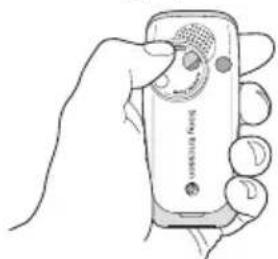
Schuif de lensafdekking tegen de klok in om de afdekking te openen.
Foto's maken
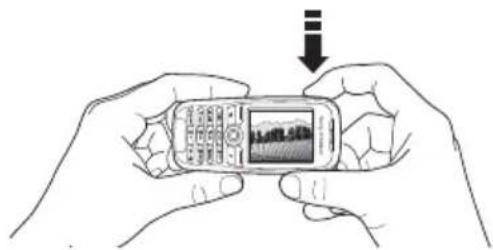
1 Houd ingedrukt om de camera te activeren of ▶ Camera. U kunt foto's maken terwijl u de telefoon in verticale of horizontale positie houdt.
2 Druk op om de camera aan te zetten als de videorecorder is geactiveerd. ▶ Opname om een foto te maken.
Videoclips opnemen
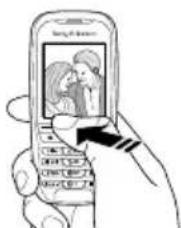
1 Houd ingedrukt om de videorecorder te activeren of ▶ Camera. Als u videoclips wilt opnemen, houdt u de telefoon in verticale positie.
2 Druk op om naar de videorecorder te gaan als de camera is geactiveerd. ▶ Opnemen om de opname te starten.
De zoomfunctie gebruiken
Druk op om in te zoomen op het onderwerp.
Helderheid aanpassen
Met de volumeknoppen aan de zijkant van de telefoon kunt u de helderheid verhogen of verlagen.
Foto's roteren
Als u een foto hebt gemaakt in liggende indeling, kunt u deze roteren. Alleen foto's in staande indeling kunnen in een MMS-bericht worden verzonden.
Een foto roteren
Wanneer de foto is genomen ▶ Draaien en herhaal dit indien nodig.
Cameraopties
Wanneer de camera is geactiveerd ▶ Meer om meer optics weer te geven.

Alle telefoons met ondersteuning voor afbeeldingen kunnen de grootte 160x120 ontvangen. Bepaalde telefoons met ondersteuning voor afbeeldingen kunnen de grootten 1280x960, 640x480 en 320x240 echter niet ontvangen. Als u de foto wilt weergeven op een pc, is de grootte 1280x960 het meest geschikt.
Opties voordat u een foto neemt:
- Alles bekijken - bekijk alle afbeeldingen;
- Wissel naar video - schakel over naar de videorecorder om videoclips op te nemen;
- Fotoafmeting - kies tussen Uitgebreid (1280x960), Large (640x480), Medium (320x240) en Small (160x120). Uitgebreid wil zeggen dat een afbeelding is vergroot tot 1280x960 pixels. Deze optie kan worden gebruikt wanneer u een afbeelding groter wilt laten weergeven, bijvoorbeeld bij het uploaden van een afbeelding naar een pc. Dit grotere formaat neemt wel extra geheugenruimte op de telefoon in beslag;
- Nachtmodus - verbeter de beeldkwaliteit met langere belichtingstijd;
- Effecten - selecteer verschillende effecten voor de foto;
Afbeeldingen
- Kaders - voeg een kader toe aan de foto;
- Fotokwaliteit - selecteer een kwaliteit voor de foto;
- Zelfontspanner - maak de foto een paar seconden later;
- Standaardnaam - wijzig de standaardnaam voor uw foto's. Wanneer u deze wijzigt, krijgen alle foto's die u maakt de nieuwe standaardnaam.
Video-opties
Wanneer de videorecorder is geactiveerd ▶ Meer om meer opties weer te geven.
- Alles bekijken - bekijk alle videoclips;
- Wissel naar foto - schakel over naar de camera om foto's te maken;
- Videoformaat - kies 176x144 of 128x96 pixels;
- Nachtmodus - verbeter de beeldkwaliteit met langere belichtingstijd;
- Effecten - selecteer verschillende effecten voor de videoclip;
- Videolengte - stel de lengte in voor de videoclip;
- Standaardnaam - wijzig de standaardnaam voor uw videoclips. Wanneer u deze wijzigt, krijgen alle videoclips die u opneemt de nieuwe standaardnaam.
Een zelfportret maken

1 Houd de telefoon vast op de manier die in de afbeelding wordt aangegeven. U kunt zichzelf in spiegelbeeld zien op de meegeleverde spiegel.
2 Houd aan de zijkant van de telefoon ingedrukt om de camera te activeren. Druk nogmaals op om de foto te maken.
Foto's en videoclips opslaan
Als u een foto hebt gemaakt of een videoclip hebt opgenomen, wordt deze automatisch opgeslagen in een map in Bestandsbeheer in de telefoon.
Foto's en videoclips verzenden
Als u een foto hebt genomen of een videoclip hebt opgenomen, kunt u deze meteen verzenden in een MMS-bericht. 60 Afbeeldingen uitwisselen als u foto's en videoclips wilt uitwisselen met andere overdrachtmethoden.
Afbeeldingen
Een foto maken en verzenden
1 Activeer de camera. Druk op om naar de camera te gaan als de videorecorder is geactiveerd.
2 ▶ Opname ▶ Verzend en maak het MMS-bericht.
Videoclips opnemen en verzenden
1 Activeer de camera. Druk op om naar de videorecorder te gaan als de camera is geactiveerd.
2 ▶ Opnemen om de videopname te starten, ▶Stoppen om de opname te beëindigen.
3 Wanneer u klaar bent met opnemen, selecteert u Afspelen als u de videoclip wilt bekijken of Verzend en maakt u een MMS-bericht om de videoclip te verzenden.
Afbeeldingen
De telefoon is voorzien van een aantal afbeeldingen. U kunt deze afbeeldingen verwijderen als u bijvoorbeeld geheugenruimte wilt vrijmaken. Alle afbeeldingen worden opgeslagen in Bestandsbeheer ▶ Afbeeldingen. U beschikt over de volgende mogelijkheden:
- Een afbeelding als achtergrond of screensaver gebruiken;
- Een afbeelding toewijzen aan een contact in het telefoonbock. ➞ 21 Een afbeelding of persoonlijke ringtone toevoegen aan een contact;
- Afbeeldingen uitwisselen via de infraroodpoort, MMS-berichten of e-mail;
Animaties
U kunt animaties in de telefoon opslaan. Animaties worden op dezelfde wijze verwerkt als afbeeldingen.
Werken met afbeeldingen
U kunt afbeeldingen toevoegen, bewerken en verwijderen in Bestandsbeheer. Het aantal afbeeldingen dat u kunt opslaan, is afhankelijk van de grootte van de afbeeldingen. De volgende bestandstypen worden ondersteund: GIF, JPEG, WBMP, PNG en BMP.
Uw afbeeldingen bekijken
1 ▶ Bestandsbeheer ▶ Afbeeldingen.
2 De afbeeldingen worden weergegeven in de miniatuurweergave. om de afbeeldingen in de normale weergave te bekijken. ▶ Bekijken.
Afbeeldingen
Afbeeldingen bewerken
Bij het bewerken van afbeeldingen drukt u op
, of gebruikt u de toetsen als volgt:
de afbeeldingeditor afsluiten ongedaan
maken
① naar links ② omhoog naar ③
en omhoog
② omhoog naar ③
rechts en omhoog
④ naar links gereedschap ⑥
activeren
6
naar rechts
7 naar links 8 omlaagnaarrechts
en omlaag
8 omlaagnaarrechts
en omlaag
* gereedschap 0 #
selecteren
0 #
selecteren kleur
Een afbeelding bewerken en opslaan
1 ▶ Bestandsbeheer ▶ Afbeeldingen en ga naar de gewenste afbeelding ▶ Meer.
2 ▶ Gebruiken ▶ Bewerken. U kunt de afbeelding nu bewerken. Als u foto's wilt bewerken die u hebt gemaakt met de camera, moet u de grootte 1160x120 of 320x240 selecteren voor de afbeelding. ▶ Meer ▶ Afb. opslaan om de afbeelding op te slaan.
Afbeeldingen uitwisselen
U kunt afbeeldingen uitwisselen via de infraroodpoort, een kabel, MMS of e-mail. U mag geen materialen uitwisselen die auteursrechtelijk zijn beschermd. Voor meer informatie over het verzenden van afbeeldingen in berichten
38 Berichten.
Een afbeelding verzenden
1 ▶ Bestandsbeheer ▶ Afbeeldingen en ga naar de gewenste afbeelding ▶ Meer ▶ Verzend.
2 Selecteer een overdrachtmethode.
Een afbeelding ontvangen en opslaan
1 Open het bericht waarin u de afbeelding hebt ontvangen of zet de infraroodpoort aan als de afbeelding via deze overdrachtmethode wordt verzonden. 2 Als u de afbeelding in een bericht hebt ontvangen ▶ Meer ▶ Items opslaan ▶ Opslaan. Als u de afbeelding via infrarood hebt ontvangen, volgt u de instructies op het scherm.
Screensaver en achtergrond
De telefoon is voorzien van een screensaver die automatisch wordt gactiveerd wanneer de telefoon een aantal seconden niet wordt gebruikt. De screensaver schakelt na enkele seconden over op de spaarstand om stroom te besparen. Als u een afbeelding als achtergrond hebt ingesteld, wordt deze in de stand-bymodus weergegeven.
Een afbeelding als screensaver gebruiken
1 ▶ Instellingen ▶ het tabblad Display
▶ Screensaver ▶ Afbeelding.
2 Selecteer de afbeelding die u wilt gebruiken als screensaver.
Een afbeelding als achtergrond instellen
▶ Instellingen ▶ het tabblad Display ▶ Achtergrond
▶ Afbeelding en selecteer de afbeelding die u als achtergrond wilt gebruiken.
Entertainment
Met de Media player kan zowel muziek als video worden afgespeeld. U kunt muziek en videoclips afspelen die u hebt ontvangen in een MMS-bericht of die u hebt gedownload naar uw telefoon. De volgende indelingen worden ondersteund door de Media player: MP3, MP4, 3GP en WAV (met een maximale samplesnelheid van 16 kHz).
U kunt ook muziek en video's streamen van websites. Bij het streamen moeten koppelingen compatibel zijn met 3GPP.
Schakel de Media player uit voordat u met uw stem een nummer kiest. Blader naar de Media player en druk op om deze uit te schakelen.
Muziek en videoclips
U kunt muziek en videoclips afspelen die u hebt opgeslagen in uw telefoon. De muziek blijft spelen totdat u op Pauze drukt.
Muziek afspelen
▶ Media player en selecteer een bestand ▶ Afspelen.
Entertainment
Een videoclip bekijken
▶ Media player ▶ Meer ▶ Video afspelen en selecteer de videoclip die u wilt weergeven.
- Pauze om het afspelen te onderbreken.
- Houd of ingedrukt om snel achteruit en vooruit te spoelen bij het afspelen van muziek.
- Druk op of om in opwaartse richting door de muzieklijst te bladeren.
- Druk op of om in neerwaartse richting door de muzieklijst te bladeren.
Opties Media player
▶ Meer voor de volgende opties:
• Video afspelen - video's afspelen;
- Muziek afspelen - muziek afspelen;
- Informatie - informatie weergeven over het huidige nummer of de huidige video;
- Song verwijderen/Video verwijderen - het bestand uit de telefoon verwijderen;
- Equalizer - de instellingen van de hoge en lage tonen wijzigen tijdens het afspelen van muziek;
- Minimaliseren - de Media player minimaliseren en terug naar stand-by. De muziek blijft spelen en u kunt andere toepassingen en functies van de telefoon gebruiken;
- Song verzenden/Video verzenden - een geluids-of videobestand verzenden via de infraroodpoort, SMS- of MMS-bericht of e-mail;
- Willekeurig - de afspeelvolgorde van nummers wijzigen, in volgorde of willekeurig.
On line muziek en video's
U kunt video's bekijken en muziek beluisteren op een website door ze te streamen naar uw telefoon. De Media player wordt automatisch geopend als een koppeling voor streaming selecteer. Koppelingen voor streaming kunnen als favorieten worden opgeslagen in de telefoon. U moet een data-account maken om te kunnen streamen, 68 Internet en e-mail instellen.
Opgeslagen muziek en video's streamen
1 ▶ Internetservices ▶ Meer ▶ Favorieten.
2 Selecteer een te streamen koppeling. De Media player wordt geopend en de muziek of video wordt afgespeeld.
PlayNow™

Deze functie is afhankelijk van het netwerk of de operator. Neem contact op met uw netwerkoperator voor informatie over uw abonnement en de internetinstellingen voor PlayNow™.
Met de PlayNow-service kunt u melodieën eerst beluisteren voordat u ze downloadt naar de telefoon downloadt. Elke melodie is geoptimaliseerd voor uw Sony Ericsson mobiele telefoon.
Voordat u begint
Controleer het volgende:
- Ondersteunt uw telefoonabonnement gegevensverzending via GPRS?
- Hebt u de juiste instellingen op de telefoon opgegeven? Het is mogelijk dat u de internetinstellingen ontvangt in een SMS-bericht van uw netwerkoperator of serviceprovider. De instellingen zijn ook beschikbaar op www.SonyEricsson.com.
- Mogelijk moet u zich ook aanmelden als WAP-gebruiker bij uw serviceprovider of netwerkoperator.
- Is er geheugen beschikbaar in de telefoon?
De lijst met PlayNow-melodieën openen
Als u op het PlayNow-pictogram klikt, kunt u de lijst met PlayNow-melodieën downloaden naar de telefoon. U kunt nu een melodie uit de lijst beluisteren.
Een melodie beluisteren
▶ PlayNow en selecteer de melodie die u wilt beluisteren.
Een melodie downloaden
Als u een melodie hebt beluisterd en deze wilt downloaden, ▶ Ja om de melodie te downloaden. De melodie wordt automatisch opgeslagen in Bestandsbeheer ▶ Geluiden.

De service is mogelijk niet altijd beschikbaar in alle landen of wanneer u een netwerk gebruikt dat niet het netwerk van uw eigen operator is. Als u op het PlayNow-pictogram klikt, verschijnt er een melding hierover.
Entertainment
Ringtones en melodieën
De telefoon is voorzien van een aantal standaardmelodieën en polyfone melodieën die u als ringtones kunt gebruiken. U kunt melodieën uitwisselen via de infraroodpoort of een kabel. U mag geen materialen uitwisselen die auteursrechtelijk zijn beschermd.

Als u een MP3-bestand selecteert als ringtone, kunt u de functie Aannemen met stem niet gebruiken.
28 Aannemen met stem. Selecteer een ander bestandstype dan MP3 als u Aannemen met stem wilt gebruiken.
Een ringtone selecteren
▶ Instellingen ▶ het tabblad Geluiden & signalen
▶Ringtone.
De ringtone aan- of uitzetten
Houd vanuit stand-by ingedrukt. Alle signalen, met uitzondering van het wekkersignaal, worden aan- of uitgezet.
Het volume van de ringtone instellen
1 ▶ Instellingen ▶ het tabblad Geluiden & signalen
▶ Belvolume en druk op 🔒 om 🔒 het geluid harder of zachter te zetten.
2 ▶ Opslaan om de instelling op te slaan.
Persoonlijke ringtones voor bellers
Als in uw abonnement nummerweergave is inbegrepen, kunt u voor maximaal tien bellers persoonlijke ringtones instellen. 21 Een afbeelding of persoonlijke ringtone toevoegen aan een contact.
Trilalarm
U kunt ervoor kiezen om bij inkomende gesprekken te worden gewaarschuwd door het zoemen van het trilalarm. U beschikt over de volgende mogelijkheden:
• AAN - altijd;
- Aan indien stil - aan wanneer de ringtone uit staat of wanneer u de telefoon op Stil hebt gezet;
- Uit - altijd.
Het trilalarm instellen
▶ Instellingen ▶ het tabblad Geluiden & signalen
▶Trilalarm en selecteer de gewenste instelling.
Opties voor geluiden en signalen
Via Instellingen ▶ het tabblad Geluiden & signalen kunt u het volgende instellen:
- Berichtsignaal - selecteer hoe u wilt worden gewaarschuwd bij een inkomend bericht;
- Toetsgeluid - selecteer welk geluid u wilt dat de toetsen maken als u erop drukt.
Componeren
Met de MusicDJ™ kunt u melodieën componenten en bewerken die u als ringtones wilt gebruiken. Een melodie bestaat uit vier sporen – Trommels, Bassen, Akkoorden en Accenten. Een spoor bevat een aantal muziekblokken. De blokken bestaan uit vooraf gearangeerde geluiden met verschillende eigenschappen. De blokken zijn onderverdeeld in de groepen Intro, Couplet, Refrein en Rust. U componeert een melodie door muzieblokken toe te voegen aan de sporen.
Een melodie componenten
1 ▶ Entertainment ▶ MusicDJ™.
2 Kies voor het Invoegen, Kopiëren en Plakken van blokken om uw melodie te componeren.
Schakel tussen de blokken met
. Druk op om een blok te verwijderen.
▶ Meer om meer opties te bekijken.


Een eerder gemaakte melodie bewerken
▶ Bestandsbeheer ▶ Geluiden en selecteer de melodie ▶ Meer ▶ Gebruiken ▶ Bewerken.
Verzenden en ontvangen
U kunt melodieën op verschillende manieren verzenden en ontvangen, bijvoorbeeld via de infraroodpoort, e-mail of SMS- of MMS-berichten.
U kunt geen polyfone melodie of MP3-bestanden verzenden in een SMS-bericht.
Een melodie verzenden
1 ▶ Bestandsbeheer ▶ Geluiden en selecteer een melodie.
2 ▶ Meer ▶ Verzend en selecteer een overdrachtmethode.
Een melodie ontvangen
1 Open het bericht waarin u de melodie hebt ontvangen of zet de infraroodpoort aan als de melodie via deze overdrachtmethode wordt verzonden.
2 Wanneer u de melodie ontvangt, volgt u de instructies op het scherm.
Entertainment
Geluidsrecorder
Met Geluidsrecorder kunt u memo's of gesprekken opnemen. Opgenomen geluiden kunnen ook als ringtones worden gebruikt. Wanneer u een gesprek opneemt, wordt de opname beëindigd zodra een van de deelnemers het gesprek beëindigt. Wanneer u een geluid opneemt, wordt de opname automatisch beëindigd zodra u een gesprek ontvangt. Opnamen worden automatisch in de telefoon opgeslagen.

In bepaalde landen of staten bent u wettelijk verplicht personen vooraf te informeren dat u het gesprek gaat opnemen.
Opnameopties
▶ Meer voor de volgende opties: Nieuwe opname, Verzend, Naam wijzigen, Verwijderen, Opgenomen geluid.
Een geluidsopname starten
1 ▶ Entertainment ▶ Geluid opnemen.
2 Wacht tot u een toon hoort. Als de opname begint, wordt Bezig met opnemen weergegeven, samen met de tijd van de huidige opname (oplopend).
Een geluidsopname beëindigen en afspelen
▶ Opslaan om de opname te beëindigen en ▶ Afspelen om de opname te beluisteren.
Opnamen beluisteren
1 ▶ Bestandsbeheer ▶ Geluiden en selecteer de opname die u wilt beluisteren.
2 ▶ Afspelen om de opname te beluisteren. Druk op ⚙️ eom naar de vorige of volgende opname te gaan. ▶ Stoppen om het afspelen te stoppen.
Thema's
U kunt het uiterlijk van het scherm wijzigen, bijvoorbeeld de kleuren en de achtergrond, door een bepaald thema in te stellen. De telefoon is voorzien van een aantal vooraf gedefinieerde thema's. U kunt deze niet verwijderen, maar u kunt nieuwe thema's maken en deze naar de telefoon downloaden. Ga naar www.SonyEricsson.com/support voor meer informatie.
Een thema selecteren of wijzigen
▶ Bestandsbeheer ▶ Thema's en selecteer een thema.
Entertainment
Thema's uitwisselen
U kunt thema's uitwisselen via de infraroodpoort of e-mail. U mag geen materialen uitwisselen die auteursrechtelijk zijn beschermd.
Een thema verzenden
1 ▶ Bestandsbeheer ▶ Thema's en selecteer een thema ▶ Meer ▶ Verzend.
2 Selecteer een overdrachtmethode.
Een thema ontvangen en opslaan
1 Open het bericht waarin u het thema hebt ontvangen of zet de infraroodpoort aan als het thema via deze overdrachtmethode wordt verzonden.
2 Wanneer u het item ontvangt, volgt u de instructies op het scherm.
Een thema downloaden
▶ Bestandsbeheer ▶ Thema's en ga naar een rechtstreekse koppeling ▶ Naar pag.
Games
De telefoon bevat diverse leuke spelletjes. U kunt games en toepassingen ook rechtstreeks naar de
mappen in uw telefoon downloaden. Voor de meeste games zijn Help-teksten beschikbaar.
Een game starten en beëindigen
1 ▶ Entertainment ▶ Games en selecteer een game ▶ Starten.
2 ▶ Meer als u Help-teksten wilt lezen. Druk op om de game te beëindigen.
Een game downloaden
▶ Entertainment ▶ Games en ga naar een rechtstreekse koppeling ▶ Naar pag.
Verbindingen
Verbindingen
Instellingen voor internet en e-mail, synchroniseren, infrarood.
Internet
Internet en e-mail instellen

Als u internet wilt gebruiken voor het verzenden en ontvangen van MMS- en e-mailberichten, hebt u het volgende nodig:
- Een telefoonabonnement dat gegevensverzending ondersteunt.
- De juiste instellingen zijn in de telefoon ingesteld.
- U moet zich mogelijk aanmelden als gebruiker van internet of e-mail bij uw serviceprovider of netwerkoperator.
Instellingen maken voor internet en e-mail
Deze instellingen kunnen al zijn ingevoerd wanneer u de telefoon koopt. Als dat niet het geval is, kunt u de instellingen op de volgende manieren invoeren:
- het is mogelijk dat u de instellingen ontvangt in een SMS-bericht van uw netwerkoperator of serviceprovider. u kunt de instellingen ook ophalen op www.SonyEricsson.com/support.
- u kunt instellingen invoeren met de Setup wizard.
- u kunt instellingen handmatig invoeren of bewerken.

Niet alle instellingen zijn verplicht. Neem contact op met uw netwerkoperator of serviceprovider voor meer informatie. U kunt ook kijken op www.SonyEricsson.com/support voor meer informatie over het instellen van internet.
De instellingen ontvangen in een SMS-bericht
De netwerkoperator of uw internetprovider kunnen de benodigde instellingen voor het data-account, internet en e-mail rechtstreeks naar uw telefoon verzenden in een SMS-bericht.
Instellingen opvragen bij Sony Ericsson
Gebruik een pc om naar www.SonyEricsson.com/support te gaan en vraag of een SMS-bericht met de benodigde instellingen naar uw telefoon kan worden verzonden.
Instellen met de wizard
Als uw telefoon niet is ingesteld voor internet, kunt u de netwerkoperator of serviceprovider vragen om van informatie over internetinstellingen. Vervolgens gebruikt u de wizard in de telefoon als hulpmiddel bij het vastleggen van de desbetreffende instellingen.

De wizard wordt automatisch ingeschakeld als u de browser start terwijl de telefoon geen internetinstellingen heeft.
Internet gebruiken
Uw telefoon heeft een browser die WAP (Wireless Application Protocol) of HTTP (Hyper Text Transfer Protocol) gebruikt voor toegang tot internet.
Een internetprofiel selecteren
▶ Verbindingen ▶ Internetinstell. ▶ Internetprofielen en selecteer het profiel dat u wilt gebruiken.
Beginnen met browsen
Ga naar het menu van uw on line service of netwerkoperator en selecteer een service.
Stoppen met surfen
▶ Meer ▶ Browser afsluit.
Opties tijdens het browsen
▶ Meer om meer surfopties weer te geven. De opties variëren afhankelijk van de site die u bezoekt.

Als u een e-mailadres selecteert tijdens het surfen op een website, kunt u een SMS-bericht naar dat adres verzenden.
Het optiemenu bevat altijd de volgende opties:
- Browser afsluit. - verbreek de verbinding en ga naar stand-by;
- ga naar de homepage van het huidige internetprofiel, bijvoorbeeld Sony Ericsson;
- Favorieten - voeg de huidige site toe aan uw favorietenlijst of kijk in de favorietenlijst. Kies voor het streamen van muziek of video's;
- Voer URL in - voer het webpagina-adres in van een site die u wilt bezoeken; ▶ Nieuw adres om een nieuw webpagina-adres in te voeren of selecteer een van de 10 laatst ingevoerde adressen. Als u het adres van een webpagina invoert, hoeft u het gebruikelijke voorvoegsel http:// niet te typen;
- Geschiedenis - geef de lijst met eerder bezochte sites weer;
- Pagina vernieuw. - vernieuw de inhoud van de webpagina;
Verbindingen
- Afb. opslaan - sla een afbeelding afkomstig van de site op;
- Adres verz. - verzend een koppeling naar de huidige site naar een andere telefoon;
- Status - geef de huidige statusinformatie weer, bijvoorbeeld profiel, toegangstype, verbindingstijd, gegevenssnelheid, beveiliging en adres;
- Bellen/Beëindig - selecteer tijdens het surfen Bellen, als dit door uw abonnement wordt ondersteund. ▶ Beëindig om het gesprek te beëindigen en verder te gaan met surfen.
Favorieten gebruiken
U gebruikt favorieten in uw mobiele telefoon op dezelfde wijze als in een internetbrowser op uw pc. U kunt favorieten maken en bewerken.
Werken met favorieten
1 ▶ Internetservices ▶ Meer ▶ Favorieten en selecteer een favoriet ▶ Meer.
2 Selecteer een optie.
Downloaden
U kunt bijvoorbeeld afbeeldingen, thema's, spelletjes en ringtones van websites rechtstreeks naar uw telefoon downloaden.
Neem contact op met uw netwerkoperator of serviceprovider voor meer informatie als bepaalde menuopties niet beschikbaar zijn.
Downloaden van wap.sonyericsson.com
1 ▶ Internetservices ▶ Meer ▶ Favorieten
▶ Sony Ericsson.
2 Selecteer het item dat u wilt downloaden en volg de instructies op de display.
Opgeslagen informatie
Tijdens het surfen kunt u informatie opslaan in uw telefoon.
U wordt geadviseerd gevoelige informatie over eerder bezochte internetservices te wissen. Zo vermijdt u beveiligingsrisico's wanneer u de telefoon kwijtraakt of verliest, of wanneer de telefoon wordt gestolen. De volgende informatie kan worden opgeslagen: - Cookies - verbetert de toegang tot de site; - Wachtwoorden - verbetert de toegang tot de server.
Cookies in uw telefoon toestaan of wissen
▶ Verbindingen ▶ Internetinstell. ▶ Cookies en selecteer een optie en bevestig deze.
De wachtwoordenlijst wissen
▶ Verbindingen ▶ Internetinstell. ▶ Wachtw. wissen en ▶ Ja om te bevestigen.
Java™-toepassingen gebruiken
U kunt Java™-toepassingen uitvoeren op uw telefoon. Voor een aantal van deze toepassingen is een internetverbinding vereist om informatie te ontvangen, bijvoorbeeld games die nieuwe niveaus downloaden van een gameserver of nieuwstoepassingen die steeds het laatste nieuws downloaden van een website.
U hebt een HTTP-internetprofiel nodig om een internetverbinding voor Java™-toepassingen toe te staan. Neem voor de juiste instellingen contact op met uw netwerkexploitant of serviceprovider.
Een profiel voor Java™ selecteren
1 Ga naar Verbindingen ▶ Java™-instellingen ▶ Internetprofielen.
2 Selecteer het HTTP-profiel dat u wilt gebruiken.
Internetbeveiliging
Uw telefoon biedt ondersteuning voor beveiligd WAP- en HTTP-surfen. Als u een veilige verbinding met de WAP-gateway wilt activeren, moet u beveiliging instellen in uw internetprofiel.
Als uw internetprofiel een HTTP-profiel is, is de verbinding veilig als de URL begint met https://.

De beveiliging voor een verbinding tussen een WAP-gateway en een WAP-serviceprovider valt onder de verantwoordelijkheid van de WAP-serviceprovider.
Een veilige verbinding aanzetten (WAP)
1 ▶ Verbindingen ▶ Internetinstell.
▶Internetprofielen en selecteer
een profiel ▶ Meer ▶ Instellingen.
2 Schakel beveiliging in.
Vertrouwde certificaten
Als u veilige verbindingen tot stand wilt brengen wanneer u bepaalde internetservices gebruikt, bijvoorbeeld bankieren, moeten er certificaten in de telefoon zijn opgeslagen.
Vertrouwde certificaten worden gebruikt om de WAP-gateway of de HTTP-server te verifiëren waarmee u verbinding maakt. Mogelijk bevat de telefoon al vertrouwde certificaten wanneer u deze koopt. U kunt ook de browser gebruiken om nieuwe certificaten te downloaden.
Verbindingen
De certificaten in uw telefoon controleren
▶ Verbindingen ▶ Internetinstell. ▶ Beveiliging
▶ Certificaten.
Synchroniseren
U kunt de contacten, afspraken, taken en notities in uw mobiele telefoon synchroniseren met gegevens in gelijksoortige programma's op bijvoorbeeld een pc of mobiele telefoon via de infraroodpoort of een kabel. U kunt de gegevens ook synchroniseren met gegevens in gelijksoortige programma's op het internet via WAP of HTTP. Bezoek ook www.SonyEricsson.com/support voor meer informatie over synchroniseren.
De synchronisatievolgorde voor namen selecteren
▶ Telefoonboek ▶ Opties ▶ Geavanceerd
▶Synchr.volgorde om te selecteren in welke volgorde de voor- en achternaam in de telefoon worden weergegeven als u contacten synchroniseert.
Synchronisatie met apparaten die vlakbij staan
Installeer het synchronisatieprogramma nadat u dit hebt gedownload van
Raadpleeg de on line Help van de synchronisatiesoftware voor meer informatie.
Externe synchronisatie met internetprogramma's
Neem contact op met uw netwerkoperator voor meer informatie over de programma's op internet waarmee u kunt synchroniseren en voor een gebruikersnaam, wachtwoord en adressen voor de verschillende programma's. Er moet ook een internetprofiel in de mobiele telefoon zijn ingesteld.
68 Internet en e-mail instellen.
De externe synchronisatie-instellingen invoeren
1 ▶ Verbindingen ▶ Synchronisatie
▶ Nieuw account. Als u geen account hebt, wordt u gevraagd of u een account wilt maken.
▶ Ja om een nieuw account te maken.
Verbindingen
2 Voer een naam in voor het nieuwe account ▶Doorgaan. Er wordt een lijst met in te voeren opties weergegeven. Geef het adres op van de synchronisatieserver, evenals een gebruikersnaam en een wachtwoord voor de server. ▶OK na elke instelling die u hebt ingevoerd.
3 Selecteer Verbinding en selecteer het WAP-of HTTP-profiel dat u wilt gebruiken voor de synchronisatie.
4 Selecteer Applicaties en selecteer de toepassingen die u wilt synchroniseren, bijvoorbeeld Telefoonboek ▶ OK.
5 Selecteer Applicatie- instellingen en selecteer de toepassing. Voer de naam van de database in en, als dat nodig is, uw gebruikersnaam en wachtwoord ▶ OK.
6 Druk op ▶ Opslaan om uw nieuwe account op te slaan.
De externe synchronisatie starten
▶ Verbindingen ▶ Synchronisatie en selecteer een extern account ▶ Starten.
Infraroodpoort
U kunt de infraroodpoort gebruiken om contact te maken tussen de telefoon en een pc, of een ander apparaat dat met een infraroodpoort is uitgerust. U kunt bijvoorbeeld kalendergegevens synchroniseren, 72 Synchroniseren, en items als afbeeldingen en contacten verzenden.

Raadpleeg de documentatie bij de pc als u verbinding zoekt met een pc.
De infraroodpoort aanzetten
▶ Verbindingen ▶ IR activeren ▶ 10 minuten om infrarood voor slechts 10 minuten aan te zetten.
Twee apparaten verbinden
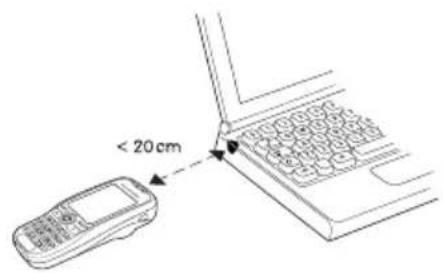
Meer functies
1 Plaats de telefoon zoals in de afbeelding wordt aangegeven. De infraroodpoort van de telefoon moet tegenover de infraroodpoort van het andere apparaat worden geplaatst.
2 Uw telefoon legt nu contact met het andere apparaat.
Een item verzenden met de infraroodpoort (bijvoorbeeld een contact)
1 Controleer of de infraroodpoort op beide apparaten aan staat. ► Telefoonboek en selecteer een contact als contacten het standaardtelefoonboek is.
2 ▶ Meer ▶ Contact verz. ▶ Via infrarood.
Meer functies
Tijd en datum, wekker, kalender, taken, SIM-kaartvergrendeling, enzovoort.
Tijd en datum
De tijd wordt altijd weergegeven in de stand-bymodus.
- Als u de tijd wilt instellen ▶ Instellingen ▶ het tabblad Algemeen ▶ Tijd en datum ▶ Tijd. Voer de tijd in ▶ Opslaan.
- Als u de tijdindeling wilt instellen (12-uurs of 24-uurs klok) ▶ Indeling en selecteer een optie.
- Als u de datum en de datumindeling wilt instellen
- Instellingen ▶ het tabblad Algemeen
- Tijd en datum ▶ Datum.
Datum
U kunt de datum en datumindeling instellen in Instellingen ▶ het tabblad Algemeen ▶ Tijd en datum ▶ Datum.
Geavanceerde tijdinstellingen
In Instellingen ▶het tabblad Algemeen ▶ Tijd en datum kunt u de tijdzone en de zomertijd instellen.
Meer functies
Als u Autom. tijdzone hebt geactiveerd, wordt u gevraagd of u de tijd wilt aanpassen wanneer de telefoon van netwerk verandert. Als u op Ja drukt, wordt de tijd automatisch bijgewerkt.
Wekker
De wekker kan worden ingesteld om op een bepaald tijdstip binnen vierentwintig uur af te gaan of u kunt de wekker zo instellen dat deze een aantal dagen op een bepaald moment afgaat. Beide instellingen kunnen tegelijkertijd zijn gedefinieerd. De wekker gaat ook af als u de telefoon op Stil hebt gezet of hebt uitgezet.
Een wektijd instellen
- Agenda - Wekker - Wekker en voer de tijd in - Opslaan.
De wekker gebruiken
- Als u de wektijd wilt wijzigen, ► Agenda ► Wekker ► Wekker en voert u een nieuwe tijd in.
- Druk op een willekeurige toets om het rinkelende signaal uit te zetten. Als u het wekkersignaal niet wilt laten herhalen ▶ UIT.
-
Als u de wekker wilt annuleren ▶ Agenda ▶ Wekker ▶ Wekker ▶ UIT.
-
Als u een vaste wektijd wilt instellen ► Agenda
▶ Wekker ▶ Repeteren. Voer de tijd in en selecteer de dagen waarop u de wekker wilt instellen door te bladeren en op Selecteer te drukken. Druk op ▶ Gereed om het menu af te sluiten. - Als u een wekkersignaal wilt selecteren
▶ Agenda ▶ Wekker ▶ Wekkersignaal.
Kalender
Met de kalender kunt u belangrijke afspraken bijhouden. U kunt de kalender synchroniseren met een kalender op een pc of op het web.
72 Synchroniseren.
Afspraken
U kunt maximaal 300 afspraken opslaan, afhankelijk van de grootte van elke afspraak. U kunt een nieuwe afspraak toevoegen of een oude afspraak als sjabloon gebruiken door deze te kopieren en te bewerken. U kunt ook herinneringen voor afspraken instellen.
Een nieuwe afspraak toevoegen
1 ▶ Agenda ▶ Kalender en selecteer de datum voor de afspraak ▶ Nieuwe afspraak ▶ Toev.
2 Voer de datum, het onderwerp, de locatie en de herinnering in. Bevestig elk item.
Meer functies
Opties voor herinnering instellen
▶ Agenda ▶ Kalender ▶ Meer ▶ Geavanceerd
▶Herinneringen.
Opties voor herinnering
- Altijd als u door de telefoon aan een afspraak wilt worden herinnerd, ook als de telefoon uitstaat. Wanneer u de herinnering hoort - Ja om de afspraak te lezen. - Nee om de herinnering uit te zetten.

Een optie voor herinnering die is ingesteld in de kalender beïnvloedt een optie voor herinnering die is ingesteld voor een taak.
Een afspraak bekijken
1 Agenda ▶ Kalender en selecteer een dag waarop u een afspraak hebt (vet weergegeven).
2 Ga naar de afspraak ▶ Bekijken.
De kalender weergeven
Als u de inhoud van de kalender wilt weergeven
- Agenda - Kalender. De dagen waarop u afspraken hebt staan, worden vet weergegeven. - Meer
▶Week bekijken als u een bepaalde week wilt weergeven.
Navigeren in de kalender
Schakel met de navigatietoets tussen dagen en weken. In de maand- en weekweergave kunt u de toetsen als volgt gebruiken.
① Vorige week Volgende week
④ Vorige maand Volgende maand
7 Vorig jaar Volgendjaar
C Vandaag
Kalenderinstellingen
▶ Agenda ▶ Kalender ▶ Meer en selecteer een optie.
- Week bekijken - afspraken toevoegen, bewerken of verwijderen;
- Nieuwe afspraak - een nieuwe afspraak toevoegen;
- Datum wijzigen - de datum van de kalender wijzigen;
- Geavanceerd - opties voor zoeken, alles verwijderen, herinneringen instellen of als u een begindag voor de week wilt selecteren.
Een afspraak zoeken
U kunt naar afspraken zoeken die een specifieke tekst bevatten.
Afspraken zoeken
1 ▶ Agenda ▶ Kalender ▶ Meer ▶ Geavanceerd ▶ Zoeken.
2 Voer de tekst in waarnaar u wilt zoeken ▶ OK. De afspraken die aan de zoekcriteria voldoen, worden weergegeven. ▶ Bekijken om de afspraken te bekijken of ▶ Meer voor opties om afspraken te wijzigen, bewerken, verzenden, kopieren of verwijderen.
Afspraken uitwisselen
U kunt afspraken verzenden en ontvangen via de infraroodpoort of via MMS-berichten.
Een afspraak verzenden
Selecteer in de lijst met afspraken voor een bepaalde dag het item dat u wilt verzenden ▶ Meer ▶ Verzend en selecteer een overdrachtmethode.
Een afspraak ontvangen
Wanneer Afspraak toevoegen? wordt weergegeven ▶ Ja om de afspraak op te slaan.
Taken
U kunt bijhouden welke telefoontjes u moet plegen of welke taken u moet uitvoeren. U kunt maximaal 80 taken opslaan, afhankelijk van de grootte van elke taak. U kunt een nieuwe taak toevoegen of een oude taak als sjabloon gebruiken door deze te kopieren en te bewerken. U kunt ook een herinnering voor een taak instellen.
Een nieuwe taak toevoegen
1 ▶ Agenda ▶ Taken ▶ Nieuwe taak ▶ Toev.
2 Selecteer een categorie. Als de categorie een telefoongesprek is, voert u het telefoonnummer in ▶ Doorgaan.
3 Voer een onderwerp in ▶ Doorgaan.
4 Als u een herinnering voor de taak wilt instellen ▶ Ja.
Herinneringen instellen
- Agenda - Taken en selecteer een taak - Meer - Herinneringen.
Meer functies
Opties voor herinnering
▶ Altijd als u door de telefoon aan een afspraak wilt worden herinnerd, ook als de telefoon uitstaat. Als de herinnering wordt afgespeeld ▶ Ja om de taak te lezen of om het nummer in een telefoontaak te bellen. ▶ Nee om de herinnering uit te zetten.

Een optie voor herinnering die is ingesteld voor een taak beïnvloedt een optie voor herinnering die is ingesteld in de kalender.
Een taak bekijken
▶ Agenda ▶ Taken en selecteer een taak ▶ Bekijken.
Taken uitwisselen
U kunt taken verzenden en ontvangen via de infraroodpoort of via MMS-berichten.
Een taak verzenden
1 Selecteer in de lijst met taken voor een bepaalde dag de taak die u wilt verzenden ▶ Meer ▶ Verzend.
2 Selecteer een overdrachtmethode.
Een taak ontvangen
Wanneer Taak toevoegen? wordt weergegeven
▶Ja om de afspraak of taak op te slaan.
Notities
Als u iets wilt onthouden, kunt u hiervan een notitie maken in de telefoon. U kunt maximaal 10 notities opslaan.
Een notitie toevoegen
- Agenda - Notities - Nieuwe notitie - Toev. en voer de notitie in - Opslaan.
De notities verwerken
1 ▶ Agenda ▶ Notities en de lijst met notities wordt weergegeven.
2 Selecteer de notitie die u wilt verwerken.
▶Meer om een notitie te bewerken, weer te geven of te verbergen in stand-by, te bewerken, te verzenden of te verwijderen.
Notities uitwisselen
U kunt notities verzenden en ontvangen via de infraroodpoort of via MMS-berichten. U kunt ook notities synchroniseren met een pc.
72 Synchroniseren.
Een notitie verzenden
- Agenda ▶ Notities en selecteer de notitie die u wilt verzenden ▶ Meer ▶ Verzend en selecteer een overdrachtmethode.
Een notitie ontvangen
Notitie toevoegen? wordt weergegeven ▶ Ja om de notitie op te slaan bij uw andere notities.
Profielen
De telefoon bevat vooraf gedefinieerde profielen die geschikt zijn voor een bepaalde omgeving. De ringtone wordt bijvoorbeeld uitgeschakeld in het profiel Vergadering.
U kunt de instellingen van de telefoon opnieuw instellen op de fabrieksinstellingen die de telefoon had op het moment van aanschaf.
Sommige profielen, bijvoorbeeld In auto, worden automatisch geactiveerd wanneer een bepaald accessoire wordt gebruikt. Wanneer het accessoire wordt verwijderd, wordt het profiel hersteld.
Een profiel selecteren
▶ Instellingen ▶ het tabblad Algemeen ▶ Profielen
▶Profiel select.
Een profielinstelling wijzigen
▶ Instellingen ▶ het tabblad Algemeen ▶ Profielen
▶Profiel bewerken en selecteer de gewenste instelling.
De naam van een profiel wijzigen
▶ Instellingen ▶ het tabblad Algemeen ▶ Profielen
▶ Profiel bewerken ▶ Naam profiel.
Alle profielinstellingen resetten
▶ Instellingen ▶ het tabblad Algemeen ▶ Profielen
▶Prof. resetten.
Stopwatch
De telefoon is voorzien van een stopwatch die een aantal ronden kan opslaan. De stopwatch loopt door wanneer u een inkomend gesprek beantwoordt.
De stopwatch gebruiken
2 ▶ Stoppen of ▶ Nw. ronde als u een rondetijd wilt.
3 ▶ Resetten om de stopwatch te resetten.
Timer
Uw telefoon heeft een ingebouwde timer. Wanneer het signaal klinkt, drukt u op een willekeurige toets om het uit te zetten.
De timer instellen
▶ Agenda ▶ Timer en voer de uren, minuten en seconden in waarna u wilt dat de timer afgaat.
Meer functies
Displayverlichting
U kunt de displayverlichting instellen op AAN, Uit, Automatisch of Stroom sparen. De spaarstand is de standaardinstelling voor de displayverlichting en is ontworpen om de stand-bytijd zo lang mogelijk te maken. Enkele seconden nadat u voor het laatst een toets hebt ingedrukt, wordt het beeldscherm volledig uitgeschakeld. Druk op een willekeurige toets om het beeldscherm weer in te schakelen. In de automatische modus wordt een aantal seconden na de laatste keer dat u op een toets hebt gedrukt, de displayverlichting uitgezet.
De displayverlichting instellen
▶ Instellingen ▶ het tabblad Display ▶ Verlichting.
Opstartscherm
Wanneer u de telefoon aan- of uitzet, wordt het opstartscherm van Sony Ericsson weergegeven. In plaats daarvan kan het opstartscherm van de netwerkoperator worden weergegeven. U kunt ook een eigen opstartscherm instellen.
Een opstartscherm selecteren
▶ Instellingen ▶ het tabblad Display
▶ Opstartscherm en selecteer een bestand voor het opstartscherm.
Rekenmachine
De telefoon heeft een rekenmachine waarmee u kunt optellen, aftrekken, delen en vermenigvuldigen.
De rekenmachine gebruiken
▶ Agenda ▶ Rekenmachine.
- druk op ◎ of ◎ om ÷ x - + % = te selecteren;
- druk op om het getal te verwijderen;
- druk op om een decimaalteken in te voeren.
SIM-kaartblokkering
De SIM-kaartblokkering beveiligt alleen uw abonnement, maar niet de telefoon zelf tegen ongeoorloofd gebruik. Als u een andere SIM-kaart in de telefoon plaatst, werkt de telefoon ook met de nieuwe SIM-kaart.
De meeste SIM-kaarten zijn geblokkeerd op het moment van aanschaf. Als de SIM-kaartblokkering is geactiveerd, moet u telkens wanneer u de telefoon aanzet uw PIN-code (Personal Identity Number) invoeren.
Als u de PIN-code drie keer achter elkaar verkeerd invoert, wordt de SIM-kaart geblokkeerd. Dit wordt aangegeven door het bericht PIN geblokkrd. U heeft de blokkering op door uw PUK-code (Personal
Unblocking Key) in te voeren. U ontvangt de PIN- en PUK-code van uw netwerkoperator. U kunt de pincode bewerken en een nieuwe pincode van vier tot acht cijfers selecteren.

Als het bericht Codes komen niet overeen wordt weergegeven, hebt u de nieuwe pincode niet goed ingevoerd. Als het bericht PIN is onjuist wordt weergegeven, gevolgd door Oude PIN:, hebt u de oude PIN-code niet goed ingevoerd.
De blokkering van de SIM-kaart opheffen
1 Wanneer PIN geblokkrd wordt weergegeven, voert u de PUK-code in ▶ OK.
2 Voer een nieuwe PIN-code in van vier tot acht cijfers ▶ OK.
3 Voer de nieuwe PIN-code ter bevestiging nogmaals in ▶ OK.
Uw PIN-code bewerken
1 ▶ Instellingen ▶ het tabblad Algemeen
► Blokkeringen ► Kaart blokkeren
▶ PIN wijzigen.
3 Voer een nieuwe PIN-code in van vier tot acht cijfers ▶ OK.
4 Voer de nieuwe PIN-code ter bevestiging nogmaals in ▶ OK.
De SIM-kaartblokkering aan- of uitzetten
1 ▶ Instellingen ▶ het tabblad Algemeen
▶ Blokkeringen ▶ Kaart blokkeren ▶ Beveiliging en selecteer AAN of Uit.
U kunt de toetsen vergrendelen om te voorkomen dat per ongeluk een nummer wordt gekozen.

u kunt nog steeds het internationale alarmnummer 112 bellen, zelfs als de toetsen zijn vergrendeld.
Automatische toetsblokkering
Automatische toetsblokkering betekent dat de toetsen kort nadat u op de laatste toets hebt gedrukt worden geblokkeerd.
Automatische toetsblokkering instellen
▶ Instellingen ▶ het tabblad Algemeen
▶ Blokkeringen ▶ Autom. blokkering.
Meer functies
Handmatig de toetsen blokkeren
Druk op ▶*Blok. AAN.
U kunt een inkomend gesprek nog steeds beantwoorden. De toetsen worden daarna weer geblokkeerd. De toetsen blijven geblokkeerd totdat u de blokkering handmatig opheft.
Als u de toetsblokkering wilt uitzetten, drukt u op * ▶ Vrijgeven.
Telefoonblokkering
De telefoonblokkering beveiligt de telefoon tegen ongeoorloofd gebruik als de telefoon wordt gestolen en er een andere SIM-kaart in wordt geplaatst. U kunt de code voor de telefoonblokkering (0000) wijzigen in een willekeurige persoonlijke code van vier tot acht cijfers.
De telefoonblokkering staat aan
Als de telefoonblokkering Aan staat, verschijnt het bericht Telefoon geblokkeerd telkens wanneer u de telefoon aanzet. Voer uw code in, gevolgd door OK om de telefoon te kunnen gebruiken.
Automatische telefoonblokkering
Als de telefoonblokkering op Automatisch staat, hoeft u de code voor de telefoonblokkering pas weer in te voeren wanneer u een andere SIM-kaart in de telefoon plaatst.
Het is van belang dat u de nieuwe code onthoudt. Als u deze vergeet, dient u de telefoon in te leveren bij uw plaatselijke Sony Ericsson-dealer.
De telefoonblokkering instellen
1 ▶ Instellingen ▶ het tabblad Algemeen
▶ Blokkeringen ▶ Tel. blokkeren ▶ Beveiliging en selecteer een alternatief.
2 Voer de code voor telefoonblokkering in en druk op ▶ OK.
De code voor de telefoonblokkering bewerken
▶ Instellingen ▶ het tabblad Algemeen
▶ Blokkeringen ▶ Tel. blokkeren ▶ Code wijzigen.
Codememo
U hoeft gelukkig niet langer alle verschillende beveiligingscodes voor bijvoorbeeld creditcards te onthouden. U kunt deze nu namelijk in de codememo van uw telefoon opslaan. Het enige dat u hoeft te onthouden is de toegangscode waarmee u de codememo opent. U kunt maximaal 10 codes in de codememo opslaan.
Meer functies
Controlewoord en beveiliging
Om te bevestigen dat u de juiste toegangscode voor de codememo hebt ingevoerd en om ongeoorloofde toegang tot uw codes te voorkomen, moet u een controlewoord invoeren.
Als u de toegangscode invoert om de codememo te openen, wordt dit controlewoord heel even weergegeven. Als de toegangscode klopt, worden de juiste codes weergegeven. Voert u echter een verkeerde toegangscode in, dan krijgt u ook een onjuist controlewoord en onjuiste codes te zien.
Er zijn diverse factoren die de beveiliging van de codememo versterken:
- U krijgt geen feedback of u de juiste toegangscode hebt ingevoerd. U krijgt alleen het controlewoord te zien en u bent de enige die dat woord kent;
- Alle codes zijn gecodeerd in de telefoon;
- Wanneer u de codes gaat bekijken, worden deze maar kort weergegeven.
De codememo voor de eerste keer openen
1 ▶ Agenda ▶ Codememo. Een bericht met instructies wordt weergegeven ▶ Doorgaan.
2 Voer een toegangscode van vier cijfers in om de codememo te openen ▶ Doorgaan.
3 Voer de nieuwe toegangscode ter bevestiging nogmaals in.
4 Voer uw controlewoord in (maximaal 15 tekens) ▶ Gereed. Het controlewoord mag uit letters en cijfers bestaan. De volgende keer dat u de codememo opent, wordt uw controlewoord weergegeven nadat u de toegangscode hebt ingevoerd. Vervolgens worden de toegevoegde codes weergegeven.
Een nieuwe code toevoegen
1 ▶ Agenda ▶ Codememo en voer de toegangscode in ▶ Nieuwe code ▶ Toev.
2 Voer een naam in die bij deze code hoort, bijvoorbeeld de naam van de creditcardmaatschappij ▶ Doorgaan.
3 Voer de code in ▶ Gereed.
De toegangscode wijzigen
1 Open de codememo zoals hiervoor is beschreven ▶ Meer ▶ Code wijzigen.
2 Voer uw nieuwe toegangscode in ▶ Doorgaan.
3 Voer de nieuwe toegangscode nogmaals in ▶ Doorgaan.
4 Voer een controlewoord in ▶ Gereed.
Meer functies
Toegangscode vergeten?
Als u uw toegangscode bent vergeten, kunt u gewoon een willekeurige toegangscode invoeren om toegang te krijgen tot de codememo. U krijgt dan een onjuist controlewoord en onjuiste codes te zien. Op dat moment kunt u de codememo resetten.
De codememo resetten
1 ▶ Meer ▶ Resetten.
2 Codememo resetten? wordt weergegeven ▶ Ja. De codememo wordt gereset en alle gegevens worden gewist. De volgende keer dat u de codememo wilt gebruiken, moet u beginnen bij 83 De codememo voor de eerste keer openen.
On line services
On line services zijn aangepaste diensten die door netwerkoperators worden aangeboden, onafhankelijk van mobiele telefoons of fabrikanten van mobiele telefoons.
Een SIM-kaart die on line services ondersteunt, werkt net als een normale SIM-kaart. Wanneer u de SIM-kaart in de telefoon hebt geplaatst en de telefoon hebt aangezet, kan uw netwerkoperator gegevens naar uw SIM-kaart downloaden. Als u de telefoon
opnicuw start nadat u voor het eerst gegevens hebt gedownload, verschijnt er een nieuw submenu onder het menu.

Dit menu wordt alleen weergegeven als deze service door de SIM-kaart wordt ondersteund. Het kan zijn dat op uw telefoon niet alle geboden services worden ondersteund. Sommige netwerkoperators gebruiken wellicht een andere naam voor "on line services".
Een nieuw menusysteem openen
Waarom doet de telefoon niet wat ik wil?
In dit hoofdstuk komt een aantal problemen aan de orde die zich kunnen voordoen tijdens gebruik van de telefoon. Voor het oplossen van bepaalde problemen dient u contact op te nemen met uw serviceprovider, maar de meeste problemen kunt u eenvoudig zelf oplossen.
Houd er echter rekening mee dat, als u de telefoon moet inleveren ter reparatie, u informatie en inhoud kunt kwijtraken die u hebt opgeslagen in de telefoon. U wordt aangeraden een kopie te maken van dergelijke informatie voordat u de telefoon inlevert ter reparatie.
Fabrieksinstellingen
U kunt de telefoon weer in de oorspronkelijke staat brengen door toegevoegde of gewijzigde instellingen en inhoud te verwijderen.
- A l s u Instell. resetten selectcert, worden de wijzigingen verwijderd die u hebt aangebracht in de instellingen.
- A l s u Alles resetten selecteert, worden behalve de wijzigingen in de instellingen ook alle contacten, berichten, persoonlijke gegevens en inhoud verwijderd die u hebt gedownload, ontvangen of bewerkt.
De telefoon resetten
1 ▶ Instellingen ▶ het tabblad Algemeen ▶ Fabrieksinstell.
2 ▶ Instell. resetten of ▶ Alles resetten.
3 Voer de telefoonblokkeringscode in (0000 of de nieuwe code als u deze hebt gewijzigd) ▶OK.
Als u Alles resetten selecteert, wordt ook de inhoud verwijderd die u hebt gedownload, ontvangen of bewerkt (bijvoorbeeld melodieën en afbeeldingen).
U kunt de telefoon niet aanzetten
Laad de batterij opnieuw op of vervang de batterij.
5 De SIM-kaart plaatsen en de batterij opladen.
Geen aanduiding van laden
Wanneer u begint met het opladen van een lege batterij of een batterij die lang niet is gebruikt, kan het maximaal dertig minuten duren voordat het batterijpictogram op het scherm wordt weergegeven.
Problemen oplossen
Menutaal
Als op het scherm een taal wordt weergegeven die u niet begrijpt, kunt u altijd Automatisch kiezen (afhankelijk van uw SIM-kaart) door in stand-by op 8888 te drukken. U kunt altijd Engels kiezen door in stand-by op 0000 te drukken.
Grijze menuopties
Als een menuoptie grijs wordt weergegeven, betekent dit dat een functie tijdelijk niet beschikbaar is, bijvoorbeeld als een service niet is geactiveerd of als uw abonnement de functie niet ondersteunt. Aangezien u geen thema's, afbeeldingen en geluiden mag verzenden die auteursrechtelijk zijn beschermd, is het menu Verzend soms niet beschikbaar.
Plaats kaart
Er zit geen SIM-kaart in de telefoon of u hebt deze niet goed aangebracht. Plaats een SIM-kaart in de telefoon. ➡ 5 De SIM-kaart plaatsen en de batterij opladen.
Plaats een juiste SIM-kaart
De telefoon werkt alleen met bepaalde SIM-kaarten. Plaats de juiste SIM-kaart.
Alleen noodopr.
U bevindt zich binnen bereik van een netwerk, maar mag dit niet gebruiken. In geval van nood staan bepaalde netwerkoperators u echter toe het internationale alarmnummer 112 te bellen.
20 Alarmnummers.
Geen netwerk
Er is geen netwerk binnen bereik of het ontvangen signaal is te zwak. Ga naar een andere plek waar het signaal sterk genoeg is.
Onjuiste PIN/Onjuiste PIN2
U hebt een onjuiste PIN-code of PIN2-code ingevoerd.
Voer de juiste PIN-code of PIN2-code in ▶ Ja.
80 SIM-kaartblokkering.
Codes komen niet overeen
Als u een beveiligingscode wilt wijzigen (bijvoorbeeld uw PIN-code), dient u de nieuwe code te bevestigen door deze opnieuw in te voeren. De twee codes die u hebt ingevoerd, komen niet overeen. 80 SIM-kaartblokkering.
Problemen oplossen
PIN geblokkeerd/PIN2 geblokkeerd
U hebt uw PIN- of PIN2-code drie keer achter elkaar verkeerd ingevoerd. Zie
80 SIM-kaartblokkering voor opheffing van de blokkering.
PUK geblokkeerd
U hebt de persoonlijke code voor het opheffen van blokkeringen (PUK-code) 10 keer achter elkaar verkeerd ingevoerd. Neem contact op met uw netwerkoperator of serviceprovider.
Tel. geblokkrd
De telefoon is geblokkeerd.
82 Telefoonblokkering voor het opheffen van de telefoonblokkering.
Code voor telefoonblokkering
Uw telefoon wordt geleverd met de standaardbeveiligingscode 0000. U kunt deze code veranderen in een persoonlijke code van vier tot acht cijfers. ➞ 82 Telefoonblokkering.
Nummer is niet toegestaan
De functie voor vaste nummers is geactiveerd en het nummer dat u hebt gekozen, komt niet voor in de lijst met vaste nummers. 34 Vaste nummers.
Bezig met opladen. Onbekende batterij
De batterij die u gebruikt, is niet een door Sony Ericsson goedgekeurde batterij. → 91 Gebruik en onderhoud van de batterij.
Aanvullende informatie
Aanvullende informatie
Sony Ericsson Consumer-website, veilig en efficiënt gebruik, garantie, declaration of conformity.
Sony Ericsson-website
Op www.SonyEricsson.com/support vindt u een Support-sectie met Help-teksten en tips die u met enkele klikken van de muis kunt openen. Hier vindt u de laatste bijgewerkte pc-softwareversies en tips over efficiënter gebruik van de telefoon.
Richtlijnen voor veilig en efficiënt gebruik
Lees deze informatie voordat u de mobiele telefoon in gebruik neemt.

Aanbevelingen
- Ga altijd voorzichtig met de mobiele telefoon om en bewaar deze op een schone en stofvrije plaats.
- Stel de mobiele telefoon niet bloot aan vloeistoffen, vocht of damp.
- Stel de mobiele telefoon niet bloot aan extreem hoge of lage temperaturen.
- Breng de mobiele telefoon niet in contact met open vuur of brandende rookwaren.

- Laat de mobiele telefoon niet vallen, gooi er niet mee en probeer deze niet te verbuigen.
- Breng geen verf aan op de mobiele telefoon.
- Gebruik uw telefoon niet in de buurt van medische apparatuur zonder daarvoor toestemming te vragen.
- Gebruik de mobiele telefoon niet in en om vliegtuigen of in gebieden waar u wordt geadviseerd tweezijdige radioverbindingen uit te zetten.
- Gebruik de mobiele telefoon niet in ontstekingsgebieden of explosieve omgevingen.
- Plaats geen mobiele telefoon of andere draadloze apparatuur in de ruimte boven de airbag van uw auto.
- Probeer de mobiele telefoon niet uit elkaar te halen. Onderhoud dient uitsluitend te worden uitgevoerd door erkend personeel van Sony Ericsson.


Antenne
Gebruik uitsluitend een originele Sony Ericsson-antenne die specifiek voor uw mobiele telefoon is ontworpen. Gebruik van niet-goedgekeurde of aangepaste antennes kan schade aan de mobiele telefoon veroorzaken en kan inbreuk maken op reglementen, waardoor de prestatie verslechtert en SAR-levels (Specific Absorption Rate) boven de aanbevolen grenzen uit kunnen komen (zie verder).
Aanvullende informatie
Efficiënt gebruik
Houd de mobiele telefoon vast zoals u elke andere telefoon zou vasthouden. Raak de antenne niet aan tijdens gebruik van de mobiele telefoon omdat dit de geluidskwaliteit beïnvloedt en ertoe kan leiden dat de mobiele telefoon meer energie verbruikt dan nodig is, hetgeen de spreek- en stand-bytijd verkort.
Blootstelling aan radiofrequentie en SAR
Uw mobiele telefoon is een lage-spanningsradiozender en -ontvanger. Wanneer de mobiele telefoon wordt aangezet, wordt een kleine hoeveelheid radiofrequentie-energie uitgezonden (ook bekend als radiogolven of radiofrequentievelden).
Overheden hebben wereldwijd uitgebreide internationale veiligheidsrichtlijnen aangenomen die door onafhankelijke wetenschappelijke organisaties, zoals de International Commission on Non-Ionizing Radiation Protection (ICNIRP) en het Institute of Electrical and Electronics Engineers Inc. (IEEE), zijn ontwikkeld op basis van periodieke en grondige evaluatie van wetenschappelijke onderzoeken.
Deze richtlijnen leggen aanbevolen niveaus voor blootstelling van het publiek aan radiogolven vast. De grenzen voorzien in een ruime veiligheidsmarge die de veiligheid van alle personen garandeert, ongeacht leeftijd en gezondheid, en die rekening houdt met alle mogelijke variaties voortvloeiend uit afwijkende meetmethoden.
Specific Absorption Rate (SAR) is de meeteenheid voor de hoeveelheid radiofrequentie-energie die door het lichaam wordt geabsorbeerd tijdens het gebruik van een mobiele telefoon. De SAR-waarde wordt bepaald door het hoogste gecertificeerde energieniveau gemeten in laboratoria. Wanneer u de telefoon gebruikt, ligt de werkelijke SAR-waarde van de telefoon echter ver onder deze waarde.
Dit komt doordat de mobiele telefoon is ontworpen om de minimaal benodigde hoeveelheid stroom te gebruiken om het netwerk te bereiken.
Verschillen in SAR beneden de normen voor blootstelling aan radiofrequentie betekenen niet dat er verschillen in veiligheid zijn. Hoewel de mobiele telefoonmodellen verschillende SAR-levels hebben, zijn alle mobiele telefoonmodellen van Sony Ericsson ontworpen om aan deze richtlijnen te voldoen.
Bij deze mobiele telefoon is een afzonderlijke folder met SAR-informatie over dit model mobiele telefoon meegeleverd. U vindt deze informatie ook, samen met informatie over blootstelling aan radiogolven en SAR, op www.SonyEricsson.com.
Autorijden
Controleer of plaatselijke wetten en/of regelgeving het gebruik van mobiele telefoons beperken of het gebruik van handsfree-oplossingen verplichten. U wordt geadviseerd uitsluitend handsfree-oplossingen van Ericsson of Sony Ericsson te gebruiken die zijn
Aanvullende informatie
bedoeld voor gebruik in combinatie met uw mobiele telefoon. Wegens de invloed die het gebruik van mobiele telefoons kan hebben op bepaalde elektronische systemen in motorvoertuigen, verbieden sommige autofabrikanten het gebruik van mobiele telefoons in hun voertuigen, tenzij daarbij gebruik wordt gemaakt van een handsfree-carkit met een externe antenne.
Houd uw aandacht bij het verkeer en ga als de situatie dit vereist van de weg af en parkeer voordat u een nummer kiest of een gesprek aanneemt.
Persoonlijke medische apparatuur
Mobiele telefoons kunnen invloed hebben op de werking van sommige pacemakers en andere geïmplanteerde medische apparatuur. Draag de mobiele telefoon niet ter hoogte van de pacemaker, bijvoorbeeld in een borstzak. Wanneer u de mobiele telefoon gebruikt, plaatst u deze aan het oor dat het verste van de pacemaker is verwijderd. Als er een afstand van minimaal 15 cm tussen de mobiele telefoon en de pacemaker wordt aangehouden, is de kans op interferentie beperkt. Als u reden hebt om te vermoeden dat er interferentie optreedt, moet u de mobiele telefoon onmiddellijk uitzetten. Neem voor meer informatie contact op met uw cardioloog.
Raadpleeg voor overige medische apparatuur de fabrikant van het apparaat.
KINDEREN
LAAT KINDEREN NOOIT MET UW MOBILE TELEFOON OF DE BIJBEHORENDE ACCESSOIRES SPELEN. ZIJ KUNNEN BIJ ZICHZELF EN ANDEREN LETSEL VEROORZAKEN OF DE MOBILE TELEFOON OF ACCESSOIRES BESCHADIGEN. DE MOBILE TELEFOON OF DE ACCESSOIRES KUNNEN KLEINE ONDERDELEN BEVATTEN DIE LOS KUNNEN RAKEN EN VERSTIKKINGSGEVAAR MET ZICH MEE KUNNEN BRENGEN.
De mobiele telefoon weggooien
U mag de mobiele telefoon nooit met het huisvuil weggooien. Houd u aan de plaatselijke regelgeving voor het weggooien van elektrische apparaten.


Voeding
Sluit de stroomvoorziening (voeding) alleen aan op de daarvoor bestemde stroombronnen zoals aangegeven op de mobiele telefoon. Plaats het snoer zo, dat er geen druk op wordt uitgeoefend en dat het niet kan beschadigen. Koppel de eenheid los van de voeding voordat u deze reinigt om de kans op elektrische schokken te verkleinen. Gebruik de oplader niet buiten of in vochtige ruimten. Breng
Aanvullende informatie
geen wijzigingen aan in het snoer of de stekker. Laat een passend stopcontact installeren door een erkend elektricien wanneer de stekker niet in het stopcontact past.
Alarmnummers
Mobiele telefoons werken door middel van radiosignalen, waardoor u niet onder alle omstandigheden zeker kunt zijn van een verbinding. Daarom moet u voor essentiële communicatie (bijvoorbeeld medische hulp in noodgevallen) nooit uitsluitend op een mobiele telefoon vertrouwen.
Het kan zijn dat noodoproepen bij een aantal cellulaire netwerken of bij gebruik van bepaalde netwerkservices en/of mobiele telefoonfuncties niet mogelijk zijn. Voor meer informatie kunt u terecht bij uw plaatselijke serviceprovider.
Gebruik en onderhoud van de batterij
U wordt geadviseerd de batterij volledig op te laden voordat u deze voor het eerst gaat gebruiken. De batterij kan alleen worden opgeladen bij een temperatuur tussen de +5 °C en +45 °C.
Een nieuwe batterij, of een batterij die lang niet is gebruikt, heeft de eerste paar keer dat deze wordt gebruikt minder vermogen.
De spreek- en stand-bytijd hangen af van de daadwerkelijke zendomstandigheden op het moment dat u de mobiele telefoon gebruikt. Als de mobiele telefoon dichtbij een basisstation wordt gebruikt, is minder energie nodig en wordt de spreek- en standbytijd verlengd.
- Waarschuwing! De telefoon kan ontploffen wanneer deze in het vuur wordt gegooid.
- Gebruik alleen originele Sony Ericsson-batterijen en opladers die zijn bedoeld voor uw mobiele telefoon. Andere opladers laden mogelijk onvoldoende op of kunnen oververhit raken. Het gebruik van nietoriginele batterijen en laders kan gevaarlijk zijn.
- Stel de batterij niet bloot aan een vloeistof.
- Zorg dat de metalen contacten op de batterij niet in aanraking komen met een ander metalen voorwerp. Dit kan kortsluiting veroorzaken en de batterij beschadigen.
- Probeer de batterij niet uit elkaar te halen of aan te passen.
- Stel de batterij nooit bloot aan extreme temperaturen (boven +60 °C). Voor een maximaal batterijvermogen kunt u de batterij het beste bij kamertemperatuur gebruiken.
- Zet uw mobiele telefoon uit voordat u de batterij verwijdert.
- Buiten bereik van kinderen houden.
- Gebruik de batterij alleen voor het doel waarvoor deze bestemd is.


Aanvullende informatie
- Zorg dat de batterij niet in de mond wordt genomen. De elektrolyten van de batterij kunnen giftig zijn indien zij worden doorgeslikt.
De batterij weggooien
Houd u aan de plaatselijke regelgeving voor het weggooien van batterijen of neem contact op met het regionale Sony Ericsson Customer Care Center voor meer informatie.

U mag de batterij nooit met het huisvuil weggooien. Maak indien aanwezig gebruik van de batterij-inleverpunten.
Beperkte garantie
Sony Ericsson Mobile Communications AB, S-221 88 Lund, Sweden, (Sony Ericsson), verstrekt deze Beperkte garantie voor uw mobiele telefoon en elk origineel accessoire dat bij uw mobiele telefoon is geleverd (hierna 'Product' te noemen).
Mocht het nodig zijn om gebruik te maken van de garantie op uw product, retourneer het product dan aan de leverancier bij wie u het product hebt gekocht of neem contact op met het regionale Sony Ericsson Customer Care Center (hiervoor kunnen nationale tarieven in rekening worden gebracht) of bezoek www.SonyEricsson.com voor meer informatie.
Onze garantie
Conform de bepalingen in deze beperkte garantie garandeert Sony Ericsson dat dit product vrij is van defecten in ontwerp, materiaal en arbeid op het moment van oorspronkelijke aanschaf door een consument, en tijdens de daarop volgende periode van één (1) jaar.
Wat wij doen
Indien dit product gedurende de garantieperiode bij normaal gebruik en onderhoud niet functioneert vanwege ontwerp-, materiaal- of afwerkingsfouten, zullen dochterondernemingen van Sony Ericsson, bevoegde distributeurs, of servicepartners, in het land of de regio* waar u het product hebt gekocht het product naar eigen keus repareren of vervangen conform de voorwaarden en bepalingen die in dit document zijn neergelegd.
Sony Ericsson en haar servicepartners behouden zich het recht voor een bedrag in rekening te brengen indien een geretourneerd product niet onder de garantie valt volgens de onderstaande voorwaarden.
Wanneer het product wordt gerepareerd of vervangen, kunnen persoonlijke instellingen/ gedownloade informatie verloren gaan.
Aanvullende informatie
Voorwaarden
1 De garantie is alleen geldig indien de originele kwitantie die door de leverancier aan de oorspronkelijke koper is afgegeven door een, voor dit product, geautoriseerde Sony Ericsson dealer, met daarop de aankoopdatum en het serienummer**, wordt overlegd samen met het product dat moet worden gerepareerd of vervangen. Sony Ericsson behoudt zich het recht voor om onderhoud uit hoofde van de garantie te weigeren indien deze gegevens zijn verwijderd of gewijzigd na de oorspronkelijke aanschaf van het product bij de leverancier.
2 Als Sony Ericsson de mobiele telefoon repareert of vervangt, geldt de resterende garantieperiode of gedurende negentig (90) dagen vanaf de datum van de reparatie, als dat langer is, voor het gerepareerde of vervangende product. Reparatie of vervanging kan door middel van functioneel equivalente soortgelijke producten plaatsvinden. Vervangen onderdelen worden eigendom van Sony Ericsson.
3 Deze garantie is niet van toepassing op tekortkomingen van het product ten gevolge van normale slijtage, misbruik (inclusief maar niet beperkt tot gebruik op een andere dan de normale en gebruikelijke wijze conform de instructies voor gebruik en onderhoud van het product), ongevallen, wijziging of aanpassing van software of hardware,
calamiteiten, of schade ten gevolge van vloeistoffen. Een oplaadbare batterij kan honderden keren worden opgeladen en ontladen. Uiteindelijk zal de batterij echter slijten, dit is geen defect. Wanneer de spreektijd of de stand-bytijd merkbaar korter is geworden, is het tijd de batterij te vervangen. Wij raden aan dat u alleen batterijen en opladers gebruikt die zijn goedgekeurd door Sony Ericsson.
4 Aangezien het cellulaire systeem waarop het Product werkt niet wordt verstrekt door Sony Ericsson, is Sony Ericsson niet verantwoordelijk voor de werking, beschikbaarheid, dekking, service of het bereik van dat systeem.
5 Deze garantie vervalt bij productschade die is veroorzaakt door installaties, aanpassingen of reparatie, of het openen van het product door een niet door Sony Ericsson bevoegde persoon.
6 De garantie vervalt bij productschade die is veroorzaakt door het gebruik van niet-originele Sony Ericsson-accessoires of randapparatuur.
7 Bij beschadiging van verzegelingen van het product vervalt de garantie.
ER ZIJN GEEN EXPLICIETE GARANTIES VAN TOEPASSING, HETZIJ SCHRIFTELIJK HETZIJ MONDELING, DAN DEZE GEDRUKTE BEPERKTE GARANTIE. ALLE IMPLICIETE GARANTIES, DAARONDER BEGREPEN MAAR NIET BEPERKT TOT IMPLICIETE GARANTIES OF VERKOOPBAARHEID OF GESCHIKTHEID VOOR
Aanvullende informatie
EEN BEPAALD DOEL, WORDEN BEPERKT DOOR DE DUUR VAN DEZE BEPERKTE GARANTIE. SONY ERICSSON OF HAAR LICENTIEGEVERS ZULLEN IN GEEN GEVAL AANSPRAKELIJK ZIJN VOOR INDIRECTE SCHADE OF GEVOLGSCHADE VAN WELKE AARD DAN OOK, DAARONDER BEGREPEN MAAR NIET BEPERKT TOT WINSTDERVING EN/OF BEDRIJFSSTAGNATIE.
In sommige landen/staten is de uitsluiting of beperking van incidentele schade, vervolgschade of de beperking van de duur van impliciete garanties niet toegestaan. De voorgaande beperkingen en uitsluitingen zijn dus mogelijk niet op u van toepassing.
Deze garantie is niet van invloed op de wettelijke rechten van de consument onder het toepasselijk recht, noch op de rechten van de consument ten opzichte van de leveranciers, die voortvloeien uit een verkoop- of inkoopcontact.
* EUROPESE UNIE (EU)
Indien u het product in een EU-lidstaat hebt gekocht, kunt u het product, onder de hierboven vermelde voorwaarden, binnen de garantieperiode in een willekeurige EU-lidstaat waar identieke producten worden verkocht door een geautoriseerde Sony Ericsson-distributeur laten repareren.
Neem contact op met het regionale Sony Ericsson Customer Care Center als u wilt weten of uw Product in het land wordt verkocht waarin u zich bevindt. Bepaalde services kunnen alleen worden geleverd
in het land waarin u het product hebt gekocht, bijvoorbeeld vanwege het feit dat uw Product aan buiten- of binnenzijde afwijkt van gelijkwaardige modellen die in andere EU-landen worden verkocht. Ook de mogelijkheden van herstel van SIM-gebonden producten kunnen beperkt zijn.
** In sommige landen/regio's wordt om aanvullende informatie gevraagd. Indien dit het geval is, wordt dit duidelijk op het aankoopbewijs vermeld.
FCC Statement
Aanvullende informatie
Aan de vereisten die in de R&TTE-richtlijn (99/5/EC) worden gesteld, wordt voldaan.
Pictogrammen
Pictogrammen
Pictogrambeschrijvingen.
In de tabel hieronder worden de pictogrammen beschreven die worden weergegeven op het bureaublad en in stand-bymodus.
Picto- Beschrijving gram
Bureaublad

Uw persoonlijke telefoonboek

Verwerking van SMS-, MMS-, e-mail- en voicemailberichten

Camera- en videorecorderfuncties

Verwerking van afbeeldingen, geluiden, video's en thema's

Persoonlijke instellingen voor display, datum en tijd, taal, geluiden, signalen en bepaalde instellingen voor gesprekken

Geeft toegang tot internetservices

Kalender, wekker en andere extra functies
Picto- Beschrijving gram

Instellingen voor infrarood, netwerken, internet, streaming, accessoires

Services van de operator

Games, MusicDJ™, geluidsrecorder

Audio- en videospeler, streaming

PlayNow™

Oproepen

Statuspictogram Mijn vrienden
Stand-by

Bureaubladpictogram

Geeft de kracht van het

GSM-netwerksignaal aan

GPRS is binnen bereik

GPRS is binnen bereik en kan worden gebruikt
Geeft aan dat een gesprek met dit nummer goedkoper is dan een normaal gesprek
Pictogrammen
Picto- Beschrijving gram

Geeft de status van de batterij aan

U kunt geen inkomende gesprekken ontvangen

U hebt een inkomend gesprek gemist

Alle inkomende gesprekken worden omgeleid naar een opgegeven nummer

Er worden geen gesprekken ontvangen of alleen gesprekken van nummers in een lijst Alle geluidssignalen zijn uitgezet, behalve de wekker

De wekker is ingesteld en staat aan

De timer is ingesteld en staat aan


Er is een ander profiel dan Normaal gekozen
De kaart- of telefoonblokkering is actief Een veilige internetverbinding is tot stand gebracht

U hebt een SMS-bericht ontvangen

U hebt een e-mailbericht ontvangen
Picto- Beschrijving gram

U hebt een MMS-bericht ontvangen

U hebt een voicemailbericht ontvangen

U hebt een WAP-pushbericht ontvangen

U hebt een bericht ontvangen via de infoservice

De infraroodpoort staat aan

Infraroodcommunicatie vindt plaats

Een GPRS-sessie vindt plaats

Lijn 1 is in gebruik voor uitgaande gesprekken

Lijn 2 is in gebruik voor uitgaande gesprekken

Codering wordt momenteel niet door het netwerk ondersteund

Een lopend gesprek

De media player wordt uitgevoerd

Er wordt een Java™-toepassing uitgevoerd
Index
Index
A
aan indien stil 64
aannemen
gesprekken 19
spraakbesturing gebruiken 28
aannemen met uw stem 28–29
aan-/uitzetten
beveiliging met
SIM-blokkering 81
infraroodpoort 73
ringtones, melodieën 64
telefoon 7
telefoonblokkering 82
toetsgeluid 65
accountinstellingen, e-mail 46
afbeeldingen 59–60
afbeeldingformaten 57
afspraken 75–77
alarmnummers 20
animaties 59
antwoorddienst 25
gebruik en onderhoud 91
onbekend 87
opladen 5
plaatsen 5
bellen 16
kiezen met stem 27
nummers in bericht 40
vanuit gesprekkenlijst 25
vanuit het telefoonboek 22
beperkte groepen 36
berichten
e-mail 45
expresse 48
infodienst 53
MMS 42
regio-info 53
SMS 38
woordenlijst 53
berichtsignaal 65
bestandsbeheer 14
beveiliging
codememo 82
internet 71–72
SIM-kaartblokkering 80
blokkeren
contacten 51
onbekenden 51
blokkering opheffen
contacten 51
PIN-code 6
SIM-kaart 80, 81
blokkeringen
SIM-kaart 80
telefoonblokkering 87
C
camera 55–59
certificaten, internetbeveiliging 71
codememo 82
codes
PIN-code 6
PUK-code 6, 87
Index
conferentiegesprekken 31
connectors 8
contacten 20
als standaardtelefoonboek 21
groepen met 37
synchroniseren 72
cookies 70
D
datum instellen 74
expresberichten Zie Mijn vrienden 48
F
favorieten, internet 69
G
games 67
garantie 92
geluidsrecorder 66
gemiste gesprekken 19
gesprek in wacht 30
gesprekken
aannemen 19
accepteren 33
automatische
nummerherhaling 19
bellen 7, 18
beperken 33
gemist 19
in de wachtstand zetten 30
internationaal 19
nood 20
notities maken tijdens 37
omleiden 30
ontvangen 7, 19
opnemen 66
snelkiezen 25
twee gesprekken tegelijk 31
vaste nummers 34
weigeren 19
gesprekken accepteren 33
gesprekken beperken 33
gesprekken omleiden 30
gesprekkenlijst 25
Help-teksten, in telefoon 10
|
infodienst 53
infraroodpoort 73–74
instellingen voor Java™ 71
internationale gesprekken 19
internet
beveiliging 71–72
cookies 70
instellingen 68–69
wizard 69
J
Java™, instellingen 71
Index
K
kalender 75–77
kiezen met stem (voicedialling) 27–28
knoppen 8
kopiëren
naar/van SIM-kaart 24
kosteninformatie 35
kredietlimiet 35
L
lange berichten 41
letters
invoeren 11–14
sneltoetsen 16
M
Media player 61–62
media streamen 62
melodieën 64–65
menutaal 86
menu's 10, 15
microfoon, aan-/uitzetten 18
Mijn vrienden 48–50
MMS Zie MMS-berichten 42
MMS-berichten 42–45
modelnaam 15
monteren, telefoon 5
multitoetsmethode voor tekstinvoer invoeren 12
sneltoetsen 17
MusicDJ™ 65
muziek afspelen 61
N
nachtmodus
camera 57
video 58
netwerken selecteren 18
netwerkoperatorservices 84
notitieblok 37
notities 78–79
nummer
eigen nummer 32
verbergen 37
nummer verbergen 37
nummerherhaling 19
0
on line services 84
onbekenden 51
opladen, batterij 5
opnemen
geluiden 66
gesprekken 66
spraakopdrachten 27–29
videoclips 56
opslaan
items in SMS-berichten 41
uit MMS-berichten 44
opstartscherm 80
overzicht van de telefoon 8
P
pauze 17
persoonlijke ringtones voor bellers 64
pictogrammen, op display 96
PIN-code
invoeren 7
wijzigen 81
PlayNow™ 63
prioriteit 36
Index
prioriteit bij bellen 36
profielen 79
PUK-code 80, 81, 87
R
regio-info 53
rekenmachine 80
ringtones 64–65
roaming 18
s
scherm 80
schrijftalen 12
schrijven
multitoetsinvoer gebruiken 12
T9-tekstinvoer gebruiken 13
screensaver 61
Setup wizard 7
signalen 64
SIM-kaart
blokkering 80
blokkering opheffen 80, 81
kopiëren naar/van 24
nummers opslaan op 20
plaatsen 5
telefoonboek 20
SIM-nummers 20–22
sjablonen
voor MMS-berichten 45
voor SMS-berichten 41
SMS Zie SMS-berichten 38
SMS-berichten 38–42
snelkiezen 25
snelkoppelingen 11, 15–17
sneltoetsen 15
speakervolume 18
spraakbesturing 26–29
stopwatch 79
synchroniseren 72–73
T
taal
in telefoon 10, 86
wijzigen 10
taal van de telefoon 10
taken 77–78
tekst opmaken in berichten 40
tekstinvoer, sneltoetsen 16
telefoon resetten 85
telefoonblokkering 82, 87
telefoonboek
contacten toevoegen 21
geheugen controleren 24
synchroniseren 72
thema's 66–67
tijd instellen 74
timer 79
toegangscodes
codememo 83
toetsblokkering 81
toetsen 8
toetsgeluid 65
toverwoord 28
trilalarm 64
twee telefoonlijnen 32
T9-tekstinvoer
letters invoeren 13
sneltoetsen 17
V
vaste nummers 34
veiligheidsrichtlijnen 88
Index
verlichting
display 80
verzenden
afbeeldingen 60
afspraken 77, 78
contacten 24
melodieën en ringtones 65
notities 78
taken 77, 78
thema's 67
visitekaartjes 38
videoclips 61
videorecorder 55–59
visitekaartjes 38
voicemail 25
volume
ringtone instellen 64
trilalarm 64
wijzigen 18
vragen om op te slaan 22
W
wachtwoorden, internet 71
WAP Zie internet 68
wekker 75
wizard
instellingen voor internet
of e-mail 69
setup 7
woordenlijst, berichten 53
Z
zelfportret 58
zoomen 57
- De functies van de telefoon 8
- Bellen 18
- Berichten 38
- Afbeeldingen 55
- Entertainment 61
- Meer functies 74
- Problemen oplossen 85
- Aanvullende informatie 88
- Pictogrammen 96
- Index 98
- Sony Ericsson
- Aan de slag
- Instructiepictogrammen
- Montage
- SIM-kaart
- SIM-kaart en batterijgegevens
- De SIM-kaart plaatsen en de batterij opladen
- De batterij verwijderen
- De telefoon aanzetten en gesprekken voeren
- Setup wizard
- De Setup wizard starten vanuit het menusysteem
- De telefoon aanzetten
- Bellen en gesprekken ontvangen
- De functies van de telefoon
- Overzicht, menu
- Werken met de menu's
- Taal van de telefoon
- De taal van de telefoon wijzigen
- Help-teksten
- Help-tekst opvragen
- Snelkoppelingen
- Snelkoppelingen gebruiken
- Stand-bysnelkoppelingen maken
- Stand-bysnelkoppelingen bewerken
- Meer opties
- Letters invoeren
- Schrijftalen
- Een schrijftaal selecteren
- Letters invoeren met de multitoetsmethode voor tekstinvoer
- Voorbeeld:
- Letters invoeren met T9-tekstinvoer
- Woorden toevoegen aan het T9-woordenboek voor tekstinvoer
- Een andere invoermethode selecteren
- Opties bij het invoeren van letters
- Bestandsbeheer
- Bestanden verplaatsen naar een map
- Een submap maken
- Meerdere bestanden selecteren
- Bestandsgegevens
- Sneltoetsen
- Navigeren door menu's
- Gesprekken voeren en ontvangen
- Multitoetsmethode voor tekstinvoer gebruiken
- T9-tekstinvoer gebruiken
- Bellen
- Netwerken
- Het volume van de speaker aanpassen
- De microfoon uitzetten
- Inkomende gesprekken
- Een gesprek aannemen
- Een gesprek weigeren
- Gemiste gesprekken
- Gemiste gesprekken controleren
- Een nummer opnieuw kiezen
- Internationale gesprekken
- Internationale nummers bellen
- Alarmnummers
- Een alarmnummer bellen
- Lokale alarmnummers bekijken
- Telefoonboek
- Contacten
- SIM-nummers
- Standaardtelefoonboek
- Contacten of SIM-nummers instellen voor het telefoonboek
- Een contact toevoegen
- Een SIM-nummer toevoegen
- Afbeeldingen en persoonlijke ringtones
- Een afbeelding of persoonlijke ringtone toevoegen aan een contact
- Bellen vanuit het telefoonboek
- Een contact bellen
- Een SIM-nummer bellen
- Vragen om op te slaan
- Vragen om op te slaan activeren in contacten
- Het telefoonboek bijwerken
- Een contact bewerken
- SIM-nummers bewerken
- Een contact of een SIM-nummer verwijderen
- Alle contacten verwijderen
- Standaarditems voor contacten
- Het standaarditem instellen voor een contact
- Contacten kopiëren
- Namen en nummers naar de SIM-kaart kopieren
- SIM-nummers kopieren naar contacten
- Namen en telefoonnummers automatisch op de SIM-kaart opslaan
- Contacten verzenden
- Een contact verzenden
- Alle contacten verzenden
- Het geheugen controleren
- Contacten synchroniseren
- Gesprekkenlijst
- Een nummer uit de gesprekkenlijst bellen
- De gesprekkenlijst wissen
- Snelkiezen
- Het positienummer voor snelkiezen instellen
- Een nummer in de snelkieslijst vervangen
- Voicemail
- Een voicemailbericht ontvangen
- Het nummer van uw voicemailservice invoeren
- Spraakbesturing
- Voordat u met uw stem een nummer kiest (voicedialling)
- Kiezen met stem activeren en namen opnemen
- De naam van de beller
- De naam van de beller instellen op AAN of Uit
- Kiezen met stem (voicedialling)
- Bellen vanaf de telefoon
- Bellen met een handsfree-product
- Het toverwoord
- Het toverwoord activeren en opnemen
- Aannemen met stem
- De functie Aannemen met stem aanzetten en spraakopdrachten opnemen
- Een gesprek aannemen met spraakopdrachten
- Een gesprek weigeren met spraakopdrachten
- Spraakopdrachten bewerken
- Een spraakopdracht opnieuw opnemen
- Tips bij het opnemen en gebruiken van spraakopdrachten
- Gesprekken omleiden
- Een omleiding activeren
- Een omleiding deactiveren
- Alle omleidingsopties controleren
- Meer dan één gesprek
- Gesprek in wacht
- De dienst Gesprek in wacht in- of uitschakelen
- Een tweede gesprek voeren
- Een tweede gesprek ontvangen
- Twee gesprekken tegelijk afhandelen
- Conferentiegesprekken
- Een conferentiegesprek tot stand brengen
- De twee gesprekken koppelen om een conferentiegesprek tot stand te brengen
- Een nieuwe deelnemer toevoegen
- Een deelnemer vrijgeven
- Een privé-gesprek voeren
- Twee telefoonlijnen
- Een lijn selecteren
- De naam van een lijn wijzigen
- Mijn nummers
- Uw eigen telefoonnummers controleren
- Gesprekken accepteren
- Nummers toevoegen aan de lijst met toegestane bellers
- Alle gesprekken accepteren
- Gesprekken beperken
- Een beperkt gesprek activeren of deactiveren
- Vaste nummers
- Vaste nummers activeren of deactiveren
- Een vast nummer opslaan
- Gesprekstijd en -kosten
- De gesprekstijd controleren
- De gesprekstimer resetten
- De gesprekskosten controleren
- De kostenteller resetten
- De prijs per tik invoeren
- Kredietlimiet voor gesprekken
- Een kredietlimiet instellen
- Prioriteit van gesprekken
- De standaardprioriteit controleren of wijzigen
- De prioriteit voor één gesprek wijzigen
- Beperkte groepen
- Een groep toevoegen
- Nummers buiten de gespreksgroep bellen
- Aanvullende belfuncties
- Toetstonen
- Notitieblok
- Uw eigen nummer weergeven en verbergen
- Uw eigen nummer verbergen of weergeven
- Uw eigen nummer altijd verbergen of weergeven
- Groepen
- Een groep met nummers maken
- Berichten
- Visitekaartjes
- Uw eigen visitekaartje toevoegen
- Uw visitekaartje verzenden
- Een visitekaartje ontvangen
- SMS-berichten
- Voordat u begint
- Het nummer van het servicecentrum instellen
- SMS-berichten verzenden
- Een SMS-bericht schrijven en verzenden
- Een item in een SMS-bericht invoegen
- Tekst opmaken
- De tekst in een SMS-bericht opmaken
- SMS-berichten ontvangen
- Een bericht opslaan
- Een bericht opslaan op de SIM-kaart
- Een item uit een SMS-bericht opslaan
- Meerdere berichten opslaan of verwijderen
- Een bericht verwijderen
- Alle berichten verwijderen
- Lange berichten
- Lange berichten inschakelen
- Sjablonen
- Een sjabloon maken
- Berichtopties
- Een standaardoptie voor een SMS-bericht instellen
- Een berichtoptie instellen voor een specifiek bericht
- De ontvangststatus van een verzonden bericht controleren
- MMS-berichten
- MMS-berichten schrijven en verzenden
- Een MMS-bericht schrijven en verzenden
- Bellen tijdens het schrijven van een MMS-bericht
- Een standaardberichtoptie instellen
- Aanvullende verzendopties
- Aanvullende verzendopties selecteren
- MMS-berichten ontvangen
- Items uit een MMS-bericht opslaan
- MMS-berichten verwijderen
- Meerdere berichten verwijderen
- Een vooraf gedefinieerde sjabloon gebruiken voor een MMS-bericht
- Instellingen e-mailaccount
- Instellingen ontvangen
- Handmatig een e-mailaccount maken
- Standaard-e-mailaccount
- E-mailberichten schrijven en verzenden
- Een e-mailbericht schrijven en verzenden
- E-mailberichten verzenden en lezen
- Een e-mailbericht beantwoorden
- Een e-mailadres of een telefoonnummer opslaan in een e-mailbericht
- Een e-mailbericht opslaan
- Meerdere e-mailberichten opslaan
- Een e-mailbericht verwijderen (gebruikers van POP3)
- Een e-mailbericht verwijderen (gebruikers van IMAP4)
- Mijn vrienden
- Aanmelden bij de server voor Mijn vrienden
- Automatisch aanmelden instellen
- Het account voor Mijn vrienden bewerken
- Roaming-netwerken
- Verbinding mogelijk maken bij roaming-netwerken
- Lijst met contacten
- Een contact toevoegen vanuit het telefoonboek
- Een contact toevoegen vanaf een netwerkserver
- Status
- De status van een contact weergeven
- Uw eigen status wijzigen
- Een bericht ontvangen
- Een bijnaam invoeren
- Een contact koppelen aan het telefoonboek
- Een bericht verzenden vanuit Mijn vrienden
- Onbekenden
- Een onbekende toevoegen aan de lijst met contacten
- Contacten en onbekenden blokkeren
- Een contact blokkeren of de blokkering opheffen
- Een onbekende blokkeren
- Chatruimte
- Een uitnodiging voor een chatsessie ontvangen
- Een chatruimte zoeken
- Verbinden met een chatruimte
- Een chatruimte starten
- Gewaarschuwd worden wanneer een contact on line is
- Instellen dat u gewaarschuwd wilt worden wanneer een contact on line is
- Regio-info
- Regio-info in- of uitschakelen
- Infoservice
- Het infoservicekanaal inschakelen
- Woordenlijst berichten
- Afbeeldingen
- Camera en videorecorder
- De lensafdekking openen
- Foto's maken
- Videoclips opnemen
- De zoomfunctie gebruiken
- Helderheid aanpassen
- Foto's roteren
- Een foto roteren
- Cameraopties
- Video-opties
- Een zelfportret maken
- Foto's en videoclips opslaan
- Foto's en videoclips verzenden
- Een foto maken en verzenden
- Videoclips opnemen en verzenden
- Animaties
- Werken met afbeeldingen
- Uw afbeeldingen bekijken
- Afbeeldingen bewerken
- Een afbeelding bewerken en opslaan
- Afbeeldingen uitwisselen
- Een afbeelding verzenden
- Een afbeelding ontvangen en opslaan
- Screensaver en achtergrond
- Een afbeelding als screensaver gebruiken
- Een afbeelding als achtergrond instellen
- Entertainment
- Muziek en videoclips
- Muziek afspelen
- Een videoclip bekijken
- Opties Media player
- On line muziek en video's
- Opgeslagen muziek en video's streamen
- PlayNow™
- De lijst met PlayNow-melodieën openen
- Een melodie beluisteren
- Een melodie downloaden
- Ringtones en melodieën
- Een ringtone selecteren
- De ringtone aan- of uitzetten
- Het volume van de ringtone instellen
- Persoonlijke ringtones voor bellers
- Trilalarm
- Het trilalarm instellen
- Opties voor geluiden en signalen
- Componeren
- Een melodie componenten
- Een eerder gemaakte melodie bewerken
- Verzenden en ontvangen
- Een melodie verzenden
- Een melodie ontvangen
- Geluidsrecorder
- Opnameopties
- Een geluidsopname starten
- Een geluidsopname beëindigen en afspelen
- Opnamen beluisteren
- Thema's
- Een thema selecteren of wijzigen
- Thema's uitwisselen
- Een thema verzenden
- Een thema ontvangen en opslaan
- Een thema downloaden
- Games
- Een game starten en beëindigen
- Een game downloaden
- Verbindingen
- Internet
- Internet en e-mail instellen
- Instellingen maken voor internet en e-mail
- De instellingen ontvangen in een SMS-bericht
- Instellingen opvragen bij Sony Ericsson
- Instellen met de wizard
- Internet gebruiken
- Een internetprofiel selecteren
- Beginnen met browsen
- Stoppen met surfen
- Opties tijdens het browsen
- Favorieten gebruiken
- Werken met favorieten
- Downloaden
- Downloaden van wap.sonyericsson.com
- Opgeslagen informatie
- Cookies in uw telefoon toestaan of wissen
- De wachtwoordenlijst wissen
- Java™-toepassingen gebruiken
- Een profiel voor Java™ selecteren
- Internetbeveiliging
- Een veilige verbinding aanzetten (WAP)
- Vertrouwde certificaten
- De certificaten in uw telefoon controleren
- Synchroniseren
- De synchronisatievolgorde voor namen selecteren
- Synchronisatie met apparaten die vlakbij staan
- Externe synchronisatie met internetprogramma's
- De externe synchronisatie-instellingen invoeren
- De externe synchronisatie starten
- Infraroodpoort
- De infraroodpoort aanzetten
- Meer functies
- Een item verzenden met de infraroodpoort (bijvoorbeeld een contact)
- Tijd en datum
- Datum
- Geavanceerde tijdinstellingen
- Wekker
- Een wektijd instellen
- De wekker gebruiken
- Kalender
- Afspraken
- Een nieuwe afspraak toevoegen
- Opties voor herinnering instellen
- Opties voor herinnering
- Een afspraak bekijken
- De kalender weergeven
- Navigeren in de kalender
- Kalenderinstellingen
- Een afspraak zoeken
- Afspraken zoeken
- Afspraken uitwisselen
- Een afspraak verzenden
- Een afspraak ontvangen
- Taken
- Een nieuwe taak toevoegen
- Herinneringen instellen
- Een taak bekijken
- Taken uitwisselen
- Een taak verzenden
- Een taak ontvangen
- Notities
- Een notitie toevoegen
- De notities verwerken
- Notities uitwisselen
- Een notitie verzenden
- Een notitie ontvangen
- Profielen
- Een profiel selecteren
- Een profielinstelling wijzigen
- De naam van een profiel wijzigen
- Alle profielinstellingen resetten
- Stopwatch
- De stopwatch gebruiken
- Timer
- De timer instellen
- Displayverlichting
- De displayverlichting instellen
- Opstartscherm
- Een opstartscherm selecteren
- Rekenmachine
- De rekenmachine gebruiken
- SIM-kaartblokkering
- De blokkering van de SIM-kaart opheffen
- Uw PIN-code bewerken
- De SIM-kaartblokkering aan- of uitzetten
- Automatische toetsblokkering
- Automatische toetsblokkering instellen
- Handmatig de toetsen blokkeren
- Telefoonblokkering
- De telefoonblokkering staat aan
- Automatische telefoonblokkering
- De telefoonblokkering instellen
- De code voor de telefoonblokkering bewerken
- Codememo
- Controlewoord en beveiliging
- De codememo voor de eerste keer openen
- Een nieuwe code toevoegen
- De toegangscode wijzigen
- Toegangscode vergeten?
- De codememo resetten
- On line services
- Een nieuw menusysteem openen
- Fabrieksinstellingen
- De telefoon resetten
- U kunt de telefoon niet aanzetten
- Geen aanduiding van laden
- Problemen oplossen
- Menutaal
- Grijze menuopties
- Plaats kaart
- Plaats een juiste SIM-kaart
- Alleen noodopr.
- Geen netwerk
- Onjuiste PIN/Onjuiste PIN2
- Codes komen niet overeen
- PIN geblokkeerd/PIN2 geblokkeerd
- PUK geblokkeerd
- Tel. geblokkrd
- Code voor telefoonblokkering
- Nummer is niet toegestaan
- Bezig met opladen. Onbekende batterij
- Aanvullende informatie
- Sony Ericsson-website
- Richtlijnen voor veilig en efficiënt gebruik
- Aanbevelingen
- Antenne
- Efficiënt gebruik
- Blootstelling aan radiofrequentie en SAR
- Autorijden
- Persoonlijke medische apparatuur
- KINDEREN
- De mobiele telefoon weggooien
- Voeding
- Gebruik en onderhoud van de batterij
- De batterij weggooien
- Beperkte garantie
- Onze garantie
- Wat wij doen
- Voorwaarden
- FCC Statement
- Pictogrammen
- Picto- Beschrijving gram
- Index
- A
- C
- D
- F
- G
- |
- J
- K
- L
- M
- N
- 0
- P
- R
- s
- T
- V
- W
- Z
Merk : SONY ERICSSON
Model : K500i
Categorie : Mobiele telefoon