
iSight - Webcam APPLE - Gratis gebruiksaanwijzing en handleiding
Vind de handleiding van het apparaat gratis iSight APPLE in PDF-formaat.


| Type product | Webcam voor videoconferenties |
| Merk | Apple |
| Model | iSight |
| Connectiviteit | FireWire (IEEE 1394) |
| Compatibiliteit | Mac met G3 600 MHz of sneller, Mac OS X 10.2.5 of hoger, iChat AV |
| Videoresolutie | VGA (640x480) of hoger (niet gespecificeerd) |
| Framerate | Tot 30 fps bij breedbandverbinding |
| Microfoon | Ingebouwde microfoon |
| Autofocus | Ja, automatisch |
| Lensbescherming | Draaibare lensring met sluiter |
| Indicatielampje | Groen lampje bij actieve camera |
| Bevestiging | Magnetische standaard, klemstandaard, zelfklevende standaard of bureaustaander |
| Stroomvoorziening | Voeding via FireWire-kabel (bus-powered) |
| Afmetingen (ca.) | 8,5 cm hoog, 8,5 cm breed, 8,5 cm diep (inclusief standaard) |
| Gewicht | Ongeveer 200 g |
| Gebruikstemperatuur | 0°C tot 35°C |
| Opslagtemperatuur | -20°C tot 45°C |
| Onderhoud en reiniging | Gebruik een vochtige, zachte, pluisvrije doek; geen oplosmiddelen of schuurmiddelen |
| Veiligheid | Niet openen of demonteren; niet gebruiken in vochtige omgevingen |
| Garantie | Standaard Apple garantie; reparatie via Apple Support |
| Inclusief accessoires | Magnetische beeldschermstandaard, klemstandaard, zelfklevende standaard, bureaustaander, FireWire-kabel |
Veelgestelde vragen - iSight APPLE
Gebruikersvragen over iSight APPLE
0 vraag over dit apparaat. Beantwoord die u kent of stel uw eigen vraag.
Stel een nieuwe vraag over dit apparaat
Download de handleiding voor uw Webcam in PDF-formaat gratis! Vind uw handleiding iSight - APPLE en neem uw elektronisch apparaat weer in handen. Op deze pagina staan alle documenten die nodig zijn voor het gebruik van uw apparaat. iSight van het merk APPLE.
GEBRUIKSAANWIJZING iSight APPLE
Gebruikers- handleiding
Inhoud
5 Aan de slag
6 De iSight installeren
21 De iSight gebruiken
21 De lens openen
22 Werken met iChat AV
23 Videoconferenties houden
24 Eenrichtingsvideochats houden
24 Audioconferenties houden
25 Uw eigen afbeelding instellen voor de buddylijst
26 De iSight gebruiken in combinatie met andere videoprogramma's
27 Problemen oplossen en tips
30 Meer informatie, service en ondersteuning
30 iChat AV Help
31 Hulp via het internet
31 Service en reparatie
32 Veilig gebruik en onderhoud van de iSight
32 Belangrijke informatie voor uw veiligheid
34 De iSight schoonmaken
34 Informatie over het gebruik van de iSight
Aan de slag
Met uw nieuwe iSight-camera kunt u in een paar eenvoudige stappen in real time videoconferenties houden met geluid en bewegende beelden.
Voor het gebruik van de iSight gelden de volgende vereisten:
- Een Macintosh computer met een G3-processor van 600 MHz of sneller of een G4- of G5-processor Processorupgradekaarten van andere fabrikanten worden niet ondersteund.
• Mac OS X versie 10.2.5 of hoger en iChat AV iChat AV wordt gratis meegeleverd met Mac OS X versie 10.3 en hoger. U kunt iChat AV ook aanschaffen via www.apple.com/nl/ichat.
- Een account bij .Mac, AOL (America Online) of AIM (AOL Instant Messenger) (alleen vereist om met iChat AV buiten het lokale netwerk te communiceren)
- Een breedband-internetverbinding via een DSL- of kabelmodem of via een LAN
- Een videochatpartner U kunt videoconferenties houden met andere iChat AV-gebruikers en Windows AIM-gebruikers.
Opmerking: U kunt de iSight ook gebruiken in combinatie met andere videoprogramma's dan iChat AV, zoals iMovie en QuickTime Broadcaster. In dat geval moet u iChat AV wel installeren.
De iSight installeren
De iSight wordt geleverd met de volgende onderdelen:

Om de iSight te installeren, moet u iChat AV downloaden en installeren. iChat AV is de software die in combinatie met de iSight wordt gebruikt om videoconferenties te houden. Vervolgens kunt u de iSight op de computer bevestigen of op het bureau plaatsen en controleren of de iSight correct werkt.
Stap 1: de iSight registreren
Ga naar www.apple.com/register.
Stap 2: iChat AV aanschaffen en installeren, als u nog niet over het programma beschikt
iChat AV wordt gratis meegeleverd met Mac OS X versie 10.3 of hoger. U kunt iChat AV ook aanschaffen via www.apple.com/nl/ichat en vervolgens op de computer installeren.
Stap 3: de iSight op een standaard bevestigen
1 Kies een van de standaarden, afhankelijk van de computer waarop u de iSight wilt bevestigen.
Als u een Apple beeldscherm van geanodiseerd aluminium hebt, moet u de magnetische beeldschermstandaard gebruiken. Duw het uiteinde van de FireWire-kabel in de standaard. Ga vervolgens verder met stap 4 (pagina 12) om de iSight op de standaard te bevestigen.
Magnetische beeldschermstandaard
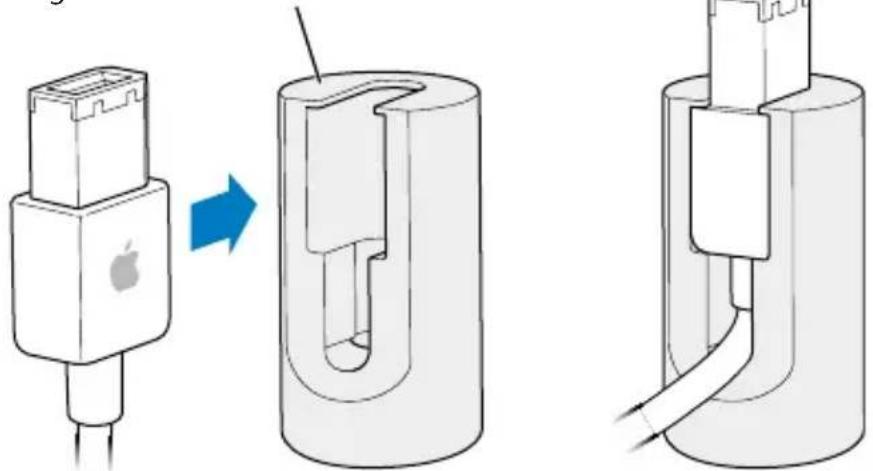
Attentie: plaats de magnetische standaard niet in de buurt van een CRT-beeldscherm, een iPod, een externe harde schijf of een ander voorwerp dat door een magneet kan worden beschadigd.
Als u geen beeldscherm van geanodiseerd aluminium hebt, kiest u een van de andere standaarden (zie pagina 6). Leid de FireWire-kabel door het bovenste gedeelte van de standaard.

2 Duw het uiteinde van de FireWire-kabel in de kabeladapter (zie afbeelding).

4 Plaats de iSight op de standaard.

Opmerking: Als u de iSight op een computer of beeldscherm bevestigt, moet de lens in de richting van het gesloten gedeelte van de standaard wijzen (zie bovenstaande afbeelding). Als u de iSight op uw bureau plaatst, moet de lens in de richting van het open gedeelte van de standaard wijzen (het gedeelte waar de kabel naar binnen wordt geleid). Als de iSight verkeerd is geplaatst, moet u de iSight en de kabel van de standaard verwijderen, omdraaien en opnieuw vastdrukken.
Stap 4: de iSight bevestigen
Voordat u de iSight bevestigt, controleert u of de FireWire-kabel lang genoeg is om een FireWire-poort van de computer te bereiken. Ga naar www.apple.com/store als u een FireWire-kabel van een andere lengte wilt aanschaffen. U moet een dunne Apple FireWire-kabel gebruiken.
Opmerking: als u een standaard met een zelfklevende achterkant bevestigt, kunt u de standaard slechts een beperkt aantal keren verwijderen en opnieuw bevestigen, aangezien de achterkant na een aantal keren niet meer goed blijft plakken.
De iSight op een Apple beeldscherm van geanodiseerd aluminium bevestigen
- Plaats de standaard boven op het beeldscherm, ongeveer in het midden.

De iSight op een flat-panelbeeldscherm of een iMac met een flat-panelbeeldscherm bevestigen
- Verwijder de papieren beschermlaag en druk de standaard stevig tegen de achterzijde van het beeldscherm.

Belangrijk: als u een iMac met een flat-panelbeeldscherm hebt, kunt u de iSight het best links of rechts van het Apple logo op de achterzijde van het beeldscherm plaatsen en niet op het logo zelf.
Aan de slag
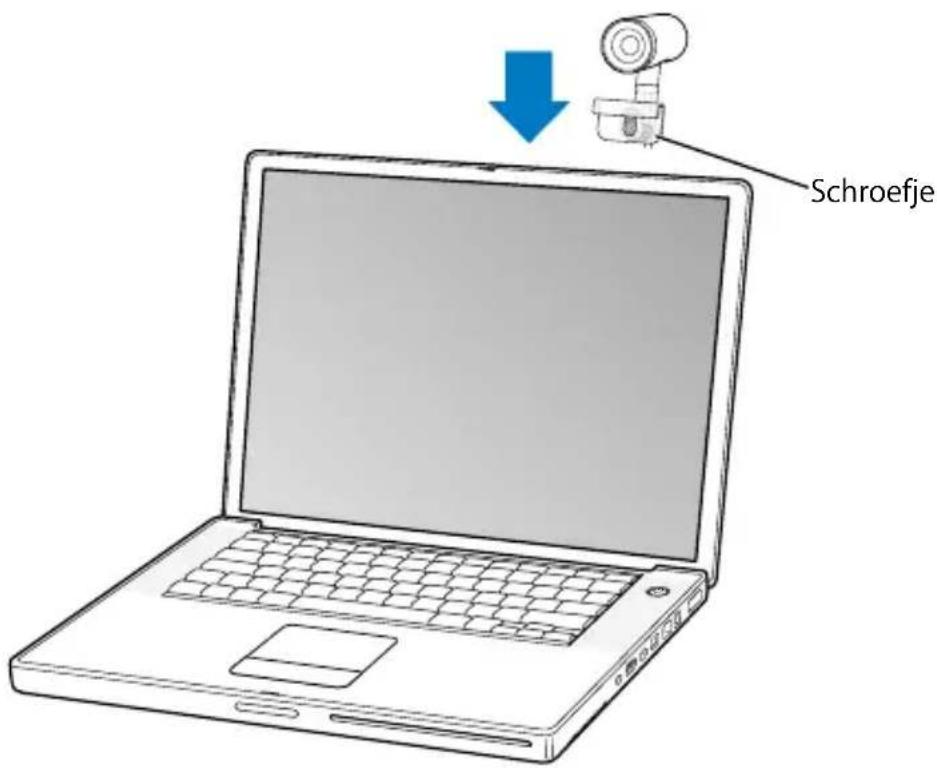
De iSight op een PowerBook of iBook bevestigen
- Klem de standaard op het beeldscherm vast. U kunt de standaard met behulp van het schroefje vastzetten.
De iSight op een eMac of een CRT-beeldscherm bevestigen
- Verwijder de papieren beschermlaag op de onderzijde van de standaard en druk de standaard stevig op het beeldscherm.
Bevestig de iSight op de voorkant van de eMac of het beeldscherm, zodat er geen obstakels in het blikveld aanwezig zijn.

De iSight op uw bureau plaatsen
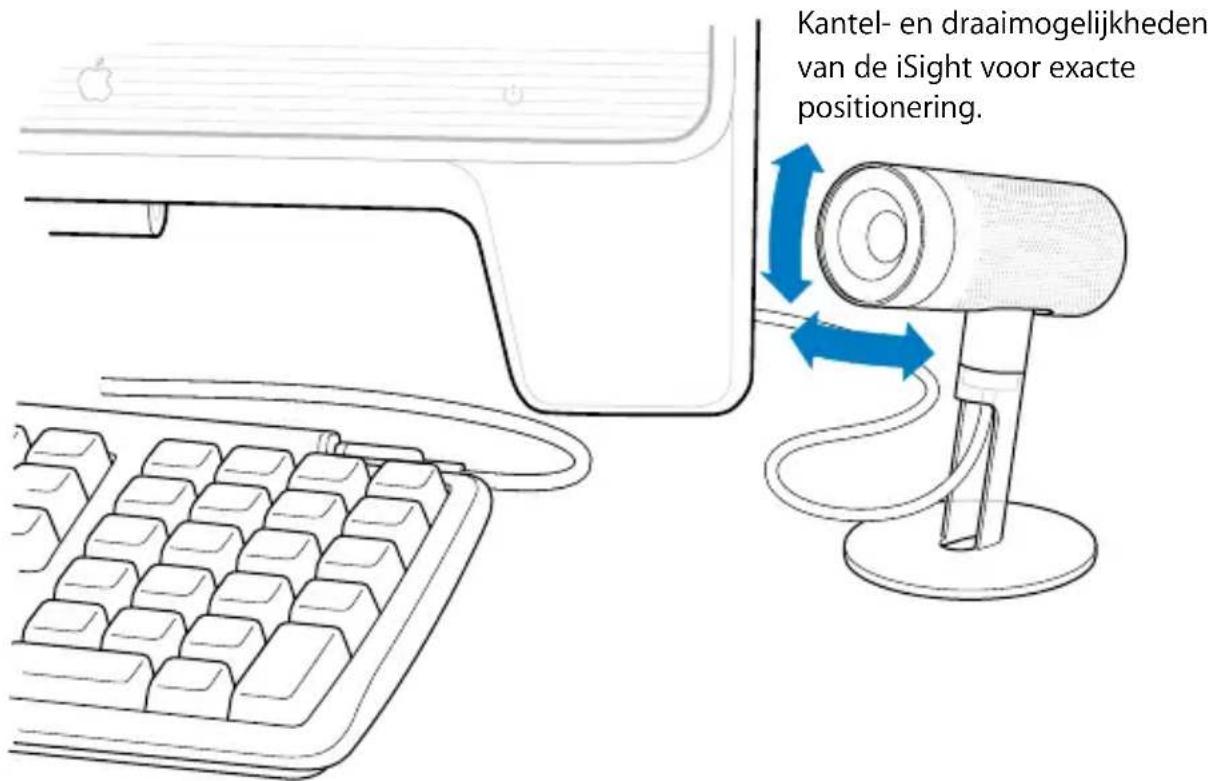
■ Plaats de iSight op de gewenste plek op uw bureau.
U kunt de papieren beschermlaag aan de onderzijde laten zitten, zodat u de iSight eenvoudig kunt verplaatsen.
Stap 5: controlleren of de iSight correct werkt
1 Zet, indien nodig, de computer aan en sluit de FireWire-kabel die aan de iSight is bevestigd op een FireWire-poort van de computer aan. Het programma iChat AV wordt automatisch geopend.

Belangrijk: Als u iChat nog nooit hebt gebruikt, kunt u dit programma configureren met behulp van een configuratie-assistent. Als u iChat AV wilt gebruiken, moet u verbonden zijn met een LAN of beschikken over een account bij .Mac, AOL (America Online) of AIM (AOL Instant Messenger). Om u aan te melden voor een .Mac-account, gaat u naar www.apple.com/nl/mac. Voor meer informatie over de configuratie en het gebruik van iChat AV opent u iChat AV en kiest u 'Help' > 'iChat Help'.
2 Kies 'Venster' >'Buddylijst' in iChat AV en klik op het camerasymbool naast uw eigen afbeelding in het venster 'Buddylijst'.

De iSight wordt automatisch scherp gesteld en het beeld wordt op het scherm weergegeven. Als u beeld hebt op het beeldscherm, werkt de iSight naar behoren. Als de iSight is ingeschakeld en opneemt, brandt boven op de camera een groen lampje.
Er wordt geen beeld weergegeven
- Controleer of de iSight goed is ingeschakeld en of de lens openstaat (zie pagina 21).
De iSight gebruiken
Met de iSight kunt u in real time een videoconferentie met bewegende beelden houden met andere iChat AV-gebruikers. De iSight is voorzien van een ingebouwde microfoon, zodat u ook met uw chatpartner kunt praten. Als uw chatpartner alleen beschikt over een microfoon en niet over een camera, kunt u een mondelinge chatsessie houden.
De lens openen
Om de lens van de iSight te openen, draait u aan de lensring totdat de twee rondjes zich precies tegenover elkaar bevinden. Als de iSight is ingeschakeld en opneemt, brandt boven op de camera een groen lampje.

Opmerking: Als u de iSight aansluit op een PowerBook of iBook die niet op het lichtnet is aangesloten is het verstandig de iSight los te koppelen wanneer deze niet wordt gebruikt, zodat de batterij van de computer langer meegaat.
Werken met iChat AV
iChat AV is het videoconferentieprogramma dat u in combinatie met de iSight gebruikt. U kunt ook mondelinge chatsessies houden, tekstberichten of bestanden versturen of met meerdere personen een tekstchatsessie houden.
Meer informatie over de configuratie en het gebruik van iChat AV
- Open iChat AV en kies 'Help' > 'iChat Help'.
Videoconferenties houden
Om een videochatsessie te starten, gaat u als volgt te werk:
1 Open, indien nodig, het programma iChat AV.

2 Klik op het camerasymbool naast een chatpartner in de buddylijst.


Het camerasymbool geeft aan dat u met deze persoon een videochatsessie kunt houden.

Het telefoonsymbool geeft aan dat u een mondelinge chatsessie kunt houden.

Klik op de knop met het plusteken om een chatpartner aan de lijst toe te voegen.
Op het scherm verschijnt een voorbeeldafbeelding, zodat u kunt zien hoe u er op het scherm uitziet. De iSight wordt automatisch scherp gesteld.
Wanneer uw chatpartner de uitnodiging accepteert, verschijnt hij op het scherm. De chatpartner kan u zien en horen, en als hij een microfoon heeft, kunt u hem ook horen.
Opmerking: u kunt het videochatvenster het best vlak bij de camera plaatsen, zodat u direct in de iSight kijkt als u naar het chatvenster kijkt.
Opmerking: voor meer informatie over het toevoegen van personen aan uw buddylijst, kiest u 'Help' > 'iChat Help'.
Eenrichtingsvideochats houden
Als een chatpartner iChat AV heeft maar niet over een camera beschikt, kunt u een eenrichtingsvideochat houden. Chatpartners zonder camera kunnen u zien en horen, en als ze een microfoon hebben, kunt u hen ook horen.
- Selecteer een buddy in de iChat AV-buddylijst. Kies 'Buddy's' > 'Nodig uit voor eenrichtingsvideochat'.
Als u wilt, kunt u tegelijkertijd een tekstchat met uw chatpartner openen door in de buddylijst dubbel op zijn of haar naam te klikken.
Audioconferenties houden
Als uw chatpartner over een microfoon beschikt, kunt u een gesprek voeren met behulp van iChat AV en de ingebouwde microfoon van de iSight. U moet hiervoor de iSight aansluiten en inschakelen. Als de computer is uitgerust met een ingebouwde of een externe microfoon, kunt u ook deze gebruiken.
- Klik in iChat AV op het telefoonsymbool naast een chatpartner in uw buddylijst en wacht op een reactie.
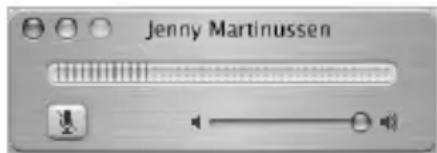
Het volume wordt aangegeven met een volumemeter op het scherm. Wanneer u geluid maakt, ziet u dat de volumemeter naar rechts uitslaat.
Als uw chatpartner uw uitnodiging heeft geaccepteerd, kunt u met behulp van de volumeregelaar het volume van de luidsprekers aanpassen. Druk op de Geluid-uit-knop als u niet wilt dat uw chatpartner u kan horen.
Tijdens een mondelinge chatsessie kan uw chatpartner u niet zien.
Uw eigen afbeelding instellen voor de buddylijst
U kunt met behulp van de iSight een foto van uzelf nemen en deze gebruiken als uw afbeelding in de buddylijst. Personen die u aan hun buddylijst hebben toegevoegd, zien de nieuwe afbeelding.
Om uw eigen afbeelding in te stellen, gaat u als volgt te werk:
1 Open het programma iChat AV en kies 'Buddy's' > 'Wijzig mijn afbeelding'.
2 Klik op de cameraknop.
3 Lach naar de camera.
De iSight gebruiken in combinatie met andere videoprogramma's
U kunt de iSight ook gebruiken in combinatie met andere videoprogramma's dan iChat AV. U kunt bijvoorbeeld live-videobeelden van de iSight rechtstreeks in iMovie importeren (met iMovie 4 of hoger) en vervolgens met iMovie de beelden bewerken. Of u kunt met QuickTime Broadcaster videobeelden uitzenden op het internet. In dat geval moet u iChat AV wel installeren.
iChat AV downloaden
■ Ga naar www.apple.com/nl/ichat.
Meer informatie over iMovie
■ Ga naar www.apple.com/nl/imovie.
Meer informatie over QuickTime Broadcaster
De meeste problemen met de iSight kunnen aan de hand van de informatie in dit hoofdstuk snel worden opgelost.
U hebt een inbelverbinding met het internet
- Om de iSight te kunnen gebruiken, moet u beschikken over een breedband-internetverbinding. Om een breedbandverbinding aan te vragen, zoekt u een internetaanbieder in het telefoonboek of de Gouden Gids.
De iSight wordt niet ingeschakeld of reageert niet
- Controleer of de FireWire-kabel goed op de iSight en de computer is aangesloten. Zorg ervoor dat de connector van de kabel in de juiste richting wijst. De connector kan maar op één manier worden aangesloten.
- Controleer of de lens openstaat. Draai aan de lensring om de lens te openen. Als de iSight opneemt, brandt boven op de camera een groen lampje.
U ziet uzelf niet in iChat AV
- Controleer of de FireWire-kabel goed op de iSight en de computer is aangesloten. Zorg ervoor dat de connector van de kabel in de juiste richting wijst. De connector kan maar op één manier worden aangesloten.
- Controleer of de lens openstaat. Draai aan de lensring om de lens te openen. Als de iSight opneemt, brandt boven op de camera een groen lampje.
- Stop iChat AV en open het programma opnieuw.
- Controleer of u de meest recente versie van iChat AV gebruikt. U kunt de meest recente versie aanschaffen via www.apple.com/nl/ichat.
De iSight werkt niet in combinatie met uw videoprogramma
- U kunt de iSight ook gebruiken in combinatie met andere videoprogramma's dan iChat AV, zoals iMovie en QuickTime Broadcaster. In dat geval moet u iChat AV wel installeren. U kunt iChat AV aanschaffen via www.apple.com/nl/ichat.
Het beeld hapert
- iChat AV detecteert de internetverbindingssnelheid van de computer en optimaliseert de beeldinstellingen voor de beste prestaties. Als het beeld hapert, moet u of uw chatpartner de bandbreedte op een lager niveau instellen. Open iChat AV, kies 'iChat' > 'Voorkeuren' en klik op 'Video'. Kies vervolgens een instelling uit het venstermenu 'Bandbreedtelimiet'.
Anderen kunnen u niet horen
- De iSight is mogelijk niet ingesteld als uw microfoon. Open iChat AV, kies 'iChat' > 'Voorkeuren' en klik op 'Video'. Kies vervolgens 'iSight Ingebouwd' uit het venstermenu 'Microfoon'.
U hoort een echo of harde, storende geluiden
- De luidsprekers bevinden zich mogelijk te dicht bij de microfoon. Plaats de luidsprekers in een andere hoek of verder van de microfoon af, of verlaag het volume van de computer.
iChat AV werkt niet naar behoren
- Voor meer informatie over het gebruik van iChat AV en het oplossen van problemen opent u iChat AV en kiest u 'Help' > 'iChat Help'.
Na het verwijderen van een standaard blijven er sporen achter op het beeldscherm of de computer
- Verwijder sporen met een vochtige, zachte, pluisvrije doek. Zorg dat er geen vocht komt in een van de openingen van het beeldscherm of de behuizing van de computer.
- Als er nu nog sporen zijn achtergebleven, kunt u deze verwijderen met "Goo Gone" van Magic American Corporation. Ga naar www.googone.com voor meer informatie.
Opmerking: Standaarden die u door middel van een zelfklevende laag aan de computer bevestigt, kunnen worden verplaatst. Ze blijven echter niet meer zo goed plakken nadat ze een aantal keren zijn verwijderd en opnieuw bevestigd. Het verdient daarom geen aanbeveling deze standaarden meer dan twee of drie keer te verplaatsen.
De meest recente versie van iChat AV gebruiken
- U kunt met behulp van Software-update controleren of er een nieuwere versie van iChat AV is en deze vervolgens downloaden. Open Systeemvoorkeuren en klik op 'Software-update'. Klik op de knop 'Zoek nu' om te controleren of er een nieuwere versie beschikbaar is.
Meer informatie, service en ondersteuning
Meer informatie over de iSight en iChat AV vindt u in iChat AV Help en op het internet.
iChat AV Help
U kunt iChat Help raadplegen door iChat AV te openen en 'Help' > 'iChat Help' te kiezen. In iChat Help vindt u onder andere informatie over de volgende onderwerpen:
- iChat AV configureren
• Camera-instellingen wijzigen - Bestanden versturen
- Instantberichten en chatsessies
Hulp via het internet
Raadpleeg voor de meest recente informatie over de iSight de volgende website: www.apple.com/nl/isight
Voor meer informatie over service en ondersteuning voor de iSight, diverse discussieforums waar u productspecifieke informatie en feedback kunt vinden en de meest recente Apple softwaredownloads raadpleegt u www.apple.com/nl/support/.
Service en reparatie
Als de iSight is beschadigd of niet juist functioneert, raadpleegt u de informatie in deze handleiding, in het ingebouwde Help-systeem en op het internet.
Als u aan de hand van deze informatie het probleem niet kunt oplossen, raadpleegt u de website www.apple.com/nl/support voor informatie over de mogelijkheden voor service en reparatie van de iSight.
Veilig gebruik en onderhoud van de iSight
Belangrijke informatie voor uw veiligheid
Neem de volgende richtlijnen in acht bij de installatie en het gebruik van de iSight:
- Lees alle installatie-instructies aandachtig door voordat u de iSight aansluit.
- Zorg dat u deze informatie altijd binnen handbereik hebt.
- Volg alle instructies en waarschuwingen op die betrekking hebben op de iSight.
Plaats nooit iets over de iSight of plaats de iSight nergens in wanneer deze op de computer is aangesloten, zelfs niet als de camera is uitgeschakeld. Voor de iSight is voldoende ventilatie nodig.
Attentie: Elektrische apparatuur kan gevaarlijk zijn bij onoordeelkundig gebruik. Zorg dat kinderen nooit zonder toezicht met dit apparaat werken. Voorkom dat kinderen toegang hebben tot het binnenwerk van het apparaat en laat hen nooit netsnoeren of kabels aansluiten of loskoppelen.
Temperatuur bij opslag en gebruik
- Gebruik de iSight alleen in een omgeving waarvan de temperatuur tussen de 0° en 35° C ligt.
- U kunt de iSight veilig bewaren in de opbergkoker. Bewaar de iSight alleen in een omgeving waarvan de temperatuur tussen de -20^ en 45^ C ligt.
Magnetische beeldschermstandaard
Plaats de magnetische standaard niet in de buurt van een CRT-beeldscherm, een iPod, een externe harde schijf of een ander voorwerp dat door een magneet kan worden beschadigd.
Gebruik de iSight niet in de buurt van vochtige plaatsen
Attentie: om een elektrische schok of letsel te voorkomen, gebruikt u de iSight niet in de buurt van vochtige plaatsen.
- Houd de iSight uit de buurt van vochtige plaatsen, zoals wastafels, badkamers en fonteintjes.
- Stel de iSight niet bloot aan direct zonlicht, regen of andere vochtige omstandigheden.
- Zorg ervoor dat er geen voedsel of vocht op de iSight terechtkomt. Als u per ongeluk iets op de iSight hebt gemorst, moet u de iSight eerst uitschakelen voordat u de camera schoonmaakt.
- Afhankelijk van wat u hebt gemorst en de hoeveelheid die in het apparaat terecht is gekomen, moet u de iSight mogelijk naar Apple sturen voor onderhoud. Raadpleeg "Meer informatie, service en ondersteuning" op pagina 30.
Probeer de iSight niet zelf te repareren
Attentie: Probeer nooit de iSight te openen of te demonteren. Als u dit wel doet, kunt u een elektrische schok krijgen en kan de garantie komen te vervallen. De iSight bevat geen onderdelen die u zelf kunt vervangen.
Voor service raadpleegt u "Meer informatie, service en ondersteuning" op pagina 30.
De iSight schoonmaken
Bij het schoonmaken van de buitenkant van de iSight en de bijbehorende accessoires moet u de volgende richtlijnen in acht nemen:
- Zorg ervoor dat de FireWire-kabel van de iSight is losgekoppeld.
- Gebruik een vochtige, zachte, pluisvrije doek. Zorg dat er geen vocht in de openingen terechtkomt.
- Gebruik geen spuitbussen, oplosmiddelen, alcohol of schuurmiddelen.
Informatie over het gebruik van de iSight
Als u de iSight op een verkeerde manier gebruikt of opbergt, kan de iSight beschadigd raken. Zorg ervoor dat u de iSight niet laat vallen tijdens het gebruik of het transport.
Dit product voldoet aan de Europese Richtlijnen 72/23/EEC en 89/336/EEC.
© 2004 Apple Computer, Inc. Alle rechten voorbehouden.
Apple, het Apple logo, Apple Store, FireWire, iBook, iMac, iMovie, iPod, Mac, Macintosh, Mac OS, PowerBook en QuickTime zijn handelsmerken van Apple Computer, Inc., die zijn gedeponeerd in de Verenigde Staten en andere landen.
eMac, het FireWire-logo en iSight zijn handelsmerken van Apple Computer, Inc.
.Mac is een dienstmerk van Apple Computer, Inc.




- Gebruikers- handleiding
- Inhoud
- Aan de slag
- Voor het gebruik van de iSight gelden de volgende vereisten:
- De iSight installeren
- Stap 1: de iSight registreren
- Stap 2: iChat AV aanschaffen en installeren, als u nog niet over het programma beschikt
- Stap 3: de iSight op een standaard bevestigen
- Stap 4: de iSight bevestigen
- De iSight op een PowerBook of iBook bevestigen
- De iSight op een eMac of een CRT-beeldscherm bevestigen
- De iSight op uw bureau plaatsen
- Stap 5: controlleren of de iSight correct werkt
- Er wordt geen beeld weergegeven
- De iSight gebruiken
- De lens openen
- Werken met iChat AV
- Videoconferenties houden
- Eenrichtingsvideochats houden
- Audioconferenties houden
- Uw eigen afbeelding instellen voor de buddylijst
- De iSight gebruiken in combinatie met andere videoprogramma's
- iChat AV downloaden
- Meer informatie over iMovie
- Meer informatie over QuickTime Broadcaster
- U hebt een inbelverbinding met het internet
- De iSight wordt niet ingeschakeld of reageert niet
- U ziet uzelf niet in iChat AV
- De iSight werkt niet in combinatie met uw videoprogramma
- Het beeld hapert
- Anderen kunnen u niet horen
- U hoort een echo of harde, storende geluiden
- iChat AV werkt niet naar behoren
- Na het verwijderen van een standaard blijven er sporen achter op het beeldscherm of de computer
- De meest recente versie van iChat AV gebruiken
- Meer informatie, service en ondersteuning
- iChat AV Help
- Hulp via het internet
- Service en reparatie
- Veilig gebruik en onderhoud van de iSight
- Belangrijke informatie voor uw veiligheid
- Temperatuur bij opslag en gebruik
- Magnetische beeldschermstandaard
- Gebruik de iSight niet in de buurt van vochtige plaatsen
- Probeer de iSight niet zelf te repareren
- De iSight schoonmaken
- Informatie over het gebruik van de iSight
Merk : APPLE
Model : iSight
Categorie : Webcam