I1010Q16DCZ - Tablet Empire - Gratis gebruiksaanwijzing en handleiding
Vind de handleiding van het apparaat gratis I1010Q16DCZ Empire in PDF-formaat.


| Type product | Tablet |
| Merk | Empire |
| Model | I1010Q16DCZ |
| Schermdiagonaal | 10,1 inch |
| Schermtechnologie | IPS LCD |
| Resolutie | 1280 x 800 pixels |
| Processor | Quad-core 1,5 GHz |
| Werkgeheugen (RAM) | 2 GB |
| Opslagcapaciteit | 16 GB |
| Uitbreidbare opslag | microSD-kaart (max. 128 GB) |
| Besturingssysteem | Android 10 (of vergelijkbaar) |
| Camera achterzijde | 5 MP |
| Camera voorzijde | 2 MP |
| Accucapaciteit | 5000 mAh Li-Ion |
| Afmetingen (B x H x D) | 240 x 160 x 8 mm |
| Gewicht | 500 gram |
| Connectiviteit | WiFi 802.11 b/g/n, Bluetooth 4.0 |
| Poorten | Micro-USB (opladen/data), 3,5 mm koptelefoon |
| Sensoren | G-sensor, lichtsensor |
| Luidsprekers | 2 x 1 W stereo |
| Veiligheid | Niet blootstellen aan water; gebruik alleen meegeleverde lader |
| Onderhoud | Reinig met droge, zachte doek; geen vloeistoffen gebruiken |
| Reparatie en onderdelen | Neem contact op met Empire-klantenservice voor reserveonderdelen |
Veelgestelde vragen - I1010Q16DCZ Empire
Gebruikersvragen over I1010Q16DCZ Empire
0 vraag over dit apparaat. Beantwoord die u kent of stel uw eigen vraag.
Stel een nieuwe vraag over dit apparaat
Download de handleiding voor uw Tablet in PDF-formaat gratis! Vind uw handleiding I1010Q16DCZ - Empire en neem uw elektronisch apparaat weer in handen. Op deze pagina staan alle documenten die nodig zijn voor het gebruik van uw apparaat. I1010Q16DCZ van het merk Empire.
GEBRUIKSAANWIJZING I1010Q16DCZ Empire
Handleiding 1010Q16DCZI

Verklaringen, opmerkingen en waarschuwingen
*Verklaring: bevat belangrijke informatie die u kan helpen optimaal gebruik te maken van uw tablet-pc.
*Opmerking: geeft aan dat het niet opvolgen van de bijbehorende instructies kan leiden tot gegevensverlies of beschadiging van het apparaat.
*Waarschuwing: geeft aan dat het niet opvolgen van de bijbehorende instructies kan leiden tot schade aan eigendommen, persoonlijk letsel of overlijden.
3
Inhoud
Onderdelen....5
* Accessoires....7
*De tablet-pc configureren 8
De tablet-pc opladen....8
De tablet-pc opstarten....10
De tablet-pc uitschakelen....11
Het beeldscherm
uitschakelen....11
Een microSD-kaart plaatsen....12
Een headset of hoofdtelefoon
gebruiken....14
De tablet-pc gebruiken....15
Wi-Fi-instellingen....15
Gebaren....15
Schermstand....18
Het startscherm van Windows 8....18
Uw tablet-pc synchroniseren....21
*Problemen oplossen....22
De tablet-pc reinigen....25
De tablet-pc vernieuwen/opnieuw
instellen....26
Technische
gegevens....27
4
Onderdelen
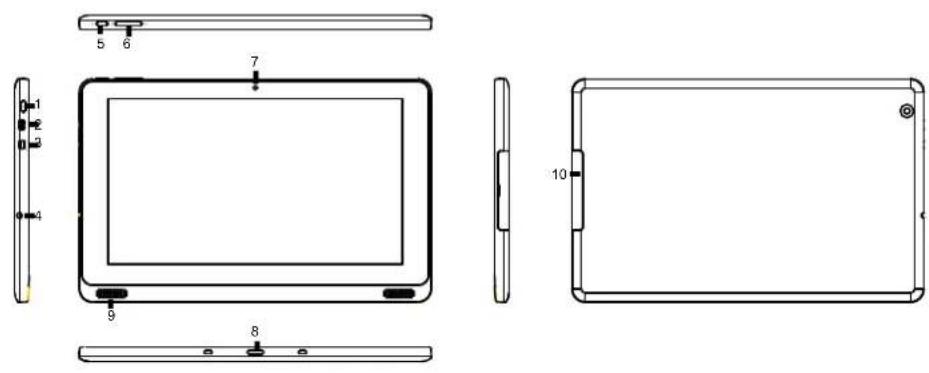
-
Aan/uit-knop
-
Houd ingedrukt om de tablet-pc in- of uit te schakelen.
-
Druk in om het beeldscherm in- of uit te schakelen.
-
Micro-USB-aansluiting
-
Sluit de voedingsadapter die is meegeleverd bij de tablet-pc aan om de batterij op te laden.
- U kunt de optionele gecodeerde USB-dongle (OTG) gebruiken om gegevens, muziek, foto's, video's en andere bestanden over te dragen.
5
Onderdeel Functie
- MINI-HDMI Voor het aansluiten van draagbare apparaten zoals DV-spelers,
digitale camera's, draagbare mediaspelers enz.
- Audioaansluiting (3,5 mm)
Voor het aansluiten van headsets, hoofdtelefoons, microfoons en andere audio apparaten, zodat u stereogeluid kunt beluisteren, audio kunt opnemen en gesprekken kunt voeren.
- Vergrendelingsknop
Druk op de knop om het scherm te vergrendelen.
-
Volumeknoppen Druk op de knoppen om het volume te verhogen/verlagen.
-
Camera aan voorzijde voorzijde
• Voor het maken van foto's of video's aan de
• Voor het voeren van videogesprekken
- Pogo pin-aansluiting
• Voor het aansluiten van een Pogo pin-toetsenbord
- Luidsprekers
• Voor het afspelen van audio
- MicroSD-kaartsleuf
- Voor het lezen en schrijven van bestanden op de microSD-kaart
6
Oplaadaccessoires
5V/2A-voedingsadapter met micro-USB-aansluiting
voor de stroomvoorziening van de tablet-pc en voor het opladen van de batterij
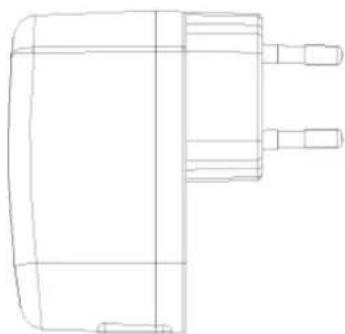
Opmerking: Laad de accu alleen op bij een omgevingstemperatuur van 0 °C tot 35 °C.
△
Opmerking: Gebruik voor het opladen alleen de voedingsadapter die is meegeleverd bij uw tablet-pc. Het gebruik van ongeautoriseerde voedingsadapters of micro-USB-kabels kan uw tablet-pc ernstig beschadigen.

Opmerking: De batterij van een nieuwe tablet-pc is niet volledig opgeladen.
- Sluit het netsnoer aan op de voedingsadapter.
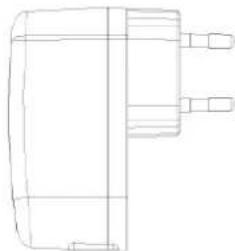
- Steek de stekker van de voedingsadapter in een stopcontact en laad de tablet-pc volledig op.

Verklaring: Als de tablet-pc is uitgeschakeld, duurt het ongeveer 4 uur om de batterij volledig op te laden. Als de tablet-pc is ingeschakeld, duurt het opladen langer.
U kunt de status van de batterij als volgt controleren:
Het batterijpictogram verschijnt in het scherm: De batterijindicator aan de
rechterzijde van de tablet-pc brandt:
Het batterijpictogram Betekenis LED-indicator Betekenis

De tablet-pc is verbonden met de voeding en de batterij is volledig opgeladen.
Constant rood: de batterij wordt opgeladen.

De tablet-pc is verbonden met de voeding en de batterij wordt opgeladen.
LED uit: de batterij wordt niet opgeladen of is volledig opgeladen.

De tablet-pc is ingeschakeld en gebruikt batterijstroom.
De

tablet-pc is verbonden met een voeding en er is geen batterij gedetecteerd of de batterij werkt niet.

De tablet-pc is ingeschakeld en gebruikt batterijstroom. De batterij begint leeg te raken.

De tablet-pc is ingeschakeld en gebruikt batterijstroom. De batterij is bijna leeg. 9
De tablet-pc opstarten
Wanneer u uw tablet-pc voor het eerst opstart, moet u de Windows-installatie voltooien voordat u de tablet-pc kunt gebruiken.
- Houd de aan/uit-knop 2 seconden ingedrukt om uw tablet-pc in te schakelen. Het vergrendelingsscherm wordt weergegeven.
- Raak met uw vinger het onderste deel van het scherm aan en veeg omhoog om het aanmeldscherm te tonen. Voer hier uw Windows-wachtwoord in.
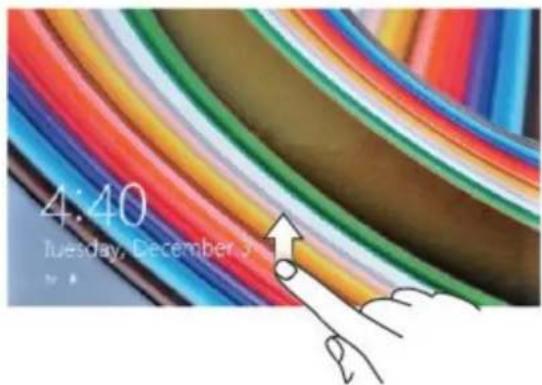
Zodra het startscherm van Windows wordt getoond, kunt u uw tablet-pc gebruiken.

Opmerking: Als het aanmeldscherm van Windows 8 niet is ingeschakeld, gaat u van het vergrendelingsscherm direct naar het startscherm.
10
De tablet-pc uitschakelen
Met de aan/uit-knop:
- Houd de aan/uit-knop ten minste 4 seconden ingedrukt.
2 Veeg het uitschakelscherm naar de onderrand van het scherm om uw tablet-pc uit te schakelen.
Met de pictogrammen op het scherm:
-
Veeg van de rechterrand van het scherm naar het midden om de charms-balk te tonen.
-
Tik op 'Instellingen → Aan/uit → Afsluiten'.
Het beeldscherm uitschakelen
Met de aan/uit-knop:
Druk kort op de aan/uit-knop om het beeldscherm uit te schakelen.
Met de pictogrammen op het scherm:
-
Veeg van de rechterrand van het scherm naar het midden om de charms-balk te tonen.
-
Tik op 'Instellingen → Aan/uit → Sluimerstand'.
Opmerking: Als uw tablet-pc zich in de stand-bymodus bevindt (ingeschakeld met uitgeschakeld beeldscherm), drukt u kort op de aan/uit-knop of de Windows-knop om het beeldscherm in te schakelen.
11
Een microSD-kaart plaatsen
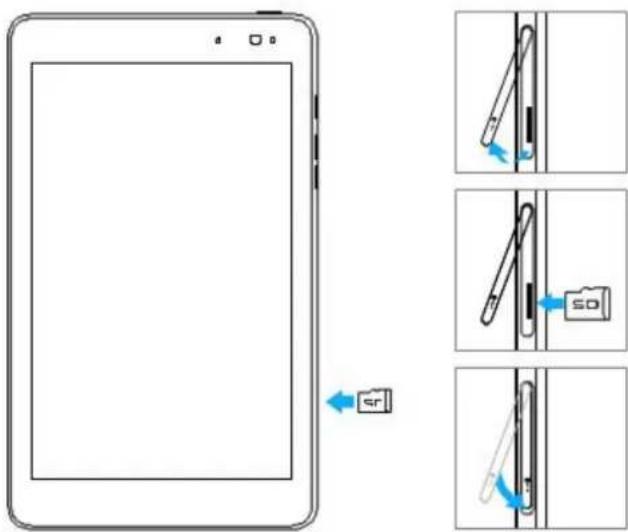
-
Open het USB-deksel aan de achterzijde.
-
Controleer of de microSD-kaart de juiste kant op is gedraaid.
-
Steek de microSD-kaart in de sleuf.
- Sluit het USB-deksel.
12
Een microSD-kaart verwijderen
Opmerking: Als u een microSD-kaart verwijdert wanneer deze in gebruik is, kan dat leiden tot gegevensverlies of programmafouten. Zorg dat u alle gegevens hebt opgeslagen en dat alle bewerkingen met de microSD-kaart zijn voltooid voordat u deze verwijdert.
- Tik in het startscherm van Windows op het bureaubladpictogram om het bureaublad weer te geven.
- Tik op het pictogram 'Hardware veilig verwijderen' in het systeemvak rechts in het scherm.
* Opmerking: Als het pictogram 'Hardware veilig verwijderen' niet zichtbaar is, tikt u op de pijl in het systeemvak om alle verborgen pictogrammen weer te geven. - Tik op 'MicroSD-kaart uitwerpen'. Er verschijnt een bericht dat u de microSD-kaart veilig kunt verwijderen. Als er een waarschuwing verschijnt dat de microSD-kaart niet kan worden verwijderd, moet u eerst zorgen dat alle gegevensbewerkingen op de microSD-kaart zijn voltooid.
- Open het USB-deksel.
- Druk de microSD-kaart dieper in de sleuf om deze te ontgrendelen.
- Verwijder de microSD-kaart.
13
Een headset of hoofdtelefoon gebruiken
Steek de stekker van de headset of hoofdtelefoon in de audioaansluiting van de tablet-pc.
Waarschuwing: Langdurig luisteren naar luide muziek kan leiden tot gehoorbeschadigingen.
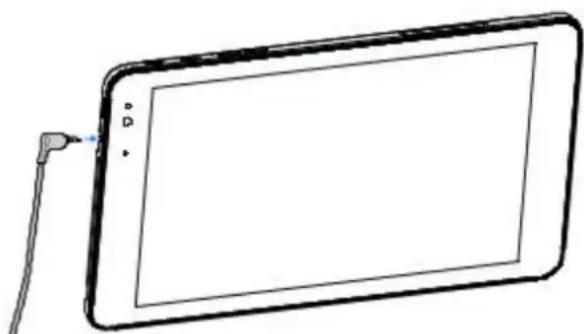
-
Steek de stekker van de headset of hoofdtelefoon in de 3,5mm-aansluiting op de tablet-pc.
-
Plaats de headset of hoofdtelefoon op of in uw oren en stel het volume in.
Opmerking: Wanneer u een audioapparaat aansluit op de 3,5mm-aansluiting, wordt de ingebouwde luidspreker van de tablet-pc automatisch gedempt.
Opmerking: Voorkom beschadiging en houd de hoofdtelefoon bij de stekker vast in plaats van bij de kabel wanneer u deze uitneemt.
14
De tablet-pc gebruiken
Wi-Fi-instellingen
Wi-Fi in-/uitschakelen:
-
Veeg van de rechterrand van het scherm naar het midden om de charms-balk te tonen.
-
Tik op Instellingen → Internet-pictogram.
- Veeg het Wi-Fi-pictogram naar links of rechts om Wi-Fi in of uit te schakelen.
Verbinding maken met internet:
- Veeg van de rechterrand van het scherm naar het midden om de charms-balk te tonen.
- Tik op 'Instellingen → Beschikbaar'.
- Selecteer een beschikbaar netwerk in de lijst en maak verbinding met het netwerk.
| Gebaar Handeling(en) | |
KlikkenTik zacht met uw vingertop op het scherm.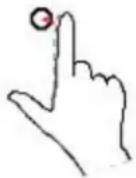 | • Items op het scherm selecteren, waaronder opties, tekst, afbeeldingen en pictogrammen• Toepassingen starten• Knoppen op het scherm activeren• Het schermtoetsenbord gebruiken om tekst in te voeren |
| Gebaar Handeling(en) | |
DrukkenHoud uw vinger gedurende 2 seconden op het scherm gedrukt. | Gedetailleerde informatie over een item weergevenHet contextmenu van een item openen voor het selecteren van vervolgacties |
SlepenDruk met uw vinger op een item in het scherm.Blijf het beeldscherm aanraken.Verplaats uw vinger naar de gewenste plek.Haal uw vinger van het beeldscherm om het item om de gewenste locatie los te laten.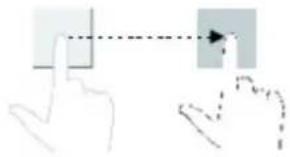 | Afbeeldingen, pictogrammen en andere items in het scherm verplaatsen |
Vegen of schuivenBeweeg uw vinger verticaal of horizontaal over het scherm.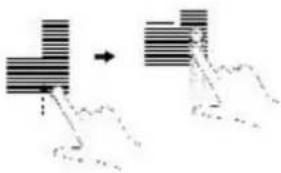 | Bladeren door schermen, internetpagina's, lijsten, tekst, foto's, contactpersonen enz.Toepassingen sluiten door ze naar de onderrand van het scherm te schuiven. |
Gebaren gebruiken
Het LCD-scherm van deze tablet ondersteunt multitouch-gebaren. U kunt de tablet-pc bedienen via het aanraakscherm.
16
| Gebaar Handeling(en) | |
InzoomenDruk twee vingers op het beeldscherm en beweeg uw vingers vervolgens uit elkaar.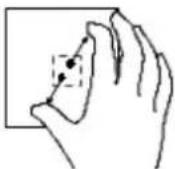 | Een afbeelding of pagina vergroten |
UitzoomenDruk twee vingers op het beeldscherm en beweeg uw vingers vervolgens naar elkaar toe.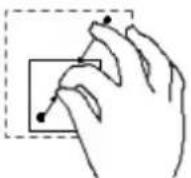 | Een afbeelding of pagina verkleinen |
RoterenDruk twee of meer vingers op het scherm en draai uw vingers vervolgens linksom of rechtsom.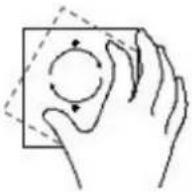 | Objecten 90 graden draaien |
17
Schermstand
Voor een optimale weergave kantelt het scherm automatisch naar de staande of liggende stand, afhankelijk van hoe u de tablet-pc vasthoudt. U kunt de automatische schermrotatie desgewenst uitschakelen en het scherm in de staande of liggende stand vergrendelen.
Opmerking: Sommige toepassingen zijn ontworpen voor één specifieke schermstand en ondersteunen automatische schermrotatie niet.
Schermstand vergrendelen
-
Kantel het scherm naar de gewenste stand.
-
Veeg van de rechterrand van het scherm naar het midden om de charms-balk te tonen.
** 3 Tik op 'Instellingen → Scherm'.
** 4 Tik op 'Schermstand vergrendelen'.
Het startscherm van Windows 8
Het startscherm van Windows 8 bevat een lijst met standaard en aangepaste dynamische tegels voor toegang tot toepassingen zoals Mail, Windows Verkenner, Weer, Agenda, Windows Store, Internet Explorer en andere geïnstalleerde programma's.
Het startscherm van Windows 8 toont automatisch bijgewerkte informatie over nieuw, sport, weer, sociale media en nog veel meer.
Via deze gebruikersinterface op basis van tegels hebt u rechtstreeks toegang tot recent gebruikte toepassingen voor e-mail, foto's, video's, contactpersonen, sociale media en veelbezochte websites. U kunt de inhoud van het startscherm aanpassen aan uw specifieke wensen.
Bovendien kunt u het startscherm aan uw persoonlijke voorkeuren aanpassen en uw favoriete foto's toevoegen als achtergrond.
** Opmerking: Dynamische tegels kunt u vastprikken op de taakbalk of verwijderen van het startscherm door met de rechtermuisknop op de tegel te klikken en vervolgens respectievelijk 'Aan de taakbalk vastmaken' of 'Uit menu Start verwijderen' te selecteren.
18
Het startscherm weergeven
** Wanneer Windows op uw tablet-pc wordt opgestart, wordt het startscherm standaard weergegeven.
Vanuit andere toepassingen kunt u het startscherm op de volgende manieren weergeven:
- Druk op de Windows-knop op uw toetsenbord.
- Veeg vanaf de rechterrand van het scherm naar het midden om de charms-balk te tonen en klik op het Start-pictogram.
*** Als het startscherm wordt getoond, kunt u op het Start-pictogram klikken om de laatst gebruikte toepassing of inhoud weer te geven.
* Opmerking: Het Start-pictogram en de Windows-knop hebben dezelfde functie.
De charms-balk in Windows 8 gebruiken
- Veeg van de rechterrand van het scherm naar het midden om de charms-balk te tonen. Deze werkbalk bevat knoppen voor verschillende systeembewerkingen zoals Starten, Zoeken, Delen, Apparaten en Instellingen.
* • Veeg in het startscherm naar links totdat het pictogram Toepassingen (pijl omlaag) wordt getoond. Klik op dit pictogram om een alfabetische lijst te tonen met alle toepassingen die op uw tablet-pc zijn geïnstalleerd.
19
Het scherm naar rechts vegen
- Veeg het scherm snel vanaf de linkerrand naar het midden om te schakelen tussen actieve toepassingen.
- Veeg het scherm snel vanaf de linkerrand naar het midden om een lijst met voorbeeldweergaven van actieve toepassingen te tonen.
Veeg het scherm snel vanaf de linkerrand naar het midden om een lijst met recent gebruikte toepassingen te tonen.
Het scherm naar links/rechts vegen
*• In het startscherm kunt u vanaf de boven- of onderrand van het scherm naar het midden vegen om een aanpassingspictogram te tonen. Hiermee kunt u instellen welke tegels u wilt weergeven op het startscherm.
- Sluit toepassingen door deze van de bovenrand naar de onderrand van het scherm te vegen.
20
Uw tablet-pc synchroniseren
Met uw Microsoft-account
Als uw computer gebruikmaakt van Microsoft Windows 8, kunt u uw Microsoft-account gebruiken om uw tablet-pc en gebruikersinstellingen te synchroniseren.
Als u vervolgens uw Microsoft-account gebruikt om u aan te melden bij een andere computer of tablet-pc op basis van Windows 8, worden uw instellingen (waaronder uw browsergeschiedenis, toepassingsinstellingen, persoonlijke bestanden enz.) automatisch gesynchroniseerd.
- Open de charms-balk op de tablet-pc en klik vervolgens op 'Instellingen → Pc-instellingen wijzigen → Accounts → Uw account → Uw Microsoft-account koppelen'. U kunt het lokale account vervangen door uw Microsoft-account.
- Klik op 'Instellingen → Pc-instellingen wijzigen → OneDrive →
Synchronisatie-instellingen'. Hier kunt u de gegevens en opties voor synchronisatie bekijken.
Muziek, foto's en video's kopiëren
- Gebruik een adapterkabel van micro-USB naar standaard-USB om de tablet-pc te verbinden met een USB-opslagapparaat. Vervolgens kunt u bestanden overdragen van en naar het USB-opslagapparaat.
Wanneer u klaar bent met het overdragen van bestanden, gebruikt u de wizard 'Hardware veilig verwijderen' om het USB-opslagapparaat te verwijderen.
Verklaring: De adapterkabel van micro-USB naar standaard-USB is apart te bestellen en wordt niet meegeleverd bij de tablet-pc.
21
Problemen oplossen
| Probleem | Mogelijke oorzaak Mogelijke oplossingen | |
| Kan niet laden | De adapter is defect of beschadigd. | 1. Controleer de aansluiting.2. Haal de stekker van de voeding uit het stopcontact en controleer of de stekker werkt.3. Controleer alle kabels en steek vervolgens één kabel van de2. voedingsadapter in de tablet-pc en de andere in het stopcontact. |
| De tablet-pc bevindt zich in een omgeving met een temperatuur lager dan 0 °C of hoger dan 35 °C. | Laad de accu op bij een temperatuur tussen de 0 °C en 35 °C. | |
| De batterij of voedingsadapter is beschadigd. | Neem contact op met de verkoper voor vervanging van de batterij of voedingsadapter. | |
| De batterij is snel leeg, zelfs wanneer de tablet-pc zich in stand-by modus bevindt. | Als de tablet-pc zich binnen het bereik van een netwerk bevindt waarmee deze geen verbinding kan maken, zal de tablet-pc blijven proberen verbinding te maken met het basisstation. Dit kost stroom. | Schakel de tablet-pc tijdelijk uit. Verplaats de tablet-pc naar een locatie waar deze wel verbinding met het netwerk kan maken of schakel de Wi-Fi-functie van de tablet-pc uit. |
Problemen met de batterij
22
Problemen met het systeem
| Probleem Mogelijke oorzaak Mogelijke oplossingen | ||
| Kan niet opstarten De | batterij is helemaal leeg. | 1. Laad de tablet-pc ten minste vier uur op.2. Houd de aan/uit-knop twee seconden ingedrukt. |
| Kan niet uitschakelen | Het systeem is gecrasht. | Houd de aan/uit-knop 10 seconden ingedrukt om het systeem geforceerd af te sluiten. |
| De computer is vergrendeld. | Bewerking niet toegestaan. | Houd de aan/uit-knop 10 seconden ingedrukt om het systeem geforceerd af te sluiten. |
| De tablet-pc reageert niet of werkt niet normaal. | Programma's zijn defect. | 1. Start de tablet-pc opnieuw op. Zie het gedeelte2. over opstarten en uitschakelen van de tablet-pc.Stel de tablet-pc opnieuw in. Zie het gedeelte over3. het opnieuw instellen van de tablet-pc. |
| De tablet-pc kan niet aanmelden bij Windows. | Het besturingssysteem is defect. | Neem contact op met de leverancier voor onderhoud. |
| De software werkt niet naar behoren. | De software is niet compatibel of wordt bijgewerkt. | Het kan zijn dat er op de achtergrond software wordt gedownload en bijgewerkt.Veeg het scherm vanaf de rechterrand van het schermnaar het midden om de charms-balk te tonen en klikop 'Instellingen → Energie → Opnieuw starten' omde tablet-pc opnieuw op te starten. |
23
| Probleem Mogelijke oor | zaak Mogelijke oplossingen | |
| Het touchscreen reageert langzaam of onjuist. | • Het scherm is vuil.• Een beschermfolie voorkomt juiste herkenning van bewerkingen. | • Gebruik een vochtige zachte doek om het oppervlak van de tablet te reinigen.• Let op dat er geen water uit de doek in de aansluitingen en knoppen van de tablet-pckomt. Verwijder een eventuele beschermfolie van het touchscreen. |
Problemen met het touchscreen
Problemen met het netwerk
24
De tablet-pc reinigen
| Probleem Mogelijke oorzaak Mogelijke oplossingen | ||
| Er is geen draadloze verbinding. | Er is geen draadloos toegangspunt.Wi-Fi is uitgeschakeld. | 1. Controleer of Wi-Fi is ingeschakeld.2. Controleer of uw tablet-pc zich binnen het bereik van het draadloze toegangspunt bevindt.3. Als u een privénetwerk gebruikt, kunt u de router resetten. Als u een openbaar netwerk gebruikt, opent u een browservenster om de 2. aanmeldpagina te tonen. |
| Trage internetverbinding | Het Wi-Fi-signaal is niet sterk genoeg. | Verplaats uw tablet-pc naar een andere locatie voor een betere signaalkwaliteit. |
Opmerking: Voordat u de tablet-pc reinigt, moet u alle snoeren losmaken en de tablet uitschakelen. Gebruik een vochtige zachte doek om de tablet-pc te reinigen. Gebruik geen vloeibare reinigingsmiddelen of in reinigingsmiddelen in sprayvorm. Deze kunnen brandbare stoffen bevatten.
- Schakel de tablet-pc uit. Raadpleeg het gedeelte over het uitschakelen van de tablet-pc.
- Koppel alle verbonden apparaten, hoofdtelefoons en luidsprekers los van de tablet-pc.
- Gebruik een vochtige zachte doek om het oppervlak van de tablet-pc te reinigen. Let op dat er geen water uit de doek in de aansluitingen en knoppen van de tablet-pc komt.
Opmerking: Voorkom schade aan de tablet-pc of het scherm en spuit geen reinigingsmiddelen direct op het beeldscherm.
Gebruik producten die specifiek zijn ontwikkeld voor het reinigen van schermen en volg de bijbehorende instructies.
Opmerking: Gebruik geen vochtige doek om het toetsenbord te reinigen.
25
Uw tablet-pc vernieuwen
Bij het vernieuwen van uw tablet-pc wordt Windows naar de fabrieksinstellingen hersteld zonder dat uw persoonlijke bestanden, geïnstalleerde apps uit de Windows Store en persoonlijke voorkeuren verloren gaan.
Voor het opnieuw instellen van uw tablet-pc moet u de voedingsadapter aansluiten.
- Veeg van de rechterrand van het scherm naar het midden om de charms-balk te tonen.
- Tik op 'Instellingen → Pc-instellingen wijzigen → Bijwerken en herstellen → Herstel'.
-
Tik op 'Uw tablet-pc vernieuwen zonder uw plaatselijke bestanden te beïnvloeden'.
-
Lees de waarschuwingen en tik vervolgens op 'Volgende'.
Verklaring: Toepassingen uit de Windows Store worden automatisch opnieuw geïnstalleerd nadat het apparaat opnieuw is ingesteld. Toepassingen die niet afkomstig zijn uit de Windows Store, worden verwijderd en moeten handmatig opnieuw worden geïnstalleerd. Er wordt een lijst met verwijderde toepassingen gemaakt op uw bureaublad.
De tablet-pc opnieuw instellen
Als u de uw tablet-pc opnieuw instelt, worden de originele fabrieksinstellingen van het systeem hersteld.
- Veeg van de rechterrand van het scherm naar het midden om de charms-balk te tonen.
- Tik op 'Instellingen → Pc-instellingen wijzigen → Bijwerken en herstellen → Herstel'.
- Tik op 'Alles wissen en Windows opnieuw installeren'.
- Lees de waarschuwingen en tik vervolgens op 'Volgende'.
Opmerking: Bij het opnieuw instellen van uw tablet-pc worden alle gegevens gewist. Dit geldt ook voor uw accountgegevens, toepassingen, muziek, afbeeldingen, documenten enzovoorts. Zorg dat u een back-up maakt van alle gegevens die u wilt bewaren voordat u het apparaat opnieuw instelt.
26
Technische gegevens
Afmetingen en gewicht
Hoogte 266 mm
Breedte 169 mm
Dikte 11,2 mm
Omgevingseisen
Temperatuurbereik
Gebruikstemperatuur 0–35 °C
Opslagtemperatuur -10–60 °C
Aansluitingen en connectoren
Audio Headset/audio-uitgang
MicroSD-kaart MicroSD-kaartsleuf
USB Micro-USB 2.0-aansluiting
HDMI MicroHDMI-aansluiting
Beeldscherm
Paneelformaat (max.) 1.366 x 768 TN-paneel
27
Helderheid 200 cd/m2
Voeding
Ingangsspanning 100–240 VAC
Ingangsstroom (max.) 0,35 A
Ingangsfrequentie 50–60 Hz
Uitgangsvermogen 10 W
Uitgangsstroom 2 A
Nominale spanning 5 VDC
Gebruikstemperatuur 0–40 °C
Opslagtemperatuur -10–70 °C
Camera
Resolutie
Camera aan voorzijde 2 MP