I785D8DCZ - Tablet Empire - Gratis gebruiksaanwijzing en handleiding
Vind de handleiding van het apparaat gratis I785D8DCZ Empire in PDF-formaat.


| Type product | Tablet |
| Merk | Empire |
| Model | I785D8DCZ |
| Schermdiagonaal | 7 inch |
| Resolutie | 1024 x 600 pixels |
| Processor | Quad-core 1.3 GHz |
| RAM | 1 GB |
| Opslag | 16 GB intern |
| Uitbreidbaar geheugen | microSD-kaart tot 32 GB |
| Camera achter | 2 MP |
| Camera voor | 0.3 MP |
| Draadloos | WiFi 802.11 b/g/n, Bluetooth 4.0 |
| Batterij | Lithium-ion 4000 mAh |
| Afmetingen | 190 x 110 x 9 mm |
| Gewicht | 320 g |
| Besturingssysteem | Android 8.1 |
| Oplader | 5V/2A micro-USB |
| Inhoud verpakking | Tablet, oplader, handleiding |
| Kleur | Zwart |
| Garantie | 1 jaar |
Veelgestelde vragen - I785D8DCZ Empire
Gebruikersvragen over I785D8DCZ Empire
0 vraag over dit apparaat. Beantwoord die u kent of stel uw eigen vraag.
Stel een nieuwe vraag over dit apparaat
Download de handleiding voor uw Tablet in PDF-formaat gratis! Vind uw handleiding I785D8DCZ - Empire en neem uw elektronisch apparaat weer in handen. Op deze pagina staan alle documenten die nodig zijn voor het gebruik van uw apparaat. I785D8DCZ van het merk Empire.
GEBRUIKSAANWIJZING I785D8DCZ Empire
Handleiding I785D8DCZ

Gebruikershandleiding
Hartelijk dank voor uw aankoop van deze EMPIRE Intel Tablet Model I785D8DCZ. Deze handleiding geeft een kort overzicht van alle functies van de tablet en is ervoor bedoeld u van alle benodigde informatie te voorzien om uw tablet eenvoudig te kunnen bedienen en er optimaal van te genieten. Lees deze handleiding zorgvuldig door voordat u het apparaat in gebruikt neemt.
Mededelingen
- Let op: de nieuwe batterij levert pas optimale prestaties na twee of drie keer volledig opladen en ontladen.
- Houd bij de eerste drie keer opladen van de batterij een oplaadtijd van minimaal 8-10 uur aan. Hierna is de batterij in ca. 4 cycli volledig opgeladen. Dit waarborgt optimale
prestaties van de lithiumbatterij in de toekomst.
- Om gegevensverlies te voorkomen, raden we gebruikers aan back-ups te maken van belangrijke gegevens, met name vóór het uitvoeren van een firmware-upgrade. Wij zijn niet verantwoordelijk voor het verlies van gegevens.
- Dit apparaat is een uiterst geavanceerd elektronisch product. Probeer het apparaat niet zelf uit elkaar te halen.
- Vermijd sterke trillingen of schokkende bewegingen van het apparaat.
- Vermijd gebruik van het apparaat onder de volgende omstandigheden: hoge temperaturen, lage temperaturen, vochtige of stoffige omgevingen, krachtige magnetische velden en langdurige blootstelling aan zonlicht.
- U kunt de behuizing van het apparaat voorzichtig reinigen met een droge doek.
Het gebruik van chemische schoonmaakmiddelen is strikt verboden.
- Stel het apparaat niet bloot aan druipende of spattende vloeistoffen en houd het uit de buurt van met vloeistof gevulde voorwerpen.
- Om gehoorschade te voorkomen, kiest u een gepast volume.
- Breng geen wijzigingen aan in het apparaat.
- Gebruik alleen door de fabrikant goedgekeurde batterijen, opladers en accessoires. Het gebruik van andere apparatuur kan de garantiebepalingen schenden of gevaar opleveren.
- Volg de lokale milieuregelgeving bij het weggooien van afgedankte apparaten en accessoires.
-
Neem bij vragen over het gebruik van het apparaat contact op met de lokale leverancier of neem direct contact op met de klantenservice.
-
Alle specificaties en andere informatie kunnen zonder voorafgaande kennisgeving gewijzigd worden.
Gebruikershandleiding:
Afbeelding en beschrijving van de toetsen
Inleiding bedieningsknoppen
• Aan de slag
Hieronder volgen algemene aanwijzingen over uw apparaat die van belang zijn voordat u het voor de eerste keer gebruikt.
Overzicht van de functies
-
Wi-Fi
-
3G
-
Bluetooth
-
Muziek afspelen
-
Video afspelen
-
Afbeeldingen bekijken
-
Camera
-
Opnemen
- G-SENSOR
- Apps downloaden en gebruiken
Opladen stap 1. Laad het apparaat op via de MIC-USB-adapter.
Apparaat resetten
Veelgestelde vragen
Productspecificaties
Model: I785D8DCZ
FLASH-capaciteit: 8GB
DDR-capaciteit: 1 GB
USB-poort: micro-USB
- Beeldscherm: 7,85-inch; 1024 × 768 (resolutie)
● Batterij: oplaadbare polymeer lithium-ion-batterij
- Afmetingen: 200 mm (L) x 137 mm (B) x 7,2 mm (H)
Afbeelding en beschrijving van de toetsen:

natural_image
Blank white image with no visible text, symbols, or discernible content.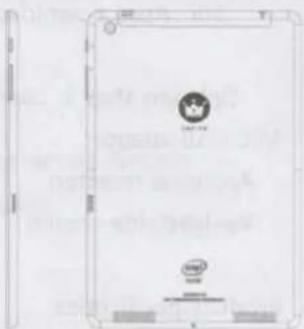
- Reset-knop: Houd de aan/uit-knop 10 seconden ingedrukt om het apparaat uit te schakelen.
- Aan/uit-knop: lang ingedrukt houden om het apparaat te ontgrendelen, kort indrukken om het apparaat uit de stand-bymodus te halen en lang ingedrukt houden om het apparaat uit te schakelen.
- Volume +/-: kort indrukken om het volume in te stellen.
Aan de slag
Apparaat opstarten
Houd de "Aan/uit"-knop (zie "Afbeelding en beschrijving van de toetsen") langere tijd ingedrukt om het apparaat in te schakelen.
Gegevensoverdracht
Sluit uw apparaat met behulp van de meegeleverde USB-kabel aan op uw pc. Open daarna de USB-verbinding en kopieer muziek/video/bestanden van uw computer naar uw tablet en vice versa.
Overzicht van de functies:
1. Wi-Fi
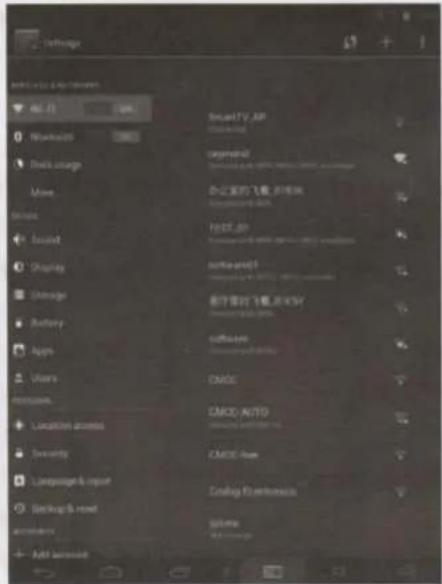
Schakel Wi-Fi in via het menu "Instellingen", klik op zoeken, selecteer het beschikbare netwerk en maak verbinding door invoer van het juiste wachtwoord.
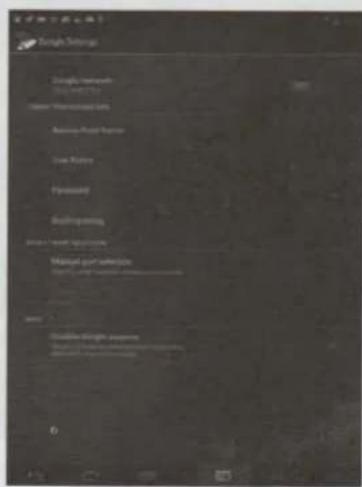
Maak verbinding met 3G (WCDMA) of GSM in het apparaat via het pop-upmenu Instellingen, schakel het mobiele netwerk in (standaard ingeschakeld) en wacht tot er verbinding wordt gemaakt met het 3G-netwerk. U kunt het mobiele internet gaan gebruiken zodra het signaalpictogram rechtsonder in de hoek verschijnt.
Schakel Bluetooth in via "Instellingen". Het apparaat zoekt automatisch op Bluetooth-apparatuur, waarna u een apparaat kunt selecteren voor koppeling. Na voltooiing van de koppeling kunt u bestanden verzenden/ontvangen.
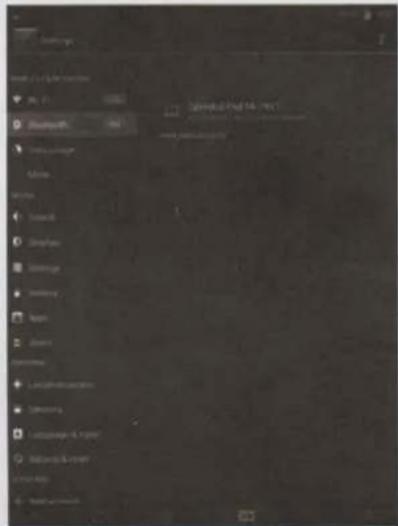
Klik op "Muziek" in de interface van de muziekspeler. U kunt diverse soorten muziekspelers downloaden op basis van uw voorkeur. Het apparaat ondersteunt de muziekformaten MP3, wav, aac en ogg.
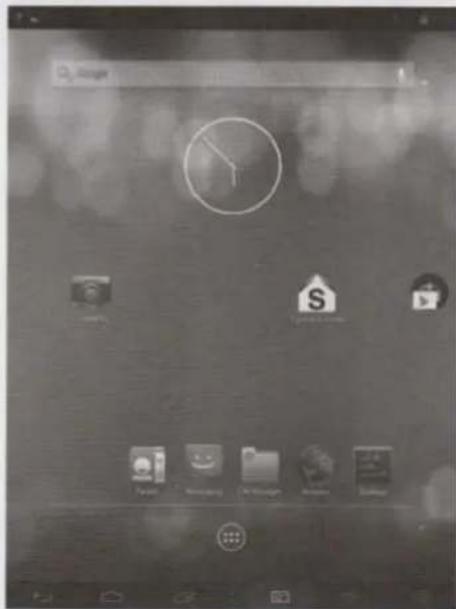
Klik op de "Videospeler" voor het afspelen van video's. U kunt diverse soorten videospelers downloaden op basis van uw voorkeur. Het apparaat ondersteunt de videoformaten 3gp, webm, mov en MP4.
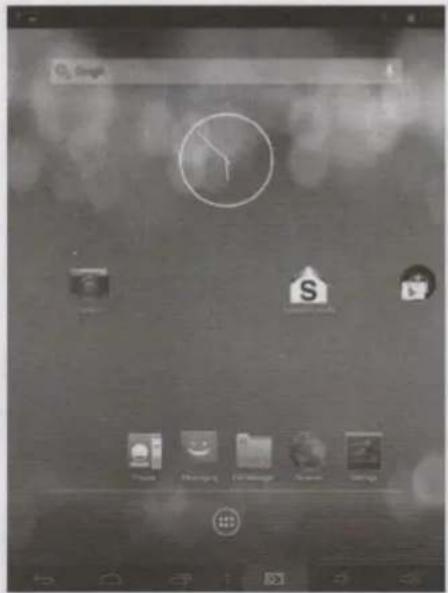
Klik op "Galerij" om door uw afbeeldingen te bladeren. U hebt hier ook de mogelijkheid uw afbeeldingen in te stellen als bureaubladachtergrond.
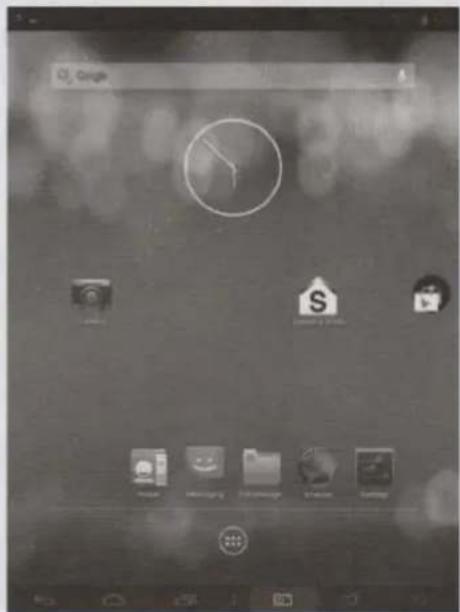
- 2 megapixel / 5 megapixel camera Klik in het menu op "Camera". U kunt foto's selecteren of de camerafunctie gebruiken. Plaats de TF-kaart in het apparaat om foto's op te slaan.
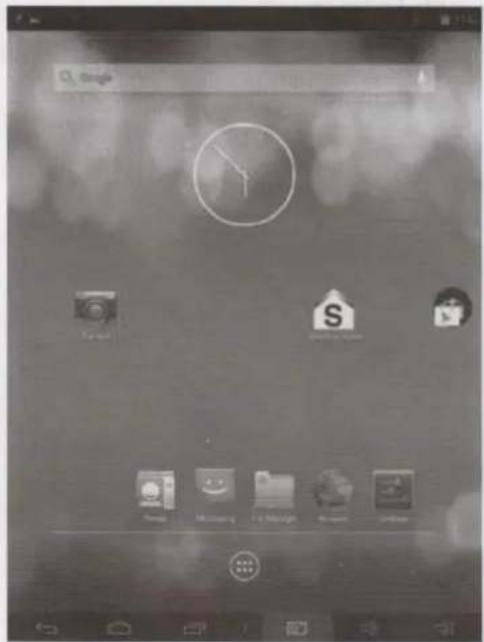
- Opnemen Klik op het menu "Record" (Opnemen) voor toegang tot het opnamescherm.
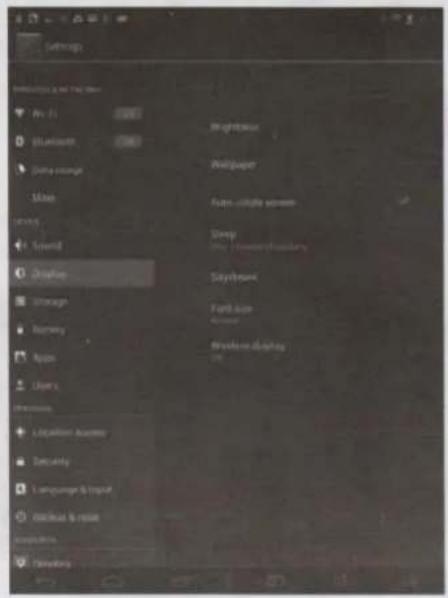
De G-SENSOR kan worden in- en uitgeschakeld via "Weergave" in het menu "Instellingen" en de hulpfuncties rechtsonder in het menu of "Instellingen".
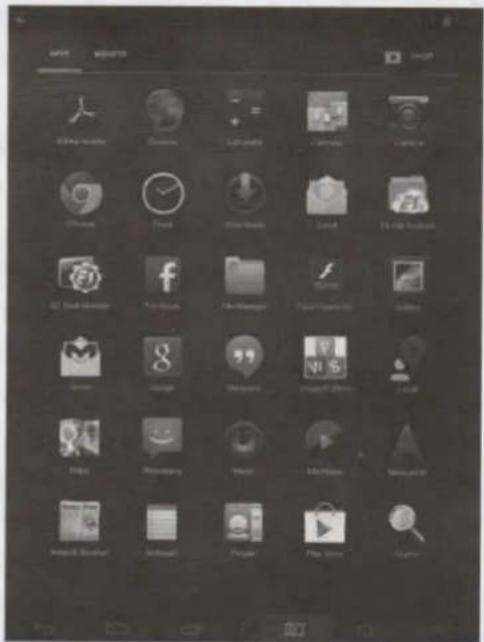
10. Apps downloaden en gebruiken
Methode 1: een app van de computer naar het apparaat kopieren en vervolgens installeren.
- Kopieer een app met de extensie ".apk" van de computer naar het apparaat of de TF-kaart.
-
Open "Onbekende bronnen" in "Instellingen - Beveiliging" en open vervolgens bestandsbeheer om de bijbehorende app te vinden.
-
Klik op de app om deze te installeren. Er verschijnt een dialoogvenster met de opties "Installeren" en "Annuleren". Klik op "Installeren" en wacht tot de app geïnstalleerd is. Zodra de installatie voltooid is, verschijnt de melding "Application is installed". Klik op "Finish" (Voltooien) om verder te gaan met de installatie van andere apps of op "Openen" om de geïnstalleerde app direct te openen.
Methode 2: apps downloaden en installeren via het netwerk
-
". Apk"-apps installeren met behulp van een "APK installer" (bijv. Google Play, etc.).
-
Open de pagina om diverse apps te vinden. Klik op de gewenste app, hierna verschijnt de optie "Installeren". Klik vervolgens op "Installeren" waarna de volgende melding verschijnt:
"Bezig met downloaden ----> Downloaden voltooid ----> Bezig met installeren ----> Installatie voltooid". Daarna kunt u de app openen of klikken op "Uninstall" (Installatie ongedaan maken) om de toepassing te verwijderen.
- U kunt een app ook direct downloaden via een website.
Opmerking: apps die via een website zijn gedownload kunnen alleen op de TF-kaart worden opgeslagen.
Voor het downloaden van apps zijn diverse websites beschikbaar. Deze apps zijn direct te vinden op de desbetreffende websites.
Opladen stap 1. Adapter voor opladen gebruiken Let op: de specificaties van de adapter moeten overeenkomen met de volgende vereisten. Wij kunnen niet aansprakelijk worden gesteld door ongevallen of defecten die voortvloeien uit het gebruik van een verkeerde adapter.
Omschrijving: Adapter
Ingang: 100 V AC \~ 240 Hz, 50 /60 Hz
Uitgang: DC 5.0\~2000 MA
Interface: USB MICRO standaardinterface
Apparaat resetten:
Het apparaat kan gereset worden als het beeldscherm vastloopt of als het apparaat niet goed lijkt te functioneren. Druk dan op de "RESET"-knop aan de zijkant van het apparaat en schakel het apparaat vervolgens opnieuw in.
Veelgestelde vragen
① Het apparaat start niet op.
- Controleer de laadstatus van de batterij.
- Sluit de adapter aan en probeer het opnieuw.
- Als het opstarten na opladen nog niet lukt, neemt u contact op met onze klantenservice.
② Er komt geen geluid uit de oortelefoon.
- Controleer of het volume op 0 staat.
- Controleer of de oortelefoon correct is aangesloten.
③ De knoppen functioneren niet.
- Controleer of het elektronische slot in werking is. Is het apparaat vergrendeld, probeer het dan nogmaals na ontgrendelen van het slot of indrukken van de aan/uit-knop.
④ Veel ruis.
- Controleer of de oordopjes van de oortelefoon schoon zijn. Vuil kan ruis veroorzaken.
- Controleer of het muziekbestand beschadigd is. Dit kunt u controleren door andere muziek af te
spelen. Een beschadigd bestand kan ruis veroorzaken of overslaan.
⑤ Het scherm is onleesbaar.
-
Controleer of u de juiste taal hebt ingesteld. U vindt deze instelling onder
-- -- .
⑥ Geen bestandsoverdracht mogelijk. -
Controleer of de computer en de tablet correct op elkaar zijn aangesloten.
- Controleer of u genoeg schijfruimte hebt.
- Controleer de USB-kabel op beschadigingen.

User Manual I785D8DCZ

EMPIRE