RE-2250MG - Satellietontvanger Rebox - Gratis gebruiksaanwijzing en handleiding
Vind de handleiding van het apparaat gratis RE-2250MG Rebox in PDF-formaat.


| Producttype | Digitale satellietontvanger met ingebouwde Mediaguard |
| Model | RE-2250MG |
| Merk | Rebox |
| Voeding | 90-240 V AC, 50-60 Hz (automatisch instelbaar) |
| Decoder | Ingebouwde Mediaguard, enkele SmartCard-lezer |
| Kanaalcapaciteit | Meer dan 4.000 kanalen, tot 64 satellieten |
| DiSEqC-ondersteuning | 1.0/1.1/1.2 |
| Aansluitingen | 2 SCART (TV, VCR), RCA (CVBS, Audio L/R), S/PDIF coaxiaal, RF-modulator (Ch 21-69), RS-232, IR-sensor |
| Signaalingang | SAT IN (F-type), doorlus SAT OUT |
| Video-uitgang | CVBS, RGB, PAL/NTSC/Multi |
| Audio-uitgang | Stereo, mono, digitaal via S/PDIF |
| OSD-talen | Engels, Nederlands, Duits, Frans, Italiaans, Spaans, Pools, Russisch, Fins, Zweeds, Deens, Turks, Farsi, Arabisch |
| Afstandsbediening | Infrarood met 4 gekleurde functieknoppen |
| Software-upgrade | Over-the-air (OTA) via satelliet |
| Ouderlijk slot | Ja (beveiligd met pincode) |
| Teletekst | Ondersteund via VBI |
| EPG | Elektronische programmagids ondersteund |
| Timer | Tot 8 gebeurtenissen (aan/uit/tijdsinterval) |
| Inbegrepen accessoires | Afstandsbediening, 2× AAA-batterijen, gebruikershandleiding |
| Veiligheid | Niet openen; stekker uittrekken bij niet-gebruik; gebruik in goed geventileerde ruimte |
| Onderhoud | Reinigen met zachte, pluisvrije doek, licht vochtig met milde zeepoplossing; vermijd alcohol/ammoniak |
Veelgestelde vragen - RE-2250MG Rebox
Gebruikersvragen over RE-2250MG Rebox
0 vraag over dit apparaat. Beantwoord die u kent of stel uw eigen vraag.
Stel een nieuwe vraag over dit apparaat
Download de handleiding voor uw Satellietontvanger in PDF-formaat gratis! Vind uw handleiding RE-2250MG - Rebox en neem uw elektronisch apparaat weer in handen. Op deze pagina staan alle documenten die nodig zijn voor het gebruik van uw apparaat. RE-2250MG van het merk Rebox.
GEBRUIKSAANWIJZING RE-2250MG Rebox
Wij danken u dat u voor een Rebox digitale satelliet ontvanger heeft gekozen. Deze ontvanger omvat de laatst beschikbare technologie en is zodanig ontworpen dat toekomstige systeem software automatisch kan worden gedownload via de satelliet. Hierdoor blijft uw ontvanger compatibel met de laatste stand der techniek.
De REBOX RE-2250MG Digitale Satelliet Ontvanger is geschikt voor de ontvangst van Digitale Radio -en Televisie kanalen die via de satelliet in DVB-S standaard worden uitgezonden.
Tevens beschikt de REBOX RE-2250MG over een ingebouwde Mediaguard decoder, dit maakt deze ontvanger geschikt voor de ontvangst van de (gecodeerde) Nederlandse zenders. Uw Rebox dealer kan u hierover meer advies geven.
Wij adviseren u om deze gebruiksaanwijzing aandachtig door te lezen zodat u zeker bent van een veilige installatie en zodat optimale prestaties gewaarborgd zijn. Wij wensen u veel kijk- en luister genot met uw ontvanger.
Canal Digitaal
Om toegang tot deze zenders te krijgen heeft u een smartcard en een abonnement bij uw locale Betaal Televisie aanbieder nodig. In Nederland is dit Canal Digitaal en voor België is dit TV Vlaanderen, steeds meer mensen stappen voor radio en televisie over op digitale ontvangst. Televisie kijken kan in Nederland en België via de kabel, de ether en de schotel.
De kwaliteit van beeld en geluid via de satelliet is uitzonderlijk goed, vergelijkbaar met DVD. Het signaal wordt via satellieten in de ruimte direct doorgestuurd naar de consument. Met een satellietschotel en een ontvanger kan dit signaal ontvangen worden, zonder tussenkomst van een kabelmaatschappij. Hierdoor ontvangt u een ruim aanbod van zenders in de beste digitale beeld- en geluidskwaliteit en tegen een zeer voordelig tarief!
REBOX
Inhoudsopgave
| 1.0 | Gebruik | ||||||
| 1.1 | Waarschuwing | ||||||
| 1.2 | Reiniging | van | de | unit | |||
| 1.3 | Verpakking | ||||||
| 1.4 | Installatie | aanwijzingen | |||||
| 2.0 | Uw | ontvanger | |||||
| 2.1 | Voorzijde | ||||||
| 2.2 | Achterzijde | ||||||
| 3.0 | Aansluiten | van | uw | ontvang | |||
| 3.1 | Aansluiten op uw TV en/of Videorecorder | 6 | |||||
| 3.1.1 | Standaard aansluitingen met een Coax kabel | 6 | |||||
| 3.1.2 | Standaard aansluitingen met een Scart kabel | 6 | |||||
| 3.1.3 | Aansluiten | van | uw | videorecorder | |||
| 3.1.4 | Aansluiten | middels | RCA | kabel | |||
| 3.1.5 | Aansluiten van een digitale audio versterker met gebruik van S/PDIF uitgang | 7 | |||||
| 3.1.6 | Aansluiten van de “Extra Infrarood Sensors” | 7 | |||||
| 3.1.7 | De | ontvanger | aansluiten | op | PC | ||
| 3.2 | Aansluiten | van | de | schotel | antenne | ||
| 3.2.1 | Het aansluiten van een vast opgestelde schotel | 7 | |||||
| 3.2.2 | Aansluiten van twee (of meer) vaste schotels met behulp van een DiSEqC 1.0 schakelaar | 7 | |||||
| 3.2.3 | Aansluiten van een gemotoriseerde schotel (DiSEqC 1.2) | 8 | |||||
| 4.0 | Het eerste | gebruik | 8 | ||||
| 4 | 1 | Q | u | i | c | k | s |
| 5.0 | Hoofdmenu | 10 | |||||
| 5.1 | Kanaal | Indeling | Menu | ||||
| 5.1.1 | Kanalen | sorteren | |||||
| 5.1.2 | Favoriete | kanalen | lijsten | samenstellen | |||
| 5.1.3 | Kanaal | naam | wijzigen | ||||
| 5.1.4 | Een | kanaal | blokkeren | ||||
| 5.1.5 | Kanalen | overslaan | 12 | ||||
| 5.1.6 | Wijzigen van V-PID, A-PID en P-PID | 12 | |||||
| 5.1.7 | Voorkeur | indelen | 13 | ||||
| 5.1.8 | Timer | menu | 13 | ||||
| 5.2 | Installatie | menu | |||||
| 5.2.1 | Taal | instelling | 14 | ||||
| 5.2.2 | Systeem | instellingen | 14 | ||||
| 5.2.3 | Menu | instellingen | 15 | ||||
| 5.2.4 | Timer | instellingen | 15 | ||||
| 5.2.5 | Opstart | kanaal | 16 | ||||
| 5.2.6 | Systeem | upgrade | 16 | ||||
| 5.2.7 | Fabrieksinstellingen | 16 | |||||
| 5.3 | LNB instellingen | 17 | |||||
| 5.4 | Kanaal | instellingen | 18 | ||||
| 5.4.1 | Kanalen | zoeken | 19 | ||||
| 5.5 | Motor instellingen | 19 | |||||
| 5.6 | Beveiliging | 20 | |||||
| 5.7 | Smartcard | 21 | |||||
| 5.8 | EPG | (Elektronische | Programma | Gids) | |||
| A.1 | Problemen | oplossen | |||||
| A.2 | Technische | specificaties | 26 | ||||
REBOX
1.1 Gebruik
Deze gebruiksaanwijzing beschrijft het gebruik van de REBOX RE-2250MG Digitale Satelliet Ontvanger en de daarbij geleverde accessoires. Zowel ervaren – als onervaren gebruikers wordt aangeraden deze gebruiksaanwijzing aandachtig door te nemen.
Rebox heeft haar uiterste best gedaan om u een ontvanger aan te bieden voorzien van de meeste recente innovaties op het gebied van software en hardware. Rebox behoudt het recht voor om in voorkomende gevallen de standaard software in dit apparaat aan te passen, zonder daarvoor vooraf mededelingen te doen aan personen en/of organisaties en zonder daarvoor op enig tijdstip goedkeuring van de gebruiker te vragen.
Meegeleverde accessoires
- Gebruiksaanwijzing
• Afstandsbediening
• 2x Batterijen (AAA type)
1.2 Waarschuwing
PLAATS UW ONTVANGER NIET:
- In een gesloten of onvoldoende geventileerde ruimte;
- Direct onder- of boven andere elektronische apparatuur;
- In een situatie waarbij de ventilatie openingen worden afgesloten.
STEL DE ONTVANGER EN DE ACCESOIRES NIET BLOOT AAN:
- Direct zonlicht of aan andere bronnen die warmte genereren;
- Regen of andere vochtige omstandigheden;
- Trillingen of schokken die permanente schade aan uw ontvanger kunnen aanrichten;
- Magneten, zoals luidsprekers, transformatoren, etc.
OVERIGE VEILIGHEIDS AANWIJZINGEN:
- Verwijder NOOIT het deksel van het apparaat, dit kan een elektrische schok tot gevolg hebben, bovendien vervalt de garantie als het zegel is verbroken.
- Als de ontvanger voor langere tijd niet gebruikt wordt, koppel het apparaat dan af van de schotel en van de 220 Volt netspanning.
- Vervang het stroomsnoer als het beschadigd is, beschadigingen kunnen een elektrische schok tot gevolg hebben.
• Pak het stroom snoer nooit met vochtige handen vast, dit kan een elektrische schok tot gevolg hebben. - Plaats de ontvanger in een goed geventileerde- en droge ruimte.
- Als u kabels aan het apparaat aansluit, zorg er dan voor dat het apparaat niet is aangesloten op de netstroom.
- Gebruik het apparaat nooit in vochtige ruimtes zoals een badkamer, douche, enz.
1.3 Reinigen van de unit
Verwijder altijd de 220 Volt stekker voordat u de unit reinigt.
Gebruik nooit bijtende schoonmaakmiddelen. Gebruik een zachte vochtige doek om de unit te reinigen.
REBOX
1.4 Verpakking
Uw Rebox ontvanger en de bijhorende accessoires zijn verpakt in een speciaal ontworpen verpakking die de apparatuur beschermt tegen vocht en mogelijke statische elektriciteit. Controleer tijdens het uitpakken of alle onderdelen aanwezig zijn, en zorg ervoor dat de plastic verpakking of andere delen aanwezig in de verpakking niet in handen van kleine kinderen kunnen komen.
Wij adviseren u om de ontvanger uitsluitend te transporteren in de originele verpakking om schade aan de unit te voorkomen. Indien u de ontvanger retourneert (Bijv. voor garantie reparatie), zorg er dan voor dat deze in de originele verpakking verzonden wordt. De schade, ontstaan door het onjuist verpakken zal in geen geval onder garantie kunnen worden gerepareerd.
1.5 Installatie Aanwijzingen
Wij adviseren u de ontvanger en de schotel door een professionele installateur te laten installeren. Indien dit niet het geval is dan raden wij u aan om onderstaande tips door te lezen:
• Lees voordat u instellingen aan uw TV en/of schotel wijzigt de gebruiksaanwijzing(en) van deze apparatuur.
- Overtuig uzelf ervan dat alle 220 Volt kabels in goede conditie zijn.
- Overtuig uzelf ervan dat alle UHF kabels dubbel zijn afgeschermd.
- Overtuig uzelf ervan dat de buiteninstallatie (schotel, LNB en kabel) in goede conditie zijn en dat alle kabels waterdicht zijn afgewerkt.
- Zorg ervoor dat de schotel correct is uitgericht op de satelliet van uw keuze
- Zorg ervoor dat het juiste type kabel is gemonteerd tussen ontvanger en LNB.
2.0 Uw Ontvanger
2.1 Voorzijde

1. Stand-by knop
Schakelt uw ontvanger tussen stand-by en AAN mode.
2. Kanaal Op / Neer Toetsen
"zappen" tussen kanalen, of verplaatsen van de cursor in menu mode.
3. Stand-by en AAN (2 LED's)
De Groene LED (ON) licht op als uw ontvanger "AAN" staat. De Rode LED is de "stand-by" indicator.
4. Signaal LED
De amber LED licht op als het signaal correct ontvangen wordt.
5. Smartcard Lezer
De ingebouwde smartcard lezer is geschikt voor kaarten die werken met de "Mediaguard" codering. Dit zijn o.a. de Nederlandse kanalen die worden aangeboden door de locale betaal Televisie aanbieder.
Zie omslag, figuur 1
Voor de juiste wijze van het invoeren van de smartcard zie pagina 9 punt 10! In geen geval de strip afknippen of los trekken!
REBOX
2.2 Achterzijde
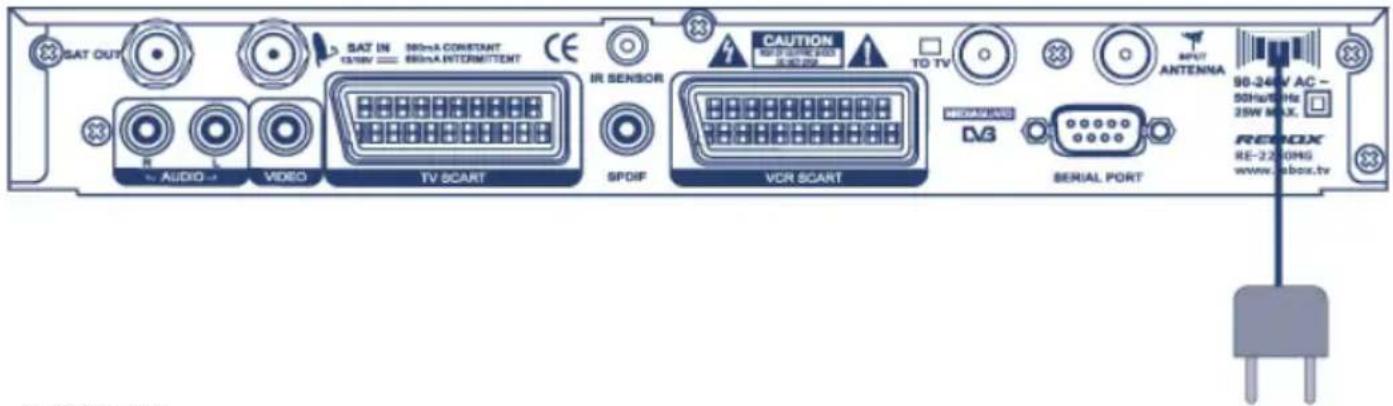
1.SAT IN
Sluit hier de kabel op aan die in verbinding staat met de LNB in de schotel.
2. SAT OUT
Hierop kunt u een eventueel aanwezige tweede ontvanger (Analoog of Digitaal) aansluiten.
3. AUDIO Rechts (Rode RCA) en Links (Witte RCA)
Gebruik deze audio uitgangen om het geluid via de boxen van uw Hifi installatie te laten lopen.
4. VIDEO (Gele RCA)
Extra video uitgang voor weegave van het beeld, bijvoorbeeld te gebruiken voor het aansluiten van een draadloze video zender.
5. TV Scart Connector
Sluit deze Connector aan op een vrije scart Connector op uw TV m.b.v. een scartkabel
6. VIDEO Scart Connector
Gebruik deze Connector om uw Video Recorder aan te sluiten op de ontvanger
7. IR SENSOR
Gebruik deze Connector om een extra Infra Rood ontvanger aan te sluiten op uw ontvanger.
8. RS232 Seriële Port
Deze connector wordt uitsluitend gebruikt door onze service medewerkers voor service doeleinden.
Opmerking:
Wij adviseren u UITSLUITEND door Rebox geleverde software in uw ontvanger te laden. Deze software kunt u vinden op onze website. Het gebruik van andere software kan leiden tot een defecte ontvanger. Rebox aanvaardt geen enkele aansprakelijkheid voortkomende uit het gebruik/ het laden van niet officieel door Rebox geleverde software versies, uw garantie kan komen te vervallen.
9. Input antenne
Antenne IN Connector, hier kunt u uw buitenantenne of uw kabeltelevisie op aan sluiten. Het signaal zal worden doorgezonden naar uw TV (let op: uitsluitend gebruiken indien de TV /VCR connector ook wordt aangesloten op uw TV/VCR middels een coax kabel.
10.TO TV
Hierop wordt uw TV of VCR aangesloten, zie de gebruiksaanwijzing voor meer details.
11.S/PDIF
Gebruik deze Coaxiale digitale audio uitgang indien u de ontvanger aan wilt sluiten op uw digitale versterker.
12. Netsnoer
De ontvanger werkt op spanningen tussen 90-240VAC (Automatische selectie), 50\~60Hz+/-5%. Overtuig uzelf ervan voordat u de ontvanger aansluit op de stroom dat de spanning op uw wandcontactdoos overeenkomt met de spanning die vermeld is op de ontvanger.
REBOX
3.0 Aansluiten van uw ontvanger
3. 1 Aansluiten op uw TV en/of Video Recorder
Waarschuwing
Als U niet zeker bent hoe uw ontvanger/schotel moet worden aangesloten, neem dan niet het risico om dit zelf te doen. Vraag uw Rebox dealer om assistentie, hij / zij is speciaal opgeleid en is daarom in staat om de beste resultaten uit uw ontvanger halen. Het uitrichten van een schotel kan het beste met professionele meetapparatuur worden uitgevoerd, dit om signaal verlies en/of beeldverlies tijdens slecht weer te voorkomen / beperken. De Rebox dealer beschikt over deze apparatuur.
3.1.1 Standaard aansluiting met een Coax kabel
- Sluit de Coax satelliet kabel van de LNB aan op de SAT IN aansluiting. Sluit de Televisie m.b.v. een UHF coax kabel aan op de "TO TV" Connector op de achterzijde van de ontvanger.
Optioneel: sluit de kabel van de kabeltelevisie of van uw buitenantenne aan op de ANT connector op de achterzijde van de ontvanger (zie omslag, figuur 4)
3.1.2 Standaard aansluiting met een Scart kabel
- Sluit de Coax satelliet kabel van de LNB aan op de SAT IN aansluiting op de ontvanger.
- Sluit de TV scart op de achterzijde van de ontvanger aan op een vrije Scart ingang op de TV, gebruik hiervoor een SCART kabel (zie omslag, figuur 5).
TIP: het gebruik van een scart kabel is aan te raden vanwege de verbeterde beeld kwaliteit t.o.v. het gebruik van een UHF coax kabel.
Optioneel : sluit de kabel van de kabeltelevisie of van uw buitenantenne aan op de ANTENNA connector op de achterzijde van de ontvanger. Sluit de Televisie m.b.v. een UHF coax kabel aan op de TO TV Connector op de achterzijde van de ontvanger. De signalen van kabeltelevisie / antenne worden nu doorgelust naar uw TV.
3.1.3 Aansluiten van een Video Recorder
Aansluiten van Video recorder ZONDER scart:
- Sluit de Coax Satelliet kabel van de LNB aan op de ""SAT IN" aansluiting op de ontvanger.
- Sluit de "TV" scart op de achterzijde van de ontvanger aan op een vrije Scart ingang op de TV, gebruik hiervoor een SCART kabel.
- Sluit uw kabeltelevisie of buitenantenne aan op de ANTENNA connector op de achterzijde van de ontvanger
- Sluit een UHF coax kabel aan op de TO TV connector op de achterzijde van de ontvanger. Sluit de andere zijde van deze kabel aan op de "ANT IN" connector op de VCR.
- Sluit een UHF coax kabel aan op de "TV Uit" connector op de VCR. Sluit de andere zijde van deze kabel aan op de "ANT IN" connector op de TV.
• Zie omslag, figuur 6
Aansluiten van Video recorder MET scart:
- Sluit de "TV" scart op de achterzijde van de ontvanger aan op een vrije Scart ingang op de TV, gebruik hiervoor een SCART kabel.
- Sluit de "VCR" scart op de achterzijde van de ontvanger aan op een vrije scart ingang op de Video Recorder.
REBOX
- De signalen van de Ontvanger worden nu doorgegeven aan uw video recorder. Zet uw Videorecorder op EXT of AV om de beelden van de satelliet ontvanger op te kunnen nemen (zie hiervoor de gebruiksaanwijzing van uw videorecorder)
3.1.4. Aansluiten middels RCA kabel
- Indien er geen vrije scart aansluiting op uw TV of VCR beschikbaar is kunt u uw ontvanger aansluiten m.b.v. de RCA uitgangen op de ontvanger. Sluit de VIDEO OUT RCA (geel) aan op de video RCA ingangs connector van uw TV of VCR. Sluit de audio L & R OUT RCA's van de ontvanger aan op de Audio IN L & R van uw TV of VCR.
- Indien uw TV of VCR geen Audio L & R Audio IN RCA's heeft, dan kunt u deze ook aansluiten op uw HiFi set, het geluid van de ontvanger wordt dan weergegeven via de luidsprekers van uw HiFi set.
3.1.5 Aansluiten van een digitale audio versterker met gebruik van de S/PDIF uitgang
- Sluit de S/PDIF OUT connector op de achterzijde van uw ontvanger aan op de S/PDIF Ingangs connector van uw digitale HiFi Set, gebruik hiervoor een geschikte Coaxiale kabel.
- Vergeet niet de S/PDIF functie aan te schakelen in het menu (zie omslag, figuur nr.8)
3.1.6 Aansluiten van de "Extra Infrarood Sensor"
Uw satelliet ontvanger is voorzien van een aansluiting waarop u een extra Infrarood Sensor (Als accessoire verkrijgbaar bij uw dealer) kunt aansluiten. Deze optie kan worden gebruikt als u uw ontvanger niet in het zicht wil opstellen (bijv. in een kast met een deur ervoor), in deze situatie zou uw afstandsbediening niet werken omdat de Infrarood zender in de afstandsbediening niet meer kan communiceren met de Infrarood ontvanger die in de satelliet ontvanger is ingebouwd. Door gebruik te maken van de "extra Infrarood Sensor" kunt u de ontvanger gewoon blijven bedienen met uw afstandsbediening.
Plaats de "Extra Infrarood Sensor" op een dusdanige wijze dat de afstandsbediening van de ontvanger de IR sensor kan "zien".
Voer de kabel van de Extra IR sensor naar de ontvanger, en sluit de stekker van de Sensor aan op de "IR sensor" ingang achter op de ontvanger (zie omslag, figuur nr. 9)
3.1.7 De ontvanger aansluiten op de PC
- Deze connector wordt uitsluitend gebruikt door onze service medewerkers voor service doeleinden (zie omslag, figuur nr 10).
3.2 Aansluiten van de schotel antenne
3.2.1 Het aansluiten van een vast opgestelde schotel
- Bepaal van welke satelliet u de TV/Radio kanalen wil ontvangen (Bijv. ASTRA 19,2 Oost).
• Laat uw Rebox dealer de schotel installeren en uitrichten op de satelliet van uw keuze.
- Sluit een coax kabel (geschikt voor satelliet signaal) aan op de LNB die in de schotel is gemonteerd.
- Sluit het andere eind van de kabel aan op de SAT IN Connector op uw ontvanger (zie omslag, figuur nummer 11).
TIP : zorg ervoor dat de kern van de kabel niet in contact komt met de afscherming, dit veroorzaakt kortsluiting en kan schade tot gevolg hebben. Het correct monteren van de schotel, kabel en de daarbij horende connectors is een specialistisch werk, wij adviseren u om de montage over te laten aan uw Rebox dealer.
3.2.2 Aansluiten van Twee (of meer) vaste schotels met behulp van een DiSEqC 1.0 schakelaar
Indien u programma's van meerdere satellieten wil ontvangen (Bijv. van Astra en van Hot Bird) dan is het
REBOX
aan te raden om gebruik te maken van een DiSEqC 1.0 schakelaar.
- Laat de Rebox dealer de schotels uitrichten op de satellieten van uw keuze.
- Sluit de coax kabels van de LNB's aan op de IN connectors van de DiSEqC 1.0 schakelaar. In de meeste gevallen wordt ASTRA aangesloten op ingang A (1), Hotbird wordt aangesloten op ingang B(2).
- Sluit de UIT connector van de DiSEqC 1.0 schakelaar aan op de SAT IN connector op de achterzijde van de ontvanger (zie omslag, figuur nr. 12)
3.2.3 Aansluiten van een gemotoriseerde schotel (DiSEqC 1.2)
U kunt eenvoudig meerdere satellieten ontvangen door de schotel draaibaar te maken met gebruik van een DiSEqC 1.2 positioner.
- Voor het gebruik van een DiSEqC 1.2 motor zijn correcte instelling van de azimuth- en de elevatie hoek noodzakelijk, alsmede correcte instelling van het 0 graden punt. Laat het uitrichten en installeren van de DiSEqC 1.2 motor daarom over aan uw Rebox dealer.
- Sluit de LNB aan op de LNB IN connector op de positioner.
- Sluit de UIT connector van de positioner aan op de SAT IN connector op de achterzijde van de ontvanger (zie omslag, figuur nr. 13)
4.0 Het eerste gebruik
Overtuig uzelf ervan dat alle aansluitingen correct zijn gemaakt en dat de schotel optimaal is uitgericht op de satelliet van uw keuze. Als u er zeker van bent dat alles in orde is dan kunt u de 220V stekker van de ontvanger aansluiten op het stopcontact.
Indien uw ontvanger op de TV is aangesloten met behulp van een scart kabel dan zal het beeld van de satelliet ontvanger in de meeste gevallen vanzelf op de TV verschijnen. Mocht dit niet het geval zijn, schakel dan de TV naar het AV of EXT kanaal m.b.v. de afstandsbediening van uw TV (zie hiervoor de gebruiksaanwijzing van de TV).
Als uw ontvanger uitsluitend op de TV is aangesloten m.b.v. een UHF coax kabel, dan moet eerst het juiste kanaal worden gezocht. Kies hiervoor een "vrij" voorkeur kanaal op uw TV, en zoek vervolgens met het menu van de TV naar het juiste UHF uitgangskanaal. (zie het hoofdstuk "kanalen zoeken" in de gebruiksaanwijzing van uw TV. Gebruik de zoekfunctie van de TV totdat u het beeld van de satelliet ontvanger storingsvrij op uw TV kunt ontvangen.
4.1 Quick start
- Overtuig uzelf ervan dat alle aansluitingen tussen correct zijn gemaakt
- Als u er zeker van bent dat alles in orde is dan kunt u de 220V stekker van de ontvanger aansluiten op het stopcontact.
• Schakel uw TV aan
• Schakel uw ontvanger aan - Indien uw ontvanger op de TV is aangesloten met behulp van een scart kabel dan zal het beeld van de satelliet ontvanger in de meeste gevallen vanzelf op de TV verschijnen. Mocht dit niet het geval zijn, schakel dan de TV naar het AV of EXT kanaal m.b.v. de afstandsbediening van uw TV (zie hiervoor de gebruiksaanwijzing van de TV).
Als uw ontvanger uitsluitend op de TV is aangesloten m.b.v. een UHF coax kabel, dan moet eerst het juiste kanaal worden gezocht. Kies hiervoor een "vrij" voorkeur kanaal op uw TV, en zoek vervolgens met het menu van de TV naar het juiste UHF uitgangskanaal. (zie het hoofdstuk "kanalen zoeken" in de gebruiksaanwijzing van uw TV. Gebruik de zoekfunctie van de TV totdat u het beeld van de satelliet ontvanger storingsvrij op uw TV kunt ontvangen.
REBOX
Als bovenstaande stappen correct zijn uitgevoerd, dan ziet u nu het menu van de satelliet ontvanger op uw beeld. De ontvanger geeft het "System Setup" menu weer.
-
De cursor staat in de "Language Settings" lijst.
-
Gebruik de OP/Neer toetsen, kies de taal van uw keuze en bevestig met OK. Het scherm met de weergave van het menu zal nu veranderen en zal de taal van uw keuze weergeven.
-
U ziet een aantal velden met daarin verschillende parameters. De ingestelde waarden zijn correct voor de ASTRA satelliet. Wijzig deze velden NIET totdat u zeker bent dat uw schotel correct is uitgericht.
-
U ziet nu de Signaal meter rechts onder in het scherm, deze bestaat uit 2 balken; Signaal sterkte en- kwaliteit. Indien deze balken NIET groen zijn dan houdt dit in dat uw schotel niet juist is uitgericht.
-
Laat de ontvanger in dit menu staan zodat u de signaal meter kunt gebruiken om de schotel uit te richten. Gebruik een Kompas om te bepalen waar het Noorden is. Ga vervolgens met uw rug naar het Noorden toe staan. (uw gezicht wijst nu dus naar het zuiden) Houdt het Kompas in uw hand en draai 19,2° graden naar links (naar het Oosten). Dit is ruwweg de positie waar u Astra kunt vinden.
-
Stel de hellingshoek van de schotel (zie gradenboog op de schotel) in op ca. 29°. Kijk of u de signaal meter in het menu ziet uitslaan. Indien dit niet het geval is draai de schotel dan met kleine stapjes naar Links of Rechts. Doe dit langzaam zodat de signaal meter de kans krijgt om uit te slaan als er signaal wordt gevonden. Mocht u nog steeds geen signaal krijgen, wijzig dan de hellingshoek van de schotel (1 graad meer /minder) en draai de schotel weer naar Links en Rechts. Herhaal dit totdat u de signaal meter uit ziet slaan. (groene balken).
-
Als u de blaken uit ziet slaan, probeer dan deze balken zover mogelijk uit te laten slaan door zeer kleine bewegingen met de schotel te maken. Als u ervan overtuigd bent dat u de maximale waarde heeft gevonden, zet de schotel dan stevig vast.
-
U ziet nu de groene signaal balken uitslaan als teken dat de schotel de signalen van de ASTRA satelliet correct ontvangt.
-
U kunt nu de kanalen gaan inlezen. Doe dit door de RODE functie toets te kiezen. De kanalen worden nu automatisch ingelezen. Vervolgens worden deze in logische volgorde opgeslagen in de Canal Digitaal lijst. Zodra dit proces is afgerond schakelt de ontvanger automatisch naar programma nummer 1. Als dit een gecodeerd kanaal is dan verschijnt er een waarschuwing in het beeld als teken dat u geen toegang heeft tot dit kanaal.
-
Om toegang te krijgen tot dit kanaal heeft u uw smartcard nodig. Voer deze op de juiste wijze in, zie hiervoor de onderstaande afbeelding:

-
Indien de kaart juist is ingevoerd dan verschijnt er nu een melding in het scherm, u heeft geen toegang tot dit gecodeerde kanaal. Uw smartcard is (nog niet) geautoriseerd door de betaal televisie provider. Noteer het nummer van uw kaart en neem contact op met de Betaal TV provider, zij zullen uw kaart activeren zodat u toegang krijgt tot de kanalen van uw keuze.
-
Nadat uw kaart is geactiveerd zullen de verschillende kanalen worden weergegeven. Let op : alleen de kanalen die deel uit maken van het door afgesloten abonnement zullen worden weergegeven.
REBOX
5.0 Hoofdmenu
Alle belangrijke instellingen en opties van uw ontvanger kunnen worden bediend vanuit het Hoofd- Menu. Het hoofdmenu bestaat uit diverse sub-menus; "Kanaal Indeling", "Voorkeur Indeling ", "Timer", "Installatie" en Smart Card".
Om het Menu weer te geven, en om te navigeren in het menu:
- Kies de Menu toets op de afstandsbediening van uw ontvanger.
- Gebruik de Channel OP / NEER toets om het door u gewenste item te selecteren. Deze twee toetsen zullen verder in de gebruiksaanwijzing worden vernoemd als OP / Neer toetsen.
- Kies de OK toets om het item van uw keuze te activeren.
- Met behulp van de BACK toets kunt u steeds 1 stap terug gaan in het menu.
- Druk meerdere malen op de BACK toets om het menu te verlaten.
Tip: Onderin het scherm treft u steeds aanwijzingen aan die u van nuttige informatie voorzien. Volg de aanwijzingen voor een probleemloos gebruik.
5.1 Kanaal Indeling Menu
Het "Kanaal Indeling" menu stelt u in staat om de kanalen te rangschikken, uw eigen Voorkeuze Kanalen lijst(en) te maken, Kanaal Namen te wijzigen, en om Kanalen te verwijderen uit de lijst.
Belangrijke aanwijzing: kanaal lijsten
Voor een groter gebruiksgemak hebben wij een "Intelligent kanaal volgorde systeem" in deze ontvanger ingebouwd. De meeste bekeken vrije zenders en de kanalen die onderdeel zijn van het Canal Digitaal aanbod (o.a. de Nederlandse zenders) worden binnen enkele seconden ingelezen en vervolgens opgeslagen in een aparte kanalen lijst. In deze lijst hebben deze kanalen een logische volgorde, d.w.z. NED 1 op voorkeuze 1, enz. Deze lijst wordt opgeslagen onder de naam "Digitaal" en de volgorde is NIET te rangschikken. Als u de gehele kanalen lijst inclusief alle vrije- en gecodeerde kanalen, wil weergeven gaat u als volgt te werk:
- Zorg ervoor dat u beeld modus bent (u kijkt bijv. naar kanaal 1)
- Kies de SAT toets op de afstandsbediening, de lijst met geladen satellieten zal nu in beeld verschijnen.
- Kies de ASTRA satelliet en druk vervolgens op OK
- De ontvanger schakelt nu weer terug naar beeldmodus (bijv. naar kanaal 200).
- Kies nu de OK toets op de afstandsbediening, de algemene kanalen lijst zal nu verschijnen.
Om terug te schakelen naar de "Canal Digitaal" lijst gaat u als volgt te werk:
- Zorg ervoor dat u in beeld modus bent (u kijkt bijv. naar kanaal 23)
- Kies de FAV toets op de afstandsbediening, de lijst met Canal Digitaal kanalen zal nu verschijnen.
- Kies een kanaal uit de lijst en druk op OK, het door u gekozen kanaal zal nu in beeld verschijnen.
- Indien u nogmaals op OK drukt dan verschijnt de Canal Digitaal lijst in beeld.
5.1.1 Kanalen sorteren
Om de kanalen te sorteren volgt u de volgende stappen:
- Kies de Menu toets.
- Kies m.b.v. de OP/NEER toetsen de optie "Kanaal Indeling", deze is nu Oranje gekleurd.
- Kies vervolgens OK.
- Voer uw PIN Code in als hier om gevraagd wordt. Standaard [0000]
- Kies met de TV/RAD toets of u de "TV" of "Radio" lijst wil sorteren.
- Kies de RODE (Sorteren) toets om de sorteer functies te activeren.
- Kies met één van onderstaande toetsen de gewenste sorteer functie.
• Met de RODE (Naam) toets kunt u de kanalen op Alfabetische volgorde sorteren.
• De GROENE (Type) toets rangschikt de kanalen op type : VRIJ (FTA) of GECODEERD (Scrambled).
REBOX
• Met de GELE (TP) toets, sorteert u op TP (transponder) volgorde.
• Met behulp van de BLAUWE (Handmatig) toets kunt u de kanalen vrij (naar uw keuze) indelen:
- Kies een kanaal met behulp van de OP / NEER toets.
- Druk vervolgens op de BLAUWE (Handmatig) toets. Er verschijnt nu een "vinkje" bij het door u geselecteerde kanaal.
- Ga nu naar het kanaal nummer waar u het zojuist geselecteerde kanaal (stap 1) naar toe wil verplaatsen, gebruik hiervoor weer de OP/NEER toetsen.
- Door nu nogmaals op de BLAUWE (Handmatig) toets te drukken zal het eerder geselecteerde kanaal (stap 1) worden verplaats naar het nieuwe kanaal nummer.
- Indien u een volgend voorkeuze kanaal wilt verplaatsen dan herhaalt u deze handelingen. > Ga naar stap 1.
Indien u klaar bent met sorteren kiest u de BACK toets om terug te keren naar het menu. De wijzingen zullen worden opgeslagen in het geheugen van de ontvanger.
5.1.2 Favoriete Kanalen lijsten samenstellen
U kunt een lijst met Voorkeur kanalen samenstellen uit de standaard TV/Radio kanalen lijst. Een Voorkeur kanalen lijst maakt u als volgt:
- Kies de Menu toets.
- Kies m.b.v. de OP/NEER toetsen de optie "KanaallIndeling", deze is nu Oranje gekleurd.
- Kies op OK.
- Voer uw PIN code in als hier om gevraagd wordt. Standaard [0000].
- Kies de GROENE (Voorkeur) toets om naar de Voorkeur kanalen te gaan.
- De standaard voorkeurslijst namen zijn:
"Movie", "News", "Sport", en "Music".
- Gebruik de OP/NEER toetsen, selecteer het kanaal van uw keuze en kies één van de kleuren toetsen welke correspondeert met de classificatie van het kanaal uit de samen te stellen lijst. Bijvoorbeeld: Als u de RODE (Movie) toets kiest dan zal er een rood label achter het kanaal van uw keuze verschijnen als teken dat dit kanaal is toegevoegd aan de voorkeur lijst.
Kiest u nogmaals de RODE toets dan zal het rode label weer verdwijnen als teken dat dit kanaal niet langer is toegevoegd aan deze (Movie) voorkeur kanalen lijst.
- Eén bepaald kanaal kan meerdere keren worden toegekend aan de verschillende Voorkeur lijsten door de verschillend gekleurde labels achter dit kanaal te plaatsen. U kunt op ieder (later) moment de toewijzing van voorkeur kanalen wijzigen in het menu.
- Kies 2 x de BACK toets om terug te keren naar het hoofdmenu en nogmaals om uit het menu te gaan.
U kunt de voorkeuze lijsten oproepen door op de FAV toets te drukken terwijl u naar een programma kijkt of naar een radio kanaal luistert. Eén van de voorkeur lijsten zal op dat moment verschijnen. Door herhaaldelijke op de FAV toets te drukken kiest u één van de voorkeuze lijsten.
M.b.v. de OP/NEER toetsen kunt u een voorkeur kanaal uit de lijst selecteren, kies OK om dit kanaal te bekijken / te beluisteren.
5.1.3 Kanaal naam wijzigen
De kanalen worden door de ontvanger ingelezen in een vastgestelde volgorde en met een vastgestelde naam. U kunt deze namen vrij wijzigen in het menu:
- Kies de MENU toets.
- Kies m.b.v. de OP/NEER toetsen de optie "KanaalIndeling", deze is nu Oranje gekleurd.
- Kies op OK.
- Voer uw PIN code in als hier om gevraagd wordt. Standaard [0000].
- Kies met de TV/RAD toets of u de "TV" of "Radio" lijst wil bewerken.
- Gebruik de OP/NEER toetsen, selecteer het kanaal waarvan u de naam wilt wijzigen.
REBOX
-
Kies de GELE (Bewerken) toets om naar het menu "Bewerk Kanaal" te gaan.
-
Kies de OK toets.
-
De huidige kanaal naam wordt nu weergegeven
-
Wis de huidige naam met de VOL - toets
-
Kies met de OP/NEER toetsen een letter, ga naar de volgende letter door op VOL+ te drukken. Herhaal dit totdat u de volledige "oude" kanaal naam heeft overschreven.
-
Kies OK zodra u de naam heeft gewijzigd.
-
Kesmetde OP/NEER toetsen het veld "Bevestigen" en druk op OK toets om de wijzing op te slaan.
Herhaal de bovenstaande stappen om de namen van andere kanalen te wijzigen, of kies BACK om terug te keren naar het hoofdmenu.
5.1.4 Een Kanaal blokkeren
U kunt kanalen van uw keuze beveiligen; voordat dit kanaal kan worden bekeken moet eerst een PIN code worden ingegeven. Deze blokkering kan in het menu worden aangezet en weer worden uitgeschakeld. Kanalen blokkeren of deblokkeren:
-
Kies de Menu toets.
-
Kies m.b.v. de OP/NEER toetsen de optie "
-
Kanaal Indeling", deze is nu Oranje gekleurd.
-
Selecteer "Kanaal indeling" en kies OK.
-
Voer uw PIN code in als hier om gevraagd wordt.
-
Gebruik de OP/NEER toetsen, selecteer het kanaal dat u wil blokkeren.
-
Kies de GELE (Bewerken) toets.
-
Kies de OP/NEER toetsen, selecteer het "Vergrendelen" veld
-
Kies OK en voer uw PIN Code in.
Het "Vergrendelen" veld is nu aangevinkt.
-
Verplaats de cursor met de OP/NEER
-
toetsen, naar "Bevestigen" en kies de OK
-
toets om te bevestigen.
-
Herhaal de procedure indien u het kanaal weer wilt deblokkeren.
5.1.5 Kanalen overslaan
U kunt kanalen van uw keuze overslaan tijdens het zappen door de lijst, deze kanalen zullen dus niet in beeld verschijnen.
-
Volg de eerste 5 Stappen zoals beschreven in "Een kanaal blokkeren"
-
Gebruik de OP/NEER toetsen, selecteer het "Maskeren" veld.
-
Kies OK en voer uw PIN Code in.
-
Het "Maskeren" veld is nu aangevinkt.
-
Verplaats de cursor naar "Bevestigen" en kies de OK toets om te bevestigen.
-
Herhaal de procedure indien u het "kanaal overslaan" weer wilt deactiveren.
5.1.6 Wijzigen van Video Package Identifier V-PID, Audio A-PID en Program P-PID waarden:
-
Volg de eerste 5 Stappen zoals beschreven in "Een kanaal blokkeren"
-
Gebruik de OP/NEER toetsen, en selecteer "Video", "Audio" en/of "PCR PID" veld.
-
Kies een nieuwe waarde m.b.v. de numerieke toetsen [0-9].
-
Verplaats de cursor naar "Bevestigen" en kies de OK toets om te bevestigen.
LET OP: Het wijzigen van bovenstaande waarden kan als gevolg hebben dat u het kanaal niet meer kunt ontvangen, zorg ervoor dat de ingevulde waarde overeenkomt met de uitzending. Zie voor juiste informatie de diverse satellietbladen.
REBOX
Kanalen verwijderen uit de lijst:
U kunt ieder kanaal van uw keuze verwijderen uit de kanalen lijst, ga hiervoor als volgt te werk:
- Kies de Menu toets.
- Selecteer "Kanaal indeling" en kies OK.
- Voer uw PIN code in als hier om gevraagd wordt. Standaard [0000].
- Kies de Blauwe (Verwijderen) toets.
• Kies met de OP/NEER toetsen het kanaal dat u wilt verwijderen.
• Kies de RODE (enkele) toets om alleen dit kanaal te verwijderen.
• Kies de GROENE (Alle) toets om alle kanalen uit de lijst te verwijderen.
• Kies de GELE (Annuleren) Toets om dit menu te verlaten.
5.1.7 Voorkeur Indelen
Met behulp van deze optie in het menu kunt u alle kanalen die u als "Favoriet" heeft aangemerkt sorteren: 1. Kies de Menu toets.
-
Selecteer met de OP/NEER toetsen:"Voorkeur indeling" en kies OK.
-
Voer uw PIN code in als hier om gevraagd wordt. Standaard [0000].
-
Kies met de TV/RAD toets of u de "TV" of "Radio" voorkeur lijst wil bewerken.
- Sorteren: RODE (Sorteren) toets: Werking is gelijk aan sorteren in "Kanalen Indelen"
• Volgende Fav: Groene (Volgende) toets: Toont u de volgende Favorieten Lijst.
- GELE (Bewerken) toets: U kunt de naam van een Favoriete groep aanpassen, werking is gelijk aan "Kanaal naam wijzigen"
• BLAUWE (Verwijderen) toets: Verwijder het geselecteerde kanaal uit de Favorieten lijst.
5.1.8 Timer Menu
De timer kan uw ontvanger automatisch AAN en UIT schakelen. Dit is handig als u iets wilt opnemen met uw VideoRecoder terwijl u niet thuis bent, tevens kunt u deze functie gebruiken om u op een bepaald moment te wekken.
1.Kies de Menu toets.
-
Selecteer "Timer" m.b.v. de OP/NEER toetsen op uw afstandsbediening, en kies OK.
-
Voer uw PIN code in als hier om gevraagd wordt
-
Timer nummer: U kunt 8 verschillende timer evenementen invoeren.
- Status: "Actief" om de timer functie te activeren, of "Niet Actief" om de timer functies te deactiveren.
• Handeling: U kunt de volgende functies kiezen:
- "Aanschakelen": De ontvanger schakelt AAN op een door u gekozen tijd en datum.
- "Uitschakelen": De ontvanger schakelt UIT op een door u gekozen tijd en datum.
- "Interval": De ontvanger schakelt aan op een door u gekozen moment, geeft een door u gekozen programma weer en schakelt uit op een door u gekozen moment.
- Herhaling: U kunt de timer "Eenmalig", "Dagelijks" of "Wekelijks" laten inschakelen op een door u gekozen tijd.
- Datum: Kies hier de datum waarop de Timer moet In- / Uitschakelen.
• Tijd: Kies hier de tijd waarop de timer moet In- / Uitschakelen.
• Eind Tijd: Kies hier de tijd waarop de timer moet uitschakelen.
- Kanaal: Kies dit veld en druk op OK, de lijst met kanalen verschijnt nu. Kies het kanaal waarmee de timer moet inschakelen en bevestig met OK.
Kies de RODE (Opslaan) toets om op te slaan en nogmaals een timer in te stellen. Kies de GROENE (Ops./terug) toets om op te slaan en terug te gaan naar het menu.
REBOX
Kies de GELE (Annuleren) om dit menu te sluiten ZONDER de wijzigingen op te slaan.
Tip: Als de Tijdsinterval optie is ingeschakeld dan moeten Kanaal-Start tijd en Stop tijd worden ingevoerd. Indien dit niet gebeurd dan zal er een foutmelding verschijnen.
5.2 Installatie Menu
Alle opties m.b.t. TV, Schotel, LNB en satelliet instellingen zijn ondergebracht in dit menu.
LET OP: het wijzigen van instellingen in dit menu kunnen als gevolg hebben dat kanalen worden gewist / niet meer worden weergegeven. Overtuig uzelf ervan dat de instellingen die u maakt correct zijn!
Systeem Instellingen
1.Kies de MENU toets.
2.Kies m.b.v. de OP/NEER toetsen, de optie "Installatie" en bevestig met OK.
3.Voer uw PIN Code in.
4.Kies m.b.v. de OP/NEER toetsen, de optie "Systeem Instellingen" en bevestig met OK.
5.2.1 Taal Instelling
U kunt de menu taal, de audio en ondertiteling taal m.b.v. dit menu wijzigen:
- Kies "Taal Instellingen" en Kies OK.
- Kies "Menu" en kies OK.
- M.b.v. de OP/NEER toetsen, selecteer de menu taal van uw keuze en bevestig met OK De taal van uw keuze wordt nu weergegeven.
- Op gelijke wijze kunt u eerste en tweede geluidstaal en Ondertitel taal kiezen.
LET OP: deze laatste 3 instellingen zullen alleen werken indien de uitzendingen meerde talen ondersteunen. Dit kan per programma verschillen.
- Kies BACK om terug te keren naar het Hoofd Menu.
5.2.2 Systeem Instellingen
In dit menu kunt u de instellingen wijzigen die van invloed zijn op de connectors op de achterzijde van uw ontvanger (aansluitingen op TV, VCR, Audio en S/PDIF).
- TV modus: Kies de OK toets en selecteer de correcte TV modus: "Multi", "PAL" of "NTSC". In de meeste gevallen volstaat "'Multi".
- Video Instellingen: Kies de OK toets en selecteer de correcte Video norm : "CVBS" (Composite video) of "RGB" (kies bij voorkeur RGB aangezien dit een betere beeldkwaliteit waarborgt). Kijk in de gebruiksaanwijzing van uw TV of de TV RGB ondersteunt.)
• TV Formaat: Kies de OK toets en selecteer het formaat dat overeenkomt met uw TV "4:3", "4:3 Letter box" of "16:9" formaat. - Audio Instellingen: Kies de OK toets en selecteer de instelling van uw keuze: "Stereo", uitsluitend "Links" of "Rechts" (voor mono TV)
- SPDIF Uitgang: Kies de OK toets en selecteer "Actief" om de S/PDIF uitgang op de achterzijde van de ontvanger te activeren. LET OP : deze functie werkt alleen indien u een Digitale versterker heeft aangesloten op de ontvanger!
- VCR Uitgang: Kies de OK toets en selecteer "Automatisch" of "Terminal". Indien AUTO wordt gekozen wordt het video signaal van uw VCR automatisch doorgegeven naar de TV. Indien Terminal wordt gekozen is dit niet het geval.
LET OP : doorgifte van het VCR signaal vindt alleen plaats als de Ontvanger in "stand-by" mode staat.
REBOX
- RF Modulator: Kies de OK toets en selecteer "PAL B/G", "PAL I" of "PAL D/K". Deze optie hoeft U alleen te gebruiken indien uw TV op de ontvanger is aangesloten middels een Coax kabel. Voor gebruik in Nederland is de optie PAL B/G gebruikelijk.
- RF Kanaal: Kies de OK toets en kies een UHF kanaal dat niet wordt gebruikt door de Kabeltelevisie of door uw antenne. Deze optie hoeft U alleen te gebruiken indien uw TV op de ontvanger is aangesloten middels een Coax kabel. Zoek met behulp van de "kanalen zoek functie" op uw TV het juiste UHF kanaal op. (zie hiervoor de gebruiksaanwijzing van uw TV)
• Kies steeds BACK om één stap terug te gaan in het menu, of om terug te gaan naar TV / Radio.
5.2.3 Menu Instellingen
U kunt het OSD (On Screen Display) menu instellen volgens uw voorkeur. U kunt kiezen uit een aantal kleurschema's, de transparantie- en helderheid instellen en de tijdsduur waarin het OSD op het scherm verschijnt wijzigen.
Kies "Menu Instellingen" en kies de OK toets om te bevestigen.
- Kleuren Schema: Kies de OK toets en kies uit de volgende schema's: "Standaard", "Kleur 1" of "Kleur 2".
• Transparantie: Kies de OK toets en selecteer de door u gewenste transparantie.
• Helderheid : Kies de OK toets en selecteer de door u gewenste helderheid.
- Tijdsduur: Kies de OK toets en selecteer hoelang het OSD menu in beeld moet verschijnen. Dit heeft betrekking op tijdens het "zappen".
• Kies steeds BACK om één stap terug te gaan in het menu, of om terug te gaan naar TV / Radio.
5.2.4 Timer Instellingen
Het systeem gebruikt standaard GMT (Greenwich Mean Time). Om de tijdsinstellingen te wijzigen gaat u als volgt te werk:
GMT tijd wijzigen:
Kies "Timer Instellingen" en bevestig met OK.
- Selecteer "Tijds Zone" en bevestig met OK
- Een lijst met GMT plus of min uren wordt nu weergegeven.
- Gebruik de OP/NEER toetsen om de juiste zone te selecteren.
• Kies OK om de keuze te bevestigen.
- De Ontvanger zal nu automatisch de correcte GMT tijd gebruiken.
De Tijd handmatig instellen:
Kies "GMT modus" en bevestig met OK.
- Gebruik de OP/NEER toetsen en kies GMT gebruik "UIT".
- Kies OK om te bevestigen. De onderste 2 menubalken worden nu geactiveerd.
• Kies "Tijd Instellen" en bevestig met de OK toets.
• Wis de huidige tijd m.b.v. de Vol - toets - Gebruik de Numerieke toetsen [0-9] om de juiste tijd in te geven. Toets OK om te bevestigen.
- Kies met de OP/NEER toets "Datum" en wis de datum met de VOL- toets.
- Gebruik de Numerieke toetsen [0-9] om de juiste datum in te geven. Toets OK om te bevestigen.
TIP: wij adviseren u om de tijd in te stellen d.m.v. gebruik van de GMT tijd. In dit geval blijven de tijd instellingen gehandhaafd als de spanning van de ontvanger is afgeweest. Dit is NIET het geval als u de tijd handmatig invoert.
Kies steeds BACK om één stap terug te gaan in het menu, of om terug te gaan naar TV / Radio.
REBOX
5.2.5 Opstart Kanaal
Deze functie stelt de ontvanger in staat om met een kanaal van uw keuze op te starten.
Selecteer "Opstartkanaal" en bevestig met de OK toets. U kunt kiezen uit 2 mogelijkheden:
- Laatst Bekeken: De ontvanger start op met het programma dat u als laatste heeft bekeken (voordat u de ontvanger op stand-by heeft gezet)
- Kanaal Kiezen: U kunt een willekeurig kanaal uit de kanalen lijst selecteren, met dit kanaal zal de ontvanger steeds na stand-by opstarten.
• Kies "Kanaal kiezen" en bevestig met OK. - Selecteer uit de nu verschenen lijst een kanaal m.b.v. de OP/NEER toetsen.
- Bevestig de keuze met OK, in het vervolg zal de ontvanger op het zojuist gekozen programma opstarten.
Kies steeds BACK om één stap terug te gaan in het menu, of om terug te gaan naar TV / Radio.
Uw ontvanger is voorzien van een Semi Automatisch Upgrade systeem, dat wil zeggen dat de systeem software eenvoudig kan worden voorzien van de laatst beschikbare versie door deze te downloaden van de satelliet.
• Kies "Software Upgrade" en bevestig met OK.
• Voer uw PIN code in als hier om gevraagd wordt
- Kies de GROENE (Scan) toets om de ontvanger te laten zoeken naar een nieuwe software versie, deze wordt gezocht op de ASTRA satelliet.
- Indien een nieuwere versie is gevonden dan kunt u deze downloaden
• Kies de RODE (Upgrade) toets om het proces te starten.
- Gebruik de BACK toets om terug te gaan naar het menu
Waarschuwing:
Zet in GEEN geval de ontvanger UIT tijdens het downloaden van nieuwe software.
Systeem Informatie
Dit menu verschaft u inzicht in de huidig geladen software versie, datum van de software en de versie. Om dit menu op te roepen gaat u als volgt te werk:
• Kies "Systeem Info" en bevestig met OK.
• Kies BACK om terug te keren naar het menu.
Mediaguard
Dit menu geeft informatie over de ingebouwde Mediaguard decoder
• Kies "Mediaguard" en bevestig met OK.
• Kies BACK om terug te keren naar het menu
5.2.7 Fabrieksinstellingen
In dit menu kunt u de ontvanger "resetten" dit houdt in dat alle door u gewijzigde informatie wordt gewist en dat alle kanalen worden verwijderd.
- Selecteer "Fabrieksinstellingen" en kies OK om te bevestigen.
- Voer uw PIN Code in. De ontvanger zal nu de reset uitvoeren.
- Selecteer "Fabrieksinstellingen" en kies OK om te bevestigen. - Voer uw PIN Code in. De ontvanger zal nu de reset uitvoeren.
Opmerking: Indien u een eigen PIN code heeft ingegeven dan zal deze PIN code worden gewijzigd naar de standaard PIN code: "0000".
REBOX
In het LNB instellingen menu kunt u diverse instellingen wijzigen die betrekking hebben op het type LNB en verdere apparatuur die u in gebruik heeft. Om deze instellingen te wijzigen:
- Kies de Menu toets.
- Gebruik de OP/NEER toetsen, selecteer "Installatie" kies OK om te bevestigen.
- Voer uw PIN code in.
4 Gebruik de OP/NEER toetsen, selecteer "LNB Instellingen" en kies OK. - Gebruik de OP/NEER toetsen om een item te selecteren en gebruik de VOL-/VOL+ toetsen om een andere standaard waarde te kiezen.
Controleer de exacte specificaties van uw LNB via uw dealer. Er zijn meer dan 16 types LNB's instelbaar. De meest gebruikelijke situatie heeft de volgende instellingen:
Indien u deze instellingen wilt wijzigen dan raden wij u aan om eerst contact op te nemen met de Rebox dealer.
- LNB: 16 verschillende types LNBs zijn beschikbaar, kies het type dat overeenkomt met de LNB in uw schotel. Voor een standaard installatie op ASTRA kunt u LNB 1 selecteren
- LNB Type: Selecteer het juiste LNB type : Universal 1 \~ 3, en 0. Alleen de waarde ) kunt u wijzigen door hier een ander nummer voor in te geven. UNI1 = 9750/10600 MHz, UNI2=9750/10700MHz, UNI3=9750/10750 MHz Voor een standaard installatie op ASTRA kunt u Uni 1 selecteren
- Selecteer 13/18V, 13V of 18V voor de LNB. Selecteer "UIT" als u de LNB spanning uit wil zetten. Voor een standaard installatie op ASTRA kunt u 13/18V kiezen.
- Gebruik de Links/Rechts toetsen, selecteer "Vast" of "Draaibaar" (Voor draaibare schotel).
- Is standaard ingesteld op "UIT". Kies de juiste DiSEqC switch, en kies de DiSEqC versie in overeenstemming met uw schakelaar (V1.0 of V1.1).
- Selecteer positie 1\~4 als uw DiSEqC switch DiSEqC V 1.0. gebruikt.
- Selecteer positie I\~I6 als uw DiSEqC switch DiSEqC V1.1 gebruikt.
• Kies het gewenste aantal herhalingen. (0 \~ 3)
• U kunt kiezen tussen: 0/22kHz, Alleen 22kHz of UIT. - Bevestig uw keuze met de RODE (Opslaan) toets en de volgende LNB in te stellen.
- Kies met de GROENE (Ops./terug) toets om te bevestigen en terug te keren naar het Installatie Menu.
- Kies de GELE (Annuleren) toets om wijzigen niet op te slaan en terug te keren naar het Installatie Menu.
- LNB Spanning:
• LNB Schotel:
- DiSEqC switch:
- DiSEqC Ingang:
• DiSEqC Herhaling:
• 22kHz Schakelaar :
Tip: Als u "LNB type" op "Universal" (UNI1 \~ UNI3) heeft staan dan kunt u geen andere waarde invullen in de velden "LNB Power" en "22kHz". Als u deze waarde(n) wilt wijzigen dan moet u eerst "LNB type" op 0 zetten. Als de DiSEqC switch op "Off" staat, dan kunt u niets wijzigen in de velden "DiSEqC Ingang" en "DiSEqC Repeat".
Kanaal Instelling
In dit menu kunt u kiezen welke satelliet u wilt ontvangen, zorg ervoor dat uw schotel is uitgericht op de satelliet die u in dit menu kiest. Er zijn standaard 37 verschillende satellieten in de lijst aanwezig en u kunt er tot 64 zelf aanmaken.
REBOX
-
Kies de Menu toets.
-
Gebruik de OP/NEER toetsen en selecteer "Installatie", kies OK om te bevestigen.
-
Voer uw PIN code in.
-
Gebruik de OP/NEER toetsen, selecteer "Kanaal Instellingen" en kies OK.
-
Gebruik de OP/NEER toetsen en selecteer een veld.
-
Gebruik de Links/Rechts toetsen om de instellingen te wijzigen.
5.4 Kanaal Instellingen
-
Selecteer "Satelliet" en kies OK. De satelliet lijst wordt nu weergegeven.
-
M.b.v. de Op / Neer toetsen kunt u de juiste satelliet kiezen. Druk op OK om te bevestigen.
LNB:
Selecteer "LNB" en kies OK, U ziet nu de LNB instellingen zoals deze in het hoofdstuk hiervoor zijn omschreven. In een standaard installatie volstaat LNB 1, zonder verdere wijzigingen.
Schotel Positie:
U kunt dit veld uitsluitend wijzigen als in het "LNB instellingen" menu de "LNB Schotel" op Beweegbaar is ingesteld.
Selecteer "Schotel Positie" en kies de OK toets. Het "Motor Instellingen" menu zal nu verschijnen. Voor meer informatie verwijzen wij naar "Motor Instellingen verderop in de gebruiksaanwijzing.
Kies BACK om terug te keren naar het 'Kanaal Instellingen' menu.
Frequentie, Polarisatie, Symbol Rate:
Deze gegevens zijn voorgeprogrammeerd in uw satelliet ontvanger. Afhankelijk van welke satelliet u heeft gekozen in het menu, worden de juiste parameters hier weergegeven. Door wijzigingen in de uitzendingen van de satelliet is het mogelijk dat een bepaalde frequentie geen beelden meer geeft. In dat geval moet u wellicht één of meerdere parameters wijzigen:
Frequentie
Selecteer "Frequentie" en kies OK. De lijst met standaard ingevoerde frequenties, behorende bij de satelliet die u heeft gekozen, wordt nu weergegeven. U kunt een andere frequentie (TP) kiezen m.b.v. de Op/Neer toetsen, bevestig de keuze met OK.
U kunt frequentie, polarisatie en Symbol rate aanpassen door in de frequentie lijst op de RODE (Bewerken) toets te drukken.
• Met de GROENE (Toevoegen) toets kunt u een nieuwe frequentie toevoegen.
• Kies de GELE (Opslaan) toets om wijzigingen op te slaan.
- Kies de BLAUWE (Verwijderen) toets om de gekozen Frequentie (TP) te verwijderen
• Kies BACK om terug te gaan naar "Kanaal Instellingen".
Zoek modus:
M.b.v. de Links/Rechts toetsen kunt u kiezen tussen "Canal Digitaal" (alleen beschikbaar indien de ASTRA satelliet gekozen in het "Satelliet" veld.), "Alle kanalen" en "FTA".
Canal Digitaal: in deze modus worden de belangrijkste vrije kanalen en de kanalen uit het Canal Digitaal pakket automatisch ingelezen en op logische volgorde opgeslagen in het geheugen.
Alle kanalen: in deze modus worden alle op de satelliet aanwezige kanalen gezocht (geen logische volgorde).
FTA: alle vrije kanalen worden opgezocht en opgeslagen (niet in logische volgorde).
Zoekfuncties: (Kleur toetsen onderin het scherm)
• Automatisch (RODE Toets):
- Alle transponders (kanalen uitgezonden door de satelliet) worden afgezocht en de gevonden
REBOX
kanalen worden opgeslagen in de ontvanger.
• Netwerk (GROENE Toets):
- "Netwerk zoeken" Alle kanalen behorende bij een bepaalde "groep uitzendingen" worden afgezocht, de gevonden kanalen worden opgeslagen in de ontvanger.
• Transponder (GELE Toets):
- De kanalen die worden uitgezonden via deze specifieke transponder worden gevonden en opgeslagen in het geheugen van de ontvanger.
• PID (BLAUWE Toets):
- U kunt een specifiek kanaal zoeken door de correcte PID waarde in te vullen. Deze PID's kunt u vinden in de diverse satelliet bladen.
- Kies de BLAUWE (PID) toets, Het PID scherm wordt weergegeven. Voer de PID waarde in en kies nogmaals de BLAUWE toets. Kies BACK om de ingegeven waarde te verwijderen. U kunt de waarden voor V-PID,A-PID en P-PID onafhankelijk van elkaar ingeven.
5.4.1 Kanalen zoeken
Voordat u een scan succesvol uit kunt voeren moet het signaal van de juiste satelliet worden ontvangen. U kunt dit controleren m.b.v. het "Kanaal Instellingen" menu: Aan de rechterzijde van het menu scherm ziet u de signaal indicator. De bovenste balk geeft het signaal niveau weer, de onderste balk geeft de kwaliteit van het signaal weer. In het geval dat het signaal correct wordt ontvangen ziet u hier 2 groene balken, zorg ervoor dat deze balken maximaal uitslaan. Als deze balken voor minder dan de helft uitslaan dan is het signaal erg zwak, dit kan inhouden dat u tijdens (lichte) regen beelduitval heeft.
Zolang de balken een rood streepje weergeven is het signaal niet gevonden, controleer in dit geval of alle instellingen juist zijn (is de juiste satelliet in het menu gekozen?) Als alle instellingen juist zijn, dan staat de schotel waarschijnlijk niet goed uitgericht.
Zodra de twee balken voldoende uitslaan (Het ORANJE lampje op het voorpaneel van de ontvanger licht nu op) kunt u m.b.v. de kleurtoetsen een scan starten. De ontvanger zoekt de kanalen en slaat deze op in de lijst met kanalen. Tijdens het zoeken van de kanalen worden de gevonden kanalen weergegeven in het scherm.
Zodra het Scannen is beeindigd verschijnt er kortstondig een mededeling in beeld dat de kanalen worden opgeslagen. Vervolgens kunt u een nieuwe scan starten (als u nog kanalen van een andere satelliet wilt scannen, of kies BACK om terug te gaan naar het vorige menu.5.5 Motor Instellingen (Indien u gebruik maakt van een gemotoriseerde schotel met DiSEqC 1.2 positioner)
5.5 Motor instellingen
Als u gebruik maakt van een DiSEqC 1.2 positioner dan moeten eerst de door u te ontvangen satellieten worden geselecteerd, alvorens deze kunnen worden gescand.
LET OP: Deze menu optie is uitsluitend beschikbaar indien u in het "LNB Instellingen" menu de "LNB Schotel" veld de schotel op "Draaibaar" heeft gezet.. (Zie hiervoor "LNB Instellingen")
Voordat u start:
- Overtuig uzelf ervan dat de installateur het "0" graden punt van de motor correct heeft ingesteld.
- Overtuig uzelf ervan dat de mechanische of elektronische "limieten" correct zijn ingesteld om schade, veroorzaakt door te ver OOST of WEST draaien, te voorkomen.
- Kies een transponder met een relatief hoge symboolsnelheid om het vinden van de juiste satelliet positie te vergemakkelijken.
Selecteren van de satellieten die u wilt ontvangen:
- Gebruik de OP/NEER toetsen en selecteer het "Schotel Positie" veld in het "Kanaal Instellingen" menu.
• Kies de OK toets, het "Schotel Instellingen" Menu zal worden weergegeven. - In het veld "Satellief" ziet u de satelliet die u heeft ingesteld in het "Kanaal instellingen" menu, in het "Schotel Instellingen" Menu kunt u de satelliet keuze dus niet wijzigen.
REBOX
- De Cursor komt dus direct op het veld "Transponder". Wijzig deze alleen indien u zeker bent dat deze transponder voorkomt op de satelliet die u heeft gekozen.
- Gebruik de OP/NEER toetsen en ga naar het veld "0 Positie". M.b.v. de LINKS/ RECHTS toets kunt u de optie "AAN" zetten.
- Kies OK, de schotel zal nu naar het 0 graden punt (Midden) bewegen. Het duurt maximaal 30 seconden voordat de motor deze positie heeft bereikt.
- Indien de Installateur de motor correct heeft geïnstalleerd dan staat het Nul punt van de motor precies op 0 graden (geografische zuiden).
- Om te weten of de Schotel naar OOST (Links T.o.v. het nulgraden punt) of juist naar WEST (Rechts t.o.v. het nul graden punt) moet worden gedraaid moet u weten op welke positie de satelliet van uw keuze zich bevind. Deze posities kunt u vinden in een satelliet magazine.
- Als u bijvoorbeeld de Astra 19.2°Oost satelliet wil vinden, dan zal de positie op 19.2 graden Oost (= links) van het 0 punt liggen. Gebruik dus de LINKS toets in het veld "Verplaatsen" om de motor naar het OOSTEN te draaien. Is de positie van de satelliet van uw keuze bijv. 30° West, dan moet de schotel naar rechts worden gedraaid. In dit geval kiest u de RECHTS toets in het veld "Verplaatsen".
De positie van een geselecteerde satelliet instellen:
-
Gebruik de OP/NEER toets en kies "Verplaatsen".
2 Gebruik de Links/Rechts toetsen om de motor in de juiste richting te bewegen. Houdt de knop vast totdat u het woord "Vergrendelen" ziet verschijnen boven de signaal sterkte meter. Laat de knop nu direct los en beweeg de motor met kleine stapjes (steeds 1 stapje) naar LINKS of naar RECHTS totdat de signaal indicators maximaal uitslaan. -
Als u er zeker van bent dat u het maximale signaal heeft gevonden dan kunt u de gevonden positie vastleggen:
-
Gebruik de OP/NEER toets en selecteer "Opslaan".
- Gebruik de LINKS/Rechts toetsen om "AAN" te selecteren, kies OK. De positie zal nu worden vastgelegd. In het vervolg zal de ontvanger de schotel automatisch naar deze positie sturen op het moment dat u een kanaal kiest dat via deze satelliet wordt uitgezonden.
Herhaal deze gehele procedure voor iedere satelliet die u wilt ontvangen, indien alle satelliet posities zijn vastgelegd kunt u per satelliet de kanalen gaan zoeken. Dit doet u door in het "Schotel Instellingen" menu op BACK te drukken, het "Kanaal instellingen" menu zal nu weer verschijnen.
Gebruik de RODE toets voor een Auto Scan, de GROENE voor een netwerk Scan, GEEL voor een TP Scan of BLAUW om m.b.v. PID's te scannen.
5.6 Beveiliging
In dit menu kunt u de Personal Identification Number (PIN), welke wordt gebruikt voor toegang tot geblokkeerde kanalen en voor het menu, instellen en/of wijzigen. Het blokkeren of de-blokkeren van het menu:
- Kies de menu toets op uw afstandsbediening.
- Gebruik de OP/NEER toetsen, selecteer "Installatie" en kies OK.
- De ontvanger vraagt u om uw PIN code. Standaard is deze is standaard ingesteld op '0000".
- Gebruik de OP/NEER toetsen, selecteer "Beveiliging" en kies OK.
- Gebruik de Links / Rechts toetsen, u kunt nu "Vergrendelen" of "Vrijgeven" kiezen.
Kies voor "Vergrendelen" en bevestig met OK. De ontvanger zal u nu steeds om een PIN code vragen als u toegang tot het menu wil hebben.
Kiest u "Vrijgeven" dan heeft u toegang to het menu zonder steeds de PIN code te moeten ingeven.
Wijzigen van de PIN code:
- Kies de menu toets op uw afstandsbediening
- Gebruik de OP/NEER toetsen, selecteer "Installatie", bevestig met OK.
- Voer uw PIN code in (0000)
REBOX
-
Gebruik de OP/NEER toetsen, selecteer "Beveiliging" en bevestig met OK.
-
Gebruik de OP/NEER toetsen, selecteer "Oude PIN" en voer deze in.
-
Gebruik de OP/NEER toetsen, selecteer "Nieuwe PIN" en voer de nieuwe PIN in.
-
Gebruik de OP/NEER toetsen selecteer "Bevestig PIN" en voer nogmaals de nieuwe PIN in.
-
Kies de GROENE (Ops./terug) toets om de wijziging op te slaan en dit menu te verlaten
-
Kies de GELE toets om te annuleren en terug te gaan naar het Installatie menu.
Wij raden u aan uw PIN code op te schrijven op een (voor uw kinderen) verborgen plaats. Indien u de PIN code bent vergeten dan kunt u de gehele ontvanger resetten, maar dit houdt in dat alle overige door u ingevoerde informatie eveneens zal worden gewist.
Uw persoonlijke PIN Code:
5.7 Smartcard

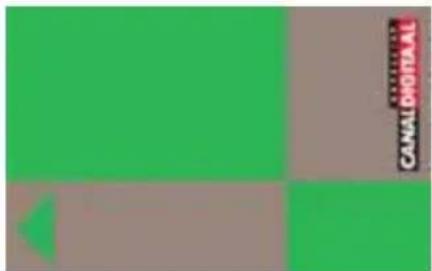
U kunt de status van uw smartcard controleren in het Smartcard menu. Dit menu is uitsluitend beschikbaar indien een correcte (geschikt voor Mediaguard) kaart aanwezig is in de kaartlezer.
-
Kies de MENU toets op uw afstandsbediening
-
Gebruik de OP/NEER toetsen en selecteer "SmartCard"
-
Kies OK om te bevestigen.
-
Voer uw PIN code in indien hier om gevraagd wordt
-
U ziet nu de volgende sub menu's : "System info", "Leeftijds Grens", "PIN Code", "Operators", "Abonnementen" en "Krediet".
- System Info: Gebruik de OP/NEER toetsen en selecteer "System Info", de systeem informatie verschijnt nu in beeld. Toets BACK om dit menu te verlaten.
- Leeftijds Grens: Gebruik de OP/NEER toetsen en selecteer "Leeftijds Grens", de huidig ingestelde waarde wordt weergegeven. LET OP : deze functie is uitsluitend te gebruiken indien de Operator de functie ondersteund. Toets BACK om dit menu te verlaten.
- PIN Code: Gebruik de OP/NEER toetsen en selecteer "PIN Code", u kunt de PIN code voor uw Smartcard wijzigen. Toets BACK om dit menu te verlaten.
- Abonnementen: Gebruik de OP/NEER toetsen en selecteer "Abonnementen", dit menu toont u de beschikbare operators en u kunt zien tot welke datum uw kaart is geactiveerd. De datum staat achter de naam van de Operator. Indien deze datum niet loopt tot het einde van de huidige maand dan zult u
REBOX
geen toegang hebben tot de kanalen welke door deze Operator worden uitgezonden. Neem in dit geval contact met uw Operator op. Toets BACK om dit menu te verlaten.
- Krediet: Gebruik de OP/NEER toetsen en selecteer "Krediet", het saldo voor uw Interactieve Pay Per View diensten wordt getoond.
LET OP: deze optie werkt alleen indien de locale Operator PPV diensten ondersteund. Toets BACK om dit menu te verlaten.
Uw ontvanger is uitgerust met een Elektronische Programma Gids, door op de EPG toets te drukken verschijnt er een scherm in uw beeld waardoor u informatie krijgt over de programmering van de transponder die op dat moment is gekozen.
LET OP : EPG informatie is alleen beschikbaar indien deze wordt uitgezonden door de programma provider.
Afstandsbediening
Alle functies van de Rebox REBOX RE-2250MG kunnen worden bediend met de bijgeleverde afstandsbediening.
Batterijen in de afstandsbediening plaatsen:
- Open het klepje op de achterzijde van de afstandsbediening.
- Plaats de twee bijgeleverde batterijen (type AAA 1,5 Volt) en let daarbij op dat de + en – tekens op de batterijen overeenkomen met de tekens die zijn weergegeven op de afstandsbediening.
- Sluit het batterij klepje door er op te drukken totdat u een lichte "klik" hoort.
Functies van de toetsen
OPMERKING: Sommige toetsen op de afstandsbediening hebben een dubbele functie; in de onderstaande tabel worden de functies van de diverse toetsen beknopt beschreven. Indien vermeld wordt "in OSD MENU mode", dan heeft dit betrekking op de toets functie op het moment dat de ontvanger het menu weergeeft.
- Stand-by ON/OFF
Schakelt de ontvanger "AAN" of Stand-by.
- SUB
Weergave van de lijst van beschikbare ondertitel talen ( Indien uitgezonden).
- Text
Activeren van de Teletekst
- SAT
Weergave van de lijst met ingelezen satellieten
- MUTE
Schakelt het geluid van de ontvanger UIT
- TV/RAD
Schakelen tussen TV en Radio programma's
- FAV
Weergave van de lijst met door u gekozen Voorkeur kanalen.
- CHANNEL UP/Down
Schakelt steeds 1 Kanaal Hoger /Lager, of verplaatsen van de cursor in MENU mode.
- Volume +/-
Volume Harder of Zachter, of Links / Rechts verplaatsen van de cursor in MENU mode.
- OK
Weergave van de kanalenlijst. Bevestigen van een Keuze in MENU mode.
- MENU
Weergave van het OSD (On Screen Display) Menu.
- BACK
1 stap terug in het menu, menu uitschakelen of annuleren van een functie.
- A/V
Schakelt uw TV naar signaal via uw antenne/kabel TV, of naar de satelliet ontvanger
REBOX
14. Information
Weergave van de informatie balk onderin het scherm
15. EPG
Weergave van de Elektronische Programma Gids.
16. PAUSE
Stil zetten van geluid en beeld.
17. AUDIO
Weergave van de lijst met beschikbare audio talen ( deze worden alleen weergegeven indien er verschillende talen worden uitgezonden)
18. Page + / -
Pagina voor Pagina "Scrollen" door de kanalen lijst : de cursor neemt steeds stappen van 10 kanalen. Page + : 10 kanalen omhoog, Page - ; 10 stappen omhoog.
19. Kleur toetsen
Speciale functies in het menu, de functie van een bepaalde kleuren toets wordt altijd weergegeven in het menu.
Directe ingave van een nummer of direct schakelen naar het kanaal van uw keuze.

REBOX
A .1 Problemen Oplossen:
Het kan sporadisch voorkomen dat het beeld blokkeert, het is dan raadzaam de ontvanger te resetten door de stekker uit het stopcontact te halen. Wacht vervolgens 30 seconden en sluit de ontvanger weer aan. Als de ontvanger nog steeds niet naar behoren functioneert ga dan naar uw dealer. Open in geen geen geval de ontvanger dit kan een elektronische schok veroorzaken enn de garantie zal dan komen te vervallen.
Als u problemen heeft met de werking van uw ontvanger dan kunt u de volgende dingen doen:
-
Raadpleeg de relevante paragraaf van deze gebruiksaanwijzing
-
Surf naar www.rebox.tv, klik op uw land en kijk bij veelgestelde vragen (FAQ) of u daar uw antwoord kunt vinden. U kunt u de site van Canal Digitaal raadplegen www.canaldigitaal.nl of voor België de site van TV Vlaanderen www.tvvlaanderen.be
-
Neem contact op met uw dealer.
Probleem Reden Oplossing
| De GROENE/RODE lampjes op het voorpaneel branden niet | De 220 Volt stekker zit niet in het stopcontact | Controleer of de stekker in het stopcontact zit |
| Ontvanger staat aan maar er verschijnt geen beeld/geluid op de TV | Tv is niet juist afgestemd | Controleer of uw TV op het juiste (UHF) kanaal staat, of dat de TV op het juiste externe (AV) kanaal staat. |
| Problemen met de aansluiting tussen TV en ontvanger. | Controleer of de Scart en/of UHF kabel correct zijn verbonden met de TV en ontvanger | |
| Ontvanger "staat vast" Haal de 220 V stekker uit het stopcontact en na 30 seconden weer aansluiten. | ||
| Geen geluid De ontvanger of TV staat in de "Mute" mode Kies de "Mute" toets op de afstandsbediening van uw ontvanger of TV. | ||
| Geen beeld OF geluid | Probleem met de aansluiting van de scartkabel tussen TV en ontvanger | Druk op de scart connector achterop de TV en de ontvanger. Vervang de scart kabel om te zien of dit het probleem oplost |
| Wel geluid, geen beeld | Probleem met de aansluiting van de scart kabel tussen TV en ontvanger | Druk op de scart connector achterop de TV en de ontvanger. Vervang de scart kabel om te zien of dit het probleem oplost. |
| De ontvanger geeft de foutmelding "Geen of slecht signaal" tijdens zware regen of sneeuwval | Dit is normaal , de regen/sneeuw zorgen voor verlies van het signaal tussen satelliet en schotelantenne | Na sneeuwval: verwijder de sneeuw uit de schotel |
| De ontvanger geeft de foutmelding "Geen of slecht signaal" | Verkeerde satelliet gekozen in het menu | Kies de SAT toets op de afstandsbediening en selecteer de juiste satelliet |
| Instellingen in het menu onjuist | Controleer de instellingen in hetr menu | |
| De ontvanger geeft de foutmelding "Geen of slecht signaal" tijdens licht regeeval. | De schotel levert te weinig signaal | Richt de schotel nauwkeurig uit m.b.v. de signaal niveau meters in het instellingen menu. |
| De afstandsbediening werkt niet of slecht. | De batterijen zijn leeg of raken leeg | Vervang de batterijen. |
REBOX
A.2 Technische specificaties
| Demodulator | Modulation: QPSKInput Symbol Rate 2-45 Ms/sSCPC & MCPC signals from C& KU band satellites |
| Video Recorder Profile level: MPEG 2 Main profile @ main levelData rate: Max 60 Mbit/sVideo resolution: 720 x 576 (PAL) 720x480 (NTSC)Aspect Ratio: 4:3, 4:3 Letterbox and 16:9 | |
| Audio Decoder MPEG/MusiCam Layer I en IIAudio mode: Stereo, Dual Channel, Mono, Joint Stereo, AC3 | |
| Card Reader Embedded Mediaguard | |
| Tuner Input Frequency Range: 950 MHz~2150 MHzInput Level: 25~0.65 dBmOutput signal power: 13V/18V DC, 22 KHzCurrent: Max. 600 mAOverload protectedDiSEqC Version 1.0 & 1.2 compatible | |
| Connectors | SAT INSAT OUTUHF InUHF Out2 SCART (VCR&TV)2 RCA Audio L&R OUT1 RCA Composite Video OUTRS 232 (serial port) PCS/PDIF Coaxial OUTExternal IR Sensor |
| RF Modulator Channels 21-69 (for TV without SCART)Output PAL B/G, I, D, K, | |
| System & Memory | Main processor: STi 5518Flash memory: 2 MbytesEEPROM: 64 kBits |
| General Data Operating Temperature: +5°C - +45°CStorage Temperature: 0°C-+50°CSupply voltage: 90V AC 0~240V AC (SMPS) 50/60 HzPower consumption: 13 WStand-by mode: <7WHumidity: 25%-75%Size (WxHxD) in mm:280 x 40 x 190Weight: 2kg | |
REBOX
- CANAL DIGITAAL
- REBOX
- 1.1 GEBRUIK
- 1.2 WAARSCHUWING
- 1.3 REINIGEN VAN DE UNIT
- 1.4 VERPAKKING
- 1.5 INSTALLATIE AANWIJZINGEN
- 2.0 UW ONTVANGER
- 2.1 VOORZIJDE
- STAND-BY KNOP
- KANAAL OP / NEER TOETSEN
- STAND-BY EN AAN (2 LED'S)
- SIGNAAL LED
- SMARTCARD LEZER
- 2.2 ACHTERZIJDE
- 1.SAT IN
- SAT OUT
- AUDIO RECHTS (RODE RCA) EN LINKS (WITTE RCA)
- VIDEO (GELE RCA)
- TV SCART CONNECTOR
- VIDEO SCART CONNECTOR
- IR SENSOR
- RS232 SERIËLE PORT
- OPMERKING
- INPUT ANTENNE
- 10.TO TV
- 11.S/PDIF
- NETSNOER
- 3.0 AANSLUITEN VAN UW ONTVANGER
- 1 AANSLUITEN OP UW TV EN/OF VIDEO RECORDER
- WAARSCHUWING
- 3.1.1 STANDAARD AANSLUITING MET EEN COAX KABEL
- 3.1.2 STANDAARD AANSLUITING MET EEN SCART KABEL
- 3.1.3 AANSLUITEN VAN EEN VIDEO RECORDER
- AANSLUITEN MIDDELS RCA KABEL
- 3.1.5 AANSLUITEN VAN EEN DIGITALE AUDIO VERSTERKER MET GEBRUIK VAN DE S/PDIF UITGANG
- 3.1.6 AANSLUITEN VAN DE "EXTRA INFRAROOD SENSOR
- 3.1.7 DE ONTVANGER AANSLUITEN OP DE PC
- 3.2 AANSLUITEN VAN DE SCHOTEL ANTENNE
- 3.2.1 HET AANSLUITEN VAN EEN VAST OPGESTELDE SCHOTEL
- 3.2.2 AANSLUITEN VAN TWEE (OF MEER) VASTE SCHOTELS MET BEHULP VAN EEN DISEQC 1.0 SCHAKELAAR
- 3.2.3 AANSLUITEN VAN EEN GEMOTORISEERDE SCHOTEL (DISEQC 1.2)
- 4.0 HET EERSTE GEBRUIK
- 4.1 QUICK START
- 5.0 HOOFDMENU
- 5.1 KANAAL INDELING MENU
- BELANGRIJKE AANWIJZING: KANAAL LIJSTEN
- 5.1.1 KANALEN SORTEREN
- 5.1.2 FAVORIETE KANALEN LIJSTEN SAMENSTELLEN
- 5.1.3 KANAAL NAAM WIJZIGEN
- 5.1.4 EEN KANAAL BLOKKEREN
- 5.1.5 KANALEN OVERSLAAN
- 5.1.6 WIJZIGEN VAN VIDEO PACKAGE IDENTIFIER V-PID, AUDIO A-PID EN PROGRAM P-PID WAARDEN
- KANALEN VERWIJDEREN UIT DE LIJST
- 5.1.7 VOORKEUR INDELEN
- 5.1.8 TIMER MENU
- 5.2 INSTALLATIE MENU
- SYSTEEM INSTELLINGEN
- 5.2.1 TAAL INSTELLING
- 5.2.2 SYSTEEM INSTELLINGEN
- 5.2.3 MENU INSTELLINGEN
- 5.2.4 TIMER INSTELLINGEN
- GMT TIJD WIJZIGEN
- DE TIJD HANDMATIG INSTELLEN
- 5.2.5 OPSTART KANAAL
- SYSTEEM INFORMATIE
- MEDIAGUARD
- 5.2.7 FABRIEKSINSTELLINGEN
- LNB SPANNING
- LNB SCHOTEL
- DISEQC SWITCH
- DISEQC INGANG
- DISEQC HERHALING
- 22KHZ SCHAKELAAR
- KANAAL INSTELLING
- 5.4 KANAAL INSTELLINGEN
- LNB
- SCHOTEL POSITIE
- KIES BACK OM TERUG TE KEREN NAAR HET 'KANAAL INSTELLINGEN' MENU
- 5.4.1 KANALEN ZOEKEN
- 5.5 MOTOR INSTELLINGEN
- VOORDAT U START
- 5.6 BEVEILIGING
- 5.7 SMARTCARD
- AFSTANDSBEDIENING
- INFORMATION
- EPG
- PAUSE
- AUDIO
- PAGE
- KLEUR TOETSEN
- A .1 PROBLEMEN OPLOSSEN
Merk : Rebox
Model : RE-2250MG
Categorie : Satellietontvanger