
S45 - Hi-Fi Systeem SIEMENS - Gratis gebruiksaanwijzing en handleiding
Vind de handleiding van het apparaat gratis S45 SIEMENS in PDF-formaat.


| Producttype | Hi-Fi systeem |
| Merk | Siemens |
| Model | S45 |
| Afmetingen (B x H x D) | 430 mm x 150 mm x 320 mm |
| Gewicht | 5,8 kg |
| Voeding | 230 V AC, 50 Hz |
| Vermogen (RMS) | 2 x 30 W |
| Frequentiebereik | 20 Hz - 20 kHz |
| Ondersteunde media | CD, CD-R/RW, cassette, FM/AM-radio |
| Ingangen | Aux-in (3,5 mm), USB |
| Uitgangen | Hoofdtelefoon (3,5 mm), luidspreker |
| Functies | CD-speler, cassettespeler, radio, timer, klok |
| Afstandsbediening | Inbegrepen |
| Reiniging | Zachte, droge doek gebruiken; geen agressieve schoonmaakmiddelen |
| Veiligheid | Uitschakelen bij onderhoud; netstekker uit halen bij langdurig niet gebruiken |
| Reparatie | Alleen door erkend Siemens-servicemonteur |
| Garantie | 2 jaar |
Veelgestelde vragen - S45 SIEMENS
Gebruikersvragen over S45 SIEMENS
0 vraag over dit apparaat. Beantwoord die u kent of stel uw eigen vraag.
Stel een nieuwe vraag over dit apparaat
Download de handleiding voor uw Hi-Fi Systeem in PDF-formaat gratis! Vind uw handleiding S45 - SIEMENS en neem uw elektronisch apparaat weer in handen. Op deze pagina staan alle documenten die nodig zijn voor het gebruik van uw apparaat. S45 van het merk SIEMENS.
GEBRUIKSAANWIJZING S45 SIEMENS
Veiligheidsinstructies.... 3
Overzicht telefoon.... 4
Algemene opmerkingen 6
De gebruiksaanwijzing...... 6
Menugestuurde bediening ..... 6
In bedrijf nemen 7
SIM-kaart/batterij plaatsen...... 7
Batterij laden.... 8
In- en uitschakelen/PIN.... 9
Telefoneren.... 11
Een nummer kiezen.... 11
Gesprek beëindigen.... 11
Oproep aannemen.... 11
Oproep weigeren.... 11
Tijdens het gesprek 13
Wisselgesprek/Conferentie .. 14
Handsfree 15
DTMF verz. 15
Babyfoon 16
Adresboek.... 17
Nieuwe invoer 17
File lezen/wijzigen.... 18
Bellen.... 19
File zoeken.... 19
Adresboek-Menu 19
DTMF-codes opslaan.... 20
Telefoonboek 21
Nieuwe invoer 21
Locatie: 22
Item nr.: 22
DTMF-codes opslaan.... 23
Bericht schrijven 28
Beeld & Geluid (EMS) 30
Tekstinvoer met "T9"...... 31
Instellingen.... 33
Bitmap viewer 34
Afbeeldingen ontvangen...... 34
Afbeelding laden 34
Afbeeldingen opslaan 34
WAP 35
Internet-toegang 35
Browser-menu 36
Instellingen 37
Profielen 37
Bedieningsinstructies 39
Beantwoorde oproepen ..... 43
Gekozen nummers 43
Tijd/kosten 44
Weergeven 44
Kosteninstelling 44
Omleidingen...... 45
Voice Memo 47
Organiser 49
Kalender.... 49
Afspraken 50
Taken 51
Wekker 52
Gemiste afspraken 52
Notities 53
Visitekaartje.... 54
Rekenmachine.... 55
Valutacalculator 56
Tijdzones.... 57
Tijd/datum.... 57
Datumnotatie: 57
Automatisch uitschakelen ..... 57
Stopwatch/Aftellen 58
Spelletje 59
Profielen.... 60
Instellingen 60
Carkit 61
Headset 61
Vliegt.-modus.... 61
Favorieten.... 62
Snel kiezen.... 63
Linker displaytoets.... 63
Snelkeuzetoetsen 64
Menufuncties snel kiezen..... 64
Geluid.... 65
Belsignaal instellen 65
Volume 65
Trilsignaal.... 65
Oproepfilter 65
Servicetonen.... 65
Toetstonen 65
Minutentoon 66
Melodieën.... 66
Melodie Manager 66
Melodie componeren.... 67
Instellingen 68
Toestel 68
Beveiliging 70
Netwerk 71
Gebruikersgroep 73
Tijdens gesprek.... 74
Data-uitwisseling 75
Tijd/datum 76
Accessoires 77
Explorer....78
Data Exchange Software 79
Siemens Quick Sync.... 80
Fax-/datacommunicatie met een pc.... 81
Zend/Print.../Importeren 82
Displaysymbolen (Kiezen)...... 83
Vragen & antwoorden 84
Siemens Service.... 87
Toestelgegevens 88
Onderhoud 89
Accessoires 90
Basics 90
Carkits 90
Data/Applicaties 91
Innovaties.... 91
City Portal 92
Menustructuur 93
SAR....98
Trefwoordenregister 99

Uitschakelen in ziekenhuizen of in de buurt van medische appa- raten zoals pacemakers of gehoorapparaten. De telefoon zou het functioneren van deze apparaten kunnen storen.

Telefoneer tijdens het autorijden alleen met een handsfree set (pagina 90)!

Schakel de telefoon uit in het vliegtuig. Voorkomen van onbedoeld inschakelen (pagina 61).

Uitschakelen in de buurt van tankstations, brandstofdepots, chemische bedrijven, werk met explosieven. De telefoon zou technische installaties kunnen storen.

Niet met optische vergroottoestellen naar de geactiveerde infra-rood-interface [Klasse 1 LED product (classificatie conform IEC 60825-1)] kijken.

Het belsignaal wordt via de luid-spreker weergegeven. Om gehoorstoornissen te voorko-men, oproep eerst aannemen, daarna de telefoon pas aan het oor brengen.

De SIM-kaart kan worden verwijderd. Wees voorzichtig: kleine kinderen kunnen deze in de mond nemen en erin stikken.
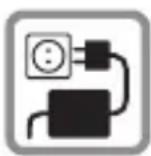
De op de netstekker aangegeven netspanning mag niet worden overschreden.

Gebruik bij voorkeur alleen de originele Siemens-batterijen (100% kwikvrij) en -Siemens-opladers. Gezondheidsrisico's en beschadiging van apparatuur zijn anders niet uit te sluiten.

De telefoon en de batterij (100% kwikvrij) mogen in geen geval worden geopend. Verandering van het toestel, in welke vorm dan ook, is verboden en maakt de CE-goedkeuring ongeldig.
Neem ook de volgende voorschriften in acht:

Ga bij het weggooien van onbruikbaar geworden batterijen en defecte telefoons te werk volgens de lokaal geldende milieuregels.

De telefoon kan storingen vero- orzaken indien deze te dicht in de buurt van televisies, radio's en PC's wordt geplaatst.

Het is aan te bevelen uitsluitend originele Siemens-accessoires te gebruiken. Zo voorkomt u beschadigingen en houdt u zich aan de geldende voorschriften.
De garantiebepalingen vervallen bij elke vorm van ondeskundig gebruik.
Luidspreker
Indicaties in het display
Signaalsterkte/ Batterij-indicatie.
Navigatietoets
(zie pagina 5)
Invoertoetsen
Cijfers, letters.

Geïntegreerde antenne

Dek de telefoon boven het batterijklepje niet onnodig af. Dit zou de ontvangst-kwaliteit nadelig kunnen beïnvloeden (geïntegreerde antenne).
Microfoon
⊕ ⊖ - toetsen
• Tijdens een gesprek: Volume hard - zacht.
- In menu's en lijsten: Vooruit- en terug.
• Vanuit de standby-stand:
⊕ Huidig profi weergeven.
- Lang indrukken: Spraakgestuurde bediening.
Infrarood-interface
(IrDA, bijv. voor PC-/PDA-communicatie).

Kort indrukken: Opname afspelen.
Apparatuurinterface
Aansluiting voor oplader, headset, etc.
Displaytoetsen
De op dat moment actieve functies van deze toetsen worden in de vorm van tekst of door middel van een pictogram aange- geven in de grijze velden van het display. In de standby-stand zijn dit de toetsen voor snelkiezen (standaard: 📄) of bijvoorbeeld 📋 (SIM-service) en „menu“.
Verbindingstoets

Weergegeven telefoon-nummer of naam kiezen, oproepen aannemen. Geeft in de standby-stand de laatste oproepen weer.

Lang indrukken.
In de standby-stand
Belsiganalen in- en uitschakelen (behalve wekker).
Bij tekstinvoer
Taal: T9-taal kiezen. abc/Abc/ABC/123: kleine letters of HOOFDletters invoeren, letters/cijfers.

Navigatietoets
In de standby-stand:

Adresboek of Telefoonboek

Spraakgestuurde bediening (Lang indrukken).

Menu.

Menu GPRS Info.
In lijsten en menu's:

Bladeren.

Functie kiezen.

Menuniveau terug.
SMS en kalender:

Cursor verplaatsen.

Bladeren.
Aan, uit-, eindetoets
Kort indrukken:
Gesprek/toepassing beëin- digen resp. terug naar standby-stand. In menu's één niveau terug.
Lang indrukken:
Telefoon in-/uitschakelen (in de standby-stand).
Toetsblokkering
In- en uitschakelen:

Lang indrukken.
OK Bevestigen (alleen bij uitschakelen).
De gebruiksaanwijzing
De bediening wordt verduidelijkt met de volgende symbolen:
| Invoer van cijfers of letters. | |
| Aan, uit-, eindetoets.Lang indrukken: Terug naar standby-stand. In de standby-stand kan het apparaat worden uitgeschakeld. | |
| Verbindingstoets. | |
| Navigatietoets op de aangegeven zijde indrukken. | |
| Menu | Weergave van een display-toetsfunctie. |
| Functie afhankelijk van netwerkaanbieder, waarvoor mogelijk afzonderlijke registratie nodig is. |
Weergave in de gebruiksaanwijzing van de opeenvolgende stappen in de menu's, bijvoorbeeld:
Menu → Geluid → Volume
De bovenstaande procedure betekent:
Menu Displaytoets indrukken.

Bladeren naar Geluid.

Geluid kiezen.

Bladeren naar Volume.

Volume kiezen.
Menugestuurde bediening
Via de menu's hebt u toegang tot functies, netwerkdiensten en persoonlijke instellingen.
Hoofdmenu
Zo bereikt u het hoofdmenu vanuit de standby-stand. Druk op:
Menu De rechter displaytoets of

de rechter navigatie- toets.
Menugestuurde bediening

In de menu's bladeren.

Een submenu of functie kiezen.

Eén menuniveau terug-gaan (of 📞 kort indrukken).
Menu Opties
In andere situaties, bijv. als het Adresboek/Telefoonboek is geopend, verschijnt het bijbehorende menu Opties:
Opties Indrukken.
SIM-kaart/batterij plaatsen
U kunt bij uw netwerkaanbieder een SIM-kaart aanschaffen die alle belangrijke informatie over uw aan-sluiting bevat. Als u een grote SIM-kaart op creditcard-formaat hebt gekregen, moet u het kleinere gedeelte hiervan uitnemen en eventuele plasticresten voorzichtig verwijderen.
- Vergrendeling indrukken ①, batterijklepje vervolgens naar boven uitnemen ②.

- Batterij aan de uitsparing aan de zijkant optillen ③, vervolgens naar boven kantelen en uitnemen.

- SIM-kaart plat in de daarvoor bedoelde uitsparing leggen en met lichte druk in positie schuiven, tot de kaart vastklikt ④ (let op de juiste positie van de afgeschuinde hoek ⑤, en plaats de kaart met de contactzijde naar onderen).
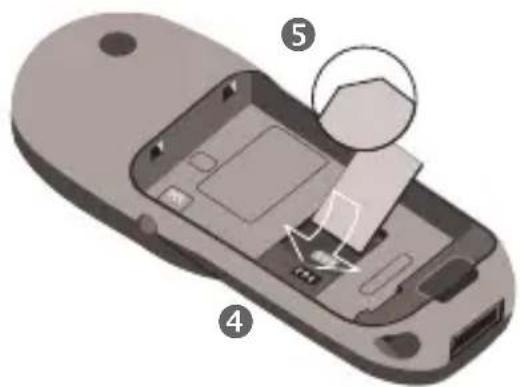
- Batterij schuin van bovenaf in de telefoon plaatsen ⑥ en vervolgens naar beneden drukken ⑦, totdat de batterij vastklikt.

- Batterijklepje aanbrengen (zie illustratie) ⑧. Vervolgens naar beneden drukken, tot het vastklikt ⑨.

Alleen 3-V SIM-kaarten worden ondersteund. Oudere SIM-kaarten (5-V techniek) kunnen niet worden gebruikt. Raadpleeg in geval van vragen uw netwerkaanbieder.
Batterij laden
De batterij is bij levering niet volledig geladen en moet eerst worden opgeladen:
- De laadkabel onderaan de telefoon aansluiten en de stekker in het stopcontact steken (alleen het meegeleverde oplaadapparaat gebruiken, ten minste twee uur laden).
Batterij geheel ontladen
Als de batterij geheel ontladen is, ziet u bij het begin van het opladen geen laadsymbool verschijnen.
Laat in dit geval de laadkabel op uw mobiele telefoon aangesloten. Na maximaal 2 uur verschijnt het oplaadsymbool in het display. De batterij zal daarna automatisch verder opladen.
Om los te koppelen op de stekker drukken.

Functies zonder SIM-kaart
Het toestel is zonder SIM-kaart ingeschakeld:
Menu Displaytoets indrukken.
Weergave van alle functies die zon- der SIM-kaart kunnen worden ge- bruikt.
SOS Noodoproep, SOS (pagina 9).
Laadproces
Laadproces voltooid.
Een lege batterij is na ca. 2 uur volledig opgeladen. Laden is alleen mogelijk bij een omgevingstemperatuur van 5 °C tot 40 °C (bij een temperatuur van 5 °C hoger of lager, gaat bij wijze van waarschuwing de oplaadindicatie knipperen).
De op de netstekker aangegeven netspanning mag niet worden overschreden.
Standby-tijd
Bij een volledig opgeladen batterij is de standby-tijd 60 tot 300 uur, met een gesprekstijd van 100 tot 360 minuten.
De standby-/gesprekstijden zijn gemiddelde waarden, de feitelijke standby- en gesprekstijd zijn afhankelijk van de gebruiksomstandigheden (zie onderstaande tabel).
Indicatie van de laadtoestand:
Vol



Leeg
Als de batterij bijna leeg is, klinkt er een sig- naal.
Batterijkwaliteit (pagina 89).
| Uitgevoerde actie | Tijd (min) | Bekorting van de standby-tijd met |
| Telefoneren 1 30 | -60 min. | |
| Licht * 1 30 min. | ||
| Zoeken naar een netwerk | 1 | 5 - 1 |
* Toetshandelingen, spelletjes, Organiser, enz.
In- en uitschakelen

Aan, uit-, eindetoets lang indrukken om in of uit te schakelen.
PIN-code invoeren
De SIM-kaart kan met een 4- tot 8-cijferige PIN-code zijn beveiligd.

De PIN-code invoeren met de cijfertoetsen (de code wordt niet weergegeven, fouten corrigeren met Wissen).
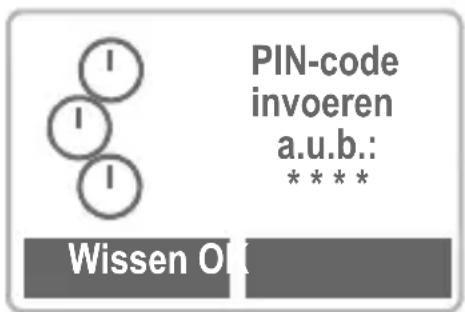

Ingevoerde code met de rechter displaytoets bevestigen.
De aanmelding bij het netwerk duurt enkele seconden.

Als de naam van de netwerkaanbieder verschijnt, staat het toestel in de standby-stand en is het gereed voor gebruik.
Contrast instellen
Als u het toestel voor de eerste keer inschakelt, kan het zijn dat u wordt gevraagd het contrast in te stellen.
Noodoproep (SOS)
Door de linker displaytoets in te drukken SOS, kunt u ook zonder SIM-kaart resp. zonder dat u een PIN-code hebt ingevoerd, via elk netwerk een noodoproep plaatsen.
Alleen in noodgevallen gebruiken!
PIN-problemen
Als driemaal een onjuiste PIN-code is ingevoerd, wordt de SIM-kaart geblokkeerd (pagina 86).
In-, uitschakelen van de PIN-controle, wijzigen van de PIN-code, (pagina 70).
PIN-problemen
Als „SIM-kaart plaatsen a.u.b.:“ wordt weergegeven, controleert u op mogelijke fouten (pagina 84).
Instelling: Telefoon- of adresboek

U kunt kiezen of u standaard gebruik wilt maken van het telefoonboek van de SIM-kaart of het interne adresboek.
Ook kunt u het telefoonboek van de SIM-kaart laten kopieren naar het adresboek van de telefoon. Onderbreek deze procedure niet. Neem tijdens het kopieren geen binnenkomende oproepen aan. Volg hiervoor de aanwijzingen op het display.
Als u de gegevens van de SIM-kaart op een later tijdstip wilt kopieren, gebruikt u de functie Alles kop. 📋 in het menu Telefoonboek (pagina 21).
Netwerkverbinding

Sterkte ontvangen signaal.
Een zwak signaal vermindert de geluidskwaliteit en kan tot het verbreken van de verbinding leiden. Begeef u in dit geval naar een andere positie.
Als u zich buiten het bereik van uw "eigen netwerk" bevindt, kiest uw toestel automatisch een ander GSM-netwerk (pagina 72).
SIM-Toolkit

Symbool voor speciale functies van de SIM-kaart (pagina 42), bijvoorbeeld telebankieren (afhankelijk van de netwerkaan-bieder).
Vliegtuigcontrole
Indien u de PIN-controle hebt gede- activeerd, dient u voor het inschake- len een extra beveiligingsvraag te bevestigen.
Op die manier wordt voorkomen dat u het toestel onbedoeld inschakelt, bijvoorbeeld in het vliegtuig.

lang indrukken.
Vliegtuig-controle
Inschakelen om te be- vestigen
OK Anulern
OK Kiezen:
Het toestel wordt ingeschakeld.
Annulern
Kiezen of geen actie: De inschakelprocedure wordt afgebroken; het toestel wordt niet ingeschakeld.
Een nummer kiezen
Het toestel moet ingeschakeld zijn (standby-stand).

Telefoonnummer invoeren (altijd inclusief net-nummer, evt. met land-nummer).
Wissen
Kort drukken wist het laatste teken, lang drukken het gehele telefoon-nummer.

Telefoonnummer in het Adresboek (pagina 17)/ Telefoonboek (pagina 21) opslaan.

Verbindingstoets indrukken. Het weergegeven telefoonnummer wordt gekozen.
Landnummers
In de telefoon is een groot aantal landnummers opgeslagen:

Lang indrukken, tot het teken „+“-verschijnt. Dit teken vervangt de nullen aan het begin van een landnummer.
+Lijst Indrukken.
Kies het gewenste land. Het internationale toegangsnummer wordt weergegeven. Voeg het nationale telefoonnummer toe (in veel landen zonder het eerste cijfer) en druk op de verbindingstoets.
Gesprek beëindigen

Eindetoets kort indrukken. Het gesprek wordt beëindigd.
Druk ook op deze toets wanneer uw gesprekspartner als eerste heeft opgehan-gen.
Oproep aannemen

Beantw. Awijzen
Het toestel moet ingeschakeld zijn (standby-stand).
Beantw. indrukken of

indrukken.
U kunt een oproep ook met elke willekeurige toets aannemen (pagina 69).
Oproep weigeren
Afwijzen indrukken of

Kort indrukken.
Omleidng Omleiding naar bijvoorbeeld de mailbox, als de omleiding Indien bezet is ingesteld (pagina 45) en de functie „Aankloppen“ (pagina 13) is ingeschakeld.
Als het opgeroepen nummer in gesprek is of door netwerkproble- men niet bereikbaar is, hebt u – afhankelijk van de netwerkaanbieder - de volgende mogelijkheden:
Indrukken. Het nummer wordt max. 15 minuten lang met steeds grotere tussenpozen automatisch gekozen. Gedurende deze tijd kunt u geen andere telefoon-nummers kiezen. Beëindigen met:

Eindetoets.
of
Terugbellen

Terugbellen
Indrukken. Het toestel gaat over als het gebelde nummer weer bereikbaar is. Met de verbindingstoets kiest u het telefoonnummer.
Herinnering
Prompt
Indrukken. Na 15 minu- ten herinnert een sig- naaltoon u eraan het weergegeven telefoon- nummer nogmaals te kiezen.
Elke andere oproep beëindigt de functie.
Nummerherhaling
Om het laatst gekozen telefoon-nummer opnieuw te kiezen:

De verbindingstoets twee keer indrukken.
Om eerder gekozen telefoonnummers opnieuw te kiezen:

De verbindingstoets één keer indrukken.

In de nummerherhalingslijst het gewenste nummer opzoeken en hierna om te kiezen ...

... indrukken.
Opties
Lijsten (pagina 43).

Telefoonnummer in het Adresboek (pagina 17)/Telefoonboek (pagina 21), opslaan.
Eerder gekozen telefoonnummers en nummers van ontvangen of gemiste oproepen worden opgeslagen, zodat u kunt terugbellen, (pagina 43).
Een binnenkomende oproep onderbreekt elk ander gebruik van het toestel.
Functies tijdens een gesprek, (pagina 13).
Belsignaal voor actuele oproep uitschakelen (niet mogelijk als „elke toets“ pagina 69 actief is):

Lang indrukken.
De oproep wordt op het display weergegeven. De better hoort de beltoon.
Tijdens het gesprek
Aankloppen

Mogelijk moet u deze functie eerst aanvragen bij uw netwerkaanbieder en het toestel hierop instellen (pagina 74).
Als u tijdens een telefoongesprek een andere oproep ontvangt, hoort u de "aankloptoon". U hebt de volgende mogelijkheden:
Wisselgesprek
Wissel
De nieuwe oproep beantwoorden en tegelijk het huidige gesprek in de wachtstand plaatsen.
Om tussen beide gesprekken heen en weer te schakelen telkens Wissel indrukken.
Weigeren
Afwijzen
De nieuwe oproep wei- geren, de beller hoort de bezettoon,
of
Omleidng
indien ingesteld, de oproep wordt omgeleid naar bijv. de mailbox (pagina 45).
Actief gesprek beëindigen

Het actieve gesprek beëindigen.
Beantw.
Het nieuwe gesprek beantwoorden.
Volume instellen


Met de toetsen aan de linker zijkant van het toestel kunt u het volume van de luidspreker instellen.
Bij gebruik van een carkit wordt de normale instelling van het toestel niet beïnvloedt door de volume-instelling van de carkit.
Voice Memo
De toetsen aan de rechter zijkant van het toestel kort indrukken om een eerder opgeslagen opname af te spelen (de gesprekspartner hoort deze ook).
De toets aan de rechter zijkant van het toestel lang indrukken om het gesprek op te nemen (pagina 47).
Voor het gebruik van deze functie kunnen wettelijke beperkingen gelden, met name van strafrechtelijke aard. Wanneer u een gesprek wilt opnemen, informeer dan vooraf uw gesprekspartner en behandel de opgenomen gesprekken vertrouwelijk. U mag deze functie alleen gebruiken met toestemming van uw gesprekspartner.
Telefoonnummermemo
Tijdens het gesprek kunt u een telefoonnummer invoeren. Ook de gesprekspartner hoort dit. Dit nummer kan na het verbreken van de verbinding worden opgeslagen of opgeroepen.
Wisselgesprek/Conferentie

Uw netwerkaanbieder biedt mogelijk niet alle beschreven functies aan.
U kunt tijdens een gesprek een andere gesprekspartner opbellen.
U kunt tussen beide gesprekken heen en weer schakelen of alle gesprekken samenvoegen tot een conferentie.
Breng tijdens het gesprek uw gesprekspartner op de hoogte en ga hierna als volgt te werk:
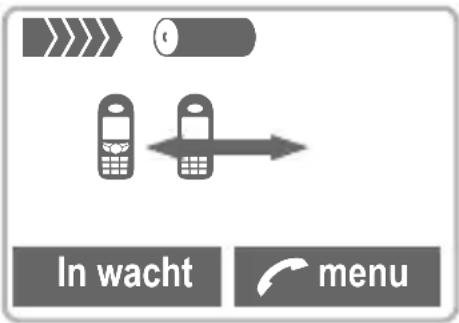
In wacht De actuele oproep in de wachtstand plaatsen.
Kies nu een nieuw telefoonnummer. Nadat de verbinding tot stand is gebracht, hebt u de volgende mogelijkheden:
Wisselgesprek
Wissel Tussen beide gesprekken heen en weer schakelen.

Het actieve gesprek beëindigen.
Het volgende bericht verschijnt:
"Terug naar het gesprek in de wachtstand?"

U schakelt over naar het gesprek in de wachtstand.
of

Het gesprek in de wachtstand wordt beëindigd.
Conferentie

menu Gespreksmenu openen en Conferentie kiezen.
De nieuwe gesprekspartner wordt bijgeschakeld (er kunnen max.
5 gesprekspartners aan een conferentie deelnemen).
Beëindigen:

Met de eindetoets worden alle gesprekken van de conferentie tegelijk beëindigd.
Oproep doorsch.


menu Gespreksmenu openen en Oproep doorsch. kiezen.
Het oorspronkelijke gesprek wordt met het nieuwe gesprek verbonden. Voor u betekent dit, dat beide gesprekken zijn beëindigd. Deze functie wordt niet door alle netwerk-aanbieders ondersteund.
Gespreksmenu
De volgende functies zijn alleen tijdens een gesprek mogelijk:

menu Menu openen.
| Microfoon aan | De microfoon in- of uitschakelen. Als de microfoon uitstaat, kan de gesprekspartner u niet horen. DTMF-tonen zijn wel hoorbaar.Alternatief: Lang indrukken.Er wordt een DTMF-toetssig-naal weergegeven. |
| Handsfree Zie rechterkolom.Volume Luidsprekervolume instellen. | |
| Conferentie (pagina 14) | |
| Tijd/kosten Tijdens de verbinding worden gespreksduur en gesprekskosten bijgehouden en weergegeven (mits deze functie is ingesteld, pagina 44). | |
| DTMF verz. Stuurcode verz.Zie rechterkolom. | |
| Doorverbinden | (pagina 14) |
| Hoofdmenu Directe toegang tot het hoofdmenu. | |
| Gesprekstatus | Overzicht van alle actieve gesprekken weergeven (bijv. deelnemers aan een conferentie). |
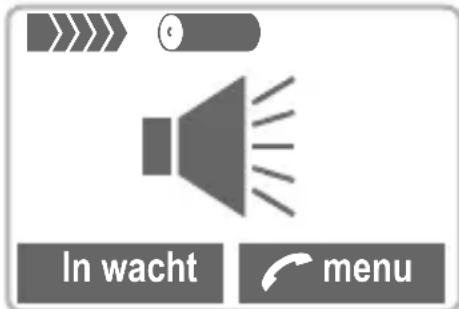


Met de toetsen aan de linker zijkant van het toestel kunt u het volume van de luidspreker instellen.

Om gehoorbeschadigingen te voorkomen, is het uiterst belangrijk de functie Handsfree het toestel uit te schakelen voordat u het toestel opnieuw aan het oor brengt!
DTMF verz.
Inschakelen via het Gespreksmenu, zie linkerkolom.
Bijvoorbeeld voor het op afstand afluisteren van een antwoordappa- raat, kunt u tijdens een bestaande verbinding stuurcodes (cijfers) invoeren. Deze ingevoerde cijfers worden direct als DTMF-tonen verzonden.
U kunt ook stuurcodes (DTMF-tonen) oproepen die in het Adresboek (pagina 17)/Telefoonboek (pagina 21), zijn opgeslagen.
Babyfoon
Er kan alleen nog maar één telefoon-nummer worden gekozen door het lang indrukken van de rechter displaytoets.
Inschakelen
Menu → Instellingen → Beveiliging → Babyfoon
Kies Indrukken.

Toestelcode invoeren (zie opmerking hieronder).
OK Invoer bevestigen.
Bewerken Indrukken.

Telefoonnummer uit het Adresboek (pagina 17)/ Telefoonboek (pagina 21), kiezen of als nieuw nummer (met naam) invoeren. De functie Babyfoon is nu actief.
Uitschakelen

Lang indrukken.

Toestelcode invoeren.
Bewerken Indrukken.
OK Invoer bevestigen.
Toestelcode
De Toestelcode (4- tot 8-cijferig) wordt bij het eerste gebruik van de functie, bijvoorbeeld Babyfoon door u gedefinieerd en ingevoerd.
Deze code niet vergeten!
De ingevoerde code geldt ook voor andere functies. De toestelcode kan worden gewijzigd na het invoeren van de huidige code (pagina 70).
In het adresboek kunnen 500 files met elk drie telefoonnummers en een faxnummer en complete adresgegevens worden opgeslagen. De files worden los van het telefoonboek beheerd. Gegevens uit het adresboek en het telefoonboek kunnen onderling worden uitgewisseld.
Nieuwe invoer
Menu → Werk → Adresboek
of als het adresboek als
standaard is gekozen (pagina 9):

Adresboek openen (in de standby-stand).


Voor- en achternaam en een telefoonnummer invoeren (pagina 18).

Verdere gegevens veld voor veld invoeren.
Achternaam: Fax:
Voornaam: Straat:
Bedrijf: Postcode:
E-mail: Plaats:
Tel.: Land:
Tel. werk: URL: (Internet-adres)
Tel. mobiel: Groep: (VIP, zie hieronder)
Voeg aan de VIP-groep alleen belangrijke adresfiles toe.
VIP-files kunt u desgewenst aan het begin van de adreslijst laten weergeven (pagina 19).
U kunt instellen dat alleen bij oproepen van bellers die in de VIP-groep zitten, een belmelodie wordt weergegeven (pagina 65).
Een oproep van een better uit de VIP-groep kan met een aparte melodie worden weergegeven (pagina 66).

Schakelen tussen adresboek en telefoonboek.

Gegevens van een ander adresboekfile kopieren.
Telefoonnummer
Telefoonnummers altijd inclusief het net-nummer invoeren (evt. met landnummer) (pagina 11).
Tekstinvoer
Druk net zo vaak op de cijfertoets tot het gewenste teken verschijnt. Het betreffende teken wordt in het display weergegeven. De cursor gaat na een korte pauze verder.

Eenmaal kort indrukken voor de letter A, twee maal voor de letter B, etc. De eerste letter van een naam wordt automatisch als hoofdletter geschreven.

Trema's en cijfers worden na de desbetreffende letters weergegeven.

Kort indrukken wist het teken vóór de cursor, lang indrukken de hele naam.

Cursor verplaatsen.

Omschakelen tussen HOOFDLETTERS, kleine let- ters en cijfers.

T9 in- en uitschakelen.

geeft als resultaat: ., ?!0+-: Spaties invoegen.
Speciale tekens
&, @, ... Speciale tekens (pagina 31).
File lezen/wijzigen
Via de adreslijst hebt u toegang tot alle files.

Adresboek openen (in de standby-stand).

Gewenste file kiezen.

De file wordt weergegeven.

Adresboek
Achternaam:
Jansen
Voornaam:
Bewerken
Bewerken
De file wordt geopend en kan worden gewijzigd.

Gewenste wijzigingen invoeren.

Opslaan.
Rechter displaytoets
Als u bij het lezen de regels doorbladert, verandert de rechter display-toets afhankelijk van het type data:
Toestelnummer, faxnummer:
VoiceDial (pagina 24)
URL: Link (pagina 35)
Met de displaytoets roept u de betreffende toepassing op.
Bellen

Adresboek openen (in de standby-stand).


Naam kiezen die met deze letter begint en/of bladeren.


Indrukken. De gemar- keerde file wordt gebeld.
Als er bij de betreffende file meer-dere telefoonnummers zijn opgesla-gen, worden deze in een lijst weer-gegeven.

Het gewenste telefoon-nummer selecteren.
Indrukken.
File zoeken
In omvangrijke adresboeken kunt u gericht zoeken. Open hiervoor het adresboek en voer de beginletter van de gewenste naam in.
Hierdoor verschijnt de eerste file die met deze letter begint.
De letters waarop u hebt gezocht, worden rechtsboven in het display weergegeven (naast het vergroot-glas).
Adresboek-Menu
Afhankelijk van de situatie van het moment, zijn de volgende functies beschikbaar:
Options Menu openen.
Lezen (pagina 18)
Op groep sort.
Adresboek als alfabetisch gerangschikte lijst of met de files van de VIP-groep (pagina 17) vooraan weer-geven.
Bewerken File wijzigen.
Nieuwe invoer
(pagina 17)
Wissen File wissen.
Alles wissen Alle files (na bevestiging) wissen.
Naar SIM kopiërn
De gemarkeerde file worden met naam en geselecteerd telefoonnummer naar de SIM-kaart gekopieerd.
Telefoonboek
Omschakelen naar telefoonboek (pagina 21) en dit als standaard instellen.
Zend/Print... (zie pagina 82)
Importeren (zie pagina 82)
Voice dialing
De opname voor voice dialing starten
Capaciteit De
gebruikte en vrije geheugencapaciteit weergeven.
DTMF-codes opslaan
Bijvoorbeeld voor het op afstand afluisteren van een antwoordappa- raat, kunt u telefoonnummers en DTMF-tonen als een normale file in het adresboek opslaan.

Telefoonnummer invoeren.

Indrukken totdat het teken "+" - in het display verschijnt (pauze voor tot stand brengen van de verbinding).

DTMF-code (cijfers) invoeren.

Evt. nog meer pauzes van telkens 3 seconden invoegen voor een correcte verwerking bij de ontvanger.

Indrukken voor opname in het adresboek en evt. een naam invoeren.
Opslaan Indrukken.
U kunt ook alleen de DTMF-tonen (cijfers) als een telefoonnummer opslaan en deze tijdens een gesprek verzenden (pagina 15).
Nummers aanvullen
Met een extern pc-programma, zoals MS Outlook®, kunt u gedeelten van een telefoonnummer vervangen door een "?" en vervolgens overbrengen naar het adresboek (bijvoorbeeld voor telefooncentrales). Om op te bellen:

Adresboek openen en (incom- pleet) telefoonnummer kiezen.

Indrukken.
"?" door cijfers vervangen.

Telefoonnummer kiezen
Synchroniseren met MS Outlook®
Met de software Siemens Quick Sync (pagina 80) kunt u het adresboek met de contactpersonendatabase van MS Outlook® synchroniseren.
De files in het telefoonboek (SIM-kaart) worden los van het adresboek beheerd. Gegevens uit het adresboek en het telefoonboek kunnen onderling worden uitgewisseld.
Nieuwe invoer
Menu → Werk → Telefoonboek
of als het telefoonboek als standaard is gekozen (pagina 9) ...

... Telefoonboek openen (in de standby-stand):
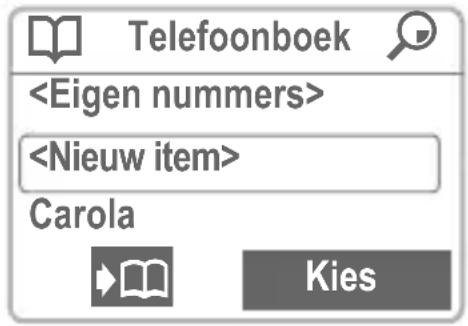

Invoervelden aansturen.
Volgende gegevens invoeren:
Telefoonnummer (met netnummer)
Naam
Groep:
Locatie: (pagina 22)
Item nr.: (pagina 22)
Opslaan Indrukken om te beveiligen.
Als u files uit het Telefoonboek naar het Adresboek kopieert, kunt u deze later nog aanvullen (pagina 18).

Schakelen tussen adresboek en telefoonboek.
Telefoonboek-Menu

File kiezen.

Menu openen.
| Lezen Geselecteerde file weergeven. | |
| Wijzig invoer | Voornaam en/of naam en telefoonnummer en opslaglocatie wijzigen. |
| Nieuwe invoer | Voornaam en/of naam en telefoonnummer en opslaglocatie invoeren. |
| Wissen Geselecteerde file wissen. | |
| Alles wissen | Alle files (na bevestiging) wissen. |
| Voice dialing | Nummer kiezen met voice dialling (pagina 24). |
| Kopie naar | De geselecteerde file naar het adresboek kopieren. |
| Alles kop. | Alle telefoonboekfiles naar het adresboek kopieren. |
| Adresboek | Omschakelen naar adresboek (pagina 17) en dit als standaard instellen. |
| Zend/Print... | (zie pagina 82) |
| Importeren | (zie pagina 82) |
| Capaciteit | De gebruikte en vrije geheugencapaciteit weergeven. |
Locatie:
In het geopende telefoonboek:

File kiezen.

Menu openen en Wijzig invoer kiezen.

Naar het invoerveld Locatie: gaan.
Een file kan uit het telefoonboek naar de andere opslaglocaties worden verplaatst.
SIM (standaard)

Files uit het telefoonboek die op de SIM-kaart zijn opgeslagen, kunnen ook worden gebruikt met een andere mobiele telefoon.
Toestel (toestelgeheugen)

Hier worden files uit het telefoon- en adresboek ondergebracht als de capaciteit van de SIM-kaart is uitgeput.
SIM beveiligd

Met een speciale SIM-kaart kan de keuze van mogelijke nummers worden beperkt tot de nummers die "vast" op deze kaart beschikbaar zijn. Voor het bewerken hiervan is de PIN 2-code vereist (pagina 70).
Item nr.:
Elk telefoonnummer in het telefoonboek krijgt een volgnummer. Als u een nieuw telefoonnummer invoert, krijgt dit automatisch een volgnummer toegewezen. Dit volgnummer kunt u ook gebruiken om het bijbehorende telefoonnummer te kiezen.
Bellen

Nummer invoeren.

Indrukken.

Indrukken.
Bewerken
In het geopende telefoonboek:

File kiezen.

Menu openen en Wijzig invoer kiezen.

Naar het invoerveld Invoer gaan.

Nieuw nummer invoeren en met Opslaan bevestigen.
DTMF-codes opslaan
Bijvoorbeeld voor het op afstand afluisteren van een antwoordappa- raat, kunt u telefoonnummers en DTMF-tonen als een normale file in het adresboek opslaan.

Telefoonnummer invoeren.

Indrukken totdat het teken "+" - in het display verschijnt (pauze voor tot stand brengen van de verbinding).

DTMF-code (cijfers) invoeren.

Evt. nog meer pauzes van telkens 3 seconden invoegen voor een correcte verwerking bij de ontvanger.

Indrukken voor opname in het adresboek en evt. een naam invoeren.
Opslaan Indrukken.
U kunt ook alleen de DTMF-tonen (cijfers) als een telefoonnummer opslaan en deze tijdens een gesprek verzenden (pagina 15).
Servicenummers
Mogelijk hebt u telefoonnummers opgeslagen die u door de netwerkaanbieder ter beschikking worden gesteld. Hiermee kunt u lokale of interlokale informatiediensten bellen of een beroep doen op de service van de netwerkaanbieder.
Beveiligde telefoonnummers
Denk eraan dat er beperkingen kunnen gelden voor het gebruik van het telefoonboek (bij bedrijfstoepassingen is dit vrij gebruikelijk), bijvoorbeeld door onvolledige nummers waarin een "?" voorkomt. De ontbrekende cijfers in deze nummers kunnen voor het kiezen worden aangevuld.
U kunt maximaal 20 telefoonnummers/functies kiezen of starten door een naam uit te spreken. Files met spraakherkenning worden in het toestel opgeslagen (niet op de SIM-kaart!).
Opnemen
Voice dialing voor toestelnum- mers
§Menu ^f Werk ^f Sprakgest. bediening ^f Voice dialing
Er wordt een lijst met files weergegeven. In de lijst ...
Nieuwe opname kiezen en hierna
J Naam/nummer invoeren of
of @ uit het telefoonboek halen.
§Opslaan§ Bevestigen.
§Starten§ Opname starten.
Er klinkt een kort signaal. Spreek nu de naam in en herhaal deze als daarom wordt gevraagd. Een signaaltoon bevestigt de opname waarna alle files worden weergegeven.
Gesproken opdracht voor functies
§Menus Werkf Sprakgest. bedieningf Gesproken opdracht
Er wordt een lijst met 20 mogelijke functies weergegeven
B Functie kiezen.
§Opnemen§ Indrukken.
§Ja§ Gekozen functie bevestigen.
§Starten§ Opname starten.
Er klinkt een kort signaal. Spreek nu de voor deze functie geschikte opdracht in en herhaal deze als daarom wordt gevraagd.
Gebruiken
N Lang indrukken. Spraak-gestuurde bediening starten (in de standby-stand).
Nu de naam of de functie noemen. Het telefoonnummer wordt gekozen of de functie wordt uitgevoerd.
U kunt de spraakgestuurde bedie- ning ook starten door de zijtoets linksonder lang in te drukken.
Lawaai in de omgeving kan de herkenning van het stemgeluid beïnvloeden.
Sprakgest. bediening- Menu


Werk →
Spraakgest. bediening → Voice dialing of Gesproken opdracht

Gewenste file markeren.

Menu openen.
Afhankelijk van de gekozen spraak-gestuurde bediening worden er andere functies weergegeven.
| Lezen Geselecteerde file weergeven. | |
| Nieuwe opname | Nieuwe gesproken opname vastleggen voor een file. |
| Nieuwe opname | De spraakopname van een file vernieuwen. |
| Wissen File wissen. | |
| Bewerken Naam en telefoonnummer wijzigen (alleen voice dial-ling). Hierna eventueel de opname vernieuwen. | |
| Alles wis-sen | Alle files (na bevestiging) wis-sen. |
| Afspelen De | bij een file behorende opname afspelen. |
Tekstbericht (SMS)
U kunt met uw toestel extra lange tekstberichten (van max. 760 tekens plus afbeeldingen en geluid) verzenden en ontvangen. Afhankelijk van de netwerkaanbieder kunnen via SMS ook e-mail- en faxberichten worden verzonden (evt. instelling wijzigen, pagina 33), resp. ontvangen.
Berichten lezen

Verschijnt op het display bij een nieuw bericht.

Netwerkaanbieder
02.05.2002 23:45

Menu
Om het bericht te lezen de toets onder het briefsymbool indrukken.
Datum/tijd Telefoon- nummer/ afzender Berichttekst
02.05.2002 15:36
06 12345678
Zien we elkaar morgen om 18.00 in het hotel?
Antw. Oties
U kunt door het bericht (afhankelijk van de lengte van de tekst) bladeren

Regel voor regel doorbladeren met de navigatie-toets.


Bladzijde voor bladzijde doorbladeren met de toetsen aan de zijkant.
Antw. Antwoordmenu, zie hieronder.

Menu Inbox/Outbox (pagina 27).

Aan het einde van een bericht verschijnt de archiveringsfunctie. Met deze functie verplaatst u een bericht naar het archief (pagina 27).
Antwoord-menu
| Tekst schrijven | Nieuwe tekst schrijven (pagina 28). |
| Bewerken Ontvangen bericht wijzigen of van een nieuwe tekst voorzien. | |
| Antwoord is JA | Aan de tekst JA toevoegen. |
| Antwoord is NEE | Aan de tekst NEE toevoegen. |
| Terugbellen a.u.b Vertraging Dank u | Aan het bericht een voorge-programmeerde standaard-tekst toevoegen. |
Nadat u de tekst in de editor hebt bewerkt, kunt u deze met Opties opslaan of verzenden.
Als het berichtsymbool gaat knippe-ren, is er geen geheugenruimte meer beschikbaar. U kunt dan geen SMS-berich-ten meer ontvangen of schrijven. Berichten wissen of opslaan (pagina 27).
Op een zwarte achtergrond weergegeven telefoonnummers in de tekst kunnen worden gekozen (verbindingstoets), in het Adresboek/Telefoonboek worden opgeslagen (pagina 17) of als bestemming voor een antwoord worden gebruikt.
Inbox/Outbox

flowchart
graph LR
    A["Menu"] --> B["Berichten"]
    B --> C["Inbox/Outbox"]
    C --> D["SMS"]
De lijst met opgeslagen berichten wordt weergegeven.

Opties Zie rechterkolom.
Symbool Inbox Outbox

Gelezen Niet verzonden

Ongelezen Verzonden
Archief
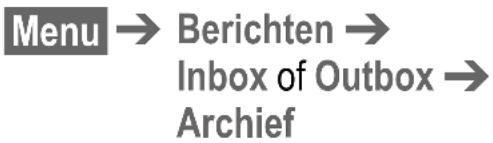
De lijst met in het toestel opgeslagen berichten wordt weergegeven.
Opties Zie rechts.
Lijsten/Archief-Menu
Afhankelijk van de situatie zijn verschillende functies beschikbaar:
Opties Lijstmenu openen.
| Lezen File lezen | |
| Antwoorden Direct antwoorden bij inkomende SMS. | |
| Verzenden Telefoonnummer invoeren of uit Adresboek/Telefoonboek kiezen, vervolgens verzen-den. | |
| Bewerken Editor wordt gestart om wijzigingen aan te brengen. | |
| Wissen | Geselecteerd bericht wissen. |
| Alles wissen | Na een extra bevestiging alle items wissen. |
| Capaciteit Aantal opgeslagen berichten en beschikbare geheugen-ruimte weergeven. | |
| Ongelezen (Alleen in de inbox) Markeert het bericht als ongelezen. | |
| Statusrap-port ⚙️! | (Alleen lijst Uitgaand)Een afleveringsbevestiging voor verzonden berichten aanvragen. |
| Opslaan in [IMAGE] | Een gemarkeerd telefoon-nummer in het Adresboek/Telefoonboek opnemen. |
| Kopie ->archief | Aan het einde van een bericht verschijnt de archive-ringsfunctie. Met deze functie verplaatst u een bericht naar het archief. |
| Print via IrDA | (zie pagina 82) |
Standaardbericht
In het toestel zijn de verschillende voorgeprogrammeerde standaardteksten opgeslagen, waaraan u alleen nog tijdinformatie hoeft toe te voegen.
Menu → Berichten → Standaardbericht
Kiezen:
Vertraging, Afspraak, Gefeliciteerd
De cursor wordt op de eerste invoer- positie weergegeven, bijv.:


Opties Menu Tekst openen.
Verzenden Kiezen.
Telefoonnummer invoeren of uit Adresboek/Telefoonboek kiezen en verzenden.
Bericht schrijven
Menu → Berichten → Nieuwe SMS

Als u met "T9"(pagina 31) tekst invoert, kunt u met weinig toetshandelingen zeer snel langere teksten schrijven.
Wissen indrukken voor wissen per letter.

Lang indrukken. Menu met geselecteerde bewerkingsopties openen (zie pagina 5).
Of anders

Indrukken.
Telefoonnummer invoeren of uit het Adresboek/Telefoonboek kiezen.
OK Bevestigen.
of
Opties Menu Tekst openen.
Verzenden kiezen (pagina 82).
Evt. wordt naar Berichttype, Geldigheidsperiode of Servicecentrum gevraagd (pagina 33).
Tekst-Menu
| Verzenden Telefoonnummer van de ont-vanger invoeren of uit Adres-boek/Telefoonboek kiezen, vervolgens verzenden. | |
| Opslaan De geschreven tekst in de lijst met uitgaande berichten opslaan. | |
| Beeld & Geluid | Afbeelding of geluid invoe-gen in een SMS-bericht (pagina 30). |
| Formaat Tekst opmaken. De volgen-de opties zijn beschikbaar: Regel invoegen Lettergrootte (Klein, Medi-um font, Groot font) Onderstrepen Uitlijnen (Links, Centreren, Rechts) Markeren | |
| Tekstwissen | Totale tekst wissen. |
| Invoegen uit... | Adresboek/Telefoonboek openen en daar gemar-keerde gegevens naar de tekst kopieren. |
| T9-tekstin-voer (pagina 31) | T9-voorkeur Intelligente tekstinvoer in- of uitschakelen.T9-taal Taal kiezen waarin het bericht wordt geschreven. |
| Print via IrDA | (pagina 82) |
Opmerking bij SMS-berichten
Het verzenden van een SMS-bericht wordt bevestigd met Bericht verzonden!
De melding Bericht verzonden! geeft alleen aan dat het bericht naar het service-centre is verzonden. De laatste probeert binnen een bepaalde tijd het bericht af te leveren.
Als het bericht niet kan worden afgeleverd, wordt een herhalingsmogelijkheid aangeboden. Als deze poging ook mislukt, kunt u zich tot de netwerkaanbieder richten.
Opmerkingen bij EMS
U kunt extra lange SMS-berichten verzenden (SMS/EMS), die in feite een combinatie vormen van negen afzonderlijke SMS-berichten. Van deze negen segmenten kunnen er vijf uit tekst bestaan, de overige vier kunnen afbeeldingen en geluidsfragmenten bevatten.
De kosten van een extra lang SMS-bericht zijn een optelsom van de kosten die voor de samenstellende, afzonderlijke SMS-berichten gelden.
Afhankelijk van het netwerk kan het voorko- men dat de afzonderlijke SMS-onderdelen van een extra lang SMS-bericht niet al- lemaal tegelijkertijd of in de juiste volgorde bij de ontvanger worden afgeleverd. Maar de afzonderlijke SMS-onderdelen zijn wel altijd op zichzelf leesbaar.
Beeld & Geluid (EMS)
De tekst van het bericht kan met afbeeldingen en geluiden worden aangevuld. Dit werkt alleen bij telefoons die EMS ondersteunen. Tijdens het invoeren wordt in plaats van het beeld/geluid een tekstsymbool weergegeven.
Standaard beschikt het toestel al over15 afbeeldingen en 10 geluiden. Via de Explorer kunt u zelf uw eigen animaties, plaatjes en geluiden opslaan en vervolgens opnemen in berichten. Onder bepaalde omstandigheden wordt voor een te verzenden afbeelding of geluid een extra SMS-bericht gebruikt.

Tekst van bericht schrijven.

Aan het einde van een woord het menu Tekst openen.
Beeld & Geluid kiezen.
Menu:
Stand. animaties, Standaardgeluid, Eigen animaties, Eigen beelden, Eigen geluid.

Blader naar de gewenste optie.

De lijst met plaatjes wordt geopend.

Blader in de lijst naar het gewenste object.
Kies
Het object wordt in de tekst geplaatst en daar door een vervangend symbool weergegeven.
In ontvangen berichten opgenomen afbeeldingen worden in de tekst weergegeven, geluiden worden weergegeven als notensymbool. Als bij het bladeren door het bericht een notensymbool tegenkomt, wordt het geluid afgespeeld.
Bij het weergeven van een bericht voor het verzenden worden vervangende symbolen voor afbeeldingen en geluid weergegeven.
Tekstinvoer met "T9"
Met "T9" wordt automatisch het juiste woord gekozen door vergelijking van de achtereenvolgens ingedrukte toetsen met een omvangrijke woordenlijst.
T9-taal kiezen
Schakel over naar de taal waarin u het bericht wilt schrijven.
Opties Tekst-menu openen en T9-tekstinvoer of T9-taal kiezen.
Woord schrijven met "T9"
Tijdens de invoer wordt de weergave voortdurend aangepast.
Het is dan ook het beste om een woord volledig in te voeren, zonder op het display te letten.
U hoeft de toets, waaronder de op dat moment getypte letter staat, nu nog maar één keer in te drukken. Voor het woord "hotel" bijvoorbeeld, typt u:

De omzetting van taalspecifieke speciale tekens (zoals ä, à) wordt verzorgd door T9. Voer de tekst uitsluitend in met de desbetreffende standaardtekens, bijv. A in plaats van A. Zie "Woordsuggesties-T9", pagina 32, als een woord een keer niet met uw invoer overeenkomt.

Lang indrukken om het menu met bewerkings- opties te openen (zie pagina 5).

Voor het woord indrukken voor hoofd-letters/kleine letters, letters/cijfers.

Spaties. Woord beëindigen.

Punt. Beëindigt het woord als hierna een spatie volgt. In een woord dient de punt als plaatsvervanger voor apostrofs/koppelstreepjes:
Bv. radio.omroep = radio-omroep.

Naar rechts. Woord beëindigen.

T9 kortstondig uitschakelen en opnieuw inschakelen.
Speciale tekens
Druk net zo vaak op de toets totdat het teken verschijnt. Voor het invoeren van speciale tekens na cijfers (bijv. 5 £), eerst overschakelen naar de letterstand:
 | Spatie | 1 | € | £ | $ | ¥ | α | ||
 | . | , | ? | ! | 0 | ||||
| i | “ | , | ; | - | |||||
 | * | / | ( ) | < | = | > | % | ~ | |
 | # | @ | \ | &Γ | Δ | §Θ | Λ | ||
| Ξ | Π | Σ | Φ | Ψ | |||||
T9 in-, uitschakelen (SMS)
Options Menu Tekst openen, T9-tekstinvoer, vervolgens T9-voorkeur kiezen.
Kies T9 in- uitschakelen.
Terug naar de editor.
In de bovenste regel verschijnt het bericht:
T9 T9 actief.
abc/ABC/123 Hoofdletters/kleine letters, Letters/cijfers.
Woordsuggesties T9
Als in de woordenlijst meer woorden voor een toetsenreeks voorkomen, verschijnt eerst het meest waarschijnlijke woord. Als het woord niet naar wens is herkend, is mogelijk de volgende suggestie van T9 wel de juiste.
Het woord moet op een zwarte achtergrond worden weergegeven. Als dat het geval is ...

indrukken. Het weerge- geven woord wordt door een ander woord vervan- gen. Als ook dit woord onjuist is, opnieuw

indrukken. Net zo vaak herhalen tot het juiste woord wordt weergegeven.
Als het gewenste woord niet in de woordenlijst voorkomt, kan het zonder T9 worden geschreven of aan de woordenlijst worden toegevoegd.

Leren kiezen.
Het laatste voorstel wordt gewist en het woord kan nu zonder T9-ondersteuning worden ingevoerd. Met Opslaan wordt het automatisch in het woordenboek opgenomen.
Woord corrigeren
Met T9 geschreven:

Woord voor woord naar links/rechts gaan tot het gewenste woord op een zwarte achtergrond wordt weergegeven.

T9-suggesties opnieuw doorbladeren.

Vist het teken links van de cursor en geeft telkens het nieuwe mogelijke woord aan.
Binnen een "T9-woord" kunt u geen wijzigingen aanbrengen zonder de T9-stand eerst uit te schakelen. Vaak is het beter het woord nog een keer te schrijven.
Niet met T9 geschreven:

Teken voor teken naar links/rechts gaan.

Wist het teken links van de cursor.

Tekens worden op de plaats van de cursor ingevoegd.

Regel voor regel bladeren.
Voor vervangende of extra talen gaat u naar:
www.my-siemens.com/s45
In een profiel (max. 5) zijn de instellingen voor verzending van SMS-berichten vastgelegd.
De standaardinstelling is die van de SIM-kaart die in het toestel is geplaatst.
Menu → Berichten → Instellingen → SMS
De lijst van beschikbare profielen wordt weergegeven. U kunt in deze lijst een profiel kiezen. Om het profiel te activeren:
Activeren Indrukken.
Menu Instellingen
Opties Menu openen.
Activeren Geselecteerd profiel gebruiken.
Instell. wijzi-gen Profiel wijzigen.
Instell. wijzigen
Servicecentrum
Hier voert u de nummers van servicecentra van de netwerkaanbieder in, of wijzigt u deze.
Ontvanger
Standaardontvanger voor dit profiel invoeren.
Berichttype
Handm. kiezen
Bij elk bericht wordt u gevraagd om het berichttype te kiezen.
Standrdtekst
Normaal SMS-bericht.
E-mail Verzending via SMS.
Fax Verzending via SMS.
Nieuw Het in te voeren codenummer ontvangt u evt. van de net-werkaanbieder.
Geldigheidsperiode
Hier geeft u op hoe lang het service-centrum moet proberen om een bericht te verzenden:
Handm. kiezen
Bij elk bericht wordt de geldigheidsperiode opgevraagd.
1 uur, 12 uur, 1 dag, 1 week
Geldigheidsperiode.
Maximum Maximale periode die de netwerkaanbieder toelaat.
Nieuw Zelf het aantal dagen invoeren.
Statusrapport

Hiermee krijgt u een melding van een geslaagde of mislukte bezorging van een verzonden bericht. In sommige gevallen worden voor deze service kosten in rekening gebracht.
Direct antw.
Als deze functie wordt geactiveerd, kan de ontvanger van het SMS-bericht een direct antwoord via het servicecentrum van uw netwerkaanbieder laten afhandelen (neem voor informatie contact op met de net-werkaanbieder).
SMS via GPRS

Als deze functie is ingeschakeld, worden SMS-berichten automatisch via GPRS verzonden.
Controleer of de netwerkaanbieder deze functie aanbiedt.
Afbeeldingen ontvangen
Afbeeldingen kunnen via de infra-rood-interface of via SMS naar het toestel worden overgebracht of via de WAP-functies worden gedown-load.
De ontvangst van een afbeelding wordt door een symbool boven de linker displaytoets aangegeven.
Door op deze toets te drukken, start u de functie Bitmap viewer, zodat u de afbeelding kunt bekijken.
Opslaglocatie voor de afbeelding kiezen:
- Explorer (pagina 78)
- Operator (Logo)
- Screensaver.
Kies Bevestigen.
Wij raden u aan operator-logo's of screensavers in elk geval ook in Explorer op te slaan, omdat onder Operator of Screensaver opgeslagen afbeeldingen bij elke nieuwe geheugenprocedure worden overschreven.
Afbeelding laden
Menu → Surf & Fun → Bitmap viewer
Bitmap viewer
Openen.
Laden Indrukken.
Kies Afbeelding uit Explorer la- den of Operator/Screensa- ver direct openen.
Afbeeldingen opslaan
Een geladen afbeelding wordt op het scherm weergegeven.
Opslaan Indrukken.
Kies Afbeelding in Explorer opslaan of als Operator/ Screensaver gebruiken.
Bitmap viewer-Menu
Afhankelijk van de situatie zijn verschillende functies mogelijk.
Opties Menu openen.
| Opslaan als... | Geladen afbeelding op een van de opslaglocaties of in Explorer opslaan. |
| Verzenden via ... | (zie pagina 82) |
| Laden... Afbeelding van opslaglocatie of Explorer laden. | |
| Wissen... een afbeelding wissen. | |
| Weggooien De laatst geladen afbeelding wordt weggegooid. | |
Beltonen, operator-logo's, screensavers en andere diensten voor uw Siemens mobiele telefoontoestel kunt u vinden onder: www.my-siemens.com/city
Op die plaats vindt u ook een lijst met landen waarin deze dienst beschikbaar is.
De nieuwste WAP- pagina's zijn beschikbaar op Internet. Deze pagina's zijn bovendien exact afgestemd op de weergavemogelijkheden van uw telefoon. Mogelijk moet u eerst bij uw provider een Internet-account openen.
Internet-toegang
Menu → Surf & Fun → Internet
U kunt zelf de indeling van het scherm voor Internet-toegang bepalen (zie Beginnen met... pagina 36). Zo kan bijv. het startmenu verschijnen:

Startmenu
1 Homepage
2 Favorieten
3 Laatste site
OK

Gewenste functie selecteren.
OK Bevestigen.
Veel plezier bij het surfen!

Lang indrukken om de verbinding te verbreken.

Offline ➕ Online ➕ geen netwerk
Actuele weergave rechtsboven in het display.

- Vooruit of achteruit baderen met de toetsen aan de zijkant.
Startmenu
| Homepage | De verbinding met de portal van uw provider wordt tot stand gebracht (evt. door de provider vastgelegd/voorbe-paald). |
| Favorieten | Lijst van max. 10 URL’s die snel kunnen worden opgeroepen (niet door alle providers ondersteund). Bewerken van Favorieten. |
| Laatste site | Oproepen van de laatst bezochte pagina die kan wor-den opgeslagen. |
| Profielen | Instelling van max.5 toegangsprofielen (pagina 37). Nieuwe invoerkiezen om een nieuw profiel in te voeren. |
Voorbeeld van een Homepage:
De displaytoetsen hebben, afhankelijk van de homepage van de providers, verschillende mogelijke functies, bijv. "Link" of "Menu".
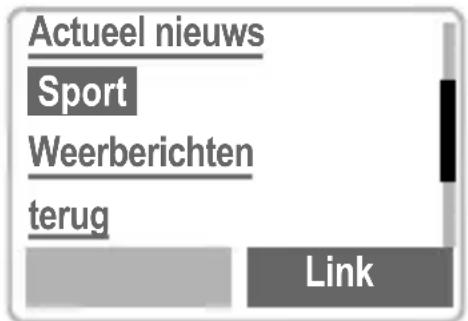
Ook de inhoud van de optiemenu's is variabel.
Browser-menu
Het menu wordt alleen opgeroepen als in het display een WAP-pagina wordt weergegeven (online of offline):

Indrukken om het browser-menu te openen.
| Homepage | De eerste WAP-pagina die na het tot stand komen van de verbinding wordt weergegeven (mogelijk door de netwerkaan-bieder vastgelegd/voorgeprogrammeerd) |
| Favorieten | Lijst van max. 10 URL's (Uniform Resource Locator) die snel kunnen worden opge-roepen (niet door alle providers ondersteund). Nieuwe invoer kiezen om een nieuwe URL in te voeren. Met Menu kunnen gegevens worden aangevuld, bewerkt en gewist. |
| Laatste site | Oproepen van de laatst bezochte pagina die kan wor-den opgeslagen. |
| Ga naar URL | URL invoeren voor directe toe-gang tot een Internet-adres (URL = Uniform Resource Locator). |
| URL weer-geven | Toont de URL van de huidige pagina. |
| Opnieuw laden | De actuele pagina wordt opnieuw geladen. |
| Verbreken | Verbreekt de verbinding. |
| Meer ... Zie | hieronder. |
| Browser sluiten | Sluit de browser af en ver-breekt de verbinding. |
Meer ...
| Profielen Instelling van max.5 toegangsprofielen (pagina 37). | |
| Resetten De laatst bezochte pagina's (in de cache) wissen. | |
| Instellingen | Lettergrootte# Lang indrukken: omschakelen tussen kleine en normale lettergrootte.ProtocolparametersSpecifieke parameters van het WAP-protocol instellen.BeveiligingVoor een veilig dataverkeer worden bepaalde gegevens gecodeerd aangeboden. In dit menu kunt u alle instellingen van de browser met betrekking tot beveiliging regelen. Meer informatie over beveiliging vindt u op deze website:www.my-siemens.com/s45Beginnen met...Keuze van de weergave bij toegang tot Internet:StartmenuBrowser-menuHomepagePaginageheugen Favorieten |
| Inbox Hier worden WAP-Push- of waarschuwingsberichten ondergebracht (afhankelijk van provider). | |
| Afb. opslaan | Afbeelding opslaan ( WBMP-formaat). |
| Over Open-wave | Weergave van browser-versie. |
Instellingen
De voorbereiding van het toestel voor Internet-toegang is afhankelijk van de provider:
- De instellingen zijn reeds door de provider ingevoerd. U kunt direct aan de slag.
- Er zijn reeds toegangsprofielen door de provider aangemaakt. In dat geval profiel selecteren en activeren (pagina 37).
- Het toegangsprofiel moet nog handmatig worden ingesteld en geactiveerd (pagina 37).
Raadpleeg zo nodig uw provider.
Profielen
De toegangsprofielen (max. 5) kunt u zelf instellen (tenzij ze door de provider geblokkeerd zijn). De in te voeren gegevens en functies kunnen per provider variëren. Steeds als u verbinding maakt met Internet, kunt u een ander profiel kiezen (pagina 38).
Profielinstellingen
Nieuw profiel opstellen:

flowchart
graph LR
    A["Menu"] --> B["Surf & Fun"]
    B --> C["Internet"]
    C --> D["Profielen"]

Kies het profiel dat u wilt wijzigen.


De gegevens veld voor veld invoeren.
Raadpleeg zo nodig de provider voor de gegevens die u hier moet invul- len.

GPRS- en CSD-data, zie pagina 76.
| WAP-para- meters | IP-adres: IP-adres invoeren. IP poort::Poortnummer invoeren. Homepage: Homepage invoeren (pagina 37) als deze niet door de provider is voorge-programmeerd. Afbreektijd: Aantal seconden invoeren waarna een verbinding moet worden beëindigd wanneer er geen invoer of gegevens- uitwisseling meer plaats- vindt. |
Opslaan De instellingen worden opgeslagen en de lijst met profielen wordt weergegeven.
Speciale tekens (als in SMS-teksteditor)

3 x indrukken voor /

3 x indrukken voor @

1 x drukken voor . (punt)

Meerdere keren indrukken voor :

Meerdere keren indrukken voor \~
Profiel activeren
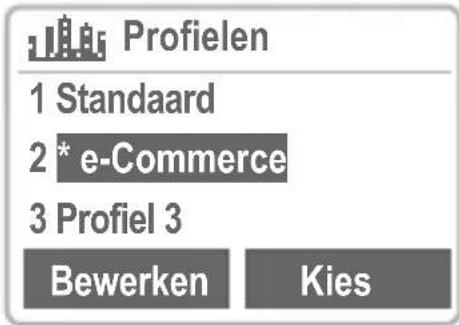
Kies
Voor het activeren van een opgesteld profiel, dat gebruikt moet worden om de verbinding met Internet tot stand te brengen.
Menu → Surf & Fun → Internet → Profielen

Het gewenste profiel kiezen.
Kies Indrukken om te active-ren. De verbinding wordt tot stand gebracht.
Uw Internet-browser wordt gebruikt onder licentie van:

OPENWAVE ^TM

Surfen met GPRS (pagina 75).
Bedieningsinstructies
Andere homepage kiezen
Het adres van de homepage is opge- geven in het (toegangs)profiel. In de standby-stand kunt u hier een ander adres opgeven (als dit door de provid- der wordt toegestaan!):
Menu → Surf & Fun → Internet → Profielen
Profiel kiezen, bijv.:
e-Commerce markeren.
Bewerken Het invoerformulier wordt weergegeven.
WAP-parameters/Homepage Kiezen.

Nieuw adres invoeren. Naar het einde van het invoerformulier gaan.
OK Indrukken.
Internet-adres (URL) invoeren
Het menu wordt opgeroepen als er in het display WAP-pagina's worden weergegeven (online of offline).

Browser-menu openen.
Ga naar URL Kiezen en bevestigen.

URL invoeren en bevestigen. De verbinding wordt tot stand gebracht.
Favorieten

Afhankelijk van de provider kunt u, zowel online als offline, in het toestel een lijst van favoriete Internet-adressen (URL's) opslaan.
Opslaan

Browser-menu openen.
Favorieten Kiezen en bevestigen.
Menu Menu openen.
Favoriet toevgn
Kiezen om de huidige pagina als favoriet op te nemen.
Of:
(Leeg) Kiezen.
Menu Menu openen.
Bewerk. Kiezen, naam/titel en URL invoeren en bevestigen.
Opslaan Indrukken.
Gebruiken

Browser-menu openen.
Favorieten Kiezen en bevestigen.

De gewenste favoriet kiezen.
Ga De verbinding wordt tot stand gebracht.
Bij de meeste netwerkaanbieders wordt u een extern antwoordappa-raat (mailbox) ter beschikking gesteld. In deze mailbox kan een beller een ingesproken bericht voor u achterlaten wanneer
- uw toestel uitgeschakeld of niet gereed voor ontvangst is,
- u niet wilt antwoorden,
- u in gesprek bent (en Aankloppen niet is geactiveerd, pagina 13).
Als voice-mail niet wordt aangebo- den door uw netwerkaanbieder, moet u deze service afzonderlijk aanvragen en evt. handmatig instel- len. Afhankelijk van de netwerkaan- bieder kan de volgende beschrijving iets afwijken van uw situatie.
Instellingen
U krijgt van de netwerkaanbieder twee telefoonnummers:
Inbelnummer voor mailbox
Dit nummer belt u voor het beluisteren van voice-mail-berichten. Om in te stellen:
Telefoonnummer uit Adresboek/Telefoonboek kiezen of invoeren/wijzigen en met Opslaan bevestigen.
Omleidingstelefoonnummer
Naar dit telefoonnummer worden de oproepen omgeleid. Om in te stellen:
Menu → Omleidingen → bijv. Onbeantw opr. → Instellen
Inbelnummer van mailbox invoeren.
OK Aanmelding bij het netwerk. Na enige seconden wordt de invoer bevestigd.
Meer informatie over oproepomleiding pagina 45.
Beluisteren
Een nieuw ingesproken bericht kan als volgt worden aangegeven:
OO Symbool, incl. signaal-toon.
of
Een tekstbericht geeft aan dat er een nieuw ingesproken bericht is
of
u ontvangt een oproep met een automatische, gesproken mededeling.
Bel uw mailbox op om de berichten te beluisteren.

Lang indrukken (resp. mail-box-nummer van het service-centrum invoeren).
Buiten het bereik van uw eigen netwerk moet u evt. een ander mailbox-telefoon-nummer kiezen en een wachtwoord opgeven om uw berichten te kunnen beluisteren.
Cell broadcast

Sommige netwerkaanbieders bieden Cell Broadcast (infokanalen) aan, bijv. met netnummers, beursinfo, enz. Afhankelijk van de netwerkaanbieder wordt verschillende informatie aangeboden. Als de ontvangst ingeschakeld is, ontvangt u berichten over de geactiveerde thema's in uw "Themalijst".
Menu → Berichten → Cell broadcast
CB aan/uit
Hier schakelt u de functie Cell broadcast in en uit. Inschakelen van deze functie vermindert de standby-tijd van het toestel.
Nwe CB lezen
Alle nog ongelezen berichten van Cell broadcast worden weergegeven.

Met de toetsen aan de zijkant kunt u de info doorbladeren.
De info wordt op het gehele display weergegeven.
Themalijst
In deze lijst kunt u zoveel thema's als u wilt overnemen uit het infokanaal ("Thema's opvragen", pagina 42). Minimaal 10 thema's kunt u met kanaalnummer (ID) en evt. naam handmatig invoeren. Er kunnen 5 thema's tegelijkertijd actief zijn.
Nieuw thema
Nieuw thema Kiezen.
- Als er geen thema-index is (zie "Thema's opvragen", pagina 42), kunt u een thema met het kanaal-nummer invoeren en met OK bevestigen.
- Als u een thema-index hebt ontvangen, kunt u een thema selecteren en met OK bevestigen.
Lijstselectie
Opties Lijstmenu openen.
Als u een thema in de lijst hebt gekozen, kunt u dit bekijken, activeren en deactiveren, bewerken en wissen.
Autom. weerg.
Cell broadcast wordt vanuit de standby-stand weergegeven, waarbij langere teksten automatisch worden doorgebladerd.
De automatische weergave kan voor alle of alleen voor nieuwe berichten worden ingesteld, of kan volledig uitgeschakeld worden.
Automatisch overschakelen naar "Weergave hele pagina":

vervolgens CB lez. indrukken.
Thema-index

De lijst met thema's die door uw netwerkaanbieder worden aangebo- den, wordt weergeven.
Als dit niet het geval is, moeten de kanaalnummers (ID's) handmatig worden ingevoerd ("Kanaalinfo", pagina 41). Raadpleeg hiervoor evt. uw netwerkaanbieder.
CB-taal
U kunt opgeven of u de cell broadcast alleen in een bepaalde taal of in alle talen wilt ontvangen.
Pictogrammen
| Thema ingeschakeld. | |
| Thema uitgeschakeld. | |
| Nieuwe berichten over het thema beschikbaar. | |
| Berichten over het themareeds gelezen. |
Op een zwarte achtergrond weergegeven telefoonnummers kunnen:
Extra signaaltoon, pagina 65.
SIM-Toolkit (optioneel)

Uw netwerkaanbieder kan via de SIM-kaart bijzondere toepassingen zoals bijvoorbeeld telebankieren en beursinfo aanbieden.
Als u op een van deze diensten bent geabonneerd, verschijnt de naam hiervan als eerste optie in het hoofd-menu, resp. direct boven de linker displaytoets.

Symbool van de SIM-Toolkit.
Als er meerdere toepassingen zijn, worden deze in het menu "SIM-Toolkit" aangeboden.
Menu → SIM-Toolkit
Via SIM-Toolkit kan uw toestel gemakkelijk uitgebreid worden met nieuwe opties van uw netwerkaanbieder. Voor meer informatie kunt u zich wenden tot uw netwerkaanbieder.
Het toestel bewaart de nummers van de oproepen, zodat u deze eenvoudig opnieuw kunt kiezen.
Menu → Lijsten

Gewenste lijst kiezen en hierin het gewenste telefoonnummer selecteren.

Telefoonnummer kiezen of

Info over een telefoon-nummer weergeven: datum, tijd (niet bij gekozen nummers).
De volgende lijsten zijn beschikbaar:
Gemiste oproepen

Van oproepen die u niet hebt beant- woord, worden de telefoonnum- mers opgeslagen om evt. te kunnen terugbellen.
Voorwaarde:
Het netwerk dat u gebruikt, ondersteunt "oproepherkenning".
Beantwoorde oproe- pen

Een lijst met alle aangenomen oproepen wordt weergegeven.
Voorwaarde:
Het netwerk dat u gebruikt, ondersteunt "oproepherkenning".
Gekozen nummers
Toegang tot de laatste tien nummers die u hebt gekozen.

Snelle toegang in de standby-stand.
Lijst wissen
De inhoud van alle lijsten wordt gewist.
Lijsten-Menu
Als er een lijst is gemarkeerd, kunt u het Lijstmenu oproepen.
Opties Lijstmenu openen.
Lezen Item lezen.
| Nr.-correctie | Nummer op het scherm laden en daar eventueel corrigeren. |
| Kopie naar [IMAGE] | Item in het adresboek/telefoonboek opslaan. |
| Wissen Item wissen. | |
| Alles wissen | Na een extra bevestiging alle items uit de lijst wissen. |
U kunt tijdens het gesprek de kosten en de tijdsduur laten weergeven en een kostenlimiet (beltegoed) instellen voor uitgaande gesprekken.
Weergeven
Menu → Lijsten → Tijd/kosten
Nadat u de kostenweergave hebt ingesteld, kunt u het beltegoed en de gespreksduur/kosten voor de volgende gesprekstypen laten weergeven.
Laatste gesprek
Alle oproepen
Rest. eenh.
of
als Ink. oproepen is ingeschakeld:
Laatste gesprek
Alle uitgaande
Alle inkomende
Rest. eenh.
Selecteer een gesprekstype.
Kies Weergave van de gege- vens.
Vervolgens kunt u:
Menu → Lijsten → Kosteninstelling
Valuta
Invoer van de valuta waarin de gesprekskosten moeten worden weergegeven.
Kosten/eenhd

(PIN 2 vereist)
Invoer van de kosten per eenheid/tijdvak.
Tegoed

(PIN 2 vereist)
Op bepaalde SIM-kaarten kunt u of de netwerkaanbieder een kosten/ tijdlimiet vastleggen. Zodra de limiet is bereikt, wordt het toestel voor uitgaande oproepen geblokkeerd.
Bewerken Aantal eenheden invoeren en met OK bevestigen.
Dan het beltegoed (limiet) bevestigen of de teller resetten. De weergave van prepaid-kaarten kan per netwerkaanbieder verschillen.
Alle oproepen

Weergaven omschakelen.
Ink. oproepen

Als weergave van gespreks- kosten in uw netwerk wordt onder- steund, worden de actuele eenhe- den weergegeven.
Als u kosten per eenheid hebt ingesteld, worden de ontstane kosten weergegeven.
Het kan zijn dat voor deze service een afzonderlijke registratie nodig is.
Autom. weerg.
Na elk gesprek worden de duur en kosten automatisch weergegeven.
U kunt de voorwaarden instellen waaronder oproepen naar uw mailbox of naar andere telefoonnummers worden omgeleid.
Menu → Omleidingen
Ga als volgt te werk om een omleiding in te stellen:
Een veel gebruikte voorwaarde voor een omleiding is bijv.:
Onbeantw opr.
Menu → Omleidingen

Onbeantw opr. kiezen.
Kies Indrukken.
Instellen Kiezen.

Telefoonnummer invoeren waarnaar moet worden omgeleid (indien dit nog niet is gebeurd)
of


Dit nummer uit het Adresboek/Telefoon- boek kiezen of via
Mailbox.

Bevestiging. Na een korte pauze wordt de omleiding door het netwerk bevestigd.
Onbeantw opr.
Deze instelling omvat de belangrijkste voorwaarden (zie ook hiernaast):
Indien onber., Geen antwoord, Indien bezet
Alle oproepen
Alle oproepen worden omgeleid.

Weergave in de bovenste regel van het display in de standby-stand.
Speciale omleiding
Indien onber.
De omleiding vindt plaats als het toestel is uitgeschakeld of zich buiten het bereik van het netwerk bevindt.
Geen antwoord
Een oproep wordt omgeleid na een van het netwerk afhankelijke wacht- tijd. Deze wachttijd kan tot 30 seconden bedragen (instelbaar in stappen van 5 seconden).
Indien bezet
De omleiding vindt plaats als er op dat moment een gesprek wordt gevoerd.
Uitzondering: Als de functie Aankloppen is ingeschakeld (pagina 74), hoort u een de aankloptoon als er een andere oproep binnenkomt (pagina 13).
Ontvangt fax
Data-oproepen worden omgeleid naar een telefoonlijn waarop een fax is aangesloten.
Ontvangt data
Data-oproepen worden omgeleid naar een telefoonlijn waarop een pc is aangesloten.
Statuscontrole
Hiermee controleert u de actuele status van omleidingen voor alle condities.
Na een korte pauze wordt de actuele informatie door het netwerk verzonden en weergegeven.

Voorwaarde is ingesteld.
Niet ingesteld.

Verschijnt als de status onbekend is (bijv. bij een nieuwe SIM-kaart).
Alles opheffen
Alle ingestelde omleidingen worden gewist.
Om een bepaalde voorwaarde te controle- ren of te wissen.
Eerst de voorwaarde selecteren.
Kies Indrukken.
Status-controle
of
Wissen kiezen.
Bedenk (bijv. bij wisseling van SIM-kaart) dat de omleiding geen functie van het toestel is, maar van het netwerk.
Omleiding opnieuw instellen
De laatste omleidingsbestemming wordt opgeslagen.
Procedure zoals bij het instellen van een omleiding.
Het opgeslagen telefoonnummer wordt weergegeven en wordt bevestigd.
Telefoonnummer wijzigen
Procedure zoals bij omleiding instellen. Als vervolgens het opgeslagen nummer wordt weergegeven:
Wissen Het nummer wissen.
Het nieuwe nummer invoeren en bevestigen.
Met behulp van deze functie kunt u uw telefoon als Voice Memo gebruiken.

- Gebruik als Voice Memo voor als u onderweg bent.
- Een notitie opnemen als herinnering voor uzelf of als aanwijzing voor anderen.
- Een opname toevoegen aan een afspraak in de agenda (pagina 50).
- Een gesprek opnemen - handig voor het onthouden van telefoon-nummers of adressen.
Voor het gebruik van deze functie kunnen wettelijke beperkingen gelden, met name van strafrechtelijke aard.
Wanneer u een gesprek wilt opnemen, informeer dan vooraf uw gesprekspartner en behandel de opgenomen gesprekken vertrouwelijk.
U mag deze functie alleen gebruiken met toestemming van uw gesprekspartner.
Bediening met de toetsen aan de zijkant
De spraakfuncties kunt u het beste met de toetsen aan de zijkant van het toestel bedienen.
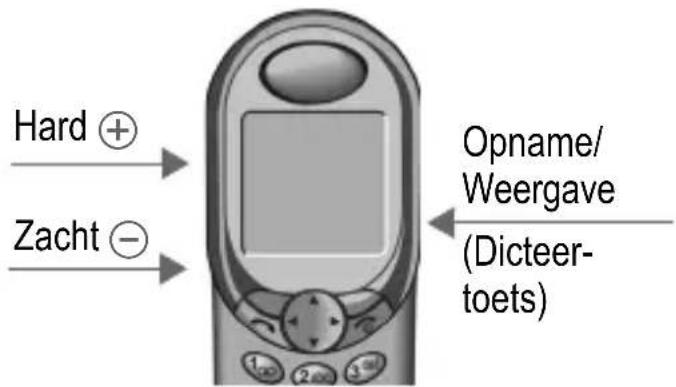
Nieuwe opname
Houd de dicteertoets voor de duur van de opname ingedrukt. Na een kort geluidssignaal start de opname.
Pauze
Voor een pauze in de opname laat u de dicteertoets maximaal 10 seconden los. Druk de toets opnieuw in om de opname voort te zetten. Doet u dit niet, dan wordt de opname beëindigd.
Opslaan
De opname wordt opgeslagen als u de dicteertoets langer dan 10 seconden loslaat.
Opslaan Als naam wordt de actuele datum en tijd gebruikt.
Deze naam kan voor het opslaan worden gewijzigd.
Afspelen
In de standby-stand de dicteertoets kort indrukken.
Bediening met de displaytoetsen
Menu → Werk → Voice Memo
De lijst van opnamen wordt geopend.
Opties Menu openen.
Nieuw Kiezen.
Opnemen Opname starten
(Pauze Opname-pauze).
Stoppen Opname beëindigen.
Opslaan Opslaan en naam geven.
Afspelen
Afspelen Indrukken.
Bediening met de navigatietoets
Menu → Werk → Voice Memo
Nieuwe opname

Kort links ingedrukt beëindigen.

Kort rechts ingedrukt pauze/weergave.
Afspelen

Kort rechts ingedrukt pauze/afspelen.

Lang ingedrukt sneller vooruit- of terugspoelen.

Weergave beëindigen.
Voice Memo-Menu
Options Menu openen.
| Afspelen De opname wordt afgespeeld. | |
| Nieuwe opname | Een nieuwe opname starten. |
| Wissen De geselecteerde file wissen. | |
| Alles wissen | Na een extra bevestiging alle files wissen. |
| Naam wijzigen | Datum en tijd van een opname vervangen door een naam. |
Kalender
Menu → Werk → Organiser → Kalender
Deze optie biedt u een
- maandweergave,
- weekweergave,
- dagweergave.
De kalender kan alleen correct functioneren als eerst tijd en datum zijn ingesteld (pagina 76).
Toetsen aan zijkant
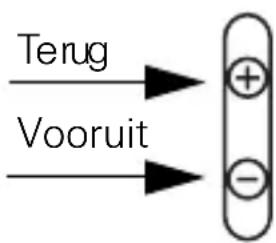
flowchart
graph TD
    A["Terug"] --> B["+"]
    C["Vooruit"] --> D["-"]
Afhankelijk van de actuele weergave weken of maanden doorbladeren.
Maandweergave

other
Do Apr 2001 W 15 | Week | Agenda | |---|---| | 1 | 2 | | 3 | 3 | | 4 | 4 | | 5 | 5 | | 6 | 6 | | 7 | 7 | | 8 | 8 | | 9 | 9 | | 1 | 1 | | 11 | 11 | | 12 | 12 | | 13 | 13 | | 14 | 14 | | 15 | 15 | | 16 | 16 | | 17 | 17 | | 18 | 18 | | 19 | 19 | | 20 | 20 | | 21 | 21 | | 22 | 22 | | 23 | 23 | | 24 | 24 | | 25 | 25 | | 26 | 26 | | 27 | 27 | | 28 | 28 | | 29 | 29 | Week Agenda

Week
De weken doorbladeren.
De dagen doorbladeren.
Agenda
Weekweergave.
Dagweergave.
Weekweergave


Bladeren op uur.

De dagen doorbladeren.
Agenda
Dagweergave.

Afspraakweergave. Samenvallende periodes worden gerasterd.
Elke dag is onderverdeeld in zes blokken van vier uur (voor de middag + na de middag).
Agenda
Agenda
kiezen.
In de agenda worden de afspraken voor de desbetreffende dag in chronologische volgorde weergegeven.
Als eerste worden evt. nog open- staande taken (To do-lijst) weergege- ven (pagina 51).
Op het tijdstip van een ingesteld alarm hoort u een geluidssignaal.
Synchroniseren met Outlook®
Met de software Siemens Quick Sync kunt u de afsprakenkalender met de kalender van MS Outlook®-synchroniseren (pagina 80).
Afspraken
Menu → Werk → Organiser → Afspraken
Alle afspraken worden in de vorm van een lijst weergegeven.

Nieuwe afspraak

De gegevens veld voor veld invoeren:
Type alarm:

Memo. Er kan een korte tekst worden toegevoegd (max. één regel).

Oproep. Telefoonnummer invoeren. Dit wordt bij het alarm weergegeven.

Bijeenkomst

Verjaardag

Voice memo
Beschrijving
Voor weergave in de agenda.
Herhaling: Intervallen voor herhaling van de afspraak.
Startdatum:/Einddatum:
Starttijd:/Eindtijd:
Begintijd, evt. eindtijd.
Opslaan Afspraak opslaan. Het alarm wordt automatisch geactiveerd.
Menu Afsprakenlijsten
Opties Menu openen.
| Lezen Afspraak weergeven. | |
| Deactiveren/Activeren | Alarm uit- of inschakelen. |
| Bewerken Het item openen en wijzigen. | |
| Nieuwe invoer | Zie linkerkolom. |
| Wissen Het geselecteerde item wis-sen. | |
| Alles wis-sen | Na een extra bevestiging alle items wissen. |
| Zend/Print... | (zie pagina 82) |
| Importeren (zie pagina 82) | |
| Week begint zo. | Eerste dag van de week vast-leggen, Zo(ndag) of Ma(andag). |
| Capaciteit Weergave van gebruikte en vrije geheugenruimte. | |
In totaal kunt u 50 items opnemen. Een alarm wordt ook weergegeven als het toestel uitgeschakeld is. U kunt het met een willekeurige toets uitzetten. Alle alarmen deactiveren (pagina 60). Belsignaal instellen (pagina 65), Klok (pagina 76).

Pauze
Indicatie bij geactiveerd alarm.
Verschuift het alarm met 5 minuten.
Taken
Menu → Werk → Organiser → Taken
Een item uit Taken wordt net als een afspraak in de agenda van de gekozen dag weergegeven. In tegenstelling tot afspraken, hebben deze gegevens niet noodzakelijkerwijs een tijdstip. De taak verschijnt in dit geval elke dag aan het begin van de lijst, totdat de taak als afgehandeld wordt gemarkeerd.

Nieuwe taak
Kiezen.

Soort taak selecteren (zie Afspraken, pagina 50).

Korte beschrijving van de taak geven.

Evt. datum en tijd invoeren.

Taak opslaan.

Weergave als een taak is afgehandeld.
Menu Taaklijsten
Options Menu openen.
| Lezen Item weergeven. | |
| Gedaan/Uitstaand | Taak als afgehandeld of uitstaand kenmerken. |
| Bewerken Item weergeven en wijzigen. | |
| Nieuwe invoer | Nieuwe taak invoeren. |
| Wissen Taak uit de lijst wissen. | |
| Alles wis-sen | Alle items (na bevestiging)wissen. |
| Zend/Print... | (zie pagina 82) |
| Importeren (zie pagina 82) | |
| Week begint zo. | Eerste dag van de week vast-leggen op zondag of maandag. |
| Capaciteit De gebruikte en vrije geheugencapaciteit weergeven. | |
Wekker
Menu → Werk → Organiser → Wekker
Met de wekkerfunctie kunt u een wektijd instellen. Het weksignaal wordt ook weergegeven als het toestel is uitgeschakeld of alle geluidssignalen zijn uitgeschakeld.
Aan/Uit In- en uitschakelen van de wekkerfunctie.
Wijzigen Instellen van de wektijd (hh:mm).

Instellen van de dagen.
Schakel met Wijzigen de dagen in waarop u gewekt wilt worden.
Gemiste afspraken
Menu → Werk → Organiser → Gemiste afspr.
Afspraken en andere items met een alarm waarop u niet hebt gereageerd, worden in deze lijst opgenomen en kunnen worden weergegeven.
Gemiste afspr.-Menu
Opties Menu openen.
De opties zijn: verzenden, afdrukken, wissen, alles wissen.
Notities
Menu → Werk → Organiser → Notities
Met T9-ondersteuning (pagina 31) kunt u sneller en eenvoudiger notities (of bijvoorbeeld boodschappenlijstjes) opstellen. Vertrouwelijke gegevens kunt u met de toestelcode beveiligen (pagina 70).
Nieuw nummer invoeren
Kiezen.

Tekst invoeren.

Menu openen.
Opslaan Gegevens opslaan.
Menu Editor

Menu openen.
| Opslaan Gegevens opslaan. | |
| T9-tekstin-voer (pagina 31) | T9-voorkeurIntelligente tekstinvoer in- of uitschakelen.T9-taalTaal kiezen waarin het bericht wordt opgesteld. |
| Regel invoegen | Een nieuwe regel invoegen. |
| Tekst wis-sen | Notitietekst wissen. |
| Verzenden | Verzenden via SMS. |
Item lezen
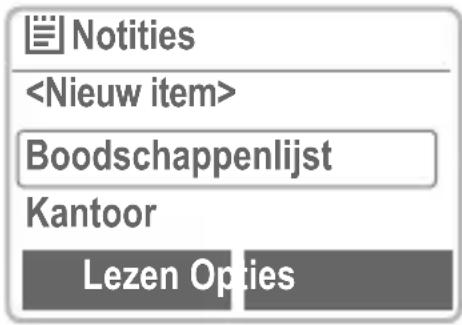

Item kiezen.

Openen.
Menu Notitielijst

Menu openen.
| Lezen Item weergeven. | |
| Bewerken Item weergeven en wijzigen. | |
| Nieuwe invoer | Nieuwe notitie invoeren. |
| Wissen Taak uit de lijst wissen. | |
| Alles wis- sen | Alle items (na bevestiging) wissen. |
| Vertrouwe- lijk | Item met telefooncode (pagina 70) beveiligen. |
| Verzenden Verzenden via SMS. | |
| Capaciteit De gebruikte en vrije geheu- gencapaciteit weergeven. | |
Maak uw eigen visitekaartje. En ver- stuur uw visitekaartje als SMS- bericht of via de infrarood-interface naar een andere mobiele telefoon (die geschikt is voor IrDA). Via de infrarood-interface kunt u het ook naar een computer of printer sturen.
Menu → Werk → Visitekaartje
Als u nog geen visitekaartje hebt, wordt u direct gevraagd er een in te voeren.

De gewenste gegevens veld voor veld invullen.
Telefoonnummers kunnen ook worden gekopieerd uit het Adresboek/Telefoonboek.
Achternaam: Fax:
Voornaam: Straat:
Bedrijf: Postcode:
E-mail: Plaats:
Tel.: Land:
Tel. werk: URL:
Tel. mobiel:
Opslaan Indrukken.
De inhoud van het visitekaartje voldoet aan de internationale vCard-norm.
Als u een visite kaartje als SMS-bericht verstuart, moet u rekening houden met het maximum aantal van 160 tekens. Als het visitekaartje meer tekens bevat, worden deze niet verzonden.
Visitekaartje-Menu
Opties Menu openen.
Bewerken Het visitekaartje wordt weergegeven en u kunt de gegevens wijzigen.
Zend/Print... (zie pagina 82)
Menu → Werk → Rekenmachine

Getal invoeren (max. 8 tekens).

Rekenfunctie kiezen.

Procedure met verdere getallen herhalen.

Resultaat weergeven.

bar
Rekenmachine | Category | Value | |---|---| | + | 123 | | - | 4567 | | . = + - */Speciale functies
Herhaaldelijk de rechter displaytoets

- Decimale punt instellen.
= Resultaat.
+ Optellen.
- Aftrekken.
* Vermenigvuldigen.
/ Delen.
± Omschakelen tussen "+" en "-".
% Omzetten in procenten.
Het weergegeven getal opslaan.
Het opgeslagen getal oproepen.
U kunt de wisselkoersen tussen drie verschillende valuta's berekenen.
Valuta-invoer
Als nog geen valuta is ingevoerd
OK Indrukken.
Anders:
Options Menu openen.
NieuweinvoerKiezen.
Vervolgens:
Alleen euro-valuta's:
Lijst Indrukken en 1. Euro-va-luta kiezen:
EUR ATS BEF DEM ESP FIM FRF IEP ITL LUF NLG PTE
OK Bevestigen.
Lijst Indrukken en 2. Euro-va-luta kiezen.
OK, OK Bevestigen.
Euro-valuta's en/of andere valuta's:

Aanduidingen voor de valuta's invoerenen.
OK Bevestigen.

Wisselkoers voor de valuta's invoeren.
Options Menu openen.
OK Bevestigen.

Decimaalpunt instellen.
Invoer-Menu
Opties Menu openen.
OK Bevestigen.
| Decimale punt | Decimale punt invoeren. |
| Rekenmachine MR | Opgeslagen getal oproepen. |
Omrekenen
Met de ingevoerde valuta's kunnen allerlei berekeningen worden uitgevoerd.

In de lijst de gewenste combinatie kiezen.
Kies Bevestigen.

Bedrag invoeren (max. 8 cijfers). Resultaat weergeven.
Herhalen Berekening met andere gegevens herhalen.
Valutacalculator-Menu
Opties Menu openen.
Starten Omrekening uitvoeren.
Nieuwe invoer Nieuwe combinatie van valuta's invoeren.
Bewerken Te bewerken combinatie van valuta's weergeven.
Wissen Valutacombinatie wissen.
Menu → Werk → Klok → Tijdzones
Tijdzones
Actuele tijdzone vastleggen.

Gewenste tijdzone kiezen uit de lijst ...
Instellen ... en vastleggen.
Options Menu openen.
Lezen Gekozen tijdzone met naam en datum weergeven.
Instellen Tijdzone vastleggen.
Naam wijzi- gen Tijdzone een nieuwe naam geven.
Auto tijdzone ⚙️! Via het netwerk wordt op basis van de tijdzone automatisch de lokale tijd ingesteld.
Zomertijd: Zomertijd in-/uitschakelen. Als zomertijd is geactiveerd, wordt dit door een zon aan- gegeven.
Tijd/datum
Deze functie is hetzelfde als Tijd/Datum op pagina 76.
Datumnotatie:
Stel de datumnotatie naar wens in: DD.MM.JJJJ of MM/DD/JJJJ
Autom. weerg.
Bewerk. De tijdweergave kan worden in- en uitgeschakeld.
Automatisch uitschake- len
Het toestel wordt elke dag op een vooraf ingesteld tijdstip uitgeschakeld.
Kies Indrukken.
Tijd Indrukken.
Tijd invoeren (24-uurs-klok).
OK Bevestigen.
Functie weer uitschakelen:
Handmatig Indrukken.
OK Bevestigen.
Als u de batterij langer dan 30 seconden verwijdert, moet u de klok waarschijnlijk opnieuw instellen.
Stopwatch
Menu → Surf & Fun → Stopwatch
Weergave van de tijd tot op een duizendste van een seconde. U kunt twee tussentijden opnemen en opslaan.

Reset Terugzetten op nul.

Start/Stop.

Tussentijd.
Bediening met de toetsen aan de zijkant:

Stopwatch-Menu
Opties Menu openen.
| Opslaan Opgenomen tijd(en) opslaan en van een indicatie voorzien. | |
| Naam wijzi-gen | Naam van geselecteerd item wijzigen. |
| Wissen Het te | wissen item selecteren. |
| Stopwatch-lijst | Weergave van de opgeslagen items. Lezen: Weergave van de opgeslagen tijden en tussentijden. |
| Lijst wissen | Stopwatch-lijst wissen. |
Aftellen
Menu → Surf & Fun → Aftellen
Een ingestelde afteltijd loopt af. De laatste 3 seconden worden akoestisch gesignaleerd. Aan het einde hoort u een speciale signaaltoon.
Instellen Afteltijd invoeren.
Starten Teller starten.
Stoppen Teller onderbreken.
Wijzigen Afteltijd wijzigen.
Reset Teller terugzetten op begintijd.
Menu → Surf & Fun → Spelletje
Kies het gewenste spel in de lijst.
Veel plezier!
Gebruiksaanwijzingen
Voor elk spel vindt u een gebruiks- aanwijzing in het menu Opties.
Opties Biedt tips over het spel, toont de opgeslagen scores en stelt de moeilijkheidsgraad in.
Starten Start het spel.
Toetsnavigatie

flowchart
graph TD
    A["1oo"] --> B["2 abc"]
    B --> C["3 def"]
    D["4 ghi"] --> E["5 jkl"]
    E --> F["6 mno"]
    G["7 pqrs"] --> H["8 tuv"]
    H --> I["9 wxyz"]
    J["↑"] --> K["→"]
    L["↓"] --> M["→"]
    N["Functie afhankelijk van het spel"]
of
met de navigatietoets

Met een profiel kunt u verscheidene instellingen met één functie instellen.
- Er zijn vijf profielen met standaardinstellingen voorgeprogrammeerd die kunnen worden gewijzigd:
Norm. omgev., Stille omgev., Luidr. omgev., Carkit, Headset
- Twee persoonlijke profielen kunt u naar wens instellen: (
) - Het speciale profiel Vliegt.-modus is vast ingesteld en kan niet worden veranderd (pagina 61).
Als het toestel door meer personen wordt gebruikt, kan iedere gebruiker zijn eigen instellingen activeren door zijn profiel te kiezen.
Activeren
Menu

Profielen

Standaardprofiel, per- soonlijk profiel kiezen.
Kies
Profiel inschakelen.
Profielen

Norm. omgev.

Stille omgev.

Luidr. omgev.
Activeer Opties

Indicatie van het actieve profiel.
Instellingen
Een standaardprofiel veranderen of een persoonlijk profiel wijzigen.

Profiel selecteren.
Kies
Bevestigen.
Profielen-Menu
Opties
Menu openen.
Activeren Activeert het gekozen profiel.
Bewerken De volgende functies zijn per profiel instelbaar:
Belsign instel pagina 65
Volume pagina 65
Melodieën pagina 65
Trilsignaal pagina 65
Filter pagina 65
Servicetonen pagina 65
Toetstonen pagina 65
Verlichting pagina 68
Hoofdletters pagina 68
Nadat u een functie hebt ingesteld, keert u terug in het Profie-len-menu en kunt u een vol-gende functie instellen.
Kopiëren uit
Instellingen van een ander profiel kopieren.
Carkit
Alleen bij gebruik van een originele Siemens-carkit wordt het profiel automatisch geactiveerd als u het toestel in de houder plaatst (zie ook pagina 77).
Headset
Alleen bij gebruik van een originele Siemens-headset wordt het profiel automatisch geactiveerd als u de headset aansluit (zie ook pagina 77).
Vliegt.-modus
Alle alarmen zijn uitgeschakeld. Dit profiel kan niet worden gewijzigd.
- Als u dit profiel selecteert, wordt het toestel uitgeschakeld.
- Bij deze instelling zijn het belsignaal en trilsignaal niet geactiveerd.
Activeren
Menu → Profielen

Vliegt.-modus kiezen.
Kies Profiel inschakelen en keuze bevestigen.
Het toestel wordt automatisch uitgeschakeld.
Normaal profiel
Als u het toestel weer op normaal gebruik instelt, is het standaardprofiel geactiveerd als u het toestel later opnieuw inschakelt.
Menu → Favorieten
U kunt zelf een menu samenstellen met functies, telefoonnummers of WAP-pagina's die u vaak gebruikt.
De 10 mogelijke items in dit menu zijn voorgedefinieerd, maar u kunt deze naar believen wijzigen.
Voor snelle toegang:

Indrukken en vervolgens ...

... 2-keer indrukken.
Gebruiken

Gewenst item kiezen.
Kies Indrukken.

Als het gekozen item een telefoonnummer is, kunt u ook de verbindingstoets gebruiken om het nummer te bellen.
Wijzigen
Elk item (1-10) kan uitgewisseld worden voor een ander item in de keuzelijst Favorieten.

Gewenst item kiezen.
Opties Indrukken.
Instell. wijzigen
Kiezen.

Kies het gewenste nieuwe item in de keuze- lijst (zie pagina 63).
Instellen Indrukken.
Als u als nieuw item een telefoon-nummer of WAP-favoriet hebt gekozen, wordt automatisch de daarbij behorende toepassing geopend.
Beginwaarden
Na bevestiging met telefooncode wordt de voorgedefinieerde lijst hersteld.
De linker displaytoets en de cijfer-toetsen 2 tot en met 9 (verkorte kiesnummers) kunt u toewijzen aan een belangrijk telefoonnummer of aan een van de functies. Zo kunt u met één druk op de toets een num-mer kiezen of een functie starten.
De displaytoets is mogelijk reeds door de netwerkaanbieder voorgeprogrammeerd (bijv. voor toegang tot SIM-Toolkit"). Het kan zijn dat deze voorgeprogrammeerde functie niet kan worden gewijzigd. De displaytoets wordt bijvoorbeeld ook voor de toegang tot een nieuw bericht tijdelijk automatisch door /oo vervangen.
Mogelijke toetsfuncties:
- Telefoonnummer......pagina 64
- Internet ......pagina 35
- Favorieten ....
- Telefoonboek ......pagina 21
- Adresboek ...... pagina 17
- Kalender......pagina 49
- Wekker ......pagina 54
- Notities ......pagina 53
- Rekenmachine ......pagina 55
- Valutacalculator......pagina 56
- Nieuwe SMS ......pagina 28
- Verlichting ....
- Anoniem bellen...... pagina 74
- IrDA ....
- Spelletjes ......pagina 59
• Gemiste oproepen......pagina 43 - Beantwoorde oproepen pagina 43
- Inbox ......pagina 27
- Outbox......pagina 27
- Favorieten ......pagina 62
- Visitekaartje ......pagina 54
Linker displaytoets
Voor snel kiezen kan aan de linker displaytoets een willekeurige functie of een willekeurig telefoonnummer worden toegewezen.
Wijzigen


Indrukken (tenzij aan deze toets een andere functie is toegewezen).
Wijzigen
Indrukken en toepassing in de lijst opzoeken.
- Nieuwe toepassing (bijv. Spelle-tjes) aan de displaytoets toewijzen.
- Uitzondering Telefoonnummer. Uit het Telefoonboek/Adresboek een naam (bijv. "Carola") selecteren en aan de displaytoets toewijzen.
Kies
Instelling bevestigen.
Gebruiken
De naam "Carola" dient hieronder slechts als voorbeeld.
Carola
Lang indrukken.
Snelkeuzetoetsen
Voor snel kiezen van functies of telefoonnummers kunnen de cijfertoetsen 2 t/m 9 worden gebruikt. Zie voor mogelijke toewijzingen pagina 63.
De volgende toets is gereserveerd:

= Inbelnummer voor mailbox (pagina 40)
Bewerken
Vanuit de standby-stand:

Een cijfertoets indrukken (2-9). Als aan deze cijfertoets nog geen functie is toegewezen:
Instellen Indrukken.
of
Spelletjes Kort indrukken (indien bijvoorbeeld de functie „Spelletjes“ is toe-gewezen).
Wijzigen Toepassing in de lijst opzoeken.
Uitzondering Telefoonnummer. In het Telefoonboek/Adresboek een naam selecteren en aan de toets toewijzen.
Kies Instelling bevestigen.
Uitzondering Internet. URL kiezen uit de lijst van bookmarks en deze aan de toets toewijzen.
Kies Instelling bevestigen.
Gebruiken
Een toegewezen telefoonnummer kiezen of een toepassing (bijv. Spelletjes) starten.
Vanuit de standby-stand:

Indrukken.
In plaats van de linker displaytoets wordt de toewijzing van cijfertoets 2 weergegeven, bijv.:
Spelletjes lang indrukken
of alleen

Lang indrukken
Menufuncties snel kiezen
Alle menufuncties zijn intern genummerd. De desbetreffende volgnummers worden rechtsboven in het display weergegeven. De menustructuur, inclusief nummering, staat aan het einde van deze gebruiksaanwijzing afgebeeld (zie pagina 93).
Door deze opeenvolgende nummers in te voeren, kunt u direct een functie kiezen.
Bijv. om een nieuw SMS-bericht te schrijven:
Menu Indrukken.

voor Berichten

voor Nieuwe SMS
Wanneer uw netwerkaanbieder extra functies in het menusysteem heeft geïntegreerd, kan de nummering anders zijn.
U kunt de geluidssignalen naar eigen voorkeur instellen.
Menu → Geluid →
Functie kiezen:
Belsignaal instellen
Het belsignaal in- en uitschakelen of tot een korte signaaltoon (piep) beperken en dit als basisinstelling vastleggen.


Symbool bij signaaltoon.
Symbool als het belsig- naal is uitgeschakeld.
In standby-stand het belsignaal voor de huidige sessie in- en uitschakelen:

Lang indrukken.
Na het uit- en opnieuw inschakelen van het toestel en na gebruik in combinatie met de headset of carkit is de basisinstelling weer actief.
Volume

Categorie kiezen:
Alle oproepen
oproepen
VIP-oproepen
Afspraken
Berichten
Cell broadcast

Volume instellen.

Bevestigen.
Weergave voor oplopend volume.
Als u twee afzonderlijke telefoonnummers hebt aangemeld, zijn deze ook los van elkaar in te stellen (pagina 71).
Trilsignaal
Om geluidsoverlast door het belsignaal te vermijden, kunt u in plaats hiervan het trilsignaal activeren.
Dit signaal kan ook samen met het belsignaal worden ingeschakeld (bijv. in een rumoerige omgeving).
Het trilsignaal wordt uitgeschakeld als de batterij opgeladen wordt.
Oproepfilter

Het belsignaal resp. trilsignaal wordt alleen gebruikt bij oproepen vanaf nummers die in het Telefoonboek/Adresboek staan. Andere oproepen worden alleen grafisch op het display aangekondigd.
Als u de oproepen niet beantwoordt, worden deze naar uw mailbox omgeleid (indien ingesteld, pagina 45).

Weergave ingeschakeld.
Servicetonen
Alle servicetonen en waarschuwingssignalen in-/uitschakelen of met Uitgebreid afzonderlijke tonen en signalen activeren/deactiveren.
Toetstonen
Toetssignaal uitzetten of instellen op een klik of een toon:
Tijdens een gesprek klinkt elke minuut een korte signaaltoon.
Melodieën
U kunt kiezen uit 38 melodieën, plus vier extra melodieën die u zelf kunt componeren en opslaan: 39 (komt overeen Individueel 1) tot en met 42 (komt overeen met Individueel 4).

Eerst de categorie kiezen:
Alle opr. □-oproepen VIP-oproepen Gebeurtenis Berichten Cell broadcast

Vervolgens de melodie kiezen.
OK Bevestigen.
Melodie Manager
Voor het beheer van melodieën.
Menu → Surf & Fun → Melodie Manager
Melodie ontvangen
Een melodie kan via de infrarood-interface, via SMS of WAP naar het toestel worden overgebracht.
De ontvangst van een melodie wordt aangegeven door een symbool boven de linker displaytoets.
Door op deze toets te drukken, start u de functie Melodie Manager, met behulp waarvan u de melodie in Explorer of onder Individueel 1 t/m Individueel 4 kunt opslaan (zie pagina 67).
De ontvangen melodie in elk geval ook opslaan in Explorer. U kunt weliswaar een melodie alleen activeren wanneer deze onder Individueel 1 t/m Individueel 4 is opgeslagen (zie links), maar de onder Individueel 1 t/m Individueel 4 opgeslagen melodieën worden overschreven zodra u daar een nieuwe melodie opslaat.
Beltonen, bitmaps, screensavers en andere diensten voor uw Siemens mobiele telefoon kunt u hier vinden:
Op die plaats vindt u ook een lijst met landen waarin deze service beschikbaar is.
Laden
Laden
Indrukken en de melodie in Explorer openen of onder Individueel 1 t/m Individueel 4 kiezen.
Afspelen
De melodie wordt afge- speeld.
Opslaan
De melodie die u wilt opslaan, moet op dat moment geladen zijn.
Opties
Menu openen.
Opslaan als...
Kiezen en een geheu-genplaats toewijzen.
Alleen melodieën die onder Individueel 1 t/m Individueel 4 zijn opgeslagen, kunnen als belsignaal worden gekozen.
Melodie Manager-Menu
Opties
Menu openen.
| Afspelen | De op dat moment geladen melodie afspelen. |
| Opslaan als... | Melodie opslaan op positie voor Individueel 1 t/m Individueel 4 of in de Explorer (*.mid). |
| Verzen-den via ... | (pagina 82) |
| Laden Melodie laden uit Individueel 1 t/m Individueel 4 of uit de Explorer. | |
| Weg-gooien | De op dat moment geladen melodie wordt uit Melodie Manager verwijderd. |
| Wissen | Melodie uit Individueel 1 t/m Individueel 4 wissen. |
Menu

Geluid

Functie kiezen:
Melodie componeren
U kunt zelf ook melodieën compone- ren.

De toetsen 1 tot 7 staan voor de noten C, D, E, F, G, A, B.

Binnen melodie een noot vooruit/achteruit.

Noot/pauze voor halve toon hoger/lager.

Noot of pauze langer aanhouden.

Noot of pauze korter aan- houden.

Met de toets aan de linker zijkant maakt u de noot of de pauze een octaaf hoger/lager.

Pauze inlassen.
Opties
Het menu biedt daar- naast de volgende func- ties:
Noot toevoegen, Noot wissen, Afspelen, Melodie wissen, Melodie laden, Melodie opslaan, Afspeeltempo
Toestel
Menu → Instellingen → Toestel → Functie kiezen.
Taal
Instelling van de taal die voor teksten in het display wordt gebruikt. Met de optie "Automatisch" stelt u de taal in die in uw netwerk wordt gebruikt. Als u de teksten in een voor u onbegrijpelijke taal hebt ingesteld, kunt u als volgt de standaard-taal van uw netwerk opnieuw activeren:
*#0000#

Weergave
Welkomsttkst
U kunt een welkomsttekst opstellen, die na het inschakelen wordt weergegeven.
Bewerken
In- en uitschakelen.

Oude tekst wissen en nieuwe tekst invoeren.
OK
Wijzigingen bevestigen.
Screensaver
De functie Screensaver zorgt ervoor dat na verloop van een instelbare tijd een grafische voorstelling in het display wordt weergegeven. De functie wordt automatisch beëindigd bij een binnenkomende oproep.
Als Beveiliging is geactiveerd, kan het toestel pas worden gebruikt wanneer een toestelcode is ingevoerd.
U hebt de volgende opties:
- In- en uitschakelen van de functie.
- Stijl instellen: beeld, analoge klok (beeld kiezen pagina 34).
- Voorbeeld weergeven.
- Wachttijd instellen, na afloop waarvan de screensaver start.
- Beveiligingsinstellingen met de toestelcode activeren/deactive-ren.
Beltonen, bitmaps, screensavers en andere diensten voor uw Siemens mobiele telefoon kunt u hier vinden:
Op die plaats vindt u ook een lijst met landen waarin deze service beschikbaar is.
Verlichting
De displayverlichting kan worden in- en uitgeschakeld. (Uitschakelen van de verlichting betekent een langere standby-tijd.)
Hoofdletters
U kunt voor de displayweergave de lettergrootte wijzigen.
Contrast
Instelling van het displaycontrast.
Menu → Instellingen → Toestel → Functie kiezen.
Toetsen
Elke toets
U kunt binnenkomende gesprekken met elke toets aannemen (behalve 📊).
Auto.toetsblok
Als de functie voor automatische toetsblokkering is ingeschakeld, worden de toetsen geblokkeerd zodra de toetsen één minuut niet zijn gebruikt. Dit ter bescherming tegen onbedoelde toetsaanslagen. U blijft wel bereikbaar en u kunt ook een noodoproep plaatsen.
U kunt de toetsen ook direct blokke- ren en deblokkeren.
In beide gevallen:

Lang indrukken.

Bevestigen (alleen bij uit- schakelen).
Toetstonen
Toetssignaal uitzetten of instellen op een klik of een toon:
Het toestel wordt teruggezet op standaardinstellingen (geldt niet voor de instellingen van de SIM-kaart en het netwerk).
Toestelnr
Het identificatienummer (IMEI) van het toestel wordt weergegeven. Dit kan behulpzaam zijn voor service- en identificatiedoeleinden.
Snel zoeken
Als deze functie ingeschakeld is, wordt de verbinding met het netwerk in kortere tijdintervallen tot stand gebracht (daardoor neemt de standby-tijd af).
T9-tekstinvoer
T9-voorkeur
Intelligente tekstinvoer in- of uitschakelen.
T9-taal
Taal kiezen waarin het bericht wordt opgesteld.
Beveiliging
Toestel en SIM-kaart zijn met verschillende codes tegen misbruik beveiligd.
Bewaar deze codes op een veilige plaats, maar wel zodanig dat u deze later weer terug kunt vinden!
PIN Beveiligt de SIM-kaart (persoonlijk identificatienummer).
PIN 2 Vereist voor het instellen van de kostenweergave en voor extra functies van speciale SIM-kaarten.
PUK PUK-code. Hiermee kunnen SIM-kaarten na invoer van een onjuiste PIN-code worden gede-blokkeerd.
Toestel-code Beveiligt het toestel. Moet bij de eerste veiligheidsinstelling worden ingevoerd (4- tot 8-cijferig nummer).
Menu → Instellingen → Beveiliging →
vervolgens Functie kiezen:
Codes
PIN-gebruik
Gewoonlijk wordt u, na het toestel te hebben ingeschakeld, gevraagd om een PIN-code. U kunt deze controle uitschakelen, maar riskeert daarmee wel dat het toestel onbevoegd wordt gebruikt.
Sommige netwerkaanbieders staan uitschakelen van de PIN-controle niet toe.
PIN wijzigen
U kunt de PIN-code veranderen in een ander nummer van 4-8 cijfers dat u beter kunt onthouden.

Oude PIN-code invoeren.

Indrukken.

OK Nieuwe PIN-code invoeren.

OK Nieuwe PIN-code nog een keer invoeren.
PIN2 wijzigen
U kunt PIN 2 in elk gewenst 4- tot 8-cijferig getal wijzigen (alleen als PIN 2 beschikbaar is).
Procedure zoals bij PIN.
Tel.code wijz.
Deze wordt, de eerste keer dat u een door de toestelcode beveiligde functie oproept, door uzelf bepaald en ingevoerd, en geldt vanaf dat moment voor alle functies.
U kunt elk gewenst getal van 4 tot 8 cijfers gebruiken.
Babyfoon
(Toestelcode-beveiliging)
Bij deze functie kan maar één num- mer worden gebeld, door het lang indrukken van de linker displaytoets (pagina 16).

Alleen
(PIN 2-beveiliging)
Alleen nummers met SIM-beveili- ging kunnen worden gebeld. Als er alleen netnummers zijn ingevoerd, kunnen deze voor het kiezen hand- matig met de bijbehorende telefoon- nummers worden aangevuld.
Alln laatste 10
(Toestelcode-beveiliging)
Uitgaande gesprekken worden beperkt tot de lijst (pagina 43) met "gekozen nummers". Deze lijst kan gericht met telefoonnummers worden gevuld:
Lijst wissen, dan nieuwe nummers invoeren door deze te kiezen en voordat er wordt opgenomen, de verbinding verbreken.
Alleen deze SIM
(Toestelcode-beveiliging)
Verhindert het gebruik van het toestel met een andere SIM-kaart.
Netwerk

flowchart
graph LR
    A["Menu"] --> B["Instellingen"]
    B --> C["Netwerk"]
    C --> D["Functie kiezen"]
Verbinding

Deze functie wordt alleen weergegeven wanneer deze ondersteund wordt door de netwerkaanbieder. Voor het toestel moeten twee onafhankelijke telefoonnummers zijn ingesteld.
Kiezen
Keuze van het momenteel gebruikt nummer.
Wanneer u vaak wisselt van nummer, is het gemakkelijker dit nummer met de displaytoets te kiezen (pagina 63).
1» Het actieve nummer.
U kunt voor elk telefoonnummer opties instellen, zoals het belsignaal, andere oproepomleiding, etc. Selecteer echter wel eerst het gewenste nummer voordat u opties gaat instellen. Wisselen van telefoonnummer/lijn (vanuit de standby-stand).
0 + Indrukken.
Lijn 1 Indrukken.
Lijn blokkeren
(Toestelcode-beveiliging)
U kunt het toestel zo blokkeren dat er slechts één uitgaande lijn kan worden gebruikt.
Menu → Instellingen → Netwerk →
Functie kiezen:
Configuratie
Netwerkinfo
Hiermee wordt de lijst van momenteel beschikbare GSM-netwerken weergegeven.

Markering van niet-toe- gelaten netwerkaanbie- ders (afhankelijk van SIM-kaart).
Ander netwerk
Het zoeken naar een netwerk wordt opnieuw gestart. Dit is zinvol wanneer u zich buiten uw eigen netwerk bevindt of verbinding wilt maken met een ander netwerk. De lijst Netwerk-info wordt opnieuw samengesteld.
AutomNetkeus
In- of uitschakelen, zie ook "Ander netwerk" hierboven.
Als de functie "AutomNetkeus" ingeschakeld is, wordt het eerstvolgende netwerk uit de lijst met uw "voorkeursnetwerken" gekozen. Desgewenst kunt u ook uit de lijst met beschikbare GSM-netwerken handmatig een ander netwerk kiezen.
Voorkeursnet
Hier vult u de netwerkaanbieder in die u bij voorkeur wilt gebruiken wanneer u het bereik van uw eigen netwerk verlaat (bijv. in verband met prijsverschillen).
Als de signaalsterkte van het voorkeursnet bij het inschakelen van de telefoon onvoldoende is, kan het zijn dat het toestel verbinding zoekt met een ander net. In dat geval blijft deze verbinding van kracht totdat u de telefoon bij een volgende gelegenheid opnieuw inschakelt.
Na het oproepen van de functie wordt eerst de lijst met suggesties van uw eigen netwerkaanbieder weergegeven. Deze kunt u desgewenst wijzigen:
Lijst Lijst met voorkeursnet-werken weergeven.
- Nieuw item aanmaken:
vervolgens een netwerkaanbieder uit de lijst kiezen en de keuze bevestigen.
- Oud item wijzigen/wissen:
Bestaand item kiezen en wissen of uit de lijst met netwerkaanbieders een item kiezen en bevestigen.
Freq.band

Door een blokkering wordt het gebruik van uw SIM-kaart beperkt (niet door alle netwerkaanbieders ondersteund). Voor netwerkblokke ring hebt u een 4-cijferig wacht- woord nodig, dat u ontvangt van de netwerkaanbieder. Elke netwerk- blokkering moet u mogelijk afzon- derlijk aanvragen bij de netwerkaan- bieder.
Alle uitgaande
Alle uitgaande gesprekken, behalve naar het alarmnummer 112, zijn geblokkeerd.
Uitg.internat.
Alleen binnenlandse gesprekken zijn mogelijk.
Uit.int./eigen
Naar het buitenland bellen is niet mogelijk. U kunt wel vanuit het buitenland naar uw eigen land bellen.
Alle inkomende
Het toestel is voor alle binnenkomende oproepen geblokkeerd (vergelijkbaar met een omleiding van alle oproepen naar de mailbox).
Bij Roaming
U ontvangt geen oproepen wanneer u zich buiten het eigen netwerk begeeft. Daardoor ontstaan er voor u geen kosten bij inkomende oproepen.
Statuscontrole
Nadat de status is opgevraagd kan het volgende verschijnen:

Blokkering ingesteld.

Blokkering niet ingesteld.

Status onbekend (bijv. door plaatsing van een nieuwe SIM-kaart).
Alles opheffen
Verwijdert alle ingestelde blokkeringen.
Gebruikersgroep

Menu
→ Instellingen →
Gebruikersgroep
Als deze dienst door de netwerkaanbieder wordt aangeboden, kunnen hiermee groepen worden samengesteld. Deze kunnen bijv. toegang tot interne (bedrijfs-)informatie hebben of tegen speciale tarieven bellen. Voor meer informatie raadpleegt u de netwerkaanbieder.
Gebr.groep
Functie in- of uitschakelen.
Voor normaal gebruik van het toestel moet de functie "Gebruikersgroep" uitgeschakeld zijn (toestelcode, pagina 70).
Groep kiezen
U kunt evt. andere groepen kiezen of toevoegen (zie hieronder).
Bij de netwerkaanbieder zijn groepscodenummers verkrijgbaar.
Menu → Instellingen → Gebruikersgroep
Alle uitgaande
Naast de netbesturing van een gebruikersgroep kan hier worden ingesteld of ook uitgaande oproepen buiten de groep zijn toegestaan. Als deze functie wordt uitgeschakeld, zijn alleen nog gesprekken binnen de groep toegestaan.
Voorkeursgr.
Indien ingeschakeld, kunnen uitsluitend gesprekken binnen die standaardgebruikersgroep gevoerd worden (afhankelijk van de netwerkconfiguratie).
Tijdens gesprek
Menu → Instellingen → Tijdens gesprek → Functie kiezen:
Aankloppen

Als u zich op deze dienst hebt geabonneerd, moet u deze evt. eerst instellen. U kunt ook de status ervan controleren (pagina 13).
Anoniem bellen

Als u opbelt, kan op het display van uw gesprekspartner uw telefoon-nummer worden weergegeven (afhankelijk van de netwerkaanbieder).
Als u niet wilt dat uw nummer wordt getoond, kunt u de functie "Anoniem bellen" inschakelen voor het eerstvolgende gesprek of voor alle volgende gesprekken. Voor deze diensten moet u evt. een apart abonnement bij uw netwerkaanbieder nemen.
Data-uitwisseling
Menu → Instellingen → Data-uitwisseling →
Functie kiezen:
\*GPRS

GPRS is een nieuwe techniek voor snellere overdracht van gegevens in een netwerk voor mobiele telefonie. Met GPRS kunt u, mits de netwerk-capaciteit dit toestaat, voortdurend verbinding hebben met Internet. Voordelen van GPRS:
- Snellere overdracht van WAPgegevens.
- Geen tijdverlies bij verzending en ontvangst van e-mail.
- Geen lange wachttijden bij chatten.
Deze service wordt nog niet door alle netwerkaanbieders ondersteund.
Bewerk. GPRS-functie in- of uitschakelen.
GPRS-info
Weergave van de verbindingsgegevens.

Snelle toegang vanuit standby-stand.
IrDA (infrarood)
Als u de in het toestel geïntegreerde infrarood-interface gebruikt, moet ook het andere apparaat over een infrarood-interface beschikken. Richt de infrarood-vensters op elkaar (op max. 30 cm afstand).
Bewerken IrDA in-/uitschakelen
Weergave op het display:

Indien ingeschakeld.

Tijdens de overdracht.
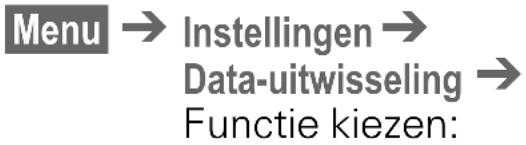
flowchart
graph LR
    A["Menu"] --> B["Instellingen"]
    B --> C["Data-uitwisseling"]
    C --> D["Functie kiezen:"]
Data Services
De gewenste aanbieder kiezen.
Bewerk. Indrukken.
GPRS-data of CSD-instelling. kiezen:
| CSD-instel-lingen(CSD:Circuit SwitchData) | Inbelnr.:Inbelnummer (ISP) invoeren.Verbindg.type:ISDN of analoog kiezen.Login-naam:Gebruikersnaam (login-naam) invoeren.Wachtwoord:Wachtwoord invoeren(wordt gecamoufleerd weer-gegeven). |
| GPRS-data(General Packet Radio Service) | APN:Adres van de provider invoeren.Login-naam:Gebruikersnaam (login-naam) invoeren.Wachtwoord:Wachtwoord invoeren(wordt gecamoufleerd weer-gegeven). |
Fax/Data
Zie pagina 81.
Modem en stuurprogramma conform V.25 commandoset. Snelheid conform de ITU-T-normen. V.22bis, V.32, V.34 en V.110 (overdracht bij 2.400, 4.800, 9.600 en 14.400 bit/s). Fax: 2.400, 4.800, 7.200, 9.600 bit/s. Conform Dienst Klasse 2. Voor data- of faxcommunicatie via communicaiesoftware op de pc moet onder het betreffende besturingssysteem een modem worden geïnstalleerd. (Driver aanwezig op de cd.)
Als telefoon en computer via een kabel met elkaar zijn verbonden, wordt voor de overdrachtsnelheid automatisch de meest geëigende waarde ingesteld.
Voor een optimale datastroom bij een verbinding tussen telefoon en computer met behulp van een kabel, dient u uitsluitend originele accessoires van Siemens te gebruiken, in dit geval de datakabel met het bestelnummer L36880-N4501-A148.
Authenticatie
Bewerk. Gecodeerde verbinding bij WAP inschakelen (CHAP Challenge Authentication Procedure) of uitschakelen (PAP Personal Authentication Procedure).
Tijd/datum
Deze functie is identiek aan Tijd/datum op pagina 57.
Accessoires

flowchart
graph LR
    A["Menu"] --> B["Instellingen"]
    B --> C["Accessoires"]
    C --> D["Functie kiezen:"]
Headset
Alleen bij gebruik van een originele Siemens-headset wordt het profiel automatisch geactiveerd als u de headset aansluit.
Instellingen die u kunt wijzigen
Autom. antw.
(Standaardinstelling: uit)
Oproepen worden na enkele secon- den automatisch beantwoord.
De Headset dient hierbij in gebruik te zijn.
Ongewenst meeluisteren is mogelijk!
- Oproepbeantwoording met de verbindingstoets of met de Push-To-Talk-toets, ook als de toetsen geblokkeerd zijn.
- Inschakelen van voice dialling met de Push-To-Talk-toets.
- Wisselgesprek met de Push-To-Talktoets.
- Gesprek beëindigen met de Push-To-Talk-toets (lang indrukken).
Carkit
Alleen bij gebruik van een originele Siemens carkit. Het profiel wordt automatisch geactiveerd als de telefoon in de houder wordt geplaatst.
Instellingen die u kunt wijzigen
Autom. antw.
(Standaardinstelling: aan)
Oproepen worden na enkele secon- den automatisch beantwoord.
Afhankelijk van de installatie zal dit niet werken wanneer het contact van uw auto uit staat.

Weergave op het dis- play.
Ongewenst meeluisteren is mogelijk!
Omschakelen tussen telefoon en Headset
Omschakelen tijdens een gesprek (als de telefoon is verbonden met de Headset).

In- en uitschakelen.
Automat. uit
(Standaardinstelling: 2 uur)
Het toestel wordt via de auto van stroom voorzien. De vertraging tussen de uitschakeling van het contact en van het toestel is instelbaar.
- Permanente verlichting: ingeschakeld,
- Automat. toetsblok.: uitgeschakeld,
- Opladen van de batterij in de telefoon,
- Automatisch activeren van de car-kit zodra de telefoon in de houder wordt geplaatst.
Voor het beheer van bestanden hebt u de beschikking over de Explorer. Hiermee kunt u op dezelfde wijze werken als in een pc-programma voor bestandsbeheer. In de Explorer zijn daartoe aparte mappen beschikbaar voor de verschillende soorten bestanden:
Menu → Surf & Fun → Explorer
Er wordt een lijst met beschikbare mappen/bestanden weergegeven.
Voor navigatie gebruikt u in deze lijst de navigatietoets:

Vooruit/terugbladeren.

Teruggaan vanuit een map.
Om een gemarkeerd bestand te openen:
Openen kiezen.
| BitmapBitmap viewer starten (pagina 34). | *.bmp |
| AnimatiesAnimaties openen met de Bitmap viewer (pagina 34). | *.bmx |
| MelodieënMelodie Manager starten (pagina 66). | *.mid |
| SMSSMS-berichten (Outbox), SMS-berichten (Inbox). Teksten worden in de editor weergegeven. | *.smo*.smi |
| Voice memoBestanden met gesproken tekst wor-den m.bv. het Voice Memo (pagina 47) weergegeven. | *.vmo |
| VisitekaartjeOpgeslagen in vCard-formaat. | *.vcf |
| AfsprakenOpgeslagen in vCalendar-formaat. | *.vcs |
| DiversenOverige bestanden. | *.* |
Menu Explorer
Opties Menu openen.
Afhankelijk van de vraag of u een bestand of een map hebt gemarkeerd, verschijnen er verschillende functies.
| Openen Map openen. | |
| Starten De bij het bestandsformaat behorende toepassing starten. | |
| Selecteren/Deselecteren | Bestanden markeren/markering opheffen. |
| Wissen Alle gemarkeerde items wissen. | |
| Alles wissen | Alle items wissen. |
| Nieuwe map | Nieuwe map aanmaken en een naam geven (slechts één niveau van mappen mogelijk). |
| Naam wijzigen | Naam van gemarkeerd item wijzigen. |
| Verzenden via ... | Zie pagina 82 |
| Sorteren Sorteercriteria instellen (alfabetisch, type, tijd). | |
| Eigenschappen | Gegevens over het gemarkeerde bestand of map. |
| Station Info | De gebruikte en vrije geheugencapaciteit weergeven. |
Data Exchange Software
De Data Exchange Software maakt in Windows ^® Verkenner een nieuw station aan.

Mobile
Hiermee is het mogelijk de uitgebreide opslagmogelijkheden van het geheugen van het toestel op een comfortabele manier vanaf de pc te besturen.
Software installeren
Plaats de cd-rom in het cd-rom-station van uw pc en kies Data Exchange Software.
Tijdens de installatieprocedure door- loopt u een aantal dialoogvensters.
Bediening
De Data Exchange Software bevat uitvoerige bedienings- en Help-informatie. Als u eerst het stationpictogram selecteert kunt u vervolgens door met de muis op de menubalk op "?" te klikken Help selecteren.
Verbinding
Het toestel en de pc moeten via een datakabel (pagina 80) met elkaar verbonden zijn.
Bestandsindeling/map
Zie de tabel op pagina 78 voor standaardmappen en bestandsindelingen. Erop letten dat de geïmporteerde bestanden afhankelijk van de indeling naar de juiste directory's worden gekopieerd. Anders worden de bestanden genegeerd.
Opletten
Rekening houden met de volgende verschillen met Windows® Verkenner:
- De in het geheugen van het toestel opgeslagen bestanden kunnen niet vanaf de pc worden gestart.
- De Data Exchange Software beschikt over conversiemogelijkheden, waarmee u kunt vastleggen of een bestand bij het verplaatsen/kopiëren moet worden geconverteerd.
Bijvoorbeeld: Een SMS-bericht naar "Tekst" of een ingesproken notitie als "WAV"
(Windows ^® Verkenner: Bewerken-Bestand converteren activeren).
- Gegevens die uit het geheugen van het toestel zijn verwijderd, zijn onherstelbaar gewist en kunnen ook niet meer uit Windows® Prullenbak worden teruggehaald.
Siemens Quick Sync
Met dit pc-programma kunt u de adressen en afspraken van uw toestel en Windows ^® Outlook ^® 98 of later met elkaar synchroniseren.
Software installeren
De Data Exchange Software vóór Siemens Quick Sync installeren.
Plaats de cd-rom in het station van de pc en start "Siemens Quick Sync". Tijdens de installatie wordt u door de verschillende dialoogvensters geleid.
Bedieningsinstructies
De software Siemens Quick Sync omvat uitgebreide bedienings- en Help-informatie. Deze kunt u oproepen door met de muis op het vraagteken (?) op de menubalk te klikken.
Verbinding
Telefoon en computer moeten via een infrarood-interface (ondersteund door Windows ^® 98, Windows ^® ME en Windows ^® 2000) of met behulp van een kabel met elkaar zijn verbonden.
Voor een optimale gegevensstroom bij aansluiting via een kabel tussen het toestel en een computer, gebruikt u uitsluitend de originele Siemens-accessoire: Data Cable met het bestelnummer L36880-N4501-A148.
Flexibele opslag
De opslagcapaciteit van het toestel (ca. 400 KB) wordt, afhankelijk van de manier waarop u met het toestel werkt, flexibel gebruikt door verschillende toepassingen
Deze toepassingen zijn:
- Adresboek
• Voice Memo - SMS-Archief
- Melodieën
- Plaatjes
Denk erom bestanden die u niet meer nodig hebt, op tijd te wissen.
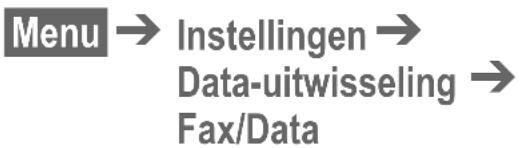
flowchart
graph LR
    A["Menu"] --> B["Instellingen"]
    B --> C["Data-uitwisseling"]
    C --> D["Fax/Data"]
U kunt met uw toestel en een aangesloten pc faxen (Klasse 2) en gegevens verzenden en ontvangen. Op de pc moet geschikte software voor data-/faxcommunicatie aanwezig zijn en een verbinding (bijv. IrDA, pagina 75) met het toestel tot stand zijn gebracht.
Het gebruik van fax- en datadiensten moet voor u door de netwerkaanbieder zijn vrijgegeven. Er bestaan verschillende manieren om faxen en gegevens te ontvangen, afhankelijk van het netwerk. Raadpleeg hierover uw netwerkaanbieder.
Fax/Data

U hebt van uw netwerkaanbieder een nummer voor telefoonverkeer en een nummer voor fax/dataver- keer ontvangen.
Verzenden
Start het communicatieprogramma van de pc en voer daar het gewenste bestemmingstelefoonnummer in.
Ontvangen
De oproep wordt met een speciaal belsignaal gesignaleerd en op het display van het toestel wordt het type (fax of data) weergegeven.
Start het communicatieprogramma op de pc om de fax te ontvangen.
Spraak/fax
Verzenden

Stel deze functie vóór het verzen- den in op het toestel om van de spraakinstelling over te stappen op de faxinstelling.
Tijdens de totstandbrenging van de verbinding wordt 2 seconden de volgende displaytoets aangeboden.
Spr./fax
De modus Spr./fax verz. wordt geactiveerd. U kunt nu een fax verzen- den.
Ontvangen
(Alleen als geen speciaal fax- of datanummer beschikbaar is) Start het gewenste communicatieprogramma op de pc en schakel de functie tijdens het gesprek op het toestel in (de pc neemt de verbinding over).

Transmissie beëindigen
De transmissie via de pc-software beeindigen en/of 📞 indrukken.
Zend/Print...
Verzenden via ...
U kunt met de telefoon op een aan- tal manieren en via een aantal kanal- len tekst en data verzenden, ontvangen resp. afdrukken. In de desbetreffende optiemenu's kunt u van deze mogelijkheden gebruikma- ken. Afhankelijk van de applicatie die u gebruikt, kunnen deze menu's onderling verschillen.
SMS
Items uit het telefoon-/adresboek, afspraken, afbeeldingen, geluiden etc., kunnen als SMS-object worden verzonden naar een andere mobiele telefoon die ook over deze mogelijkheden beschikt.
Bij grotere objecten worden indien nodig meerdere SMS-berichten gegenereerd.
IrDA
Als u de in het toestel geïntegreerde infrarood-interface gebruikt (zie ook pagina 82), moet ook het andere apparaat over een infrarood-interface beschikken.
Dit kan een mobiele telefoon zijn, een elektronische organiser, een PC of een printer.
Verzendn
De gegevens worden over het geselecterde kanaal verzonden.
Printen
De gegevens worden naar de geselecteerde printer gestuurd.
Alles via IrDA
Alle items uit Telefoonboek, Adresboek en Organiser kunnen via de infrarood-interface worden verzonden of naar een printer worden gestuurd.
Verzendn
De gegevens worden via het geselecteerde kanaal verzonden.
Printen
De gegevens worden naar de geselecteerde printer gestuurd.
Op het ontvangende toestel moet de modus Importeren worden ingesteld (zie hieronder).
SMS als tekst
Visitekaartjes, gegevens uit het Adresboek en afspraken kunnen als tekst worden verstuurd in een SMS-bericht, voor zover de gegevens binnen het vaste maximumaantal tekens blijven.
Importeren
Gerbruik deze optie om de modus Importeren in te stellen. In deze modus kunnen bijvoorbeeld complete Adresboeken worden ontvangen zonder tussentijdse bevestiging.
Displaysymbolen (Kiezen)
Displaysymbolen
| Sterkte ontvangen signaal. | |
| Einde van de oplaadprocedure. | |
| Laadtoestand van batterij. | |
| Alle oproepen worden omgeleid. | |
| Signaaltoon uit (behalve wekker). | |
| Alleen kort belsignaal. | |
| Alleen belsignaal als de better in het Adresboek/Telefoonboek voorkomt. | |
| Alarm ingesteld. | |
| Toetsblokkering ingeschakeld. | |
| *!* Ongecodeerde verbinding. | |
| Telefoonnummer/naam: SIM-kaart. | |
| Toestelgeheugen. | |
| Beveiligde SIM-kaart. | |
| Geen netwerktoegang mogelijk. | |
| Lijn 1 actief (van 2 lijnen). | |
| Functie geactiveerd. | |
| Onbekende netwerkfunctie. | |
| Automatisch aannemen van oproepen ingeschakeld. | |
| Adresboek/Telefoonboek. | |
| abc/ABC | kleine letters of HOOFDLET-TERS ingeschakeld. |
| T9 | Tekstinvoer met T9. |
| WAP offline. | |
| WAP online. | |
| GPRS | Net ondersteunt GPRS. |
| GPRS▶ | GPRS-verbinding actief. |
| |GPRS| | GPRS geactiveerd. |
| GPRS | GPRS geactiveerd, maar momenteel geen verbinding mogelijk. |
| Infrarood-interface gereed. | |
| Infrarood-transmissie. | |
| Headset in gebruik. | |
| Extra handset in gebruik. | |
| HomeStation actief. | |
| Wekker actief. |
Afspraaksymbolen
| Memo. | |
| Bijeenkomst. | |
| Oproep. | |
| Verjaardag. | |
| Voice memo. |
Displaytoetsen
| Tekstbericht ontvangen. | |
| Voice-mail ontvangen. | |
| Gemiste oproep. | |
| Overnemen in adresboek/tele-foonboek. | |
| SIM-Toolkit. | |
| Headset omschakelen. | |
| T9-woordsuggestie. | |
| Archiveren. |
Vragen & antwoorden
Als u bij het gebruik van het toestel vragen hebt, kunt u in eerste instantie terecht op www.my-siemens.com/customercare, deze kunt u 24 uur per dag kunt raadplegen. Daarnaast hebben wij de meest gestelde vragen en antwoorden hieronder afgedrukt.
Storing Mogelijke oorzaken Mogelijke oplossingen
| Toestel kan niet worden ingeschakeld. | Aan/uit-toets te kort ingedrukt.Batterij leeg. Batterij opladen. Oplaadindicatie op display controleren.Contacten batterij vuil. Contacten schoonmaken.Zie ook hieronder bij:"Oplaadfout" | Aan/uit-toets minimaal 2 seconden indrukken. |
| Standby-tijd te gering. | Veelvuldig gebruik van de Organiser of spelletjes.Snelzoekfunctie geactiveerd.Displayverlichting ingeschakeld.Toets onopzettelijk ingedrukt (verlichting!).Datakabel of MP3-speler aangesloten. | Gebruik evt. beperken.Snelzoekfunctie deactiveren (pagina 69).Displayverlichting uitschakelen (pagina 68).Toetsblokkering inschakelen.(pagina 69).Verbinding verbreken, zodra de externe apparaten niet meer worden gebruikt. |
| Oplaadfout (Geen oplaadin-dicatie op dis-play). | Batterij helemaal ontladen. 1) Oplaadsnoer aansluiten 2) Max. 2 uur wachten tot het oplaadsymbool verschijnt 3) Batterij normaal opladen.Temperatuur lager of hoger dan:-0 °C tot +40 °CContactprobleem. Stroomvoorziening en verbinding naar het toestel con-troleren. Batterijcontacten en apparatuurinterface con-troleren, evt. reinigen en batterij vervolgens terugplaat-sen.Geen netspanning. Aansluiten op een ander stopcontact of netspanning controleren.Verkeerde netadapter. Uitsluitend Siemens-accessoires gebruiken.Batterij defect. Batterij vervangen. | |
| SIM-fout. SIM-kaart niet correct geplaatst. Ervoor zorgen dat SIM-kaart correct is geplaatst.(pagina 7). | |
| Contacten van SIM-kaart vuil. | SIM-kaart reinigen met een droge doek. |
| SIM-kaart met onjuist voltage. | Gebruik uitsluitend SIM-kaarten die geschikt zijn voor 3V voedingsspanning. |
| SIM-kaart beschadigd(bijvoorbeeld gebroken). | Visuele controle uitvoeren. SIM-kaart inruilen bij net-werkaanbieder. |
Storing Mogelijke oorzaken Mogelijke oplossingen
| Geen verbinding met het netwerk. | Signaal zwak. Hoger punt/raam opzoeken of naar buiten gaan.Buiten het GSM-dekkingsgebied.SIM-kaart ongeldig. Klacht indienen bij netwerkaanbieder.Nieuw netwerk niet toege-staan.Netwerkblokkering ingesteld. Netwerk overbelast. Later nog eens proberen. | Controleer het dekkingsgebied van de netwerkaanbie-der.Proberen handmatig te kiezen of selecteer een ander netwerk (pagina 72).Netwerkblokkeringen controleren (pagina 73). |
| Toestel verliest contact met het net-werk. | Signaal te zwak. Nieuwe verbinding met (andere) netwerkaanbieder vindt automatisch plaats (pagina 73). Uit- en inschake-len kan dit versnellen. | |
| Slechte verstaan-baarheid bij hands-free telefoneren in de auto. | Te veel omgevingsgeruis. | Car Kit gebruiken, Car Solutions (pagina 90). |
| Opbellen niet mogelijk. | Fout bij het kiezen. Nieuw netwerk niet toegestaan (pagina 72).Lijn 2 ingesteld. Lijn 1 instellenNieuwe SIM-kaart geplaatst. Op nieuwe blokkeringen controleren.Limiet eenheden bereikt. Limiet met PIN 2 herstellen (pagina 70).Beltegoed verbruikt. Beltegoed aanvullen. | |
| Bepaalde oproepen niet mogelijk. | Oproepblokkering is actief. Blokkeringen kunnen door de netwerkaanbieder wor-den vastgelegd. Blokkeringen controleren (pagina 71).Het telefoonnummer is meer dan 20 cijfers lang. | Telefoonnummer controleren. |
| Geen invoer in Adresboek/Tele-foonboek mogelijk. | Adresboek/Telefoonboek is vol. | Files in Adresboek/Telefoonboek wissen (pagina 21). |
| Voice Mail functio-neert niet. | Oproepomleiding naar mail-box niet ingesteld. | Oproepomleiding naar mailbox instellen (pagina 45). |
| SMS (tekstbericht) knippert. | Geheugenruimte voor SMS-berichten is vol. | Berichten wissen om geheugenruimte vrij te maken (pagina 29). |
| Functie kan niet worden ingesteld. | Wordt niet door de netwerk-aanbieder ondersteund of registratie is vereist. | Contact opnemen met de netwerkaanbieder. |
| Kostenteller functio-neert niet. | Kostenimpuls wordt niet doorgegeven. | Netwerkaanbieder opbellen. |
Storing Mogelijke oorzaken Mogelijke oplossingen
| Bericht kan niet worden verzonden. | Netwerkaanbieder ondersteunt deze dienst niet. | Navragen bij de netwerkaanbieder. |
| Telefoonnummer van het servicecentrum niet of onjuist ingesteld. | Servicecentrum instellen (pagina 33). | |
| Deze dienst is niet in de SIM-kaartover-eenkomst inbegrepen. | Netwerkaanbieder opbellen. | |
| Servicecentrum overbelast. Verzending toestel van ontvanger is niet compatibel. | bericht herhalen.Controleren. |
PIN-fout. Driemaal onjuiste code ingevoerd. De met de SIM beschikbaar gestelde
| MASTER PIN (PUK) invoeren volgens de aanwijzingen. Als de MASTER PIN of PIN verloren is gegaan, dient u zich tot de net-werkaanbieder te wenden. | ||
| Toestelcode-fout. | Driemaal onjuiste code ingevoerd. | Siemens service opbellen (pagina 87). |
| Netwerkaanbieder-code-fout. | Voor de SIM-kaart gelden beperkingen. | Netwerkaanbieder opbellen. |
| Te veel of te weinig menu-opties. | Via de SIM-kaart kunnen door de net-werkaanbieder functies zijn toegevoegd of verwijderd. | Navragen bij de netwerkaanbieder. |
| Faxen niet mogelijk. | Onjuiste PC-instellingen. | Instellingen controleren (pagina 81)). |
| Geen autorisatie voor deze dienst. Netwerkaanbieder opbellen. | ||
| Onjuist stuurprogramma voor infrarood-interface op PC. | Meest recente versie installeren. | |
Beschadiging
| Zware schok. Verwijder batterij en SIM-kaart en plaats deze terug. Toestel niet verder demonteren. | |
| Toestel is nat geworden. | Batterij en SIM-kaart uitnemen. Onmiddellijk afdrogen met een doek, niet verwar-men. Stekkercontacten grondig drogen. Toestel rechtopstaand door tocht laten dro-gen. Toestel niet verder demonteren. |
Alle standaardwaarden voor instellingen herstellen: *# 9 9 9 9 #

U kunt op eenvoudige wijze ondersteuning krijgen bij vragen over de werking en bediening van uw apparaat door onze online ondersteuning op het Internet te raadplegen op:
www.my-siemens.com/customercare of in het hoofdstuk Vragen & antwoorden (pagina 84) te kijken in deze gebruiksaanwijzing.
Indien reparatie nodig is, kunt u contact opnemen met een van onze service centres:
Abu Dhabi 026423800
Argentinië 0 80 08 88 98 78
Australië.... 18 00 62 24 14
Bahrein.... 40 42 34
Bangladesh.... 0 17 52 74 47
België 0 78 15 22 21
Bosnië-Herzegovina.... 0 33 27 66 49
Brazilie.... 0 80 07 07 12 48
Brunei....02 43 08 01
Bulgarije.... 02 73 94 88
Cambodja.... 12 80 05 00
Canada.... 1 88 87 77 02 11
China.... 0 21 50 31 81 49
Denemarken 35 25 86 00
Dubai....0 43 96 64 33
Duitsland.... 0 18 05 33 32 26
Egypte....0 23 33 41 11
Estland.... 06 30 47 97
Filippijnen....0 27 57 11 18
Finland 09 22 94 37 00
Frankrijk.... 01 56 38 42 00
Griekenland.... 0 80 11 11 11 16
Hong Kong 28 61 11 18
Hongarije.... 06 14 71 24 44
lerland.... 18 50 77 72 77
IJsland 5 11 30 00
India 01 13 73 85 89 - 98
Indonesië 0 21 46 82 60 81
Italië 02 66 76 44 00
Ivoorkust 80 00 03 33
Jordanië....0 64 39 86 42
Kenia....72 37 17
Koeweit 2 45 41 78
Kroatië.... 0 16 10 53 81
Letland.... 7 50 11 14
Libanon.... 01 44 30 43
Libië 02 13 50 28 82
Litouwen.... 8 22 74 20 10
Luxemburg.... 43 84 33 99
Macedonië.... 02 13 14 84
Maleisië.... 03 21 63 11 18
Malta 00 35 32 14 94 06 32
Marokko 22 66 92 32
Mauritius 2116213
Nederland.... 0 90 03 33 31 00
Nieuw-Zeeland.... 08 00 27 43 63
Noorwegen.... 22 70 84 00
Oekraïne 8 80 05 01 00 00
Oman 79 10 12
Oostenrijk 05 17 07 50 04
Pakistan.... 02 15 66 22 00
Polen.... 08 01 30 00 30
Portugal 8 00 85 32 04
Quatar.... 04 32 20 10
Roemenië.... 0 12 04 60 00
Rusland....09 57 37 29 52
Saoedi Arabië.... 0 22 26 00 43
Servië.... 01 13 22 84 85
Singapore 62 27 11 18
Slovaakse Republiek 02 59 68 22 66
Slovenië.... 0 14 74 63 36
Spanje....9 02 11 50 61
Taiwan....02 25 18 65 04
Thailand.... 0 22 68 11 18
Tsjechische Republiek.... 02 33 03 27 27
Tunesië 0 71 86 19 02
Turkeije 0 21 65 79 71 00
Verenigd Koninkrijk.... 0 87 05 33 44 11
Verenigde Arabische Emiraten (VAR). 0 43 31 95 78
Vietnam 45 63 22 44
V.S. 1 88 87 77 02 11
Zimbabwe.... 04 36 94 24
Zuid-Afrika.... 08 60 10 11 57
Zweden.... 0 87 50 99 11
Zwitserland.... 08 48 21 20 00
Conformiteitsverklaring
Hiermede verklaart Siemens Information and Communication Mobile dat het toestel aan alle basiseisen van de Europese Richtlijn 99/5/EG (R&TTE) voldoet.
De betreffende conformiteitsverklaring (DoC) is ondertekend. Een kopie van het origineel kan desgewenst via de helpdesk van Siemens (0900-3333100) worden aangevraagd.
CE 0168
Technische gegevens
GSM klasse: 4 (2 Watt)
Bedrijfsspanning: 3,6 Volt
Bedrijfstemperatuur:-10 °C tot 55 °C
Standby-tijd: 60 tot 300 uur
Gesprekstijd: 100 tot 360 min
SIM-kaart: 1,8 Volt en 3 Volt
SAR: 0,95 W/kg
Onderhoudstips
- De SIM-kaart dient even voorzichtig te worden behandeld als een bankpas. Niet doorbuigen, door krassen beschadigen of blootstellen aan statische elektriciteit.
- Schoonmaken met een vochtige of met een antistatische doek zonder chemisch schoonmaak-middel.
- Bescherm het toestel tegen vocht en stoten. Stel het toestel niet bloot aan direct zonlicht.
- Als u het toestel langere tijd (meer dan een maand) niet gebruikt, kunt u het beste de batterij verwijderen.
Toestelgegevens
De volgende gegevens zijn van belang bij verlies van het toestel of de SIM-kaart. Vul deze hier in.
Nummer van de SIM-kaart (op de kaart):
15-cijferig serienummer van het toestel (onder de batterij):
Nummer van de klantenservice van de netwerkaanbieder:
Bij verlies
Indien het toestel en/of de SIM-kaart zijn zoekgeraakt, moet u onmiddellijk uw netwerkaanbieder opbellen om misbruik te voorkomen.
Batterijkwaliteit
Telkens als de batterij van uw toestel opgeladen of ontladen wordt, neemt de capaciteit van de batterij een beetje af. De capaciteit van de batterij neemt eveneens af als deze bij te hoge of te lage temperatuur wordt bewaard.
Op deze wijze kunnen de gebruikstijden van uw toestel aanzienlijk afne- men. De batterij is echter zodanig ontworpen, dat zij minimaal zes maanden na aanschaf van uw toestel nog kan worden opgeladen en ontladen.
Mocht u na deze tijd een duidelijke vermindering in batterijcapaciteit vaststellen, dan is het aan te raden uw batterij te vervangen. Maak a.u.b. altijd gebruik van originele batterijen van Siemens.
Basics
Voor gelijktijdig opladen van de batterij in de telefoon en een reservebatterij.
Optimale bewegingsvrijheid en eersteklas geluidskwaliteit. Opname van gesprekken en activering van voice dialling met één druk op de speciale push-to-talk-toets.
Telefoonhouder voor aansluiting van een buitenantenne. Ideaal te gebruiken in combinatie met de Headset Push-To-Talk of de Car Kit Portable.
Carry Set: L36880-N4501-A105
Set van riemclip en zakclip voor onopvallende bevestiging in de kleding of een zak.
Basic Car Pack: L36880-N4501-A107
Carkit voor gelijktijdig handsfree telefoneren en opladen van de batterij.
Leather Holster: L36880-N4001-A154
Belt Case: L36880-N4801-A116
Neoprene Case: L36880-N4001-A155
Grip Case: L36880-N4501-A132
Loop Case: L36880-N4501-A133
Leather Case: L36880-N4501-A131
Shoulder Bag: L36880-N4001-A149
Carkits
Car Kit Portable: L36880-N3015-A117
Voorziening voor handsfree telefo- neren met geïntegreerde luid- spreker en microfoon en voor auto- matisch oproep aannemen.
Eenvoudig aan te sluiten op de sigarettenaansteker. Bijzonder geschikt als u regelmatig van auto wisselt.
Car Kit Comfort: L36880-N4501-A104
Voorziening voor handsfree telefoneren met topkwaliteit digitaal geluid en optimaal bedieningsgemak.
Inbouwkit met complete montageset. Grote keuze uit antennes (los verkrijgbaar bij de vakhandel).
Telefoonhouder + aansluitingen voor carkit aanpassing voor de modellen C25/28/35, M35, S25/35, SL45.
Optionele accessoires voor carkits
- Car Handset: L36880-N3015-A123
Data/Applicaties
Soft Data Link 5.0: L36880-N4501-A115
Data Cable: L36880-N4501-A148
Innovaties
MP3-Player USB: L36880-N4501-A114
Stereo headset voor handsfree telefonen en eersteklas digitale geluidskwaliteit bij het afspelen van muziekbestanden. MultiMediaCard met een capaciteit van 32 MB voor 30 minuten muziek van perfecte geluidskwaliteit. Wordt geleverd met bijbehorende software voor downloaden en USB-kabel.
Verkrijgbaar bij de vakhandel. Bezoek ook onze on line winkel op dit adres:

Originele Siemens-access-soires
www.siemens.nl/ mobilestore
City Portal
In de Siemens City Portal vindt u een groot aantal beltonen, logo's en screensavers, om uw S45 aan uw persoonlijke wensen aan te passen.
U vindt de City Portal op het Internet onder:
U vindt daar tevens een lijst met landen waarin deze service beschikbaar is.
Op de volgende pagina's van de gebruiksaanwijzing wordt de betreffende downloadprocedure beschreven:
Logo's ...... pagina 34
Screensaver...... pagina 68
Beltonen ...... pagina 66
SIM-Toolkit
1 Berichten 1-1 Nieuwe SMS
1-2 SMS-sjablonen
1-3 Inbox 1-3-1 SMS
1-3-2 Archief
1-3-3 Nwe CB lezen
1-4 Outbox 1-4-1 SMS
1-4-2 Archief
1-5 Gespräch. bericht
1-6 Cell broadcast 1-6-1 CB aan/uit
1-6-2 Nwe CB lezen
1-6-3 Themalijst
1-6-4 Autom. weerg.
1-6-5 Thema-index
1-6-6 CB-taal
1-7 Instelling 1-7-1 SMS Servicecentr.
Geadresseerde
Berichttype
Geldigheid
Statusrapport
Direct antw.
SMS via GPRS
2 Lijsten 2-1 Gemiste oproepen
2-2 Beantwoorde oproepen
2-3 Gekozen nummers
2-4 Tijd/Kosten 2-4-1 Laatste gesprek
2-4-2 Alle uitgaande
2-4-3 Alle inkomende
2-4-4 Rest. eenh.
2-5 Kosteninstelling 2-5-1 Valuta
2-5-2 Prs. beltegoed
2-5-3 Tegoed
2-5-4 Alle oproepen
2-5-5 Ink. oproepen
2-5-6 Autom. weerg.
2-6 Lijst wissen
3 Werk 3-1 Adresboek
3-2 Telefoonboek
3-3 Organiser 3-3-1 Kalender
3-3-2 Afspraken
3-3-3 Wekker
3-3-4 Taken
3-3-5 Notities
3-3-6 Gemiste afspr.
3-4 Klok 3-4-1 Tijdzones
3-4-2 Tijd/datum
3-4-3 Datumnotatie:
3-4-4 Autom. weerg.
3-4-5 Automat. uit
3-5 Visitekaartje
3-6 Voice Memo
3-7 Rekenmachine
3-8 Valutacalculator
3-9 Spraak.bediening
4 Surf & Fun 4-1 Internet
4-2 Spelletje
4-3 Stopwatch
4-4 Aftellen
4-5 Explorer
4-6 Bitmap viewer
4-7 Melodie Manager
5 Profielen 5-1 Norm. omgev.
5-2 Stille omgev.
5-3 Luidr. omgev.
5-4 Carkit
5-5 Headset
5-6
5-7
5-8 Vliegt.-modus
6 Geluid 6-1 Belsign instel
6-2 Volume 6-2-1 Alle opr.
6-2-2 📄-oproepen
6-2-3 VIP-oproepen
6-2-4 Afspraken
6-2-5 Berichten
8-1-2-5 Hoofdletters
8-1-2-6 Contrast
8-1-3 Toetsen 8-1-3-1 Elke toets
8-1-3-2 Auto.toetsblok
8-1-3-3 Toetstonen
8 Instellingen 8-1-4 Status 8-1-4-1 Stand.waarde
8-1-4-2 Toestelnr
8-1-4-3 Snel zoeken
8-1-5 T9-invoer 8-1-5-1 T9-voorkeur
8-1-5-2 T9-taal
8-2 Beveiliging 8-2-1 Codes 8-2-1-1 PIN-gebruik
8-2-1-2 PIN wijzigen
8-2-1-3 PIN2 wijzigen
8-2-1-4 Tel.code wijz.
8-2-2 Babyfoon
8-2-3 Alleen F0
8-2-4 Alln laatste 10
8-2-5 Alln deze SIM
8-3 Netwerk 8-3-1 Lijn (optional) 8-3-1-1 Kiezen
8-3-1-2 Lijn blokkeren
8-3-2 Configuratie 8-3-2-1 Netwerkinfo
8-3-2-2 Ander netwerk
8-3-3-2 Uitg.internat.
8-3-3-3 Uit.int./eigen
8-4 Gebruikersgroep 8-4-1 Gebr.groep
8-4-2 Groep kiezen
8-4-3 Alle uitgaande
8-4-4 Voorkeursgr.
8-5 Tijdens gesprek 8-5-1 Aankloppen
8-5-2 Anoniem bellen
8 Instellingen 8-6 Data-uitwisseling 8-6-1 GPRS
8-6-2 GPRS-info
8-6-3 IrDA
8-6-4 Data Services 8-6-4-1 Profielen
8-6-5 Fax/Data 8-6-5-1 Spraak/fax
verzenden
8-6-5-2 Spraak/fax
ontvangen
8-6-5-3 Ontvangt Fax/
Data
8-6-6 Authentificatie
8-7 Tijd/datum 8-7-1 Tijdzones
8-7-2 Tijd/datum
8-7-3 Datumnotatie:
8-7-4 Autom. weerg.
8-7-5 Automat. uit
8-8 Accessoires 8-8-1 Carkit 8-8-1-1 Autom. antw.
8-8-1-2 Automat. uit
Let op het volgende:
Als uw provider aanvullende funties in het menusysteem heeft geïntegreerd, kan de nummering verschillen.
Dit toestel S45 voldoet aan de limie- ten die de Europese Unie (EU) stelt aan radiostraling met betrekking tot de gezondheid van personen.
De limieten maken deel uit van uitgebreide richtlijnen en bepalen de toegestane waarden voor hoogfrequente straling waaraan burgers mogen worden blootgesteld. Deze richtlijnen zijn opgesteld door onafhankelijke wetenschappelijke instanties op basis van regelmatig en grondig wetenschappelijk onderzoek. Als garantie voor de veiligheid van personen, ongeacht hun leeftijd of gezondheidstoestand, zijn in de grenswaarden grote veiligheidsmarges ingebouwd.
De door de Raad van Europa aanbevolen grenswaarden maken gebruik van de maateenheid "Specific Absorption Rate" (SAR). De rate bedraagt 2,0 W/kg*. Er zijn SAR-tests uitgevoerd in standaard gebruiksomstandigheden, waarbij het mobiele telefoontoestel in alle geteste frequentiebereiken met het hoogst gecertificeerde vermogen uitzendt. Bij normaal gebruik ligt het daadwerkelijke SAR-niveau van het toestel normaal gesproken onder de maximumwaarde, omdat het toestel op verschillende vermogensniveaus kan werken. Het toestel gebruikt voor het verzenden slechts het vermogen dat nodig is om het netwerk te kunnen bereiken. Over het algemeen geldt dat hoe dichter men zich in de buurt van een antenne van een basisstation bevindt, des te lager is het zendvermogen van het toestel. Voordat een telefoontoestel op de markt komt, dient te worden aangetoond dat het model voldoet aan de Europese R&TTE-richtlijn (CE-aanduiding). Deze richtlijn omvat ook eisen ten aanzien van de bescherming van de gezondheid en veiligheid van de gebruiker en alle overige personen. De hoogste SAR-waarde van dit toestel die is gemeten conform de norm is 0,95 W/kg. De SAR-waarde van de S45 kunt u ook vinden op het Internet op www.my-siemens.com Hoewel de SAR-waarden kunnen verschillen per apparaat en gebruiksomstandigheid, voldoen alle aan de EU-vereisten ten aanzien van blootstelling aan radiostraling.
* De SAR-grenswaarde voor in het openbaar gebruikte mobiele telefoontoestellen bedraagt 2,0 Watt/kg (W/kg) als gemiddelde over 10 gram weefsel. Hierbij wordt een grote veiligheidsmarge gehanteerd, om het publiek extra te beschermen te behoeden tegen meetafwijkingen. SAR-waarden kunnen afhankelijk van nationale vereisten en netwerkfrequenties variëren. SAR-informatie voor andere gebieden kunt u vinden op www.my-siemens.com
Trefwoordenregister
A
Aansluiting (2e telefoonnummer) 71
Accessoires 90
Adresboek adresfile aanmaken .... 17 file lezen/wijzigen .... 18 file zoeken .... 18 ingevoerd nummer bellen .... 19
Afbeelding laden 34
Afspraken 50
Antwoordapparaat (in het netwerk) 40
Auto-accessoires ..... 61, 77, 90
Automatische beantwoording (in de auto) 77
Beantwoorde oproepen 43
Belsignaal instellen 65
Berichten (SMS) 26
Bestandsindelingen 79
Bitmap viewer 34
Browser (WAP) 36
C
Cell broadcast 41
City Portal 92
Codes 70
Conferentie 14
Contrast (display) 68
CSD-data 76
D
Dagweergave 49
Data Exchange Software 79
Data-uitwisseling 75
Datum instellen 57, 77
Display contrast .... 68 hoofdletters .... 68 verlichting .... 68
Displaytoets instellen 63
Drucken via ... 82
Filter (voor oproepen) 65
Flexibele opslag 80
Frequentieband 72
G
Gebruikersgroep (netwerk) ..... 73
Gekozen nummers (lijst) 43
Geldigheid (SMS) 33
Gemiste oproepen (lijst) 43
Geplande afspraken 52
Gesprek in de wachtstand plaatsen ..... 14 kosten ..... 44 menu ..... 15
Gesprekskosten 44
Gesproken bericht 40
Gesproken opdracht 24
GPRS 75, 76
Trefwoordenregister
H
Handsfree 15
Headset 77
Herinnering 12
Hoofdletters 68
Hoofdletters
en kleine letters .... 18, 31
|
IMEI-nummer 69
In bedrijf nemen 7
Informatiediensten 41
Infrarood (IrDA) 75
Inschakelen toestel 9
Internationale toegang 11
K
Kalender 49
Klok 57, 76
Kosten opvragen 44
L
Laadproces (batterij) 8
Lijn kiezen 71
Lijst Outbox (SMS) 27
Lijsten 43
Limiet (kosten) 44
Lokale info 41
Luidsprekervolume .... 13, 15
M
Maandweergave 49
Mailbox 40
Map aanmaken (Explorer) 78
Melodie
componeren .... 67
kiezen .... 66
Melodie laden 66
Melodie Manager 66
Menu bediening .... 6 snel kiezen .... 64
Menustructuur 93
Microfoon uit 15
N
Netnummer 11, 18
Netwerk kiezen 72
Nieuwe map (Explorer) 78
Noodoproep 9
Nummerherhaling 12
Nummers aanvullen 20
0
Omleidingen 45
Onderhoud 89
Oproep
beantwoorden/beëindigen ..... 11
meerdere tegelijkertijd ..... 13
niet mogelijk ..... 9
omleiden ..... 45
Oproep doorschakelen 14
Oproepomleiding 45
Opslagnummer 22
P
PIN
fout 86
invoeren 9
wijzigen 70
PIN 2 70
Prompt 12
PUK 70
R
Rekenfuncties 55
Rekenmachine 55
S
SAR-grenswaarde 98
Servicecentrum 33
Servicetonen 65
Siemens City Portal 92
Siemens Service 87
Trefwoordenregister
Signaaltoon, belsignaal 65
SIM-Toolkit 10,42
SMS
afbeelding invoegen ..... 29, 30
afleveringsbevestiging 27
berichttype 33
capaciteit 27
instelling 33
statusrapport 33
T9-Invoer 29,53
Snel kiezen 63
Snelzoeken naar een netwerk ... 69
SOS 9
Speciale tekens 31
Specifiek absorptietempo ..... 98
Spelletjes 59
Spraak/fax 81
Standaardwaarden resetten ..... 69
Standby-stand 9
Standby-tijd 8
Stopwatch 58
Stuurcodes (DTMF) ..... 15, 20, 23
T
T9
in- en uitschakelen ...... 29, 53
tekstinvoer 31
Taal (display) 68
Tijd/datum instellen 57, 76
Tijd/kosten 44
Tijdzones 57
Toestelcode 70
Toestelidentificatienummer
(IMEI) 69
Toetsblokkering 69
Toetstonen 65
Trilalarm 65
Tweede telefoonnummer ...... 71
U
Uitschakelen toestel 9
automatisch 57
V
Valutacalculator 56
Verkorte kiesnummers 64
Verlichting 68
Verlies toestel, SIM-kaart ..... 89
VIP-groep 17
Visitekaartje 54
Voice dialling 24
Voice memo 13,47
Volume (belsignaal) 65
Volume instellen (luidspreker) ... 13
Vragen & Antwoorden 84
W
WAP
browser 36
instellingen 37
profiel 37
toegang 35
Weekweergave 49
Weergave (instellingen) 68
Wekker 52
Welkomsttekst 68
Wisselgesprek 13
Z
Zend/Print ... 82
Zoeken naar een netwerk 69
- Organiser 49
- Visitekaartje.... 54
- Rekenmachine.... 55
- Valutacalculator 56
- Tijdzones.... 57
- Stopwatch/Aftellen 58
- Spelletje 59
- Profielen.... 60
- Favorieten.... 62
- Snel kiezen.... 63
- Geluid.... 65
- Instellingen 68
- Explorer....78
- Data Exchange Software 79
- Siemens Quick Sync.... 80
- Fax-/datacommunicatie met een pc.... 81
- Zend/Print.../Importeren 82
- Displaysymbolen (Kiezen)...... 83
- Vragen & antwoorden 84
- Siemens Service.... 87
- Toestelgegevens 88
- Onderhoud 89
- Accessoires 90
- City Portal 92
- Menustructuur 93
- SAR....98
- Trefwoordenregister 99
- Neem ook de volgende voorschriften in acht:
- Luidspreker
- Indicaties in het display
- Navigatietoets
- Invoertoetsen
- Microfoon
- ⊕ ⊖ - toetsen
- Infrarood-interface
- Apparatuurinterface
- Displaytoetsen
- Verbindingstoets
- Lang indrukken.
- In de standby-stand
- Bij tekstinvoer
- In de standby-stand:
- Adresboek of Telefoonboek
- In lijsten en menu's:
- SMS en kalender:
- Aan, uit-, eindetoets
- Kort indrukken:
- Lang indrukken:
- Toetsblokkering
- De gebruiksaanwijzing
- Menu → Geluid → Volume
- Menu Displaytoets indrukken.
- Menugestuurde bediening
- Hoofdmenu
- Menu Opties
- SIM-kaart/batterij plaatsen
- Batterij laden
- Batterij geheel ontladen
- Functies zonder SIM-kaart
- Laadproces
- Standby-tijd
- In- en uitschakelen
- PIN-code invoeren
- Contrast instellen
- Noodoproep (SOS)
- Alleen in noodgevallen gebruiken!
- PIN-problemen
- Instelling: Telefoon- of adresboek
- Netwerkverbinding
- SIM-Toolkit
- Vliegtuigcontrole
- OK Kiezen:
- Annulern
- Een nummer kiezen
- Wissen
- Landnummers
- +Lijst Indrukken.
- Gesprek beëindigen
- Oproep aannemen
- Oproep weigeren
- of
- Terugbellen
- Herinnering
- Prompt
- Nummerherhaling
- Opties
- Tijdens het gesprek
- Aankloppen
- Wisselgesprek
- Wissel
- Weigeren
- Afwijzen
- Omleidng
- Actief gesprek beëindigen
- Beantw.
- Volume instellen
- Voice Memo
- Telefoonnummermemo
- Wisselgesprek/Conferentie
- Conferentie
- Oproep doorsch.
- Gespreksmenu
- DTMF verz.
- Babyfoon
- Inschakelen
- Uitschakelen
- Toestelcode
- Deze code niet vergeten!
- Nieuwe invoer
- Telefoonnummer
- Tekstinvoer
- Speciale tekens
- File lezen/wijzigen
- Bewerken
- Rechter displaytoets
- Bellen
- File zoeken
- Adresboek-Menu
- Options Menu openen.
- DTMF-codes opslaan
- Opslaan Indrukken.
- Nummers aanvullen
- Synchroniseren met MS Outlook®
- Menu → Werk → Telefoonboek
- Opslaan Indrukken om te beveiligen.
- Telefoonboek-Menu
- Locatie:
- SIM (standaard)
- Toestel (toestelgeheugen)
- SIM beveiligd
- Item nr.:
- Servicenummers
- Beveiligde telefoonnummers
- Opnemen
- Gebruiken
- Sprakgest. bediening- Menu
- Tekstbericht (SMS)
- Berichten lezen
- Inbox/Outbox
- Symbool Inbox Outbox
- Archief
- Lijsten/Archief-Menu
- Standaardbericht
- Bericht schrijven
- Of anders
- Tekst-Menu
- Opmerking bij SMS-berichten
- Opmerkingen bij EMS
- Beeld & Geluid (EMS)
- Tekstinvoer met "T9"
- T9-taal kiezen
- Woord schrijven met "T9"
- Het is dan ook het beste om een woord volledig in te voeren, zonder op het display te letten.
- T9 in-, uitschakelen (SMS)
- Woordsuggesties T9
- Woord corrigeren
- Menu Instellingen
- Instell. wijzigen
- Servicecentrum
- Ontvanger
- Berichttype
- Geldigheidsperiode
- Statusrapport
- Direct antw.
- SMS via GPRS
- Afbeeldingen ontvangen
- Afbeelding laden
- Afbeeldingen opslaan
- Bitmap viewer-Menu
- Internet-toegang
- Startmenu
- Voorbeeld van een Homepage:
- Browser-menu
- Instellingen
- Profielen
- Profielinstellingen
- Speciale tekens (als in SMS-teksteditor)
- Profiel activeren
- Kies
- Bedieningsinstructies
- Andere homepage kiezen
- Internet-adres (URL) invoeren
- Favorieten
- Opslaan
- Of:
- Inbelnummer voor mailbox
- Omleidingstelefoonnummer
- Beluisteren
- Cell broadcast
- CB aan/uit
- Nwe CB lezen
- Themalijst
- Nieuw thema
- Lijstselectie
- Autom. weerg.
- Thema-index
- CB-taal
- SIM-Toolkit (optioneel)
- Menu → SIM-Toolkit
- Menu → Lijsten
- Gemiste oproepen
- Beantwoorde oproe- pen
- Gekozen nummers
- Lijst wissen
- Lijsten-Menu
- Weergeven
- Valuta
- Kosten/eenhd
- Tegoed
- Alle oproepen
- Ink. oproepen
- Ga als volgt te werk om een omleiding in te stellen:
- Onbeantw opr.
- Speciale omleiding
- Geen antwoord
- Indien bezet
- Ontvangt fax
- Ontvangt data
- Statuscontrole
- Alles opheffen
- Omleiding opnieuw instellen
- Telefoonnummer wijzigen
- Bediening met de toetsen aan de zijkant
- Nieuwe opname
- Pauze
- Afspelen
- Bediening met de displaytoetsen
- Bediening met de navigatietoets
- Voice Memo-Menu
- Kalender
- Toetsen aan zijkant
- Maandweergave
- Weekweergave
- Agenda
- Synchroniseren met Outlook®
- Afspraken
- Nieuwe afspraak
- Type alarm:
- Beschrijving
- Startdatum:/Einddatum:
- Starttijd:/Eindtijd:
- Menu Afsprakenlijsten
- Taken
- Menu → Werk → Organiser → Taken
- Nieuwe taak
- Menu Taaklijsten
- Wekker
- Gemiste afspraken
- Gemiste afspr.-Menu
- Notities
- Nieuw nummer invoeren
- Menu Editor
- Item lezen
- Menu Notitielijst
- Menu → Werk → Visitekaartje
- Visitekaartje-Menu
- Opties Menu openen.
- Menu → Werk → Rekenmachine
- Speciale functies
- Valuta-invoer
- Anders:
- Vervolgens:
- Invoer-Menu
- Omrekenen
- Valutacalculator-Menu
- Tijdzones
- Tijd/datum
- Datumnotatie:
- Automatisch uitschake- len
- Stopwatch
- Stopwatch-Menu
- Aftellen
- Menu → Surf & Fun → Spelletje
- Gebruiksaanwijzingen
- Toetsnavigatie
- Activeren
- Profielen-Menu
- Carkit
- Headset
- Vliegt.-modus
- Normaal profiel
- Menu → Favorieten
- Wijzigen
- Beginwaarden
- Mogelijke toetsfuncties:
- Linker displaytoets
- Carola
- Snelkeuzetoetsen
- of alleen
- Menufuncties snel kiezen
- Belsignaal instellen
- Volume
- Trilsignaal
- Oproepfilter
- Servicetonen
- Toetstonen
- Melodieën
- Melodie Manager
- Melodie ontvangen
- Laden
- Melodie Manager-Menu
- Menu
- Melodie componeren
- Toestel
- Taal
- Weergave
- Welkomsttkst
- Screensaver
- Verlichting
- Hoofdletters
- Contrast
- Toetsen
- Elke toets
- Auto.toetsblok
- Toestelnr
- Snel zoeken
- T9-tekstinvoer
- T9-voorkeur
- T9-taal
- Beveiliging
- Bewaar deze codes op een veilige plaats, maar wel zodanig dat u deze later weer terug kunt vinden!
- Codes
- PIN-gebruik
- PIN wijzigen
- PIN2 wijzigen
- Tel.code wijz.
- Alleen
- (PIN 2-beveiliging)
- Alln laatste 10
- (Toestelcode-beveiliging)
- Alleen deze SIM
- Netwerk
- Verbinding
- Kiezen
- Lijn blokkeren
- Menu → Instellingen → Netwerk →
- Configuratie
- Netwerkinfo
- Ander netwerk
- AutomNetkeus
- Voorkeursnet
- Freq.band
- Alle uitgaande
- Uitg.internat.
- Uit.int./eigen
- Alle inkomende
- Bij Roaming
- Gebruikersgroep
- Gebr.groep
- Groep kiezen
- Voorkeursgr.
- Tijdens gesprek
- Anoniem bellen
- Data-uitwisseling
- \*GPRS
- GPRS-info
- IrDA (infrarood)
- Data Services
- Fax/Data
- Authenticatie
- Accessoires
- Instellingen die u kunt wijzigen
- Omschakelen tussen telefoon en Headset
- Automat. uit
- Menu → Surf & Fun → Explorer
- Menu Explorer
- Data Exchange Software
- Mobile
- Software installeren
- Bediening
- Bestandsindeling/map
- Opletten
- Siemens Quick Sync
- Flexibele opslag
- Verzenden
- Ontvangen
- Spraak/fax
- Transmissie beëindigen
- Zend/Print...
- Verzenden via ...
- SMS
- IrDA
- Verzendn
- Printen
- Alles via IrDA
- SMS als tekst
- Importeren
- Displaysymbolen (Kiezen)
- Vragen & antwoorden
- Conformiteitsverklaring
- Technische gegevens
- Onderhoudstips
- Toestelgegevens
- Bij verlies
- Batterijkwaliteit
- Basics
- Carkits
- Optionele accessoires voor carkits
- Data/Applicaties
- Innovaties
- City Portal
- Berichten 1-1 Nieuwe SMS
- Lijsten 2-1 Gemiste oproepen
- Werk 3-1 Adresboek
- Surf & Fun 4-1 Internet
- Profielen 5-1 Norm. omgev.
- Geluid 6-1 Belsign instel
- Trefwoordenregister
- A
- C
- D
- G
- H
- |
- K
- L
- M
- N
- 0
- P
- R
- S
- T
- U
- V
- W
- Z
Merk : SIEMENS
Model : S45
Categorie : Hi-Fi Systeem