
Phonefax 39 - Fax SAGEMCOM - Gratis gebruiksaanwijzing en handleiding
Vind de handleiding van het apparaat gratis Phonefax 39 SAGEMCOM in PDF-formaat.


| Type product | Faxapparaat |
| Merk | Sagemcom |
| Model | Phonefax 39 |
| Afmetingen (B x D x H) | 300 x 220 x 100 mm |
| Gewicht | 2,8 kg |
| Voeding | 230V AC, 50 Hz |
| Stroomverbruik | Stand-by: 5 W, Actief: 20 W |
| Faxtype | Thermisch papier (rol) |
| Resolutie | Standaard: 203 x 98 dpi, Fijn: 203 x 196 dpi |
| Transmissiesnelheid | Max. 14,4 kbps (ongeveer 15 sec per pagina) |
| Telefoonfunctie | Geïntegreerde telefoonhoorn en kiesschijf |
| Kopieerfunctie | Ja, enkele kopieën |
| Snelkeuze | Ja, maximaal 10 nummers |
| Papierformaat | Rolbreedte: 210 mm (A4) |
| Display | LCD, 1 regel |
| Onderhoud en reiniging | Reinig de papierrol en contactpunten met een zachte, droge doek. Vermijd vloeistoffen. |
| Veiligheid | Gebruik alleen de meegeleverde adapter. Houd uit de buurt van water en vocht. |
| Verbruiksmaterialen | Thermisch papierrol (210 mm x 30 m) |
| Repareerbaarheid | Reserveonderdelen zoals rollers en voeding zijn verkrijgbaar via erkende servicepunten. |
| Algemene informatie | Gebruiksaanwijzing beschikbaar in PDF op notice-facile.com |
Veelgestelde vragen - Phonefax 39 SAGEMCOM
Gebruikersvragen over Phonefax 39 SAGEMCOM
0 vraag over dit apparaat. Beantwoord die u kent of stel uw eigen vraag.
Stel een nieuwe vraag over dit apparaat
Download de handleiding voor uw Fax in PDF-formaat gratis! Vind uw handleiding Phonefax 39 - SAGEMCOM en neem uw elektronisch apparaat weer in handen. Op deze pagina staan alle documenten die nodig zijn voor het gebruik van uw apparaat. Phonefax 39 van het merk SAGEMCOM.
GEBRUIKSAANWIJZING Phonefax 39 SAGEMCOM
Beschrijving van het apparaat
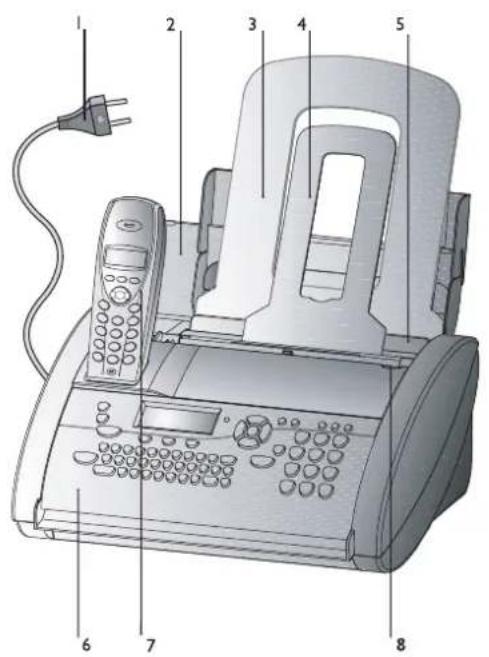
I Netkabel met stekker
2 Openen van de paplervoorraadhouder en documentinvoer
3 Papiersteun
4 Documentsteun
5 Papiertoevoerklep
6 Bedieningspaneel
7 Draadloze telefoon
8 Documentengeleiders
9 Afdrukrol
10 Scannerklep
II Insteekopening voor Plug'n'Print-kaart
12 Voorste inktfi Imvak
13 Achterste inktfi Imvak
Symbolen in het display (twee regels)

F / geeft aan of u verzendt of kopieert met een hogere resolutie of met grijstinten. Als geen van beide symbolen wordt weergegeven, dan is de standaardresolutie gekozen.
目 is zichtbaar als het geheugen faxen bevat.
geeft verbruik van inktfi lm aan.
◆ verschijnt, wanneer u tijdens een gesprek nog een oproep of meerdere oproepen heeft ontvangen (afhankelijk van uw telefoonmaatschappij).
wordt weergegeven als het geheugen nieuwe SMS-berichten bevat (afhankelijk van uw telefoonmaatschappij).
laat zien dat het antwoordapparaat ingeschakeld is (voor faxtoestellen met ingebouwd antwoordapparaat).
geluid uit.
☀️/☐/☑ drie verschillende symbolen op het display tonen de huidige bedieningsmodus aan.
Toekenning van de toetsen op de fax
⚠ als dit rode lampje knippert moet u het bericht op het display lezen
C om te wissen
M om functies op te roepen
OK om ingevoerde data te bevestigen
◀/▶ om in het functiemenu te bladeren / beweging op het display
RES om met een hogere resolutie te zenden en te kopieren (FINE – voor tekst en grafieken; PHOTO – voor foto's)
① tweemaal kort drukken: afdruk van de bedieningsinstructies voor de belangrijkste functies; drukken en ingedrukt houden (twee seconden): om de automatische installatie van uw faxtoestel en extra apparatuur te starten / afdruk van een "Installatie Hulp"-gids
① om de modus te wisselen. Kort drukken: om te kiezen tussen de modi ② en ; drukken en ingedrukt houden (twee seconden): om de modus ③ te selecteren
tweemaal kort drukken: doorschakelen van een gesprek van de fax naar alle verdere draadloze telefoons; eenmaal kort drukken en cijfertoets: doorschakelen van een gesprek van de fax naar een bepaalde andere draadloze telefoon
A-Z kort drukken: voor verkort kiezen van een nummer; drukken en ingedrukt houden (twee seconden): om een telefoonnummer op te slaan
● kort drukken: om de laatste vijf gekozen nummers te herhalen; drukken en ingedrukt houden (twee seconden): om de lijst van bellers te bekijken
R kort drukken: voor speciale functies, b.v. voor het gebruik samen met een interne telefooncentrale; drukken en ingedrukt houden (twee seconden): pauzeren tijdens het kiezen
DIAL / 📞* om te kiezen met de hoorn op de haak. Bij een toestel met ingebouwd antwoordapparaat bovendien voor de handsfree-modus
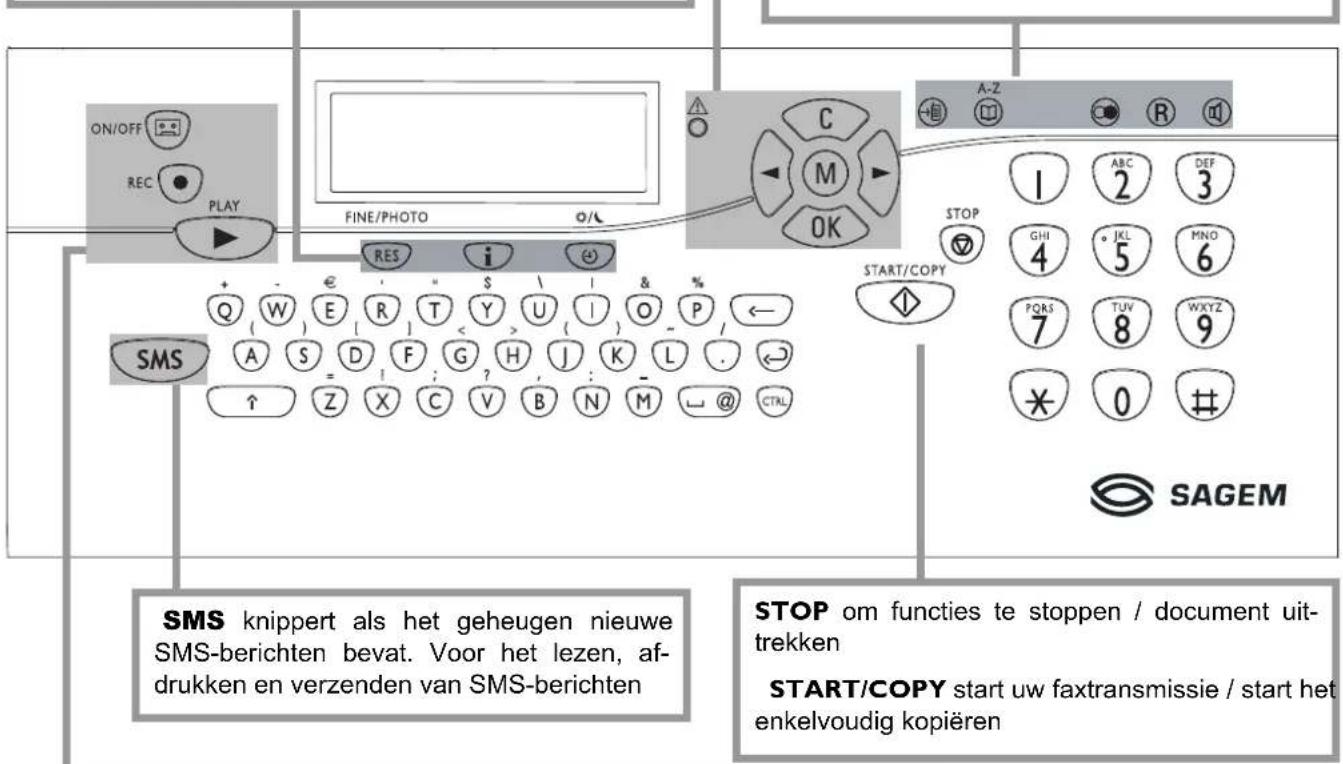
met ingebouwd antwoordapparaat
ON/OFF om het antwoordapparaat in- en uit te schakelen
REC kort drukken: om een interne memo op te nemen; drukken en ingedrukt houden (2 seconden): om een welkomstboodschap op te nemen
PLAY om boodschappen weer te geven. Bij deze toets is een knipperlichtje actief wanneer het geheugen nieuwe boodschappen of memo's bevat
Toekenning van de toetsen op de draadloze telefoon

Akoestische signalen
Als u een willekeurige toets op uw draadloze telefoon indrukt, hoort u een korte pieptoon. U kunt de toetstonen in functie 34 van uw draadloze telefoon uitschakelen: Druk op ▲/▼, ③④ en OK.
Inhoud
Installeren...... 8
Verpakking....8
Aansluiting....8
Inktfi Im....9
Plaatsen van papier....11
Papier verwijderen....12
Andere apparatuur 12
Installatie Hulp....13
Aansluiting op ISDN 13
Aansluiting op telefooncentrale 13
Basisinstelling 14
HELP-functie ....14
Tijd en datum....14
Volume van het belsignaal 15
Volume van de luidspreker....15
Belgedrag...... 16
Klok ⏻ 16
Modus ⚙ instellen....16
Speciale instellingen....17
Extern antwoordapparaat....17
Telefoon 19
Opbellen....19
Nummer herhalen 19
Telefoongids □A-Z van de fax....19
Telefoongids
van de draadloze telefoon....20
Groep 20
Handsfree bediening 📋 20
Nummerweergave....20
Easylink....21
Faxen & Kopiëren ...... 23
Documenten invoeren 23
Faxen 23
Een fax ontvangen 23
Rondzenden....24
Resolutie 24
Contrast......25
Verzendrapport – foutrapport .....25
Transmissie – Intercontinentaalfunctie......25
Compressie van het formaat 25
Faxjournaal....25
Afroep van faxen 25
Later versturen 26
Kopiëren....26
SMS 28
SMS-instellingen 28
Afdrukken van SMS-berichten
uitschakelen 28
SMS lezen....28
SMS verzenden....29
SMS printen....29
SMS wissen....29
Overige SMS-functies 29
SMS-ontvangst uitschakelen....30
Antwoordapparaat
* 31
In- en uitschakelen ....31
De meldtekst opnemen ....31
Opnametijd....31
Berichten afl uisteren....31
Volume bij het afl uisteren ....31
Bericht wissen 31
Berichten doorsturen....32
Gesprek opnemen....32
VIP-Code....32
Memo....32
Afstandsbediening van de fax 33
Afstandsbediening van de
draadloze telefoon....34
Tips & Trucs...... 35
Verbruiksartikelen....35
Papierstoring 35
Documentenstoring 35
Service code....36
Draadloze telefoon aan- en afmelden .....36
Reiniging 37
Storingen....38
Appendix 40
Functielijst 40
Technische specifi caties....41
Garantie....42
Index......44
Veiligheidsin- structies
Gelieve alle waarschuwingen en instructies door te nemen en ze nauwgezet op te volgen.
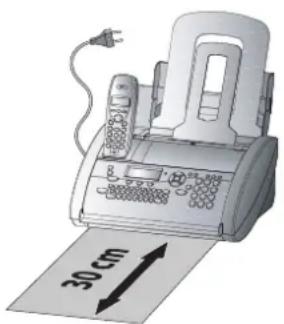
Zorg ervoor dat het apparaat veilig en stabiel op een vlak en horizontaal oppervlak staat (geen onderlegsel zoals tapijten, enz.). Plaats het faxtoestel op een vlak oppervlak en zorg voor een minimum afstand van 10 cm tussen het faxtoestel en andere apparaten en voorwerpen. Mocht het faxtoestel vallen, dan kan het beschadigd raken en/of mensen verwonden, vooral kleine kinderen.
Omdat zich een documentenuitvoer aan de voorzijde van het apparaat bevindt, mogen er geen voorwerpen voor het apparaat worden geplaatst.
Zet het apparaat niet in direct zonlicht, in de buurt van een radio- of televisietoestel, verwarming of airconditioning en zorg ervoor dat het apparaat niet in aanraking komt met stof, water of chemische middelen.
Zorg ervoor dat de lucht vrij rond het faxtoestel kan circuleren. Gebruik het faxtoestel niet in gesloten dozen, kasten, meubels, enz. Dek nooit het faxtoestel af (tafelkleden, papier, enz.). Plaats het faxtoestel niet op bedden, tafelkle- den, kussens, sofa's, tapijten of andere zachte oppervlakken, omwille van het gevaar op oververhitting en bijgevolg op brand.
Sluit nooit de telefoon- of de stroomkabel aan in vochtige ruimten, behalve als de stopcontacten speciaal ontworpen zijn voor vochtige omstandigheden. Raak nooit de voedingsstekker, het stopcontact of de telefoonstekker aan met natte handen.
Mocht de behuizing, en in het bijzonder de stroomkabels van het faxtoestel beschadigd raken, haalt u de stekker uit het stopcontact en neemt u contact op met u uw service center. De behuizing van uw faxtoestel mag enkel geopend worden door erkend servicepersoneel. Als u nog een draadloze telefoon wilt gebruiken, moet u een afstand van minstens 15 cm tussen fax en basisstation van de tweede draadloze telefoon aanhouden, omdat anders akoestische storingen in uw telefoonhoorn kunnen optreden.
Zorg ervoor dat de kabels veilig liggen (gevaar van struikelen, schade aan het snoer of aan het faxtoestel).
Haal zowel de telefoon- als de voedingsstekker uit het stopcontact voor u het faxtoesteloppervlak schoonmaakt.
Gebruik nooit vloeibare of gasvormige schoonmaakmiddelen (spuitbussen, schurende middelen, poetsmiddelen,...).
Zorg ervoor dat er geen vloeistoffen in het faxtoestel terechtkomen, anders bestaat er gevaar op elektrische schokken of andere verwondingen en ernstige schade aan het faxtoestel. Mocht er toevallig toch vloeistof in het faxtoestel terechtkomen, dan dient u meteen de stekker uit het stopcontact te halen en het faxtoestel weg te brengen voor een grondig onderzoek.
Indien er een breuk in het display ontstaat, kan er een matig irriterende vloeistof uitstromen. Vermijd huid- en oogcontact.
Raak nooit telefoon- of stroomkabels aan die niet geïsoleerd zijn of waarvan de isolatie beschadigd is, behalve als de telefoonkabel niet is aangesloten op de telefoonlijn en/of als de stroomkabel niet is aangesloten op het elektriciteitsnet.
Uw faxtoestel werd getest in overeenstemming met de normen EN 60950 of IEC 60950 en mag enkel gebruikt worden op telefoon- en elektriciteitsaansluitingen die voldoen aan deze normen.
Stel nooit uw faxtoestel bloot aan regen of enige andere vorm van vocht, dit om het risico op elektrische schokken of brand te vermijden.
Bij onweer haalt u zowel de telefoon- als de voedingsstekker uit het stopcontact. Als u het faxtoestel niet kunt uitschakelen, gebruikt u het gewoon niet en telefoneert u ook niet, omwille van het gevaar op blikseminslag en/of schade aan het toestel.
Wanneer de stroom uitvalt, kunt u geen gebruik meer maken van telefoon of fax.
Het faxapparaat is uitsluitend voor gebruik in het desbetreffende land van verkoop gefabri- ceerd. Het voldoet aan de bepalingen van de telefoonmaatschappijen aldaar.
Omwille van de veiligheid mag de draadloze telefoon nooit zonder oplaadbare batterijen en zonder batterijdeksel op de houder worden geplaatst.
Verklaring van de veiligheidsaanwijzingen op de draadloze telefoon:
⚠ algemene aanwijzing voor voorzichtigheid
△ contacten niet aanraken
i nadere informatie in de gebruikshandleiding
Installeren
Verpakking
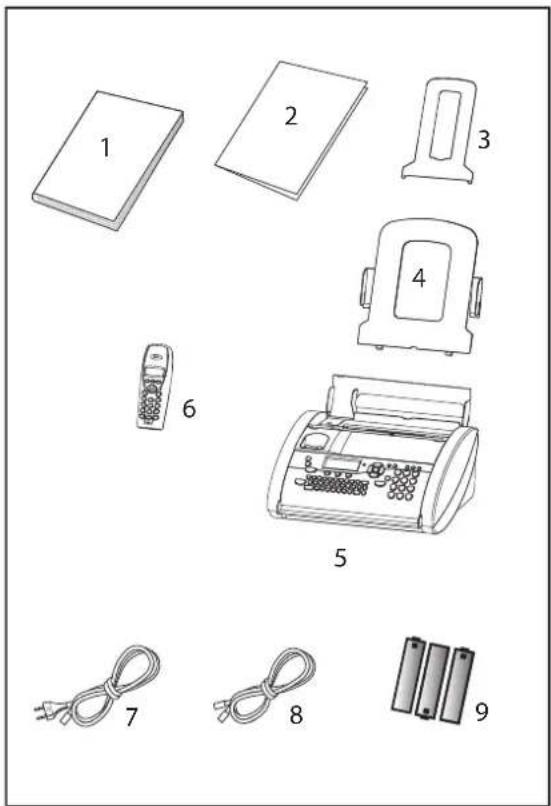
Controleer of de volgende onderdelen zich in de verpakking bevinden:
I Handleiding
2 Installatiehulp
3 Documentsteun
4 Papiersteun
5 Fax
6 Draadloze telefoon
7 Netsnoer met stekker
8 Telefoonkabel met stekker
9 Oplaadbare accu's voor de draadloze telefoon
Sluit de telefoonkabel aan op de aansluiting met LINE. Sluit de telefoonstekker vervolgens op een telefoonstopcontact aan.
Nederland

De draadloze telefoon is af fabriek voorzien van drie oplaadbare batterijen. Als u de accu's moet vervangen, gebruik dan uitsluitend originele accu's van dit type.
1 Verwijder het deksel van het accuvak aan de achterkant van de draadloze telefoon door met een stuk gereedschap in de kleine ronde opening te drukken. Schuif het deksel terug. Plaats de drie accu's zoals in het accuvak is beschreven.

2 Sluit het accuvak.
⚠ De accu's bevatten cadmium. Als u de accu's weggooit, moet u zich houden aan de geldende voorschriften voor chemisch afval.
Gebruik in geen geval niet-oplaadbare batterijen!
De fabrikant kan niet aansprakelijk worden gesteld als u zich niet houdt aan deze bepalingen.
3 Leg de draadloze telefoon met de toetsen naar boven op de hiervoor bestemde houder op uw fax (zie afbeelding). Voordat u de telefoon voor de eerste keer in gebruik neemt, moet de accu minstens 12 uur worden opgeladen.
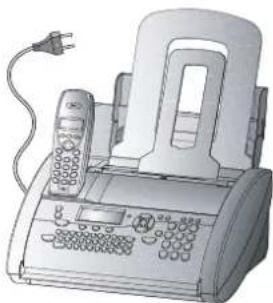
⚠ De draadloze telefoon mag nooit zonder erin geplaatste accu's op de houder worden geplaatst. Deze zou de draadloze telefoon permanent kunnen beschadigen!
Netaansluiting

U kunt alleen documenten ontvangen of kopieren als er een inktfi lm in het apparaat is geplaatst. Daarom wordt bij het apparaat een gratis afdrukrol voor testpagina's geleverd.
De symbolen 📄 📋 📋 📋 📋 geven aan, hoeveel van de afdrukrol is verbruikt.
Op de bijgeleverde Plug'n'Print-kaart worden het verbruik en de afdrukinstelling opgeslagen. Daarom moet bij iedere nieuwe afdrukrol ook een nieuwe Plug'n'Print-kaart worden aangebracht. Voor de eerste gratis afdrukrol zijn instellingen in de fabriek vastgelegd. Daarom kan alleen deze afdrukrol zonder Plug'n'Print-kaart worden gebruikt. Als de kaart ontbreekt of niet wordt vervangen, wordt in het display KAART VERUANGEN vermeld.
Is de inktfi lm op, of is er geen inktfi lm aanwezig in uw faxapparaat, dan knippert het rode indicatielampje en verschijnt op het display: GEEN INKTFILM.
1 Voor u een nieuwe inktfi lm plaatst, moet u het papier uit het papierdoorvoermechanisme halen. Haal zonodig ook de draadloze telefoon van de houder af. Volg verder de aanwijzingen op de inktfi Imverpakking.
2 Open de fax door het bedieningspaneel voorzichtig aan de greep in het midden omhoog te trekken tot dit vastklikt.

⚠ U dient uitsluitend de inktfi lmen van SAGEM te gebruiken!
Inktfi Im verwijderen
1 Til de achterste van de twee inktfi Imrollen met de wijsvingers aan beide kanten uit zijn houders omhoog en plaats hem naar voren tegen de tweede rol aan.
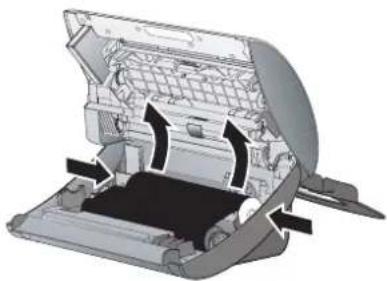
2 Verwijder beide inktfi Imrollen. Ze kunnen niet opnieuw gebruikt worden.

3 Trek de oude Plug'n'Print-kaart uit de insteekopening links van de afdrukrolhouder (alleen de gratis beginrol wordt zonder Plug'n'Print-kaart gebruikt).
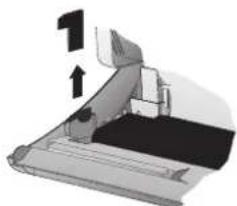
1 Verwijder voorzichtig de elastiekjes van de nieuwe inktfi Im. De inktfi Im mag niet worden beschadigd.

2 Plaats vervolgens de grote rol in het achterste inktfi Imcompartiment. Het blauwe tandwiel moet zich aan de rechterzijde bevin-den.
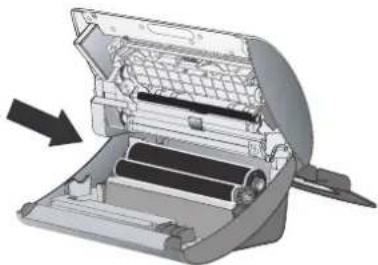
3 Neem nu de kleine rol en plaats deze in het voorste inktfi lmcompartiment. Zorg ervoor, dat het blauwe tandwiel en de pen links in de uitsparing aan de zijkant zijn geplaatst.
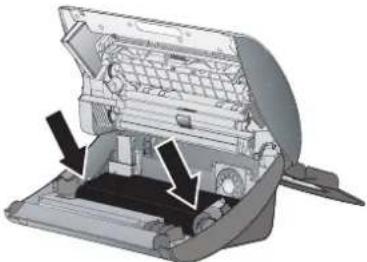
4 Draai aan het tandwieltje van de kleine rol om hem op te spannen. Zorg ervoor dat de fi lm niet kreukt.
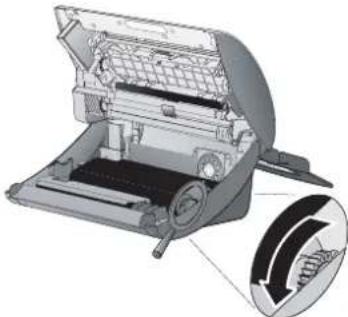
5 Maak de nieuwe Plug'n'Print-kaart los en steek deze in de insteekopening links van de afdrukrolhouder.

6 Sluit het toestel door het bedieningspaneel naar voren te klappen totdat het vastklikt.

Voordat u documenten kunt ontvangen of kopieren, dient uw faxapparaat van papier voorzien te zijn. Gebruik enkel het volgende papierformaat: standaard A4 - 210 × 297 mm. Het faxtoestel werkt met normaal schrijf- en kopieerpapier en werd geoptimaliseerd voor glad papier van 80 g/m². Hoe gladder het papieroppervlak, hoe beter de afdrukkwaliteit van uw faxtoestel zal zijn.
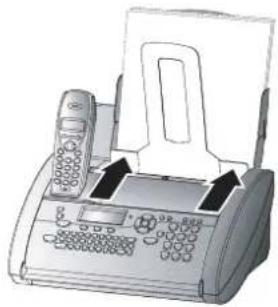
1 Trek de afdekklep (1) omhoog, door middel van de uitsparingen links en rechts (2)
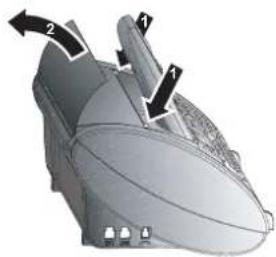
2a Bij kort gebruik van de papierinvoer kunt u de papiersteun omhoog klappen. In dit geval kunt u maximaal 15 bladzijden inleggen.

2b Wordt de papierinvoer constant of voor een langere periode gebruikt dan klapt u de papiernavulklep naar voren en steekt de papierhouder in de daarvoor bestemde openingen achter de paierinvoer. In dit geval kunt u maximaal 50 bladzijden inleggen.
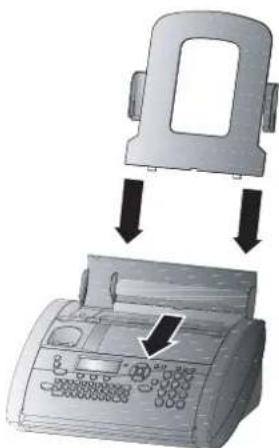
3 De spleten van de papierhouder moeten over de afdekklep worden gestoken.
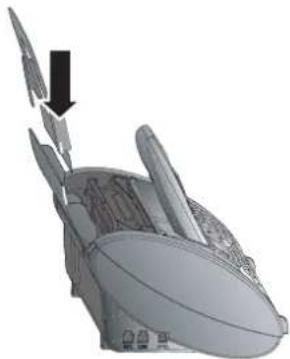
5 Om te vermijden dat meerdere vellen ineens door het toestel gevoerd worden, waaiert u eerst de vellen uit en ordent u de stapel vervolgens op een vlak oppervlak alvorens ze in de papierdoorvoer te plaatsen.


6 Klap de papierdoorvoerklep eerst zover mogelijk naar voren. Voer meerdere A4-vellen (80 g/m²) in tot aan het eindpunt van het papierdoorvoermechanisme (maximaal 50 vellen).

7 Sluit de papierdoorvoerklep.
Voer nooit papier in terwijl het faxtoestel aan het afdrukken is!
Papier verwijderen
Klap om het papier te verwijderen, de papierdoorvoerklep naar voren, verwijder het papier en sluit de papierdoorvoerklep.

Raadpleeg in geval van vastgelopen papier: Tips & Trucs / Papierstoring.
Andere apparatuur
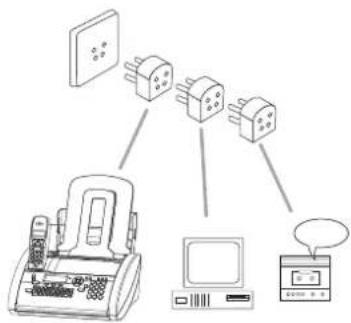
Op een telefoonaansluiting kunt u naast de fax met draadloze telefoon nog meer apparaten aansluiten, zoals extra telefoontoestellen, een antwoordapparaat, een kostenteller of modems.
Als u op dezelfde aansluiting nog een draadloze telefoon gebruikt die voor SMS geschikt is, kan niet met zekerheid worden voorspeld of het SMS-bericht op uw fax of de tweede draadloze telefoon wordt ontvangen. Het SMS-bericht kan niet op beide apparaten worden ontvangen. Probeer de ontvangst van SMS-berichten op de extra draadloze telefoon uit te schakelen. Als dat niet mogelijk is, schakelt u de SMS-ontvangst via de fax uit (zie hoofdstuk SMS / SMS-ontvangst uitschakelen).
Indien u met uw fax gebruik wilt maken van speciale aanvullende mogelijkheden, kunt u met uw dealer contact opnemen.
Op hetzelfde telefoonstopcontact
Wilt u andere telecommunicatieapparatuur op hetzelfde telefoonstopcontact aansluiten, dan dient u op de juiste volgorde van aansluiting te letten.
Mogelijkheid 1
![graph TD A["Printer"] --> B["Microcontroller 1"] A --> C["Microcontroller 2"] A --> D["Microcontroller 3"] A --> E["Control Panel"]](/content/2026/05/1119235/images/ecc8a0bbd2076894c299b027aad745c7e045d15caff11cfeb7da6836a29b6d8b.jpg)
Mogelijkheid 2
Met behulp van de Installatie Hulp wordt uw faxtoestel optimaal ingesteld.
1 Houd ⓘ twee seconden ingedrukt. Uw fax-toestel zal een pagina afdrukken. Neem nu deze pagina uit het faxtoestel en volg de aanwijzingen op die op deze pagina staan.
2 Met behulp van de Installatie Hulp en de toelichting in het display worden de instellingen nu één voor één afgevraagd, zoals uw telefoonnummer en uw naam.
3 Ten slotte vraagt uw apparaat om de tijd en datum in te voeren. Voer deze in met de cijfertoetsen en druk vervolgens op OK.
Aansluiting op ISDN
Uw faxapparaat is geen ISDN-fax (groep 4), maar een analoge fax (groep 3). Het apparaat kan dan ook niet direct op een ISDN-aansluiting worden aangesloten, maar u hebt hiervoor ofwel een (analoge) adapter of een ISDN-installatie met aansluitingen voor analoge eindstations nodig. Zie voor verdere informatie de handleiding van uw ISDN-installatie.
Analoge toestellen moeten geschikt zijn voor SMS.
Aansluiting op telefooncentrale
Telefooncentrales (PABX) worden in het algemeen gebruikt in grote bedrijven. Ook de steeds vaker door particulieren gebruikte ISDN-installaties zijn telefooncentrales. Om vanaf een aansluiting (extensie) van een dergelijke centrale verbinding te maken met het openbare telefoonnet, dient voorafgaand aan de nummerkeuze een code te worden ingetoetst om een buitenlijn te verkrijgen.
1 Selecteer functie 15 door op uw fax achter-eenvolgens M, ①⑤ en OK in te drukken.
2 Met ◀/▶ kunt u de modus interne telefooncentrale (PABX) kiezen.
PABX: JA
PABX: NEE
3 Druk op OK.
4 Druk op de toets, die noodzakelijk is, om de buitenlijn te krijgen.
Deze buitenlijncode dient door de fabrikant te worden opgegeven. Dit is ofwel een ① of een R (bij sommige installaties ook FLASH genoemd), maar kan ook een ander cijfer zijn.
5 Kies met ◀/▶ TEST: JA en druk op OK.
Uw fax controleert nu of de buitenlijn bereikbaar is. Is dit het geval, dan verschijnt: TEST OK.
Is dit niet het geval, dan verschijnt: TEST NIET OK.
U dient nu de gegevens nogmaals in te typen. Verander het kiestype ofwel de toets voor de buitenlijn. Heeft u de juiste kiesmodus gekozen en het juiste nummer voor de buitenlijn, maar verschijnt in het display desondanks TEST NIET OK wis dan het nummer van de buitenlijn met C.
Als bij een telefooncentrale R als buitenlijncode is opgegeven en er desondanks geen kiestoon mogelijk blijkt, dan voldoet uw centrale niet aan de voorschriften. Aan het faxapparaat moeten in dat geval bepaalde technische instellingen worden gewijzigd. U kunt zich hiertoe tot onze telefonische klantenservice richten.
Basisinstelling
Als u een overzicht wilt behouden van de fabrieksinstellingen van uw faxtoestel, raden wij u aan een functielijst af te drukken alvorens de instellingen te wijzigen. Druk driemaal op M.
Als u per ongeluk een verkeerde toets indrukt, druk dan zo vaak als nodig op STOP om weer naar de oorspronkelijke positie terug te keren. Heeft u een verkeerde letter of cijfer ingevoerd, dan kunt u de fout met ◀/► en C corrigeren.
Als u uw persoonlijke instellingen wilt wissen, kunt u dit doen aan de hand van functie 45 Service code (zie hoofdstuk Tips en trucs / Service code).
HELP-functie
Druk tweemaal op ⓘ. U krijgt een afdruk met uitleg over het gebruik van de belangrijkste functies. Op deze HULP-pagina kunt u ook lezen hoe u nog meer HULP-pagina's voor bepaalde functies van het toestel kunt krijgen.
Tijd en datum
1 Selecteer functie 12 door op uw fax achter-eenvolgens M, ①② en OK in te drukken.
2 Voer nu via het toetsenbord de juiste tijd in (bijvoorbeeld: ①⑨ ①⑤ voor 9:15 uur). Het toestel vraagt u dan automatisch de huidige datum in te voeren (bijvoorbeeld: ①⑤ ①⑤ ①④ voor 15 mei 2004).
3 Druk op OK.
Nummer invoeren
1 Selecteer functie 13 door op uw fax achter-eenvolgens M, ①③ en OK in te drukken.
2 Voer uw telefoonnummer in (bijvoorbeeld: ③①▶⑥①⑤①... voor +31 6151... - gebruik # of * om de "+" te typen, met ▶ typt u een spatie; max. 20 tekens).
3 Bevestig met OK.
Naam invoeren
1 Selecteer functie 14 door op uw fax achter-eenvolgens M, ①④ en OK in te drukken.
2a Voer uw naam in met de lettertoetsen.
⚠ Bij het invoeren van een naam kunt u ↑ gebruiken om een hoofdletter te maken.
2b U kunt ook letters invoeren met de cijfertoetsen (max. 32 tekens). Druk hiervoor een aantal maal op een cijfertoets todat u de juiste letter heeft, bijvoorbeeld voor C drukt u driemaal ②. Met ▶ springt de cursor één positie naar rechts. De volgende letters en speciale tekens zijn beschikbaar:
Toets Teken
| 0 spatie . - 0 + ? / : * % ! ( ) [ ] „ |
| 1 1 |
| 2 ABC 2 abc ÄÄÆÇ ääæç |
| 3 DEF 3 def |
| 4 GHI 4 ghi |
| 5 JKL 5 jkl |
| 6 MNO 6 mno ÑÖ ñö |
| 7 PQRS 7 pqrs |
| 8 TUV 8 tuv Üü |
| 9 WXYZ 9 wxyz |
3 Druk ter bevestiging op OK.
Uw naam en uw telefoonnummer worden bovenaan op elke pagina afgedrukt samen met de datum, de tijd en het paginanummer, wanneer u dit ingeeft in functie 13 en 14.
Correctie
Heeft u in functie 13 of 14 een verkeerde letter of cijfer ingevoerd, dan kunt u de fout zowel direct corrigeren als ook later. Om de correctie later uit te voeren moet u opnieuw de functie op uw fax opvragen om het nummer of de naam in te voeren.
Plaats de cursor met ◀/▶ onder het teken dat u wilt wissen. Druk op C. Het teken wordt gewist. Als u lang op C drukt (twee seconden), worden alle tekens gewist. Druk ter bevestiging op OK.
Taal in de display
voor de fax
1 Druk op M, ①① en vervolgens OK.
2 Maak met behulp van ◀/► een keuze uit de mogelijke talen.
3 Druk ter bevestiging op OK.
voor de draadloze telefoon
De draadloze telefoon neemt automatisch de instelling over die u op de fax heeft ingesteld.
Belsignaaltypes
voor de fax
U kunt uit tien verschillene belsignalen kiezen:
1 Druk op M, ③⑤ en vervolgens op OK.
2 Kies met ① tot en met ⑨ het gewenste sig- naal.
3 Druk ter bevestiging op OK.
voor de draadloze telefoon
U kunt niet alleen de belsignalen van de fax, maar ook de belsignalen van de draadloze telefoon wijzigen:
1 Selecteer functie 31 door op de draadloze telefoon achtereenvolgens ▲/▼, ③① en OK in te drukken.
2 Maak nu met ▲/▼ een keuze uit de verschillende typen belsignaal.
3 Druk ter bevestiging op OK.
Volume van het belsignaal
voor de fax
Het volume van het belsignaal kan in de wachtstand of tijdens het rinkelen worden gewijzigd. Opgelet: het ingestelde volume is verschillend voor de modi ⚙ en ⚡ (zie hoofdstuk Belgedrag).
1 Met ◀/▶ verschijnt de huidige instelling gedurende drie seconden.
2 Regel de geluidssterkte nu door opnieuw op ◀/► te drukken, net zolang totdat u de gewenste geluidssterkte heeft verkregen.
voor de draadloze telefoon
1 Selecteer functie 32 door op de draadloze telefoon achtereenvolgens ▲/▼, ③② en OK in te drukken.
2 U kunt nu met ▲/▼ het gewenste volume in-stellen.
3 Druk ter bevestiging op OK.
Volume van de luidspreker
Om het volume van de luidspreker te wijzigen, druk op DIAL (zonder ingebouwd antwoordapparaat) of Ⓜ (met ingebouwd antwoordapparaat).
1 Druk op DIAL / Ⓞ.
2 U kunt het volume veranderen door ◀/▶ te drukken.
3 Sluit af met STOP.
voor de draadloze telefoon
Druk tijdens een telefoongesprek op ▲/▼ en kies het gewenste volume. Druk ter bevestiging op OK.
Belgedrag
De ingebouwde faxschakelaar maakt het mogelijk te telefoneren of faxen op een enkele telefoonaansluiting met gebruik van extra apparatuur. De faxschakelaar scheidt faxen en telefoongesprekken. Hij kan bijvoorbeeld faxen stil ontvangen, zonder belsignaal, zodat u niet gestoord wordt.
Met de functies voor overdag ⚙ en 's nachts kunt u zelf instellen hoe vaak het apparaat moet overgaan, voordat een faxbericht wordt ontvangen of het antwoordapparaat wordt ingeschakeld.
Door de klokfunctie ⏻ kan uw faxapparaat zelf automatisch kiezen voor de ⚙ en ⓣ modus.
Klok ⓘ
De ingebouwde klok ⏻ maakt onderscheid tussen dag ⚙ en nacht ⚠. Met de standaardinstellingen gaat de fax overdag over, zowel voor faxberichten als telefoongesprekken. 's Nachts (van 22:00 tot 06:00 uur) worden faxen ontvangen zonder signaal en bij een telefoonoproep klinkt het faxapparaat met een verminderde geluidssterkte.
Als u het symbool Ⓕ ziet, is de klok ingeschakeld. Voor het in- of uitschakelen van de klok houdt u de Ⓕ toets twee seconden ingedrukt.
Wanneer u de tijden waarop het apparaat omschakelt van dag ⚙ naar nacht ⬇ wilt wijzigen:
1 Selecteer functie 33 door op uw fax achter-eenvolgens M, ③③ en OK in te drukken.
2 Voer de tijd in waarop uw faxtoestel automatisch moet omschakelen naar ⚙ (bijvoorbeeld: ①⑧ ⑩⑩ voor 8:00 uur) en bevestigen met OK.
3 Voer de tijd in waarop uw faxtoestel automatisch moet omschakelen naar (bijvoorbeeld: ②③ ③⑩ voor 23:30 uur) en bevestigen met OK.
Modus 🌐 instellen
met ingebouwd antwoordapparaat
| Menuonderdeel Instelmogelijkheden | |
| BEL ANT. APP.: 0, 1, 2, 3, 4, 5,6, 7, 5/2 | |
| BELLEN FAX: 0, 1, 2, 3, 4, 5,ONTVANGST HANDM. | |
| BELVOLUME: ZACHT, MIDDEL, LUID | |
| MEELUISTEREN: AAN, UIT |
1 Selecteer functie 31 (dag) door op uw fax achtereenvolgens M, ③① en OK in te drukken.
2 Kies met ◀/▶, hoe vaak de fax moet rinkelen voordat het antwoordapparaat wordt ingeschakeld. BEL ANT.APP.:5/2
3 Bevestig dit met OK.
4 Voer het aantal belsignalen in waarna de fax opneemt en faxberichten scheidt van telefoongesprekken. Bij een faxbericht wordt de fax ingeschakeld voor ontvangst. Bij een gesprekssignaal blijft het apparaat overgaan BELLEN FAX: 5
5 Bevestig dit met OK.
6 Met ◀/▶ stelt u in hoe luid het toestel bij ontvangst van een oproep moet rinkelen. Druk op OK. BELVOLUME: LUID
7 Als u wilt kunnen meeluisteren wanneer een beller een bericht inspreekt, kiest u met MEELUISTEREN: AAN, UIT
8 Bevestig dit met OK.
9 Als u ook de modus C wilt instellen, kiest u functie 32 (nacht) (M ③② OK) en herhaalt u stappen 2 t/m 8.
zonder ingebouwd antwoordapparaat
| Menuonderdeel | Instelmogelijkheden |
| BELLEN TOTAAL: | 0, 1, 2, 3, 4, 5, 6, 7 |
| BELLEN FAX: | 0, 1, 2, 3, 4, 5, ONTVANGST HANDM. |
| BELVOLUME: | ZACHT, MIDDEL, LUID |
1 Selecteer functie 31 (dag) door op uw fax achtereenvolgens M, ③① en OK in te drukken.
2 Stel met ◀/► het aantal belsignalen in waarna de fax overschakelt op ontvangst van faxberichten wanneer nog niet is opgenomen. BELLEN TOTAAL: 5
3 Bevestig dit met OK.
4 Voer nu het aantal belsignalen in waarna de faxschakelaar de oproep moet overnemen en faxen van telefoongesprekken moet scheiden. Bij een faxbericht wordt de fax ingeschakeld voor ontvangst. Bij een telefoonsignaal blijft het apparaat overgaan. BELLEN FAX: 5
5 Bevestig dit met OK.
6 Met ◀/▶ stelt u in hoe luid het toestel bij ontvangst van een oproep moet rinke- len. BELVOLUME: LUID
7 Bevestig dit met OK. Als u ook de modus C (nacht) wilt instellen, kiest u functie 32 (M ③② OK) en herhaalt u stappen 2 t/m 6.
Als u geen faxen kunt ontvangen, hebt u mogelijk in beide gevallen het aantal belsignalen te hoog ingesteld (zie punt 2 en 4). Stel beide aantallen in op een waarde lager dan vijf.
Andere telefoons gaan slechts zo lang over als met BELLEN FAX: is ingesteld.
Speciale instellingen
Stille faxontvangst
Als u faxen direct wilt ontvangen, zonder dat het faxapparaat eerst rinkelt, moet u het aantal belsignalen bij BELLEN FAX: op nul (0) zetten.
Deze optie is alleen zinvol bij toestellen met ingebouwd antwoordapparaat. Als u bijvoorbeeld 's nachts niet gestoord wilt worden door binnenkomende gesprekken of faxen, kunt u beide belsignalen (BELLEN FAX: en BEL.ANT.APP.): op nul (∅) zetten. Faxen worden dan stil ontvangen en gesprekken worden direct door het antwoordapparaat beantwoord, vooropgesteld dat u het antwoordapparaat hebt ingeschakeld.
Bij toestellen zonder ingebouwd antwoordapparaat is de faxschakelaar bij deze instelling uitgeschakeld. Dat wil zeggen dat het apparaat direct overschakelt op faxontvangst en niet rinkelt wanneer er een gesprek binnenkomt (de beller hoort een pieptoon).
⚠ Gesprekken kunnen bij deze instelling derhalve ook niet door een eventueel aangesloten extern antwoordapparaat worden beantwoord.
Handmatige faxontvangst
Als u ONTVANGST HANDM.: instelt, worden faxberichten niet automatisch door de fax ontvangen, maar pas nadat u de ontvangst zelf activeert. Neem de hoorn op en druk op START/COPY. Dit kan nuttig zijn als u faxen bijvoorbeeld via de modem in de computer wilt ontvangen.
Spaarmodus (alleen met ingebouwd antwoordapparaat)
Als u bij BEL.ANT.APP.: optie 5/2 kiest, wordt het antwoordapparaat niet na vijf maar al na twee belsignalen automatisch ingeschakeld wanneer u een nieuw telefoonbericht ontvangt. Via de toegang op afstand heeft u daardoor de mogelijkheid na te gaan of er nieuwe berichten op uw antwoordapparaat zijn ingesproken, zonder dat u daarbij telefoonkosten maakt (wanneer uw antwoordapparaat al na twee belsignalen inschakelt, weet u meteen dat er nieuwe berichten zijn ingesproken). Nadat u uw nieuwe berichten hebt afgeluisterd, schakelt het antwoordapparaat de volgende keer weer na vijf belsignalen in.
Extern antwoordapparaat
Sluit het antwoordapparaat aan zoals beschreven in het hoofdstuk Installeren / Andere apparatuur.
Een extern antwoordapparaat werkt het best wanneer u dit instelt op één of twee keer rinkelen. Om te voorkomen dat oproepen door de faxschakelaar automatisch worden overgenomen, dient u bij BELLEN FAX: en BELLEN TOTAL: een aantal in te stellen dat ten minste twee belsignalen hoger is dan op uw externe antwoordapparaat.
Als u het externe antwoordapparaat hebt uitgeschakeld, worden oproepen automatisch door de faxschakelaar aangenomen (zie hoofdstuk Modus ⚙ instellen).
Instellings voorbeeld:
Bellen extern antwoordapparaat: 2
BELLEN FAX: 4
BELLEN TOTAL: 4
Tips:
De meldtekst van uw antwoordapparaat mag niet langer dan tien seconden zijn.
Gebruik geen muziek in de meldtekst.
Als uw faxapparaat problemen heeft met het herkennen van oude faxapparaten die geen herkenningssignaal vooruitsturen, zoals gebruikelijk bij nieuwere apparaten, moet u er in de meldtekst op wijzen dat de better de faxontvangst kan starten door eerst op de toetsen ⑤ te drukken en vervolgens op START/COPY.
Mocht de automatische faxontvangst niet mogelijk zijn, dan kunt u de ontvangst handmatig starten door op START/COPY te drukken.
Als uw antwoordapparaat over een "spaarfunctie" beschikt (dat wil zeggen, een functie waarbij het aantal belsignalen verandert zodra er nieuwe berichten zijn ingesproken), dan kunt u deze functie het beste uitschakelen.
Het kan zijn dat het antwoordapparaat niet alleen de binnengekomen berichten, maar ook faxoproepen telt.
Bedenk dat de code voor het starten van de fax-ontvangst vanaf een andere telefoon (fabrieks-instelling *) en ⑤) niet dezelfde is als die voor toegang op afstand om na te gaan of er nieuwe berichten zijn ingesproken. Indien noodzakelijk kan de code in functie 34 worden gewijzigd (zie paragraaf Telefoon / Easylink).
Als uw antwoordapparaat de oproep aanneemt, maar uw faxtoestel niet stopt met rinkelen, probeer dan het antwoordapparaat serieel te installeren door het bijvoorbeeld op het EXT.-aansluitpunt van uw faxtoestel of op een serieel telefoonstopcontact aan te sluiten (zie hoofdstuk Installeren / Andere apparatuur).
Als uw antwoordapparaat geen oproepen kan aannemen, dan zal uw faxtoestel na het bij BELLEN TOTAL: ingestelde aantal belsignalen automatisch met de faxontvangst beginnen.
Registreert uw externe antwoordapparaat fax-signalen terwijl uw faxtoestel geen faxen kan ontvangen, dan dient u de aansluiting van uw externe antwoordapparaat te controleren. Sluit het externe antwoordapparaat op het EXT.-aansluitpunt of op een serieel telefoonstopcontact aan (zie hoofdstuk Installeren / Andere apparatuur).
Telefoon
Opbellen
1 Als u iemand wilt opbellen, drukt u op de kiestoets van de draadloze telefoon en toetst u het gewenste telefoonnummer in.
2 Als u een oproep wilt beantwoorden, drukt u eveneens op de kiestoets.
3 Als u de verbinding wilt verbreken, drukt u op.
U kunt telefoonnummers ook op de fax kiezen. Druk daarna de kiestoets 📞 op uw draadloze telefoon in om de verbinding met de gesprekspartner tot stand te brengen.
Bij toestellen met ingebouwd antwoordapparaat kunt u ook met een opgelegde hoorn telefoongesprekken voeren. Druk hiervoor op 📂.
Als u op de fax een foutief cijfer hebt ingevoerd, kunt u dit wissen met C voordat het nummer wordt gekozen.
Met de toets R op uw fax kunt u gebruik maken van veel nieuwe telecom-diensten (wisselgesprek etc.). Voor verdere informatie verwijzen wij u naar uw telefoonmaatschappij.
Nummer herhalen
op de fax
U kunt de vijf laatst gekozen nummers opnieuw kiezen door op ⚪ te drukken.
1 Druk op C.
2 Druk op ◀/▶, tot het gewenste nummer op het display wordt weergegeven. U kunt het nummer bewerken door op OK te drukken en de gewenste wijziging aan te brengen.
3 Druk de kiestoets op uw draadloze telefoon in om de verbinding met de gesprekspartner tot stand te brengen.
Met C, ◀/► en C kunt u nummers uit het herkiesgeheugen wissen. Bevestig met OK.
op de draadloze telefoon
1 Druk op de toets R.
2 Met ▲/▼ kunt u uit de nummerherhalingslijst van de draadloze telefoon het gewenste nummer selecteren.
3 Om de verbinding met uw gesprekspartner tot stand te brengen, drukt u op de kiestoets
Telefoongids ☐ A-Z van de fax
Het geheugen van de fax kan in de uitvoering zonder antwoordapparaat ongeveer 50 nummers en namen en in de uitvoering met antwoordapparaat ongeveer 200 nummers en namen bevatten. Hoeveel nummers en namen u precies kunt opslaan, is afhankelijk van de lengte van de gegevens die u invoert.
Nummers opslaan
1 Druk gedurende twee seconden op □□ A-Z op de fax.
2 Voer uw naam met behulp van de cijfertoetsen in. Met ▶ springt de cursor één positie naar rechts. Druk daarna op OK.
3 Voer een telefoonnummer in en bevestig dit met OK.
Ook tijdens een telefoongesprek kunt u num- mers opslaan.
Telefoongids gebruiken
1 Druk op □□A-Z. Blader met ◀/► of met de letters van de cijfertoetsen door de lijst. De opgeslagen naam of het opgeslagen telefoonnummer wordt op het display weergegeven. U kunt het nummer bewerken door op OK te drukken en de gewenste wijziging aan te brengen. Bevestig met OK.
2 Druk op √ op de draadloze telefoon of druk op START/COPY als u een faxbericht wilt verzenden.
Invoer verbeteren
Roep de gewenste invoer op (met □□ A-Z en ◀/▶) en druk vervolgens twee seconden lang op □□ A-Z. Met ◀/▶ kunt u het foutieve teken selecteren. Druk op C. Het foutieve teken wordt gewist. Bevestig met OK.
Invoer wissen
Roep de gewenste invoer op (met □□A-Z en ◀/▶) en druk vervolgens op C. Kies met ◀/▶ het ingevoerde nummer dat u wilt wissen. Bevestig met OK.
Kieslijst
Selecteer functie 44 op uw fax (druk op M, ④④ en OK) om een afdruk te maken van de door u opgeslagen nummers.
Telefoongids □ van de draadloze telefoon
U kunt telefoonnummers ook in het telefoonboek van de draadloze telefoon opslaan.
Nummers opslaan
1 Druk op ▲/▼, ①① en OK op de draadloze telefoon.
2 Voer een naam in met behulp van de cijfertoetsen. Als u een onjuist teken wilt corrigeren, drukt u op C. Druk vervolgens op OK.
3 Voer het telefoonnummer in dat u wilt opslaan, en druk vervolgens op OK.
Telefoongids gebruiken
1 Druk op □□ en selecteer met ▲/▼ het gewenste item.
2 Om de verbinding met uw gesprekspartner tot stand te brengen, drukt u op de kiestoets
U kunt op uw draadloze telefoon ook de telefoonboekitems van de fax opvragen door □□ op de draadloze telefoon in te drukken en met ▲/▼ het item te zoeken dat naar het telefoonboek van de fax verwijst.
Invoer verbeteren
Vraag op de draadloze telefoon functie 12 op en selecteer met ▲/▼ het gewenste item. Druk op OK om het item te bewerken. Wis nummer of naam met C en bevestig de nieuwe invoer met OK.
Invoer wissen
Vraag op de draadloze telefoon functie 13 op en selecteer met ▲/▼ het gewenste item. Druk op OK om het item te wissen.
Groep
U kunt meerdere items in het telefoongids van uw fax samenvoegen tot een groep, bijvoorbeeld om een faxbericht aan meerdere ontvangers tegelijk te verzenden.
Groep samenstellen
1 Selecteer functie 46 door op uw fax achter-eenvolgens M, ④⑥ en OK in te drukken.
2 Selecteer m.b.v. ◀/► een groep van 1 tot 5 en druk op OK.
3 Selecteer m.b.v. ◀/▶ TOEVOEGEN? en bevestig met OK.
4 Alle in de telefoongids van uw fax opgeslagen nummers worden weergegeven. Selecteer met ◀/► het nummer dat u wilt opslaan en bevestig dit met OK.
5 Het opgeslagen nummer verschijnt in het display. Ga door tot alle gewenste nummers in de groep zijn opgeslagen. Om de invoer af te sluiten drukt u op STOP.
Groep doorzoeken
1 Om alle nummers in een groep te bekijken roept u functie 46 op en selecteert u met ◀/► de gewenste groep van 1 tot 5. Druk op OK.
2 Selecteer m.b.v. ◀/► BEKIJKEN? en bevestig met OK.
3 Met ◀/▶ kunt u ingevoerde nummers bekijken. Om de groep te verlaten drukt u op STOP.
1 Roep functie 46 op en selecteer met ◀/► de gewenste groep van 1 tot 5. Druk op OK.
2 Selecteer m.b.v. ◀/▶ VERWIJDEREN? en bevestig met OK.
3 Selecteer met ◀/► een nummer of de gehele groep die u wilt wissen en druk op C. Selecteer met ◀/► of u de nummer of de gehele groep daadwerkelijk wilt wissen. Bevestig met OK. Druk op STOP om de functie te verlaten.
Handsfree bediening
(alleen met ingebouwd antwoordapparaat)
U kunt telefoneren zonder de draadloze telefoon te gebruiken of meer mensen in één kamer laten deelnemen aan een gesprek. Druk daarvoor na het kiezen of als een gesprek van de draadloze telefoon wordt doorgeschakeld naar de fax, op de toets 📄 van de fax. Microfoon en luidspreker worden dan geactiveerd.
Nummerweergave
(alleen in Nederland)
De fax en de draadloze telefoon kan het telefoonnummer van degene die naar u belt, weergeven voordat u het gesprek aanneemt. Of u deze functie daadwerkelijk kunt gebruiken, hangt af van uw telefoonmaatschappij.
Wanneer u een oproep heeft ontvangen, verschijnt het symbool op het display van uw fax. De telefoonnummers van de laatste 10 ontvangen oproepen worden opgenomen in de lijst van bellers.
1 Houdt Ⓐ twee seconden lang ingedrukt op de fax.
2 Met ◀/▶ kunt u door de lijst bladeren. Nieuwe oproepmeldingen worden voorzien van "∗".
3 Als u wilt terugbellen, drukt u op de kiestoets op de draadloze telefoon.
Om een ingevoerd nummer te wissen, drukt u op C. Maak uw keuze met ◀/► en bevestig dit met OK.
Als u in functie 31 of 32 BELLEN FAX: op nul (0) heeft ingesteld, kan het telefoon-nummer niet op uw externe telefoon worden weergegeven.
Easylink
Andere telefoons gebruiken
De fax is uitgerust met een draadloze telefoon. In aanvulling daarop kunt u nog meer telefoons op dezelfde telefoonlijn aansluiten (zie het hoofdstuk Installeren / Andere apparatuur). De andere telefoons moeten daarvoor op toon- kiezen zijn ingesteld. Wanneer bij uw telefoon-aansluiting de instelling pulskiezen vereist is, moet u het andere apparaat kort omschakelen. Raadpleeg hiervoor de gebruikshandleiding bij het andere apparaat.
Om gesprekken of faxberichten door te schakelen tussen draadloze telefoon, fax en andere telefoons, beschikt u over enige codes volgens onderstaande tabel.
⚠️ Verander de codes Ⓚ⑤ en Ⓚ⑦ alleen, als het absoluut noodzakelijk is!
Als u de standaardcodes toch moet wijzigen, selecteer functie 34 door op uw fax achtereenvolgens M, ③④ en OK in te drukken. Voer twee verschillende codes in en bevestig beide codes met OK. ledere code moet met een * of een # beginnen.
Let wel: de drie EASYLINK-codes moeten verschillend zijn. Anders verschijnt op het display: CODE NIET OK
| Gesprek Draadloze | telefoon | Fax Extra telefoon | |
| U wilt een gesprek aannemen. | Zowel bij een externe oproep als bij een gesprek dat door de fax of een andere draadloze telefoon wordt doorgeschakeld, drukt u op de kiestoets ⚫. | Bij een toestel zonder geïntegreerd antwoordapparaat: niet mogelijk! Bij een toestel met geïntegreerd antwoordapparaat: Druk op Ⓞ. | Verschilt per type telefoon.Bij een toestel met geïntegreerd antwoordapparaat: Als u de hoorn opneemt en de meldtekst hoort van het geïntegreerde antwoordapparaat van de fax, kunt u deze met ⚫afbreken. |
| U neemt het gesprek aan op één van de apparaten en het blijkt om een faxbericht te gaan (u hoort een pieptoon of u hoort helemaal niets). | Druk op ⚫5. | Bij een toestel zonder geïntegreerd antwoordapparaat: niet mogelijk! Bij een toestel met geïntegreerd antwoordapparaat: Druk op START. | Druk op ⚫5 en leg de hoorn neer. |
| U wilt een gesprek doorschakelen. | Naar de fax: Druk op ⚫, Ⓞ en de kiestoets ⚫. Naar een extra draadloze telefoon die eveneens op de fax is aangemeld: Bij een extern gesprek drukt u op OK, het nummer van de gewenste draadloze telefoon (bijv. 2) en de toets ⚫. Bij een intern gesprek drukt u op OK, het nummer van de gewenste draadloze telefoon (bijv. 3) en de kiestoets ⚫. | Naar alle draadloze telefoons die op de fax zijn aangemeld: Druk tweemaal op de toets ⚫. Naar een bepaalde draadloze telefoon die op de fax is aangemeld: druk op ⚫en het nummer van de gewenste draadloze telefoon (bijv. 2). | Niet mogelijk. |
Faxen & Kopi- ëren
Schrijf duidelijk in een donkere kleur (zwart, donkerblauw, geen geel, oranje of lichtgroen).
Hieronder vindt u de meest voorkomende oorzaken van storingen tijdens het faxen van documenten:
⚠️ Plaats geen pagina’s in de documenten-invoer ...
... die nat of met correctievloeistof bedekt zijn; die vuil zijn of een te glad oppervlak hebben.
... die met een zacht potlood, verf, krijt of koolstift beschreven zijn.
... van kranten (drukinkt).
... met paperclips of nietjes! Verwijder deze vóór het versturen.
... die verkreukeld of gescheurd zijn.
... die met plakband of met lijm aan elkaar geplakt zijn, waarop zelfklevers werden bevestigt zoals "Post-It®" notes, of die te dun of te dik zijn.
Documenten die kleiner zijn dan de opgegeven afmetingen kunnen vastlopen in het toestel.
Documenten invoeren
1 Om te vermijden dat meerdere pagina's in-eens worden doorgevoerd, waaiert u eerst de vellen en ordent u de stapel vervolgens op een vlak oppervlak.
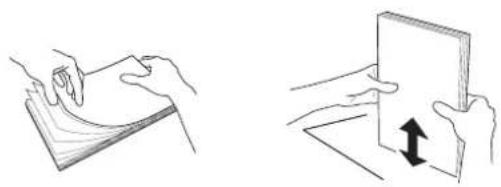
2 Neem de documenten (maximaal 10 zijden) en plaats de vellen losjes met de bedrukte zijde naar voren, in de documentdoorvoergleuf.

3 Verschuif de documentinvoer zodat deze te- gen het document aankomt.

Raadpleeg in geval van vastglopen documenten: Tips & Trucs / Documentenstoring.
Faxen
1 Kies het gewenste nummer op de fax.
2 U kunt een hogere resolutie kiezen met RES.
3 Druk op START/COPY.
De transmissie begint. Als de verbinding niet meteen tot stand kan worden gebracht, wordt hetzelfde nummer na enige tijd automatisch opnieuw gekozen.
Als u de verzending wilt afbreken, drukt u op STOP.
Een fax ontvangen
Wanneer de instellingen door de faxschakelaar niet worden gewijzigd, dan worden faxen automatisch ontvangen.
Als u een gesprek op de draadloze telefoon aanneemt en hoort dat het om een faxbericht gaat, drukt u op ⑤ en OK (zie het hoofdstuk Telefoon / Easylink). Als u de oproep van de fax met ⑩ aanneemt, moet u op START drukken om met het ontvangen van het faxbericht te beginnen.
Bij een extra telefoon
Wanneer u een extra aangesloten telefoon opneemt en merkt dat het om een fax gaat, drukt u op ⑤ en legt u de hoorn weer neer. Het faxapparaat ontvangt dan de fax.
Fax ontvangen zonder papier
Is de papierinvoer leeg of de inktfi lm opgebruikt, dan wordt een inkomend faxbericht in het geheugen geplaatst (de geheugencapaciteit bedraagt in uitvoeringen zonder antwoordapparaat ongeveer 15 pagina's en in uitvoeringen met antwoordapparaat ongeveer 50 pagina's Slerexe-Letter). Als het geheugen documenten bevat, wordt het symbool ☐ in het display weergegeven. Nadat papier en/of een inktfi lm is aangebracht, drukt de fax automatisch alle opgeslagen documenten af.
Als een fax volledig werd afgedrukt, wordt ze automatisch uit het geheugen gewist. Als het afdrukproces onderbroken wordt, blijven alle faxen die niet volledig werden afgedrukt bewaard in het geheugen. Wanneer het geheugen vol is, kunnen er geen pagina's meer worden opgenomen. Het rood indicatielampje knippert en op het display wordt de volgende melding weergegeven: GEHEUGEN VOL.
Rondzenden
Deze functie is met name erg handig wanneer u dezelfde fax aan meerdere personen wilt sturen (rondschrijven).
1 Leg het document met de bedrukte zijde naar boven in de documenteninvoer. Druk, voordat de verbinding tot stand wordt gebracht, op RES, als u een betere beeldkwaliteit wilt kiezen.
2 Selecteer functie 25 door op uw fax achter-eenvolgens M, ②⑤ en OK in te drukken. Het in de invoer geplaatste document wordt automatisch gescand en in het geheugen opgeslagen.
3 U heeft de volgende mogelijkheden om nummers in de ontvangerlijst in te voeren: voer ze in met het numerieke toetsenbord of selecteer een nummer/groep uit de telefoongids door op □□A-Z en ◀/► te drukken.
4 Wanneer u de gewenste nummers heeft ingevoerd, drukt u op OK. De nummers worden in de ontvangerlijst ingevoerd. Daarna kunt u nog meer nummers aan de lijst toevoegen, totdat u maximaal 25 ontvangers hebt ingevoerd.
5 Druk op START/COPY om het document te verzenden.
Het document wordt op volgorde naar alle ingevoerde personen verzonden.
Aan een groep rondzenden
Naast de functie 25 kunt u ook met functie 46 (zie het hoofdstuk Telefoon/Groep) faxen aan een groep verzenden. De ontvangerlijst kan echter niet meer worden gewijzigd in functie 46!
1 Neem de documenten (maximaal 10 zijden) en plaats de vellen losjes met de bedrukte zijde naar voren, in de documentdoorvoergleuf.
2 Roep functie 46 op de fax op (druk op M, ④⑥ en OK) en selecteer met ◀/► de gewenste groep van 1 tot 5. Druk op OK.
3 Selecteer met ◀/▶ FAX VERZENDEN? en druk op START/COPY. Het document wordt op volgorde naar alle ingevoerde personen verzonden.
Mocht verzending naar een van de ontvangers niet mogelijk zijn, dan gaat uw toestel verder met de eerstvolgende in de lijst en doet tenslotte nog een poging tot verzending naar het desbetreffende nummer. Na de verzending wordt automatisch een verzendbericht afgedrukt.
Resolutie
Wanneer u de beeldkwaliteit van uw faxapparaat wilt verbeteren, hebt u verder de beschikking over de opties FINE (voor klein gedrukte teksten of tekeningen) en PHOTO (voor foto's en afbeeldingen). Met de toets RES kunt u voor een van deze mogelijkheden kiezen. De gekozen optie wordt door een symbool op het display gemarkeerd. Na verzending van de fax of na 40 seconden, als de documentinvoeropening geen documenten bevat, wordt de standaard-resolutie weer actief. De overdracht van documenten duurt langer in de modus FINE of de modus PHOTO .
Contrast
In functie 47 kunt u de contrastkwaliteit (helderheid) voor zowel te kopieren als te verzenden documenten instellen, bijvoorbeeld donkere foto's of formulieren op gekleurd papier.
1 Selecteer functie 47 door op uw fax achter-eenvolgens M, ④⑦ en OK in te drukken.
2 Met ◀/▶ kunt u uit drie mogelijkheden kiezen:
CONTRAST: LAAG
CONTRAST: MIDDEL
CONTRAST: HOOG
3 Bevestig uw keuze met OK.
Verzendrapport - foutrapport
Uw faxapparaat kan na elk verzonden document een verzendrapport afdrukken, waarmee de ontvangst van uw document wordt bevestigd. Indien het zenden niet geheel gelukt is, krijgt u hiervan een foutrapport. U kunt het afdrukken van het verzendrapport in- en uitschakelen, een foutrapport wordt echter altijd afgedrukt.
1 Selecteer functie 28 door op uw fax achter-eenvolgens M, ②⑧ en OK in te drukken.
2 Kies met ◀/► en bevestig dit met OK.
Transmissie – Intercontinentaalfunctie
Uw faxapparaat past de overdrachtssnelheid automatisch aan de kwaliteit van de desbetreffende telefoonlijn aan. Met name bij verzending naar andere werelddelen kan dit proces meer tijd in beslag nemen. Is bekend dat de kwaliteit van de lijn slecht is, dan kunt u in functie 21 al bij voorbaat een langzamere overdrachtssnelheid kiezen, om de tijd en de telefoonkosten die met de automatische aanpassing gepaard zouden gaan, te besparen.
1 Selecteer functie 21 door op uw fax achter-eenvolgens M, ②① en OK in te drukken.
2 Kies met ◀/▶ een langzamere overdrachts-snelheid.
3 Bevestig dit met OK.
Compressie van het formaat
Om er zeker van te zijn dat de ontvangen faxen die iets langer dan het A4-formaat zijn toch op 1 pagina afgedrukt worden, worden deze pagina's lichtjes vertikaal verkleind. Als u dit niet wilt, dan kunt u de verkleining in functie 29 uitschakelen:
1 Selecteer functie 29 door op uw fax achter-eenvolgens M, ②⑨ en OK in te drukken.
2 Kies met ◀/► en bevestig dit met OK.
Faxjournaal
Het faxjournaal is een lijst van de laatste 10 ontvangen en verzonden faxen.
1 Selecteer functie 27 door op uw fax achter-eenvolgens M, ②⑦ en OK in te drukken.
2 Kies met ◀/► of en wanneer het faxjournaal wordt afgedrukt (na elke verzending of na tien geslaagde transmissies).
3 Bevestig met OK.
Afroep van faxen
Met behulp van deze functie kunnen documenten worden opgehaald die in de gebelde fax klaarliggen voor verzending.
Snel afroepen
1 Kies bij opgelegde hoorn het gewenste nummer.
2 Houd START/COPY lang ingedrukt.
3 Als u ook een subadres of een code wilt invoeren (zie hiertoe ook de volgende paragraaf Oproepen met code), voert u eerst het telefoonnummer in en sluit dit af met R.
Sluit hier het gewenste subadres of de code direct op aan en houd vervolgens START/COPY lang ingedrukt. (bijvoorbeeld: ①②③④⑤ R ①⑦ R Code of ①②③④⑤ RR Code).
Afroepen met code
Als uw faxpartner een code heeft ingevoerd om de op te halen documenten te beschermen tegen onbevoegde toegang, doet u het volgende:
1 Selecteer functie 22 door op uw fax achter-eenvolgens M, ②② en OK in te drukken.
2 Voer de code in en druk op OK.
3 Voer vervolgens het te kiezen nummer in en druk op START/COPY. Als dit niet mogelijk is, dan kunt u de desbetreffende faxen handmatig ophalen door op DIAL / 📷 te drukken, het faxnummer te kiezen en op START/COPY te drukken.
Verzenden op afroep
U kunt een document klaar zetten om het vanuit uw fax op afroep te laten verzenden.
1 Plaats het document in de documenteninvoer.
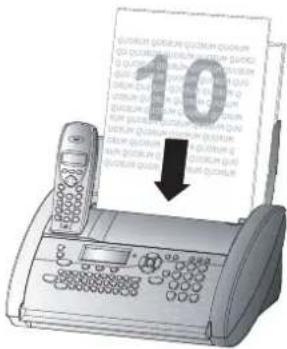
2 Wilt u het document tegen onbevoegd gebruik beschermen, voer een code in:
Druk op M, ②③, vervolgens op OK. Voer een code van maximaal 20 tekens in en druk ter bevestiging op OK. lemand aan wie u de code heeft meegedeeld, kan het document nu ophalen. U kunt echter nog wel telefoongesprekken voeren wanneer deze functie is geactiveerd.
3 Zodra u het document verwijdert, wordt de werking onderbroken.
De oproepcodering werkt volgens de internationale ITU-standaard. Er zijn echter ook fabrikanten die andere coderingen gebruiken en daarom niet compatibel zijn.
Als u faxdocumenten naar faxdatabanken wilt sturen of daaruit wilt oproepen, dan kunt u bij sommige databanken het subadres direct aan het telefoonnummer toevoegen. Zo spaart u telefoonkosten. Geef eerst het telefoonnummer van de databank in en sluit af met R. Voeg dan het gewenste subadres eraan toe. Indien u niet zeker weet, of uw faxoproepdienst subadressen accepteert, neem dan contact op met uw afroepdienstaanbieder.
Later versturen
Als u gebruik wilt maken van goedkopere tarieven of als de ontvangende fax alleen op bepaalde tijden bereikbaar is, dan kunt u uw fax op een in te stellen tijdstip automatisch het bericht laten verzenden (binnen een tijdsbestek van 24 uur).
1 Selecteer functie 24 door op uw fax achter-eenvolgens M, ②④ en OK in te drukken. Voer het tijdstip in waarop het document moet worden verzonden.
2 Druk op OK en voer het document in.
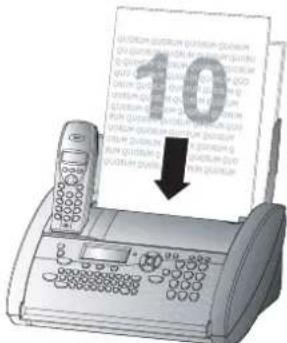
3 Toets het gewenste faxnummer in en druk vervolgens op START/COPY.
4 Het faxapparaat is nu gereed voor verzending. U kunt echter nog steeds telefoongesprekken voeren.
5 Als u het geplaatste document verwijdert, is het apparaat niet langer gereed voor verzending.
Kopiëren
U kunt uw faxtoestel gebruiken om een origineel op papier te kopieren. Standaard is resolutie FINE ingesteld. U kunt ook resolutie PHOTO selecteren (zie hoofdstuk Resolutie).
1 Houd de eerste pagina van het document met de tekst naar voren. U kunt maximaal 10 pagina's tegelijk invoeren.
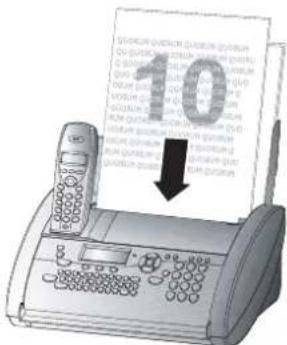
2 Kies de gewenste resolutie door te drukken op RES.
a Als u het origineel slechts één keer wilt kopieren, drukt u op START/COPY. Het toestel begint direct met kopieren.
b Als u het origineel meer dan één keer wilt kopieren, drukt u lang op (minstens twee seconden) START/COPY:
Op het display wordt het aantal kopieën weergegeven. Als u dit aantal wilt veranderen, geeft u het gewenste aantal via het numerieke toetsenbord in (maximaal 15). Druk op START/COPY.
3 Kies of u het document verkleind of vergroot wilt kopieren. Hiervoor kunt u de volgende opties gebruiken:
VERGROTEN: 200
VERGROTEN: 150
ZOOM NORMAAL:1:1
VERKLEINEN:75
VERKLEINEN:50
4 Kies met ◀/▶ de gewenste optie en bevestig uw keuze met OK.
Het toestel leest de eerste pagina van het document in het geheugen in en begint te kopieren. Automatisch sorteren is derhalve niet mogelijk!
U kunt het kopieerproces onderbreken door op STOP te drukken.
Als zich een papierstoring voordoet, de inktfi lm op is of er geen geheugenruimte meer beschikbaar is, wordt het kopieerproces automatisch afgebroken.
Raadpleeg in geval van vast gelopen documenten: Tips & Trucs / Documentenstoring.
SMS

U kunt met uw fax SMS- (Short Message Service) berichten verzenden en ontvangen. Afhankelijk van het land en het netwerk is de fax vooraf ingesteld op het gebruik van SMS-diensten.
⚠ U kunt geen SMS-berichten op de draad-loze telefoon verzenden of ontvangen.
- Als u SMS-berichten wilt verzenden en ontvangen, moet de functie voor telefoonnummerherkenning (CLIP) voor uw telefoonaansluiting zijn geactiveerd.
- Controleer of deze functie voor uw aan-sluiting is geactiveerd.
- Als u een SMS-bericht wilt verzenden moet het telefoonnummer van een SMS-aanbieder (SMS-centrale) in de fax zijn ingevoerd.
Informeer bij uw dienstenaanbieder:
- wat de tarieven zijn voor het verzenden en eventueel ontvangen van een SMS-bericht,
- naar welke mobiele-telefoonaanbieders u SMS-berichten kunt verzenden en van welke u SMS-berichten kunt ontvangen, en
- welke functies uw SMS-dienstaanbieder u biedt.
SMS-instellingen
De fax is vooraf ingesteld op het gebruik van SMS-diensten. Als u toch problemen hebt, neemt u contact op met de telefoonmaatschappij.
U kunt de SMS-aanbieder wisselen of een tweede aanbieder instellen.
1 Selecteer functie 64 door op uw fax achter-eenvolgens M, ⑥④ en OK in te drukken.
2 U ziet nu de huidige aanbieder. Kies met ◀/▶ tussen SMS CENTRALE: 1 of 2.
3 Druk ter bevestiging op OK.
4 Toets het VERZENDNUMMER in. Druk ter bevestiging op OK.
5 Toets het ONTVANGSTNUMMER in. Druk ter bevestiging op OK.
Het VERZENDNUMMER en het
ONTVANGSTNUMMER zijn verplicht als u gebruik wilt maken van SMS-diensten. In veel landen is het toegestaan hiervoor hetzelfde nummer te gebruiken.
Afdrukken van SMS- berichten uitschakelen
1 Selecteer functie 64 door op uw fax achter-eenvolgens M, ⑥④ en vier maal OK in te drukken.
2 Kies met ◀/► of u binnengekomen SMS-berichten automatisch wilt afdrukken of niet: SMS PRINTEN: JA, NEE.
3 Druk ter bevestiging op OK.
Als de fax is aangesloten op een centrale (PABX), kan het zijn dat u geen gebruik kunt maken van SMS-diensten. Neem hierover contact op met de beheerder of fabrikant van de centrale.
SMS lezen
Als u een SMS-bericht ontvangt, hoort u een pieptoon. Het bericht wordt opgeslagen en automatisch afgedrukt. U kunt de automatische afdruk ook uitschakelen (zie Afdrukken van SMS-berichten uitschakelen).
De SMS-toets knippert bij ontvangst van een nieuw SMS-bericht en op het display van de fax verschijnt een ☒ en het aantal nieuwe SMS-berichten. U kunt ontvangen SMS-berichten via het display lezen:
1 Druk op de toets SMS.
2 Kies met ◀/► de optie SMS LEZEN.
3 Druk op OK.
4 U ziet het nummer en de datum en tijdstip van het laatste bericht. Berichten die u nog niet hebt gelezen, zijn met een sterretje gemarkeerd. Selecteer met ◀/► het gewens- te SMS-bericht en druk op OK.
5 De tekst van het SMS-bericht verschijnt. U kunt met ◀/► door het bericht gaan. Als u de toets ◀/► ingedrukt houdt, verplaatst het invoegpunt zich van het begin tot het einde van het SMS-bericht.
Met OK en ◀/▶ kunt u een van de talrijke opties kiezen (zie Overige SMS-functies).
Druk op START/COPY en OK als u het bericht wilt afdrukken.
6 Met STOP keert u terug naar de lijst met binnengekomen SMS-berichten.
U kunt SMS-berichten ook lezen door achtereenvolgens op uw fax op M, ⑥② en OK te drukken.
SMS verzenden
1 Druk op de toets SMS.
2 Kies met ◀/▶ de optie SMS VERZENDEN.
3 Druk op OK.
4 Op het display verschijnt het woord TEKST: Toets de gewenste tekst met de lettertoetsen in (maximaal 160 tekens). Als in het bericht getallen voorkomen, voert u deze in met de cijfertoetsen. U kunt de vijf laatst geschreven SMS-berichten als voorbeeld gebruiken. Druk op C totdat u het gewenste bericht ziet.
⚠ Druk op de toets ⓚ als u wilt controleren hoeveel tekens u nog kunt invoeren.
5 Druk op START/COPY als u het bericht wilt afdrukken. Druk ter bevestiging op OK.
6 Toets het nummer van de ontvanger in. Druk op OK.
U kunt ook een nummer uit het telefoonboek A-Z gebruiken of via Nummerherhaling een nummer kiezen.
7 U kunt maximaal vijf ontvangers intoetsen. Druk voor elk nummer ter bevestiging op OK. Druk ten slotte op SMS.
8 Het SMS-bericht wordt verzonden.
Met ◀/▶ verplaatst u het invoegpunt door de ingevoerde tekst of het ingevoerde nummer. Als u de toets ◀/▶ lang indrukt, gaat het invoegpunt van het begin tot het einde van de tekst of het nummer.
Met C. wist u het teken links van het invoegpunt. Als u de hele invoer wilt wissen, houdt u C. ingedrukt (twee seconden).
U kunt SMS-berichten ook verzenden door achtereenvolgens op uw fax op M, ⑥① en OK te drukken.
SMS printen
1 Druk op de toets SMS.
2 Kies met ◀/► de optie SMS PRINTEN.
3 Druk op OK.
4 Kies met ◀/▶ welk SMS-bericht u wilt afdrukken:
PRINTEN: ALLES PRINTEN: INBOX
PRINTEN: NIEUW
5 Druk op OK. De SMS-berichten worden afgedrukt.
U kunt SMS-berichten ook afdrukken door achtereenvolgens op uw fax op M, ⑥③ en OK te drukken.
SMS wissen
SMS-berichten die u al gelezen hebt, kunt u wissen. Hiermee maakt u geheugen vrij voor nieuwe berichten.
1 Druk op de toets SMS.
2 Kies met ◀/► de optie SMS LEZEN.
3 Druk op OK.
4 De opgeslagen SMS-berichten worden weergegeven. Kies met ◀/► het gewenste SMS-bericht.
5 Druk op C.
6 Kies met ◀/▶
WISSEN: JA
WISSEN: NEE
WISSEN: ALLES
7 Druk ter bevestiging op OK.
⚠ Het SMS-geheugen kan maximaal 30 berichten bevatten. Als het geheugen vol is, kunt u geen nieuwe berichten ontvangen. Wis SMS-berichten die u al hebt gelezen.
Overige SMS-functies
1 Als u tijdens het lezen van een SMS-bericht op OK drukt, verschijnt een menu met opties. Hierin kunt u met ◀/▶ een keuze maken:
SMS PRINTEN Hiermee drukt u het SMS-bericht af
TERUG Hiermee gaat u terug naar de SMS-lijst
SMS DOORSTUREN Hiermee stuurt u het SMS-bericht door.
SMS BEANTWOORDEN Hiermee beantwoordt u het SMS-bericht
WISSEN Hiermee wist u het SMS-bericht
VOLGENDE LEZEN Hiermee wordt het volgende SMS-bericht weergegeven
VORIGE LEZEN Hiermee wordt het vorige SMS-bericht weergegeven
2 Druk ter bevestiging op OK.
SMS-ontvangst uitschakelen
Als u op dezelfde aansluiting nog een draadloze telefoon gebruikt die voor SMS geschikt is, kan niet met zekerheid worden voorspeld of het SMS-bericht op uw fax of de tweede draadloze telefoon wordt ontvangen. Het SMS-bericht kan niet op beide apparaten worden ontvangen. Probeer de ontvangst van SMS-berichten op de extra draadloze telefoon uit te schakelen. Als dat niet mogelijk is, schakelt u de SMS-ontvangst via de fax uit.
1 Druk achtereenvolgens op uw fax op M, ④⑤ en OK.
2 Toets ⑤①②⑩⑤ in en druk op OK.
3 Kies met ◀/► of u de ontvangst van SMS-berichten wilt in- of uitschakelen.
BEVESTIGEN: JA
BEVESTIGEN: NEE
4 Druk ter bevestiging op OK.
Op dezelfde manier schakelt u de ontvangst van SMS-berichten ook weer in.
Als u de ontvangst hebt uitgeschakeld, kunt u wel SMS-berichten blijven verzenden.
Antwoordap- paraat 📌 *
(voor faxtoestellen met ingebouwd antwoordapparaat)
De opnamecapaciteit bedraagt maximaal 30 minuten.
Uw antwoordapparaat werd in de fabriek voorgeprogrammeerd met een opgenomen uitgaand bericht en is al geactiveerd. Als u een eigen tekst wilt opnemen, ga dan te werk als beschreven onder "De meldtekst opnemen".
⚠ Als de stroom gedurende langere tijd uitvalt, worden berichten in het geheugen gewist!
In- en uitschakelen
U kunt te allen tijde het antwoordapparaat met ON/OFF in- of uitschakelen. Als het antwoordapparaat is ingeschakeld, ziet u het symbool op het display van de fax.
De meldtekst opnemen
1 Houd REC 2 seconden ingedrukt. Druk nogmaals op REC, tot u de bevestigingstoon hoort. Houd circa 20 cm afstand en begin nu uw meldtekst in te spreken.
2 Een zwarte balk geeft aan hoe lang u kunt spreken (maximal 20 seconden).
3 Druk op REC of STOP, als u klaar bent.
4 De nieuwe meldtekst wordt automatisch afgespeeld. Met ◀/▶ kunt u het volume van de meldteksten regelen.
5 Wilt u de meldteksten nogmaals horen, druk dan lang op REC en vervolgens op PLAY.
Opnametijd
1 Selecteer functie 51 door op uw fax achter-eenvolgens M, ⑤① en OK in te drukken.
2 Met behulp van ◀/▶ kunt u kiezen uit 30, 60, of 120 seconden en de AUTO modus (onbegrensde spreektijd). De AUTO modus is niet in alle landen beschikbaar.
3 Bevestig met OK.
Berichten afl uisteren
1 Als op de fax de toets PLAY knippert, zijn er berichten voor u opgenomen. Op de draadloze telefoon worden nieuwe berichten aangegeven met het pictogram 📁 Druk op PLAY om het eerste bericht af te luisteren. In het display ziet u de datum en de tijd waarop het bericht is ontvangen en het nummer van de beller.
2 Door tijdens het afl uisteren van een bericht op PLAY te drukken wordt het volgende bericht afgespeeld.
3 U kunt tijdens het afspelen van een bericht naar een ander bericht gaan door het nummer van het gewenste bericht in te voeren, bijvoorbeeld ① voor het eerste bericht.
4 Na het afluisteren blijft PLAY knipperen, totdat u alle berichten hebt gewist.
Volume bij het afl uisteren
1 Druk op ◀/► voor de weergave van het bericht. Op het display wordt de actuele instelling aangegeven.
2 Kies met ◀/► het gewenste volume.
Bericht wissen
Afzonderlijke berichten
1 Indien u een zojuist weergegeven bericht wilt wissen, drukt u op de fax op C.
2 Op het display verschijnt de vraag of u het betreffende bericht wilt wissen. Druk nogmaals op C of OK.
Alle berichten
1 Wanneer u alle berichten hebt gehoord, drukt u op de fax op C.
2 Als u alle berichten wilt wissen, drukt u nogmaals op C of OK. Om het wissen te onderbreken, drukt u op STOP.
Berichten doorsturen
Uw antwoordapparaat kan alle binnenkomende berichten automatisch naar een ander telefoonnummer doorsturen. Voer het telefoonnummer in waarnaar de berichten moeten worden doorgegeven. U kunt zelf bepalen hoeveel berichten in één keer moeten worden doorgegeven. Uw fax wacht tot het door u ingestelde aantal berichten is opgenomen en kiest vervolgens automatisch het gewenste telefoonnummer. Nadat de verbinding tot stand is gekomen, is er een tekst te horen die aankondigt dat er berichten worden doorgegeven. Deze tekst moet u ook inspreken. De abonnee naar wie de berichten worden doorgezonden, moet dan nog een toegangscode invoeren (zie functie 52). Als de juiste code niet binnen 40 seconden wordt ingevoerd of als er driemaal een foutieve code wordt ingevoerd, wordt de verbinding verbroken.
1 Als het antwoordapparaat is uitgeschakeld, zet u het met ON/OFF aan. Het symbool verschijnt in de display van de fax.
2 Selecteer functie 55 door op uw fax achter-eenvolgens M, ⑤⑤ en OK in te drukken.
3 Maak uw keuze met ◀/▶ GESPR. DOORV.: AAN en bevestig met OK.
4 Voer het telefoonnummer in waarnaar uw berichten moeten worden doorgestuurd en druk op OK.
5 Voer met ◀/▶ in hoeveel berichten u in een keer wilt laten doorsturen.
6 Druk op OK, om een nieuwe meldtekst op te nemen.*
7 Druk op REC. Wacht op de bevestigings- toon voordat u begint te spreken. Bijvoor- beeld: "Goedendag, er zijn berichten voor mevrouw van Org binnengekomen. Wees zo vriendelijk uw code in te voeren." Ga zelf op zo'n 20 cm van het faxtoestel staan. Een zwarte balk in het display geeft aan in hoe- verre het beschikbare geheugen gevuld is.
8 Indien u gereed bent met uw tekst, drukt u op STOP. De tekst wordt weergegeven.
9 De fax is nu op stand-by geschakeld.
* indien u reeds een tekst heeft opgenomen
a Druk op OK.
b Kies met ◀/►. Indien u een nieuwe tekst op wilt nemen, selecteert u BERICHT OPN.: JA. Wilt u de oude opnieuw gebruiken, dan kiest u BERICHT OPN.: NEE. Ter bevestiging drukt u op OK.
c Voor het verdere verloop wordt verwezen naar de beschrijving onder 7 hierboven.
Gesprek opnemen
U kunt met uw faxapparaat ook een telefoongesprek opnemen.
1 Druk daartoe tijdens het telefoongesprek op REC.
2 Om de opname te beëindigen, drukt u op STOP op de fax.
3 De opname kan als een bericht worden af-geluisterd en gewist.
Een gesprek dat in de handfree-modus (via de luidspreker) wordt gevoerd kan niet worden opgenomen.
VIP-Code
Bellen ondanks ingeschakeld antwoordapparaat
Personen aan wie u de code meedeelt, kunnen uw apparaat laten overgaan, nadat het antwoordapparaat het gesprek heeft overgenomen. Dit is met name belangrijk wanneer u in functie 31 of 32 beide belsignalen op ☐ hebt geschakeld.
1 Druk op M, ⑤③ en vervolgens op OK en voer uw code in. Bevestig met OK.
2 Bedenk dat deze code niet gelijk mag zijn aan de toegangscode (functie 52).
Memo
Externe memo
U kunt een tekst opnemen. Degene die opbelt hoort deze tekst, maar kan zelf geen boodschap achterlaten. Wilt u van deze functie gebruik maken dan moet het antwoordapparaat uitgeschakeld zijn.
1 Druk op M, ⑤④ an vervolgens op OK en selecteer met ◀/► de externe memo. Bevestig met OK (als u reeds eerder een memo heeft opgenomen en deze opnieuw wilt gebruiken, hoeft u slechts op OK te drukken).
2 Druk op REC en wacht op de bevestigings- toon. Neem uw bericht op en beëindig de opname door op STOP te drukken. Vervolgens wordt de mededeling weergegeven.
Interne memo
Met deze functie kunt u persoonlijke berichten opnemen, die uitsluitend direct op het faxapparaat of door middel van toegang op afstand kunnen worden afgeluisterd. Druk twee maal kort op REC. U hoort een bevestigings- toon. Spreek uw bericht in. Een steeds langer wordende zwarte balk op het display geeft de beschikbare geheugenruimte aan. U kunt de opname stoppen door nogmaals op STOP te drukken. Interne memo's kunnen als normale berichten worden afgeluisterd en gewist.
Afstandsbediening van de fax
U kunt de antwoordapparaatfuncties van uw faxapparaat ook op afstand bedienen vanaf elke telefoon die over toonkiesfunctionaliteit beschikt. Voor de toegang op afstand heeft u een toegangscode nodig die u via functie 52 kunt invoeren (deze code dient tegelijkertijd als toegangscode voor functie 55 Doorsturen).
Zo stelt u uw fax in voor de afstandsbediening
1 Druk op M, ⑤② en vervolgens op OK.
2 Voer de viercijferige code in.
3 Druk op OK. De code is opgeslagen.
Afl uisteren en bedienen op afstand
1 Als u nu uw berichten vanaf een andere telefoon wilt afl uisteren, belt u uw faxapparaat en wacht u op de meldtekst.
2 Toets de toegangscode in. De meldtekst wordt onderbroken en u hoort een bevestigingstoon. De nieuwe berichten worden nu afgespeeld. Wanneer er geen nieuwe berichten zijn opgenomen, klinkt er een tweede bevestigingstoon.
3 Daarna kunt u opdrachten invoeren of de toegang op afstand beëindigen door de hoorn neer te leggen.
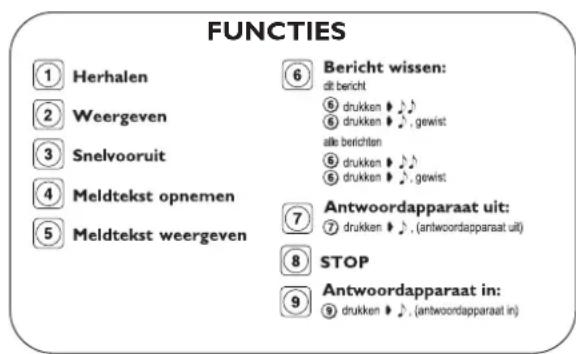
Opdrachtenoverzicht
① Het bericht dat u op dat moment afl uistert wordt herhaald.
② Alle berichten worden afgespeeld.
③ Verder springen naar het volgende bericht.
④ Opname van een nieuwe meldtekst. Druk op ④. Wanneer u na twee bevestigingstonen opnieuw op ④ drukt, volgt er een lange bevestigingstoon. Spreek uw tekst in en beeindig de opname door nogmaals op ④ te drukken.
⑤ De meldtekst die u heeft ingesproken wordt weergegeven.
⑥ Deze toets wist het bericht dat op dat moment wordt weergegeven. Wanneer u na alle berichten te hebben afgeluisterd op ⑥ drukt, worden alle berichten gewist.
In beide gevallen hoort u na de eerste druk op de toets een bevestigingstoon. Druk binnen vijf seconden opnieuw op ⑥ om de wisopdracht uit te voeren.
⑦ Antwoordapparaat uitschakelen.
⑧ De zojuist gegeven opdracht wordt afgebroken.
⑨ Antwoordapparaat inschakelen.
![graph TD A["Telefoonnummer ingeven"] --> B["Wacht op meldtekst"] B --> C["Toegangscode ingeven"] C --> D["Naar nieuwe boodschappen luisteren"] D --> E["Functie ingeven"] E --> F["1 2 3 4 5 6 7 8 9 0"] C --> G["1 2 3 4 5 6 7 8 9 0"]](/content/2026/05/1119235/images/bb3a09ce5a63bb2e2b131c3aa3135e019c5ab1cc58de7aa7e566658adebf6da5.jpg)
Afstandsbediening van de draadloze telefoon
U kunt de functies van het antwoordapparaat op de fax op afstand bedienen vanaf uw draadloze telefoon.
Zo stelt u uw fax in voor de afstandsbediening
Druk op ▲/▼/, totdat u bij punt 6 van het menu komt. Druk op OK.
Om uw berichten af te luisteren, beschikt u over de volgende functies.
Opdrachtenoverzicht
① Het bericht dat u op dat moment afl uistert wordt herhaald.
② Alle berichten worden afgespeeld.
③ Verder springen naar het volgende bericht.
⑥ Deze toets wist het bericht dat op dat moment wordt weergegeven. Wanneer u na alle berichten te hebben afgeluisterd op ⑥ drukt, worden alle berichten gewist.
In beide gevallen hoort u na de eerste druk op de toets een bevestigingstoon. Druk binnen vijf seconden opnieuw op ⑥ om de wisopdracht uit te voeren.
⑧ De zojuist gegeven opdracht wordt afgebroken.
FUNCTIES
① Herhalen
② Weergeven
③ Snelvooruit
⑥ drukken ♦ ♩ ⑥ drukken ♦ ♩ gewist
alle berichten ⑥ drukken ♦ 🎯 ⑥ drukken ♦ . gewist
8 STOP
Tips & Trucs
Verbruiksartikelen
U kunt direct onder het nummer 0800 023 07 11 (in Nederland) of 0800 485 88 (in België) bellen om verbruiksmateriaal te bestellen, zonder verzendkosten.
Papierstoring
1 In het display wordt PAPIER UAST. gemeld.
2 Open het bedieningspaneel door deze in het midden op te tillen. Wanneer u een zachte klik hoort, zit het paneel vast.

3 Trek het papier voorzichtig naar buiten.

4 Draai aan het tandwieltje van de kleine rol om hem op te spannen. Zorg ervoor dat de fi lm niet kreukt.
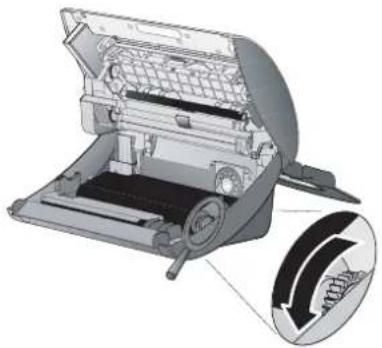
5 Sluit het paneel zodat het vastklikt.

6 Plaats opnieuw papier in de invoer (zie hoofdstuk Installeren / Plaatsen van papier).
Documentenstoring
1 Klap de papierdoorvoerklep naar voren, verwijder het papier en sluit de papierdoorvoerklep.
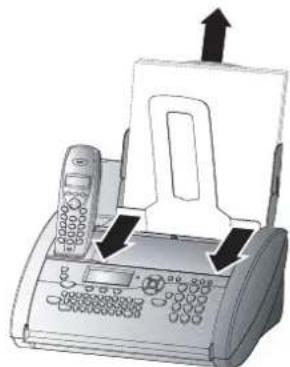
2 Open het bedieningspaneel door deze in het midden op te tillen. Wanneer u een zachte klik hoort, zit het paneel vast.
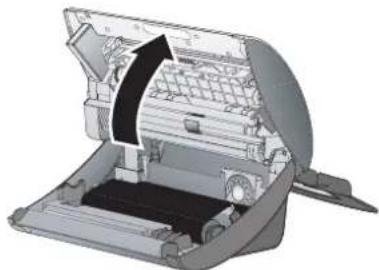
3 Open de kap van de scanner door de twee verbindingen in te drukken. De kap klapt omlaag.
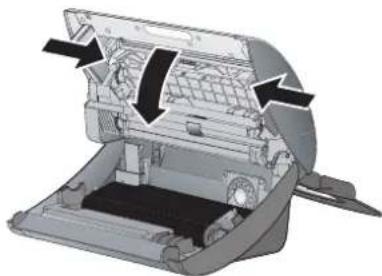
4 Trek het document aan de voorkant of de achterkant voorzichtig naar buiten.
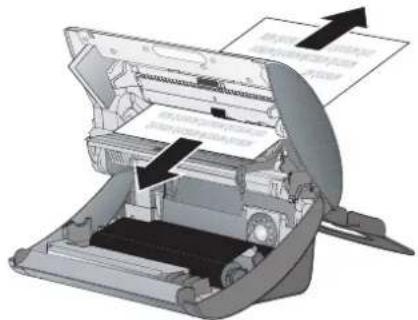
5 Sluit de kap van de scanner links en rechts, zodat deze vastklikt.
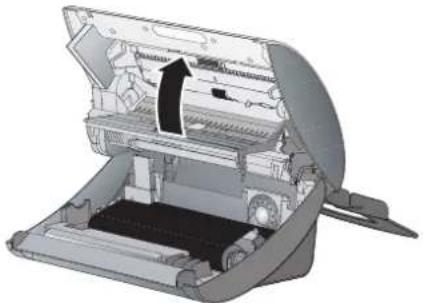
6 Sluit het paneel zodat het eveneens vastklikt.
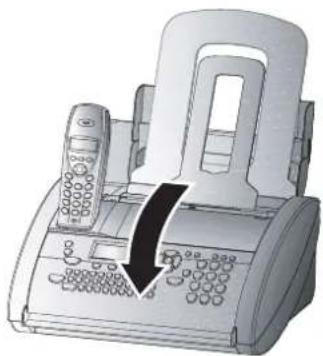
7 Plaats opnieuw papier in de invoer (zie hoofdstuk Installeren / Plaatsen van papier).
Service code
Functie 45 Service code dient om bepaalde of alle wijzigingen aan de fabrieksinstellingen op de fax te wissen. Met deze functie kunt u uw toestel gedeeltelijk of volledig opnieuw confi gu- reren. Dit is vooral nuttig als u instellingen heeft gewijzigd, maar uw faxtoestel niet volgens de verwachtingen reageert.

Gebruik deze functie alleen als het absoluut noodzakelijk is!
Als u tevreden bent met de gewijzigde fabrieks-instellingen, gebruikt u deze functie beter niet.
Nadat u bepaalde of alle persoonlijke instellingen heeft gewist, voert u de procedure installatie hulp opnieuw uit.
Volgende codes zijn beschikbaar:
Code N° 7117
Deze code wist al uw wijzigingen aan de fabrieksinstellingen. Het faxtoestel zal dan precies op dezelfde manier reageren als bij de eerste installatie.
Code N° 7140
Met deze code worden alle instellingen en gegevens die u op de fax hebt ingevoerd, gewist met uitzondering van:
- ontvangen berichten
• opgeslagen SMS-berichten - opgeslagen nummers in de telefoongids
- uw naam
- uw nummer
Voorbeeld van gebruik van een service code:
1 Selecteer functie 45 door achtereenvolgens M, ④⑤ en OK op de fax in te drukken: typ de gewenste service code in (7117 of 7140). Druk op OK.
2 Met ◀/▶ kunt u selecteren of u uw instellingen echt wilt wissen. Uw faxtoestel wordt terug ingesteld op de initiele confi guratie.
Draadloze telefoon aan- en afmelden
Aanmelden van een draadloze telefoon
De draadloze telefoon is reeds af fabriek voor de fax vooraf ingesteld en hoeft niet meer te worden aangemeld. Bovendien kunnen maximaal vier andere draadloze telefoons met de fax communiceren.
Let erop dat de extra draadloze telefoon voor GAP geschikt moet zijn. Informeer bij uw leverancier!
1 Druk op M, ⑦① en OK op de fax.
2 Voere een pincode van vier cijfers in met behulp van de cijfertoetsen, bijv. 0000. Druk op OK.
De fax probeert verbinding te maken met de extra draadloze telefoon. Start nu dezelfde procedure op de draadloze telefoon. Nadere informatie hierover vindt u in de gebruikshandleiding van het extra toestel.
⚠ De pincode van vier cijfers moet op de fax en de extra draadloze telefoon gelijk zijn.
Als de fax de verbinding met de extra draadloze telefoon tot stand brengt, moet u de pincode op de draadloze telefoon snel invoeren.
Afmelden van een draadloze telefoon
Als u de extra draadloze telefoon weer bij de fax wilt afmelden, moet u de volgende procedure op de fax uitvoeren.
1 Druk op M, ⑦② en OK op de fax.
2 Kies met de cijfertoetsen welke draadloze telefoon u wilt afmelden. Druk op OK. HOORN: 2
De fax verbreekt de verbinding met de extra draadloze telefoon.
Reiniging
Voor u het faxtoestel opent, moet u ervoor zorgen dat u elektrisch ontladen bent, bv. door de metalen behuizing van een geaard toestel, een waterleiding of een radiator aan te raken.
Gebruik een zachte, pluisvrije doek. U kunt ook gebruik maken van een speciale doek voor het reinigen van faxtoestellen (zie Verbruiksartikelen). Gebruik nooit vloeibare of gasvormige schoonmaakmiddelen (spuitbussen, schuren-de middelen, poetsmiddelen, ...). Zorg ervoor dat er geen vloeistoffen in het toestel terechtkomen.
Scanner schoonmaken
1 Klap de papierdoorvoerklep naar voren, verwijder het papier en sluit de papierdoorvoerklep.

2 Open het bedieningspaneel door deze in het midden op te tillen. Wanneer u een zachte klik hoort, zit het paneel vast.

3 Open de kap van de scanner door de twee verbindingen in te drukken. De kap klapt omlaag.

4 Veeg met een doek zacht over de glasplaat aan de bovenzijde (A) van de scanner en voorzichtig over de witte strepen aan de onderzijde (B).

5 Sluit de kap van de scanner links en rechts, zodat deze vastklikt.

6 Sluit het paneel zodat het eveneens vastklikt.
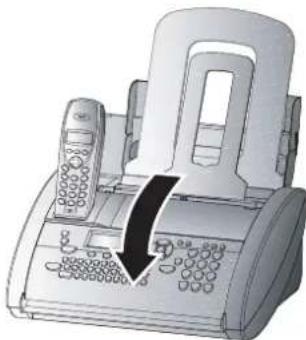
7 Plaats opnieuw papier in de invoer (zie hoofdstuk Installeren / Plaatsen van papier).
Storingen
Als u een probleem niet kunt oplossen aan de hand van de onderstaande instructies, doet u het volgende:
1 Trek de netstekker eruit.
2 Wacht minstens tien seconden en steek dan de netstekker weer in het stopcontact.
3 Indien de storing daarna weer optreedt, neem dan contact op met uw klantendienst.
| Problemen met faxen of drukken | |
| De door u verzonden documenten zijn slecht leesbaar. | Wijzig de resolutie-instelling opFINEof PHOTO. Controleer het document of stel in functie 47 een hoger contrast in (zie hoofdstukFaxen & Kopiëren/ Contrast). Test het apparaat door een kopie te maken. Als de kopie foutvrij is, schort er iets aan het faxtoestel van de verzender. Breng het evt. naar de servicedienst. |
| Het faxapparaat maakt zwarte strepen bij sturen of kopieren. | Maak de scanner met een doek schoon (zie Reiniging). Test het apparaat door een kopie te maken. Als de kopie foutvrij is, schort er iets aan het faxtoestel van de verzender. Breng het evt. naar de servicedienst. |
| Kopie is blanco. Voer het document in met de beschreven kant naar boven. Breng het evt. naar de servicedienst. | |
| Problemen met de verbinding | |
| Uw faxapparaat gaat een keer over, daarna is het kort stil, en dan rinkelt het weer. | Dit is volkomen normaal. Bij het eerste belsignaal neemt de faxschakelaar op. Wanneer de faxschakelaar heeft herkend dat het om een telefoongesprek gaat, rinkelt uw faxapparaat weer. |
| GEEN VERBINDING of HERHALEN MISLUKT | Probeer het later nog eens of wijs uw partner op een eventuele fout in de installatie. |
| GEEN AANSLUITING | Controleer uw aansluiting. |
| U neemt de draadloze telefoon van uw faxappa- raat op en hoort geen kiestoon | Sluit de telefoonkabel aan op de aansluiting LINE. |
| BEZET of faxen worden telkens onderbroken. | Probeer de fax handmatig te verzenden: Druk opDIAL/®en kies het faxnummer. Heeft de ontvanger een antwoordapparaat ingeschakeld, wacht dan tot u na de meldtekst een pieptoon hoort. Druk nu opSTART/COPY. |
| U kunt geen faxen ontvangen. Stel het totale aan tal belsignalen resp. in functie 31 en 32 in op minder dan vijf. | |
| Als u de draadloze telefoon opneemt hoort u niets of een piepend geluid. | Men probeert u een fax te sturen. Op het fax-apparaat: Druk opSTART/COPY. Op een externe telefoon: druk®en 5en hang de hoorn op. |
| TELEFOONTOESTEL Het rode displaylampje⚠ knippert. | Dit is geen fout. U bent nu een extra telefoon aan het gebruiken. |
| Problemen met de draadloze telefoon | |
| U hoort geen kiestoon op de draadloze tele-foon. | Plaats de draadloze telefoon op het basisstation en wacht minstens 12 uur tot de accu vol is. |
| U hoort geen kiestoon, hoewel de draadloze te- lefoon langer dan 12 uur is opgeladen op het basisstation. | Ga dichter bij de fax staan om binnen het maxi- male bereik te blijven. Wend u tot uw leverancier of haal nieuwe accu's van de type AAA. |
Appendix
Functielijst
Print een functielijst uit door 3 keer op M te drukken.
Instellingen
11 Taal instellen.... 14
(kies de taal voor de displaytekst en rapporten)
12 Tijd en datum.... 14
(tijd en datum instellen)
13 Uw telefoonnummer 14
(voer uw telefoonnummer in)
14 Uw naam 14
(voer uw naam in)
15 Aansluittype.... 13
(voor gebruik met een telefooncentrale instellen)
Fax
21 Transmissie.... 25
(versturen op halve snelheid)
22 Afroepontvangst 25
(het afroepen van een fax)
23 Afroepverzending 26
(faxdocumenten klaar zetten voor afroep)
24 Later sturen 26
(faxen worden later verzonden)
25 Rondzenden.... 24
(verzenden van faxen aan meerdere ontvangers)
27 Faxjournaal.... 25
(journaal van de laatste 10 faxdocumenten)
28 Verzendrapport.... 25
(uitprinten van de verzendrapporten)
(ontvangen faxen worden vertikaal verkleind)
Faxschakelaar
31 Dag.... 16
(instellen van de modus ⚙)
32 Nacht.... 16
(instellen van de modus C)
33 Klok 16
(instellen van de modus ⏻)
34 Easylink.... 21
(codes in gebruik met extra telefoons)
35 Keuze beltype.... 15
(keuze tussen 10 belsignaaltypes)
Diversen
44 Kieslijst 19
(opgeslagen nummers worden geprint)
45 Servicecode.... 30, 36
(SMS-ontvangst uitschakelen)
(persoonlijke instellingen wissen)
46 Groep 20, 24
(Verschillende nummers als groep opslaan)
47 Contrast.... 25
(contrast instellen bij het kopiëren / faxen)
Antwoordapparaat (alleen met ingebouwd antwoordapparaat)
51 Opnametijd.... 31
(opnameduur van boodschappen instellen)
52 Toegangscode.... 33
(codes voor het op afstand afluisteren/beluisteren van het antwoordapparaat, het doorverbinden van boodschappen)
53 VIP code.... 32
(bellen ondanks een geactiveerd antwoord-apparaat)
54 Memo-Modus 32
(Uitgaande tekst zonder dat een boodschap wordt opgenomen)
55 Doorsturen.... 32
(boodschappen worden naar en ander nummer doorgegeven)
SMS
61 SMS verzenden.... 29
(verzenden van SMS-berichten)
62 SMS lezen.... 28
(lezen van SMS-berichten)
63 SMS printen.... 29
(afdrukken van SMS-berichten)
64 SMS instellen 28
(verzend- en ontvangstnummer van aanbieder voor SMS-berichten)
(afdrukken van SMS-berichten uitschakelen)
DECT
71 Register.... 36
(Draadloze telefoon aanmelden op de fax)
72 Deregister.... 37
(Draadloze telefoon afmelden bij de fax)
Technische specifi caties
| Compatibiliteit ITU groep 3 | |
| Soort aansluiting hoofd (PSTN) neventoestel (PABX) | |
| Faxtijden Buitenlijn (PSTN):100 ms | |
| Afmetingen invoerpapier breedte | één document148–217 mmmeer dan één document148–217 mm |
| Afmetingen invoerpapier lengte | één document100–600 mmmeer dan één document148–217 mm |
| Afmetingen invoerpapier dikte | één document0,06–0,15 mmmeer dan één document0,08–0,12 mm |
| Afdrukpapier A4 210 x 297 mm,80 g/m2 | |
| Max. leesbreedte 216 ± 1 mm | |
| Resolutie horizontaal 8 punten/mm(200 dpi) | |
| Resolutie verticaal standaard3,85 lijnen/mmFINE 7,7 lijnen/mm | |
| Fotostand 16 grijstinten64 grijstinten(met ingebouwd antwoordapparaat) | |
| Contrastregeling automatisch en handmatig | |
| Kopiëren | FINE en PHOTO drukkwaliteit |
| Data compressie | MH, MR |
| Modulatie | V29bis, V27ter, V21 |
| Transmissiesnelheid | 9600/7200/4800/2400bps (zonder ingebouwd antwoordapparaat)14k4 (met ingebouwd antwoordapparaat) |
| SMS-geheugencapaciteit | 30 ontvangen berichten |
| Meervoudig kopieren max. 15 pagina's | |
| Geluidsniveau | standby:< 30 dBAtijdens kopiëren:< 53 dBA |
| Schrijfmethode | Inktfilm printer |
| Documenteninvoer | max. 10 vellen (80 g/m2) |
| Faxschakelaar | DAG/NACHT/KLOK |
| Afmetingen (BxTxH) | 318x202x146 mm zonder papiersteun |
| Gewicht | ca. 2 kg |
| Stroomverbruik | stand-by ca. 2,4 W bij het telefoneren ca. 4 Wzenden van een standaardbladzijde < 20 Wontvangst van een standaardbladzijde < 30 W |
| Netspanning | 220–240 V / 50–60 Hz |
| Tekstopname | maximaal 30 minuten (met ingebouwd antwoordapparaat) |
| Draadloze telefoon | max. bereik: 300 mmax. gesprekstijd: 12 uurmax. stand-by-tijd: 150 uur |
| Toegelaten omgevings-temperatuur bij werking | temperatuur 5–40°C, relatieve vochtigheid 15–85% RH zonder condensatie |
| Aanbevolen bedrijfsomgeving bij gebruik | temperatuur 17–28°C, relatieve vochtigheid 20–80% RH zonder condensatie |
| Aanbevolen bedrijfsomgeving in niet-aangesloten toestand (klaar voor gebruik met geladen inktfilm en papier) | temperatuur 0–45°C, relatieve vochtigheid 15–85% RH zonder condensatie |
| Geen radio-interferentie | conform EN 55022/VDE 0878 deel 1 klasse B |
SLEREXE-Letter

Garantie
Begin april 2002 heeft SAGEM SA de fax- divisie van PHILIPS overgenomen (zie www.fax.philips.com of www.sagem.com). SAGEM SA is nu de Europese nummer 1 op het gebied van faxdiensten en biedt een compleet assortiment aan faxterminals met inter-nettoegang en SMS-functionaliteit, multifunctionele terminals en servers die voldoen aan de wensen van alle klanten, van particulieren tot multinationals.
Neem contact op met uw dealer wanneer u aanspraak wilt maken op de garantie. U dient hierbij het aankoopbewijs te overleggen. Indien er storingen optreden, zal de dealer u advise- ren hoe te handelen.
Indien u het apparaat direct bij SAGEM Communication Austria GmbH hebt gekocht, gelden de volgende bepalingen:
A Gedurende een periode van twaalf (12) maanden na de originele leverdatum van het apparaat, zal SAGEM Communication Austria GmbH in het geval van defecten aan het apparaat die te wijten zijn aan foutieve fabricage zorgdragen voor reparatie zonder de kosten voor arbeidsloon en vervangende onderdelen in rekening te brengen. Tijdens deze garantieperiode van twaalf maanden zal het defecte apparaat gratis worden gerepareerd. De transportkosten om het defecte apparaat te bezorgen bij het adres dat is verstrekt door de afdeling After Sales van SAGEM Communication Austria GmbH, zijn echter voor rekening van de klant. Het telefoonnummer van deze afdeling staat op de leverbon. Reparaties worden niet op de locatie van de klant uitgevoerd, tenzij de klant met SAGEM Communication Austria GmbH een onderhoudscontract heeft afgesloten waarin uitdrukkelijk wordt overeengekomen dat reparaties op locatie bij de klant worden uitgevoerd. De volgende bepaling geldt indien de klant het apparaat koopt voor zijn/haar bedrijf, vak of beroep. Tenzij uitdrukkelijk anders is vermeld in onderhavig Document, en zover de wet dit toestaat, geeft SAGEM Communication Austria GmbH geen service of garantie, direct of indirect, uit wettelijke bepalingen voortvloeiend of op andere wijze, in situaties die niet zijn beschreven in deze garantie en dientengevolge worden alle voorwaarden die door de wet zijn opgelegd bij deze uitgesloten. Deze garantie heeft geen invloed op de wettelijke rechten van de klant.
B Uitsluitingen van garantie
SAGEM Communication Austria GmbH zal niet aansprakelijk zijn voor garantie in het geval van:
- schade, defecten of storingen die het gevolg zijn van:
- verzuim het installatieproces correct uit te voeren of de gebruiksinstructies correct op te volgen;
- een externe oorzaak (waaronder, maar niet beperkt tot, bliksem, brand, aardbevingen of waterschade van welke aard dan ook);
- aanpassingen die aan het apparaat zijn gemaakt zonder schriftelijke toestemming van SAGEM Communication Austria GmbH,
- verzuim of nalatigheid het apparaat te onderhouden of incorrect onderhoud;
-
ongeschikte gebruiksomstandigheden, met name ten aanzien van temperatuur en vochtigheid;
-
reparaties of onderhoud aan het apparaat door personen die hiertoe niet door SAGEM Communication Austria GmbH zijn geautoriseerd;
- slijtage als gevolg van normaal dagelijks gebruik van het apparaat en de accessoires;
- schade als gevolg van onvoldoende of slechte verpakking van het apparaat bij transport of verzending naar SAGEM Communication Austria GmbH;
• evering van nieuwe softwareversies; - werk aan een apparaat of aanpassing of toevoeging van software zonder voorafgaande schriftelijke toestemming van SAGEM Communication Austria GmbH;
- storingen die niet het gevolg zijn van het apparaat of van de software die is geïnstalleerd op werkstations van gebruikers voor gebruik van het apparaat;
- communicatieproblemen als gevolg van een ongeschikte omgeving, waaronder:
- problemen betreffende toegang tot en/of verbinding met het internet, zoals onderbrekingen door toegangsnetwerken of storingen op de lijn die door de klant of zijn relatie wordt gebruikt;
• overdrachtsstoringen (bijvoorbeeld slechte geografi sche dekking door radiozenders, storingen of slechte kwaliteit van de lijn); - storingen op het lokale netwerk (kabels, servers, werkstations) of storing op het overdrachtsnetwerk;
- reguliere onderhoudswerkzaamheden (zoals gedefi nieerd in de gebruikershandleiding die bij het apparaat is geleverd), evenals storingen die het gevolg zijn van uitgebleven onderhoudswerkzaamheden. Onderhoudskosten zijn altijd voor rekening van de klant.
- De garantie vervalt wanneer uw faxapparaat door het gebruik van niet orginele Philips inktpatronen beschadigt raakt.
C In de gevallen die zijn beschreven in sectie B, evenals na het verstrijken van de garantieperiode van twaalf maanden, dient de klant SAGEM Communication Austria GmbH een prijsopgave te vragen en dient hij/zij deze te accepteren en ermee in te stemmen de kosten genoemd in de prijsopgave te voldoen alvorens het apparaat naar SAGEM Communication Austria GmbH terug te sturen. De reparatie- en verzendkosten worden aan de klant in rekening gebracht. Bovenstaande bepalingen zijn van toepassing, tenzij schriftelijk anders overeengekomen met de klant. Indien een bepaling uit deze garantieverklaring geheel of gedeeltelijk ongeldig of onwettig is als gevolg van een wettelijke regel die van toepassing is op consumenten, voortvloeiend uit de nationale wetgeving, heeft deze ongeldigheid of onwettigheid geen invloed op de overige bepalingen of delen van deze garantieverklaring.
Index
A
Aanmelden draadloze tele- foon 36
Aansluiting 8 op ISDN 13 op telefooncentrale 13
Afdruk Faxjournaal 25 Functielijst 14, 40
Help-functie 14
Installatie Hulp 13
Kieslijst 19
Problemen 39
SMS 29
van SMS-berichten uitschake- len 28
Verzendrapport / foutrapport 25
Afmelden draadloze tele- foon 36
Afroep van faxen 25
Afstandsbediening van de draadloze telefoon 34 van de fax 33
Andere apparatuur aansluiten 12 fax ontvangen 24
Antwoordapparaat (extern) 17 Modus dag/nacht instellen 16
Antwoordapparaat (ingebouwd) 31
Afstandsbediening van de draadloze telefoon 34
Afstandsbedie- ning van de fax 33
Berichten afl uisteren 31
Berichten door- sturen 32
Bericht wissen 31
De meldtekst op- nemen 31
Gesprek opne- men 32
In- en uitschake- len 31
Memo 32
Modus dag/nacht instellen 16
Opnametijd 31
Spaarmodus 17
Symbolen op het display (draadloze telefoon) 4
Symbolen op het display (fax) 2
VIP-Code 32
Volume bij het af- luisteren 31
Appendix 40
Functielijst 40
Garantie 42
Technische spe- cifi caties 41
B
Basisinstelling 14 Belsignaaltypes 15
Correctie 14
HELP-functie 14
Naam invoeren 14
Nummer invoeren 14
Taal in de display 14
Tijd en datum 14
Volume van de luidspreker 15
Volume van het belsignaal 15
Belgedrag 16
Klok 16
Modus dag/nacht instellen 16
Speciale instellingen 17
Belsignaal
Types 15
Volume 15
Bericht
afl uisteren 31
doorsturen 32 wissen 31
Beschrijving van het apparaat 2
C
Code
Afroep van faxen 25
Easylink 21
Service code 36 VIP 32
Compressie van het formaat 25
Contrast 25
COPY toets 3
Correctie
Uw nummer en naam 14
C toets
draadloze tele- foon 4 fax 3
D
Dag
Modus instellen 16
Symbolen op het display 2
Toets 3
Datum invoeren 14
DIAL toets 3
Display
Symbolen 2 Taal 14
Document
invoeren 23 Storing 35
Doorzoeken
Groep 20
Draadloze telefoon aan- en afmel- den 36
aansluiten 8
Afstandsbedie- ning 34
Belsignaaltypes 15
Easylink 21
Problemen 39
Taal in de display 14
Telefoongids 20
toekenning van de toetsen 4
Volume van de luidspreker 15
Volume van het belsignaal 15
E
Easylink 21
F
Faxen
Problemen 39
Faxen & Kopiëren
Afroep van faxen 25
Compressie van
het formaat 25
Contrast 25
Documenten in- voeren 23
Een fax ontvangen 23
Faxen 23
Faxjournaal 25
Kopiëren 26
Later versturen 26
Resolutie 24
Rondzenden 24
Transmissie / Intercontinental-functie 25
Verzendrapport /
foutrapport 25
Faxontvangst
bij een extra tele- foon 24
handmatig 17
stil 17
zonder papier 24
FINE
Resolutie 24
Symbolen op het display 2
Toekenning van de toets 3
Foutrapport 25
Functielijst 40
G
Garantie 42
Gebruiken
Telefoongids van de draadloze telefoon 20
Telefoongids van de fax 19
Gesprek opnemen 32
Groep 20
Aan een groep rondzenden 24
H
Handmatige faxont- vangst 17
Handsfree bedie- ning 20
HELP
functie 14
toets 3
Herhalen 19
Hulp 13
HELP-functie 14
|
i-toets 3
Inktfi Im 9
invoeren 10
Symbolen op het
display 2
Inschakelen
Antwoordappa-
raat 31
Installatie Hulp 13
Installeren 8
Aansluiting 8
Aansluiting op
ISDN 13
Aansluiting op
telefooncentra-
le 13
Andere appara-
tuur 12
Inktfi Im 9
Installatie Hulp
13
Papier verwijde-
ren 12
Plaatsen van pa-
pier 11
Verpakking 8
Intercontinentalfunc-
tie 25
Invoeren
Document 23
Inktfi Im 10
Telefoongids van
de draadloze te-
lefoon 20
Telefoongids van
de fax 19
Tijd en datum 14
Uw naam 14
Uw telefoonnum-
mer 14
ISDN 13
K
Kieslijst 19
Klok 16
Symbolen op het
display 2
Toets 3
Kopiëren 26
L
Later versturen 26
Lezen
SMS 28
Luidspreker
Toekenning van
de toets 3
Volume 15
M
Meldtekst opnemen
31
Memo 32
Modus Dag/Nacht
instellen 16
N
Naam invoeren 14
Nacht
Modus instellen
16
Symbolen op het
display 2
Toets 3
Netaansluiting 9
Nummer
herhalen 19
invoeren 14
Nummerweerga-
ve 20
0
OK toets
draadloze tele-
foon 4
fax 3
ON/OFF toets 3
Ontvangen
Bij een extra tele-
foon 24
Fax 23
zonder papier 24
Opbellen 19
Opnametijd 31
Opslaan
Telefoongids van
de draadloze te-
lefoon 20
Telefoongids van
de fax 19
P
Papier
Fax ontvangen
zonder papier 24
plaatsen 11
Storing 35
verwijderen 12
PHOTO
Resolutie 24
Symbolen op het
display 2
Toekenning van
de toets 3
Plaatsen van pa-
pier 11
PLAY toets 3
Problemen 39
R
REC toets 3
Reiniging 37
Resolutie 24
Rondzenden 24
R toets
draadloze tele-
foon 4
fax 3
s
Samenstellen
Groep 20
Scanner schoonma-
ken 37
Service code 36
SMS 28
Afdrukken van
SMS-berichten
uitschakelen 28
Overige SMS-
functies 29
SMS-instellin-
gen 28
SMS-ontvangst
uitschakelen 30
SMS afdrukken
29
SMS lezen 28
SMS verzenden
29
SMS wissen 29
Symbolen op het
display 2
Toekenning van
de toets 3
Snel afroepen 25
Spaarmodus 17
START toets 3
Stille faxontvangst
17
Storing
Document 35
Papier 35
Storingen 38
Symbolen op het
display
draadloze tele-
foon 4
fax 2
T
Taal in de display
Het CE merk bevestigt dat de machine voldoet aan de betreffende richtlijnen van de Europese Unie.
VERKLARING VAN OVEREENSTEMMING (DoC)
Hierbij verklaart SAGEM Communication Austria GmbH dat het toestel SAGEM SPFX 35 of 39 in overeenstemming is met de essentiële eisen en de andere relevante bepalingen van richtlijn 1999/5/EG
Bezoek onze website als u een kopie van de DoC nodig heeft.
Neem bij problemen in eerste instantie contact op met de leverancier van het apparaat. Dit product is bestemd voor gebruik aan een openbare geschakelde telefoonnetwerk (PSTN) en voor gebruik in het op het typeplaatje op de verpakking en aan de onderzijde van het toestel aangeduide land. Gebruik in andere landen kan leiden tot foutief functioneren van het toestel.
Voor meer informatie kunt u contact opnemen met het technische servicecenter in uw land.
Deze gebruiksaanwijzing is gedrukt op chloorvrij gebleekt kringlooppapier en voldoet aan de hoogste eisen met betrekking tot de milieubescherming.
De kartonnen verpakking en het karton dat uw toestel aan de zijkanten beschermt, zijn vervaardigd uit papierafval en kunnen gerecycleerd worden als papierafval; in overeenstemming met de specifi eke eisen van uw land, gooit u de plastic folie hetzij als recyclage-afval, hetzij als normaal afval weg.
Deze elektronische apparatuur bevat recyclebaar materiaal. Aan het einde van de levenscyclus van het apparaat, informeert u zo nodig naar de eisen inzake recycling van uw eigen land.
Wijzigingen voorbehouden.
Copyright© 2003 SAGEM Communication Austria GmbH

- BESCHRIJVING VAN HET APPARAAT
- SYMBOLEN IN HET DISPLAY (TWEE REGELS)
- TOEKENNING VAN DE TOETSEN OP DE FAX
- MET INGEBOUWD ANTWOORDAPPARAAT
- TOEKENNING VAN DE TOETSEN OP DE DRAADLOZE TELEFOON
- AKOESTISCHE SIGNALEN
- INHOUD
- INSTALLEREN...... 8
- BASISINSTELLING 14
- BELGEDRAG...... 16
- TELEFOON 19
- FAXEN & KOPIËREN ...... 23
- SMS 28
- ANTWOORDAPPARAAT
- 31
- TIPS & TRUCS...... 35
- APPENDIX 40
- VEILIGHEIDSIN- STRUCTIES
- INSTALLEREN
- VERPAKKING
- INKTFI IM VERWIJDEREN
- PAPIER VERWIJDEREN
- ANDERE APPARATUUR
- OP HETZELFDE TELEFOONSTOPCONTACT
- AANSLUITING OP ISDN
- AANSLUITING OP TELEFOONCENTRALE
- BASISINSTELLING
- HELP-FUNCTIE
- TIJD EN DATUM
- NUMMER INVOEREN
- NAAM INVOEREN
- CORRECTIE
- TAAL IN DE DISPLAY
- VOOR DE FAX
- VOOR DE DRAADLOZE TELEFOON
- BELSIGNAALTYPES
- VOLUME VAN HET BELSIGNAAL
- VOLUME VAN DE LUIDSPREKER
- BELGEDRAG
- KLOK Ⓘ
- MODUS 🌐 INSTELLEN
- SPECIALE INSTELLINGEN
- STILLE FAXONTVANGST
- HANDMATIGE FAXONTVANGST
- SPAARMODUS (ALLEEN MET INGEBOUWD ANTWOORDAPPARAAT)
- EXTERN ANTWOORDAPPARAAT
- INSTELLINGS VOORBEELD
- TIPS
- TELEFOON
- OPBELLEN
- NUMMER HERHALEN
- OP DE FAX
- OP DE DRAADLOZE TELEFOON
- TELEFOONGIDS ☐ A-Z VAN DE FAX
- NUMMERS OPSLAAN
- TELEFOONGIDS GEBRUIKEN
- INVOER VERBETEREN
- INVOER WISSEN
- KIESLIJST
- TELEFOONGIDS □ VAN DE DRAADLOZE TELEFOON
- GROEP
- GROEP SAMENSTELLEN
- GROEP DOORZOEKEN
- HANDSFREE BEDIENING
- (ALLEEN MET INGEBOUWD ANTWOORDAPPARAAT)
- NUMMERWEERGAVE
- (ALLEEN IN NEDERLAND)
- EASYLINK
- ANDERE TELEFOONS GEBRUIKEN
- FAXEN & KOPI- ËREN
- DOCUMENTEN INVOEREN
- FAXEN
- EEN FAX ONTVANGEN
- BIJ EEN EXTRA TELEFOON
- FAX ONTVANGEN ZONDER PAPIER
- RONDZENDEN
- AAN EEN GROEP RONDZENDEN
- RESOLUTIE
- CONTRAST
- VERZENDRAPPORT - FOUTRAPPORT
- TRANSMISSIE – INTERCONTINENTAALFUNCTIE
- COMPRESSIE VAN HET FORMAAT
- FAXJOURNAAL
- AFROEP VAN FAXEN
- SNEL AFROEPEN
- AFROEPEN MET CODE
- VERZENDEN OP AFROEP
- LATER VERSTUREN
- KOPIËREN
- SMS
- SMS-INSTELLINGEN
- AFDRUKKEN VAN SMS- BERICHTEN UITSCHAKELEN
- SMS LEZEN
- SMS VERZENDEN
- SMS PRINTEN
- SMS WISSEN
- OVERIGE SMS-FUNCTIES
- SMS-ONTVANGST UITSCHAKELEN
- ANTWOORDAP- PARAAT 📌
- (VOOR FAXTOESTELLEN MET INGEBOUWD ANTWOORDAPPARAAT)
- IN- EN UITSCHAKELEN
- DE MELDTEKST OPNEMEN
- OPNAMETIJD
- BERICHTEN AFL UISTEREN
- VOLUME BIJ HET AFL UISTEREN
- BERICHT WISSEN
- AFZONDERLIJKE BERICHTEN
- ALLE BERICHTEN
- BERICHTEN DOORSTUREN
- INDIEN U REEDS EEN TEKST HEEFT OPGENOMEN
- GESPREK OPNEMEN
- VIP-CODE
- BELLEN ONDANKS INGESCHAKELD ANTWOORDAPPARAAT
- MEMO
- EXTERNE MEMO
- INTERNE MEMO
- AFSTANDSBEDIENING VAN DE FAX
- ZO STELT U UW FAX IN VOOR DE AFSTANDSBEDIENING
- AFL UISTEREN EN BEDIENEN OP AFSTAND
- OPDRACHTENOVERZICHT
- AFSTANDSBEDIENING VAN DE DRAADLOZE TELEFOON
- FUNCTIES
- TIPS & TRUCS
- VERBRUIKSARTIKELEN
- PAPIERSTORING
- DOCUMENTENSTORING
- SERVICE CODE
- CODE N° 7117
- CODE N° 7140
- DRAADLOZE TELEFOON AAN- EN AFMELDEN
- AANMELDEN VAN EEN DRAADLOZE TELEFOON
- AFMELDEN VAN EEN DRAADLOZE TELEFOON
- REINIGING
- SCANNER SCHOONMAKEN
- STORINGEN
- APPENDIX
- FUNCTIELIJST
- INSTELLINGEN
- FAX
- FAXSCHAKELAAR
- DIVERSEN
- ANTWOORDAPPARAAT (ALLEEN MET INGEBOUWD ANTWOORDAPPARAAT)
- DECT
- GARANTIE
- B UITSLUITINGEN VAN GARANTIE
- INDEX
- A
- B
- C
- D
- E
- F
- G
- H
- K
- L
- M
- N
- 0
- P
- R
- S
- T
- VERKLARING VAN OVEREENSTEMMING (DOC)
Merk : SAGEMCOM
Model : Phonefax 39
Categorie : Fax