
SpeedTouch 516 - Router THOMSON - Gratis gebruiksaanwijzing en handleiding
Vind de handleiding van het apparaat gratis SpeedTouch 516 THOMSON in PDF-formaat.


| Producttype | ADSL-router |
| Merk | Thomson |
| Model | SpeedTouch 516 |
| Afmetingen (BxDxH) | 200 x 140 x 40 mm |
| Gewicht | 300 g |
| Stroomvoorziening | 12 V gelijkstroom, 1 A |
| ADSL-standaarden | ADSL, ADSL2, ADSL2+ |
| LAN-poorten | 4 x Ethernet 10/100 Mbps |
| USB-poort | 1 x USB 2.0 (voor printer) |
| Draadloos | Nee |
| Firewall | Ingebouwde NAT en SPI-firewall |
| DHCP-server | Ja |
| Ondersteunde protocollen | TCP/IP, PPPoE, PPPoA, IPoA |
| Resettoets | Achterpaneel, ingedrukt houden 10 s |
| Onderhoud en reiniging | Reinig met een droge, zachte doek. Gebruik geen vloeistoffen. |
| Veiligheid | Plaats het apparaat op een droge, geventileerde plek, uit de buurt van water. |
| Reparatie en onderdelen | Alleen gekwalificeerde technici mogen het apparaat openen. Vervangende voedingen zijn verkrijgbaar bij geautoriseerde verkopers. |
| Garantie | 2 jaar fabrieksgarantie |
Veelgestelde vragen - SpeedTouch 516 THOMSON
Gebruikersvragen over SpeedTouch 516 THOMSON
0 vraag over dit apparaat. Beantwoord die u kent of stel uw eigen vraag.
Stel een nieuwe vraag over dit apparaat
Download de handleiding voor uw Router in PDF-formaat gratis! Vind uw handleiding SpeedTouch 516 - THOMSON en neem uw elektronisch apparaat weer in handen. Op deze pagina staan alle documenten die nodig zijn voor het gebruik van uw apparaat. SpeedTouch 516 van het merk THOMSON.
GEBRUIKSAANWIJZING SpeedTouch 516 THOMSON
ADSL-gateways voor meerdere gebruikers

Installatie- en gebruikershandleiding
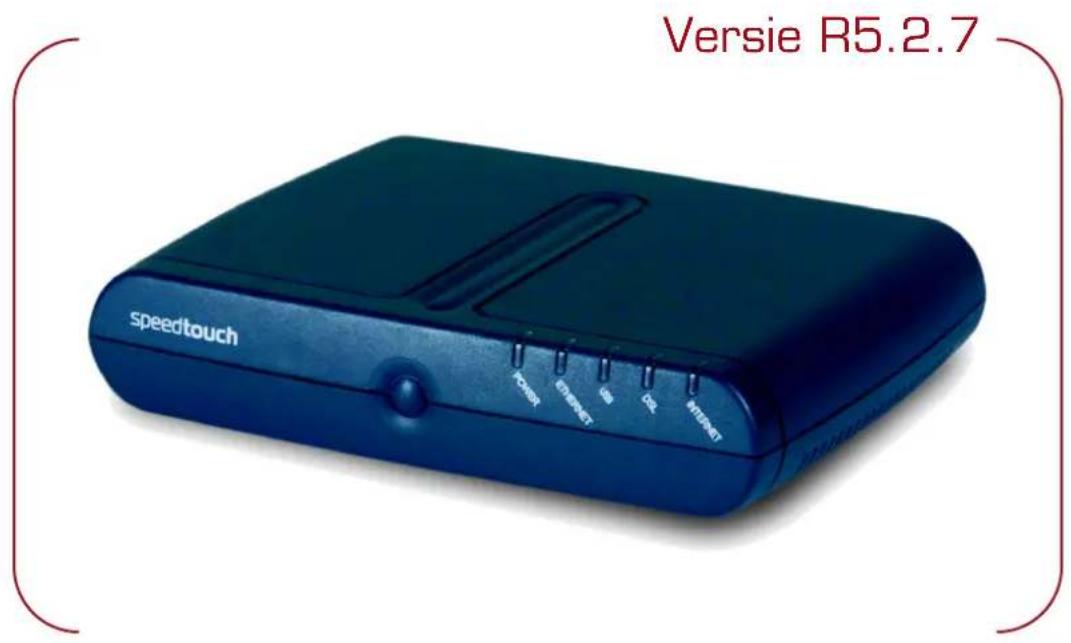
SpeedTouch™
516/536/546 510v5/530v5
Installatie- en gebruikershandleiding R5.2.7
Copyright
Copyright ©1999-2004 THOMSON. Alle rechten voorbehouden.
Het distribueren en kopiëren van dit document, alsmede het gebruik en bekendmaken van de inhoud is niet toegestaan zonder schriftelijke toestemming van THOMSON. De inhoud van dit document wordt uitsluitend ter informatie verstrekt, kan zonder voorafgaande kennisgeving worden gewijzigd en mag in geen geval worden geïnterpreteerd als een toezegging van THOMSON. THOMSON is niet verantwoordelijk of aansprakelijk voor enige fout of onjuistheid in dit document.
Prins Boudewijnlaan, 47
B-2650 Edegem
Belgium
www.speedtouch.com
Merken
Volgende merken worden in dit document gebruikt:
SpeedTouch™ is een merk van THOMSON.
Microsoft, Windows, MS-DOS en Internet Explorer zijn gedeponeerde merken of merken van Microsoft Corporation in de Verenigde Staten en/of andere landen.
UNIX is een gedeponeerd merk van UNIX System Laboratories, Incorporated.
Apple en Mac OS zijn gedeponeerde merken van Apple Computer, Incorporated, geregistreerd in de Verenigde Staten en andere landen.
Adobe, het Adobe-logo en Acrobat Reader zijn merken of gedeponeerde merken van Adobe Systems, Incorporated, geregistreerd in de Verenigde Staten en/of andere landen.
Netscape en Netscape Navigator zijn gedeponeerde merken van Netscape Communications Corporation.
Ethernet is een merk van Xerox Corporation.
"Wi-Fi" en het Wi-Fi logo zijn gedeponeerde merken van de Wi-Fi Alliance. "Wi-Fi CERTIFIED", "Wi-Fi ZONE", "Wi-Fi Alliance", hun respectievelijke logo's en "Wi-Fi Protected Access" zijn merken van de Wi-Fi Alliance.
Desgevallend zijn de overige producten merken of gedeponeerde merken van de respectievelijke eigenaren.
Info documentatie
Status: v1.0 (oktober 2004)
Referentie: E-DOC-CTC-20040907-0008
Verkorte titel: Installatie- en gebruikershandleiding ST516/536/546/510v5/530v5 R5.2.7 (nl)
Inhoudsopgave
1 Installatie van de SpeedTouch™ 7
1.1 Aan de slag met de SpeedTouch™ 8
1.2 De SpeedTouch™ instellen.... 11
1.2.1 Lokale Ethernet-verbinding instellen 13
1.2.2 USB-configuratie-instellingen voor Microsoft Windows.... 14
1.3 SpeedTouch™ Configuratie-instellingen.... 17
1.3.1 Configuratie-instellingen voor Microsoft Windows-besturingssystemen .... 18
1.3.2 Besturingssysteem-onafhankelijke configuratie-instellingen voor de SpeedTouch™ 23
2 SpeedTouch™ – Internet-verbinding 27
2.1 Internet-verbindingen via de geïntegreerde PPP-inbelclient van de SpeedTouch™ 28
2.1.1 Met behulp van de IGD-beheeragent van Microsoft Windows XP....29
2.1.2 Via de webpagina's van de SpeedTouch™ 31
2.2 Internet-verbinding maken via een host PPPoE-inbelclient ...... 33
2.2.1 Via een breedbandverbinding van Microsoft Windows XP 34
2.2.2 Via PPPoE-inbelclient van Mac OS X 39
3 Webinterface van SpeedTouch™ 41
3.1 Koppelingen in het onderwerpenmenu Basis...... 45
3.2 Koppelingen naar geavanceerde onderwerpen 48
5.2 Standaardconfiguratie van SpeedTouch™ 74
5.3 UPnP™ op Windows XP-systemen 75
5.4 Probleemoplossing.... 78
Info over de Installatie- en gebruikershandleiding
Inhoud van deze installatie- en gebruikershandleiding
Deze handleiding helpt u om vertrouwd te raken met de SpeedTouch™ en ADSL-gateways voor meerdere gebruikers en snel verbinding te maken met het Internet.
Gebruikte symbolen

Een opmerking biedt extra informatie over een onderwerp.

Een tip biedt een alternatieve methode of snellere procedure om een actie uit te voeren.

Het kopje Let op waarschuwt u voor mogelijke problemen of specifieke voorzorgsmaatregelen die u moet nemen.
Terminologie
In deze handleiding worden de SpeedTouch™516, SpeedTouch™536, SpeedTouch™546, SpeedTouch™510v5 en SpeedTouch™530v5 aangeduid met SpeedTouch™Installatie- en gebruikershandleiding.
Documentatie en software-updates
THOMSON ontwikkelt voortdurend nieuwe oplossingen maar verbindt zich ook tot het verbeteren van zijn bestaande producten.
Bezoek onze website voor meer informatie over de meest recente technologische innovaties, documenten en software-updates van THOMSON:
www.speedtouch.com
1 Installatie van de SpeedTouch™
| Inleiding | We danken u voor de aanschaf van de SpeedTouchTM ADSL-gateway voor meerdere gebruikers.Met de SpeedTouchTM ADSL-gateways (Asymmetric Digital Subscriber Line) voor meerdere gebruikers wordt surfen op het Internet een geheel nieuwe belevenis. |
| Veiligheidsvoorschriften | Lees eerst de Gids voor snelle installatie en de Veiligheidsvoorschriften voor de SpeedTouchTM, voordat u de SpeedTouchTM aansluit. |
| UPnPTM | De SpeedTouchTM is een product met UPnPTM-certificatie (Universal Plug and Play). Dit betekent dat de computer UPnPTM-apparaten in het netwerk kan detecteren en besturen.Als u Microsoft Windows XP gebruikt, wordt u ten zeerste aangeraden het softwareonderdeel UPnPTM op uw systeem te installeren.Raadpleeg het Help-systeem van Microsoft Windows XP en “5.3 UPnPTM op Windows XP-systemen” op pagina 75 voor meer informatie. |
1.1 Aan de slag met de SpeedTouch™
Inleiding tot de SpeedTouch™
Lees voordat u verdergaat eerst de Gids voor snelle installatie van de SpeedTouch™. Deze gids bevat belangrijke informatie over het pakket en de veiligheid.
Controleer of alle onderdelen in uw pakket aanwezig zijn.
Neem contact op met uw leverancier voor nadere informatie als er onderdelen beschadigd zijn of ontbreken.
Indeling van voorpaneel
De SpeedTouch™ is een model voor plaatsing op een bureau:
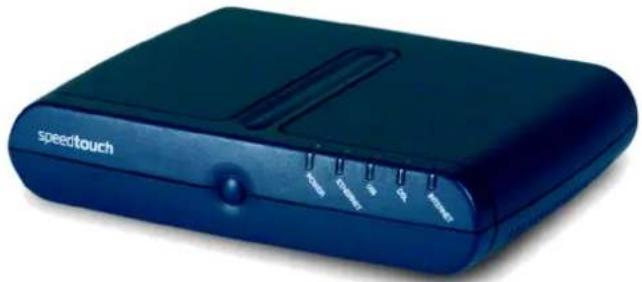
Lampjes op voorpaneel
De SpeedTouch™ is voorzien van zes lampjes op het voorpaneel, die tijdens de normale werking de status van het apparaat aangeven:
| Indicator Beschrijving | |||
| Naam Kleur Status | |||
| Power Groen Aan Ingeschakeld, normale werking | |||
| Ethernet Groen Knipperend Ethernet-activiteit | |||
| USB Groen Knipperend USB-activiteit | |||
| DSL Groen Knipperend DSL-lijn wordt gesynchroniseerd | |||
| Internet Groen Knipperend Internet-activiteit | |||
Alleen SpeedTouch™-versies met een USB-aansluiting zijn voorzien van een USB-lampje.
Indeling achterpaneel SpeedTouch™
Afhankelijk van de versie die u hebt aangeschaft, is uw SpeedTouch™ uitgerust met:
Een enkele 10/100Base-T Ethernet-poort:
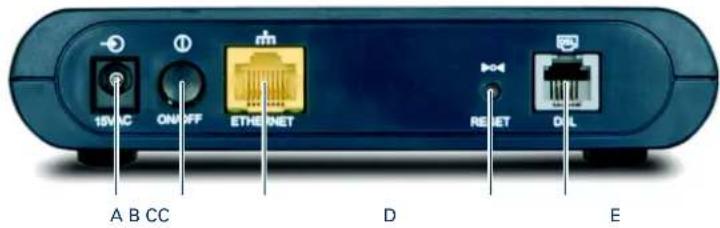
| A | Voedingsaansluiting (15 VAC) | D | Verzonken resetknop |
| B | Aan/uit-knop | E | DSL-lijnpoort (grijze marking) |
| C | 10/100Base-T Ethernet-poort (gele marking) |
Een 10/100Base-T Ethernet-switch met vier poorten:
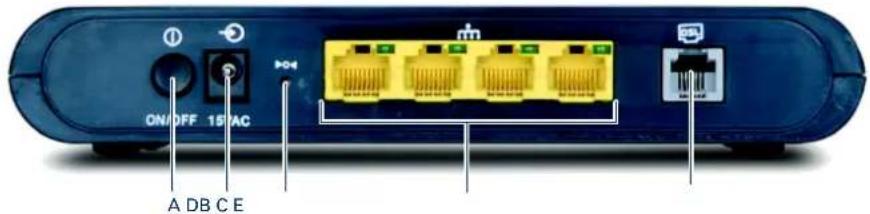
| A | Aan/uit-knop | D | 10/100Base-T Ethernet-switch (gele marking) |
| B | Voedingsaansluiting (15 VAC) | E | DSL-lijnpoort (grijze marking) |
| C | Verzonken resetknop |
Een enkele 10/100Base-T Ethernet-poort en een USB-poort:
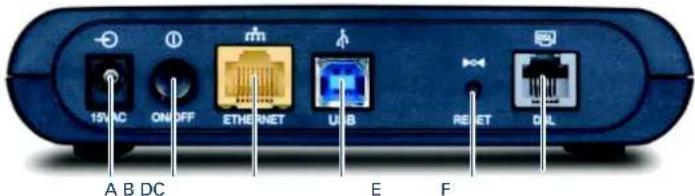
| A | Voedingsaansluiting (15 VAC) | D | USB-poort (blauwe marking) |
| B | Aan/uit-knop | E | Verzonken resetknop |
| C | 10/100Base-T Ethernet-poort (gele marking) | F | DSL-lijnpoort (grijze marking) |
Status van lampje(s) voor de Ethernet- poort(en)
Als u een SpeedTouch™546 hebt, heeft elke Ethernet-poort op het achterpaneel één lampje dat de integriteit (activiteit) van de verbinding aangeeft.
| Status van lampje Beschrijving | |
| Uit Geen verbinding op deze poort | |
| Aan Ethernet-verbinding open | |
| Knipperend Gegevens stromen vanaf/naar deze poort |
1.2 De SpeedTouch™ instellen
SpeedTouch™-versies
Er bestaan twee ADSL-versies van de SpeedTouch™:
De ADSL/POTS-versie, die verbinding maakt met een analoge POTS-lijn (Plain Old Telephone Service)
De ADSL/ISDN-versie, die verbinding maakt met een digitale ISDN-lijn (Integrated Services Digital Network)
U kunt makkelijk controleren welke versie u hebt door te kijken naar het identificatielabel aan de onderkant van de SpeedTouch™.
Let erop dat u uitsluitend de SpeedTouch™-versie gebruikt die geschikt is voor het type DSL-service waarover u beschikt. Neem zo nodig contact op met uw serviceprovider om te controleren of uw SpeedTouch™ is ingesteld op de ADSL-servicevereisten.
ADSL-service
U dient over de juiste DSL-service te beschikken:
De ADSL-service moet zijn ingeschakeld op uw telefoonlijn.
De telefoon en de ADSL-service zijn gelijktijdig beschikbaar via hetzelfde koperen paar. U hebt daarom een centrale splitter of meerdere filters nodig om het ADSL- en het telefoonsignaal van elkaar te scheiden.
Neem altijd contact op met uw serviceprovider bij het installeren van splitters en filters.
Openbare telefoonlijnen zijn elektrisch geladen en kunnen een elektrische schok veroorzaken. Installeer alleen een splitter of filters die bestemd zijn om zelf te installeren.
Ondersteuning van de meest recente ADSL-normen
De SpeedTouch™ ondersteunt de meest recente ADSL-normen:
ADSL2
RE-ADSL
ADSL2+
ADSL2
Als opvolger van de bekende ADSL-norm biedt ADSL2 (ITU G.992.3 en G.992.4) naast een aantal nieuwe functies en mogelijkheden die erop gericht zijn de prestaties en de interoperabiliteit te verbeteren, tevens ondersteuning voor nieuwe toepassingen, diensten en installatiescenario's. De veranderingen omvatten:
Verbetering van de transmissiesnelheid en het bereik.
Aanpassing van de snelheid.
Diagnostiek
Standbymodus.
RE-ADSL
G.992.L Reach Extended ADSL (RE-ADSL) is een uitbreiding van G.992.3 ADSL2 die de mogelijkheid biedt het werkingsbereik aanzienlijk op te voeren.
ADSL2+
ADSL2+ (ITU G.992.5) is een uitbreiding van ADSL2 die zelfs nog verder gaat in het aanbieden van een optimale breedbandverbinding: de maximale ADSL-downloadsnelheid wordt bijna verdubbeld tot 20Mb/s.
| DSL-lijn aansluiten | De grijze DSL-poort van de SpeedTouchTMwordt aangeduid met [DSL].Gebruik de meegeleverde grijze DSL-kabel om de DSL-poort van de SpeedTouchTM aan te sluiten op de wandaansluiting van de telefoon of een van de filters. |
| Voeding aansluiten | Controleer altijd eerst of de meegeleverde netvoedingsadapter geschikt is voor de stroomspecificaties in uw regio. Neem contact op met uw serviceprovider in geval van twijfel.De voedingsingang van de SpeedTouchTMwordt aangeduid met (!)Steek de coaxstekker van de adapter in de voedingsingang van de SpeedTouchTM en sluit de voeding aan op een stopcontact. |
| SpeedTouchTMinschakelen | Nadat u alle vorige stappen hebt uitgevoerd, kunt u de SpeedTouchTM inschakelen met de aan/uit-knop op het achterpaneel van de SpeedTouchTM.Druk de knop in om de SpeedTouchTM in te schakelen.Druk nogmaals op de knop om de SpeedTouchTM uit te schakelen.De SpeedTouchTM is klaar voor gebruik zodra de opstartprocedures zijn voltooid, de POST (Power On Self Test, zelftest) met succes is uitgevoerd, en het voedingslampje op het voorpaneel groen is en constant brandt.Als er problemen optreden bij het opstarten gaat u naar “5.4 Probleemoplossing” op pagina 78. |
| Lokaal netwerk instellen | Afhankelijk van de SpeedTouchTM-versie die u hebt aangeschaft, zijn er diverse oplossingen beschikbaar om uw computer(s) aan te sluiten op het apparaat:Ethernet-verbindingZie het gedeelte “1.2.1 Lokale Ethernet-verbinding instellen” op pagina 13 voor meer informatie.Als u hebt geopteerd voor een SpeedTouchTM536/530v5 en u gebruikt de USB-aansluiting niet, vergeet dan het beschermkapje niet op de USB-poort van de SpeedTouchTM536/530v5 te plaatsenUSB-verbindingDe USB-verbinding wordt uitsluitend ondersteund voor MS Windows 98/98SE/ME en MS Windows 2000/XP. Voordat u de SpeedTouchTMkunt aansluiten via de USB-verbinding, moet u de USB-stuurprogramma's installeren.Zie “1.2.2 USB-configuratie-instellingen voor Microsoft Windows” op pagina 14.Met een SpeedTouchTMmet USB-aansluiting kunt u beide lokale netwerkoplossingen gelijktijdig gebruiken binnen één lokaal netwerk. |
| Internet-verbinding instellen | Zie “1.3 SpeedTouchTM Configuratie-instellingen” op pagina 17 voor meer informatie over het voorbereiden van de SpeedTouchTMvoor de verbinding met het Internet. |
1.2.1 Lokale Ethernet-verbinding instellen
| Lokaal netwerk | Voor een Ethernet-verbinding hebt u ten minste nodig:► Een computer waarin een Ethernet-netwerkkaart is geïnstalleerd► Indien nodig, een hub of switch en de benodigde verbindingskabels |
| Ethernet-kabels. | Het SpeedTouchTM-pakket bevat een volledig geaderde, rechte RJ45/RJ45 Ethernet-kabel die in de onderstaande tekst "netwerkkabel" wordt genoemd.Omdat alle SpeedTouchTM-versies zijn uitgerust met 10/100Base-T MDI/MDI-X Ethernet-poorten met automatische detectie, kunt u elk type netwerkkabel gebruiken om uw apparatuur aan te sluiten. |
| Standaard aansluitingsprocedure | Gebruik de gele meegeleverde netwerkkabel om de Ethernet-poort van uw computer aan te sluiten op (een van) de Ethernet-poort(en) van de SpeedTouchTM.Als uw SpeedTouchTM is uitgerust met één Ethernet-poort, hebt u een externe hub of switch nodig om meerdere computers te kunnen aansluiten.Als uw SpeedTouchTM is uitgerust met een Ethernet-switch met vier poorten, kunt u een lokaal Ethernet-netwerk bestaande uit maximaal vier apparaten aanleggen zonder dat hiervoor extra netwerkapparatuur nodig is.⚠️ Als u hebt geopteerd voor een SpeedTouchTM536/530v5 en u gebruikt de USB-aansluiting niet, vergeet dan het beschermkapje niet op de USB-poort van de SpeedTouchTM536/530v5 te plaatsen. |
| Ethernet-verbinding controleren | U kunt de Ethernet-verbinding controleren aan de hand van de lampjes van de SpeedTouchTM.Zie “1.1 Aan de slag met de SpeedTouchTM” op pagina 8 voor meer informatie. |
1.2.2 USB-configuratie-instellingen voor Microsoft Windows
Ondersteunde besturingssystemen
Het aansluiten en gebruiken van de USB-verbinding op de SpeedTouch™ wordt door Microsoft ondersteund voor de volgende Microsoft-besturingssystemen:
▶ Microsoft Windows 98SE
Microsoft Windows Millennium
▶ Microsoft Windows 2000
▶ Microsoft Windows XP
Mogelijk hebt u de Windows installatie-cd nodig tijdens de installatie.

De installatieprocedures kunnen enigszins variëren, afhankelijk van het Microsoft Windows-besturingssysteem dat u gebruikt:
Systeemvereisten
Voor Windows 98SE/ME:
▶ Pentium 166-MHz processor of compatibel
32 MB RAM
▶ Voor Windows 2000/XP:
▶ Pentium II-processor of compatibel
64 MB RAM
30 MB vrije schijfruimte
Vereisten
U wordt ten zeerste aangeraden eventuele vorige installaties van het USB-stuurprogramma voor de SpeedTouch™ te verwijderen van de pc voordat u de USB-stuurprogramma's installeert vanaf de installatie-cd die bij de SpeedTouch™ wordt geleverd.
Controleer of uw computer en de SpeedTouch™ ingeschakeld en operationeel zijn.

In het pakket met de SpeedTouch™ vindt u een blauwe USB-kabel, waarmee u een losse computer op de SpeedTouch™ kunt aansluiten.
USB-verbinding van SpeedTouch™ installeren
Het installeren wordt via Plug en Play uitgevoerd en zal vrijwel moeiteloos verlopen.
Ga als volgt te werk:
1 Sluit de meegeleverde blauwe USB-kabel aan op de USB-poort van de SpeedTouch™ die met het USB-logo wordt aangeduid:
2 Het andere uiteinde van de USB-kabel sluit u aan op (een van) de USB-poort(en) van uw computer. In de regel wordt de USB-poort van uw computer met hetzelfde USB-symbol aangeduid.

U kunt de pc ook via een USB-hub aansluiten op de SpeedTouch™.
3Het externe Thomson USB NDIS-apparaat zal automatisch door Windows worden herkend:
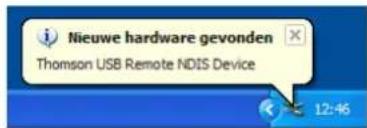
4 De wizard Nieuwe hardware gevonden van Windows wordt gestart: Deze wizard zal u door de installatieprocedure van de USB-stuurprogramma's leiden. Klik op Volgende om door te gaan.

Mogelijk vraagt de Windows-wizard Nieuwe hardware gevonden uw toestemming om verbinding te maken met Windows Update om software te zoeken. In dat geval selecteert u Nee, niet op dit moment en klikt u op Volgende.
5 In het volgende venster kunt u aangeven op welke locaties naar stuurprogramma's moet worden gezocht:
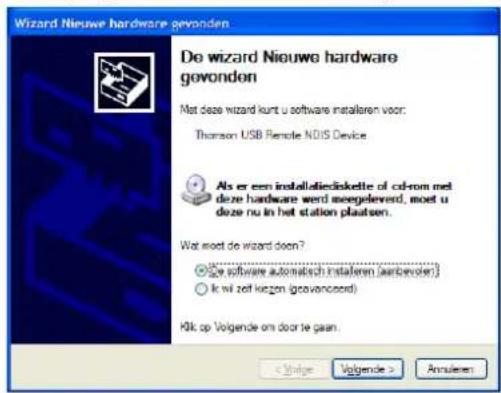
Plaats de installatie-cd van de SpeedTouch™ en zorg dat de wizard de stuurprogramma's zoekt op het cd-rom-station. Klik vervolgens op Volgende om door te gaan.
6 De wizard zal melden dat de stuurprogramma's voor het apparaat op de cd-rom zijn gevonden. Klik op Volgende om door te gaan.
7 De installatieprocedure wordt voortgezet met het installeren van de USB-stuurprogramma's.
8 In de vensters die hierna verschijnen, kunt u de installatieprocedure volgen. Klik altijd wanneer daarom wordt gevraagd op Volgende om door te gaan met installeren.
9 Aan het einde van de installatieprocedure verschijnt het volgende venster:
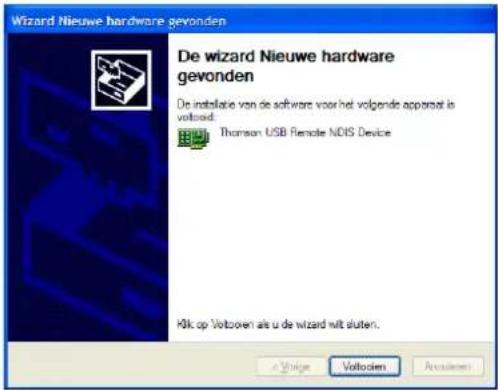
Klik op Voltooien om de installatie te voltooien.
10De USB-verbinding is nu geïnstalleerd en gereed voor gebruik.
USB-verbinding controleren
De USB-verbinding van de SpeedTouch™ wordt weergegeven als een lokale netwerkinterface. U kunt deze interface eenvoudig controlleren door het venster Netwerkverbindingen in het Configuratiescherm van Windows te openen:
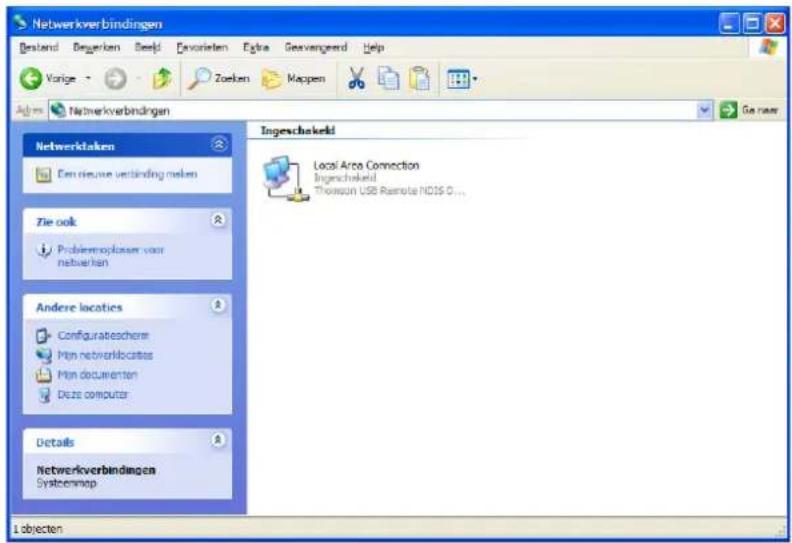
Verbinding maken met het Internet
Zie "1.3 SpeedTouch™ Configuratie-instellingen" op pagina 17 voor meer informatie over het voorbereiden van de SpeedTouch™ voor de verbinding met het Internet.
1.3 SpeedTouch™ Configuratie-instellingen
| Internet-verbinding | Mogelijk moet u enkele configuratiestappen uitvoeren om de SpeedTouchTM voor te bereiden voor verbinding met het Internet.Voordat u de SpeedTouchTM instelt voor verbinding met het Internet, controleert u of de SpeedTouchTM is voorbereid zoals is beschreven in “1.2 De SpeedTouchTM instellen” op pagina 11.U kunt de SpeedTouchTM configureren:via het traditionele bekabelde Ethernet-netwerkvia het USB-netwerk |
| Wat u nodig hebt van uw Internet-aanbieder | Om toegang te krijgen tot het Internet hebt u een in de meeste gevallen gebruikersaccount bij een Internet-aanbieder (ISP) nodig. Voor deze account ontvangt u de volgende gegevens van uw ISP:een gebruikersnaam (aanmeldings-ID)een wachtwoordMogelijk zijn extra gegevens nodig, afhankelijk van de specifieke vereisten van uw ISP en serviceprofiel. |
| Configuratie van de SpeedTouchTM | Afhankelijk van het besturingssysteem van uw computer kan de configuratie van de Internet-verbinding automatisch of handmatig worden uitgevoerd.Configuratieprocedure onder de verschillende besturingssystemen die op uw computer kunnen worden uitgevoerd:Microsoft Windows-besturingssysteem.De wizard Setup van de SpeedTouchTM op de installatie-cd van de SpeedTouchTM leidt u automatisch door de configuratieprocedure voor zowel de SpeedTouchTM als uw computer en zorgt voor de juiste configuratie-instellingen.Ga door naar “1.3.1 Configuratie-instellingen voor Microsoft Windows-besturingssystemen” op pagina 18.Een ander besturingssysteem, bijvoorbeeld Mac OS, Unix of Linux.De geïntegreerde SpeedTouchTM-wizard Easy Setup (Eenvoudige configuratie), die u vanaf de SpeedTouchTM-webpagina's kunt starten, leidt u automatisch door de configuratieprocedure voor de SpeedTouchTM.Ga door naar “1.3.2 Besturingssysteem-onafhankelijke configuratie-instellingen voor de SpeedTouchTM” op pagina 23. |
1.3.1 Configuratie-instellingen voor Microsoft Windows-besturingssystemen
Microsoft Windows
Een van de volgende Windows-besturingssystemen moet op uw computer(s) zijn geïnstalleerd:
Windows 98SE
Windows ME
Windows NT4.0 SP6 (uitsluitend Ethernet)
Windows 2000
Windows XP
U kunt de cd-rom met het installatieprogramma van Windows nodig hebben tijdens de installatie.
De SpeedTouch™-wizard Setup bestaat uit twee hoofdgedeelten:
▶ De detectieprocedure
De configuratieprocedure
Aanvullende configuratie (indien nodig)
De detectieprocedure De detectieprocedure verloopt als volgt:
1 Plaats de installatie-cd van de SpeedTouch™ in het cd-rom-station van uw computer. De SpeedTouch™ cd-browser wordt automatisch geopend.

Als het venster van de SpeedTouch™ cd-browser niet automatisch verschijnt, opent u vanuit het menu Start een uitvoeringsvenster door te klikken op Start > Uitvoeren en voert u het volgende pad in: D:\Menu.exe, waarbij D de schijfaanduiding van uw cd-rom-station is.
2In het venster Taal kiezen moet u een taal selecteren:
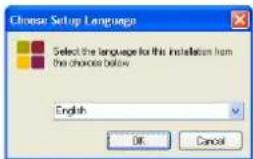
Selecteer de gewenste taal en klik op OK.
3De SpeedTouch™ cd-browser wordt geopend:
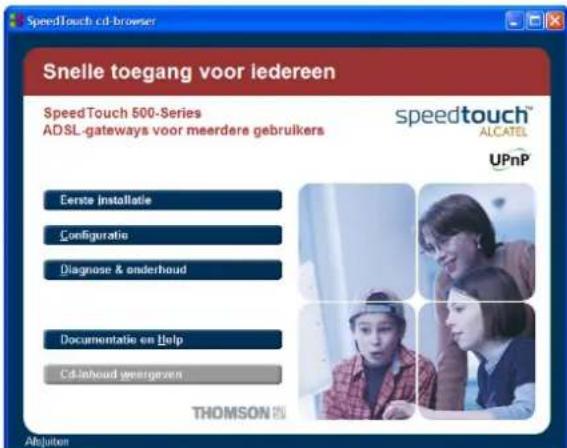
Klik op Eerste installatie.
4 Het venster Eerste installatie verschijnt:
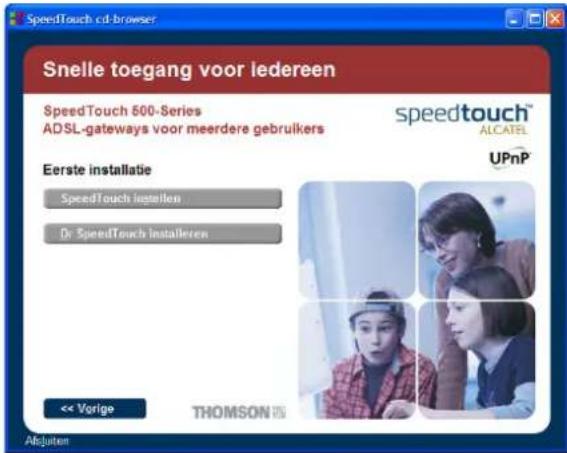
Klik op SpeedTouch instellen om de SpeedTouch™-wizard Setup te starten.
5Het welkomstvenster van de SpeedTouch™-wizard Setup verschijnt:
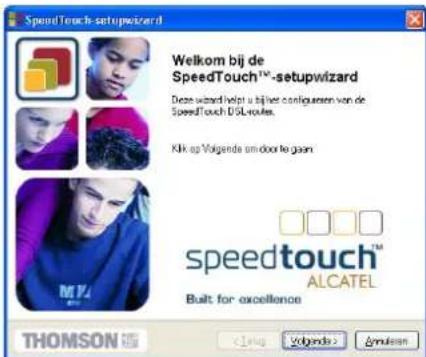
Klik op Volgende om door te gaan.
6 Het scherm met de licentieovereenkomst verschijnt:
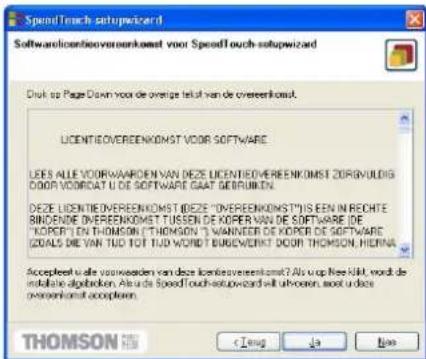
Voordat u kunt verdergaan, moet u de voorwaarden accepteren. Klik op Ja als u akkoord gaat.

Als u deze licentieovereenkomst tijdens een vorige configuratie al hebt geaccepteerd, wordt dit venster niet weergegeven.
7De wizard Setup gaat door met het zoeken naar de SpeedTouch™ in het netwerk. In het volgende venster wordt de voortgang van de detectie weergegeven:
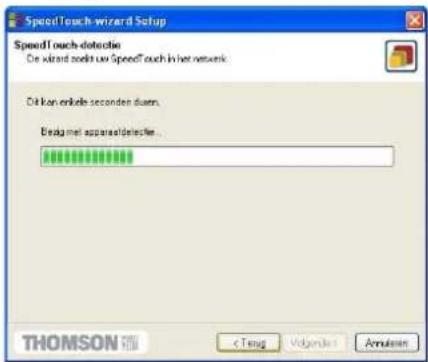
Mogelijk verschijnt er een venster Windows-veiligheidswaarschuwing waarin u wordt gemeld dat Windows enkele functies van de SpeedTouch™ Setup Wizard heeft geblokkeerd:
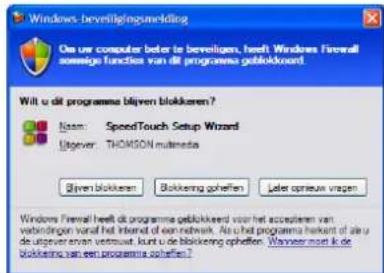
Klik op Blokkering opheffen om de SpeedTouch™ Setup Wizard toegang te geven tot het lokale netwerk.
8 Normaal gesproken vindt de wizard Setup het SpeedTouch™-apparaat in het lokale netwerk. Dit wordt aangegeven in het volgende venster:
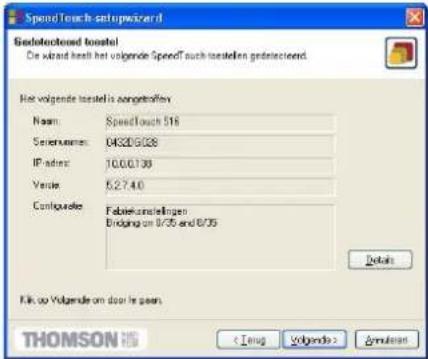
1.3.2 Besturingssysteem-onafhankelijke configuratie-instellingen voor de SpeedTouch™
Ondersteunde besturingssystemen Aangezien de SpeedTouch™ niet afhankelijk is van het besturingssysteem van de computer, kan deze configuratieprocedure voor elk computersysteem worden gebruikt.Vereisten Controleer of:
Het SpeedTouch™-apparaat correct is ingesteld en ingeschakeld zoals is beschreven in "1.2 De SpeedTouch™ instellen" op pagina 11. Het SpeedTouch™-apparaat zich in de standaard configuratiestand bevindt. Zie "5.2 Standaardconfiguratie van SpeedTouch™" op pagina 74 voor het opnieuw instellen van het apparaat. Het besturingssysteem van de computer TCP/IP ondersteunt en de Ethernet-interface van de computer is geconfigureerd om de IP-configuratie dynamisch op te halen.  Als er problemen optreden met DHCP kunt u de Ethernet- of USB-interface van de computer ook configureren met een statisch Net10 particulier IP-adres, bijvoorbeeld 10.0.0.1 of 10.0.0.2. U mag echter NIET het IP-adres 10.0.0.138 gebruiken omdat dit het standaard IP-adres van de SpeedTouch™ is. Uw webbrowser Java-scripts kan uitvoeren. SpeedTouch™ Eenvoudige configuratie De eenvoudige configuratie van de SpeedTouch™ bestaat uit twee delen: ▶ Configuratie van de SpeedTouch™ Aanvullende configuratie (indien nodig) Configuratie van de SpeedTouch™ Ga als volgt te werk: 1 Start een webbrowser en ga naar de webpagina's van de SpeedTouch™ op het adres: http://10.0.0.138. Zie "3 Webinterface van SpeedTouch™" op pagina 41 voor meer informatie.  Als u geen toegang hebt tot de webpagina's van de SpeedTouch™, bevindt het apparaat zich wellicht niet in de standaardstand. In dat geval wordt u aangeraden het apparaat opnieuw in te stellen. Zie "5.2 Standaardconfiguratie van SpeedTouch™" op pagina 74 voor meer informatie. 2 De geïntegreerde wizard Eenvoudige configuratie wordt automatisch gestart:  Klik op Volgende.  Als Eenvoudige configuratie niet automatisch wordt gestart, gaat u naar: Geavanceerd > Eenvoudige configuratie. 3In het volgende venster kunt u de gewenste service voor het Internet selecteren:  Selecteer in de lijst van services de service zoals is opgegeven door uw Internet-aanbieder en klik op Volgende om door te gaan.  Als slechts één service beschikbaar is, wordt dit venster niet weergegeven. 4 Hierna wordt u via diverse vensters verder geleid door de configuratieprocedure voor de SpeedTouch™. Volg de instructies en geef de benodigde informatie op. De informatie die u moet opgeven, is afhankelijk van het geselecteerde serviceprofiel en moet door uw Internet-aanbieder worden verstrekt. Klik desgevraagd op Volgende. 5De configuratie van de SpeedTouch™ wordt bijgewerkt op basis van het serviceprofiel. In het volgende venster kunt u de voortgang van het configureren volgen:  6 Nadat de configuratie van de SpeedTouch™ is bijgewerkt, verschijnt het volgende venster:  Naast uw netwerkverbinding(en) staat het pictogram Internet-gateway om aan te geven dat de Internet-verbindingsfunctie IGD van de SpeedTouch™ beschikbaar is. 4 Dubbelklik op het pictogram Internet-verbinding. De geïntegreerde PPP-inbelclient van de SpeedTouch™ brengt de Internet-verbinding tot stand. Het pictogram Internet-gateway geeft verbonden aan en uw computer is on line. U kunt een webbrowser openen en op het Internet browsen. De verbonden Internet-gateway Zolang de geïntegreerde PPP-inbelclient van de SpeedTouch™ is verbonden, kunt u de verbindingsstatus en een aantal tellers weergeven door te dubbelklikken op het pictogram Internet-verbinding in het venster Netwerkverbindingen van uw computer:  Meer gedetailleerde informatie vindt u: Op de pagina Systeeminformatie van de SpeedTouch™ Zie "Systeeminformatie" op pagina 45. Op de pagina Diagnostiek van de SpeedTouch™ Zie "Diagnostiek" op pagina 48. Internet-sessie beëindigen Ga als volgt te werk: 1 Klik op (Instellingen >) Configuratiescherm in het menu Start. 2 Het venster Configuratiescherm verschijnt. Ga naar (Netwerk- en Internet-verbindingen >) Netwerkverbindingen. 3 Het venster Netwerkverbindingen verschijnt. 4 Klik met de rechtermuisknop op het pictogram Internet-verbinding en kies Verbinding verbreken om de sessie af te sluiten.  U kunt ook op het pictogram dubbelklikken. Het venster met de status van de Internet-verbinding wordt geopend. In dit venster klikt u op de knop Verbinding verbreken om de sessie af te sluiten. De geïntegreerde PPP-inbelclient van de SpeedTouch™ verbreekt de Internet-verbinding. Het pictogram Internet-gateway geeft verbinding verbroken aan en uw computers zijn off line.2.1.2 Via de webpagina's van de SpeedTouch™
Inleiding
Aangezien de webpagina's van de SpeedTouch™ toegankelijk zijn via een willekeurig besturingssysteem met een geïnstalleerde webbrowser, kan de volgende methode voor het openen van PPP-sessies op alle computersystemen worden gebruikt. Internet-sessie starten Ga als volgt te werk: 1 Start een webbrowser op uw computer en ga naar de webpagina's van de SpeedTouch™ (zie "3 Webinterface van SpeedTouch™" op pagina 41 voor meer informatie):  De SpeedTouch™ geeft standaard de pagina Systeeminformatie weer. 2 Klik in het menu Basis op Verbindingen om de verbindingspagina te openen, waarmee u inbelverbindingen tot stand kunt brengen. 3 Klik op naast de gewenste verbinding. De geselecteerde verbinding wordt gemarkeerd. 4Typ uw gebruikersnaam en wachtwoord in de daarvoor bestemde velden. Als u wilt dat de SpeedTouch™ uw gegevens onthoudt, schakelt u het selectievakje Dit wachtwoord opslaan in. 5 Klik op Verbind. De geïntegreerde PPP-inbelclient van de SpeedTouch™ brengt de Internet-verbinding tot stand. Tijdens het openen van de sessie verschijnt Bezig met proberen in de kolom Status. Zodra de PPP-sessie is geopend, verschijnt beschikbaar in het veld en zijn uw computers on line. U kunt een andere webbrowser openen of verdergaan met deze browser, en op het Internet browsen.Tijdens de Internet- sessie
Kunt u zolang de sessie actief is de Internet-verbinding controlleren en er informatie over weergeven: Op de pagina Systeeminformatie van de SpeedTouch™ Zie "Systeeminformatie" op pagina 45. Op de pagina Diagnostiek van de SpeedTouch™ Zie "Diagnostiek" op pagina 48.Internet-sessie beëindigen
Ga als volgt te werk om een actieve routed-PPP verbinding te beëindigen: 1Zorg dat u toegang hebt tot de webpagina's van de SpeedTouch™. 2Klik op de pagina Verbindingen op naast de verbinding die u wilt verbreken.3 Klik op Verbinding verbreken.
De geïntegreerde PPP-inbelclient van de SpeedTouch™ verbreekt de Internet-verbinding. De verbindingsstatus wordt gewijzigd in Niet beschikbaar en de computer is off line.2.2 Internet-verbinding maken via een host PPPoE-inbelclient
Inleiding
In deze sectie wordt beschreven hoe u een Internet-verbinding tot stand brengt via een PPPoE breedband-inbeltoepassing. Bij het verbindingsscenario PPP via Ethernet verloopt het inbellen ongeveer zoals bij PPP maar dan via het virtuele Ethernet-segment. Als u op uw computer een Internet-verbinding tot stand wilt brengen via een breedband-inbeltoepassing, moet de SpeedTouch™ via de SpeedTouch™-wizard Setup of de geïntegreerde wizard Eenvoudige configuratie worden geconfigureerd voor bridged Ethernet of routed PPPoE (met PPPoE-relay).Breedband-inbelclients
U kunt op de volgende manieren een Internet-verbinding tot stand brengen: Via een breedband-inbelclient van Microsoft Windows XP. Zie "2.2.1 Via een breedbandverbinding van Microsoft Windows XP" op pagina 34 voor meer informatie. Via een breedband-inbelclient van Mac OS X. Zie "2.2.2 Via PPPoE-inbelclient van Mac OS X" op pagina 39 voor meer informatie. \- of - Via een PPPoE breedband-inbelclient van uw Internet-aanbieder.  Als er geen besturingssysteem-afhankelijke PPPoE-inbelclienttoepassingen beschikbaar zijn, kunt u deze laatste methode gebruiken omdat deze besturingssysteem-onafhankelijk is. Voor PPPoE-sessies vanaf een Mac OS 8.6/9.x-, MS Windows 95/98(SE)/ME/2000- of Linux-systeem is een PPPoE-inbelhosttoepassing vereist.2.2.1 Via een breedbandverbinding van Microsoft Windows XP
Breedbandverbinding configureren Ga als volgt te werk: 1 Ga naar het menu Start en klik op (Instellingen >) Configuratiescherm. 2 Het venster Configuratiescherm verschijnt. Ga naar (Netwerk- en Internetverbindingen >) Netwerkverbindingen. 3 Kies Nieuwe verbinding maken in het menu Netwerktaken. De wizard Nieuwe verbinding maken wordt gestart:  Klik op Volgende om door te gaan. 4 Selecteer Verbinding maken met het Internet in het volgende venster:  Klik op Volgende om door te gaan. 5 Selecteer Ik wil handmatig een verbinding instellen in het volgende venster:  Klik op Volgende om door te gaan. 6 Selecteer Verbinding maken via een breedbandverbinding waarvoor een gebruikersnaam en wachtwoord nodig zijn in het volgende venster:  Klik op Volgende om door te gaan. 7 Geef in het volgende venster een naam op voor de verbinding die u maakt, bijvoorbeeld Mijn Internet-provider:  8 Geef in het volgende venster aan of de verbinding beschikbaar is voor alle gebruikers of alleen voor uzelf:  Als u deze verbinding met andere gebruikers wilt delen, selecteert u Alle gebruikers. 9 Geef in het volgende venster de gegevens van uw Internet-account op. Deze gegevens worden doorgaans door uw Internet-aanbieder verstrekt:  10 Aan het einde van de configuratie verschijnt het volgende venster:  Klik op Voltooien om de configuratie te voltooien. Het venster Verbinding maken met Mijn Internet-provider (zie hieronder) verschijnt. Internet- breedbandsessie starten Ga als volgt te werk: 1 Ga naar het menu Start, wijs Verbinding maken met aan en klik op de naam van de verbinding die u hebt gemaakt, bijvoorbeeld Mijn Internet-provider.  Als u het klassieke Start-menu gebruikt, klikt u op Start > Instellingen > Netwerk(- en inbel)verbindingen > Mijn Internet-provider. 2 Het venster Verbinding maken met Mijn Internet-provider verschijnt:  3 Voer indien nodig uw gebruikersnaam en wachtwoord in voor uw gebruikersaccount bij de Internet-aanbieder. 4 Klik op Verbind. 5 Wanneer de verbinding tot stand is gebracht, worden het verbindingsbericht en het inbelvenster geminimaliseerd tot een inbelnetwerkpictogram in het systeemvak:  U kunt een webbrowser openen en op het Internet browsen. Internet- breedbandsessie beëindigen Ga als volgt te werk: 1 Ga naar het menu Start, wijs Verbinding maken met aan en klik op de naam van de verbinding die u hebt gemaakt, bijvoorbeeld Mijn Internet-provider.  Als u het klassieke Start-menu gebruikt, gaat u naar Start > Instellingen > Netwerk(- en inbel)verbindingen > Mijn Internet-provider. 2 Het venster Status van Mijn Internet-provider verschijnt:  3 Klik op Verbinding verbreken. De verbinding wordt verbroken. U bent niet langer verbonden met het Internet.2.2.2 Via PPPoE-inbelclient van Mac OS X
Breedbandverbinding configureren
Ga als volgt te werk:
1 Klik op Systeemvoorkeuren in het Apple-menu. 2 Het venster Systeemvoorkeuren verschijnt. Klik op het pictogram Netwerk. 3 Het venster Netwerk verschijnt. Controleer of Ingebouwd Ethernet is geselecteerd in de lijst Toon en klik op het tabblad PPPoE:  4 Voer de account- en wachtwoordgegevens in die u van de Internet-aanbieder hebt ontvangen.  Schakel Bewaar wachtwoord in als u het wachtwoord voor deze accountnaam wilt opslaan op de computer. U kunt desgewenst een naam opgeven voor deze verbinding in het veld Internet-aanbieder. Alle andere velden mogen leeg blijven. 5 Klik op Pas nu toe. Internet- breedbandsessie starten Ga als volgt te werk: 1 Klik op Internet-verbinding in het dock.  Als deze optie niet beschikbaar is, gaat u naar de map Programma's op de opstartschijf van het systeem en dubbelklikt u op Internet-verbinding. 2Het volgende venster verschijnt:  Controleer of Ingebouwd Ethernet is geselecteerd in de lijst Configuratie. 3 Voer indien nodig uw gebruikersnaam en wachtwoord in voor uw gebruikersaccount bij de Internet-aanbieder. 4 Klik op Verbind. Zodra de verbinding tot stand is gebracht, kunt u uw webbrowser starten en surfen op het Internet. Internet-breedbandsessie beëindigen Ga als volgt te werk: 1 Klik op Internet-verbinding in het dock.  Als deze optie niet beschikbaar is, gaat u naar de map Programma's op de opstartschijf van het systeem en dubbelklikt u op Internet-verbinding. 2Het volgende venster verschijnt:  Controleer of Ingebouwd Ethernet is geselecteerd in de lijst Configuratie. 3 Klik op Verbinding verbreken. De verbinding wordt verbroken. U bent niet langer verbonden met het Internet.3 Webinterface van SpeedTouch™
Inleiding
De SpeedTouch™ wordt geleverd met geïntegreerde webpagina's voor configuratie. U kunt hiermee de SpeedTouch™ gewoon met behulp van een webbrowser configureren vanaf een lokale computer die met de SpeedTouch™ is verbonden. In de meeste gevallen zal de SpeedTouch™ via het configuratieprofiel/-bestand op de juiste wijze zijn geconfigureerd voor verbinding met het Internet en hoeft u geen gebruik te maken van de webinterface. Alleen voor het gebruik en/of de configuratie van de geavanceerde functies van de SpeedTouch™ is toegang tot de webpagina's vereist voor specifieke configuratie. Dit hoofdstuk biedt een kort overzicht van de webpagina's van de SpeedTouch™ en de functionaliteit van elke webpagina.Voorwaarden
Voordat u de webpagina's van de SpeedTouch™ kunt openen, moet u controleren of: De SpeedTouch™ en de computer zich in hetzelfde IP-subnet (10.0.0.0/24) bevinden. De SpeedTouch™ heeft standaard het lokale IP-adres 10.0.0.138. Als u toegang wilt tot de webpagina's, moet u uw computer instellen op een IP-adres in hetzelfde subnet, bijvoorbeeld 10.0.0.1. De webbrowser geen proxyserver gebruikt en het IP-adres van de SpeedTouch™ niet aan een proxyserver is toegewezen. Raadpleeg het Help-systeem van het besturingssysteem voor het toewijzen van een IP-adres aan de computer. Raadpleeg het Help-systeem van de webbrowser voor meer informatie over het uitschakelen van de proxyserver. Naar de webpagina's van de SpeedTouch™ gaan Ga als volgt te werk om toegang te krijgen tot de webpagina's van de SpeedTouch™: 1 Start de webbrowser op uw computer. 2 Ga naar de SpeedTouch™ op het IP-adres van de SpeedTouch™ (10.0.0.138).  10.0.0.138 is het standaard IP-adres van de SpeedTouch™. Dit adres wordt in de meeste gevallen gebruikt. Als dat niet het geval is, neemt u contact op met uw Internet-aanbieder voor meer informatie. 3 Als er een systeemwachtwoord is ingesteld, verschijnt er een venster voor wachtwoordverificatie. U moet de gebruikersnaam en het systeemwachtwoord invoeren om toegang te krijgen. Toegang tot de webinterface van de SpeedTouch™ via UPnP™  Als uw computer op Windows XP Service Pack 2 (SP2) draait en u gebruikt de Windows-firewall, zorg er dan voor dat hij inkomende netwerkverbindingen voor de UPnP-dienst toelaat (zie "Configuratie van de Windows-firewall" op pagina 76). Als uw computer over UPnP™-voorzieningen beschikt, kunt u als volgt te werk gaan om de pagina's weer te geven: 1 Klik op (Instellingen >) Configuratiescherm in het menu Start om het Configuratiescherm te openen. 2 Ga naar Netwerk- en Internet-verbindingen > Mijn netwerklocaties.  Als u de klassieke weergave van het Configuratiescherm gebruikt, klikt u op Netwerkverbindingen in het Configuratiescherm en op Mijn netwerklocaties onder Andere locaties. 3Het volgende venster verschijnt:  Dubbelklik op het pictogram van de SpeedTouch™. 4 Het venster voor wachtwoordverificatie verschijnt als er een systeemwachtwoord is ingesteld. Typ uw gebruikersnaam en wachtwoord in de overeenkomstige velden en klik vervolgens op OK. Beginpagina van SpeedTouch™ De webpagina Systeeminformatie wordt weergegeven:  Als de standaardconfiguratie van de SpeedTouch™ is geactiveerd, wordt automatisch de geïntegreerde wizard Eenvoudige configuratie gestart. Onderwerpenmenu en koppelingen Links op elke webpagina van de SpeedTouch™ wordt een onderwerpenmenu weergegeven. Via de koppelingen in dit menu kunt u alle aspecten van de SpeedTouch™-configuratie doornemen. Om het u gemakkelijk te maken zijn de koppelingen gesorteerd in twee uitvouwbare menu's met onderwerpen: Basis en Geavanceerd. De koppelingen in het menu met basisonderwerpen leiden u naar pagina's over de basisconfiguratie en het onderhoud van de SpeedTouch™. Dit zijn de pagina's voor alledaags gebruik. Het menu met geavanceerde onderwerpen bevat koppelingen naar de geavanceerde configuratiemogelijkheden van de SpeedTouch™. Deze pagina's hoeft u uitsluitend voor een aantal specifieke bewerkingen te openen. In de onderstaande tabel worden alle koppelingen naar de basisonderwerpen weergegeven:| Onderwerpenmenu Basis | |
| Klik op ... Om ... | |
| Systeeminformatie Het huidige configuratieprofiel te bekijken.De huidige ADSL-lijnstatus te bekijken. | |
| Verbindingen Inbelverbindingen op te zetten. | |
| Systeemlog | De activiteit van de SpeedTouchTM sinds het opstarten te bekijken. |
| Onderwerpenmenu Geavanceerd | |
| Klik op ... Om ... | |
| Diagnostiek Diagnose-informatie over de SpeedTouchTM te bekijken. | |
| Eenvoudige configuratie | De SpeedTouchTM te configureren. |
| IP-adressen | De IP-interfaces van de SpeedTouchTM te bekijken of te configureren. |
| IP-routing | De IP-router van de SpeedTouchTM te bekijken of te configureren. |
| NAPT De NAPT-items te bekijken of te configureren.Multi NAT-items te bekijken of te configureren.Een standaard lokale server voor de inkomende verbinding te definiëren.UPnP te configureren. | |
| DHCP De DHCP-server/client van de SpeedTouchTM te bekijken of te configureren. | |
| DNS | De DNS-server/client van de SpeedTouchTM te bekijken of te configureren. |
| Systeem | Reservekopieën te maken van configuratiebestanden en/of deze bestanden te uploaden.De standaardinstellingen van de SpeedTouchTM te herstellen. |
| Systeemwachtwoord Een systeemwachtwoord in te stellen. | |
| Sjablonen Sjablonen te bekijken of te uploaden. | |
| Taal De taal voor de webpagina's te selecteren. | |
3.1 Koppelingen in het onderwerpenmenu Basis
Systeeminformatie
Klik op deze koppeling om de pagina Systeeminformatie weer te geven. Dit is tevens de homepage van de SpeedTouch™. De pagina Systeeminformatie bestaat uit vier secties: Klik op het tabblad Diagnostiek om het resultaat van de systeemzelftest, de test voor de netwerkverbinding en de DSL-synchronisatietest te bekijken:| Diagnostiek | Servicegegevens | Configuratie | Systeem |
| Test | Resultaat | ||
| Systeemzelftest | √ | ||
| LAN | √ | ||
| DSL | √ | ||
| Diagnostiek | Servicegegevens | Configuratie | Systeem |
| DSL | Statistieken | ||
| Lijnstatus | Enabled | ||
| Bandbreedte verzenden/ontvangen (kbps) | 192 / 3360 | ||
| Actief | 00:53:20 | ||
| kbyte verzonden/ontvangen | 117 / 26 | ||
| Interface | PPPoA_1 | ||
| IP-adressen/netverkmaskers | 80.201.106.73/32 | ||
| Primaire DNS | 195.238.2.21 | ||
| Secundaire DNS | 195.238.2.22 | ||
| Diagnostiek | Servicegegevens | Configuratie | Systeem |
| Item | Beschrijving | ||
| Regio | Wereld | ||
| Internet-aanbieder | Willekeurig | ||
| Naam van service | Routed PPPoA - DHCP - NAPT | ||
| Beschrijving van service | Configuratie met routed-PPPoA Packet-service en permanente verbinding. | ||
| Diagnostiek | Servicegegevens | Configuratie | Systeem |
| Item | Beschrijving | ||
| Productnaam | SpeedTouch 516 | ||
| Fysiek adres | 00-0E-50-31-19-C8 | ||
| Softwareversie | 5.2.7.4.0 | ||
| Kaartnaam | BANT-J | ||
| Serienummer | 0432DG028 | ||
| Productcode | 35837530 | ||
Systeemlog
Klik op deze koppeling om de pagina Systeemlog weer te geven. Op deze pagina kunt u de activiteit van de SpeedTouch™ sinds het opstarten bekijken:| Geregistreerde berichten | |
| Systeem actief 00:51:38 (sinds inschakeling) | |
| Weergavemodus Alleen belangrijkste berichten (prioriteit >= kennisgeving) | |
| Auto vernieuwen stoppen Help | |
| Systeem actief | Berichtinhoud |
| 00:03:47 | DHCP server went down |
| 00:03:47 | DHCP server up |
| 00:03:47 | DHCP 192.193.195.239 deleted: ok |
| 00:00:04 | DHCP Auto DHCP: server detected on LAN, own dhcp server disabled |
| 00:00:04 | DHCP lease ip-address 192.193.195.239 bound to intf eth0 |
| 00:00:04 | DHCP 192.193.195.239 (255.255.255.0) set on intf eth0: ok. |
| 00:00:04 | DHCP server (192.193.195.2) offers 192.193.195.239 to intf eth0 |
| 00:00:04 | DHCP offer received from 192.193.195.2 (can be relay agent) for intf eth0 |
| 00:00:00 | KERNEL Warm restart |
| Alles weergeven Alleen belangriike weergeven Alleen kritieke weergeven | |
3.2 Koppelingen naar geavanceerde onderwerpen
Diagnostiek
Klik op deze koppeling om de pagina Diagnostiek weer te geven. Deze pagina bestaat uit drie uitvouwbare secties: Vouw de sectie Systeem uit om belangrijke systeeminformatie weer te geven:  Vouw de sectie WAN uit om de huidige DSL-status en informatie over de verbindingen weer te geven (klik hiervoor op het plusteken naast DSL of Verbindingen):  Klik op ☐om een IP-verbindingstest uit te voeren. Vouw de sectie LAN uit om de configuratie van het lokale netwerk weer te geven: Eenvoudige configuratie
Klik op deze koppeling om de wizard Easy Setup (Eenvoudige configuratie) van de SpeedTouch™ te starten. Zie "1.3.2 Besturingssysteem-onafhankelijke configuratie-instellingen voor de SpeedTouch™" op pagina 23 voor meer informatie.IP-adressen
Klik op deze koppeling om de pagina IP-adressen weer te geven. Op deze pagina kunt u specifieke IP-adressen voor de interfaces van de SpeedTouch™ bekijken, toevoegen en verwijderen:| Tabel IP-adressen | |||
| Intf | Adres/netwerkmasker | Type | Omzetting |
| ▶ eth0 | 169.254.141.11/16 | Auto | geen |
| ▶ PPPoA_1 | 80.201.106.73/32 | Auto | napt |
| ▶ eth0 | 10.0.0.138/24 | User | geen |
| ▶ loop | 127.0.0.1/8 | Auto | geen |
| Klik op 'Nieuw' om een nieuw item te maken. | |||
| Nieuw | Help | ||
IP-routing
Klik op deze koppeling om de pagina IP-routing weer te geven. Op deze pagina kunt u statische IP-routes voor de IP-router van de SpeedTouch™ bekijken, toevoegen en verwijderen:| Tabel IP-routes | ||||
| Doel | Label | Gateway | Intf | Metric |
| 169.254.141.11/32 | - | 169.254.141.11 | eth0 | 0 |
| 80.200.210.1/32 | - | 80.200.210.173 | PPPoA_1 | 0 |
| 80.200.210.173/32 | - | 80.200.210.173 | PPPoA_1 | 0 |
| 255.255.255.255/32 | - | 10.0.0.138 | eth0 | 0 |
| 10.0.0.138/32 | - | 10.0.0.138 | eth0 | 0 |
| 127.0.0.1/32 | - | 127.0.0.1 | loop | 0 |
| 10.0.0.0/24 | - | 10.0.0.138 | eth0 | 0 |
| 169.254.0.0/16 | - | 169.254.141.11 | eth0 | 0 |
| 224.0.0.0/4 | - | 10.0.0.138* | eth0 | 0 |
| default | - | 80.200.210.173 | PPPoA_1 | 1 |
| Klik op 'Nieuw' om een nieuw item te maken. | ||||
| Nieuw | Help | |||
1Klik op Nieuw.
2 Geef het IP-doeladres (gebruik de notatie met voorvoegsel als u een subnetmasker wilt toepassen), de gateway, de interface en de Metric-waarde op.  Indien van toepassing kunt u ook een label selecteren voor IP-routing met geclassificeerde pakketten. 3 Klik op Toepassen om het item aan de tabel toe te voegen. 4 Klik op Alles opslaan om de wijzigingen op te slaan in het permanente geheugen. NAPT Als u op deze knop klikt, wordt de pagina NAPT (Network Address and Port Translation) weergegeven. Op deze pagina kunt u: Specifieke statische NAPT-items bekijken, toevoegen of verwijderen:  Ga als volgt te werk om statische NAPT-items toe te voegen: 1 Klik op Nieuw. 2Geef zowel het interne als het externe adres en het protocol en de poort op waarop het item van toepassing is.  Als het NAPT-item is toegepast op het dynamisch toegekende, lokale IP-peeradres van een verbinding, moet u 0.0.0.0 als extern adres opgeven. 3 Klik op Toepassen om het item aan de tabel toe te voegen. Multi-NAPT-items bekijken, toevoegen of verwijderen:  Ga als volgt te werk om Multi-NAPT-items toe te voegen: 1 Klik op Nieuw. 2 Geef het interne adres op en plaats het gewenste bereik tussen vierkante haakjes, bijvoorbeeld 10.0.0.[1-10]. Geef het externe adres en de interface op. 3 Klik op Toepassen. ▶ Een standaardserver definiëren:  Door het IP-adres van een standaardserver op te geven zorgt u dat alle inkomende verbindingen die niet overeenkomen met een specifiek geconfigureerd, statisch NAPT-item, worden doorgestuurd naar het apparaat met dit IP-adres. Deze instelling is geschikt voor de meeste servertoepassingen. Daarom zijn specifieke statische NAPT-items dan niet meer nodig. UPnP configureren  Er zijn drie UPnP-configuraties mogelijk:Volledig:
De UPnP-functie van de SpeedTouch™ is ingeschakeld en alle lokale hosts kunnen de SpeedTouch™ detecteren. Alle lokale hosts kunnen poorttoewijzingen maken voor een willekeurig lokaal apparaat.Veilig:
De UPnP-functie van de SpeedTouch™ is ingeschakeld en alle lokale hosts kunnen de SpeedTouch™ detecteren. Een lokale host mag alleen poorttoewijzingen voor eigen gebruik maken, met andere woorden een lokale host mag geen poorttoewijzingen maken voor andere lokale apparaten.Uit:
De UPnP-functie van de SpeedTouch™ is uitgeschakeld en geen enkele lokale host kan de SpeedTouch™ detecteren. Er kunnen geen poorttoewijzingen worden gemaakt via UPnP.DHCP
Klik op deze koppeling om de pagina DHCP (Dynamic Host Configuration Protocol) weer te geven. Op deze pagina kunt u: Op het tabblad DHCP-server klikken om de pagina's voor de DHCP-server weer te geven. Op het tabblad Serverconfiguratie klikken om de (Auto)DHCP-server van de SpeedTouch™ in of uit te schakelen:  Afhankelijk van de status van de DHCP-server verschijnen mogelijk de volgende statusberichten: Bezig met zoeken van andere DHCP-server als de DHCP-server en de overeenkomstige Auto-DHCP functie zijn ingeschakeld, kan dit bericht verschijnen tijdens de lokale netwerkdetectie via de Ethernet-interface eth0 van de SpeedTouch™. DHCP-server is uitgeschakeld als de DHCP-server en de overeenkomstige Auto-DHCP functie zijn ingeschakeld, verschijnt dit bericht tijdens de detectie als een andere DHCP-server is aangetroffen. De eigen DHCP-server van de SpeedTouch™ wordt uitgeschakeld en er wordt een DHCP-client gemaakt en geactiveerd op de Ethernet-interface eth0 van de SpeedTouch™. DHCP-server is ingeschakeld als de DHCP-server en de overeenkomstige Auto-DHCP functie zijn ingeschakeld, verschijnt dit bericht tijdens de netwerkdetectie als er geen andere DHCP-server is aangetroffen. De eigen DHCP-server van de SpeedTouch™ wordt gestart op de Ethernet-interface eth0 van de SpeedTouch™. DHCP-server is actief dit bericht verschijnt als de DHCP-server van de SpeedTouch™ standaard is ingeschakeld (zonder DHCP-client). DHCP-client dit bericht verschijnt als de server van de SpeedTouch™ standaard is uitgeschakeld en een DHCP-client actief is op de Ethernet-interface eth0 van de SpeedTouch™. Geen DHCP dit bericht verschijnt als de server van de SpeedTouch™ standaard is uitgeschakeld en een statisch IP-adres is toegewezen aan de Ethernet-interface eth0 van de SpeedTouch™. Onder Eigenschappen kunt u het volgende selecteren: DHCP-server om de DHCP-server van de SpeedTouch™ in te schakelen. Selecteer ook de gewenste modus voor Auto DHCP. Auto DHCP voordat de DHCP-server van de SpeedTouch™ wordt gestart, wordt het netwerk op een eventuele andere DHCP-server gecontroleerd. Hierbij wordt de clienttime-outwaarde (in seconden) gebruikt die u hebt ingesteld. Als een andere DHCP-server wordt aangetroffen, wordt de DHCP-server van de SpeedTouch™ niet gestart maar wordt in plaats daarvan een DHCP-client gemaakt op de Ethernet-interface van de SpeedTouch™. Als er geen andere DHCP-server wordt aangetroffen, wordt de DHCP-server van de SpeedTouch™ gestart. Geen DHCP om de DHCP-server van de SpeedTouch™ uit te schakelen. Als deze actief is, wordt deze onmiddellijk uitgeschakeld. Klik op het tabblad Leaseperioden server om de huidige leaseperioden van de DHCP-server van de SpeedTouch™ weer te geven. flowchart
graph TD
    A["DHCP-server"] --> B["Serverconfiguratie"]
    B --> C["DHCP-relais"]
    B --> D["Leaseperioden server"]
    D --> E["DHCP-client"]
    D --> F["Adresgroepen"]
    G["Leaseperiode"] --> H["Client-ID"]
    H --> I["1"]
    I --> J["01:00:e0:98:16:29:01"]
    J --> K["Adres"]
    K --> L["10.0.0.1"]
    M["Client ID"] --> N["Adres"]
    N --> O["Groep"]
    O --> P["dhcp_pool_1"]
    P --> Q["01:03:35"]
    R["Status"] --> S["gebruikt"]
    T["Nieuw"] --> U["Vergrendelen"]
    U --> V["Verwiideren"]
    V --> W["Help"]
flowchart
graph TD
    A["DHCP-server"] --> B["Relaisconfiguratie"]
    C["DHCP-relais"] --> D["Relais-interfaces"]
    E["DHCP-client"] --> F["Nieuw"]
    G["Relais-configuratie"] --> H["Relais-server"]
    I["Delaware-Adress"] --> J["Relais-interfaces"]
    K["127.0.0.1"] --> L["Interface"]
    M["Gateway-adres"] --> N["Relais-configuratie"]
    O["Help"] --> P["Relais-interfaces"]
DNS
Klik op deze koppeling om de pagina DNS (Dynamic Name System) weer te geven. Op deze pagina kunt u: De huidige leaseperioden voor hostnamen op de DNS-server van de SpeedTouch™ weergeven:  Met de opties van dit tabblad kunt u ook statische DNS-hostnaamitems toevoegen. Dit kan van pas komen voor apparaten die geen DNS ondersteunen, zoals een printer. Als u een naam toevoegt voor uw netwerkprinter, aangeduid met het IP-adres, kunt u verbinding maken met de printer via de naam in plaats van het IP-adres. De DNS-domeinnaam van de SpeedTouch™ bekijken en/of opgeven, en de DNS-server van de SpeedTouch™ in- of uitschakelen:   Het gebruik van DNS-subdomeinen, bijvoorbeeld dsl.kantoor.lan, wordt ondersteund.Systeem
Klik op deze koppeling om de pagina Configuratie weer te geven. Op deze pagina kunt u: Een reservekopie maken van de huidige SpeedTouch™-configuratie, de standaardconfiguratie van de SpeedTouch™ herstellen of een opgeslagen configuratiebestand uploaden:  U maakt een reservekopie van de huidige configuratie door op Reservekopie te klikken en de instructies op te volgen. Als u de standaardinstellingen van de SpeedTouch™ wilt herstellen, klikt u op Standaardinstellingen herstellen om de standaardconfiguratie te laden. Als u een reservekopie van een SpeedTouch™-configuratiebestand wilt uploaden en toepassen, klikt u op Bladeren om naar de locatie van het configuratiebestand voor de SpeedTouch™ te gaan. Selecteer het configuratiebestand en klik op Uploaden om de nieuwe configuratie te uploaden en toe te passen. De huidige versie van de systeemsoftware, de bestandsnaam en het kaarttype van de SpeedTouch™ weergeven:| Systeemsoftware | |
| Item | Beschrijving |
| Versie | 4.2.0.20.0 |
| Bestand | LLT6AA4.20K |
| Kaarttype | ADNT-Q |
Systeemwachtwoord
Klik op deze koppeling om de pagina Systeemwachtwoord weer te geven. Met de opties van deze pagina kunt u een systeemwachtwoord configureren waarmee u de toegang tot de SpeedTouch™ beperkt:  U wordt ten zeerste aangeraden een systeemwachtwoord in te stellen. Door het systeemwachtwoord regelmatig te wijzigen, zorgt u dat uw SpeedTouch™ is beveiligd. Gebruik echter nooit een voor de hand liggend wachtwoord zoals uw naam, geboortedatum, enzovoort. Typ een gebruikers-ID en systeemwachtwoord van uw keuze en bevestig het wachtwoord in het daartoe bestemde veld. Klik op Toepassen om het systeemwachtwoord te activeren. Klik op Alles opslaan om de wijzigingen in het permanente geheugen op te slaan.Sjablonen
Klik op deze koppeling om de pagina sjablonen weer te geven. Op deze pagina kunt u: De sjablonen weergeven die beschikbaar zijn voor de geïntegreerde wizard Eenvoudige configuratie:  Nieuwe sjabloonbestanden uploaden, bijvoorbeeld vanaf de installatie-cd van de SpeedTouch™ (sjabloonbestanden hebben doorgaans de extensie .tpl):  Door sjablonen te uploaden kunt u het aantal services in de wizard Eenvoudige configuratie verhogen.  Neem contact op met uw serviceprovider voor meer informatie over het gebruik van sjablonen. Taal Klik op deze koppeling om de pagina Taal weer te geven. Op deze pagina kunt u de taal voor de webpagina's van de SpeedTouch™ selecteren. 4 SpeedTouch™ NAPT Manager
Inleiding
Met SpeedTouch™ NAPT Manager kunt u statische NAPT-items voor specifieke toepassingen toevoegen. Gebruik van SpeedTouch™ NAPT Manager Ga als volgt te werk om een statisch NAPT-item toe te voegen met behulp van SpeedTouch™ NAPT Manager: 1 Plaats de installatie-cd van de SpeedTouch™ in het cd-rom-station van uw computer. De SpeedTouch™ cd-browser wordt automatisch geopend.  Als het venster van de SpeedTouch™ cd-browser niet automatisch verschijnt, klikt u op Uitvoeren in het menu Start en voert u het volgende pad in: D:\Menu.exe, waarbij D de schijfaanduiding van uw cd-rom-station is. 2Het menu van de SpeedTouch™ verschijnt:  Klik op Configuratie. 3Het volgende venster verschijnt:  Klik op NAT-instellingen configureren. 4Het venster NAPT Manager verschijnt:  Klik op Volgende. 5De licentieovereenkomst verschijnt:  Voordat u kunt verdergaan, moet u de voorwaarden accepteren. Klik op Ja als u akkoord gaat.  Als u deze licentieovereenkomst tijdens een vorige NAPT Managersessie al hebt geaccepteerd, wordt dit venster niet weergegeven. 6NAPT Manager gaat door met het zoeken naar de SpeedTouch™ in het netwerk. In het volgende venster wordt de voortgang van de detectie weergegeven:   Mogelijk verschijnt er een venster Windows-veiligheidswaarschuwing waarin u wordt gemeld dat Windows enkele functies van de SpeedTouch™ NAPT Manager heeft geblokkeerd:  Klik op Blokkering opheffen om de SpeedTouch™ NAPT Manager toegang te geven tot het lokale netwerk. 7 NAPT Manager geeft een lijst weer van de SpeedTouch™-apparaten die in het netwerk zijn aangetroffen:  Selecteer de gewenste SpeedTouch™ en klik op Volgende.  Als uw SpeedTouch™ is beveiligd met een systeemwachtwoord, moet u uw gebruikersnaam en wachtwoord invoeren. 8 Op de volgende pagina staat een lijst van de huidige toepassingshosts:  Klik op Toevoegen om een nieuwe toepassingshost in te voeren. 9Het venster Poorttoewijzing toevoegen verschijnt. Als u: Een poorttoewijzing voor een specifieke toepassing wilt invoeren, klikt u op het tabblad Basic. Selecteer een toepassing in de lijst Toepassing en voer het IP-adres van een host in. Handmatig een statisch NAPT-item wilt toevoegen, klikt u op het tabblad Geavanceerd. Selecteer een protocol in de lijst Protocol en voer de poort en het IP-adres van de host in de overeenkomstige velden in. Het IP-adres van de standaardserver wilt opgeven, klikt u op het tabblad Standaardhost voor inkomend verkeer. Voer het nieuwe IP-adres in het veld IP-adres van host in. Klik op Instellen om het item aan de lijst toe te voegen. 10 NAPT Manager voegt het NAPT-item aan de lijst toe:  Klik op Volgende om de nieuwe items op te slaan. 11 NAPT Manager slaat de nieuwe NAPT-items in het permanente geheugen op:  12 Aan het einde van de installatieprocedure verschijnt het volgende venster:  Klik op Voltooien om NAT Manager af te sluiten.5 Ondersteuning
In dit hoofdstuk Dit hoofdstuk bevat de volgende onderwerpen:| Onderwerp Pagina | |
| Systeemsoftware van de SpeedTouchTM upgraden 64 | |
| Standaardconfiguratie van SpeedTouchTM 74 | |
| UPnPTM op Windows XP-systemen 75 | |
| Probleemoplossing 78 |
5.1 Systeemsoftware van de SpeedTouch™ upgraden
| Inleiding | In dit hoofdstuk wordt beschreven hoe u de systeemsoftware van de SpeedTouchTMkunt upgraden. |
| Updates van de systeemsoftware (alle besturingssystemen) | Voor het controleren op nieuwe systeemsoftware kunt u:► Op de koppeling in de SpeedTouchTM cd-browser klikken.► Contact opnemen met uw netwerkbeheerder of Internet-aanbieder► Naar de ondersteuningspagina's van de SpeedTouchTM gaan op het volgende adres:► http://www.speedtouch.com |
| Systeemsoftware en beveiliging | Alle pakketten met systeemsoftware voor de SpeedTouchTM zijn digitaal ondertekend en gecodeerd. Beschadigde of anderszins gewijzigde pakketten worden niet geaccepteerd door de SpeedTouchTM.Door deze beveiliging kan de SpeedTouchTM of zijn service nooit beschadigd raken of verloren gaan. |
| Upgrades van de systeemsoftware | Afhankelijk van het besturingssysteem dat door uw computer wordt gebruikt, kunt u de SpeedTouchTM upgraden via:► De SpeedTouchTM-upgradewizard (Microsoft Windows of Mac OS X).Zie “5.1.1 Upgraden via de SpeedTouchTM-upgradewizard” op pagina 65 voor meer informatie.► De BootP-client van de SpeedTouchTM (alle besturingssystemen).Zie “5.1.2 Systeemsoftware handmatig beheren via BOOTP-server” op pagina 72 voor meer informatie. |
| Voorzorgsmaatregelen | Voordat u het upgraden van de SpeedTouchTM start, moet u het volgende doen:► Alle gebruikers van de SpeedTouchTM-services waarschuwen dat de service mogelijk korte tijd niet beschikbaar zal zijn.► Controleren of het bestand met de nieuwe systeemsoftware op uw lokale station of een ander opslagapparaat staat. |
5.1.1 Upgraden via de SpeedTouch™-upgradewizard
Inleiding
De in dit gedeelte beschreven procedures zijn alleen geldig als: U een Microsoft Windows-besturingssysteem of Mac OS X gebruikt. De SpeedTouch™ en de computer goed zijn aangesloten: Via Ethernet of USB als u een Microsoft Windows-besturingssysteem gebruikt; Via Ethernet als u Mac OS X gebruikt. Het bestand met de nieuwe systeemsoftware de naam bant-j\_AA52xx.bin heeft, bijvoorbeeld bant-j\_AA527A.bin. In de meeste gevallen maakt de wizard tijdens de upgradeprocedure een reservekopie van de configuratie-instellingen. De wizard zet deze terug na het uploaden van de systeemsoftware.SpeedTouch™- upgradewizard starten
Afhankelijk van het besturingssysteem dat door uw computer wordt gebruikt, moet u de SpeedTouch™-upgradewizard als volgt starten:| Onderwerp Pagina | |
| In Microsoft Windows-besturingssystemen 65 | |
| In Mac OS X 67 |
In Microsoft Windows- besturingssystemen
Ga als volgt te werk:
1 Plaats de installatie-cd van de SpeedTouch™ in het cd-rom-station van uw computer. De SpeedTouch™ cd-browser wordt automatisch geopend.  Als het venster van de SpeedTouch™ cd-browser niet automatisch verschijnt, klikt u op Uitvoeren in het menu Start en voert u het volgende pad in: D:\Menu.exe, waarbij D de schijfaanduiding van uw cd-rom-station is. 2In het venster Taal kiezen moet u een taal selecteren. Selecteer de gewenste taal en klik op OK.  De taal die u hier selecteert, wordt ook als standaardtaal voor de webpagina's van de SpeedTouch™ gebruikt. Zie "Taal" op pagina 58 voor meer informatie over het instellen van een andere taal voor webpagina's.3 Het menu van de SpeedTouch™ cd-browser verschijnt:
 Klik op Diagnostiek & onderhoud. 4Het volgende venster verschijnt:  Klik op SpeedTouch™ upgraden.  Mogelijk verschijnt er een venster Windows-veiligheidswaarschuwing waarin u wordt gemeld dat Windows enkele functies van de SpeedTouch™ Upgrade Wizard heeft geblokkeerd:  Klik op Blokkering opheffen om de SpeedTouch™ Upgrade Wizard toegang te geven tot het lokale netwerk. Zie "Upgradeprocedure" op pagina 68 om door te gaan. In Mac OS X Ga als volgt te werk: 1 Plaats de installatie-cd van de SpeedTouch™ in het cd-rom-station van uw computer. 2 Open de cd-rom en ga naar de map osx. 3 Dubbelklik in de map osx op upgradeST.pkg om de upgradetoepassing voor de SpeedTouch™ te installeren.  Mogelijk vraagt de installatiewizard u om aanmeldingsgegevens. Gebeurt dit, klik dan op om uw gegevens in te voeren.  Als u Mac OS X v10.3 gebruikt, wordt u mogelijk gevraagd een programma uit te voeren om te bepalen of het installatiepakket kan worden geïnstalleerd. Gebeurt dit, klik dan op Ga door. 4 Ga na de installatie naar de map Applications (Programma's) > Speedtouch op de systeemopstartschijf (doorgaans de locatie waar u de upgradetoepassing voor de SpeedTouch™ hebt geïnstalleerd) en dubbelklik op upgradeST om de SpeedTouch™-upgradewizard te starten. 5In het venster Taal kiezen moet u een taal selecteren. Selecteer de gewenste taal en klik op OK.  De taal die u hier selecteert, wordt ook als standaardtaal voor de webpagina's van de SpeedTouch™ gebruikt. Zie "Taal" op pagina 58 voor meer informatie over het instellen van een andere taal voor webpagina's. Zie "Upgradeprocedure" op pagina 68 om door te gaan. Upgradeprocedure 1 Het welkomstvenster van de SpeedTouch™-upgradewizard verschijnt:  Klik op Volgende. 2 Het scherm met de licentieovereenkomst voor de SpeedTouch™ verschijnt:  Voordat u kunt verdergaan, moet u de voorwaarden accepteren. Klik op Ja als u akkoord gaat.  Als u deze licentieovereenkomst tijdens een vorige upgrade hebt geaccepteerd, wordt dit venster niet meer weergegeven. 3 De SpeedTouch™-wizard Setup gaat door met het zoeken naar de SpeedTouch™ in het netwerk. In het volgende venster wordt de voortgang van de detectie weergegeven:  4 Normaal gesproken vindt de SpeedTouch™-wizard Setup het SpeedTouch™-apparaat in het lokale netwerk. Dit wordt aangegeven in het volgende venster:  Als meer dan één apparaat wordt gevonden, wordt een lijst van beschikbare apparaten weergegeven. In dat geval selecteert u het gewenste SpeedTouch™-apparaat en klikt u op Volgende.  Als de wizard geen enkele SpeedTouch™ in het netwerk vindt, verschijnt er een foutbericht. In dat geval gaat u naar pagina 20 voor meer informatie. 5 Als u de detectieprocedure voor de SpeedTouch™ wilt herhalen, klikt u op Terug en gaat u naar stap 3 van deze procedure. 6 Klik op Volgende. 7 In het volgende venster wordt weergegeven welke versie van de systeemsoftware momenteel op de SpeedTouch™ actief is en welke versies van de systeemsoftware beschikbaar zijn op de cd-rom:  Selecteer de juiste systeemsoftwareversie en klik op Volgende om door te gaan.  Als uw serviceprovider een aparte schijf met een eigen upgrade voor de systeemsoftware heeft bijgevoegd, klikt u op Diskette om naar de locatie van het desbetreffende bestand te gaan.  Als u een vorige versie van de systeemsoftware hebt geselecteerd (downgrade), moet u uw keuze expliciet bevestigen voordat u kunt doorgaan. 8In het onderstaande venster kunt u uw keuze bekijken:  Klik op Volgende om door te gaan. 9In het volgende venster kunt u de voortgang van de upgrade volgen:  10Nadat het upgraden van de SpeedTouch™ is voltooid, verschijnt er een venster met het bericht dat het upgraden is geslaagd:  Klik op Voltooien om de wizard te sluiten.  Mogelijk verschijnt er een venster Windows-veiligheidswaarschuwing waarin u wordt gemeld dat Windows enkele functies van de SpeedTouch™ Upgrade Wizard heeft geblokkeerd:  Klik op Blokkering opheffen om de SpeedTouch™ Upgrade Wizard toegang te geven tot het lokale netwerk. Downgraden van systemsoftware Via dezelfde procedure kunt u de SpeedTouch™ ook downgraden door een oudere versie dan de huidige actieve versie van de systeemsoftware te uploaden. Dit wordt echter niet aangeraden. Houd er echter rekening mee dat nieuwe functies van vorige upgrades mogelijk niet meer beschikbaar zijn, en dat instellingen voor het systeemwachtwoord, eind-toteind verbindingsmogelijkheden en andere configuratie-instellingen verloren kunnen gaan.5.1.2 Systeemsoftware handmatig beheren via BOOTP-server
| Beheer van de SpeedTouchTM- systeemsoftware | De systeemsoftware van de SpeedTouchTM is gebaseerd op BOOTP, een standaardprocedure voor het opstarten van stations waarin zich geen schijf bevindt. Omdat de SpeedTouchTM in staat is over te schakelen naar de BOOTP-modus, kan een BOOTP-server het beheer van het SpeedTouchTM-bestandssysteem overnemen en upgradebestanden naar het systeem verzenden. |
| Belangrijke opmerking | Het is raadzaam de onderstaande procedure alleen te gebruiken als u zowel met het gebruik van een BOOTP-server als met de werkingsprincipes van BOOTP vertrouwd bent.Wanneer u met behulp van de onderstaande procedure een upgrade van de systeemsoftware uitvoert, worden de fabrieksinstellingen van de SpeedTouchTM hersteld. Het is dan ook raadzaam een reservekopie van de SpeedTouchTM- configuratie te maken voordat u een upgrade van de systeemsoftware uitvoert. |
| Voordat u begint | Op de computer die u gebruikt om de upgrade van de SpeedTouchTM- systeemsoftware uit te voeren, moet een BOOTP-server van een andere leverancier zijn geïnstalleerd.Controleer of de SpeedTouchTM via de Ethernet-poort met uw computer is verbonden. Als u de USB-functie van de SpeedTouchTM gebruikt, moet u de verbinding met de USB-interface (indien u daarvan gebruikmaakt) verbreken om communicatiefouten tijdens het upgraden van de systeemsoftware te voorkomen.U hebt het MAC-adres (Medium Access Control) van uw SpeedTouchTM nodig. Zie “Systeeminformatie” op pagina 45 voor informatie over het vinden van dit adres.Zorg dat uw lokale schijf een geldig beeldbestand van de SpeedTouchTM- systeemsoftware bevat. |
Procedure
Ga als volgt te werk om de systeemsoftware van de SpeedTouch™ te upgraden/herstellen: 1 Controleer eerst of de SpeedTouch™ is uitgeschakeld en er een BOOTP-server is geïnstalleerd op de computer die u gebruikt om de upgrade van de systeemsoftware uit te voeren. 2 Configureer de BOOTP-server voor gebruik van het beeldbestand van de SpeedTouch™-systeemsoftware. De BOOTP-server moet van dit bestand gebruikmaken tijdens het beantwoorden van BOOTP-verzoeken door de SpeedTouch™ waarvan u de systeemsoftware wilt upgraden. 30m identificatie van de BOOTP-verzoeken vanaf de SpeedTouch™ mogelijk te maken, moet u het MAC-adres opgeven en een IP-bereik voor basiscommunicatie tussen de BOOTP-server en de SpeedTouch™ definiëren. 4Gebruik een potlood om de verzonken resetknop (B) op het achterpaneel van de SpeedTouch™ ingedrukt te houden:  5 Terwijl u de resetknop (B) ingedrukt houdt, drukt u op de aan/uit-knop (A) om de SpeedTouch™ in te schakelen. Het voedingslampje is rood en brandt onafgebroken. 6 Houd de resetknop minimaal twaalf seconden ingedrukt, tot het voedingslampje groen wordt en onafgebroken brandt. 7 Laat de resetknop los zodra het voedingslampje groen wordt en onafgebroken brandt. Hiermee wordt aangeduid dat de SpeedTouch™ op de BOOTP-modus is overgeschakeld en BOOTP-verzoeken verzendt. 8 De BOOTP-server zal de BOOTP-verzoeken beantwoorden en de gevraagde bewerkingen uitvoeren om de systeemsoftware naar de SpeedTouch™ te verzenden. 9 Nadat is gecontroleerd of de ontvangen systeemsoftware geldig is voor het apparaat, wordt de SpeedTouch™ in de normale operationele modus gestart om de upgrade te voltooien. 10 U hebt de mogelijkheid de reservekopie van de configuratie te uploaden op de wijze die wordt beschreven in het gedeelte "Systeem" op pagina 57.5.2 Standaardconfiguratie van SpeedTouch™
Standaardconfiguratie herstellen Ga als volgt te werk: 1 Controleer of de SpeedTouch ^TM is ingeschakeld. 2Gebruik een potlood om de verzonken resetknop (A) op de SpeedTouch™ zeven seconden ingedrukt te houden.  3Laat de knop los. De SpeedTouch™ wordt opnieuw opgestart en de fabrieksinstellingen worden hersteld.5.3 UPnP™ op Windows XP-systemen
UPnP™ toevoegen
Als u Microsoft Windows XP gebruikt, wordt u aangeraden het onderdeel UPnP™ op uw systeem te installeren. Ga als volgt te werk: 1 Ga naar het menu Start en klik op Configuratiescherm. 2 Het venster Configuratiescherm verschijnt. Klik op Software. 3 Het venster Software verschijnt. Klik op Windows-onderdelen toevoegen/ verwijderen. 4 De wizard Windows-onderdelen wordt gestart:  Selecteer Netwerkservices in de lijst Onderdelen en klik op Details. 5 Het venster Netwerkservices verschijnt:  Schakel Plug en Play (universeel) in en klik op OK. 6 Klik op Volgende om de installatie te starten en volg de instructies van de wizard Windows-onderdelen. 7 Aan het einde van de procedure verschijnt het bericht dat de installatie is voltooid. Klik op Voltooien om de wizard af te sluiten. Ga naar de UPnP ^TM -pagina's op de SpeedTouch ^TM -website voor meer informatie over UPnP ^TM en de UPnP ^TM -functies van de SpeedTouch ^TM : www.speedtouch.comConfiguratie van de Windows-firewall
Als uw computer op Windows XP Service Pack 2 (SP2) draait en u gebruikt de Windows-firewall, zorg er dan voor dat hij inkomende netwerkverbindingen voor de UPnP-dienst toelaat: 1 In het menu Start wijst u Verbinden met aan en klikt u op Alle verbindingen tonen. 2 Onder Netwerktaken, klikt u op Instellingen van de Windows-firewall veranderen.  3 Het venster Windows-firewall verschijnt. 4 Klik op het tabblad Uitzonderingen. 5 Kruis het keuzevakje UPnP Framework aan:  6Klik op OK. IGD-detectie en beheer toevoegen Uw Microsoft Windows XP-systeem kan IGD-apparaten (Internet Gateway Devices) zoals de SpeedTouch™ in uw lokale netwerk detecteren en beheren. Daarom wordt u aangeraden de IGD-detectie- en -beheerclient aan uw systeem toe te voegen. Ga als volgt te werk: 1 Ga naar het menu Start en klik op Configuratiescherm. 2 Het venster Configuratiescherm verschijnt. Klik op Software. 3 Het venster Software verschijnt. Klik op Windows-onderdelen toevoegen/ verwijderen. 4 De wizard Windows-onderdelen wordt gestart:  Selecteer Netwerkservices in de lijst Onderdelen en klik op Details. 5Het venster Netwerkservices verschijnt:  Selecteer Internet Gateway Device Discovery and Control Client (IGD-detectie-en -beheerclient) en klik op OK. 6 Klik op Volgende om de installatie te starten en volg de instructies van de wizard Windows-onderdelen. 7 Aan het einde van de procedure verschijnt het bericht dat de installatie is voltooid. Klik op Voltooien om de wizard af te sluiten.5.4 Probleemoplossing
Configuratieproblemen
Als de SpeedTouch™ onbereikbaar is vanwege onjuiste configuratie-instellingen, kunt u de fabrieksinstellingen van het apparaat herstellen op de wijze die wordt beschreven in "5.2 Standaardconfiguratie van SpeedTouch™" op pagina 74. Denk er echter aan dat het herstellen van de fabrieksinstellingen van de SpeedTouch™ tot gevolg heeft dat alle wijzigingen die u in de configuratie-instellingen hebt aangebracht, verloren gaan.Probleemoplossingstabel
De onderstaande tabel kan van pas komen bij het vaststellen van de oorzaak van het probleem en biedt een aantal aannemelijke oplossingen:| Probleem Oplossing | |
| SpeedTouch^TM werkt niet.(Geen van de lampjes brandt.) | Controleer of de SpeedTouch^TM is aangesloten op een stopcontact. |
| Controleer of u de juiste stroomvoorziening voor uw SpeedTouch^TM -apparaat gebruikt. | |
| Controleer of de SpeedTouch^TM is ingeschakeld. | |
| Netwerklampje brandt niet.Lampje voor integriteit en activiteit van verbinding op Ethernet-poort brandt niet. | Controleer of de netwerkkabel op de juiste wijze is aangesloten op de 10/100Base-T poort. |
| Controleer of u het juiste type kabel voor uw Ethernet-apparatuur gebruikt. | |
| Controleer of de Ethernet-poort van de computer is geconfigureerd voor automatische afstemming. | |
| De SpeedTouch^TM functioneert niet goed. | Controleer of de SpeedTouch^TM is geïnstalleerd en geconfigureerd volgens de instructies in deze Installatie- en gebruikershandleiding en/of de aanwijzingen van uw Internet-aanbieder. |
| SpeedTouch^TM wordt niet gedetecteerd door UPnP^TM of de IGD-beheerclient van Microsoft Windows XP. | Controleer of de onderdelen UPnP^TM en IGD-beheerclient zijn toegevoegd aan uw Microsoft Windows XP-systeem. |
| Als u een ander besturingssysteem dan Microsoft Windows XP gebruikt, wordt UPnP^TM niet ondersteund. | |
| Controleer of UPnP^TM niet is uitgeschakeld op de webpagina NAPT van de SpeedTouch^TM . | |
| Geen lijnsynchronisatie. Het DSL/WAN-lampje is uit of knippert. | Controleer of de centrale splitter of de losse filters op de juiste wijze zijn geïnstalleerd en of de juiste lijn op de lijnpoort van uw SpeedTouchTM is aangesloten. |
| Controleer of de ADSL-service is ingeschakeld op de telefoonlijn waarop de SpeedTouchTM is aangesloten. | |
| Controleer of de juiste SpeedTouchTM-versie wordt gebruikt voor uw DSL-service. | |
| Als voor de verbinding gebruik wordt gemaakt van een ADSL/POTS-service (ADSL/PSTN), mag u UITSLUITEND een ADSL/POTS-versie van de SpeedTouchTM gebruiken.Als voor de verbinding gebruik wordt gemaakt van een ADSL/ISDN-service, mag u UITSLUITEND een ADSL/ISDN-versie van de SpeedTouchTM gebruiken. | |
| Slechte kwaliteit bij normale telefoongesprekken. | Controleer of de centrale splitter of losse filters op de juiste wijze zijn geïnstalleerd. |
natural_image
Simple line drawing of a rectangular device with a vertical slot on the left side (no text or symbols)- SpeedTouch™
- 516/536/546 510v5/530v5
- Installatie- en gebruikershandleiding R5.2.7
- Copyright
- Merken
- Info documentatie
- Inhoudsopgave
- Installatie van de SpeedTouch™ 7
- SpeedTouch™ – Internet-verbinding 27
- Internet-verbindingen via de geïntegreerde PPP-inbelclient van de SpeedTouch™ 28
- Internet-verbinding maken via een host PPPoE-inbelclient ...... 33
- Webinterface van SpeedTouch™ 41
- Info over de Installatie- en gebruikershandleiding
- Installatie van de SpeedTouch™
- Aan de slag met de SpeedTouch™
- De SpeedTouch™ instellen
- SpeedTouch™-versies
- ADSL-service
- Ondersteuning van de meest recente ADSL-normen
- ADSL2
- RE-ADSL
- ADSL2+
- Lokale Ethernet-verbinding instellen
- USB-configuratie-instellingen voor Microsoft Windows
- Ondersteunde besturingssystemen
- Systeemvereisten
- Vereisten
- SpeedTouch™ Configuratie-instellingen
- Configuratie-instellingen voor Microsoft Windows-besturingssystemen
- Microsoft Windows
- Het venster Eerste installatie verschijnt:
- Het scherm met de licentieovereenkomst verschijnt:
- Besturingssysteem-onafhankelijke configuratie-instellingen voor de SpeedTouch™
- Vereisten Controleer of:
- SpeedTouch™ – Internet-verbinding
- Internet-verbindingen via de geïntegreerde PPP-inbelclient van de SpeedTouch™
- Inleiding
- Met behulp van de IGD-beheeragent van Microsoft Windows XP
- Via de webpagina's van de SpeedTouch™
- Tijdens de Internet- sessie
- Internet-sessie beëindigen
- Klik op Verbinding verbreken.
- Internet-verbinding maken via een host PPPoE-inbelclient
- Breedband-inbelclients
- Via een breedbandverbinding van Microsoft Windows XP
- Via PPPoE-inbelclient van Mac OS X
- Breedbandverbinding configureren
- Ga als volgt te werk:
- Webinterface van SpeedTouch™
- Voorwaarden
- Koppelingen in het onderwerpenmenu Basis
- Systeeminformatie
- Systeemlog
- Koppelingen naar geavanceerde onderwerpen
- Diagnostiek
- Eenvoudige configuratie
- IP-adressen
- IP-routing
- 1Klik op Nieuw.
- Volledig:
- Veilig:
- Uit:
- DHCP
- DNS
- Systeem
- Systeemwachtwoord
- Sjablonen
- SpeedTouch™ NAPT Manager
- Ondersteuning
- Systeemsoftware van de SpeedTouch™ upgraden
- Upgraden via de SpeedTouch™-upgradewizard
- SpeedTouch™- upgradewizard starten
- In Microsoft Windows- besturingssystemen
- Het menu van de SpeedTouch™ cd-browser verschijnt:
- Systeemsoftware handmatig beheren via BOOTP-server
- Procedure
- Standaardconfiguratie van SpeedTouch™
- UPnP™ op Windows XP-systemen
- UPnP™ toevoegen
- Configuratie van de Windows-firewall
- Probleemoplossing
- Configuratieproblemen
- Probleemoplossingstabel
Merk : THOMSON
Model : SpeedTouch 516
Categorie : Router