
Vodafone E220 - Router HUAWEI - Gratis gebruiksaanwijzing en handleiding
Vind de handleiding van het apparaat gratis Vodafone E220 HUAWEI in PDF-formaat.


| Type product | USB-modem / mobiele breedbandrouter |
| Merk | Huawei |
| Model | Vodafone E220 |
| Connectiviteit | UMTS, HSDPA (UMTS-breedband), GPRS |
| Downloadsnelheid (max) | HSDPA: tot 3,6 Mbps |
| Frequentiebanden | UMTS 2100 MHz, GPRS/GSM 900/1800 MHz |
| Interfaces | USB 2.0 (mini-USB) |
| SIM-kaart | Vereist geactiveerde Vodafone SIM-kaart (standaard SIM) |
| Besturingssystemen | Windows XP, Vista, 7; Mac OS X 10.2.6 of hoger |
| Afmetingen (ca.) | 85 x 30 x 12 mm (typisch USB-stick formaat) |
| Gewicht (ca.) | 30 gram |
| Stroomvoorziening | Via USB-poort (5V, max 500 mA) |
| Stroomverbruik | Laag, typisch < 2,5 W |
| LED-indicatoren | Groen knipperend (GPRS gereed), groen vast (GPRS verbonden), blauw knipperend (UMTS gereed), blauw vast (UMTS verbonden), lichtblauw vast (HSDPA verbonden) |
| Software | Vodafone Mobile Connect Lite (automatische installatie vanaf modem) |
| Bijgeleverde accessoires | USB-kabel (kort enkel, lang dubbel), SIM-kaarthouder |
| Garantie | Standaard fabrieksgarantie (neem contact op met Vodafone) |
| Ondersteuning | Vodafone klantenservice: 1200 (via Vodafone-netwerk) of +31 654 500 100 |
Veelgestelde vragen - Vodafone E220 HUAWEI
Gebruikersvragen over Vodafone E220 HUAWEI
0 vraag over dit apparaat. Beantwoord die u kent of stel uw eigen vraag.
Stel een nieuwe vraag over dit apparaat
Download de handleiding voor uw Router in PDF-formaat gratis! Vind uw handleiding Vodafone E220 - HUAWEI en neem uw elektronisch apparaat weer in handen. Op deze pagina staan alle documenten die nodig zijn voor het gebruik van uw apparaat. Vodafone E220 van het merk HUAWEI.
GEBRUIKSAANWIJZING Vodafone E220 HUAWEI
Verkorte handleiding
UMTS-breedband USB-modem
Gefeliciteerd met de aanschaf van uw nieuwe USB-modem.
In deze handleiding vertellen wij u hoe u snel aan de slag kunt met het UMTS-breedband USB-modem en geven aan hoe u deze zo optimaal mogelijk kunt gebruiken.
Wat kan ik ermee doen?

De modem opzetten

De software draaien

Een verbinding leggen

Problemen oplossen

1

Wat kan ik ermee doen?
Met het UMTS-breedband USB-modem heeft u via uw notebook toegang tot e-mail, internet en uw bedrijfsinformatie.
On-line toegang
U kunt overal en altijd toegang krijgen tot internet, op UMTS en UMTS Breedbandsnelheid.
U heeft dus alleen een computer en een UMTS-breedband USB-modem nodig om alle internetinformatie en internetdiensten bij de hand te hebben.
- U kunt het USB-modem in combinatie met een notebook of een desktopcomputer gebruiken.
E-mail ophalen
Overal en altijd e-mail ontvangen. Het versturen en ontvangen van grote bestanden. Het is geen enkel probleem dankzij de snelheid van het UMTS (-breedband)-netwerk.
- Bovendien heeft u toegang tot persoonlijke e-mail accounts en web-accounts zoals Hotmail.
Wat is UMTS-breedband?
UMTS-breedband is een andere naam voor High Speed Downlink Packet Access (HSDPA). Hiermee zijn nog hogere datasnelheden mogelijk dan met UMTS, zodat het downloaden van internet nog sneller gaat.
- Als er geen UMTS-breedband- of UMTS-netwerk beschikbaar is, schakelt het modem automatisch over naar het GPRS-netwerk.
- Ga voor actuele dekkingsinformatie naar www.vodafone.nl.
Het USB-modem installeren
Installeer het USB-modem eerst voordat u deze kunt gebruiken. Hiervoor heeft u een geactiveerde Vodafone SIM-kaart nodig. Als het goed is, heeft u deze ontvangen bij aanschaf van het USB-modem.
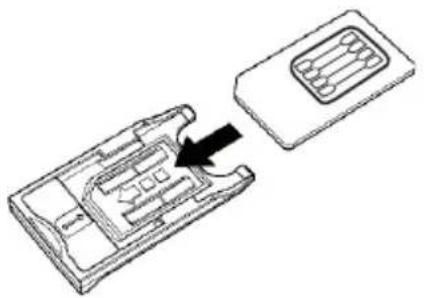
- Verwijder de SIM-kaarthouder uit de zijkant van het USB-modem. Schuif de SIM-kaart er volgens de afbeelding in en zorg ervoor dat hij goed op zijn plaats zit.
- Plaats de SIM-kaarthouder terug in de zijkant van het USB-modem.
Controleer of u twee datakabels heeft; een korte kabel met een enkel uiteinde en een lange kabel met twee uiteinden. Gebruik de lange kabel uitsluitend als één USB-poort niet genoeg kracht geeft (als het bijvoorbeeld een 'self-powered USB hub' is).
- Plaats de kabel met een enkel uiteinde in het USB-modem volgens de afbeelding.
- Plaats het andere uiteinde in de USB-poort van uw computer. Als het USB-modem nu niet genoeg kracht heeft, moet u de kabel met twee uiteinden gebruiken.
De software wordt nu automatisch geinstalleerd – zie volgende bladzijde.
Als de pc op Microsoft® Windows XP draait, wordt het installatieproces automatisch opgestart, (het USB-modem bevat al de benodigde software). Dit kan enkele minuten duren. Vervolgens wordt de Vodafone Mobile Connect Lite software gestart.
- Op het scherm verschijnt een licentie-overeenkomst.
- Accepteer de licentie-overeenkomst.
- Vervolgens verschijnt er een nieuw pictogram rechtsonderin het scherm. Dubbelklik op dit pictogram om
Vodafone Mobile Connect Lite opnieuw op te starten.
Voor andere Windows-versies
Als u beschikt over oudere Windows®-versie, moet u het opstartprogramma misschien eerst selecteren met de verkenner:
- Dit programma bevindt zich op de drive Vodafone Mobile Connect Lite.
- Het opstartprogramma heet VMC_PBStarter.exe.
Voor Mac OS X-systemen
Als u Mac OS X 10.2.6 of hoger gebruikt, moet u de software installeren vanaf de CD-ROM (indien bijgeleverd), of het downloaden uit het Vodafone Mobile
Connect support onderdeel www.vodafone.nl.


Configuratie
Als u Vodafone Mobile Connect Lite voor het eerst installeert, wordt het USB-modem automatisch als standaardtoestel ingesteld.
Als dit niet gebeurt, moet u het USB-modem als gewenst apparaat instellen (er zijn misschien andere apparaten op de computer aangesloten).
- Klik op Apparaten beheren op het hoofdscherm en selecteer dan de Mobile Connect USB-modem (wordt misschien Huawei E220 genoemd).
• Kruis het hokje Standaard aan.
• Klik op OK.
De software controleert dan bij het USB-modem of alles in orde is. Vervolgens verschijnt het hoofdmenu, met een knop Verbinden maken, die ingeschakeld is.
- Het pictogram rechtsonderin het scherm verandert nu. Er komt een groen vinkje bovenop, om aan te geven dat het USB-modem klaar is voor de verbinding.

Een verbinding maken
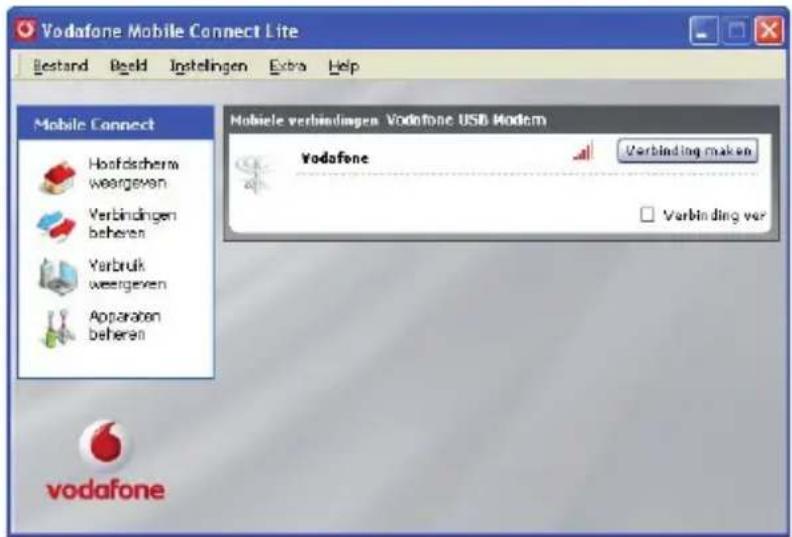
Klik op de knop Verbinden om een dataverbinding te maken. Het hoofdvenster laat nu de verbindingsstatus en andere gegevens zien.
U kunt nu de normale internetbrowser en e-mailprogramma's gebruiken.

Verbreek de verbinding door op Verbinding verbreken te klikken.
Modemstatus
Het USB-modem laat ook de signaalstatus zien door het LED-lampje aan de voorzijde:
Groen knipperend: er is een GPRS-netwerk gevonden en het USB-modem is klaar om verbinding te maken.
Groen vast: verbonden met een GPRS-netwerk – er worden data verzonden en ontvangen.
□ Blauw knipperend: er is een UMTS-netwerk gevonden en het USB-modem is klaar om verbinding te maken.
Blauw vast: verbonden met een UMTS-netwerk.
Lichtblauw vast: verbonden met een UMTS-breedband netwerk.

Overige instellingen
U kunt de manier waarop de software werkt instellen met behulp van de verschillende mogelijkheden in het menu.
Bij Instellingen kunt u een nieuwe taal selecteren, of bepalen of de software vanzelf opgeladen moet worden tijdens het opstarten van Windows.
- Bij Verbindingen beheren kunt u kiezen of Vodafone Mobile Connect Lite automatisch een verbinding maakt zodra is vastgesteld dat het USB-modem is aangesloten.

Tips & Tricks
- Als er niets gebeurt wanneer je het USB-modem op de computer aansluit, probeer dan een andere USB-poort.
- Als je het USB-modem niet ziet staan in de lijst van apparaten, probeer dan het volgende: verwijder de USB-kabel en start de computer opnieuw op. Sluit de kabel weer aan en start Vodafone Mobile Connect Lite opnieuw op.
- Als er geen dataverbinding tot stand komt, controleer dan of de SIM-kaart wel goed is ingesteld om een dataverbinding te maken. Neem contact op met Vodafone Klantenservice indien u dit niet zeker weet.
- Als u de volgende foutboodschap ontvangt: Fout: u moet zich op het Vodafone-netwerk bevinden om een verbinding te leggen, controleer dan of u wel een Vodafone SIM-kaart gebruikt. U kunt uitsluitend gebruikmaken van Vodafone Mobile Connect Lite op Vodafone netwerken.
- Voor andere problemen kunt u eerst het Helpmenu op het hoofdscherm van Vodafone Mobile Connect Lite raadplegen.
Support
Kijk op www.vodafone.nl of bel Vodafone Klantenservice: 1200 via het Vodafone netwerk of +31 654 500 100 via alle overige netwerken.


© Vodafone Group 2006. VODAFONE, de Vodafone-logo's en Vodafone Mobile Connect zijn handelsmerken van de Vodafone Group. Andere product- en bedrijfsnamen die hierin vermeld werden, zijn mogelijk de handelsmerken van hun respectievelijke eigenaars.
Microsoft en Windows zijn ofwel gedeponeerde handelsmerken of handelsmerken van Microsoft Corporation in de Verenigde Staten en/of andere landen.
Auteursrechten © 2006 Vodafone Libertel N.V. Uit deze uitgave mag niets worden verveelvoudigd en/of openbaar gemaakt door middel van fotokopie, microfilm, opslag in computerbestanden of anderszins, zonder voorafgaande schriftelijke toestemming van de uitgever. Aan de tekst in deze uitgave kunnen geen rechten worden ontleend.
Vodafone Libertel N.V. aanvaardt geen aansprakelijkheid voor mogelijke fouten en tekortkomingen in deze uitgave. Tarieven en voorwaarden kunnen aan veranderingen onderhevig zijn. Vodafone, Postbus 1500, 6201 BM Maastricht.

- VERKORTE HANDLEIDING
- UMTS-BREEDBAND USB-MODEM
- GEFELICITEERD MET DE AANSCHAF VAN UW NIEUWE USB-MODEM
- WAT KAN IK ERMEE DOEN
- ON-LINE TOEGANG
- E-MAIL OPHALEN
- WAT IS UMTS-BREEDBAND
- HET USB-MODEM INSTALLEREN
- VOOR ANDERE WINDOWS-VERSIES
- VOOR MAC OS X-SYSTEMEN
- CONFIGURATIE
- EEN VERBINDING MAKEN
- MODEMSTATUS
- OVERIGE INSTELLINGEN
- TIPS & TRICKS
- SUPPORT
Merk : HUAWEI
Model : Vodafone E220
Categorie : Router