Icon MAC - Labelprinter LEITZ - Gratis gebruiksaanwijzing en handleiding
Vind de handleiding van het apparaat gratis Icon MAC LEITZ in PDF-formaat.


Gebruikersvragen over Icon MAC LEITZ
0 vraag over dit apparaat. Beantwoord die u kent of stel uw eigen vraag.
Stel een nieuwe vraag over dit apparaat
Download de handleiding voor uw Labelprinter in PDF-formaat gratis! Vind uw handleiding Icon MAC - LEITZ en neem uw elektronisch apparaat weer in handen. Op deze pagina staan alle documenten die nodig zijn voor het gebruik van uw apparaat. Icon MAC van het merk LEITZ.
GEBRUIKSAANWIJZING Icon MAC LEITZ
Beknopte Handleiding voor Mac
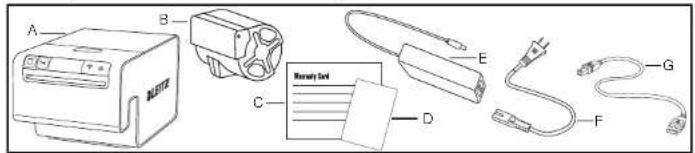
De Leitz Icon-printer uitpakken
Controleer of de onderstaande items beschikbaar zijn in uw printerpakkot. Als een of meer van deze items ontbreken of beschadigd zijn, brengt u een bezoek aan www.leitz.com/icon om contact op te nemen met de klantondersleuning.
De computer leren kennen
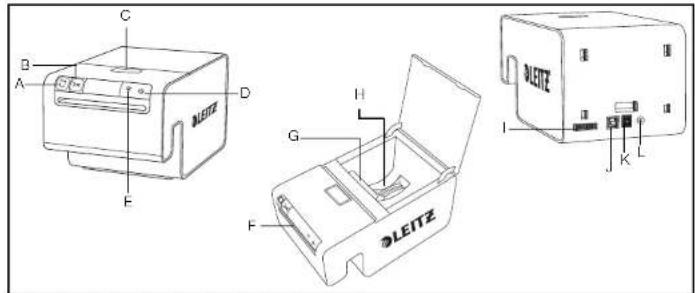
1 Batterjaansluiting
B Snijknop
F Labeluitvoersleuf
J USB-aansluiting
C Knop voor carridgeklepje
G Labelgeleidos/euf/plaathendel
K Voedingsaansluiting
D Statuslampje voor
H Labelcompartment
Do installatie van de software moet zijn voltooid voordat u de printer met uw computer gaat verbinden.
De software installeren
- Download de meest recente versie van de Leitz Icon Software van de website van Leitz op www.leitz.com/icon
- Open de map Downloads op uw computer en dubbelklik op het installatiebestand voor Leitz Icon Software.
- Dubbelklik in het dialoogvenster dat wordt weergegeven op om het installatieprogramma te starten.
- Volg de instructies op het schem om de software te installeren.
De voeding aansluiten
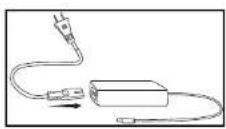
De printer wordt van stroom voorzien via de moegeloverde voedingsadapter en het netsnoor.
- Sluit het netsnoer aan op de voedingsadapter.
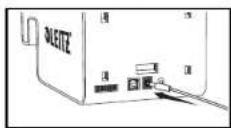
- Steek de voedingsadapter in de voedingsaansluiting aan de achterkant van de printer.
- Sluit het notsnoor aan op een beschikbaar stopcontact.
Een optionele, externe, oplaadbare batterij is beschikbaar waarmee de printer kan worden gebruikt als een draagbaar apparaal. Raadpleeg de
gebruikershandleiding voor de Leitz Icon-printer (boschikbaar op
www.leitz.com/icon) voor informatie over het gebruik van de optionele batterij.
De printer verbinden met uw computer
U kunt de printer draadloos met uw computer verbinden of via de meegeleverde USB-kabel. Raadpleeg de volgende gedeelten voor nadere details:
• De printer instellen via USB
- De printer instellen voor draadloos gebruik
De printer instellen via USB
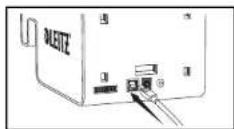
Nadat u de software hebt gedownload en geïnstalleerd, sluit u het netsnoer op de printer aan (zie De voeding aansluiten) en sluit u de USB-kabel op uw computer aan.
| NOTITIE | De installatie van de software moet zijn voltooid voordat u de printer met uw computer gaat verbinden. |
- Steok de USB-kabel in de USB-aansluiting aan de achterkant van de printer.
- Steek het andere uiteinde van de USB-kabel in een beschikbare USB-poort op uw computer.
Het benodigde stuurprogramma om af te drukken naar uw printer wordt geinstalleerd. Nadat de installatie is voltooid, kunt u uw eerste label afdrukken.
Raadpleeg vervolgens De labelcartridge leren kennen om meer te welen te komen over de Intelligent Label Cartridges van Leitz Icon.
De printer instellen voor draadloos gebruik
Als u uw printer wilt gebruiken via een draadloze verbinding, moeten de volgende twee aparte slappen worden uitgevoerd:
- De printer verbinden met uw netwerk.
- De printer toevoegen aan uw computer en het printerstuurprogramma installeren.
Bij de eerste instelling en later, als geen netwerk wordt herkond, schakolt uw printer over naar de zogenaamde "Soft AP"-modus, waarbij de printer een eigen Wi-Fi-netwerk opzet voor draadloos afdrukken. Als u uw printer verbindt met een bestaand netwerk, gebruikt u de Soft AP-modus om verbinding met de printer te maken en selecteert u het thuis- of kantoometwerk waarmee u de printer wilt verbinden. Later, als u de printer naar een andere locatie verplaatst waar het netwerk niet beschikbaar is, wordt overgeschakeld naar de Soft AP-modus zodat u verbinding met de printer kunt maken en kunt afdrukken via het eigen uitzendnetwork van het apparaat.
De printer verbinden met uw netwerk
-
Zoek op uw computer naar beschikbare draadloze netwerken.
Raadpleeg de documentatie bij uw computer voor meer informatie over het zoeken naar draadloze netwerken. -
Selecteer uw printer-id in de lijst met beschikbare netwerken.
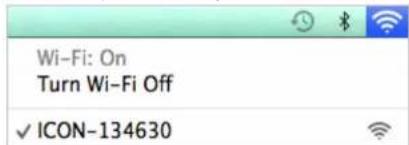
De printer-id heeft de opmaak ICON-xyyyzz en is to vinden op het label aan de onderkant van uw printer.
| NOTITIE | Als het label aan die onderkant van uw printer niet de printer-id beval, kunt u de printer-id bepalen aan de hand van het MAC-adres van de printer. In dat geval heeft de printer-id die opmaak ICON-xyyzz, waarbij xxyyzz de laatste zes tokens van het MAC-adres van uw printer zijn (to vinden op het label aan de onderkant van uw printer). Als het MAC-adres van uw printer bijvoorbeeld MAC:00:1E:CO:13:13:A5 is, luidt de printer-id ICON-1313A5. |
- Start een webbrowser op uw computer nadat u de verbinding tot stand hebt gebracht.
- Typ 192.168.1.1 in de adresbalk en druk vervolgens op Enter.
- Voer uw gebruikersnaam en wachtwoord in de vakken Gebruikersnaam en Wachtwoord in. Standaard wordt gebruikgemaakt van de volgende gebruikersnaam en het volgende wachtwoord.
Gebruikersnaam: admin
Wachtwoord: password
U kunt de gebruikersnaam en het wachtwoord op elk gewenst moment wijzigen. Raadpleeg de gebruikershandleiding voor de Leitz Icon-printer voor meer informatie.
- Klik op OK.
Het Leitz Icon-bedieningspaneel wordt weergegeven.
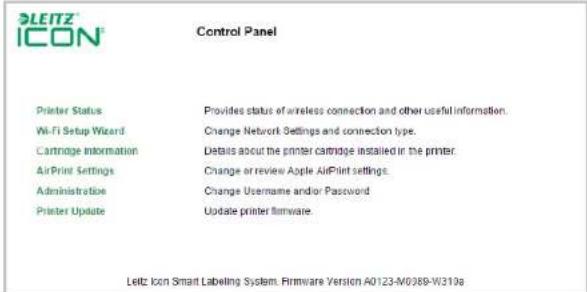
- Klik op Wizard voor Wi-Fi-instelling
- Klik op Verbinden met bestaand netwerk.
De pagina Uw draadloze netwerk selecteren wordt weergegeven. - Selecteer uw draagbare netwerk in de lijst beschikbare netwerken.
- Voer, als u hierom wordt gevraagd, uw netwerkwachtwoord in en klik vervolgens op OK.
11.Klik op Volgende.
De pagina Verbindingsinstellingen wordt weergegeven met de meest voorkomende standaardinstelling geselecteord.
- Tenzij u een geavanceorde installatie uitvoort waarbij een specifick vast IP-adros is vorcist, klikt u op Volgende om de standaardinstellingen te gebruiken.
- Klik op de pagina Bevestigen en verbinden op Verbinden
Wanneer de printer verbinding maakt met het geselecteerde netwerk, hoort u mogelijk een geluid bij het resetten van de printer. Tegelijkertijd wordt de draadloze verbinding tussen uw computer en printer verbroken en moet u uw computer opnieuw verbinden met uw draadloze netwerk.
- Sluit het Leitz Icon-bedieningspaneel.
De printer toevoegen aan uw computer
In dit gedeelte wordt beschreven hoe u de printer kunt toevoegen en het printerstuurprogramma kunt installeren.
- Start Systeemvoorkeuren en klik vervolgens op Printers en scanners.
- Klik in de lijst Printers op + en klik vorvolgens op Voeg printer of scanner toe Het dialoogvenster Voeg toe wordt woergegeven.
- Klik op Leitz Icon in de lijst met beschikbaro apparaten.
In de kolom Type zou Bonjour moeten worden weergegeven. - Voor een van de volgende bewerkingen uit in de Gebruik:
- Selectoor Leitz Icon.
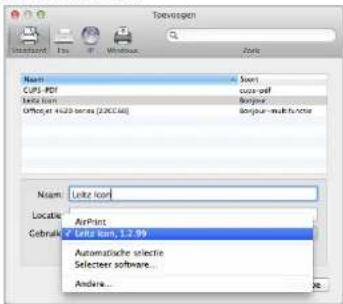
NOTITIE Als meer dan één versie van Letz Icon wordt weergogevon in de lijst, selectoert u de moest recente versie.
- Als Leitz Icon niet in de lijst voorkomt, doet u het volgende:
a. Klik op Selecteer software.
b. Klik in het dialoogvenster Printersoftware op Leitz Icon.
c. Klik op OK.
- (Optioneel) Typ in het vak Naam een bruikbare en herkenbare naam voor de printer zoals Leitz Icon van Matt.
- (Optioneel) Typ in het vak Locatie de localie van de printer.
- Klik op Voeg toe.
De printer wordt toegevoegd aan de lijst Printers en is nu beschikbaar voor afdrukken.
De labelcartridge leren kennen
Intelligent Label Cartridges van Loitz Icon kunnen gemakkelijk in de printer worden geladon en zijn recyclebaar*. Elke cartridge heeft een invouwbare labelgeleider die opengaat voor het laden en afdrukken van labels en dichtgaat om labels te beschermen tijdens de opslag. De Intelligent Label Cartridge maakt gebruik van een speciaie cartridge-identificatiechip om informatie over de labelcartridge, zoals het typo en formaat van de labels, de capaciteit van de labelcartridge on het aantal resterende labels, door te geven aan de software.
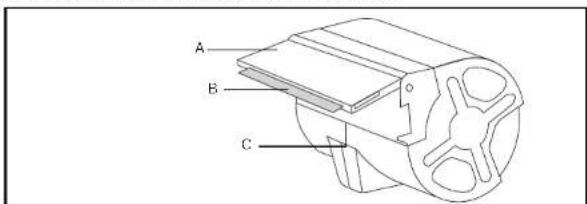
A Invouwbare labelgeleider
B Labeluitvoersleuf
C Cartridge-identificatiechip
NOTITIE Vermijd het om de cartridge-identificatiechip aan te raken aangezien de chip anders beschadige kan raken. Als de chip beschadige raakt, werkt de labelcartridge mogelijk niet correct.
*Intelligent Label Cartridges zijn mogelijk niet recyclebaar in uw regio
Labels laden De Leitz Icon Software leren kennen
- Druk op de knop aan de bovenkant van de printer om het cartridgeklepje te openen
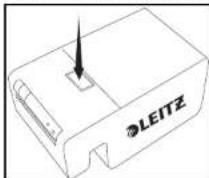
- Til de labelgeleidesleuf omhoog zoals weergegeven.
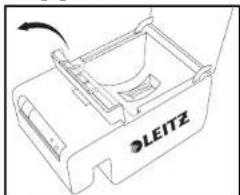
- Trek de invouwbare labelgeleider op de labelcartridge open totdat dit vastklikt op de plaats.
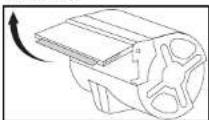
NOT|TIE
Vermijd het om de cartridge-
identificatiechip aan te raken
aangezien de chip anders
beschadigd kan raken. Als de
chip beschadigd raakt, werkl de
labelcartridge mogelijk niet
correct
- Plaats de cartridge op de aangogevon wijze in de printer. Zorg ervoor dat de cartridge in het midden zit en goed in de printer is aangebracht.
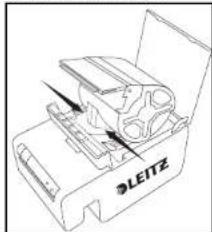
- Druk de labelgeleidesleuf naar beneden.
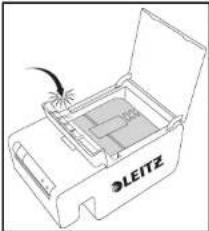
- Sluit het cartridgeklepje. De printer voert automatisch de labels door naar de startpositie.
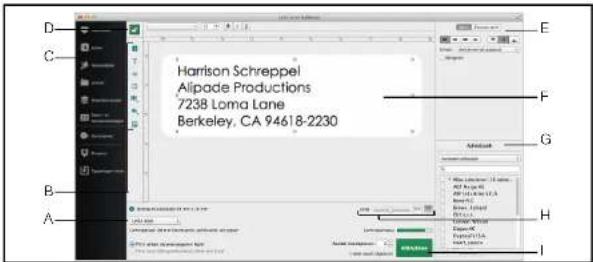
| A Een printer selecteren D | Labelontwerp ontgrendelory/vergrendelen | G | Een aangepast adressenboekmaken of de contactpersonenop uw Mac gebruiken |
| B Adressen, tekst, tellers, dedatum en tijci, barcodes,vormen of afbeeldingentoevoegen | E Objecten opmaken enobjecte genschappenaanpassen | H | In-/uitzcomen op deweergegeven label |
| C De labelcategorie, het type encan sjabloon selectoren | F De label beworken I Een label afdrukken | ||
Voor details over alle functies van Leitz Icon Software klikt u op Help.
Labels afdrukken
Met de Leitz Icon printer kunt u een grote verscheidenheid aan zelfklevende labels en niet-klovende naamkaartjes, notiticblaadjes on afspraakkaartjes afdrukken.
In dit gedeelte wordt beschreven hoe u een eenvoudige adreslabel afdrukt. Voor gedetailleerde informatie over het afdrukken van andere typen labels raadpleegt u de Leitz Icon Software Help (beschikbaar in het menu Help).
- Klik op om Leitz Icon Software te starten.
- Klik op Adres in het labelselectievenster.
Hot labelselectievenster wordt uitgevouwen om de boschikbare typen adreslabels weer to geven. - Klik op Adreslabel.
Het labelselectievenster wordt uitgevouwen om de beschikbare sjablonen voor adreslabels weer te geven. - Klik op Adreslabel
Het labelselectievenster wordt samengevouwen en er wordt een adreslabel weergegeven. - Klik eenmaal op de weergegeven label om de tekst te bewerken.
- Typ een adres of andere tekst op de label.
- Gebruik desgewenst het opmaakvenster om de tekstopmaak te wijzigen.
- Klik op Afdrukken om de label af te drukken.
- Klik eenmaal op de weergegeven label om de tekst te bewerken.
- Typ een adres of andere tekst op de label.
- Gebruik desgewenst het opmaakvenster om de tekstopmaak te wijzigen.
- Klik op Afdrukken om de label af te drukken.
Aanyullende informatie
Breng een bezoek aan de website van Leitz website op www.leitz.com/icon voor aanvullende informatie, met inbegrip van de allernieuwste software, firmware, gebruikershandleidingen, nieuws en FAQs.
Copyright
© 2014 Esselte IPR AB. Alle rechten voorbehouden.
Leitz, Leitz Icon, Smart Labeling System, Intelligent Lacel Cartridge zijn handelsmerken van Esselte IPR AB of haar aangesloten bedrijven.
Mac en Pac zijn handelsmerken van Apple Inc., die zijn gedeponeerd in de V.S. en andere landen.
iOS is een handelsmork of gedoponeord handelsmork van Cisco in de V.S. en andere landen en wordt gebruikt onder licentie van Apple.
De handelsmerken DYMO en DYMO Label zijn gedepeoneerde handelsmerken van Sanford, LP. Esselte is niet aangesloten bij en wordt niet ondersteund of gesponsord door Sanford, LP
Herzien 10/2014