Icon iOS - Labelprinter LEITZ - Gratis gebruiksaanwijzing en handleiding
Vind de handleiding van het apparaat gratis Icon iOS LEITZ in PDF-formaat.


| Type product | Labelprinter |
| Merk | Leitz |
| Model | Icon iOS |
| Afmetingen (B x D x H) | Ongeveer 115 x 100 x 55 mm |
| Gewicht | Ongeveer 200 gram |
| Voeding | USB-C kabel (meegeleverd) of 4x AAA batterijen (niet meegeleverd) |
| Connectiviteit | Bluetooth 4.2, compatibel met iOS-apparaten |
| Printtechnologie | Thermisch transferloos |
| Maximale printbreedte | 12 mm |
| Labelmateriaal | Kunststof of papier, met of zonder lijm |
| Printresolutie | 203 dpi |
| Bedrijfstemperatuur | 10 tot 35 °C |
| Opslagtemperatuur | -20 tot 50 °C |
| Relatieve luchtvochtigheid | 20 tot 80% (niet condenserend) |
| Onderhoud en reiniging | Gebruik een zachte, droge doek. Vermijd vloeistoffen en agressieve schoonmaakmiddelen. |
| Veiligheid | Houd uit de buurt van water en vocht. Niet openen of zelf repareren. |
| Inhoud verpakking | Labelprinter, USB-C kabel, snelstartgids |
| Garantie | 2 jaar fabrieksgarantie |
| Reparatie en reserveonderdelen | Neem contact op met de klantenservice van Leitz voor ondersteuning. |
Veelgestelde vragen - Icon iOS LEITZ
Gebruikersvragen over Icon iOS LEITZ
0 vraag over dit apparaat. Beantwoord die u kent of stel uw eigen vraag.
Stel een nieuwe vraag over dit apparaat
Download de handleiding voor uw Labelprinter in PDF-formaat gratis! Vind uw handleiding Icon iOS - LEITZ en neem uw elektronisch apparaat weer in handen. Op deze pagina staan alle documenten die nodig zijn voor het gebruik van uw apparaat. Icon iOS van het merk LEITZ.
GEBRUIKSAANWIJZING Icon iOS LEITZ
Beknopte Handleiding voor iOS
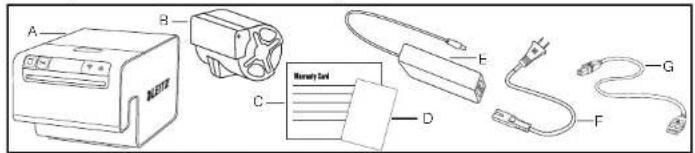
De Leitz Icon-printer uitpakken
Controleer of de onderstaande items beschikbaar zijn in uw printerpakkot. Als een of meer van deze items ontbreken of beschadigd zijn, brengt u een bezoek aan www.leitz.com/icon om contact op te nemen met de klantondersteuning.
De computer leren kennen
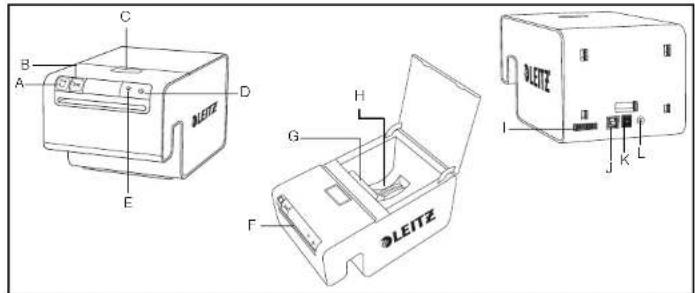
C Knop voor cartridgeklepje
G Labelge/eides/euf/plaathendel
K Voecingsaansluiting
D Statuslampje voor
H Labelcompartiment
Bezook de website van Leitz op www.leitz.com/icon om de moest recente vorsie van de Leitz Icon-app voor iOS te downloaden.
De voeding aansluiten
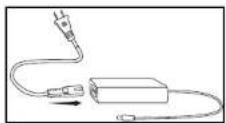
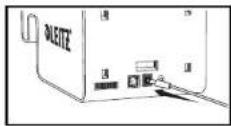
De printer wordt van stroom voorzien via de meegeleverde voedingsadapter en het netsnoer.
- Sluit het netsnoer aan op de voedingsadapter.
-
Steek de voedingsadapter in de voedingsaansluiting aan de achterkant van de printer.
-
Sluit het netsnoer aan op een beschikbaar stopcontact.
Een optionele, externe, oplaadbare batterij is beschikbaar waarmee de printer kan worden gebruikt als een draagbaar apparaat. Raadploog do
gebruikershandleiding voor de Leitz Icon-printer (beschikbaar op
www.leitz.com/icon) voor informatie over het gebruik van de optionele batterij.
De printer verbinden met uw iOS-apparaat
Bij de eerste instelling en later, als geen netwerk wordt herkend, schakelt uw printer over naar de zogenaamde 'Soft AP'-modus, waarbij de printer een eigen Wi-Fi-netwerk opzet voor draadloos afdrukken. Als u uw printer verbindt met een bestaand netwerk, gebruikt u de Soft AP-modus om verbinding met de printer te maken en selecteert u het thuis- of kantoometwerk waarmee u de printer wit verbinden. Later, als u de printer naar een andere locatie verplaatst waar het netwerk niet beschikbaar is, wordt overgeschakeld naar de Soft AP-modus zodat u verbinding met de printer kunt maken en kunt afdrukken via het eigen uitzendnetwerk van het apparaat.
De printer verbinden met uw netwerk
- Zoek op uw iOS-apparaat naar beschikbare draadloze netwerken.
- Selecteer uw printer-id in de lijst met beschikbare netwerken.

De printer-id heeft de opmaak ICON-xyyyzz en is te vinden op het label aan de onderkant van uw printer.
| NOTITIE | Als het label aan de ondorkant van uw printer niet de printer-id bovat, kunt u de printer-id bepaen aan de hand van het MAC-adres van de printer. In dat geval heeft de printer-id de opmaak ICON-xyyzz waarbij oxyyzz de laatste zes lekens van het MAC-adres van uw printer zijn (le vinden op het label aan de onderkant van uw printer). Als het MAC-adres van uw printer bijvoorbeeld MAC:00:1E:CO:13:13:A5 is, luidt de printer-id ICON-1313A5. |
- Start een webbrowser op uw iOS-apparaal nadat u de verbinding tot stand hebt gebracht.
- Typ 192.168.1.1 in de adrosbalk en druk vorvolgens op Enter.
- Voor uw gebruikersnaam en wachtwoord in de vakken Gebruikersnaam en Wachtwoord in. Standaard wordt gebruikgemaakt van de volgende gebruikersnaam en het volgende wachtwoord.
Gebruikersnaam: admin
Wachtwoord: password
U kunt de gebruikersnaam en het wachtwoord op elk gewenst moment wijzigen. Raadpleeg de gebruikershandleiding voor de Leitz Icon-printer voor meer informatie.
- Klik op OK.
Het Leitz Icon-bedieningspaneel wordt weergegeven.
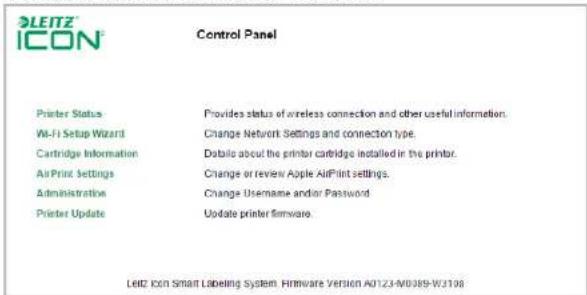
- Klik op Wizard voor Wi-Fi-instelling.
- Klik op Verbinden met bestaand netwerk.
De pagina Uw draadloze netwerk selecteren wordt weergegeven.
- Selecteer uw draagbare netwerk in de lijst beschikbare netwerken.
- Voer, als u hierom wordt gevraagd, uw netwerkwachtwoord in en klik vervolgens op OK.
11.Klik op Volgende.
De pagina Verbindingsinstellingen wordt weergegeven met de meest voorkomende standaardinstelling geselecteerd.
- Tenzij u een geavanceerde installatie uitvoort waarbij een specifiek vast IP-adres is vereist, klikt u op Volgende om de standaardinstellingen to gebruiken.
13.Klik op de pagina Bevestigen en verbinden op Verbinden.
Wanneer de printer verbinding maakt met het geselectoorde netwerk, hoort u mogelijk een geluid bij het resetten van de printer. Tegelijkertijd wordt de draadloze verbinding tussen uw computer en printer verbroken en moet u uw computer opnieuw verbinden met uw draadloze netwerk.
- Sluit het Leitz Icon-bedieningspaneel.
De labelcartridge leren kennen
Intelligent Label Cartridges van Leitz Icon kunnen gemakkelijk in de printer worden geladen en zijn recyclebaar*. Elke cartridge heeft een invouwbare labelgeleider die opengaat voor het laden en afdrukken van labels en dichtgaat om labels te beschermen tijdens de opslag. De Intelligent Label Cartridge maakt gebruik van een speciale cartridge-identificatiechip om informatie over de labelcartridge, zoals het type en formaat van de labels, de capaciteit van de labelcartridge en het aantal resterende labels, door te geven aan de software.
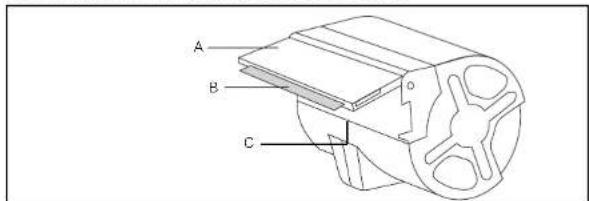
A Invouwbare labelgeleider
B Labeluitvoersleuf
C Cartridge-identificatiechip
NOTITIE
Vermijd het om de cartridge-identificatiechip aan te raken aangezien de chip anders beschadigd kan raken. Als de chip beschadigd raakt, werkt de labelcartridge mogelijk niet correct.
*Intelligent Label Cartridges zijn mogelijk niet recyclebaar in uw regio.
Labels laden
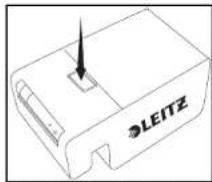
- Druk op de knop aan de bovenkant van de printer om het cartridgeklepje te openen
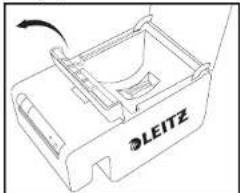
- Til de labelgeleideslouf omhoog zoals weergegeven.
- Trek de invouwbare labelgeleider op de labelcartridge open totdat dit vastklikt op de plaats.
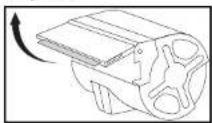
NOTITIE
Vermijd het om de cartridge-identificatiechip aan te raken aangezion de chip anders beschadigd kan raken. Als de chip beschadigd raakt, werkt de labelcartridge mogelijk niet correct.
- Plaats de cartridge op de aangegeven wijze in de printer. Zorg ervoor dat de cartridge in het midden zit en goed in de printer is aangebracht.
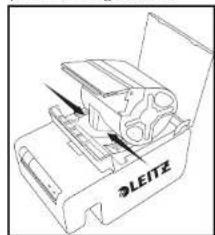
- Druk de labelgeleidesleuf naar beneden.
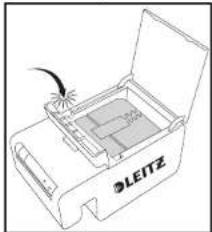
- Sluit het cartridgeklepje. De printer voert automatisch de labels door naar de startpositie.
De Leitz Icon-app leren kennen Labels afdrukken
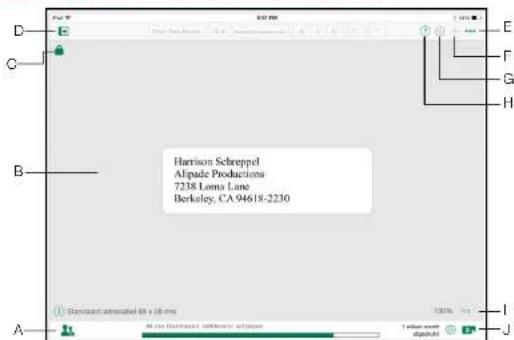
| A | Uw contactpersonen bekijken en contactpersonen selecteren om labels voor af te drukken | E | Labels opslaan en app-instellingen woorgoven | H | De Help van de Leitz Icon-app bekijken voor instructies over het gebruik van de app |
| B | De label beworkon | F | Adresson, tekst, tellors, de datum on tijd, barcodes, vormen of albeeldingen toevoegen | I | In-fuitzoomen op de woorgogovon label |
| C | Labelontwerp onlgrendelen/ vergrendelen | J | Een printer selecieren en labels aldrukken | ||
| D | De labelcategorie, het type en een sjabloon selecteren | G | Objecten opnameen en objecteigenschappen aanpassen |
Copyright
© 2014 Esselle IPR AB. Alle rechten voorbehouden.
Leitz, Leitz Icon, Smart Labeling System, Intelligent Label Cartridge zijn handelsmerken van Esselle IPR AB of haar aangesloten bedrijven.
Mac en iPad zijn handelsmerken van Apple Inc., die zijn gedeponeerd in de V.S. en andere landen.
OS is een handelsmerk of gedeponeerd handelsmerk van Cisco in de VS. en andere landen en wordt gebruikt onder licentie van Apple.
Herzien 10/2014
Met de Leitz Icon printer kunt u een grote verscheidenheid aan zelfklevende labels en niet-klevende naamkaartjes, notitieblaadjes en afspraakkaartjes afdrukken.
In dit gedeelte wordt beschreven hoe u een eenvoudige adreslabel afdrukt.
- Tik op on de Leitz Icon-app te starten.
- Tik op in de linkerbovenhoek van de app.
- Tik op Adres in het deelvenster Labels en sjablonen.
- Tik op Adreslabel
Het labelselectievenster wordt uitgevouwen om de beschikbare typen adreslabels weer te geven.
5. Tik op de label Adres.
Het labelselectievenster wordt samengevouwen en er wordt een adreslabel weergegeven.
6. Dubbeltik op de weergegeven label om de tekst te bewerken.
7. Typ een adres of andere tekst op de label.
8. Tik desgewensl op 📍 om de tekstopmaak te wijzigen.
9. Tik op ▶ on tik vervolgens op Afdrukken om de label af te drukken,
Aanvullende informatie
Brang een bezock aan de website van Leitz website op www.leitz.com/icon voor aanvulende informatie, met inbegrip van de allernieuwste software, firmware, gebruikershandleidingen, nieuws en FAQ's.