
CF-D1 - Laptop PANASONIC - Gratis gebruiksaanwijzing en handleiding
Vind de handleiding van het apparaat gratis CF-D1 PANASONIC in PDF-formaat.


| Type product | Laptop (rugged) |
| Model | Panasonic CF-D1 |
| Processor | Intel Core i5-2520M (2.5 GHz) |
| Geheugen (RAM) | 4 GB DDR3 SDRAM (max. 8 GB) |
| Opslag | 320 GB harde schijf (SATA) |
| Beeldscherm | 13,3-inch touchscreen (1366 x 768 pixels) |
| Afmetingen (B x D x H) | Ca. 349 x 244 x 46 mm |
| Gewicht | Ca. 2,25 kg (inclusief handriem) |
| Voeding | AC-adapter 100-240V, 15,6V 7,05A; Li-ion accu 10,8V, 6200 mAh |
| Bedrijfstijd accu | Ca. 9 uur (normale temperatuurmodus) |
| Besturingssysteem | Windows 7 Professional (32-bit of 64-bit) |
| Draadloze connectiviteit | WLAN (802.11a/b/g/n), Bluetooth (optioneel), WWAN (optioneel) |
| Poorten | USB 2.0 (3 of 4), seriële poort, LAN (RJ-45), VGA, microfoon, hoofdtelefoon, expresscard, SD-kaart, SIM-kaart |
| Beveiliging | TPM-chip, vingerafdruklezer (optioneel), Kensington-slot |
| MIL-STD-810F | Getest op trillingen en schokken |
| Beschermingsgraad | IP-gebaseerd (stof en water) |
| Gebruikstemperatuur | -10 °C tot 50 °C |
| Onderhoud | Reinig met zachte, droge doek; geen oplosmiddelen gebruiken |
| Meegeleverde accessoires | AC-adapter, accu-pack, pen, handriem, zachte doek, handleiding |
| Garantie | Raadpleeg de garantievoorwaarden van Panasonic |
Veelgestelde vragen - CF-D1 PANASONIC
Gebruikersvragen over CF-D1 PANASONIC
0 vraag over dit apparaat. Beantwoord die u kent of stel uw eigen vraag.
Stel een nieuwe vraag over dit apparaat
Download de handleiding voor uw Laptop in PDF-formaat gratis! Vind uw handleiding CF-D1 - PANASONIC en neem uw elektronisch apparaat weer in handen. Op deze pagina staan alle documenten die nodig zijn voor het gebruik van uw apparaat. CF-D1 van het merk PANASONIC.
GEBRUIKSAANWIJZING CF-D1 PANASONIC
(Voorzorgsmaatregelen)
Beschrijving van de onderdelen 10
Werking voor de eerste keer 13
Nuttige informatie
Handleiding op het scherm 21
Hantering en onderhoud 22
De software opnieuw installeren....24
Probleemoplossing
Probleemoplossing (Basis) 27
Bijlage
LIMITED USE LICENSE AGREEMENT ....32
LICENTIE OVEREENKOMST BEPERKT GEBRUIK ...33
Specificaties 34
Voor meer informatie over de computer, kunt u de handleiding op het scherm raadplegen.
Om toegang te krijgen tot de handleiding op het scherm
→ pagina 21 "Handleiding op het scherm"
Hartelijk dank voor de aankoop van dit Panasonic-product. Voor een optimale prestatie en veiligheid, lees deze instructies aandachtig.
■ Voorwaarden en illustraties in deze instructies
WAARSCHUWING : Omstandigheden die kunnen leiden tot kleine of gematigde letsels.
OPMERKING : Nuttige en handige informatie.
Windows 7
(Start) - [All Programs] : Klik op (Start) en klik vervolgens op [All Programs]. Het is mogelijk dat u in sommige gevallen dubbel moet klikken.
Windows XP
[start] - [Run] : Klik op [start] en vervolgens op [Run]. Het is mogelijk dat u in sommige gevallen dubbel moet klikken.
→ : Pagina in deze Bedieningsinstructies of in de Reference Manual.

: Verwijzing naar de handleidingen op het scherm.
Enter : Klik op de toets [Enter].
Ctrl + C : Klik op de toets [Ctrl] en vervolgens op de toets [C].
Enter : Druk op de toets [Enter].
Ctrl + C : Houd de toets [Ctrl] ingedrukt en druk vervolgens op de toets [C].
- De weergave van de toets kan verschillen van deze handleiding in functie van het gebruikte toetsenbord. (bv. "Delete" in de plaats van "Del")
- Windows 7 the Windows
® 7 Professional besturingssysteem aan.
- Windows XP Microsoft
® Windows ® XP Professional besturingssysteem aan.
- Sommige illustraties worden vereenvoudigd zodat u het beter kan begrijpen en kunnen er dan ook anders uitzien dan het feitelijke toestel.
- Als u zich niet aanmeldt als beheerder kunt u bepaalde functies niet gebruiken of kunt u bepaalde schermen niet weergeven.
- Raadpleeg voor de meest recente informatie over optionele producten naar de catalogi, enz.
-
In deze instructies wordt als volgt verwezen naar de namen en termen.
-
“Genuine Windows® 7 Professional 32-bit Service Pack 1” en “Genuine Windows® 7 Professional 64-bit Service Pack 1” als “Windows” of “Windows 7”
- “Genuine Microsoft® Windows® XP Professional Service Pack 3” als “Windows”, “Windows XP” of “Windows XP Professional”
- Circulaire media met inbegrip van DVD-ROM en CD-ROM als "disks"
■ Disclaimer
De specificaties van de computer en de handleidingen zijn onderhevig aan wijzigingen zonder voorafgaande kennisgeving. Panasonic Corporation is niet aansprakelijk voor schade die rechtstreeks of onrechtstreeks wordt berokkend als gevolg van fouten, weglatingen of contradicties tussen de computer en de handleidingen.
■ Handelsmerken
Microsoft ® , Windows ® , het logo van Windows en IntelliMouse zijn geregistreerde handelsmerken van Microsoft Corporation in de Verenigde Staten en/of andere landen.
Intel, Core, Centrino en PROSet zijn ofwel geregistreerde handelsmerken of handelsmerken van Intel Corporation.
SDXC Logo is een handelsmerk van SD-3C, LLC.

Adobe, het logo van Adobe en Adobe Reader zijn ofwel geregistreerde handelsmerken of handelsmerken van Adobe Systems Incorporated in de Verenigde Staten en/of andere landen.
Bluetooth™ is een handelsmerk dat eigendom is van Bluetooth SIG, Inc., U.S.A. en staat onder licentie van Panasonic Corporation.
Namen van producten, merken, enz. die vermeld worden in deze handleiding zijn handelsmerken of geregistreerde handelsmerken van hun respectievelijke eigen bedrijven.
Modellen voor Europa

Verklaring van Conformiteit (DoC)
Hierbij verklaren we dat deze Personal Computer voldoet aan de belangrijke vereisten en andere relevante bepalingen van het bevel 1999/5/EC.
Tip:
Bezoek onze internetsite als u graag een exemplaar wilt hebben van de originele conformiteitsverklaring van onze bovenstaande producten: http://www.doc.panasonic.de
Geautoriseerde gevolmachtigde:
Winsbergring 15, 22525 Hamburg, Duitsland
Overzicht van landen waar WLAN-toepassing is gepland:
AT BE BG CH CY CZ DE DK EE ES
FI FR GB GR HU IE IS IT LT LU
LV MT NL NO PL PT RO SE SI SK TR
18-25-NI-0

Verklaring van Conformiteit (DoC)
Hierbij verklaren we dat deze Personal Computer voldoet aan de belangrijke vereisten en andere relevante bepalingen van de richtlijnen van de EU-Raad.
Geautoriseerde gevolmachtigde:
Winsbergring 15, 22525 Hamburg, Duitsland
18-NI-0
Tijdens draadloos bedrijf moet minimaal 20 cm afstand worden gehandhaafd tussen de achterzijde en beide zijkant- en van het LCD-scherm van deze apparatuur en personen (met uitzondering van handen en voeten).
60-NI-1
Informatie voor de gebruiker
Dit product en uw gezondheid
Dit product, net als andere radio-apparaten, straalt radiofrequentie elektromagnetische energie uit. De mate van energie dat dit product uitstoot is echter veel minder dan de elektromagnetische energie die wordt uitgestoten door draadloze apparaten zoals bijvoorbeeld een mobiele telefoon.
Omdat dit product werkt binnen de richtlijnen die horen bij radiofrequentie veiligheidsstandaards en aanbevelingen, geloven we dat dit product veilig is voor gebruik door consumenten. Deze standaards en de aanbevelingen reflecteren de consensus van de wetenschappelijke gemeenschap en zijn het resultaat van overlegpanels en wetenschapscommittees die voortdurend de uitgebreide onderzoeksliteratuur onderzoeken en interpreteren.
In sommige situaties of omgevingen kan het gebruik van dit product verboden worden door de eigenaar van een gebouw of de verantwoordelijke vertegenwoordigers van een organisatie. Deze situaties kunnen bijvoorbeeld zijn:
- Het gebruik van dit product aan boord van vliegtuigen, of
- In een andere omgeving waar het risico op verstoring bij andere apparaten of diensten schadelijk kan zijn.
Als u niet zeker bent over het beleid dat van toepassing is op het gebruik van draadloze apparaten in een specifieke organisatie of omgeving (bijv. luchthavens) raden wij u aan toestemming te vragen voor gebruik van dit product voordat u het aanzet.
Informatie regelgeving
Wij zijn niet verantwoordelijk voor storingen aan radio of televisie die worden veroorzaakt door niet toegestane wijzigingen aan dit product. De correctie van een dusdanige storing veroorzaakt door zo'n niet toegestane wijziging is de verantwoordelijkheid van de gebruiker. Wij en geautoriseerde verkooppunten en distributeurs zijn niet aansprakelijk voor schade of schending van overheidsregelgeving die kan ontstaan door zich niet te houden aan deze richtlijnen.
26-NI-1
Lithium batterij
Lithium batterij!
Deze computer bevat een lithium batterij om de datum, tijd en andere gegevens te kunnen opslaan. De batterij mag alleen worden vervangen door geautoriseerd onderhoudspersoneel.
Waarschuwing! Door onjuiste installatie of foutieve toepassingen kan mogelijk explosiegevaar optreden.
15-NI-1
Voorschriften voor Draadloos LAN / Bluetooth
| Land / Regio 802.11a 802. | .11b/g | |
| Oostenrijk, België, Kroatië, Cyprus, Tsjechië, Denemarken, Estland, Finland, Duitsland, Griekenland, Hongarije, IJsland, Ierland, Letland, Litouwen, Macedonië, Malta, Nederland, Polen, Portugal, Slowakije, Slovenië, Spanje, Zweden, Zwitserland, Verenigd Koninkrijk | Uitsluitend voor gebruik binnenshuis. | |
| Frankrijk Uitsluitend voor gebruik binnenshuis. | Uitsluitend voor gebruik binnenshuis. | |
| Italië | Uitsluitend voor gebruik binnenshuis. Algemene toestemming vereist bij gebruik buitenshuis. | Algemene toestemming vereist bij gebruik buiten het eigen grondgebied. |
| Luxemburg Uitsluitend voor gebruik binnenshuis. | Algemene toestemming vereist voor openbare instellingen. | Algemene toestemming vereist voor openbare instellingen. |
| Turkije Uitsluitend voor gebruik binnenshuis. | Verboden binnen een straal van 1 km van het centrum van de landingsbaan van luchthavens. | |
| Noorwegen Uitsluitend voor gebruik binnenshuis. | Verboden binnen een straal van 20 km van het centrum van Ny-Ålesund. |
- De laatste versie van de "AANBEVELING ERC 70-03" van het Europees Comité voor radiocommunicatie en de voorschriften in Turkije.
- Gebruik uitsluitend de door Panasonic voorgeschreven antenne.
- Raadpleeg de regelgevende autoriteiten op het gebied van radiocommunicatie voor de laatste informatie.
40-NI-1
Voor gebruik in motorvoertuigen
Waarschuwing: controleer de volgende aanbevelingen van de Europese Commissie om de juiste installatie en het juiste gebruik van dit product in een motorvoertuig vast te stellen.
"Aanbeveling van de Commissie betreffende veilige en efficiënte informatie- en communicatiesystemen aan boord van voertuigen: een Europese principeverklaring betreffende mens-machine-interacties."
De aanbeveling van de Commissie is beschikbaar in het Publicatieblad van de Europese Unie.
35-NI-1
Bij gebruik van een poortreplicator of automontageset waarop een externe antenne kan worden aangesloten:
- De externe antenne voor het draadloze LAN moet door een vakman worden geïnstalleerd.
- De versterking van een externe antenne voor een draadloos LAN mag de 5 dBi niet overschrijden.
- De gebruiker moet een afstand van minimaal 20 cm aanhouden tussen de externe antenne en alle personen (inclusief ledematen zoals handen, polsen en voeten) tijdens draadloos gebruik.
41-NI-1
Informatie voor gebruikers betreffende het verzamelen en verwijderen van oude uitrustingen en lege batterijen

Deze symbolen op de producten, verpakkingen, en/of begeleidende documenten betekenen dat gebruikte elektrische en elektronische producten en batterijen niet met het algemene huishoudelijke afval gemengd mogen worden.
Voor een correcte behandeling, recuperatie en recyclage van oude producten en lege batterijen moeten zijn naar de bevoegde verzamelpunten gebracht worden in overeenstemming met uw nationale wetgeving en de Richtlijnen 2002/96/EC en 2006/66/EC.
Door deze producten en batterijen correct te verwijderen draagt u uw steentje bij tot het beschermen van waardevolle middelen en tot de preventie van potentiële negatieve effecten op de gezondheid van de mens en op het milieu die anders door een onvakkundige afvalverwerking zouden kunnen ontstaan.
Voor meer informatie over het verzamelen en recycleren van oude producten en batterijen, gelieve contact op te nemen met uw plaatselijke gemeente, uw afvalverwijderingsdiensten of de winkel waar u de goederen gekocht hebt.
Voor een niet-correcte verwijdering van dit afval kunnen boetes opgelegd worden in overeenstemming met de nationale wetgeving.

Voor zakengebruikers in de Europese Unie
Indien u elektrische en elektronische uitrusting wilt vewijderen, neem dan contact op met uw dealer voor meer informatie.
[Informatie over de verwijdering in andere landen buiten de Europese Unie]
Deze symbolen zijn enkel geldig in de Europese Unie. Neem wanneer u dit product wilt weggooien, contact op met de lokale overheid of uw leverancier en vraag wat de juiste verwijderingsmethode is.
![PANASONIC CF-D1 - [Informatie over de verwijdering in andere landen buiten de Europese Unie] - 1](/content/2026/05/1117568/images/323ccb5349cab6408f1723f4e85f6ac16c4ec23c70f09922f47d256a38cd1a3d.jpg)
Opmerking over het batterijensymbool (beneden twee voorbeelden):
Dit symbool kan gebruikt worden in verbinding met een chemisch symbool. In dat geval wordt de eis, vastgelegd door de Richtlijn voor de betrokken chemische producten vervuld.
53-NI-1
Veiligheidsvoorschriften
De volgende veiligheidsvoorschriften dienen steeds te worden nageleefd wanneer u een pc of handheld computer met draadloze WAN-modem gebruikt, onderhoudt of herstelt. Fabrikanten van de mobiele terminal worden geadviseerd om de volgende veiligheidsinformatie aan de gebruikers en bedieningspersoneel te geven en om deze voorschriften op te nemen in alle handleidingen die met het product worden meegeleverd. Het niet naleven van deze voorschriften is in strijd met de veiligheidsnormen inzake ontwerp, productie en voorgenomen gebruik van het product. Panasonic is niet aansprakelijk voor gebruikers die deze voorschriften niet naleven.

Neem in een ziekenhuis of andere instelling voor gezondheidszorg de beperkingen op het gebruik van mobiele telefoons in acht. Schakel de pc of handheld computer met draadloze WAN-modem uit indien de richtlijnen in gevoelige zones u daarom vragen. Medische apparatuur kan gevoelig zijn voor RF-energie. De werking van pacemakers, ander geimplanteerde medische apparatuur en hoorapparaten kunnen worden beïnvloed door interferentie van een pc of handheld computer met draadloze WAN-modem die dichtbij het apparaat wordt geplaatst. Neem bij twijfel over mogelijk gevaar contact op met de arts of de fabrikant van het apparaat om na te gaan of het apparaat voldoende is afgeschermd. Patiënten met pacemakers worden aangeraden om hun pc of handheld computer met draadloze WAN-modem, wanneer die aan staat, ver van de pacemaker te houden.

Schakel de pc of handheld computer met draadloze WAN-modem uit voor u op een vliegtuig stapt. Zorg er voor dat hij niet onopzettelijk kan worden ingeschakeld. Het werken met draadloze toestellen is in een vliegtuig verboden om interferentie met communicatiesystemen te vermijden. Niet-naleving van deze instructies kan leiden tot een schorsing of ontzegging van mobiele diensten voor de overtreder, gerechtelijke stappen, of beide. Raadpleeg en volg de instructie van de luchtvaartmaatschappij voor meer informatie over het gebruik van dit toestel in vliegtuigen.

Gebruik de pc of handheld computer met draadloze WAN-modem niet in aanwezigheid van ontvlambare gassen of dampen. Schakel de mobiele terminal uit in de buurt van tankstations, brandstoftanks, chemische fabrieken of waar springstoffen worden gebruikt. Het gebruik van om het even welk elektrisch apparaat in potentieel explosieve atmosferen kan een veiligheidsrisico vormen.

Uw pc of handheld computer met draadloze WAN-modem ontvangt en zendt radiofrequentie-energie tijdens gebruik. Onthoud dat interferentie kan voorkomen als hij dichtbij televisietoestellen, radio's, computers of onvoldoende afgeschermde apparaten wordt gebruikt. Neem speciale regelingen in acht en schakel de pc of handheld computer met draadloze WAN-modem uit wanneer die is verboden of wanneer u vermoedt dat hij interferentie of gevaar kan veroorzaken.

Verkeersveiligheid voor alles! Gebruik geen pc of handheld computer met draadloze WAN-modem wanneer u een voertuig bestuurt. Plaats de computer met draadloze WAN-modem niet op een plaats waar hij bij de bestuurder of passagiers letsels zou kunnen veroorzaken. Het is aanbevolen om het toestel in de koffer op te bergen of de opbergruimte tijdens het besturen goed af te sluiten. Plaats de computer met draadloze WAN-modem niet bovenop een airbag of in de buurt waar een airbag wordt opgeblazen. Airbags worden met veel kracht opgeblazen en als een computer met draadloze WAN-modem zich in de opblaaszone bevindt, kan die met grote kracht worden weggeslingerd en ernstige letsels veroorzaken bij de passagiers van het voertuig.

BELANGRIJK!
Een pc of handheld computer met draadloze WAN-modem gebruikt radiosignalen en er is geen garantie dat er in alle omstandigheden een verbinding kan worden gemaakt met mobiele netwerken. Daarom mag u nooit uitsluit-end op een draadloos toestel vertrouwen voor heel belangrijk communicatie zoals bijvoorbeeld noodoproepen.
Onthoud dat om oproepen te maken of te ontvangen, de pc of handheld computer met draadloze WAN-modem dient te zijn ingeschakeld en zich in een verzorgingsgebied met voldoende mobiele signaalsterkte dient te bevinden.
Sommige netwerken staan geen noodoproepen toe als bepaalde netwerkdiensten of telefoonfuncties in gebruik zijn (bv. vergrendelfuncties, constant bellen, enz.). U dient mogelijk die functies uit te schakelen om een noodoproep te maken.
Sommige netwerken vereisen dat in de pc of handheld computer met draadloze WAN-modem een geldige SIM-kaart zit.
Voorzorgsmaatregelen
DIT PRODUCT IS NIET BEDOELD VOOR GEBRUIK ALS, OF ALS EEN DEEL VAN, NUCLEAIRE APPARATUUR/SYSTEMEN, CONTROLE-APPARATUUR/-SYSTEMEN VOOR LUCHTVERKEER, VLIEGTUIGCOCKPITAPPARATUUR/-SYSTEMEN 1 , MEDISCHE APPARATUUR OF TOEBEHOREN 2 , LEVENSINSTANDHOUDINGSSYSTEMEN OF ANDERE APPARATUUR/SYSTEMEN DIE DIENEN VOOR HET WAARBORGEN VAN MENSELIJK LEVEN OF DE VEILIGHEID VAN MENSEN. PANASONIC IS NIET AANSPRAKELIJK VOOR SCHADE ALS GEVOLG VAN HET GEBRUIK VAN DIT PRODUCT OP VOORNOEMDE WIJZEN.
1 VLIEGTUIGCOCKPITAPPARATUUR/-SYSTEMEN inclusief klasse2 electronic flight bag (EFB) systemen en klasse1 EFB-systemen wanneer gebruikt tijdens kritieke fasen van de vlucht (bijv. tijdens opstijgen en landen) en/ of geïnstalleerd in het vliegtuig. Klasse1 EFB-systemen en klasse2 EFB-systemen zijn gedefinieerd door de FAA: AC (advisory circular) 120-76A of JAA: JAA TGL (temporary guidance leaflets) nr. 36.
*2 . Zoals gedefinieerd in de Europese Richtlijn Medische Hulpmiddelen (MDD) 93/42/EEC.
Panasonic kan geen enkele specificaties, technologieën, betrouwbaarheid, veiligheidseisen (bijv. brandbaarheid, rook, giftigheid, radiofrequentie-emissie, etc.) garanderen die betrekking hebben op normen voor luchtvaart en medische apparatuur die afwijken van de specificaties van onze COTS (commercial-off-the-shelf) producten.
Deze computer mag niet worden gebruikt met medische apparatuur waaronder levensinstandhoudingssystemen, luchtverkeersleidingsystemen of andere apparatuur, toestellen of systemen die voor het menselijk leven of veiligheid instaan. Panasonic kan op geen enkele manier verantwoordelijk worden gehouden voor schade of verlies ten gevolge van het gebruik van dit toestel bij deze soorten apparatuur, toestellen
of systemen, enz.
Dit product werd ontwikkeld op basis van grondig onderzoek naar de draagbare computeromgevingen in de echte wereld. Een diepgaande zoektocht naar bruikbaarheid en betrouwbaarheid in moeilijke omstandigheden heeft tot innovaties geleid zoals een buitenkant uit magnesiumlegering, een trillingsdempende harde schijf- en diskettestation, soepele interne verbindingen. De uitstekende constructie van dit product werd getest onder de strengste op MIL-STD-810F (voor vibratie en schokken) en IP (voor stof en water) gebaseerde procedures.
Zoals bij elke draagbare computer dienen voorzorgsmaatregelen te worden genomen om schade te vermijden. De volgende gebruiks- en bedieningsprocedures worden aanbevolen.
Zorg ervoor dat u de computer indien nodig droog veegt voor u hem opbergt.
Stop onmiddellijk met het gebruik als er een storing of een ander probleem optreed
Als een defect optreedt dient u onmiddelijk de stekker van de hoofdstroom en de batterij te halen
• Dit product is beschadigd
- Er bevindt zich een vreemd voorwerp in dit product
- Er komt rook uit
- Er komt een ongewone geur vanaf
- Het is ongewoon heet
Het blijven gebruiken van dit product als een van de bovenstaande omstandigheden voorkomen kan resulteren in brand of elektrische schock.
- Als een defect optreedt dient u direct het apparaat uit te zetten en de stekker uit de hoofdstroom en uit de batterij te halen. Neem vervolgens contact op met uw Technische Dienst voor reparatie.
Raak dit apparaat en de kabel niet aan als het begint te bliksemen
Er kan een elektrische schock optreden.
Sluit de AC-adapter niet aan op een ander stopcontact dan een standaard stroomstopcontact
anders kan er door oververhitting brand ontstaan. Het aansluiten van een DC/AC wisselaar kan schade aan de AC-adapter veroorzaken. Sluit in een vliegtuig de AC-adapter/lader alleen aan op een stopcontact dat speciaal voor dat doel is goedgekeurd.
Doe niets dat het netsnoer, de stroomstekker of de AC-adapter kan beschadigen
Beschadig het koord niet, pas het niet aan, plaats het niet bij hete voorwerpen, buig, draai of trek er niet aan, plaats er geen zware objecten op en bundel het niet strak samen. Het blijven gebruiken van een beschadigd snoer kan resulteren in brand, kortsluiting of elektrische schock.
Trek niet aan de stekker en verbind de stekker niet als uw handen nat zijn
Er kan een elektrische schock optreden.
Verwijder regelmatig het stof en ander vuil van de stekker
Als stof of ander vuil zich verzamelt op de stekker, kan vochtigheid etc. ervoor zorgen dat er een defect optreedt in de isolatie wat kan resulteren in brand.
- Haal de stekker eruit en veeg het af met een droge doek. Verwijder de stekker als de computer langere tijd niet wordt gebruikt.
Plaats de stekker altijd helemaal goed
Als u de stekker niet goed insteekt, kan een elektrische schock of brand worden veroorzaakt door oververhitting.
- Gebruik geen beschadigde stekker of een loszittend stopcontact.
Plaats geen voorwerpen die vloeistoffen bevatten of metalen voorwerpen op dit product
Als er water of andere vloeistoffen gemorst worden, of als er paperclips, muntstukken, of vreemde materialen in dit product terecht komen, kan dit leiden tot een elektrische schok of brand.
- Als er vreemde materialen in het apparaat komen, schakel onmiddellijk de voeding uit, trek de stekker uit het stopcontact en verwijder het batterijpack. Neem vervolgens contact op met uw kantoor voor technische ondersteuning.
Maak het deksel van de aansluiting stevig dicht wanneer u dit product gebruikt waar er veel water, vocht, stoom, stof, vetdampen, enz. is.
Vreemde voorwerpen kunnen brand of elektrische schokken veroorzaken.
- s er een vreemd voorwerp in het product komt, schakel het toestel meteen uit en koppel de stekker los. Verwijder dan de accu-pack. Neem vervolgens contact op met uw kantoor voor technische ondersteuning.
Haal het product niet uit elkaar
Van de hoogspanningsdelen in het apparaat kunt u een elektrische schok krijgen en wanneer voorwerpen in het binnenste terechtkomen kan dat leiden tot brand.
Houd SD-geheugenkaarten uit de buurt van baby's en kleine kinderen
Het per ongeluk inslikken kan resulteren in lichamelijk letsel.
- In het geval van per ongeluk doorslikken dient u direct een dokter te raadplegen.
Plaats dit product niet op een onstabiel oppervlak Als de balans zoek is kan het product vallen wat kan resulteren in letsel.
Vermijd opstapelen
Als de balans zoek is kan het product vallen wat kan resulteren in letsel.
Blokkeer de ventilatieopening (uitlaat) niet
Als u dit product gebruikt in een doek of op beddengoed of laken, kan dit de ventilatieopening blokkeren waardoor het toestel oververhit wordt en dit mogelijk tot brand kan leiden.
Houd de stekker vast als u hem uit het stopcontact haalt Het trekken aan het snoer kan het snoer beschadigen wat kan leiden tot brand of elektrische schock.
Vervoer dit product niet als de stekker is ingestoken
Het netsnoer kan beschadigd raken wat kan resulteren in brand of elektrische schock.
- Als het netsnoer is beschadigd dient u direct de stekker uit het stopcontact te halen.
Gebruik alleen de aangegeven AC-adapter voor dit product
Het gebruik van een andere AC-adapter dan de meegeleverde (geleverd bij de eenheid of los gekocht als accessoire) kan leiden tot brand.
Onderwerp de AC-adapter niet aan schokken
Het gebruik van de AC-adapter na een flinke klap of schock, zoals bijvoorbeeld het laten vallen van het product kan leiden tot elektrische schock, kortsluiting of brand.
Neem elke 10-15 minuten een pauze
Het landurig gebruiken van dit product kan negatieve gezondheidseffecten hebben op uw ogen en handen.
Sluit de LAN-poort van het product niet aan op een telefoonlijn of een netwerkkabel die anders is dan degene die is opgegeven
Als de LAN-poort is aangesloten op een netwerk zoals hierboven aangegeven kan brand of een elektrische schock optreden.
- Andere netwerken dan 1000BASE-T, 100BASE-TX of 10BASE-T
- Telefoonlijnen (IP-telefoon (Internet Protocol Telefoon), Telefoonlijnen, interne telefoonlijnen (gebaseerd op schakelaars), digitale openbare telefoons, enz.)
Dit product niet lange tijd gebruiken met blootstelling aan de huid
Het langere tijd gebruiken van de warmtebron van dit product of een AC-adapter met blootstelling aan de huid kan zorgen voor lage temperatuur brandwonden.
Stel uzelf niet langdurig bloot aan de warme wind van de ventilatieopening (uitlaat)
Dit kan leiden tot brandwonden bij lage temperaturen. Als u de ventilatieopening (uitlaat) met uw hand of een ander voorwerp bedekt, kan dit leiden tot oververhitting en mogelijk tot brandwonden.
Stel uw huid niet bloot aan dit product wanneer u het product in een warme of koude omgeving gebruikt Dit kan leiden tot brandwonden, brandwonden bij lage temperaturen of bevriezing.
- Wanneer het nodig is om de huid aan dit product bloot te stellen, zoals voor het scannen van een vingerafdruk, dient u dit zo snel mogelijk te doen.
Draai het volume niet te hoog als u de hoofdtelefoon gebruikt
Het langdurig luisteren naar hoge volumes overstimuleert de oren wat kan leiden tot gehoorverlies.
- Plaats de computer niet in de buurt van een televisie of radio-ontvanger.
- Houd de computer uit de buurt van magneten. Gegevens op de harde schijf kunnen daardoor worden gewist.
- Deze computer is niet bedoeld voor het weergeven van afbeeldingen tijdens toepassing in medische diagnose.
- Deze computer is niet bedoeld voor gebruik in combinatie met medische apparatuur voor medische diagnose.
- Panasonic is niet aansprakelijk voor verlies van gegevens of andere incidentele schade of gevolgschade die is ont-staan door gebruik van dit product.
Interfacekabel
Het gebruik van een interfacekabel die langer is dan 3 meter wordt niet aanbevolen.
11-NI-1
Voorzorgsmaatregelen (Batterijpack)
Niet gebruiken met een ander product
Dit batterijpack is oplaadbaar en is bedoeld voor dit specifieke product. Als het wordt gebruikt bij een ander product dan waar het voor is bedoeld kan dit leiden tot electrolyt lekkage, hitteopbouw, ontsteking of scheuren.
Laad de batterijen niet op een andere manier op dan is aangegeven
Als u de batterij niet oplaadt met de aangegeven methode kan electrolyt lekkage, hitteopbouw, ontsteking of scheuring ontstaan.
Gooi het batterijpack niet in vuur en stel het niet bloot aan overmatige hitte
Hierdoor kan hitte, ontsteking of scheuring ontstaan.
Vermijd extreme hitte (bijvoorbeeld dichtbij vuur, in direct zonlicht)
Hierdoor kan electrolyt lekkage, hitteopbouw, ontsteking of scheuring ontstaan.
Breng geen scherpe voorwerpen in het batterijpack, zorg dat het geen klappen of schokken oploopt, haal het niet uit elkaar en pas het niet aan
Hierdoor kan electrolyt lekkage, hitteopbouw, ontsteking of scheuring ontstaan.
- Als dit product aan een hoge impact werd blootgesteld, staak dan onmiddellijk het gebruik.
Zorg dat er geen kortsluiting komt bij de positieve (+) en negatieve (-) contacten
Hierdoor kan hitteopbouw, ontsteking of scheuring ontstaan. Berg het batterijpack niet op met artikelen zoals halskettingen of haarpennen.
Gebruik dit product niet met een ander batterijpack dan is aangegeven
Gebruik alleen het aangegeven batterijpack
(→ pagina 10) bij dit product. Het gebruik van andere batterijpakketten dan die geproduceerd en geleverd door Panasonic kan een gevaar inhouden (hitteopbouw, ontsteking, scheuring).
Wanneer de kwaliteit van de batterij is verslechterd, dient u deze te vervangen door een nieuwe
Wanneer u een verslechterde batterij blijft gebruiken, kan hitteopbouw, ontsteking of scheuring ontstaan.
OPGELET:
Vervanging van de batterij door een verkeerd type kan explosiegevaar veroorzaken. Werp gebruikte batterijen weg volgens de geldende voorschriften.
58-NI-1
- Raak niet de aansluitingen van het batterijpack aan. Het batterijpack kan mogelijk niet meer goed functioneren als de contactvlakken vuil of beschadigd zijn.
- Stel het batterijpack niet bloot aan water en zorg dat het niet nat wordt.
- Als het batterijpack langere tijd niet meer wordt gebruikt (een maand of langer), laad of ontlaad (gebruik) het batterijpack dan tot het resterende batterijniveau 30% tot 40% is en sla het op een droge en koele plaats op.
- Deze computer vermijdt overladen van de batterij door alleen op te laden als de resterende stroom minder is dan ongeveer 95% van zijn capaciteit.
- Het batterijpack is niet opgeladen bij aanschaf van de computer. Zorg dat u het voordat u de computer voor het eerst gebruikt, oplaadt. Als de AC-adapter wordt aangesloten op de computer, begint het opladen automatisch.
- Wrijf niet in uw ogen als de batterij lekt en er vloeistof in uw ogen komt. Spoel onmiddelijk uw ogen met helder water en raadpleeg zo snel mogelijk een dokter voor een medische behandeling.
OPMERKING
- Het batterijpack kan tijdens het ontladen of tijdens normaal gebruik, warm worden. Dit is normaal.
- Het opnieuwe opladen zal niet beginnen als de interne temperatuur van het batterijpack buiten het toegestane temperatuurbereik ligt (0 °C tot 50 °C).
(→ Reference Manual "Battery Power") Als het toegestane bereik voldoende is, begint het opladen automatisch. Let op dat de oplaadtijd kan varieren afhankelijk van de gebruiksomstandigheden. (Het opladen kan langer duren als de temperatuur 10 °C of lager is.) - Als de temperatuur laag is, wordt de werkingstijd verkort. Gebruik de computer alleen binnen het toegestane temperatuurbereik.
- Deze computer heeft een een hoge temperatuurstand functie die degradatie van de batterij voorkomt in een hoge temperatuuromgeving. (→ Reference Manual "Battery Power") A -niveau komt overeen met 100% opladen bij een hoge temperatuurstand wat overeenkomt met een 80% oplaadniveau bij een normale temperatuurstand.
- Het batterijpack is een consumeerbaar product. Als de hoeveelheid tijd waarop de computer werkt met een bepaald batterijpack aanzienlijk korter wordt en het herhaaldelijk opladen de prestatie van de batterij niet verbetert, dan moet het batterijpack worden vervangen door een nieuwe.
- Als u het batterijpack vervoert in een pakketje of in een aktentas raden we aan dat u er een plastic zak omheen doet om de contactoppervlakken te beschermen.
- Zet de computer altijd uit als u hem niet gebruikt. Het aan laten staan van de computer als u de AC-adapter niet heeft aangesloten zal de resterende capaciteit van de batterij uitputten (→ Reference Manual "LAN").
Voorzijde

Onderaan en achterzijde
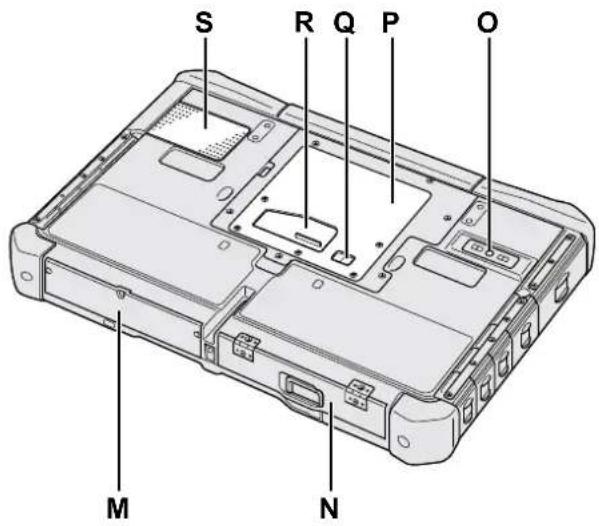
Voor sommige modellen zijn de riemhaken niet meegeleverd.
B: Tabletknoppen
→ Reference Manual "Tablet Buttons"
C: Penhouder
D: LED-indicator
Deze indicator licht op wanneer draadloze LAN, Bluetooth en/of Draadloze WAN aangesloten zijn en klaar zijn. Het wijst niet noodzakelijk op de Aan/Uit-stand van de draadloze verbinding.
: Status van de harde schijf
: 50 indicator SD-geheugenkaart
(Knipperen: tijdens toegang)
E: Aan/Uit-schakelaar
F: Power Status
(Uit: power uit/sluimerstand, groen: power aan, groen knipperend: slaapstand (Windows 7
( Windows XP knipperend: kan niet inschakelen of hervatten vanwege lage temperatuur.)
G: Luidspreker
Gespecificeerde accu-pack: CF-VZSU73U
O: Camera achteraan
→ Reference Manual "Camera"
P: Sleuf voor RAM-module
→ Reference Manual "RAM Module"
Q: Aansluiting externe antenne
R: Aansluiting expansiebus
→ Reference Manual "Cradle"
S: Ventilatieopening (Toevoer)
Rechterzijde
De onderdelen (F) die hieronder worden geïllustreerd zijn allemaal optioneel.
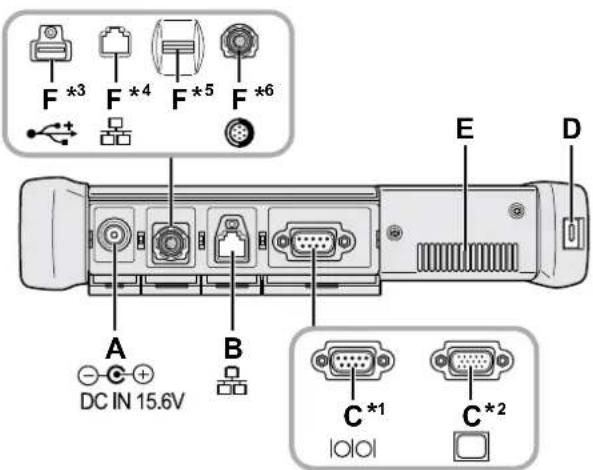
A: DC-IN-plug
B: LAN-poort
→ Reference Manual "LAN"
C: Seriële poort 1 / VGA-poort 2
*1
2
→ Reference Manual "External Display"
D: Veiligheidsslot
Er kan een Kensington-kabel bevestigd worden.
Voor verdere informatie, lees de handleiding die bij de kabel geleverd werd.
E: Ventilatieopening (Uitlaat)
F: 4de USB2.0-poort 3 / 2de LAN-poort 4 / Lezer vingerafdrukken 5 / Krachtige USB2.0-poort 6
*3
G: Wireless schakelaar
K: Microfoonaansluiting
Er kan een condensatormicrofoon worden gebruikt. Indien er andere microfoontypes worden gebruikt, werkt de audio-ingang mogelijk niet, of kunnen er storingen optreden.
L: Hoofdtelefoonaansluiting
U kunt hoofdtelefoons of versterkte luidsprekers aansluiten. Als deze aangesloten zijn, kunt u geen audio horen van de interne luidsprekers.
M: SIM-kaartsleuf
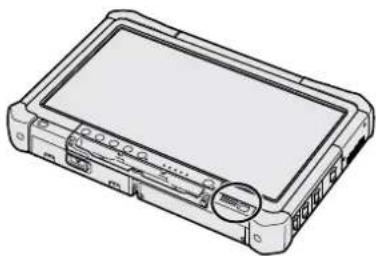
- Deze computer bevat een magneet en magnetische producten op de locaties die met een cirkel op de illustratie rechts worden aangeduid. Vermijd het contact van metalen voorwerpen of magnetische media met deze zone.
Neem indien u de beschreven accessoires niet vindt contact op met de technische dienst van Panasonic.
- AC-adapter ..... 1
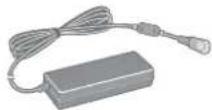
Modelnummer: CF-AA5713A
• AC-kabel.....1

• Zachte doek..... 1

- Pen ....1
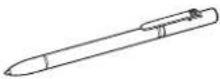
Bij sommige modellen wordt een andere stylus meegeleverd dan die hierboven.
- Accu-pack .... 1

Modelnummer: CF-VZSU73U
• Riem .... 1

Bij sommige modellen wordt geen riem meegeleverd, of wordt een andere riem meegeleverd dan die hierboven.
- Veiligheidsvoorschriften en Registratie informatie .... 1
- De volgende items zijn meegeleverd, afhankelijk van het model.
GEBRUIKSAANWIJZING (CD-ROM)....1
② Lees de LICENTIE OVEREENKOMST BEPERKT GEBRUIK voordat u het zegel op de verpakking van de computer verbreekt (→ pagina 33).
■ Het accu-pack plaatsen

① Schuif de vergrendeling (A) in de richting van de pijl.
② Open het deksel.
③ Plaats het accu-pack tot het precies in de aansluiting plaatst.
④ Sluit het deksel tot het klikt.
⑤ Schuif de vergrendeling (A) in de richting van de pijl.
■ Om het accu-pack te verwijderen
In stap③ hierboven, trek aan de lus (B) van het accu-pack.
WAARSCHUWING
- Zorg ervoor dat de vergrendeling goed bevestigd is. Het accu-pack zou anders uit de computer kunnen vallen bij het verplaatsen.
OPMERKING
- Merk op dat de computer energie verbruikt, zelfs wanneer hij uitgeschakeld is. Als de accu volledig opgeladen is, zal de accu leeg zijn na ongeveer de volgden tijdsduur:
• Wanneer hij uitgeschakeld is: ongeveer 9 weken
- In slaapstand (Windows 7)/stand-by (Windows XP): ongeveer 4 dagen
• In sluimerstand: ongeveer 8 dagen
Als "Wake Up from LAN" (Ontwaken uit LAN) ingeschakeld is, zal de tijdsduur in slaapstand iets langer worden, en de tijdsduur in slaapstand zal ongeveer hetzelfde worden als tijdens het uitgeschakeld zijn.
- Als de gelijkstroomstekker niet op de computer is aangesloten, trek dan de stekker uit het stopcontact. Er wordt energie verbruikt door de adapter in het stopcontact te laten.
■ De pen bevestigen aan de computer

Gebruik de riem om de pen te bevestigen aan de computer zodat u hem niet verliest. Er zijn openingen (A) om de riem aan te bevestigen.
① Trek één van de lussen door de opening.
② Trek de tweede lus in de riem door de eerste.
③ Trek de tweede lus door de opening (A).
④ Trek de pen door de tweede lus.
1 Het accu-pack plaatsen (→ pagina 13)
- Gebruik de polen van het accu-pack en de computer niet. Als u dit toch doet kan dit de polen vuil maken of ze beschadigen en kan dit ervoor zorgen dat het accu-pack en de computer slecht werken.
- Zorg ervoor dat u het deksel sluit als u de computer gaat gebruiken.
2 Sluit uw computer aan op een stopcontact en sluit het externe toetsenbord en de muis aan de USB-poorten.

① Schuif de vergrendeling in de richting van de pijl.
② Open het deksel.
③ Sluit de AC-adapter aan.
Het opladen van de batterij start automatisch.
④ Schuif de vergrendeling van de drie USB-poorten in de richting van de pijl.
⑤ Open het deksel.
⑥ Schuif de vergrendeling van een andere USB-poort in de richting van de pijl.
⑦ Open het deksel.
⑧ Sluit het externe toetsenbord en de muis aan op de USB-poorten.
WAARSCHUWING
- Koppel de AC-adapter niet los en schakel de draadloze schakelaar niet aan tot de procedure werking voor de eerste keer volledig is voltooid.
- Als u de computer voor de eerste keer gebruikt, sluit dan geen randapparatuur aan, behalve het accu-pack, de AC-adapter, het externe toetsenbord en de muis.
- Omgaan met de AC-adapter
- Problemen zoals plotse spanningsonderbrekingen kunnen optreden tijdens een onweer. Omdat dit schade kan veroorzaken aan uw computer adviseren we met nadruk een niet onderbreekbare voedingsbron ('uninterruptible power source', of 'UPS') te gebruiken, tenzij de computer exclusief loopt op de accu.

① Bevestig of de draadloze schakelaar (→ pagina 11) op OFF staat.
② Houd de uit/aan-schakelaar ingedrukt Ootdat de power-indicator (A) oplicht.
WAARSCHUWING
- Druk de aan/uit-schakelaar niet herhaaldelijk in.
- De computer zal geforceerd uitschakelen als u de uit/aan-schakelaar 4 seconden of langer ingedrukt houdt.
- Eens de computer uitgeschakeld, minstens tien seconden of meer wachten voor u hem terug inschakelt.
- Voer de volgende bewerking niet uit tot de indicator van de harde schijf glooft.
- De AC-adapter aansluiten of loskoppelen
- De uit/aan-schakelaar indrukken
- Het touchscreen, het externe toetsenbord of de externe muis aanraken
- De draadloze schakelaar in/uitschakelen
- Indien de temperatuur van de CPU te hoog is, start de computer mogelijk niet op om oververhitten van de CPU te voorkomen. Wacht tot de computer is afgekoeld en schakel hem daarna terug in. Indien de computer niet inschakelt, zelfs niet na het afkoelen, contact opnemen met de technische dienst van Panasonic.
- U maakt best geen wijzigingen aan de standaardinstelling van de Setup Utility tot de 'Werking voor de eerste keer' voltooid is.
Windows 7
4 Selecteer de taal en het besturingssysteem (32 bit of 64 bit).
OPMERKING
- U kunt werken met de tabletknoppen. Volg de instructies die weergegeven worden op het scherm.
① Selecteer de taal en het besturingssysteem (32bit or 64bit) op het scherm "Select OS" en klik op [OK].
De taalinstelling start door op [OK] te klikken op het bevestigingsscherm. U kunt terugkeren naar het scherm "Select OS" door te klikken op [Cancel]. De taal en de instelling van het besturingssysteem worden voltooid in ongeveer 15 minuten.
② Wanneer het beëindigingsscherm verschijnt, klik dan op [OK] om de computer uit te schakelen.
③ Schakel de computer in.
WAARSCHUWING
- Selecteer voorzichtig bij het kiezen van de taal want u kunt deze naderhand niet meer wijzigen. Als u een verkeerde taal selecteert, dan moet u Windows opnieuw installeren.
5 Instellen van Windows.
Volg de instructies op het scherm.
- De computer start verschillende keren opnieuw op. Raak het touchscreen, het externe toetsenbord of de externe muis niet aan en wacht tot de indicator van de harde schijf uitgeschakeld wordt.
Windows 7
- Nadat de computer aangeschakeld wordt, blijft het scherm zwart of voor een poosje ongewijzigd. Dit is geen storing. Wacht even totdat het Windows instellingenscherm verschijnt.
- Tijdens de instelling van Windows, gebruik het touchscreen, de externe muis, het externe toetsenbord en door te klikken om de cursor te verplaatsen en op een item te klikken.
- Het instellen van Windows duurt ongeveer 20 minuten.
Ga naar de volgende stap en bevestig elke melding op het display. - Het is mogelijk dat het scherm "Join a wireless network" niet verschijnt. U kunt het draadloze netwerk instellen nadat de instelling van Windows voltooid is.
Windows XP
- Het instellen van Windows duurt ongeveer 20 minuten. Ga naar de volgende stap en bevestig elke melding op het display.
- Bij sommige talen bestaat de mogelijkheid dat de karakters op de toetsen en de ingevoerde karakters niet met elkaar overeenkomen. Stel het toetsenbord goed in als u de instellingen heeft voltooid. Stel dan het wachtwoord in.
- Laat de instellingen op het scherm waar u een land of een regio selecteert ongewijzigd. Als de Windows-instellingen zijn voltooid kunt u een land, regio of een toetsenbordindeling selecteren in [Clock, Language, and Region] van [Control Panel].
WAARSCHUWING
- Wacht tot de indicator van de harde schijf uitgeschakeld wordt.
- U kunt na het voltooien van de Windows-instellingen de gebruiksnaam, het wachtwoord, de afbeelding en draadloze netwerken (Windows 7) sin-stellingen (Windows XP)
- Gebruik standaardtekens als een computernaam: cijfers 0 tot 9, hoofdletter en kleine letters van A tot Z en het (-) koppelteken. Als de foutmelding "The computer name is not valid" verschijnt, controleer dat andere tekens dan de bovenstaande niet ingevoerd zijn. Als de foutmelding op het display blijft verschijnen, stel de invoermodus in op Engels ("EN") en voer tekens in.
Windows 7
- Gebruik de volgende woorden niet als gebruikersnaam: CON, PRN, AUX, CLOCK\$, NUL, COM1 tot COM9, LPT1 tot LPT9, @. Met name wanneer u een gebruikersnaam (accountnaam) aanmaakt met het "@"-teken, wordt er op het inlogscherm een wachtwoord gevraagd, zelfs als er geen wachtwoord is ingesteld. Als u probeert in te loggen zonder een wachtwoord in te voeren, dan verschijnt de melding "The user name or password is incorrect." en kunt u zich niet aanmelden op Windows (→ pagina 29).
- De achtergrond voor de gebruiker die zich het eerst aanmeldt is reeds ingesteld op "5 Instellen van Windows.". Wanneer u deze computer bij zonlicht gebruikt, dan is het scherm goed leesbaar als u de achtergrond verandert in de witte achtergrond.
① Klik met rechts op het bureaublad en klik op [Personalize] - [Desktop Background].
② Selecteer [Solid Colors] in [Picture Location].
③ Selecteer de witte achtergrond en klik op [Save changes].
- Wanneer u het toetsenbord instelt, kies dan het toetsenbord dat past bij uw computer. Anders is het mogelijkheid dat u het toetsenbord niet kunt gebruiken.
Windows XP
- De volgende woorden kunnen niet worden gebruikt voor het wachtwoord en de gebruikersnaam: CON, PRN, AUX, CLOCK\$, NUL, COM1 tot COM9, LPT1 tot LPT9.
- Wanneer u de datum/tijd/tijdszone instelt en op [Next] klikt dan kan het enkele minuten duren voordat het scherm naar het volgende scherm gaat. Raak het toetsenbord of het touch pad niet aan en wacht tot het scherm verandert.
- Als "Er is een onverwachte fout opgetreden..." (of een soortgelijke melding) wordt weergegeven, klik dan op [OK]. Dit is geen storing.
- Wacht tot de indicator van de harde schijf uitgeschakeld wordt.
- Het toetsenbord is ingesteld als US-toetsenbord totdat deze instelling wordt gewijzigd. Hierdoor is het mogelijk dat bepaalde alfabetten die weergegeven worden op het scherm verschillen van de ingevoerde alfabetten. Om selecties per ongeluk te vermijden, bij het instellen van Windows,
- Gebruik de externe muis om bepaalde selecties te maken.
- Verander de taalinstellingen na het instellen van Windows om de talen af te stemmen (→ pagina 16). Wijzig de instellingen niet in [To change system or these settings, click Customize] van [Regional and Language Options] tijdens het instellen van Windows.
Windows XP
6 Wijzig de taalinstellingen.
| Engels • Arabisch • Bulgaars • Chinees (vereenvoudigd)Chinees (traditioneel) • Kroatisch • TsjechischDeens • Nederlands • Ests • FinsFrans • Duits • Grieks • HebreeuwsHongaars • Italiaans • Japans • KoreaansLets • Litouws • Noors • PoolsPortugees • Portugees (Braziliaans) • RoemeensRussisch • Slovaaks • Sloveens • SpaansZweeds • Thai • Turks |
Wijzig de taalinstellingen in het volgende menu.
- Sommige reeksen van de gebruikersinterface blijven in het Engels, zelfs als de gebruikersinterface ingesteld is in een andere taal.
- Voor meer informatie, raadpleeg "c:\windows\mui\relnotes.txt".
Als u de taal wijzigt in [Languages] - [Language used in menus and dialogs], wijzigt de kleur van het bureaublad wanneer u zich de volgende keer aanmeldt in Windows.
De kleur van het bureaublad kan gewijzigd worden door de procedure hieronder te doorlopen.
Klik op [start] - [Control Panel] - [Appearance and Themes] - [Display] - [Desktop] en selecteer de kleur uit [Color] en klik vervolgens op [OK].
7 Kalibreer het touchscreen.
- Om het touchscreen te kalibreren, maak gebruik van de pen.
Windows 7
- Voordat u begint met het kalibreren, sluit het invoerpaneel van de tablet-PC.
OPMERKING
- Meld u eerst aan in Windows als beheerder en voer de kalibratie uit.
① Open de Dashboard for Panasonic PC, en klik [Change Settings] in [Touch Calibration].
Of ga verder met de volgende bewerking.
Klik op 📋 (Start) - [Control Panel] - [Hardware and Sound] - [Tablet PC Setting].
② Klik op [Calibrate].
③ Met behulp van de pen, raak elk van de “+”-doelmarkeringen één voor één aan en klik vervolgens op [Yes].
④ Klik op [OK].
OPMERKING
- Nadat u de kalibratie voltooid heeft als beheerder, voer de kalibratie uit voor elke gebruiker door de hierboven beschreven stappen uit te voeren.
Voer de kalibratie uit voor de te gebruiken richting.
Windows XP
① Open de Dashboard for Panasonic PC, en klik [Change Settings] in [Touch Calibration].
Of ga verder met de volgende bewerking.
Klik op [start] - [All Programs] - [Fujitsu Touch Panel (USB)] - [Touch Screen Calibration Utility].
② Met behulp van de pen, raak elk van de“+”-doelmarkeringen één voor één aan tot het knippert.
Windows XP
8 Maak een nieuwe account aan.
Klik op [start] - [Control Panel] - [User Accounts] - [Create a new account]. Volg de on-screen-instructies voor het aanmaken van een account.
WAARSCHUWING
- Onthoud uw wachtwoord. Als u uw wachtwoord vergeet, kunt u niet het besturingssysteem van Windows gebruiken. Het wordt daarom aanbevolen om van tevoren een wachtwoord-resetdisk te maken.
OPMERKING
Deze computer slaat de beheerinformatie van de harde schijf, enz. regelmatig op. Het maximum gegevensvolume voor elke opname bedraagt 1024 bytes. Deze informatie wordt alleen gebruikt om de oorzaak te achterhalen wanneer de harde schijf problemen vertoont. Deze informatie wordt nooit naar buiten gezonden via het netwerk, noch wordt deze gebruikt voor een ander doeleinde dan het hierboven beschreven doel.
Om de functie uit te schakelen, voeg het aanvinkvakje toe voor [Disable the automatic save function for management information history] in [Hard Disk Status] van PC Information Viewer en klik vervolgens op [OK].
(→ 📋 Reference Manual "Checking the Computer's Usage Status")
■ Opstarten/Afsluiten
- Doe nooit het volgende
- De AC-adapter aansluiten of loskoppelen
- De uit/aan-schakelaar indrukken
- Het touchscreen, de muis of het externe toetsenbord aanraken
- De draadloze schakelaar in/uitschakelen
OPMERKING
- Om energie te besparen worden de volgende energiebesparende methoden ingesteld op het ogenblik van aankoop.
- Het scherm schakelt automatisch uit na 10*1 minuten inactiviteit.
- De computer gaat automatisch over naar de slaapstand *2 (Windows 7) *2 (Windows XP) nuten inactiviteit.
1 Windows XP: 15 minuten
2 Raadpleeg 📋 Reference Manual “Sleep and Hibernation Functions” over hoe ontwaken uit de slaapstand.
■ Bij het inloggen op Windows
Log niet in op Windows via de gast-account.
Windows 7
■ Om de partitiestructuur te wijzigen
U kunt een deel van de bestaande partitie verkleinen en zo vrije schijfruimte creëren waarvan u dan een nieuwe partitie kunt maken.
Deze computer heeft een enkelvoudige partitie als standaardinstelling.
① Klik op (Start) en klik met de rechtermuisknop op [Computer] en klik vervolgens op [Manage].
- Een standaardgebruiker moet een beheerderwachtwoord invoeren.
② Klik op [Disk Management].
③ Klik met rechts op de partitie voor Windows (standaard "c"-schijf) en klik op [Shrink Volume].
- De partitiegrootte is afhankelijk van de computerspecificaties.
④ Voer de grootte in in [Enter the amount of space to shrink in MB] en klik op [Shrink].
- U kunt geen waarde invoeren die groter is dan de weergegeven grootte.
- Om [Reinstall to the first 3 partitions.] te selecteren bij het opnieuw installeren van Windows 7 (→ pagina 26), heeft u 60000 MB of meer nodig voor [Total size after shrink in MB].
⑤ Klik met rechts op [Unallocated] (de verkleinde ruimte in stap ④) en klik op [New Simple Volume].
⑥ Volg de instructies op het scherm om de instellingen aan te maken en klik op [Finish]. Wacht tot het formatteren is voltooid.
OPMERKING
- U kunt een extra partitie creëren met de resterende vrije geheugenruimte of nieuwe vrije geheugenruimte creëren.
- Klik met rechts op de partitie en klik op [Delete Volume] in stap ③.
U kunt de volgende handleidingen raadplegen op het computerscherm.
■ Reference Manual

De Reference Manual bevat de praktische informatie zodat u ten volle kunt genieten van de prestaties van de computer.
Om de Reference Manual te raadplegen:
Windows 7 Dubbelklik op op het bureaublad.
- Of klik op 📋 (Start) - [All Programs] - [Panasonic] - [On-Line Manuals] - [Reference Manual].
Windows XP Klik op [start] - [Reference Manual].
- Of klik op [start] - [All Programs] - [Panasonic] - [On-Line Manuals] - [Reference Manual].
Om "Battery Power" weer te geven van de Reference Manual, ga als volgt tewerk.
Windows 7 Dubbelklik op op het bureaublad.
- Of klik op - (Start) - [All Programs] - [Panasonic] - [On-Line Manuals] - [Important Tips].
Windows XP Dubbelklik op op het bureaublad.
- Of klik op [start] - [All Programs] - [Panasonic] - [On-Line Manuals] - [Important Tips].
OPMERKING
- Als u het PDF-document voor de eerste keer raadpleegt, is het mogelijk dat de licentie overeenkomst van de Adobe Reader wordt weergegeven. Lees deze aandachtig door en selecteer [Accept] om verder te gaan.
- Wanneer de updatemelding van Adobe Reader wordt weergegeven, raden we u aan de procedure op het scherm op te volgen en het programma te updaten.
Raadpleeg http://www.adobe.com/ voor de laatste versie van Adobe Reader.
Gebruiksomgeving
- Plaats de computer op een vlak, stabiel oppervlak. Plaats de computer niet verticaal omhoog of draai hem niet om. Als de computer blootgesteld wordt aan een uitzonderlijke hevige schok, kan hij beschadigd geraken.
- Temperatuur: Gebruik: -10 °C tot 50 °C (IEC60068-2-1, 2) 1 Opslag: -20 °C tot 60 °C
Vochtigheid: Gebruik: 30 % tot 80 % RH (Geen condensatie)
Opslag: 30 % tot 90 % RH (Geen condensatie)
Zelfs binnen het bovenstaande bereik van de temperatuur/vochtigheid, resulteert het gebruik in een extreme omgeving in een verslechtering van het product en een verkorte levensduur.
*1 Stel uw huid niet bloot aan dit product wanneer u het product in een warme of koude omgeving gebruikt. (→ pagina 8) Als de computer vochtig is bij temperaturen van 0 °C of lager kan er schade als gevolg van de vriestemperaturen ontstaan. Zorg ervoor dat u de computer bij deze temperaturen afdroogt.
- Plaats de computer niet in de volgende zones, de computer kan dan immers beschadigd geraken.
- In de nabijheid van elektronische apparaten. Er kan beeldvervorming of ruis optreden.
- Bij extreem hoge of extreem lage temperaturen.
- Aangezien de computer warm kan worden tijdens het gebruik, houd hem verwijderd van elementen die gevoelig zijn aan warmte.
Voorzorgen bij het hanteren
Deze computer is ontworpen om de schokken voor bepaalde onderdelen zoals het LCD-scherm en de harde schijf te minimaliseren, maar er wordt geen garantie gegeven voor problemen, veroorzaakt door een schok. Wees uiterst voorzichtig bij het hanteren van de computer.
- Bij het dragen van de computer:
• Schakel de computer uit.
- Verwijder alle externe apparaten, kabels, ExpressCard en andere uitstekende delen.
- Laat de computer niet vallen of sla de computer niet tegen harde voorwerpen.
- Grijp niet op het display-gedeelte.
- Neem in een vliegtuig de computer altijd met u mee, en berg hem nooit op in uw gefactureerde bagage. Volg bij gebruik van de computer op een vliegtuig de instructies van de luchtvaartmaatschappij.
- Indien u een reserve-accu meeneemt, plaats hem dan in een plastic zak om de aansluitingen te beschermen.
- Gebruik alleen de meegeleverde pen om het touchscreen aan te raken. Plaats niets op het oppervlak, en druk er niet sterk met een scherp of een hard voorwerp dat tekens kan nalaten (bv. nagels, pennen en balpennen).
- Gebruik het touchscreen niet wanneer er zich stof of vuil (bv. olie) op het scherm bevindt. Vreemde partikels kunnen het scherm/de pen immers krassen veroorzaken op het oppervlak van het scherm of de goede werking van de pen in de weg staan.
- Gebruik de pen alleen om het scherm aan te raken. Als u de pen voor een ander doeleinde gebruikt kan dit de pen beschadigen en krassen veroorzaken op het scherm.
■ Bij gebruik van randapparaten
Volg deze instructies en de Reference Manual om schade aan de apparaten te vermijden. Lees de handleiding van de randapparaten aandachtig.
- Gebruik de randapparaten overeenkomstig met de specificaties van de computer.
- Sluit de connectors in de juiste richting aan.
- Indien het inpluggen niet gemakkelijk gaat geen kracht gebruiken, maar de vorm, de richting, de uitlijning van de pennen, enz. controleren.
- Indien er schroeven zijn meegeleverd, deze goed aandraaien.
- Verwijder de kabels als u de computer draagt. Trek de kabels niet brutaal uit.
■ Voorkomen van ongeautoriseerd gebruik van uw computer via draadloze LAN/Bluetooth/draadloze WAN
- Voor het gebruik van draadloos LAN/Bluetooth/draadloze WAN, zorg ervoor dat de gepaste veiligheidsinstellingen, zoals het coderen van data, worden ingesteld.
■ Kalibratie van de accu - De kalibratie van de accu kan lang duren omwille van de grote capaciteit van de accu. Dit is geen storing.
- Volledig opladen: Ongeveer 2,0 uur (normale temperatuurmodus)
Ongeveer 3,5 uur (hoge temperatuurmodus)
- Volledige ontlading: Ongeveer 2,0 uur (normale temperatuurmodus)
Ongeveer 1,5 uur (hoge temperatuurmodus)
■ PC-Diagnostic Utility
Wanneer u de PC-Diagnostic Utility opstart zonder een extern toetsenbord en een externe muis aan te sluiten, schakel dan de computer uit door de aan/uit-schakelaar ingedrukt te houden. Sluit vervolgens een extern toetsenbord en een externe muis op de computer aan en start de PC-Diagnostic Utility opnieuw op.
Onderhoud
Om het LCD-paneel te reinigen
Gebruik de zachte doek die bij computer werd meegeleverd. (Voor meer informatie, raadpleeg "Suggestions About Cleaning the LCD Surface". → Reference Manual "Touchscreen")
Om oppervlakken, andere dan het LCD-paneel te reinigen
Vegen met een zachte, droge doek zoals gaas. Bij gebruik van een detergent, een zachte doek in met water verdund detergent stoppen en grondig uitwringen.
WAARSCHUWING
- Gebruik geen benzine, verdunner of schuuralcohol: dit kan het oppervlak aantasten en verkleuren veroorzaken, enz. Gebruik geen huishoudelijke poetsmiddelen of cosmetica uit de handel: ze kunnen bestanddelen bevatten die schadelijk zijn voor het oppervlak.
- Breng geen water of detergent rechtstreeks op de computer aan, omdat vloeistoffen in de computer kunnen dringen, en storingen of schade kunnen veroorzaken.
Door de software opnieuw te installeren keert de computer terug naar de standaardstand. Als u de software opnieuw installeert, wordt de harde schijf gewist.
Maak een back-up van de gegevens op andere media of een externe harde schijf voordat u de software opnieuw installeert.
■ Herstel harde schijf
De Herstel harde schijf is voor sommige modellen niet beschikbaar.
WAARSCHUWING
- U kunt alleen Windows 7 installeren.
- Verwijder niet de herstelpartitie op de harde schijf. De schuifruimte in de partitie is niet beschikbaar voor de opslag van gegevens.

OPMERKING
- U kunt werken met de tabletknoppen. Volg de instructies die weergegeven worden op het scherm. U kunt ook het externe toetsenbord en de externe muis gebruiken.
Voorbereiding
- Verwijder alle randapparaten.
- Sluit de AC-adapter aan en verwijder deze niet tot u de software opnieuw heeft geïnstalleerd.
1 Schakel de computer in en klik op het scherm op [Click for Enter Setup] terwijl het bootscherm [Panasonic] wordt weergegeven.
De Setup Utility start op.
Wanneer het [Panasonic] bootscherm niet weergegeven wordt, van zodra de computer opstart, druk verschillende keren op totdat het Setup Utility-scherm verschijnt.
- Wanneer het wachtwoord wordt gevraagd, voer het wachtwoord van de supervisor in.
2 Schrijf al de inhoud neer van de Setup Utility en klik op F9. Wanneer de bevestigingsmelding verschijnt, selecteer [Yes] en klik op Enter.
3 Klik op F10.
Wanneer de bevestigingsmelding verschijnt, selecteer [Yes] en klik op Enter. De computer start opnieuw op.
4 Klik op het scherm op [Click for Enter Setup] terwijl het bootscherm [Panasonic] wordt weergegeven
De Setup Utility start op.
Wanneer het [Panasonic] bootscherm niet weergegeven wordt, van zodra de computer opstart, druk verschillende keren op totdat het Setup Utility-scherm verschijnt.
- Wanneer het wachtwoord wordt gevraagd, voer het wachtwoord van de supervisor in.
5 Selecteer [Exit] menu, selecteer vervolgens [Repair Your Computer] en klik op Enter.
6 Klik op [Reinstall Windows] en vervolgens op [Next].
Het scherm Licentieovereenkomst verschijnt.
7 Klik op [Yes, I agree to the provisions above and wish to continue!] en klik vervolgens op [Next].
8 Selecteer de instellingen en klik op [Next].
Selecteer deze optie wanneer u Windows opnieuw wilt installeren met zijn standaardwaarden. Nadat u de software opnieuw heeft geïnstalleerd, kunt u een nieuwe partitie aanmaken. Zie "Om de partitiestructuur te wijzigen" (→ pagina 20) om te lezen hoe u een nieuwe partitie creëert.
Selecteer deze optie wanneer de harde schijf reeds gesplitst is in verscheidene partities. Zie "Om de partiti-estructuur te wijzigen" (→ pagina 20) om te lezen hoe u een nieuwe partitie creëert.
U kunt de partitiestructuur behouden.
*1 Deze optie verschijnt niet als Windows niet opnieuw kan worden geïnstalleerd naar de partitie met de bootbestanden en de geheugenruimte die beschikbaar is voor Windows.
9 Klik bij de bevestigingsmelding op [YES].
10 Selecteer de taal en het besturingssysteem (32bit of 64bit) en klik vervolgens op [OK].
11 Klik bij de bevestigingsmelding op [OK].
Het opnieuw installeren begint volgens de instructies op het scherm.
- Onderbreek de installatie niet, bijvoorbeeld door de computer uit te schakelen. Anders kan de nieuw geïnstalleerde software evt. niet beschikbaar zijn omdat Windows niet opstart of omdat de gegevens corrupt zijn.
12 Wanneer het beëindigingsscherm verschijnt, klik dan op [OK] om de computer uit te schakelen.
- Wanneer het wachtwoord wordt gevraagd, voer het wachtwoord van de supervisor in.
14 Voer "De eerste keer" uit (→ pagina 16).
15 Start de Setup Utility en wijzig de instellingen indien nodig.
16 Voer de Windows update uit.
■ Gebruik van Recovery Disc
Gebruik de Recovery Disc om opnieuw te installeren in de volgende gevallen.
- U herinnert zich het wachtwoord van de beheerder niet meer.
- De reïnstallatie is niet voltooid. Het is mogelijk dat de herstelpartitie kapot is.
OPMERKING
- Om het besturingssysteem te wijzigen van 32-bit naar 64-bit, of omgekeerd, installeer dan opnieuw het besturings-systeem met behulp van de herstelpartitie op de harde schijf.
- U kunt werken met de tabletknoppen. Volg de instructies die weergegeven worden op het scherm.
U kunt ook het externe toetsenbord en de externe muis gebruiken.
Voorbereiding
- Bereid de Recovery Disc voor (→ Reference Manual "Recovery Disc Creation Utility")
- Bereid de volgende items voor:
- USB DVD-drive (raadpleeg recente catalogi en andere bronnen voor informatie over de beschikbare producten)
- Verwijder alle randapparaten (exclusief de USB DVD-drive)
- Sluit de AC-adapter aan en verwijder deze niet tot u de software opnieuw heeft geïnstalleerd.
1 Schakel de computer uit en sluit de dvd-drive aan op de USB-poort.
2 Schakel de computer in en klik op het scherm op [Click for Enter Setup] terwijl het bootscherm [Panasonic] wordt weergegeven.
De Setup Utility start op.
Wanneer het [Panasonic] bootscherm niet weergegeven wordt, van zodra de computer opstart, druk verschillende keren op totdat het Setup Utility-scherm verschijnt.
- Wanneer het wachtwoord wordt gevraagd, voer het wachtwoord van de supervisor in.
3 Schrijf al de inhoud neer van de Setup Utility en klik op F9.
Wanneer de bevestigingsmelding verschijnt, selecteer [Yes] en klik op Enter.
4 Klik op F10.
Wanneer de bevestigingsmelding verschijnt, selecteer [Yes] en klik op Enter.
De computer start opnieuw op.
5 Klik op het scherm op [Click for Enter Setup] terwijl het bootscherm [Panasonic] wordt weergegeven.
De Setup Utility start op.
Wanneer het [Panasonic] bootscherm niet weergegeven wordt, van zodra de computer opstart, druk verschillende keren op totdat het Setup Utility-scherm verschijnt.
- Wanneer het wachtwoord wordt gevraagd, voer het wachtwoord van de supervisor in.
6 Stel de Recovery Disc in door deze in de DVD-drive te plaatsen.
7 Selecteer het menu [Exit] en selecteer vervolgens uw DVD-drive in [Boot Override].
8 Klik op Enter.
De computer start opnieuw op.
9 Klik op [Reinstall Windows] en vervolgens op [Next].
Het scherm Licentieovereenkomst verschijnt.
10 Klik op [Yes, I agree to the provisions above and wish to continue!] en klik vervolgens op [Next].
11 Selecteer de instellingen en klik op [Next].
● [Reinstall Windows to the whole Hard Disk to factory default.]
Selecteer deze optie wanneer u Windows opnieuw wilt installeren met zijn standaardwaarden. Nadat u de software opnieuw heeft geïnstalleerd, kunt u een nieuwe partitie aanmaken. Zie "Om de partitiestructuur te wijzigen" (→ pagina 20) om te lezen hoe u een nieuwe partitie creëert.
● [Reinstall to the first 3 partitions:]
Selecteer deze optie wanneer de harde schijf reeds gesplitst is in verscheidene partities. Zie “Om de partiti-estructuur te wijzigen” (→ pagina 20) om te lezen hoe u een nieuwe partitie creëert.
U kunt de partitiestructuur behouden.
2 Deze optie verschijnt niet als Windows niet opnieuw kan worden geïnstalleerd naar de partitie met de bootbestanden en de geheugenruimte die beschikbaar is voor Windows.
12 Klik bij de bevestigingsmelding op [YES].
Het opnieuw installeren wordt gestart. (De installatie duurt ongeveer 90 minuten.)
Volgens de instructies op het scherm, vervang de Recovery Disc.
- Onderbreek de installatie niet, bijvoorbeeld door de computer uit te schakelen. Anders kan de nieuw geïnstalleerde software evt. niet beschikbaar zijn omdat Windows niet opstart of omdat de gegevens corrupt zijn.
13 Wanneer het beëindigingscherm verschijnt, verwijder de Recovery Disc, en klik vervolgens op [OK] om de computer uit te schakelen.
14 Verwijder de DVD-drive.
- Wanneer het wachtwoord wordt gevraagd, voer het wachtwoord van de supervisor in.
16 Voer "De eerste keer" uit (→ pagina 16).
17 Start de Setup Utility en wijzig de instellingen indien nodig.
18 Voer de Windows update uit.
Volg de onderstaande instructies wanneer er zich een probleem voordoet. In de "Reference Manual" vindt u eveneens een geavanceerde handleiding voor probleemoplossing. In het geval van een probleem met de software, raadpleeg de instructiehandleiding van de software. Als het probleem zich blijft voordoen, neem dan contact op met de technische dienst van Panasonic. U kunt ook de status van de computer controleren in de PC Information Viewer (→ 📋 Reference Manual "Checking the Computer's Usage Status").
■ Opstarten
| Kan niet opstarten.De powerindicator of de batterij-indicator lichten niet op. | ● Sluit de AC-adapter aan.● Plaats een volledig opgeladen batterij.● Verwijder het accu-pack en de AC-adapter en sluit ze vervolgens opnieuw aan.● Zelfs als de AC-adapter en het accu-pack juist zijn aangesloten is het mogelijk dat wanneer de accu-indicator niet brandt, de veiligheidsfunctie van de AC-adapter is geactiveerd. Koppel de AC-kabel los, wacht ten minste drie minuten en sluit de AC-kabel dan weer aan.● Als er een apparaat aangesloten wordt op de USB-poort, koppel het apparaat dan los of stel [USB Port] of [Legacy USB Support] in op [Disabled] in het menu [Advanced] van de Setup Utility.● Als er een apparaat aangesloten wordt op de ExpressCard-sleuf, koppel het apparaat dan los of stel [ExpressCard Slot] in op [Disabled] in het menu [Advanced] van de Setup Utility. |
| De stroom wordt aange-schakeld maar er verschijnt “Warming up the system (up to 30 minutes)”. | ● De computer warmt op voordat hij opstart. Wacht tot de computert opstart (duurt 30 minuten). Als “Cannot warm up the system” wordt weergegeven, is het opwarmen niet gelukt en start de computer niet op. Schakel in dat geval de computer uit, laat hem in een omgeving van 5 °C of warmer gedurende ongeveer een uur en schakel de stroom dan opnieuw aan. |
| Kan de computer niet aan-schakelen. De computer hervat niet na de slaapstand (Windows 7(Windows XP).(De powerindicator knippert snel groen.) | ● Laat hem in een omgeving van 5 °C of warmer gedurende ongeveer een uur en schakel de stroom vervolgens opnieuw aan. |
| Na het toevoegen of vervangen van de RAM-module wordt er niets op het beeldscherm getoond ondanks dat de voeding is ingeschakeld. | ● Schakel de computer uit en verwijder de RAM-module. Bevestig vervolgens of de RAM-module is geconformeerd aan de specificatie. Als de RAM-module is geconformeerd aan de specificatie, installeer deze dan opnieuw. |
| Windows 7De computer gaat niet in de slaapmodus als de schermbeveiliging actief is. Het scherm blijft zwart. | ● Druk de aan-/uitschakelaar in en houd deze vier seconden of langer vast om de computer gedwongen uit te schakelen. Gegevens die niet zijn opgeslagen, gaan daarbij verloren. Schakel vervolgens de schermbeveiliging uit. |
| Het duurt enige tijd voor-dat de powerindicator gaat branden. | ● Als de aan-/uitschakelaar direct wordt ingedrukt nadat de accu-pack is geïnstalleerd in de computer en als bovendien de AC-adapter niet is aangesloten, dan kan het ongeveer vijf seconden duren voordat de powerindicator gaat branden en de computer zich inschakelt. Deze kleine vertraging wordt veroorzaakt omdat de computer de resterende acculading controleert. Het is dus geen storing. |
| U herinnert zich het wa-chtwoord niet meer. | ● Wachtwoord van de supervisor of wachtwoord van de gebruiker: Neem contact op met de technische dienst van Panasonic.● Wachtwoord van de beheerder:• Als u over een wachtwoord-resetdisk beschikt, kunt u het wachtwoord van de be-heerder resetten. Stel de disk in en voer een verkeerd wachtwoord in, volg de instruc-ties op het scherm en stel een nieuw wachtwoord in.• Als u niet over een wachtwoord-resetdisk beschikt, installeer (→ pagina 24) dan opnieuw en stel Windows in en stel vervolgens een nieuw wachtwoord in. |
■ Opstarten
| "Remove disks or other media. Press any key to restart" of een soortgelijke melding verschijnt. | Er zit een diskette in de drive of er is een USB-stick aangesloten en deze bevat geen systeemopstartgegevens. Verwijder de diskette en de USB-stick, sluit een extern to-etsenbord aan en druk vervolgens op een willekeurige toets.Als er een apparaat aangesloten wordt op de USB-poort, koppel het apparaat dan los of stel [USB Port] of [Legacy USB Support] in op [Disabled] in het menu [Advanced] van de Setup Utility.Als er een apparaat aangesloten wordt op de ExpressCard-sleuf, koppel het apparaat dan los of stel [ExpressCard Slot] in op [Disabled] in het menu [Advanced] van de Setup Utility.Als het probleem blijft bestaan nadat u de schijf verwijderd hebt, gaat het mogelijk om een probleem met de harde schijf. Neem contact op met de technische dienst van Panasonic. |
| Het opstarten van Windows en de bediening verlopen traag. | Klik op F9 in de Setup Utility (→ Reference Manual "Setup Utility") om de Setup Utility-instellingen (met uitzondering van de wachtwoorden) terug in te stellen op hun standaardwaarden. Start de Setup Utility en breng de instellingen opnieuw aan. (Denk eraan dat de verwerkingssnelheid afhangt van de toepassingssoftware. Het is dus mogelijk dat deze procedure Windows niet sneller maakt.)Als u een residente software heeft geinstalleerd na aankoop, schakel de residentie dan uit.Windows XP ring uit in het volgende menu.Klik op [start] - [Search] - [Change preferences] - [With Indexing Service (for faster local searches)]. |
| De datum en het tijdstip zijn incorrect | Voer de juiste instellingen uit.Windows 7 Klik op (Start) - [Control Panel] - [Clock, Language, and Region] - [Date and Time].Windows XP Klik op [start] - [Control Panel] - [Date, Time, Language, and Regional Options] - [Date and Time].Als het probleem zich blijft voordoen, dient de batterij van de interne klok misschien te worden vervangen. Neem contact op met de technische dienst van Panasonic.Als de computer aangesloten is op LAN, controleer de datum en het tijdstip van de server.Het jaar 2100 of later wordt niet correct erkend door deze computer. |
| Het scherm [Executing Battery Recalibration] verschijnt. | De kalibratie van de batterij werd geannuleerd voordat Windows de laatste keer werd afgesloten.Om Windows op te starten, schakel de computer uit aan de hand van de aan-/uitschakelaar en schakel hem daarna aan. |
| [Enter Password] verschijnt niet wanneer er wordt hervat na de slaapstand (Windows 7 stand-by (Windows XP sluimerstand. | Selecteer [Enabled] in [Password On Resume] in het menu [Security] van de Setup Utility (→ Reference Manual "Setup Utility").In plaats van het wachtwoord dat is ingesteld in de Setup Utility kan het Windows-wachtwood worden gebruikt.Windows 71 Klik op (Start) - [Control Panel] - [User Accounts and Family Safety] - [Add or remove user accounts] en selecteer de account en stel het wachtwoord in.2 Klik op (Start) - [Control Panel] - [System and Security] - [Power Options] - [Require a password on wakeup] en plaats een vinkje voor [Require a password].Windows XP1 Klik op [start] - [Control Panel] - [User Accounts] en selecteer de account en stel het wachtwoord in.2 Klik op [start] - [Control Panel] - [Performance and Maintenance] - [Power Options] - [Advanced] en plaats een vinkje voor [Prompt for password when computer resumes from standby]. |
| Kan niet hervatten. | Het is mogelijk dat er een fout optreedt wanneer de computer automatisch in de slaapstand (Windows 7) / stand-by (Windows XP stand terecht komt terwijl de schermbeveiliging actief is. Schakel in dat geval de schermbeveiliging uit of wijzig het patroon van de schermbeveiliging. |
■ Opstarten
| Andere problemen bij het opstarten. | Klik op F9 in de Setup Utility (→ Reference Manual “Setup Utility”) om de Setup Utility-instellingen (met uitzondering van de wachtwoorden) terug in te stellen op hun standaardwaarden. Start de Setup Utility en breng de instellingen opnieuw aan.Verwijder alle randapparatuur.Controleer om te kijken of er een fout is met de disk.Windows 71 Verwijder alle randapparatuur waaronder ook eventuele externe displays.Klik op (Start) - [Computer] en klik met rechts op [Local Disk (C:)] en klik vervolgens op [Properties].3 Klik op [Tools] - [Check Now...].Een standaardgebruiker moet een beheerderwachtwoord invoeren.Selecteer de optie in [Check disk options] en klik vervolgens op [Start].5 Klik op [Schedule disk check] en start de computer opnieuw op.Windows XP1 Klik op [start] - [Computer] en klik met rechts op [Local Disk (C:)] en klik vervolgens op [Properties].2 Klik op [Tools] - [Check Now].3 Selecteer de optie in [Check disk options] en klik vervolgens op [Start].Sluit het externe toetsenbord aan op de computer en start hem in Veilige Modus en controleer vervolgens de details van de fouten. Wanneer het bootscherm [Panasonic] verdwijnt1 bij het opstarten, houd F8 ingedrukt tot het Windows-menu met geavanceerde opties weergegeven wordt. Selecteer de Veilige Modus en druk op Enter.Als [Password on boot] ingesteld is op [Enabled] of [Auto] in het [Security] menu van de Setup Utility, [Enter Password] verschijnt nadat het [Panasonic] bootscherm verdwijnt. Zodra u het wachtwoord invoert en op Enter drukt, houd F8 ingedrukt. |
■ Het wachtwoord invoeren
| Windows 7Inloggen op Windows is niet mogelijk. (“The user name or password is incorrect.” wordt weergegeven.) | ● De gebruikersnaam (accountnaam) bevat een “@”-teken.- Als er een andere gebruikersaccount bestaat:meld u aan in Windows met een andere gebruikersaccount en wis de account die “@” bevat. Maak vervolgens een nieuwe account aan.- Als er geen andere account bestaat:u dient Windows opnieuw te installeren (→ pagina 24). |
■ Afsluiten
| Windows sluit niet af. | ● Verwijder het USB-apparaat en de ExpressCard. ● Wacht één of twee minuten. Dit is geen storing. |
■ Scherm
| Er wordt nietsweergegeven. | ●<Alleen voor model met VGA-poort>Het externe display is geselecteerd. Wijzig de bestemming van de schermuitvoer.●<Alleen voor model met VGA-poort>Wanneer u gebruik maakt van een extern scherm,• Controleer de aansluiting van de kabel.• Schakel het scherm in.• Controleer de instellingen van het externe display.● Het scherm wordt uitgeschakeld aan de hand van de stroombesparingsfunctie. Om te hervatten, raak het scherm aan.● De computer is in de slaapstand (Windows 7) gegaan of Windows XPin de sluimerstand door de stroombesparingsfunctie. Druk op de power-schakelaar om te hervatten. |
| Het scherm is donker. | ● Het is mogelijk dat het scherm donkerder wordt wanneer de AC-adapter niet is aangesloten. Pas de helderheid aan door het Dashboard for Panasonic PC te gebruiken. Als u de helderheid verhoogt, verhoogt ook het batterijverbruik.U kunt de helderheid afzonderlijk instellen voor wanneer de AC-adapter is aangesloten en wanneer deze niet is aangesloten. |
■ Scherm
| Het scherm geeft verwarde gegevens weer. | ● Het wijzigen van het aantal weergavekleuren en de resolutie kunnen het scherm aan-tasten. Herstart de computer.● Het aansluiten/loskoppelen van een externe display kan een invloed hebben op het scherm. Herstart de computer.● Het hervatten vanuit de slaapstand (Windows 7) of de slu- Windows XPimerstand kan het scherm van het externe display beïnvloeden. Herstart de computer. |
| ● Wanneer u gebruik maakt van het uitgebreide bureaublad, maak dan gebruik van dezelfde displaykleuren voor de externe display als diegene die gebruikt worden door de LCD.Als u problemen blijft hebben, probeer om het display te wijzigen.Windows 71 Klik met rechts op het bureaublad en klik op [Graphics Properties].2 Selecteer [Basic mode] en klik op [OK].3 Klip op [Display].Windows XP1 Klik op [start] - [Control Panel] - [Other Control Panel Options] - [Intel(R) Graphics and Media].2 Selecteer [Basic mode] en klik op [OK].3 Klip op [Display].● Simultane display kan niet worden gebruikt tot het opstarten van Windows voltooid is (tijdens Setup Utility, enz.).Windows XP● Als de [Command Prompt] ingesteld is op “Full Screen” door te drukken op Alt + Enter, wordt het beeld slechts weergegeven op één van de schermen. Als de ven-sterweergave hersteld is door op Alt + Enter te drukken op het externe toetsenbord, wordt het beeld weergegeven op beide schermen. | |
| ● Als het externe display de stroombesparingsfunctie niet ondersteunt, is het mogelijk dat hij niet normaal werkt wanneer de computer zich in de stroombesparingsmodus bevindt. Schakel het externe display uit. | |
| Windows 7 | |
| De cursor kan niet correct worden bediend. | ● Doorloop de volgende stappen.1 Stel [GPS] in op [Disabled] in de [Advanced] - [Serial Port Setting] van de Setup Utility.2 Klik op F10 en selecteer [Yes] bij het bevestigingsbericht en klik op Enter (Enter).De computer start opnieuw op.3 Meld u aan in Windows als een beheerder.4 Klik op (Start) en voer “c:\util\drivers\gps\GPS.reg” in in [Search programs and files] en klik op Enter.5 Klik op [Yes], klik op [Yes] en klik op [OK].Start de computer vervolgens opnieuw op.6 Klik op [Click for Enter Setup] dat in de hoek links bovenaan van het scherm verschij-nt wanneer het bootscherm [Panasonic] weergegeven wordt.7 Stel [GPS] in op [Enabled] in de [Advanced] - [Serial Port Setting].8 Klik op F10 en selecteer [Yes] bij de bevestigingsmelding en klik op Enter. |
■ Touchscreen
| De cursor werkt niet. | ● Als u de externe muis gebruikt, sluit deze dan op een correcte manier aan.● Start de computer opnieuw op met behulp van het externe toetsenbord.Windows 7Druk op ➕n twee keer op ➔ en druk vervolgens op ↑ om [Restart] te selecteren en druk vervolgens op Enter.Windows XPDruk op ➕U en op R om [Restart] te selecteren.● Als de computer niet reageert op de commando's van het externe toetsenbord, raadpleeg dan “Geen reactie” (→ pagina 31). |
| Kan geen gegevens invo-eren met het touchscreen. | Windows 7Stel [Touchscreen Mode] in op [Auto] of [Tablet Mode] in het menu [Main] van de Setup Utility.Windows XPStel [Touchscreen Mode] in op [Auto] of [Touchscreen Mode] in het menu [Main] van de Setup Utility. |
| Kan de correcte positie niet aanduiden aan de hand van de meegeleverde pen. | Voer de kalibratie van het touchscreen uit (→ pagina 18). |
■ Document op het scherm
| Het PDF-document wordt niet weergegeven. | ● Installeer Adobe Reader.Windows 71 Klik op 🎨 (Start) en voer het volgende in [Search programs and files], druk vervol-gens op Enter.Windows XP1 Klik [start] - [Uitvoeren], voer het volgende in en klik vervolgens op [OK].[c:\util\reader**\Setup.exe]• “***” afhankelijk van de taal.Engels : mFrans : fDuits : gWanneer u Adobe Reader nodig heeft in een andere taal dan de hierboven vermelde talen, kunt u die downloaden van de website en installeren. |
■ Overige
| Geen reactie. | Windows 7Druk op de knop om Task Manager te openen en sluit de softwaretoepassing die niet reageert.Windows XPSluit het externe toetsenbord aan en druk opCtrl+Shift+ESCom Taakbeheer te openen en sluit de softwaretoepassing die niet reageert.Het is mogelijk dat er een invoerscherm (bv. het scherm voor de invoer van het wa-chtwoord bij het opstarten) verborgen zit achter een ander venster. Klik opAlt+Tabom te controleren.Druk op de aan-/uitschakelaar gedurende 4 seconden of langer om de computer af te sluiten en druk vervolgens op de aan-/uitschakelaar om hem aan te schakelen. Als het toepassingsprogramma niet normaal werkt, verwijder het dan en installeer het programma opnieuw. Om het programma te verwijderen,Windows 7klik op (Start) - [Control Panel] - [Programs] - [Uninstall a program].Windows XPklik op [start] - [Control Panel] - [Add or Remove Programs]. |
THE SOFTWARE PROGRAM(S) ("PROGRAMS") FURNISHED WITH THIS PANASONIC PRODUCT ("PRODUCT") ARE LICENSED ONLY TO THE END-USER ("YOU"), AND MAY BE USED BY YOU ONLY IN ACCORDANCE WITH THE LICENSE TERMS DESCRIBED BELOW. YOUR USE OF THE PROGRAMS SHALL BE CONCLUSIVELY DEEMED TO CONSTITUTE YOUR ACCEPTANCE OF THE TERMS OF THIS LICENSE.
Panasonic Corporation ontwikkelde of bekwam de Programma's op een andere manier, en licentieert bij deze hun gebruik aan u. U draagt alleen de verantwoordelijkheid voor de selectie van het Product (inclusief de daarmee verbonden Programma's) om de resultaten die u beoogt te bereiken, en voor de installatie, het gebruik en de resultaten, daarmee behaald.
LICENTIE
A. Panasonic Corporation verleent u hierbij een persoonlijk, niet overdraagbaar en niet-exclusief recht en een licentie om de Programma's te gebruiken overeenkomstig de termen en de voorwaarden, vermeld in deze Overeenkomst. U erkent dat u een BEPERKTE GEBRUIKSLICENTIE krijgt om de Programma's TE GEBRUIKEN en de daarmee verbonden documentatie, en dat u geen titel, eigendom of andere rechten krijgt op de Programma's en de ermee verbonden documentatie noch op de algoritmes, concepten, ontwerpen en ideeën, vertegenwoordigd door of opgenomen in de Programma's en de ermee verbonden documentatie, waarvan de titel, de eigendom en de rechten bij Panasonic Corporation of haar leveranciers blijven.
B. U mag de Programma's alleen gebruiken op één enkel Product dat met de Programma's werd meegeleverd.
C. U en uw werknemers en agenten moeten de vertrouwelijkheid van de Programma's beschermen. U mag de Programma's of de ermee verbonden documentatie niet verdelen of op een andere manier beschikbaar maken voor derden, door time-sharing of anders, zonder voorafgaandelijke schriftelijke toestemming van Panasonic Corporation.
D. U mag de Programma's of de ermee verbonden documentatie niet kopiëren of reproduceren, noch het kopiëren of reproduceren ervan toelaten, voor om het even welk doeleinde, uitgezonderd het maken van een (1) kopie van het Programma voor backup-redenen ter ondersteuning van uw gebruik van de Programma's op dat ene Product dat de Programma's vergezelde. U mag de Programma's niet wijzigen of proberen te wijzigen.
E. U mag de Programma's alleen overdragen en ze aan een andere partij licentiëren bij de transfer van het ene Product dat de Programma's vergezelde aan een dergelijke andere partij. Op het ogenblik van een dergelijke transfer, moet u alle kopieën overdragen, of ze nu zijn afgedrukt of voor machine leesbaar zijn, van elk Programma, en de ermee verbonden documentatie, aan dezelfde partij, of alle kopieën die niet werden overgedragen vernietigen.
F. U mag geen auteursrecht, handelsmerk of andere melding of productidentificatie van de Programma's verwijderen en u moet elke dergelijke melding of productidentificatie reproduceren en opnemen op elke kopie van om het even welk Programma.
U MAG DE PROGRAMMA'S OF EEN KOPIE DAARVAN, GEDEELTELIJK OF IN HUN GEHEEL, NIET OMGEKEERD ASSEMBLEREN, OMGEKEERD COMPILEREN, OF MECHANISCH OF ELEKTRONISCH TRACEREN.
U MAG DE PROGRAMMA'S OF EEN KOPIE DAARVAN, GEDEELTELIJK OF IN HUN GEHEEL NIET GEBRUIKEN, KOPIËREN, MODIFIËREN, WIJZIGEN, OF OVERDRAGEN, UITGEZONDERD ZOALS UITDRUKKELIJK TOEGESTAAN IN DE LICENTIE.
INDIEN U DE EIGENDOM VAN EEN KOPIE VAN OM HET EVEN WELK PROGRAMMA AAN EEN ANDERE PARTIJ OVERDRAAGT WORDT, BEHALVE ZOALS TOEGESTAAN IN PARAGRAAF E HIERBOVEN, WORDT UW LICENTIE AUTOMATISCH BEËINDIGD.
BEPALING
Deze licentie is slecht effectief zo lang u het Product bezit of huurt, tenzij eerder afgesloten. U kunt deze licentie op elk ogenblik beëindigen door, op uw kosten, de Programma's en de ermee verwante documentatie te vernietigen, samen met de kopieën ervan onder om het even welke vorm. Deze licentie zal ook onmiddellijk eindigen als aan de voorwaarden, elders in deze Overeenkomst vermeld, wordt voldaan, of indien u niet voldoet aan om het even welke term of bepaling daarin. Bij een dergelijke beëindiging stemt u er mee in op uw kosten, de Programma's en de ermee verwante documentatie te vernietigen, samen met de kopieën ervan onder om het even welke vorm.
U ERKENT DAT U DEZE OVEREENKOMST LAS, BEGREEP, EN AANVAARD GEBONDEN TE ZIJN DOOR DE TERMEN EN DE BEPALINGEN ERIN. VERDER STEMT U ER MEE IN DAT DIT DE VOLLEDIGE EN EXCLUSIEVE VERSIE IS VAN DE OVEREENKOMST TUSSEN ONS, DAT ELK ANDER VOORSTEL OF EERDERE OVEREEN-KOMST, MONDELING OF GESCHREVEN, EN ELKE ANDERE COMMUNICATIE TUSSEN ONS IN VERBAND MET HET INHOUD VAN DEZE OVEREENKOMST VERVANGT.
Op deze pagina vindt u de specificaties voor het basismodel. Het modelnummer hangt af van de configuratie van het toestel.
- Om het modelnummer te controleren:
Controleer de onderkant van de computer of de doos waar de computer in zat op het ogenblik van de aankoop. - Om de snelheid van de CPU, de geheugenomvang en de grootte van de harde schijf (HDD) te controleren:
Voer de Setup Utility uit (→ Reference Manual "Setup Utility") en selecteer menu [Information].
[Processor Speed]: snelheid van de CPU, [Memory Size]: geheugenomvang, [Hard Disk]: grootte van de harde schijf
■ Belangrijkste specificaties
| Modelnummer CF-D1A Series | ||
| CPU/Secundair cachegeheugen Intel® CoreTM i5-2520M(2,5 GHz, Intel® Smart Cache 3 MB*1) | ||
| Chipset Intel | ® 6 Series Express Chipsets QM67 | |
| Videocontroller Ingebouwde chipset | ||
| Hoofdgeheugen*2 | 4 GB*1, DDR3 SDRAM (8 GB*1 Max.) | |
| Videogeheugen | Windows 7UMA (<32-bit> 1.429 MB*1 Max., <64-bit> 1.696 MB*1 Max.)*3Windows XPUMA (1.024 MB*1 Max.)*3 | |
| Hardeschijf 320 GB | *4 (Serièle ATA)Windows 7Ongeveer 40 GB*4 wordt gebruikt als een partitie met hersteltools. (Gebruikers kunnen deze partitie niet gebruiken.) | |
| Weergavemethode 13,3 type met touchscreen (TFT) (1366 × 768 dots) (16:9) | ||
| Interne LCD 65.536 / 16.777.216 kleuren(800 × 600 dots / 1024 × 768 dots / 1280 × 600 dots / 1280 × 720 dots / 1280 × 768 dots / 1360 × 768 dots / 1366 × 768 dots)*5 | ||
| Externe display*6 | 65.536 / 16.777.216 kleuren (800 × 600 dots / 1024 × 768 dots / 1280 × 768 dots / 1366 × 768 dots / 1600 × 1200 dots / 1920 × 1080 dots / 1920 × 1200 dots) | |
| Touchscreen Resistente | Circulaire polarisator | |
| Draadloos LAN | Intel® Centrino® Advanced - N 6205 (→ pagina 35) | |
| Bluetooth*7 | → pagina 35 | |
| Draadloos WAN*8 | Ericsson F5521gw (→ pagina 35) | |
| LAN IEEE 802.3 10Base-T / IEEE 802.3u 100BASE-TX / IEEE 802.3ab 1000BASE-T(2de LAN*9: IEEE .802.3 10BASE-T, IEEE 802.3u 100BASE-TX) | ||
| Geluid WAVE- en MIDI-weergave, ondersteuning voor Intel® High Definition Audio-subsysteem | ||
| Beveiligingschip TPM (TCG V1.2 compliant)*10 | ||
| Kaartsleuven | PC-kaartsleuf*11 | × 1, Type I of Type II, Toegelaten voltage 3,3 V: 400 mA, 5 V: 400 mA |
| ExpressCard-sleuf | × 1, ExpressCard/34 of ExpressCard/54 | |
| SD-geheugen-kaartsleuf*12 | × 1 | |
| Contact Smart Card-sleuf*13 | × 1 | |
| SIM-kaartsleuf*8 | × 1 | |
| Sleuf voor RAM-module | × 2, DDR3 SDRAM, 204-pin, 1,5 V, SO-DIMM, PC3-10600 Compliant | |
| Interface | USB2.0-poorten × 3 of × 4*14 / Serièle poort (Dsub 9-pin mannelijk)*15 / LAN-poort (RJ-45) × 1 of × 2*9 / VGA-poort (Mini DSub 15-pin vrouwelijk)*16 / Microfoonaansluiting (Miniatuurplug, 3,5 DIA) / Hoofdtelefoonaansluiting (Miniatuurplug, 3,5 DIA, impedantie 32 Ω, uitvoervermo-gen 4 mW × 2, stereo) / Expansiebusaansluiting (Toegewezen 100-pin vrouwelijk) / Krachtige USB2.0-poort*17 | |
| Aanwijsapparaat | Touchscreen | |
| Knop | Veiligheid, toepassing × 3, functie | |
| Lezer vingerafdrukken*18 | Grootte serie: 192 × 4 pixels, beeldgrootte: 192 × 512 pixels, beeldresolutie: 508 DPI | |
| Camera vooraan*19 | Specificaties verschillen afhankelijk van het model. | |
| Camera achteraan*20 | Specificaties verschillen afhankelijk van het model. | |
| Voeding | AC-adapter of accu-pack | |
| AC-adapter*21 | Invoer: 100 V tot 240 V AC, 50 Hz/60 Hz, uitvoer: 15,6 V DC, 7,05 A | |
■ Belangrijkste specificaties
| Modelnummer CF-D1A Series | |||
| Accu-pack | Li-ion 10,8 V, typisch 6.200 mAh / Minimum 5.800 mAh | ||
| Werkingsduur*22 | Ongeveer 9 uur (normale temperatuurmodus)Ongeveer 7,0 uur (hoge temperatuurmodus) | ||
| Laadtijd*23 | Ongeveer 2 uur (normale temperatuurmodus : in de UIT-stand)Ongeveer 2,5 uur (normale temperatuurmodus : in de AAN-stand)Ongeveer 3,5 uur (hoge temperatuurmodus) | ||
| Energieverbruik*24 | Ong. 45 W*25 / Ong. 100 W (maximum bij herladen in de AAN-stand) | ||
| Fysieke afmetingen (B x D x H)(exclusief handriem) | Ongeveer 349 mm x 244 mm x 46 mm | ||
| Gewicht (inclusief de handriem) Ongeveer 2,25 kg | |||
| Ongeving | Gebruik Temperature -10 °C tot 50 °C (IEC60068-2-1, 2)*26 | ||
| Opslag Temperature -20 °C tot 60 °C | |||
■ Software
| Basis besturingssysteem Genuine | Windows® 7 Professional |
| Geïnstalleerd besturingssysteem 27 | Genuine Windows® 7 Professional 32-bit Service Pack 1 / Genuine Windows 7 Professional 64-bit Service Pack 1 |
| Vooraf geïnstalleerde software 27 | Adobe Reader, PC Information Viewer, Loupe Utility, Intel® PROSet/Wireless Software, BluetoothTM Stack for Windows® by TOSHIBA 7 * 28 , Wireless Switch Utility, Wireless Connection Disable Utility 29 , Battery Recalibration Utility, Infineon TPM Professional Package 10 * 29 , Protector Suite QL 18 * 29 , Aptio Setup Utility, Hard Disk Data Erase Utility 30 , PC Diagnostic Utility, Wireless WAN Connection Manager 8 , Camera Utility 19 * 20 , Quick Boot Manager, Dashboard for Panasonic PC, Display Rotation Tool, Tablet Button Manager, Hotkey Appendix, Power Plan Extension Utility, Hand Writing, Software Keyboard |
■ Draadloos LAN
| Datatransfer-snelheden IEEE802.1 | 11a: 54/48/36/24/18/12/9/6 Mbps (automatisch geschakeld) *31IEEE802.11b: 11/5,5/2/1 Mbps (automatisch geschakeld)*31IEEE802.11g: 54/48/36/24/18/12/9/6 Mbps (automatisch geschakeld)*31IEEE802.11n*32: (HT20) GI *33 = 400ns: 150/130/115/86/72/65/57/43/28/21/14/7 Mbps(automatisch geschakeld) *31GI *33 = 800ns: 130/117/104/78/65/58/52/39/26/19/13/6 Mbps(automatisch geschakeld) *31(HT40) GI *33 = 400ns: 300/270/240/180/150/135/120/90/60/45/30/15 Mbps(automatisch geschakeld) *31GI *33 = 800ns: 270/243/216/162/135/121/108/81/54/40/27/13 Mbps(automatisch geschakeld) *31 |
| Ondersteunde normen IEEE802.1 | 1a / IEEE802.11b / IEEE802.11g / IEEE802.11n |
| Transmissiemethode OFDM-systeem, DSSS-systeem | |
| Gebruikte zendkanalen | IEEE802.11a: kanalen 36/40/44/48/52/56/60/64/100/104/108/112/116/120/124/128/132/136/140IEEE802.11b/IEEE802.11g: kanalen 1 tot 13IEEE802.11n: kanalen 1-13/36/40/44/48/52/56/60/64/100/104/108/112/116/120/124/128/132/136/140 |
| RF-frequentieband | IEEE802.11a: 5,18 GHz - 5,32 GHz, 5,5 GHz - 5,7 GHzIEEE802.11b/IEEE802.11g: 2,412 GHz - 2,472 GHzIEEE802.11n: 2,412 GHz - 2,472 GHz, 5,18 GHz - 5,32 GHz, 5,5 GHz - 5,7 GHz |
■ Bluetooth™
| Bluetooth-versie | Versie 2.1 +EDR (Toshiba Stack) |
| Transmissiemethode FHSS-systeem | |
| Gebruikte zendkanalen | Kanalen 1 tot 79 |
| RF-frequentieband | 2,402 GHz - 2,480 GHz |
■ Draadloze WAN
| Datacommunicatie | HSUPA | Categorie 6, 5,7 Mbps |
| HSDPA (HSPA+) | Categorie 14, 21 Mbps | |
| UMTS | 3GPP Release 7 | |
| EDGE | MultiSlot Klasse 10 | |
| GPRS | Circuitgeschakelde dataverbinding | |
| Andere eigenschappen SMS Van het MS uitgaande SMS (MO-SMS)SMS vanuit een mobielradiostation (MT-SMS) | ||
| SIM 1.8/3V SIM Ondersteuning | ||
*1 1 MB = 1.048.576 bytes /1 GB = 1.073.741.824 bytes
2 Geheugenomvang van de fabrieksinstelling is afhankelijk van het model.
U kunt het geheugen fysiek uitbreiden tot 8 GB, maar het totaal aan bruikbaar geheugen zal minder zijn afhankelijk van de daadwerkelijke systeemconfiguratie.
3 Een segment van het hoofdgeheugen wordt automatisch toegewezen, afhankelijk van de bedieningsstatus van de computer. De grootte van het videogeheugen kan niet worden ingesteld door de gebruiker. De grootte van het videogeheugen wordt toegewezen afhankelijk van het bedieningssysteem.
*4 1 GB = 1.000.000.000 bytes. Uw besturingssysteem of een andere applicatie zal dit aangeven als minder GB.
*5 Een 16.777.216 kleurendisplay wordt bekomen door gebruik van de zgn. 'dithering'-functie.
6 Het weergeven kan door aangesloten externe displays verhinderd worden.
7 Alleen voor model met Bluetooth.
8 Alleen voor model met draadloos WAN. Specificaties verschillen afhankelijk van het model.
9 Alleen voor model met 2de LAN.
10 Alleen voor model met TPM.
Voor informatie over TPM, raadpleeg de Installatiehandleiding van "TrustedPlatform Module (TPM)" op de volgende manier.
Windows 7
Klik op 📊 (Start) en voer "c:\util\drivers\tpm\index.hta" in [Search programs and files] en druk op Enter.
Windows XP
Klik op [start] - [Run] en voer "c:\util\drivers\tpm\index.hta" in en klik op [OK].
*11 Alleen voor modellen met PC-kaartsleuf.
*12 Dit slot is compatibel met High-Speed Mode. De werking is getest en bevestigd met behulp van Panasonic SD/SDHC/SDXC-geheugenkaarten met een capaciteit tot 64 GB. De werking op andere SD-apparaten is niet gegarandeerd.
13 Alleen voor modellen met een Smart Card-sleuf.
*14 Alleen voor model met een 4de USB2.0-poort.
*15 Alleen voor model met seriële poort.
*16 Alleen voor model met VGA-poort.
*17 Alleen voor model met een krachtige USB2.0-poort.
*18 Alleen voor model met lezer voor vingerafdrukken.
*19 Alleen voor model met camera vooraan.
20 Alleen voor model met camera achteraan.
*21
De netspanningsadapter is compatibel met stroombronnen tot 240 V AC. Bij deze computer wordt een 125 V AC-compatibele snoer meegeleverd. 20-M-1
*22 Gemeten met LCD-helderheid: 60 cd/m 2
Hangt af van de gebruiksomstandigheden of wanneer er een optioneel apparaat op aangesloten is.
*23 Hangt af van de gebruiksomstandigheden, de snelheid van de CPU, enz.
*24 Ong. 0,5 W wanneer het accu-pack volledig opgeladen is (of niet wordt opgeladen) en de computer is uitgeschakeld.
Zelfs als de AC-adapter niet op de computer is aangesloten, wordt er stroom verbruikt (max. 0,2 W) omdat de AC-adapter is aangesloten op een AC-stopcontact.
Zelfs als de AC-adapter niet op de computer is aangesloten, wordt er stroom verbruikt (max. 0,3 W) omdat de AC-adapter is aangesloten op een AC-stopcontact.
*25 Nominaal energieverbruik. 23-NI-1
*26 Stel uw huid niet bloot aan dit product wanneer u het product in een warme of koude omgeving gebruikt. (→ pagina 8)
Sommige randapparaten werken niet correct wanneer ze worden gebruikt in een warme of koude omgeving. Controleer de gebruiksomgeving van de randapparaten.
Wanneer u dit product voortdurend in een warme omgeving gebruikt, tast dit de levensduur van het product aan. Vermijd het gebruik in dit type omgevingen.
Wanneer u het apparaat in een omgeving met een lage temperatuur gebruikt, is het mogelijk dat het opstarten lang duurt of dat de levensduur van de batterij korter wordt.
De computer verbruikt energie wanneer de harde schijf opwarmt tijdens het opstarten. Als u batterijcapaciteit gebruikt en er is nog weinig batterij-capaciteit over, is het mogelijk dat de computer niet opstart.
*27 Werking van deze computer is niet gegarandeerd, behalve de vooraf geïnstalleerde OS en de OS die geinstalleerd wordt door gebruik van de Product Recovery DVD-ROM die door Panasonic geleverd werd.
Afhankelijk van het model worden sommige delen van de software op de productherstel-DVDROM niet geïnstalleerd.
28 Afhankelijk van het model is het mogelijk dat dit niet geïnstalleerd is.
*29 Dient te worden geïnstalleerd voor gebruik.
*30 Voer uit op de herstelpartitie.
*31 Dit zijn snelheden die werden gespecificeerd in de IEEE802.11a+b+g+n-normen. De feitelijke snelheden kunnen verschillen.
*33 Alleen beschikbaar wanneer HT40 wordt ingeschakeld door de computer en het overeenkomstige toegangspunt HT40 ondersteunt.

Als een ENERGY STAR®-partner, heeft Panasonic Corporation bepaald dat dit product voldoet aan de ENERGY STAR® richtlijnen voor een efficiënt energieverbruik. Indien de beschikbare instellingen voor energieverbruik zijn ingeschakeld, schakelen Panasonic computers na een bepaalde periode van inactiviteit in een slaapstand waardoor er energie wordt bespaard.
Grote lijnen van het International ENERGY STAR® Office Equipment-programma
Het internationale ENERGY STAR® Office Equipment-programma is een internationaal programma dat energiebesparing via het gebruik van computers en andere kantooruitrusting promoot. Het programma steunt de ontwikkeling en de verspreiding van producten met functies, die het energieverbruik effectief verminderen. Het is een open systcem waaraan eigenaars van bedrijven vrijwillig kunnen deelnemen. De beoogde producten zijn kantoortocstellen zoals computers, displays, printers, fax-toestellen en copiers. Hun normen en logo's zijn uniform overheen de deelnemende landen.
Panasonic Corporation
Naam & adres van de importeur bij de EU GPSD (General Product Safety Directive) 2001/95/EC Art.5
Panasonic Computer Products Europe, Panasonic Marketing Europe GmbH
Hagenauer Straße 43
65203 Wiesbaden
Duitsland
55-NI-1
Web Site : http://panasonic.net/

- NUTTIGE INFORMATIE
- PROBLEEMOPLOSSING
- BIJLAGE
- VOORWAARDEN EN ILLUSTRATIES IN DEZE INSTRUCTIES
- WINDOWS 7
- WINDOWS XP
- DISCLAIMER
- HANDELSMERKEN
- MODELLEN VOOR EUROPA
- INFORMATIE VOOR DE GEBRUIKER
- DIT PRODUCT EN UW GEZONDHEID
- INFORMATIE REGELGEVING
- LITHIUM BATTERIJ
- VOOR GEBRUIK IN MOTORVOERTUIGEN
- BIJ GEBRUIK VAN EEN POORTREPLICATOR OF AUTOMONTAGESET WAAROP EEN EXTERNE ANTENNE KAN WORDEN AANGESLOTEN
- INFORMATIE VOOR GEBRUIKERS BETREFFENDE HET VERZAMELEN EN VERWIJDEREN VAN OUDE UITRUSTINGEN EN LEGE BATTERIJEN
- VOOR ZAKENGEBRUIKERS IN DE EUROPESE UNIE
- [INFORMATIE OVER DE VERWIJDERING IN ANDERE LANDEN BUITEN DE EUROPESE UNIE]
- OPMERKING OVER HET BATTERIJENSYMBOOL (BENEDEN TWEE VOORBEELDEN)
- VEILIGHEIDSVOORSCHRIFTEN
- BELANGRIJK
- VOORZORGSMAATREGELEN
- STOP ONMIDDELLIJK MET HET GEBRUIK ALS ER EEN STORING OF EEN ANDER PROBLEEM OPTREED
- ALS EEN DEFECT OPTREEDT DIENT U ONMIDDELIJK DE STEKKER VAN DE HOOFDSTROOM EN DE BATTERIJ TE HALEN
- RAAK DIT APPARAAT EN DE KABEL NIET AAN ALS HET BEGINT TE BLIKSEMEN
- SLUIT DE AC-ADAPTER NIET AAN OP EEN ANDER STOPCONTACT DAN EEN STANDAARD STROOMSTOPCONTACT
- DOE NIETS DAT HET NETSNOER, DE STROOMSTEKKER OF DE AC-ADAPTER KAN BESCHADIGEN
- TREK NIET AAN DE STEKKER EN VERBIND DE STEKKER NIET ALS UW HANDEN NAT ZIJN
- VERWIJDER REGELMATIG HET STOF EN ANDER VUIL VAN DE STEKKER
- PLAATS DE STEKKER ALTIJD HELEMAAL GOED
- PLAATS GEEN VOORWERPEN DIE VLOEISTOFFEN BEVATTEN OF METALEN VOORWERPEN OP DIT PRODUCT
- MAAK HET DEKSEL VAN DE AANSLUITING STEVIG DICHT WANNEER U DIT PRODUCT GEBRUIKT WAAR ER VEEL WATER, VOCHT, STOOM, STOF, VETDAMPEN, ENZ. IS
- HAAL HET PRODUCT NIET UIT ELKAAR
- HOUD SD-GEHEUGENKAARTEN UIT DE BUURT VAN BABY'S EN KLEINE KINDEREN
- VERMIJD OPSTAPELEN
- BLOKKEER DE VENTILATIEOPENING (UITLAAT) NIET
- VERVOER DIT PRODUCT NIET ALS DE STEKKER IS INGESTOKEN
- GEBRUIK ALLEEN DE AANGEGEVEN AC-ADAPTER VOOR DIT PRODUCT
- ONDERWERP DE AC-ADAPTER NIET AAN SCHOKKEN
- NEEM ELKE 10-15 MINUTEN EEN PAUZE
- SLUIT DE LAN-POORT VAN HET PRODUCT NIET AAN OP EEN TELEFOONLIJN OF EEN NETWERKKABEL DIE ANDERS IS DAN DEGENE DIE IS OPGEGEVEN
- STEL UZELF NIET LANGDURIG BLOOT AAN DE WARME WIND VAN DE VENTILATIEOPENING (UITLAAT)
- STEL UW HUID NIET BLOOT AAN DIT PRODUCT WANNEER U HET PRODUCT IN EEN WARME OF KOUDE OMGEVING GEBRUIKT DIT KAN LEIDEN TOT BRANDWONDEN, BRANDWONDEN BIJ LAGE TEMPERATUREN OF BEVRIEZING
- DRAAI HET VOLUME NIET TE HOOG ALS U DE HOOFDTELEFOON GEBRUIKT
- INTERFACEKABEL
- VOORZORGSMAATREGELEN (BATTERIJPACK)
- NIET GEBRUIKEN MET EEN ANDER PRODUCT
- LAAD DE BATTERIJEN NIET OP EEN ANDERE MANIER OP DAN IS AANGEGEVEN
- GOOI HET BATTERIJPACK NIET IN VUUR EN STEL HET NIET BLOOT AAN OVERMATIGE HITTE
- VERMIJD EXTREME HITTE (BIJVOORBEELD DICHTBIJ VUUR, IN DIRECT ZONLICHT)
- BRENG GEEN SCHERPE VOORWERPEN IN HET BATTERIJPACK, ZORG DAT HET GEEN KLAPPEN OF SCHOKKEN OPLOOPT, HAAL HET NIET UIT ELKAAR EN PAS HET NIET AAN
- ZORG DAT ER GEEN KORTSLUITING KOMT BIJ DE POSITIEVE (+) EN NEGATIEVE (-) CONTACTEN
- GEBRUIK DIT PRODUCT NIET MET EEN ANDER BATTERIJPACK DAN IS AANGEGEVEN
- WANNEER DE KWALITEIT VAN DE BATTERIJ IS VERSLECHTERD, DIENT U DEZE TE VERVANGEN DOOR EEN NIEUWE
- OPGELET
- OPMERKING
- B: TABLETKNOPPEN
- C: PENHOUDER
- D: LED-INDICATOR
- E: AAN/UIT-SCHAKELAAR
- F: POWER STATUS
- G: LUIDSPREKER
- O: CAMERA ACHTERAAN
- P: SLEUF VOOR RAM-MODULE
- Q: AANSLUITING EXTERNE ANTENNE
- R: AANSLUITING EXPANSIEBUS
- S: VENTILATIEOPENING (TOEVOER)
- RECHTERZIJDE
- HET ACCU-PACK PLAATSEN
- OM HET ACCU-PACK TE VERWIJDEREN
- WAARSCHUWING
- DE PEN BEVESTIGEN AAN DE COMPUTER
- 1 HET ACCU-PACK PLAATSEN (→ PAGINA 13)
- 2 SLUIT UW COMPUTER AAN OP EEN STOPCONTACT EN SLUIT HET EXTERNE TOETSENBORD EN DE MUIS AAN DE USB-POORTEN
- 4 SELECTEER DE TAAL EN HET BESTURINGSSYSTEEM (32 BIT OF 64 BIT)
- 5 INSTELLEN VAN WINDOWS
- 6 WIJZIG DE TAALINSTELLINGEN
- 7 KALIBREER HET TOUCHSCREEN
- 8 MAAK EEN NIEUWE ACCOUNT AAN
- OPSTARTEN/AFSLUITEN
- DOE NOOIT HET VOLGENDE
- BIJ HET INLOGGEN OP WINDOWS
- OM DE PARTITIESTRUCTUUR TE WIJZIGEN
- REFERENCE MANUAL
- OM DE REFERENCE MANUAL TE RAADPLEGEN
- GEBRUIKSOMGEVING
- VOORZORGEN BIJ HET HANTEREN
- PC-DIAGNOSTIC UTILITY
- ONDERHOUD
- OM HET LCD-PANEEL TE REINIGEN
- OM OPPERVLAKKEN, ANDERE DAN HET LCD-PANEEL TE REINIGEN
- HERSTEL HARDE SCHIJF
- VOORBEREIDING
- LICENTIE
- BEPALING
- GROTE LIJNEN VAN HET INTERNATIONAL ENERGY STAR® OFFICE EQUIPMENT-PROGRAMMA
- PANASONIC CORPORATION
Merk : PANASONIC
Model : CF-D1
Categorie : Laptop