
CF-VEBD11 - Laptop PANASONIC - Gratis gebruiksaanwijzing en handleiding
Vind de handleiding van het apparaat gratis CF-VEBD11 PANASONIC in PDF-formaat.


| Producttype | Laptop |
| Merk | Panasonic |
| Model | CF-VEBD11 |
| Afmetingen (B x D x H) | 270 x 210 x 30 mm |
| Gewicht | 1,5 kg |
| Voedingstype | Li-ion accu |
| Accuspanning | 10,8 V |
| Accucapaciteit | 4400 mAh |
| Beeldschermdiagonaal | 12,1 inch |
| Schermresolutie | 1024 x 768 pixels |
| Processor | Intel Core i5-2537M |
| Werkgeheugen | 4 GB DDR3 |
| Opslag | 320 GB HDD |
| Besturingssysteem | Windows 7 Professional |
| Aansluitingen | USB 2.0, VGA, Ethernet, Audio |
| Draadloze connectiviteit | WiFi 802.11 b/g/n, Bluetooth |
| Beschermingsklasse | IP54 |
| Ingebouwde camera | Ja, 2 MP |
| Toetsenbord | Waterbestendig |
| Onderhoud/reiniging | Reinig met een droge, pluisvrije doek. Gebruik geen oplosmiddelen. |
| Veiligheid | Niet blootstellen aan extreme temperaturen of vocht. |
| Vervangbare onderdelen | Accu, RAM, harde schijf |
Veelgestelde vragen - CF-VEBD11 PANASONIC
Gebruikersvragen over CF-VEBD11 PANASONIC
0 vraag over dit apparaat. Beantwoord die u kent of stel uw eigen vraag.
Stel een nieuwe vraag over dit apparaat
Download de handleiding voor uw Laptop in PDF-formaat gratis! Vind uw handleiding CF-VEBD11 - PANASONIC en neem uw elektronisch apparaat weer in handen. Op deze pagina staan alle documenten die nodig zijn voor het gebruik van uw apparaat. CF-VEBD11 van het merk PANASONIC.
GEBRUIKSAANWIJZING CF-VEBD11 PANASONIC
Voorzorgsmaatregelen 4
Namen en functies van de onderdelen 6
Aansluiten / Loskoppelen 7
Gebruik van het station....10
Probleemoplossing 13
Specificaties 15
Voor Europa
Interfacekabel
Het gebruik van een interfacekabel die langer is dan 3 meter wordt niet aanbevolen.
11-NH-1
Waarschuwing
Dit is een klasse A product. In een huiselijke omgeving kan dit product radio-interferenties veroorzaken. In dit geval kan de gebruiker ertoe verplicht zijn gepaste maatregelen te nemen.
Gebruik alleen de aangegeven AC-adapter (Modelnummer CF-AA5713A)

Verklaring van Conformiteit (DoC)
"Panasonic verklaart hierbij dat deze houder voldoet aan de essentiële vereisten en andere relevante bepalingen van de richtlijnen van de EU-Raad."
Geautoriseerde gevolmachtigde:
Winsbergring 15, 22525 Hamburg, Duitsland
18-NI-0
WAARSCHUWING!
DIT PRODUCT MAAKT GEBRUIK VAN EEN LASER.
GEBRUIK VAN BEDIENINGSFUNCTIES, HET DOEN VAN AANPASSINGEN OF HET UITVOEREN VAN PROCEDURES DIE NIET IN DEZE HANDLEIDING WORDEN BESCHREVEN, KUNNEN GEVAARLIJKE BLOOTSTELLING AAN STRALING TOT GEVOLG HEBBEN.
OPEN DE BEHUIZING NIET EN VOER ZELF GEEN REPARATIES UIT.
LAAT HET UITVOEREN VAN SERVICE-WERKZAAMHEDEN OVER AAN VAKBEKWAAM PERSONEEL.
De volgende label werd aan de onderkant van de houder bevestigd.
12-NI-1

Informatie over het weggooien van elektrische & elektronische apparatuur (particulieren)

Dit symbool op de producten en/of op de begeleidende documenten betekent dat gebruikte elektrische en elektronische producten niet bij het normale huishoudelijke afval mogen.
Breng dit voorwerp enkel naar de aangewezen nationale inzamelpunten voor elektronisch afval, en gooi het niet in de gewone vuilnisbak.
Voor zakelijke gebruikers in de Europese Unie
Als u elektrische of elektronische apparatuur wenst te verwijderen, neem dan contact op met uw dealer of leverancier voor verdere informatie.
Informatie over verwijdering van afval in landen buiten de Europese Unie
Dit symbool is alleen geldig in de Europese Unie.
Neem wanneer u dit product wilt weggooien, contact op met de lokale overheid of leverancier en vraag wat de juiste verwijderingsmethode is.
36-NI-1
Hartelijk dank voor de aankoop van de houder voor de reeks CF-D1 van Panasonic ^1 .
Door uw randapparaten aan te sluiten op de houder moet u, elke keer wanneer u de computer verplaatst, niet verschillende kabels aansluiten en loskoppelen.
*1 Deze houder kan niet worden gebruikt voor ander modellen.
Acessoires
Bedieningsinstructies (dit boek) ....1
DVD Drive Utility Disc ^*2 (Niet meegeleverd bij sommige modellen.) ....1
^2 Dit bevat de programma's die gebruikt worden om "Roxio Creator ^TM LJB (hierna Roxio Creator LJB)", "Cyber-Link PowerDVD (hierna, PowerDVD)" en "DVD-RAM Software (alleen voor Windows XP)" te installeren. Over het software-overzicht en de installatie van de software, raadpleeg "Softwarehandleiding voor de bedieningsinstructies" in "DVD Drive Utility Disc".
OPMERKING
Døze handleiding verklaart de procedure voor de standaardinstellingen. Het is mogelijk dat de procedure verschilt, afhankelijk van de instellingen.
Windows 7 geeft “Genuine Windows® 7 Professional 32-bit Service Pack 1” of “Genuine Windows® 7 Professional 64-bit Service Pack 1” aan.
Windows XP geeft "Genuine Microsoft® Windows® XP Professional Service Pack 3" aan.
: Pagina in deze Bedieningsinstructies.
: Verwijzing naar de handleidingen van de computer op het scherm.
Microsoft ^® en Windows ^® zijn geregistreerde handelsmerken van Microsoft Corporation in de Verenigde Sta- ten en/of andere landen.
Roxio Creator is een handelsmerk of een geregistreerd handelsmerk van Rovi Corporation.
HDMI, het HDMI-logo en High-Definition Multimedia Interface zijn handelsmerken of geregistreerde handelsmerken van HDMI Licensing LLC.
Sop onmiddellijk met het gebruik als er een storing of een ander probleem optreedt
Als een defect optreedt, koppel dan onmiddel- lijk de stekker los en verwijder het apparaat uit dit product
Dit product is beschadigd•
Er bevindt zich een vreemd voorwerp in dit • product
Er komt rook uit•
Er komt een ongewone geur vanaf•
Het is ongewoon heet•
Het blijven gebruiken van dit product als een van de bovenstaande omstandigheden voorkomen kan resulteren in brand of elektrische schok.
Als er zich een storing of een probleem voor-• doet, koppel de stekker dan onmiddellijk los en verwijder het apparaat uit dit product. Neem vervolgens contact op met uw Technische Dienst voor reparatie.
Rak dit apparaat en de kabel niet aan als het begint te bliksemen
Er kan een elektrische schok optreden.
Paaats geen voorwerpen die vloeistoffen bevatten of metalen voorwerpen op dit product
Als er water of andere vloeistoffen gemorst worden, of als er paperclips, muntstukken, of vreemde materialen in dit product terecht komen, kan dit leiden tot een elektrische schok of brand.
Als er een vreemd voorwerp in het product • komt, koppel de stekker dan onmiddellijk los en verwijder dit product uit het apparaat. Neem vervolgens contact op met uw kantoor voor technische ondersteuning.
Plaats dit product niet op een onstabiel oppervlak
Als de balans zoek is kan het product vallen wat kan resulteren in letsel.
Plaats dit product niet in een omgeving met veel water, vocht, stoom, stof, vetdampen, enz.
Dit kan immers leiden tot brand of een elektrische schok.
Paaats dit product niet gedurende lange tijd in omgevingen met een hoge temperatuur
Als u dit product op plaatsen met een hoge temperatuur achterlaat, zoals in de omgeving van vuur of in direct zonlicht, kan de omkasting vervormen en/of problemen aan de interne onderdelen veroorzaken. Het continue gebruik in zulke omstandigheden kan leiden tot kortsluiting of schade aan de isolatie, enz. wat kan leiden tot brand of een elektrische schok.
Gbruik alleen de aangegeven AC-adapter voor dit product
Het gebruik van een andere AC-adapter dan de meegeleverde (geleverd bij de eenheid of los gekocht als accessoire) kan leiden tot brand.
Suit de LAN-poort van het product niet aan op een telefoonlijn of een netwerkkabel die anders is dan degene die is opgegeven
Als de LAN-poort is aangesloten op een netwerk zoals hierboven aangegeven kan brand of een elektrische schok optreden.
- Andere netwerken dan 1000BASE-T, 100BASETX of 10BASE-T
- Telefoonlijnen (IP-telefoon (Internet Protocol Telefoon), Telefoonlijnen, interne telefoonlijnen (gebaseerd op schakelaars), digitale openbare telefoons, enz.)
Zot het volume niet op z'n hardste als u de hoofdtelefoon gebruikt
Het langdurig luisteren naar hoge volumes overstimuleert de oren wat kan leiden tot gehoorverlies.
Kijk niet in het CD/DVD-station
Als u rechtstreeks naar de interne laserbron kijkt, kan dit leiden tot beschadiging van het zicht.
Cbruik geen schijven die gebarsten of vervormd zijn
Omdat schijven aan hoge snelheden draaien, kunnen beschadigde schijven breken en verwondingen veroorzaken.
- Schijven die niet rond zijn en schijven die hersteld werden door het gebruik van kleefstoffen zijn even-eens gevaarlijk en mogen niet gebruikt worden.
Aes u dit product langdurig gebruikt in een warme omgeving, verkort dit de levensduur van het product. Vermijd gebruik in dit soort omgevingen.
Wanneer u het product in een warme of koude omgeving gebruikt is het mogelijk dat sommige randapparaten niet goed meer zullen werken. Controleer de gebruiksomgeving van de randapparaten.
■ Het hanteren van het station
Søel het station niet bloot aan te veel rook die een resterende aanslag kan achterlaten, zoals olie-rook of tabakrook. Dit kan de levensduur van de lens van het station immers verkorten.
Voe raden aan om de lens van het station met een blaasbalgje voor cameralenzen te reinigen. (Gebruik geen reinigingsproducten op basis van een spray.)
Wanneer u de lade opent/sluit
A de computer aangeschakeld is, maak gebruik van de eject-knop (page 10) of eject in Windows.
A u een schijf plaatst of verwijdert, zorg er dan voor dat u de lens of andere onderdelen van de laserpick-up niet aanraakt.
Léat de lade niet openstaan en raak de lens of andere onderdelen van de laserpick-up niet aan. In sommige gevallen is het mogelijk dat er stof terechtkomt op de laserpick-up en de schijf. Dit kan ervoor zorgen dat het lezen of schrijven niet goed werkt.
Gbruik niet te veel kracht op de lade als deze openstaat.
Poats nooit een vreemd voorwerp zoals een paperclip in het station.
Dit kan immers een defect veroorzaken.
Poats geen andere voorwerpen dan schijven op de lade.
Wanneer het station geopend wordt
Oen de lade niet of verplaats de houder niet terwijl het station wordt geopend.
Dit kan immers de schijf doen verplaatsen, wat kan leiden tot schade aan de schijf of een storing aan het station.
Sluit bovendien de toepassing voordat u de lade opent of de schijf verwijdert nadat u een toe-passing waarbij u een schijf moet openen heeft geactiveerd.
Ht hanteren van de schijf
Voordat u een schijf gebruikt, lees de gebruiks-/hanteringsinstructies en de verpakking van de schijf aandachtig.
A u de schijven niet correct hanteert, kunnen ze vuil worden of krassen vertonen. De schrijfsnelheid kan bovendien trager worden en het is mogelijk dat de gegevens niet correct worden geschreven op of gelezen van de schijf.
Overige schade kan een storing aan het station veroorzaken.
Donk aan de volgende voorzorgsmaatregelen.
Raak het oppervlak van de schijf niet aan (de • zijde zonder tekst).
Houd de schijf schoon en zorg ervoor dat hij • niet vuil wordt en er geen stof, vingerafdrukken en krassen op komen.
Schrijf niet op het oppervlak van de schijf met • een balpen of een ander schrijfinstrument.
Plaats geen stickers op de schijven.
Laat de schijven niet vallen, plaats er geen • zware voorwerpen op en plooi ze niet.
Plaats of bewaar geen schijven op plaatsen die blootgesteld worden aan hitte, direct zonlicht, vochtigheid of stof.
Als u een schijf overplaatst van een koude naar • een warme locatie, is het mogelijk dat er zich condensatie vormt op de schijf.
Voor alleen-lezen schijven, veeg de condensatie af met behulp van een zachte, droge, stofvrije doek voordat u de schijf gebruikt. Voor beschrijfbare/herschrijfbare schijven, wacht tot de condensatie opdroogt.
Wanneer u geen schijven gebruikt, bewaar ze dan in hun beschermhoesjes of -doosjes.
Om schijven te reinigen
Veeg de schijven af met een droge, zachte doek van het midden naar de rand toe.
Als de schijven erg vuil worden, veeg ze dan af met een vochtige, droge doek van het midden naar de randen toe en veeg vervolgens opnieuw met een droge doek af om de resterende vochtigheid op te nemen.

Gebruik de schrijfbare/herschrijfbare schijfreiniger om deze schijven te reinigen.
Gebruik in geen geval een doek, CD-reinigers of andere reinigingsmiddelen.
Hoe dient u een schijf vast te houden

Namen en functies van de onderdelen
De houder zorgt ervoor dat uw randapparaten volledig functioneren alsof ze rechtstreeks op de computer zijn aangesloten.
(Raadpleeg "Beschrijving van onderdelen" in de "Bedieningsinstructies" die bij de computer worden mee-geleverd.)
WAARSCHUWING
Rak de aansluiting van de houder, de pennen of de polen van de houder niet aan.
Voraan

Ahteraan
HDMI-aansluiting: HDMI
Aansluiting voor digitale display die compatibel is met HDMI. De aansluiting is niet compatibel met de analoge display.
De specificaties van de maximum resolutie voor de display, enz. die kunnen worden uitgevoerd hangen af van de specificaties van het aangesloten apparaat.
Voor meer informatie, raadpleeg de specificaties van het aangesloten apparaat.
Opslagcompartiment AC-adapter
U kunt de AC-adapter en het snoer hier bewaren.
Veiligheidsslot
Er kan een Kensington-kabel bevestigd worden. Voor verdere informatie, lees de handleiding die bij de kabel geleverd werd.
LAN-poort:
USB-poorten 2.0:
USB-poort 2.0 (doorgeefpoort):
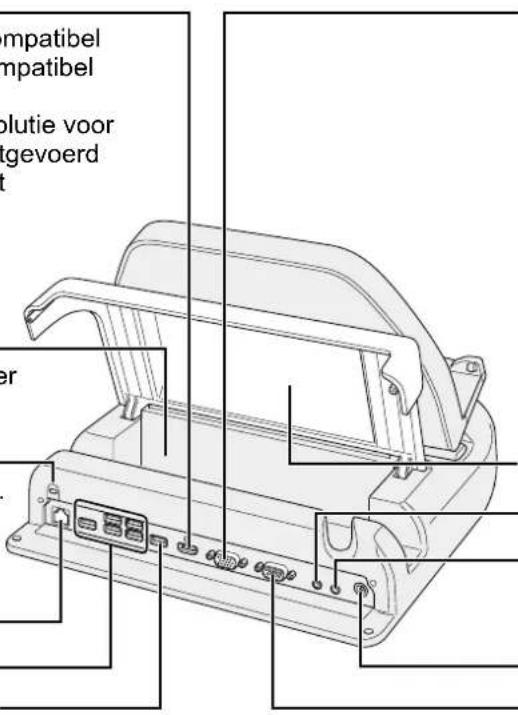
VGA-poort: □
Sluit de externe display die compatibel is met een analoge interface aan.
Om te weten hoe u de bestemming van de uitvoer aanschakelt wanneer er zowel een externe display (analoog) als een HDMI-display aangesloten zijn op de houder, raadpleeg 📋 Reference Manual "External Display".
Als de computer aangesloten wordt op de houder, wordt de externe display-aansluiting (VGA) op de computer uitgeschakeld.
Opslagdeksel AC-adapter
Microfoonaansluiting:
Hoofdtelefoonaansluiting: ∩
DC-IN-plug:

Seriële poort: |0|0|
Aansluiten / Loskoppelen
WAARSCHUWING
Suit de houder niet aan op of koppel hem niet los wanneer de computer aangeschakeld is of zich in de slaapstand (Windows 7) / stand-by (Windows XP) of de sluimerstandbevindt.
Ainsluiting
Schakel de computer uit en koppel alle kabels los van de comput-① ter.
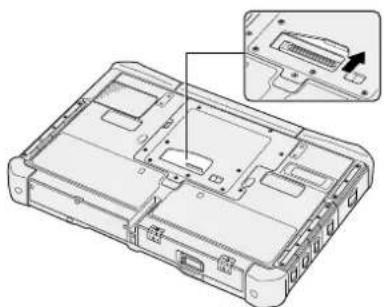
Open het deksel van de aansluiting van de expansiebus op de ② achterkant van de computer.
Sluit de AC-adapter die met de computer werd meegeleverd aan ③ op de houder en steek het ander einde in een stopcontact.
WAARSCHUWING
Roadpleeg de "Bedieningsinstructies" die bij de computer worden meegeleverd voor informatie over een correcte hantering van de AC-adapter en het snoer.
OPMERKING
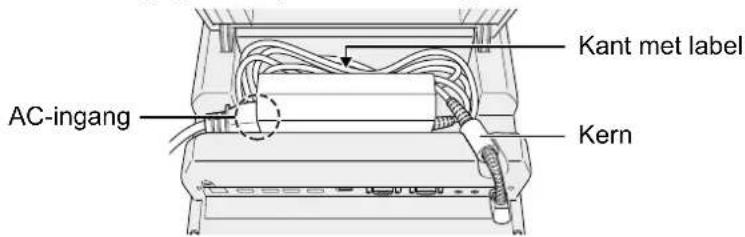
DC-adapter kan worden opgeslagen in het opslagcompartiment van de AC-adapter. Open het opslagdeksel van de AC-adapter. Plaats de AC-adapter met zijn label naar de voorkant toe en de kant met de AC-ingang naar links toe. Plaats de AC-adapter binnen in de warmte-afvoer en het uitsteeksel. Plaats tenslotte de kern op het DC-snoer op één lijn met de groef, zoals weergegeven op de afbeelding.
Plaats de uitsteeksels op de houder op één lijn met de overeen-④ komstige inkepingen op de onderkant van de computer, en plaats de computer in de houder.
WAARSCHUWING
Suit de computer niet aan op de houder wanneer de AC-adapter of andere kabels aangesloten zijn op de computer.
Fobeer niet om aansluitingen te maken als er zich een voorwerp tussen de computer en de houder bevindt. Als u dit toch doet kunt u de computer en de houder beschadigen.
Plaats de aansluiting van de expansiebus op de houder in de ⑤ aansluiting van de expansiebus van de computer.
Plaats de achterkant van de computer tegen de houder zodat de computer en de houder veilig op elkaar worden aangesloten.
Vanneer u de computer aansluit op de houder:
Probeer niet om de houder te verplaatsen.
Het is onmogelijk om het accu-pack te verwijderen.
Als de computer niet goed werkt wanneer de houder bevestigd wordt, koppel de houder dan los en controleer of de computer correct functioneert. Als de computer normaal werkt, is het mogelijk dat de houder niet goed werkt. Neem contact op met uw kantoor voor technische ondersteuning.
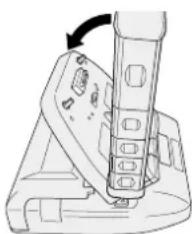
A■npassen van de hoek
Wanneer u op de knop drukt voor het aanpassen van de hoek, duw op of trek aan het bovenste gedeelte van de computer zoals weergegeven om de meest geschikte hoek te verkrijgen.
Vermijd om het LCD-scherm aan te raken terwijl u de hoek aanpast.
Er zijn vijf niveaus voor de aanpassing van de hoek.

Schakel de computer uit.①
Houd de hendel ingedrukt in de richting van de pijl.②
Trek de computer naar u toe. ③
Koppel de aansluiting van de expansiebus op de computer los van de aansluiting van de extensiebus op de houder.
Til de computer op om hem te verwijderen van de houder.④
Open het deksel van de aansluiting van de extensiebus op de achterkant ⑤ van de computer.
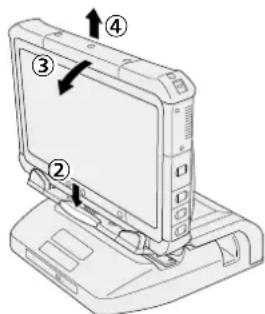
A de computer aangesloten is op de houder, sluit de AC-adapter en de LAN-kabel aan op de plug en -poort op de houder. U kunt de LAN-poort op de computer niet gebruiken. Denk eraan dat de AC-adapter ook kan worden aangesloten op de DC-IN-plug van de computer.
Suit de randapparaten in slaapstand (Windows 7) / stand-by (Windows XP) of sluimerstand niet aan of koppel ze niet los.
indows XP
Als er een printer die is aangesloten op een USB-poort wordt losgekoppeld, is het mogelijk dat apparaten die aangesloten zijn op de andere USB-poorten niet langer werken.
Als dit zich voordoet, start de computer dan opnieuw op.
A: u de USB-poort 2.0 gebruikt, bevestig dat [USB Port] ingesteld is op [Enable] in het menu [Advanced] van de Setup Utility op de computer.
Voor meer informatie over de instellingen en de voorbereiding van de randapparaten, raadpleeg de specifieke bedieningsinstructies van de randapparaten.
A u de externe display aansluit op één van de poorten, is het mogelijk dat lijnen of de letters onscherp worden. In dat geval dient u de resolutie te verlagen.
Suit hoofdtelefoons aan op de computer of de houder. Sluit geen twee paar hoofdtelefoons aan op de computer en de houder.
EIn schijf instellen
Schakel de computer in.①
Druk op de eject-knop (A) en trek de lade er voorzichtig uit.②
Plaats/verwijder de schijf.③
Om een schijf te plaatsen •
Leg de disk met de labelkant naar boven en druk op het midden van de schijf tot deze op zijn plaats klikt.
Om een schijf te verwijderen •
Druk op de spoel in het midden (B) en til de rand van de schijf voorzichtig op.
Sluit de lade. ④
Druk niet op de eject-knop.
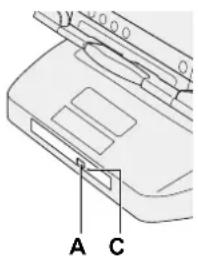
On een schijf te verwijderen wanneer de computer uitgeschakeld is, plaats een puntig voorwerp (bv. een gebogen been van een paperclip) in de noodopening (C). Als u deze tot helemaal achteraan duwt kan de lade naar buiten komen.
A het trillen van de schijf te hevig wordt, controleer dan de schijf.
Voor AutoPlay CD/DVD:
Als er geen AutoPlay CD/DVD start nadat de computer hervat uit de slaapstand (Windows 7) / standby (Windows XP) of sluimerstand, verwijder dan de schijf uit het station en plaats ze er opnieuw in na 15 seconden.
Het is mogelijk dat er een AutoPlay CD/DVD kan starten wanneer de bestanden worden geopend, afhankelijk van de status van de schijf.
Vanneer u een video afspeelt van op een schijf, is het mogelijk dat deze weergave in sommige omstandigheden niet vlot verloopt.
Stoombesparingsmodus
Als het station niet wordt geopend gedurende 30 seconden, wordt de motor van het station automatisch uitgeschakeld om het stroomverbruik te beperken. Als u het station opnieuw opent, wordt de motor van het station aangeschakeld. In dat geval duurt het lezen van de gegevens op de schijf ongeveer 30 seconden.
On DVD-Video of MPEG2-bestanden af te spelen
Installeer de software voor het afspelen van DVD's aan de hand van "DVD Drive Utility Disc". Voor meer informatie over hoe u de software dient te installeren, raadpleeg "Softwarehandleiding voor de bedieningsinstructies" met "DVD Drive Utility Disc".
Regionale code-instelling
DVD-Video's krijgen regiocodes afhankelijk van waar ze worden verkocht. Om een DVD-Video af te spelen, moeten de software van de afspeler en het station een overeenkomstige regiocode hebben.
bv.
Voor de VS en Canada: "1"
Voor Europa: "2"
D● regiocode van het station wordt niet ingesteld op het ogenblik van aankoop. De bediening hangt af van de DVD-Video die eerst wordt afgespeeld.
DVD-Video met een specifieke regiocode: •
Het station wordt automatisch ingesteld op dezelfde regio als de DVD-Video.
DVD-Video met meervoudige regiocodes: •
Het scherm om de regiocode te wijzigen verschijnt. Stel de regiocode in.
WAARSCHUWING
Ukunt de instelling van de regiocode tot vijf keer wijzigen, met inbegrip van de initiele instelling. Wees zeer voorzichtig want u kunt de regiocode niet meer wijzigen na de vijfde wijziging, zelfs niet wanneer u het besturingssysteem opnieuw heeft geïnstalleerd.
E● probleem dat voortkomt uit het onwettig wijzigen of aanpassen van de regiocode is de verantwoordelijkheid van de gebruiker.
OPMERKING
Hôt scherm om de regio te wijzigen verschijnt wanneer de DVD-Video slechts één regiocode heeft en het station ingesteld is voor een andere regiocode.

schijven schrijven
Windows 7
Windows 7 bevat de standaardfunctie die u in staat stelt om gegevens op een schijf te schrijven of te herschrijven.
Windows 7
U kunt een CD/DVD kopieren of een muziek-CD, gegevens-CD creëren, enz. door "Roxio Creator LJB" te installeren aan de hand van de "DVD Drive Utility Disc".
Windows XP
Er is schrijfsoftware vereist om gegevens op een andere schijf dan een DVD-RAM te schrijven. Installeer "DVD-RAM Software" en "Roxio Creator LJB" met behulp van "DVD Drive Utility Disc".
Zorg ervoor schijven met een correcte schrijfsnelheid te gebruiken. (page 16)
Ade schrijfbewerking een lange tijd in beslag neemt, zorg er dan voor de AC-adapter van de computer aan te sluiten. Als de batterijcapaciteit beperkt geraakt en de stroom van de computer afgesloten wordt, is het mogelijk dat de schrijfbewerking niet lukt.
Ukunt lezen van/schrijven op de volgende schijven.
| CD-R | CD-RW |
| DVD-RAM ^*1 | DVD-R | DVD-R DL | DVD-RW ^*2 |
| +R | +R DL | +RW | |
Ukunt lezen van de volgende schijven.
| CD-ROM | CD DIGITAL AUDIO | CD TEXT | CD-EXTRA | ||
 |  |  |  | ||
| DIGITAL AUDIO | CD EXTRA TM | ||||
| Video CD | Photo CD | DVD-ROM | DVD-Video | ||
*1 DVD-RAM: U kunt alleen een niet-cartridge type of een verwijderbaar cartridge type gebruiken.
^*2 Ondersteunt niet DVD-RW Ver.1.0.
Aonbevolen schijven voor schrijven
De kwaliteit van de geschreven gegevens hangt af van de schijf.
TAIYO YUDEN Co., Ltd.
D/D-schijven die u kunt gebruiken om te schrijven
• 1X-SPEED (4,7 GB)
• 1-2X-SPEED (4,7 GB)
• 1-4X-SPEED (4,7 GB)
• 1-8X-SPEED (4,7 GB)
• 1-16X-SPEED (4,7 GB)
•
2-4X-SPEED (8,5 GB)
• 2-8X-SPEED (8,5 GB)
• 1X-SPEED (4,7 GB/9,4 GB)
• 1-2X-SPEED (4,7 GB/9,4 GB)
• 2-4X-SPEED (4,7 GB/9,4 GB)
• 2-6X-SPEED (4,7 GB/9,4 GB)
• 2X-SPEED (4,7 GB/9,4 GB)
• 2-3X-SPEED (4,7 GB/9,4 GB)
• 2-5X-SPEED (4,7 GB/9,4 GB)
<+R>
• 1-2,4X-SPEED (4,7 GB)
• 1-4X-SPEED (4,7 GB)
• 1-8X-SPEED (4,7 GB)
• 1-16X-SPEED (4,7 GB)
<+R DL>
• 2,4X-SPEED (8,5 GB)
• 2,4-8X-SPEED (8,5 GB)
<+RW>
• 1-2,4X-SPEED (4,7 GB)
• 1-4X-SPEED (4,7 GB)
• 3,3-8X-SPEED (4,7 GB)
Probleemoplossing
| Apparaten die aangesloten zijn op de USB-poort 2.0 functioneren niet. | Sohakel de computer uit, koppel hem los van de houder en sluit hem nadien opnieuw op de houder aan en schakel hem opnieuw aan. |
| Het apparaat kan aangeschakeld worden, maar Windows start niet normaal op. | Köppel de randapparaten, zoals een USB-geheugen, los.Als u de randapparaten loskoppelt en Windows start op, ligt het probleem mogelijk bij de randapparaten.Neem in dat geval contact op met de fabrikant van deze apparaten. |
| De computer hervat niet (terugkeren) na de slaapstand (Windows 7) / stand-by (Windows XP) of sluimerstand. | Zorg ervoor dat de AC-adapter aangesloten is op de DC-IN-plug van de houder en schakel de computer aan. |
| De computer wordt niet uitgeschakeld (Windows sluit niet af). | Aer aan randapparaat is aangesloten, koppel het dan los en sluit vervolgens af.Als het mogelijk is af te sluiten wanneer het randapparaat losgekoppeld is, is er mogelijk een probleem met het rand-apparaat.Neem in dat geval contact op met de fabrikant van deze apparaten. |
| Er wordt niets weergegeven of het display wordt niet correct weergegeven op het externe display die aangesloten is op de HDMI-terminal. | Hot display dat compatibel is met HDMI ondersteunt niet de HDMI-aansluiting op de computer.Als de display die compatibel is met HDMI niet de HDMI-aansluiting op de computer ondersteunt, is het mogelijk dat het scherm onscherp wordt of dat de bestemming van de uitvoer niet wordt doorgeschakeld door het displaystation. |
| De computer erkent het station niet. Start | de computer opnieuw op.Sohakel de computer uit, verwijder hem vervolgens en sluit de computer opnieuw aan. |
| Krijg geen toegang tot de schijf. Is de schijf collect op de lade geplaatst? | |
| Kan de schijf niet afspelen of er geen gegevens van lezen. | Is de schijf gebogen, gekrast of vuil?E can een fout optreden als, nadat de lade gesloten is of de activiteit is hervat na de slaapstand (Windows 7) / stand-by (Windows XP) of sluimerstand, het station wordt geopend voordat de indicator van de harde schijf afgaat. Er kan ook een fout optreden als het station automatisch geopend wordt door de toepassingssoftware . Verwijder in dat geval de schijf, plaats hem er opnieuw om en probeer opnieuw.(page 10) |
| “Roxio Creator LJB” werkt niet correct. Is er een andere schrijfsoftware geïnstalleerd dan “Roxio Creator LJB”?Deïnstalleer de andere schrijfsoftware dan “Roxio Creator LJB”.Windows XPZorg ervoor dat u het schrijven op CD’s/DVD’s onmogelijk maakt.Klik met rechts op [(x:)]1 in [start] - [Mijn Computer], klik op [Eigenschappen] - [Opname] en verwijder vervolgens het aanvinkvakje voor [Op dit station mogen opnames op cd worden gemaakt].(Verwijder het aanvinkvakje voor [Op dit station mogen op-names op cd worden gemaakt] elke keer dat er een nieuwe gebruiker wordt toegevoegd.)”1 “x” is de letter van het station. U kunt de letter naar keuze wijzigen. | |
| Kan de schijf niet uitwerpen. Schakel de computer in.Cn een schijf te verwijderen wanneer de computer uitgeschakeld is, plaats een puntig voorwerp (bv. een gebogen been van een paperclip) in de noodopening (A). Door deze helemaal tot op het einde te duwen komt de lade los zodat u ze eruit kunt trekken.A# u een schijf met vingerafdrukken gebruikt of een schuif die vuil is,is het mogelijk dat u deze niet kunt verwijderen. Gebruik een schone schijf. (page 5) | 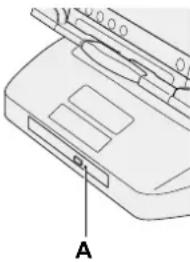 |
| De lade van de schijf sluit niet. Raak de eject-#op niet aan wanneer u de lade sluit. | |
| Overige problemen met de werking van de schijf (lezen/schrijven/herschrijven) | ●bruik een ander station of andere media. |
Specifications
| Item Beschrijving | |
| Voeding Invoer DC15,6 V (Gebruik de specifieke AC-adapter die bij de computer wordt meegeleverd of afzonderlijk verkocht wordt als een accessoire.) | |
| Aansluiting expansiebus 100-pin | |
| USB-poort 2.0*1 | USB 2.0 × 5 (compatibel met USB 2.0) |
| Toegelaten voltage voor elke poort: 500 mA | |
| USB-poort 2.0 (Pass Through)*1 | USB 2.0 × 1 (compatibel met USB 2.0) |
| Toegelaten voltage voor elke poort: 500 mA | |
| LAN-poort IEEE802.3ab 1000BASE-T, | IEEE802.3u 100BASE-TX,IEEE802.3 10BASE-T (RJ-45) |
| HDMI-poort*1*2 | HDMI × 1 Voor exclusief gebruik met HDMI-norm |
| VGA-poort Mini Dsub 15-pin vrouwelijk | (analoge interface) |
| Serièle poort RS-232C Dsub 9-pin | |
| Microfoonaansluiting Miniatuur-plug, 3,5 DIA | |
| Hoofdtelefoonaansluiting Miniatuur-plug, 3,5 DIA | |
| Fysieke afmetingen (B x H x D) | Ongeveer 292 mm x 233 mm x 284 mm |
| Gewicht | : Ongeveer 5,1 kg: Ongeveer 5,0 kg |
| Item Beschrijving | |||
| CD/DVD-station | Constante gegevens-overdracht-snelheid*3*4 | Lezen*5 | ●DVD-RAM *6: 5X (Max.) ●DVD-R*7: 8X (Max.)●DVD-R DL: 8X (Max.) ●DVD-RW: 8X (Max.)●DVD-ROM: 8X (Max.) ●+R: 8X (Max.) ●+R DL: 8X (Max.)●+RW: 8X (Max.) ●High-Speed +RW: 8X (Max.)●CD-ROM: 24X (Max.) ●CD-R: 24X (Max.) ●CD-RW: 24X (Max.)●High-Speed CD-RW: 24X (Max.)●Ultra-Speed CD-RW: 24X (Max.) |
| Schrijven*8 | ●DVD-RAM *6: 5X (Max.) ●DVD-R*7: 8X (Max.)●DVD-R DL: 6X (Max.) ●DVD-RW: 6X (Max.) ●+R: 8X (Max.)●+R DL: 6X (Max.) ●+RW: 4X (Max.)●High Speed +RW: 8X (Max.) ●CD-R: 24X (Max.) ●CD-RW: 4X●High-Speed CD-RW: 10X ●Ultra-Speed CD-RW: 16X (Max.) | ||
| Ondersteunde disks/Formaat | Lezen ●DVD- | ROM (Single Layer, Dual Layer) ●DVD-Video●DVD-R *7 (1,4 GB, 3.95 GB, 4,7 GB)*9 ●DVD-R DL (8,5 GB)*9●DVD-RW (Ver.1.1/1.2 1,4 GB, 2,8 GB, 4,7 GB, 9,4 GB)*9●DVD-RAM *6 (1,4 GB, 2,6 GB, 2.8 GB, 4,7 GB, 5,2 GB, 9.4 GB)*9●+R (4,7 GB)*9 ●+R DL (8,5 GB)*9 ●+RW (4,7 GB)*9●High Speed +RW (4,7 GB)*9 ●CD-Audio●CD-ROM (XA compatibel) ●CD-R●Foto-CD (compatibel meerdere sessies) ●Video CD●CD-EXTRA ●CD-RW ●High-Speed CD-RW●Ultra-Speed CD-RW ●CD-TEXT | |
| Schrijven ●DVD-RAM *6 (1,4 GB, 2,8 GB, 4,7 GB, 9,4 GB)*9●DVD-R (1,4 GB, 4,7 GB algemeen)*9 ●DVD-R DL (8,5 GB)*9●DVD-RW (Ver.1.1/1.2 1,4 GB, 2,8 GB, 4,7 GB, 9,4 GB)*9●+R (4,7 GB)*9 ●+R DL (8,5 GB)*9 ●+RW (4,7 GB)*9●High Speed +RW (4,7 GB)*9 ●CD-R ●CD-RW●High-Speed CD-RW ●Ultra-Speed CD-RW | |||
| Foutpreventiefunctie buffer onderschrijding | Ondersteund | ||
*1 Garandeert geen bediening van alle USB- en HDMI-compatibele randapparaten.
^2 Als u het HDMI-compatibele display aansluit, verschillen de specificaties zoals maximum resoluties voor de uitgang, afhankelijk van de specificaties van de aangesloten apparaten. Raadpleeg de specificaties van het aangesloten apparaat voor meer informatie.
*3 Gegevensoverdrachtsnelheden zijn waarden gemeten door Panasonic Corporation. De gegevensoverdrachtsnelheid van de DVD per 1X snelheid bedraagt 1.350 KB/s. De gegevensoverdrachtsnelheid van de CD per 1X snelheid bedraagt 150 KB/s.
*4 Prestatie van CD-R, CD-RW, DVD-RAM, DVD-R, DVD-R DL, DVD-RW, +R, +R DL, en +RW kan niet gegarandeerd worden afhankelijk van de schrijfstatus en het opnameformaat. Het is ook mogelijk dat sommige gegevens niet kunnen worden afgespeeld afhankelijk van de schijf, instellingen, en de omgeving dat gebruikt wordt.
*5 Als een ongebalanceerde disk (bv. een disk waarmee de balans werd verplaatst van het midden) wordt geplaatst, is het mogelijk dat de snelheid trager wordt als er grote vibraties zijn terwijl de disk draait.
*6 U kunt alleen een niet-cartridge type of een verwijderbaar cartridge type gebruiken.
^7 DVD-R is compatibel met 4.7 GB (algemeen) weergave. DVD-R (creatie) weergave is compatibel met schijven die opgenomen werden met behulp van Disc-at-Once opname.
^*8 Afhankelijk van de disk, wordt de schrijfsnelheid trager.
*9 1 GB = 1.000.000.000 bytes. Uw besturingssysteem of een andere applicatie zal dit aangeven als minder GB.
Panasonic Corporation
Naam & adres van de importeur bij de EU GPSD (General Product Safety Directive) 2001/95/EC Art.5
Panasonic Computer Products Europe, Panasonic Marketing Europe GmbH
Hagenauer Straße 43
65203 Wiesbaden
Duitsland
55-NI-1
Web Site : http://panasonic.net/

- Voor Europa
- Interfacekabel
- Waarschuwing
- Verklaring van Conformiteit (DoC)
- WAARSCHUWING!
- Informatie over het weggooien van elektrische & elektronische apparatuur (particulieren)
- Voor zakelijke gebruikers in de Europese Unie
- Informatie over verwijdering van afval in landen buiten de Europese Unie
- Acessoires
- Bedieningsinstructies (dit boek) ....1
- DVD Drive Utility Disc *2 (Niet meegeleverd bij sommige modellen.) ....1
- OPMERKING
- Wanneer u de lade opent/sluit
- Wanneer het station geopend wordt
- Ht hanteren van de schijf
- Om schijven te reinigen
- Hoe dient u een schijf vast te houden
- Namen en functies van de onderdelen
- Voraan
- Ahteraan
- HDMI-aansluiting: HDMI
- Opslagcompartiment AC-adapter
- Veiligheidsslot
- LAN-poort:
- USB-poorten 2.0:
- VGA-poort: □
- Opslagdeksel AC-adapter
- Microfoonaansluiting:
- Hoofdtelefoonaansluiting: ∩
- DC-IN-plug:
- Aansluiten / Loskoppelen
- Ainsluiting
- A■npassen van de hoek
- indows XP
- EIn schijf instellen
- Stoombesparingsmodus
- On DVD-Video of MPEG2-bestanden af te spelen
- Regionale code-instelling
- schijven schrijven
- Windows 7
- Windows XP
- Probleemoplossing
Merk : PANASONIC
Model : CF-VEBD11
Categorie : Laptop