
AT3203 - Televisie ACER - Gratis gebruiksaanwijzing en handleiding
Vind de handleiding van het apparaat gratis AT3203 ACER in PDF-formaat.


| Type product | LCD-televisie / LCD-monitor |
| Merk | Acer |
| Model | AT3203 |
| Schermdiagonaal | 32 inch (81 cm) |
| Resolutie | 1366 x 768 pixels (HD) |
| Beeldverhouding | 16:9 |
| Invoeren | VGA, DVI-D, HDMI |
| Voedingsspanning | AC 100-240V, 50/60Hz (universeel) |
| Energieverbruik (aan) | ca. 60 W |
| Energieverbruik (stand-by) | < 1 W (Energy Star) |
| Gewicht (met voet) | ca. 10 kg |
| Afmetingen (met voet) | ca. 800 x 550 x 200 mm |
| Kantelbereik | -5° tot +15° |
| Voet | Meegeleverd, afneembaar |
| Schermreiniging | Zachte doek, stekker uittrekken |
| Veiligheidskeurmerken | CE, TCO'03, Energy Star |
| Pixelgarantie | 99,99% effectief, kleine puntjes mogelijk |
| DDC-ondersteuning | DDC2B, Plug & Play |
| Reparatie | Alleen door gekwalificeerd personeel |
| Stroomkabel | Afneembaar, type SPT-2, 7A 125V of H05VV-F, 10A 250V |
Veelgestelde vragen - AT3203 ACER
Gebruikersvragen over AT3203 ACER
0 vraag over dit apparaat. Beantwoord die u kent of stel uw eigen vraag.
Stel een nieuwe vraag over dit apparaat
Download de handleiding voor uw Televisie in PDF-formaat gratis! Vind uw handleiding AT3203 - ACER en neem uw elektronisch apparaat weer in handen. Op deze pagina staan alle documenten die nodig zijn voor het gebruik van uw apparaat. AT3203 van het merk ACER.
GEBRUIKSAANWIJZING AT3203 ACER
Gebruikershandleiding
De volgende symptomen zijn normaal voor LCD-monitors en duiden niet op een probleem:
- Door de aard van fluorescentielamp kan het scherm flikkeren tijdens het eerste gebruik. Schakel de voedingsschakelaar uit en schakel deze opnieuw in om de flikkering te laten verdwijnen.
- Afhankelijk van het bureaubladpatroon dat u gebruikt, is het mogelijk dat de helderheid op het scherm niet volledig gelijkmatig is.
- Het LCD-scherm heeft 99,99% of meer effectieve pixels. Het kan kleine puntjes van 0,01% of minder bevatten, zoals een ontbrekende pixel of een pixel die altijd is opgelicht.
- Door de aard van het LCD-scherm, kan een schaduwbeeld achterblijven van de vorige scherminhoud nadat u naar een ander beeld bent geschakeld, wanneer hetzelfde beeld urenlang op het scherm is gebleven. In dat geval wordt het scherm langzaam hersteld door een ander beeld weer te geven of de voedingsschakelaar enkele uren uit te schakelen.
Informatie voor uw veiligheid en comfort
Veiligheidsinstructies
Lees deze instructies aandachtig. Bewaar dit document zodat u het later opnieuw kunt raadplegen. Volg alle waarschuwingen en instructies op die op het product zijn gemarkeerd.
Uw monitor reinigen
Volg deze instructies nauwgezet wanneer u de monitor reinigt.
- Koppel de monitor altijd los van het stopcontact voordat u met het reinigen begint.
- Gebruik een zachte doek om het scherm en de voorkant en zijkanten van de behuizing schoon te vegen.
Het apparaat aansluiten/loskoppelen
Volg de onderstaande richtlijnen wanneer u de voeding aansluit op en loskoppelt van de LCD-monitor.
- Zorg dat de monitor op het voetstuk is bevestigd voordat u de voedingskabel aansluit op het stopcontact.
- Zorg dat de LCD-monitor en computer zijn uitgeschakeld voordat u kabels aansluit of de voedingskabel loskoppelt.
- Als het systeem meerdere stroombronnen heeft, schakel dan de voeding van het systeem uit door alle stroomkabels van de voedingsbronnen los te koppelen.
Toegankelijkheid
Zorg dat het stopcontact waarop u de voedingskabel aansluit gemakkelijk toegankelijk is en zich zo dicht mogelijk bij het apparaat bevindt. Wanneer u de voeding van het apparaat moet loskoppelen, moet u de voedingskabel uit het stopcontact trekken.
Veilig luisteren
Volg deze instructies om uw gehoor te beschermen.
- Verhoog het volume geleidelijk tot u het geluid duidelijk en comfortabel, en zonder vervorming kunt horen.
- Verhoog het volumeniveau niet nadat u het hebt ingesteld en uw oren zijn aangepast aan het volume.
- Beperk de luisterduur van muziek aan een hoog volume.
- Vermijd het verhogen van het volume om lawaaierige omgevingen buiten te sluiten.
- Verlaag het volume als u de mensen in uw nabije omgeving niet kunt horen.
Waarschuwingen
- Gebruik dit product niet in de buurt van water.
- Zet dit product niet op een onstabiel wagentje of op een wankele voet of tafel. Het product kan ernstige schade oplopen wanneer u het laat vallen.
- Er zijn sleuven en openingen voorzien voor de ventilatie om een betrouwbare werking van het product te garanderen en het tegen oververhitting te beschermen. Deze openingen mogen niet worden geblokkeerd of afgedekt. De openingen mogen nooit worden geblokkeerd door het product op een bed, sofa, tapijt of een ander gelijkaardig oppervlak te zetten. Dit product mag nooit bij of boven een radiator of een verwarmingsapparaat worden geplaatst of in een installatie worden ingebouwd, tenzij voldoende ventilatie is voorzien.
- Duw nooit objecten in dit product door de sleuven van de behuizing aangezien deze objecten gevaarlijke voltagepunten kunnen raken of een kortsluiting kunnen veroorzaken in de onderdelen. Dit kan vuur of elektrische schokken veroorzaken. Zorg ervoor dat u nooit vloeistof op of in het product morst.
- Om schade aan interne onderdelen en het lekken van de batterij te vermijden, mag u het product niet op een trillend oppervlak plaatsen.
- Gebruik het nooit in een sport-, trainings- of andere trillende omgeving omdat dit mogelijk onverwachte kortsluitingen of schade aan de interne onderdelen veroorzaken.
Elektriciteit gebruiken
- Dit product moet worden gebruikt met het type stroom dat op het markeerlabel is aangegeven. Als u niet zeker bent van het beschikbare stroomtype, moet u contact opnemen met uw leverancier of uw lokale elektriciteitsmaatschappij.
- Zorg ervoor dat er niets op de voedingskabel staat. Plaats dit product niet
op een plaats waar mensen op de kabel kunnen trappen.
- Als u een verlengkabel gebruikt met dit product, moet u ervoor zorgen dat het totale ampèrevermogen van de apparatuur die op de verlengkabel is aangesloten, het ampèrevermogen van de verlengkabel niet overschrijdt. Zorg er ook voor dat het totale vermogen van alle producten die op het stopcontact zijn aangesloten, het vermogen van de zekering niet overschrijdt.
- Zorg dat u het stopcontact, de strip of de contactdoos niet overbelast door teveel apparaten aan te sluiten. De algemene systeembelasting mag niet meer zijn dan 80% van het vermogen van het circuit. Als u powerstrips gebruikt, mag de belasting niet hoger zijn dan 80% van het invoervermogen van de powerstrip.
- De voedingskabel van het product is uitgerust met een geaarde stekker met drie draden. De stekker past alleen in een geaard elektrisch stopcontact. Controleer of het stopcontact correct is geaard voordat u de stekker van de voedingskabel in het stopcontact stopt. Stop de stekker niet in een niet-geaard stopcontact. Neem contact op met uw elektricien voor meer informatie.

Waarschuwing! De pool voor de aarding is een veiligheidsfunctie. Wanneer u een stopcontact gebruikt dat niet correct is geaard, kan die elektrische schok en/of letsels veroorzaken.

Opmerking: de aardingspool biedt ook een goede bescherming tegen onverwachte ruis die wordt geproduceerd door andere elektrische apparaten in de nabije omgeving die de prestaties van dit product kunnen storen.
- Gebruik het product alleen met de bijgeleverde voedingskabelset. Als u de voedingskabelset moet vervangen, moet u ervoor zorgen dat de nieuwe voedingskabel voldoet aan de volgende vereisten: afneembaar type, UL-geregistreerd/CSA gecertificeerd, type SPT-2, classificatie minimum 7A 125V, VDE goedgekeurd of gelijkwaardig, maximale lengte 4,6 meter.
Reparatie en onderhoud product
Probeer niet zelf het product te repareren, aangezien het openen of verwijderen van de deksels u kan blootstellen aan gevaarlijke spanningspieken of andere risico's. Laat onderhoud en reparaties over aan een gekwalificeerde monteur.
In de volgende omstandigheden moet u dit product loskoppelen van het stopcontact en contact opnemen met bevoegd onderhoudspersoneel:
- wanneer de voedingskabel of stekker beschadigd of gerafeld is
- wanneer er vloeistof in het product is gemorst
- wanneer het product werd blootgesteld aan regen of water
- als het product is gevallen of als de behuizing beschadigd is
- als het product een opvallende verandering in prestaties vertoont, wat erop wijst dat reparatie of onderhoud nodig is
- als het product niet normaal werkt nadat u de bedieningsinstructies hebt gevolgd

Opmerking: pas alleen de bedieningselementen aan die door de gebruiksaanwijzingen zijn beschreven. Onjuiste aanpassingen aan andere bedieningselementen kunnen schade veroorzaken. In dat geval is het mogelijk dat een bevoegde technicus uitgebreide werkzaamheden moet uitvoeren aan het apparaat om het product te herstellen naar de normale toestand.
Potentiële explosieve omgevingen
Schakel uw apparaat uit wanneer u zich op een locatie bevindt met een potentieel explosief atmosfeer en leef alle aanwijzingen en instructies na. Potentieel explosieve atmosferen omvatten locaties waar u normaal zou worden geadviseerd de motor van uw voertuig uit te schakelen. Vonken op dergelijke locaties kunnen een explosie of brand veroorzaken die kunnen leiden tot lichamelijke letsels of zelfs overlijden. Schakel het apparaat uit in de buurt van benzinepompen. Houd rekening met de beperkingen op het gebruik van radio-apparatuur in brandstofdepots, opslagplaatsen en distributiegebieden, chemische fabrieken of waar explosiewerkzaamheden worden uitgevoerd. Gebieden met een potentieel explosieve atmosfeer worden vaak, maar niet altijd, gemarkeerd. Deze gebieden omvatten het benedendek op boten, chemische overdracht- of opslagfaciliteiten, voertuigen die vloeibaar gas (zoals propaan of butaan) gebruiken en gebieden waar de lucht chemische elementen of kleine deeltjes bevat, zoals graan, stof of metaalpoeder.
Aanvullende veiligheidsinformatie
Uw apparaat en de uitbreidingen kunnen kleine onderdelen bevatten. Houd ze buiten het bereik van kleine kinderen.
Advies met betrekking tot kwik
Voor projectors of elektronische producten die een LCD/CRT-monitor of -display bevatten: de lamp(en) in dit product bevat(ten) kwik en moeten worden gerecycleerd of verwijderd volgens de lokale, regionale of nationale wetten. Neem contact op met de Electronic Industries Alliance op www.eiae.org voor meer informatie. Bezoek www.lamprecycle.org. voor meer specifieke informatie over de afvalverwijdering van de lamp.

Verklaring LCD-pixels
Het LCD-scherm werd vervaardigd met productietechnieken met een hoge precisie. Het is echter mogelijk dat enkele pixels niet verschijnen of als zwarte of rode punten worden weergegeven. Dit heeft geen effect op het opgenomen beeld en wijst niet op een defect.

ENERGY STAR (voor bepaalde modellen) is een overheidsprogramma (openbaar/privépartnership) dat gebruikers de mogelijkheid biedt het milieu op een voordelige manier te beschermen zonder compromissen te sluiten op het vlak van kwaliteit of producteigenschappen. Producten die het ENERGY STAR-label dragen, voorkomen de uitstoot van broeikasgassen door te voldoen aan de strikte richtlijnen met betrekking tot energierendement, zoals bepaald door de EPA (US Environmental Protection Agency = Amerikaanse milieubeschermingsinstantie) en het DOE (US Department of Energy = Amerikaans Ministerie van Energie). In een gemiddeld huishouden wordt 75% van de elektriciteit die wordt gebruikt voor elektronische huishoudapparatuur, verbruikt terwijl de producten zijn uitgeschakeld. Elektronische huishoudapparaten die het ENERGY STAR-label dragen verbruiken in uitgeschakelde toestand tot 50% minder energie dan de gebruikelijke apparatuur. Meer informatie vindt u op http://www.energystar.gov en http://www.energystar.gov/powermanagement.
Als partner van ENERGY STAR heeft Acer Inc. vastgesteld dat dit product voldoet aan de richtlijnen van ENERGY STAR met betrekking tot efficiënt energiebeheer.

Opmerking: de bovenstaande verklaring is alleen van toepassing op Acer LCD-monitors met een ENERGY STAR-logo.
Het energiebeheer van de monitor is standaard ingeschakeld bij de levering.
- Activeer de slaapmodus van het scherm na 15 minuten inactiviteit van de gebruiker.
- Activeer de slaapmodus van de computer na 30 minuten inactiviteit van de gebruiker.
- Activeer de computer uit de slaapmodus door op de voedingsknop te drukken.
Tips en informatie voor een comfortabel gebruik
Na langdurig gebruik van de computer, kunnen gebruikers klagen over oogbelasting en hoofdpijn. Gebruikers lopen ook het risico op lichamelijk letsel na urenlang werken aan een computer. Lange werkperioden, een slechte houding, slechts werkgewoonten, stress, ongepaste werkomstandigheden,
persoonlijke gezondheid en ander factoren verhogen het risico op lichamelijke letsels aanzienlijk.
Een verkeerd computergebruik kan leiden tot het carpale tunnel syndroom, peesontsteking, peesschedeontsteking of andere spier-/botletsels. De volgende symptomen kunnen zich voordoen in de handen, polsen, armen, schouders, nek of rug:
- verdoving of een brandend of tintelend gevoel
•pijn, ongemak of gevoeligheid
•pijn, zwelling of kloppingen
•stijfheid of spanning
•koudegevoel of zwakte
Als u deze symptomen hebt of als u andere terugkerende of blijvende ongemakken en/of pijn ondervindt met betrekking tot het computergebruik, moet u onmiddellijk een arts raadplegen en de gezondheid- en veiligheidsafdeling van uw bedrijf op de hoogte brengen.
Het volgende gedeelte biedt tips voor een comfortabeler computergebruik.
Uw comfortzone zoeken
Zoek uw comfortzone door de kijkhoek van de monitor aan te passen, een voetsteun te gebruiken of uw zithoogte aan te passen naar een maximaal comfort. Houd rekening met de volgende tips:
•Blijf niet te lang in één vaste houding zitten
- vermijd een ronde rug en het naar voor en/of achter leunen
- Ga regelmatig rechtstaan en wandel rond om de belasting op uw beenspieren te beperken.
Zorg dragen voor uw gezichtsvermogen
Lange werkuren voor de computer, het gebruikt van een verkeerde bril of contactlenzen, weerkaatsing, overmatig kamerverlichting, slechts scherpgestelde schermen, zeer kleine lettertypen en beeldschermen met een laag contrast kunnen uw ogen belasten. De volgende alinea's geven suggesties voor het beperken van de oogbelasting.
Ogen
- Laat uw ogen vaak rusten.
- Geef uw ogen regelmatige onderbrekingen door weg te kijken van de monitor en u te richten op een punt op afstand.
- Knipper vaak met de ogen om te voorkomen dat ze uitdrogen.
Beeldscherm
•Houd uw beeldscherm schoon.
- Zorg dat uw ogen hoger zijn dan de bovenrand van het beeldscherm zodat uw ogen omlaag gericht zijn wanneer u naar het midden van het beeldscherm kijkt.
- Pas de helderheid en/of het contrast aan naar een comfortabel niveau voor een betere leesbaarheid van de tekst en een hogere zuiverheid van de afbeeldingen.
• Schakel weerkaatsing en schittering uit door:
- uw beeldscherm zo te plaatsen dat de zijkant naar het venster of een lichtbron is gericht
- de kamerverlichting te minimaliseren door het gebruik van gordijnen, zonneschermen of blinden.
- het gebruik van een werklamp
- de kijkhoek van het beeldscherm te wijzigen
- een antiweerkaatsingsfilter te gebruiken
-
gebruik te maken van een zonneklep, zoals een stuk karton dat bovenaan over de voorrand van het beeldscherm uitsteekt
-
Vermijd het aanpassen van uw beeldscherm naar een onhandige kijkhoek.
- Vermijd het langdurig rechtstreeks kijken naar heldere lichtbronnen, zoals geopende vensters.
Goede werkgewoonten ontwikkelen
Ontwikkel de volgende werkgewoonten om uw computergebruik ontspannend en productiever te maken.
- Neem vaak en regelmatig korte pauzes.
•Doe enkele rekoefeningen. - Adem zo veel mogelijk frisse lucht in.
- Train regelmatig en houd uw lichaam gezond.
TcODevelopment

Het scherm dat u zojuist gekocht hebt, draagt het kenmerk TCO'03 Displays. Het betekent dat uw scherm ontworpen, gefabriceerd en getest is volgens 's werelds strengste eisen van kwaliteit en milieu. Het resultaat is een product met uitstekende prestaties, dat ontworpen is met de gebruiker in het middelpunt en een minimale invloed om ons natuurlijke milieu.
Enkele eigenschappen van de eisen van TCO'03 Display:
Ergonomie
- Goede zichtbare ergonomie en beeldkwaliteit om de werkomgeving voor de gebruiker te verbeteren en de belasting voor de ogen te verminderen. Belangrijke parameters zijn helderheid, contrast, resolutie, reflectie, kleurweergave en beeldstabiliteit.
Energie
- Energiebesparing na een zekere tijd – gunstig voor de gebruiker en voor het milieu
- Elektrisch veilig
Uitstoot
• Elektromagnetische velden
• Geluidsproductie
Ecologie
- Het product moet zijn voorbereid voor recycling en de fabrikant moet een gecertificeerd systeem voor milieubeheer hebben zoals EMAS of ISO 14 001
- Beperkingen op
- brandvertragers met chloor of broom en polymeren
- zware metalen zoals cadmium, kwik en lood.
De vereisten van dit kenmerk zijn opgesteld door TCO Development in samenwerking met wetenschappers, experts, gebruikers en fabrikanten over de hele wereld. Sedert het einde van de jaren tachtig is TCO betrokken in het beïnvloeden van de ontwikkeling van IT-apparatuur op een gebruikersvriendelijke manier. Ons kenmerk begin met computerschermen in 1992 en wordt nu geëist door gebruikers en IT-fabrikanten over de hele wereld.
CE
Informatie voor uw veiligheid en comfort iii
Veiligheidsinstructies iii
Uw monitor reinigen iii
Het apparaat aansluiten/loskoppelen iii
Toegankelijkheid iv
Veilig luisteren iv
Waarschuwingen iv
Elektriciteit gebruiken iv
Reparatie en onderhoud product v
Aanvullende veiligheidsinformatie vi
Verklaring LCD-pixels vii
Tips en informatie voor een comfortabel gebruik vii
Het voetstuk bevestigen/verwijderen 2
Aanpassing schermpositie 2
De voedingskabel aansluiten 3
Energiebesparing 3
Display Data Channel (DDC) 3
Bedieningselementen gebruiker 8
Een instelling aanpassen 9
Controleer of de volgende items aanwezig zijn wanneer u de doos uitpakt. Bewaar het verpakkingsmateriaal voor het geval u de monitor in de toekomst moet verzenden of vervoeren.
LCD-scherm Gebruikershandleiding Snelstartgids
| D-sub-kabel | DVI-kabel (alleen modellen met dubbele ingang) | Voedingskabel |
| Audiokabel (Optioneel) | ||
Het voetstuk bevestigen/verwijderen
Bevestigen:
Lijn de ontgrendelingsknop op de onderkant van de monitor uit op de overeenkomende sleuven op de onderkant van de voet.
Verwijderen:
Druk op de ontgrendelingsknop zoals aangegeven en trek het voetstuk vervolgens in de richting van de pijl om deze te verwijderen.


Aanpassing schermpositie
Om de weergavepositie te optimaliseren, kunt u de kantelhoek van de monitor aanpassen. Gebruik hiervoor beide handen om de randen van de monitor vast te nemen zoals hieronder weergegeven.
De monitor kan 15 graden omhoog of 5 graden omlaag worden gekanteld.

De voedingskabel aansluiten
- Controleer eerst of de voedingskabel die u gebruikt, het juiste type is dat in uw regio is vereist.
- De monitor heeft een universele voeding die het gebruik mogelijk maakt in regio's met een spanning van 100/120V AC of 220/240 V AC. Er is geen aanpassing van de gebruikers vereist.
- Stop het ene uiteinde van de voedingskabel in de wisselstroomingang en het andere uiteinde in het stopcontact.
- Voor eenheden die 120V AC gebruiken: Gebruik een UL-goedgekeurde kabelset, type SVT-draad en een stekker met een vermogen van 10 A / 125 V.
- Voor eenheden die 220/240V AC gebruiken: Gebruik een kabelset die bestaat uit een H05VV-F-kabel en een stekker met een vermogen van 10 A, 250 V. De kabel moet de geschikte veiligheidsgoedkeuringen hebben van het land waarin het apparaat zal worden geïnstalleerd.
Energiebesparing
De monitor wordt in de modus "energiebesparing" geplaatst door het controlesignaal van de beeldschermcontroller. Dit wordt aangegeven door een oranje voedings-LED.
| Modus LED-lampje |
| Aan Blauw |
| Energiebesparing Oranje |
De energiebesparingsmodus wordt gehouden tot er een controlesignaal wordt gedetecteerd of tot het toetsenbord of de muis is geactiveerd. De activeringstijd om van de modus "energiebesparing" terug te keren naar de "ingeschakelde stand" bedraagt ongeveer 3 seconden.
Display Data Channel (DDC)
Om de installatie te vergemakkelijken en zolang uw systeem wordt ondersteund door het DDC-protocol, ondersteunt de monitor plug & play. Het DDC is een communicatieprotocol dat door de monitor wordt gebruikt om het hostsysteem te informeren over zijn capaciteiten, zoals de ondersteunde resoluties en de overeenkomende timing. De monitor ondersteunt de DDC2B-standaard.
Volg de onderstaande stappen om de monitor te installeren op uw hostsysteem.
Stappen
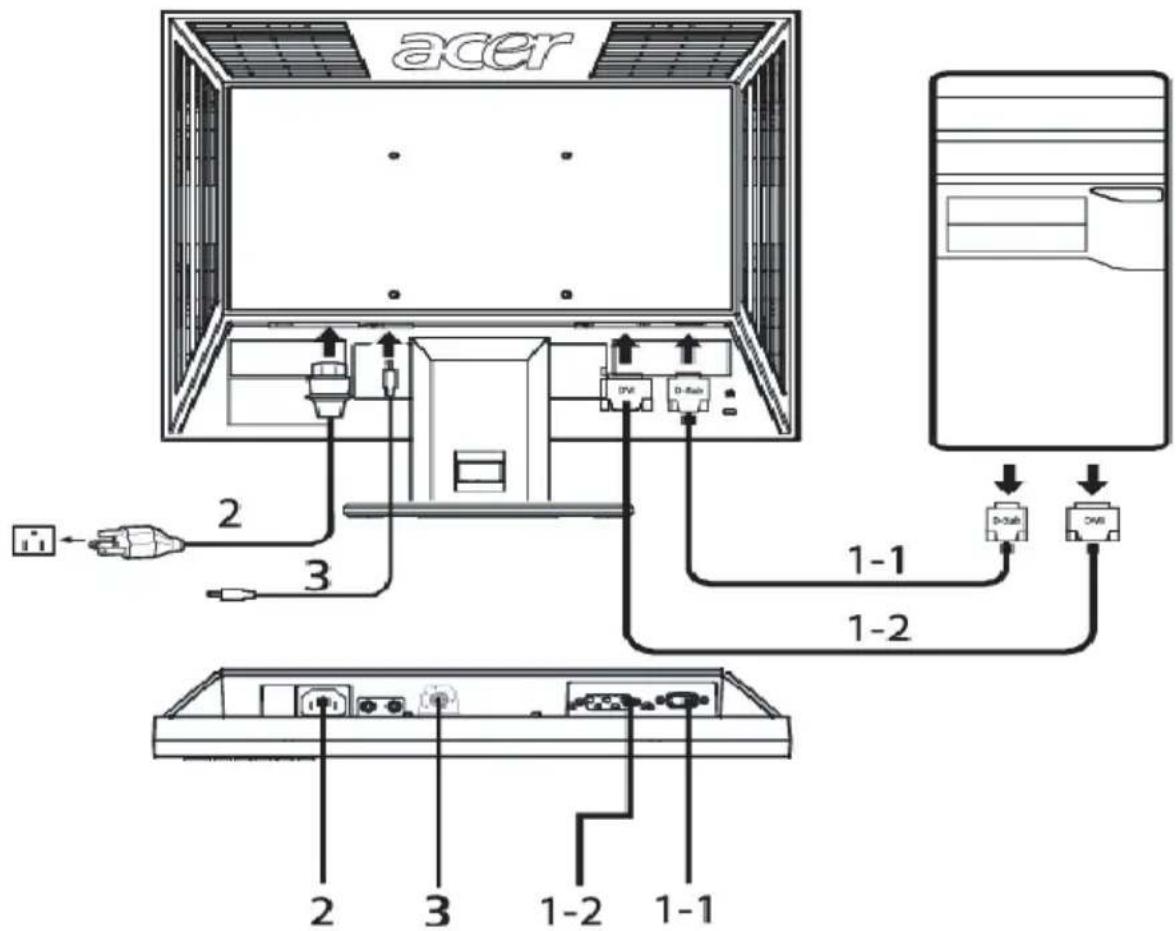
1 Sluit de videokabel aan
a Zorg dat de monitor en de computer beide zijn uitgeschakeld.
b Sluit de VGA-videokabel aan op de computer.
c Sluit de digitale kabel aan (alleen voor modellen met dubbele ingang).
(1) Zorg dat de monitor en de computer zijn uitgeschakeld.
(2) Sluit het ene uiteinde van de 24-pins DVI-kabel aan op de achterkant van de monitor en sluit het andere uiteinde aan op de poort van de computer.
2 Sluit de voedingskabel aan
Sluit de voedingskabel aan op de monitor en vervolgens op een goed geaard stopcontact.
3 Schakel uw monitor en computer in
Schakel eerst de monitor, en daarna de computer in. Deze volgorde is zeer belangrijk.
4 Als de monitor nog steeds niet correct werkt, raden wij u aan het
hoofdstuk Probleemoplossing te raadplegen om een diagnose te stellen van het probleem.
Bedieningselementen gebruiker
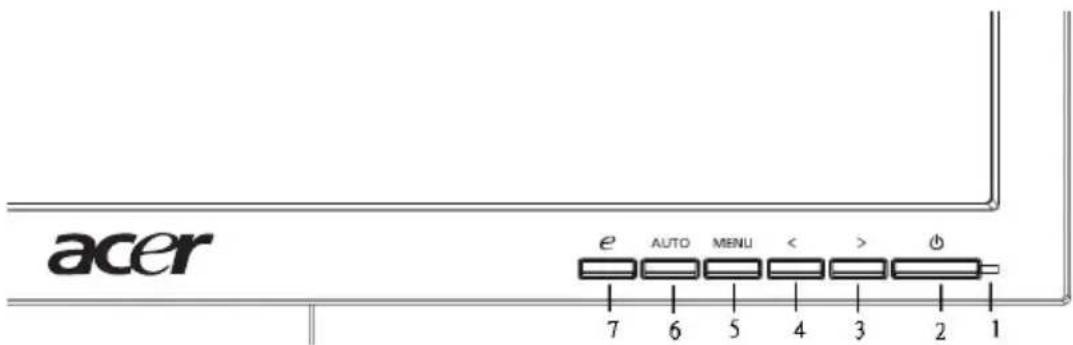
Bedieningselementen voorpaneel
1 Voedings-LED: licht op om aan te geven dat de voeding is ingeschakeld.
2 Voedingsschakelaar: schakelt het apparaat in of uit.
3.4 </> : Druk op < of > om te navigeren naar de gewenste functie en druk op Enter om de functie te selecteren. Druk op < of > om de instellingen van de huidige functie te wijzigen.
5 Menu/Enter: Hiermee kunt u het OSD-menu activeren wanneer het is uitgeschakeld of de aanpassingsfunctie in-/uitschakelen wanneer het OSD-menu is ingeschakeld.
6 Knop Automatisch aanpassen/Afsluiten :
a Wanneer het OSD-menu actief is, werkt deze toets als de toets Afsluiten. ( OSD-menu).
b Wanneer het OSD-menu inactief is, kunt u de knop 2 seconden ingedrukt houden om de functie Auto aanpassen te activeren. De functie Automatisch aanpassen wordt gebruikt om H.Pos., V.Pos, Klok en Scherpstelling in te stellen.
7 Empowering-toets/ Afsluiten:
a Wanneer het OSD-menu actief is, werkt deze toets als de toets Afsluiten. (het OSD-menu afsluiten).
b Wanneer het OSD-menu inactief is, drukt u op deze knop om de scenariomodus te selecteren.
Een instelling aanpassen
1 Druk op de knop Menu om het OSD-venster te activeren.
2 Druk op < of > om de gewenste functie te selecteren.
3 Druk opnieuw op de knop Menu om de functie die u wilt aanpassen, te selecteren.
4 Druk op < of > om de instellingen van de huidige functie te wijzigen.
5 Selecteer de functie Afsluiten om af te sluiten en op te slaan. Herhaal stappen 2 tot 4 als u nog een functie wilt aanpassen.
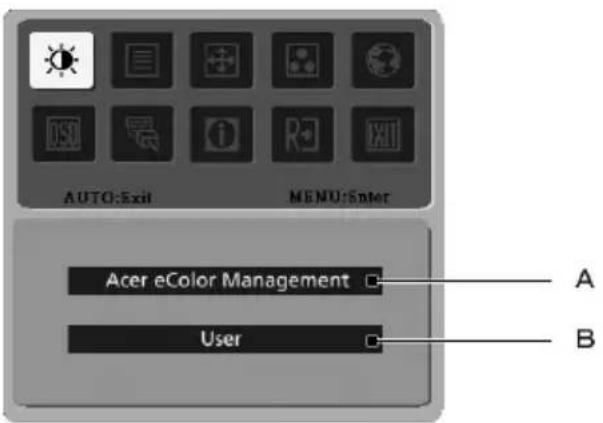
A Acer eColor Management: Als "Acer eColor Management" is geselecteerd, verschijnt het OSD van Acer eColor Management.
B Gebruiker: Als "Gebruiker" is geselecteerd, verschijnt het standaard OSD-menu.

• Bedieningsinstructies
1 Druk op de Empowering-toets om het OSD van Acer eColor Management te openen en toegang te krijgen tot de scenariomodi.
2 Druk op "<" of ">" om de modus te selecteren.
3 Druk op de toets "Auto aanpassen" om de modus te bevestigen en de automatische aanpassing uit te voeren.

flowchart
graph TD
    A["empowering technology"] --> B["Standard"]
    B --> C["Gebruikers modus"]
    B --> D["Tekstmodus"]
    B --> E["Standaardmodus"]
    B --> F["Grafische modus"]
    B --> G["Video-modus"]
    B --> H[":Select"]
    C --> I["AUTO: Adjust/Exit"]
    D --> J
    E --> K
    F --> L
    G --> M
•Eigenschappen en Voordelen
| Pictogram hoofdmenu | Submenu-item Beschrijving |
 | Gebruikersmodus Door de gebruiker gedefinieerd. De instellingen kunnen fijn worden aangepast aan elke situatie. |
 | Tekstmodus Optimale balans van helderheid en contrast om oogbelasting te voorkomen. De meest comfortabele manier om tekst op het scherm te lezen |
 | Standaardmodus Standaardinstellingen, weerspiegelt de oorspronkelijke weergavecapaciteit. |
 | Grafische modus Verbetert de kleuren en benadrukt fijne details. Foto's en bewegende beelden verschijnen in heldere kleuren met scherpe details. |
| (ZH6K) | Videomodus Toont scènes met de zuiverste details. Foto's en bewegende beelden verschijnen in heldere kleuren met scherpe details. |
Gebruiker
| Pictogram hoofd menu | Pictogram subme nu | Submenu-item Beschrijving |
 |  | Contrast Past het contrast tussen de voorgrond en de achtergrond van het schermbeeld aan. |
 | Helderheid Past de achtergrondhelderheid van het schermbeeld aan. | |
 | ACM ACM (Adaptive Contrast Management)ACM-voedingsknop, standaard Uit. | |
 |  | Scherpstelling Past de scherpstelling van het beeld aan (alleen beschikbaar in analoge modus). |
 | Klok Past de beeldklok aan (alleen beschikbaar in analoge modus). | |
 |  | H. positie Past de horizontale positie van het OSD aan (alleen beschikbaar in analoge modus). |
 | V. positie Past de verticale positie van het OSD aan (alleen beschikbaar in analoge modus). | |
| KKDW | Nvt. Warm Stelt de kleurtemperatuur in op warm wit. | |
| Nvt. Koel Stelt de kleurtemperatuur in op koel wit. | ||
 | Gebruiker/rood Past de intensiteit van het rood aan. | |
 | Gebruiker/groen Past de intensiteit van het groen aan. | |
 | Gebruiker / blauw Past de intensiteit van het blauw aan. | |
Nvt. Warm Stelt de kleurtemperatuur in op warm wit.
| Pictog | Pictogr | |
| ram | am | Submenu-item Beschrijving |
| hoofd | subme | |
| menu | nu |

Nvt. English Taalselectie.
| Nvt. | 繁體中文 |
| Deutsch | |
| Français | |
| Español | |
| Italiano | |
| 简体中文 | |
| 日本語 | |
| Suomi Alleen EMEA | |
| Nederlands | |
| Русский |


H. positie Past de horizontale positie van het OSD aan.

V. positie Past de verticale positie van het OSD aan.

Time-out OSD Past de time-out van het OSD aan.

| Nvt. | Ingangsbron | Selecteer het type ingangssignaal tussen D-Sub, DVI-D of HDMI |
| Nvt. | Breedbeeldmodus | Selecteer de breedbeeldmodus voor Volledigeschermgrootte, Beeldverhouding of 1:1-modus |
Nvt. DDC/CI Schakelt de

Nvt. Informatie Toont de resolutie, de H/V frequentie, de ingangspoort en het serienummer voor de huidige ingang.

Nvt. Reset Wist de wijzigingen van de automatische configuratie en stelt de kleurtemperatuur in op warm.

Nvt. Afsluiten Slaat de wijzigingen van de gebruiker op en sluit het OSD af.
DDC/Cl-onderst
Problemen oplossen
Voordat u uw LCD-monitor verzendt voor onderhoud of reparatie, raden wij u aan de onderstaande lijst met probleemoplossingen te raadplegen om te zien of u zelf een diagnose van het probleem kunt maken.
VGA-modus
| Probleem LED-status Oplossing | ||
| Geen beeldzichtbaar | Blauw Gebruik het OSD om de helderheid enhet contrast optimaal in te stellen ofstel de standaardinstellingen opnieuwin. | |
| Uit Controleer de voedingsknop. | ||
| Controleer of de voedingskabel correctis aangesloten op de monitor. | ||
| Oranje Controleer of de videosignaalkabelcorrect is aangesloten op de achterkantvan de monitor. | ||
| Controleer of het computersysteem isingeschakeld en in de modusEnergiebesparing of Stand-by is. | ||
| Onstabiel beeld Controleer of de specificaties van de grafische adapter en de monitorcompatibel zijn, anders kan dit leidentot een verschil in de frequentie van hetingangssignaal. | ||
| Abnormaal beeld Het beeldontbreekt, staatniet in hetmidden of is tegroot of te kleinvoor het scherm. | Gebruik het OSD om de scherpstelling,klok, horizontale positie en verticalepositie aan te passen met niet-standaard signalen. | |
| Controleer de beeldscherminstelling opuw systeem. Als er geen beeld is, moetu een andere resolutie of verticalevernieuwingsfrequentie selecteren. | ||
| Wacht enkele seconden nadat u hetbeeldformaat hebt gewijzigd voordat ude signaalkabel vervangt of loskoppelt,of de monitor uitschakelt. | ||
DVI-modus
Probleem LED-status Oplossing
| Geen beeld zichtbaar Blauw Gebruik het OSD om de helderheid en het contrast optimaal in te stellen of stel de standaardinstellingen opnieuw in. |
| Uit Controleer de voedingsknop. |
| Controleer of de voedingskabel correct is aangesloten op de monitor. |
| Oranje Controleer of de videosignaalkabel correct is aangesloten op de achterkant van de monitor. |
| Controleer of het computersysteem is ingeschakeld en in de modus Energiebesparing of Stand-by is. |




- Informatie voor uw veiligheid en comfort
- Veiligheidsinstructies
- Uw monitor reinigen
- Het apparaat aansluiten/loskoppelen
- Toegankelijkheid
- Veilig luisteren
- Waarschuwingen
- Elektriciteit gebruiken
- Reparatie en onderhoud product
- Potentiële explosieve omgevingen
- Aanvullende veiligheidsinformatie
- Advies met betrekking tot kwik
- Verklaring LCD-pixels
- Tips en informatie voor een comfortabel gebruik
- Uw comfortzone zoeken
- Zorg dragen voor uw gezichtsvermogen
- Ogen
- Beeldscherm
- Goede werkgewoonten ontwikkelen
- TcODevelopment
- Ergonomie
- Energie
- Uitstoot
- Ecologie
- CE
- Het voetstuk bevestigen/verwijderen
- Bevestigen:
- Verwijderen:
- Aanpassing schermpositie
- De voedingskabel aansluiten
- Energiebesparing
- Display Data Channel (DDC)
- Stappen
- Bedieningselementen gebruiker
- Bedieningselementen voorpaneel
- Een instelling aanpassen
- • Bedieningsinstructies
- •Eigenschappen en Voordelen
- Gebruiker
- Problemen oplossen
- DVI-modus
Merk : ACER
Model : AT3203
Categorie : Televisie