
AT2011 - Televisie ACER - Gratis gebruiksaanwijzing en handleiding
Vind de handleiding van het apparaat gratis AT2011 ACER in PDF-formaat.


| Soort product | LCD-televisie |
| Merk | Acer |
| Model | AT2011 |
| Categorie | Televisie |
| Schermresolutie | 1366 x 768 pixels |
| Helderheid (typ.) | 500 cd/m² |
| Contrastverhouding (typ.) | 800:1 |
| Kijkhoek | 176° horizontaal / 176° verticaal |
| Responstijd | 16 ms (grijs naar grijs) |
| Voedingsspanning | 100-240 V AC, 50/60 Hz |
| Energieverbruik (max.) | < 90 W |
| Energieverbruik (stand-by) | < 5 W |
| Afmetingen (B x H x D) | 546 x 447 x 276 mm |
| Gewicht | 8,2 kg |
| Luidsprekervermogen | 2 x 3 W |
| Geluidseffecten | SRS WOW |
| Televisiesysteem | PAL / SECAM |
| Geluidssysteem | B/G/D/K/I/L (Multi European) |
| Stereosysteem | NICAM / A2 |
| Teletekst | Ja, 1.5 niveau |
| Aansluitingen | HDMI, Component, SCART (2x), S-Video, VGA, AV, hoofdtelefoon |
| Beeld-in-beeld (PIP/PBP) | Ja |
| Breedbeeldmodi | 4:3, 16:9, Panorama, Letterbox 1/2/3 |
| Onderhoud | Reinigen met droge, zachte doek; geen vloeibare reinigers |
| Veiligheid | Volg veiligheidsinstructies; niet zelf openen of repareren |
Veelgestelde vragen - AT2011 ACER
Gebruikersvragen over AT2011 ACER
0 vraag over dit apparaat. Beantwoord die u kent of stel uw eigen vraag.
Stel een nieuwe vraag over dit apparaat
Download de handleiding voor uw Televisie in PDF-formaat gratis! Vind uw handleiding AT2011 - ACER en neem uw elektronisch apparaat weer in handen. Op deze pagina staan alle documenten die nodig zijn voor het gebruik van uw apparaat. AT2011 van het merk ACER.
GEBRUIKSAANWIJZING AT2011 ACER
gebruikershandleiding
Inhoud
Belangrijke veiligheidsinstructies 3
Instructies met betrekking tot afvalverwijdering 4 Verklaring van conformiteit 4
Beginnen bij het begin 5
Basisfuncties en voordelen van uw Acer LCD TV 5 Controlelijst verpakking 5
Overzicht van uw LCD TV 6
Vooraanzicht paneel 6
Achteraanzicht paneel 7
Afstandsbediening 8
Algemene toetsen 8 Teletekst 9
Basisaansluitingen 10
De voedingskabel aansluiten 10 De afstandsbediening instellen 10
Genieten van analoge tv 11
Een antenne/kabel aansluiten 11 Tv kijken voor de eerste keer 11
Externe audio-/video-apparaten aansluiten 14
Een DVD, VCR, STB of audio/video-apparaat aansluiten 14 Een camera, camcorder, videospelconsole of hoofdtelefoon aansluiten 15 Een pc of notebook aansluiten 15 De invoerbron selecteren 15
OSD-navigatie 16
Door het OSD navigeren met de afstandsbediening 16 De OSD-instellingen aanpassen 17
Geavanceerde functies 20
PIP/PBP 20 Geluidseffecten 21 Scan opnieuw naar kanalen 22 Modus Breedbeeldweergave 23
Afmetingen 24 AT2010/AT2011 24
Bijlage-Bronopties 25 PIP/PBP 25
Problemen oplossen 26 Productspecificaties 27
Alle rechten voorbehouden.
Acer LCD TV Gebruikershandleiding
Originele uitgave: 05 / 2006
Wijzigingen kunnen periodiek worden aangebracht aan de informatie in deze publicatie zonder enige verplichting enige personen op de hoogte te brengen van dergelijke revisies of wijzigingen. Dergelijke wijzigingen zullen in de nieuwe uitgaven van deze handleiding of in extra documenten en publicaties worden geïntegreerd. Deze onderneming aanwaardt geen verantwoordelijkheden of garanties, hetzij uitdrukkelijk of impliciet, met betrekking tot de inhoud van dit document en verwerpt specifiek elke impliciete garantie op de verkoopbaarheid of geschiktheid voor een bepaald doel.
Noteer het modelnummer, het serienummer, de aankoopdatum en de plaats van aankoop in de onderstaande ruimte. Het serienummer en het modelnummer zijn aangegeven op het label dat op uw apparaat is aangebracht. Alle correspondentie met betrekking tot uw toestel moet het serienummer, het modelnummer en de aankoopinformatie bevatten.
Geen enkel deel van deze publicatie mag worden gereproduceerd, opgeslagen in een retrievalsysteem of verzonden in enige vorm of door enig middel, hetzij elektronisch, mechanisch, door fotokopie, opnemen of anderszins, zonder de voorafgaande schriftelijke toestemming van Acer Incorporated.
Modelnummer:
Serienummer:
Aankoopdatum:
Plaats van aankoop:
Acer en het Acer-log zijn geregistreerde handelsmerken van Acer Inc. Productnamen of merknamen van andere bedrijven die in dit document worden gebruikt, zijn uitsluitend voor identificatiedoeleinden en zijn eigendom van hun respectieve ondernemingen.
Belangrijke veiligheidsinstructies
Lees deze instructies aandachtig. Bewaar ze op een veilige plaats zodat u ze later opnieuw kunt raadplegen.
1 Volg alle waarschuwingen en instructies op die op het product zijn gemarkeerd.
2 Trek de stekker van dit product uit het stopcontact voordat u het schoonmaakt. Gebruik geen vloeibare reinigingsmiddelen of spuitbussen. Gebruik een vochtige doek om het product te reinigen.
3 Gebruik dit product niet in de buurt van water.

4 Zet dit product niet op een onstabiel wagentje of op een wankele voet of tafel. Het product kan vallen en ernstige schade oplopen.

5 De sleuven en openingen zijn voorzien voor de ventilatie. Om een betrouwbare werking van het product te garanderen en het tegen oververhitting te beschermen, mogen deze openingen niet worden geblokkeerd of afgedekt. De openingen mogen nooit worden geblokkeerd door het product op een bed, sofa, tapijt of een ander gelijkardig oppervlak te zetten. Dit product mag nooit bij of boven een radiator of een verwarmingsapparaat worden geplaatst of in een installatie worden ingebouwd, tenzij voldoende ventilatie is voorzien.

6 Dit product moet worden gebruikt met het type stroom dat op het markeerlabel is aangegeven. Als u niet zeker bent van het beschikbare stroomtype, moet u contact opnemen met uw leverancier of uw lokale elektriciteits-maatschappij.
7 Zorg ervoor dat er niets op de voedingskabel staat. Plaats het product niet op een plaats waar men op de kabel kan trappen.

8 Als u een verlengkabel gebruikt met dit product, moet u ervoor zorgen dat het totale ampèrevermogen van de apparatuur die op de verlengkabel is aangesloten, het ampèrevermogen van de verlengkabel niet overschrijdt. Zorg er ook voor dat het totale vermogen van alle producten die op het stopcontact zijn aangesloten, het vermogen van de zekering niet overschrijdt.
9 Duw nooit objecten in dit product door de sleuven van de behuizing aangezien deze objecten gevaarlijke voltagepunten kunnen raken of een kortsluiting kunnen veroorzaken in de onderdelen. Dit kan vuur of elektrische schokken veroorzaken. Zorg ervoor dat u nooit vloeistof op het product most.
10 Probeer niet zelf het product te repareren, aangezien het openen of verwijderen van de deksels u kan blootstellen aan gevaarlijke spanningspieken of andere risico's. Laat alle onderhoud en reparaties over aan bekwame vakmensen.
11 In de volgende omstandigheden moet u dit product loskoppelen van het stopcontact en contact opnemen met bevoegd onderhoudspersoneel:
a. Wanneer de voedingskabel of stekker beschadigd of gerafeld is.
b. Als er vloeistof in het product is gemorst.
c. Als het product aan regen of water werd blootgesteld.
d. Als het product niet normaal werkt wanneer de gebruiksaanwijzingen worden gevolgd. Pas alleen de bedieningselementen aan die door de gebruiksaanwijzingen zijn beschreven. Onjuiste aanpassingen aan andere bedieningselementen kunnen schade veroorzaken. In dat geval is het mogelijk dat een bevoegde technicus uitgebreide werkzaamheden moet uitvoeren aan het apparaat om het product te herstellen naar de normale toestand.
e. Als het product is gevallen of als de behuizing beschadigd is.
f. Als het product een opvallende verandering in prestaties vertoont, wat erop wijst dat reparatie of onderhoud nodig is.
12 Gebruik alleen het juiste type voedingskabel voor dit product (meegeleverd in de doos met accessoires). Trek de voedingskabel altijd uit het stopcontact voordat u dit apparaat onderhoudt of demonteert.
13. Zorg ervoor dat u het wisselstroomstopcontact, de powerstrip of de wandcontactdoos niet overbelast. De algemene systeembelasting mag niet meer dan 80% van het vermogen van het circuit bedragen. Als u powerstrips gebruikt, mag de belasting niet hoger zijn dan 80% van het invoervermogen van de powerstrip.
14 Sommige producten zijn uitgerust met een driedraads geaarde elektrische stekker die een derde pool heeft voor de aarding. Deze stekker past alleen in een geaard elektrisch stopcontact. Dit is een veiligheidsfunctie. Controleer of de wisselstroomuitgang correct is geaard. Probeer deze veiligheidsfunctie van de geaarde stekker niet te omzeilen door de stekker in een niet-geaard stopcontact te stoppen. Als u de stekker niet in het stopcontact kunt stoppen, moet u contact opnemen met uw elektricien om het verouderde stopcontact te vervangen.

De pool voor de aarding is een belangrijke veiligheidsfunctie. U kunt een elektrische schok krijgen van een systeem dat niet correct is geaard.

De aardingspool biedt ook een goede immunitelt tegen onverwachte ruis die de prestaties van dit product kunnen beïnvloeden en die door nabijgelegen elektrische apparaten kan worden veroorzaakt.
Nederlands
Instructies met betrekking tot af-valverwijdering
Goof dit elektronische apparaat niet bij het huishoudelijk vuil wanneer u het niet langer gebruikt. Recycleer om de pollutie te minimaliseren en de maximale bescherming van het wereldwijde milieu te garanderen.
Meer informatie over de WEEE-collectie vindt u op onze startpagina op http://global.acer.com/about/environmental.htm onder Environment.

Verklaring van conformiteit
Naam van de fabrikant: Acer Computer (Shanghai) Limited
Adres van de fabrikant: 3F, No. 168 xizang medium road,
Voldoet aan de EMC-richtlijn 89/336/EEG zoals officieel bevestigd voor het voldoen aan de volgende geharmoniseerde normen:
EN 55013: 2001+A1: 2003: Ontvangers van geluids- en televisie-
uitzendingen en verwante apparatuur - Kenmerken radiostoringen - Beperkingen en methoden van meting
EN 55020: 2002+A1: 2003: Ontvangers van geluids- en televisie-uitzendingen en verwante apparatuur - Kenmerken immuniteit - Beperkingen en methoden van meting
EN55022:1998/A1:2000; AS/NZS CISPR 22: 2002: Beperkingen en methoden van metingen van kenmerken van radiostoringen van informatietechnologie-apparatuur.
EN55024: 1998/A1: 2001; AS/NZS CISPR 24: 1997:
Informatietechnologie-apparatuur - Kenmerken immuniteit - Beperken en methoden van meting.
Voldoet aan de Lage voltage-richtlijn 73/23/EEC zoals officieel
bevestigd voor het voldoen aan de volgende geharmoniseerde norm:
EN60065: 1998: Audio-, video- en gelijkaardige elektronische apparatuur - veiligheidsvereisten.
Wij, Acer Computer (Shanghai) Limited, verklaren hierbij dat het apparaat met de handelsnaam en het modelnaam die hierboven zijn vermeld, in overeenstemming met de toepasselijke regels werd getest onder de nauwkeurigst mogelijke metingsstandaarden en dat alle noodzakelijke stappen werden ondernomen en van kracht zijn om te garanderen dat de productie-eenheden van hetzelfde apparaat aan de vereisten zullen blijven voldoen
Easy Lai
Beginnen bij het begin
Wij willen u danken voor uw keuze voor de Acer LCD TV. Als u deze nieuwe Acer LCD TV correct onderhoudt, zult u jarenlang tevreden kunnen genieten van optimaal amusement.
In deze gebruikershandleiding maakt u kennis met de verschillende functies die de LCD TV u kan bieden. Daarnaast krijgt u duidelijke en beknopte informatie over het product. Lees daarom deze handleiding aandachtig door en bewaar deze zodat u de instructies later opnieuw kunt raadplegen.
Basisfuncties en voordelen van uw Acer LCD TV
- Breedbeeld beeldscherm met ondersteuning voor HDMI-/HD-ready (*)
- Breedbeeldscherm met een resolutie van 1366 x 768
- Beeld-in-beeld-modus voor gelijktijdig bekijken van verschillende bronnen
- Afstandsbediening voor gebruikscomfort
- Gammacorrectie voor heldere kleuren
• 3D-bewegingsaanpasbare de-interlacing - DCRe™- en 3D-combinatiefilter voor scherpe en nauwkeurige beelden
- Acer Empowering Technology voor het selecteren en definiëren van gepersonaliseerde gebruikersvoorkeuren
Controlelijst verpakking
De verpakking van uw LCD TV moet, naast de doos met accessoires, de volgende items bevatten. Controleer of alle items aanwezig zijn. Neem contact op met uw leverancier als er items ontbreken.

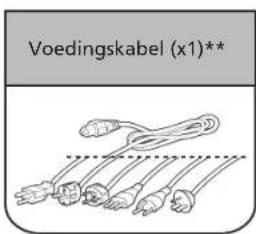


* Alleen HDMI-/HD-ready voor AT2011.
** De meegeleverde voedingskabel varieert afhankelijk van uw land.
Nederlands
Overzicht van uw LCD TV
| Vooraanzicht paneel | |
| 1 | Volume hoger/lager |
| 2 | Ingangsknop |
| 3 | Menuknop |
| 4 | Kanaal omhoog/omlaag |
| 5 Aan- of uitzetten van het scherm | |
AT2010/AT2011

12345
| 1 | Volume omhoog Wanneer het OSD-menu aanstaat: heeft dezelfde functie als de pijl naar rechts | ||
| Volume omlaag Wanneer het OSD-menu aanstaat: heeft dezelfde functie als de pijl naar links | |||
| 2 Ingangsknop | Wanneer het OSD-menu aanstaat: Druk op deze knop om de selectie te bevestigen | ||
| 3 Menukhop Het OSD-menu aan- of uitzetten | |||
| 4 | Kanaal omhoog | Wanneer het OSD-menu aanstaat: heeft dezelfde functie als de pijl naar omhoog | |
| Kanaal omlaag Wanneer het OSD-menu aanstaat: heeft dezelfde functie als de pijl naar omlaag | |||
Nederlands

| Achteranzicht paneel | |||
| 1/16 | SCART | 2/3 | COMPONENT+Audio L/R |
| 4/15 AV | -Audio L/R 5/13 CVBS | ||
| 6/14 S-Video | 7 | Aansluiting hoofdtelefoon | |
| 8 Wissel | stroomingang 9 VGA-ingang | ||
| 10 Audio | 11 HDMI * | ||
| 12 Analoge antenne | |||

* Alleen HDMI voor AT2011.
Nederlands
Afstandsbediening
Algemene toetsen


1 VOEDING
Druk op deze knop om uw tv in/uit te schakelen.
2 MUTE (DEMPEN)
Indrukken om de audio in en uit te schakelen.
3 VOL (+/-)
Druk op deze knoppen om het volume te verhogen of te verlagen.
4 CH (omhoog/omlaag)
Druk op deze knoppen om de tv-kanalen achtereenvolgens te selecteren.
5 Cijfertoetsen.
6 RECALL (OPROEPEN)
Indrukken om terug te keren naar het vorige kanaal.
7 ENTER
Indrukken om de kanaalnummerselectie te bevestigen.
8 Input (Ingangs)knoppen (TV/SCART/AV/PC)
Indrukken om de correcte ingangsmodus te selecteren.
Indrukken om een tijd in te stellen waarna de TV automatisch naar stand-by overschakelt (15, 30, 45, 60, 90 of 120 minuten.)
10 FREEZE (BEVRIEZEN)
Bevriest het weergegeven beeld.
11 DISPLAY (BEELD)
Indrukken om ingangs-/kanaalinformatie weer te geven (afhankelijk van het ingangs-/brontype)
12 WIDE (BREED)
Indrukken om de schaalmodus te schakelen tussen 4:3, 16:9, Panorama en Letterbox 1, 2, 3-modi.
13 MENU
Indrukken om het menu te openen of te sluiten.
Indrukken om de geluidsingang te selecteren. Deze wordt in de rechterbovenhoek weergegeven (mono, stereo, tweetalig).
17 PIP/PBP
Indrukken om te schakelen tussen de PIP/PBP-modi. Zie pagina 20.
18 SWAP (SCHAKELEN)
Voor PIP/PBP-modus: schakelen tussen de primaire en subschermen.
19 ACTIVE (ACTIEF)
Indrukken om te schakelen tussen de primaire en subschermen.
Wanneer in PIP-modus: de grootte van het subscherm wijzigen. Zie pagina 25.
21 POSITION (POSITIE)
Wanneer in PIP-modus: de positie van het subscherm wijzigen.
Teletekst
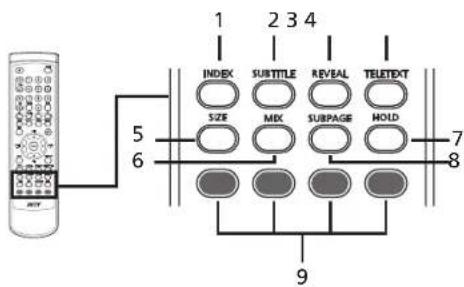
1 INDEX
Druk op deze knop om naar de indexpagina te gaan.
2 SUBTITLE (ONDERTITEL)
Druk op deze knop om ondertitels op het scherm weer te geven.
Druk op deze knop om verborgen teletekstinformatie weer te geven.
4 TELETEXT
Indrukken om te schakelen van de TV/AV- naar de Teletekst-modus.
5 SIZE (GROOTTE)
Eenmaal indrukken om 2x in te zoomen op de teletekstpagina. Opnieuw indrukken om te hervatten.
6 MIX
Druk op deze knop om de teletekstpagina over het tv-beeld heen weer te geven.
7 HOLD (HOUDEN)
Indrukken om de huidige teletekstpagina te pauzeren in de weergavemodus van meerdere pagina's.
8 SUBPAGE (SUBPAGINA)
Druk op deze knop om de subpagina's direct weer te geven.
9 Kleurknoppen (R/G/Y/B)
Activeert de overeenkomstige knop op de teletekstpagina.
Basisaansluitingen
De voedingskabel aansluiten
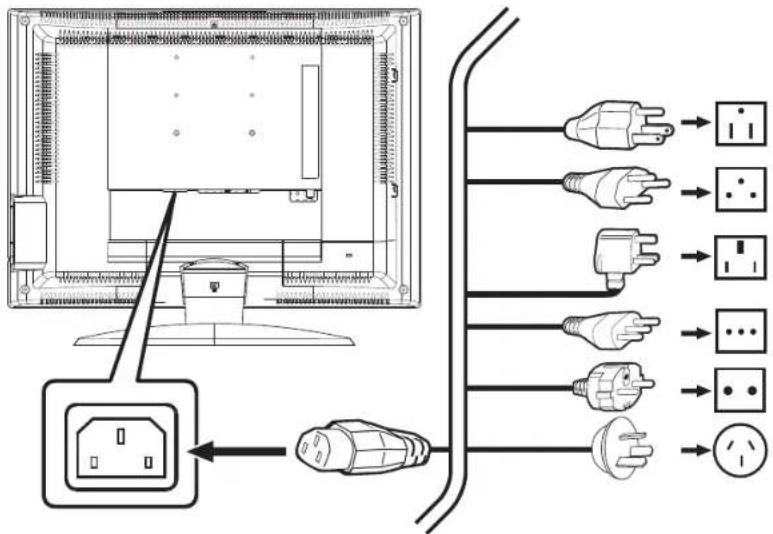
1 Sluit de wisselstroomkabel aan op de gelijkstroomingang op de achterkant van het toestel.
2 Stop de stekker in het stopcontact zoals weergegeven.
De afstandsbediening instellen
1 Open het klepje op de achterkant van de afstandsbediening.
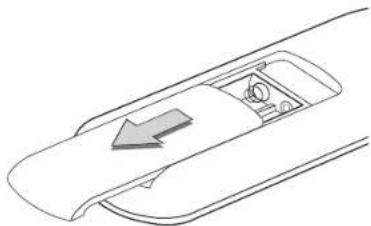
2 Plaats de twee AAA-batterijen (meegeleverd) en zorg dat de polariteit overeenstemt met de aanwijzing op de binnenkant van het batterijvak.

| Zorg dragen voor uw afstandsbediening | |
 | • Ga voorzichtig om met uw afstandsbediening. Het apparaat kan schade oplopen wanneer het valt, nat wordt of in het zonlicht wordt achtergelaten. |
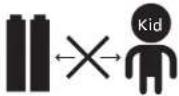 | • Gebruik de batterijen op een correcte manier. Houd ze uit de buurt van kinderen. |
 | • Wanneer u de afstandsbediening gedurende langere tijd niet zult gebruiken, moet u de batterijen verwijderen om mogelijke schade door lekkage van de batterij te voorkomen. |
 | • Gooi lege batterijen weg in overeenstemming met de lokale voorschriften. Recycleer indien mogelijk. |
Genieten van analoge tv
Een antenne/kabel aansluiten
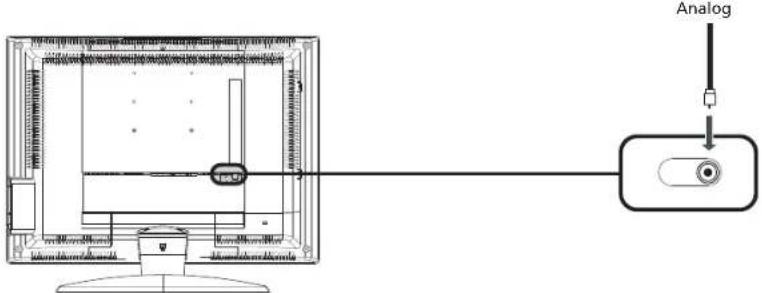
Sluit de antennekabel aan op de correcte antenne-aansluiting op de achterkant van het tv-toestel, zoals hieronder weergegeven.
Tv kijken voor de eerste keer


| 1 | Voeding | |
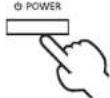 | a. Schakel de voedingsschakelaar onder het beeldscherm in. | |
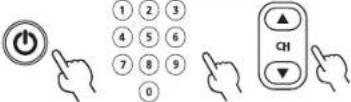 | b. Druk op de voedingsknop, de cijfertoetsen of de knop Kanaal omhoog/omlaag op de afstandsbediening. | |
| 2 | Installatiewizard | Wanneer u de tv de eerste keer inschakelt, zal de installatiewizard u begeleiden om de taalselectie en het scannen van kanalen uit te voeren. |
 | Druk op de knop OK om het instellingsproces te starten. | |

U kunt deze instellingen ook aanpassen via het bedieningspaneel op de voorkant. Zie "Vooraanzicht" op pagina 6 voor details.
Installatiewizard

Stap 1. Selecteer de instellingstaal van uw voorkeur.
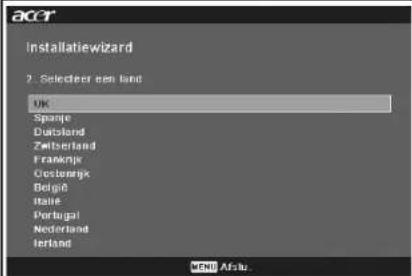
Stap 3. Controleer of uw coaxiale kabels correct zijn aangesloten voordat u doorgaat (zie pagina 11 voor details).

Stap 4. Scan naar analoge kanalen.
Stap 5. De instelling is nu voltooid. U bent klaar om tv te kijken.
Als u het installatieproces verlaat voordat u het hebt voltooid, krijgt u de keuze uit de volgende opties:
-
Instelling hervatten bij volgende start
-
Instelling hervatten
-
Afsluiten en mij niet meer herinneren
Selecteer een optie en druk op OK om af te sluiten.
| 3 | Veranderen van kanaal | |
 | a. Druk op de afstandsbediening op 0-9 om een kanaal te selecteren. Na 2 seconden wordt naar het kanaal overgeschakeld. Druk op ENTER om het kanaal onmiddellijk te selecteren. | |
 | b. U kunt ook naar een ander kanaal schakelen door op de afstandsbediening op de knop Kanaal omhoog/omlaag (CH) te drukken. | |
| 4 | Het volume regelen | |
 | Pas het volumeniveau aan met de knop VOL +/- (hoger/lager) op de afstandsbediening. | |

De instelling kan variëren, afhankelijk van verschillen in de lokale uitzendingen.
Externe audio-/video-apparaten aansluiten
Een DVD, VCR, STB of audio/video-apparaat aansluiten
Sluit uw dvd-speler, videorecorder of audio-/videoapparaat aan via de SCART-aansluiting die zich op de achterkant van uw LCD TV bevindt, zoals hieronder weergegeven.
Bron-ingang

flowchart
graph TD
    A["SCART"] --> B["AT2011"]
    B --> C["AT2010"]
    C --> D["SCART 2"]
    C --> E["SCART 1"]
    B --> F["COMPONENT"]
    F --> G["D-Sub"]
    G --> H["D Sub"]
    H --> I["*HDM"]
    I --> J["AV SUDERS INPUT"]
    J --> K["AUDIO"]
    K --> L["STB"]
    L --> M["VCR"]
    M --> N["or"]
    N --> O["DVD"]
    style A fill:#f9f,stroke:#333
    style B fill:#ccf,stroke:#333
    style C fill:#cfc,stroke:#333
    style D fill:#fcc,stroke:#333
    style E fill:#fcc,stroke:#333
    style F fill:#cff,stroke:#333
    style G fill:#ffc,stroke:#333
    style H fill:#ffc,stroke:#333
    style I fill:#ffc,stroke:#333
    style J fill:#ffc,stroke:#333
    style K fill:#ffc,stroke:#333
    style L fill:#ffc,stroke:#333
    style M fill:#cfc,stroke:#333
    style N fill:#cfc,stroke:#333

* Alleen HDMI voor AT2011
** Acer beveelt de volgende prioriteit aan voor de aansluitingstypen:
HDMI* -> Component -> SCART -> S-Video -> Composiet.
AV-UITGANG

flowchart
graph TD
    A["SCART"] --> B["COMPONENT"]
    B --> C["AT2011"]
    C --> D["AT2010"]
    D --> E["SCART 2"]
    D --> F["SCART 1"]
    G["Audio"] --> H["PC"]
    I["PC"] --> J["PC"]
    K["PC"] --> L["PC"]
Recorder
AV

*De SCART-uitgang werkt alleen met analoge uitzendingen.
Een camera, camcorder, videospelconsole of hoofdtelefoon aansluiten
Sluit uw camera of camcorder aan op de video-/audio-uitgangen op de rechterzijde van het tv-toestel, zoals hieronder weergegeven.

flowchart
graph TD
    A["Camera"] --> B["Device"]
    B --> C["Sensor"]
    C --> D["Inverter"]
    D --> E["Monitor"]
    E --> F["Output"]
    G["Neural Head"] --> H["Anatomical Device"]
    H --> I["Sensor"]
    I --> J["Inverter"]
    J --> K["Monitor"]
Een pc of notebook aansluiten
Om pc-uitvoer op uw tv weer te geven, sluit u uw pc of notebook aan op de tv, zoals hieronder weergegeven.


Acer raadt u aan de resolutie van de externe monitor van uw pc voor VGA-invoer in te stellen op 1280 x 768 pixels met 60 Hz vernieuwingsfrequentie.
De invoerbron selecteren
Wanneer u uw antenne of extern apparaat hebt aangesloten op de tv, moet u de correcte invoerbron selecteren.
Druk op de overeenkomstige knop op de afstandsbediening om de correcte invoerbron te selecteren.
Gids knop Ingang:

Analoge tv (ATV) schakelen tussen invoerbronnen.
2 SCART-knop
Schakelen tussen de SCART1- en SCART2(*)-invoerbronnen.
3 AV-knop
COMPONENT(**), AV en HDMI(**) schakelen tussen invoerbronnen.
4 PC-knop
Schakelen tussen de VGA-invoerbronnen.

* Alleen SCART2 voor AT2010
** Alleen Component en HDMI voor AT2011
Nederlands
OSD-navigatie
Via de OSD-menu's (weergave op het scherm) zijn talrijke geavanceerde instellingen en aanpassingen beschikbaar, zoals weergegeven in het onderstaande schermopnamevoorbeeld.
In deze sectie worden de basisbewerkingen beschreven die vereist zijn om door deze menu's te navigeren (Beeld, Geluid, Kanalenbeheer, Instellingen, Opties, Empowering). Wanneer u het OSD de eerste keer opent, wordt u gevraagd uw taalinstellingen te kiezen.
Door het OSD navigeren met de afstandsbediening

![beeld Scenarioodura Contrast Helderheid Mme Schrépte Tint Reiterate Res temperature Beeld applicue instellen Standard ▶ [ 50 ] [ 50 ] [ 50 ] [ 3 ] [ 0 ] (1) ▶ Standard ▶ MEND Altu.](/content/2026/05/1116738/images/b44178cc51172c3f3961ab11f69c35460bb77e69406b2f3a0d2cb5c1e52033f2.jpg)

U kunt interactief werken met deze menu's met behulp van het bedieningspaneel op de voorkant. Zie "Vooraanzicht" op pagina 6 voor details.
| Het OSD bevat zes hoofmenu's. Dit zijn: Beeld, Geluid,Kanalenbeheer, Instellingen, Opties en Empowering.Gebruik de volgende methode om door deze menu's te navigeren. | ||
| 1 |  | Druk op de knopMENUop de afstandsbediening of opMENUop het bedieningspaneel. |
| 2 |  | Selecteer het gewenste menu door derichtingsknoppenomhoog en omlaag om te schakelen tussen de zes menu's. |
| 3 |  | Gebruik herichtingsknoppenom interactief te werken met het menu. Met de richting omhoog/omlaag bladert u door de menuopties, terwijl de richting links/rechts de verschillende instellingen aanpast (bijvoorbeeld instellingen zoals helderheid, contrast, enz. in het menu Beeld). Druk op de knop OK om uw instellingen te bevestigen. Druk op MENU om af te sluiten. |
De OSD-instellingen aanpassen
Het OSD kan worden gebruikt om de instellingen van uw LCD TV aan te passen.
Druk op de knop MENU om het OSD te openen. U kunt het OSD gebruiken om de beeldkwaliteit, de geluidsinstellingen, de kanaalinstellingen, de algemene instellingen en de instellingen voor Empowering Technology aan te passen. Raadpleeg de volgende pagina voor geavanceerde instellingen.
De beeldkwaliteit aanpassen
![ACCT Blend Mode Stresser/monday Contrast Recharge Inner Subgraphic Find Electronometric Bio-temperature Break-up/measure instructions Soundset + 1 Soundset - 1 Soundset + 1 Soundset - 1 Soundset + 1 Soundset - 1 Soundset + 1 Soundset - 1 Soundset + 1 Soundset - 1 Soundset + 1 Soundset - 1 Soundset + 1 Soundset - 1 Soundset + 1 Soundset - 1 Soundset + 1 Soundset - 1 Soundset - 1 Soundset + 1 Soundset - 1 Soundset + 1 Soundset - 1 Soundset + 1 Soundset - 1 Soundset - 1 Soundset + 1 Soundset - 1 Soundset + 1 Soundset - 1 Soundset - 1 Soundset + 1 Soundset - 1 Soundset + 1 Soundset - 1 Soundset - 1 Soundset + 1 Soundset - 1 Soundset + 1 Soundset - 1 Soundset - 1 Signal Mode: Contrast: [0, 0] Recharge: [0, 0] Inner: [0, 0] Subgraphic: [3, 3] Find: [9, 9] Electronometric: [0, 0] Bio-temperature: [0, 0] Break-up/measure instructions: Soundset - 1%](/content/2026/05/1116738/images/dbb971232f629923d8ec3a5267242c6fefbfec575d2ce23a8fe3beabc89ba42c.jpg)
1 Druk op de knop MENU om het OSD te openen.
2 Gebruik de richtingsknoppen om Beeld te selecteren in het OSD. Navigeer vervolgens naar het Beeld-element dat u wilt aanpassen.
3 Gebruik de knop links of rechts om de schuifregelaars aan te passen.
4 Het menu Beeld kan worden gebruikt om aanpassingen uit te voeren aan de huidige Scenariomodus, de helderheid, het contrast, de kleur, de scherpte en andere kwaliteitsinstellingen die verband houden met het beeld.
De geluidsinstellingen aanpassen
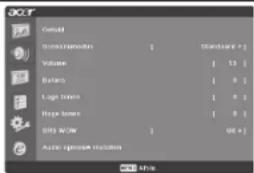
1 Druk op de knop MENU om het OSD te openen.
2 Gebruik de richtingsknoppen om Geluid te selecteren in het OSD. Navigeer vervolgens naar de functie die u wilt aanpassen.
3 Gebruik de knop links of rechts om de schuifregelaars aan te passen. Druk op OK om op te slaan.
4 Het menu Geluid kan ook worden gebruikt om de hoge tonen, de balans, de geluidseffecten en andere belangrijke instellingen met betrekking tot het geluid aan te passen.
Het kanaalbeheer aanpassen
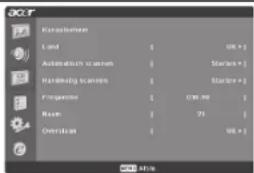
1 Druk op de knop MENU om het OSD te openen.
2 Gebruik de richtingsknoppen om Kanalenbeheer te selecteren in het OSD.
3 Gebruik de richtingstoetsen om door de menu's te navigeren.
4 Het menu Kanalenbeheer kan worden gebruikt om de frequentie aan te passen en de kanaalnamen in te stellen.
Andere opties aanpassen

1 Druk op de knop MENU om het OSD te openen.
2 Gebruik de richtingsknoppen om Opties te selecteren in het OSD.
3 Gebruik de richtingstoetsen om door de menu's te navigeren.
4 Het menu Opties kan worden gebruikt om de beeldverhouding te selecteren en de opties opnieuw in te stellen.
De instellingen aanpassen

1 Druk op de knop MENU om het OSD te openen.
2 Gebruik de richtingsknoppen om Instellingen te selecteren in het OSD. Navigeer vervolgens naar de functie die u wilt aanpassen.
3 Het menu Instellingen kan worden gebruikt om de menutaal, de slaaptimer en andere belangrijke instellingen te definiëren.

De opties die in het OSD beschikbaar zijn, kunnen variëren afhankelijk van de tv-signaalbron.
Nederlands
De toets Empowering opent de functies van de Acer Empowering Technology. In de tv-modus hebt u de keuze tussen de modus Scenario en Favoriet kanaal; zie pagina 19 voor details. De standaardinstelling voor beide modi is de modus Scenario.
De Empowering-stand instellen
De standaardinstelling van de Empowering-toets wijzigen:
| 1 |  | Houd de Empowering-toets gedurende meer dan twee seconden ingedrukt om het menu te openen. |
| 2 |  | Seconden Instellingsmenu Empowering-toets TV-modus Instellingsmenu Empowering-toets TV-modus |
| Gebruik de richtingsknoppen om door het menu te navigeren en het pictogram Empowering Technology te selecteren. | |
| 3 | MENU | Druk op MENU om af te sluiten. Als u nu op de Empowering-toets drukt, wordt de gekozen selectie geopend. |
Standaardinstelling in verschillende Empowering-standen
De scenariostand in de tv (standaardinstelling)
De scenariomodus heeft vijf vooraf ingestelde weergavemodi die werden opgemaakt om u de beste beeldkwaliteit te bieden wanneer u een specifiek type programma bekijkt. Er zijn vijf vooraf gedefinieerde audio- en video-instellingen zodat u optimaal kunt genieten van de volgende scenario's: Standaard TV, Film, Sport, Concert, Spel, Gebruiker.

| Modus Informatie | |
| Standaard | In de standaardstand kunt u uw favoriete kanalen bekijken met een scherp en helder beeld via de aanpasbare helderheid- en contrastinstellingen en helder klinkende audio beluisteren. |
| Film | Om comfortabel te genieten van uw films bij u thuis, zorgt de modus Film voor een gedetailleerde weergave van duistere scènes. De kleurcompensatie wordt aangepast en bewegende beelden worden vloeiend weergegeven. Dit alles is mogelijk door de optimale gammacorrecte, in combinatie met aanpassingen voor de verzadiging, de helderheid en het contrast. De filmstand biedt een optimale weergave van soundtracks van high-definition films. |
| Spel | De modus Spel geeft accurate details weer van de voortreffelijke grafische beelden van moderne videospelletjes, zodat u kunt genieten van levensecht amusement terwijl u uw ogen beschermt door de helderheid en het contrast aan te passen. Bovendien biedt de spelstand u een betere audio-ervaring. |
| Sport | De modus Sport is geschikt voor sportprogramma's buitenshuis, met een nauwkeurige achtergronddiepte en een duidelijke gradatie tussen het heldere speelveld buitenshuis en donkere auditoriums. De modus Sport zorgt ook voor een heldere verbetering van de kleuren en stelt snel bewegende foto's voor zonder bijbeelden. Dit wordt allemaal bereikt via specifieke gammacorrecties en aanpassingen van de verzadiging. U kunt heel nauwgezette audio beluisteren. |
| Concert | De modus Concert plaatst u in een virtuele concertzaal, operazaal of een andere schemerige omgeving door middel van helderheids- en contrastaanpassingen. De Concertstand legt de nadruk op symfonische harmonie en het tenor audiobereik. |
Favoriete kanaalstand in de tv
Met Favoriet kanaal kunt u vijf van uw favoriete tv-kanalen opslaan en met één druk op de knop tussen deze kanalen schakelen. Om Favoriet kanaal als de standaard in te stellen, volgt u de stappen die op pagina 18 zijn beschreven.
| Favoriete kanalen opslaan | ||
| 1 | MENU | Selecteer het gewenste kanaal en druk vervolgens op de knop MENU op de afstandsbediening. |
| 2 | 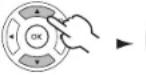 Favoriete kanal [Bewerken] Favoriete kanal [Bewerken] | Gebruik de richtingsknoppen om door het menu te navigeren en het pictogram Empowering Technology te selecteren. |
| 3 |     | Navigeer naar een kanaalsleuf, gebruik de knop CH omhoog/omlaag om te veranderen van kanaal.Er zijn in totaal vijf slots waarin u tv-programma's kunt opslaan. |
| Uw favoriete kanalen bekijken | ||
 | Als u op de afstandsbediening de Empowering-toets gedurende minder dan 2 seconden indrukt, zal de tv achtereenvolgens schakelen tussen de vijf opgeslagen tvkanalen afhankelijk van uw lijst favorieten. | |
Nederlands
Geavanceerde functies
PIP/PBP
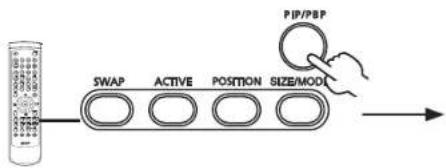
flowchart
graph LR
    A["Device"] --> B["SWAP"]
    B --> C["ACTIVE"]
    C --> D["POSITION"]
    D --> E["SIZE/MOD"]
    E --> F["PIP/PBP"]
- Druk eenmaal op de knop PIP/PBP om beeld-in-beeld (PIP=picture-in-picture) te activeren.
- Druk tweemaal om beeld-voorbeeld (PBP=picture-by-picture) te activeren.
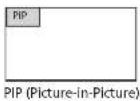
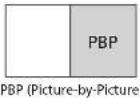

- Raadpleeg de bijlage aan het einde van deze handleiding voor een lijst van de beschikbare bronnen voor deze functie.
| PIP |  | 1a. Druk op de knop ACTIEF om te schakelen tussen de PIPschermen. |
 | 1b. Druk op de knoppen TV, SCART, AV of PC, de cijfertoetsen of de knop CH omhoog of omlaag om de inhoud van het actieve scherm te wijzigen. | |
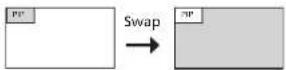
 | 2. Druk op de toets Schakelen om te schakelen tussen de inhoud van het primaire en het subscherm. | |
 | ||
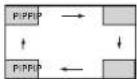
 | 3. Druk op de toets POSITIE om de locatie van de subschermen te selecteren, van onderaan rechts -> onderaan links -> bovenaan links -> bovenaan rechts, zoals weergegeven in de afbeelding. | |
 | ||
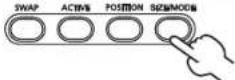 | 4. Druk op de knop GROOTTE/MODUS om de grootte van het subscherm te selecteren van 37.5% -> 50%, zoals weergegeven in de afbeelding. | |
 | ||
| PBP |  | 1a. Druk op de knop ACTIEF om te schakelen tussen de PBPschermen. |
 | 1b. Druk op de knoppen TV, SCART, AV of PC, de cijfertoetsen of de knop CH omhoog of omlaag om de inhoud van het actieve scherm te wijzigen. | |
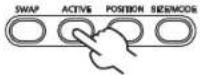 | 2. Druk op de toets Schakelen om te schakelen tussen de inhoud van het primaire en het PBP-scherm. | |
 |
Geluidseffecten
Uw Acer LCD TV is uitgerust met kwalitatieve geluidsspecificaties om u de best mogelijke audio-ervaring te garanderen.

SRS WOW
SRS WOW is een speciale combinatie van SRS-audiotechnologieën die zorgt voor een opwindende ervaring met diepe, volle lage tonen vanaf elke stereo geluidsbron. Uw geluid klinkt voller, rijker en ruimtelijker. Op basis van de elementen van de SRS 3D-technologie, herstelt WOW de ruimtelijke geluiden en de omgevingsinformatie die tijdens de standaard stereo weergave verloren gaan.
SRS WOW inschakelen: Kies op het OSD voor Menu->Audio->SRS WOW om uw keuze te selecteren.
Nederlands
Scan opnieuw naar kanalen
Wanneer u de installatiewizard voor de eerste maal hebt voltooid, werden alle services geinstalleerd. Als u de services opnieuw moet installeren of als een nieuwe service wordt geboden door uw tv-distributiemaatschappij, volg dan de onderstaande stappen:
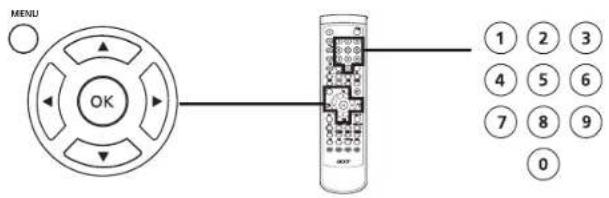
| Scannen naar kanalen | |||
| 1 |  | Druk op de afstandsbediening op de knopMENUom het OSD te openen. | |
| 2 |  | Gebruik derichtingstoetsenom te navigeren en selecteerKanalenbeheer. | |
| 3 |  | 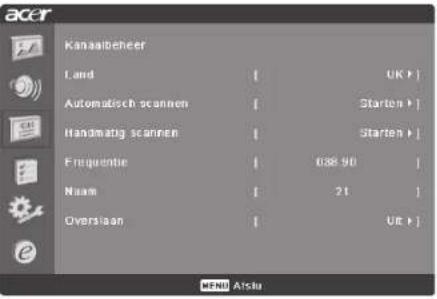 | Markeer Auto Scan. Selecteervervolgens Start en druk opOKomte starten. |
| 4 |  | Selecteer OK en druk opMENUom af te sluiten. | |
Modus Breedbeeldweergave
Uw Acer LCD TV heeft een speciale breedbeeldmodus waarmee u kunt schakelen tussen de weergavetypen Normaal en Panorama.
Druk op de knop WIDE (BREEDBEELD) op de afstandsbediening om de weergave te schakelen tussen de vier breedbeeldmodi.
Breedbeeldmodus
De Acer LCD bevat vier breedbeeldmodi. Dit zijn 4:3, 16:9, Panorama en Letterbox 1, 2 en 3.

| 4:3 | Voor 4:3 standaardbeelden. Een zijbalk verschijnt aan elke zijde. |
 | |
| 16:9 | In deze modus wordt het volledige beeld uitgerekt naar elke zijde van het scherm. |
 | |
| Panorama | In deze modus wordt het beeld progressief uitgerekt naar elke zijde van het scherm. |
 | |
| Letterbox 1, 2, and 3 | In deze modus wordt het beeld lineair vergroot om te passen op het scherm. De bovenste en onderste delen van het beeld kunnen afgekapt zijn. |
 |


Nederlands
Afmetingen
AT2010/AT2011
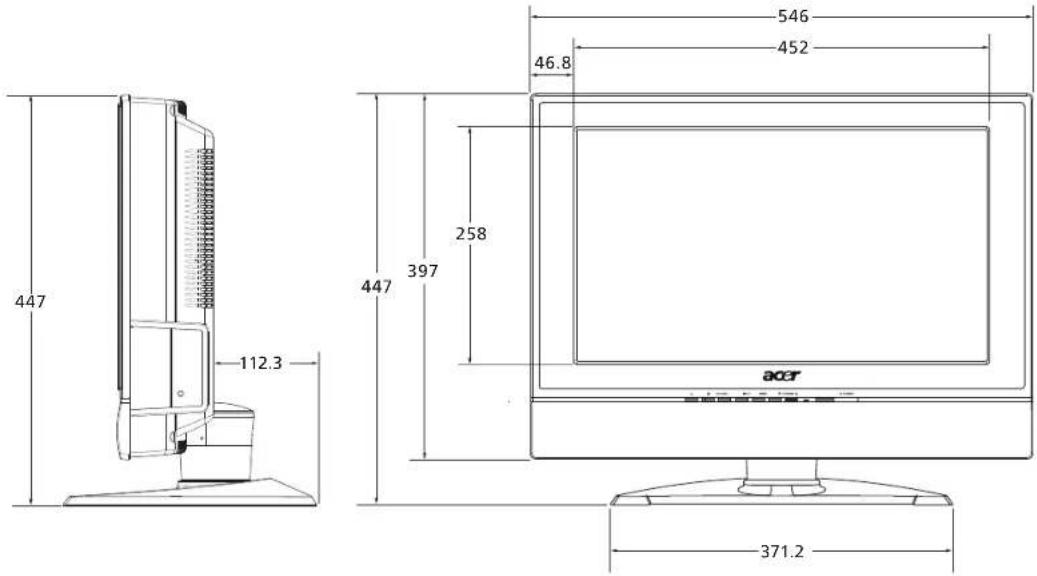


Eenheid: mm

Bijlage-Bronopties
PIP/PBP
| Submenu\Hoofdmenu | CVBS | S-Video | TV | VGA | SCART1 - CVBS | SCART1 - RGB | SCART2 - CVBS * | SCART2 - S-Video * | COMPONENT ** | HDMI ** |
| CVBS X | ● | ● | ● | ● | ● | ● | ● | ● | ● | |
| S-Video XXXXX | XXX | X | ||||||||
| TV X | ● | ● | ● | ● | ● | ● | ● | ● | ● | |
| VGA XXXXXX | XX | |||||||||
| SCART1 - CVBS XX | ● | ● | ● | ● | ● | ● | ● | ● | ||
| SCART1 - RGB XXX | ● | ● | ● | ● | ● | ● | ● | |||
| SCART2 - CVBS * XX | XX | ● | ● | ● | ● | ● | ||||
| SCART2 - S-Video * X | XXX | ● | ● | ● | ● | ● | ||||
| COMPONENT ** XX | XXX | XXX | XX | |||||||
| HDMI ** XXXXX | XXX | X |
Nederlands

* Alleen SCART2 voor AT2010
** Alleen Component en HDMI voor AT2011
●: Ondersteund
X: Niet ondersteund
Problemen oplossen
Controleer de volgende items voordat u contact opneemt met het reparatiecentrum van Acer:
Hieronder vindt u een lijst met mogelijke situaties die zich kunnen voordoen tijdens het gebruik van uw LCD TV. Voor elk van deze situaties zijn gemakkelijke antwoorden en oplossingen voorzien.
Er is geen beeld of geluid.
- Controleer of de voedingskabel correct is aangesloten op het stopcontact.
- Controleer of de ingangsmodus correct is ingesteld volgens de geselecteerde ingang.
- Controleer of de antenne op de achterkant van de TV correct is aangesloten.
- Controleer of de hoofdvoedingsschakelaar is ingeschakeld.
- Controleer of het volume niet op het minimum is ingesteld of als het geluid niet op dempen is ingesteld.
- Controleer of de hoofdtelefoon niet is aangesloten.
- Er kan een andere ontvangst zijn dan deze van zendstations.
Het beeld is niet zuiver.
- Controleer of de antennekabel correct is aangesloten.
- Controleer of uw tv-signaal correct wordt ontvangen.
- Een slechte beeldkwaliteit kan worden veroorzaakt omdat er op hetzelfde ogenblik een VHS-camera, een camcorder of een ander randapparaat is aangesloten. Schakel een van de andere randapparaten uit.
- De 'ghost' of het schaduwbeeld kan worden veroorzaakt door een obstructie van de antenne door hoge flatgebouwen of heuvels. Het gebruik van een sterk directionele antenne kan de beeldkwaliteit verbeteren.
- De horizontale stippellijnen die op het beeld verschijnen, kunnen veroorzaakt worden door elektrische storingen door bijv. een haardroger, neonlampen in de buurt, enz. Schakel deze uit of verwijder ze uit de buurt van de tv.
Het beeld is te donker, te helder of getint.
- Controleer de kleuraanpassing.
- Controleer de helderheidsinstelling.
- Controleer de scherptefunctie.
- De fluorescentielamp kan het einde van zijn gebruiksduur hebben bereikt.
De afstandsbediening werkt niet.
- Controleer de batterijen van de afstandsbediening.
- Controleer of het venster van de infraroodsensor niet onderhevig is aan krachtige fluorescente verlichting.
- Probeer de sensorlens van de afstandsbediening op de tv schoon te maken met een zachte doek.
- Gebruik de knoppen (sneltoetsen) om de tv voordat u met de afstandsbediening werkt.
Als de bovenstaande suggesties uw technisch probleem niet oplossen, raadpleeg dan de garantiekaart voor service-informatie.
Productspecificaties
| Model AT2010/AT2011 | |
| Paneelspecificaties | |
| Resolutie (pixels) 1366 x 768 | |
| Helderheid (tpe.) 500 cd/m2 | |
| Contrastverhouding (tpe.) 800:1 | |
| Beeldkleur 16,2 M | |
| Kijkhoek (tpe.) H: 176 | °; V:176° |
| Responstijd (tpe.) 16 ms (grijs naar grijs) | |
| Voeding | |
| Ingang 100V~240V -AC. (50 / 60 Hz) | |
| Max. energieverbruik <90 W | |
| Energiebesparing 5W | |
| mechanisch | |
| Afmetingen (B x H x D in mm) 546 x 447 x 276 | |
| Gewicht (kg) 8,2 | |
| Gewicht (lbs.) 18 | |
| Wandmontage ja | |
| Analoog tv-systeem | |
| Tv-kleurensysteem PAL,SECAM | |
| Geluidssysteem B/G/D/K/I/L (Multi European) | |
| Stereosysteem | NICAM/A2 |
| Tv-tunersysteem | PLL. 45,25MHZ - 862,25MHZ |
| Ondertitel | Teletext 1,5 |
| Analoge TV-tuner hoeveelheid | 1 |
| Aansluiting | |
| Analoge tuneringang | ja |
| SCART1 | CVBS (Ingang/uitgang), RGB(Ingang), AudioR/L |
| SCART2(*) | CVBS (Ingang/uitgang), S-Video(Ingang), AudioR/L |
| Component(**) | YPbPr, YCbCr, CVBS, AudioR/L |
| AV | CVBS, AudioR/L |
| S-Video | S-Video, AudioR/L gedeeld met AV |
| HDMI-ingang(**) | ja |
| PC D-sub-ingang | ja |
| Audio-ingang pc | ja |
| Audiosysteem | |
| Geluidseffecten | SRS WOW |
| Luidspreker | 3 W + 3 W |

* Alleen SCART2 voor AT2010
** Alleen Component en HDMI voor AT2011


- Inhoud
- Belangrijke veiligheidsinstructies 3
- Beginnen bij het begin 5
- Overzicht van uw LCD TV 6
- Afstandsbediening 8
- Basisaansluitingen 10
- Genieten van analoge tv 11
- Externe audio-/video-apparaten aansluiten 14
- OSD-navigatie 16
- Geavanceerde functies 20
- Belangrijke veiligheidsinstructies
- Instructies met betrekking tot af-valverwijdering
- Verklaring van conformiteit
- Beginnen bij het begin
- Basisfuncties en voordelen van uw Acer LCD TV
- Controlelijst verpakking
- Overzicht van uw LCD TV
- Afstandsbediening
- VOEDING
- MUTE (DEMPEN)
- VOL (+/-)
- CH (omhoog/omlaag)
- Cijfertoetsen.
- RECALL (OPROEPEN)
- ENTER
- Input (Ingangs)knoppen (TV/SCART/AV/PC)
- FREEZE (BEVRIEZEN)
- DISPLAY (BEELD)
- WIDE (BREED)
- MENU
- PIP/PBP
- SWAP (SCHAKELEN)
- ACTIVE (ACTIEF)
- POSITION (POSITIE)
- Teletekst
- INDEX
- SUBTITLE (ONDERTITEL)
- TELETEXT
- SIZE (GROOTTE)
- MIX
- HOLD (HOUDEN)
- SUBPAGE (SUBPAGINA)
- Kleurknoppen (R/G/Y/B)
- Basisaansluitingen
- De voedingskabel aansluiten
- De afstandsbediening instellen
- Genieten van analoge tv
- Installatiewizard
- Externe audio-/video-apparaten aansluiten
- Een camera, camcorder, videospelconsole of hoofdtelefoon aansluiten
- Een pc of notebook aansluiten
- De invoerbron selecteren
- Gids knop Ingang:
- Nederlands
- OSD-navigatie
- Door het OSD navigeren met de afstandsbediening
- De OSD-instellingen aanpassen
- De beeldkwaliteit aanpassen
- De geluidsinstellingen aanpassen
- Het kanaalbeheer aanpassen
- Andere opties aanpassen
- De instellingen aanpassen
- De Empowering-stand instellen
- Standaardinstelling in verschillende Empowering-standen
- De scenariostand in de tv (standaardinstelling)
- Favoriete kanaalstand in de tv
- Geavanceerde functies
- Geluidseffecten
- SRS WOW
- Scan opnieuw naar kanalen
- Modus Breedbeeldweergave
- Breedbeeldmodus
- Afmetingen
- Bijlage-Bronopties
- Problemen oplossen
- Er is geen beeld of geluid.
- Het beeld is niet zuiver.
- Het beeld is te donker, te helder of getint.
- De afstandsbediening werkt niet.
Merk : ACER
Model : AT2011
Categorie : Televisie