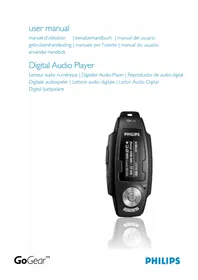
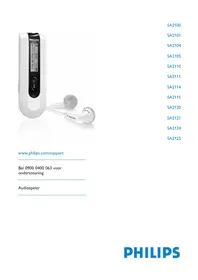
GoGear PSA260 - Mp3-speler PHILIPS - Gratis gebruiksaanwijzing en handleiding
Vind de handleiding van het apparaat gratis GoGear PSA260 PHILIPS in PDF-formaat.


| Producttype | Draagbare MP3-speler |
| Merk | Philips |
| Model | GoGear PSA260 |
| Opslagcapaciteit | 512 MB NAND Flash |
| Geheugenuitbreiding | Mini-SD-kaart (max. 1 GB) |
| Beeldscherm | LED-backlight wit |
| Ondersteunde audioformaten | MP3, WMA, WAV |
| Frequentiebereik | 30 – 18.000 Hz |
| Signaal-ruisverhouding | > 80 dB |
| Uitgangsvermogen (RMS) | 2 x 4 mW |
| Batterijtype | 1 x AAA (alkaline of oplaadbaar) |
| Batterijduur | Tot 8 uur (alkaline) |
| FM-radio | Ja (alleen in bepaalde regio's; niet in Europa) |
| Opnamefuncties | Spraak, FM-radio, Line-in (WAV) |
| Aansluitingen | USB 2.0, 3,5 mm koptelefoon, 3,5 mm line-in |
| Software | Windows Media Player 9/10, Philips Device Manager |
| Systeemvereisten | Windows XP/2000, 300 MHz CPU, 128 MB RAM, 500 MB vrije schijfruimte |
| Afmetingen (geschat) | ca. 70 x 35 x 20 mm |
| Gewicht (geschat) | ca. 35 g (zonder batterij) |
| Onderhoud | Reinigen met droge doek; geen vloeistoffen in openingen laten komen |
| Veiligheid | Niet blootstellen aan extreme hitte; niet onderdompelen; niet zelf repareren |
| Reparatie | Alleen door geautoriseerd servicecentrum; garantie vervalt bij eigen reparatie |
| Milieu | Apparaat en batterijen apart inleveren volgens lokale regelgeving |
Veelgestelde vragen - GoGear PSA260 PHILIPS
Gebruikersvragen over GoGear PSA260 PHILIPS
0 vraag over dit apparaat. Beantwoord die u kent of stel uw eigen vraag.
Stel een nieuwe vraag over dit apparaat
Download de handleiding voor uw Mp3-speler in PDF-formaat gratis! Vind uw handleiding GoGear PSA260 - PHILIPS en neem uw elektronisch apparaat weer in handen. Op deze pagina staan alle documenten die nodig zijn voor het gebruik van uw apparaat. GoGear PSA260 van het merk PHILIPS.
GEBRUIKSAANWIJZING GoGear PSA260 PHILIPS
Veel plezier met uw nieuwe product
Bezoek onze website: www.philips.com/support en voer de naam van het product in. U kunt de volgende onderwerpen bekijken:
- FAQ (veelgestelde vragen)
- De nieuwste gebruikershandleidingen
- De nieuwste downloads voor de pc
- Firmware-upgradebestanden
Omdat u uw product kunt upgraden, raden wij u aan uw product te registreren op
zodat we u kunnen informeren zodra er nieuwe gratis upgrades beschikbaar zijn.
De model- en productienummers bevinden zich in het batterijvak.
Meer informatie over uw nieuwe product
Met dit nieuwe product kunt u genieten van:
- het afspelen van MP3 en WMA (raadpleeg het gedeelte MUZIEKMODUS)
- FM radio*** (raadpleeg het gedeelte RADIOMODUS)
- het opnemen van FM***, rechtstreekse line-in en spraak (raadpleeg het gedeelte OPNEMEN)
***FM-radio is slechts beschikbaar bij bepaalde regioversies.
FM-radio is momenteel niet beschikbaar in Europa.
Accessoires
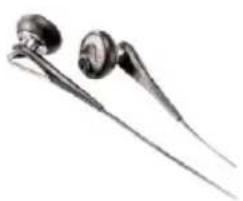
Hoofdtelefoon Audiokabel USB-kabel

Armband of Halskoord (beschikbaarheid afhankelijk van regio)

CD-ROM met gebruikershandleiding, stuurprogramma's, veelgestelde vragen en software voor muziekbeheer
Batterij
Met deze speler kunt u naar keuze de volgende batterijen gebruiken:
- normale batterijen type LR03, UM4 of AAA (bij voorkeur Philips); of
- alkaline batterijen type LR03, UM4 of AAA (bij voorkeur Philips); of
- oplaadbare batterijen type LR03, UM4 of AAA (bij voorkeur Philips).
Opmerking: Verwijder de batterijen als u het apparaat langere tijd niet zult gebruiken.
Plaatsen van de batterijen
Open het batterijenvak. Leg batterijen in met de juiste polariteit.

Overzicht van aansluitingen en bedieningselementen
①LINE-IN LINE-IN-ingang
②Aansluiting voor USB-kabel
③HOLD OFF Knopvergrendeling inschakelen
④ LCD-display Dynamische weergave van menu, opties en trackinformatie
⑤ ▲ / ▼ Navigeren; SuperScroll; Volgende / vorige
Terugspoelen / vooruitspoelen; Volgende / Vorige niveaus
▶ II In- of uitschakelen en Afspelen / Pauze; hiermee bevestigt u een menu-instelling
⑥Volume + / - Volume wijzigen
⑦ Ingang voor hoofdtelefoon
⑧SETTING Voor menuopties
⑨ REC Opname van spraak/FM-radio***/line-in starten of stoppen
⑩A - B / DBB A-B herhalen DBB (Schakel Dynamic Bass Boost in of uit om de bastonen al dan niet te versterken);
⑪ Batterijklep Open deze klep om de batterij te plaatsen
⑫ Kaartsleuf Als u het geheugen wilt uitbreiden, plaatst u hier uw mini-SD-kaart (max. = 1°GB) Duw voorzichtig op de kaart om deze te verwijderen
***FM-radio is slechts beschikbaar bij bepaalde regioversies.
FM-radio is momenteel niet beschikbaar in Europa.
Voeding
Houd ▶Iingedrukt om de stroom in te schakelen.
→ Het welkomstscherm van PHILIPS is kort te zien.
Houd ▶Iingedrukt om de stroom in te uitschakelen.

TIP
Als er gedurende 60 seconden geen actie is of geen muziek wordt afgespeeld, schakelt het apparaat automatisch uit. Als u het apparaat opnieuw inschakelt, wordt de laatste afspeelstatus / het laatste afspeelscherm hervat.
Indicatie van batterijniveau
Het batterijniveau wordt bij benadering weergegeven op het display.

Batterij opgeladen

Batterij tweederde vol

Batterij halfvol

Batterij bijna leeg

Batterij leeg
Opmerking: Oplaadbare batterijen geven een lager spanningsniveau weer dan alkalinebatterijen.
Batterijen bevatten chemische stoffen. Ga voorzichtig met batterijen om en breng ze weg als klein chemisch afval.

TIP
Als de batterijen bijna leeg zijn, knippert het scherm batterij bijna leeg en hoort u één bieptoon. Als u twee bieptonen hoort, schakelt het apparaat over minder dan 60 seconden uit. Voordat het apparaat uitschakelt, slaat het alle instellingen en niet-afgewerkte opnamen op.
Muziekmodus
We hebben al enkele muziektracks op het speler geplaatst, zodat u onmiddellijk van uw nieuwe muziekervaring kunt genieten. U kunt uw digitale muziekcollectie van uw computer naar het apparaat overbrengen via de meegeleverde software voor muziekbeheer.
(raadpleeg het gedeelte DIGITALE MUZIEK NAAR UW APPARAAT OVERBRENGEN)
BELANGRIJK!
Muziekbestanden die via Windows Verkenner (met slepen en neerzetten) naar het apparaat worden overgebracht, worden alleen herkend als gegevensbestanden. Deze bestanden worden niet weergegeven in de muziekbibliotheek van het apparaat en kunnen niet worden afgespeeld.
De gewenste muziek zoeken
① Kies in het hoofdmenu MUSIC (Muziek) om de muziekmodus in te stellen. In de muziekmodus kunt u zoeken aan de hand van de volgende opties:
![graph TD A["Muziek Playlists"] --> B["(Afspeellijsten)"] A --> C["Artists (Artiesten)"] A --> D["All tracks (Alle nummers)"] B --> E["Afspeellijsten in alfabetische volgorde"] C --> F["Artiesten in alfabetische volgorde"] D --> G["Nummers in alfabetische volgorde"] E --> H["Nummers in afspeelvolgord…](/content/2026/05/1116053/images/dbe6aa7fc582d9469224de08868e020174c58a97d070684259fa61f98c0b2ec8.jpg)
Opmerking: Informatie in het Chinees, Japans en Koreaans wordt gesorteerd op basis van de Unicode-waarde.
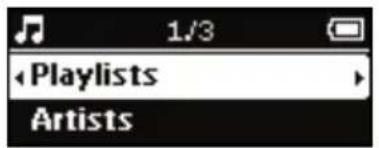
② Druk op ▲ om de lijst omhoog of op ▼ om de lijst omlaag te verschuiven en op die manier de gewenste optie weer te geven. Druk op ▶ voor volgende of op ◀ voor vorige niveaus van de bibliotheek.
③ Druk op ▶II om uw selectie af te spelen.

TIP
U kunt ook de toetsen ▲en ▼ingedrukt houden om snel te bladeren. Tijdens het snel bladeren door nummers, wordt een vergrote beginletter weergegeven. Laat de toets los, als u de gewenste beginletter hebt bereikt.
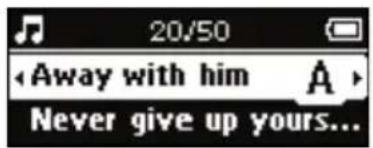
De toetsen ▶II, ▲, ▼, ◁, ◁zijn multifunctioneel. De functie van deze toetsen hangt af van de manier waarop u ze indrukt: indrukken of ingedrukt houden. Tijdens het afspelen van muziek kunt u het volgende doen:
| Basisbediening Bedieningselementen Schermindicatie | |
| Afspelen / pauzeren muziek Druk op ▶II tijdens het afspelen | [8Y47] |
| Volgende track afspelen Druk op ▼ | |
| Vorige track afspelen Druk op ▲ | |
| Vooruit zoeken Indrukken en vasthouden ▶ | [55KO] |
| Achteruit zoeken Indrukken en vasthouden ◀ | [0GT5] |
| Volumeregeling Volume + / - | 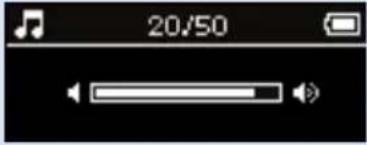 |
| DBB inschakelen/uitschakelen Indrukken en vasthouden A - B / DBB |  |
Geavanceerde afspeelfuncties
A-B herhalen
Een deel van een nummer herhalen of een aantal keren herhalen:
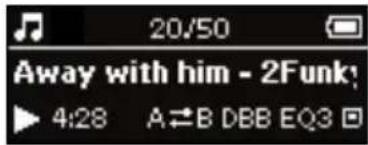
① Druk op A - B / DBB bij het gewenste startpunt.
→ dt op het scherm weergegeven.
② Druk opnieuw op A - B / DBB bij het gewenste eindpunt.
→ MFBt op het scherm weergegeven en het te herhalen deel begint.
③ Druk nogmaals op A - B / DBB om de reeks af te sluiten.
BLADWIJZERS
Met de bladwijzerfunctie (beschikbaar in de muziek- en opnamebibliotheek) kunt u een punt markeren waar u snel naartoe kunt gaan. U kunt maximaal 10 bladwijzers op het apparaat opslaan.
Een bladwijzer instellen
① Druk op SETTING als bij het afspelen het punt wordt bereikt dat u wilt markeren. Selecteer "BOOKMARK > Set bookmark" (BLADWIJZER > Bladwijzer instellen).
Opmerking: Wanneer de 10 beschikbare bladwijzerposities zijn opgebruikt, begint het apparaat opnieuw bij de eerste positie. U wordt gevraagd of u bestaande bladwijzerposities wilt overschrijven. Druk op ▶II om te bevestigen. Druk op ◀◀ om te annuleren.

TIP
U kunt ook de sneltoets [>] als BLADWIJZER instellen, zodat u met één druk op de knop een bladwijzer kunt plaatsen. (raadpleeg het gedeelte sneltoets [>])
Een bladwijzer afspelen
① Druk op SETTING en selecteer "BOOKMARK > Bookmark list (BLADWIJZER > Bladwijzerlijst)

TIP
Tijdens het bladeren door nummers, kunt u meteen zien of een nummer een bladwijzer bevat. De rechterbovenhoek van de markering is dan namelijk "omgevouwen". Druk op om alle ingestelde bladwijzers in het gemarkeerde nummer weer te geven.

U kunt het apparaat instellen om muziektracks in willekeurige volgorde af te spelen (shuffle - willekeurige volgorde) en/of te herhalen (repeat - herhalen).
Afspeelmodi wijzigen
① Druk op SETTING. Afspeelmodi selecteren.
② Gebruik de schuifknoppen om de volgende opties te selecteren. Druk op ▶II om uw keuze te bevestigen. Druk op ▶II om een ingeschakelde optie uit te schakelen.
Afspeelmodus Shuffle Repeat Schermindicatie
Shuffle Aan Uit

Repeat Uit Aan
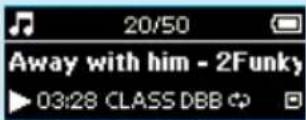
Shuffle and repeat Aan Aan (Willekeurige volgorde en Herhalen)
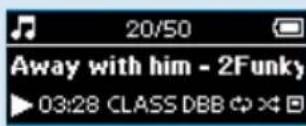
Normaal Uit Uit

Equalizers
U kunt het apparaat instellen om muziektracks met verschillende soorten EQ (equalizers) af te spelen.
Equalizers wijzigen
① Druk op SETTING. Selecteer Equalizers.
② Gebruik de schuifknoppen om Rock / Pop / Jazz / Classic (Klassiek) / Custom (Aangepast) of Off (Uit) te selecteren.

TIP
U kunt ook de sneltoets [>] als EQ instellen, zodat u met één druk op de knop equalizers kunt instellen. (raadpleeg het gedeelte sneltoets [>])
Aangepaste EQ
In de aanpasbare instellingen van de equalizer kunnen 5 banden worden ingesteld: Bass (Lage tonen), Low (Laag), Mid (Gemiddeld), High (Hoog) en Treble (Hoge tonen).
① Druk op SETTING. Selecteer Equalizers > Custom (Aangepast).
② Druk op ▶ of ◀ om de band te selecteren.
→ De geselecteerde band knippert.
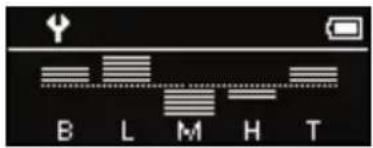
③ Druk nogmaals op ▲ om de bandinstelling te verhogen.
Druk nogmaals op ▼om de bandinstelling te verlagen.
④ Druk op ▶om op te slaan.
→ Als u muziek aan het afspelen bent, kunt u de nieuwe aangepaste equalizer onmiddellijk horen.

TIP
- Als u het scherm Custom EQ (Aangepaste EQ) wilt verlaten zonder de nieuwe instellingen op te slaan, houdt u ◀ingedrukt.
- Het schem Custom EQ (Aangepaste EQ) schakelt uit wanneer het langer dan 5 seconden niet actief is.
Digitale muziek naar de speler overbrengen
Voordat u uw MP3- of WMA-collectie op de speler kunt afspelen met Windows Media Player, dient u Windows Media Player en Device Manager als volgt te installeren:
Philips Device Manager en Windows Media Player installeren
①Plaats de meegeleverde CD in het CD-ROM-station.
Als de CD niet automatisch start, klikt u op het mp3.exe-bestand in de hoofddirectory van de CD.
② Selecteer uw taal en volg de schermaanwijzingen om Philips Device Manager en Windows Media Player te installeren.
Sluit de speler op de computer aan
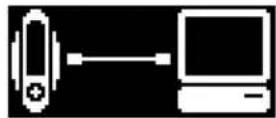
①Sluit de speler aan op uw computer met de bijgeleverde USB-kabel. Zodra u de speler hebt aangesloten, wordt een animatie van een USB-verbinding weergegeven.
②Via de USB-verbinding kunt u bestanden organiseren en muziek naar de speler overbrengen.
Muziekbestanden organiseren en overbrengen via Windows Media Player 9/10
① Start Windows Media Player vanaf uw Windows-desktop of het Start-menu.
② Om bestanden van uw computer over te brengen naar uw apparaat, klikt u op het tabblad to CD (Naar CD kopiëren) of Device (WMP 9) / Sync (Apparaat/Sync) (WMP 10).
③ In de keuzelijst van het deel Items to Copy (Te kopieren items) klikt u op de afspeellijst, de categorie of het item dat u wilt kopieren.
④ Schakel de selectievakjes uit van de bestanden die u niet wilt kopieren.
In de keuzelijst van het deel Items on Device (Items op apparaat), klikt u op de speler waarnaar u bestanden wilt kopieren. i.e. Philips GoGear*.
⑥ Klik op de knop Copy (WMP 9) / Start Sync (WMP 10) (Kopieren/Synchronisatie starten).
*Windows Media Player 9 *Windows Media Player 10
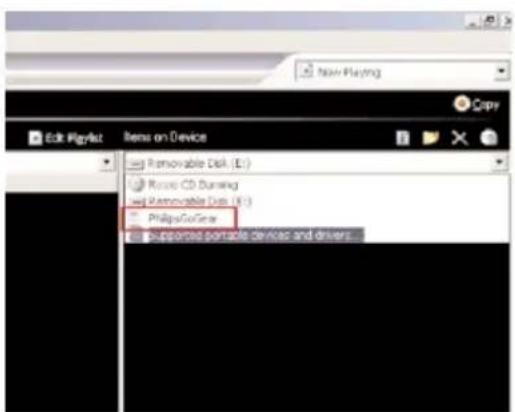
Muziek die werd overgezet naar verwijderbare disk of andere locatie dan de GoGear van Philips kan niet op apparaat worden weergegeven.
Digitale muziek naar uw apparaat overbrengen
Koppel de speler los
Sluit de actieve toepassingen die op de speler worden uitgevoerd. Verwijder de speler op een veilige manier door op te klikken in de taakbalk.
Als de bestandsoverdracht is voltooid, koppelt u de speler los.
BELANGRIJK!
Muziekbestanden die via Windows Verkenner (met slepen en neerzetten) naar de speler worden overgebracht, worden alleen herkend als gegevensbestanden. Deze bestanden worden niet weergegeven in de muziekbibliotheek van de speler en kunnen niet worden afgespeeld.

TIP
Voor meer informatie over het overbrengen van muziek met WMP 9/10, raadpleegt u de help van Windows Media Player en klikt u op Help > Bestanden naar een draagbaar apparaat kopieren / Bestanden naar een draagbaar apparaat kopieren.
Radiomodus
De FM-regio selecteren***
① Selecteer RADIO in het hoofdmenu om de radiomodus te activeren.
② Druk op SETTING. Selecteer "Select FM region" > Asia / Europe / USA (Selecteer FM-regio > Azië / Europa / VS.)
***FM-radio is slechts beschikbaar bij bepaalde regioversies. FM-radio is momenteel niet beschikbaar in Europa.
Regio Frequentiebereik Afstemmingsstappen
Azië 87.5 - 108 MHz 0.05 MHz
Europa 87.5 - 108 MHz 0.05 MHz
VS 87.5 - 108 MHz 0.1 MHz
Automatisch afstemmen
① Selecteer RADIO in het hoofdmenu om de radiomodus te activeren.
② Druk op SETTING. Selecteer Autotune (Automatisch afstemmen). Druk op ▶om te bevestigen.
Weergave van een radiostation
① Selecteer RADIO in het hoofdmenu om de radiomodus te activeren.
② Druk op ▲ om naar boven te bladeren of ▼ om naar beneden te bladeren voor uw voorkeuzezender.
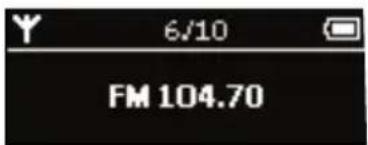
① Als u het scherm voor handmatig afstemmen wilt openen, houdt u in het radioscherm ▶▶ ingedrukt.
② Druk op ◀ of ▶ om stap voor stap af te stemmen.
→ De frequentiebalk geeft de wijziging van de frequentie weer. Tijdens het handmatig afstemmen, hoort u ruis of afgestelde station.
③ Houd ◀▶ ingedrukt om het laatste beschikbare station te zoeken of houd ▶▶ ingedrukt om het volgende beschikbare station te zoeken.
→ De frequentie in de frequentiebalk wordt snel verhoogd/verlaagd.
④ Druk op ▶om uw keuze te bevestigen.


TIP
Als u geen handmatig afgestemd station wilt opslaan, drukt u op geen enkele toets. Het scherm voor handmatig afstemmen schakelt uit zonder op te slaan.
Opnemen
Als het apparaat niet op de computer is aangesloten, kunt u opnamen van spraak en radio en line-in-opnamen maken.
Opnamen voorbereiden
① Druk op SETTING. Selecteer Recordings (Opnamen) en druk op ▶ voor een lijst met beschikbare instellingen.
② U kunt de volgende instellingen aanpassen voordat u een opname maakt.
| Instelling Beschikbare opties (standaardinstellingen zijn vet gedrukt) | ||
| Record quality (Opnamekwaliteit) | Low, Medium, High (Laag, Gemiddeld, Hoog) | |
| Automatische volumeregeling Aan, Uit | ||
| Stiltedetectie | Aan, | Uit |
Automatische volumeregeling (alleen beschikbaar bij spraakopnamen): als u een spraakopname maakt, stelt het apparaat het volumeniveau in.
Stiltedetectie (alleen beschikbaar bij LINE-IN-opnamen): als het apparaat een stilte detecteert, wordt een nieuwe track gecreëerd.
Spraakopnamen maken
①Controleer dat u zich niet in radiomodus bevindt.
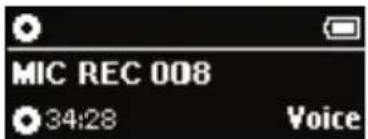
② Druk op REC om de spraakopname te starten.
→ Het apparaat geeft de status van de opname weer.
③ Druk opnieuw op REC om de spraakopname te stoppen.
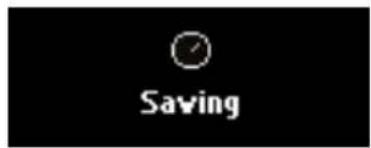
→ Het apparaat geeft de status van het opslaan weer.
De spraakopname wordt op het apparaat opgeslagen
(bestandsnaam= VOICE REC > MIC xxx.wav; xxx = nummer).
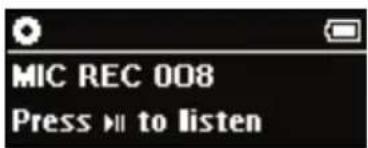
④ Druk op ▶II om een voorbeeld van de nieuwe opname weer te geven wanneer dit wordt gevraagd. Druk op geen enkele toets als u geen voorbeeld wilt bekijken. De vraag of u een voorbeeld wilt bekijken verdwijnt automatisch.

FM-opnamen maken***
***FM-radio is slechts beschikbaar bij bepaalde regioversies. FM-radio is momenteel niet beschikbaar in Europa.
① Selecteer RADIO in het hoofdmenu om de radiomodus te activeren.
② Druk op REC om de FM-opname te starten.
→ Het apparaat geeft de status van de opname weer.

③ Druk opnieuw op REC om de FM-opname te stoppen. → Het apparaat geeft de status van het opslaan weer. De FM-opname wordt in het interne geheugen van het apparaat opgeslagen (bestandsnaam= FM REC > FM xxx.wav; xxx = nummer).
④ Druk op ▶II om een voorbeeld van de nieuwe opname weer te geven wanneer dit wordt gevraagd. Druk op geen enkele toets als u geen voorbeeld wilt bekijken. De vraag of u een voorbeeld wilt bekijken verdwijnt automatisch.

U kunt FM-opnamen niet op een externe SD-kaart opslaan.
LINE-IN-opnamen maken
①Sluit een externe speler met de meegeleverde audiokabel aan op het apparaat. Plaats een uiteinde van deze audiokabel in de ingang LINE-OUT ander uiteinde in de ingang LINE-IN van het apparaat. → Het apparaat meldt in een venster dat de opnamen via LINE-IN kunnen starten.
② Start het afspelen op de LINE-OUT-speler. Druk op REC om de LINE-IN-opname te starten. → Het apparaat geeft de status van de opname weer.
③ Druk opnieuw op REC om de LINE-IN-opname te stoppen. → Het apparaat geeft de status van het opslaan weer. De LINE-IN-opname wordt op het apparaat opgeslagen (bestandsnaam= LINE IN REC > Line-in xxx.wav; xxx = nummer).
④ Druk op ▶II om een voorbeeld van de nieuwe opname weer te geven wanneer dit wordt gevraagd. Druk op geen enkele toets als u geen voorbeeld wilt bekijken. De vraag of u een voorbeeld wilt bekijken verdwijnt automatisch.
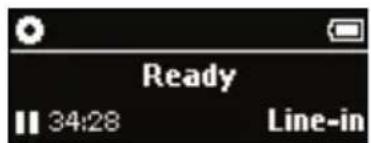
T van de speler en het

- Als u eerst een externe speler hebt aangesloten en vervolgens het apparaat hebt ingeschakeld, wordt het scherm LINE-IN-opname weergegeven bij het inschakelen.
- Afhankelijk van de instellingen zal het apparaat de LINE-IN-opname in een nieuw bestand starten, wanneer er stilte is van de LINE-IN-bron. (raadpleeg het gedeelte Opnamen voorbereiden).
- Alle opnamen worden opgeslagen in het interne geheugen van het apparaat. Als het interne geheugen vol is, worden nieuwe bestanden opgeslagen op de SD-geheugenkaart (indien beschikbaar).
Opnamen afspelen
U vindt uw opnamen in de opnamebibliotheek.
De gewenste opname zoeken
① Selecteer RECORDING (OPNAME) in het hoofdmenu om de opnamebibliotheek te openen. Als u de opnamebibliotheek opent, kunt u zoeken aan de hand van de volgende opties:
![graph TD A["Recording (Opname)"] --> B["Voice recordings (Spraakopnamen)"] A --> C["FM recordings *** (FM-opnamen)"] A --> D["Line-in recordings (Line-in-opnamen)"] B --> E["Opnamen in alfabetische volgorde"] C --> F["Opnamen in alfabetische volgorde"] D --> G["Opnamen in alfabetische volgorde"]](/content/2026/05/1116053/images/73bf9cc906cc8219f8a08f97d6d4c0a9b40fef58ad74496c943a08b30fe0e8f0.jpg)
***FM-radio is slechts beschikbaar bij bepaalde regioversies. FM-radio is momenteel niet beschikbaar in Europa.
② Druk op ▲ om de lijst omhoog of op ▼ om de lijst omlaag te verschuiven en op die manier de gewenste optie weer te geven. Druk op ▶ voor volgende of op ◀ voor vorige niveaus van de bibliotheek.
③ Druk op ▶II om uw selectie af te spelen.
Opnamen naar uw computer overbrengen
①Sluit de speler aan op uw computer.
②De speler wordt in de Windows Verkenner weergegeven als een verwisselbaar station.
③ U vindt uw opnamen in de opnamebibliotheek.
④ Sleep uw bestanden naar de gewenste locatie.
Instellingen wijzigen
① Druk op SETTING om de opties in te stellen.
② Druk op ▲ om de lijst omhoog of op ▼ om de lijst omlaag te verschuiven en op die manier de gewenste optie weer te geven. Druk op ▶ voor volgende of op ◀ voor vorige niveaus van de bibliotheek.
③ Druk op ▶▶ om uw keuze te bevestigen.
④ Druk op SETTING of houd ◀ ingedrukt om het weergegeven menu te verlaten.

TIP
- De opties voor elke instelling worden op de display van het apparaat weergegeven..
- De beschikbare instellingen zijn afhankelijk van de geselecteerde modus.
| Instelling | Beschikbare opties |
| Bookmark (Bladwijzer) Set bookmark (Bladwijzer instellen)/Bookmarks list (Bladwijzerlijst) | |
| Afspeelmodi Shuffle / Repeat | |
| Equalizers wijzigen Rock / Pop / Jazz / Classic (Klassiek) / Custom (Aangepast) of Off (Uit) te selecteren | |
| Automatisch afstemmen | |
| Select FM region*** Azië / Europa / VS (FM-regio selecteren) | |
| Delete (Verwijderen) Delete this track (Dit nummer verwijderen) (alleen beschikbaar tijdens het afspelen van muziek/opnamen) | |
| sneltoets [>] Bladwijzer / Afspeelmodi / Equalizers wijzigen / Verwijderen | |
| Record settings Opnamekwaliteit / Automatische volumeregeling (alleen (Opname-instellingen) beschikbaar bij spraakopnamen) / Stiltedetectie (alleen beschikbaar bij LINE-IN-opnamen) | |
| Power save (Energiebesparend) Aan / Uit | |
| Backlight | 3 sec. / 5 sec. / 10 sec. / 15 sec. / Uit |
| Contrast Niveaus 1 - 6 | |
| Taal | English, French, German, Spanish, Italian, Portuguese (Brazilian), Dutch, Swedish, Polish, Chinese (Simplified), Chinese (Traditional), Japanese, Korean (Engels, Frans, Duits, Spaans, Italiaans, Portugees (Brazilië), Nederlands, Zweeds, Pools, Chinees (Vereenvoudigd), Chinees (Traditioneel), Japans, Koreaans) |
| Sleep timer | 15 min / 30 min / 60 min / Uit |
| Informatie | FW version (FW-versie)/ Internal memory available (Intern geheugen beschikbaar)/Memory card available (Geheugenkaart beschikbaar) |
| Fabriekinstellingen | De fabrieksinstellingen herstellen |
***FM-radio is slechts beschikbaar bij bepaalde regioversies.
FM-radio is momenteel niet beschikbaar in Europa.
Het apparaat gebruiken als extern opslagapparaat
U kunt het apparaat gebruiken als opslagapparaat voor allerlei gegevensbestanden.
BELANGRIJK!
Muziekbestanden die via Windows Verkenner (met slepen en neerzetten) naar het apparaat worden overgebracht, worden alleen herkend als gegevensbestanden. Deze bestanden worden niet weergegeven in de muziekbibliotheek van het apparaat en kunnen niet worden afgespeeld.
Geheugenuitbreiding
U kunt de opslagcapaciteit van het apparaat vergroten door een MINI-SD-geheugenkaart (maximaal 1 GB) in de kaartsleuf te plaatsen.
①Plaats de MINI-SD-kaart in het apparaat.
→ Het apparaat maakt een lege database voor de MINI-SD-kaart.
②U kunt de uitgebreide geheugenruimte gebruiken voor overdracht van muziek/gegevens. U kunt de uitgebreide geheugenruimte ook gebruiken om de opnamecapaciteit van het apparaat te vergroten.
BELANGRIJK!
De MINI-SD-kaart moet worden geformatteerd met het FAT- of FAT32-bestandssysteem. MINI-SD-kaarten die met NTFS zijn geformatteerd, worden NIET herkend door Windows Media Player of uw apparaat!

TIP
- Alle opnamen worden opgeslagen in het interne geheugen van het apparaat. Als het interne geheugen vol is, worden nieuwe bestanden opgeslagen op de SD-geheugenkaart (indien beschikbaar).
- Uw geheugenkaart wordt in Windows Media Player weergegeven met zijn eigen apparaatnaam.
- Muziektracks, die u naar de geheugenkaart hebt overgebracht via Windows Media Player, kunt u alleen op het apparaat afspelen waarop de muziek is gedownload.
- Indien er een kaartfout optreedt, gebruikt u Device Manager om uw geheugenkaart te herstellen.
BELANGRIJK!
Om muzieknummers over te brengen naar uw geheugenkaart, plaatst u de geheugenkaart in de speler wanneer deze uitstaat en voordat u de USB-verbinding maakt. Muzieknummers die naar de geheugenkaart werden overgebracht toen deze niet in speler zat (bijv. via een kaartlezer) kunnen niet worden afgespeeld op de speler.
Upgrades
We weten dat u lange tijd plezier zult beleven aan dit product. Voor optimale prestaties raden wij u daarom aan regelmatig de website www.philips.com/support te bezoeken voor gratis upgrades van de nieuwste software en firmware voor uw product.
Firmware-upgrade
Uw speler wordt aangestuurd door een intern programma, dat firmware wordt genoemd. U kunt de nieuwste firmware installeren vanaf de meegeleverde CD of deze downloaden via www.philips.com/support en zo de speler steeds up-to-date houden.

TIP
Plaats een nieuwe batterij voordat u de upgrade van de firmware installeert. Zo zorgt u ervoor dat er tijdens het proces steeds voldoende stroom is.
① Installeer de nieuwste Philips Device Manager vanaf de meegeleverde CD.
② Sluit de speler aan op uw computer. Start de Device Manager via Start → Programs (Programma's) → Philips → Philips xxx (xxx = modelnummer).
3 Klik in het hoofdvenster op Bijwerken.
4 U wordt verzocht de speler los te koppelen van de computer zodra de interactie tussen Device Manager en de speler is voltooid. Verwijder de speler op een veilige manier door op te klikken in de taakbalk.
5 Zodra de USB-kabel is losgekoppeld, start automatisch de upgrade van de firmware. Het proces is voltooid wanneer het apparaat opnieuw opstart en het welkomstschem wordt getoond.
Apparaat in de oorspronkelijke staat herstellen/repareren
Uw speler wordt aangestuurd door een intern programma, dat firmware wordt genoemd. Als blijkt dat er een probleem is met de firmwarebestanden, dient u de speler mogelijk in de oorspronkelijke staat te herstellen.

TIP
Plaats een nieuwe batterij voordat u de upgrade van de firmware installeert. Zo zorgt u ervoor dat er tijdens het proces steeds voldoende stroom is.
① Sluit de speler aan op uw computer. Start de Device Manager via Start → Programs (Programma's) → Philips Device Manager.
WAARSCHUWING!
Alle muziek en inhoud wordt gewist!
Maak een back-up van al uw bestanden voordat u de speler in de oorspronkelijke staat herstelt.
② Klik in het hoofdvenster op Herstellen/Repareren. Schermindicatie:
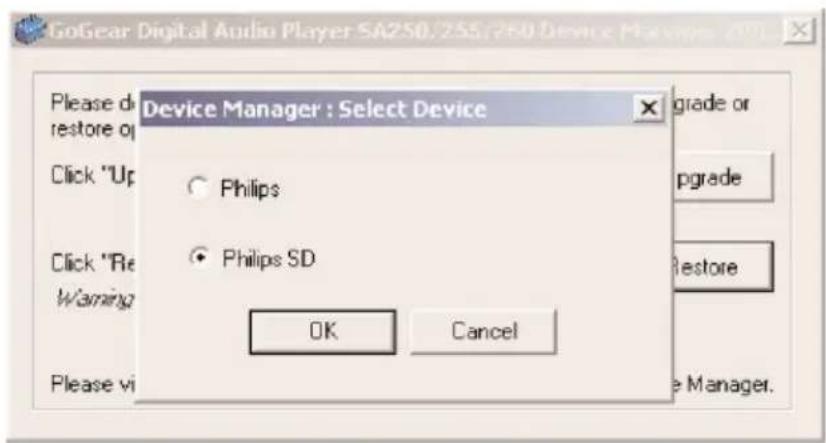
Selecteer Philips/Philips SD Card. Druk op OK om uw keuze te bevestigen. U wordt verzocht de speler los te koppelen van de computer zodra de interactie tussen Device Manager en de speler is voltooid.
③Verwijder de speler op een veilige manier door op te kijken in de taakbalk.
Zodra de USB-kabel is losgekoppeld, wordt de speler automatisch in de oorspronkelijke staat hersteld. Het proces is voltooid wanneer het apparaat opnieuw opstart en het welkomstschem wordt getoond.
Problemen oplossen
Als een fout optreedt, controleer dan eerst de volgende punten. Raadpleeg voor meer hulp en andere tips bij het oplossen van problemen ook de veelgestelde vragen over de speler op www.philips.com/support. Neem contact op met de leverancier van de speler of de onderhoudcentrale wanneer u het probleem na het volgen van deze tips niet kunt oplossen.
WAARSCHUWING:
Probeer in geen geval zelf het apparaat te repareren, anders vervalt de garantie.
| Probleem | Oplossing |
| Vastzitten Verwijder de batterij. Plaats de batterij opnieuw en schakel het apparaat in. | |
| Kan niet inschakelen Plaats nieuwe batterijen. Druk op ▶Ilen start het apparaat.Bij een apparaat- of kaartfout sluit u het apparaat aan op uw computer. Gebruik Apparaatbeheer om uw apparaat te herstellen. | |
| Speler slaat nummer over Het overgeslagen nummer is beveiligd. Mogelijk hebt u niet voldoende rechten om het overgeslagen nummer op het apparaat te spelen. Controleer de muziekrechten bij de leverancier. | |
| Stuur tracks door die zich niet Muziekbestanden die via Windows Verkenner (met slepen en op de speler bevinden neerzetten) naar het apparaat worden overgebracht, worden alleen herkend als gegevensbestanden. Deze bestanden worden niet weergegeven in de muziekbibliotheek van het apparaat en kunnen niet worden afgespeeld. | |
Apparaat geeft "Memory Full" - Sluit het apparaat op de computer aan (Geheugen vol) weer Verwijder ongewenste bestanden. Koppel het apparaat op een veilige manier los. Neem opnieuw op.- Plaats een geheugenkaart om het geheugen uit te breiden.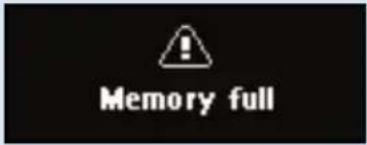 | |
| Apparaat geeft "Cannot delete" (Kan niet verwijderen) weer | U kunt een track alleen verwijderen als deze wordt afgespeeld. Speel de track af die u wilt verwijderen. Druk op SETTING.Selecteer "Delete this track (Dit nummer verwijderen)". |
| Apparaat geeft □□□□□□□□□ weer | U hebt muziektracks naar het apparaat overgedragen, die Chinees, Japans, Koreaans of andere talen bevatten. U hebt de overeenstemmende lettertypen nodig om deze informatie correct weer te geven. Chinese, Japanse en Koreaanse lettertypen zijn alleen beschikbaar op spelers die eindigen met "/93".Druk op SETTING. Selecteer "Language (Taal)". Selecteer de brontaal van de muziektracks.Opmerking: Uw muziek wordt afgespeeld, ook al wordt de informatie niet juist weergegeven. |
| Apparaat geeft "Probleem met de speler" weer | Er heeft zich een fout in de speler of de geheugenkaart voorgedaan. Sluit het apparaat op de computer aan. Gebruik de Apparatuurbeheerder van Philips om uw apparaat te herstellen. |
| MINI-SD-kaart is niet herkend | De MINI-SD-kaart moet worden geformatteerd met het FAT- of FAT32-bestandssysteem. MINI-SD-kaarten die met NTFS zijn geformatteerd, worden NIET herkend door Windows Media Player of uw apparaat! |
Veiligheid en onderhoud
Algemeen onderhoud
Om schade of storingen te voorkomen:
- Niet blootstellen aan extreme hitte veroorzaakt door verwarmingsapparatuur of direct zonlicht.
- Laat uw speler niet vallen en laat geen voorwerpen op uw speler vallen.
- De speler niet onderdompelen in water. Laat geen water in de hoofdtelefoonaansluiting of het batterijvak binnendringen om schade te voorkomen.
- Geen schoonmaakmiddelen gebruiken die alcohol, ammoniak, benzeen of schuurmiddelen bevatten omdat hierdoor het apparaat beschadigd kan worden.
- Actieve mobiele telefoons in de nabijheid kunnen storing veroorzaken.
- Maak een reservekopie van uw bestanden. Houd altijd een kopie beschikbaar van de originele bestanden die u hebt gedownload naar de apparaat. PPhilips is niet verantwoordelijk voor gegevensverlies door beschadiging van het apparaat of door het onleesbaar worden van de vaste schijf.
- Zorg dat u uw bestanden alleen via de meegeleverde muzieksoftware beheert (overbrengt, verwijderd, enz.). Zo voorkomt u problemen!
Informatie over de werktemperatuur en de opslagtemperatuur
- Gebruik de apparaat altijd bij een temperatuur tussen 0 en 35° C (32 tot 95° F ).
- Bewaar de apparaat altijd bij een temperatuur tussen -20 en 45° C (-4 tot 113° F).
- Bij lagere temperaturen gaat de batterij van de apparaat minder lang mee.
Wees voorzichtig in de omgang met een hoofdtelefoon
Gehoorbescherming:
Luister met een normaal volume. Het gebruik van een hoofdtelefoon bij een hoog volume kan leiden tot gehoorbeschadiging. Wij adviseren hoofdtelefoon nr. SHE775 voor dit product.
Belangrijk (voor modellen met meegeleverde hoofdtelefoon):
Philips garandeert uitsluitend dat de originele hoofdtelefoon die wordt meegeleverd voldoet aan de normen inzake maximaal geluidsniveau zoals voorgeschreven door de regelgevende instanties. Als de originele hoofdtelefoon aan vervanging toe is, raden we u aan een identiek origineel model te bestellen bij uw dealer.
Verkeersveiligheid:
Gebruik het apparaat niet terwijl u autorijdt of fietst,om ongelukken te voorkomen.
Copyrightinformatie
- Alle handelsnamen waarnaar wordt verwezen zijn het servicemerk, handelsmerk of de gedeponeerde handelsmerken van hun respectievelijke eigenaren.
- Ongeoorloofde vermenigvuldiging en distributie van opnames die vanaf een cd of het internet zijn gedownload betekent schending van het auteursrecht en internationale verdragen.
Met het oog op het milieu...
Wij hebben alle overbodige verpakkings-materialenweggelaten en ervoor gezorgd dat de verpakking gemakkelijk in materialen te scheiden is: karton, polystyreenschuim, PET en plastic.
Uw apparaat bestaat uit materialen die door een gespecialiseerd bedrijf gerecycleerd kunnen worden. Informeer waar u verpakkingsmateriaal, lege batterijen en oude apparatuur kunt inleveren.
Verwijdering van uw oude product
Uw product is vervaardigd van kwalitatief hoogwaardige materialen en onderdelen, welke gerecycled en opnieuw gebruikt kunnen worden.
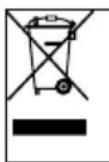
Als u op uw product een doorstreepte afvalcontainer op wieltjes ziet, betekent dit dat het product valt onder de EU-richtlijn 2002/96/EC.
Win inlichtingen in over de manier waarop elektrische en elektronische producten in uw regio gescheiden worden ingezameld.
Neem bij de verwijdering van oude producten de lokale wetgeving in acht en plaats deze producten niet bij het gewone huishoudelijke afval. Als u oude producten correct verwijdert voorkomt u negatieve gevolgen voor het milieu en de volksgezondheid.
Modificaties
Modificaties die niet zijn goedgekeurd door de fabrikant kunnen tot gevolg hebben dat gebruikers het recht verliezen het apparaat te gebruiken.
Dit apparaat voldoet aan de radio-ontstoringseisen van de Europese Unie.
Technische gegevens
Voeding 1 x AAA
Gebruiksduur van batterij 8 uur met 1 AAA-alkalinebatterij
Display witte LED voor achtergrondverlichting
Frequentiebereik 30-18 000 Hz Signaal-ruisverhouding >80 dB Uitgangsvermogen (RMS) 2 x 4 mW
Audio afspelen
| Compressieformaat | MP3 (8-320 kbps en VBR; samplefrequentie: 8, 11.025, 16, 22.050, 24, 32, 44.1, 48 kHz)WAVWMA (5-192 kbps) |
| Digital Rights Management | WMDRM |
| Ondersteuning van ID3-tags | Album, titel en artiestennaam |
Audio opnemen
Audio registreren
| Audiobestandsformaat | WAV |
| Line in | Analoog |
| Ingebouwde microfoon | Mono |
| Stem opnemen | ADPCM |
| FM opnemen*** | ADPCM |
***FM-radio is slechts beschikbaar bij bepaalde regioversies. FM-radio is momenteel niet beschikbaar in Europa.
Opslagmedia
| SA250 128 MB* NAND Flash | SA255 256 MB* NAND Flash |
| SA260 512 MB* NAND Flash | SA261 512 MB* NAND Flash |
| *De werkelijke geformatteerde capaciteit is iets kleiner Mini-SD | |
| Automatisch afstemmen/ Tunerfrequentiebanden : FM stereo*** |
| ***FM-radio is slechts beschikbaar bij bepaalde regioversies. |
| FM-radio is momenteel niet beschikbaar in Europa. |
Aansluiting
| Hoofdtelefoon (3,5-mm uitgang), 3.5mm line-in, USB 2.0 |
Muziekoverdracht Gegevensoverdracht
| via Windows Media Player 9/10 |
| via Windows Verkenner |
Systeemvereisten
| Windows® XP (SP1 of later)/2000 (SP4 of later) |
| Pentium-processor met 300 MHz of meer (1 GHz aanbevolen) |
| 128 MB RAM |
| 500 MB vrije ruimte op de harde schijf |
| Internetverbinding |
| Microsoft Internet Explorer 6.0 of later |
| USB-Poort |
Philips behoudt zich het recht voor om zonder voorafgaande kennisgeving ontwerp- en specificatiewijzigingen door te voeren ter verbetering van het product.
Alle rechten voorbehouden
Over Device Manager
Met Device Manager kunt u uw apparaat bijwerken en herstellen met één druk op de knop.
Over Windows Media Player
Met deze bekroonde software kunt u CD's naar MP3's converteren, digitale muziekcollecties beheren en muziek overbrengen naar uw Philips-apparaat.
NB:
U kunt alleen muziek afspelen die u met de Windows Media Player hebt overgezet.
Installeer Windows Media Player en Device Manager
① Plaats de meegeleverde cd-rom in de cd-romspeler van de computer
② Volg de instructies op het scherm om de installatie te voltooien.
③ Als u Windows 2000 gebruikt, installeert u WMP 9. Als u Windows XP gebruikt, installeert u WMP 10.
④ Vul de gegevens in in het pop-upvenster..
Start Windows Media Player 9
① Sluit het apparaat aan op uw computer met de bijgeleverde USB-kabel. Het scherm voor USB-aansluiting wordt automatisch weergegeven.

TIP
Raadpleeg de handleiding bij uw computer voor de precieze plaats van de USB-poort. Zoek het USB-symbol op de verwerkingseenheid van uw computer.
② Start Windows Media Player.

* De eigenlijke weergave varieert al naargelang het gebruik.
Tracks op alle schijven zoeken en toevoegen aan de bibliotheek
① Klik op het tabblad Mediabibliotheek om de mediabibliotheek te openen. Klik op Toevoegen.
② Kies in het menu of u bestanden uit een map wilt toevoegen, een afspeellijst, een URL dan wel of u uw computer wilt doorzoeken. U kunt ook nummers of afspeellijsten toevoegen die worden afgespeeld.
③ De bestanden worden toegevoegd aan de bibliotheek.
Tracks naar het apparaat overbrengen

klikt u op het tabblad Copy to CD (Naar CD kopieren) of Device

In de keuzelijst van het deel Items to Copy (Te kopieren items) klikt u op de afspeellijst, de categorie of het item dat u wilt kopieren. Schakel de selectievakjes uit van de bestanden die u niet wilt kopieren.

Tracks naar het apparaat overbrengen
In de keuzelijst van het deel Items on Device (Items op apparaat), klikt u op de speler waarnaar u bestanden wilt kopieren. i.e. Philips GoGear / Philips. Schakel de selectievakjes uit van de bestanden die u niet wilt kopieren.
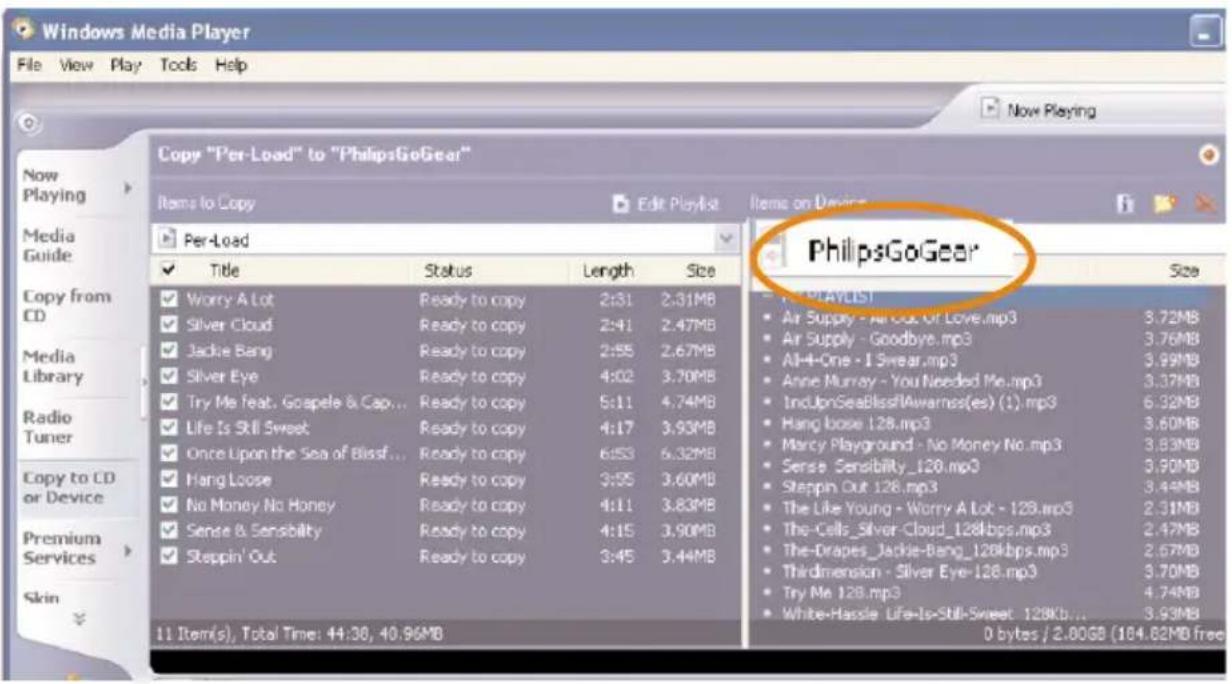
④ Klik op de knop Copy (Kopiëren).
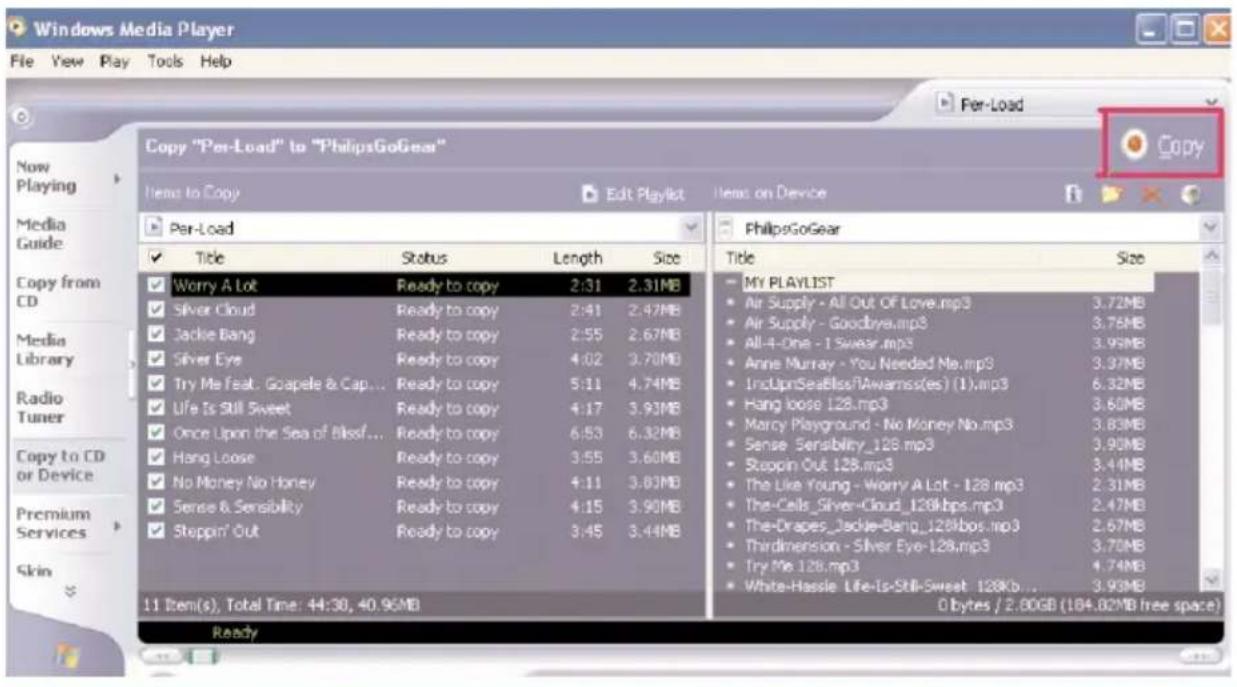
TIP Voor meer informatie over het overbrengen van muziek met WMP 9, raadpleegt u de help van Windows Media Player en klikt u op Help > Bestanden naar een draagbaar apparaat kopieren.
* De eigenlijke weergave varieert al naargelang het gebruik.
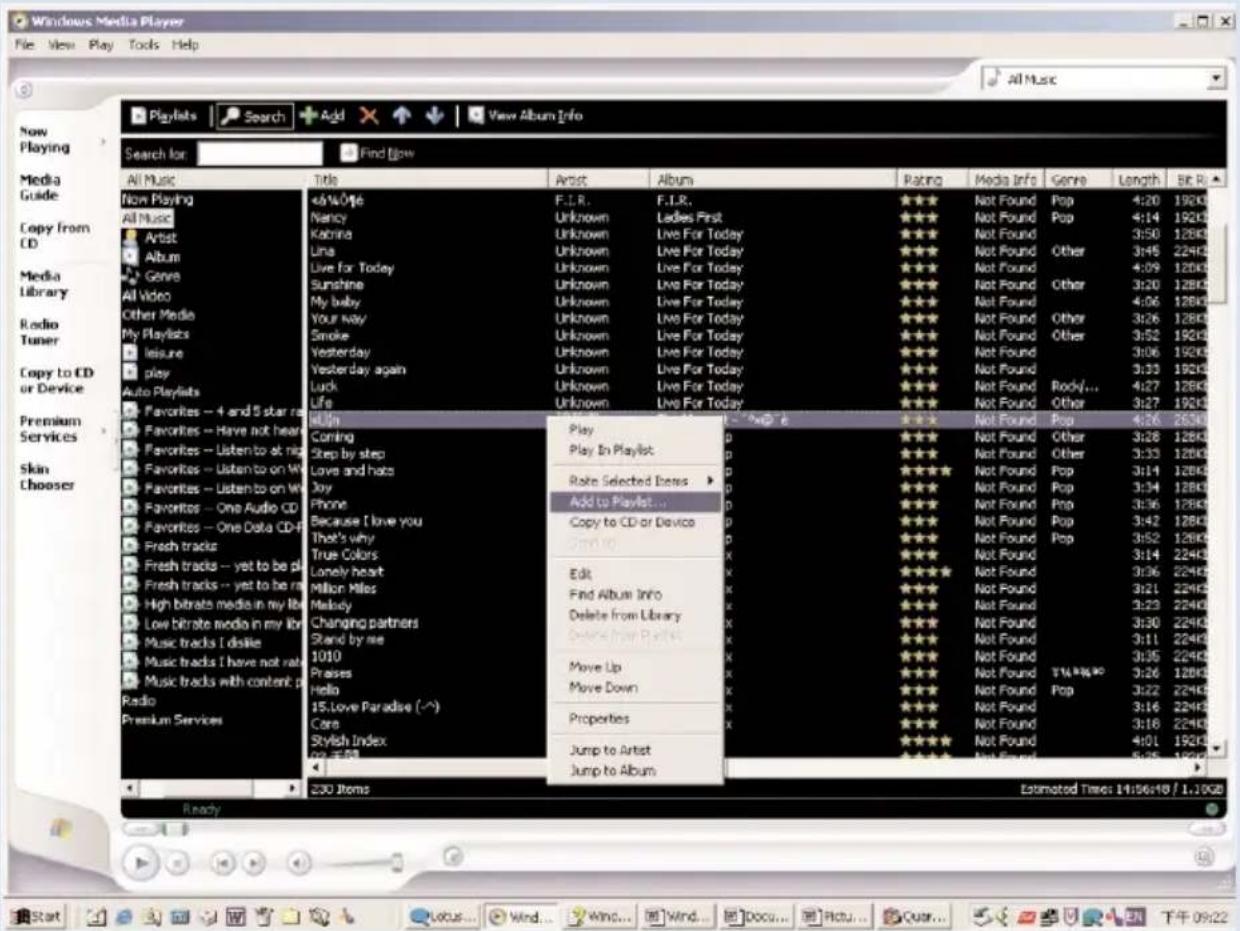
Een track aan een afspeellijst toevoegen
① Klik om een item te markeren.
② Klik met de rechtermuisknop op het item en selecteer Toevoegen aan afspeellijst.
③ Selecteer in het dialoogvenster Toevoegen aan afspeellijst of voeg een nieuwe toe.
4 De selectie wordt toegevoegd aan de afspeellijst.

TIP
Houd op uw toetsenbord
Wilt u meerdere items selecteren, klik dan op het eerste item, houd
* De eigenlijke weergave varieert al naargelang het gebruik.
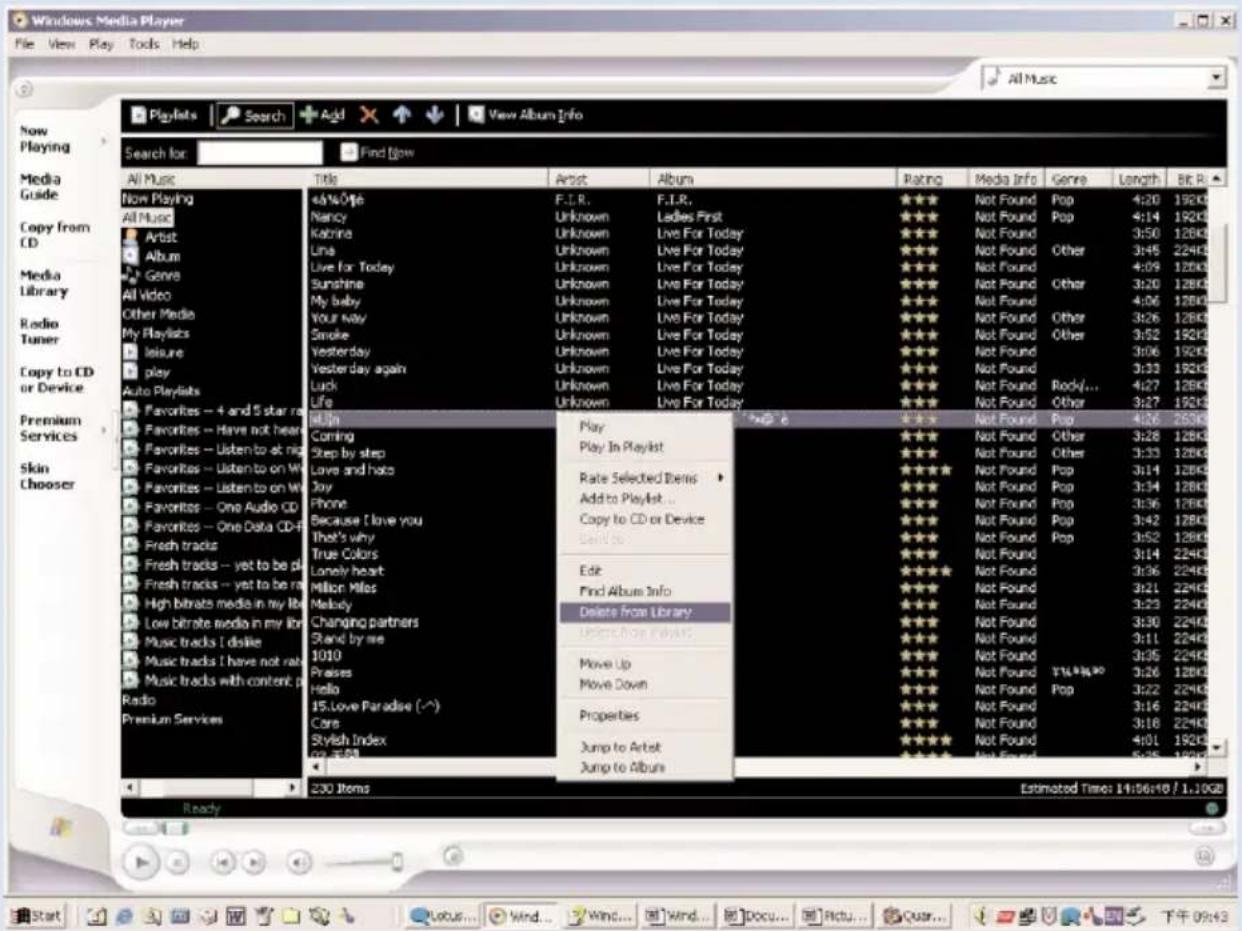
Tracks en afspeellijsten verwijderen
① Klik om een item te markeren.
② Klik met de rechtermuisknop en selecteer Verwijderen uit bibliotheek om het bestand te verwijderen.

TIP
Houd op uw toetsenbord
Wilt u meerdere items selecteren, klik dan op het eerste item, houd
* De eigenlijke weergave varieert al naargelang het gebruik.
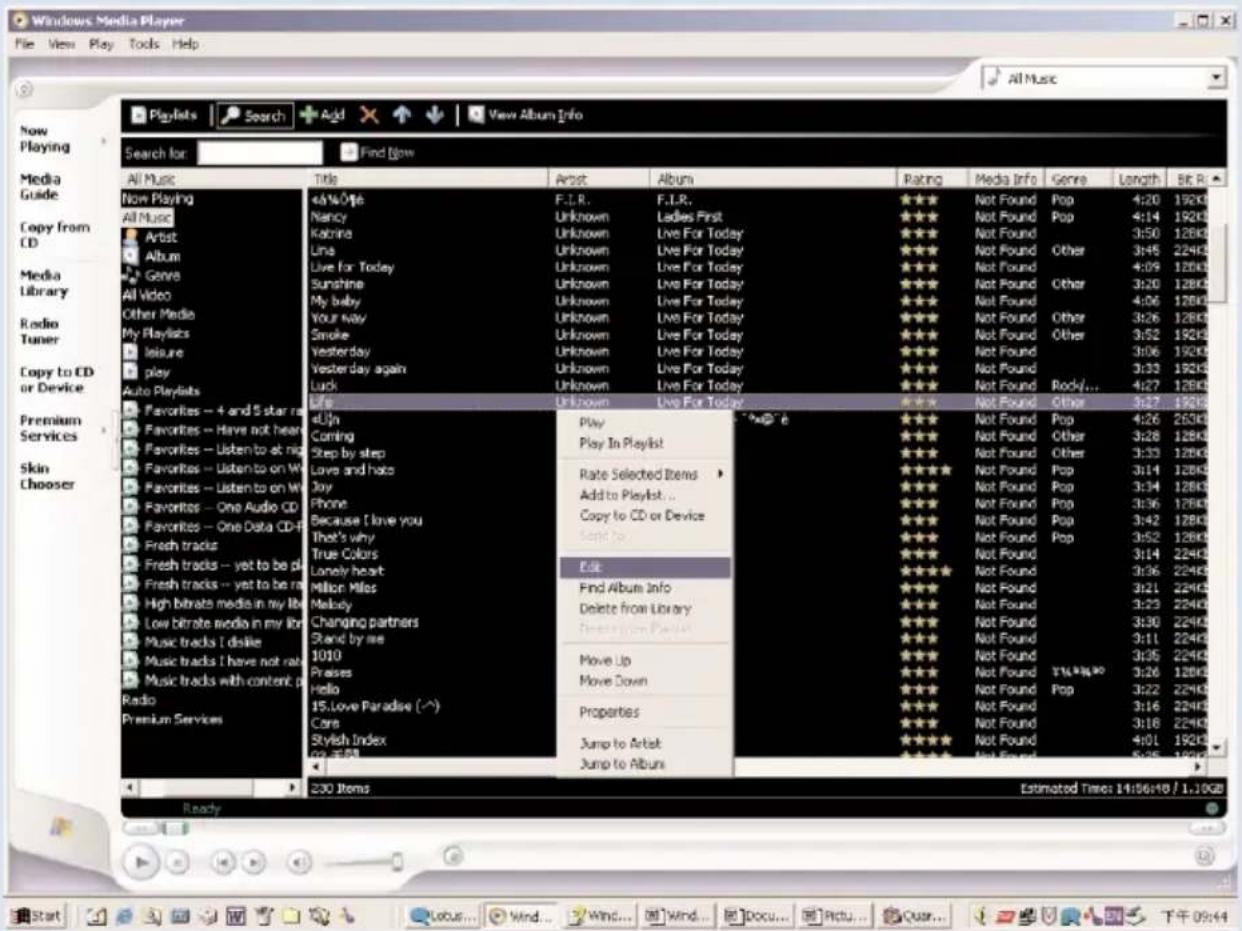
Trackinformatie bewerken
① Klik op een track om de informatie ervan te bewerken.
② Klik met de rechtermuisknop en selecteer Bewerken.
③ Klik op de tekstvakken om de informatie te bewerken.
* De eigenlijke weergave varieert al naargelang het gebruik.
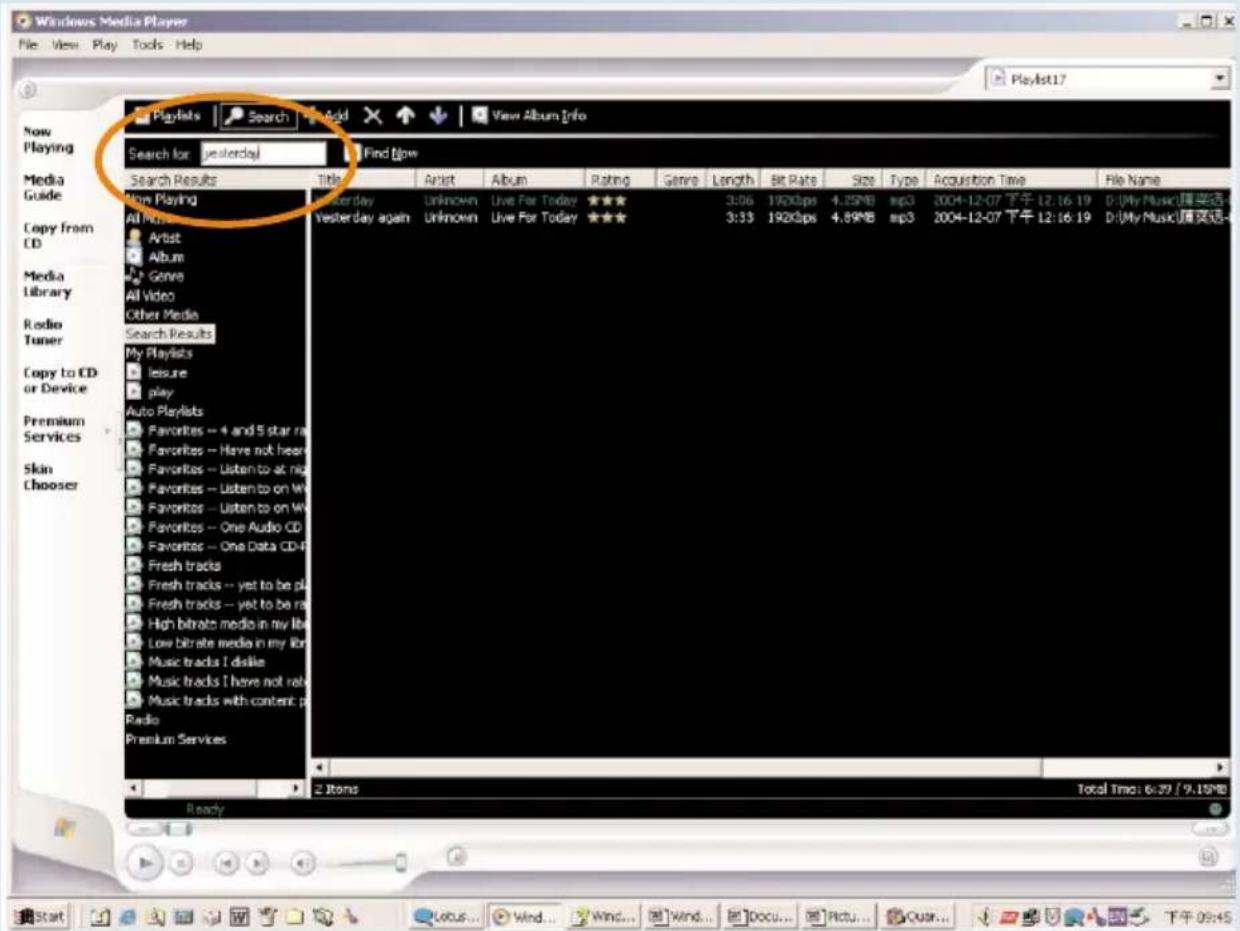
Tracks zoeken
① Typ een zoekterm in het veld Search (Zoeken).
② Klik op Find Now om te beginnen met zoeken.
③ U ziet tracks die de zoekterm bevatten.
4 U kunt deze tracks overbrengen, verwijderen of slepen zoals eerder beschreven.
Start Windows Media Player 10
① Sluit het apparaat aan op uw computer met de bijgeleverde USB-kabel. Het scherm voor USB-aansluiting wordt automatisch weergegeven.

TIP Raadpleeg de handleiding bij uw computer voor de precieze plaats van de USB-poort. Zoek het USB-symbol op de verwerkingseenheid van uw computer.
② Start Windows Media Player.

* De eigenlijke weergave varieert al naargelang het gebruik.
Tracks op alle schijven zoeken en toevoegen aan de bibliotheek
① Klik op het menu Bestand. Klik op Toevoegen aan de Mediabibliotheek > Door computer te doorzoeken.
② Klik op Bladeren in het dialoogvenster en selecteer de map waaraan u de bestanden wilt toevoegen.
③ Selecteer de gewenste optie in het dialoogvenster en klik op Zoeken.
4 De bestanden worden toegevoegd aan de bibliotheek.
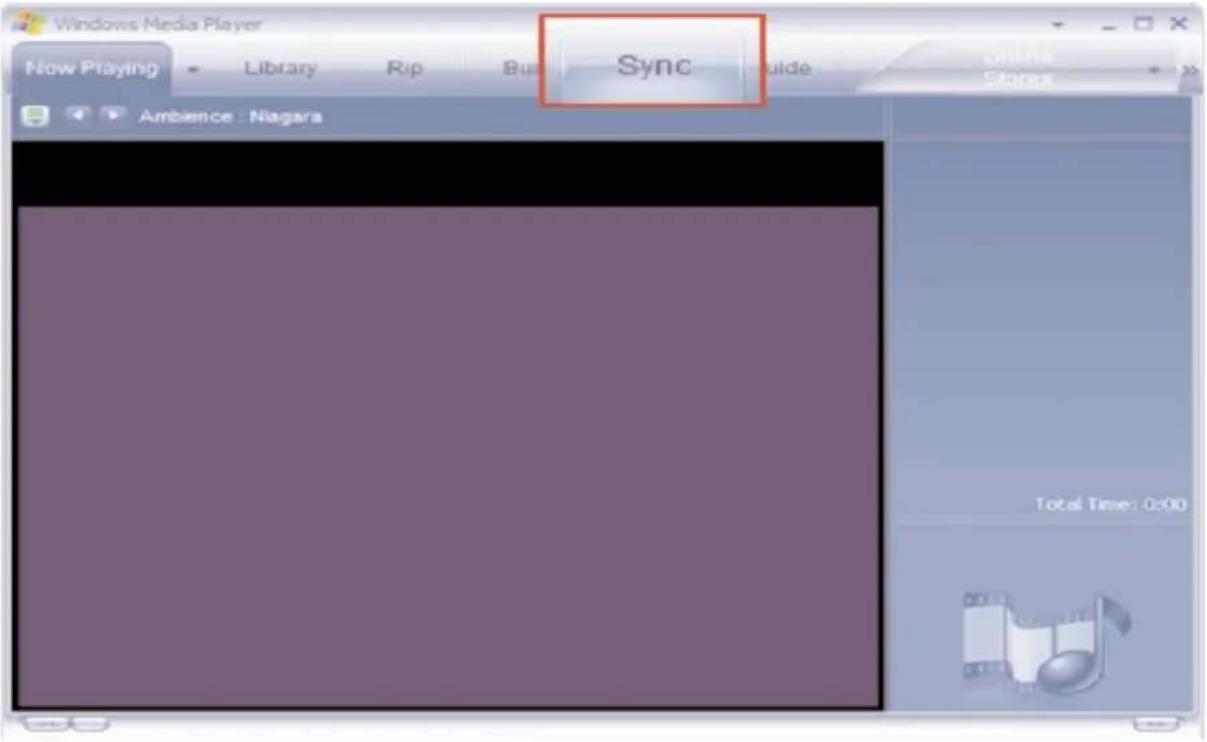
Tracks naar het apparaat overbrengen

Klik op Synchroniseren.

In de keuzelijst van het deel Items to Copy (Te kopieren items) klikt u op de afspeellijst, de categorie of het item dat u wilt kopieren. Schakel de selectievakjes uit van de bestanden die u niet wilt kopieren.

3 In de keuzelijst van het deel Items on Device (Items op apparaat), klikt u op de speler waarnaar u bestanden wilt kopieren. i.e. Philips GoGear / Philips. Schakel de selectievakjes uit van de bestanden die u niet wilt kopieren.
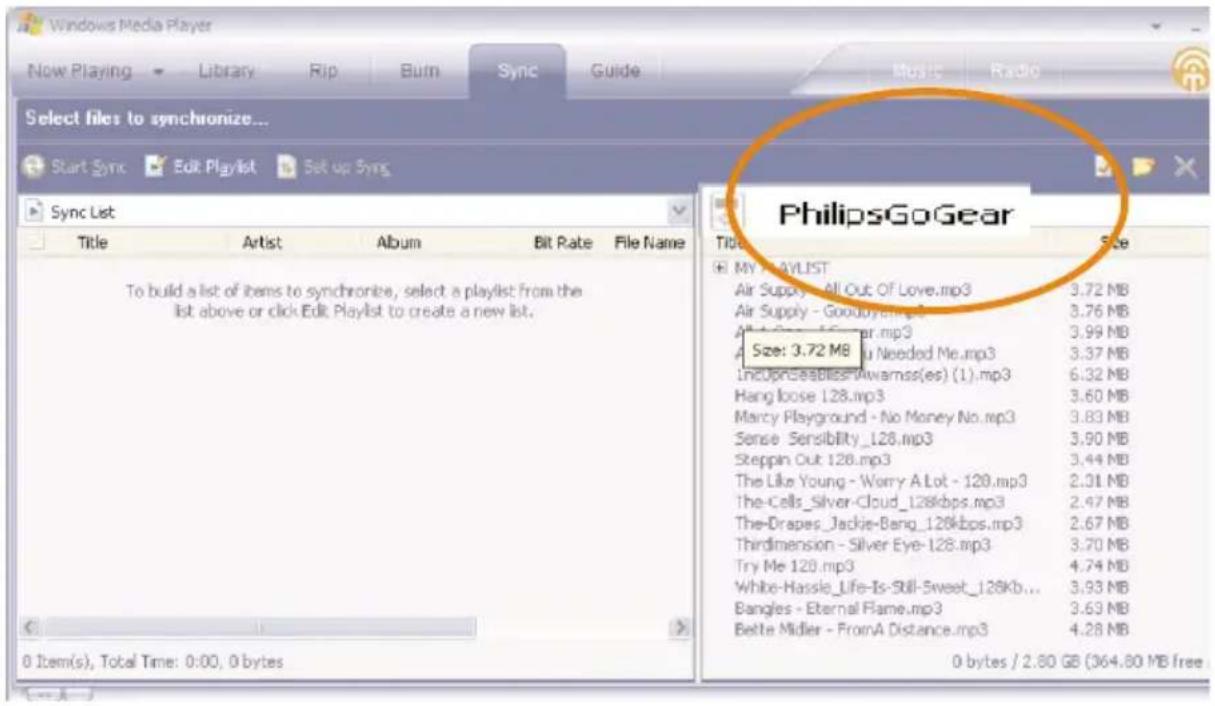
④ Klik op de knop Start Sync (Synchronisatie starten).


TIP
Voor meer informatie over het overbrengen van muziek met WMP 10, raadpleegt u de help van Windows Media Player en klikt u op Help > Bestanden naar een draagbaar apparaat kopieren.
* De eigenlijke weergave varieert al naargelang het gebruik.
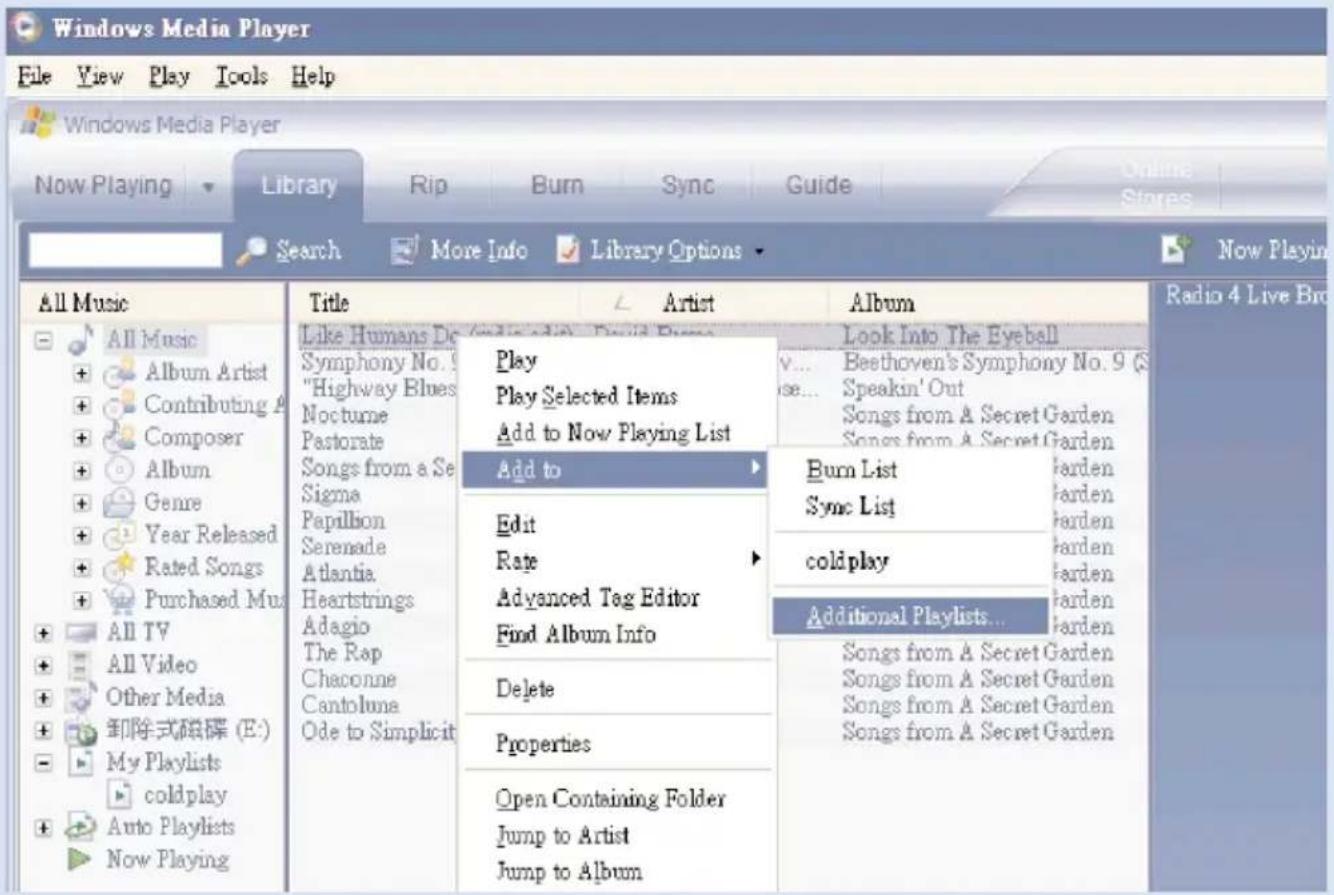
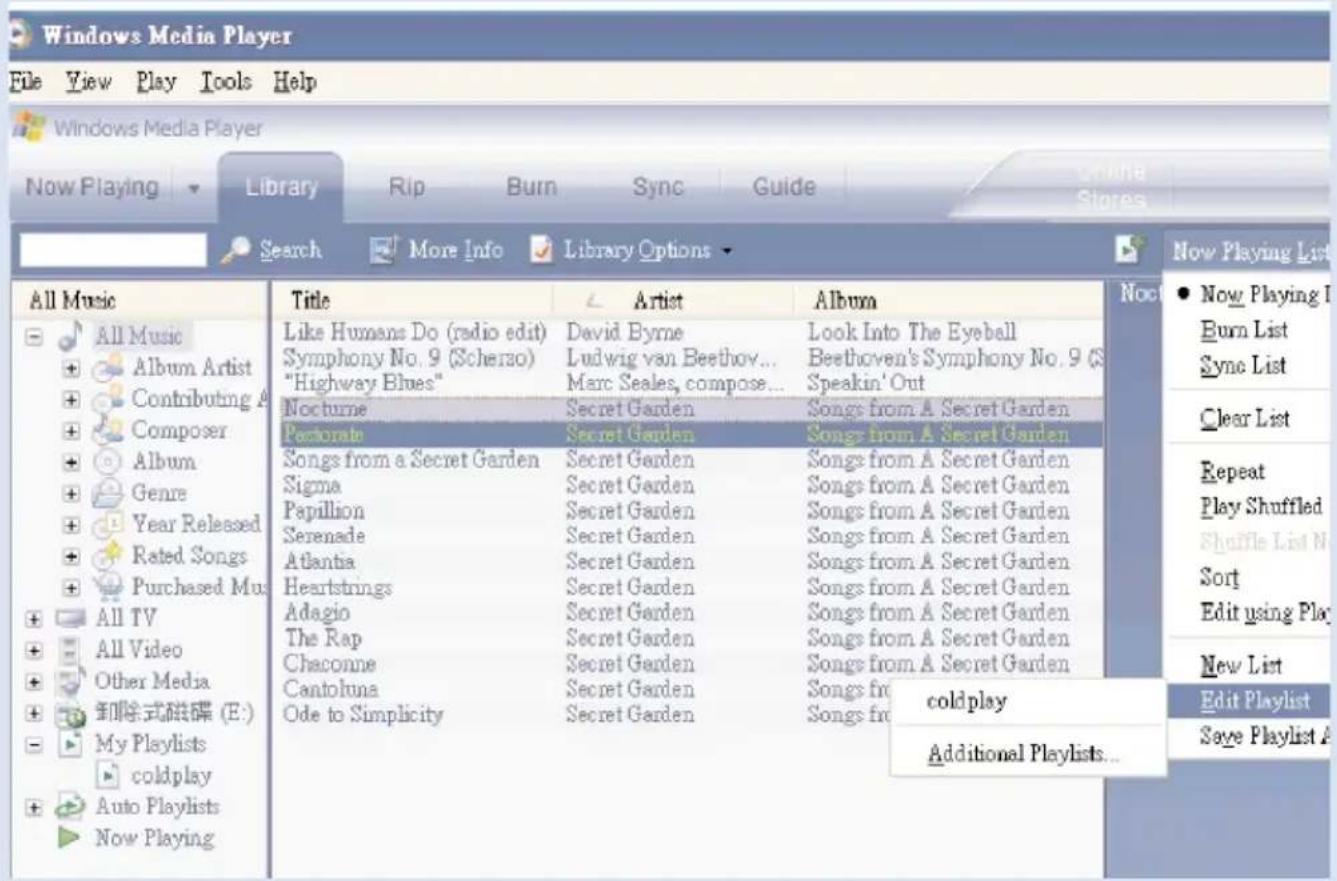
Een track aan een afspeellijst toevoegen
① Klik om een item te markeren.
② Klik met de rechtermuisknop op het item en selecteer Toevoegen aan > Extra afspeellijst...
③ Selecteer in het dialoogvenster Toevoegen aan afspeellijst of voeg een nieuwe toe.
④ De selectie wordt toegevoegd aan de afspeellijst.

TIP
Houd op uw toetsenbord
Wilt u meerdere items selecteren, klik dan op het eerste item, houd
* De eigenlijke weergave varieert al naargelang het gebruik.
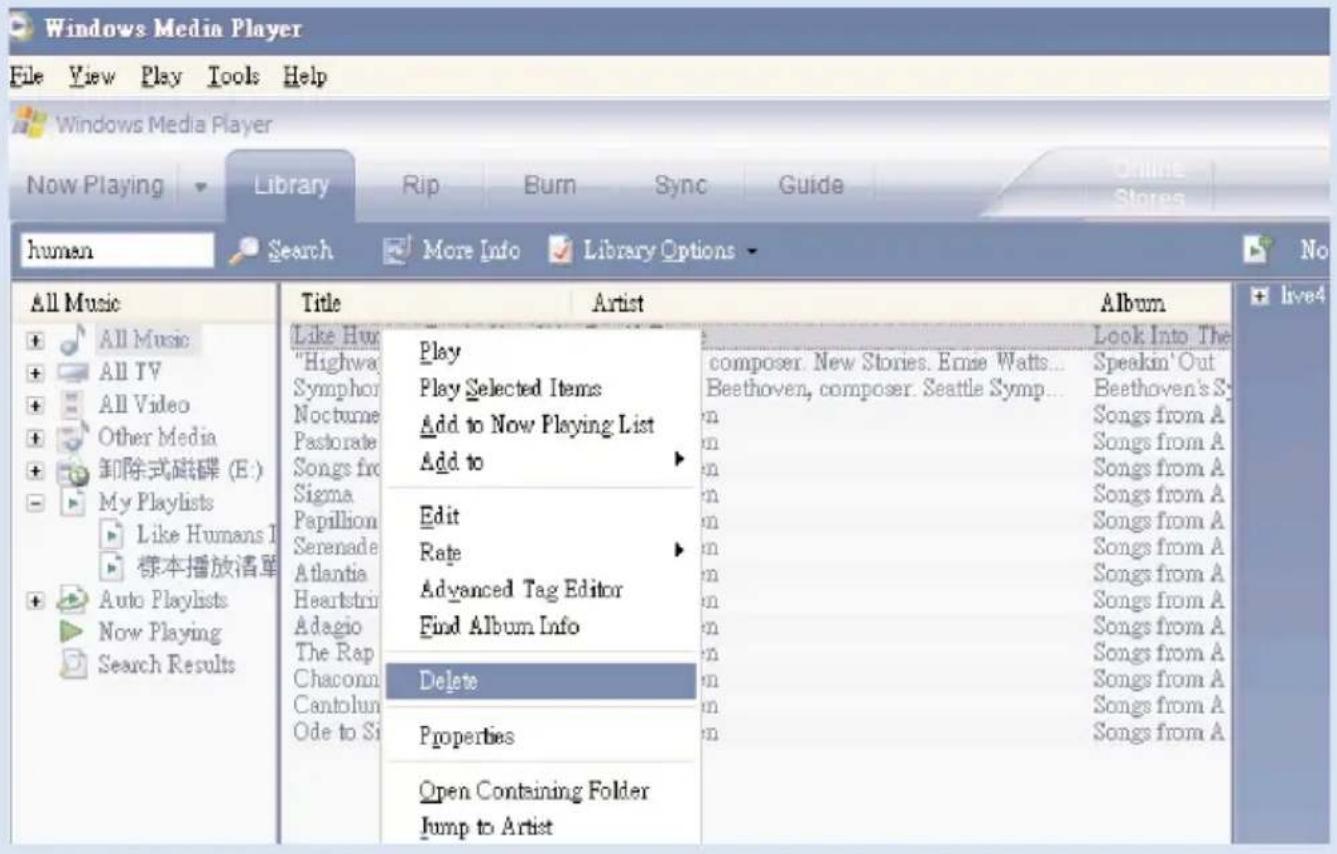
Tracks en afspeellijsten verwijderen
1 Klik om een item te markeren.
② Klik met de rechtermuisknop en selecteer Verwijderen om te verwijderen.

TIP
Houd op uw toetsenbord
Wilt u meerdere items selecteren, klik dan op het eerste item, houd
* De eigenlijke weergave varieert al naargelang het gebruik.
Trackinformatie bewerken
① Klik op een track om de informatie ervan te bewerken.
② Klik met de rechtermuisknop en selecteer Bewerken.
③ Klik op de tekstvakken om de informatie te bewerken.

* De eigenlijke weergave varieert al naargelang het gebruik.
Tracks zoeken
1 Typ een zoekterm in het veld Search (Zoeken).
② Klik op Search (Zoeken) om te beginnen met zoeken.
③ U ziet tracks die de zoekterm bevatten.
4 U kunt deze tracks overbrengen, verwijderen of slepen zoals eerder beschreven.
Upgrades
We weten dat u lange tijd plezier zult beleven aan dit product. Voor optimale prestaties raden wij u daarom aan regelmatig de website www.philips.com/support te bezoeken voor gratis upgrades van de nieuwste software en firmware voor uw product.
Firmware-upgrade
Uw speler wordt aangestuurd door een intern programma, dat firmware wordt genoemd. U kunt de nieuwste firmware installeren vanaf de meegeleverde CD of deze downloaden via www.philips.com/support en zo de speler steeds up-to-date houden.

TIP Zorg dat de batterij van de speler volledig is opgeladen voordat u de nieuwste firmware installeert. Zo zorgt u ervoor dat er tijdens het proces steeds voldoende stroom is.
1 Installeer de nieuwste Philips Device Manager vanaf de meegeleverde CD. Philips Device Manager informeert u automatisch als er een nieuwe update beschikbaar is.
② Sluit de speler aan op uw computer (gevoed door de eventueel bijgeleverde AC/DC-adapter). Start de Device Manager via Start → Program (Programma's) → Philips Device Manager of vanaf uw desktop.
3 Select your device and click Upgrade, Device Manager will check whether a new firmware is available and install it on your device.
4 U wordt verzocht de speler los te koppelen van de computer zodra de interactie tussen Device Manager en de speler is voltooid. Verwijder de speler op een veilige manier door op te klikken in de taakbalk.
5 Zodra de USB-kabel is losgekoppeld, start automatisch de upgrade van de firmware. Het proces is voltooid wanneer het apparaat opnieuw opstart en het welkomstschem wordt getoond.
Apparaat in de oorspronkelijke staat herstellen/repareren
Uw speler wordt aangestuurd door een intern programma, dat firmware wordt genoemd. Als blijkt dat er een probleem is met de firmwarebestanden, dient u de speler mogelijk in de oorspronkelijke staat te herstellen.

TIP
Plaats een nieuwe batterij voordat u de upgrade van de firmware installeert. Zo zorgt u ervoor dat er tijdens het proces steeds voldoende stroom is.
① Sluit de speler aan op uw computer. Start de Device Manager via Start → Programs (Programma's) → Philips Device Manager.
WAARSCHUWING!
Alle muziek en inhoud wordt gewist!
Maak een back-up van al uw bestanden voordat u de speler in de oorspronkelijke staat herstelt.
② Klik in het hoofdvenster op Herstellen/Repareren. Schermindicatie:

Selecteer Philips/Philips SD Card. Druk op OK om uw keuze te bevestigen. U wordt verzocht de speler los te koppelen van de computer zodra de interactie tussen Device Manager en de speler is voltooid.
③Verwijder de speler op een veilige manier door op te klikken in de taakbalk.
④ Zodra de USB-kabel is losgekoppeld, wordt de speler automatisch in de oorspronkelijke staat hersteld. Het proces is voltooid wanneer het apparaat opnieuw opstart en het welkomstschem wordt getoond.


- VEEL PLEZIER MET UW NIEUWE PRODUCT
- MEER INFORMATIE OVER UW NIEUWE PRODUCT
- ACCESSOIRES
- BATTERIJ
- PLAATSEN VAN DE BATTERIJEN
- OVERZICHT VAN AANSLUITINGEN EN BEDIENINGSELEMENTEN
- VOEDING
- TIP
- INDICATIE VAN BATTERIJNIVEAU
- MUZIEKMODUS
- BELANGRIJK
- DE GEWENSTE MUZIEK ZOEKEN
- GEAVANCEERDE AFSPEELFUNCTIES
- A-B HERHALEN
- BLADWIJZERS
- EEN BLADWIJZER INSTELLEN
- EEN BLADWIJZER AFSPELEN
- AFSPEELMODI WIJZIGEN
- AFSPEELMODUS SHUFFLE REPEAT SCHERMINDICATIE
- EQUALIZERS
- EQUALIZERS WIJZIGEN
- AANGEPASTE EQ
- DIGITALE MUZIEK NAAR DE SPELER OVERBRENGEN
- PHILIPS DEVICE MANAGER EN WINDOWS MEDIA PLAYER INSTALLEREN
- SLUIT DE SPELER OP DE COMPUTER AAN
- MUZIEKBESTANDEN ORGANISEREN EN OVERBRENGEN VIA WINDOWS MEDIA PLAYER 9/10
- DIGITALE MUZIEK NAAR UW APPARAAT OVERBRENGEN
- RADIOMODUS
- DE FM-REGIO SELECTEREN
- REGIO FREQUENTIEBEREIK AFSTEMMINGSSTAPPEN
- AUTOMATISCH AFSTEMMEN
- WEERGAVE VAN EEN RADIOSTATION
- OPNEMEN
- OPNAMEN VOORBEREIDEN
- SPRAAKOPNAMEN MAKEN
- FM-OPNAMEN MAKEN
- LINE-IN-OPNAMEN MAKEN
- OPNAMEN AFSPELEN
- DE GEWENSTE OPNAME ZOEKEN
- OPNAMEN NAAR UW COMPUTER OVERBRENGEN
- INSTELLINGEN WIJZIGEN
- HET APPARAAT GEBRUIKEN ALS EXTERN OPSLAGAPPARAAT
- GEHEUGENUITBREIDING
- UPGRADES
- FIRMWARE-UPGRADE
- APPARAAT IN DE OORSPRONKELIJKE STAAT HERSTELLEN/REPAREREN
- WAARSCHUWING
- PROBLEMEN OPLOSSEN
- VEILIGHEID EN ONDERHOUD
- OM SCHADE OF STORINGEN TE VOORKOMEN
- INFORMATIE OVER DE WERKTEMPERATUUR EN DE OPSLAGTEMPERATUUR
- WEES VOORZICHTIG IN DE OMGANG MET EEN HOOFDTELEFOON
- GEHOORBESCHERMING
- VERKEERSVEILIGHEID
- COPYRIGHTINFORMATIE
- MET HET OOG OP HET MILIEU
- VERWIJDERING VAN UW OUDE PRODUCT
- MODIFICATIES
- TECHNISCHE GEGEVENS
- OVER DEVICE MANAGER
- OVER WINDOWS MEDIA PLAYER
- INSTALLEER WINDOWS MEDIA PLAYER EN DEVICE MANAGER
- START WINDOWS MEDIA PLAYER 9
- TRACKS OP ALLE SCHIJVEN ZOEKEN EN TOEVOEGEN AAN DE BIBLIOTHEEK
- TRACKS NAAR HET APPARAAT OVERBRENGEN
- EEN TRACK AAN EEN AFSPEELLIJST TOEVOEGEN
- TRACKS EN AFSPEELLIJSTEN VERWIJDEREN
- TRACKINFORMATIE BEWERKEN
- TRACKS ZOEKEN
- START WINDOWS MEDIA PLAYER 10
Merk : PHILIPS
Model : GoGear PSA260
Categorie : Mp3-speler