Mini & Maxi - Browser ROUTE 66 - Gratis gebruiksaanwijzing en handleiding
Vind de handleiding van het apparaat gratis Mini & Maxi ROUTE 66 in PDF-formaat.


| Producttype | Navigatiesysteem (GPS) |
| Model | Mini & Maxi |
| Merk | Route 66 |
| Afmetingen (lxbxh) | 12 x 8 x 2 cm |
| Gewicht | 200 gram |
| Schermdiagonaal | 5 inch |
| Schermtype | Kleuren-touchscreen |
| Voeding | Oplaadbare lithium-ion batterij 1500 mAh |
| Oplaadtijd | Ca. 2 uur |
| Batterijduur | Tot 4 uur continu gebruik |
| Geheugen | Intern 8 GB (uitbreidbaar via microSD) |
| Kaartmateriaal | Voorgeïnstalleerde kaarten van Europa |
| Navigatiefuncties | Stemgestuurde navigatie, verkeersinformatie, POI-database |
| Connectiviteit | Micro-USB, Bluetooth |
| Onderhoud en reiniging | Reinig met een zachte, droge doek |
| Veiligheid | Gebruik uitsluitend de meegeleverde oplader; beschermen tegen vocht |
| Onderdelen en repareerbaarheid | Geen gebruikersvervangbare onderdelen; neem contact op met klantenservice |
| Algemene informatie | Bedrijfstemperatuur: 0°C tot 45°C |
Veelgestelde vragen - Mini & Maxi ROUTE 66
Gebruikersvragen over Mini & Maxi ROUTE 66
0 vraag over dit apparaat. Beantwoord die u kent of stel uw eigen vraag.
Stel een nieuwe vraag over dit apparaat
Download de handleiding voor uw Browser in PDF-formaat gratis! Vind uw handleiding Mini & Maxi - ROUTE 66 en neem uw elektronisch apparaat weer in handen. Op deze pagina staan alle documenten die nodig zijn voor het gebruik van uw apparaat. Mini & Maxi van het merk ROUTE 66.
GEBRUIKSAANWIJZING Mini & Maxi ROUTE 66
Copyright © 1993-2008 ROUTE 66. Alle rechten voorbehouden. ROUTE 66 en het ROUTE 66 logo zijn geregistreerde handelsmerken. Data copyright © NAVTEQ B.V. BELANGRIJKE OPMERKING: geen enkel gedeelte van dit document mag worden vermenigvuldigd, in een databank worden opgeslagen en elektronisch, mechanisch, door fotokopiëren, op geluidsdragers of op enige andere manier worden gekopieerd zonder de uitdrukkelijke schriftelijke toestemming van ROUTE 66. Alle andere merken zijn het eigendom van hun respectievelijke eigenaren. De informatie in dit document is onderhavig aan veranderingen zonder voorafgaande waarschuwing.
Inhoudsopgave
Welkom 9
HOE BEGIN IK? 10
Het apparaat instellen 11
Kalibreren 11
De toepassing starten 11
Uw GPS-positie vaststellen 13
Algemene knoppen 14
De meest gebruikte knoppen zijn: 14
Het toetsenbord 14
Filters gebruiken in lijsten 15
Opties in het hoofdmenu 17
Opties als de cursor actief is 18
Lijstopties 19
Opties in het menu Tonen 20
HOE BEGIN IK MET NAVIGEREN? 22
Menu Navigeren 23
Een locatie zoeken en beginnen met navigeren 23
Naar de cursorpositie navigeren 24
Een opgeslagen route selecteren en beginnen met navigeren ____ 24
Navigatie beëindigen 24
Manier van reizen 24
Inhoud van het scherm 25
Het navigatiescherm 26
Layout van navigatiescherm 29
De navigatiebalk 29
De voortgangsbalk 31
Routebeschrijving 32
Navigatie-instructies op volledig scherm 33
Waarschuwingen in- en uitschakelen 33
Navigatieopties combineren 34
Wegblokkade instellen 34
Waarschuwingen voor speciale plaatsen 36
Waarschuwingen voor favoriete locaties 36
Waarschuwingen voor veiligheidscamera's 36
Snelheidswaarschuwing ____ 37
Afslaginformatie 37
GPS-informatie 38
Statistieken 39
Spraakinstructies 40
Geluidsvolume 40
HOE KAN IK KAARTLEZEN? 42
Kaartlezen 43
In- en uitzoomen op de kaart 43
De informatiebalk 45
Op de kaart tonen 46
Kaartweergave 46
Gegevens verzenden 46
Gegevens opslaan 48
HoE VIND IK DE PLAATS DIE IK ZOEK? 51
Menu Zoeken 52
Locatie zoeken 52
Zoeken naar speciale plaatsen 53
Zoeken in de historierecords 54
Zoeken naar favorieten 55
Favorieten toevoegen, verwijderen of een nieuwe naam geven 56
Uw 'huisadres' 57
Uw 'kantooradres' 57
Zoeken in de lijst met favorieten ____ 58
Zoeken naar contactpersonen 59
Zoeken naar coördinaten 60
HOE PLAN IK MIJN ROUTE? 62
Een nieuwe route plannen 63
Wat kan ik doen met mijn routes? 66
Route simuleren 67
HOE GEBRUIK IK DE TELEFOON? 69
Telefoonfuncties 70
De Bluetooth-verbinding in- en uitschakelen 71
Het apparaat aansluiten op een telefoon 71
De verbinding tussen het apparaat en een telefoon beeindigen 72
Contactpersonen importeren uit het telefoonboek 72
Telefoneren 73
Telefoongesprekken ontvangen 75
De telefoonrapporten controleren 75
HOE GEBRUIK IK DE FM-ZENDER? 77
Wat is de FM-zender? 78
Werken met de FM-zender 78
HOE KAN IK ANDERE FUNCTIES TOEVOEGEN AAN DE TOEPASSING? 80
Extra's - overzicht 81
Vouchercode intypen 82
Toegang tot de online winkel via de toepassing ROUTE 66 Sync ____ 82
Toegang tot de online winkel via USB/LAN 83
Inhoud kopen en downloaden via ROUTE 66 SYNC ____ 83
Status van digitale inhoud 84
Opties voor digitale inhoud 86
Lic.sleut. synch. 87
Inhoud synchroniseren 87
Inhoud verwijderen 88
Kaarten - overzicht 89
Verkeersinformatie - overzicht 91
Werken met verkeersinformatie 92
Verkeersinformatie bijwerken 92
Veiligheidscamera's - overzicht 94
Werken met veiligheidscamera's 94
Gegevens van de veiligheidscamera's bijwerken 95
Weer - overzicht 96
Werken met de weerdienst 97
Steden toevoegen aan weersvoorspellingen 97
Weersvoorspellingen bijwerken 98
Weerberichten 99
Vandaag 100
Daglijst 100
Huidige condities 100
Normale grafiek 100
Uitgebreide grafiek 101
Reisgidsen - overzicht 101
Werken met de reisgidsen 102
Navigatie-instructies - overzicht 102
Taal van de spraakinstructies wijzigen 103
Kleurenschema's - overzicht 103
Updates - overzicht 104
HOE WIJZIG IK HET UITERLIJK EN DE EIGENSCHAPPEN VAN DE TOEPASSING? 106
Instellingen 107
Algemene instellingen 107
Taal v.d. gebr. interf. 107
Kleurenschema van gebruikersinterface 108
Taal van rij-instructies 108
Taal van kaart 108
Volume 109
Geluid bij aanraken van het scherm 110
Instellingen van kaart 114
Nachtkleuren 114
Kleurenschema 115
2D perspectief 115
Gezichtshoek 115
Schaal tonen 116
Kaart roteren 116
Kaart 117
Favorieten tonen 117
Spec. plaats. tonen 118
Instellingen voor navigatie 118
Manier van reizen 118
Geen snelwegen 119
Geen tolwegen 119
Geen veerdiensten 120
Transparantie navigatiebalk 123
Snelheid 123
Alarm configureren 123
Waarschuwing voor speciale plaatsen 124
Waarschuwing voor favorieten 125
Waarschuwing voor veiligheidscamera's 126
Instellingen voor Extra's 127
Verkeersinterval 128
Weersinterval 129
Interval voor veiligheidscamera's 130
Gebruik tijdens roaming 130
Bron voor verkeersinformatie 131
TMC Pro activeren 132
Legenda 132
Steden/Symbolen (Legenda) 133
Wegen/GPS (Legenda) 133
Gebieden (Legenda) 133
Kleuren bewerken in de legenda 134
Datum & Tijd 135
Scherm kalibreren 136
HOE GEBRUIK IK DE FOTOVIEWER? 137
Fotoviewer - beschrijving 138
Foto's kopieren op de geheugenkaart 138
Zoeken naar afbeeldingsbestanden 139
Afbeeldingen bekijken 139
Afbeeldingsgegevens weergeven 141
Foto's verzenden naar vrienden 141
Disclaimer 142
Welkom
Hallo! Mijn naam is MINI / MAXI!
Ik ben het jongste lid van de ROUTE 66-productfamilie.
Ik ben slim. Ik ben vriendelijk.
Ik kan u met heel veel dingen helpen, bijvoorbeeld:
- uw volgende reis in een paar seconden instellen, ongeacht de afstand;
- elke locatie voor u opzoeken en onmiddellijk beginnen met navigeren;
- u laten genieten van uw rit en mij toestaan om sommige wegen te mijden of ervoor te zorgen dat u niet harder rijdt dan de toegestane maximumsnelheid;
- de geavanceerde functies selecteren waar u het meeste behoefte aan hebt;
■ vooraf handige informatie ter beschikking hebben over de route die u gaat afleggen; - uw routes plannen, terwijl ik op de hoogte ben van alle weersvoorspellingen wereldwijd voor de komende twee weken;
- overal ter wereld prachtige locaties bezoeken met de reisgidsen van Lonely Planet;
- vertrouwen stellen in de meest recente kaarten, stemmen en kleuraanduidingen;
- eenvoudig telefoneren met uw partner;
- de magie ervaren van het laden van een ongelofelijke verzameling afbeeldingen en de verveling achter u laten.
Klaar voor de start? Af!
Vanaf nu ben ik uw reisgenoot! Laat mij u helpen. Vertrouw op mijn ervaring en instinct!
DAAR GAAN WE
HOE BEGIN IK?
Het apparaat instellen
Voordat u de toepassing kunt gebruiken, moet u een aantal stappen uitvoeren:
- Laad de accu van het apparaat op.
- Plaats de geheugenkaart in het apparaat.
- Schakel het apparaat in en wacht op een vaste GPS-positie.
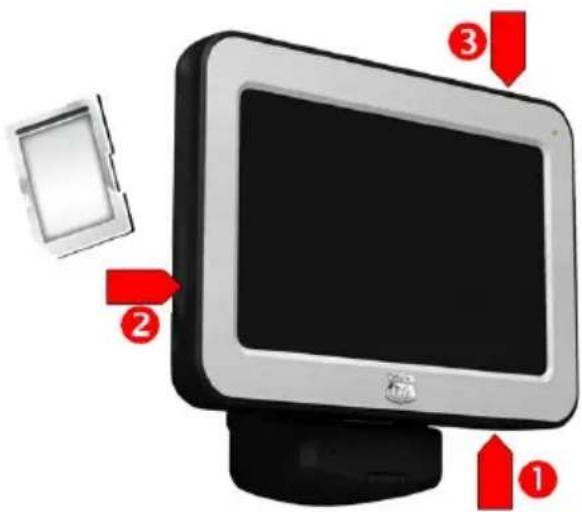
Om ervoor te zorgen dat het aanraakscherm van het apparaat goed werkt, moet u het scherm eerst kalibreren. Met kalibreren wordt het aanpassen van de precisie en reactie van het scherm bedoeld.
Raadpleeg Hoofdmenu>Instellingen>Scherm kalibreren voor meer informatie.
De toepassing starten
1 Wanneer u het apparaat inschakelt, start de toepassing automatisch op.
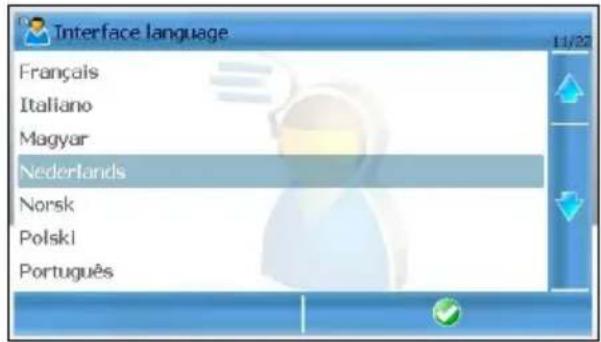
2 Wanneer u de toepassing de eerste keer inschakelt, wordt u gevraagd de taal van de gebruikersinterface te selecteren. Blader omhoog of omlaag om de gewenste taal te kiezen. Ga naar het volgende scherm.
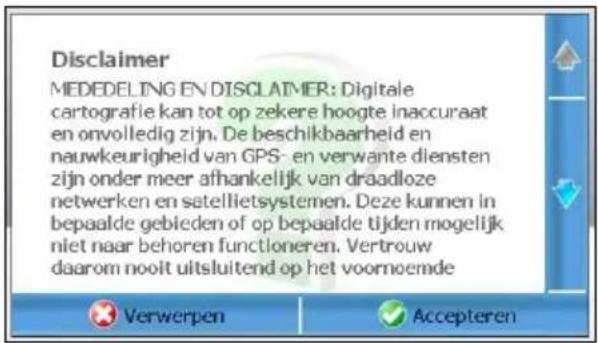
3 Lees de bepalingen van de gebruiksovereenkomst door en accepteer de overeenkomst.
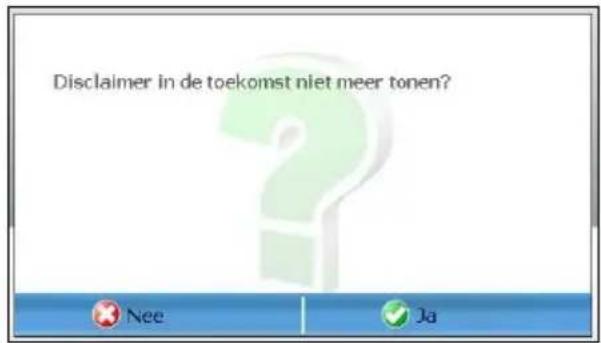
4 Bepaal of u wilt dat de disclaimer de volgende keer dat u de toepassing start, wordt weergeven.
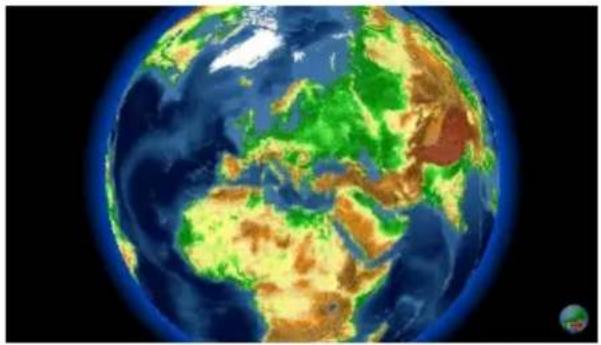
5 Er wordt een animatie weergegeven. De toepassing zoomt in vanaf de aarde naar straatniveau. Selecteer het overslapictogram als u deze animatie wilt onderbreken.
6 De toepassing bepaalt uw GPS-positie.
Uw GPS-positie vaststellen
Afhankelijk van de sterkte van het GPS-signaal en de prestaties van de GPS-ontvanger kan het een paar seconden tot enkele minuten duren voordat uw GPS-positie is vastgesteld.
Er zijn twee scenario's mogelijk:
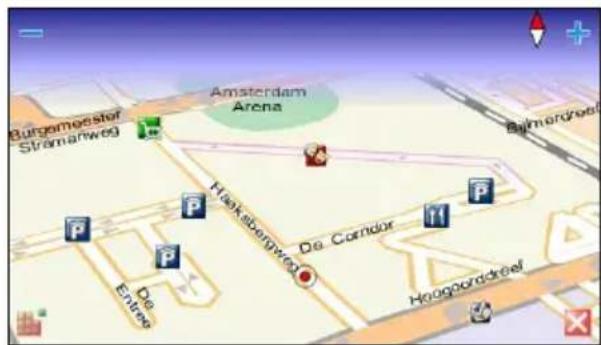
GPS-positie is vastgesteld
Er is een geldige GPS-positie vastgesteld.
De toepassing zoomt in vanaf het volledige kaartoverzicht naar straatniveau.
Uw huidige GPS-positie wordt aangegeven met een rode stip.
GPS-positie is niet vastgesteld
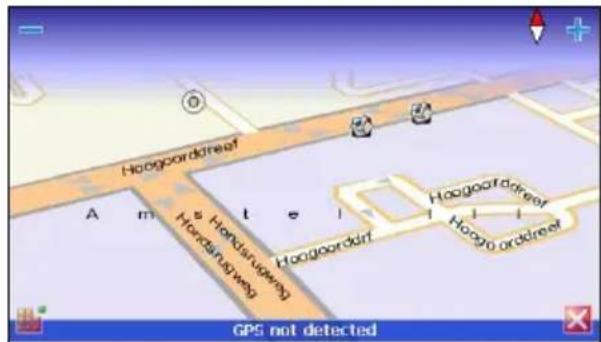
Het is niet gelukt uw GPS-positie vast te stellen.
Probeert u het opnieuw of vervolg uw route zonder GPS-positie.
De laatst bekende GPS-positie wordt op de kaart aangegeven met een grijze stip.
Algemene knoppen
De meest gebruikte knoppen zijn:

De hoofdmodules openen (Zoeken, Foto's, enzovoort) of de hoofdopties van een module openen.

Het contextmenu openen.

Keuze bevestigen, handeling activeren, naar het volgende scherm gaan, wijzigingen opslaan.
Handeling afbreken of wijzigingen annuleren.

Zwart vinkje. Dit item in de lijst is niet geselecteerd.
√ Blauw vinkje. Dit item in de lijst is geselecteerd.
Groen vinkje (alleen gebruikt voor de optie Alle categorieën in een lijst). Sommige (maar niet alle) items in de lijst worden geselecteerd.
Terugkeren naar het vorige scherm.
▶ Naar het volgende scherm gaan.
▲ Naar het begin van de lijst bladeren.
Naar het eind van de lijst bladeren.
Resultaten filteren door zoekwoorden te typen.

Het toetsenbord
Het toetsenbord wordt weergegeven wanneer u alfanumerieke tekens of symbolen wilt typen. Het toetsenbord bevat alle cijfers en letters.
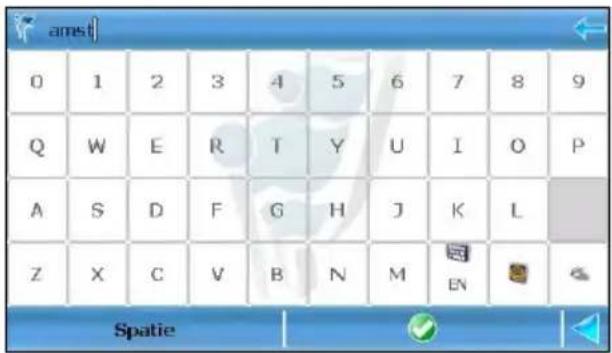
'Gezicht'-pictogram. Een lijst met symbolen weergeven.

'Letter'-pictogram. Terugkeren naar de alfanumerieke lijst.
Backspace Tekens wissen.
Spatie Spatie invoegen.

'Hand'-pictogram. Overschakelen naar handgeschreven modus.

'Toetsenbord'-pictogram. Terugkeren naar de normale schrijfmethode.
"NL" Overschakelen naar andere schrijfsystemen (bijvoorbeeld Chinees, indien beschikbaar).
Filters gebruiken in lijsten
Als de resultatenlijst te lang is, kunt u de lijst filteren door een extra
zoekwoord te typen. Klik op het pictogram rechtsboven om het filter te activeren.
Resultatenlijst (filter is niet actief).
![Locations: AMST HOTEL 19/310 Alfa Amsterdam [Amsterdam]; Martelaarsgracht 14; T Ambassade [Amsterdam]; Herengracht 341; Tel: +(31) American [Amsterdam]; Leidsekade 97; Tel: +(31)-(0); Ams Hotel Holland [Amsterdam] Ams Hotel Terdam; Terdam [Amsterdam]; Tesselscha Ams Hotel Trianon [Amsterdam]; Jan Willem Brouwers Amstel Botel [Amsterdam]; Oosterdokskade 2; Tel: +:](/content/2026/05/1115649/images/546ddc695ea33e754653fa3931cfb457802393a20fd8ecb3f3fbe348691ae2d1.jpg)
Resultatenlijst (filter is actief).
![IBIS Ibis Amsterdam Centre [Amsterdam] Stenopies 15 (d+21) (0) is 3000000000000000000000000000000000000000000000000000000000000000000000000 Ibis Amsterdam City Stopera [Amsterdam]; Valkenburg Ibis Amsterdam-Schiphol [Schiphol Noord; Haarlemmer Q W E R T Y U I O P A S D F G H J K L Z X C V B N M](/content/2026/05/1115649/images/0732fd30c281e9146f2325217130684a23c7d0ed32c4c14ebe531b084c2ee88c.jpg)
Opties in het hoofdmenu
Het hoofdmenu bevat:
■ de hoofdmodules van de toepassing: zoeken, routeplanning, fotoviewer, bellen, extra services, aanpassing, enzovoort.
- de meest gebruikte opties tijdens het navigeren zijn: in- en uitzoomen, geavanceerde navigatieopties inschakelen, enzovoort.
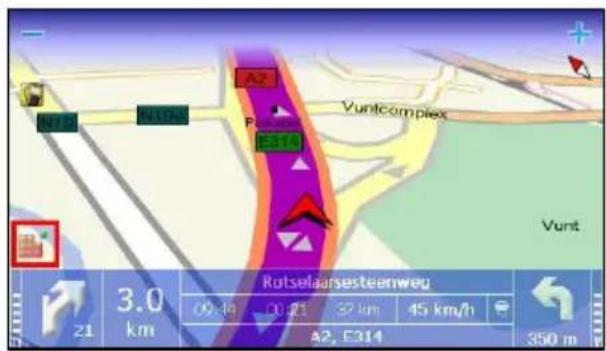
Selecteer het menupictogram linksonder in het scherm.
Opties van het Hoofdmenu (altijd):
- Zoeken – een database selecteren en zoeken naar de gewenste plaatsen.
- Navigeren – een database selecteren en zoeken naar de gewenste plaatsen.
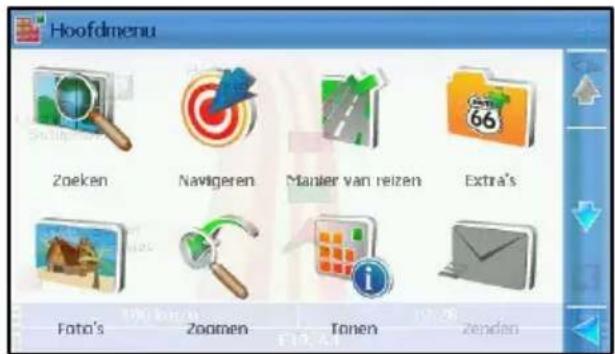
- Routetype - de manier van reizen selecteren voor de huidige route.
- Extra's – aanvullende inhoud en diensten kopen en downloaden.
- Foto's – uw favoriete afbeeldingen bekijken.
- Telefoon – uw navigatieapparaat aansluiten op een mobiele telefoon.
- Zoomen – kaartdetails vergroten of verkleinen.
- Tonen – specifieke navigatiefuncties openen.
- Zenden – een kaartafbeelding, de routebeschrijving, uw GPS-positie of uw cursorpositie verzenden naar andere gebruikers.
- Opslaan – een kaartafbeelding, uw GPS-positie of uw cursorpositie opslaan in de toepassing.
- Routes – persoonlijke routes instellen en gebruiken.
- Instellingen – de instellingen van de toepassing aanpassen.
- Help – context-Help openen.
Opties van het Hoofdmenu (tijdens het navigeren):
Alle hierboven genoemde opties, plus:
- Navigatie stoppen - de huidige rit onderbreken.
- Dichtbij - zoeken naar speciale plaatsen (points-of-interest of POI's) op uw huidige route en naar de betreffende speciale plaats navigeren.
- Wegblokkade instellen - een onderdeel van de geplande route vermijden.
Opties als de cursor actief is
Als u tijdens het kaartlezen het scherm selecteert, of wanneer u Op de kaart tonen kiest, wordt er een cursorsymbool 📁️ weergegeven boven de locatie in kwestie.
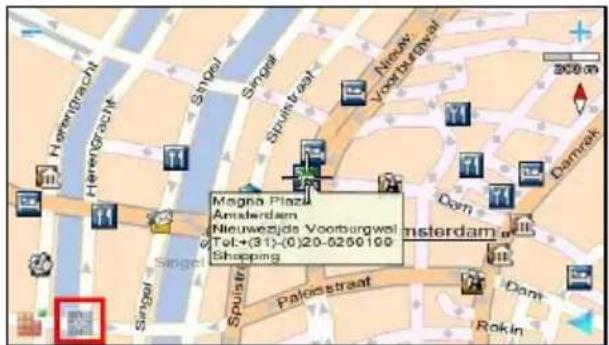
Selecteer het contextpictogram linksonder in het scherm om het contextmenu te openen.
Cursoropties:
- Navigeren naar - een (nieuwe) route starten. De cursor bevindt zich op de eindbestemming.
- Bellen – het telefoonnummer van de geselecteerde optie bellen. Als er geen telefoonnummer beschikbaar is voor de locatie, is deze optie uitgeschakeld.
- Inzoomen naar cursor - inzoomen op straatniveau, terwijl de cursor zich in het midden van het scherm bevindt.
![Veerhoeve [Luchthaven Schiphol] Navigeren naar Inzoomen naar cursor Informatie tonen Cursorpositie verzenden Cursor positie opslaan Spec. Plaats, zoeken rond cu... Aan route toevoegen](/content/2026/05/1115649/images/6dfd9ef22a8721c6cfcfb598463a3f620e92dcd8a38150766066597e616f8ae2.jpg)
- Informatie tonen - het tekstvak weergeven ('de ballon-informatie') voor elk punt op de kaart, waaronder straten, water en land.
- Cursorpositie verzenden - de cursorpositie verzenden naar andere gebruikers. Raadpleeg de verzendmethoden voor meer informatie.
- Cursor positie opslaan - de cursorpositie opslaan als een contactpersoon, als een favoriet, als uw huisadres, als uw kantooradres of de gegevens van een bestaande contactpersoon bijwerken.
- Spec. Plaats. zoeken rond cursor – een categorie selecteren en zoeken naar speciale plaatsen (POI's) in de buurt van de cursorpositie.
- Aan route toevoegen - de cursorpositie toevoegen aan een (nieuwe) route.
Lijstopties
Als u zich in een lijst bevindt, selecteert u het Hoofdmenu u de lijst met opties die relevant zijn in deze context.

en opent
Lijstopties:
- Navigeren naar - een (nieuwe) route starten. Het item in de lijst is de eindbestemming.
- Op de kaart tonen – het geselecteerde item weergeven op de kaart.
- Aan route toevoegen - het item in de lijst toevoegen aan een (nieuwe) route.
- Bellen – het item in de lijst bellen. Als er geen telefoonnummer beschikbaar is voor de locatie, is deze optie uitgeschakeld.
![Spec. plaatsen rond Cursorpositie : {250 m} Luchthaven Schiphol; Ams {Schiphol Centrum; Haarlemmermeer} Schulper 2nd Tel+631 - (0900-0141 S... {250 m} Schiphol-P15 Avlodome [Schiphol Centrum; H {350 m} Schiphol-P12 Parkeergarage [Schiphol Centru {400 m} Greenhouse-Schiphol [Schiphol Centrum; Haa {400 m} East West-Schiphol [Schiphol Centrum; Haark {400 m} Hilton Amsterdam-Schiphol [Schiphol Centrum {500 m} Total [Schiphol Centrum; Haarlemmermeer]; A](/content/2026/05/1115649/images/5be8a6e841bb5a0e632327e431bc6a25159f7dd007fcd0439ca9ea70bf761042.jpg)
![Inter-Continental; Amstel [Amsterdam] Professor Tulpplein Navigeren naar Op de kaart tonen Aan route toevoegen Bollan Spec. Plaats, zoeken rond Markeringen aan/uit Opslaan Zenden](/content/2026/05/1115649/images/19264019d847b11a643e1fec78be3387ff4704e126970bb76e4382e0047f11ec.jpg)
- Spec. Plaats. zoeken rond cursor – een categorie selecteren en zoeken naar speciale plaatsen in de buurt van het lijstitem.
- Markeringen aan/uit – een item, verschillende items, alle items van de lijst selecteren/deselecteren. U kunt bijvoorbeeld een item selecteren en vervolgens verwijderen.
- Opslaan - het geselecteerde item opslaan als een contactpersoon, als een favoriet, als uw huisadres, als uw kantooradres of de gegevens van een bestaande contactpersoon bijwerken.
- Zenden - informatie verzenden naar andere gebruikers via een Bluetooth-verbinding.
- Kaartweergave - op de kaart van het ene item in de lijst naar het andere 'vliegen'.
Overige opties, zoals Verwijderen, Naam wijzigen, enzovoort zijn beschikbaar in een specifieke context. U kunt een historierecord bijvoorbeeld verwijderen, maar een zoekresultaat niet. U kunt een route of een favoriet een nieuwe naam geven, maar een historierecord niet.
Opties in het menu Tonen
In het menu Tonen kunt u eenvoudig toegang krijgen tot opties die u veel gebruikt tijdens het rijden of kaartlezen.
Het menu Tonen openen:
■ selecteer Hoofdmenu > Tonen.
- selecteer de navigatiebalk.
■ selecteer de informatiebalk.
Opties van het menu Tonen (altijd):
- Nachtkleuren / Dagkleuren
- heldere kleuren kiezen wanneer u overdag rijdt. Verzadigde kleuren kiezen als u 's avonds of 's nachts onderweg bent, of in tunnels, bossen of bewolkte
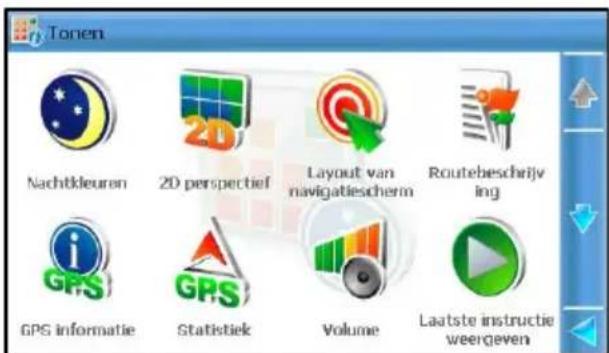
omstandigheden rijdt.
- 2D perspectief/3D perspectief - de kaart van bovenaf weergeven, alsof u een gedrukte kaart bekijkt (2D-weergave). Een panoramische weergave kiezen, alsof u de weg voor u uit ziet liggen (3D-weergave).
- Layout van navigatiescherm - het uiterlijk en de eigenschappen van het scherm wijzigen.
- GPS informatie - de status van de GPS-ontvanger controleren, ongeacht of u rijdt of stilstaat.
- Volume - het volume van de spraakinstructies instellen. U kunt het geluid hier tevens uitschakelen.
- Statistiek - statistische gegevens van de huidige rit en alle voorgaande ritten ophalen: snelheid, afstand, tijd, enzovoort.
- FM zender aan/FM zender uit - wanneer de FM-zender wordt geactiveerd, worden de navigatie-instructies door het navigatieapparaat verzonden naar uw audiosysteem.
- Over - de technische gegevens van uw apparaat bekijken: softwareversie, engineversie, apparaat-ID (IMEI-nummer), besturingssysteem, versie, enzovoort.
Opties van het menu Tonen (tijdens navigatie):
Alle hierboven genoemde opties, plus:
- Routebeschrijving - een overzicht bekijken van alle belangrijke details van de huidige route: totale lengte van de route, geschatte duur, manier van reizen, enzovoort.
- Laatste instructie weergeven - gebruik deze knop om de laatste navigatie-instructie te herhalen, als u de instructie hebt gemist of niet hebt begrepen.
HOE BEGIN IK MET NAVIGEREN?
Menu Navigeren
In dit gedeelte leest u hoe u naar een plaats kunt navigeren. Nadat u een locatie hebt gekozen, kunt u ernaar toe rijden, de locatie opslaan, naar iemand anders verzenden of de locatie toevoegen aan een route.
Opties van het menu Navigeren:
- Locaties - zoeken naar een locatie door een plaatsnaam, straatnaam of huisnummer te typen.
- Favorieten – zoeken in de lijst met favoriete plaatsen.
- Historie – zoeken in de lijst met historierecords (locaties die u hebt bezocht of kortgeleden hebt gebruikt).
- Spec. Plaats. – een categorie selecteren en zoeken naar speciale plaatsen (POI's) langs de uitgestippelde route, bij het begin- of het eindpunt van de huidige route, in de buurt van de cursorpositie of in de buurt van de GPS-positie.
- Contacten – zoeken in de lijst met persoonlijke contactpersonen.
- Latitude/Longitude – een locatie zoeken op basis van de geografische coördinaten (lengte- en breedtegraad).
Raadpleeg het gedeelte Zoeken voor meer informatie over deze functies.
Een locatie zoeken en beginnen met navigeren
- Selecteer Hoofdmenu > Zoeken.
- Selecteer de relevante database: Locaties, Favorieten, Historie, Spec. Plaats., Contacten, Latitude/Longitude.
- Start de zoekbewerking.
- Selecteer een item in de resultatenlijst.
- Selecteer Hoofdmenu > Navigeren.
-
Selecteer eventueel de manier van reizen in het scherm Routetype.
-
De route wordt berekend en de navigatie wordt automatisch gestart.
Naar de cursorpositie navigeren
- Wijs een punt op de kaart aan om de cursor te activeren.
- Blader door de kaart en plaats de cursor op de gewenste locatie.
- Selecteer Hoofdmenu > Navigeren. Of selecteer Navigeren naar in het contextmenu.
- Selecteer eventueel de manier van reizen in het scherm Routetype.
- De route wordt berekend en de navigatie wordt automatisch gestart.
Een opgeslagen route selecteren en beginnen met navigeren
- Selecteer Hoofdmenu > Navigeren.
- Selecteer een route in de lijst met gedefinieerde routes.
- Open de route.
- Selecteer Hoofdmenu > Navigatie starten of Navigeren naar.
- Selecteer eventueel de manier van reizen in het scherm Routetype.
- De route wordt berekend en de navigatie wordt automatisch gestart.
Navigatie beëindigen
Als u de huidige route handmatig wilt onderbreken, selecteert u Hoofdmenu > Navigatie stoppen.
De huidige route wordt automatisch onderbroken wanneer u een andere eindbestemming selecteert en Navigeren naar kiest.
Manier van reizen
De toepassing kan voor u de best mogelijke route naar uw eindbestemming berekenen. Geef aan of u een voertuig bestuurt of te voet gaat; of u een personenwagen bestuurt of een vrachtwagen en of u liever via de snelste route of de kortste route reist. Op basis van deze
persoonlijke voorkeuren en de informatie die beschikbaar is op de huidige kaart wordt de route berekend.
- Selecteer Hoofdmenu > Routetype.
- Druk tijdens het navigeren op het pictogram voor de manier van reizen. Selecteer de gewenste optie in het scherm Routetype.
 | Snelste (auto) | Reizen in een personenwagen, via de snelste route (hogere maximumsnelheid). |
 | Kortste (auto) | Reizen in een personenwagen, via de kortste route (de kortste afstand tussen het begin- en eindpunt van de route). |
 | Snelste (vrachtwagen) | Reizen in een vrachtwagen, via de snelste route (hogere maximumsnelheid). |
 | Kortste (vrachtwagen) | Reizen in een vrachtwagen, via de kortste route (de kortste afstand tussen het begin- en eindpunt van de route). |
 | Voetganger | Te voet naar uw eindbestemming (alleen voetgangerspaden). |
U kunt de manier van reizen op elk gewenst moment tijdens het navigeren wijzigen!
Inhoud van het scherm
Tijdens het navigeren is het scherm van het apparaat onderverdeeld in:
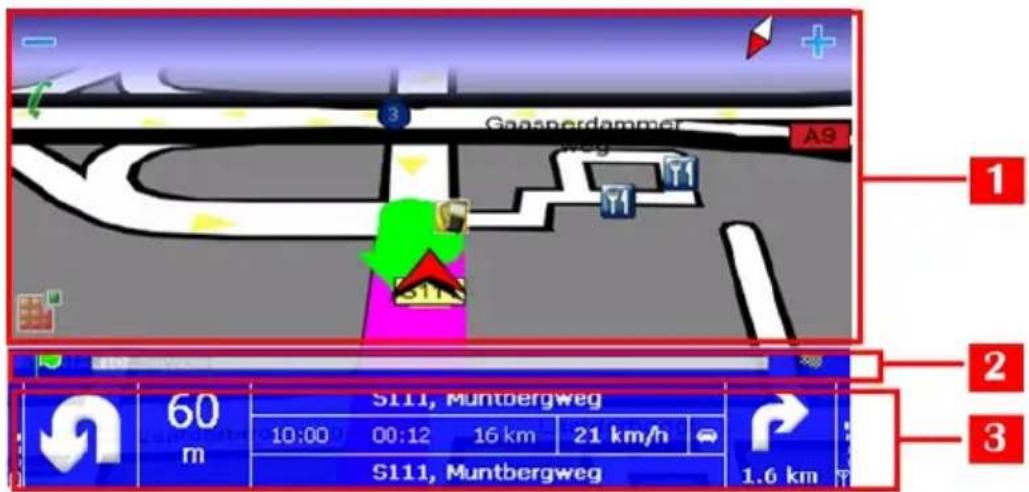
- Het navigatiescherm – dit scherm bevat de pictogrammen Hoofdmenu / Zoom, de schaal van de kaart en het kompas, de huidige weg, de berekende route en de huidige verandering van rijrichting. Ook kunt u de kaartelementen (speciale plaatsen, straatnamen en wegenaanduidingen, gebouwen en gebieden) en dynamische waarschuwingen (waarschuwingen voor speciale plaatsen, waarschuwingen voor favoriete locaties, snelheidswaarschuwingen, waarschuwingen voor veiligheidscamera's, enzovoort) bekijken.
- De voortgangsbalk - dit is een algemene grafische weergave van uw navigatie.
- De navigatiebalk - deze bevat alle noodzakelijke navigatie-instructies, zoals soort afslag, afstand tot aanstaande verandering van rijrichting, geschatte aankomsttijd bij eindbestemming, resterende reistijd en afstand, manier van reizen (per auto, te voet, enzovoort) en nog veel meer.
De voortgangsbalk en navigatiebalk kunnen naar wens worden in- of uitgeschakeld. Raadpleeg het hoofdstuk Layout van navigatiescherm voor meer informatie.
Het navigatiescherm
De hoeveelheid informatie die wordt weergegeven op het navigatiescherm is afhankelijk van de rijomstandigheden en uw persoonlijke voorkeuren.
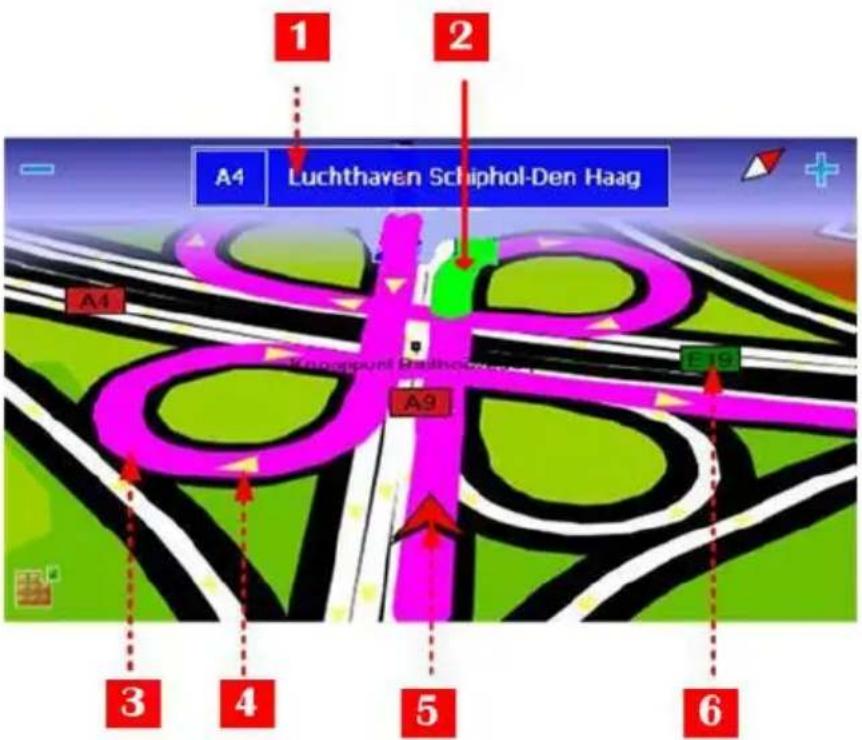
| 1 | Afslaginformatie | 4 | Richting van het verkeer |
| 2 | Huidige verandering van rijrichting | 5 | GPS-pijl ('u bevindt zich hier') |
| 3 | Berekende route | 6 | Wegaanduiding |
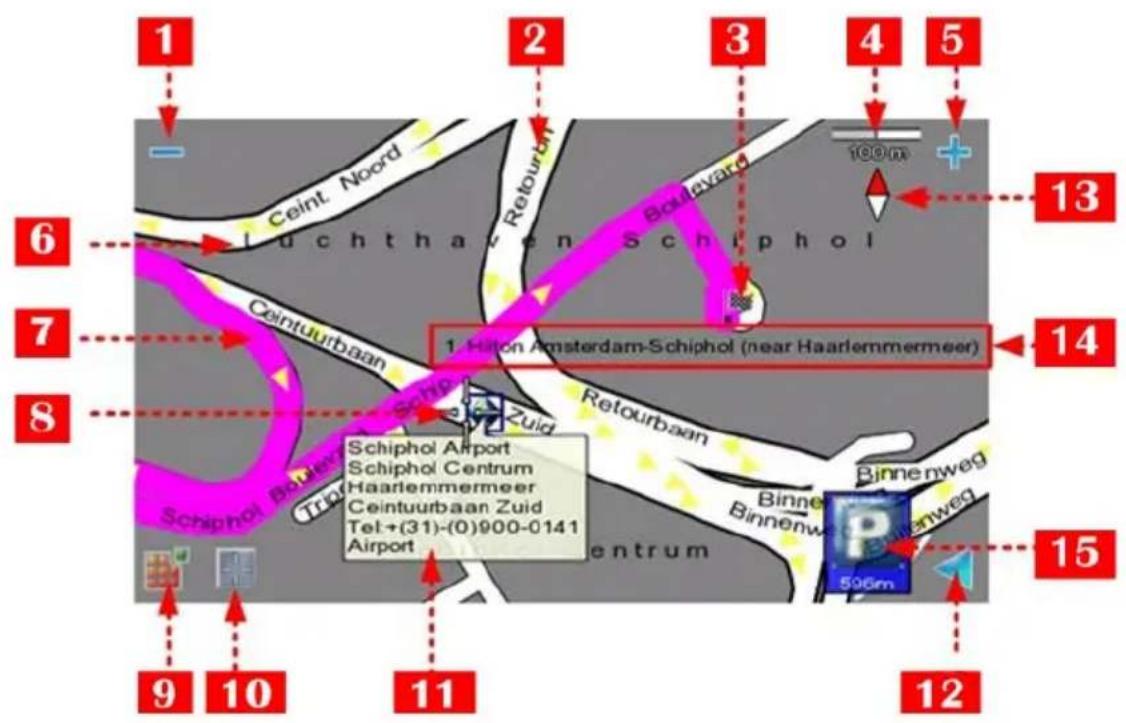
| 1 | Uitzoomen | 9 | Hoofdmenu |
| 2 | Straatnaam | 10 | Contextmenu |
| 3 | Eindbestemming | 11 | Tekstvak (informatieballon) |
| 4 | Kaartschaal | 12 | Terugkeren naar het navigatiescherm |
| 5 | Inzoomen | 13 | Kompas |
| 6 | Naam gebied | 14 | Eindbestemmingsgegevens |
| 7 | Berekende route | 15 | Waarschuwing voor speciale plaats en afstand tot speciale plaats |
| 8 | Cursorpositie |
Raadpleeg de volgende gedeelten voor meer informatie.
Layout van navigatiescherm
U kunt de eigenschappen van de toepassing eenvoudig aanpassen aan uw wensen door de volgende opties op te geven:
- Voortgangsbalk aan/Voortgangsbalk uit - voor een algemeen overzicht van de huidige rit, zoals de afgelegde afstand, de huidige positie ten opzichte van de complete route, de resterende afstand tot de eindbestemming.
- Pijlenmode inschakelen/Pijlenmode uitschakelen - het grafische symbool van de huidige verandering van rijrichting wordt weergegeven op het gehele navigatiescherm.
- Navigatiestaaf aan/Navigatiestaaf Uit - alle rij-informatie weergeven op een bedieningspaneel (Aan); of een eenvoudig navigatiescherm kiezen (Uit).
- Positie navigatiebalk - de navigatiebalk verticaal of horizontaal weergeven.
- Waarschuwing inschakelen/Waarschuwing uitschakelen - altijd de navigatie-instructies volgen, ook als het navigatiescherm niet wordt weergegeven; de huidige rijrichting wordt altijd over het actieve scherm heen weergegeven.
De navigatiebalk
De navigatiebalk fungeert als uw 'bedieningspaneel' tijdens het navigeren. De navigatiebalk bevat alfanumerieke en grafische aanduidingen die voortdurend worden aangepast aan de actuele status van de route.
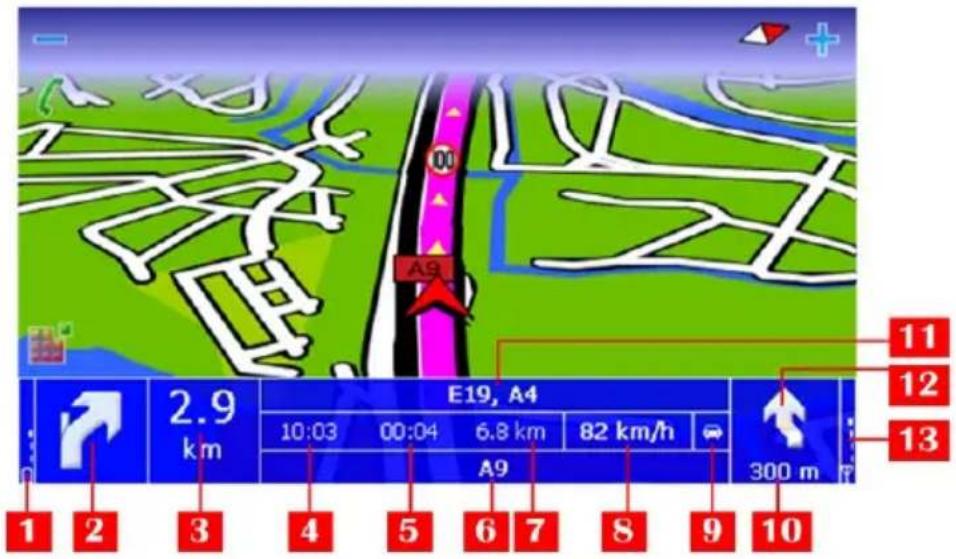
| 1 Accuniveau | 8 Huidige snelheid |
| 2 Huidige verandering van rijrichting | 9 Manier van reizen |
| 3 Resterende afstand tot de huidige verandering van rijrichting | 10 Resterende afstand tot de volgende verandering van rijrichting |
| 4 Geschatte aankomsttijd op eindbestemming | 11 Naam en aanduiding van volgende weg |
| 5 Resterende reistijd tot eindbestemming | 12 Volgende verandering van rijrichting |
| 6 Naam en aanduiding van huidige weg | 13 Sterkte van GPS-signaal |
| 7 Resterende reisafstand tot eindbestemming |
U kunt de kleur van de navigatiebalk desgewenst wijzigen. Selecteer Hoofdmenu > Instellingen > Legenda > Gebieden.
Overige opties:
- Druk op de navigatiebalk om het menu Tonen te openen.
- Selecteer het huidige weggedeelte of het volgende weggedeelte om de navigatiebalk horizontaal of verticaal weer te geven. Deze bewerking kunt u ook uitvoeren met de optie Layout van navigatiescherm > Positie navigatiebalk.
De voortgangsbalk
Tijdens het rijden kunt u een algemeen overzicht bekijken van de huidige route:
■ de reeds afgelegde afstand;
■ de huidige positie ten opzichte van de volledige route;
- de resterende afstand tot de eindbestemming.
Selecteer Hoofdmenu > Tonen > Layout van navigatiescherm > Voortgangsbalk aan als u de voortgangsbalk wilt weergeven.
Selecteer Hoofdmenu > Tonen > Layout van navigatiescherm > Voortgangsbalk uit als u de voortgangsbalk wilt verbergen.
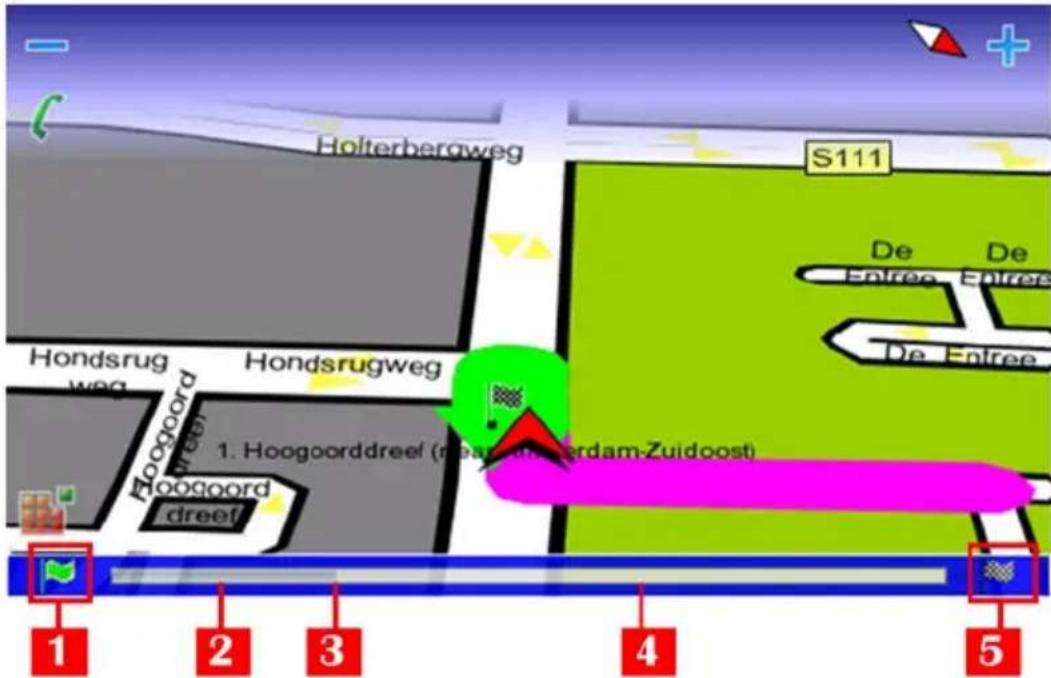
| 1 Vertrek 4 | Resterende route | |
| 2 Reeds afgelegde route 5 | Eindbestemming | |
| 3 | Huidige positie ten opzichte van de volledige route ('u bevindt zich hier') | |
Druk op de voortgangsbalk als u het scherm Routebeschrijving wilt weergeven.

Voor een meer gedetailleerde beschrijving van de huidige navigatie, kunt u zowel de voortgangsbalk als de navigatiebalk weergeven.
Routebeschrijving
Als alternatief voor de navigatiebalk kunt u de routebeschrijving gebruiken. Als u de routebeschrijving wilt weergeven tijdens het rijden, selecteert u Routebeschrijving in het menu Tonen. U kunt ook de voortgangsbalk selecteren.
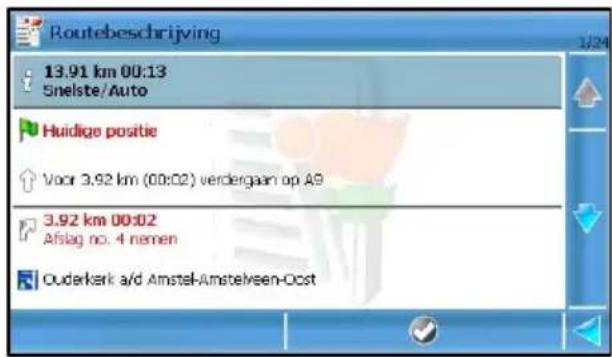
De routebeschrijving bevat de volgende gegevens:
■ totale lengte van de route
- geschatte duur van de rit (in uren en minuten)
■ manier van reizen
■ navigatie-instructies
■ verkeersberichten
■ huidige positie (groene vlag)
■ eindbestemming (geblokte vlag)
Kies een item in de lijst en geef dit vervolgens weer op de kaart.
Navigatie-instructies op volledig scherm
Als alternatief voor de navigatiebalk kunt u de navigatie-instructies afbeelden in de volledige schermweergave. Het grafische symbool van de huidige verandering van rijrichting wordt weergegeven over het volledige navigatiescherm. Dit symbool wordt afhankelijk van de verkeersomstandigheden dynamisch weergegeven en verborgen.
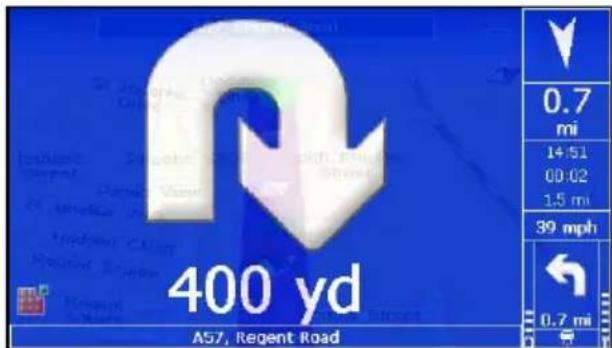
Selecteer Hoofdmenu > Tonen > Layout van navigatiescherm > Pijlenmode inschakelen als u de navigatie-instructies op volledig scherm wilt weergeven.
Selecteer Hoofdmenu > Tonen > Layout van navigatiescherm > Pijlenmode uitschakelen als u de navigatie-instructies op volledig scherm wilt verbergen.

Voor een meer gedetailleerde beschrijving van de huidige navigatie, kunt u zowel de navigatiebalk als de navigatie-instructies op volledig scherm weergeven.
Waarschuwingen in- en uitschakelen
Als u tijdens het navigeren het hoofdmenu of een hulpscherm opent, wordt het navigatiescherm tijdelijk verborgen achter het actieve scherm. Als u echter geen enkele navigatie-instructie wilt missen, kunt u de waarschuwingsoptie activeren. Op deze wijze wordt de huidige verandering van rijrichting altijd over het actieve scherm heen weergegeven.
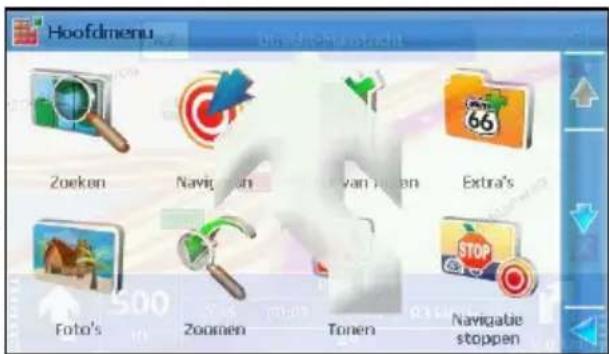
Selecteer Hoofdmenu > Tonen > Layout van navigatiescherm > Waarschuwing inschakelen als u de waarschuwingsoptie wilt inschakelen.
Selecteer Hoofdmenu > Tonen > Layout van navigatiescherm > Waarschuwing uitschakelen als u de waarschuwingsoptie wilt uitschakelen.
Navigatieopties combineren
De toepassing is zo veelzijdig dat u het scherm eenvoudig kunt aanpassen aan uw wensen. Op deze manier kunt u beschikken over:
- een eenvoudig navigatiescherm, zonder navigatiebalk, voortgangsbalk of waarschuwingen. In dat geval luistert u enkel naar de gesproken navigatie-instructies;
- een complex navigatiescherm, met navigatiebalk, voortgangsbalk en waarschuwingen. In dat geval beschikt u over alle beschikbare informatie.
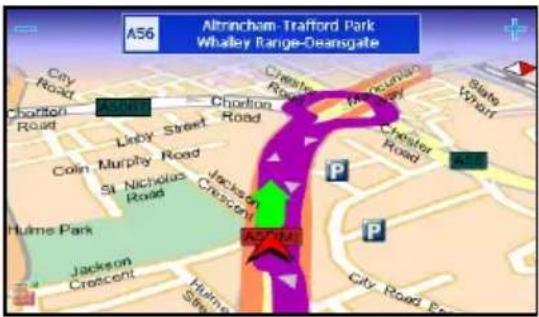
Deze optie is alleen beschikbaar tijdens het navigeren!
In sommige gevallen wilt u wellicht een gedeelte van de geplande route vermijden, bijvoorbeeld als u weet dat u langs de route een file, een ongeluk of wegwerkzaamheden
tegenkomt. In dat geval kunt u opgeven dat het betreffende weggedeelte wordt uitgesloten van de route en wordt er automatisch een omleiding berekend, zodat u uw reis zonder onderbreking kunt vervolgen.
-
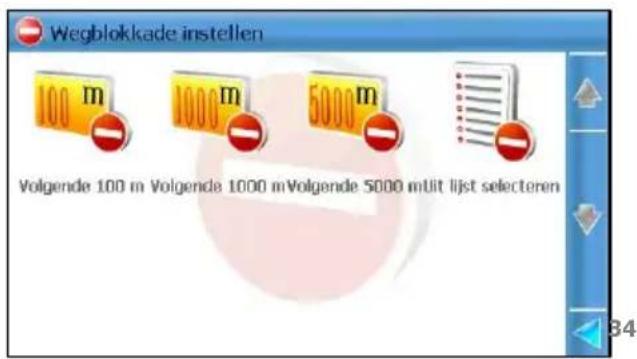
Selecteer Hoofdmenu > Wegblokkade instellen.
-
Geef op welk gedeelte van de route moet worden vermeden (bijvoorbeeld de volgende 100 meter). Het weggedeelte in kwestie wordt (vanaf de huidige positie) uitgesloten van de route.
-
Eventueel kunt u ook de optie Uit lijst selecteren kiezen. Het scherm Routebeschrijving wordt weergegeven. Selecteer een navigatie-instructie in de lijst.
-
De route wordt opnieuw berekend. De navigatie wordt vervolgd.
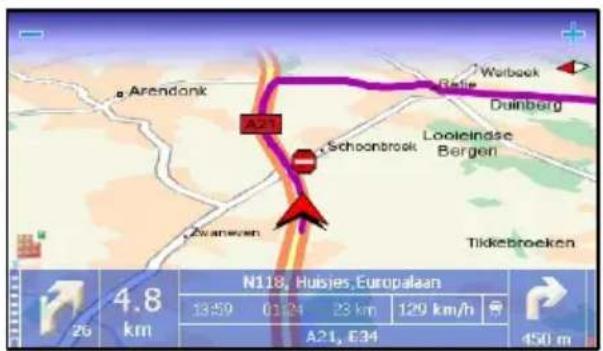

In sommige speciale gevallen (bijvoorbeeld bij een snelwegtraject zonder afritten) kunt u wel een wegblokkade instellen, maar is er geen alternatieve route beschikbaar. U blijft dan de in eerste instantie geplande route volgen.

Nadat u een wegblokkade hebt vermeden of bent gepasseerd, wordt de tijdelijke wegblokkade volledig verwijderd. Er worden geen verwijzingen naar de wegblokkade bewaard in het apparaat. Als u dezelfde wegblokkade opnieuw wilt gebruiken voor hetzelfde traject, moet u dit tijdens de rit opgeven.

Houd er rekening mee dat een wegblokkade een persoonlijke voorkeur is, terwijl verkeersinformatie een externe service is die door gespecialiseerde organisaties wordt beheerd en verspreid onder alle weggebruikers.
Waarschuwingen voor speciale plaatsen
Tijdens het navigeren kunt u instellen dat u vooraf een waarschuwing ontvangt als u bepaalde interessante locaties nadert langs of in de buurt van uw route.
U kunt bijvoorbeeld een waarschuwing ontvangen dat u 50 meter verwijderd bent van het volgende restaurant.
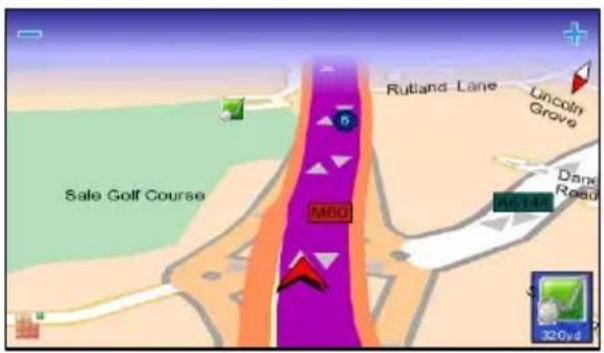
Raadpleeg Instellingen > Alarm > Spec. Plaats. voor configuratie-informatie.
Waarschuwingen voor favoriete locaties
Tijdens het navigeren kunt u instellen dat u vooraf een waarschuwing ontvangt als u een van uw favoriete locaties nadert langs of in de buurt van uw route.
U kunt bijvoorbeeld een waarschuwing ontvangen dat u 50 meter verwijderd bent van uw huisadres.
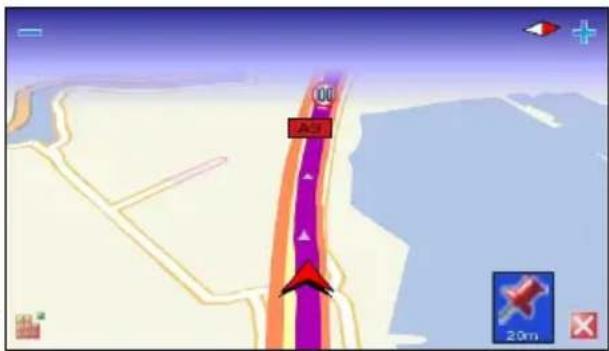
Raadpleeg Instellingen > Alarm > Favorieten voor configuratie-informatie.
Waarschuwingen voor veiligheidscamera's
Tijdens het navigeren kunt u instellen dat u vooraf een waarschuwing ontvangt als u een weggedeelte nadert met camerabewaking langs of in de buurt van uw route.
U kunt bijvoorbeeld een
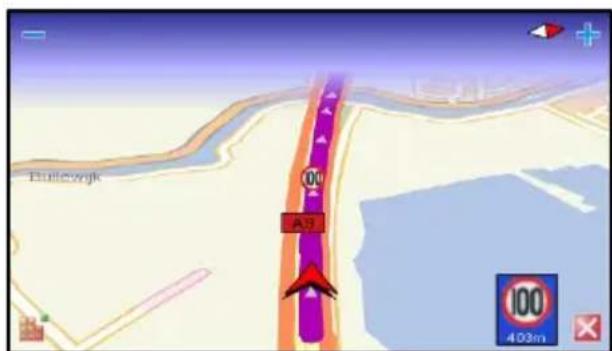
waarschuwing ontvangen dat u 50 meter verwijderd bent van de overgang naar een andere snelheidslimiet.
Raadpleeg Instellingen > Alarm > Veiligh.Cam. voor configuratie-informatie.
Snelheidswaarschuwing
Dit is een persoonlijke voorkeur. Tijdens het navigeren kunt u een maximumsnelheid instellen. Als u deze snelheid tijdens het rijden overschrijdt, wordt u door een geluidsignaal of optisch signaal gewaarschuwd dat u te snel rijdt.
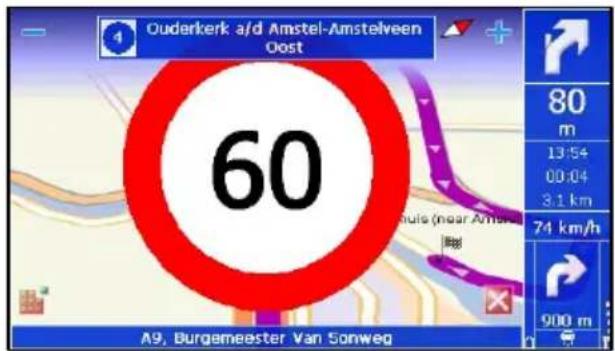
Raadpleeg Hoofdmenu > Instellingen > Navigatie > Alarmsnelheid en Hoofdmenu > Instellingen > Navigatie > Soort alarm voor configuratie-informatie.
Afslaginformatie
Als u op de snelweg rijdt, geeft deze waarschuwing aan dat u een afrit nadert. Op die manier hebt u voldoende tijd om snelheid te minderen en tijdig naar de juiste baan te gaan.
Afslaginformatie wordt helemaal boven in het navigatiescherm
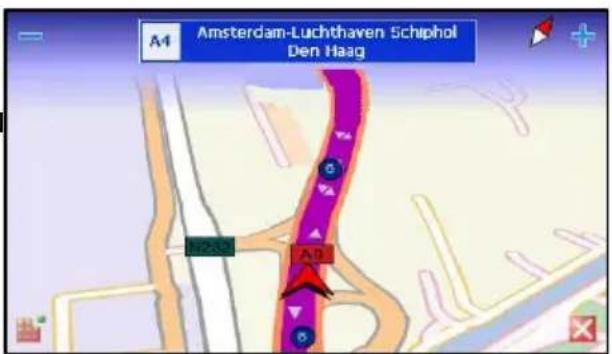
weergegeven. U ziet het afritnummer, de wegaanduiding (indien beschikbaar) en de eerstvolgende grote plaatsen die u tegenkomt nadat u de snelweg hebt verlaten.

Afslaginformatie is niet beschikbaar als u het apparaat gebruikt terwijl u te voet bent!
GPS-informatie
Tijdens het rijden of terwijl u stilstaat, kunt u de status van de GPS-ontvanger controleren.
Selecteer Hoofdmenu > Tonen > GPS informatie. Of druk op de navigatiebalk en selecteer GPS informatie.
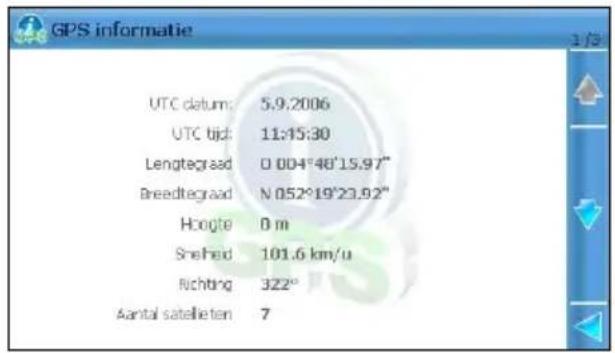
De volgende informatie wordt weergegeven:
Eerste scherm
■ Huidige datum en tijd (UTC = Coordinated Universal Time)
■ Lengtegraad
■ Breedtegraad
■ Hoogte
■ Snelheid
■ Reisrichting
■ Aantal satellieten binnen bereik
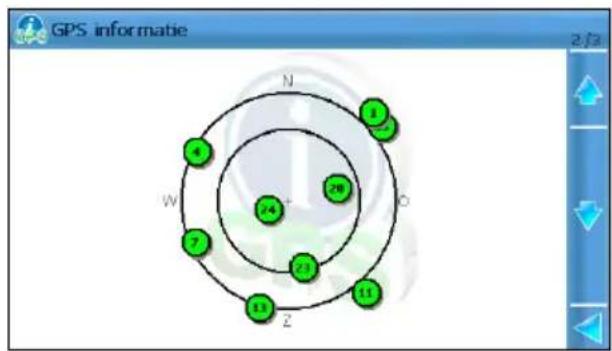
Tweede scherm
- Gedetailleerd overzicht van de verzameling satellieten binnen bereik
Betekenis van de kleuren - groen: sterk GPS-signaal van deze satelliet.
- rood: zwak GPS-signaal van deze satelliet.
Derde scherm
■ Signaalsterkte van alle satellieten.
Betekenis van de kleuren
- groen: sterk GPS-signaal van deze satelliet.
- rood: zwak GPS-signaal van deze satelliet.
- zwart (leeg) – geen GPS-signaal van deze satelliet.
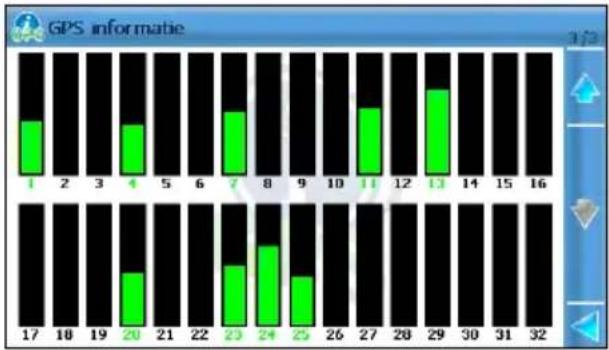
bar
GPS informative | Category | Value | |---|---| | 1 | 3 | | 2 | 0 | | 3 | 0 | | 4 | 2 | | 5 | 0 | | 6 | 0 | | 7 | 4 | | 8 | 0 | | 9 | 0 | | 10 | 0 | | 11 | 4 | | 12 | 0 | | 13 | 5 | | 14 | 0 | | 15 | 0 | | 16 | 0 | | 17 | 0 | | 18 | 0 | | 19 | 0 | | 20 | 2 | | 21 | 0 | | 22 | 0 | | 23 | 3 | | 24 | 4 | | 25 | 2 | | 26 | 0 | | 27 | 0 | | 28 | 0 | | 29 | 0 | | 30 | 0 | | 31 | 0 | | 32 | 0 |Statistieken
Tijdens het navigeren kunt u statistische gegevens bekijken van al uw ritten (vorige en huidige).
Selecteer Hoofdmenu > Tonen
Statistiek. Of druk op de navigatiebalk en selecteer Statistiek.
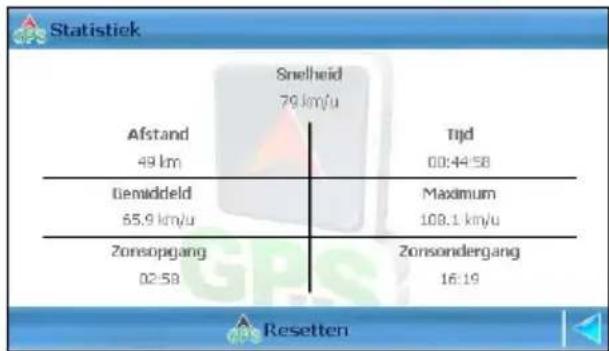
other
| Location | Snelheid (km/u) | Tijd (00:44:58) | | :--- | :--- | :--- | | Afstand | 79 | 00:44:58 | | Gemiddeld | 65.9 | Maximum | | Zonsopgang | 02:58 | Zonsondergang | | Tijd | 16:19 | 108.1 km/u |De volgende informatie wordt weergegeven:
- Snelheid - huidige kruissnelheid.
- Afstand – totale reisafstand.
- Time – totale reistijd.
- Gemiddeld - gemiddelde kruissnelheid.
■ Maximum - maximumkruissnelheid. - Zonsopgang – zonsopkomst (uren en minuten tot)
- Zonsopgang – zonsondergang (uren en minuten tot)
Selecteer de knop Resetten als u de verzameling van deze statistische gegevens wilt annuleren. Alle tellers beginnen op nul.
Spraakinstructies
Tijdens het navigeren, geeft de toepassing bij elke verandering van de rijrichting (afslag) zowel een visuele instructie als een spraakinstructie.
U hoort een spraakinstructie op de volgende momenten:
- vooraf (u wordt ca. 300 meter vóór de feitelijke verandering van rijrichting gewaarschuwd).
- als u bijna van rijrichting moet veranderen (u wordt ca. 50 meter vóór de feitelijke verandering van rijrichting gewaarschuwd).
Druk op de navigatiebalk als u de laatste spraakinstructie wilt herhalen.

De waarschuwingsafstand is per geval verschillend. De toepassing houdt rekening met het soort afslag (bijvoorbeeld of het een afrit op de snelweg betreft of een volledige U-bocht) en de huidige rijsnelheid, en schat op basis daarvan de reactietijd van de chauffeur in. Tijdens een rit in de stad is de snelheid laag en wordt een korte waarschuwingstijd gehanteerd. Als u op de snelweg rijdt, ligt de snelheid hoger en neemt ook de waarschuwingsafstand toe.
Selecteer Hoofdmenu > Instellingen > Algemeen > Taal van rij-instructies als u de taal van de spraakinstructies wilt wijzigen.

Het aantal beschikbare talen is afhankelijk van de regio waar u de toepassing hebt gekocht. Als u de instructies in een andere taal wilt horen, kunt u nieuwe spraakinstructies kopen in de online winkel.
Geluidsvolume
Tijdens het navigeren kunt u het geluidsvolume van de spraakinstructies wijzigen.
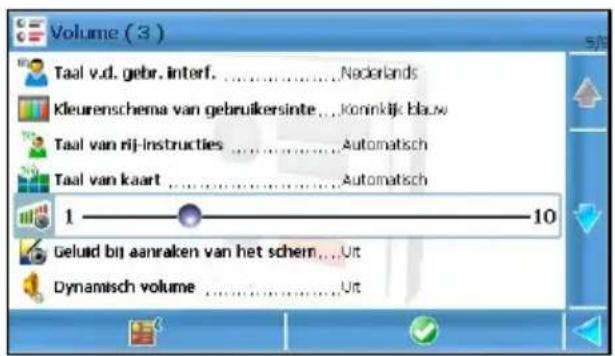
- Selecteer Hoofdmenu > Instellingen > Algemeen > Volume.
- Selecteer de optie Volume.
- Houd de schuifregelaar ingedrukt en sleep deze naar links (om het volume te verlagen) of naar rechts (om het volume te verhogen).
- Sla uw wijzigingen op.

Uit veiligheidsoverwegingen raden wij u aan tijdens het navigeren het geluid ingeschakeld te houden en te luisteren naar de gesproken instructies en andere akoestische waarschuwingssignalen. Op deze manier kunt u zich concentreren op de weg die voor u ligt en onaangename situaties tijdens het rijden voorkomen.
Voor een nog betere navigatie kunt u deze optie combineren met de optie Dynamisch volume.

De optie Volume is tijdens het navigeren tevens beschikbaar in het menu Tonen!
HOE KAN IK KAARTLEZEN?
Kaartlezen
U kunt in een van de volgende situaties kaartlezen:
- Er vindt geen navigatie plaats. U staat stil. De huidige kaart wordt weergegeven. U kunt zoeken naar locaties, tekstinformatie weergeven, locaties opslaan of locaties verzenden.
- Er vindt geen navigatie plaats. U bent fysiek onderweg (in de auto of te voet). U ziet een vereenvoudige navigatiebalk, met de kruissnelheid, de huidige tijd en de huidige weg. De huidige kaart wordt weergegeven. U kunt een van de bovenstaande handelingen uitvoeren.
- Het navigatieproces is in gang. U kunt een van de bovenstaande handelingen uitvoeren.
In- en uitzoomen op de kaart
U kunt het zoomniveau als volgt wijzigen:
- Met het inzoompictogram + op het scherm. Het maximumniveau is straatniveau.
- Met het uitzoompictogram - op het scherm. Het maximumniveau is de wereldbol.
- Hoofdmenu > Zoomen > naar volledige kaart - de volledige gedetailleerde kaart weergeven. Dit kan een stadsplattegrond, landkaart of regionale kaart zijn.
- Hoofdmenu >Zoomen > naar hele route - alle fases van de huidige rit weergeven.
- Hoofdmenu > Zoomen > naar GPS positie - uw huidige GPS-positie weergeven nadat u door de kaart hebt gebladerd.
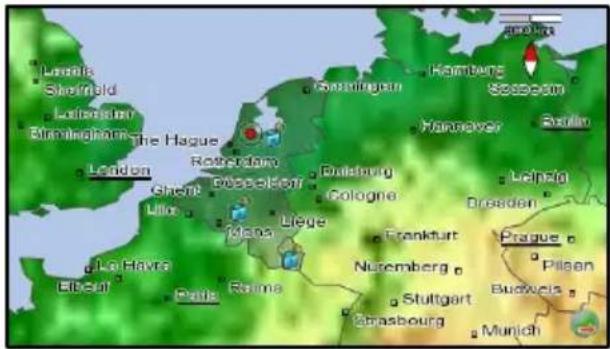
- Hoofdmenu > Zoomen > Cursorpositie - de cursorpositie op straatniveau weergeven.
- Hoofdmenu > Zoomen > naar vertrekpunt - het vertrekpunt van de huidige route weergeven.
- Hoofdmenu > Zoomen > naar bestemming - de eindbestemming van de huidige route weergeven.
Rechtsboven in het scherm wordt altijd een digitale kompas afgebeeld. De rode punt geeft het noorden aan.

U kunt de zoomeigenschappen tijdens het navigeren automatisch regelen. Selecteer Hoofdmenu > Instellingen > Navigatie > Automatisch zoomen en geef de waarde Ja op. Als u tijdens het rijden een knooppunt of kruising nadert, wordt op het navigatiescherm ingezoomd op straatniveau (onafhankelijk van het huidige zoomniveau). Zodra u het knooppunt of de kruising bent gepasseerd, wordt het oorspronkelijke zoomniveau weer hersteld.
Zoomniveaus:
- De wereldbol is de grafische weergave van de aarde, gezien vanuit de ruimte.
- De wereldkaart is de geo-politieke weergave van de gehele wereld.
- De volledige kaart is de geo-politieke weergave van de huidige kaart en de aangrenzende landen.
- De kaart op straatniveau is het meest gedetailleerde zoomniveau.
U kunt de manier waarop de kaart wordt weergegeven eenvoudig wijzigen:
- Selecteer Hoofdmenu > Instellingen > Kaart > 3D perspectief > Uit om de kaart van bovenaf te bekijken, alsof u naar een gedrukte kaart kijkt.
- Selecteer Hoofdmenu > Instellingen > Kaart > 3D perspectief > Aan voor een panoramische weergave, alsof u de weg voor u uit ziet liggen.
- Gebruik de opties in het menu Tonen.
Raadpleeg het hoofdstuk Kaarten – Overzicht voor meer informatie over kaarten.
De informatiebalk
De informatiebalk is uw 'bedieningspaneel' als er geen navigatie plaatsvindt. De informatiebalk is een vereenvoudigde navigatiebalk, met daarop uw kruissnelheid (als u zich fysiek verplaatst), de huidige tijd en de huidige weg.
De informatiebalk bevat de volgende elementen:
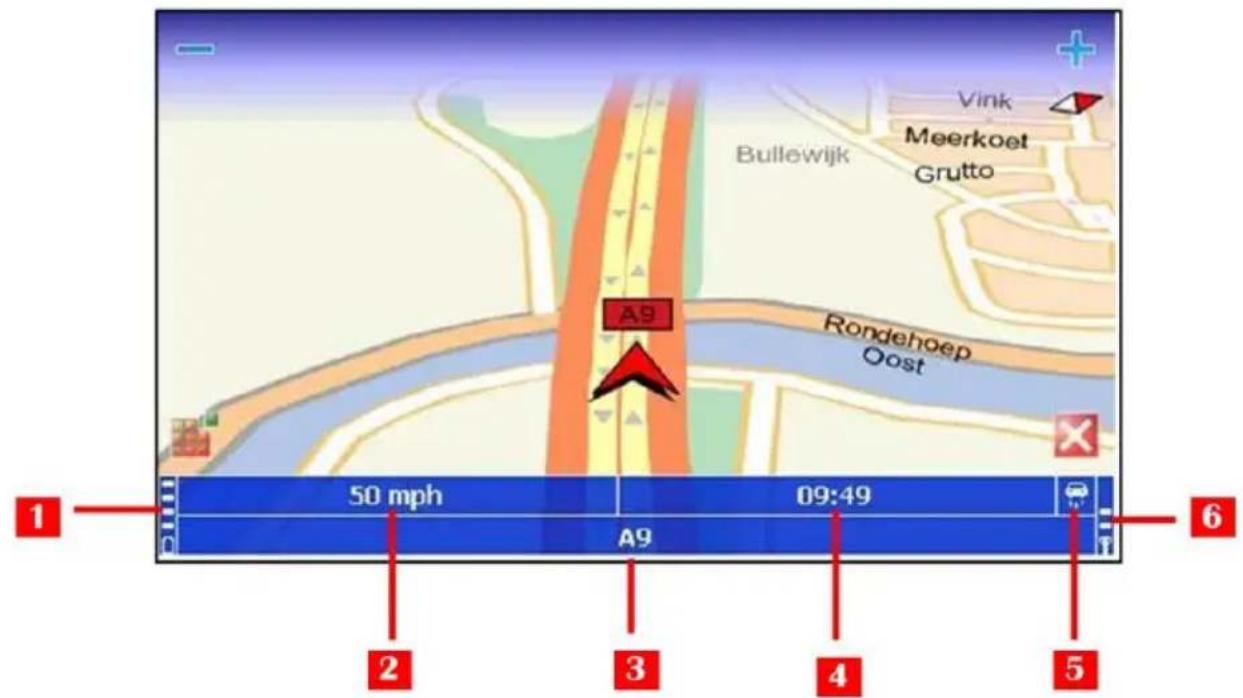
| 1 | Accuniveau | 4 | Huidige tijd |
| 2 | Uw snelheid | 5 | Manier van reizen |
| 3 | Huidige weg | 6 | Sterkte van GPS-signaal |
Druk op de informatiebalk om het menu Tonen te openen.
Selecteer Hoofdmenu > Tonen > Layout van navigatiescherm > Navigatiestaaf Uit als u de informatiebalk wilt verbergen.
Selecteer Hoofdmenu > Tonen > Layout van navigatiescherm > Navigatiestaaf aan als u de informatiebalk wilt weergeven.
Op de kaart tonen
Open een lijst, selecteer een optie en kies Hoofdmenu > Op de kaart tonen om de betreffende locatie weer te geven op de kaart. De locatie wordt in het midden van het scherm weergegeven.
Aan de locatie is tevens een tekstvak ('informatieballon') gekoppeld. Het tekstvak bevat de volgende gegevens:
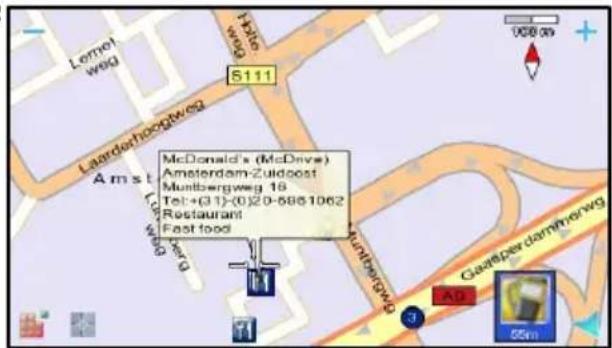
- afstand van uw huidige positie tot de locatie in kwestie;
■ adres (plaats, straat, enzovoort); - Gegevens van contactpersonen (telefoonnummer);
■ Type Speciale plaats
Kaartweergave
Dit is een dynamische manier om meerdere lijstitems weer te geven op de kaart. U 'vliegt' daarbij als het ware van de ene locatie naar de andere.
- Open een lijst met meerdere items.
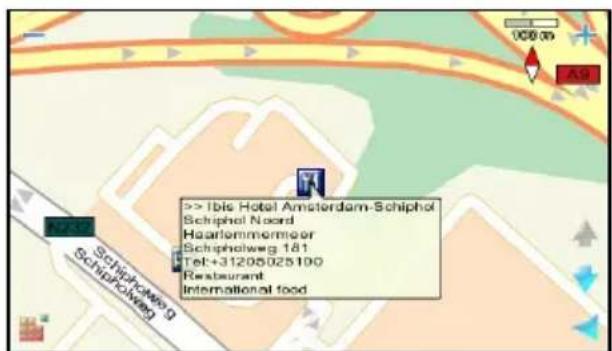
- Selecteer Kaartweergave. Elk item wordt in het midden van de kaart weergegeven. De gegevens van de afzonderlijke locaties worden getoond in een tekstvak ('informatieballon').
- Blader omhoog en omlaag om naar een andere locatie te 'vliegen'.
Gegevens verzenden

Welke opties beschikbaar zijn, is afhankelijk van de geïnstalleerde hardwarefuncties!
U kunt de volgende gegevens verzenden naar andere gebruikers:
- een deel van de huidige kaart (als een afbeelding);
- een route (de huidige routebeschrijving);
- de huidige GPS-positie;
■ de cursorpositie; - een willekeurig lijstitem.
| Een kaartgedeelte verzenden: | Een routebeschrijving verzenden: |
| 1. Selecteer Hoofdmenu > Zenden > Kaart verzenden.2. Selecteer een verzendmethode voor de afbeelding.▪ Versturen via Bluetooth | 1. Selecteer Hoofdmenu > Routes.2. Selecteer een route.3. Selecteer Hoofdmenu > Zenden.4. Selecteer een verzendmethode voor de route.▪ Versturen via Bluetooth |
| De cursorpositie verzenden: | De GPS-positie verzenden: |
| 1. Selecteer Cursorpositie verzenden in het contextmenu.2. Selecteer een verzendmethode voor de cursorpositie.▪ Versturen via Bluetooth | 1. Selecteer Zenden > GPS positie verzenden in het contextmenu.2. Selecteer een verzendmethode voor de GPS-positie.▪ Versturen via Bluetooth |
Een lijstoptie verzenden:
- Selecteer een item in de lijst.
- Selecteer Hoofdmenu > Zenden.
- Selecteer een verzendmethode voor het item.
- Versturen via Bluetooth
Indien u een mobiele telefoon koppelt aan het navigatieapparaat, moet aan de volgende voorwaarden zijn voldaan om de gegevens te kunnen verzenden:
■ de Bluetooth-verbinding is actief;
■ de internetservice is actief;
■ de MMS-service is actief;
- er is een geschikt toegangspunt opgegeven;
- u beschikt over een geldige externe mailbox.

Raadpleeg de gebruikershandleiding bij uw mobiele telefoon voor meer configuratie-informatie. Neem contact op met uw mobiele telefoonaanbieder voor technische ondersteuning.
Gegevens opslaan
Met deze navigatiesoftware kunt u de volgende handelingen verrichten:
- een deel van de huidige kaart opslaan [als een afbeelding];
![Opslaan {250 m} Arena-P5 [Amsterdam-Zuidoost] Bewaren als contact Contact wijzigen Bewaren als favoriet Als huisadres opslaan Als kantooradres opslaan](/content/2026/05/1115649/images/dd09e752e0da9acab44660cd5cb45f722519c4b2bfd212f917d648022648a9be.jpg)
- de huidige GPS-positie opslaan [als een favoriet/contactpersoon];
- de cursorpositie opslaan [als een favoriet/contactpersoon];
- een willekeurig lijstitem opslaan [als een favoriet/contactpersoon].
De cursorpositie opslaan:
- Selecteer Cursor positie opslaan in het contextmenu.
-
Selecteer een opslagmethode voor de cursorpositie. De volgende opties zijn beschikbaar:
-
Bewaren als contact
- Contact wijzigen
- Bewaren als favoriet
- Als huisadres opslaan
-
Als kantooradres opslaan
-
Als u een nieuwe contactpersoon of favoriet opslaat, gebruikt u het toetsenbord om de naam op te geven. Als u de gegevens van de contactpersoon bijwerkt, selecteert u een bestaande contactpersoon uit de lijst met contactpersonen.
-
Sla de wijzigingen op.
De GPS-positie opslaan:
- Selecteer Hoofdmenu > Opslaan > GPS positie opslaan.
-
Selecteer een opslagmethode voor de GPS-positie. De volgende opties zijn beschikbaar:
-
Bewaren als contact
- Contact wijzigen
- Bewaren als favoriet
- Als huisadres opslaan
-
Als kantooradres opslaan
-
Als u een nieuwe contactpersoon of favoriet opslaat, gebruikt u het toetsenbord om de naam op te geven. Als u de gegevens van de contactpersoon bijwerkt, selecteert u een bestaande contactpersoon uit de lijst met contactpersonen.
-
Sla de wijzigingen op.
Een item in een lijst opslaan:
- Selecteer een item in de resultatenlijst.
- Selecteer Hoofdmenu > Opslaan.
- Selecteer een opslagmethode voor het item. De volgende
Een kaartgedeelte opslaan:
- Selecteer Hoofdmenu > Opslaan > Kaart bewaren als beeld.
- Gebruik het toetsenbord om een naam op te geven voor de nieuwe afbeelding. Eventueel kunt u de reeds ingevulde naam
opties zijn beschikbaar:
- Bewaren als contact
- Contact wijzigen
- Bewaren als favoriet
- Als huisadres opslaan
-
Als kantooradres opslaan
-
Als u een nieuwe contactpersoon of favoriet opslaat, gebruikt u het toetsenbord om de naam op te geven. Als u de gegevens van de contactpersoon bijwerkt, selecteert u een bestaande contactpersoon uit de lijst met contactpersonen.
-
Sla de wijzigingen op.
gebruiken.
- Sla de afbeelding op. De afbeelding wordt opgeslagen op uw geheugenkaart.
HOE VIND IK DE PLAATS DIE IK ZOEK?
Menu Zoeken
In dit gedeelte leest u hoe u kunt zoeken naar plaatsen. Nadat u een locatie hebt gevonden, kunt u ernaar toe rijden, de locatie opslaan, naar iemand anders verzenden of de locatie toevoegen aan een route.
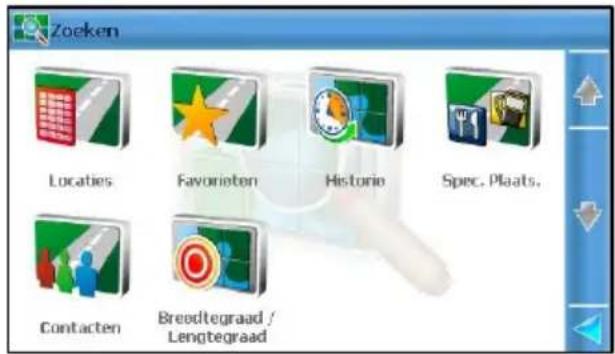
De volgende opties zijn beschikbaar:
- Locaties - zoeken naar een locatie door een plaatsnaam, straatnaam of huisnummer te typen.
- Favorieten – zoeken in de lijst met favoriete plaatsen.
- Historie – zoeken in de lijst met historierecords (locaties die u hebt bezocht of kortgeleden hebt gebruikt).
- Spec. Plaats. – zoeken naar speciale plaatsen in de buurt van de huidige route, het vertrekpunt, de eindbestemming, de cursorpositie of de GPS-positie.
- Contacten – zoeken in de lijst met persoonlijke contactpersonen.
- Latitude/Longitude – een locatie zoeken op basis van de geografische coördinaten (lengte- en breedtegraad).
Locatie zoeken
U kunt zoeken naar locaties op plaatsnaam, straatnaam, huisnummer of postcode.
De zoekbewerking is niet beperkt tot de huidige kaart! De gevonden resultaten kunnen bij andere kaarten, regio's of landen horen. Als u bijvoorbeeld lond typt, bevat de resultatenlijst London (Verenigd Koninkrijk), London (Canada) en Londerzell (België).
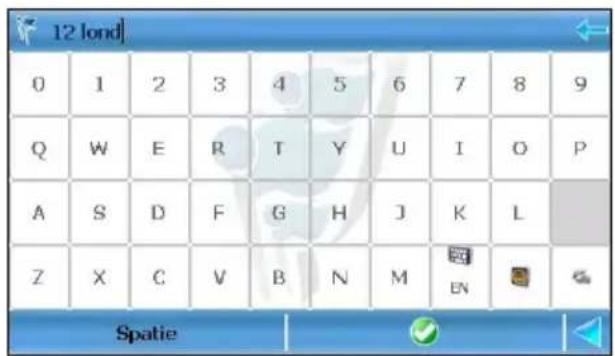
Als u zoekt op huisnummer of postcode, geeft u de laatste drie tekens op, of combineert u huisnummer of postcode met de straat- of plaatsnaam. Als u bijvoorbeeld alleen 17 typt, bevat de lijst geen resultaten. Als u 174 of 17 lond typt, bevat de lijst wel resultaten.
- Selecteer Hoofdmenu > Zoeken > Locaties.
- Typ de relevante zoekwoorden in het invoerveld.
- Start de zoekbewerking.
- Blader in de resultatenlijst en selecteer een item.
- Geef de locatie weer op de kaart. Selecteer Hoofdmenu > Navigeren om een nieuwe navigatiebewerking te starten.
Zoeken naar speciale plaatsen
Als u op zoek bent naar een specifieke locatie, selecteert u een categorie Speciale plaatsen die relevant is voor uw zoekbewerking.
Als u bijvoorbeeld wilt weten welke restaurants zich in de buurt van uw huidige positie bevinden, selecteert u de categorie Eten & Drinken.
- Selecteer Hoofdmenu > Zoeken > Spec. Plaats..
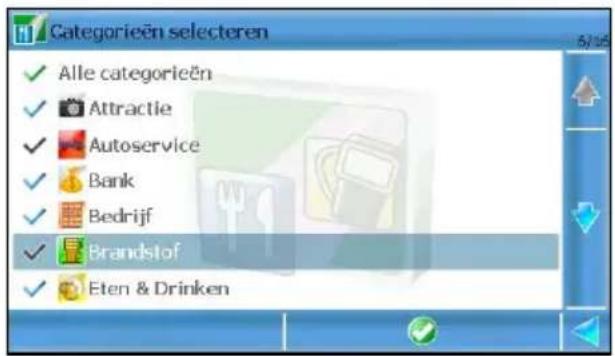
- Selecteer ten minste één categorie. Ga naar het volgende scherm.
U kunt kiezen uit verschillende categorieën.
Schakel het selectievakje Alle categorieën in als u alle categorieën wilt selecteren. Schakel het selectievakje Alle categorieën uit als u de selectie van alle categorieën wilt opheffen.
![Spec. plaatsen rond GPS positie : 1/23-49 {1.1 km} Burger King [Amsterdam-Zuidoost] Tafelbergweg 4 Tel +011-0020-697350 Pescueerl Fok Food {1.1 km} Rancho [Amsterdam-Zuidoost]; Tafelbergweg {1.3 km} Kentucky Fried Chicken [Amsterdam-Zuidoos {1.3 km} Sizzling Wok [Amsterdam-Zuidoost]; Tafelbei {1.3 km} Merel Zuid-Oost [Amsterdam-Zuidoost]; Sche {1.3 km} Merel Autobedrijven BV (Cadillac) [Amsterda {1.3 km} Merel Autobedrijven BV (Chevrolet) [Amsterda](/content/2026/05/1115649/images/41465b8096d656662ee5a94c67405ba621a020cd4f2c0197bd20daa74eaf8ad6.jpg)
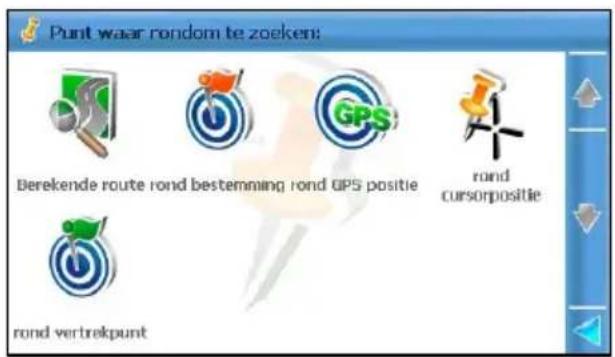
3. Kies een optie:
- route – er wordt gezocht naar alle locaties langs de berekende route die overeenkomen met de geselecteerde categorie.
- Bestemming – er wordt gezocht naar alle locaties in de buurt van de eindbestemming die overeenkomen met de geselecteerde categorie.
- GPS positie – er wordt gezocht naar alle locaties in de buurt van de huidige GPS-positie die overeenkomen met de geselecteerde categorie.
- Cursorpositie – er wordt gezocht naar alle locaties in de buurt van de huidige cursorpositie die overeenkomen met de geselecteerde categorie.
- Vertrekpunt – er wordt gezocht naar alle locaties in de buurt van het vertrekpunt die overeenkomen met de geselecteerde categorie.
Als er geen navigatie plaatsvindt (dat wil zeggen, als er geen route is berekend), zijn de opties route, Bestemming and Vertrekpunt niet beschikbaar.
Dekking voor route - de gevonden locaties bevinden zich fysiek in een gebied van 20 km langs de weg (10 km aan de linkerkant en 10 km aan de rechterkant).
Dekking voor de overige opties - de gevonden locaties bevinden zich fysiek binnen een straal van 10 km van de referentielocatie (eindbestemming, GPS-positie, cursorpositie of vertrekpunt).
-
De zoekbewerking wordt gestart. Er wordt een lijst met resultaten weergegeven. Blader in de resultatenlijst en selecteer een item.
-
Geef de locatie weer op de kaart. Selecteer Hoofdmenu > Navigeren om een nieuwe navigatiebewerking te starten.
Zoeken in de historierecords

Deze optie is niet beschikbaar als de lijst leeg is (geen historierecords)!
De lijst Historie bevat een overzicht van alle locaties waar u eerder naar hebt gezocht en vervolgens hebt gebruikt voor navigatie of hebt opgezocht op de kaart.
De historierecords worden weergegeven in de volgorde
![Historie Porsche Centrum Amsterdam [Amsterdam-Zuidoost] Keienberg 120 Tel: +31204911911 Auwadole dealership Euromobil AUDI Centrum Amsterdam [Amsterdam-Zuidoost] Paris, FRA Ajax Museum [Amsterdam-Zuidoost]; Arena Boulevard 1; Tel BMW Amsterdam BV [Duivendrecht; Ouder-Amstel]; Pieter B AUDI Centrum Amsterdam [Amsterdam-Zuidoost]; Keienberg Meerzicht [Badhoevedorp; Haarlemmermeer]; Nieuwemeere](/content/2026/05/1115649/images/abfd374f3f4c8f84abad03b1dd125473a7a19f03f860436d15f7dee793f79d68.jpg)
waarin ze voorkomen: het meest recent gebruikte record wordt als eerste weergegeven, het oudste record wordt als laatste weergegeven. Er kunnen 100 records worden opgeslagen in de lijst. Als de lijst vol is, wordt het laatste item verwijderd en wordt er een nieuw item opgeslagen.
- Selecteer Hoofdmenu > Zoeken > Historie.
- Blader in de resultatenlijst en selecteer een item.
- Geef de locatie weer op de kaart. Selecteer Hoofdmenu > Navigeren om een nieuwe navigatiebewerking te starten.
Zoeken naar favorieten
Uw persoonlijke lijst met favorieten bevat de locaties die u vaak gebruikt voor navigatie, kaartlezen of routeplanning. In plaats van deze locaties elke keer opnieuw op te zoeken, kunt u ze eenvoudig selecteren in uw persoonlijke lijst.
![Favorieten Thuis Kantoor Amst bus; Raadhuisstraat [Amsterdam] Amst rest Matrikorsgrocht [Amsterdam] Park; Prins Hendrikkade [Amsterdam]](/content/2026/05/1115649/images/65145ff4f2aafab320cab25bac41e469fd6de475d60e72c077bfb2e8b9bbda63.jpg)
Als u de toepassing de eerste keer opent, is de lijst leeg, met uitzondering van de speciale favorieten Thuis en Kantoor, waarvan u de gegevens zelf nog moet opgeven.
U kunt een favoriet naar wens opslaan als een adres, historierecord, speciale plaats of cursorpositie.
Selecteer Hoofdmenu > Zoeken > Favorieten.
Favorieten toevoegen, verwijderen of een nieuwe naam geven
Een favoriet toevoegen:
- Doorzoek een database en selecteer een item. U kunt ook een locatie op de kaart aanwijzen ('cursorpositie').
- Selecteer Hoofdmenu > Opslaan. Of, selecteer Cursor positie opslaan in het contextmenu.
- Selecteer Bewaren als favoriet.
- Laat de vooraf ingevulde naam staan, of geef zelf een andere naam op.
- Sla de nieuwe favoriet op.
- De nieuwe locatie wordt weergegeven in de lijst met favorieten.
Een favoriet een nieuwe naam geven:
- Selecteer Hoofdmenu > Zoeken > Favorieten.
- Selecteer een item.
- Selecteer Hoofdmenu > Naam wijzigen.
- Typ in het invoerveld Naam veranderen in een andere naam.
- Sla uw wijzigingen op.
Een favoriet verwijderen:
- Selecteer Hoofdmenu > Zoeken > Favorieten.
- Selecteer een item.
- Selecteer Hoofdmenu > Verwijderen. Het item wordt permanent verwijderd uit de lijst.
Alle favorieten verwijderen (de lijst wissen):
- Selecteer Hoofdmenu > Zoeken > Favorieten.
- Selecteer Hoofdmenu > Alle verwijderen. Alle items worden permanent verwijderd uit de lijst, behalve Thuis en Kantoor.
Uw 'huisadres'
Uw 'huis' kan een locatie zijn die u zelf als uw persoonlijke 'hoofdkwartier' beschouwt. Dit kan uw reguliere huisadres zijn, of een tijdelijke vakantielocatie.
U kunt uw 'huisadres' indien nodig eenvoudig wijzigen.
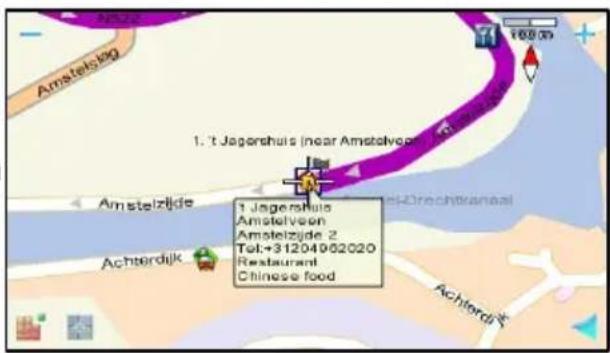
Uw 'huisadres' kiezen:
- Doorzoek de database en selecteer een item. U kunt ook een locatie op de kaart aanwijzen ('cursorpositie').
- Selecteer Hoofdmenu > Opslaan. Of, selecteer Cursor positie opslaan in het contextmenu.
- Selecteer Als huisadres opslaan.
- Het 'huisadres' wordt opgeslagen en is beschikbaar voor navigatie, routeplanning of kaartlezen.
Uw 'kantooradres'
Uw 'kantoor' kan een locatie zijn die u zelf als uw zakelijke 'hoofdkwartier' beschouwt. Dit kan uw reguliere kantooradres zijn, of een tijdelijke locatie tijdens een zakenreis.
U kunt uw 'kantooradres' indien nodig eenvoudig wijzigen.
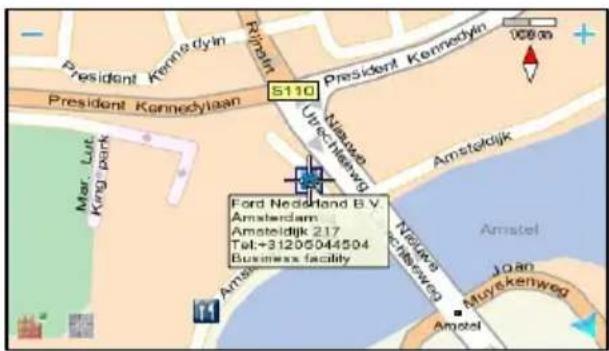
Uw 'kantooradres' kiezen:
- Doorzoek de database en selecteer een item. U kunt ook een locatie op de kaart aanwijzen ('cursorpositie').
-
Selecteer Hoofdmenu > Opslaan. Of, selecteer Cursor positie opslaan in het contextmenu.
-
Selecteer Als kantooradres opslaan.
- Het 'kantooradres' wordt opgeslagen en is beschikbaar voor navigatie, routeplanning of kaartlezen.
Zoeken in de lijst met favorieten
- Selecteer Hoofdmenu > Zoeken > Favorieten.
- Blader door de lijst. De items staan op alfabetische volgorde.
- Blader in de resultatenlijst en selecteer een item.
- Geef de locatie weer op de kaart.
Selecteer Hoofdmenu > Navigeren om een nieuwe navigatiebewerking te starten.
![Favourites Home Office A9 [Ouderkerk aan de Amstel; Ouder-Amstel] A9 [Ouderkerk aan de Amstel; Istel] Ouder - Amstel] S111, Muntberg gwg [Amsterdam-zukovost]](/content/2026/05/1115649/images/251e4e41debe67c146e92038bb6c9e35451f1de81a0aac41b738427dd3452506.jpg)

Uw favorieten kunnen bij verschillende kaarten horen. U kunt echter niet navigeren naar een favoriet die niet voorkomt op de huidige kaart!
Zoeken naar contactpersonen

Deze optie is niet beschikbaar als de lijst leeg is (geen historierecords)!
![Contacten {450 m} Metro-Amstelveen Centrum [Amstelveen]; Handel {900 m} McDonald's [Amstelveen] Eurden@Amstelveen](/content/2026/05/1115649/images/1e69187ee3b66795168aabd449efda99fd0f9211ef9260346835038166301646.jpg)
Deze lijst bevat uw persoonlijke contactpersonen. U kunt deze contactpersonen bellen of naar ze toe navigeren.
- Selecteer Hoofdmenu > Zoeken > Contacten.
- Blader door de lijst en markeer het gewenste item.
- De toepassing controleert het adres van de contactpersoon en geeft een lijst met resultaten weer, indien er sprake is van gelijke adressen. Selecteer een item.
- Geef de locatie weer op de kaart. Selecteer Hoofdmenu > Navigeren om een nieuwe navigatiebewerking te starten. Voor andere opties selecteert u het hoofdmenu.
Een contactpersoon toevoegen:
- Doorzoek de database en selecteer een item. Of, wijs een locatie aan op de kaart.
- Selecteer Hoofdmenu > Opslaan. Of, selecteer Cursor positie opslaan in het contextmenu.
- Selecteer Bewaren als contact.
- Typ een naam.
- Sla de nieuwe contactpersoon op.
De gegevens van een contactpersoon bijwerken:
- Doorzoek de database en selecteer een item. Of, wijs een locatie aan op de kaart.
- Selecteer Hoofdmenu > Opslaan. Of, selecteer Cursor positie opslaan in het contextmenu.
- Selecteer Contact wijzigen.
- Selecteer een contactpersoon in de lijst Contacten.
- Werk de gegevens van de contactpersoon bij.
- Kies Ja om de nieuwe waarde op te slaan.
Een contactpersoon verwijderen:
- Selecteer Hoofdmenu > Zoeken > Contacten.
- Selecteer een contactpersoon in de lijst Contacten.
- Selecteer Hoofdmenu > Verwijderen. De contactpersoon wordt permanent verwijderd uit de lijst.
Zoeken naar coördinaten
U kunt zoeken naar een locatie door de bijbehorende lengte- en breedtegraad op te geven. Dit is een geavanceerde functie die een precies resultaat oplevert.
-
Selecteer Hoofdmenu > Zoeken > Latitude / Longitude.
-
Selecteer in het gedeelte Breedtegraad een waarde voor elk invoerveld.
-
Geef een correcte numerieke waarde op. Gebruik de toets Backspace om correcties aan
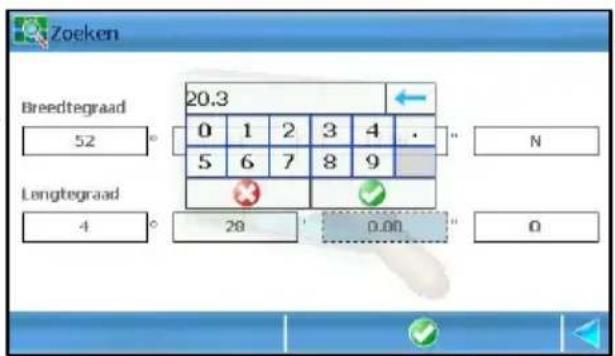
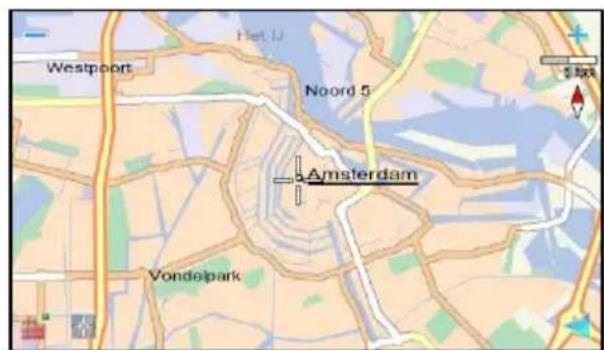
te brengen. Sla de waarden op.
- Herhaal stap 2 en 3 voor het gedeelte Lengtegraad.
- Start de zoekbewerking. De locatie wordt aangegeven op de kaart.
- Selecteer Hoofdmenu > Navigeren om een nieuwe navigatiebewerking te starten. Of, selecteer Navigeren naar in het contextmenu.
U kunt de zoekbewerking starten door alleen numerieke waarden van de lengtegraad, alleen numerieke waarden van de breedtegraad of een combinatie daarvan op te geven.

U kunt elke plaats ter wereld opzoeken! De zoekbewerking is niet beperkt tot de huidige kaart. Alle locaties worden op straatniveau weergegeven (als u de bijbehorende gedetailleerde kaart reeds hebt aangeschaft) of op een hoger niveau van 200 km (als u niet over een gebruikslicentie van de kaart beschikt).
HOE PLAN IK MIJN ROUTE?
Een nieuwe route plannen
U kunt als volgt een route plannen vanuit een willekeurig gedeelte van de toepassing:
- Selecteer Hoofdmenu > Routes > [Nieuwe route].
- In een willekeurige lijst: markeer een item en selecteer vervolgens Hoofdmenu > Aan route toevoegen.
- Op de kaart: selecteer Hoofdmenu > Aan route toevoegen als de cursor actief is (de cursor geeft een locatie aan op de kaart).
Een route plannen:
1 Selecteer Hoofdmenu > Routes > [Nieuwe route] en ga naar het volgende scherm.
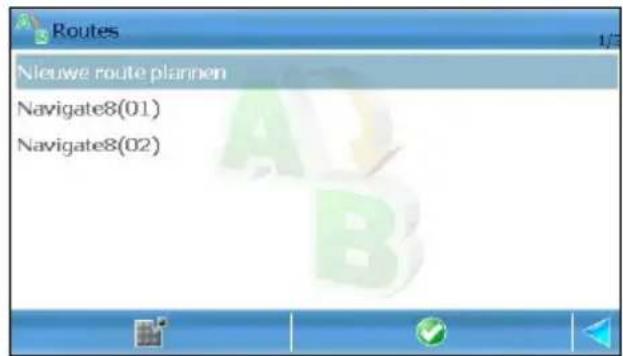
2 Typ de naam van de nieuwe route in het invoerveld Bewaren als. Typ alle tekens en ga naar het volgende scherm.
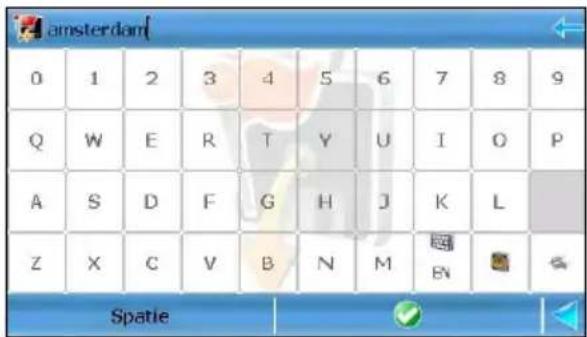
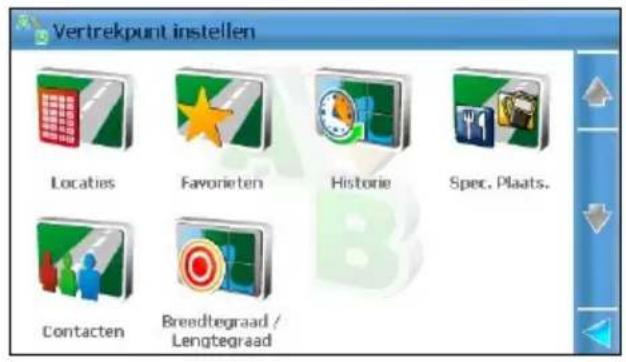
3 Selecteer de gewenste database in het scherm Vertrekpunt instellen en zoek naar het vertrekpunt. Voeg het vertrekpunt toe aan de route.
4 Het scherm Reisplanner bevat nu het vertrekpunt. Voeg de eindbestemming toe. U kunt ook het hoofdmenu selecteren voor een overzicht van de beschikbare opties.
5 Selecteer de gewenste database in het scherm
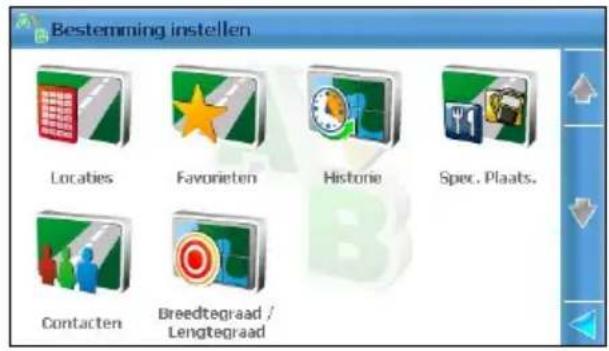
Bestemming instellen en zoek naar de eindbestemming. Voeg de eindbestemming toe aan de route.
7 Als de route ten minste twee plaatsen bevat, wordt het bericht Routepunt toevoegen
weergegeven. Kies Ja als u andere tussenliggende plaatsen wilt toevoegen aan de route. Kies Nee als u de route wilt berekenen.
![Reisplanner - amsterdam Ford Nederland B.V. [Amsterdam] Amsterdam 217 Tel:431205046504 Geverboschüttung](/content/2026/05/1115649/images/587a3e553fba0c712e0615d8a6f70a0832a29eed6f0cd176824818f1b9c28db7.jpg)
6 Het scherm Reisplanner bevat nu het vertrekpunt en de eindbestemming. Ga naar het volgende scherm.
![Reisplanner - amsterdam Ford Nederland B.V. [Amsterdam] Amstel 317 Tel:219584+721 Gwamberad@100 Amstel Inter-Continental; Amstel [Amsterdam]; Professor T](/content/2026/05/1115649/images/26a8d674c9feca335a1158ba548518ea48e1c3c5a650ceac6071f656b6935fbc.jpg)
8 Herhaal stap 5 t/m 7 voor elk oriëntatiepunt dat u wilt toevoegen.
![Reisplanner - amsterdam Ford Nederland B.V. [Amsterdam] Amstel Routepunt toevoegen Wilt u een andere bestemming aan uw reis toevoegen? Nee Ja](/content/2026/05/1115649/images/0899cc49b6ba64d38a1d338741b617d42b23b0ba4cc7dd6f666b3744ece1d526.jpg)
![Reisplanner - amsterdam Ford Nederland B.V. [Amsterdam]; Amsteldijk 217; Tel:+31 Rijksmuseum [Amsterdam] Sachauderhade 42 Tel: +31.067+0.00 Pte.com Amstel Inter-Continental; Amstel [Amsterdam]; Professor T](/content/2026/05/1115649/images/0af7e725d6f9106623bcb345598f781e5f5e5e9e58e747c80dc745f99aa0532d.jpg)
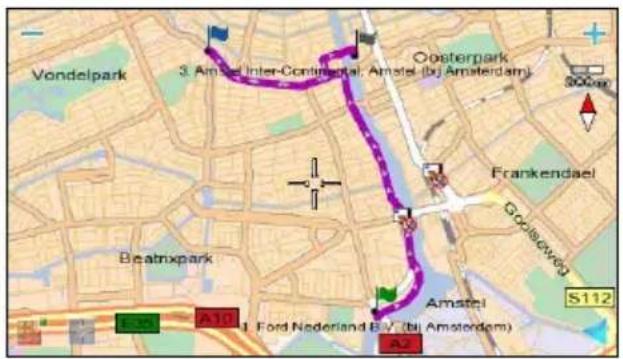
9 De route wordt berekend en weergegeven op de kaart. U kunt kiezen of u wilt beginnen met navigeren of gebruik wilt maken van de route-opties.

U kunt net zoveel plaatsen toevoegen aan een route als u wilt.

Alle locaties die aan een route worden toegevoegd, moeten deel uitmaken van de huidige kaart. Navigatie over de grens is niet mogelijk!
Wat kan ik doen met mijn routes?
Selecteer Hoofdmenu > Routes als u de lijst met routes wilt openen. Als de lijst met routes wordt weergegeven, kunt u de volgende handelingen uitvoeren:
- Een nieuwe route maken.
- Een route openen.
- Een route een nieuwe naam geven.
- Een route verwijderen.
- Een route verzenden naar andere gebruikers.
![[Nieuwe reis] amsterdam](/content/2026/05/1115649/images/0edf9e7b69b3602a2a5991fddde6dc88cb8fab704f01c6943a09e2015585cc60.jpg)
Een route openen:
- Selecteer Hoofdmenu > Routes.
- Selecteer een route. Als de lijst leeg is, hebt u nog geen routes gedefinieerd.
- Open de route. Het scherm Reisplanner wordt weergegeven.
Een route een nieuwe naam geven:
- Selecteer Hoofdmenu > Routes.
- Selecteer een route.
- Selecteer Hoofdmenu > Naam wijzigen.
- Gebruik het toetsenbord om een nieuwe naam op te geven.
- Sla de wijzigingen op.
Een route verwijderen:
-
Selecteer Hoofdmenu > Routes.
-
Selecteer een route.
- Selecteer Hoofdmenu > Verwijderen. De geselecteerde route wordt permanent verwijderd uit de toepassing.
Alle routes verwijderen:
- Selecteer Hoofdmenu > Routes.
- Selecteer Hoofdmenu > Alle verwijderen.
- Kies Ja. Alle routes worden permanent verwijderd uit de toepassing.
In een geopende route kunt u de volgende handelingen verrichten:
- Beginnen met navigeren langs de route.
- Beginnen met navigeren naar het geselecteerde oriëntatiepunt.
- De route berekenen (beschikbaar als u ten minste twee oriëntatiepunten hebt opgegeven).
- De inhoud van de route wijzigen (andere plaatsen toevoegen, bestaande plaatsen verwijderen, de volgorde van plaatsen in de route wijzigen).
- Het geselecteerde oriëntatiepunt weergeven op de kaart.
- Van de ene naar de andere plaats op de kaart 'vliegen'.
- De routegegevens verzenden (routebeschrijving) naar andere gebruikers.
- Het geselecteerde oriëntatiepunt opslaan als contactpersoon of als favoriet.
- Zoeken naar speciale plaatsen in de buurt van het geselecteerde oriëntatiepunt.
- De navigatie langs de berekende route simuleren terwijl u stilstaat (beschikbaar als u ten minste twee oriëntatiepunten hebt opgegeven).
- Enkele of alle oriëntatiepunten verwijderen.
Route simuleren
Als u een route simuleert, bekijkt u een gefingeerde navigatie naar de eindbestemming terwijl u stilstaat.
-
Selecteer Hoofdmenu > Routes.
-
Selecteer een route en open deze.
-
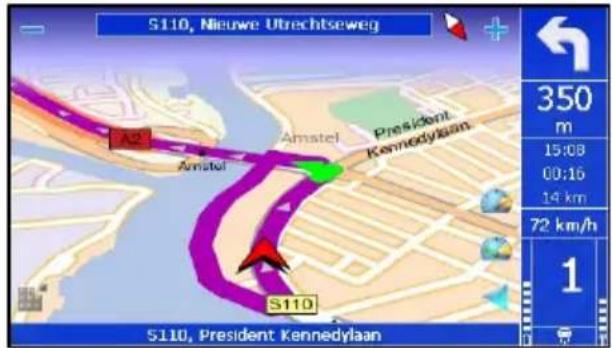
Selecteer Hoofdmenu > Route simuleren.
-
De gesimuleerde navigatie wordt gestart. De navigatiebalk en spraakinstructies worden ingeschakeld en zijn van toepassing op de gesimuleerde rij-omstandigheden langs de berekende route.
Tijdens de gesimuleerde navigatie kunt u de volgende handelingen verrichten:
- De simulatiesnelheid verhogen. Selecteer de bovenste snelheidsmeter

- De simulatiesnelheid verlagen. Selecteer de onderste snelheidsmeter

■ De simulatie onderbreken.
- Inzoomen.
■ Uitzoomen.
HOE GEBRUIK IK DE TELEFOON?
Telefoonfuncties

Deze optie is alleen beschikbaar wanneer het apparaat zich in de houder bevindt (optioneel verkrijgbaar)! De houder moet zijn aangesloten op een voedingsvoorziening!
Dit navigatieapparaat ondersteunt een Bluetooth-verbinding. Door uw navigatieapparaat te koppelen aan een mobiele telefoon kunt u:
- telefoneren;
■ telefoongesprekken ontvangen; - uw contactpersonen overzetten van uw mobiele telefoon naar uw navigatieapparaat;
- verbinding maken met internet (via de GPRS-verbinding);
- uw navigatieapparaat gebruiken als een handsfree-apparaat voor meer gebruiksgemak en veiligheid tijdens het rijden.
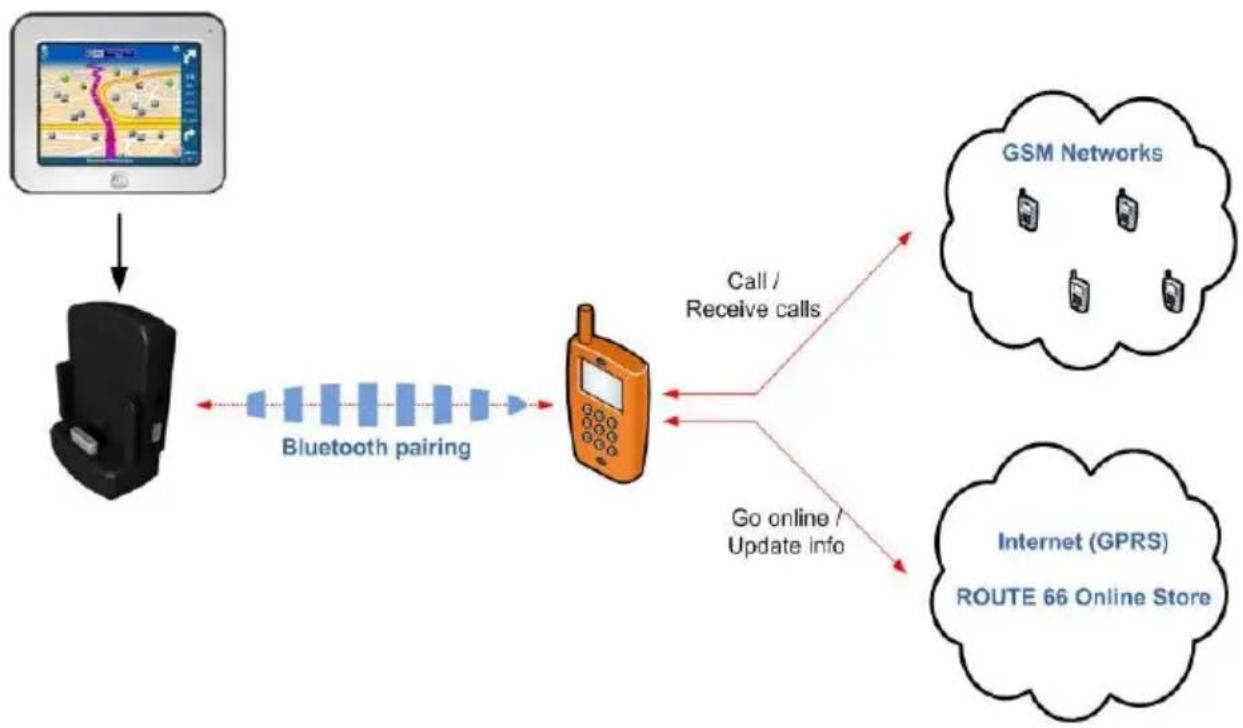
flowchart
graph LR
    A["Device"] -->|Bluetooth pairing| B["Mobile Phone"]
    B -->|Call / Receive calls| C["GSM Networks"]
    B -->|Go online / Update info| D["Internet (GPRS) ROUTE 66 Online Store"]
De Bluetooth-verbinding in- en uitschakelen
Selecteer Hoofdmenu > Telefoon
Bluetooth inschakelen om de Bluetooth-verbinding te activeren. De optie Met telefoon verbinden is beschikbaar.
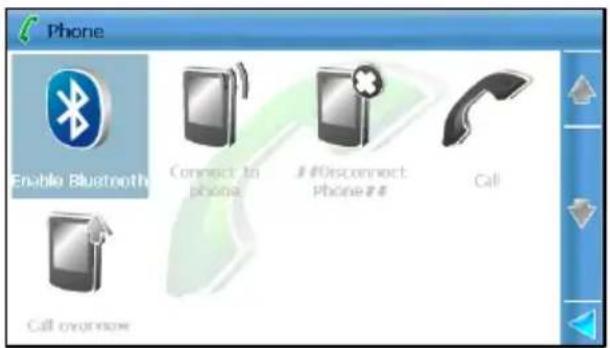
Selecteer Hoofdmenu > Telefoon
Bluetooth uitschakelen als u de Bluetooth-verbinding wilt beëindigen. Alle opties zijn uitgeschakeld.

Wanneer u de oorspronkelijke instellingen van het navigatieapparaat herstelt of het apparaat opnieuw start, gaat de Bluetooth-verbinding verloren!
Het apparaat aansluiten op een telefoon
U sluit uw navigatieapparaat als volgt aan op een mobiele telefoon:
-
Selecteer Hoofdmenu > Telefoon > Met telefoon verbinden ter voorbereiding op het zoeken naar andere Bluetooth-telefoons in uw omgeving (ca. 10 meter).
-
Selecteer het pictogram Zoeken in het scherm Selecteer een apparaat of zoek naar meer apparaten
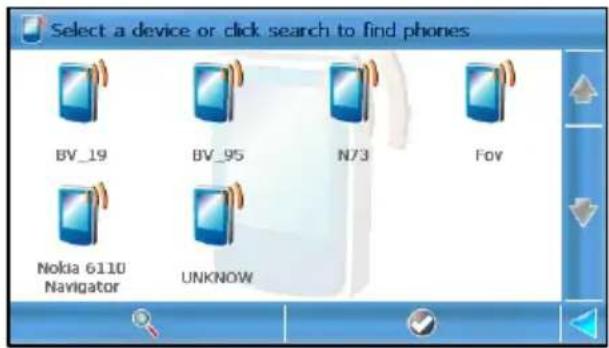
om te zoeken naar beschikbare Bluetooth-telefoons. Als u reeds eerder een koppeling naar een Bluetooth-telefoon hebt ingesteld, blijft deze telefoon bewaard in de lijst.
- Selecteer de gewenste mobiele telefoon. Het apparaat probeert een verbinding tot stand te brengen met de mobiele telefoon die u hebt geselecteerd.
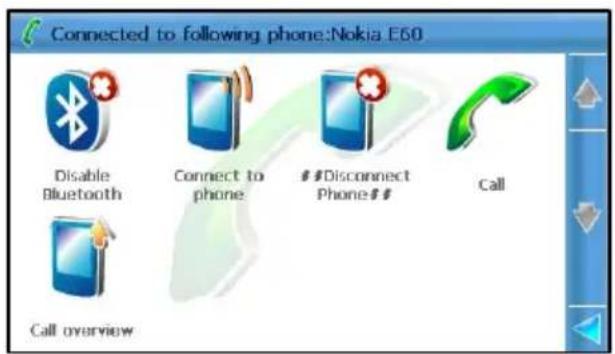
-
Typ 0000 op uw mobiele telefoon als dit wordt gevraagd om de Bluetooth-koppeling te voltooien.
-
Kies Ja als het bericht over de poging tot verbinding verschijnt op uw mobiele telefoon. Uw navigatieapparaat is nu in staat te communiceren met uw mobiele telefoon en beschikt over telefoonfuncties. Het telefoonpictogram wordt weergegeven op het navigatiescherm.
De verbinding tussen het apparaat en een telefoon beëindigen
Als u de verbinding tussen het navigatieapparaat en een mobiele telefoon wilt beëindigen, selecteert u Hoofdmenu > Telefoon > Telefoon loskoppelen. De Bluetooth-verbinding wordt beëindigd.

Wanneer u de oorspronkelijke instellingen van de telefoon herstelt of de telefoon uitschakelt, gaat de Bluetooth-verbinding verloren!
Contactpersonen importeren uit het telefoonboek
Nadat u het navigatieapparaat hebt aangesloten op een mobiele telefoon kunt u alle contactpersonen in het telefoonboek van de mobiele telefoon importeren.
Alle contactpersonen importeren uit een telefoonboek:
-
Selecteer Hoofdmenu > Telefoon > Bellen.
-
Selecteer Hoofdmenu.
-
Kies Ja om alle contactpersonen te verzenden van het telefoonboek naar het navigatieapparaat. De beschikbare contactpersonen worden weergegeven in deze lijst.

Sommige telefoonmodellen bieden geen toegang tot het telefoonboek. In dat geval kunt u de contactpersonen niet importeren naar het navigatieapparaat.
Telefoneren
Een contactpersoon kiezen:
1 Selecteer Hoofdmenu > Telefoon > Bellen.
2 Selecteer een nummer in de lijst.
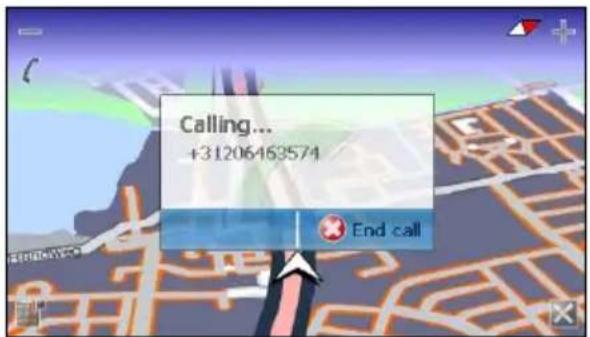
3 Bel het nummer. Het nummer dat u belt, wordt weergegeven op het scherm. Uw navigatieapparaat fungeert als handsfree-telefoon. Selecteer Gesprek beëindigen als er niet wordt opgenomen of als u het gesprek wilt beëindigen.

Het nummer intoetsen:
1 Selecteer Hoofdmenu > Telefoon > Bellen.
2 Selecteer Nieuw nummer.
Open het toetsenbord.
3 Toets het nummer in dat u wilt bellen.
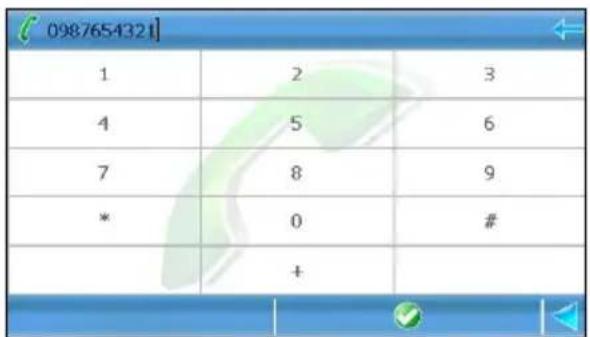
4 Bel het nummer. Het nummer dat u belt, wordt weergegeven op het scherm. Uw navigatieapparaat fungeert als handsfree-telefoon. Selecteer Gesprek beëindigen als er niet wordt opgenomen of als u de oproep wilt beëindigen.
Een nummer selecteren in een resultatenlijst of een punt op de kaart:
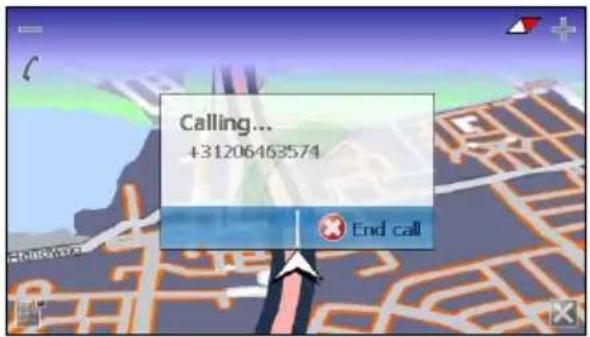
1 Start een zoekbewerking en selecteer een resultaat met een telefoonnummer. Of, blader door de kaart en zoek een locatie met een telefoonnummer (controleer het tekstvak van de locatie).
2 Selecteer Hoofdmenu >
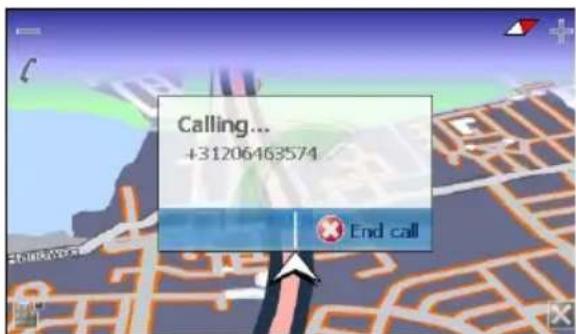
Bellen. Het nummer dat u belt, wordt weergegeven op het scherm. Uw navigatieapparaat fungeert als handsfree-telefoon. Selecteer Gesprek beëindigen als er niet wordt opgenomen of als u het gesprek wilt beëindigen.
Telefoongesprekken ontvangen
Tijdens het navigeren, kaartlezen of het plannen van een route kunt u binnenkomende telefoongesprekken accepteren door uw navigatieapparaat te gebruiken als hands-free telefoon. Kies Ja als u het binnenkomende gesprek wilt opnemen.
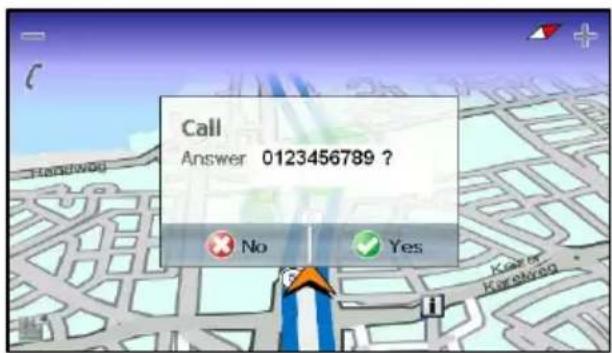
Kies Nee als u het binnenkomende gesprek niet wilt opnemen.
De telefoonrapporten controleren
In dit gedeelte kunt u de gesprekshistorie van uw telefoon bekijken.
U kunt:
- alle gepleegde, ontvangen of gemiste telefoongesprekken bekijken;
- willekeurige contactpersonen uit de lijst bellen;
■ willekeurige historierecords verwijderen.
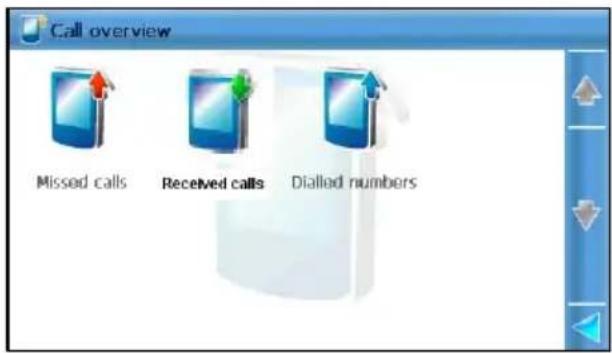
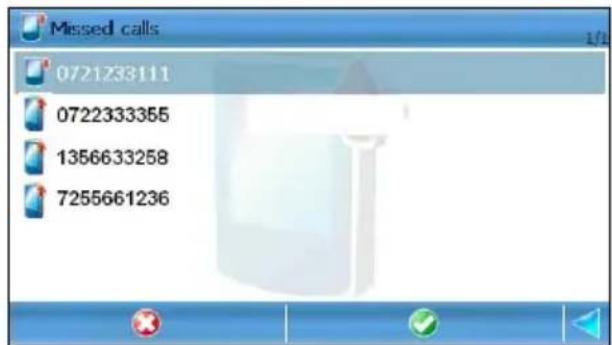
- Blader door de lijst.
- Selecteer een item.
- Bel het nummer. Verwijder het nummer.
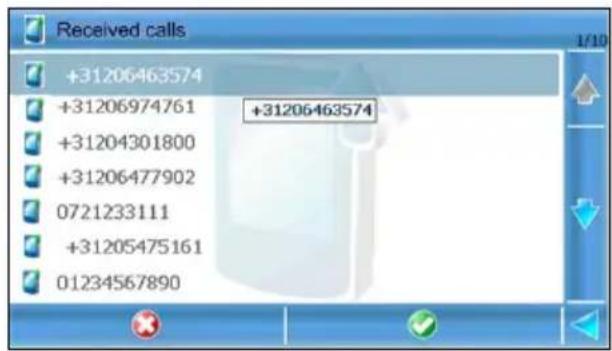
Ontvangen telefoongesprekken
- Blader door de lijst.
- Selecteer een item.
- Bel het nummer. Verwijder het nummer.
Gekozen nummers
- Blader door de lijst.
- Selecteer een item.
- Bel het nummer. Verwijder het nummer.
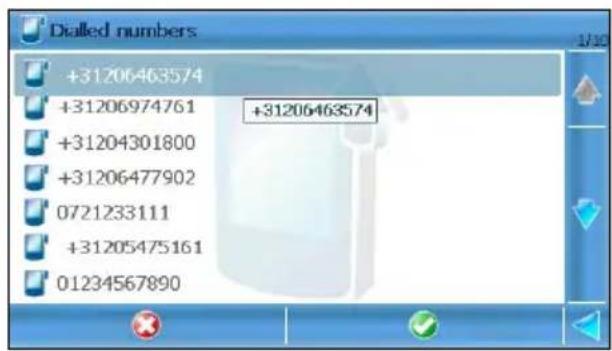
HOE GEBRUIK IK DE FM-ZENDER?
Wat is de FM-zender?

Deze optie is alleen beschikbaar wanneer het apparaat zich in de houder bevindt (optioneel verkrijgbaar)! De houder moet zijn aangesloten op een voedingsvoorziening.
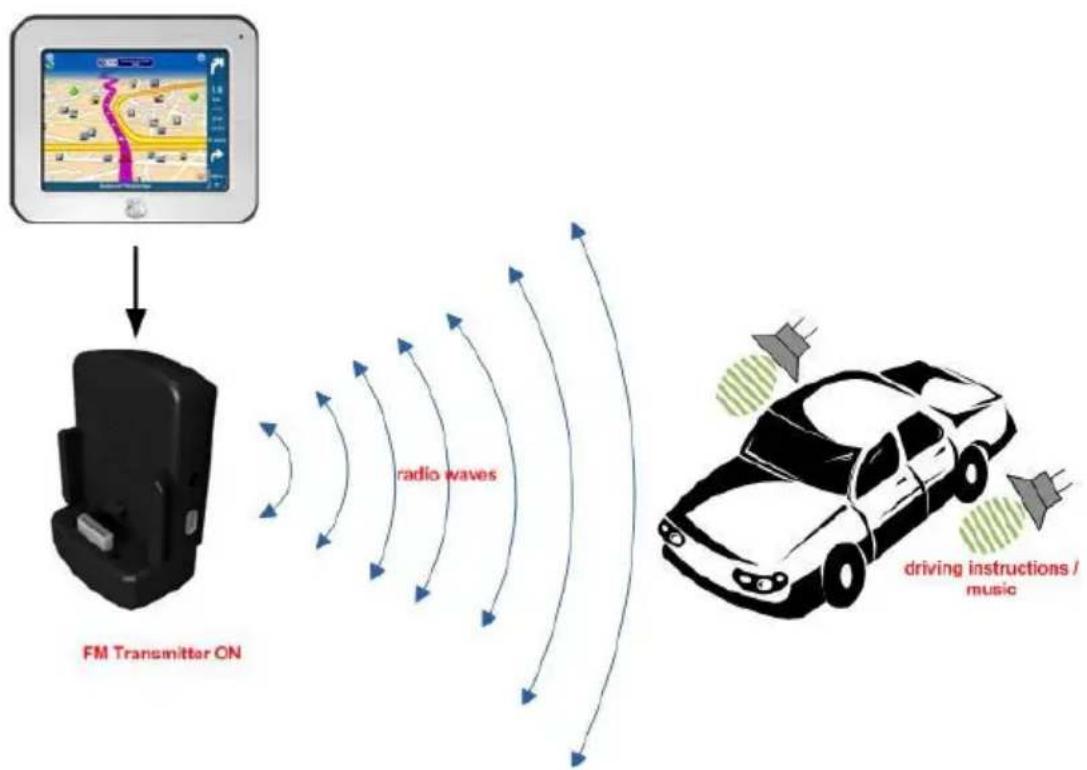
De functionaliteit van uw navigatieapparaat kan worden uitgebreid. De houder bevat een geïntegreerde FM-zender. Als u de FM-zender activeert, kan het navigatieapparaat de navigatie-instructies verzenden naar de autoradio en verder naar het audiosysteem van uw auto.
Werken met de FM-zender
- Plaats het navigatieapparaat in de optionele houder.
- Sluit de houder aan op een voedingsvoorziening (12 V-aansluiting of stopcontact) zodat de houder voortdurend wordt geladen.
- Schakel het apparaat in.
- Schakel de toepassing in.
- Schakel de radio in. Zoek de juiste FM-bandbreedte met de instelknoppen van de radio.
Afhankelijk van de sterkte en kwaliteit van het signaal dat door de houder wordt verzonden en de plaatselijke omstandigheden kunt u de volgende frequenties gebruiken:

- een 'vrije' frequentie (een frequentie die niet wordt gebruikt door een radiostation) als het signaal van de houder niet sterk genoeg is om het signaal van een radiostation te onderdrukken;
-
een frequentie die reeds in gebruik is (door een radiostation) als het signaal van de houder sterk genoeg is om het signaal van het radiostation te onderdrukken.
-
Selecteer Hoofdmenu > Instellingen > Algemeen > FM zender en kies vervolgens Aan. Of, selecteer Hoofdmenu > Tonen > FM zender.
-
Selecteer Hoofdmenu > Instellingen > Algemeen > FM frequentie. Gebruik het toetsenbord om de zendfrequentie van uw autoradio te typen. Sla de waarde op.
- Sla alle wijzigingen op in het gedeelte Algemene instellingen. Alle navigatie-instructies worden voortaan door het navigatieapparaat naar uw autoradio verzonden.

Als de FM-zender wordt geactiveerd, worden alle bedieningselementen van het navigatieapparaat uitgeschakeld. U kunt in dat geval de bedieningselementen van uw autoradio gebruiken.
flowchart
graph TD
    A["FM Transmitter ON"] -->|Signal| B["Radio waves"]
    B --> C["Driving instructions / music"]
    style A fill:#f9f,stroke:#333
    style B fill:#ccf,stroke:#333
    style C fill:#cfc,stroke:#333
HOE KAN IK ANDERE FUNCTIES TOEVOEGEN AAN DE TOEPASSING?
Extra's - overzicht
Behalve navigeren, kaartlezen en het plannen van routes kunt u de functionaliteit van de toepassing verder uitbreiden. De aanvullende door ROUTE 66 geleverde diensten worden Extra's genoemd en omvatten onder meer de volgende mogelijkheden:
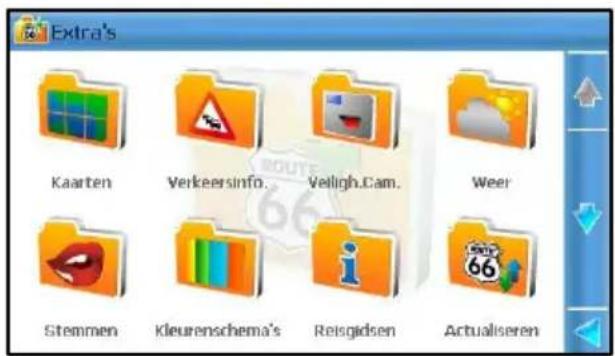
- Kaarten - landkaarten en stadsplattegronden van 53 landen wereldwijd downloaden, kopen, activeren en laden.
- Verkeersinfo. - actuele verkeersinformatie raadplegen met automatische updates en omleidingen. De verkeersinformatie is beschikbaar via het TMC-kanaal (Traffic Information Channel).
- Veiligh.Cam. - updates voor veiligheidscamera's downloaden zodat u altijd beschikt over de meest actuele informatie.
- Weer - specifieke voorspellingen bekijken van het weer overal ter wereld tot maximaal 14 dagen van te voren.
- Reisgidsen - reisgidsen van Lonely Planet™ downloaden en informatie raadplegen over de plaatselijke cultuur, activiteiten, accommodatie, bezienswaardigheden enzovoort, voor 476 bestemmingen wereldwijd.
- Stemmen - kiezen uit een serie heldere, vriendelijke stemmen in uw eigen taal en in een spreekstijl naar keuze om u te helpen bij het navigeren.
- Kleurenschema's - verschillende thema's downloaden voor uw kaarten.
- Actualiseren - uw software bijwerken met de meest actuele online uitgaven.
Selecteer Hoofdmenu > Extra's om toegang te krijgen tot de aanvullende diensten.
De digitale inhoud is verkrijgbaar in de online winkel van ROUTE 66. U kunt de online winkel op drie manieren bezoeken:
- via de toepassing ROUTE 66 Sync op het bureaublad;
- via de USB-poort en uw LAN-verbinding met internet;
- via de Bluetooth-verbinding met een mobiele telefoon. De telefoon moet GPRS-verbinding met internet ondersteunen.
Vouchercode intypen
Als u gebruik wilt maken van een voucher, opent u het gedeelte Extra's en selecteert u Vouchercode intypen.
Typ de vouchercode. Het bijbehorende item wordt geactiveerd.

De vouchercode bestaat uit een uniek serienummer. Met een vouchercode kunt u alleen een specifiek item activeren (bestand of dienst).
Zodra de vouchercode eenmaal is gebruikt op een apparaat kan de code niet opnieuw worden gebruikt op andere apparaten.
Toegang tot de online winkel via de toepassing ROUTE 66 Sync
- Start de navigatietoepassing.
- Sluit het navigatieapparaat via de USB-poort aan op de pc.
- Start de toepassing ROUTE 66 Sync. Selecteer ROUTE 66 Store. Raadpleeg de Help bij ROUTE 66 Sync voor meer informatie.
- Selecteer een categorie en zoek in de onderliggende mappen.
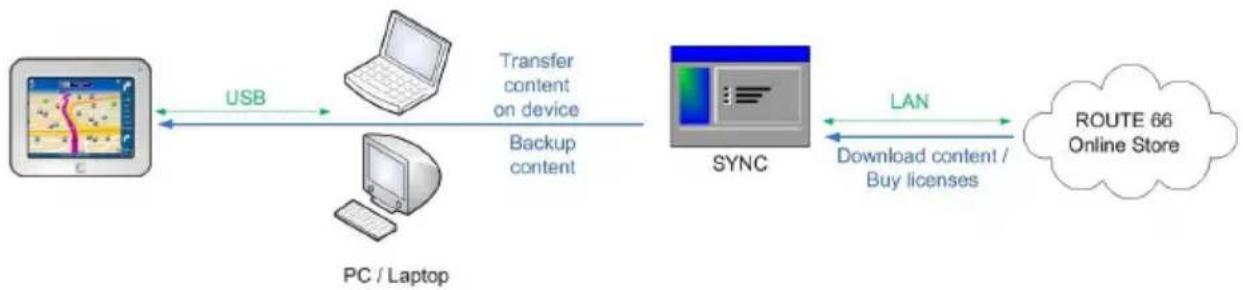
flowchart
graph LR
    A["Computer with GPS/NAV grid"] <-->|USB| B["PC / Laptop"]
    B <-->|Transfer content on device\nBackup content| C["Sync"]
    C <-->|LAN| D["ROUTE 66 Online Store"]
    C -->|Download content / Buy licenses| D
Toegang tot de online winkel via USB/LAN
- Start de navigatietoepassing.
- Sluit het navigatieapparaat via de USB-poort aan op de pc.
- Selecteer Hoofdmenu > Extra's.
- Blader door de lijst en selecteer een dienst.
- Selecteer de lijst Winkel als u zich in een gedeelte bevindt. De lijst bevat alle artikelen die u kunt downloaden en kopen.
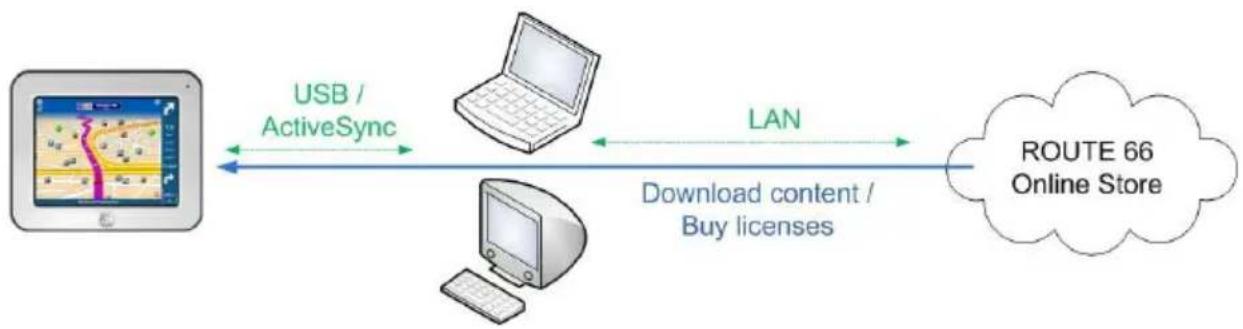
flowchart
graph LR
    A["Table with GPS icon"] -->|USB / ActiveSync| B["Laptop"]
    B <-->|LAN| C["ROUTE 66 Online Store"]
    B -->|Download content / Buy licenses| C
Inhoud kopen en downloaden via ROUTE 66 SYNC
Raadpleeg de documentatie bij ROUTE 66 Sync voor meer informatie.
Status van digitale inhoud
Alle artikelen die worden afgebeeld in de online winkel of op uw apparaat kunnen een van de volgende statuswaarden hebben:

Rood hangslot Het artikel is verkrijgbaar in de winkel maar u moet eerst een gebruikslicentie downloaden en kopen. Er zijn twee uitzonderingen op deze regel: het artikel is reeds gedownload naar uw apparaat maar u moet een gebruikslicentie kopen; of, de inhoud is gratis en u kunt het artikel gewoon downloaden.

Geel hangslot Het artikel is gedownload en u beschikt over een gebruikslicentie. Selecteer Hoofdmenu > Selecteren om het artikel te openen.

Blauw hangslot Het artikel is in gebruik.

Gele sleutel • Het artikel is verwijderd van de geheugenkaart. Selecteer Inhoud synchroniseren om de verloren gegane inhoud te herstellen. • De licentiesleutel is per ongeluk verwijderd van de geheugenkaart. Selecteer Lic.sleut. synch. om de verloren gegane licentiesleutel te herstellen.
Er is een speciale manier om online artikelen te kopen: Gratis proberen (evaluatie). Dit houdt in dat u een artikel kunt downloaden en vervolgens gedurende een beperkte periode (1 week) kosteloos kunt gebruiken. Na de evaluatieperiode moet u het artikel aanschaffen om het verder te kunnen gebruiken. Als u na de vervaldatum geen licentie koopt, wordt het artikel automatisch geblokkeerd (rood hangslot).
De beschikbaarheid van deze optie is per regio verschillend.
Tijdens de evaluatieperiode kan een artikel een van de volgende statuswaarden hebben:
 | Het artikel is in gebruik. Start van de evaluatieperiode. |
 | Het artikel is in gebruik. De evaluatieperiode eindigt binnenkort. |
 | Het artikel is in gebruik. De evaluatieperiode is verstreken. |
 | Het artikel is gedownload maar wordt niet gebruikt. Start va de evaluatieperiode. |
 | Het artikel is gedownload maar wordt niet gebruikt. De evaluatieperiode eindigt binnenkort. |
 | Het artikel is gedownload maar wordt niet gebruikt. De evaluatieperiode is verstreken. |
 | De inhoud is ooit gedownload maar ontbreekt nu. Start van de evaluatieperiode. |
 | De inhoud is ooit gedownload maar ontbreekt nu. De evaluatieperiode eindigt binnenkort. |
 | De inhoud is ooit gedownload maar ontbreekt nu. De evaluatieperiode is verstreken. |
Raadpleeg de opties voor digitale inhoud voor informatie over de handelingen die voor een artikel of dienst beschikbaar zijn.
Opties voor digitale inhoud
De volgende opties zijn beschikbaar in de online winkel op uw apparaat:
- Informatie tonen – alle beschikbare informatie lezen over het geselecteerde artikel, vóór of nadatu het koopt.
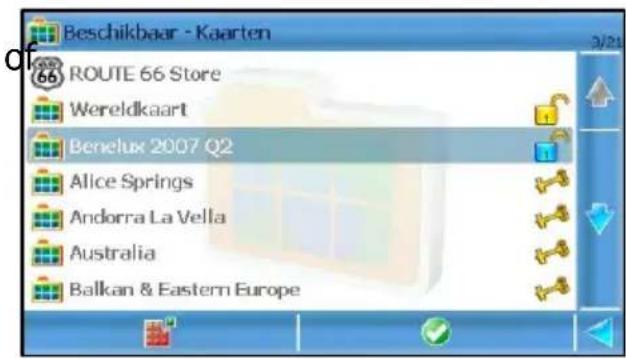
- Downloaden – het geselecteerde artikel downloaden naar uw apparaat.
- Licentie kopen – een gebruikslicentie kopen voor het geselecteerde artikel. Het artikel is reeds gedownload.
- Vouchercode intypen – Als u een vouchercode hebt voor het geselecteerde (gedownloade) artikel, kunt u het artikel betalen met de voucher in plaats van met uw creditcard.
- Openen - selecteer deze optie als u het geselecteerde artikel in gebruik wilt nemen. Het artikel moet zijn gedownload en u moet een geldige licentie hebben.
- Verwijderen - het artikel fysiek verwijderen van de geheugenkaart. De licentie blijft bestaan.
- Inhoud synchroniseren - selecteer deze optie als u een licentie hebt voor het geselecteerde artikel maar als de fysieke inhoud verloren is gegaan of beschadigd is geraakt. De inhoud wordt kosteloos gedownload.
- Lic.sleut. synch. - selecteer deze optie als u over de fysieke inhoud van het geselecteerde artikel beschikt, maar de licentiesleutel bent kwijtgeraakt. De licentie wordt kosteloos hersteld vanaf de server.
- Licentie vernieuwen - de evaluatieperiode (Gratis proberen) van het geselecteerde artikel is bijna verstreken. Schaf een volledige gebruikslicentie aan.
Lic.sleut. synch.
Als uw licentiesleutels verloren gaan of beschadigd raken (u hebt ze bijvoorbeeld per ongeluk gewist van de geheugenkaart, of de geheugenkaart is geformatteerd), kunt u alle licentiesleutels herstellen op de ROUTE 66-server.
De inhoud die moet worden gesynchroniseerd, wordt aangegeven door een gele sleutel.

Als u Lic.sleut. synch. selecteert, worden de licentiesleutels van alle artikelen die u hebt gekocht door de toepassing hersteld, en niet alleen van het huidige artikel!

Het synchroniseren van uw (verloren/beschadigde) licentiesleutels is gratis. U betaalt alleen de kosten voor het gebruik van het netwerk aan de netwerkaanbieders.
- Selecteer Hoofdmenu > Extra's.
- Selecteer een categorie (bijvoorbeeld Kaarten).
- Selecteer Hoofdmenu > Lic.sleut. synch.. De licentiesleutels worden opgehaald van de ROUTE 66-server en gedownload naar uw apparaat.
U kunt (verloren/beschadigde) licentiesleutels tevens herstellen met de backupfunctie in de toepassing ROUTE 66 Sync. Raadpleeg de documentatie bij ROUTE 66 Sync voor meer informatie.
Inhoud synchroniseren
Als een artikel is verwijderd, verloren of beschadigd (u hebt het artikel per ongeluk gewist van de geheugenkaart, of de geheugenkaart is geformatteerd), kunt u het artikel herstellen door uw licenties te 'synchroniseren' met de bijbehorende inhoud.
De inhoud die moet worden gesynchroniseerd, wordt aangegeven door een gele sleutel.

Als u Inhoud synchroniseren selecteert, wordt de inhoud van alle artikelen die u hebt gekocht door de toepassing
hersteld, en niet alleen van het huidige artikel!

Het synchroniseren van uw (verloren/beschadigde) inhoud is gratis. U betaalt alleen de kosten voor het gebruik van het netwerk aan de netwerkaanbieders.
- Selecteer Hoofdmenu > Extra's.
- Selecteer een categorie (bijvoorbeeld Kaarten).
- Selecteer Hoofdmenu > Inhoud synchroniseren. De inhoud wordt gedownload naar uw apparaat.
U kunt (verloren/beschadigde) inhoud tevens herstellen met de backupfunctie in de toepassing ROUTE 66 Sync. Raadpleeg de documentatie bij ROUTE 66 Sync voor meer informatie.
Inhoud verwijderen
Als u ruimte wilt vrijmaken op de geheugenkaart, kunt u enkele van de artikelen die u eerder hebt gedownload en gekocht, fysiek verwijderen. De status van een artikel dat u verwijdert, verandert van 'geactiveerd'

in 'moet worden gesynchroniseerd'
Als u dit artikel in de toekomst opnieuw nodig hebt, kunt u het herstellen door uw eigen licenties te 'synchroniseren' met de bijbehorende inhoud.

Als u een artikel verwijdert, betekent dit niet dat u het recht verliest om het artikel te gebruiken! De licentie wordt opgeslagen op de ROUTE 66-server. De volgende keer dat u het betreffende artikel nodig hebt, hoeft u alleen maar Inhoud synchroniseren te selecteren. De inhoud wordt kosteloos gedownload.

Een artikel dat in gebruik is (blauw hangslot) kan niet worden verwijderd!
Een artikel verwijderen:
- Selecteer Hoofdmenu > Extra's.
-
Selecteer een categorie (bijvoorbeeld Kaarten).
-
Open de lijst met artikelen die zich bevindt op uw apparaat (geopend of actief).
-
Markeer een item en selecteer Hoofdmenu > Verwijderen. De status van het artikel verandert in 'moet worden gesynchroniseerd'
Kaarten - overzicht
Er zijn twee soorten kaarten beschikbaar:
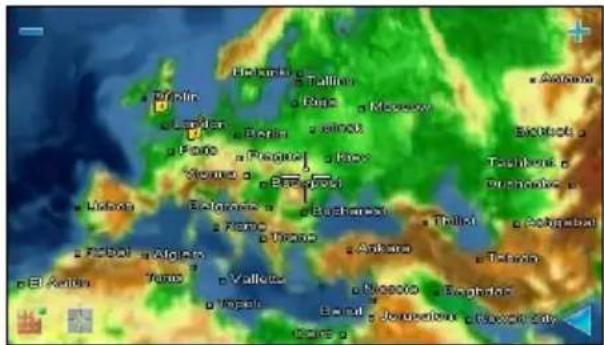
Een wereldkaart die de gehele wereldbol omvat en slechts een paar details toont (landgrenzen, hoofdstad). De wereldkaart is altijd beschikbaar.
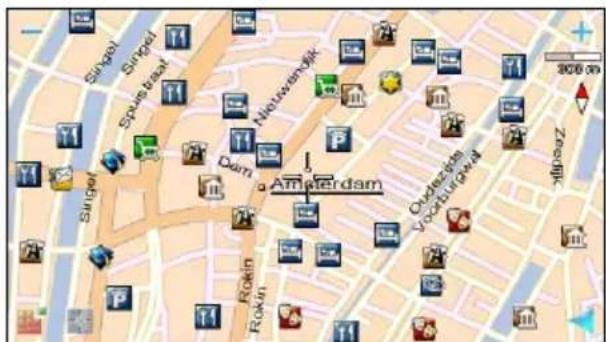
Gedetailleerde kaarten van alle continenten, landen en regio's. Een gedetailleerde kaart bevat de steden, wegen en speciale plaatsen van een land of regio. Uw product wordt geleverd met een vooraf geïnstalleerde kaart. Als u extra kaarten wilt kopen, kunt u de toepassing ROUTE 66 SYNC (of andere methoden) gebruiken om andere gedetailleerde kaarten te kopen en downloaden.
Raadpleeg het hoofdstuk Inhoud kopen en downloaden via ROUTE 66 SYNC voor meer informatie over het downloaden, activeren of aanschaffen van digitale inhoud of diensten, of het afsluiten van een abonnement voor dergelijke inhoud of diensten.

Om navigatie mogelijk te maken, moet uw fysieke positie (lengtegraad, breedtegraad) voorkomen op de huidige kaart. Als u bijvoorbeeld de weg zoekt in de Benelux, moet de huidige kaart een kaart van de Benelux zijn.

Om kaart te lezen, routes te plannen of routes te simuleren, hoeft u zich niet fysiek in het land te bevinden dat wordt weergegeven op de huidige kaart. Als u bijvoorbeeld in de Benelux bent, maar de kaart van Frankrijk gebruikt als huidige kaart, kunt u routes bekijken, plannen en simuleren in Frankrijk.
- Selecteer Hoofdmenu > Instellingen > Kaart > Kaart of Extra's > Kaarten.
- Selecteer een kaart.
- Laad en gebruik deze kaart (blauw hangslot).
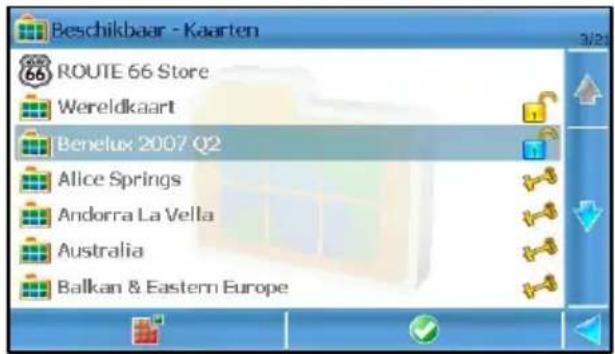
Als u door de wereldkaart bladert en inzoomt op een gedetailleerde kaart waarvan u geen licentie hebt, verschijnt een bericht dat u de kaart moet aanschaffen in de online winkel als u de kaart wilt bekijken.
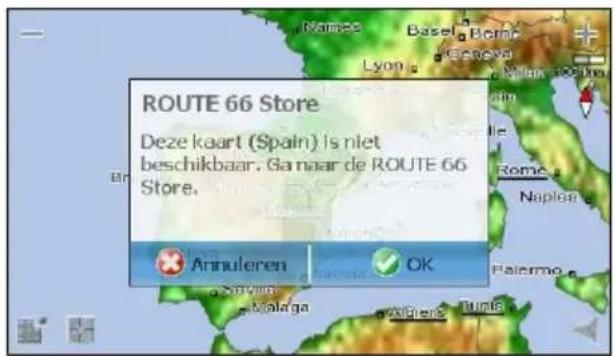
Verkeersinformatie - overzicht
Tijdens het navigeren kunt u langs de route te maken krijgen met vertraging door bijvoorbeeld wegwerkzaamheden, een ongeval of een file. Dergelijke incidenten kunnen van grote invloed zijn op uw vakantie of zakelijke planning.
De TMC-dienst (Traffic Message Channel) controleert, verzamelt en verzendt informatie over de actuele verkeersomstandigheden naar uw navigatieapparaat. Op deze wijze weet u van te voren of er sprake is van vertraging op de route en kunt u deze vermijden door een alternatieve route te nemen.
Elk verkeersbericht bevat de volgende informatie:
■ wegaanduiding;
- naam van een naburige grote stad en de regio;
- melddatum en -tijd van het incident;
- beschrijving van het weggedeelte;
■ beschrijving van het incident;
■ verwachte duur van het incident;
- navigatiesuggesties (omleidingen) indien beschikbaar.
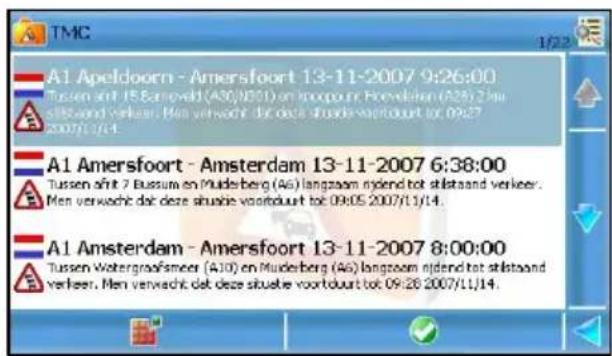
Selecteer Hoofdmenu > Extra's > Verkeersinfo..
Raadpleeg het hoofdstuk Inhoud kopen en downloaden via ROUTE 66 SYNC voor meer informatie over het downloaden, activeren of aanschaffen van digitale inhoud of diensten, of het afsluiten van een abonnement voor dergelijke inhoud of diensten.
Werken met verkeersinformatie
U kunt de verkeersinformatie gebruiken om de omstandigheden langs de berekende route te controleren.
-
Selecteer Hoofdmenu > Extra's > Verkeersinfo..
-
Blader door de lijst met verkeersberichten.
Als de lijst leeg is, moet u de database bijwerken! Raadpleeg het hoofdstuk Verkeersinformatie bijwerken voor meer informatie.
-
Selecteer een bericht.
-
Geef het incident weer op de kaart.
-
U kunt het hoofdmenu kiezen voor de opties die betrekking hebben op het geselecteerde verkeersincident (bijvoorbeeld
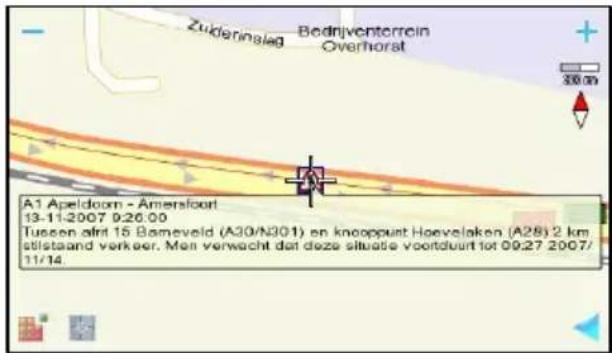
Navigeren) of met het pictogram Vorige terugkeren naar de vorige lijst.
Verkeersinformatie bijwerken
De verkeersomstandigheden zijn voortdurend aan verandering onderhevig. Als u altijd over de meest actuele gegevens wilt beschikken, moet u de lijst regelmatig bijwerken.

De beschikbaarheid van TMC-informatie is per regio verschillend.
U kunt de verkeersberichten op twee manieren bijwerken:
- Handmatig - selecteer Hoofdmenu > Extra's > Verkeersinfo. en kies Actualiseren.
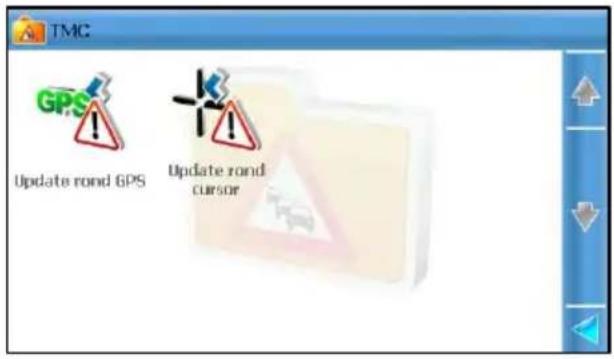
- Automatisch – selecteer Instellingen > Extra's > Verkeersinterval en geef op met welke frequentie u nieuwe gegevens wilt ontvangen (10/20/30 minuten).
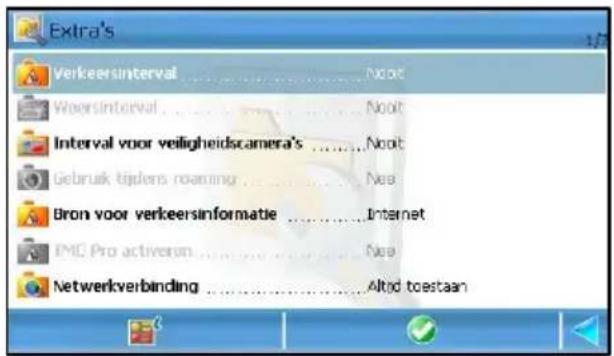
Als u probeert de verkeersinformatie in de buurt van de GPS-positie bij te werken, worden alle gevonden TMC-berichten binnen een straal van 50 km van uw GPS-positie opgehaald.
- Als er verkeersinformatie voor het gebied beschikbaar is, wordt deze weergegeven in de lijst.
- Als er geen verkeersinformatie beschikbaar is voor het gebied wordt de melding [geen gegevens] weergegeven.
Als u de verkeersinformatie in de buurt van de cursorpositie wilt bijwerken (de cursorpositie die u tijdens het kaartlezen hebt geselecteerd op de kaart), worden alle gevonden TMC-berichten binnen een straal van 50 km van de cursorpositie opgehaald. De mogelijke resultaten zijn gelijk aan die hierboven.
Veiligheidscamera's - overzicht
Tijdens het navigeren rijdt u via weggedeelten waar een verschillende maximumsnelheid geldt of waar andere methoden worden gebruikt om het verkeer in goede banen te leiden (oversteekplaatsen, verkeerslichten, gewicht-/hoogtecontrole, enzovoort). Als u van te voren weet om welke weggedeelten het gaat, kunt u uw route beter plannen.
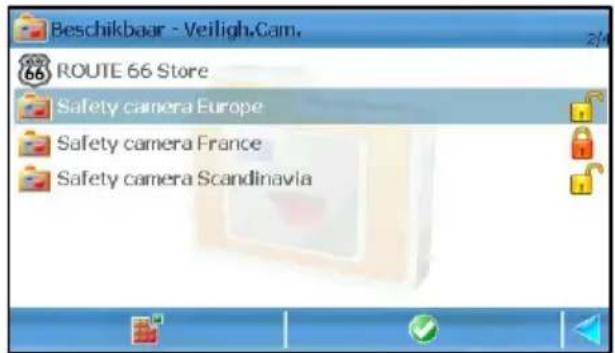
De dienst Veiligheidscamera's controleert, verzamelt en verzendt alle bekende verkeerscontrolegegevens naar uw navigatieapparaat.
Selecteer Hoofdmenu > Extra's > Veiligh.Cam..
Raadpleeg het hoofdstuk Inhoud kopen en downloaden via ROUTE 66 SYNC voor meer informatie over het downloaden, activeren of aanschaffen van digitale inhoud of diensten, of het afsluiten van een abonnement voor dergelijke inhoud of diensten.
Werken met veiligheidscamera's
De informatie afkomstig van de dienst Veiligheidscamera's kan op twee manieren worden gebruikt:
- Tijdens het rijden. U wordt vooraf gewaarschuwd dat er verkeerscontroleapparatuur in de buurt is of dat u een weggedeelte nadert waar een afwijkende maximumsnelheid geldt.
■ Tijdens het kaartlezen. U kunt vooraf controleren op welke weggedeelten verkeerscontroleapparatuur
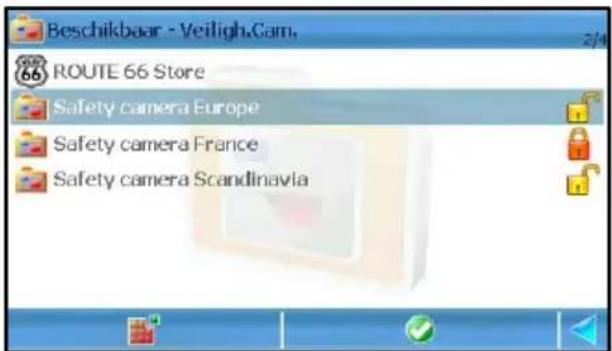
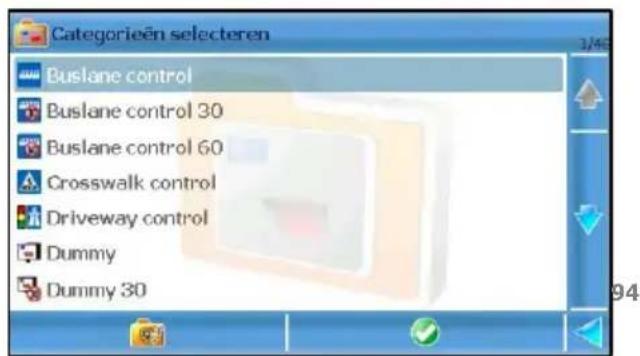
wordt gebruikt en waar een afwijkende maximumsnelheid geldt. Op deze wijze kunt u bij het plannen van uw route met dergelijke beperkingen rekening houden.
- Selecteer Hoofdmenu > Extra's > Veiligh.Cam..
-
Blader door de lijst met diensten voor verschillende regio's/landen.
-
Kies een regio/land en open de inhoud ervan.
-
Blader door de lijst met verkeerscontrolecategorieën.
-
Kies een categorie (bijvoorbeeld Speed 130) en bekijk de lijst met locaties die bij de categorie horen.
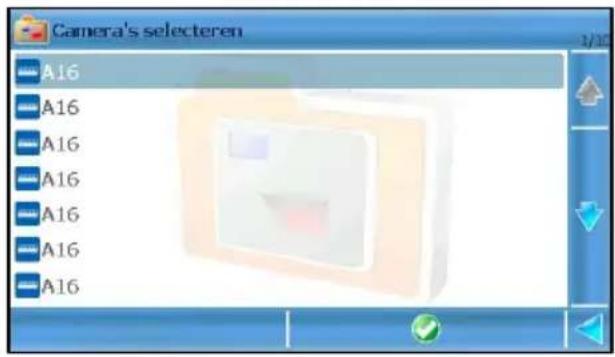
- Blader door de lijst met resultaten.

Als de lijst leeg is, kan dit twee redenen hebben: er zijn geen gegevens beschikbaar voor de categorie of u moet de database bijwerken. Raadpleeg het hoofdstuk Gegevens van de veiligheidscamera's bijwerken voor meer informatie.
- Kies een item en geef het type verkeerscontrole weer op de kaart.
- Selecteer het hoofdmenu om de opties weer te geven die betrekking hebben op het geselecteerde type verkeerscontrole (bijvoorbeeld Navigeren).
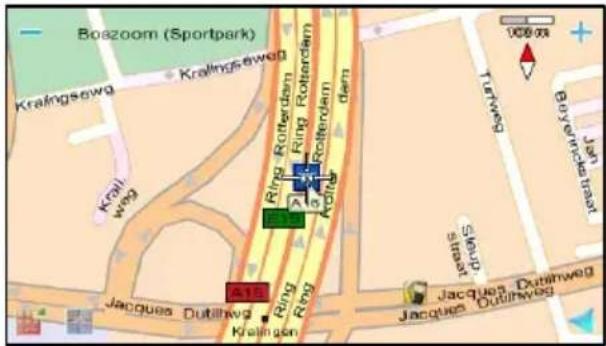
Gegevens van de veiligheidscamera's bijwerken
De database met verkeerscontrolemiddelen verandert voortdurend. Als u altijd over de meest actuele gegevens wilt beschikken, moet u de lijst regelmatig bijwerken.

De beschikbaarheid van verkeerscontrolegegevens is per regio verschillend.
U kunt de verkeerscontrolegegevens op twee manieren bijwerken:
- Handmatig - selecteer Hoofdmenu > Extra's > Veiligh.Cam. en kies Actualiseren.
- Automatisch – selecteer Instellingen > Extra's > Interval voor veiligheidscamera's en geef op met welke frequentie u nieuwe gegevens wilt ontvangen (wekelijks/maandelijks).
Weer - overzicht
Tijdens het navigeren, kaartlezen of het plannen van uw route kunt u, ongeacht de kaart die u momenteel gebruikt, de meest actuele weersvoorspellingen voor plaatsen overal ter wereld ontvangen op uw navigatieapp
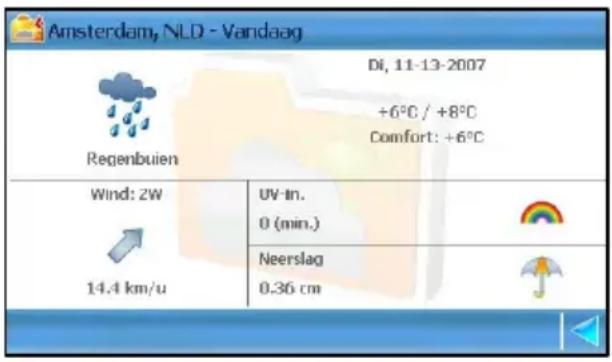
De weergegevens worden door gespecialiseerde weercentra verzameld.
U kunt:
- een lijst maken van uw favoriete steden;
- de weersvoorspellingen controleren van uw favoriete steden.
Selecteer Hoofdmenu > Extra's > Weer.
Raadpleeg het hoofdstuk Inhoud kopen en downloaden via ROUTE 66 SYNC voor meer informatie over het downloaden, activeren of aanschaffen van digitale inhoud of diensten, of het afsluiten van een abonnement voor dergelijke inhoud of diensten.
Werken met de weerdienst
Wanneer u de weerdienst de eerste keer activeert, is de lijst leeg. Ga als volgt te werk:
- Maak een lijst van uw favoriete steden.
- Haal de meest actuele weersvoorspellingen van uw favoriete steden op.
- Controleer de weerberichten die beschikbaar zijn voor elke stad in de lijst.
Steden toevoegen aan weersvoorspellingen
In dit gedeelte leest u hoe u steden kunt toevoegen waarvan u de weersvoorspellingen wilt ontvangen.
U kunt elke gewenste plaats ter wereld toevoegen, ongeacht de kaart die u momenteel gebruikt. Als u bijvoorbeeld de kaart van Italië gebruikt, kunt u de weersvoorspellingen voor Berlijn, Amsterdam, Parijs, Londen, enzovoort, ontvangen.
U kunt een stad op twee manieren toevoegen:
- Zoeken - zoeken naar een locatie in de beschikbare databases.
-
Selecteer Hoofdmenu > Extra's > Weer > Weersdienst.
-
Selecteer Hoofdmenu > Stad toevoegen > Zoeken.
-
Start een zoekbewerking om de gewenste locatie te vinden. Raadpleeg het hoofdstuk Zoeken voor meer informatie.
-
Selecteer de locatie en voeg deze toe aan de lijst met weersvoorspellingen.
- GPS positie - uw huidige GPS-positie toevoegen.
- Selecteer Hoofdmenu > Extra's > Weer > Weersdienst.
- Selecteer Hoofdmenu > Stad toevoegen > GPS positie. De plaats waar u zich momenteel bevindt (GPS-positie) wordt toegevoegd aan de lijst met weersvoorspellingen.
Gegevens van een stad wijzigen:
- Selecteer Hoofdmenu > Extra's > Weer > Weersdienst.
- Selecteer de stad die u wilt wijzigen.
- Selecteer Hoofdmenu > Stad wijzigen.
- Wijzig de breedtegraad. Selecteer de eerste drie velden om het toetsenbord weer te geven en numerieke waarden op te geven. Selecteer het laatste veld om te kiezen tussen noord en zuid.
- Wijzig de lengtegraad. Selecteer de eerste drie velden om het toetsenbord weer te geven en numerieke waarden op te geven. Selecteer het laatste veld om te kiezen tussen oost en west.
- Sla de wijzigingen op.
Een stad verwijderen:
- Selecteer Hoofdmenu > Extra's > Weer > Weersdienst.
- Selecteer de stad die u wilt verwijderen.
- Selecteer Hoofdmenu > Stad verwijderen. De stad wordt verwijderd uit de lijst.
Weersvoorspellingen bijwerken
U kunt de weersvoorspellingen bijwerken als u een stad toevoegt of op elk gewenst moment daarna.
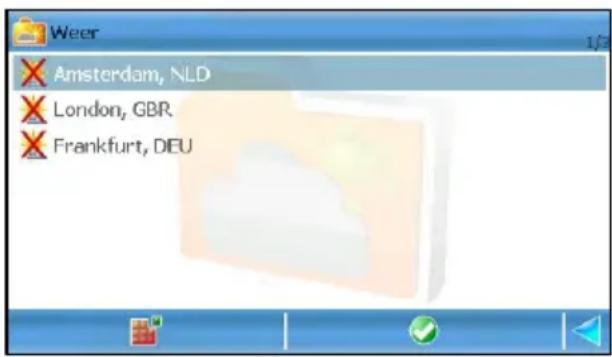
- Selecteer Hoofdmenu > Extra's > Weer > Weersdienst.
- Selecteer Hoofdmenu > Actualiseren. Tijdens deze procedure,
worden de gegevens bijgewerkt van alle steden in de lijst.
- Nadat alle gegevens zijn ontvangen, selecteert u een stad om de beschikbare weerinformatie te bekijken.
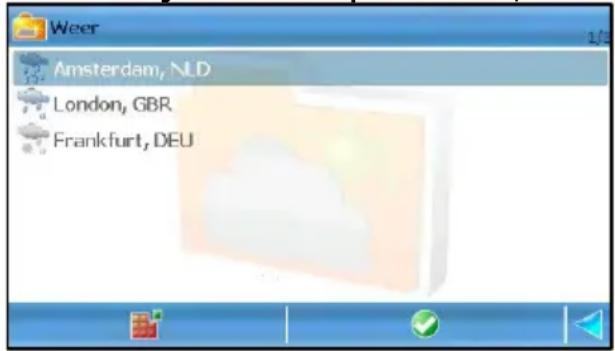
U kunt updates ook automatisch ontvangen. Selecteer Hoofdmenu > Instellingen > Extra's >
Weersinterval en geef op met welke frequentie u nieuwe gegevens wilt ontvangen (ieder uur/dagelijks).
U beschikt nu op uw navigatieapparaat over de meest actuele weersvoorspellingen voor al uw favoriete steden.
Weerberichten
Per stad zijn vijf verschillende weerberichten beschikbaar:
- Vandaag - dit bericht toont de minimum- en maximumtemperatuur, de gevoelstemperatuur, de windsnelheid en windrichting, de zonnekracht en neerslagcijfers.
- Daglijst - dit is een lijst met de minimum- en maximumtemperatuur voor de komende 15 dagen.
- Huidige condities - dit bericht toont de huidige temperatuur, de windsnelheid en windrichting, en luchtdruk- en zichtwaarden.
- Normale grafiek - dit is een geografische weergave van de minimumen maximumtemperaturen voor de komende 5 dagen.
- Uitgebreide grafiek - dit is een geografische weergave van de minimum- en maximumtemperaturen voor de komende 15 dagen.
Kies het bijbehorende pictogram om een bericht te openen.
Vandaag
Dit bericht toont de minimum- en maximumtemperatuur, de gevoelstemperatuur, de windsnelheid en windrichting, de zonnekracht en neerslagcijfers.
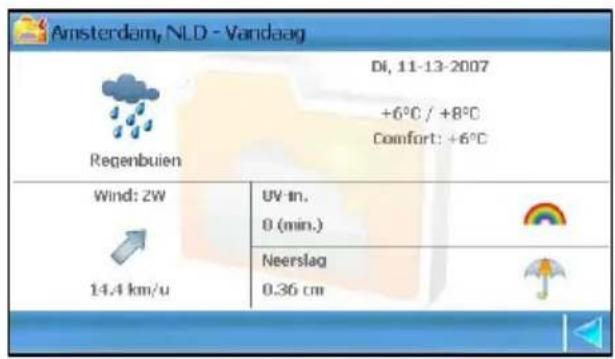
Daglijst
Dit is een lijst met de minimum- en maximumtemperaturen voor de komende 15 dagen.
De volgende informatie is beschikbaar:
- dag en datum;
- gemiddelde dagtemperatuur/gemiddelde nachttemperatuur.
Kies een item in de lijst en bekijk de weersvoorspelling voor de geselecteerde dag.
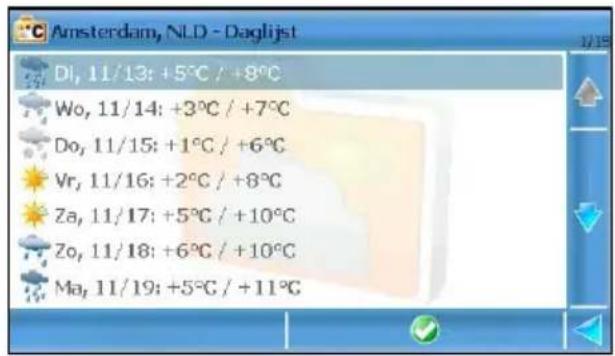
Huidige condities
Dit bericht toont de huidige temperatuur, de windsnelheid en windrichting, en luchtdruk- en zichtwaarden.
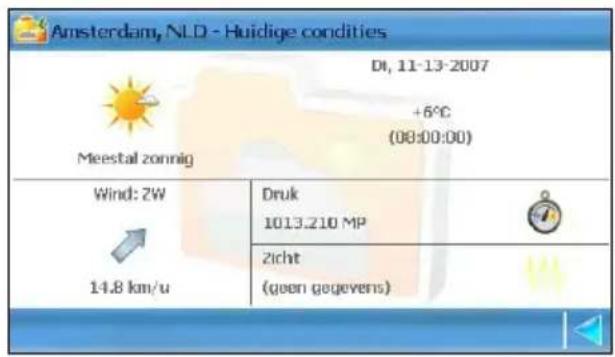
Normale grafiek
Dit is een geografische weergave van de minimum- en maximumtemperaturen voor de komende 5 dagen.
De volgende informatie is beschikbaar:
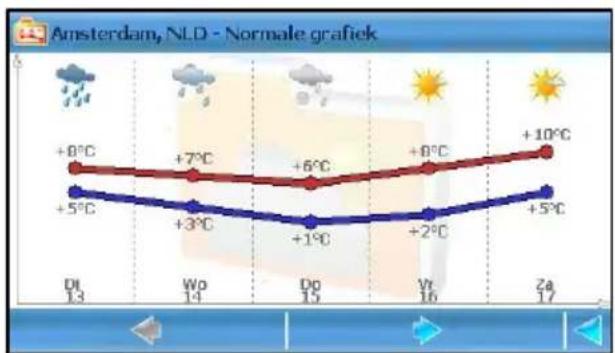
line
Amsterdam, NLD - Normale grafiek | Time | Temperature (°C) | |---|---| | Dt 13 | +8°C | | WO 14 | +7°C | | Do 15 | +6°C | | Vt 16 | +8°C | | Za 17 | +10°C | | Dt 13 | +5°C | | WO 14 | +3°C | | Do 15 | +1°C | | Vt 16 | +2°C | | Za 17 | +5°C |- algemene weerstatus per dag;
- gemiddelde dagtemperatuur per dag (rode grafiek);
- gemiddelde nachttemperatuur per dag (blauwe grafiek);
- datum.
Gebruik de linkerpijl om de vorige 5 dagen te bekijken.
Gebruik de rechterpijl om de volgende 5 dagen te bekijken.
Uitgebreide grafiek
Dit is een geografische weergave van de minimum- en maximumtemperaturen voor de komende 15 dagen.
De volgende informatie is beschikbaar:
- algemene weerstatus per dag;
- de hoogste temperatuur per dag (rode grafiek);
- de laagste temperatuur per dag (blauwe grafiek);
- datum.
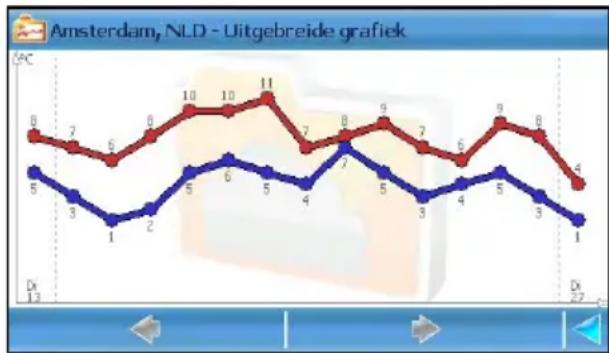
Reisgidsen - overzicht
Tijdens het navigeren of voordat u nieuwe plaatsen bezoekt, kan het handig zijn iets te weten over de accommodatie, het vervoer en het amusement ter plaatse.
U kunt daarvoor de reisgidsen van Lonely Planet™ downloaden en raadplegen.
Selecteer Hoofdmenu > Extra's > Reisgidsen.
Raadpleeg het hoofdstuk Inhoud kopen en downloaden via ROUTE 66 SYNC voor meer informatie over het downloaden, activeren of aanschaffen van digitale inhoud of diensten, of het afsluiten van een abonnement voor dergelijke inhoud of diensten.
Werken met de reisgidsen
- Selecteer Hoofdmenu > Extra's > Reisgidsen.
- Blader door de lijst met reisgidsen voor verschillende regio's/landen.
- Selecteer een reisgids en open deze.
- Wanneer u een reisgids opent, kunt u deze in de toepassing bekijken als in een webbrowser.
Een reisgids bevat de volgende inhoud: inhoudgegevens en -statistieken, een diashow en informatie over cultuur, geschiedenis, omgeving en politiek.

Navigatie-instructies - overzicht
Tijdens het navigeren hebt u toegang tot twee soorten instructies:
■ Visuele instructies: navigatiebalk, navigatie-instructies, routebeschrijving, voortgangsbalk, GPS-informatie, route-informatie, snelheidswaarschuwingen, waarschuwingen voor speciale plaatsen.
- Spraakinstructies: bij elke verandering van rijrichting ('afslag') is een gesproken navigatie-instructie hoorbaar in de taal van uw keuze. Het aantal talen dat beschikbaar is op uw navigatieapparaat is afhankelijk van het land of de regio van aankoop, maar bestaat uit ten minste twee stemmen (een mannenstem en een vrouwenstem in de standaard navigatie-instructies van het apparaat). U kunt tevens andere stemmen downloaden in de online winkel: verschillende talen, dialecten, mannen-/vrouwenstemmen of stemmen van beroemde acteurs/actrices.
Selecteer Hoofdmenu > Extra's > Stemmen.
Raadpleeg het hoofdstuk Inhoud kopen en downloaden via ROUTE 66 SYNC voor meer informatie over het downloaden, activeren of
aanschaffen van digitale inhoud of diensten, of het afsluiten van een abonnement voor dergelijke inhoud of diensten.
Taal van de spraakinstructies wijzigen
Als u de navigatie-instructies liever in een andere taal hoort, kunt u een andere taal selecteren.
- Selecteer Hoofdmenu > Extra's > Stemmen.
- Blader door de lijst met
beschikbare stemmen. Deze worden in alfabetische volgorde weergegeven (mannenstem, vrouwenstem)
- Selecteer een stem en laad deze. Vanaf nu wordt deze stem voor alle navigatie-instructies gebruikt.
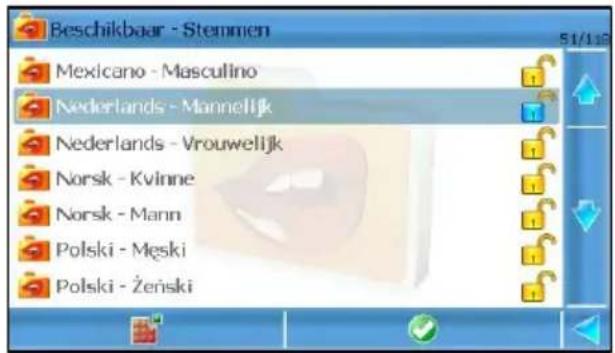

Uit veiligheidsoverwegingen raden wij u aan tijdens het navigeren het geluid ingeschakeld te houden en te luisteren naar de gesproken instructies en andere akoestische waarschuwingssignalen. Op deze manier kunt u zich concentreren op de weg die voor u ligt en onaangename situaties tijdens het rijden voorkomen.
Kleurenschema's - overzicht
Met verschillende kleurenschema's (thema's) kunt u het uiterlijk van de kaart tijdens het kaartlezen of navigeren wijzigen (aaneengesloten gebieden, straten, enzovoort). Selecteer Hoofdmenu > Extra's > Kleurenschema's.
Raadpleeg het hoofdstuk Inhoud kopen en downloaden via ROUTE 66 SYNC voor meer informatie over het downloaden, activeren of aanschaffen van digitale inhoud of diensten, of het afsluiten van een abonnement voor dergelijke inhoud of diensten.
U kunt deze optie ook instellen in het gedeelte Instellingen > Instellingen van kaart > Kleurenschema.
Ga naar Instellingen > Kaarten als u het uiterlijk van de kaart verder wilt aanpassen.
U kunt het uiterlijk van de kaart (aaneengesloten gebieden, straten, enzovoort) tijdens het kaartlezen of navigeren als volgt wijzigen:
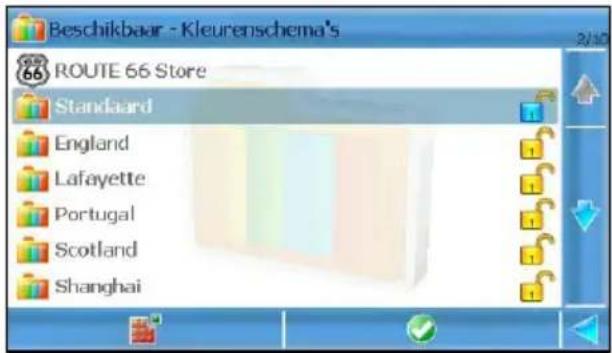
-
Selecteer Hoofdmenu > Extra's > Kleurenschema's.
-
Blader door de lijst met beschikbare thema's. De thema's worden in alfabetische volgorde afgebeeld.
-
Selecteer een thema en laad dit. Vanaf nu wordt voor alle kaarten dit kleurenschema gebruikt.
Updates - overzicht
Met Route 66 hebt u niet alleen een krachtige navigatieoplossing in handen, maar kunt u ook de software eenvoudig bijwerken. Met enige regelmaat worden nieuwe updates uitgegeven. Deze bevatten nieuwe functies of verbeteringen.
U opent het gedeelte Actualiseren en downloadt een nieuwere versie die vervolgens automatisch wordt geïnstalleerd op uw navigatieapparaat. Makkelijker kan niet!
U downloadt en installeert een update als volgt:
- Selecteer Hoofdmenu > Extra's > Actualiseren.
- De toepassing controleert of er een update beschikbaar is. Als er een nieuwe versie beschikbaar is, selecteert u Downloaden om de software-update te starten. Als u de update niet wilt installeren, selecteert u het pictogram Annuleren om de updateprocedure af te breken.
-
De update wordt gedownload. De downloadtijd is afhankelijk van de omvang van het bestand en de netwerksnelheid.
-
Zodra het downloaden is voltooid, wordt de update automatisch geïnstalleerd.

De software-updates hebben geen invloed op uw persoonlijke instellingen en gegevens. Uw routes, contactpersonen, favorieten, enzovoort, worden bewaard.
HOE WIJZIG IK HET UITERLIJK EN DE EIGENSCHAPPEN VAN DE TOEPASSING?
Instellingen
U kunt de eigenschappen en de bediening van de toepassing aanpassen op basis van uw persoonlijke behoeften en voorkeuren.
- Selecteer Hoofdmenu > Instellingen.
- Controleer de lijst met beschikbare instellingen.
- Selecteer en open een gedeelte.
Algemene instellingen
U kunt het uiterlijk, het geluidsvolume, de talen, de grafische gebruikersinterface, enzovoort, van de toepassing aanpassen.
- Selecteer Hoofdmenu > Instellingen > Algemeen.
- Blader door de lijst met beschikbare opties.
- Selecteer een optie en open het bijbehorende submenu.
Taal v.d. gebr. interf.
Met deze functie kunt u de taal van de grafische gebruikersinterface wijzigen. Alle menuopties en berichten worden weergegeven in de door u gekozen taal.
- Selecteer Hoofdmenu > Instellingen > Algemeen > Taal v.d. gebr. interf..
- Blader door de lijst met beschikbare talen.
- Selecteer een taal.
- Vernieuw de lijst.
- Sla de waarde op in het scherm Algemene instellingen.

Afhankelijk van het land van aankoop en de verkoopvoorwaarden, kan het aantal beschikbare talen verschillen.
Kleurenschema van gebruikersinterface
Met deze functie kunt u het uiterlijk van de grafische gebruikersinterface wijzigen door verschillende kleurenschema's (thema's) toe te passen.
- Selecteer Hoofdmenu > Instellingen > Algemeen > Kleurenschema van gebruikersinterface.
- Blader door de lijst met beschikbare thema's.
- Selecteer een thema.
- Vernieuw de lijst.
- Sla de waarde op in het scherm Algemene instellingen.
Taal van rij-instructies
Met deze functie kunt u de taal van de spraakinstructies wijzigen.
- Selecteer Hoofdmenu > Instellingen > Algemeen > Taal van rij-instructies.
- Blader door de lijst met beschikbare talen.
- Selecteer een taal.
- Vernieuw de lijst.
- Sla de waarde op in het scherm Algemene instellingen.

Afhankelijk van het land van aankoop en de verkoopvoorwaarden, kan het aantal beschikbare talen verschillen. In de online winkel kunt u desgewenst extra talen downloaden.
Taal van kaart
Met deze functie kunt u de taal wijzigen van alle objecten die op de huidige kaart worden weergegeven: straten, steden, gebieden, speciale plaatsen.
- Automatisch - de toepassing selecteert de optie die het meest geschikt is voor de huidige kaart.
- Originele namen van talen - de toepassing schakelt over op de officiële 'voertaal' van de huidige kaart. Bijvoorbeeld Engels voor Groot-Brittannië, Frans voor Frankrijk, Duits voor Duitsland.
- Selecteer Hoofdmenu > Instellingen > Algemeen > Taal van kaart.
- Blader door de lijst met beschikbare talen.
- Selecteer een taal.
- Vernieuw de lijst.
- Sla de waarde op in het scherm Algemene instellingen.
Volume
U kunt het volume van de spraakinstructies tijdens het navigeren, wijzigen.
Selecteer Hoofdmenu > Instellingen > Algemeen > Volume.
Blader naar rechts of naar links om het volume te verlagen of verhogen. U kunt kiezen uit 10 volumeniveaus.
Sla het geselecteerde niveau op.

Uit veiligheidsoverwegingen raden wij u aan tijdens het navigeren het geluid ingeschakeld te houden en te luisteren naar de gesproken instructies en andere akoestische waarschuwingssignalen. Op deze manier kunt u zich concentreren op de weg die voor u ligt en onaangename situaties tijdens het rijden voorkomen.

U kunt de optie Volume combineren met de optie Dynamisch volume!

Als de optie FM zender is ingeschakeld, is de optie Volume niet meer beschikbaar. U kunt in dat geval het volume regelen via de autoradio of het audiosysteem van de auto.
Geluid bij aanraken van het scherm
Selecteer deze optie als u bij het aanraken van het scherm een kort geluidsignaal ('pieptoon') wilt horen.
- Selecteer Hoofdmenu > Instellingen > Algemeen > Geluid bij aanraken van het scherm.
- U kunt kiezen tussen de volgende opties:
- Aan - een kort geluidsignaal weergeven ('pieptoon').
- Uit - geen geluid ('stil').
- Sla de waarde op in het scherm Algemene instellingen.
Dynamisch volume
Met deze optie kunt u ervoor zorgen dat het geluidsvolume (van de spraakinstructies) steeds automatisch wordt aangepast aan uw huidige navigatiesnelheid.
- Selecteer Hoofdmenu > Instellingen > Algemeen > Dynamisch volume.
- Selecteer de optie om deze functie in- of uit te schakelen.
Als de optie is ingeschakeld, selecteert u de optie nogmaals om toegang te krijgen tot de volgende functies:
- Snelheid waarboven volume verhoogd moet worden - wanneer u tijdens het rijden deze snelheid bereikt, wordt het geluidsvolume verhoogd.
- Selecteer de optie. Het toetsenbord wordt weergegeven.
- Geef een waarde op.
- Vernieuw de lijst.
- Sla de waarde op in het scherm Instellingen van dynamisch volume.
-
Sla de waarde op in het scherm Algemene instellingen.
-
Maximum volume bij snelheid - wanneer u tijdens het rijden deze snelheid bereikt, wordt het maximale geluidsvolume (10) ingeschakeld.
- Selecteer de optie. Het toetsenbord wordt weergegeven.
- Geef een waarde op.
- Vernieuw de lijst.
- Sla de waarde op in het scherm Instellingen van dynamisch volume.
- Sla de waarde op in het scherm Algemene instellingen.
FM zender

Deze optie is alleen beschikbaar wanneer het apparaat zich in de houder bevindt (optioneel verkrijgbaar)! De houder moet zijn aangesloten op een voedingsvoorziening.
De functionaliteit van uw navigatieapparaat kan worden uitgebreid. De houder bevat een geïntegreerde FM-zender. Als u de FM-zender activeert, kan het navigatieapparaat de navigatie-instructies verzenden naar de autoradio en verder naar het audiosysteem van uw auto.
- Selecteer Hoofdmenu > Instellingen > Algemeen > FM zender.
- Kies een optie:
- Aan - de FM-zender inschakelen.
- Uit - de FM-zender uitschakelen.
- Sla de waarde op in het scherm Algemene instellingen.
Als de optie FM zender is ingeschakeld, is de optie Volume niet meer beschikbaar. U kunt in dat geval het volume regelen via de autoradio of het audiosysteem van de auto.
FM frequentie

Deze optie is alleen beschikbaar wanneer het apparaat zich in de houder bevindt (optioneel verkrijgbaar)! De houder moet zijn aangesloten op een voedingsvoorziening.
Als u de navigatie-instructies wilt verzenden naar uw autoradio, moet de zendfrequentie van de FM-zender gelijk zijn aan de zendfrequentie van uw radiosysteem.
- Selecteer Hoofdmenu > Instellingen > Algemeen > FM frequentie.
- Geef een waarde op met het toetsenbord.
- Sla de radiofrequentie op.
- Sla de waarde op in het scherm Algemene instellingen.
Als de optie FM zender is ingeschakeld, is de optie Volume niet meer beschikbaar. U kunt in dat geval het volume regelen via de autoradio of het audiosysteem van de auto.
Verlichting
Met deze functie kunt u opgeven dat het scherm tijdens het navigeren overdag of 's nachts wordt verlicht.
U kunt de verlichtingsintensiteit op twee manieren instellen:
- handmatig: met de opties Waarde achtergrondverlichting overdag en Waarde achtergrondverlichting 's nachts;
-
dynamisch: de schermverlichting wordt geregeld door de geïntegreerde lichtsensor in de optionele houder.
-
Selecteer Hoofdmenu > Instellingen > Algemeen > Verlichting.
-
Stel de gewenste waarden in:
- Waarde achtergrondverlichting overdag - gebruik de schuifregelaar om de intensiteit van de achtergrondverlichting tijdens het rijden overdag in te stellen.
- Waarde achtergrondverlichting 's nachts - gebruik de schuifregelaar om de intensiteit van de achtergrondverlichting tijdens het rijden 's nachts in te stellen.
- Sla de waarden op.
- Sla de waarden op in het scherm Algemene instellingen.
Eenheden
Geef op welke maateenheid in alle spraakinstructies, afslagpijlen en routebeschrijvingen moet worden gebruikt.
- Selecteer Hoofdmenu > Instellingen > Algemeen > Eenheden.
- Kies een optie:
- Metrisch - meters en kilometers.
- Imperial - yards en miles.
-
Automatisch - de toepassing schakelt op basis van de huidige interfacetaal over van Metrisch naar Imperial en vice versa. Als de huidige interfacetaal bijvoorbeeld Engels is, wordt Imperial gebruikt als maateenheid. Als de huidige interfacetaal Duits of Frans is, wordt Metrisch gebruikt als maateenheid.
-
Sla de waarde op in het scherm Algemene instellingen.
Type USB verbinding:
Wanneer u het navigatieapparaat aansluit op een pc, kan er sprake zijn van de volgende typen verbinding:
- een actieve verbinding (Active Sync) - uw navigatieapparaat maakt verbinding met internet. Of gebruik de toepassing ROUTE 66 Sync om uw navigatieapparaat op afstand te beheren of toegang te krijgen tot de online winkel;
-
een passieve verbinding (Mass Storage) – het navigatieapparaat fungeert als een externe harde schijf. U kunt gegevens lezen en opslaan op de geheugenkaart. Als het navigatieapparaat zich in de stand Mass Storage bevindt, kunt u de toepassing niet gebruiken. Klik op Stoppen om terug te keren naar de toepassing.
-
Selecteer Hoofdmenu > Instellingen > Algemeen > Type USB verbinding:
- Kies een optie:
- Active Sync
- Mass Storage
- Sla de waarde op in het scherm Algemene instellingen.
Instellingen van kaart
U kunt het uiterlijk en de eigenschappen van de kaart naar eigen wens aanpassen: kleuren, perspectief, rotatie, enzovoort.
- Selecteer Hoofdmenu > Instellingen > Kaart.
- Blader door de lijst met beschikbare opties.
- Selecteer een optie en open het bijbehorende submenu.
Nachtkleuren
Hiermee kunt u instellen hoe de kleuren op het scherm worden weergegeven als u 's nachts rijdt of door een lange tunnel rijdt.
Als u gedempte kleuren gebruikt tijdens het rijden in het donker kunt u de informatie op het scherm eenvoudiger zien. U wordt niet afgeleid door heldere kleuren.
- Selecteer Hoofdmenu > Instellingen > Kaart > Nachtkleuren.
-
Kies een optie:
-
Aan – nachtkleuren handmatig aanzetten.
- Uit – nachtkleuren handmatig uitzetten.
- Automatisch – er wordt automatisch overgeschakeld van dagkleuren naar nachtkleuren (en andersom) bij zonsopgang of zonsondergang of als u een tunnel in- of uitrijdt. Deze verandering van kleurmodus wordt bepaald op basis van kaartgegevens en GPS-gegevens.
Kleurenschema
Hiermee kunt u het uiterlijk van de kaart (aaneengesloten gebieden, straten, enzovoort) wijzigen door verschillende kleurenschema's (thema's) toe te passen.
- Selecteer Hoofdmenu > Instellingen > Kaart > Kleurenschema.
- Blader door de lijst met beschikbare thema's.
- Selecteer een thema.
- Vernieuw de lijst.
- Sla de waarde op in het scherm Instellingen van kaart.
2D perspectief
Tijdens het navigeren kunt u kiezen uit verschillende kaartweergaven:
■ 2D perspectief - om de kaart van bovenaf te bekijken, zoals u een gedrukte kaart bekijkt.
- 3D perspectief - voor een panoramische weergave, alsof u de weg voor u uit ziet liggen.
-
Selecteer Hoofdmenu > Instellingen > Kaart > 3D perspectief.
-
Kies een optie:
-
Aan – de kaart wordt weergeven in 3D-perspectief.
-
Uit – de kaart wordt weergeven in 2D-perspectief.
-
Vernieuw de lijst.
Gezichtshoek
Als u navigeert in 3D-perspectief, kunt u de panoramische weergave (gezichtshoek) van de weg voor u wijzigen.
- Selecteer Hoofdmenu > Instellingen > Kaart > Gezichtshoek.
- Blader naar links om de panoramische gezichtshoek te verkleinen. Blader naar rechts om de panoramische gezichtshoek te vergroten. De
huidige waarde wordt weergegeven in het bovenste gedeelte van het scherm.
- Vernieuw de lijst.

Deze optie is alleen beschikbaar in 3D-perspectief!
Schaal tonen
Hiermee kunt u de kaartschaal rechtsboven in het navigatiescherm weergeven of verbergen. De kaartschaal is een grafisch en tekstueel hulpmiddel op de kaart. Als u in- of uitzoomt, verandert de weergegeven waarde (metrisch of imperial) mee.
- Selecteer Hoofdmenu > Instellingen > Kaart > Schaal tonen.
- Kies een optie:
- Aan – de schaal wordt weergegeven op het scherm.
- Uit – de schaal wordt niet weergegeven op het scherm.
- Vernieuw de lijst.

Deze optie is alleen beschikbaar in 2D-perspectief!
Kaart roteren
Hiermee kunt u de eigenschappen van de kaart en de GPS-pijl tijdens het navigeren instellen. Tijdens het navigeren, geeft de GPS-pijl aan in welke richting u zich beweegt. De GPS-pijl wijst bijvoorbeeld naar boven als u noordwaarts rijdt, of naar links als u richting het westen rijdt. In dat geval is de GPS-pijl mobiel, terwijl de kaart onbeweeglijk is.
Als de kaart echter wordt gedraaid, blijven de GPS-pijl en de huidige weg altijd gericht op het bovenste gedeelte van het navigatiescherm.
- Selecteer Hoofdmenu > Instellingen > Kaart > Kaart roteren.
-
Kies een optie:
-
Aan – de kaart wordt gedraaid.
-
Uit – de kaart wordt niet gedraaid.
-
Vernieuw de lijst.
Kaart
Hiermee kunt u opgeven welke kaart u wilt gebruiken voor het navigeren en kaartlezen.
- Selecteer Hoofdmenu > Instellingen > Kaart > Kaart.
- Blader door de lijst met beschikbare kaarten.
- Selecteer een kaart.
- Vernieuw de lijst.
- Laad de geselecteerde kaart in het scherm Instellingen van kaart.

Het aantal beschikbare kaarten in deze lijst hangt af van het gekochte product en het land/de regio van aanschaf. In de online winkel van ROUTE 66 kunt u andere kaarten kopen.
Favorieten tonen
Soms worden er zoveel elementen weergegeven op de kaart dat het navigatiescherm erg vol wordt. U kunt echter zelf opgeven welke locaties op de kaart worden afgebeeld en welke worden verborgen.
- Selecteer Hoofdmenu > Instellingen > Kaart > Favorieten tonen.
- Kies een optie:
- Aan – uw favoriete locaties worden afgebeeld op de kaart.
- Uit – uw favoriete locaties worden niet afgebeeld op de kaart.
- Vernieuw de lijst.
Spec. plaats. tonen
Soms worden er zoveel elementen weergegeven op de kaart dat het navigatiescherm erg vol wordt. U kunt echter zelf opgeven welke speciale plaatsen op de kaart worden afgebeeld en welke worden verborgen.
- Als u op de kaart alleen een bepaalde categorie speciale plaatsen wilt weergeven, selecteert u de betreffende categorie.
- Als u op de kaart alle speciale plaatsen wilt weergeven, selecteert u Alle categorieën.
-
Als u op de kaart geen speciale plaatsen wilt weergeven, maakt u de selectie van Alle categorieën ongedaan.
-
Selecteer Hoofdmenu > Instellingen > Kaart > Spec. plaats. tonen.
- Blader door de lijst met categorieën.
- Selecteer de relevante categorieën. Met de knop Alle categorieën kunt u alle categorieën in een keer selecteren of deselecteren.
- Vernieuw de lijst.
- Sla de wijzigingen op in het scherm Instellingen van kaart.
Instellingen voor navigatie
Hiermee kunt u uw navigatievoorkeuren instellen.
- Selecteer Hoofdmenu > Instellingen > Navigatie.
- Blader door de lijst met beschikbare opties.
- Selecteer een optie en open het bijbehorende submenu.
Manier van reizen
Hiermee selecteert u de manier van reizen, of de wijze waarop u de eindbestemming bereikt.
- Selecteer Hoofdmenu > Instellingen > Navigatie > Manier van reizen.
2. Kies een optie:
- Snelste (auto) – reizen per auto via de snelste route naar de eindbestemming.
- Kortste (auto) – reizen per auto via de kortste route naar de eindbestemming.
- Snelste (vrachtwagen) – reizen per vrachtauto via de snelste route naar de eindbestemming.
- Kortste (vrachtwagen) – reizen per vrachtauto via de kortste route naar de eindbestemming.
- Voetganger – lopen naar uw eindbestemming. Bij deze manier van reizen, is alleen 2D-perspectief beschikbaar.
3. Sla de wijzigingen op in het scherm Instellingen van kaart.

Voor zware voertuigen (vrachtauto's) gelden vaak bepaalde snelheidslimieten of toegangsrestricties. Dit betekent dat een route met hetzelfde vertrekpunt en dezelfde eindbestemming voor een auto anders kan zijn dan voor een vrachtauto (andere oriëntatiepunten, routelengte, reistijd, maximumsnelheid).
Geen snelwegen
Hiermee kunt u snelwegen opnemen in of weglaten uit uw route.
- Selecteer Hoofdmenu > Instellingen > Navigatie > Geen snelwegen.
- Kies een optie:
- Aan – snelwegen weglaten uit uw route.
- Uit – snelwegen opnemen in uw route. In dat geval kan de route naar de eindbestemming snelwegen bevatten.
- Sla de wijzigingen op.
Geen tolwegen
Hiermee kunt u tolwegen opnemen in of weglaten uit uw route.
- Selecteer Hoofdmenu > Instellingen > Navigatie > Geen tolwegen.
- Kies een optie:
- Aan – tolwegen weglaten uit uw route.
- Uit – tolwegen opnemen in uw route. In dat geval kan de route naar de eindbestemming tolwegen bevatten.
- Sla de wijzigingen op.
Geen veerdiensten
Hiermee kunt u veerdiensten opnemen in of weglaten uit uw route.
- Selecteer Hoofdmenu > Instellingen > Navigatie > Geen veerdiensten.
- Kies een optie:
- Aan – veerdiensten weglaten uit uw route.
- Uit – veerdiensten opnemen in uw route. In dat geval kan de route naar de eindbestemming veerdiensten bevatten.
- Sla de wijzigingen op.
Automatisch zoomen
Tijdens het navigeren of kaartlezen, kunt u handmatig in- of uitzoomen door de bijbehorende pictogrammen in het bovenste gedeelte van het scherm te selecteren.
U kunt echter ook de automatische zoomfunctie gebruiken. Zodra u een splitsing of kruising nadert, wordt er ongeacht het huidige zoomniveau ingezoomd op het laagste niveau (straatniveau). Nadat u de splitsing of kruising bent gepasseerd, wordt het oorspronkelijke zoomniveau weer hersteld.
- Selecteer Hoofdmenu > Instellingen > Navigatie > Automatisch zoomen.
- Kies een optie:
- Aan – inzoomen zodra u een splitsing of kruising in de weg nadert.
- Uit – zelf het zoomniveau opgeven. Het geselecteerde zoomniveau wordt tijdens de gehele route bewaard.
- Sla de wijzigingen op.
Alarmsnelheid
Deze optie is een persoonlijke voorkeur. U ontvangt indien gewenst een akoestische en/of visuele waarschuwing dat u een snelheid hebt bereikt die u eerder hebt ingesteld als te hoog. Deze functie kan uw snelheid echter niet fysiek begrenzen. Het is geen cruise-controlsysteem dat uw rijsnelheid actief wijzigt!
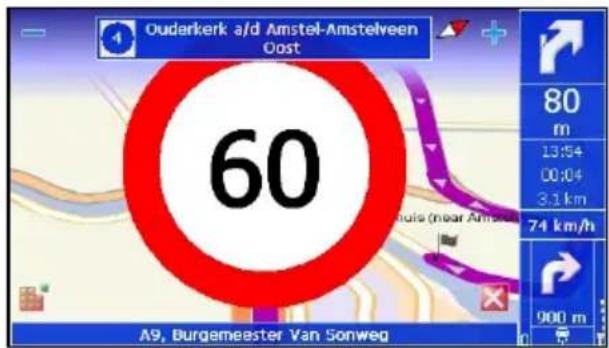
- Selecteer Hoofdmenu > Instellingen > Navigatie > Alarmsnelheid om het toetsenbord te openen.
- Geef een numerieke waarde op.
- Vernieuw de lijst.
- Sla de wijzigingen op in het scherm Instellingen voor navigatie.
De hoogste maximumsnelheid die u kunt instellen, bedraagt 300 km/u (of 155 mph).
De laagste maximumsnelheid die u kunt instellen, bedraagt 60 km/u (of 50 mph).

De optie Alarmsnelheid werkt alleen als u deze op de juiste wijze combineert met de optie Soort alarm (visueel, akoestisch, beide). Als u bij Soort alarm de waarde Geen opgeeft, wordt de optie Alarmsnelheid uitgeschakeld.
Soort alarm

Deze optie moet worden gecombineerd met de optie Alarmsnelheid!
Stel het type waarschuwing in dat u wilt ontvangen als u een rijsnelheid bereikt die u eerder hebt ingesteld als te hoog.
- Selecteer Hoofdmenu > Instellingen > Navigatie > Soort alarm.
-
Selecteer vervolgens een van de volgende opties:
-
Zichtbaar alarm – er knippert een waarschuwingssignaal op het scherm tot u uw rijsnelheid hebt aangepast.
- Akoestisch alarm – u hoort een waarschuwingssignaal tot u uw rijsnelheid hebt aangepast.
- Beide - u hoort beide waarschuwingssignalen tot u uw rijsnelheid hebt aangepast.
-
Geen - de optie wordt uitgeschakeld.
-
Sla de wijzigingen op in het scherm Instellingen voor navigatie.

Uit veiligheidsoverwegingen raden wij u aan tijdens het navigeren het geluid ingeschakeld te houden en te luisteren naar de gesproken instructies en andere akoestische waarschuwingssignalen. Op deze manier kunt u zich concentreren op de weg die voor u ligt en onaangename situaties tijdens het rijden voorkomen.
Transparantie navigatiebalk
Hiermee selecteert u de mate van transparantie van de navigatiebalk.
Schuif de regelaar naar links voor een minimale transparantie of naar rechts voor een maximale transparantie.
Snelheid
Hiermee kunt u de snelheid per wegsoort instellen.
Bij het berekenen van de route wordt niet alleen rekening gehouden met de afstand naar de eindbestemming, maar ook met de soorten wegen waarop u rijdt. Voor elk soort weg geldt een standaard maximumsnelheid (bijvoorbeeld 120 km/u voor snelwegen).
Deze standaard snelheidswaarden zijn gebaseerd op statistisch onderzoek. Omdat deze waarden per regio kunnen verschillen, kunt u elke snelheid handmatig wijzigen op basis van lokale omstandigheden en beperkingen. De route wordt berekend op basis van de nieuwe snelheidswaarden.
- Selecteer Hoofdmenu > Instellingen > Snelheid.
- Selecteer een soort weg.
- Selecteer nogmaals om het toetsenbord te openen.
- Geef een numerieke waarde op.
- Vernieuw de lijst.
- Sla de wijzigingen op in het scherm Instellingen voor snelheid.
Alarm configureren
Tijdens het navigeren passeert u speciale plaatsen, favorieten of veiligheidscamera's langs of in de buurt van de weg.
Activeer deze waarschuwingsmethode als u tijdig wilt weten dat u een dergelijke locatie nadert. Als u bijvoorbeeld de categorie Eten & Drinken activeert, ontvangt u een waarschuwing zodra u een restaurant of café nadert. U hebt dan nog voldoende tijd om vaart te minderen of om de juiste afslag te nemen.
Waarschuwing voor speciale plaatsen
Waarschuwing voor favorieten
Waarschuwing voor veiligheidscamera's
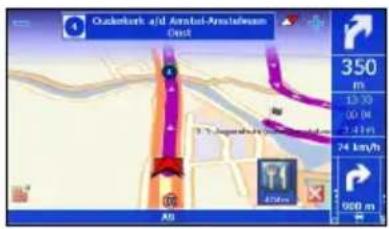

- Selecteer Hoofdmenu > Instellingen > Alarm.
- Selecteer een database (speciale plaatsen, favorieten, veiligheidscamera).
- Open een of meerdere categorieën.
- Selecteer het pictogram linksonder in het scherm ('bel'-pictogram) om uw waarschuwing te definiëren.
Waarschuwing voor speciale plaatsen
Hiermee geeft u op hoe u wilt worden gewaarschuwd als u een speciale plaats in de buurt van de huidige weg nadert. Als u bijvoorbeeld geïnteresseerd bent in musea of bioscopen langs de route, selecteert u de categorie Attractions.
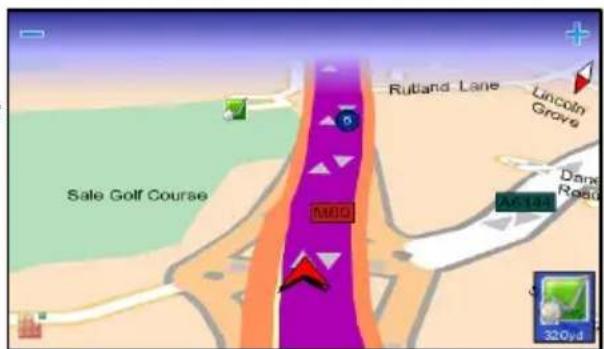
- Selecteer Hoofdmenu > Instellingen > Alarm > Spec. Plaats..
- Selecteer de categorie (of categorieën) die u wilt definiëren. Er zijn 15 categorieën beschikbaar. Gebruik de optie Alle categorieën om alle items in de lijst te selecteren of deselecteren.
- Als u de standaard waarschuwingsinstellingen wilt gebruiken, slaat u de wijzigingen op en sluit u het gedeelte. Als u de standaard waarschuwingsinstellingen wilt wijzigen, selecteert u het hoofdmenu om het gedetailleerde configuratiegedeelte te openen. Het hoofdmenu
is niet beschikbaar als u het gedeelte opent of als er geen categorie is geselecteerd.
- Blader door de lijst met waarschuwingsopties.
- Zichtbaar alarm - tijdens het rijden wordt het pictogram voor speciale plaatsen weergegeven of verborgen als het waarschuwingssignaal wordt geactiveerd.
- Waarschuwingsgeluid – kies een beltoon of muziekfragment dat wordt afgespeeld als waarschuwingssignaal.
- Waarschuwingsafstand – geef een numerieke waarde op. Met deze waarde geeft u aan hoeveel meters of yards u verwijderd moet zijn van de speciale plaats voordat het waarschuwingssignaal wordt geactiveerd. Vernieuw de lijst.
- Langs route waarsch. – als u hier Ja opgeeft, worden er geen waarschuwingen gegeven voor locaties die niet direct langs de huidige weg liggen. Hieronder wordt een afstand van de weg naar de locatie in kwestie verstaan van minder dan 50 meter.
- Sla de wijzigingen op.
Waarschuwing voor favorieten
Hiermee geeft u op hoe u wilt worden gewaarschuwd als u een favoriete locatie in de buurt van de huidige weg nadert. U kunt bijvoorbeeld een waarschuwing ontvangen als u 500 meter verwijderd bent van uw Kantoor adres.
- Selecteer Hoofdmenu > Instellingen > Alarm > Favorieten.
- Blader door de lijst met waarschuwingsopties.
-
Zichtbaar alarm - tijdens het rijden wordt het pictogram voor favorieten weergegeven of verborgen als het waarschuwingssignaal wordt geactiveerd.
-
Waarschuwingsgeluid – kies een beltoon of muziekfragment dat wordt afgespeeld als waarschuwingssignaal.
- Waarschuwingsafstand – geef een numerieke waarde op. Met deze waarde geeft u aan hoeveel meters of yards u verwijderd moet zijn van de favoriete locatie voordat het waarschuwingssignaal wordt geactiveerd. Vernieuw de lijst.
- Langs route waarsch. – als u hier Ja opgeeft, worden er geen waarschuwingen gegeven voor locaties die niet direct langs de huidige weg liggen. Hieronder wordt een afstand van de weg naar de locatie in kwestie verstaan van minder dan 50 meter.
- Sla de wijzigingen op.
Waarschuwing voor veiligheidscamera's
Hier geeft u op hoe u wilt worden gewaarschuwd als u een verkeerscontrole nadert op de huidige weg. Selecteer bijvoorbeeld de categorie Speed 130 als u een waarschuwing wilt ontvangen dat u een weggedeelte nadert waar een maximumsnelheid geldt van 130 km/u.
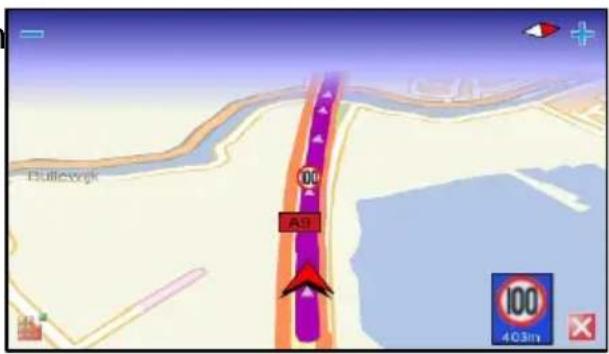
- Selecteer Hoofdmenu > Instellingen > Alarm > Veiligh.Cam..
- Selecteer de categorie (of categorieën) die u wilt definiëren. Het aantal (type) categorieën kan per regio verschillen. Gebruik de optie Alle categorieën om alle items in de lijst te selecteren of deselecteren.
- Als u de standaard waarschuwingsinstellingen wilt gebruiken, slaat u de wijzigingen op en sluit u het gedeelte. Als u de standaard waarschuwingsinstellingen wilt wijzigen, selecteert u het hoofdmenu om het gedetailleerde configuratiegedeelte te openen. Het hoofdmenu is niet beschikbaar als u het gedeelte opent of als er geen categorie is geselecteerd.
-
Blader door de lijst met waarschuwingsopties.
-
Zichtbaar alarm - het pictogram voor veiligheidscamera's weergeven of verbergen als het waarschuwingssignaal wordt geactiveerd.
- Waarschuwingsgeluid – kies een beltoon of muziekfragment dat wordt afgespeeld als waarschuwingssignaal.
- Waarschuwingsafstand – geef een numerieke waarde op. Met deze waarde geeft u aan hoeveel meters of yards u verwijderd moet zijn van de verkeerscontrole voordat het waarschuwingssignaal wordt geactiveerd. Vernieuw de lijst.
- Langs route waarsch. – als u hier Ja opgeeft, worden er geen waarschuwingen gegeven voor verkeerscontroles die niet direct langs de huidige weg liggen. Hieronder wordt een afstand van de weg naar de locatie in kwestie verstaan van minder dan 50 meter.
- Sla de wijzigingen op.
Instellingen voor Extra's
Selecteer Hoofdmenu > Instellingen > Extra's.
Hier kunt u de volgende instellingen configureren die invloed hebben op de extra diensten:
- Verkeersinterval – afhankelijk van de frequentie die u hier selecteert, maakt de toepassing verbinding met internet en ontvangt u nieuwe verkeersberichten.
- Weersinterval – afhankelijk van de frequentie die u hier selecteert, maakt de toepassing verbinding met internet en ontvangt u weersvoorspellingen.
- Interval voor veiligheidscamera's – afhankelijk van de frequentie die u hier selecteert, maakt de toepassing verbinding met internet en ontvangt u veiligheidscamera-informatie.
- Gebruik tijdens roaming - opgeven op welke wijze het navigatieapparaat verbinding moet maken met een ander netwerk zodra u buiten het bereik van het (geregistreerde) thuisnetwerk valt.
-
Bron voor verkeersinformatie - opgeven op welke wijze u verkeersinformatie wilt ontvangen.
-
TMC Pro activeren - gebruikmaken van het professionele verkeersinformatiekanaal.
-
Netwerkverbinding - Gebruik deze optie om de eigenschappen van het programma te configureren voordat u een netwerkverbinding met een aanvullende dienst instelt.
-
Blader door de lijst met beschikbare instellingen.
- Selecteer en open een submenu.
- Sla de nieuwe instellingen op.
Verkeersinterval

Deze optie is alleen beschikbaar als u de dienst voor verkeersinformatie hebt geactiveerd!
U kunt de verkeersinformatie van uw navigatieapparaat op twee manieren bijwerken:
- Handmatig – sluit het navigatieapparaat aan op een pc (via een USB-aansluiting of de toepassing ROUTE 66 Sync). Open de dienst en selecteer Actualiseren.
- Automatisch – breng een tijdelijke internetverbinding tot stand (Bluetooth-koppeling/GPRS). Download de meest recente gegevens en beëindig de verbinding.
Geef op met welke frequentie de gegevens van deze dienst moeten worden vernieuwd.
- Selecteer Hoofdmenu > Instellingen > Extra's > Verkeersinterval.
- Geef op hoe vaak u nieuwe verkeersinformatie wilt ontvangen op uw navigatieapparaat.
- Blader door de lijst.
- Selecteer een frequentie en sla deze op.
- Sla de wijziging op.

Voor de ontvangst van automatische updates is een internetverbinding nodig! U kunt verkeersinformatie ook ontvangen met een RDS-TMC-ontvanger.
Weersinterval

Deze optie is alleen beschikbaar als u de dienst voor weerberichten hebt geactiveerd!
U kunt de weerberichten van uw navigatieapparaat op twee manieren bijwerken:
- Handmatig – sluit het navigatieapparaat aan op een pc (via een USB-aansluiting of de toepassing ROUTE 66 Sync). Open de dienst en selecteer Actualiseren.
- Automatisch – breng een tijdelijke internetverbinding tot stand (Bluetooth-koppeling/GPRS). Download de meest recente gegevens en beëindig de verbinding.
Geef op met welke frequentie de gegevens van deze dienst moeten worden vernieuwd.
- Selecteer Hoofdmenu > Instellingen > Extra's > Weersinterval.
- Geef op hoe vaak u nieuwe weerberichten wilt ontvangen op uw navigatieapparaat.
- Blader door de lijst.
- Selecteer een frequentie en sla deze op.
- Sla de wijziging op.

Voor de ontvangst van automatische updates is een internetverbinding nodig!
Interval voor veiligheidscamera's

Deze optie is alleen beschikbaar als u de dienst voor veiligheidscamera's hebt geactiveerd!
U kunt de veiligheidscamera-informatie van uw navigatieapparaat op twee manieren bijwerken:
- Handmatig – sluit het navigatieapparaat aan op een pc (via een USB-aansluiting of de toepassing ROUTE 66 Sync). Open de dienst en selecteer Actualiseren.
- Automatisch – breng een tijdelijke internetverbinding tot stand (Bluetooth-koppeling/GPRS). Download de meest recente gegevens en beëindig de verbinding.
Geef op met welke frequentie de gegevens van deze dienst moeten worden vernieuwd.
- Selecteer Hoofdmenu > Instellingen > Extra's > Interval voor veiligheidscamera's.
- Geef op hoe vaak u nieuwe veiligheidscamera-informatie wilt ontvangen op uw navigatieapparaat.
- Blader door de lijst.
- Selecteer een frequentie en sla deze op.
- Sla de wijziging op.

Voor de ontvangst van automatische updates is een internetverbinding nodig!
Gebruik tijdens roaming

Afhankelijk van de hardwarespecificaties van uw navigatieapparaat kan de beschikbaarheid van deze optie verschillen!
Met deze optie geeft u op op welke wijze het navigatieapparaat verbinding moet maken met een ander netwerk zodra u buiten het bereik van het
(geregistreerde) thuisnetwerk valt. Als deze optie is ingeschakeld, kunt u de internetdiensten zelfs gebruiken als u tijdelijk gebruik maakt van een ander netwerk (met andere tarieven).
Deze optie is alleen van belang als u buiten de geografische dekking van uw thuisnetwerk rijdt.
- Selecteer Hoofdmenu > Instellingen > Extra's > Gebruik tijdens roaming.
-
Kies een optie:
-
Ja – als u het roamingprotocol wilt gebruiken.
-
Nee – als u het roamingprotocol niet wilt gebruiken.
-
Sla de wijzigingen op.
Bron voor verkeersinformatie
Met de ROUTE 66-toepassing kunt u de laatste verkeersinformatie ontvangen op uw navigatieapparaat. Zo kunt u files, wegwerkzaamheden of ongevallen op de weg omzeilen.
De verkeersinformatie wordt door gespecialiseerde verkeersinformatiecentra verzameld en vervolgens verzonden via het Traffic Message Channel (TMC). Afhankelijk van het navigatieapparaat dat u gebruikt, kunt u kiezen uit de volgende mogelijkheden om de lijst met verkeersinformatieberichten bij te werken:
- RDS - momenteel wordt RDS-technologie (Radio Data System) ondersteund door de meeste PND's (Personal Navigation Device), Windows Mobile-smartphones en PocketPC's. De TMC-berichten worden ontvangen door stuurprogramma's via een geïntegreerde of zelfstandige RDS-ontvanger. Ook is een externe antenne vereist. De informatie wordt voortdurend bijgewerkt.
- Internet - de meeste Windows Mobile-smartphones en sommige PocketPC's (alleen Windows Mobile for Pocket PC Phone Edition) ontvangen verkeersinformatie via een GPRS-internetverbinding. De informatie wordt steeds volgens een door de gebruiker gedefinieerde tijdsinterval bijgewerkt.

Verkeersinformatie is niet in alle landen en voor alle systemen beschikbaar.

Wanneer RDS wordt geselecteerd, is de instelling Verkeersinterval niet beschikbaar. U kunt alleen een update-interval kiezen als u gebruik maakt van internetupdates.
TMC Pro activeren
TMC Pro is beschikbaar als u het RDS-TMC-kanaal gebruikt.
Hiervoor is een RDS-TMC-ontvanger nodig.
De verkeersinformatie die u ontvangt via het normale RDS-TMC-kanaal is betrouwbaar, maar niet erg gedetailleerd. De informatie is wel gratis.
De verkeersinformatie die u ontvangt via het TMC Pro-kanaal (ook bekend als commerciële TMC) is zeer uitgebreid en voldoet aan de hoogste industrienormen. Deze service is alleen tegen betaling verkrijgbaar en moet worden geactiveerd.
- Selecteer Hoofdmenu > Instellingen > Extra's > TMC Pro activeren.
-
Kies een optie:
-
Ja – als u professionele verkeersinformatie wilt ontvangen.
-
Nee – als u geen professionele verkeersinformatie wilt ontvangen.
-
Sla de wijzigingen op.
Legenda
In het gedeelte Legenda kunt u opzoeken welke betekenis de symbolen en kleuren hebben die op de kaart worden afgebeeld. U vindt informatie over:
- de grafische symbolen voor verschillende soorten plaatsen (stedelijke conglomeratie, stad, district, enzovoort);
-
de kleur en het lettertype voor alle soorten wegen (snelwegen, tolwegen, eenrichtingsverkeerwegen, voetpaden, enzovoort);
-
de kleur van de berekende route en de GPS-pijl;
■ de kleur van alle getekende zones.

U kunt de kleur van de kaartelementen desgewenst wijzigen. De grafische wijzigingen worden zichtbaar op het scherm nadat u ze hebt opgeslagen.
- Selecteer Hoofdmenu > Instellingen > Legenda.
- Selecteer een pictogram om het bijbehorende gedeelte te openen.
Steden/Symbolen (Legenda)
Dit gedeelte bevat uitleg van alle grafische symbolen die worden gebruikt voor de plaatsen die op de kaart worden afgebeeld.
- Selecteer Hoofdmenu > Instellingen > Legenda > Steden/Symbolen.
- Blader door de lijst.
Wegen/GPS (Legenda)
Dit gedeelte bevat uitleg van alle grafische symbolen voor alle soorten wegen, de afslagpijl, GPS-pijl en het GPS-punt.
- Selecteer Hoofdmenu > Instellingen > Legenda > Wegen/GPS.
- Blader door de lijst.
Gebieden (Legenda)
Dit gedeelte bevat uitleg van alle grafische symbolen voor alle gebieden die op de kaart worden afgebeeld, waaronder water, gebouwen en landgrenzen. Ook kunt u hier de kleuren van de navigatiebalk selecteren.
- Selecteer Hoofdmenu > Instellingen > Legenda > Gebieden.
- Blader door de lijst.
Kleuren bewerken in de legenda
U kunt de kaartelementen als volgt wijzigen:
- Selecteer Hoofdmenu > Instellingen > Legenda.
- Selecteer een gedeelte.
- Blader door de lijst en open het gedeelte Kleur aanpassen.
-
Kies een selectierondje om de huidige kleur van een grafisch onderdeel van dit item weer te geven. De volgende grafische onderdelen zijn beschikbaar:
-
Verkeersbordkleur - de pictogramkleur instellen, bijvoorbeeld van het vierkante pictogram van een stad.
- Wegkleur - de tekstkleur instellen, bijvoorbeeld van de naam van een stad of een meer.
- Wegnummerkleur - de kleur van wegaanduidingen instellen, bijvoorbeeld van de aanduiding van een snelweg.
- Lijnkleur - de kleur van bijvoorbeeld de route of de afslagpijlen instellen.
- Zone-kleur - de hoofdkleur van bijvoorbeeld water instellen.
- Binnenlijnkleur - de hoofdkleur van bijvoorbeeld een spoorweg instellen.
- Buitenlijnkleur - de randkleur van bijvoorbeeld een spoorweg instellen.
- Achtergrondkleur - de hoofdkleur van bijvoorbeeld een waarschuwing instellen.
- Voorgrondkleur - de tekstkleur van bijvoorbeeld een waarschuwing instellen.
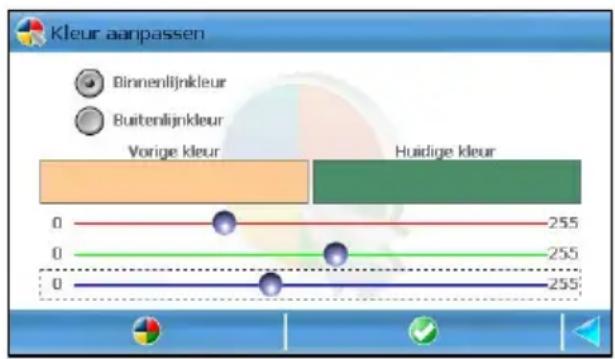
bar
| Kleur Type | Value | |---|---| | Binnenlijnkleur | 255 | | Buitenlijnkleur | 255 | | Vorige kleur | 255 | Kleur aanpassen- Met de rode, groene en blauwe schuifregelaars kunt u een andere kleur instellen. In het vak Vorige kleur ziet u de kleur die momenteel wordt gebruikt op de kaart. In het vak Huidige kleur ziet u de kleur die wordt gebruikt nadat u de wijzigingen hebt opgeslagen. Met het
pictogram Resetten

kunt u indien gewenst de
standaardinstellingen van het item weer herstellen.
-
Sla de nieuwe kleur op.
-
Sla alle wijzigingen in dit gedeelte op. Met het pictogram Resetten

kunt u indien gewenst de standaard legenda-instellingen weer herstellen.
Datum & Tijd
Hiermee kunt u de huidige datum en tijd van de toepassing en het navigatieapparaat instellen. De tijd wordt gebruikt bij het berekenen van de route en het bepalen van de geschatte aankomsttijd.
-
Selecteer Hoofdmenu > Instellingen > Datum & Tijd.
-
Selecteer de bijbehorende GMT-regio (Greenwich Mean Time) in het gedeelte Tijdzone. U kunt door de tijdzones bladeren met de pijlen aan de zijkant. Met de linkerpijl gaat u naar het westen en met de rechterpijl naar het oosten. Afhankelijk van uw huidige GPS-positie wordt de tijdzone automatisch ingesteld als u Met GPS synchroniseren selecteert.
-
Geef de huidige datum op door in het gedeelte Datum (jj-mm-dd) het jaar, de maand en de dag te selecteren. Gebruik de pijl omhoog om de waarde te verhogen. Gebruik de pijl omlaag om de waarde te verlagen.
-
Geef de huidige tijd op door in het gedeelte Tijd (h:m:s) het uur, de minuten en de seconden te selecteren. Gebruik de pijl omhoog om de waarde te verhogen. Gebruik de pijl omlaag om de waarde te verlagen.
-
Eventueel kunt u met het pictogram Met GPS synchroniseren de datum en tijd opnieuw instellen op basis van de huidige GPS-waarden.
-
Sla de wijzigingen op.
Scherm kalibreren
Voor een correcte werking van het systeem moet u het aanraakscherm indien nodig kalibreren. Met kalibreren wordt het aanpassen van de precisie en reactie van het scherm bedoeld.
- Selecteer Hoofdmenu > Instellingen > Scherm kalibreren
- Druk op het midden van het scherm (het 'kruis'-pictogram). Druk vervolgens op de vier hoeken.
HOE GEBRUIK IK DE FOTOVIEWER?
Fotoviewer - beschrijving
Behalve functies voor navigeren, kaartlezen en het plannen van routes, beschikt de toepassing ook over een gebruikersvriendelijke fotoweergavetoepassing. Hiermee kunt u:
■ foto's kopieren op de geheugenkaart;
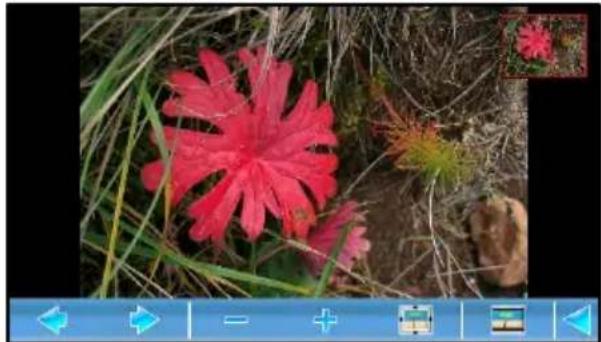
- zoeken naar afbeeldingsbestanden (op de geheugenkaart);
- afbeeldingen (op de geheugenkaart) en schermafdrukken van de kaart (opgeslagen in de navigatietoepassing) bekijken;
■ details van afbeeldingen bekijken;
■ foto's verzenden naar vrienden.
De volgende afbeeldingsformaten worden ondersteund: BMP, JPEG, JPEG 2000, animated GIF, PNG, PCX, TIFF, WMF, ICO en TGA.
Selecteer Hoofdmenu > Foto's om de fotoviewer te openen.
Foto's kopiëren op de geheugenkaart
U kunt uw favoriete foto's toevoegen aan de geheugenkaart en vervolgens bekijken op de geïntegreerde fotoviewer.
Foto's toevoegen aan de geheugenkaart:
- Sluit de toepassing.
- Schakel het apparaat uit.
-
Verwijder de geheugenkaart uit het apparaat.
-
Plaats de geheugenkaart in de geheugenkaartlezer/-schrijver en sluit deze aan op de USB-uitgang van een pc.
Kopieer uw favoriete afbeeldingen van de pc naar de geheugenkaart (bijvoorbeeld vanaf de vaste schijf, het cd-/dvd-station, enzovoort). De volgende keer dat u de toepassing start en de fotoviewer opent, kunt u uw eigen afbeeldingsbestanden bekijken.

Het aantal foto's dat u kunt kopieren naar de geheugenkaart is afhankelijk van de beschikbare vrije-schijfruimte!

Controleer voor u digitale foto's kopieert of overzet van een opslagmedium naar de geheugenkaart de lokale of regionale wetgeving, beperkingen of regels ten aanzien van copyright.
Zoeken naar afbeeldingsbestanden
Met deze fotoviewer kunt u alle afbeeldingen bekijken die zijn opgeslagen op de geheugenkaart. Ook kunt u schermafdrukken van de kaart bekijken die u hebt opgeslagen in de
navigatietoepassing (raadpleeg het hoofdstuk Gegevens opslaan voor meer informatie).
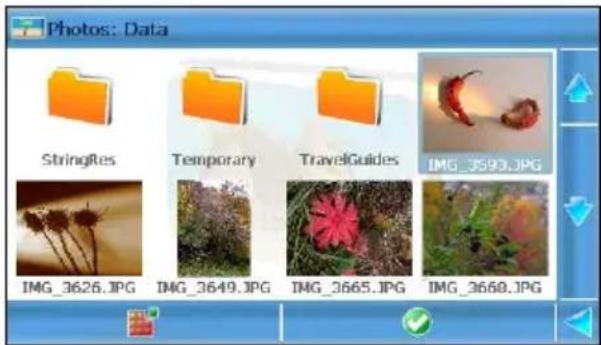
Selecteer Hoofdmenu > Foto's om de fotoviewer te openen.
Blader in de mapstructuur van de geheugenkaart om de beschikbare afbeeldingen weer te geven en te bekijken.
Selecteer het hoofdmenu om de afbeeldingsgegevens of de verzendopties van de geselecteerde afbeelding te bekijken.
Afbeeldingen bekijken
In de fotoviewer kunt u afbeeldingen op twee manieren bekijken:
Afzonderlijk – selecteer een afbeelding en open deze.
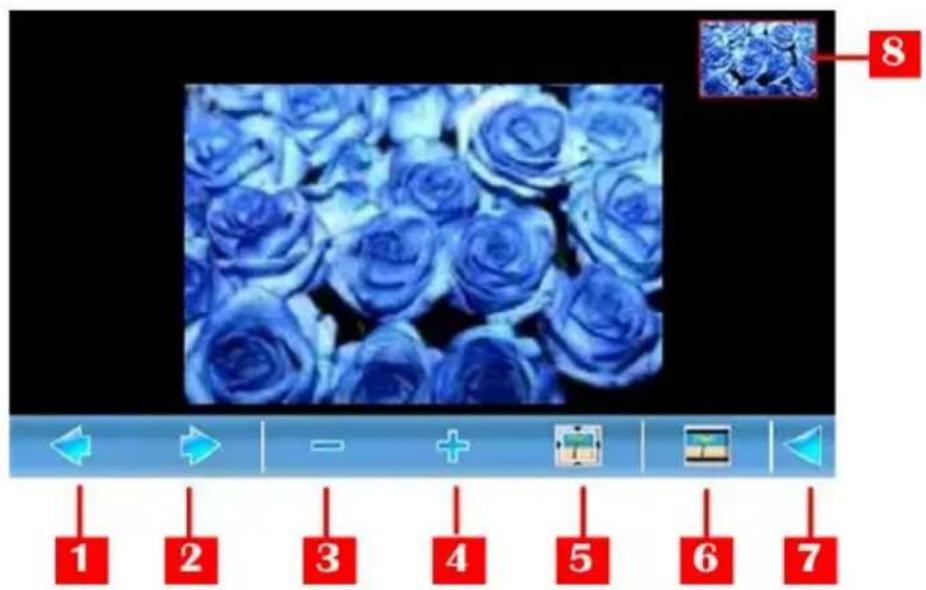
1 Vorige afbeelding
2 Volgende afbeelding
3 Afbeelding verkleinen
4 Afbeelding vergroten
5 Oorspronkelijk afbeeldingsformaat herstellen
6 Diashow starten
7 Weergavemodus voor afbeeldingen sluiten en terugkeren naar de lijst met beschikbare afbeeldingen.
8 Miniatuurweergave van huidige afbeelding.
Als de afbeelding is vergroot, kunt u de afbeelding selecteren op het scherm en vervolgens naar de gewenste positie slepen.
Diashow – open een map met verschillende afbeeldingen en start de diashow. De afbeeldingen worden automatisch na elkaar weergegeven. Alle knoppen zijn verborgen.
De afbeeldingen worden continu

herhaald, als in een carrousel.
Selecteer een willekeurige plaats op het scherm om de diashow te beëindigen en terug te keren naar de weergave van enkele afbeeldingen.
Afbeeldingsgegevens weergeven
In de fotoviewer kunt u de basisgegevens van een afbeelding controleren.
Gegevens van een afbeelding weergeven:
- Selecteer een afbeelding in de fotoviewer.
- Selecteer Hoofdmenu > Informatie over beeld.
- De volgende gegevens worden afgebeeld; bestandsnaam, afbeeldingsgrootte (in pixels), kleurdiepte, bestandsgrootte (in kilobytes).
- Kies de knop OK om het scherm Information about image te sluiten.
Foto's verzenden naar vrienden
In de fotoviewer kunt u uw favoriete foto's naar uw vrienden verzenden.
Foto's verzenden naar uw vrienden:
- Selecteer een afbeelding in de fotoviewer.
- Selecteer Hoofdmenu > Zenden.
- De volgende verzendprocedures zijn beschikbaar:
- Versturen via Bluetooth
De verzendprocedures kunnen alleen worden gebruikt als aan de volgende voorwaarden is voldaan:
- u beschikt over een geldige externe mailbox;
■ de Bluetooth-verbinding is actief.
DISCLAIMER
Deze dienst wordt geleverd door ROUTE 66 en Bibit Global Payments Services. Neem voor vragen contact op via support@66.com. Door deze dienst aan te schaffen, gaat u akkoord met de GEBRUIKSVOORWAARDEN & PRIVACYVERKLARING, zie www.66.com/legal/. Voor zover maximaal toegestaan onder de toepasselijke wetgeving wijzen ROUTE 66 en zijn dochterondernemingen en licentiehouders hierbij alle aansprakelijkheid met betrekking tot het gebruik van dit product en de bijbehorende diensten en inhoud, van de hand.
Door de diensten van ROUTE 66 te gebruiken, geeft u aan dat u akkoord gaat met de BEPALINGEN EN VOORWAARDEN VOOR DIENSTEN, zie www.66.com/legal/. Voor zover maximaal toegestaan onder de toepasselijke wetgeving wijzen ROUTE 66 en zijn dochterondernemingen en licentiehouders hierbij alle aansprakelijkheid met betrekking tot het gebruik van dit product en de bijbehorende diensten en inhoud, van de hand.
MEDEDELING EN DISCLAIMER: Digitale cartografie kan tot op zekere hoogte inaccuraat en onvolledig zijn. De beschikbaarheid en nauwkeurigheid van GPS- en verwante diensten zijn onder meer afhankelijk van draadloze netwerken en satellietsystemen. Deze kunnen in bepaalde gebieden of op bepaalde tijden mogelijk niet naar behoren functioneren. Vertrouw daarom nooit uitsluitend op het voornoemde materiaal en de voornoemde diensten voor bijv. het tot stand brengen van essentiële communicatie, bijvoorbeeld bij noodgevallen. Dit product en de inhoud ervan zijn uitsluitend bestemd voor niet-commercieel, persoonlijk gebruik. Dit product mag niet tijdens het rijden worden gebruikt door de bestuurder van een motorvoertuig. Houd terwijl u rijdt uw handen vrij om uw voertuig te besturen. Houd u aan de plaatselijke wetgeving. De verkeersveiligheid dient uw eerste prioriteit te hebben terwijl u rijdt. Voor zover maximaal is toegestaan op grond van het toepasselijke recht wijzen ROUTE 66, zijn dochterondernemingen en zijn licentiehouders hierbij alle aansprakelijkheid af die voortkomt uit enig gebruik van dit product of de inhoud ervan.