Mobile 7 WMS - GPS ROUTE 66 - Gratis gebruiksaanwijzing en handleiding
Vind de handleiding van het apparaat gratis Mobile 7 WMS ROUTE 66 in PDF-formaat.


Gebruikersvragen over Mobile 7 WMS ROUTE 66
0 vraag over dit apparaat. Beantwoord die u kent of stel uw eigen vraag.
Stel een nieuwe vraag over dit apparaat
Download de handleiding voor uw GPS in PDF-formaat gratis! Vind uw handleiding Mobile 7 WMS - ROUTE 66 en neem uw elektronisch apparaat weer in handen. Op deze pagina staan alle documenten die nodig zijn voor het gebruik van uw apparaat. Mobile 7 WMS van het merk ROUTE 66.
GEBRUIKSAANWIJZING Mobile 7 WMS ROUTE 66
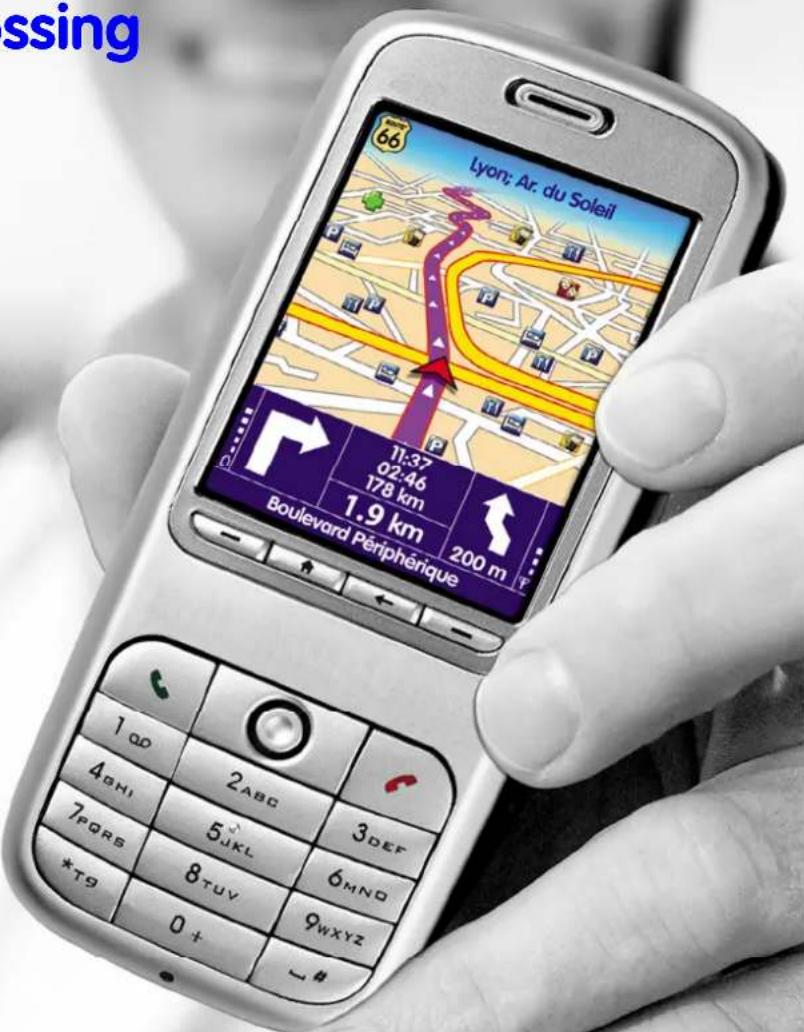
De meest volledige GPS-navigatieoplossing
Gebruikershandleiding
Versie 1.0
Juni 2006
Copyright © 1993-2006 ROUTE 66. Alle rechten voorbehouden. ROUTE 66 en het ROUTE 66-logo zijn geregistreerde handelsmerken. Gegevenscopyright © NAVTEQ B.V.
BELANGRIJKE OPMERKING: Niets van deze publicatie mag worden vermenigvuldigd, opgeslagen in een databank of elektronisch, mechanisch, via fotokopieën, op geluidsdragers of op enige andere wijze worden gekopieerd, zonder voorafgaande schriftelijke toestemming van ROUTE 66. Alle overige merken zijn eigendom van de respectieve eigenaren. De informatie in dit document kan zonder voorafgaande kennisgeving worden gewijzigd.
ROUTE 66: Met afstand de beste!
Inhoudsopgave
CONVENTIES EN AFKORTINGEN 5
INLEIDING 6
WELKOM 6
UW EERSTE RIT: NAVIGEREN NAAR EEN BESTEMMING 7
EERSTE STAPPEN 8
HET SYSTEEM IN GEBRUIK NEMEN 8
HET NAVIGATIESCHERM 8
BLADEREN IN DE MENU'S 10
WIJZIG INSTELLINGEN 39
VERLICHTING 39
TAAL 40
EENHEDEN 41
Gebruikershandleiding
VOLUME 42
SOORT ROUTE 43
GEEN SNELWEGEN 44
GEEN TOLWEGEN 44
VERWIJDER POI CATEGORIE 57
POI ALARM 58
FAVORIETEN 60
STEL HUISADRES IN 60
STEL KANTOORADRES IN 61
VOEG FAVORIET TOE 62
VERANDER NAMEN VAN FAVORIETEN 63
VERWIJDER FAVORIETEN 64
APPENDIX 65
ANDERE GEOGRAFISCHE KAART(EN) EN GESPROKEN RIJ-INSTRUCTIES OP DE GEHEUGENKAART INSTALLEREN 65
GEHEUGENKAART FORMATTEREN 66
HOE WERKT GPS? 67
QUICK REFERENCE KAART – NAVIGEREN NAAR EEN LOCATIE 68
ROUTE 66 HELPDESK 70
LICENTIEOVEREENKOMST 70
DISCLAIMER 71
Conventies en afkortingen
In deze gebruikershandleiding worden de volgende conventies gebruikt:
| 1, 2, 3 | Stapsgewijze instructies. |
| Locaties,Wijzig instellingen | Menu's en submenu's in uw ROUTE 66 product. |
 | Pictogrammen in uw ROUTE 66 product. |
| Amsterdam restaurant Voorbeelden. | |
 | Waarschuwingen of belangrijke informatie. |
In deze gebruikershandleiding worden de volgende afkortingen gebruikt:
| 2D Tweedimensionaal |
| 3D Driedimensionaal |
| GPRS General Packet Radio Services (technologie) |
| GPS Global Positioning System |
| IT Informatietechnologie |
| POI Point of interest (speciale plaats) |
| RDS Radio Data System (technologie) |
| USB Universal Serial Bus |
Inleiding
Welkom
Gefeliciteerd! U hebt zojuist uw ROUTE 66 product aangeschaft. Hiermee bent u de eigenaar geworden van een alles-in-één GPS-navigatieoplossing, die is voorzien van geïntegreerde gebruikersvriendelijke software, de meest complete kaartdekking die momenteel verkrijgbaar is en uiterst geavanceerde technologie.
Gebruikersvriendelijke software:
- U hoeft geen ervaren chauffeur of een IT-specialist te zijn om dit navigatiesysteem te kunnen gebruiken. Onze professionele oplossing is simpel en eenvoudig in het gebruik.
- Terwijl het systeem alle berekeningen voor u uitvoert, kunt u zich ondertussen concentreren op de weg en genieten van uw reis.
- Achter het stuur. Op de fiets. Of gewoon te voet. Onze oplossing kan worden aangepast aan uw wensen en manier van leven.
Aanpassing! Aanpassing! Aanpassing! Het is nog nooit zo eenvoudig geweest om uw manier van navigeren af te stemmen op uw eigen wensen! U kunt overschakelen van dagweergave naar nachtweergave. U kunt uw route bekijken in de klassieke 2D-weergave of als een vogel over de kaart vliegen in de meer uitdagende 3D-weergave. U kunt de kleuren van de kaart wijzigen. Snelheidslimieten en snelheidswaarschuwingen instellen. Zelf kiezen in welke taal de gesproken instructies en de gebruikersinterface worden weergegeven. Profiteren van de uitgebreide verzameling speciale plaatsen. Uw uitgaven onder controle houden...
■ Wilt u navigeren van A naar B? Wijkt u liever af van de oorspronkelijke route? Wat dacht u van lange ritten met veel tussenstops? Met uw ROUTE 66 product kan het allemaal!
Uitgebreide kaartdekking:
- De geografische gegevens worden geleverd door NAVTEQ, een van 's werelds toonaangevende firma's op het gebied van kwalitatief hoogwaardig digitaal kaartmateriaal.
■ Straatniveau of hoofdwegen. Landelijke of Europese dekking. Aan u de keus!
■ U kunt kiezen uit een indrukwekkende verzameling speciale plaatsen, waaronder restaurants, hotels en benzinestations
U kunt meteen beginnen met navigeren! Eenvoudiger kan het niet!
Uw eerste rit: navigeren naar een bestemming
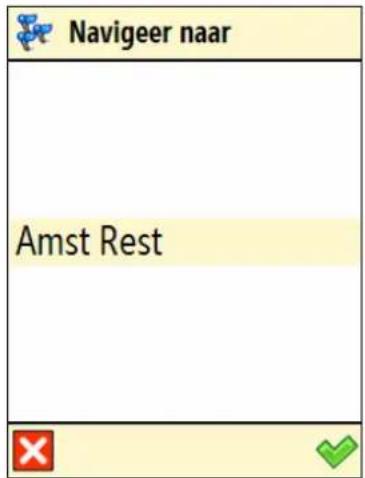
Met uw ROUTE 66 product reist u eenvoudiger en sneller. Stel dat u een restaurant in Amsterdam wilt bezoeken.
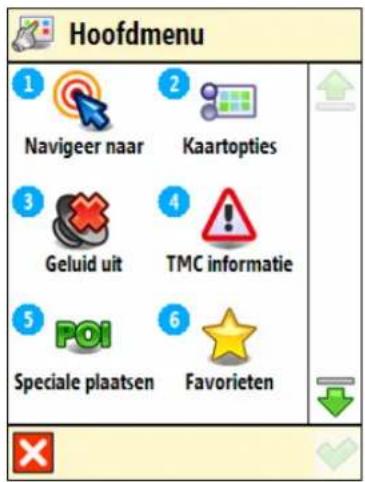

Klik in het Hoofdmenu

de optie Navigeer aan.

Klik Locaties


![Navigeer naar: Vind locatie: Gevonden locaties: 289 Brasserie Schiller [...] Brasserie van Baer... Breitner [Amsterdam... Broodje van Kootj... Buenos Aires [Ams... Burger King [Amst... Café Roux [Amster... Campanile Amster... Captain's Table [A... Carel's Restaurant ... Caruso [Amsterdam... Caruso [Amsterdam; Noord-Holland] ...](/content/2026/05/1115648/images/42769769289b44dc46a24ef0b0c9ad915d8ba7939bd5628b6520ead2470e1309.jpg)

Typ Amsterdam restaurant, of alleen amst rest en
bevestig uw keuze met


Selecteer de gewenste locatie in de lijst met
resultaten, bijvoorbeeld Caruso Amsterdam en
bevestig uw keuze met

Dat is alles! U bent klaar om naar uw bestemming te navigeren.
Eerste stappen
Het systeem in gebruik nemen
Om uw ROUTE 66 product in gebruik te nemen, voert u de volgende 4 stappen uit:
1 Laad de accu van het apparaat op.
2 Plaats de geheugenkaart in het apparaat.
3 Schakel het apparaat in en wacht op een vaste GPS-positie.
4 Start uw ROUTE 66 product.
Het navigatiescherm
Hieronder ziet u de hoofdelementen van het navigatiescherm.
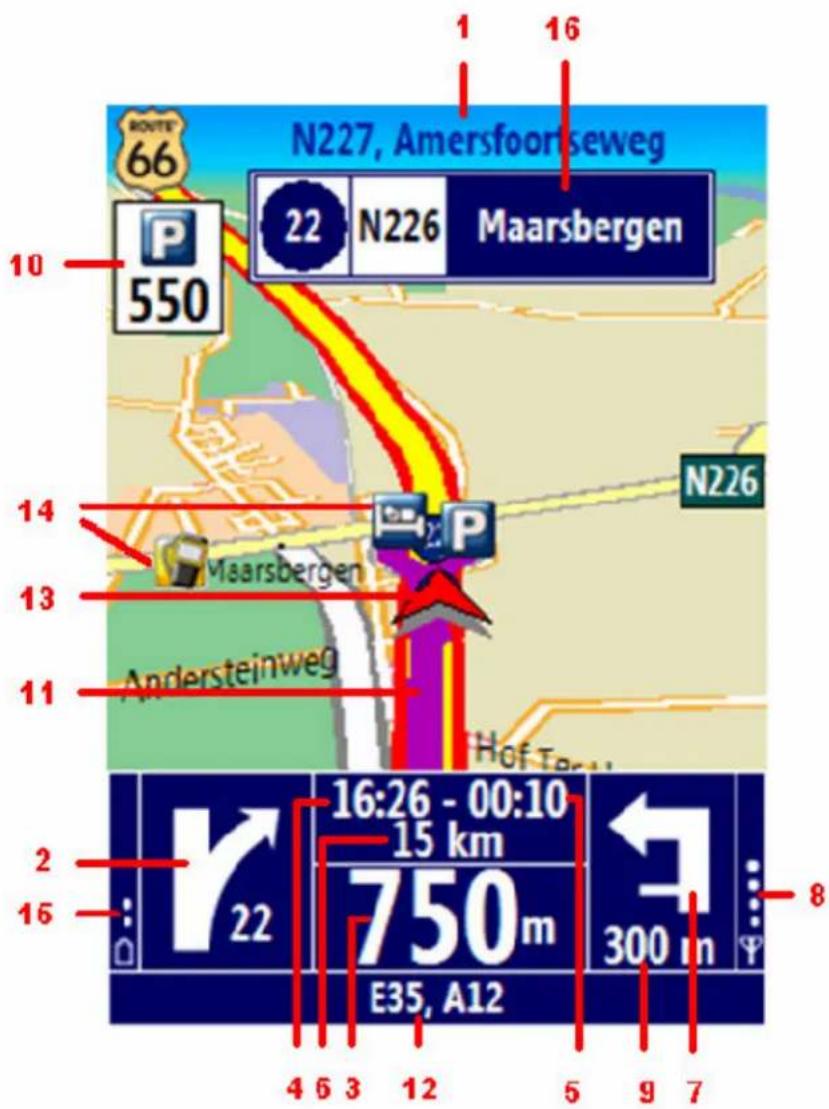
| Element | Beschrijving Element | Beschrijving | |
| 1 Volgende straat 9 Resterende afstand tot de volgende afslag | |||
| 2 Huidige afslag 10 POI alarm | |||
| 3 Resterende afstand tot de huidige afslag | 11 Huidige route | ||
| 4 Geschatte aankomsttijd. 12 Huidige weg | |||
| 5 Resterende tijd tot bestemming 13 GPS-pijl (huidige positie) | |||
| 6 Resterende afstand tot bestemming | 14 Speciale plaatsen | ||
| 7 Volgende afslag 15 Accuniveau | |||
| 8 Sterkte van het GPS-signaal 16 Afslag informatie | |||
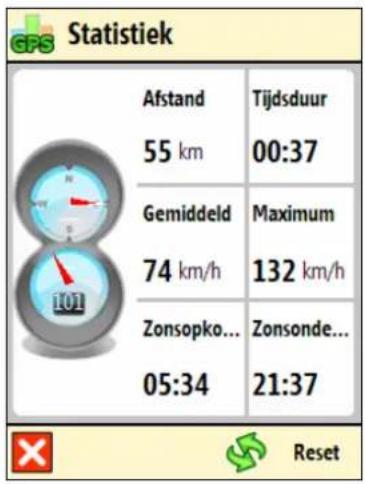
- Gebruik voor apparaten zonder touchscreen de Statistiek optie in het Hoofdmenu.
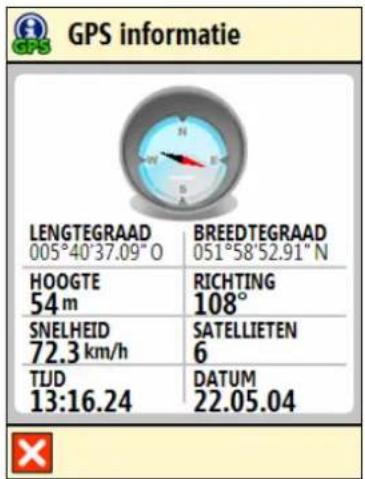
- Gebruik voor apparaten zonder touchscreen de GPS informatie optie in het Hoofdmenu.
Gebruikershandleiding
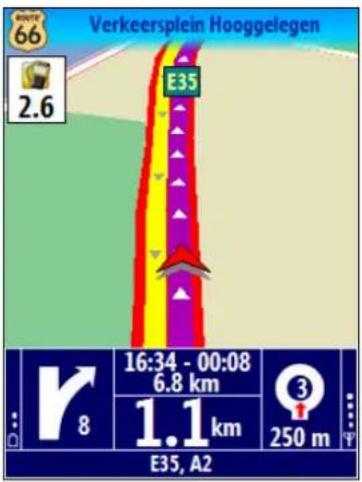
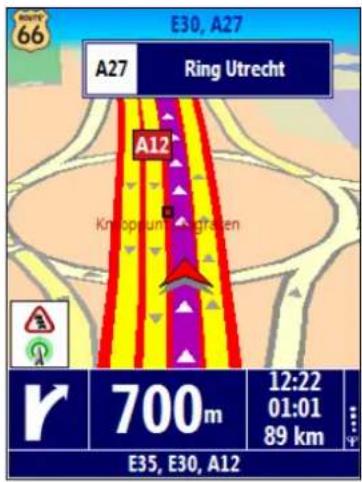
Afhankelijk van uw voorkeuren en de specificaties van het apparaat, wordt het navigatiescherm als volgt weergegeven:
Uitgebreid
Beperkt
Bladeren in de menu's
Gebruik de volgende knoppen om door de menu's te bladeren:
| Knop Handeling | |
 | Naar het volgende scherm gaan of keuzes op het actieve scherm bevestigen. Bijvoorbeeld de taalselectie bevestigen of beginnen met navigeren. |
 | Terugkeren naar het vorige scherm of de huidige handeling afbreken. Bijvoorbeeld terugkeren naar de selectie van het routetype of een zoekbewerking annuleren. |
 | Vanuit een willekeurig scherm in één keer terugkeren naar het hoofdnavigatiescherm. |
| □ Een item of optie selecteren of de selectie opheffen. | |
 | Eén scherm omhoog gaan. |
 | Eén scherm omlaag gaan. |
 | Lange lijsten met zoekresultaten filteren. |
 | Het geselecteerde item in een lijst verwijderen. |
 | Alle items in een lijst verwijderen. |
U kunt, indien beschikbaar, ook de joystick gebruiken.
Uw weg vinden op de kaart
Gebruik de volgende knoppen om gemakkelijker uw weg te vinden op de kaart:
| Knop Handeling | |
| * | De weergave van de kaart vergroten (inzoomen).Naarmate u verder inzoomt, wordt de kaart gedetailleerder weergegeven. |
| # | De weergave van de kaart verkleinen (uitzoomen).Naarmate u verder uitzoomt, wordt de kaart minder gedetailleerd weergegeven. |
U kunt door de kaart bladeren door de kaart te selecteren & aangeklikt te houden en deze in de gewenste richting te slepen.
U kunt, indien beschikbaar, ook de joystick gebruiken.
Werken met het toetsenbord
Gebruik, indien het een materieel toetsenbord heeft, de knoppen van het apparaat om een optie te selecteren of een waarde in te voeren.
Werken met het filter
In lange lijsten kunt u de zoekresultaten verfijnen door aan te klikken.
Typ een letter, een reeks letters of een woord.
Er wordt gezocht naar dit zoekwoord in alle items van de lijst.
Het zoekwoord kan overal in de lijst voorkomen: aan het begin, in het midden of aan het eind van een item.
![Mee Bauers [Soest; Utr... Castellum Novum ... De Bovenmeester ... De Burgemeester ... De Engel [Houten;... De Meern [De Me... Ho-Dun [Houten; ... In 't Wapen van O... Jasmine Palace [D... Los Amigos [Maars... Wagenmeester [A... Bauers [Soest; Utrecht] Burgemeester ...](/content/2026/05/1115648/images/2459efb592639f9f961e1e84a31e01e83f08040bb11febcc83996dd7ea50e657.jpg)
Hoofdmenu
Lees om te beginnen het volgende overzicht van de hoofdfuncties van uw ROUTE 66 product.
| Pictogram Naam Beschrijving | ||
 | Navigeer naar | Met deze knop kunt u een bestemming selecteren en de navigatie starten. U kunt bijvoorbeeld uw huisadres of kantooradres aanraken, de naam van een specifieke locatie typen, een favoriete locatie of een recent bezocht adres (Historie) kiezen door een uitgebreide verzameling speciale plaatsen (POI's) in de omgeving van uw huidige locatie of uw bestemming bladeren. Blader door de kaart, raak een locatie aan en start de navigatie. |
 | Kaartopties | Met deze knop kunt u uw rit afstemmen op uw wensen. U kan overschakelen van dagweergave naar nachtweergave. Uw route naar keuze weergeven in 2D- of 3D-weergave. Het perspectief van de kaart instellen. Uw favorieten of de schaal van de kaan weergeven of verbergen. De legenda weergeven en de kleuren wijzigen. Kiezen welke speciale plaatsen (POI's) u wilt weergeven op de kaart. |
 | Geluid aan / Geluid uit | De luidspreker in- of uitschakelen. |
 | Speciale plaatsen | Met deze knop kunt u speciale plaatsen opgeven en onderbrengen in categorieën. U kunt deze categorieën vullen met Locaties die u tijdens uw ritten hebt bezocht of ontdekt. Ook kunt u waarschuwingen instellen. |
 | Favorieten | Met deze knop kunt u adressen en bestemmingen opslaan en bijwerken die u vaak bezoekt of die belangrijk voor u zijn. U kunt ze opslaan als favorieten en eventueel toevoegen aan uw ritten. |
 | Zoom naar | Deze knop is een krachtig hulpmiddel bij het zoeken naar een specifieke locatie op de kaart. |
 | Wijzig instellingen | Hiermee kunt u de algemene systeeminstellingen aanpassen. U kunt instellen in welke taal de gebruikersinterface en de gesproken instructies worden weergegeven. U kunt backlight, de tijdsindicatie en de automatische zoomfunctie instellen. Overschakelen tussen weergave in metrische en Engelse eenheden. Het geluidsvolume van de gesproken instructies bepalen. Opgeven welk soort route u wilt volgen. Veiligheidsindicatoren instellen, waaronder alarm en snelheid. Opgeven wat u onderweg wilt vermijden (snelwegen, tolwegen, veerdiensten). |
 | Plan een route | Met deze knop kiest u uw vertreklocatie, uw bestemming en eventueel zoveel tussenstops (tussenliggende locaties) als u wilt. Vervolgens kunt u de route berekenen, de routebeschrijving lezen en beginnen met navigeren. |
 | Navigeer via | Met deze knop kunt u een route samenstellen die een of mee tussenstops bevat en de navigatie starten. U moet ten minste het vertrekpunt en de bestemming opgeven. Als uw route verschillende tussenstops bevat (tussenliggende locaties), voegt u deze als afzonderlijke routepunten toe aan uw route. |
 | TMC informatie | Met deze knop ontvangt u actuele verkeersinformatie op het apparaat. Zo kunt u files, wegwerkzaamheden of ongevallen op de weg omzeilen. |
 | GPS informatie | De status van de GPS ontvanger controleren. |
 | Help | Hiermee heeft u toegang tot de lijst van hulponderwerpen en de copyrightinformatie. |
 | Statistiek | Hiermee kunt u de statistische gegevens van uw huidige trip bekijken. |
Navigeren naar een bestemming
U bent klaar voor uw eerste rit. Kies een bestemming om te beginnen met navigeren.

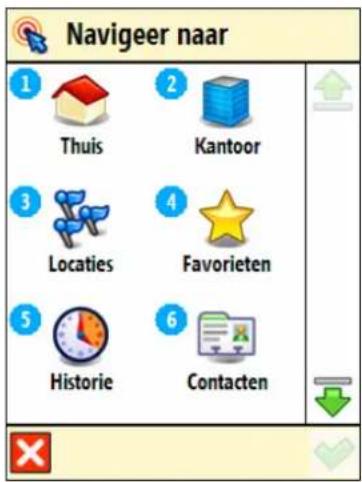
Klik in het scherm Navigeer naar de volgende knoppen aan:
| Pictogram | Naam Beschrijving | |
 | Thuis | Dit is een adres of locatie die u regelmatig bezoekt, bijvoorbeeld uw huisadres. |
 | Kantoor | Dit is een adres of locatie die u regelmatig bezoekt, bijvoorbeeld het kantoor van uw bedrijf. |
 | Locaties | Hiermee kunt u zoeken naar een locatie door de naar van de locatie te typen. |
 | Favorieten | Dit zijn adressen of locaties die u hebt opgeslagen voor toekomstige ritten. U hoeft dan niet elke keer naar een locatie te zoeken, maar kunt de locatie opslaan als e favoriet en net zo vaak selecteren als u wilt. |
 | Historie | Hier vindt u een overzicht van de locaties die u recentelijk hebt bezocht. |
 | Contacten | Hiermee kunt u eenvoudig een contact uit uw adresboek selecteren en ernaartoe navigeren. |
 | POI rond GPS positie | Dit zijn speciale plaatsen (POI's) in de buurt van uw huidige GPS-positie. |
 | POI rond bestemming | Dit zijn speciale plaatsen (POI's) in de buurt van de bestemming van uw rit. |
 | Wijs aan op de kaart | Hiermee bladert u door de kaart en kunt u een willekeurige locatie opgeven. |
Ga voor meer informatie over het zoeken van locaties naar het hoofdstuk Werken met locaties.
Werken met locaties
Locaties. Adressen. Plaatsen. Punten op de kaart. Dit zijn de basiselementen waarmee u een nieuwe rit kunt uitstippelen. Een locatie kan uw vertrekpunt, uw bestemming of een tussenliggend routepunt zijn.
Hoe kan ik de beschikbare locaties gebruiken? U kunt:

• op naam zoeken in Locaties ;

- zoeken naar categorieën van speciale plaatsen (POI's) in de buurt van uw huidige locatie
- uw huisadres of uw kantooradres opgeven;

- uw favorieten aanpassen ;

• de locaties ordenen die u recentelijk hebt bezocht (Historie) ;

- een contact uit uw adresboek selecteren

- bladeren door de kaart en een locatie opgeven.

De mogelijkheden zijn eindeloos!
Navigeren naar uw huisadres
Stel, u hebt net een zakelijke bijeenkomst ergens in het land of een onbekende stad achter de rug. En u wilt het liefst zo snel mogelijk naar huis. Zou het dan niet prettig zijn om Thuis aan te raken en meteen naar uw bestemming te navigeren? Dat behoort nu tot de mogelijkheden!
1
Klik in het Hoofdmenu

de optie Navigeer naar

aan.
2
Klik Thuis aan.

Dat is alles! U bent klaar om naar uw huisadres te navigeren.

Deze optie is alleen beschikbaar als u uw huisadres reeds hebt gedefinieerd in het systeem!
Navigeren naar uw kantooradres
Met uw ROUTE 66 product is het zeer eenvoudig om naar uw werkplek te reizen, of dat nu een kantoor, een universiteit of een bouwterrein is.
1
Klik in het Hoofdmenu

de optie Navigeer naar

aan.
2
Klik Kantoor

aan.
Dat is alles! U bent klaar om naar uw kantooradres te navigeren.

Deze optie is alleen beschikbaar als u uw kantooradres reeds hebt gedefinieerd in het systeem!
Een adres zoeken en naar dit adres navigeren
U bent op weg naar een belangrijke vergadering. Plotseling wordt u gebeld door uw secretaresse dat de afspraak op het laatste moment is gewijzigd: de vergadering vindt plaats in een andere stad en in een ander hotel. U hoeft nu enkel het systeem in te schakelen, te zoeken naar de locatie en u kunt beginnen met navigeren. Alles in een paar seconden!

Klik in het Hoofdmenu

de optie Navigeer naar

aan.

Klik Locaties

aan.

Typ de naam van de stad, bijvoorbeeld Amsterdam of alleen amst. Omdat de lijst metelijke locaties erg groot is, verfijnt u de zoekbewerking door nog een ander zoekwoord te n, bijvoorbeeld hotel of alleen hot. Als u klaar bent met typen, bevestigt u de zoekreeks met

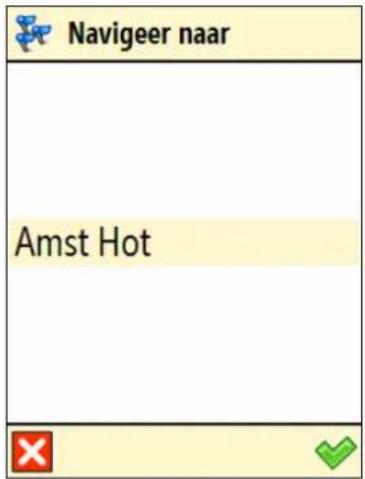

Wacht enkele seconden. Wanneer de lijst met resultaten wordt weergegeven, kiest u de dienste locatie uit de lijst. Bevestig uw keuze met .
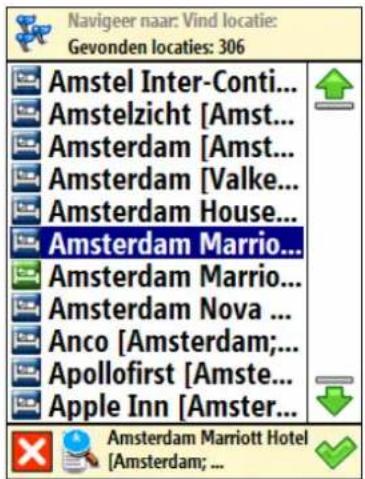

Als er geen resultaten worden gevonden, herhaalt u stap

en typt u een andere zoekreeks!
Dat is alles! U bent klaar om naar uw bestemming te navigeren.
Navigeren naar een favoriete locatie
Stel, u gaat vaak naar dezelfde locatie, bijvoorbeeld een benzinestation, een natuurpark of een bioscoop. Dit zijn uw favoriete locaties. U kunt de locaties in dat geval opslaan in een persoonlijke map om te voorkomen dat u ze kwijt raakt. Met uw ROUTE 66 product hebt u ze altijd bij de hand. Zo kunt u ze snel vinden en er eenvoudig naar toe rijden.
1 Klik in het Hoofdmenu


2 Klik Favorieten aan.
3 Op het scherm verschijnt de lijst met locaties die u hebt opgeslagen als favorieten. Klik indien nodig het filter aan. Selecteer de gewenste locatie en bevestig uw keuze met .
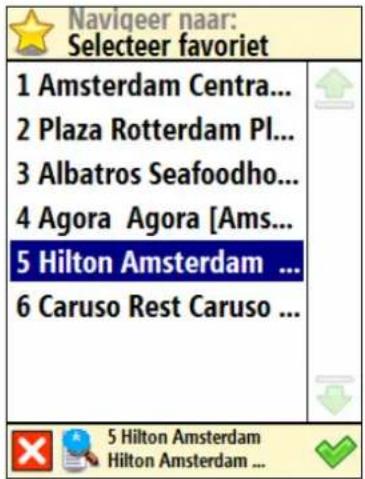

Als u nog geen favorieten hebt opgeslagen, is de lijst met favorieten leeg!
Dat is alles! U bent klaar om naar uw bestemming te navigeren.
Navigeren naar een recentelijk bezochte locatie (Historie)
Stel dat u vorige week op enkele uren rijden van uw huis een leuk uitstapje hebt gemaakt naar een vakantiepark aan de kust. Dit weekend wilt u deze locatie opnieuw bezoeken. U kunt proberen zich alle details van de reis te herinneren, maar dat is niet altijd eenvoudig. U kunt ook gewoon de lijst Historie openen en daarin het adres dat u vorige week hebt bezocht opzoeken. Vervolgens selecteert u dit adres als uw bestemming voor komend weekend.

Klik in het Hoofdmenu

de optie Navigeer naar

aan.

Klik Historie


De lijst met recentelijk bezochte locaties wordt weergegeven op het scherm. Klik indien nodig
het filter aan. Klik Verwijder aan als u het geselecteerde item wilt verwijderen. Klik Verwijder alles aan als u alle items wilt verwijderen. Selecteer een item in de lijst en bevestig uw keuze met.
![Navigeer naar: Selecteer uit historie 1 Hilton Amsterdam 2 Amsterdam Marriot... 3 Captain's Table [A... 4 Place de L'Est [Rott... 5 Plaza [Rotterdam; ... 6 Milieu Educatie Cen... 7 Amstelborgh [Duiv... 8 Caruso [Amsterda... 5 Plaza [Rotterdam; Zuid- Holland]](/content/2026/05/1115648/images/a0b65850fc51fa999fcd98356d51e09ee333cd8fdf41275a78dbec9cbeb2e5d3.jpg)

Als dit uw eerste rit is, bevinden zich geen items in de lijst Selecteer uit historie!
Dat is alles! U bent klaar om naar uw bestemming te navigeren.
Navigeren naar een contact
U bent een actieve zakenman/-vrouw met een dynamische persoonlijkheid. U maakt dagelijks gebruik van uw adresboek en uw contacten. Zou het niet prettig zijn om het apparaat aan te zetten, het gewenste contact te selecteren, en meteen naar uw bestemming te navigeren?

Klik in het Hoofdmenu

de optie Navigeer naar

aan.

Klik Contacten


Selecteer het gewenste contact uit de lijst van beschikbare contacten en bevestig uw keuze
met
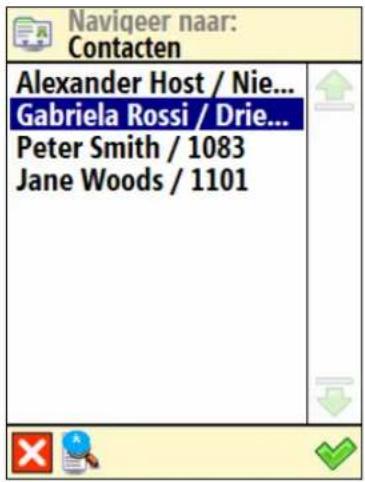

Alleen de contacten met een geldig adres worden weergegeven!

Een contact kan meerdere adressen hebben! Elk adres wordt weergegeven als een afzonderlijk
item!

Selecteer de gewenste locatie uit de lijst van beschikbare adressen en bevestig uw keuze
met

Dat is alles! U bent klaar om naar uw bestemming te navigeren.
Navigeren naar een speciale plaats (POI) in de buurt van uw GPS-positie
Stel dat u uw vakantie doorbrengt in een onbekende stad (die nu uw huidige GPS-positie is). U wilt van de gelegenheid gebruikmaken om zoveel mogelijk bezienswaardigheden te bezoeken, zoals musea, casino's en bibliotheken. U kunt het hotelpersoneel vragen om informatie en een routebeschrijving, maar dat kost tijd. U kunt ook uw navigatiesysteem gebruiken en een specifieke POI selecteren uit een van de POI-categorieën. Vervolgens kunt u zelf bepalen welke locatie u het eerst wilt bezoeken!

Klik in het Hoofdmenu

de optie Navigeer naar

aan.

Klik POI rond GPS positie


Selecteer de gewenste POI-categorie, bijvoorbeeld Casino, en bevestig uw keuze met
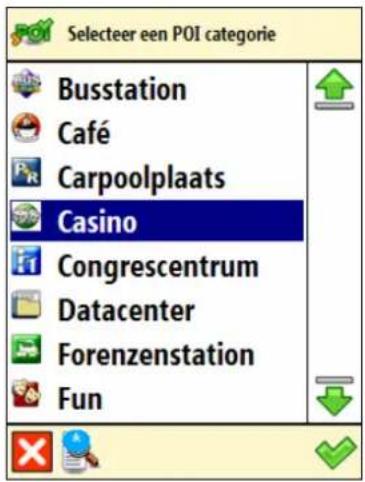
4 De resultaten worden opgeslagen op basis van afstand. De eerste POI in de lijst ligt het dichtst in de buurt van uw GPS-positie. Klik indien nodig het filter aan. Selecteer een item in de lijst en bevestig uw keuze met.
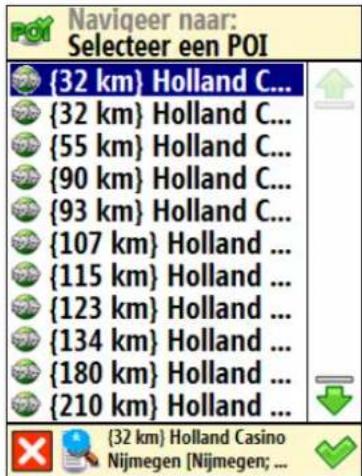

Als er geen locatie wordt gevonden die aan uw zoekcriteria voldoet, wordt het bericht Geen cultaten! weergegeven!
Dat is alles! U bent klaar om naar uw bestemming te navigeren.
Navigeren naar een POI in de buurt van uw bestemming
Stel dat u volgende week een zakenreis naar een onbekende stad op het programma hebt staan, waar u een paar dagen moet doorbrengen. U wilt graag van te voren weten waar u een bank, een geldautomaat of het congrescentrum kunt vinden. U kunt het hotelpersoneel vragen om informatie en een routebeschrijving, maar dat kost tijd. U kunt ook uw navigatiesysteem gebruiken om een POI-categorie en een adres te selecteren. Vervolgens moet u zelf uw agenda bijwerken.

Klik in het Hoofdmenu

de optie Navigeer naar

aan.

Klik POI rond bestemming


Selecteer de gewenste POI-categorie, bijvoorbeeld Autoverhuurbedrijf, en bevestig uw e met.
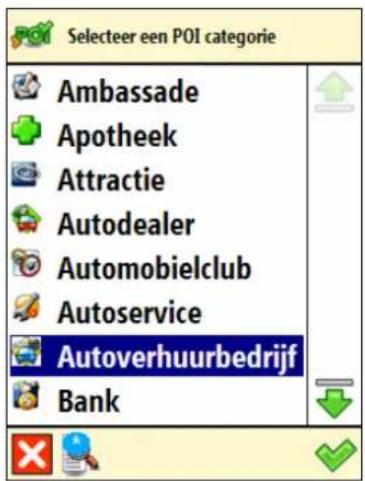

De resultaten worden opgeslagen op basis van afstand. De eerste POI in de lijst ligt het st in de buurt van uw bestemming. Klik indien nodig het filter aan. Selecteer een item in de en bevestig uw keuze met .
![Navigeer naar: Selecteer een POI {850 m} Hertz Eind... {850 m} Hertz Eind... {1.4 km} Freeway [...] {1.4 km} Freeway [...] {1.7 km} National ... {2.5 km} Budget A... {2.5 km} Budget A... {2.8 km} Avis Eind... {2.9 km} Adriaans... {2.9 km} Adriaans... {3.1 km} Europcar ... (850 m) Hertz Eindhoven [Eindhoven; ...]](/content/2026/05/1115648/images/1f186f7fe51595525abec3e0c6c75ccf5d801016a850b961912a9fcdacb463e8.jpg)

Als er geen locatie wordt gevonden die aan uw zoekcriteria voldoet, wordt het bericht Geen cultaten! weergegeven!
Dat is alles! U bent klaar om naar uw bestemming te navigeren.
Een punt op de kaart zoeken en naar dit punt navigeren
Stel dat u op vakantie bent in een gebied dat u vorig jaar hebt bezocht. U hebt goede herinneringen aan een bepaalde locatie met een prachtig uitzicht, maar u kunt zich de naam ervan niet herinneren. U weet alleen bij benadering waar de plek ligt op de kaart. Blader door de kaart op het scherm en zoek op waar u zich nu bevindt (uw huidige GPS-positie). Zoek dan de speciale locatie en klik deze aan. Vervolgens kunt u naar de locatie in kwestie navigeren. Makkelijker kan niet!

Klik in het Hoofdmenu

de optie Navigeer naar

aan.

Klik Wijs aan op de kaart

aan.

De kaart en uw huidige positie

(GPS-positie) worden weergegeven. Zoom in * als u de
kaart gedetailleerder wilt weergeven. Zoom uit # als u een groter deel van de kaart wilt weergeven. Klik de kaart aan en sleep deze in de gewenste richting. Als u de plek uit uw herinnering op de kaart hebt teruggevonden, klikt u deze aan. De locatie wordt op de kaart aangegeven door de aanwijzer
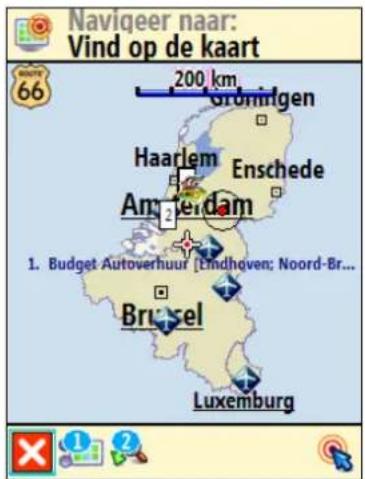

Klik Navigeer naar

aan om deze locatie te kiezen als uw bestemming.
Dat is alles! U bent klaar om naar uw bestemming te navigeren.
Navigeren naar een bestemming via tussenliggende routepunten (Navigeer via)
Stel dat u vandaag een zeer druk programma hebt. U moet naar kantoor rijden, u hebt een zakenlunch, vervolgens moet u weer terug naar huis om uw gezin op te halen om te gaan winkelen en als laatste wilt u naar de bioscoop. Beschouw elke locatie als een bestemming: zodra u de eerste locatie hebt bereikt, wordt de tweede locatie uw volgende bestemming, enzovoort. U kunt iedere locatie toevoegen als een tussenstop in uw rit. Makkelijker kan niet!

Klik in het Hoofdmenu

de optie Navigeer via

aan.

Het scherm Overzicht van routepunten bevat een lijst met locaties die u eerder hebt lecteerd of locaties die u wilt opnemen in uw volgende rit. Kies één routepunt en bevestig uw e met .
![Navigeer via: Overzicht van routepunten □ 1. Hilton Amster... ■ 2. Amsterdam Ce... □ 3. Caruso [Amste... 7 8 K # 2. Amsterdam Centraal [Amsterdam; Noord-Holland]](/content/2026/05/1115648/images/c3d36d7b24eb2b1f41164744b933576524e7c169d8501dc145ea8752bfe89e32.jpg)
Eventueel kunt u de volgende handelingen verrichten:
- Klik Bewaar route aan, typ een relevante naam en bevestig uw keuze met om de huidige groep routepunten op te slaan.
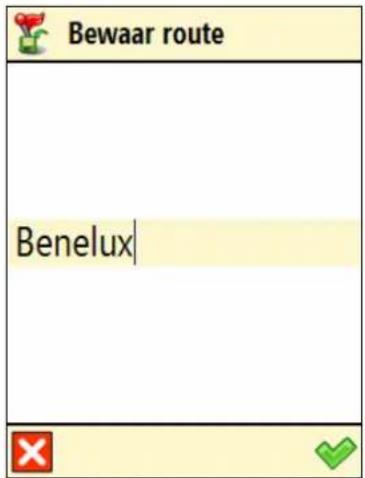
- Klik Laad routepunten aan en bevestig uw keuze met om een groep routepunten te laden, die u tijdens een eerdere rit hebt opgeslagen.
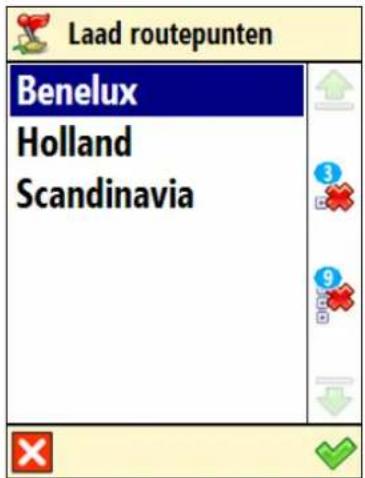
- Klik Verschuif omhoog aan om een locatie in de lijst omhoog te gaan. Dit houdt in dat de geselecteerde locatie vooraf gaat aan andere locaties tijdens deze rit.
- Klik Verschuif omlaag aan om één locatie in de lijst omlaag te gaan. Dit houdt in dat de geselecteerde locatie volgt na andere locaties tijdens deze rit.
- Klik Verwijder aan als u een locatie uit de lijst wilt verwijderen.
• Klik Verwijder alles aan als u alle locaties uit de lijst wilt verwijderen.
3 Kies Ja en ga naar stap 4 als u nog andere locaties wilt toevoegen als tussenstop tijdens uw rit. Kies Nee om te beginnen met navigeren.
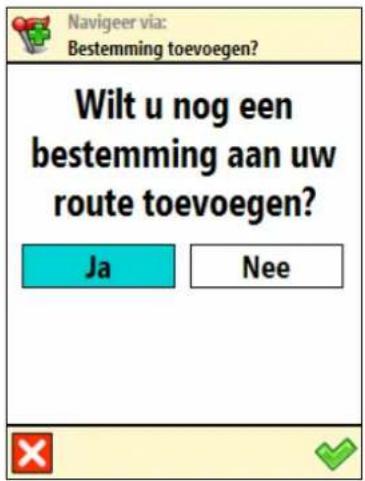
4 Selecteer in Voeg routepunt toe een andere locatie voor uw rit, bijvoorbeeld uw kantooradres. Wanneer u alle routepunten hebt toegevoegd, bevestigt u deze met en klikt u Nee aan. Ga voor meer informatie over het zoeken van locaties naar het hoofdstuk Werken met locaties.
Herhaal stap 4 zo vaak als nodig is! Op deze manier kunt u ook een restaurant toevoegen voor de zakenlunch, uw huisadres, een winkelcentrum en uiteindelijk een bioscoop.
Dat is alles! U bent klaar om naar uw bestemming te navigeren.
Plan een route
Stel dat u uw vakantie wilt doorbrengen in de Benelux. U start uw rit in Amsterdam en u wilt een bezoek brengen aan Rotterdam en Eindhoven. Het kost tijd en energie om op een gedrukte kaart de beste route uit te stippelen naar alle locaties die u wilt bezoeken. In plaats daarvan kunt u uw route in uw ROUTE 66 product in slechts een paar seconden plannen. Bovendien kunt u uw vakantieplannen zonder problemen steeds opnieuw wijzigen!

Klik in het Hoofdmenu

de optie Plan een route

aan.

Voeg uw vertrekpunt (Amsterdam) toe en bevestig uw keuze. Ga voor meer informatie over toeken van locaties naar het hoofdstuk Werken met locaties.
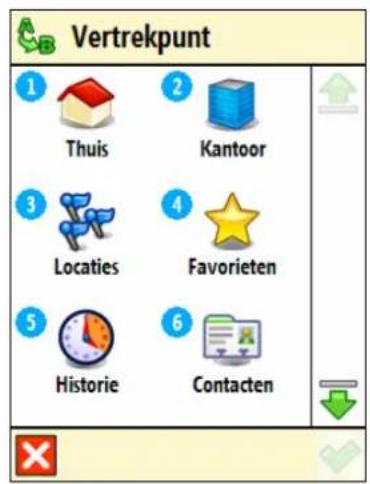
![Plan een route: Vertrekpunt: Gevonden locaties: 229 't Anker [Amsterd... 't Karrewiel [Amst... Academisch Medis... Academisch Medis... Altc (Tennis) [Ams... American Fitness [...] Amsterdam Centra... Amsterdam Diamo... Amsterdamsche H... Amsterdamse Poo... Apc Waveren [Am... Amsterdam Centraal [Amsterdam; ...](/content/2026/05/1115648/images/c38b3911d074918e16f0e218a22ff47b97b23d8247ce4c83787ee4a132d912b9.jpg)

Voeg uw eerste bestemming (Rotterdam) toe en bevestig uw keuze.
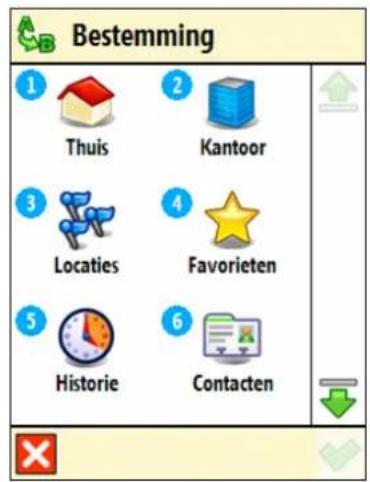
![Plan een route: Bestemming: Gevonden locaties: 66 Plaza [Rotterdam; ... Plaza [Rotterdam; ... Plaza Italia Pizzeri... Plein 1940 [Rotter... Plein 1953 [Rotter... Plein Loods 24 [Ro... Pleinweg [Rotterd... Pleinweg [Rotterd... Pleretstraat [Rotte... Pleun van der Zijd... Plevier [Hoogvliet;...] Plaza [Rotterdam; Zuid- Holland] Weena ...](/content/2026/05/1115648/images/8413a89c67b8b3fd5b08e0eee8ef393122b774da13f97d9e16eaf347bb0169a6.jpg)

Kies Ja en ga naar stap als u nog andere tussenstops (tussenliggende routepunten) wilt
toevoegen aan uw tocht. Kies Nee en ga naar stap ⑥ als u de kaart en het vertrekpunt wilt weergeven.
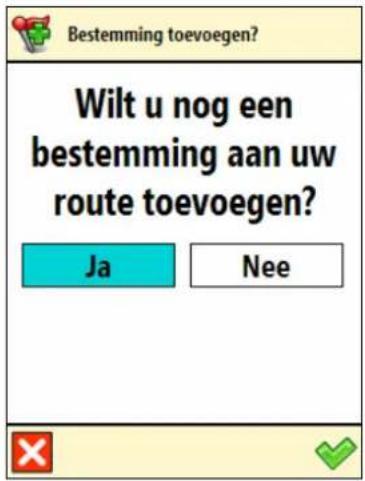
5 Selecteer in het scherm Bestemming de volgende tussenstop (tussenliggende routepunt) van uw rit (Eindhoven).
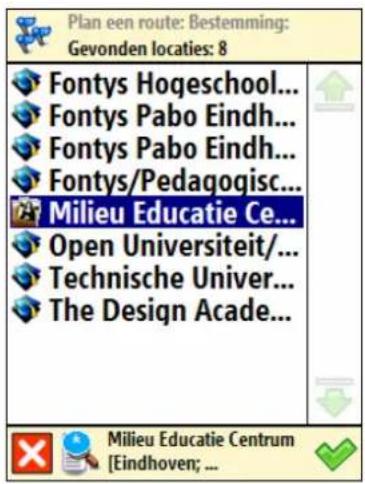

Herhaal stap 5 zo vaak als nodig is!
6 De route wordt berekend. De volledige route wordt weergegeven op de kaart. Klik Navigeer

naar aan om uw rit langs de geplande route te beginnen.
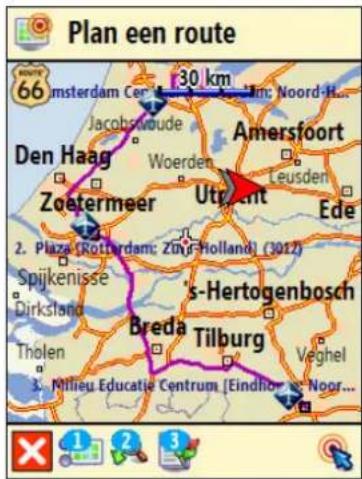
Eventueel kunt u de volgende handelingen verrichten:


• Klik Zoom naar eindbestemming van
aan en vervolgens
Bestemming
om de
![Plan een route 66 30 m 3. Milieu Educatie Centrum [Eindhoven; Noor... Milieu Educatie Centrum [Eindhoven; Noord- Brabant]](/content/2026/05/1115648/images/428b7f26f5d0e732d3121c361d5c9ac088572e6578eb0395c237da5ab1587f70.jpg)

• Klik Routebeschrijving
aan om een lijst met alle rij-instructies voor de
geplande route weer te geven. Selecteer een richtingspijl en bevestig uw keuze met om de richtingspijl weer te geven op de kaart.

![Route beschrijving Snelste/Auto [186.07 km - 02:06] » 1. Amsterdam Centraal [Amsterdam; Noord-Holland] Ga 1.15 km (00:01) verder op Prins Hendrikkade 1.15 km 00:01 Halflinks afslaan Ga 94 m (6 s) verder op Haarlemmerplein 1.25 km 00:01 Rechts afslaan](/content/2026/05/1115648/images/004093b9e6add4e14f9efa7497d629e9cb87f81cb09078e8a883155f39e90e1c.jpg)
![Route beschrijving 186.07 km 02:06 « 3. Milieu Educatie Centrum [Eindhoven; Noord-Brabant]](/content/2026/05/1115648/images/9a5cee6537aeb3c00769ecf311af21c18f37fc71169e0d45674945674ddd6b55.jpg)
- De groene vlag geeft het vertrekpunt weer.
- De rode vlag geeft het aankomstpunt weer.
Dat is alles! U bent klaar om naar uw bestemming te navigeren.
TMC informatie
Uw ROUTE 66 product biedt u de mogelijkheid actuele verkeersberichten op het apparaat te ontvangen. Zo kunt u files, wegwerkzaamheden of ongelukken die zich langs uw route voordoen vermijden.
- Sommige apparaten ontvangen verkeersinformatie via de ingebouwde RDS ontvanger.
- Andere apparaten maken gebruik van een GPRS verbinding om verkeersinformatie te ontvangen.
De beschikbare verkeersberichten wordt eerst op land en vervolgens op alfabetische volgorde gesorteerd.

Verkeersinformatie is niet in alle landen en voor alle systemen beschikbaar!
1 Klik in het Hoofdmenu

de optie TMC informatie

aan.
2 Selecteer een verkeersbericht in de lijst met beschikbare verkeersinformatie.
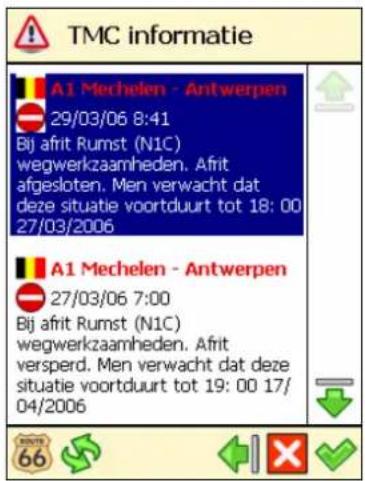
Klik Vernieuwen aan om de lijst van beschikbare verkeersberichten te actualiseren!
3 Klik √ aan om het geselecteerde bericht weer te geven op de kaart.
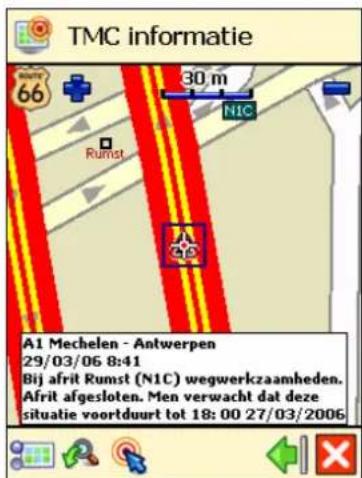

Gebruik de opties in het Configureer TMC menu om zoveel mogelijk te profiteren van de sinformatie!
Uw navigatie aanpassen
Goed. Het is vakantie. U vermaakt zich uitstekend. U bent nog maar een paar uren verwijderd van uw eindbestemming. Waarom zou u uw rit niet een beetje leuker maken en het systeem niet aanpassen aan uw rijstijl of de verkeersomstandigheden?
Lees de volgende gedeelten door en profiteer van de krachtige instellingen van uw ROUTE 66 product.
Geluid aan / Geluid uit
1 Ga naar Hoofdmenu

② Kies Geluid aan als u de gesproken instructies wilt horen tijdens het rijden. Kies
Geluid uit als u de gesproken instructies wilt uitschakelen.
Uit veiligheidsoverwegingen raden wij u aan het geluid ingeschakeld te houden en te luisteren naar de gesproken instructies! Op deze manier kunt u zich concentreren op de weg voor u en onaangename situaties tijdens het rijden voorkomen!
Kaartopties
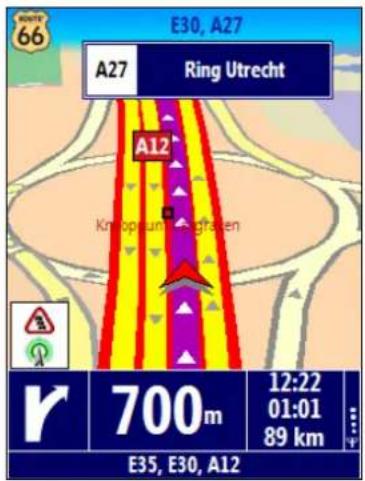
Dagkleuren / Nachtkleuren
1 Klik in het Hoofdmenu

de optie Kaartopties

aan.
2 Kies Dagkleuren

als u overdag rijdt (het scherm van het apparaat is helderder).
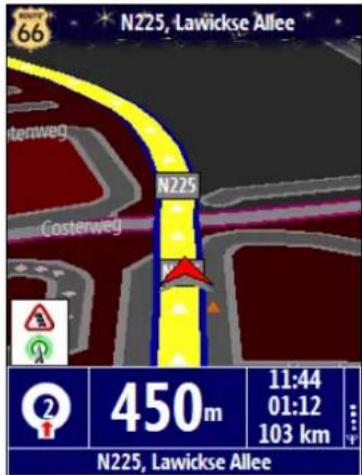
Kies Nachtkleuren minder intens).

als u 's avonds of 's nachts rijdt (de helderheid van het scherm is
2D perspectief / 3D perspectief

Klik in het Hoofdmenu

de optie Kaartopties

aan.

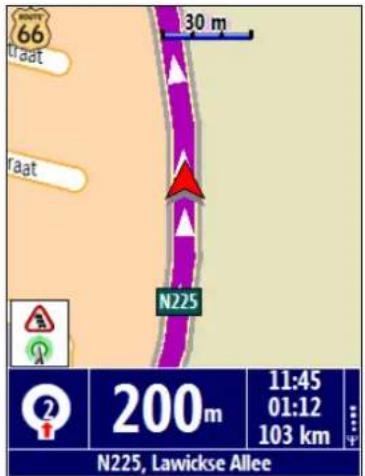
Kies 2D perspectief

om de kaart van bovenaf te bekijken, zoals u een gedrukte
kaart bekijkt.
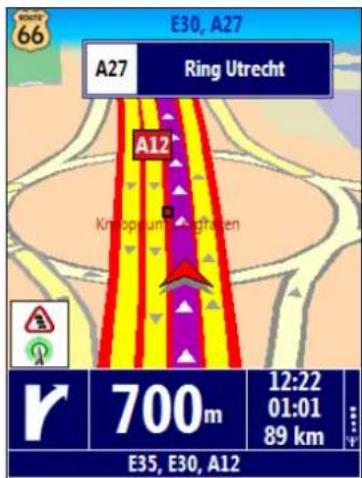
Kies 3D perspectief liggen.

voor een panoramische weergave, alsof u de weg voor u uit ziet
Stel 3D hoek in

Klik in het Hoofdmenu

de optie Kaartopties

aan.

Klik Stel 3D hoek in

aan.

Raak de schuifregelaar aan en houd deze vast. Sleep de regelaar naar links (3D) om de pek te vergroten. Sleep de regelaar naar rechts (2D) om de kijkhoek te verkleinen.
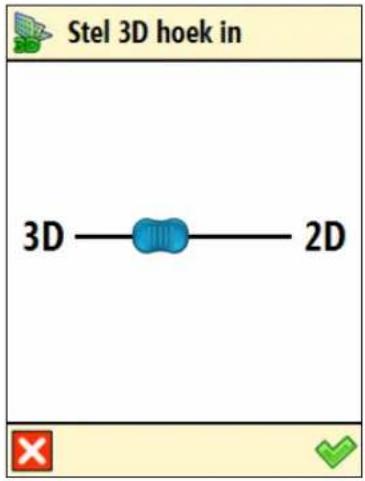

Bevestig uw keuze met


U kunt de Stel 3D hoek in optie alleen gebruiken als de 3D perspectief optie ook is geselecteerd!
Favorieten tonen / Verberg favorieten

Klik in het Hoofdmenu

de optie Kaartopties

aan.

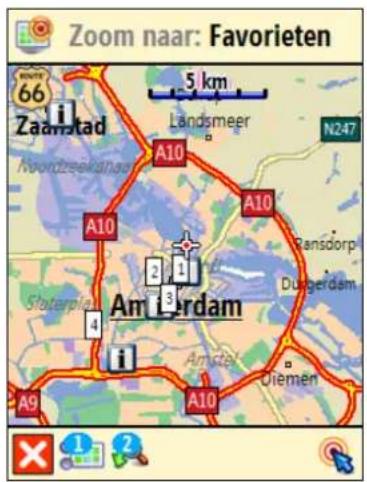
Kies Favorieten tonen

als u uw persoonlijke favorieten wilt weergeven op de kaart.
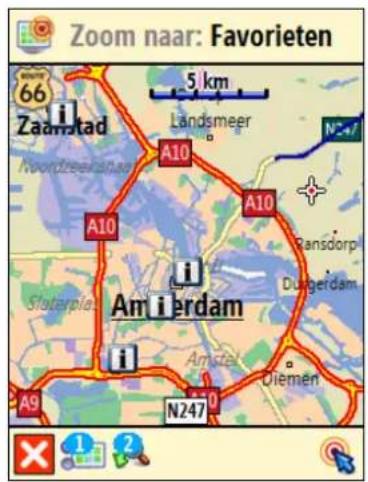
Kies Verberg favorieten

als u de weergave van uw favorieten op de kaart wilt verbergen.
Bijvoorbeeld, u beschikt over de volgende lijst met favorieten:
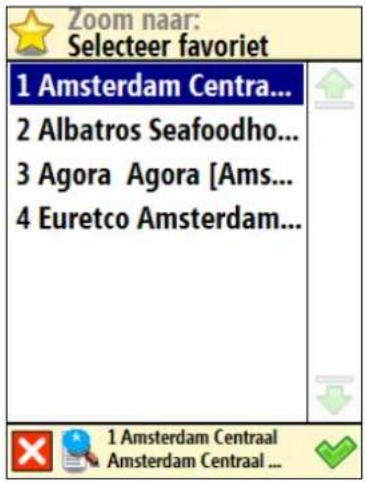
In dat geval kunt u de favorieten weergeven op de kaart of de weergave verbergen:
Toon schaal / Verberg schaal

Klik in het Hoofdmenu

de optie Kaartopties

aan.

Klik Toon schaal

aan om de schaal van de kaart boven in het scherm weer te geven.
Als u inzoomt * of uitzoomt #, wordt de afstandswaarde boven de schaal bijgewerkt.
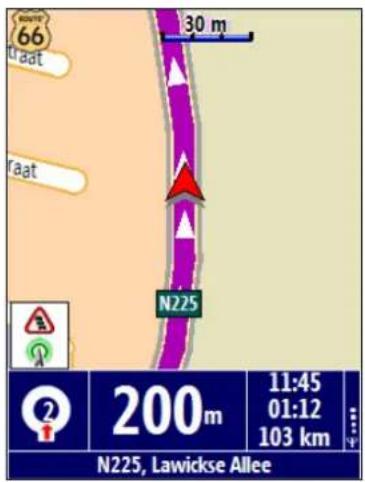
Klik Verberg schaal aan bm de weergave van de schaal te verbergen.
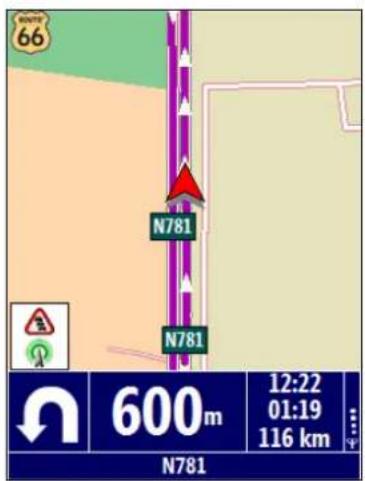

De schaal is alleen beschikbaar in 2D-perspectief!
Selecteer kaart

Klik in het Hoofdmenu

de optie Kaartopties

aan.

Kies Selecteer kaart


De lijst met beschikbare kaarten wordt weergegeven. De actieve kaart is gemarkeerd. teer een kaart en bevestig uw keuze met .
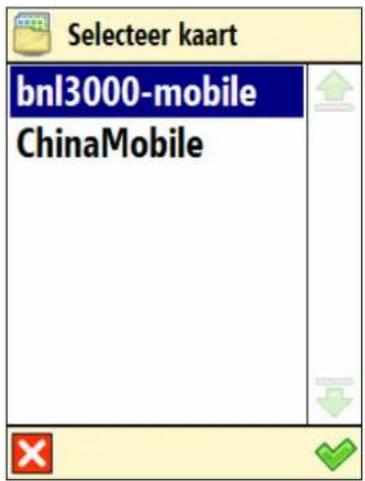

Op de geheugenkaart die bij dit systeem is geleverd, is de kaart van het land (of groep landen) het systeem hebt aangeschaft vooraf geïnstalleerd. Afhankelijk van het systeem dat u hebt gekocht, andere kaarten installeren vanaf de meegeleverde cd!

Het aantal kaarten dat u kunt installeren op de geheugenkaart, is afhankelijk van de grootte van de enkaart: hoe groter het geheugen, hoe meer kaartmateriaal de geheugenkaart kan bevatten!

Wanneer u een andere kaart selecteert, zijn alleen de POI-categorieën en speciale plaatsen (POI's) baar die bij de betreffende kaart horen!

Voordat u een kaart kunt gebruiken, moet u deze eerst activeren!
Legenda

Klik in het Hoofdmenu

de optie Kaartopties

aan.

Klik Legenda


Klik in het scherm Legenda de volgende opties aan:
• Steden/Symbolen voor steden en wegnummers.
- Wegen voor verschillende typen wegen.
- Gebieden/GPS voor gebieden en pijlen.
- Iconen voor speciale plaatsen (POI's).
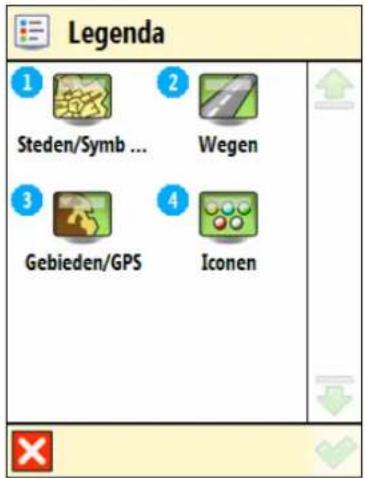

U kunt de standaardkleuren voor Steden/Symbolen, Wegen en Gebieden/GPS wijzigen. Klik
Steden/Symbolen 📄, Wegen 📋 of Gebieden/GPS 📋 aan en tik op een item in de lijst. In het scherm Kies kleur kunt u de kleuren rood, groen en blauw combineren tot uw favoriete kleur terwijl u de regelaar naar links of naar rechts verplaatst. U kunt de standaardkleuren herstellen met Standaard 📋. Bevestig uw keuze met . Vanaf nu worden in uw ROUTE 66 product de nieuwe kleuren gebruikt.
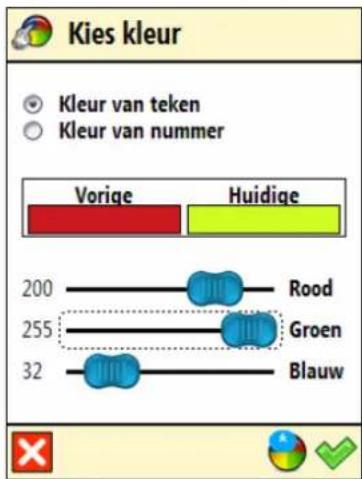
bar
Kies kleur | Category | Vorige | Huidige | |---|---|---| | Vorige | 200 | 255 | | Huidige | 200 | 255 | | Groen | 255 | 255 | | Blauw | 32 | 32 |Speciale plaatsen (POI)

Klik in het Hoofdmenu

de optie Kaartopties

aan.

Kies Speciale plaatsen (POI)


Er wordt een lijst met alle POI-categorieën weergegeven. Selecteer de POI-categorieën met OI's die u wilt weergeven op de kaart. Maak de selectie van POI-categorieën met POI's die u wilt weergeven op de kaart ongedaan. Klik indien nodig het filter aan.
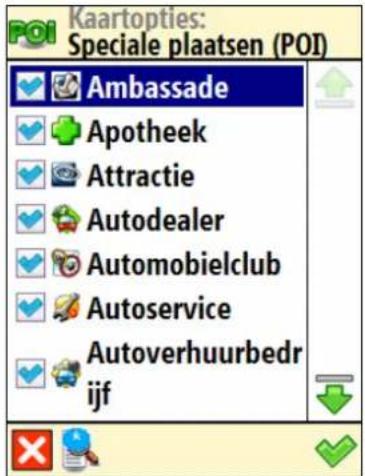

Bevestig uw keuze met

Zoom naar
Stel dat u een bepaalde locatie en de speciale plaatsen in de buurt van deze locatie eerst wilt bekijken op de kaart voordat u aan een nieuwe rit begint. U kunt door de kaart bladeren, inzoomen voor meer details, uitzoomen om een groter gebied weer te geven of de kaart in de gewenste richting slepen. Of u geeft gewoon een locatie op, die vervolgens door uw ROUTE 66 product wordt weergegeven op de kaart. U kunt uw rit naar de locatie in kwestie beginnen!
1 Klik in het Hoofdmenu

de optie Zoom naar

aan.
② Bepaal welke locatie u wilt weergeven op de kaart. Ga voor meer informatie over het zoeken van locaties naar het hoofdstuk Werken met locaties.
3 Het scherm Zoom naar wordt weergegeven.
![Zoom naar: Historie 66 30 m 1. Milieu Educatie CeAtrum [Eindhoven; Noor... Frater Simon Deltour Heempark [Eindhoven; Noord-Brabant] Genneperweg 145 Tel: + (31) - (0) 40-2386501 Recreatiegebied](/content/2026/05/1115648/images/c53105905136efbd252ca70f65a7aeb0cd75100715d1b510ac5ce9c7bb976725.jpg)
• Klik Kaartopties

aan om uw navigatievoorkeuren te wijzigen.
• Klik Zoom naar

aan om het scherm Zoom naar te openen.
• Klik Navigeer naar

aan om de navigatie naar de geselecteerde locatie te starten.
Wijzig instellingen
Verlichting
1 Raak in het Hoofdmenu

de optie Wijzig instellingen

aan.
2 Kies Verlichting.
3 Als u de Tijdens navigatie optie selecteert, wordt het scherm verlicht als u naar een bepaalde bestemming navigeert. Als u de selectie van de Tijdens navigatie optie ongedaan maakt, wordt het apparaat gedurende enkele seconden verlicht; vervolgens schakelt het apparaat naar de stand-by modus en wordt het scherm uitgezet.
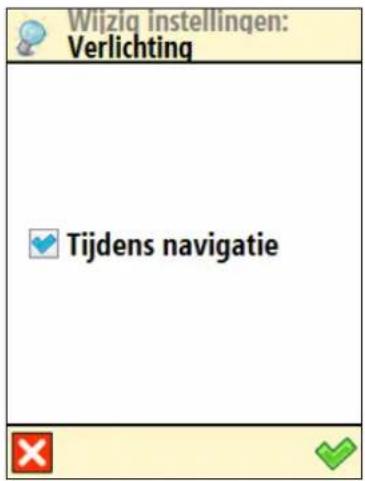
4 Bevestig uw keuze met .
Taal
1 Klik in het Hoofdmenu

de optie Wijzig instellingen

aan.
2 Kies Taal .

3 Er verschijnt een lijst met beschikbare talen. Dit zijn de talen van de gebruikersinterface en de gesproken instructies. Selecteer een taal en bevestig uw keuze met .
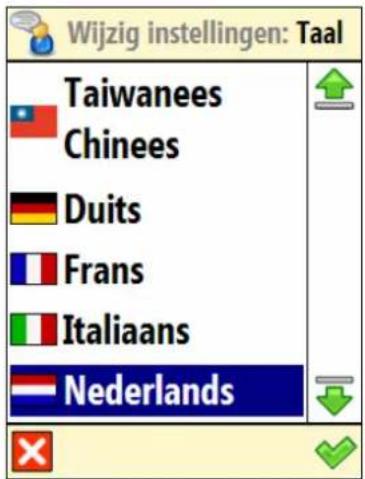

Het aantal beschikbare talen hangt af van het systeem dat u hebt gekocht!
Eenheden

Klik in het Hoofdmenu

de optie Wijzig instellingen

aan.

Kies Eenheden

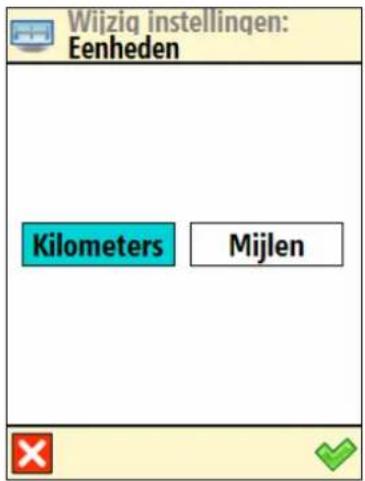

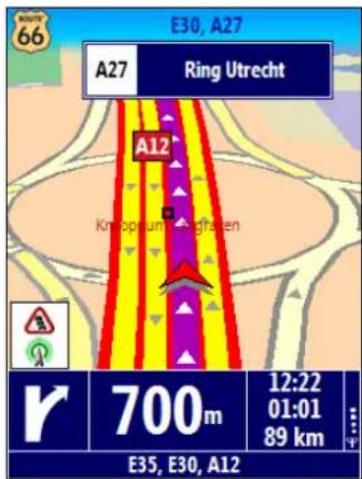
Klik Kilometers aan als u de afstanden wilt weergeven in metrische eenheden (kilometers en pers):
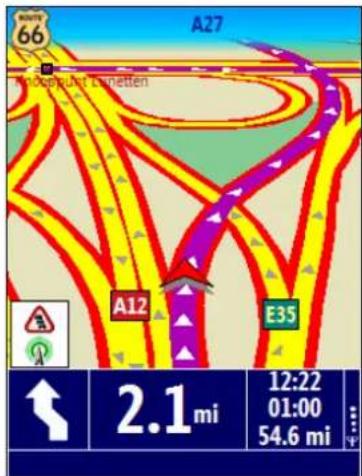
Klik Mijlen aan als u de afstanden wilt weergeven in Engelse eenheden (mijlen en yards):
Volume

Klik in het Hoofdmenu

de optie Wijzig instellingen

aan.

Kies Volume


Klik de schuifregelaar aan en sleep deze naar links (Min) om het volume van de gesprokenducties te verlagen. Klik de schuifregelaar aan en sleep deze naar rechts (Max) om het volume de gesproken instructies te verhogen.
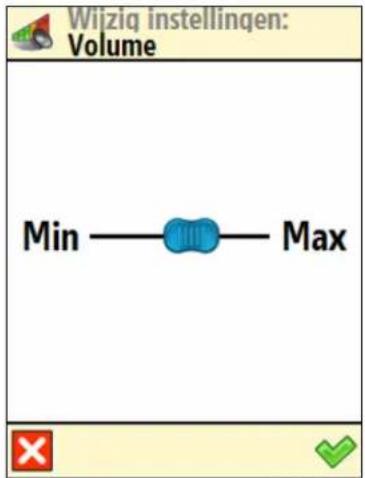

Bevestig uw keuze met


Uit veiligheidsoverwegingen raden wij u aan het geluid ingeschakeld te houden en te luisteren naar proken instructies! Op deze manier kunt u zich concentreren op de weg voor u en onaangename s tijdens het rijden voorkomen!
Soort route

Klik in het Hoofdmenu

de optie Wijzig instellingen

aan.

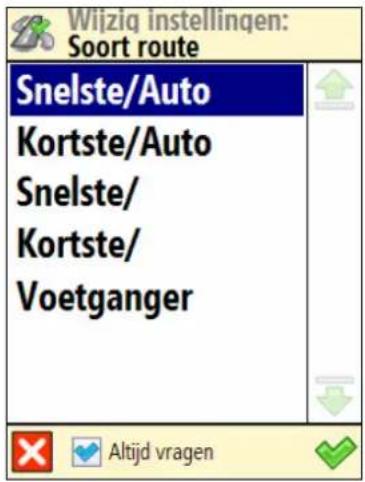
Kies Soort route


Selecteer het soort route dat het best past bij uw manier van verplaatsen:
- Snelste/Auto – met de auto via de snelste route naar uw bestemming rijden.
- Kortste/Auto - met de auto via de kortste route naar uw bestemming rijden.
- Snelste/Vrachtauto - per vrachtauto via de snelste route naar uw bestemming rijden.
- Kortste/Vrachtauto – per vrachtauto via de kortste route naar uw bestemming rijden.
• Voetganger - lopen naar uw bestemming.

Bevestig uw keuze met

Geen snelwegen
1 Klik in het Hoofdmenu de optie Wijzig instellingen aan.
② Kies Geen snelwegen .
3 Kies Aan als u geen snelwegen wilt opnemen in uw route. Kies Uit als u wel snelwegen wilt opnemen in uw route.
Geen tolwegen
1 Klik in het Hoofdmenu de optie Wijzig instellingen aan.
② Kies Geen tolwegen .
3 Kies Aan als u geen tolwegen wilt opnemen in uw route. Kies Uit als u wel tolwegen wilt opnemen in uw route.
Geen veerdiensten
1 Klik in het Hoofdmenu de optie Wijzig instellingen aan.
② Kies Geen veerdiensten .
3 Kies Aan als u geen veerdiensten wilt opnemen in uw route. Kies Uit als u wel veerdiensten wilt opnemen in uw route.
Automatisch zoomen

Klik in het Hoofdmenu

de optie Wijzig instellingen

aan.


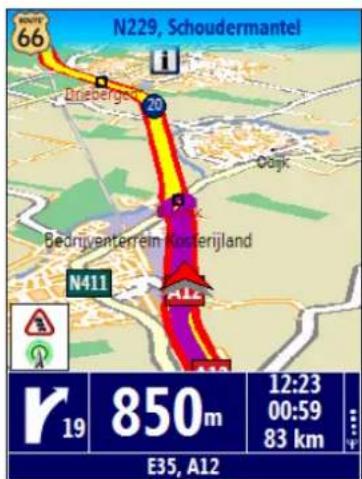
Klik op Aan als u de kaart automatisch wilt vergroten (inzoomen) en meer details wilt geven bij het naderen van verkeersknooppunten.
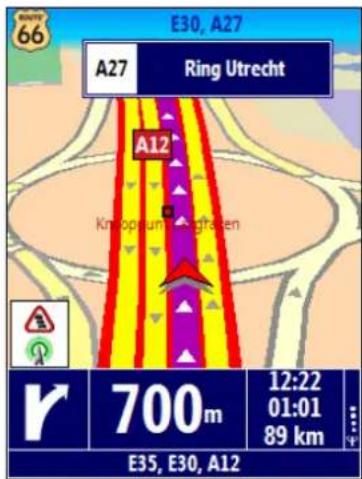
Klik op Uit als u het zoomniveau handmatig wilt aanpassen. Het geselecteerde zoomniveau blijft bewaard tot u het zelf wijzigt.
Configureer alarm
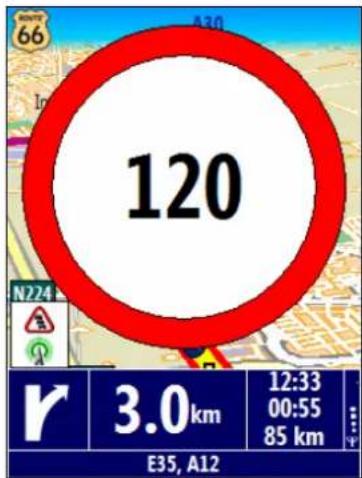
Onderschat nooit het belang van veiligheidsvoorzorgen. Gebruik de optie Configureer alarm om een veiligheidssnelheid in te stellen. Als u deze snelheid tijdens het rijden overschrijdt, wordt u door een alarmsignaal gewaarschuwd dat u te snel rijdt.
1 Klik in het Hoofdmenu de optie Wijzig instellingen aan.
② Kies Configureer alarm
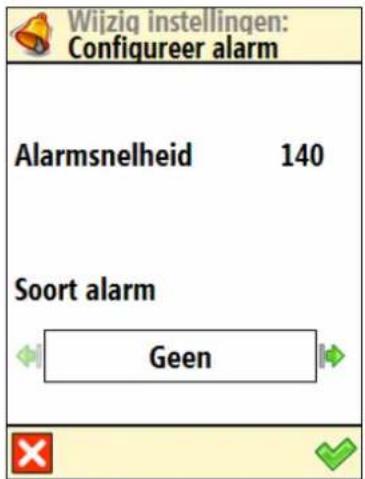
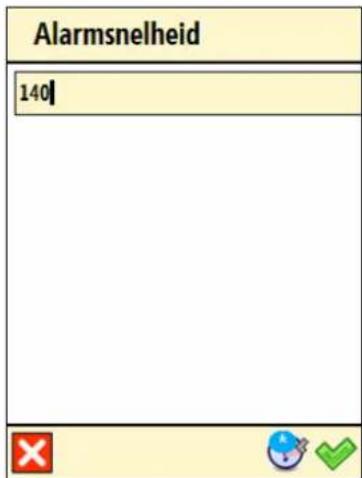
3 Klik de numerieke waarde aan (bijvoorbeeld 140). Typ in het scherm Alarmsnelheid een nieuwe waarde en bevestig uw keuze met.
4 Klik in het gedeelte Soort alarm de linkerpijl of de rechterpijl aan om het soort alarmsignaal te selecteren dat automatisch wordt geactiveerd als u te snel rijdt:
- Geen – geen alarmsignaal
- Akoestisch alarm - een geluidssignaal
- Zichtbaar alarm – een knippersignaal
- Beide - een geluidssignaal en een knippersignaal
5 Bevestig uw keuze met.
Snelheid
Als u wilt, kunt u de navigatiemogelijkheden nog verder aanpassen. U kunt bijvoorbeeld per wegsoort aangeven welke snelheid u het liefst wilt rijden. Deze waarden worden meegenomen in de routeberekening, de geschatte reistijd en de geschatte aankomsttijd. Houd er rekening mee dat de berekende routes afwijken zodra u de snelheidsinstelling wijzigt.

Klik in het Hoofdmenu

de optie Wijzig instellingen

aan.

Kies Snelheid

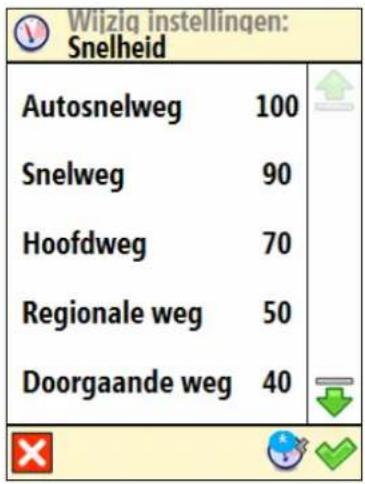

Selecteer een type weg (bijvoorbeeld Autosnelweg). Klik de numerieke waarde aan voorbeeld 100). Typ in het scherm Alarmsnelheid een nieuwe waarde en bevestig uw keuze
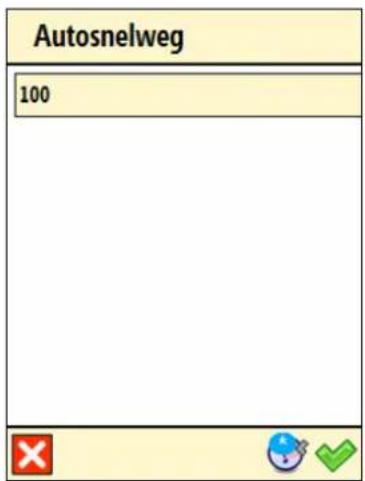

Wanneer u alle snelheidswaarden hebt ingesteld, bevestigt u uw keuze met
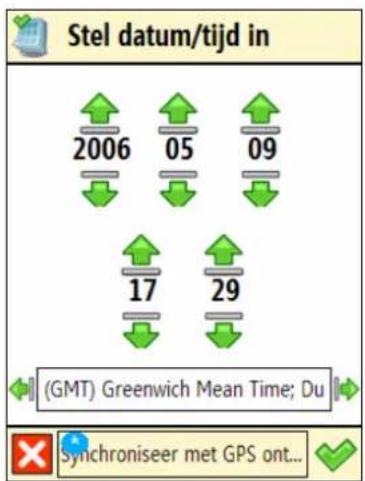
Stel datum/tijd in
U kunt de datum en tijd die worden weergeven in uw ROUTE 66 product wijzigen.
1 Klik in het Hoofdmenu de optie Wijzig instellingen aan.
2 Kies Stel datum/tijd in

other
Stel datum/tijd in | Year | Value | |---|---| | 2006 | 17 | | 2007 | 29 | | 2009 | 17 | | (GMT) Greenwich Mean Time; Du | Not specified |3 Met de eerste drie elementen stelt u de datum (jaar-maand-dag) in. De laatste twee elementen zijn bedoeld voor de tijdsweergave (uur-minuten). Gebruik de pijl-omhoog of de pijl-omlaag om de juiste waarden te selecteren.
4 Met de pijl naar links of de pijl naar rechts selecteert u de tijdszone.
5 Klik Synchroniseer met GPS ontvanger aan om de datum en tijd in te stellen op basis van de geselecteerde tijdszone en de beschikbare GPS-gegevens.
6 Bevestig uw keuze met.
Richtingspijlen modus
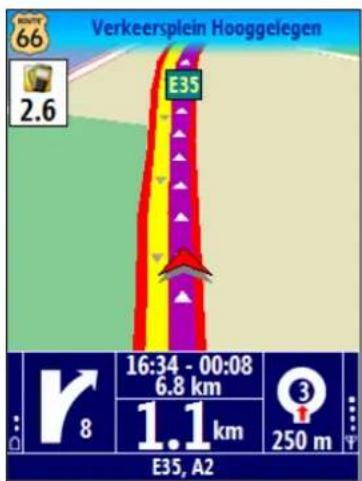
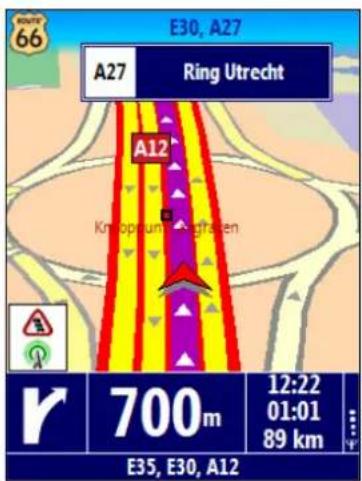
Het navigatiescherm kan alleen de huidige rij-instructie (richtingspijl) weergeven, of zowel de huidige rij-instructie als de volgende. Kies de optie waaraan u de voorkeur geeft.

Klik in het Hoofdmenu

Wijzig instellingen

aan.

Kies Richtingspijlen modus

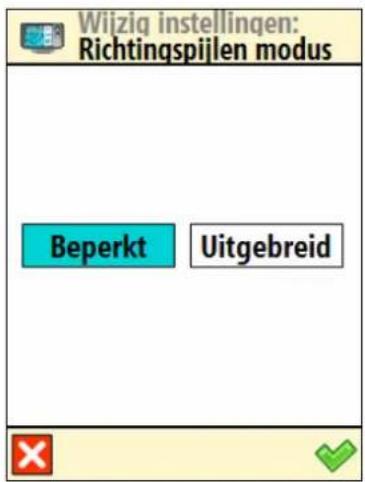

Kies Uitgebreid om zowel de huidige e volgende rij-instructie weer te geven.

Kies Beperkt om alleen de huidige rij- tie weer te geven.
Configureer TMC
Helaas veranderen de verkeersomstandigheden voortdurend! Onverwachte files, wegversperringen en ongelukken kunnen een perfect geplande vakantie bederven. Gebruik onze verkeersinformatie (TMC) en maak uw reis plezieriger!


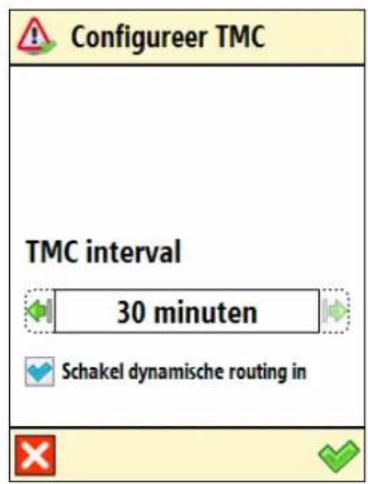
3 Stel uw TMC interval in:
- Nooit – dit betekent dat de verkeersberichten niet automatisch geactualiseerd worden op het apparaat.
- Iedere... minuten - dit betekent dat de nieuwe verkeersberichten automatisch iedere ... minuten geactualiseerd worden op het apparaat.
U kunt de lijst van beschikbare verkeersberichten handmatig actualiseren! Klik in Hoofdmenu TMC

4 Klik Schakel dynamische routing in aan als u de verkeersinformatie wilt gebruiken tijdens de navigatie. Als er iets gebeurt op de weg analyseert uw ROUTE 66 product de situatie en berekent automatisch opnieuw de best mogelijke route. Maak de selectie Schakel dynamische routing in ongedaan als u de verkeersinformatie niet wilt gebruiken.
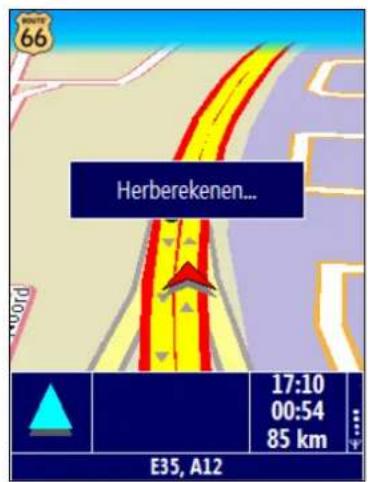
5 Bevestig uw keuze met .
Zelf uw navigatie bepalen
Speciale plaatsen (POI)
U hebt inmiddels veel gereisd en veel mooie plaatsen gezien. Dit is het moment om de locaties die u tijdens uw ritten hebt bezocht te ordenen. U kunt zelf categorieën voor uw speciale plaatsen (POI's) maken, locaties toevoegen aan uw POI-categorieën en waarschuwingen vooraf instellen.
Onderhoud POI
Speciale plaatsen (POI's) toevoegen, een andere naam geven of verwijderen.
Voeg als POI toe
1 Klik in het Hoofdmenu

de optie Speciale plaatsen (POI)

aan.
2 Kies Onderhoud POI

3 Kies Voeg als POI toe .

4 Selecteer een door de gebruiker gedefinieerde POI-categorie en bevestig uw keuze met. Alle POI's moeten tot een categorie behoren.
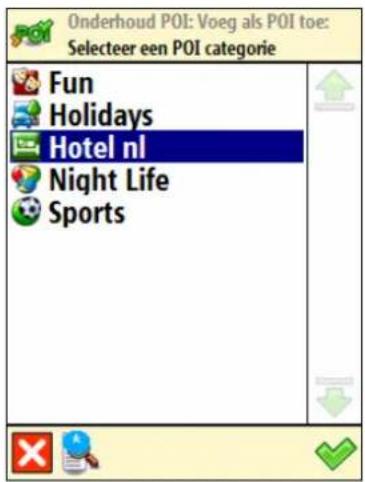

U kunt niet verdergaan als er niet ten minste één door de gebruiker gedefinieerde POI-categorie in staat!
5 Bepaal hoe u de toe te voegen POI wilt zoeken. Ga voor meer informatie over het zoeken van locaties naar het hoofdstuk Werken met locaties. Klik aan om de geselecteerde locatie op te slaan als een POI in de huidige categorie.
Verander naam van POI
1 Klik in het Hoofdmenu de optie Speciale plaatsen (POI) aan.
2 Kies Onderhoud POI .
3 Kies Verander naam van POI .
4 Selecteer een door de gebruiker gedefinieerde POI-categorie en bevestig uw keuze met.
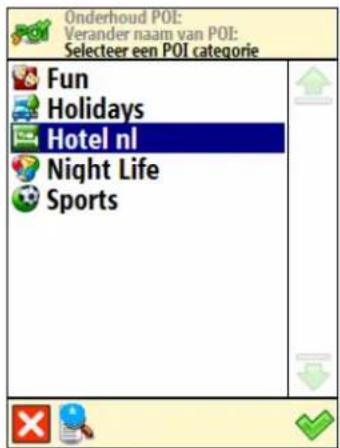
5 Selecteer de POI waarvan u de naam wilt wijzigen en bevestig uw keuze met √.
![POI Selecteer een POI Amsterdam Centra... Amsterdam Marrio... Crowne Plaza Ams... Holiday Inn Amste... Rix [Luxembourg]... Holiday Inn Amsterdam [Amsterdam; ...](/content/2026/05/1115648/images/07f8eb2b5f3c94c0e4271cd3920e29c631c56cb2782eb38cb344291d64d42671.jpg)
6 Wijzig de naam van de geselecteerde POI.
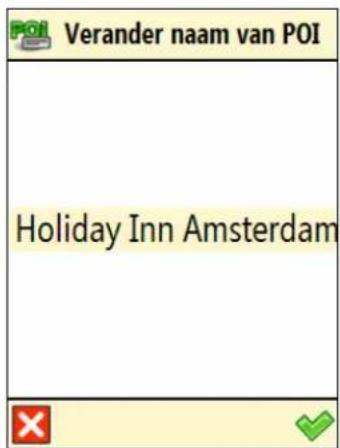
7 Bevestig uw keuze met
Verwijder POI
1 Klik in het Hoofdmenu de optie Speciale plaatsen (POI) aan.
2 Kies Onderhoud POI .
3 Kies Verwijder POI .
4 Selecteer een door de gebruiker gedefinieerde POI-categorie en bevestig uw keuze met.
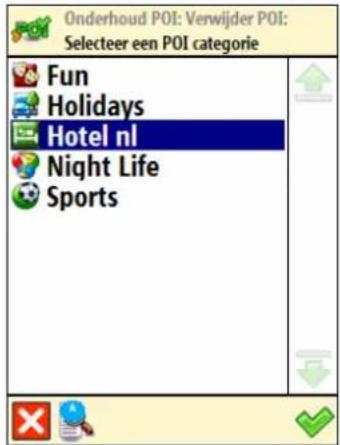
5 Selecteer de POI die u wilt verwijderen en bevestig uw keuze met
![POI Selecteer een POI Amsterdam Centra... Amsterdam Marrio... Crowne Plaza Ams... Holiday Inn Amste... Rix [Luxembourg]... Crowne Plaza Amsterdam- Schiphol [Hoofddorp; ...]](/content/2026/05/1115648/images/181c1a03dc548695063cc0f1d300bbc6449c1f09ae1d43b95195a807312d7650.jpg)
6 Kies Ja om te bevestigen dat u de POI wilt verwijderen.
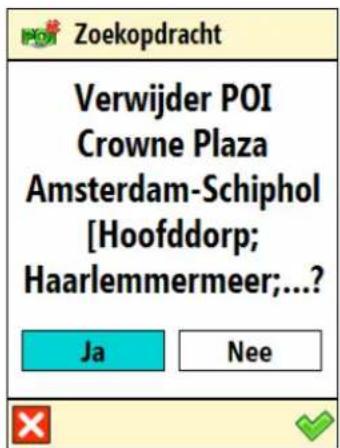
Onderhoud POI categorie
POI-categorieën toevoegen, een andere naam geven of verwijderen.
Er zijn twee soorten POI-categorieën:
- vooraf geïnstalleerde categorieën – Deze POI-categorieën maken deel uit van de geografische kaart. U kunt ze niet wijzigen of verwijderen.
- door de gebruiker gedefinieerde categorieën - Deze POI-categorieën kunt u zelf toevoegen en wijzigen.
Voeg een POI categorie toe
1 Klik in het Hoofdmenu de optie Speciale plaatsen (POI) aan.
2 Kies Onderhoud POI categorie .
3 Kies Voeg een POI categorie toe .
4 Typ de naam van de nieuwe categorie, bijvoorbeeld Hotel (nl). Bevestig uw keuze met
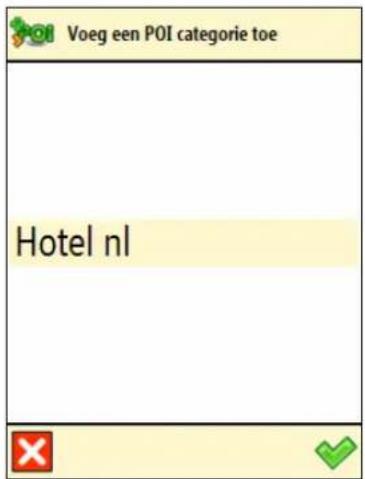
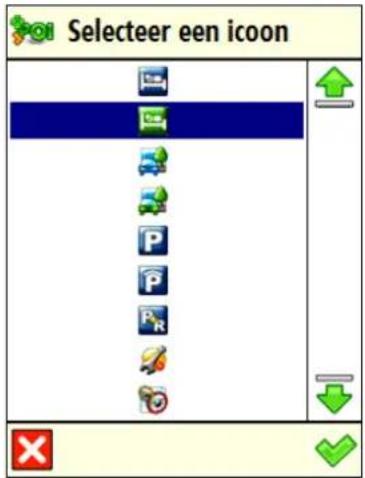
5 Selecteer een relevant pictogram voor de nieuwe POI-categorie en bevestig uw keuze met √.
Verander naam van POI categorie
1 Klik in het Hoofdmenu

de optie Speciale plaatsen (POI)

aan.
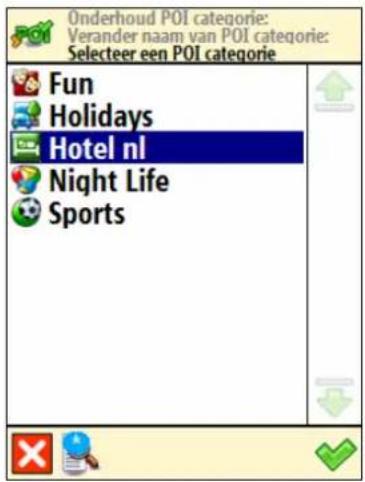
2 Kies Onderhoud POI categorie

3 Kies Verander naam van POI categorie

4 Selecteer een door de gebruiker gedefinieerde POI-categorie en bevestig uw keuze met
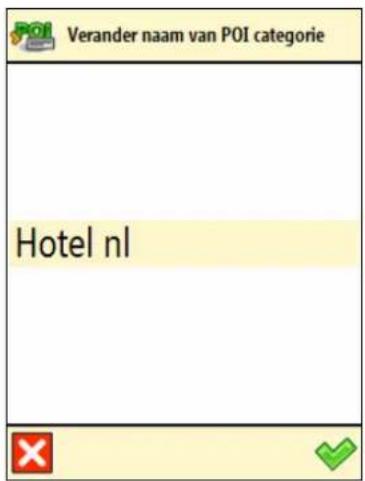
5 Wijzig de naam van de geselecteerde POI-categorie en bevestig uw keuze met
Verwijder POI categorie
1 Klik in het Hoofdmenu de optie Speciale plaatsen (POI) aan.
2 Kies Onderhoud POI categorie .
3 Kies Verwijder POI categorie .
4 Selecteer de door de gebruiker gedefinieerde POI-categorie die u wilt verwijderen en bevestig uw keuze met.
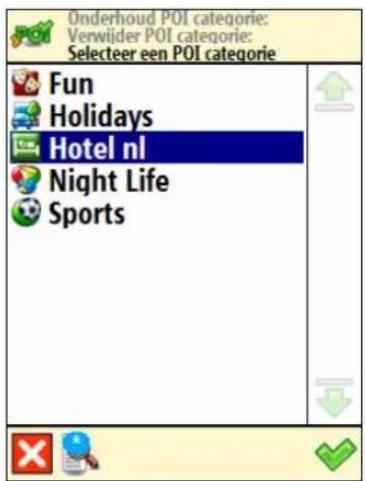
5 Kies Ja om te bevestigen dat u de POI wilt verwijderen.
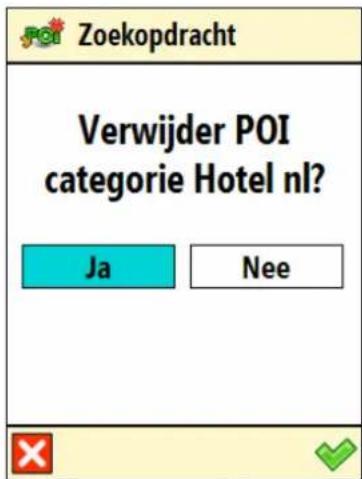
Als u een POI-categorie verwijdert, worden alle speciale plaatsen die horen bij de categorie eveneens verwijderd!
POI alarm
U bent op vakantie en rijdt naar uw vakantiebestemming. Zou het niet prettig zijn als u van te voren weet of er na 1 km een benzinestation of een hotel is langs uw route? Activeer in dat geval het POI alarm en u mist nooit meer een belangrijke locatie!
1 Klik in het Hoofdmenu de optie Speciale plaatsen (POI) aan.
2 Kies POI alarm
3 Selecteer een POI-categorie en bevestig uw keuze met. Dit betekent dat u tijdens het rijden vooraf wordt gewaarschuwd dat u speciale plaatsen uit deze POI-categorie langs uw route nadert. Als u bijvoorbeeld de POI-categorie Museum hebt geselecteerd, dan wordt u gewaarschuwd als u een museum nadert. Elke categorie heeft zijn eigen pictogram, bijvoorbeeld
H voor Ziekenhuis, voor Bibliotheek of voor Museum.
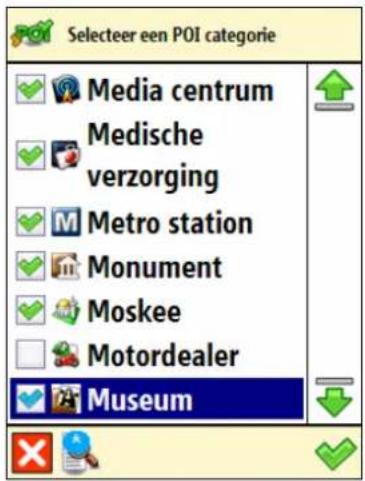
duidt een POI-categorie aan die vooraf is geconfigureerd voor POI alarm.
■ duidt een POI-categorie aan die u zojuist hebt geselecteerd voor POI alarm.
- duidt een POI-categorie aan die momenteel wordt genegeerd door de functie POI alarm.

U kunt verschillende categorieën tegelijkertijd selecteren en configureren. Voor alle geselecteerde categorieën wordt hetzelfde soort alarm, dezelfde waarschuwingsafstand en hetzelfde waarschuwingsgeluid gebruikt!
4 Selecteer het gewenste soort alarm en bevestig uw keuze met √:
Icoon en afstand in linkerbovenhoek
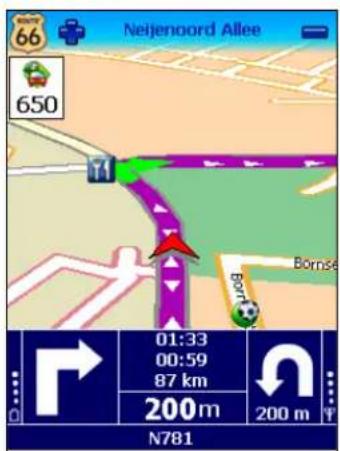
Icoon en afstand in rechterbovenhoek
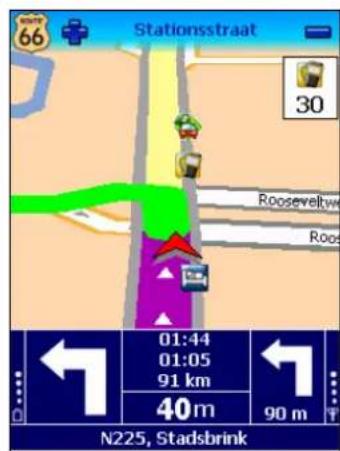
Icoon en afstand op GPS positie
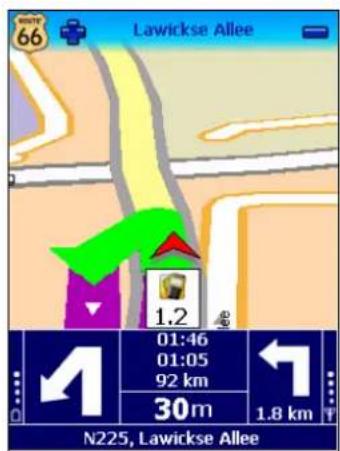
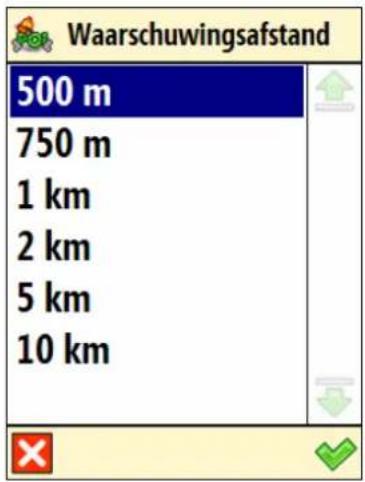
5 Kies op welke afstand van de speciale plaats u een alarmsignaal wilt ontvangen en bevestig uw keuze met
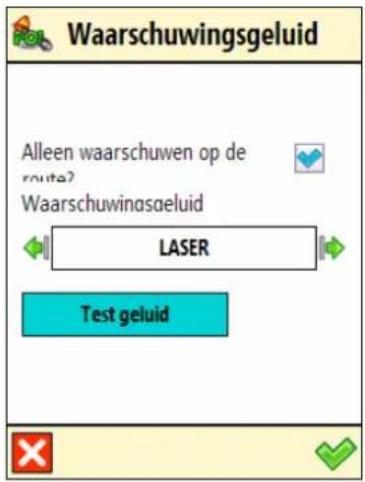
6 Selecteer het waarschuwingsgeluid en bevestig uw keuze met :
- Alleen waarschuwen op de route? - Als u deze optie selecteert, wordt u alleen gewaarschuwd bij speciale plaatsen op uw route. Als deze optie niet is geselecteerd, wordt u gewaarschuwd bij speciale plaatsen op en in de omgeving van uw route.
- Waarschuwingsgeluid - Selecteer een geluid dat u bevalt. Klik de linkerpijl of de rechterpijl aan om door de lijst met beschikbare geluiden te bladeren.
- Test geluid – Klik het geselecteerde geluid aan om het te beluisteren.
Favorieten
Er zijn veel locaties die u regelmatig bezoekt en die belangrijk voor u zijn. U kunt deze locaties opslaan als uw favorieten. Dat hoeft u slechts één keer te doen en vervolgens kunt u deze favorieten steeds weer opnieuw opnemen in uw ritten!
In het menu Favorieten kunt u uw huisadres en kantooradres instellen. Ook kunt u favorieten toevoegen, de naam van favorieten wijzigen en favorieten verwijderen.
Stel huisadres in
1 Klik in het Hoofdmenu

de optie Favorieten

aan.
2 Kies Stel huisadres in .

Typ de naam van de locatie die u zoekt en bevestig uw keuze met.
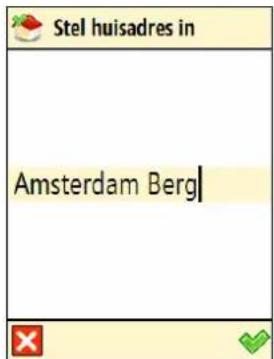
4 Selecteer in de lijst met resultaten het adres dat u wilt toevoegen als uw huisadres. Klik indien nodig het filter aan. Bevestig uw keuze met om verder te gaan.
![Stel huisadres in Adriaan van Berge... B. van den Berg (F... Bergmolen [Amste... Bergstraat [Amste... Bergwijkdreef [Am... Henri Bergsonstra... J.F. Berghoefplant... Joris van den Berq... Bergstraat [Amsterdam; Noord-Holland] (1015)](/content/2026/05/1115648/images/4547ee7d6eb7fa75fbe1cc86589c51150de5578171099777972f16eca52d46e7.jpg)
5 Er wordt een overzichtsrapport weergegeven. Klik aan om de bewerking te voltooien.
![Stel huisadres in Nieuw huisadres: Bergstraat [Amsterdam; Noord-Holland] (1015)](/content/2026/05/1115648/images/845bda13a3d5fe8df084432a084ecb38e522bf70b21271fec2439f0d6bd922b1.jpg)
Stel kantooradres in

Klik in het Hoofdmenu

de optie Favorieten

aan.

Kies Stel kantooradres in


Typ de naam van de locatie die u zoekt en bevestig uw keuze met √.
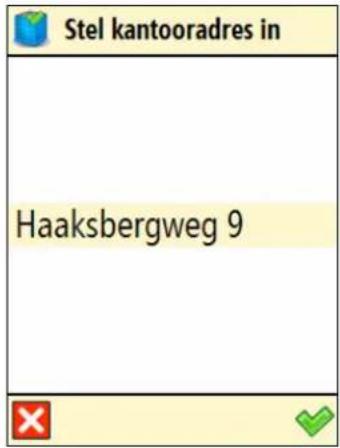

Selecteer in de lijst met resultaten het adres dat u wilt toevoegen als uw kantooradres. Klik n nodig het filter aan. Bevestig uw keuze met om verder te gaan.
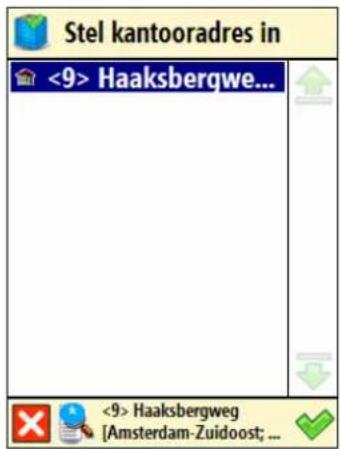

Er wordt een overzichtsrapport weergegeven. Klik

aan om de bewerking te voltooien.
![Stel kantooradres in Nieuw kantooradres: <9> Haaksbergweg [Amsterdam-Zuidoost; Noord-Holland] (1101)](/content/2026/05/1115648/images/cd2973bebc9d4897d90eb7e23011a64e05abef109496b9d3453a14673ab16028.jpg)
Voeg favoriet toe

Klik in het Hoofdmenu

de optie Favorieten

aan.

Kies Voeg favoriet toe


Bepaal hoe u de toe te voegen favoriet wilt zoeken. Ga voor meer informatie over het zoeken locaties naar het hoofdstuk Werken met locaties.
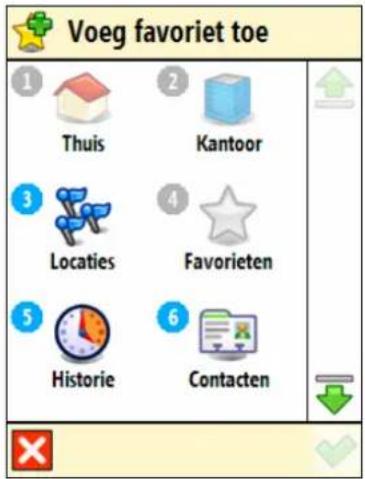

Klik 🚪 aan om de geselecteerde locatie op te slaan als een favoriet.
Verander namen van favorieten
1 Klik in het Hoofdmenu

de optie Favorieten

aan.
2 Kies Verander namen van favorieten

3 Selecteer de favoriete bestemming waarvan u de naam wilt wijzigen en bevestig uw keuze met
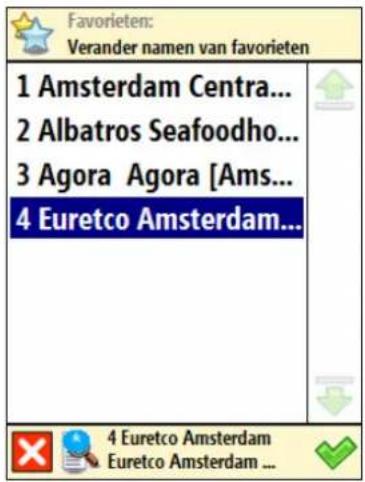
4 Wijzig de naam van de geselecteerde favoriet en bevestig uw keuze met √.
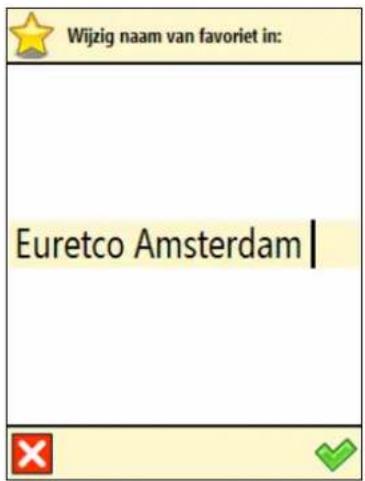
Verwijder favorieten

Klik in het Hoofdmenu

de optie Favorieten

aan.

Kies Verwijder favorieten


In de lijst met resultaten kunt u de volgende handelingen verrichten:
• Kies Verwijder als u de geselecteerde favoriet wilt verwijderen;
• Kies Verwijder alles als u alle favorieten wilt verwijderen.
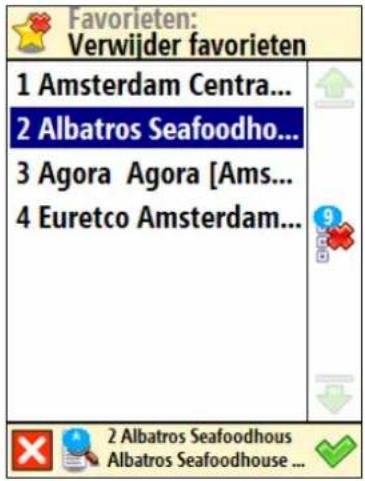

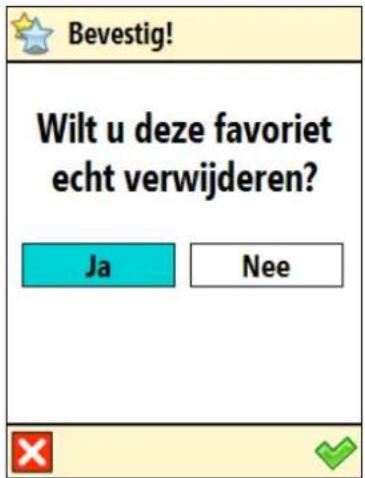
Kies Ja om te bevestigen dat u deze favoriet wilt verwijderen.
Appendix
Andere geografische kaart(en) en gesproken rij-instructies op de geheugenkaart installeren
U kunt de navigatieprogrammatuur, geografische kaarten en gesproken rij-instructies (opnieuw) op uw geheugenkaart installeren met behulp van de bijgesloten CD(s). Wanneer u de CD(s) voor de eerste keer gebruikt, dan moet u de geheugenkaart eerst handmatig formatteren (zie Geheugenkaart formatteren hieronder hoe dit te doen). Indien u de programmatuur al eerder heeft geïnstalleerd met de CDs, dan kunt u onmiddellijk verder gaan met de volgende stappen.
- Sluit de geheugenkaart lezer & schrijver aan op de USB poort van uw computer, steek vervolgens de geheugenkaart in de geheugenkaart lezer & schrijver en steek de CD in de CD speler.
- De installatie zou automatisch moeten starten. Indien de installatie niet automatisch start, start dan setup.exe vanaf de CD(s).
- Kies de taal waarin u de installatie wilt uitvoeren, bijvoorbeeld, "Nederlands", en klik op Volgende.
- Klik op Volgende om verder te gaan.
- Kies de drive waar de bestanden geïnstalleerd moeten worden. Klik op Volgende om verder te gaan.
- Lees de licentieovereenkomst aandachtig door, kies vervolgens de eerste optie en klik dan op Volgende om verder te gaan.
Indien de geografische kaart(en) en gesproken rij-instructies al op uw geheugenkaart geïnstalleerd zijn, kies dan een van de onderstaande opties en klik op Volgende om verder te gaan:
- Wijzigen om nieuwe componenten te kiezen die vervolgens geïnstalleerd moeten worden of om oude componenten te de-selecteren die vervolgens verwijderd moeten worden (zie stap 7 tot 10 hieronder).
- Herstellen om de componenten die eerder al zijn geïnstalleerd opnieuw te installeren (zie stap 7 tot 10 hieronder).
-
Verwijderen om alle geïnstalleerde componenten te verwijderen (zie stap 10 hieronder).
-
Kies de taal van de gesproken rij-instructies (bijvoorbeeld "Nederlands") die u op de geheugenkaart wilt installeren. Opmerking: De standaardtaal is identiek aan de Setup taal. Klik op Volgende om verder te gaan.
- Kies de geografische kaart(en) die u op de geheugenkaart wilt installeren (bijvoorbeeld "Benelux"). Klik op Volgende om verder te gaan.
- Klik op Installeren om de installatie van de geografische kaart(en) en de gesproken rij-instructies op de geheugenkaart te starten. (Voor producten met meer dan één CD dient opgemerkt te worden dat het mogelijk is dat niet alle CDs nodig zijn tijdens het installatieproces. Dit hangt er van af welke kaart(en) u in stap 8 heeft gekozen voor installatie).
- Klik op Voltooien om het installatie- / onderhoudsproces te voltooien. De geografische kaart(en) en de gesproken rij-instructies zijn nu op uw geheugenkaart geïnstalleerd en kunnen gebruikt worden tijdens het navigeren.
Geheugenkaart formatteren
Door het formatteren van de geheugenkaart vergroot u de vrije ruimte op de geheugenkaart en optimaliseert u de snelheid waarmee bestanden van en naar de geheugenkaart kunnen worden gelezen en geschreven.
Waarschuwing:
Door de geheugenkaart te formatteren worden ALLE gegevens van de geheugenkaart verwijderd. Opgemerkt dient te worden dat uw ROUTE 66 product altijd opnieuw op uw geheugenkaart geïnstalleerd kan worden met behulp van de CD(s). Echter, het is mogelijk dat u andere data (bijvoorbeeld foto's en MP3's), die u op de geheugenkaart heeft opgeslagen, wilt bewaren.
- Steek de geheugenkaart in de geheugenkaart lezer & schrijver.
- Sluit uw geheugenkaart lezer & schrijver op een USB poort van uw PC aan.
- Open (dubbel klik op) Mijn Computer op uw PC. De geheugenkaart verschijnt in de Devices with removable memory sectie als "Removable Drive". Vergewist u er van dat dit de juiste geheugenkaart is, bijvoorbeeld door de geheugenkaart lezer & schrijver te verwijderen en te verifiëren of de schijf uit de lijst verdwijnt. Sluit de geheugenkaart lezer & schrijver vervolgens opnieuw aan.
- Klik op de rechter muisknop op de geïdentificeerde Verwijderbare Schijf en kies "Formatteren..." Kies "FAT" (en niet "FAT32") onder "File system" en klik op Start. Laat de waarschuwing goed tot u doordringen. Indien u akkoord gaat klik dan op OK. De geheugenkaart wordt nu geformatteerd waarbij alle data wordt vernietigd!
- Het "Format complete" dialoogvenster verschijnt na 10 seconden. Klik op OK, klik vervolgens op Sluiten.
Hoe werkt GPS?
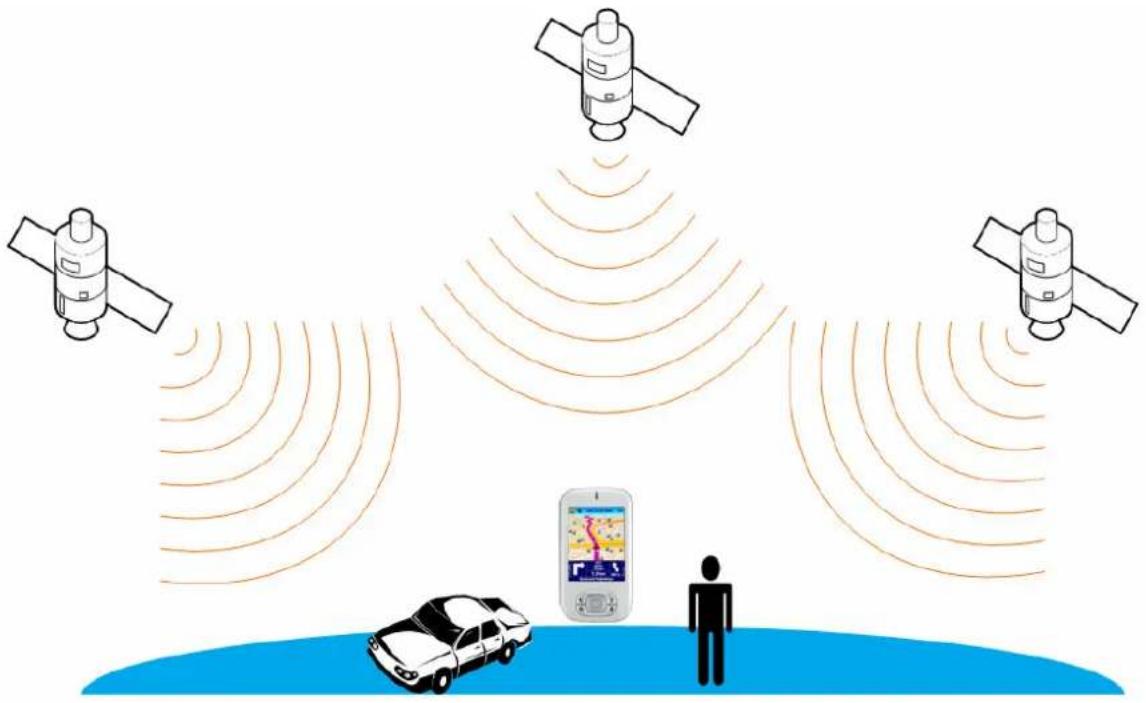
Het Global Positioning System (GPS) is een satelliet-navigatiesysteem dat bestaat uit een netwerk van 24 satellieten die in een baan om de aarde zijn gebracht. GPS werkt in alle weersomstandigheden, overal ter wereld, 24 uur per dag. Voor het gebruik van GPS zijn geen abonnementskosten of installatiekosten verschuldigd.
Om een 2D-positie (breedte en lengte) te kunnen berekenen en beweging te kunnen volgen, moet een GPS-ontvanger het signaal van ten minste drie satellieten ontvangen. Wanneer er vier of meer satellieten binnen bereik zijn, kan de ontvanger uw 3D-positie bepalen (breedte, lengte en hoogte).
Quick Reference kaart - Navigeren naar een locatie
Volg de stappen op deze Quick Reference kaart om gemakkelijk naar een locatie te navigeren.
Navigeren naar uw thuisadres
1 Klik in het Hoofdmenu de
optie Navigeer naar aan

2 Klik Thuis aan.
Een adres zoeken en naar dit adres navigeren
1 Klik in het Hoofdmenu de
optie Navigeer naar aan

2 Klik Locaties aan.
Navigeren naar een favoriete locatie
1 Klik in het Hoofdmenu de

optie Navigeer naar

2 Klik Favorieten aan.

Navigeren naar uw kantooradres
1 Klik in het Hoofdmenu de
optie Navigeer naar aan

2 Klik Kantoor aan.
3 Typ de naam van de stad. Als u klaar bent met typen, bevestigt u de zoekreeks met.
4 Wacht enkele seconden. Wanneer de lijst met resultaten wordt weergegeven, kiest u de gewenste locatie uit de lijst. Bevestig uw keuze met.
3 Op het scherm verschijnt de lijst met locaties die u hebt opgeslagen als favorieten. Selecteer de gewenste locatie en bevestig uw keuze met.
Navigeren naar een recentelijk bezochte locatie (Historie)
1 Klik in het Hoofdmenu de
optie Navigeer naar aan

2 Klik Historie aan.
3 De lijst met recentelijk bezochte locaties wordt weergegeven op het scherm. Selecteer een item in de lijst en bevestig uw keuze met .
Navigeren naar een contact
1 Klik in het Hoofdmenu de
optie Navigeer naar aan

2 Klik Contacten aan.
3 Klik het gewenste contact uit de lijst van beschikbare contacten aan en bevestig uw keuze met.
4 Klik de gewenste locatie uit de lijst van beschikbare adressen aan en bevestig uw keuze met.
Navigeren naar een speciale plaats (POI) in de buurt van uw GPS-positie
1 Klik in het Hoofdmenu de

optie Navigeer naar

2 Klik POI rond GPS positie

3 Selecteer een relevante POI- categorie en bevestig uw keuze met
4 Selecteer een item in de lijst en bevestig uw keuze met.
Navigeren naar een POI in de buurt van uw bestemming

Klik in het Hoofdmenu

optie Navigeer naar


Klik POI rond bestemming

aan.

Selecteer een relevante POI- gorie en bevestig uw keuze met


Selecteer een item in de lijst en
bevestig uw keuze met

Een punt op de kaart zoeken en naar dit punt navigeren

Klik in het Hoofdmenu

optie Navigeer naar


Klik Wijs aan op de kaart

aan.

De kaart en uw huidige positie den weergegeven. Klik de kaart en sleep deze in de gewenste ing. Als u de plek uit uw nnering op de kaart hebt ggevonden, raakt u deze aan. De zie wordt op de kaart aangegeven
door de aanwijzer


Klik Navigeer naar aan

om deze locatie te kiezen als uw bestemming.
Navigeren naar een bestemming via tussenliggende routepunten (Navigeer via)

Klik in Hoofdmenu

optie Navigeer via


Kies één routepunt en bevestig uw e met

Kies Ja en ga naar stap 4 als u andere locaties wilt toevoegen als enstop tijdens uw rit. Kies Nee om beginnen met navigeren.

Selecteer bij Voeg routepunt
toe, een andere locatie voor uw rit. Wanneer u alle routepunten hebt
toegevoegd, bevestigt u deze met en kiest u Nee.

Plan een route

Klik in Hoofdmenu

optie Plan een route


Voeg uw vertreklocatie toe.

Voeg uw eerste bestemming toe.

Kies Ja en ga naar stap als u
nog andere locaties wilt toevoegen als tussenstop tijdens uw rit. Kies Nee en
ga naar stap 6 als u de kaart en het vertrekpunt wilt weergeven.

Selecteer de tweede bestemming
van uw rit in het scherm
Bestemming.

De route wordt berekend. De
volledige route wordt weergegeven op de kaart. Klik Navigeer

naar
aan om uw rit langs de
Indien u vragen heeft over het gebruik van uw ROUTE 66 product, schrijf dan een e-mail naar support@66.com. U kunt ook de ROUTE 66 website (http://www.66.com/) regelmatig bezoeken om zo op de hoogte te blijven van gratis updates en onze allerlaatste aanbiedingen.
Licentieovereenkomst
Dit is een wettelijke overeenkomst tussen u, de eindgebruiker, en ROUTE 66 Geographic Information BV, Ridderkerk, Nederland ("ROUTE 66").
INDIEN U NIET AKKOORD GAAT MET DE VOORWAARDEN VAN DEZE OVEREENKOMST, RETOURNEERT U DAN DE CD-ROM/DISKETTE OF HET DOWNLOADPAKKET EN DE APPARATUUR EN BIJBEHORENDE ONDERDELEN - MITS ONGEBRUIKT - PER OMGAANDE NAAR DE PLAATS VAN AANKOOP. INDIEN U REEDS HEEFT BETAALD VOOR DE SOFTWARE EN/OF APPARATUUR, ZAL ROUTE 66 OF DE ERKENDE LEVERANCIER WAAR U DE SOFTWARE EN/OF APPARATUUR HEEFT GEKOCHT U DE AANKOOPPRIJS TERUGBETALEN, OP VOORWAARDE DAT U UW AANKOOP- EN BETALINGSBEWIJS KUNT OVERLEGGEN.
DOOR DE VERZEGELING VAN DE CD-ROM/DISKETTE TE VERBREKEN, OP DE KNOP "IK GA AKKOORD" VOOR HET DOWNLOADEN TE DRUKKEN OF DOOR DE SOFTWARE EN/OF APPARATUUR TE GEBRUIKEN, GAAT U AKKOORD MET DE VOORWAARDEN IN DEZE OVEREENKOMST.
U VERKLAART EN GARANDEERT DAT U HET RECHT EN DE AUTORITEIT BEZIT DEZE OVEREENKOMST AAN TE GAAN EN DAT U MEERDERJARIG BENT. ZO NIET, DAN MAG U DE SOFTWARE EN/OF APPARATUUR NIET GEBRUIKEN.
De Licentie is onderworpen aan de Nederlandse wetgeving, en de Arrondissementsrechtbank te Rotterdam is de enige rechtbank die geschillen over het gebruik van de Programmatuur en/of Apparatuur kan behandelen. De Conventie van de Verenigde Naties voor de Internationale Verkoop van Goederen is niet van toepassing op deze Licentie.
1) LICENTIEVERLENING: Deze ROUTE 66 Licentieovereenkomst ("Licentie") staat u toe het ROUTE 66-computerprogramma en de digitale (kaart)gegevens in het bijbehorende pakket dat is aangeschaft bij deze Licentie te gebruiken op een computer, op voorwaarde dat de Programmatuur slechts op één (1) computer tegelijkertijd is geïnstalleerd en dat de Programmatuur slechts in combinatie met één (1) navigatiesysteem wordt toegepast. Deze Licentie is niet-exclusief en niet-overdraagbaar. Dele Licentie impliceert geen rechten op toekomstige opwaarderingen of nieuwe versies van de Programmatuur. Het gebruik van eventuele opwaarderingen of nieuwe versies van de Programmatuur wordt bepaald door deze Licentie en kan onderworpen zijn aan extra kosten.
2) COPYRIGHT: De copyrights en andere intellectuele of eigendomsrechten op de Programmatuur en Apparatuur zijn eigendom van ROUTE 66 of leveranciers van ROUTE 66. U mag ofwel (a) een kopie maken van de Programmatuur als reservekopie of archiefkopie, ofwel (b) de Programmatuur overbrengen naar een enkel medium, op voorwaarde dat u het origineel als reservekopie of archiefkopie bewaart. U mag geen kopie maken van de producthandleiding(en) of gedrukte materialen die bij de Programmatuur horen. U kunt alleen eigenaar worden van de materiaalgegevensdrager; u bent geen eigenaar van de Programmatuur.
3) OVERIGE BEPERKINGEN: Het verhuren, uitlenen, publiekelijk vertonen en uitzenden van Programmatuur en Apparatuur is verboden. U mag de Programmatuur niet geheel of gedeeltelijk wijzigen, analyseren met behulp van 'reverse engineering' of decompileren of demonteren, en u mag geen producten ontwikkelen die zijn afgeleid van de Programmatuur. Indien u informatie wenst die nodig is om de Programmatuur met programmatuur van derden Ie laten werken, kunt u contact opnemen met ROUTE 66 via support@66.com. Het is expliciet verboden de digitale kaarten en programma's uit de Programmatuur te downloaden of deze naar een andere gegevensdrager of computer over te dragen.
4) VERTROUWELIJKHEID: U erkent en accepteert dat de ontwikkeling van Apparatuur en Programmatuur ROUTE 66 veel tijd en geld heeft gekost, vertrouwelijk is en vakgeheim is van ROUTE 66. U zult de Programmatuur strikt vertrouwelijk behandelen en niemand toegang verlenen of informatie verschaffen over de Programmatuur. Indien u toch iemand (ongoorloofde) toegang verleent tot de Apparatuur en/of Programmatuur, garandeert u dat deze persoon akkoord gaat met de voorwaarden in deze Licentie en zult u ROUTE 66 en erkende leveranciers van ROUTE 66 schadeloosstellen in geval van een eventuele claim van deze persoon.
BEPERKTE GARANTIE EN BEPERKTE AANSPRAKELIJKHEID VAN DE FABRIKANT:
1) U mag de Programmatuur en Apparatuur pas gebruiken nadat u de bijgeleverde instructies heeft gelezen. Indien u problemen ondervindt bij het gebruik van de Programmatuur en Apparatuur, raadpleegt u dan de instructies om te controleren of u de producten juist gebruikt.
2) Gebruik van de Programmatuur en Apparatuur in een navigatiesysteem houdt in dat er berekeningsfouten kunnen voorkomen, veroorzaakt door lokale omgevingscondities en/of onvolledige gegevens. ROUTE 66 kan niet garanderen dat het ROUTE 66-product en de gegevensdrager foutloos werken.
3) ROUTE 66 garandeert u dat de Apparatuur geen fabricage- en materiaalfouten zal vertonen gedurende ofwel (a) een periode van één (1) jaar na de datum waarop u de Apparatuur heeft aangeschaft, ofwel (b) de periode die eindigt wanneer u een of meer voorwaarden van de Licentie overtreedt ("Garantieperiode"). Tijdens de Garantieperiode wordt de Apparatuur naar keuze van ROUTE 66 gerepareerd of vervangen ("Beperkte Garantie"), zonder onderdeel- of arbeidskosten voor u. Deze garantie dekt alleen de prompte vervanging van de gegevensdrager. Indien de Apparatuur is gerepareerd of vervangen tijdens de Garantieperiode, zal de Garantieperiode vijf (5) maanden na de oorspronkelijke aankoopdatum vervallen. Deze Beperkte Garantie geldt niet voor normale slijtage, wanneer de Apparatuur wordt geopend of gerepareerd door iemand die niet door ROUTE 66 is geautoriseerd, en geldt niet voor reparatie of vervanging van de gehele of gedeeltelijke Apparatuur indien beschadigd door: verkeerd gebruik, vocht, vloeistoffen, nabijheid van of blootstelling aan hitte en ongeval, misbruik, het niet opvolgen van de instructies bij de Programmatuur en/of Apparatuur, veronachtzaming of verkeerde toepassing. De Beperkte Garantie geldt niet voor fysieke schade aan de behuizing van de Apparatuur.
4) ROUTE 66 zal de Apparatuur alleen repareren of vervangen. Deze Beperkte Garantie geldt in plaats van alle andere garanties, expliciet of impliciet, inclusief eventuele geïmpliceerde garantie of voorwaarde van verkoopbaarheid en/of kwaliteit of geschiktheid voor een bepaald gebruik of doel en/of eventuele geïmpliceerde garantie of voorwaarde van niet-overtreding. Noch ROUTE 66 noch enige erkende leverancier van ROUTE 66 zal op enigerlei manier aansprakelijk zijn ten opzichte van u en u doet hierbij afstand van elke aanspraak op vergoeding voor directe, indirecte, economische, speciale, commerciële, incidentele, morele of gevolgschade zoals (zonder enige beperking), geleden verliezen, inkomensderving, verloren gegane gegevens, schade veroorzaakt door vertraging of het niet realiseren van verwachte besparingen (als gevolg van of in verband met het gebruik of de prestatie van de Programmatuur en/of Apparatuur zelfs indien ROUTE 66 of diens erkende leveranciers zich bewust zijn van de mogelijkheid van dergelijke schade). Deze beperking is bedoeld van toepassing te zijn en is van toepassing ongeacht of dergelijke schade wordt geclaimd, geverifieerd of in een rechtsvordering of claim wordt ingebracht die alleen maar betrekking heeft op benadeling (inclusief veronachtzaming) van contract of andere garantie of enige andere wet of vorm van rechtsvordering. De aansprakelijkheid van ROUTE 66 ten opzichte van u of een eventuele derde partij die namens u claimt, zal nooit hoger zijn dan het aankoopbedrag van de Apparatuur en/of Programmatuur die u aanschaft. Deze Beperkte Garantie en Beperkte Aansprakelijkheid zal de aansprakelijkheid van ROUTE 66 voor overlijden of persoonlijk letsel veroorzaakt door nalatigheid van ROUTE 66 niet uitsluiten of beperken in rechtsgebieden die dergelijke uitsluiting of beperking niet toestaat.
5) Deze Beperkte Garantie en Beperkte Aansprakelijkheid is niet overdraagbaar aan anderen.
6) U kunt aan deze Beperkte Garantie en Beperkte Aansprakelijkheid specifieke wettelijke rechten ontlenen en u kunt ook andere rechten hebben, die van land tot land variëren. Sommige landen staan het uitsluiten of beperken van schadevergoeding niet toe. Indien deze Beperkte Garantie en Beperkte Aansprakelijkheid ongeldig of niet uitvoerbaar blijken te zijn, zal dergelijke ongeldigheid of onuitvoerbaarheid niet de gehele Beperkte Garantie en Beperkte Aansprakelijkheid onuitvoerbaar maken, maar zal de Beperkte Garantie en Beperkte Aansprakelijkheid worden geïnterpreteerd als bevatte zij niet de desbetreffende ongeldige of onuitvoerbare voorwaarde of voorwaarden, en zullen de rechten en plichten van elke partij als zodanig worden geïnterpreteerd en toegepast.
Disclaimer
-
Plaatsbepaling door middel van een GPS ontvanger is niet geschikt voor exacte plaatsbepaling. U dient daarom nooit alleen op de plaatsbepaling door de GPS ontvanger te vertrouwen.
-
Alle digitale cartografie is tot op zekere hoogte onnauwkeurig en incompleet. U dient daarom nooit alleen op de cartografie van dit product te vertrouwen.
-
U gaat akkoord met het feit dat de persoonlijke gegevens die u verstrekt door dit product te gebruiken gebruikt mogen worden om de diensten van dit product aan u te verstrekken en dat deze persoonlijke gegevens buiten de Europese Unie gebracht mogen worden.
-
Indien u hardware en programmatuur navigatiehulpmiddelen zoals dit product in een voertuig gebruikt, dan is het uw eigen verantwoordelijkheid om deze hulpmiddelen op zo'n manier te plaatsen, te bevestigen en te gebruiken dat deze geen ongelukken, persoonlijke schade of schade aan andermans eigendommen toebrengen, of op enige manier uw uitzicht belemmeren. U, de gebruiker van dit product, bent te allen tijde persoonlijk verantwoordelijk voor het toepassen van veilige rijpraktijken. Tijdens het rijden dient u uw handen aan het stuur te houden en uw ogen op de weg te richten. Bedien dit product niet tijdens het rijden maar parkeer eerst uw voertuig. ROUTE 66 EN AL HAAR LEVERANCIERS WERPEN HIERBIJ IEDERE AANSPRAKELIJKHEID VAN ZICH AF VOOR IEDER GEBRUIK VAN DIT PRODUCT DAT ONGELUKKEN. SCHADE OF SCHENDING VAN DE WET KAN VEROORZAKEN.