
Treo Pro 850 - Mobiele telefoon PALM - Gratis gebruiksaanwijzing en handleiding
Vind de handleiding van het apparaat gratis Treo Pro 850 PALM in PDF-formaat.


| Producttype | Smartphone |
| Merk | Palm |
| Model | Treo Pro 850 |
| Besturingssysteem | Windows Mobile 6.1 Professional |
| Processor | Qualcomm MSM7201A 528 MHz |
| Werkgeheugen (RAM) | 128 MB |
| Opslaggeheugen | 256 MB intern, uitbreidbaar via microSD |
| Scherm | 2,5-inch TFT LCD, 320x320 pixels |
| Camera | 2,0 megapixel met flitser |
| Connectiviteit | Wi-Fi 802.11b/g, Bluetooth 2.0, GPS, USB 2.0 |
| Netwerk | GSM 850/900/1800/1900, UMTS 850/1900/2100 |
| Accu | Li-Ion 1500 mAh, vervangbaar |
| Stand-by tijd | Tot 250 uur |
| Gesprekstijd | Tot 4 uur |
| Afmetingen (BxHxD) | 60 x 114 x 13,5 mm |
| Gewicht | 133 gram met accu |
| QWERTY-toetsenbord | Volledig fysiek toetsenbord |
| GPS | Geïntegreerd met aGPS |
| Reiniging | Gebruik een zachte, droge doek. Geen vloeistoffen. |
| Onderhoud | Houd het apparaat uit de buurt van vocht en hitte. |
Veelgestelde vragen - Treo Pro 850 PALM
Gebruikersvragen over Treo Pro 850 PALM
0 vraag over dit apparaat. Beantwoord die u kent of stel uw eigen vraag.
Stel een nieuwe vraag over dit apparaat
Download de handleiding voor uw Mobiele telefoon in PDF-formaat gratis! Vind uw handleiding Treo Pro 850 - PALM en neem uw elektronisch apparaat weer in handen. Op deze pagina staan alle documenten die nodig zijn voor het gebruik van uw apparaat. Treo Pro 850 van het merk PALM.
GEBRUIKSAANWIJZING Treo Pro 850 PALM
- De Palm Treo Pro in het kort.... 3
1.1 Uw Treo Pro in gebruik nemen.... 4 - Synchronisatie van uw Palm Treo Treo Pro.... 5
2.1 Synchronisatie met behulp van ActiveSync 4.5....5
2.2 Synchronisatie met het Windows Mobile Device Center....6 - Instellen van uw internetverbinding 7
3.1 APN instellingen per provider 9
3.1.1 Informatie over mobiele providers en mobiel internet 9 - E-mail lezen en versturen vanaf uw Palm Treo Pro 10
- Installatie van software op uw Palm Treo Pro 13
5.1 Installatieprocedure voor cabinet (.cab) bestanden 13 - Handige links voor meer informatie.... 16
1. De Palm Treo Pro in het kort
De Palm Treo Pro is het nieuwe vlaggenschip in de zeer succesvolle Treo serie. Deze compacte Windows Mobile 6.1 Professional Smartphone is voorzien van een QWERTY toetsenbord, een 2,0 megapixel camera met maar liefst 8x digitale zoom en videomodus en HSDPA/UMTS/EDGE/GPRS voor snelle internetdiensten. De Palm Treo Pro beschikt ook over WiFi en zelfs GPS is in de Treo Pro ingebouwd, zodat u met behulp van navigatiesoftware altijd uw bestemming kunt bereiken. Het geheugen kunt u eenvoudig uitbreiden met Micro SDHC kaarten tot wel 32 GB. U kunt gebruik maken van alle toepassingen die Mobile Office biedt, zoals Excel, Word, Powerpoint en OneNote. Ook Outlook ontbreekt niet, zodat u altijd de beschikking heeft over uw e-mail.
Daarnaast heeft de Palm Treo Pro Bluetooth 2.0, zodat u eenvoudig een koppeling kunt maken met een Bluetooth headset of carkit of u kunt draadloos naar muziek luisteren. Het hoge resolutie scherm van 320x320 pixels zorgt ervoor dat alles duidelijk leesbaar is en helder gepresenteerd wordt.
Kortom, de Palm Treo Pro is een alleskunner waarmee u overal en altijd bereikbaar bent. Daar zorgt de oplaadbare Lithium-ionbatterij van 1500 mAh wel voor, waardoor u maximaal 5 uur gesprekstijd en maximaal 250 uur stand-bytijd heeft.
Wij wensen u veel plezier met uw nieuwe Treo Pro Smartphone !
1.1 Uw Treo Pro in gebruik nemen
Onderstaande figuur geeft een overzicht van de functies van de toetsen op uw nieuwe Smartphone.

U hoeft alleen de batterij op te laden en de simkaart in het toestel te plaatsen en u kunt aan de slag met uw nieuwe Smartphone.
In dit document vindt u een aantal onderdelen waarmee u uw nieuwe Smartphone snel leert kennen en hoe u kunt synchroniseren met uw computer. Ook vindt u enkele handige tips met betrekking tot het instellen van de internetverbinding voor uw provider, de instellingen om te kunnen e-mailen met uw Treo en de installatie van nieuwe software . Tot slot vindt u nog een overzicht van diverse informatiebronnen waarmee u nog meer uit uw toestel kunt halen.
2. Synchronisatie van uw Palm Treo Treo Pro
Er zijn twee verschillende manieren om te synchroniseren met uw Windows computer of laptop. U kunt op het Windows 98, 2000 en XP platform synchroniseren met behulp van Activesync 4.5. Onder Windows Vista dient u gebruik te maken van het Windows Mobile Device Center.
2.1 Synchronisatie met behulp van ActiveSync 4.5
Als u nog niet beschikt over Activesync 4.5 dan kunt u deze downloaden via de website van Microsoft: http://www.microsoft.com/downloads/details.aspx?FamilyID=9e641c34-6f7f-404d-a04b-dc09f8141141&DisplayLang=en
Na installatie van Activesync 4.5 kunt u de Palm Treo Pro via de bijgeleverde USB kabel aansluiten aan uw computer en Activesync zal uw Smartphone automatisch herkennen. Zodra uw Smartphone herkend is, heeft u de mogelijkheid om een koppeling (of partnership) tot stand te brengen en uw (Outlook) gegevens te synchroniseren met de Palm Treo Pro.
U kunt er ook voor kiezen om een koppeling te maken tussen uw computer en Smartphone zonder een partnership (Gast). U heeft dan de mogelijkheid om het interne geheugen of de geheugenkaart te benaderen zonder dat uw gegevens gesynchroniseerd worden. Dit is erg makkelijk indien u alleen een aantal documenten wilt kopieren van of naar uw computer. In dat geval zet u geen partnership op, maar kiest u voor Annuleren tijdens de synchronisatie. Uw toestel is dan automatisch als "Gast" verbonden.


2.2 Synchronisatie met het Windows Mobile Device Center
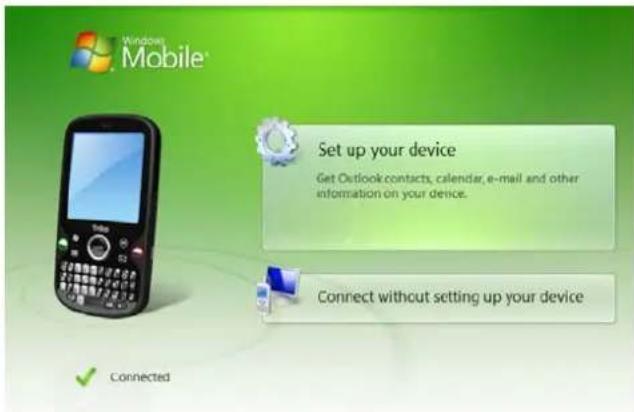
De synchronisatie van uw Palm Treo Pro met Windows Vista is grotendeels gelijk aan de synchronisatie met behulp van Activesync. Het Windows Mobile Device Center zit standaard in elke Windows Vista versie. U hoeft er dus geen extra software voor te downloaden. Zodra u de Palm Treo Pro via USB aan uw Windows Vista computer heeft verbonden, wordt het toestel automatisch gedetecteerd door Windows Mobile Device Center.

Na het starten heeft u de mogelijkheid om een koppeling op te zetten of het toestel als Guest te verbinden. Na de koppeling kunt u e-mail, contacten en uw agenda synchroniseren.
In dit onderdeel vindt u alle instellingen voor uw Palm Treo Pro voor KPN, Orange, T-Mobile, Telfort en Vodafone.
Nadat u uw simkaart in het toestel heeft geplaatst en uw pincode heeft ingevoerd, kunt u bellen, gebeld worden en SMS versturen. Het is echter nog niet mogelijk om een verbinding via GPRS of UMTS met het internet te maken.
In de volgende stappen wordt uitgelegd wat u dient in te vullen om succesvol een verbinding te kunnen maken en bijvoorbeeld uw e-mail op te halen of te surfen op het internet.
In de meeste gevallen worden de verbindingen automatisch aangemaakt als u uw simkaart in het toestel heeft geplaatst. Het kan echter voorkomen met de wat oudere simkaarten dat u de verbinding handmatig aan moet maken.
Ga via Start > Settings > naar het tabblad Connections
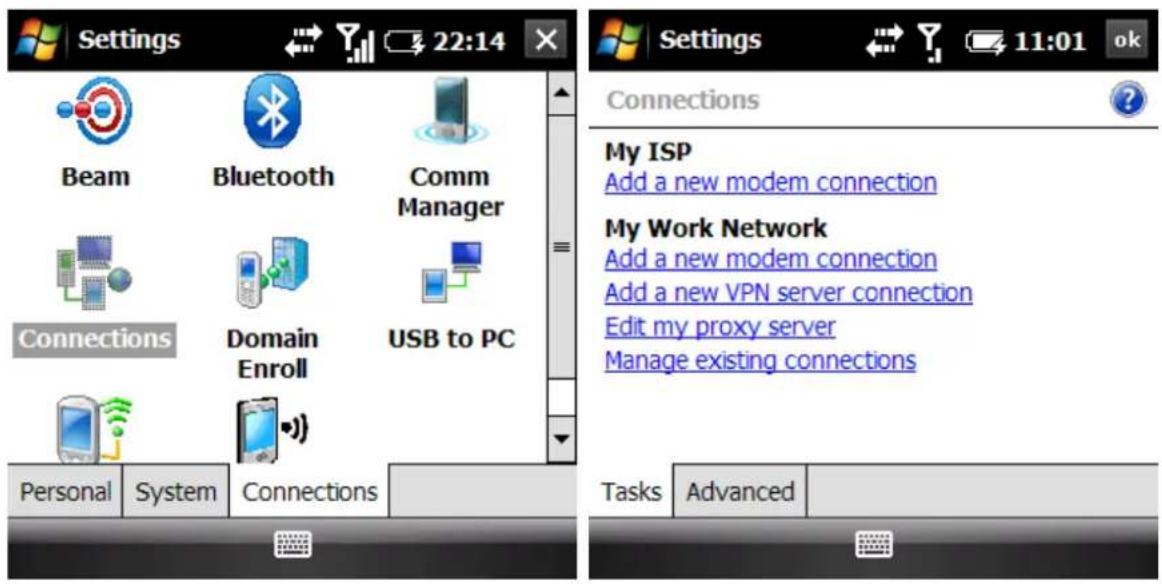
Kies vervolgens bij My ISP Add a new modem connection om een nieuwe verbinding aan te maken.
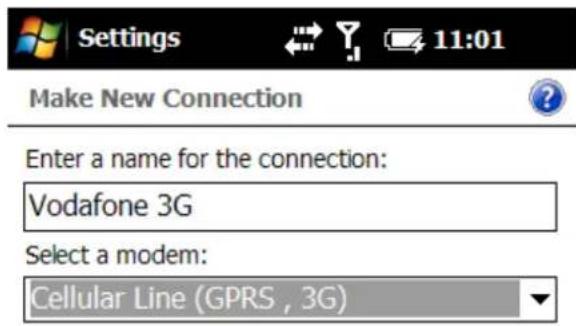
Bij Enter a name for the connection: vult u de naam van de verbinding in. Dit kan dus bijvoorbeeld Vodafone 3G zijn als u Vodafone gebruikt. Deze keuze is geheel vrij. Bij Select a modem: kiest u Cellular Line (GPRS, 3G). Hierdoor maakt uw verbinding ook gebruik van het snellere UMTS of HSDPA netwerk indien dit beschikbaar is.
Bij Access point name: vult u het APN (Access Point Name) van uw provider in. Op de volgende pagina treft u een tabel aan van de APN's per provider met de gebruikersnaam en het wachtwoord. Bij User name en Password vult u de gebruikersnaam en het wachtwoord in uit de tabel op de volgende pagina.
Zodra u vervolgens op Finish klikt, is de verbinding aangemaakt en is deze klaar voor gebruik.

3.1.1 Informatie over mobiele providers en mobiel internet
Hieronder vindt u de websites van bovengenoemde providers indien u meer informatie wenst:
KPN: http://www.kpn.com/mobiele-telefonie/internet-mobiel.htm
Vodafone: http://www.vodafone.nl/prive/mobiel_internetten/Internet_op_je_mobiel/
T-Mobile: http://www.t-mobile.nl/persoonlijk/htdocs/page/productinformatie/internet-op-je-mobiel.aspx
Telfort: http://shop.telfort.nl/mobiel-internet/mobiel-internet-op-je-mobiel/
Orange: http://orange.t-mobile.nl/
4. E-mail lezen en versturen vanaf uw Palm Treo Pro
U kunt vanaf uw Palm Treo Pro e-mail verzenden en ontvangen. Het ingebouwde toetsenbord zorgt ervoor dat u gemakkelijk een e-mail kunt maken of beantwoorden. De e-mailclient dient hiervoor wel met uw gegevens ingevuld te worden.
Ga via Start en Programs naar Messaging en kies vervolgens Setup E-mail

Vul hier uw e-mailadres en wachtwoord in en wis het vinkje bij Try to get e-mail settings automatically from the Internet.

In het onderstaande scherm kiest u het type e-mail provider. U kunt kiezen uit Exchange Server als u pushmail wilt gebruiken of Internet e-mail als u bijvoorbeeld Gmail of de POP3 server van uw provider wilt gebruiken.


Your e-mail provider:

Hierna vult u uw naam in. Dit is de naam die als afzender van het e-mailbericht vermeld wordt. In het volgende scherm vult u het adres van de inkomende mailserver in bij Incoming mail server. U heeft hierbij de keuze uit POP3 of IMAP4 (voor bijvoorbeeld Gmail).


Your name:
Vul Hier Uw Naam In
Vervolgens vult u uw gebruikersnaam en wachtwoord in. Daarna vult u de uitgaande mailserver van uw provider in. Indien de uitgaande mailserver authenticatie vereist vinkt u de optie Outgoing server requires authentication aan en klikt u op Advanced Server Settings om deze gegevens in te vullen.

Vervolgens kunt u instellen hoe vaak uw e-mail opgehaald moet worden en selecteert u Finish om de installatie te beëindigen. Uw nieuwe account is nu zichtbaar in het overzicht en u kunt nu e-mail verzenden en ontvangen.

5. Installatie van software op uw Palm Treo Pro
Hoe kunt u software installeren op uw Palm Treo Pro ?
U kunt op twee manieren software installeren op uw Palm Treo Pro.
Als u een programma aangeschaft heeft of heeft gedownload dan heeft u de mogelijkheid om dit bestand uit te voeren vanaf uw desktop en te installeren op uw Palm Treo Pro, of u dient een cabinet bestand (cab) uit te voeren op uw Smartphone.
Een cabinet (.cab) bestand is een bibliotheek van gecomprimeerde bestanden die opgeslagen zijn in 1 bestand. Cabinet bestanden regelen de installatie van de bestanden die naar de telefoon gekopieerd worden. Het .cab bestand kan bijvoorbeeld een programma, een achtergrond of provider instellingen bevatten voor uw toestel.
Een cab bestand moet gekopieerd worden vanaf uw PC of verstuurd worden vanaf een ander apparaat. Hierna moet het bestand uitgevoerd worden op de Palm Treo Pro om de inhoud te installeren. Hieronder vindt u een korte omschrijving van de installatie van cabinet bestanden. Hierbij is er vanuit gegaan dat u reeds een koppeling heeft tussen de Palm Treo Pro en uw computer.
5.1 Installatieprocedure voor cabinet (.cab) bestanden
- Download het .cab bestand op uw PC en sla het op een voor u bekende locatie op (bijvoorbeeld op de Desktop). Wanneer het bestand op uw PC verschijnt, lijkt het op een standaard ZIP bestand. U kunt dit bestand niet uitvoeren op uw PC.
- Wanneer uw Smartphone een verbinding heeft met uw computer, kies dan Explore in de Activesync menu balk of kies Explore in Windows Mobile Device Center (Vista)
- Het "Mobile Device" verschijnt dan in een venster zoals op de volgende pagina is weergeven:

- Klik op uw PC met de rechtermuisknop op het cabinet bestand en kies "Copy"
- Klik nu ergens in het witte vlak in het Palm Treo Pro venster en kies "Paste". Het bestand wordt nu naar uw Smartphone gekopieerd.
- Start nu de Verkenner op de Palm Treo Pro. U kunt deze applicatie vinden vanuit het Start Scherm via Start > Programs > File Explorer. Selecteer het cabinet bestand door het aan te klikken of door er naartoe te scrollen en eenmaal te drukken op de palmknop.

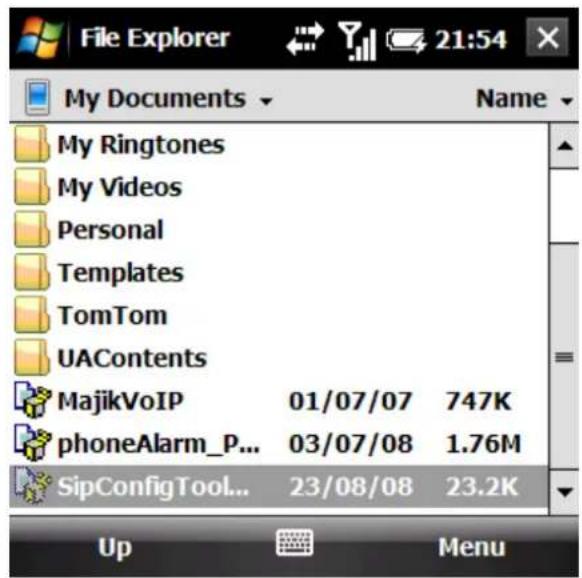
- U krijgt daarna de keuze om het programma in het interne geheugen te installeren of op de geheugenkaart.

- Na een paar seconden krijgt u de melding dat het cabinet bestand is geinstalleerd.
In het geval van een installatiebestand wat vanaf uw computer uitgevoerd wordt hoeft u alleen maar aan te geven waar u de software geinstalleerd wilt hebben en de rest wordt uitgevoerd door het installatiebestand. Deze manier van installeren is veel eenvoudiger ten opzichte van installatie via een cabinet bestand.
6. Handige links voor meer informatie
Op de volgende websites kunt u informatie zoeken en antwoorden vinden op al uw vragen:
http://now-mobile.nl http://www.palmhelpdesk.com http://www.palm.com/nl/nl http://www.pocketinfo.nl
Software aankopen:
http://www.handandgo.com http://www.pocketland.nl
Informatie over Windows Mobile:
http://www.microsoft.com/netherlands/windowsmobile/default.aspx
- De Palm Treo Pro in het kort
- Uw Treo Pro in gebruik nemen
- Synchronisatie van uw Palm Treo Treo Pro
- Synchronisatie met behulp van ActiveSync 4.5
- Synchronisatie met het Windows Mobile Device Center
- Informatie over mobiele providers en mobiel internet
- E-mail lezen en versturen vanaf uw Palm Treo Pro
- Your e-mail provider:
- Your name:
- Installatie van software op uw Palm Treo Pro
- Installatieprocedure voor cabinet (.cab) bestanden
- Handige links voor meer informatie
Merk : PALM
Model : Treo Pro 850
Categorie : Mobiele telefoon