942 - Mobiele telefoon SAGEM - Gratis gebruiksaanwijzing en handleiding
Vind de handleiding van het apparaat gratis 942 SAGEM in PDF-formaat.


| Producttype | Mobiele telefoon |
| Merk | Sagem |
| Model | 942 |
| Afmetingen (hxbxd) | 105 x 45 x 20 mm |
| Gewicht | 95 gram |
| Scherm | Monochroom LCD, 128x128 pixels |
| Accu | Lithium-ion, 750 mAh |
| Standby-tijd | Tot 200 uur |
| Gesprekstijd | Tot 4 uur |
| Netwerk | GSM 900/1800 |
| Functies | Bellen, SMS, agenda, rekenmachine, wekker |
| Oplader | Micro-USB of eigen connector (meegeleverd) |
| Antenne | Intern |
| Kleur | Zwart / Zilver |
| Onderhoud | Reinig met een zachte, droge doek |
| Veiligheid | Gebruik alleen goedgekeurde accessoires |
| Reparatie | Neem contact op met een erkend servicecentrum |
| Inhoud doos | Telefoon, accu, oplader, handleiding |
Veelgestelde vragen - 942 SAGEM
Gebruikersvragen over 942 SAGEM
0 vraag over dit apparaat. Beantwoord die u kent of stel uw eigen vraag.
Stel een nieuwe vraag over dit apparaat
Download de handleiding voor uw Mobiele telefoon in PDF-formaat gratis! Vind uw handleiding 942 - SAGEM en neem uw elektronisch apparaat weer in handen. Op deze pagina staan alle documenten die nodig zijn voor het gebruik van uw apparaat. 942 van het merk SAGEM.
GEBRUIKSAANWIJZING 942 SAGEM
■ Open het klepje (afhankelijk van het model) en druk op 📋.
Bellen
■ Draai het nummer en druk vervolgens op
Beantwoorden
■ Druk op (of open het klepje, afhankelijk van het model)
Ophangen
■ Druk op (of sluit het klepje, afhankelijk van het model)
Uitschakelen
■ Druk op (rang drukken)
Handsfree
■ Om te communiceren, drukt u op
93X-94X_NL_00.p65 03/07/2001, 14:221


1
Vergrendelen van het toetsenbord
■ Markeer het vakje Vergrendelen in het menu Beveiliging/Vergrendeling van het toetsenbord of druk op * en vervolgens op Ok.
Ontgrendelen van het toetsenbord
■ Druk op * en vervolgens op Ok.
Opnieuw bellen van het vorige nummer
■ Druk tweemaal op
Een nummer invoeren in het telefoonboek
■ Voer het nummer in en druk op Ok.
Verbinding tot stand brengen vanuit het telefoonboek
■ op naam: voer de eerste letter van de naam in, loop door de lijst om de persoon te vinden die u wenst te bellen en druk vervolgens op om te bellen.
■ Als u het positienummer kent van een bepaald nummer in telefoonboek, dan kunt u dat bellen door de positie in te typen, gevolgd door #.
Kort overzicht van de functies
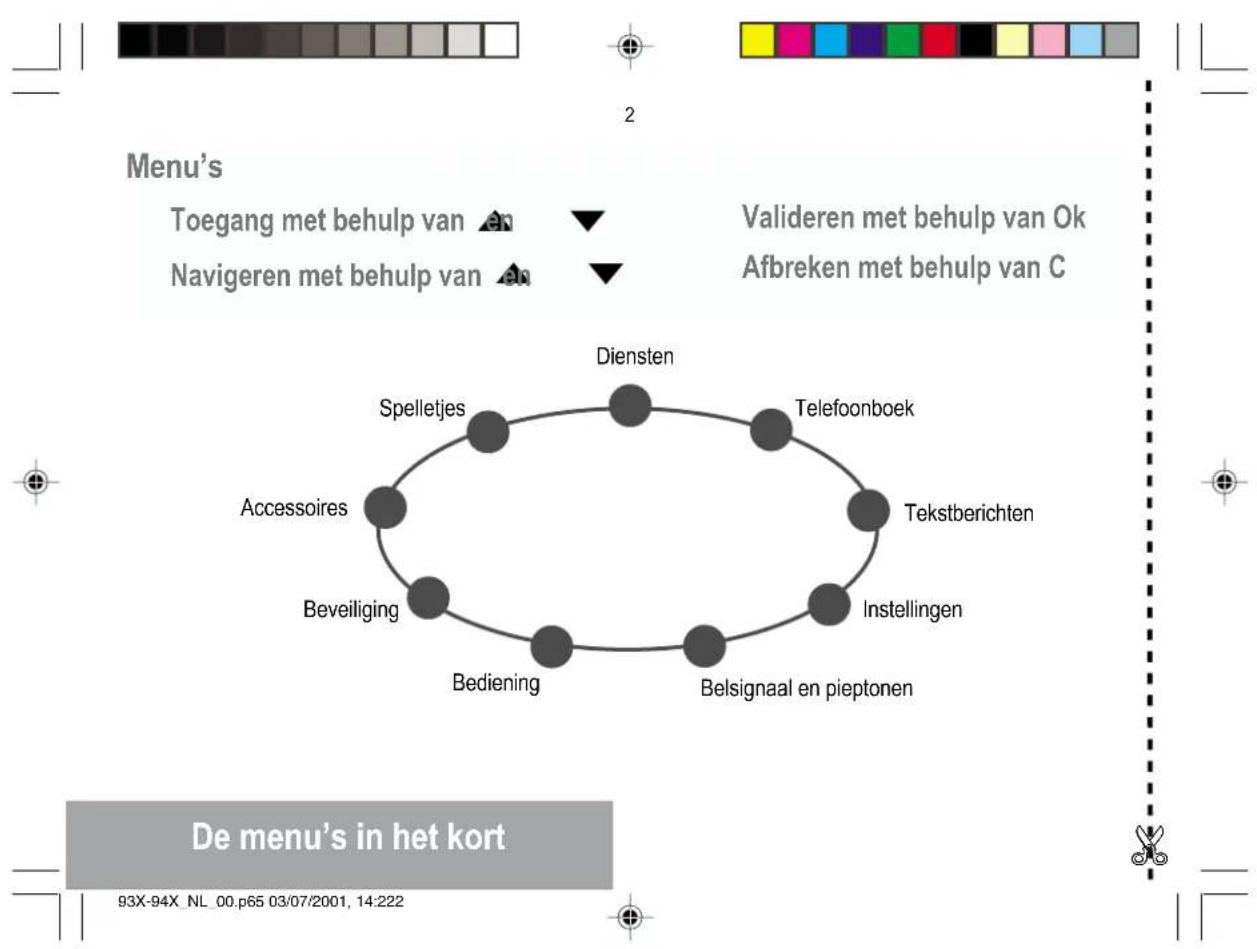
flowchart
graph TD
    A["Diensten"] --> B["Telefoonboek"]
    B --> C["Tekstberichten"]
    C --> D["Instellingen"]
    D --> E["Belsignaal en pieptonen"]
    E --> F["Bediening"]
    F --> G["Beveiliging"]
    G --> H["Accessoires"]
    H --> I["Spelletjes"]
    I --> J["Toegang met behulp van"]
    style A fill:#000,stroke:#000,color:#fff
    style B fill:#000,stroke:#000,color:#fff
    style C fill:#000,stroke:#000,color:#fff
    style D fill:#000,stroke:#000,color:#fff
    style E fill:#000,stroke:#000,color:#fff
    style F fill:#000,stroke:#000,color:#fff
    style G fill:#000,stroke:#000,color:#fff
    style H fill:#000,stroke:#000,color:#fff
    style I fill:#000,stroke:#000,color:#fff
    style J fill:#000,stroke:#000,color:#fff
    style K fill:#000,stroke:#000,color:#fff
    style L fill:#000,stroke:#000,color:#fff
    style M fill:#000,stroke:#000,color:#fff
    style N fill:#000,stroke:#000,color:#fff
    style O fill:#000,stroke:#000,color:#fff
    style P fill:#000,stroke:#000,color:#fff
    style Q fill:#000,stroke:#000,color:#fff
    style R fill:#000,stroke:#000,color:#fff
    style S fill:#000,stroke:#000,color:#fff
    style T fill:#000,stroke:#000,color:#fff
    style U fill:#000,stroke:#000,color:#fff
    style V fill:#000,stroke:#000,color:#fff
    style W fill:#000,stroke:#000,color:#fff
    style X fill:#999,stroke:#333
    style Y fill:#999,stroke:#333
    style Z fill:#999,stroke:#333
    style AA fill:#999,stroke:#333
    style AB fill:#999,stroke:#333
    style AC fill:#999,stroke:#333
    style AD fill:#999,stroke:#333
    style AE fill:#999,stroke:#333
    style AF fill:#999,stroke:#333
    style AG fill:#999,stroke:#333
    style AH fill:#999,stroke:#333
    style AI fill:#999,stroke:#333
    style AJ fill:#999,stroke:#333
    style AK fill:#999,stroke:#333
    style AL fill:#999,stroke:#333
    style AM fill:#999,stroke:#333
    style AN fill:#999,stroke:#333
    style AO fill:#999,stroke:#333

U hebt zojuist een mobiele telefoon gekocht en wij feliciteren u met deze keuze.
Met uw mobiele telefoon kunt u, afhankelijk van de "roaming"-overeenkomsten tussen de operators, op verschillende internationale netwerken bellen.
We herinneren u eraan dat deze mobiele telefoon voldoet aan de Europese normen.
Als u uw toestel effectief en optimaal wilt gebruiken, raden wij u aan deze handleiding zorgvuldig te lezen.
WAARSCHUWING
Afhankelijk van de configuratie van de netwerken en daarmee samenhangende abonnementen kunnen bepaalde functies niet beschikbaar zijn (aangeduid met *).
Het inzetten van een niet- compatibele SIM-kaart wordt gesignaleerd door een bericht op het moment dat u de spanning van uw telefoon inschakelt. Wend u in geval van problemen tot de operator.
Compatibiliteit van de SIM-kaart
Uw telefoon is uitsluitend compatibel met de SIM 3V kaarten.
SAGEM is een handelsmerk van SAGEM SA. T9™ Text Input is een gedeponeerd handelsmerk van ©Tegic Communications Inc.T9 is beschermd door een of meerdere van de volgende USA octrooien : 5,818,437,5,953,541, 5,187,480, 5,945,928, 6,011,554 en verdere octrooien zijn aangevraagd op wereldniveau.
93X-94X_NL_00.p65 03/07/2001, 14:223


3
WOORDENLIJST
Uitgaande oproep Een oproep die vanuit uw telefoon plaatsvindt.
Inkomende oproep Een oproep die naar uw telefoon plaatsvindt.
SIM-kaart De kaart die uw abonnement bevat en de toegangsrechten tot diensten. Het afneembare deel is de "micro-SIM".
PIN Uw persoonlijke identificatienummer waarmee u uw SIM-kaart kunt gebruiken.
PIN2 Het tweede persoonlijke identificatienummer voor uw SIM-kaart, waarmee u toegang krijgt tot bepaalde functies (*).
Toestelcode De toestelcode is een geheim identificatienummer dat bedoeld is om uw toestel ingeval van diefstal te beschermen.
IMEI Het identificatienummer van uw toestel.
SMS Short Message Service: voor het verzenden en ontvangen van korte tekstberichten.



- Presentatie van de telefoon 6
- Ingebruikname 8
2.1 Informatie op de SIM-kaart 8
2.2 Installatie van de SIM-kaart 9
2.3 Opladen van de batterij 10
2.4 Inschakelen /uitschakelen, opstarten 10
2.5 Toegang tot de menu's 11
2.6 Karakters wissen 11
- Eerste verbinding – Handsfree modus ...... 12
3.1 lemand bellen 12
3.2 Aannemen van een gesprek 12
3.3 Volumeregeling 13
3.4 Handsfree modus 13
3.5 Einde verbinding 13
-
Menulijst 14
-
Gebruiksaanwijzing telefoonboek 17
5.1 Capaciteit en weergave telefoonboek 17
5.2 Sorteren 17
5.3 Opslaan van een nummer 18
5.4 Een nummer verwijderen 19
5.5 Verbinding maken met een opgeslagen
nummer 18
5.6 Een kort bericht naar een opgeslagen
nummer zenden 19
5.7 Beschikbare ruimte in het telefoonboek .... 19
5.8 Weergeven van persoonlijke nummers ..... 19
4
- Gebruiksaanwijzing tekst-mailbox en de Easy
Message T9™ functie 20
6.1 Ontvangen van een kort bericht 20
6.2 Bewerken van een bericht met behulp van
Easy Message T9™ 21
- Gebruiksaanwijzing belmogelijkheden 24
7.1 Oproepen doorsturen 24
7.2 Lijst van laatse nummers bekijken 25
7.3 Controleren van gespreksduur en
gesprekskosten 26
7.4 Nummerweergave 26
7.5 Wisselgesprekken 27
7.6 Configureren van automatisch opnieuw bellen . 27
7.7 Programmeren van uw mailbox-nummer ..... 27
7.8 Verspreiden van plaatselijke informatie...... 27
7.9 Oproepen 'in de wacht zetten' 28
7.10Multi-conferentie (*) 28
- Instellen van het belsignaal en de triller .... 30
8.1 Volume en type belsignaal kiezen 30
8.2 Personaliseren van het belsignaal 31
8.3 Instellen van de triller 31
8.4 Selecteren van de stille modus 31
8.5 Instellen van de wekker 31
8.6 Instellen van de timer 32
8.7 Instellen van de pieptonen 32
8.8 DTMF-tonen 32
Inhoud
93X-94X_NL_00.p65
4
03/07/2001, 14:22



- Aanpassen van uw toestel 33
9.1 Programmeren van de "One Touch" toetsen ..... 33
9.2 Begroetingstekst personaliseren 34
9.3 Kiezen van de display-taal 34
9.4 Kiezen van het type automatisch antwoord ..... 35
9.5 Kiezen van het netwerk 35
9.6 Instellen van tijd en datum 36
9.7 Instellen van de energiebesparende modus ..... 36
9.8 Instellen van het schermcontrast 37
9.9 Omrekenen valuta 37
- Gebruiksaanwijzing beveiligingsfuncties van uw toestel 38
10.1 Vergrendelen van het toetsenbord 38
10.2 Veränderen van de PIN-code 38
10.3 Veranderen van de PIN2 code (*) 39
10.4 Veranderen van de TOESTELCODE 39
10.5 Veranderen van het gebruikerswachtwoord .... 40
10.6 Beperken van inkomende oproepen (*) ..... 40
10.7 Beperken uitgaande oproepen (*) 40
10.8 Opzetten van het vaste (Fixed Dialing) telefoonboek (*) 41
10.9 Kostenbewaking (*) 41
Inhoud
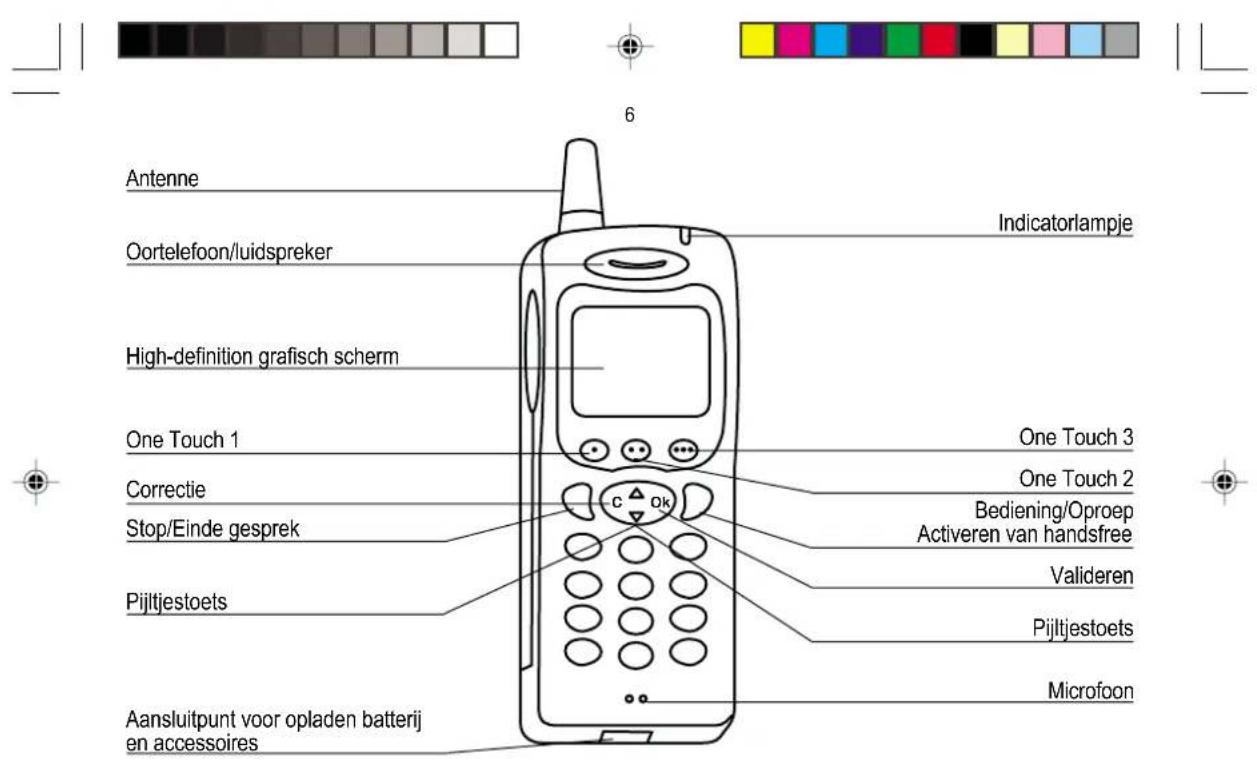
1. Presentatie van de telefoon
93X-94X NL 01.p65 03/07/2001, 14:236



Functietoetsen
Stop – Oproep weigeren – Ophangen
Start – Nummer draaien – Oproep ontvangen – Handsfree modus
C Kort drukken: Terug naar vorig menu – Karakter wissen
Lang drukken: Verlaten van menu-modus – Volledig wissen van invoer
Ok Valideren
• "One Touch" voor directe toegang tot de functies
•• die u hebt geselecteerd – Contextuele actie –
... Volumeregeling
▼ en Thegang tot menu's en menu's doorlopen
Toets 1
Met een aanhoudende druk op toets 1 komt u (afhankelijk van het model) in de voice mail.
Alfanumerieke toetsen
Er zijn 12 alfanumerieke toetsen: 0 tot en met 9, * en #.
Om een letter in te voeren, houdt u de desbetreffende toets ingedrukt, het cijfer en de letters verschijnen achtereenvolgens op het scherm; laat de toets los zodra de gewenste letter verschijnt.
93X-94X_NL_01.p65 03/07/2001, 14:237
7
Letters met accenttekens kunt u invoeren door * langere tijd ingedrukt te houden nadat u de letter zonder accentteken hebt ingevoerd.
Leestekens en speciale symbolen kunt u invoeren door de # toets langere tijd ingedrukt te houden.
Display
Dankzij het high-definition grafische scherm zijn de berichten die u helpen bij het gebruik van het toestel gemakkelijk te lezen. Diverse signalen informeren u over de status van de functies.
De handelingen die u uitvoert worden, indien dit noodzakelijk is, onderaan het scherm weergegeven, bijvoorbeeld:
Valideren Door het indrukken van de huidige functie ... valideert u
door het indrukken van •en markeren van het vakje, activeert u de huidige functie of deactiveert u de huidige functie wanneer het vakje al gemarkeerd is.
Keer terug Door het indrukken van keert u terug naar het menu en verlaat u de huidige functie
Annuleren Door het indrukken van • annuleert u de huidige functie
1. Presentatie van de telefoon

2. Ingebruikname

8
2.1 Informatie op de SIM-kaart
Om uw mobiele telefoon te gebruiken, beschikt u over een kleine kaart die een SIM-kaart wordt genoemd. Deze kaart bevat alle informatie die nodig is voor het netwerk en andere informatie die gebruikersgebonden is en die u kunt wijzigen:
- geheime codes (PIN-code(s) – Personal Identification Number),
- telefoonnummers,
- mini-berichten,
- werking van bijzondere diensten.
SIM-kaart
U moet deze kaart zorgvuldig gebruiken en bewaren, zodat ze niet beschadigd raakt door krassen en niet verbogen raakt. Bij verlies van uw SIM-kaart moet u onmiddellijk uw operator of uw Service Provider op de hoogte brengen. Opmerking: Houd de SIM-kaart buiten het bereik van kleine kinderen.
2. Ingebruikname
93X-94X NL 02.p65 03/07/2001, 14:238



PIN-code
Dit is de persoonlijke code van uw SIM-kaart. Uw telefoon kan u bij inschakeling verzoeken uw PIN-code in te voeren.
■ Geef de code van 4 tot 8 cijfers die u van uw operator hebt ontvangen. Veiligheidshalve zijn deze cijfers niet te zien op het scherm.
■ Druk op # of Ok of ... om te valideren.
PIN2-code (\*)
Indien u een tweede code van uw operator hebt ontvangen, dient deze voor beveiliging van de toegang tot bepaalde functies.
Let op
Indien u drie keer na elkaar een verkeerde PIN-code invoert, wordt de kaart geblokkeerd. Om de kaart te deblokkeren, moet u contact opnemen met de organisatie waar u de kaart hebt gekocht. Daar zal men u vertellen wat u moet doen. Als uw SIM-kaart definitief geblokkeerd is, moet u contact opnemen met uw operator of uw Service Provider om een nieuwe kaart aan te vragen.
9
2.2 Installatie van de SIM-kaart
Schakel uw toestel uit. Koppel de batterijlader los.
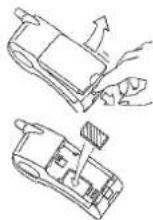
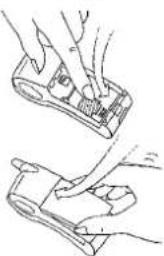
De SIM-kaart wordt aangebracht onder de batterij van het toestel.
■ Draai uw telefoon om en verwijder de batterij door aan het strookje aan de onderzijde van het toestel te trekken: de batterij komt omhoog en kan worden verwijderd.
■ Steek de kaart aan de onderkant van het toestel onder de sluitplaat, met de goudkleurige secties naar het toestel gericht en met de afgesneden hoek in de richting die op het toestel wordt aangegeven.
■ Plaats de batterij terug door eerst het bovenste gedeelte weer op de juiste plaats te zetten en vervolgens op de batterij te drukken tot ze vastklikt.
2.3 Opladen van de batterij
Uw mobiele telefoon wordt gevoed door een oplaadbare batterij. Een nieuwe batterij moet minstens gedurende 4 uur worden opgeladen voordat u ze voor het eerst gebruikt. Na enkele gebruikscycli bereikt ze haar nominale capaciteit.
Zodra uw batterij ontladen is, meldt de telefoon dit op het display en schakelt hij zichzelf uit.
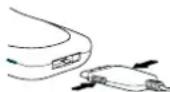
Om uw batterij op te laden:
■ Sluit de lader aan op een stopcontact.
■ Steek het uiteinde van het snoer in de connector.
■ De telefoon gaat laden en de laadindicator van de batterij geeft aan dat de batterij opgeladen wordt.
■ Het opladen stopt uit zichzelf.
■ Koppel het snoer los.
Het is mogelijk dat de batterij tijdens het opladen enigszins warm aanvoelt. Dit is volkomen normaal.
Let op
De batterij bevat geen enkel element dat u zelf kunt vervangen. Tracht niet de behuizing van de batterij te openen. Maak alleen gebruik van geschikte laders (zie catalogus van de fabrikant). Lege batterijen moeten op de daarvoor bestemde plaatsen worden ingeleverd.
2.4 Inschakelen /uitschakelen, opstarten
Om uw eerste verbinding tot stand te brengen:
■ Druk op um uw telefoon in te schakelen.
■ Indien de toegang tot de SIM-kaart wordt beschermd door een geheime code, zal het toestel u verzoeken om uw PIN-code in te voeren.
Voer de code van 4 tot 8 cijfers in die u gelijktijdig met uw SIM-kaart hebt ontvangen.
Veiligheidshalve zijn deze cijfers niet te zien op het scherm.
■ Druk op # of Ok of ... om te valideren.
Controle PIN-code
Als uw toestel laat weten dat de SIM-kaart niet aanwezig is, moet u op drukken (lang drukken) om uw toestel uit te schakelen. Controleer of uw SIM-kaart correct is geplaatst.
2. Ingebruikname



Een netwerk zoeken
Uw telefoon zoekt vervolgens naar een netwerk waarmee hij een verbinding tot stand kan brengen:
■ Indien hij een netwerk vindt, toont hij de naam daarvan op het scherm en gaat het indicatorlampje groen knipperen.
U kunt nu een oproep doen of een oproep ontvangen.
■ Indien hij een ander netwerk vindt, zijn alleen noodoproepen mogelijk (politie, ziekenauto, brandweer).
■ Indien hij geen netwerk vindt, blijft hij doorlopend zoeken.
Einde verbinding
■ Houd de 10ets ingedrukt totdat het eindbericht verschijnt.
■ Laat de toets los, het toestel schakelt uit.
93X-94X_NL_02.p65 03/07/2001, 14:2311
Netwerkindicator
Met de niveau-indicator van de signaalontvangst wordt de ontvangstkwaliteit aangegeven. Wanneer er minder dan drie streepjes te zien zijn, moet u naar een betere ontvangst zoeken om de verbinding onder goede omstandigheden tot stand te brengen.
11
2.5 Toegang tot de menu's
Met de menufuncties kunt u de diverse functies van uw toestel verifiëren of aanpassen aan uw wensen.
■ Druk op de pijltjestoets om toegang tot de menu's te verkrijgen.
■ Doorloop de menu's met behulp van de pijltjestoetsen en druk vervolgens op Ok om toegang tot het geselecteerde menu te verkrijgen.
■ ledere keer dat u een handeling wilt valideren, drukt u op Ok.
■ Om een handeling af te breken, drukt u op C.
■ Om de menu-modus te verlaten drukt u op C en houdt u deze toets enige tijd ingedrukt.
Directe toegang tot de menu's
Om direct toegang te krijgen tot een menu drukt u op ▼ en voert u vervolgens het nummer van het geselecteerde menu in.
2.6 Karakters wissen
U kunt een verkeerde invoer als volgt wissen:
■ Druk kort op C om het laatste teken te wissen.
■ Wanneer u deze toets langer ingedrukt houdt, verwijdert u het vorige woord.
2. Ingebruikname

93X-94X_NL_02.p65 03/07/2001, 14:2311

3. Eerste verbinding – Handsfree modus
3. Eerste verbinding
93X-94X_NL_03.p65 03/07/2001, 14:2412


12
3.1 lemand bellen
Als uw telefoon een netwerk weergeeft:
■ Toets het nummer in en, indien noodzakelijk, het netnummer
■ Druk op
Gedurende de oproep knippert op het scherm.
Geluidstonen geven aan wanneer er verbinding tot stand is gebracht.
■ Wacht tot de door u gebelde persoon antwoordt. U kunt nu met elkaar praten.
■ Om het internationale alarmnummer te bellen, voert u 112 in en drukt u vervolgens op

3.2 Aannemen van een gesprek
Wanneer u een oproep ontvangt:
■ Druk op (of open het klepje, afhankelijk van het model). U kunt nu spreken.
Internationaal bellen
Druk op 0 (lang drukken) om + op uw scherm te krijgen en voer vervolgens zonder te wachten op een beltoon het landnummer in. Voer daarna het nummer in dat u wilt bellen.
Hulpdiensten
Afnankelijk van de operator kunt u met of zonder SIM-kaart of wanneer het toetsenbord is vergrendeld contact opnemen met hulpdiensten. Het is voldoende dat u zich in een zone bevindt die door het netwerk wordt bediend. De nummers van hulpdiensten kunnen per land verschillen.

Indien het netwerk deze mogelijkheid biedt, verschijnt het nummer van de beller op het scherm. Dit nummer wordt automatisch geregistreerd, ongeacht of u de oproep al dan niet beantwoordt.
3.3 Volumeregeling
■ Tijdens een gesprek kunt u het volume aanpassen door op • of
3.4 Handsfree modus
Tijdens een gesprek kunt u van de normale modus overschakelen op de handsfree modus door simpelweg op een toets te drukken en omgekeerd.
■ Druk op :
Op het scherm verschijnt voor de normale modus en voor de "handsfree" modus.

Handsfree. De "Handsfree" modus stelt u in staat om met meerdere mensen een gesprek te volgen en geeft u meer bewegingsvrijheid, bijvoorbeeld voor het maken van aantekeningen tijdens uw gesprek.
93X-94X_NL_03.p65 03/07/2001, 14:2413

13
3.5 Einde verbinding
■ Druk op (ef sluit het klepje, afhankelijk van het model). Het einde-gesprek-bericht verschijnt op het scherm.
3. Eerste verbinding



14
Diensten
Toegang tot specifieke diensten die door de operator worden aangeboden
Telefoonboek
T_EL· BOEK MENU 17
Sorteer op locatie
Naam toevoegen
Beschikbaar geheugen
Pers. nummers
DOORLOPEN VAN DE INGEVOERDE NAMEN 18
4. Menulijst
Tekstberichten
Toegang tot de tekst-mailbox 20
4. Menulijst
93X-94X_NL_04.p65 03/07/2001, 14:2414



15
Instellingen
OPROEP DOORSTUREN 24
Alle spraak oproep.
Alle voorw.Doorschak.
Doorschakeling annul.
Doorstur. indien bez.
Doorsturen;geenAntw.
Doorsturen;onbesch.
Gegevens doorsturen
Naar een nummer...
Deactivering
Status
Faxen doorsturen
Naar een nummer...
Deactivering
Status
O_PROEPEN BEKIJKEN 25
Selectie
Opslaan
Bellen
Bericht verzenden
Wissen
Alles wissen
Automatisch wissen
GESPREKSDUUR 26
Meters
Gespreksduur wissen
Muziek volume / KEUZE 30
PERSOONLIJK BELSIGNAAL 31
Aanmaken
T_RILLEN 31
Alleen triller
Triller en bel
Triller dan bel
Triller niet actief
S TILLE MODUS 31
WEKKER 32
TIMER 32
P IEPTONEN 32
Toetsenbordpieptoon
Netw.pieptoon
Lage-batterijpieptoon
D_TMF T_ONEN 32
4. Menulijst


16
Bediening
ONE TOUCH 33
One Touch 1
Tekstberichten
Oproepen bekijken
Telefoonboek
Snel bellen
Stille modus
Bel voicemail
One Touch 2
One Touch 3
BEGROETINGSTEKST 34
SELECTEER TAAL 34
AUTOMATISCH ANTWOORD 35
Autom.beantw
Neutrale toets
N_ETWERKSELECTIE 35
Beschikb. Netwerken
Voorkeurnetwerken
5. Gebruiksaanwijzing telefoonboek

17
5.1 Capaciteit en weergave telefoonboek
U kunt regelmatig gebelde telefoonnummers opslaan:
• op de SIM-kaart
- op het toestel zelf.
De locatie van het telefoonboek waarin het nummer is opgeslagen wordt aangegeven door iconen:

Telefoonboek SIM-kaart

Telefoonboek van uw telefoon.

Vast telefoonboek van uw SIM-kaart
Noot: het aantal op de SIM-kaart opgeslagen telefoonnummers varieert al naar gelang de capaciteit van de kaart: meer inlichtingen hierover kunt u krijgen bij uw leverancier.
5.2 Sorteren
In het Tel.boek menu kunt u de opgeslagen nummers sorteren op naam en locatie; in dit laaste geval staat het aantal vrije locaties op de lijst aangegeven.
5. Telefoonboek
93X-94X_NL-05.p65 02/08/2001, 12:4017



18
5.3 Opslaan van een nummer 5.4 Een nummer verwijderen
■ Kies Naam toevoegen in het Tel.boek menu. Valideer met Ok.
■ Voer de naam in (het aantal geaccepteerde lettertekens hangt af van de gebruikte SIM-kaart). Valideer.
■ Voer het nummer in en, indien noodzakelijk, het netnummer (maximaal 20 cijfers). Valideer.
U kunt een spatie (aangegeven met een komma “,”) tussen de cijfers invoegen door lang te drukken op * of # (met inbegrip van het standbyscherm). De cijfers die na een spatie worden ingevoerd worden verwerkt in een DTMF-sequentie (bruikbaar na een nummer).
Afhankelijk van de beschikbare ruimte kunt u de opslagplaats van het ingevoerde nummer kiezen: SIM-kaart of het toestel zelf.
Het is raadzaam om de nummers in hun internationale formaat op te slaan (+, landcode, en nummer). U kunt de ingevoerde gegevens controleren en wijzigen door de gewenste naam te selecteren.
Bij het sorteren op locatie geeft u met een druk op de * toets opdracht tot zoeken van de eerstvolgende vrije locatie; met een druk op # keert u terug naar het begin van de lijst.
De inhoud van een item in het telefoonboek verwijdert u als volgt : selecteer de naam met behulp van de pijltjestoetsen, valideer de naam met OK, kies Wissen en valideer.
5.5 Verbinding maken met een opgeslagen nummer
■ Kies de persoon die u wilt bellen met behulp van de pijltjestoetsen.
of
■ Voer bij het sorteren op naam het nummer in van de geheugenlocatie waar u de informatie in het telefoonboek hebt opgeslagen en valideer met behulp van Ok.
VERVOLGENS
■ Kies Bellen en valideer met behulp van Ok.
of
■ Druk op om verbinding te maken
■ Druk op # (snel bellen) vanuit het standby-scherm nadat u de locatie hebt ingevoerd.
Wijzigen van een opgeslagen nummer
Wanneer het nummer wordt getoond, drukt u op *. Hierna kunt u het nummer wijzigen of uitbreiden (bijvoorbeeld door een kengetal voor een toestelnummer toe te voegen)
5. Telefoonboek


5.6 Een kort bericht naar een opgeslagen nummer zenden
■ Schrijf een SMS bericht. Wanneer de tekst af is, bevestig dan met Ok.
■ Om dit bericht te verzenden, druk nogmaals op Ok.
■ Druk voor een derde maal op Ok om de naam uit het telefoonboek te selecteren.
■ Kies de naam en bevestig met Ok. Kies vervolg "verzenden". Uw bericht wordt verzonden.
5.7 Beschikbare ruimte in het telefoonboek
■ Selecteer Beschikbaar geheugen in het telefoonboekmenu. Valideer met Ok.
■ Het scherm geeft het aantal vrije locaties op de SIM-kaart en in het toestel zelf weer.


19
5.8 Weergeven van persoonlijke nummers
In het Pers.nummers kunt u records aanmaken voor uw eigen nummers, zodat u deze kunt raadplegen.
5. Telefoonboek



20
6. Gebruiksaanwijzing tekst-mailbox en de Easy Message T9™ functie
6.1 Ontvangen van een kort bericht

Korte berichten ontvangen
Toegang tot deze dienst is afhankelijk van het netwerk; vraag uw operator of Service Provider om meer informatie.
- Als u een kort bericht ontvangt, knippert de indicator op het scherm van uw telefoon en wordt een toon uitgezonden (zoals geselecteerd in het menu belsignaal en pieptonen/Muziek volume / keuze/berichten), en op het verlichte display knippert rood licht.
Uw telefoon geeft aan:
- de locatie van de boodschap in de telefoon of in de SIM-kaart
- de datum en tijd waarop de boodschap werd ontvangen door het netwerk
- het nummer van de persoon die de boodschap stuurt.
6. Tekst-mailbox
93X-94X_NL_06.p65 03/07/2001, 14:2620

Bij het lezen verschijnen eerst de boodschappen die nog niet zijn gelezen.
■ Lees de boodschap door .in. te drukken om door te tekst te lopen. Zodra de boodschap helemaal is gelezen, stopt de indicator met knipperen.
U krijgt verschillende opties voor de gelezen boodschap:
- wissen
• bellen - antwoord
- doorsturen
- beschikbaar geheugen opvragen
- selecteer een verzendoptie (bevestiging, beantwoord, geldigheidsduur, formaat bericht)
• voer het mailboxnummer in
U kunt ook alle boodschappen wissen of alleen de boodschappen die gelezen zijn, waardoor enige geheugenruimte vrijkomt.


21
6.2 Bewerken van een bericht met behulp van Easy Message T9™
Met de Easy Message T9™ functie kunt u gemakkelijk korte berichten invoeren.
De taal voor de boodschap selecteren
■ Valideer T9 door •in.te drukken; selecteer de gewenste taal met behulp van de pijltjestoetsen en valideer met Ok.
Gebruiksaanwijzing T9 modus
■ Druk de toets in die correspondeert met de gewenste letter en stel het woord samen door de toetsen in te drukken die corresponderen met de verschillende letters, zonder op het display te letten totdat het hele woord is ingevoerd. Het woord verschijnt in het wit op een zwarte achtergrond.

De T9™ modus wordt geactiveerd zodra u een boodschap opstelt of wijzigt.
Taal
Standaard wordt de taal gebruikt die geactiveerd is op het menuscherm van de telefoon (of Engels indien in het menu een taal wordt geselecteerd die niet wordt ondersteund door Easy Message T9™).
6. Tekst-mailbox

■ Indien het voorgestelde woord overeenkomt met het woord dat u zoekt, drukt u op 0 om te valideren en tegelijkertijd een spatie in te voeren.
■ Het kan voorkomen dat er verschillende woorden in het woordenboek voorkomen die dezelfde volgorde van ingedrukte toetsen bevatten. Indien het woord dat verschijnt niet het door u gezochte woord is, drukt u op •• om door de woorden te lopen die aanwezig zijn in het woordenboek en corresponderen met deze volgorde van toetsen. Zodra u het gewenste woord hebt gevonden, drukt u op 0 om het woord te valideren en tegelijkertijd een spatie in te voeren.
Terwijl u typt, zoekt de software op basis van de ingedrukte toetsen in een woordenboek naar corresponderende woorden die het meest worden gebruikt.


22
■ Indien het door u gewenste woord niet voorkomt in het woordenboek, dan zijn er verschillende aanvullende modi om de ingevoerde woorden te wijzigen.
Aanvullende invoermodi
■ Met de toets .kan een modus worden geselecteerd.
■ In de 123-Modus kunnen getallen worden ingevoegd.
■ Met de ABC-Modus kunnen woorden worden ingetypt die niet in het woordenboek voorkomen of niet bestaan in een andere taal. Om een letter te verkrijgen houdt u de corresponderende toets ingedrukt, waarna één voor één letters en cijfers verschijnen. Laat de toets los als de gewenste letter verschijnt.
Hoofdletters
■ U kunt hoofdletters typen door de * toets in te drukken voordat u het gewenste karakter invoert. De volgende karakters zullen automatisch in onderkast verschijnen.
6. Tekst-mailbox
93X-94X_NL_06.p65 03/07/2001, 14:2622

Woorden in hoofdletters
■ U kunt ook een woord in zijn geheel in hoofdletters typen door twee keer op de * toets te drukken voordat u het woord invoert. Daarna kunt u terugkeren naar de onderkast-modus door één keer op de * toets te drukken.
Leestekens
■ Leestekens kunnen worden verkregen door de 1 toets (' en .) te gebruiken, of door de Invoegen symbolen modus te gebruiken (verschillende leestekens).
Accenten
■ Accenten in het woord worden automatisch gegenereerd in de Easy Message T9™ modus. In de ABC-modus moet u wachten totdat het karakter met het accent verschijnt terwijl u de corresponderende toets ingedrukt houdt.
■ De Voeg symbool in modus toont een lijst van symbolen en de toetsen 1 tot 9 die daarmee corresponderen.
Voer een symbool in door eenvoudig het getal in te typen dat boven het gewenste karakter staat. Bijvoorbeeld: Voor het \$-teken gaat u met de pijltjes toets naar
93X-94X_NL_06.p65 03/07/2001, 14:2623


23
beneden tot u de rij heeft geselecteerd met het "\" teken. Dit teken staat op positie "4", dus typt u vervolgens toets 4 en valideert met "ok". In het SMS bericht verschijnt "\". Om terug tekeren in de T9 modus, kunt u deze selecteren met de "toets. U kunt uit verschillende lijsten kiezen met behulp van de pijltjestoetsen.
Nadat u uw tekst hebt gevalideerd, kunt u verschillende opties kiezen door • toets (Selectie) te kiezen.
- Verzend uw boodschap
• Sla uw boodschap op - Activeer Zoom
- Annuleer.
Er zijn verschillende opties beschikbaar voor een bewerkt bericht:
- lezen
- verzenden
- wissen
- wijzigen
- beschikbaar geheugen
- alles wissen
- verzendopties (bevestiging, gegeven antwoord, geldigheidsduur, formaat bericht)
- mailbox
6. Tekst-mailbox



24
7.1 Oproepen doorsturen
Oproepen doorsturen
Met deze dienst, die afhankelijk is van uw abonnement, kunt u oproepen die aan u zijn gericht (inkomenden oproepen) naar een ander nummer of een mailbox doorsturen. De doorstuur opties kunt u vinden in door in het menu "instellingen" te selecteren.
Let op gevallen van incompatibiliteit; raadpleeg uw operator of uw Service Provider voor meer informatie.
7. Gebruiksaanwijzing belmogelijkheden
■ Loop door het menu om de door u gewenste wijze van doorsturen te activeren:
- Alle spraak oproep: stuur alle spraakoproepen door: op uw verzoek worden alle inkomende oproepen doorgestuurd naar het nummer dat u opgeeft.
- Alle voorwaarw. Doorschak.: stuur alle voorwaardelijke oproepen door.
- Doorschakeling. Annul.
- Doorstur. Indien bez.: stuur alle oproepen door als de lijn bezet is.
7. Belmogelijkheden
93X-94X_NL_07.p65 03/07/2001, 14:2624




25
- Doorsturen geen antw.: stuur alle oproepen door als er geen antwoord binnenkomt op uw toestelnummer na een tijdsduur die u kunt vaststellen door de vragen in het menu te beantwoorden.
- Doorsturen onbesch.: stuur oproepen door als uw telefoon niet beschikbaar is, zich buiten het dekkingsgebied van het netwerk bevindt, of uitstaat.
- Gegevens doorsturen
- Faxen doorsturen
■ Voer het nummer in waarheen u uw oproepen wilt laten doorsturen met dezelfde netnummers als de netnummers die u gebruikt wanneer u met uw telefoon belt.
■ Valideer door te drukken op ...
Een boodschap op het scherm bevestigt dat doorsturen is geactiveerd.
■ U kunt ook alle wijzen van doorsturen annuleren.
Het doorstuurnummer is gekoppeld aan het abonnementnummer van uw SIM-kaart en niet aan uw telefoon.
■ U kunt de status van een wijze van doorsturen bekijken om te verifiëren of deze actief is of niet. Deze functie is ook nuttig voor het controleren van het nummer waarheen uw oproepen worden doorgestuurd. Deze informatie wordt door het netwerk geleverd in real time.
Let op
Annuleringen van doorstuurwijzen kunnen bepaalde reacties teweegbrengen in bepaalde voicemailboxsystemen in het netwerk.
Gegevens doorsturen
Met deze dienst kunt u, afhankelijk van uw abonnement, data die aan u zijn gericht doorsturen naar een ander nummer.
U kunt de doorstuurdienst voor data activeren om het gewenste nummer in te voeren, de dienst te annuleren of de status van de dienst te zien.
Faxen doorsturen
Met deze dienst kunt u, afhankelijk van uw abonnement, faxen die aan u zijn gericht doorsturen naar een ander nummer.
U kunt de doorstuurdienst voor faxen activeren om het gewenste nummer in te voeren, de dienst te annuleren of de status van de dienst te zien.
7. Belmogelijkheden



26
7.2 Lijst van laatste nummers bekijken
U kunt de lijst van de laatst gebruikte nummers raadplegen (uitgaande en inkomende indien van toepassing).
Om een nummer opnieuw te bellen:
■ Selecteer via de menu opties "Instellingen", "oproepen bekijken" de lijst met laatst gebelde en ontvangen nummers. Om te bellen kies "oproep".
■ Om een nummer opnieuw te bellen kunt u ook een maal op drukken. U kunt de laatste gebelde en ontvangen oproepen bekijken door met de pijltjes toets naar beneden of naar boven te gaan. U kunt een bepaald nummer terugbellen door het te selecteren en vervolgens te bellen door nogmaals op de te drukken.
Er zijn verscheidene opties beschikbaar voor dit nummer: opslaan in uw telefoonboek, stuur een korte boodschap naar dit nummer, wis het nummer. U kunt ook de hele lijst met nummers wissen.
7.3 Controleren van gespreksduur en gesprekskosten
■ Op het menu Meters kunt u de duur van het laatste gesprek zien en de duur van alle gesprekken sinds de laatste keer dat alles gewist is.
■ Met het menu Gespreksduur wissen kunt u de duur van het laatste gesprek wissen en de meter voor het totale aantal gesprekken op nul zetten.
■ Met het menu Gesprekskosten wissen kunt u de kosten van het laatste gesprek wissen en, na invoer van uw PÍN2 code, de totaalkostenmeter resetten.
■ Met het menu Duur displayen kunt u tijdens een gesprek kiezen voor de weergave van de gespreksduur op het display.
Deze gegevens zijn zuiver indicatief en vomen geen bewijs. De criteria van het netwerk voor vaststelling van de gespreksduur kunnen aanzienlijk afwijken (ondeelbare minuten etc.).
7. Belmogelijkheden
93X-94X_NL_07.p65 03/07/2001, 14:2626


7.4 Nummerweergave
Met dit menu kunt u de status van de nummerweergavefunctie zien met betrekking tot:
- uw identiteit (telefoonnummer)
- de identiteit van de persoon die u belt
Anonieme modus
Als u het vakje Anoniem markeert, wordt uw nummer niet weergegeven bij de persoon die u aan het bellen bent.
Uw identiteit
- Bij uitgaande gesprekken kunt u controleren of uw telefoonnummer wordt weergegeven op de telefoon van de persoon die u belt (CLIR gedeactiveerd).
- Bij inkomende gesprekken die u laat doorsturen naar een ander nummer kunt u controleren of u nummer verschijnt op de telefoon van de persoon die u belt (COLR).
Identiteit van uw gesprekspartner
- Bij uitgaande gesprekken kunt u het telefoonnummer zien waarheen uw oproep wordt doorgestuurd (COLP). Deze functie is alleen mogelijk als de opgeroepen persoon toestemming heeft gegeven dat zijn identiteit wordt weergegeven door zijn COLR-optie te deactiveren.


27
- Bij inkomende oproepen geeft deze functie, als hij geactiveerd is, op uw telefoon het telefoonnummer weer van de persoon die belt (CLIP). Deze functie is alleen mogelijk als de better toestemming heeft gegeven dat zijn identiteit wordt weergegeven door zijn CLIR-optie te deactiveren.
Oproep wachtend
U kunt de dienst oproep wachtend activeren of deactiveren of de status ervan bekijken om te controleren of deze dienst actief is of niet.
(Deze dienst is afhankelijk van de operator)
Tijdens een gesprek kunt u worden geïnformeerd dat een andere beller u probeert te bereiken: u hoort een speciale toon. Op het scherm verschijnt het nummer van de belvolgorde (en, eventueel, de naam van de beller, als deze is opgeslagen).
knippert op het scherm.
Wanneer u tijdens een gesprek toets • indrukt, verandert toets • van functie, waardoor u dan de verschillende handelingen op dit gesprek kunt verrichten.
7. Belmogelijkheden



28
7.6 Configureren van automatisch opnieuw bellen
U kunt automatisch opnieuw bellen standaard instellen of naar wens activeren.
7.7 Programmeren van uw mailbox-nummer
Dit nummer wordt gebruikt als de spraakmailbox wordt gebeld met behulp van "One Touch" toetsen.
7.8 Verspreiden van plaatselijke informatie
De ontvangst van door het net verspreide informatie kunt u activeren en selecteren. Voor nadere inlichtingen kunt u terecht bij de operator waar u een abonnement hebt.
7.9 Oproepen 'in de wacht zetten'
(Deze dienst is afhankelijk van de operator)
Tijdens een gesprek kunt u dit gesprek in de wacht zetten door op Ok te drukken.
Wanneer u tijdens een gesprek toets •• indrukt, verandert toets van functie, waardoor u dan de verschillende handelingen op dit gesprek kunt verrichten.
7.10 Multi-conferentie (*)
(Deze dienst is afhankelijk van de operator en van model)
Als u een multi-conferentie hebt opgezet, wordt dit aangegeven op het scherm en wordt het volgordenummer getoond dat aan elke partij is toegewezen.
Een multi-conferentie is beperkt tot 6 deelnemers: 5 in een multi-conferentie en een extra oproep.
Wanneer u tijdens een gesprek toets •• indrukt, verandert toets • van functie, waardoor u dan de verschillende handelingen op dit gesprek kunt verrichten.
LET OP
In dit geval worden alle gesprekken
verbroken wanneer op wordt gedrukt.
Met multi-conferentie kunt u met verschillende bellers spreken (afhankelijk van de netwerkcapaciteit en van modell).
7. Belmogelijkheden
93X-94X_NL_07.p65 03/07/2001, 14:2628

Standaardopdrachten
Bepaalde volgordes van standaardtoetsen geven ook toegang tot diensten als oproepmelding, oproep in de wacht zetten, multi-conferentie, en aanvullende mogelijkheden:
0 Weiger een oproep in de wacht (of multi-conferentie-oproepen).
1 Beëindig de huidige oproep in de wacht (of de multi-conferentie-oproepen indien van toepassing) en accepteer de oproep (of multi-conferentie-oproepen).
1 X Beëindig de huidige oproep met volgordenummer X.
2 Zet de huidige oproep in de wacht (of multi-conferentie-oproepen) en accepteer de oproep in de wacht (of multi-conferentie-oproepen).


29
2 X Zet de multi-conferentie-
oproepen in de wacht, met
uitzondering van de huidige
oproep met volgordenummer X
(privé-oproep).
3 Voeg een oproep in de wacht
(of multi-conferentie-oproepen)
toe aan de huidige oproep (of
aan de multi-conferentie).
Tel N° Zet de huidige oproep in de wacht (of de multi-conferentie-oproepen) en bel een ander telefoonnummer.
Noot:
Het is echter aan te bevelen om de oproep in de wacht te zetten en vervolgens te draaien en te bellen; dit garandeert gemak en vertrouwelijkheid (de beller in de wacht kan dan de beltonen niet horen, ongeacht de configuratie van de telefoon).
6 Beëindig alle gesprekken, met uitzondering van de oproep in de wacht.
7. Belmogelijkheden

8. Instellen van het belsignaal en de triller
8. Belsignaal en de triller
93X-94X_NL_08.p65 03/07/2001, 14:2730


30
8.1 Volume en type belsignaal kiezen
U kunt uw telefoon instellen op belsignaal bij inkomende oproepen en/of korte boodschappen.
■ U kunt tijdens het instellen wel of niet luisteren naar de door u geselecteerde melodie: activeer door op .. te drukken; het symbool - verschijnt al dan niet doorgestreept.
■ Selecteer het gewenste belsignaal met behulp van de pijltjestoetsen.
■ Druk op .om door te gaan naar de volgende sectie.
■ Selecteer met de pijltjestoetsen het volume dat gewenst is voor gebruik van de telefoon (van 1 tot 4 en + voor het volumecrescendo) en valideer met Ok.
■ Druk op .om door te gaan naar de volgende sectie.
■ Selecteer met de pijltjestoetsen het volume dat gewenst is voor de handsfree carkit of voetgangerskit (van 1 tot 4 en + voor het volume crescendo) en valideer met Ok.
Er zijn talrijke signalen beschikbaar (met inbegrip van een "stil belsignaal") en verschillende volumeniveaus, waaronder een crescendo.



8.2 Personaliseren van het belsignaal
U heeft de mogelijkheid om een verpersoonlijkt belsignaal te creëren. Een helpmenu, dat opgeroepen kan worden door op te drukken, biedt u daarbij de nodige hulp.
Om de laatst aangebrachte wijzigingen in de belmelodie te beluisteren drukt u eerst de luidspreker uit door op te drukken, en vervolgens klikt u hem weer aan.
Om het menu te verlaten volgt u naar keuze de opties op het display.
8.3 Instellen van de triller
Wanneer u uw oproepen discreet wilt ontvangen, kunt u gebruikmaken van de triller.
■ Met behulp van de pijltjestoetsen selecteert u een van de volgende opties: triller niet actief, alleen triller, triller en belsignaal, triller dan belsignaal.
■ Valideer met ...


31
8.4 Selecteren van de stille modus
Indien u het belsignaal van uw telefoon wilt vervangen door de triller en het stille belsignaal en de pieptonen wilt onderdrukken (met uitzondering van het alarmsignaal), dan markeert u het vakje en valideert u deze keuze met Ok.
Deze modus wordt aangegeven door het symbool op de hoofdscherm.
De stille modus wordt automatisch gedeactiveerd als de handsfree car kit aangesloten is, en als de telefoon aan of uit wordt gezet.
8.5 Instellen van de wekker
Uw telefoon als wekker gebruiken:
■ Gebruik de nummers van de scrollingpijtjes om de wektijd in te stellen.
■ Druk op -om naar het volgende item te gaan.
■ Stel de minuten in.
■ Markeer het vakje en valideer met Ok.
De wekkerfunctie wordt op het scherm aangegeven met het symbool △
Als dit symbool voortdurend knippert, geeft dit aan dat een wektijd is
ingeprogrammeerd, maar dat de datum- en tijdklok niet is geïntitialiseerd.
8. Belsignaal en de triller

Het alarm wordt stopgezet door een willekeurige toets in te drukken; het alarm blijft geprogrammeerd.
De wekkerfunctie blijft actief als de telefoon wordt uitgeschakeld. Deze functie wordt niet beïnvloed door de stille modus.
8.6 Instellen van de timer
Hiervoor wordt dezelfde procedure gevolgd als voor de wekkerfunctie, maar in dit geval laat u een klok lopen tot deze een bepaalde waarde bereikt. De telefoon moet aan blijven staan.
8.7 Instellen van de pieptonen
Dit is voor verschillende functies mogelijk:
Instellen van de pieptonen van het keyboard
■ Selecteer de gewenste toon met behulp van de pijltjestoetsen en valideer deze keuze (druk op ...).
U kunt de tonen die door uw keyboard worden geproduceerd selecteren: Pieptoon, DTMF (muziektoetsen) of niet-actieve tonen (in dit laatste geval maakt uw keyboard geen geluid als u op de toetsen drukt).
8. Belsignaal en de triller


32
Instellen van de netwerkpieptoon
Indien u wilt dat uw telefoon een waarschuwingspieptoon geeft wanneer hij een netwerk lokaliseert waarmee hij kan communiceren:
■ Markeer het vakje en valideer met Ok.
Instellen van de pieptoon voor batterij bijna leeg
Indien u wilt dat uw telefoon een waarschuwingspieptoon geeft wanneer uw batterij bijna leeg is:
■ Markeer het vakje en valideer met Ok.
8.8 DTMF-tonen
U kunt de uitzending van DTMF-tonen tijdens een oproep onderdrukken. U kunt dan discreet een nummer opslaan in het telefoonboek, of een andere oproep doen zonder dat degene met wie u spreekt daar last van heeft.
■ Als u discreet wilt zijn, haalt u de markering weg uit het vakje. Valideer met Ok.

9. Aanpassen van uw toestel
93X-94X_NL_09.p65 03/07/2001, 14:2833


33
9.1 Programmeren van de "One Touch" toetsen
Via dit menu, dat ook met een korte druk op een "One Touch" rechtstreeks vanuit het standbyscherm toegankelijk is, kunt u de "One Touch" toetsen configureren.
Er zijn verschillende mogelijkheden voor elke toets:
De aan een "One Touch" verbonden handeling begint zodra u, uitsluitend vanuit het standbyscherm, één keer lang of twee keer kort op deze toets drukt.
Telefoonboek
■ Valideer telefoonboek. Wanneer u op de toets drukt, kunt u de namen in het telefoonboek zien.
Snel bellen
■ Selecteer een snel bellen uit het telefoonboek en valideer. Wanneer u de toets indrukt, belt u automatisch de geselecteerde naam.
9. Aanpassen van uw toestel



Stille modus
■ Valideer stille modus. Het belsignaal van uw telefoon wordt automatisch vervangen door de triller of door het stille belsignaal en alle pieptonen worden onderdrukt (met uitzondering van de wekker).
Bel voicemail
■ Valideer bel voicemail. Wanneer u op de toets drukt, belt u automatisch uw mailboxnummer. U kunt dit nummer wijzigen.
Tekstberichten.
■ Valideer tekstberichten.. Wanneer u op de toets drukt, kunt u de korte berichten lezen die opgeslagen zijn op de Sim- kaart of in de telefoon zelf.
Oproepen bekijken
■ Valideer oproepen bekijken Wanneer u de toets indrukt, kunt u de lijst van oproepen bekijken die zijn ingekomen en uitgegaan.
Stille modus ♣
Deze modus, die aangegeven wordt op de screen-saver, wordt automatisch geactiveerd of gedeactiveerd als de handsfree car kit is aangesloten.
9. Aanpassen van uw toestel
93X-94X_NL_09.p65 03/07/2001, 14:2834

34
9.2 Begroetingstekst personaliseren
U kunt het welkomstscherm van uw telefoon personaliseren door maximaal 12 karakters in te toetsen. Valideer (druk op ).
9.3 Kiezen van de display-taal
U kunt de taal selecteren waarin u wilt dat uw display werkt:
■ Automatische selectie.
De display-taal is de taal van uw SIM-kaart (indien van toepassing).
- Indien niet van toepassing, selecteer dan de taal van uw keuze met behulp van de pijltjestoetsen en valideer met Ok.

9.4 Kiezen van het type automatisch antwoord
U kunt een oproep beantwoorden:
■ hetzij automatisch, indien u het vakje Autom.beantw hebt gemarkeerd (bij een handsfree kit) en met Ok valideert.
■ of door een numerieke toets in te drukken als u Neutrale toets hebt gemarkeerd en met Ok valideert.
9.5 Kiezen van het netwerk
Op elke SIM-abonnementskaart kan een lijst van voorkeurnetwerken worden opgeslagen.
■ Indien de lijst nog niet geprogrammeerd is, of geen van de netwerken op de lijst beschikbaar of geautoriseerd is, dan zoekt de telefoon naar een geautoriseerd netwerk met het hoogste signaalniveau.
Netwerk
Wanneer u geen contact kunt maken met uw thuisnetwerk (in het buitenland, bijvoorbeeld), zoekt uw telefoon automatisch naar een ander beschikbaar en geautoriseerd netwerk in volgorde van de voorkeur die door de lijst op de Sim-kaart is aangegeven.
93X-94X_NL_09.p65 03/07/2001, 14:2835


35
- Indien geen van de beschikbare netwerken geautoriseerd is, dan schakelt de telefoon over op de stand "uitsluitend noodoproepen" totdat er voldoende signaal is. In dit geval is het internationale noodhulpnummer het enige geautoriseerde nummer.
■ Indien geen netwerk beschikbaar is, dan blijft uw telefoon zoeken.
■ De telefoon zoekt in alle gevallen altijd als eerste naar het thuisnetwerk.
In specifieke gevallen is handmatig kiezen mogelijk.
Met de pijltjestoetsen kunt u kiezen uit:
Beschikbare netwerken
Met dit menu kunt u een zoekactie starten naar alle beschikbare netwerken op de huidige locatie en deze weergeven.
■ U kunt contact maken met het netwerk van uw keuze met behulp van de pijltjestoetsen en deze keuze valideren (druk op •••).
9. Aanpassen van uw toestel

Voorkeurnetwerken
Programmeren van een lijst van voorkeurnetwerken op uw SIM-kaart:
■ Selecteer uit de lijst met behulp van de pijltjestoetsen.
■ Valideer.
Indien het netwerk niet op de lijst staat, selecteer dan de landcode en vervolgens de netwerkcode (informeer bij de organisatie waar u de Sim-kaart hebt gekocht).
9.6 Instellen van tijd en datum
In dit menu stelt u de tijd en datum op uw telefoon in:
■ Stel het uur en de minuten in door de cijfers te selecteren en door de pijltjestoetsen ▼ te gebruiken. Druk op ... om verder te gaan met het volgende item.
Display
Indien u wilt dat de tijd en de datum permanent op het scherm worden weergegeven, dan markeert u het vakje Display en valideer u deze keuze met Ok.


36
■ Stel de dag, de maand (van 1 tot 12), en het jaar in.
■ Valideer met Ok.
9.7 Instellen van de energiebesparende modus
U kunt uw telefoon in een speciale standby- modus zetten, waardoor de autonomie ervan wordt vergroot. Met behulp van de piijtjestoetsen kunt u het lichtniveau en het standbyschem wijzigen.
- Indien u de autonomie wilt verhogen, dan markeert u Geen licht en Screensaver en valideert u deze keuze met Ok.
■ Om het scherm te reactiveren drukt u op
9.8 Instellen van het schermcontrast
■ Stel het contrast van het scherm van uw telefoon in met behulp van de pijltjestoetsen en valideer met Ok.
9. Aanpassen van uw toestel
93X-94X_NL_09.p65 03/07/2001, 14:2836

9.9 Omrekenen valuta
Met dit menu kunt u de ene valuta in de andere valuta of in Euro's omrekenen. Met behulp van de pijltjestoetsen kunt u kiezen uit:
Snelle omwisseling
■ Indien u het vakje Snelle omwissel markeert, zal de omzetter werken op het standbyscherm. Voer de gewenste cijfers in en gebruik de pijltjestoetsen om een omrekening uit te voeren.
Wisselkoers
■ Voer de wisselkoers in die correspondeert met de twee geselecteerde valuta's.
Valutasymbolen
■ Voer de symbolen van de twee valuta in voor de omrekening. Door lang op C te drukken komt u bij het begin van de regel om de cijfers in te voeren (als de symbolen al ingevoerd zijn).


9. Aanpassen van uw toestel


10. Gebruiksaanwijzing beveiligingsfuncties van uw toestel
38
10.1 Vergrendelen van het toetsenbord
Met dit menu kunt u het toetsenbord van uw telefoon vergrendelen om te voorkomen dat per ongeluk oproepen worden gedaan in uw zak of tas.
■ Kruis het vakje Vergrendeling aan : het toetsenbord wordt automatisch vergrendeld.
■ Ontgrendelen van uw
toetsenbord: Druk op * en
daarna op Ok.
Na ontgrendeling vergrendelt het
toetsenbord zichzelf opnieuw na
een bepaalde tijd.
10.2 Veranderen van de PIN-code
U kunt uw PIN-code veranderen:
■ Op de vraag: Oude PIN-code ?, voert u uw oude PIN-code in en valideert deze (druk op ♣...
■ Op de vraag: Nieuwe PIN-code ?, voert u uw nieuwe PIN-code in (een getal met 4 tot 8 cijfers) en valideert deze met Ok.
Vergrendeld toetsenbord
U kunt nog steeds noodoproepen doen en oproepen beantwoorden.
LET OP
Indien u drie keer na elkaar een verkeerde PIN-code invoert, wordt de kaart geblokkeerd. Om de kaart te deblokkeren, moet u contact opnemen met de organisatie waar u de kaart hebt gekocht. Daar zal men u verteilen wat u moet doen. Als uw SIM-kaart definitief geblokkeerd is, moet u contact opnemen met uw operator of uw Service Provider om een nieuwe kaart aan te vragen.
10. Beveiliging
93X-94X_NL-10.p65 02/08/2001, 12:5338

■ Op de vraag: PIN-code control?, voert u uw nieuwe PIN-code nogmaals in ter verificatie en valideert u deze met Ok.
U kunt uw PIN-code activeren zodat hij steeds wordt gevraagd en gecontroleerd als de telefoon wordt aangezet, zodat uw SIM-kaart niet kan worden gebruikt als u de telefoon verliest of als hij wordt gestolen:
■ Op de vraag: Controleer PIN-code: voert u uw pincode in en valideert u deze (druk op ...).
■ Markeer het vakje PIN control. en valideer met Ok.
10.3 Veranderen van de PIN2 code (\*)
U heeft een tweede PIN-code. De procedure voor het veranderen van de PIN2-code is precies hetzelfde als die voor de PIN-code.
10.4 Veranderen van de toestelcode
Met het toestelcodemenu kunt u de toestelcode activeren, zodat elke keer wanneer er een nieuwe SIM-kaart in de handset wordt geplaatst, het toestel naar deze code vraagt.
93X-94X_NL_10.p65 03/07/2001, 14:2839


39
Indien een onjuiste code wordt ingevoerd, neemt het tijdsinterval tussen de pogingen toe met elke nieuwe poging, waardoor misbruik onmogelijk wordt.
Om de toestelcode te veranderen, moet u eerst controleren of deze actief is (Controleer toestelcode menu).
Activeren:
■ Op de vraag: Toestelcode ?, voert u 0000 in en valideert u dit (druk op ...).
■ Markeer het vakje Toestel control en valideer deze keuze met Ok.
Deactiveren:
■ Op de vraag: Toestelcode ?, voert u uw code in (eventueel gewijzigd) en valideert u deze (druk op ).
■ Markeer het vakje Toestel control niet en valideer met Ok; de code wordt teruggezet op 0000.
De toestelcode is een geheime code die bedoeld is om de telefoon te beschermen tegen diefstal. Deze code wordt automatisch gekoppeld aan de SIM-kaart die aanwezig is bij activatie.

10. Beveiliging

U kunt de toestelcode wijzigen zodra deze is geactiveerd:
■ Op de vraag: Oude toestelcode., voert u uw oude toestelcode in en valideert u deze (druk op ♦...
■ Op de vraag: Nieuwe toestelco. voert u uw nieuwe toestelcode in (een getal van vier tot 8 cijfers) en valideert u deze met Ok.
■ Op de vraag: Toestelcode contr. voert u uw nieuwe toestelcode nogmaals in ter verificatie en valideert u deze met Ok.
10.5 Veranderen van het gebruikerswachtwoord (\*)
Indien u een gebruikerswachtwoord (naast uw PIN-code) van uw operator gekregen heeft, kunt u dit veranderen. De procedure voor het wijzigen van dit wachtwoord is precies hetzelfde als die voor uw PIN-code.


40
10.6 Beperken van inkomende oproepen (\*)
Met deze dienst, die afhankelijk is van uw abonnement of operator, kunt u bepaalde soorten oproepen (inkomende oproepen) niet laten ontvangen door uw telefoon.
De beperking kan gelden voor ALLE inkomende oproepen of voor inkomende oproepen wanneer u niet in uw eigen land bent.
■ Indien u over deze dienst beschikt, dan heeft u daarbij een wachtwoord gekregen bij uw abonnement. Dit wachtwoord is nodig om deze functie te activeren.
■ U kunt het type geblokkeerde oproep activeren, deactiveren en de status ervan zien. U kunt ook alle typen blokkeringen annuleren.
Toegang tot deze dienst is afnankelijk van uw abonnementstype. Voor meer informatie kunt u contact opnemen met uw operator of Service Provider.
10. Beveiliging
93X-94X_NL_10.p65 03/07/2001, 14:2940


10.7 Beperken uitgaande oproepen (\*)
Deze dienst, die afhankelijk is van uw abonnement of operator, verhindert dat bepaalde typen oproepen vanuit uw telefoon worden gedaan (uitgaande oproepen).
■ Indien u over deze dienst beschikt, dan heeft u een wachtwoord gekregen bij uw abonnement. Dit wachtwoord is nodig om deze functie te activeren.
■ U kunt het type geblokkeerde oproep activeren, deactiveren of de status ervan bekijken. U kunt ook alle typen blokkeringen annuleren.
De beperking kan gelden voor ALLE uitgaande oproepen, voor alle INTERNATIONALE uitgaande oproepen of voor uitgaande internationale oproepen MET UITZONDERING VAN oproepen naar uw eigen land.
Toegang tot deze dienst is afhankelijk van uw abonnementstype. Voor meer informatie kunt u contact opnemen met uw operator of Service Provider.


41
10.8 Opzetten van het vaste (Fixed Dialing) telefoonboek (\*)
Voor het opzetten van een telefoonboek dat als "pre-set" bekend staat (omdat het niet kan worden gewijzigd), moet u uw PIN2-code weten.
■ Voer uw PIN2-code in
■ Markeer het vakje Pre-set telefoonboek.
■ Valideer met Ok.
Dit telefoonboek is gekoppeld aan de SIM-kaart en de grootte ervan wordt derhalve door de kaart bepaald.
10.9 Kostenbewaking (\*)
In het menu Configureren kunt u na invoer van uw PIN2 code het type kostenaanduiding kiezen.
- Vreemde valuta : geef de naam (max. 3 letters) en het bedrag van de munteenheid. Verdere inlichting bij uw operator.
- Telefooneenheid In het menu Beperking kunt u na invoer van uw PIN2 code de credietfunctie in de gekozen valuta activeren.
LET OP : deze functies zijn afhankelijk van de wijze waarop het net in reële tijd prijsgegevens aan de telefoon kan doorgeven, en tevens van de capaciteit van uw SIM-kaart.
10. Beveiliging

11. Andere functies

42
11.1 Rekenmachine
U kunt met behulp van de volgende toetsen de rekenmachine bedienen:
...
Optellen
...
Aftrekken
*Vermenigvuldigen
# Delen
Ok Is gelijk aan
C Wissen
Langdurig drukken op
*
of #
of ..
of ...
...
Decimaalteken
Valutaberekeningen indien geen andere berekeningen worden uitgevoerd.

Valutaomzetting
11. Andere functies
93X-94X_NL_11.p65 03/07/2001, 14:2942

11.2 Uw toestel geschikt maken voor een carkit
(Deze dienst is afhankelijk van model)
Met betrekking tot de telefoon zijn er verschillende opties:
Programmeren van de uitschakelvertraging van uw telefoon
■ Stel de uitschakelvertraging in met de cijfertoetsen of de pijltjestoetsen.
■ Druk op .om naar het volgende item te gaan.
■ Markeer het vakje en valideer met Ok.
Programmeren van de alarmtijd
U kunt erop attent worden gemaakt dat de telefoon rinkelt wanneer u niet in de auto bent.
■ Stel met de cijfers of de pijltjestoetsen de vertraging in waarna de externe waarschuwing wordt uitgezet
93X-94X_NL_11.p65 03/07/2001, 14:2943
Voor gebruik van uw telefoon in combinatie met een handsfree kit, zie de instructies bij de kit.
Deze vertraging start met aftellen zodra het einde van een oproep is vastgesteld.
Dit kan alleen als de motor van de auto niet loopt.

43
■ Markeer het vakje en valideer met Ok.
11.3 Data-parameters
U kunt de snelheid van de serieverbinfing regelen als u van AT commando's gebruik maakt.
11. Andere functies

Er zijn verschillende spelletjes beschikbaar. In het presentatiemenu wordt uitgelegd hoe u ze het beste kunt spelen.
12.Spelletjes

12. Spelletjes
93X-94X_NL_12.p65 03/07/2001, 14:3044




45
Er zijn verschillende accessoires verkrijgbaar bij uw telefoon (en afhankelijk van model):
13.Beschikbare accessoires
- Extra batterijen
- Extra opladers
- Een telefoonhouder voor in de auto
- Een bureau-oplader
- Sigarettenaansteker-adapters voor:
- standaardmodellen
- modellen met een antenne-
aansluiting.
• Verschillende handsfree kits : - voor auto's
- voor voetgangers.
Let op
De speciale aansluiting van uw telefoon mag niet worden aangesloten of ontkoppeld gedurende een telefoongesprek. Gebruik van de functie EXTERN SIGNAAL om de lichten of de claxon van een voertuig te activeren teneinde een oproep te beantwoorden op de openbare weg kan verboden zijn.
13. Beschikbare accessoires

14.Onderhoud


46
Onderhoud
Reinig uw telefoon met een zacht, enigszins vochtig, niet-pluizig doekje.
Batterij
Wanneer de telefoon gedurende langere tijd niet is gebruikt (enkele maanden) kan het voorkomen dat de eenheid niet inschakelt als de oplader wordt aangekoppeld.
■ Ontkoppel in dit geval de oplader, wacht een paar seconden, en koppel de oplader weer aan.
■ Soms moet dit meerde malen worden herhaald.
Let op
Bepaalde chemische producten kunnen kunststoffen beschadigen. Gebruik geen spuitbussen, bepaalde speciale schoonmaakproducten, bijtende producten, oplosmiddelen, alcohol en afwasmiddelen.
Onderhoudsmenu
Dit menu bevat informatie over bepaalde handelingen die van u worden gevraagd. Als deze handelingen nodig zijn, wordt u getoond waar u de informatie daarover kunt vinden.
14. Onderhoud
93X-94X_NL_14.p65 03/07/2001, 14:3046



47
Het gebruik van uw telefoon is onderworpen aan veiligheidsvoorschriften die bedoeld zijn ter bescherming van zowel de gebruiker als zijn of haar omgeving.
Elektrische veiligheid

De CE markering op de eenheid komt overeen met de richtlijnen 91/263/ CEE - 89/336/CEE - 73/23/CEE, 93/68/ CEE gewijzigd
Gebruik uitsluitend de juiste opladers die in de catalogus van de fabrikant staan. Gebruik van een andere oplader kan gevaarlijk zijn; en leidt ertoe dat de garantie op uw telefoon ongeldig wordt.
De wandcontactdoos moet gemakkelijk toegankelijk zijn.
De netspanning dient overeen te komen met de spanning die vermeld staat op het fabrieksplaatje op de oplader.
15.Aanbevelingen
93X-94X_NL_15.p65 03/07/2001, 14:3147
15. Aanbevelingen

Veiligheid in het vliegtuig
In een vliegtuig moet uw telefoon worden uitgeschakeld om te waarborgen dat de vliegsystemen niet worden gestoord. Gebruik van de telefoon aan boord is onwettig en u riskeert vervolging of een verbod om in de toekomst gebruik te maken van cellulaire netwerken indien u zich niet houdt aan deze voorschriften.
Ruimten die brandbare stoffen bevatten
Aangeraden wordt om uw telefoon uit te zetten in de nabijheid van benzinestations
Voorschriften beperken het gebruik radio-apparatuur in chemische fabrieken, brandstofdepots en elk gebied waarin zich mijnen bevinden. Wij adviseren u om u aan deze regels te houden.
Veiligheid op de weg
Met uitzondering van noodgevallen dient u uw telefoon niet te
Let op
Zorg ervoor dat geen enkel deel van uw lichaam zich permanent dicht bij de antenne bevindt, tenzij er een metalen schild aanwezig is (b.v. het dak van een voertuig, ...).
15. Aanbevelingen
93X-94X_NL_15.p65 03/07/2001, 14:3148


48
gebruiken terwijl u rijdt zonder een handsfree kit die ervoor zorgt dat uw bewegingsvrijheid niet wordt ingeperkt. Laat uw aandacht niet afleiden en stop op een veilige plek om een telefoongesprek te voeren. Houd u aan de geldende wetten.
Indien er niet voldoende bescherming is, kan sommige elektronische apparatuur in de auto worden gestoord door de microgolven die door de telefoon worden opgewekt. Wij adviseren u de telefoon alleen te gebruiken in een voertuig met een buitenantenne, indien uw telefoon op deze antenne kan worden aangesloten.
- Uw telefoon dient uitsluitend door gekwalificeerd personeel in een voertuig te worden geïnstalleerd.
Niet-ioniserende straling
- Gebruik uw telefoon in een verticale positie voor optimale resultaten. Uw persoonlijke veiligheid is daar ook mee gebaat.
- Indien uw telefoon geïnstalleerd is in een auto: zorg er dan voor dat er een stralingsloze kabel aanwezig is voor de koppeling van uw radio-apparatuur aan de antenne.

Elektronische medische apparatuur
Uw telefoon zendt radiogolven uit die elektronische medische apparatuur zouden kunnen storen, bij voorbeeld een gehoorapparaat, pacemakers, ... Uw arts of de fabrikant van het medische apparaat zal u nader kunnen informeren.
Algemene voorzorgsmaatregelen
- Probeer uw toestel niet zelf te openen en te repareren. De fabrikant kan niet verantwoordelijk worden gehouden voor enige schade of enig ongeval dat hiervan het gevolg zou kunnen zijn.
- De garantie vervalt wanneer werkzaamheden worden uitgevoerd door onbevoegd personeel.
- Gebruik uw toestel niet in vochtige ruimten (badkamer, zwembad, ...). Bescherm het toestel tegen water en andere vloeistoffen.
- Stel uw telefoon niet bloot aan extreme temperaturen.


49
- Houd uw toestel buiten het bereik van kleine kinderen.
- Gebruik het toestel alleen met originele accessoires, anders vervalt de garantie.
- De fysisch-chemische processen die door opladers worden gecreëerd, maken temperatuurbegrenzing noodzakelijk bij het opladen van de batterij. Uw toestel bescherm de batterijen automatisch tegen temperaturen.
- Als de batterij gedurende langere tijd is verwijderd, gaat de ingestelde tijd verloren.
- U wordt dringend aangeraden uw toestel niet aan de oplader te koppelen als er geen batterij in zit.
- Voorkom het gevaar van demagnetisatie en plaats geen diskettes, credit cards etc. dichtbij uw toestel.
Let op
De fabrikant kan niet verantwoordelijk worden gehouden indien bovenstaande aanbevelingen niet worden opgevolgd of de telefoon onjuist wordt gebruikt.

15. Aanbevelingen
Couv. Bouquet 23807263-9 23/10/00 11:25 Page 2
SAGEM SA
MOBILE PHONES DIVISION
