
Max roze - Tablet VTECH - Gratis gebruiksaanwijzing en handleiding
Vind de handleiding van het apparaat gratis Max roze VTECH in PDF-formaat.


| Producttype | Kindertablet |
| Merk | VTech |
| Model | Max roze |
| Scherm | Touchscreen |
| Opladen | Via USB-kabel en adapter (AC/DC 5V), laadtijd ca. 4,5 uur (uit) |
| Accu | Ingebouwd, niet verwijderbaar, oplaadbaar |
| Geheugenuitbreiding | microSD-kaart tot 32 GB (niet inbegrepen) |
| WiFi | 802.11 b/g/n |
| Besturingssysteem | Android (aangepast) |
| Inhoud van de doos | Tablet, USB-kabel, adapter, stilus |
| Ouderlijk toezicht | Tijdslimieten, contentbeveiliging, browserfilter, profielbeheer |
| Kid Connect | Berichten, stickers, foto's, tekeningen versturen naar andere tablets/smartphones |
| Spelcartridges | Ondersteunt eerdere Storio-cartridges (tot 3 tegelijk opgeslagen) |
| Explor@ Park | Online winkel voor spellen, verhalen, muziek, apps |
| Onderhoud | Scherm en behuizing reinigen met vochtig zachte doek; geen oplosmiddelen |
| Veiligheid | Stilus niet in mond stoppen (verstikkingsgevaar); niet geschikt voor kinderen jonger dan 3 jaar |
| Fabrieksreset | Mogelijk via speciale toetscombinatie (cursortoets+help+aan/uit) |
| Garantie | Contact opnemen met klantenservice (telefoon of e-mail) |
Veelgestelde vragen - Max roze VTECH
Gebruikersvragen over Max roze VTECH
0 vraag over dit apparaat. Beantwoord die u kent of stel uw eigen vraag.
Stel een nieuwe vraag over dit apparaat
Download de handleiding voor uw Tablet in PDF-formaat gratis! Vind uw handleiding Max roze - VTECH en neem uw elektronisch apparaat weer in handen. Op deze pagina staan alle documenten die nodig zijn voor het gebruik van uw apparaat. Max roze van het merk VTECH.
GEBRUIKSAANWIJZING Max roze VTECH
- Twee gratis downloads* uit de uitgebreide online bibliotheek van Explor@ Park™.
• Toegang tot de volgende apps: Help H2O!, Mijn verlanglijstje, Animatie Maker en Kid Connect.

*Geen licentie content
(1) OPLADEN 1 Gebruik de bijgesloten USB-kabel en adapter om de tablet op te laden.
(2) INSTELLEN Stel de datum en tijd in en maak verbinding met een wifi-netwerk. Tik op het vinkje √ op het scherm wanneer u klaar bent.
(3) REGISTREREN Registreer de Storio® MAX door een ouder-account aan te maken en door u en uw kind aan te melden voor Kid Connect. Download vervolgens het bonusspel Help H2O!
(4) BEZOEKEN Bezoek Explor@ Park™ en kies twee gratis VTech® downloads².
(5) SPELEN, LEREN & COMMUNICEREN Veel plezier met je Storio® MAX!
Functions

* WAARSCHUWING: Sta niet toe dat een kind de pen in zijn of haar mond steekt. Door kauwen of bijten op de pen kan het rubber scheuren, loslaten en verstikkingsgevaar veroorzaken. De pen mag niet gebruikt worden door kinderen jonger dan 3 jaar.
De basishandelingen
De tablet opladen
De accu zal gedeeltelijk opgeladen zijn wanneer de tablet uit de verpakking wordt gehaald. De accu dient volledig opgeladen te zijn voordat de tablet in gebruik wordt genomen. Volg onderstaande instructies om de accu op te laden.
Opmerking: Probeer het product niet te demonteren om de accu te vervangen. De accu kan niet vervangen of verwijderd worden.
- Sluit het brede uiteinde van de USB-kabel (ingesloten) aan op de USB-ingang van de adapter en sluit het andere uiteinde van de USB-kabel aan op de Storio® MAX. Steek vervolgens de adapterstekker in een stopcontact.
Opmerking: De adapter is geen speelgoed en dient alleen door een volwassene gebruikt te worden. - Het groene lampje van de tablet zal aan gaan om aan te geven dat de accu wordt opgeladen. Wanneer de accu volledig is opgeladen, zal het lampje uit gaan. Het volledig opladen van de accu zal ongeveer 4,5 uur duren wanneer de tablet uit staat. Wanneer de tablet aan staat, zal het wat langer duren voordat de accu is opgeladen.
Storio® MAX aan en uit zetten
Houd de Aan/Uit-toets 3 seconden ingedrukt om de tablet aan te zetten. Het VTech® logo zal op het scherm verschijnen. Bekijk het onderdeel 'Registreer nu!' voor meer details wanneer u de tablet voor de eerste keer aan zet.
Wanneer de tablet voor langere tijd niet gebruikt wordt, raden wij aan om deze uit te zetten. Houd de Aan/Uit-toets ingedrukt en wacht totdat er een bericht op het scherm verschijnt. Tik op het bericht om de tablet uit te zetten.
De tablet vergrendelen en ontgrendelen
Het scherm van de Storio® MAX zal standaard vergrendeld worden wanneer er een tijdje niet met de tablet gespeeld wordt.
Druk op de Aan/Uit-toets om het scherm te ontgrendelen en te activeren. Sleep vervolgens het profielicoontje naar de cirkel.
Druk één keer op de Aan/Uit-toets om het scherm te vergrendelen. Het scherm zal uitschakelen wanneer het vergrendeld is.
Een microSD-kaart plaatsen
Er kan een microSD-kaart geplaatst worden (niet inbegrepen) om het geheugen uit te breiden en gedownloade verhalen, spellen, foto's, video's, muziek en apps op te slaan. De Storio® MAX ondersteunt microSD-kaarten met een geheugen tot aan 32 GB.


• Zorg ervoor dat de tablet uit staat.
- Open het klepje aan de zijkant van de Storio® MAX en plaats de microSD-kaart zoals weergegeven op bovenstaande afbeelding.
Wifi-verbinding instellen, aan en uit zetten
Volg onderstaande stappen om de wifi-verbinding in te stellen en de wifi aan of uit te zetten.
-
Sleep het Ouder-instellingen icoontje naar de cirkel. Voer vervolgens de toegangscode in om naar de Ouder-instellingen te gaan.
-
Tik op het wifi-icoontje

- Zorg ervoor dat de wifi aan staat. Op het scherm verschijnen de beschikbare netwerken. Tik op het netwerk waarmee u verbinding wilt maken en voer, indien nodig, een wachtwoord in. Tik op het vinkje op het scherm wanneer er succesvol verbinding is gemaakt met het netwerk en om terug te keren naar het Ouder-instellingen menu.
Opmerking: De Storio® MAX is compatibel met wifi 802.11 b/g/n.
Tik hier om de wifi aan of uit te zetten.

Hoofdmenu

Profielfoto
Tik op deze foto of druk op de menu-toets op de tablet om een ander profiel te kiezen of om naar de Ouder-instellingen te gaan.
Game-icoontje
Wanneer er een Storio® game (apart verkrijgbaar) geplaatst is in de console, zal er een icoontje op het scherm te zien zijn. Tik erop om het spel te spelen.
Systeemstatus
Bekijk de huidige tijd, de wifi-status en de status van de accu.
Ingebouwde apps
Tik op een app om te spelen, veeg over het scherm om er meer te zien.
Explor@ Park™
Download meer spellen, verhalen, muziek en apps online via deze online winkel van VTech®.
Kid Connect
Met deze app kun je tekstberichten, stemberichten, stickers, foto's en tekeningen versturen en ontvangen van en naar andere tablets en smartphones.
Downloads
Tik op het downloads-icoontje om een overzicht te zien van alle spellen, verhalen, muziek, video's en apps die je hebt gedownload via Explor@Park™.
VTech Kid Connect

Met de Kid Connect app kun je tekstberichten, stemberichten, stickers, foto's en tekeningen versturen en ontvangen van en naar andere Storio® MAX tablets en iOS en Android smartphones en tablets.
Starten met VTech Kid Connect
-
Zorg ervoor dat de Storio MAX is geregistreerd. Tijdens de registratie ontvangen u en uw kind een Kid Connect ID. Dit is een unieke gebruikersnaam om personen op het netwerk te identificeren. (Bekijk het onderdeel 'Registreer nu!' voor meer informatie over de registratie.)
-
Download en installeer de juiste versie van Kid Connect op uw mobiele apparaat (smartphone of tablet). De app kan gevonden worden in de App Store van Apple voor uw iPhone/iPad en op Google Play voor uw Android apparaat. (Kid Connect werkt op iPhone 4 of recenter, iOS 5.X of recenter; Android 4.0.3 of recenter, minimale resolutie: 320x480.)
- Installeer de app op uw mobiel apparaat en log in met uw Kid Connect ID.
Contacten van uw kind beheren
De contactenlijst van elk kind wordt beheerd door zijn of haar ouders. Door de mobiele versie van Kid Connect te gebruiken, kunnen ouders de contacten van hun kind bekijken en bewerken, vriendschapsverzoeken versturen namens hun kind, familieleden uitnodigen om Kid Connect te gebruiken en vriendschapsverzoeken accepteren of weigeren die zijn ontvangen van andere ouders.
- Contactenlijst van uw kind bekijken
Ga naar uw contactenlijst en tik op het icoontje rechts op het scherm naast de naam van uw kind om de contactenlijst van uw kind te bekijken.
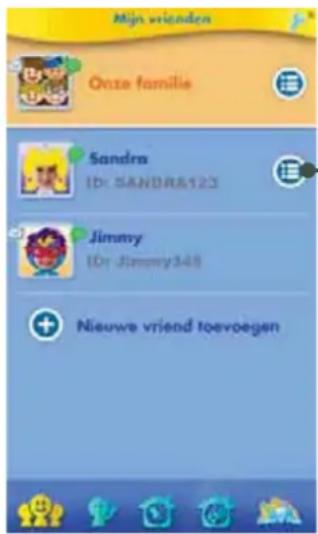
Tik hier om de contactenlijst van uw kind te bekijken.
- dEen dcontact toevoegen dof dverwijderen duit dde dcontactenlijst dvan d kind.

- Vriendschapsverzoek en uitnodiging versturen
Tik op het plus-icoontje in de contactenlijst van uw kind bij het onderdeel 'Overige familie & vrienden' om naar het onderdeel 'Nieuwe vriend toevoegen' te gaan.
Zoekresultaten
Tik op het juiste profiel zodra de zoekopdracht is voltooid en volg de instructies op het scherm om een vriendschapsverzoek te versturen.
Zodra de uitnodiging is geaccepteerd, verschijnt de nieuwe vriend in de contactenlijst van uw kind.
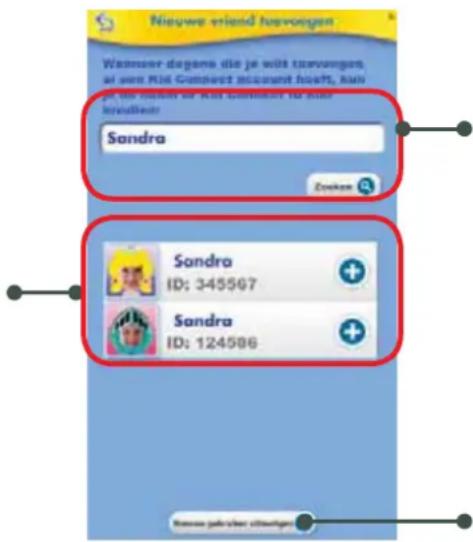
Zoeken
Typ de naam of de Kid Connect ID in en tik op 'Zoeken' om iemand te zoeken die zich al heeft aangemeld bij Kid Connect.
Nieuwe gebruiker uitnodigen
Tik hier om een familielid of vriend uit te nodigen die zich nog niet heeft aangemeld bij Kid Connect.
Opmerking:
Voor de beste resultaten raden wij aan te zoeken op de Kid Connect ID. Vraag de ouders van het kind dat u wilt uitnodigen om zijn of haar Kid Connect ID. De Kid Connect ID van uw kind kunt u vinden onder de naam van uw kind in uw contactenlijst. Vriendschapsverzoeken van smartphone naar smartphone zijn niet toegestaan, de app kan alleen gebruikt worden om met Storio® gebruikers te communiceren.
Tik op 'Nieuwe gebruiker uitnodigen' om een familielid of vriend uit te nodigen die zich nog niet heeft aangemeld bij Kid Connect. Vergeet niet dat de uitgenodigde dient te beschikken over een smartphone of tablet om de Kid Connect app te kunnen installeren.

• Vriendschapsverzoeken accepteren of afwijzen
Tik op het Vriendschapsverzoek-icoontje

om de
vriendschapsverzoeken voor u of uw kind(eren) te bekijken. Tik op een verzoek om het te bekijken, kies daarna 'Accepteren' of 'Afwijzen' om het verzoek te accepteren of af te wijzen.

Tik hier om de vriendschapsverzoeken te bekijken.
Ouder-instellingen
Ouders hebben hier toegang tot de beschikbare kindveilige instellingen op de Storio® MAX. Ga naar de 'Ouder-instellingen' vanuit het beginscherm door het 'Ouder-instellingen'-icoontje naar de cirkel te bewegen.
Tik op dit icoontje of druk op de menu-toets om de Ouder-instellingen te verlaten.
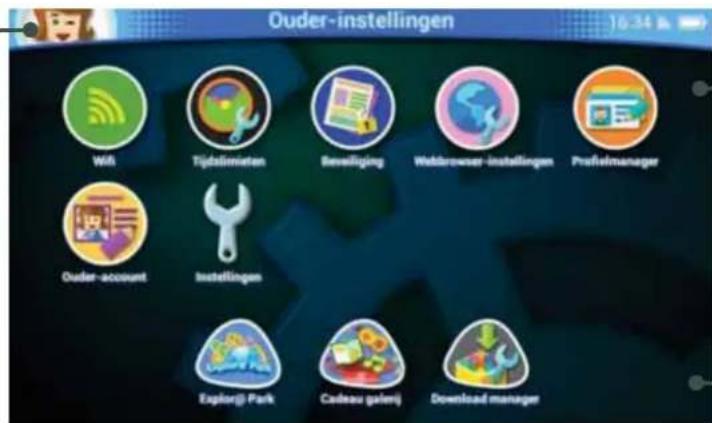
Ouder- instellingen
| Wifi | Tik op dit icoontje om een wifi-verbinding in te stellen. | |
| Tijdslimieten | Tik op dit icoontje om een tijdslimiet in te stellen voor het aantal uren per dag dat uw kind mag spelen met de tablet en de tijden waarop het is toegestaan om met de tablet te spelen. | |
| Beveiliging | Tik op dit icoontje om specifieke inhoud te beveiligen zodat het niet per ongeluk verwijderd kan worden. | |
| Webbrowser-instellingen | Tik op dit icoontje om websites toe te voegen en te verwijderen van de goedgekeurde lijst. Kinderen kunnen alleen de voorgeselecteerde websites en de websites die door u zijn toegestaan, bezoeken. | |
| Profielmanager | Tik op dit icoontje om een gebruikersprofiel toe te voegen of te verwijderen. | |
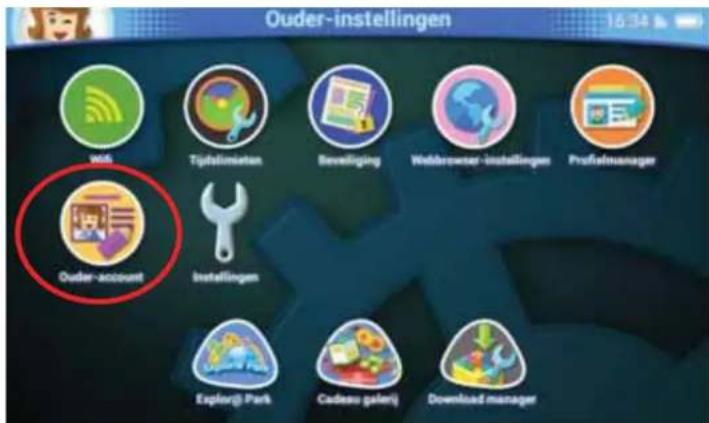
| Ouder-account | Tik op dit icoontje om uw Ouder-account gegevens te bekijken of aan te passen. Daarnaast kunt u hier de instellingen van 'Mijn Verlanglijstje' bekijken en aanpassen. | |
| Instellingen | Tik op dit icoontje om de systeem-instellingen van de tablet te bekijken en aan te passen. | |
| Explor@ ParkTM | Tik op dit icoontje om Explor@ ParkTM te bezoeken en spellen, verhalen, muziek, video's en apps te kopen. | |
| Cadeau galerij | Tik op dit icoontje om uw kind te belonen met extra 'Kid Connect'-stickers, menu-thema's en cadeaus voor 'Mijn Magische Bonenstaak'. | |
| Download manager | Tik op dit icoontje om aangekochte items uit Explor@ ParkTM te installeren of te verwijderen. Bekijk het onderdeel 'Gedownloade items beheren' voor meer details. |
Druk op de menu-toets tik op 'Uitloggen' om de Ouder-instellingen te verlaten.
Gedownloade items beheren
Tik op het 'Download manager'-icoontje vanuit de Ouder-instellingen om de download items te beheren die in Explor@ Park™ zijn aangekocht.
• Downloaden of verwijderen
Tik op de tabbladen in het menu van de 'Download manager' om de gedownloade items per categorie te bekijken.

• Gegevens automatisch downloaden
Gekochte items of geupdate items zullen standaard automatisch gedownload worden. Wanneer ze niet automatisch gedownload worden, zorg er dan voor dat het automatisch downloaden AAN staat bij het onderdeel 'Instellingen'.
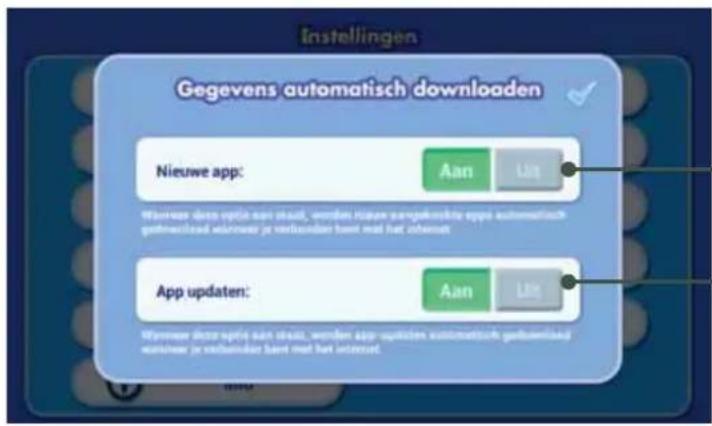
Zet deze optie AAN om nieuw aangekochte items automatisch te downloaden.
Zet deze optie AAN om updates van gedownloade items automatisch te downloaden.
Meer content downloaden van Explor@ Park™
Bezoek Explor@ Park™ om de inhoud op de Storio® MAX uit te breiden wanneer er verbinding is met een wifi-netwerk. Tik op het Explor@ Park™-icoontje in het 'Ouder-instellingen'-menu om naar Explor@ Park™ te gaan.
Zodra er een wifi-verbinding actief is op de Storio® MAX, zal deze standaard recent aangekochte items vanuit uw Ouder-account automatisch downloaden, ook wanneer deze vanaf een ander apparaat (met hetzelfde Ouder-account) zijn aangekocht.

Mijn Verlanglijstje
Met 'Mijn Verlanglijstje' kan uw kind items die beschikbaar zijn in Explor@ Park™ bekijken en toevoegen aan zijn/haar verlanglijstje door een wens naar u te versturen. Een bericht met een link naar de lijst met wensen zal naar het e-mailadres gestuurd worden dat is gebruikt bij het aanmaken van het VTech® Ouder-account tijdens het registreren van de tablet.
Beheren verlanglijstje
Klik op de link in de e-mail die u heeft ontvangen om de items te bekijken die uw kind als wens heeft verstuurd. U kunt beslissen of u de items van het verlanglijstje wilt aankopen door de instructies op het scherm te volgen.

Aangekochte items kunnen gedownload worden op de Storio® MAX met behulp van de wifi-verbinding. Bekijk het onderdeel 'Gedownloade items beheren' voor meer informatie over het downloaden van aangekochte items.
Pop-ups in het hoofdmenu
Zo nu en dan zullen er pop-ups verschijnen in het hoofdmenu van de Storio® MAX met aanbevelingen voor items die uw kind misschien leuk vindt. Wanneer uw kind een item dat op het scherm verschijnt leuk vindt, kan uw kind het item selecteren voor zijn/haar verlanglijstje. Ga naar 'Ouder-instellingen', kies het onderdeel 'Ouder-account' en scroll naar beneden naar 'Instellingen Mijn Verlanglijstje' om deze pop-ups uit te zetten.
Instellingen Mijn Verlanglijstje
Ga naar 'Ouder-instellingen' en selecteer 'Ouder-account' om naar 'Instellingen Mijn Verlanglijstje' te gaan.
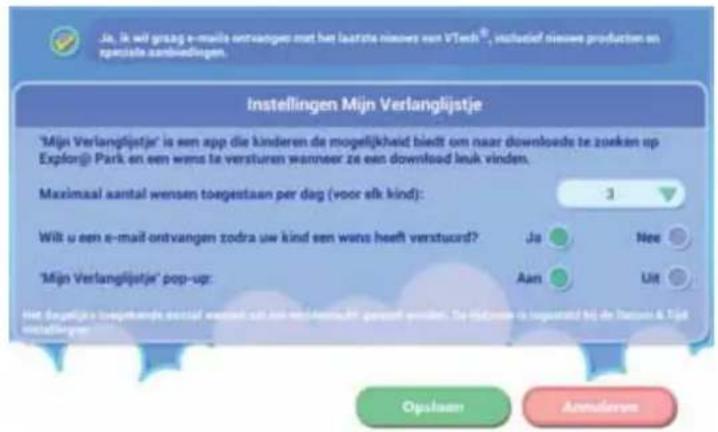
De instellingen kunnen beneden op het scherm aangepast worden. De volgende instellingen kunnen aangepast worden:
• Het maximale aantal toegestane wensen per dag.
- Wel of geen e-mail ontvangen zodra uw kind een wens heeft verstuurd.
- Pop-ups van 'Mijn Verlanglijstje' aan of uit zetten.
Cartridge game spelen op de Storio® MAX
De Storio® MAX kan bijna alle game cartridges, die ontwikkeld zijn voor eerdere Storio® tablets, afspelen. Omdat de schermresolutie anders is, dient er eerst een digitale versie van de game op de tablet gedownload te worden. Om de geupdate versie te downloaden, dient de Storio® MAX verbonden te zijn met een wifi-netwerk. Plaats de game cartridge in de game sleuf en tik op het game-icoontje in het hoofdmenu om het downloaden van de game te starten.

Zodra het downloaden voltooid is, zal het icoontje van de game beneden op het scherm verschijnen wanneer de game cartridge geplaatst is. Tik op het icoontje om de game te spelen (de cartridge dient in de tablet geplaatst te zijn om de game te kunnen spelen).
Bekijk onze website www.vtechnl.com/storiomax voor een complete lijst met titels die beschikbaar zijn of beschikbaar zullen komen voor de Storio® MAX.
Opmerking: De Storio® MAX kan maximaal 3 Storio® game cartridges opslaan. Nieuwe game cartridge bestanden zullen over bestaande game cartridge bestanden geschreven worden wanneer de maximale limiet van 3 game cartridges is overschreden. Het resetten van de tablet naar de fabrieksinstellingen zal de geupdate versies van de game cartridges verwijderen. De games dienen in beide gevallen opnieuw gedownload te worden om ze te kunnen spelen.
Foto's, video's en muziek overzetten
Opmerking:
Het gebruik van een microSD-kaart (niet inbegrepen) is noodzakelijk bij het overzetten van muziekbestanden en persoonlijke video's.
Bestanden overzetten vanaf een Windows computer
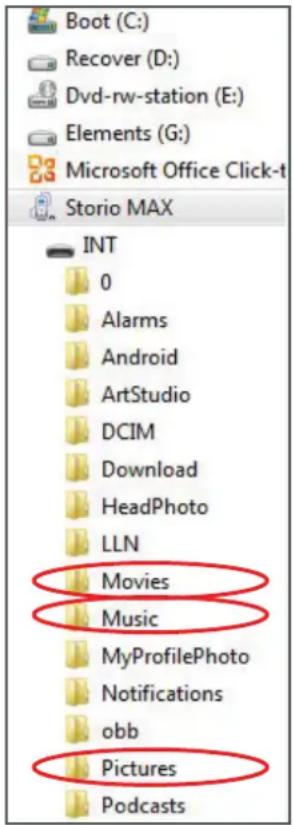
Verbind de Storio® MAX met een computer met behulp van de bijgesloten USB-kabel. Gebruik het 'Bestanden overzetten' venster dat op het scherm verschijnt zodra u de tablet heeft aangesloten om bestanden te slepen en in de juiste mappen van de Storio® MAX of de microSD-kaart te plaatsen.
Bestanden overzetten vanaf een Macintosh computer
Bezoek de officiële Android website waarvan het adres hieronder staat weergegeven om de 'Android File Transfer' software te downloaden. Volg de instructies op de website om de software te installeren en de bestanden over te zetten van uw Macintosh computer naar de Storio® MAX:
https://www.android.com/filetransfer/
Video's omzetten voor de Storio® MAX
Volg de onderstaande richtlijnen bij het omzetten van uw video om deze geschikt te maken voor de Storio® MAX:
Formaat: H.264 main profile video en AAC audio in een mp4 bestand.
Resolutie: 1024x578 wanneer de bron 16:9 is. Andere resoluties worden ook ondersteund, maar zijn niet optimaal.
Video bitrate: 2000kbps. Andere bitrates worden ook ondersteund, maar zijn niet optimaal.
Audio bitrate: 128kbps constant bitrate. Andere bitrates worden ook ondersteund, maar zijn niet optimaal
Maximale bestandsgrootte: 4GB (meer dan 4 uur speeltijd met de aanbevolen instellingen).
De volgende gratis programma's kunnen worden gebruikt om de meeste video's om te zetten:
Format Factory
eRightSoft Super©
MediaCoder
(Alle handelsmerken zijn het eigendom van de respectieve eigenaren. VTech® geeft geen goedkeuring, ondersteunt of aanvaardt geen enkele aansprakelijkheid voor de gratis programma's die hierboven worden vermeld.)
Opmerkingen:
- Er kunnen wettelijke restricties bestaan, geassocieerd met het geb commerciële videobestanden, films, programma's en andere content waarvoor VTech® geen enkele verantwoordelijkheid of aansprakelijkheid accepteert. Gebruikers dienen zelf verantwoordelijkheid te nemen bij het in acht nemen van de relevante copyright wet in hun land voor dit type media.
- VTech geeft geen goedkeuring, ondersteunt of aanvaardt geen enkele aansprakelijkheid voor de software van derden die gebruikt wordt om bestanden over te zetten of media te converteren.
- Wij raden Windows gebruikers aan om een computer te gebr Windows 7 of recenter. Het kan voorkomen dat Windows XP de tablet niet herkent.
Firmware updaten
Handmatig de laatste firmware downloaden en installeren:
- Ga naar 'Ouder-instellingen'.
- Zorg dat de Storio® MAX verbonden is met een wifi-netwerk.
- Kies 'Instellingen' ♣. Selecteer vervolgens 'Firmware update'.

- De Storio® MAX zal vervolgens controleren of er een firmware update beschikbaar is. Wanneer er een update beschikbaar is, volg dan de instructies op het scherm om de update te downloaden en te installeren.

Onderhoud en verzorging
- Plaats de StoridMAX niet voor langere tijd in de felle zon of in de buurt van een andere warmtebron.
- Indien de Storið MAX voor langere tijd niet wordt gebruikt, is het aan te bevelen de tablet volledig uit te zetten.
- Laat de Stori® MAX niet op harde oppervlakken vallen.
-
Stel de Storio MAX niet bloot aan vocht of water.
-
De AC-adapter moet regelmatig gecontroleerd worden op beschadigingen aan de kabel, stekkers, het omhulsel en andere onderdelen. In geval van schade mag deze adapter niet op de Storio® MAX worden aangesloten totdat de schade is hersteld.
- Het speelgoed mag alleen aangesloten worden op een Klasse II apparaat (gekenmerkt door het volgende symbool☐).
- Zorg ervoor dat het rubberen klepje de microSD-ingang goed afsluit om te voorkomen dat er stof of vocht in terecht komt.
Het touchscreen en de pen gebruiken:
- Gebruik alleen de druk die nodig is om het spel te spelen. Overmatige druk kan het scherm beschadigen.
- Maak geen gebruik van de bijgeleverde pen wanneer deze beschadigd is.
- Gebruik alleen de bijgeleverde pen op het touchscreen. Gebruik geen andere pennen of voorwerpen.
- Plaats de pen na gebruik terug in het bewaarvak.
- WAARSCHUWING: Sta niet toe dat een kind de pen in zijn of haar mond steekt. Door kauwen of bijten op de pen kan het rubber scheuren, loslaten en loslaten en verstikkingsgevaar veroorzaken. De pen mag niet gebruikt worden door kinderen jonger dan 3 jaar.
Schoonmaken van het scherm
- Maak een zacht doekje licht vochtig met een kleine h water en veeg het scherm schoon.
- Veeg het scherm vervolgens met een zacht, droog doekje af om het te drogen.
Schoonmaken van de tablet
- Houd de StornMAX schoon door de tablet schoon te vegen met een licht vochtig doekje. Gebruik nooit een oplosmiddel of schuurmiddel om de tablet schoon te vegen
WAARSCHUWING
Als gevolg van een bestaande aandoening, heeft een zeer klein percentage mensen kans op een epileptische aanval of het buiten bewustzijn raken wanneer zij kijken naar bepaalde typen kleuren of patronen, voornamelijk wanneer deze voorkomen op beeldschermen.
Omdat VTech® niet verantwoordelijk is voor eventuele risico's, raden wij ouders aan om toezicht te houden wanneer de kinderen videospelletjes spelen. Wanneer het kind duizeligheid, verminderd of veranderend gezichtsvermogen, desoriëntatie of stuiptrekkingen vertoont, laat het kind dan direct stoppen met spelen en raadpleeg een arts.
Problemen oplossen
| Probleem Mogelijke reden Oplossing | ||
| Het bericht 'Accu niet voldoende opgeladen.' verschijnt op het scherm tijdens de firmware update. | Accu bijna leeg. Sluit de console aan op een stroomvoorziening met behulp van de USB-kabel en AC-adapter. Het groene indicatielampje zal branden om aan te geven dat de accu wordt opgeladen. Wanneer het batterij-icoontje op het scherm vol is, zal de firmware update automatisch verder gaan. | |
| Tijdens het registreren van een Ouder-account, verschijnt de melding dat het e-mailadres al in gebruik is. | Het e-mailadres is gebruikt om een ander VTech® product te registreren op Explor@ ParkTM. | Gebruik een ander geldige-mailadres. |
| Zet de tablet uit en weer aan om opnieuw te beginnen met de registratie. Kies 'Inloggen op bestaand ouder-account' en log in met het e-mailadres dat u eerder ingevoerd heeft. Indien u het wachtwoord vergeten bent, kiest u 'Wachtwoord vergeten'. | ||
| Bij het aanmaken van een Kid Connect account, verschijnt de melding dat het e-mailadres al in gebruik is. | Het e-mailadres is al gebruikt bij de registratie voor Kid Connect op een smartphone of tablet. | Voer uw wachtwoord in en tik op 'Bevestigen' om verder te gaan indien u zich al heeft aangemeld voor Kid Connect. Indien u het wachtwoord vergeten bent, kiest u 'Wachtwoord vergeten?' en volgt u de instructies in de e-mail om uw wachtwoord te resetten. |
| Tik op 'hier' in de link onder het wachtwoordveld en gebruik een ander geldig e-mailadres. | ||
| Kid Connect opent niet. | Het profiel dient gereset te worden. | Ga naar 'Ouder-instellingen' en open de 'Profielmanager'. Tik op de afbeelding van het profiel dat niet werkt en tik op de moersleutel. Tik op de prullenbak beneden op het scherm en bevestig vervolgens het verwijderen van het profiel.Voeg een nieuw profiel toe nadat het oude profiel verwijderd is door op het plus-icoontje te tikken. Kies dezelfde naam voor het kind uit het dropdown-menu. Tik op OK wanneer je klaar bent. |
| Er is wel beeld op het scherm, maar geen geluid. | Het geluidsvolume is laag. | Zet het volume hoger. |
| Er is een koptelefoon aangesloten. | Haal de koptelefoon uit de koptelefoon-aansluiting. | |
| Het beeld gaat aan en direct weer uit. | De accu is bijna leeg. | Sluit de tablet aan op een stroomvoorziening met behulp van de USB-kabel en AC-adapter. Het groene indicatielampje zal branden om aan te geven dat de accu wordt opgeladen. Het lampje zal uit gaan wanneer de accu volledig is opgeladen. |
| Er is geen beeld (of een onjuist beeld) op het scherm, op de Aan/Uit-toets drukken heeft geen effect. | De accu is bijna leeg. | Sluit de console aan op een stroomvoorziening met behulp van de USB-kabel en AC-adapter. Het groene indicatielampje zal branden om aan te geven dat de accu wordt opgeladen. Het lampje zal uit gaan wanneer de accu volledig is opgeladen. |
| De tablet dient opnieuw gestart te worden. | Zorg ervoor dat de tablet uit staat door de Aan/Uit-toets gedurende 10 seconden in te drukken. Houd de Aan/Uit-toets nogmaals gedurende 3 seconden ingedrukt om de tablet aan te zetten. | |
| Er is beeld op het scherm, maar de tablet reageert niet. | De tablet dient opnieuw gestart te worden. | Zorg ervoor dat de tablet uit staat door de Aan/Uit-toets gedurende 10 seconden in te drukken. Houd de Aan/Uit-toets nogmaals gedurende 3 seconden ingedrukt om de tablet aan te zetten. |
| De tablet kan geen wifi-netwerk vinden. | De tablet dient gereset te worden. | Zet de tablet terug naar de fabrieksinstellingen door de linkercursortoets en de help-toets ingedrukt te houden en tegelijkertijd de Aan/Uit-toets in te drukken. Er zal een bevestigingsmelding op het scherm verschijnen. Tik op 'Resetten' om te bevestigen dat u de tablet wilt resetten. Alle gegevens en instellingen zullen verloren gaan. |
| De accu laadt niet op. D | e tablet is niet goed verbonden met een stroomvoorziening. | Zorg ervoor dat de tablet is aangesloten op de bijgesloten USB-kabel en AC-adapter. Zorg ervoor dat de adapter in een stopcontact geplaatst is. |
| Het touchscreen reageert niet correct. Het is onmogelijk om het juiste icoontje op het scherm te selecteren. | Er wordt een ongeschikte pen gebruikt. | Gebruik alleen uw vingers of de bijgesloten Storio® MAX pen op het scherm. |
| Er is een game geplaatst, maar het game-icoontje verschijnt niet op het scherm. | Er is een slechte verbinding tussen de game cartridge en de tablet. | Haal de game cartridge uit de tablet en kijk of er vuil of stof op zit. Maak de game en de gamesleuf schoon en probeer het opnieuw.Lees onderstaande instructies voor meer details over het schoonmaken van een game. |
| De game cartridge is niet geschikt voor deze tablet. | Raadpleeg het Storio® MAX hoofdmenu om een bericht te zien dat aangeeft dat de game cartridge niet werkt op deze tablet.Bekijk onze website www.vtechnl.com/storiomax voor een complete lijst met titels die beschikbaar zijn of beschikbaar zullen komen voor de Storio® MAX. | |
Wanneer de Storio® MAX niet reageert na het plaatsen van een game, volg dan a.u.b. de volgende tips zorgvuldig op. Deze kunnen het probleem oplossen:
• Zet de console uit en koppel de adapter los.
- Gebruik een wattenstaafje gedrenkt in ethyl alcohol of een op alcohol gebaseerd schoonmaakmiddel om de contacten van de gamesleuf schoon te maken.
• Maak op dezelfde manier de onderkant van de game schoon.
- Maak, indien nodig, de binnenkant van de gamesleuf en schoon met een droge, zachte doek.
- Wees er absoluut zeker van dat elk onderdeel van de StorMAX en de game geheel droog zijn voordat u deze weer op een stroomvoorziening aansluit.
In een omgeving die vatbaar is voor elektrostatische lading, kan de Storio® MAX storing ondervinden en het geheugen en/of de score kan verloren gaan. Als dit probleem zich voordoet, herstart dan de Storio® MAX door de Aan/Uit-toets gedurende 10 seconden ingedrukt te houden totdat de tablet uit gaat. Houd vervolgens de Aan/Uit-toets gedurende 3 seconden ingedrukt om de tablet weer aan te zetten. Wanneer elektrostatische lading storing veroorzaakt tijdens het downloadproces dient u de USB-kabel te verwijderen en de Storio® MAX te herstarten zoals hierboven beschreven staat. Sluit de USB-kabel opnieuw aan en start het downloadproces nogmaals.
Let op: Maximaal uitgangsvoltage koptelefoon: ≤150mV.
Tablet terugzetten naar de fabrieksinstellingen
Je kunt de instellingen van de Storio® MAX weer terugzetten naar de fabrieksinstellingen door onderstaande stappen te volgen.
- Zorg ervoor dat de tablet helemaal uit staat.
- Druk, tegelijkertijd, links op de cursortoets en op de help-toets en zet de tablet aan met behulp van de Aan/Uit-toets. U krijgt een scherm met het
VTech® logo te zien. Blijf de cursortoets en de help-toets gedrukt houden totdat het scherm verschijnt met de Fabrieksinstellingen reset. - Er verschijnt een bericht waarin u wordt gevraagd om te bevestigen dat u de tablet wilt terugzetten naar de fabrieksinstellingen. Kies 'Resetten' om verder te gaan.
Let op: Alle gegevens die zijn opgeslagen in het interne geheugen gaan verloren tijdens het resetten. Gegevens die zijn opgeslagen op een microSD-kaart (niet inbegrepen) zullen niet verloren gaan tijdens het resetten.
Veiligheidsinstructies bij het gebruik van de accu en oplader Belangrijk:
- Wij raden het gebruik van een VTechAdapter (AC/DC 5V) aan die in overeenstemming is met de richtlijn EN61558.
- De adapter is geen speelgoed en dient niet door kinderen gebruikt te worden.
- De tablet kan worden opgeladen bij een omgevingstemperatuur van 5°C-35°C. Verplaats de tablet naar een locatie met een geschikte omgevingstemperatuur wanneer de tablet niet goed oplaadt.
-
De accu kan niet verwijderd of vervangen worden.
-
Koppel de tablet los van de stroomvoorziening en schakel de tablet uit voordat deze schoongemaakt wordt.
- Gebruik alleen de bijgesloten USB adapter.
- Stel de tablet en adapter niet bloot aan vocht of regen.
- Gooi de accu niet weg bij het huishoudelijk afval, maar verzamel deze in de daarvoor bestemde containers voor klein chemisch afval.
- Instructie aan ouders: transformators en stroomvoorzieningen voor speelgoed dienen niet gebruikt te worden als speelgoed en het gebruik van deze producten door kinderen dient alleen onder toezicht van een volwassene te plaats te vinden.
- Om de accu te besparen, schakelt de Storið MAX automatisch uit wanneer er enige tijd niet mee gespeeld wordt. De wifi-verbinding zal verbroken worden wanneer de accu bijna leeg is.
Milieu
Verwijdering van batterijen, accu's en product

Het symbool van een doorgekruiste container geeft aan dat het product en de batterijen of accu's niet met het normale huisafval mogen worden weggegooid omdat deze stoffen bevatten die schadelijk kunnen zijn voor het milieu en de gezondheid. Lever het product en/of de batterijen/accu's aan het eind van hun levenscyclus in bij een officieel aangewezen inzamelpunt.
Win advies in bij de plaatselijke autoriteiten voor informatie over speciale plaatsen voor Klein Chemisch Afval (K.C.A.), waar u gebruikte batterijen, accu's en/of producten kunt inleveren.
De chemische symbolen Hg, Cd of Pb geven aan dat het kwik- (Hg), cadmium- (Cd) of loodgehalte (Pb) in de batterij hoger is dan de referentieniveaus in de Richtlijn 2006/66/EC.

De balk geeft aan dat het product na 13 augustus 2005 op de markt werd gebracht.
Help het milieu door uw product, batterijen en/of accu's op een verantwoordelijke manier weg te gooien.
Kijk voor meer informatie op:
www.stibat.nl
Standaard richtlijnen voor speelgoed met een adapter
- Het speelgoed is niet bedoeld voor kinderen jonger dan 3 jaar.
- Gebruik alleen de aanbevolen adapter voor het speelgoed.
• De adapter is geen speelgoed.
• Maak aangesloten speelgoed nooit schoon met vocht. - Laat speelgoed, wanneer het niet gebruikt wordt, nooit voor een lange periode aangesloten staan.
Waarschuwing
Gebruik alleen de bijgesloten Storio® MAX USB adapter en microUSB-kabel om de console op te laden.
Het gebruiken van een andere oplader kan de Storio® MAX beschadigen.
Let op: Het verwijderen of vervangen van de accu kan de Storio® MAX beschadigen en uw garantie laten vervallen.
Accu verwijderen
Breng, enkel bij een defecte of beschadigde accu, de Storio® MAX naar een gekwalificeerde technicus om de accu te verwijderen. Wilt u de accu zelf verwijderen voor recycling, volg dan onderstaande instructies:
- Gebruik een platte schroevendraaier om de schroefdopjes te verwijderen.
- Gebruik een schroevendraaier om de schroeven los te draaien.
- Verwijder de accu voorzichtig.
COPYRIGHT
Copyright 2015 VTech®. Alle rechten voorbehouden. VTech® en het VTech® logo zijn geregistreerde handelsmerken van VTech®. Storio® MAX is een geregistreerd handelsmerk van VTech®. Explor@ Park™ is een handelsmerk van VTech®. Alle overige handelsmerken zijn eigendom van de respectieve eigenaren.
BELANGRIJKE MEDEDELING
Het ontwerpen en ontwikkelen van educatief speelgoed gaat gepaard met een verantwoordelijkheid die wij bij VTech® uitermate serieus opvatten. Wij zetten ons volledig in om er zeker van te zijn dat de informatie, die de kern van ons product is, zeer nauwkeurig en accuraat is. Het kan echter gebeuren dat er fouten voorkomen. Het is voor u van belang om te weten dat wij volledig achter onze producten staan en u aanmoedigen contact op te nemen met onze klantenservice indien u problemen heeft met, of suggesties heeft voor onze producten. Wij staan u dan graag te woord.
Telefoonnummer: (0031) (0)495-459123 /
E-mail: klantenservice@vtechnl.com
CONFORMITEITSVERKLARING
Wij, VTech ® , verklaren hierbij dat dit product in overeenstemming is met de essentiële vereisten en de andere relevante bepalingen van de richtlijn 1999/5/EG. Een kopie kan verkregen worden van de website:
www.vtech.com/rtte-directive
Op dit apparaat mag alleen een USB-kabel met ferriet worden gebruikt om ervoor te zorgen dat de EMC-richtlijn 2004/108/EG wordt nageleefd.
Wettelijke vermeldingen
Gebruik van VTech Kid Connect™
- Om Kid Connect te kunnen gebruiken, dient MAX Sto geregistreerd te worden op Explor@ Park™. VTech Kid Connect is een gratis service ten minste één jaar vanaf de registratie.
- Download gratis de Kid Connect applicatie in de App op Google Play. Kid Connect is compatibel met de iPhone 4 of recenter, iOS 5.x en recenter; Android 4.0.3 en recenter met een minimale resolutie van 320 x 480. Mobiele data service en een internetverbinding zijn vereist.
CE
Version: 0


- FUNCTIONS
- DE BASISHANDELINGEN
- DE TABLET OPLADEN
- STORIO® MAX AAN EN UIT ZETTEN
- DE TABLET VERGRENDELEN EN ONTGRENDELEN
- EEN MICROSD-KAART PLAATSEN
- WIFI-VERBINDING INSTELLEN, AAN EN UIT ZETTEN
- HOOFDMENU
- PROFIELFOTO
- GAME-ICOONTJE
- SYSTEEMSTATUS
- INGEBOUWDE APPS
- EXPLOR@ PARK™
- KID CONNECT
- DOWNLOADS
- VTECH KID CONNECT
- STARTEN MET VTECH KID CONNECT
- CONTACTEN VAN UW KIND BEHEREN
- CONTACTENLIJST VAN UW KIND BEKIJKEN
- VRIENDSCHAPSVERZOEK EN UITNODIGING VERSTUREN
- ZOEKRESULTATEN
- ZOEKEN
- NIEUWE GEBRUIKER UITNODIGEN
- OPMERKING
- VRIENDSCHAPSVERZOEKEN ACCEPTEREN OF AFWIJZEN
- OUDER-INSTELLINGEN
- GEDOWNLOADE ITEMS BEHEREN
- DOWNLOADEN OF VERWIJDEREN
- GEGEVENS AUTOMATISCH DOWNLOADEN
- MEER CONTENT DOWNLOADEN VAN EXPLOR@ PARK™
- MIJN VERLANGLIJSTJE
- BEHEREN VERLANGLIJSTJE
- POP-UPS IN HET HOOFDMENU
- INSTELLINGEN MIJN VERLANGLIJSTJE
- CARTRIDGE GAME SPELEN OP DE STORIO® MAX
- FOTO'S, VIDEO'S EN MUZIEK OVERZETTEN
- BESTANDEN OVERZETTEN VANAF EEN WINDOWS COMPUTER
- BESTANDEN OVERZETTEN VANAF EEN MACINTOSH COMPUTER
- VIDEO'S OMZETTEN VOOR DE STORIO® MAX
- OPMERKINGEN
- FIRMWARE UPDATEN
- ONDERHOUD EN VERZORGING
- HET TOUCHSCREEN EN DE PEN GEBRUIKEN
- SCHOONMAKEN VAN HET SCHERM
- SCHOONMAKEN VAN DE TABLET
- WAARSCHUWING
- PROBLEMEN OPLOSSEN
- TABLET TERUGZETTEN NAAR DE FABRIEKSINSTELLINGEN
- VEILIGHEIDSINSTRUCTIES BIJ HET GEBRUIK VAN DE ACCU EN OPLADER BELANGRIJK
- MILIEU
- VERWIJDERING VAN BATTERIJEN, ACCU'S EN PRODUCT
- STANDAARD RICHTLIJNEN VOOR SPEELGOED MET EEN ADAPTER
- ACCU VERWIJDEREN
- COPYRIGHT
- BELANGRIJKE MEDEDELING
- CONFORMITEITSVERKLARING
- WETTELIJKE VERMELDINGEN
- GEBRUIK VAN VTECH KID CONNECT™
Merk : VTECH
Model : Max roze
Categorie : Tablet