
FX95 - Calculator CASIO - Gratis gebruiksaanwijzing en handleiding
Vind de handleiding van het apparaat gratis FX95 CASIO in PDF-formaat.


| Type product | Rekenmachine |
| Merk | Casio |
| Model | FX-95 |
| Afmetingen (H × B × D) | 19,5 × 78 × 155 mm |
| Gewicht (incl. batterij) | 130 g |
| Stroomvoorziening | 1 AA-batterij (R6P/SUM-3) |
| Levensduur batterij (continu display) | Ca. 17.000 uur |
| Levensduur batterij (uitgeschakeld) | Ca. 2 jaar |
| Stroomverbruik | 0,0002 W |
| Bedrijfstemperatuur | 0°C tot 40°C |
| Display | Tweeregelig LCD, 10 cijfers + exponent |
| Functies | Basisberekeningen, breuken, percentages, wetenschappelijke functies (trigonometrie, logaritmes, machten, wortels, faculteiten), vergelijkingen (lineair, kwadratisch, derdemachts), statistiek (standaarddeviatie, regressie), coördinatenconversie, bouwkundenotatie |
| Geheugen | Antwoordgeheugen, onafhankelijk geheugen, 9 variabelen (A–F, M, X, Y), herhalingsgeheugen (128 byte) |
| Invoercapaciteit | Maximaal 79 stappen |
| Functies voor foutopsporing | Foutvinder, herhalingsfunctie, meervoudige opdrachten |
| Instelbare formaten | Decimale punt/komma, aantal decimalen (Fix), significante cijfers (Sci), exponentiële notatie (Norm 1/2), breukweergave (a^b/c of d/c) |
| Automatische uitschakeling | Na ca. 6 minuten inactiviteit |
| Onderhoud en reiniging | Reinig met zachte droge doek; bij hardnekkig vuur, gebruik een doek bevochtigd met milde zeepoplossing. Nooit oplosmiddelen gebruiken. |
| Veiligheid | Batterijen buiten bereik van kinderen houden; niet opladen, kortsluiten of verbranden. Let op polariteit. Verwijder batterij bij langdurig niet-gebruik. |
| Reparatie en onderdelen | Geen door gebruiker vervangbare onderdelen behalve batterij. Bij defecten contact opnemen met Casio-service. |
Veelgestelde vragen - FX95 CASIO
Gebruikersvragen over FX95 CASIO
0 vraag over dit apparaat. Beantwoord die u kent of stel uw eigen vraag.
Stel een nieuwe vraag over dit apparaat
Download de handleiding voor uw Calculator in PDF-formaat gratis! Vind uw handleiding FX95 - CASIO en neem uw elektronisch apparaat weer in handen. Op deze pagina staan alle documenten die nodig zijn voor het gebruik van uw apparaat. FX95 van het merk CASIO.
GEBRUIKSAANWIJZING FX95 CASIO
Batterij niet weggooien, maar inleveren als KCA

CE
CASIO ELECTRONICS CO., LTD. Unit 6, 1000 North Circular Road, London NW2 7JD, U.K.
Verwijderen en terugplaatsen van het deksel van de calculator
• V oordat u begint .....①
Houd het deksel zoals aangegeven in de afbeelding en trek het toestel uit het deksel.
• Nadat u klaar bent .....②
Houd het deksel zoals aangegeven in de afbeelding en trek het toestel uit het deksel.
- Schuif het toestel altijd met de kant van het toetsenbord als eerste. Nooit het deksel inschuiven met de kant met de display als eerste.

Veiligheidsmaatregelen
Zorg ervoor de volgende veiligheidsmaatregelen aandachtig door te lezen alvorens deze calculator te gebruiken. Berg deze gebruiksaanwijzing op voor latere naslag.

LET OP
Dit symbool wordt gebruikt om informatie aan te geven die, indien zij genegeerd wordt, kan leiden tot materiële schade.
Batterijen
- Mocht u de batterijen uit de calculator halen, berg ze dan op een veilige plaats op waar er geen gevaar bestaat dat kleine kinderen ze kunnen pakken en per ongeluk inslikken.
- Houd batterijen buiten bereik van kinderen. Mochten ze per ongeluk ingeslikt worden, raadpleeg dan onmiddellijk een arts.
- P robeer batterijen nooit op te laden, uit elkaar te halen en laat ze geen kortsluiting maken. Stel de batterijen nooit bloot aan open vuur en probeer ze niet als afval te verbranden.
- B ij verkeerd gebruik van de batterijen kunnen ze vloeistof gaan lekken die schade kan aanrichten bij alles waarmee ze in aanraking komt en tevens het gevaar op brand en persoonlijk letsel met zich meebrengen.
- Let er altijd op dat de positieve en negatieve kant van de batterij bij inleggen in de juiste richting wijzen.
- V erwijder de batterijen als u de calculator voor langere tijd niet gaat gebruiken (fx-95MS/fx-100MS/fx-570MS).
- Gebruik enkel de batterijen die in deze gebruiksaanwijzing vermeld worden.
Als afval weggooien van de calculator
- Gooi de calculator nooit weg door hem als afval te verbranden. Hierdoor kunnen namelijk bepaalde componenten plotseling barsten en het gevaar op brand en letsel met zich meebrengen.
- De displays en afbeeldingen (zoals de toetsmarkeringen) in de gebruiksaanwijzing zijn enkel bedoeld ter illustratie en kunnen ietwat afwijken van de werkelijkheid.
- De inhoud van deze gebruiksaanwijzing kan zonder berichtgeving vooraf worden gewijzigd.
- In geen geval kan CASIO Computer Co., Ltd. aansprakelijk worden gesteld voor speciale of incidentele schade of voor schade als gevolg van gebruik of ten gevolge van de aankoop van deze materialen. Daarenboven kan CASIO Computer Co., Ltd. in geen geval aansprakelijk worden gesteld voor welke eis dan ook door het gebruik van deze materialen door derden.
Voorzorgsmaatregelen voor het hanteren van de batterij
- Vergeet niet de ON toets van de calculator in te drukken alvorens hem voor de eerste keer in gebruik te nemen.
- Zelfs als calculator normaal gebruikt wordt, dient u de batterij minstens eens in de drie jaar te vervangen bij model fx-115MS/fx-570MS/fx-991MS en minstens eens in de twee jaar bij model fx-95MS/fx-100MS.
Lege batterijen kunnen gaan lekken en schade toebrengen aan de calculator. Laat een lege batterij nooit in de calculator zitten. -
De batterij die met dit toestel meegeleverd wordt, raakt langzamerhand leeg tijdens het vervoer van de fabriek en opslag. Daardoor kan het nodig zijn dat de meegeleverde batterij eerder vervangen dient te worden dan de normale verwachte levensduur van de batterij.
-
B ij een lage batterijspanning kan de geheugeninhoud door de war raken of geheel verloren gaan. Houd altijd geschreven notities bij van alle belangrijke data.
- V ermijd het gebruik en het opbergen op plaatsen die blootstaan aan extreme temperaturen.
Lage temperaturen kunnen een trage reactie van de display of zelfs totaal uitblijven van een reactie veroorzaken, waardoor ook de levensduur van de batterijen wordt verkort. Laat de calculator niet staan in het zonlicht, bij een venster, bij een kachel of op andere plaatsen waar hoge temperaturen mogelijk kunnen optreden. Hitte kan verkleuring en verbuigen van het plastic veroorzaken en schade toebrengen aan de interne circuits.
- V ermijd het gebruik en het opslaan op plaatsen waar veel stof is of een hoge vochtigheidsgraad heerst.
Laat de calculator nooit op een plaats staan waar hij nat kan worden of waar hij blootstaat aan veel vocht of stof. Hierdoor kunnen de interne circuits namelijk beschadigd worden.
- Laat de calculator nooit vallen en stel hem niet bloot aan harde stoten.
- P robeer de calculator nooit te buigen.
Draag de calculator niet mee in uw broekzak of andere nauwe kledingstukken waardoor de calculator mogelijk gaat buigen.
- P. robeer de calculator nooit uit elkaar te halen.
- D r u k nooit met een balpen of ander scherp voorwerp op de toetsen van de calculator.
- Reinig de buitenkant van het toestel met een zachte, droge doek.
Mocht de calculator heel vuil worden, maak hem dan schoon met een doek bevochtigd met een milde oplossing van water en een neutraal schoonmaakmiddel (zeepsop o.i.d.). Wring overmatig water geheel uit alvorens de calculator af te vegen. Gebruik nooit verfverdunner, benzine of andere vluchtige reinigingsmiddelen om de calculator te reinigen. Hierdoor kunnen de opgedrukte markeringen uitgewist worden en kan ook schade aan de behuizing worden aangericht.
Inhoudsopgave
Verwijderen en terugplaatsen van het deksel van de calculator.... 1
Veiligheidsmaatregelen 2
Voorzorgsmaatregelen voor het hanteren van de batterij.... 3
Inhoudsopgave.... 5
Tweeregelige display 7
Alvorens te beginnen met het uitvoeren van de berekeningen.... 7
■Functies 7
■Invoercapaciteit 9
■Maken van correcties tijdens het invoeren ...... 9
■ Herhalingsfunctie 9
■Foutvinder 10
■Meervoudige opdrachten 10
■Exponentiële aanduiding 11
■Symbolen voor decimale punt en scheidingsteken 11
■ Terugstellen van de calculator 12
Basisberekeningen 12
■Rekenkundige berekeningen 12
■Breukbewerkingen 13
■Berekeningen van percentages 15
■Berekeningen met graden,
minuten en seconden .... 16
■FIX, SCI, RND 16
Geheugenberekening 17
■Antwoordgeheugen 17
■Achtereenvolgende berekeningen 18
■ Onafhankelijk geheugen 18
■ Variabelen .... 19
Berekeningen met wetenschappelijke functies 19
■Trigonometrische/invers trigonometrische functies 19
■Hyperbolische/invers hyperbolische functies ..... 20
■Gewone en natuurlijke logaritmes/antilogaritmen 20
■Vierkantswortels, derdemachtswortels, wortels, kwadraten, derdemachten, omgekeerden, faculteiten, willekeurige getallen, π en permutaties/combinaties ...... 21
■Hoekeenheid conversies 22
■Omrekeningen van coördinaten (Pol (x, y) , Rec (r, θ) ) ..... 22
■Berekeningen met bouwkundenotatie 23
Berekenen van vergelijkingen 23
■Kwadratische en derdemachtsvergelijkingen ..... 24
■ Simultane vergelijkingen 26
Statistische berekeningen.... 28
Standaarddeviatie 28
Regressieberekeningen 31
Technische informatie 36
■Mocht u problemen ondervinden..... 36
■ Foutmeldingen 36
■Volgorde van de bewerkingen 37
■Nesten 39
■ Invoerbereik 40
Stroomvoorziening (Alleen fx-95MS) 42
Technische gegevens (Alleen fx-95MS) ..... 43
Tweeregelige display
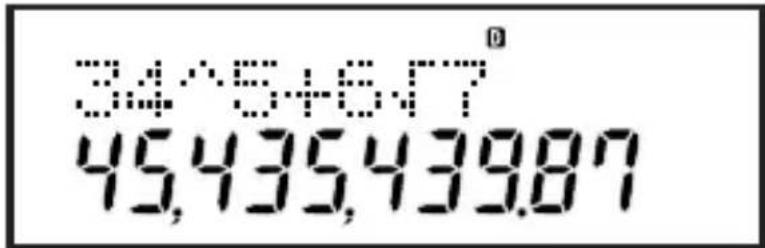
De tweeregelige display maakt het mogelijk de rekenformule en het antwoord tegelijkertijd te checken.
- De eerste regel toont de rekenformule.
- De tweede regel toont het antwoord.
Een komma wordt na elke drie cijfers getoond wanneer het integer gedeelte van de mantisse meer dan drie cijfers heeft.
Alvorens te beginnen met het uitvoeren van de berekeningen...
■Functies
Voordat u de calculator aanzet, dient u eerst de juiste functie in te schakelen zoals aangegeven in de onderstaande tabel.
- De volgende tabel toont de functies en vereiste bediening voor model fx-95MS alleen. Gebruikers van andere modellen dienen te refereren aan "Gebruiksaanwijzing 2 (Aanvullende functies)" voor informatie aangaande functies en hoe ze worden ingeschakeld.
Functions van model fx-95MS
| Om dit type berekeninguit te voeren: bediening | Voer deze toets-uit | Om deze functiein te schakelen: |
| Basis rekenkundige berekeningen |  | |
| Standaarddeviatie |  | SD |
| RegressieberekeningenMODE3 |  | |
| Oplossing van vergelijkingen |  |
- Bij vaker dan tweemaal indrukken van de MODE toets worden aanvullende instelschermen (setup) verkregen. Deze instelschermen worden in het hoofdstuk van deze gebruiksaanwijzing beschreven waar ze feitelijk gebruikt worden om de instelling van de calculator te veranderen.
- In deze gebruiksaanwijzing wordt de naam van de functie die u dient in te schakelen om de beschreven berekeningen uit te voeren aangegeven in de hoofdtitel van elk hoofdstuk.
Voorbeeld:
Berekenen van vergelijkingen

Opmerking!
- Druk op SHIFT CLR 2 (Mode) = om de rekenfunctie en de instellingen terug te stellen op de oorspronkelijke defaults die hieronder worden aangegeven.
Rekenfunctie: COMP
Hoekeenheid: Deg
Formaat met exponentiële aanduiding:
Norm 1
Formaat met aanduiding van breuken:
ab/c
Aanduiding van decimalen: Dot (Punt)
- Functie-indicators verschijnen in het bovenste gedeelte van de display.
- Zorg ervoor de huidige rekenfunctie (SD, REG, COMP) te checken en de instelling van de hoekeenheid (Deg, Rad, Gra) voordat u een berekening begint.
■Invoercapaciteit
- Het geheugengebied dat gebruikt wordt voor het invoeren van berekeningen kan 79 "stappen" bevatten. Eén stap wordt in beslag genomen telkens bij indrukken van een cijfertoets of een rekenkundige bewerkingstoetsen (+, −, ×, ÷). Een SHIFT of ALPHA toetsbewerking neemt geen stap in beslag zodat het invoeren van SHIFT bijvoorbeeld maar één stap in beslag neemt.
- Eén bepaalde berekening kan maximaal 79 stappen in beslag nemen. Bij invoeren van de 73ste stap van een berekening, verandert het uiterlijk van de cursor van “_” naar “■” om u te laten weten dat er nog slechts weinig plaats in het geheugen over is. Mocht u meer dan 79 stappen willen invoeren, dan dient u de berekening in twee of meer gedeelten te verdelen.
- B ij indrukken van de Ans toets wordt het laatst verkregen resultaat opgeroepen dat u dan kunt gebruiken bij een volgende berekening. Zie "Antwoordgeheugen" voor meer informatie aangaande de Ans toets.
■Maken van correcties tijdens het invoeren
- Verplaats de cursor m.b.v. de ◀ en ▶ toetsen naar de gewenste plaats.
- D r u k op de toets om het nummer of de functie op de huidige cursorpositie uit te wissen.
- D r u k DE INS toetsen in om naar een invoegcursor [] te veranderen. Bij invoeren van iets terwijl de invoegcursor in de display te zien is, wordt ingevoerd op de plaats van de invoegcursor.
- Door op de SHIFT INS toetsen of op de E toets te drukken wordt teruggegaan naar de normale cursor.
■Herhalingsfunctie
- T elkens wanneer u een berekening uitvoert, slaat de herhalingsfunctie de rekenformule en het resultaat op in het herhalingsgeheugen. Door op de ▲ toets te drukken worden zowel de formule als het resultaat verkregen van de berekening die u het laatst uitvoerde. Door de ▲ toets nogmaals in te drukken worden oude berekeningen (nieuw-naar-oud) stuk voor stuk doorlopen.
- B ij indrukken van de ◀ of ▶ toets terwijl een herhalingsgeheugen berekening in de display staat, wordt overgeschakeld naar het bewerkingsscherm.
- Door indrukken van de ◀ of ▶ toets onmiddellijk na beëindigen van een berekening, wordt het bewerkingsscherm voor die berekening verkregen.
- B ij indrukken van de AC toets wordt de herhalingstoets niet uitgewist, zodat u zelfs na indrukken van de AC toets de laatste berekening kunt oproepen.
- De capaciteit van het herhalingsgeheugen is 128 byte voor opslag van zowel expressies als resultaten.
- Het herhalingsgeheugen wordt gewist door één van de volgende handelingen.
Wanneer u op de ON toets drukt.
Wanneer u functies en instellingen terugstelt door indrukken van de SHIFT CLR 2 (of 3) = toetsen.
Wanneer u van de ene naar de andere rekenfunctie omschakelt.
Wanneer u de calculator uitschakelt.
■Foutvinder
- Bij indrukken van de ▶ of ◀ toets na optreden van een fout, wordt de berekening getoond met de cursor op de plaats waar de fout plaatsvond.
■Meervoudige opdrachten
Een meervoudige opdracht is een expressie die gevormd wordt door twee of meer kleinere expressies die door een dubbele punt (:) worden verenigd.
- Voorbeeld: Om 2 + 3 op te tellen en het resultaat te vermenigvuldigen met 4

■Exponentiële aanduiding
Deze calculator kan maximaal 10 cijfers laten zien. Grotere waarden worden automatisch getoond met exponentiële notatie. Bij decimale waarden kunt u tussen twee formaten kiezen waarmee bepaald wordt wanneer exponentiële notatie gebruikt wordt.
- D ruk om het formaat van de exponentiële aanduiding te veranderen een aantal malen op de MODE toets totdat u het hieronder getoonde instelscherm voor het formaat van de exponentiële aanduiding bereikt.
Fix Sci Norm 1 2 3
- D r u k op de toets. Druk bij het formaatkeuzescherm dat verschijnt op de 1 toets om Norm 1 of op de 2 toets om Norm 2 in te stellen.
- Norm 1
Bij Norm 1 wordt exponentiële notatie automatisch gebruikt voor integers met meer dan 10 cijfers en decimale waarden met meer dan twee decimale plaatsen.
- Norm 2
Bij Norm 2 wordt exponentiële notatie automatisch gebruikt voor integers met meer dan 10 cijfers en decimale waarden met meer dan negen decimale plaatsen.
- A Ile voorbeelden in deze gebruiksaanwijzing tonen berekeningen die gemaakt zijn met het Norm 1 formaat.
■Symbolen voor decimale punt en scheidingsteken
U kunt het display instelscherm (Disp) gebruiken om de symbolen te specificeren die u wilt gebruiken voor de decimale punt en het scheidingsteken bij elke drie cijfers.
- Om de instelling van het symbool voor de decimale punt en het scheidingsteken te veranderen drukt u een aantal malen op de MODE toets totdat u het hieronder getoonde instelscherm bereikt.
Disp 1
• T oon het keuzescherm.
fx-95MS:
1 ▶
Andere modellen: 1 ▶ ▶
- D ruk op de cijfertoets (1 of 2) die overeenkomt met de te gebruiken instelling.
1(Dot): Punt als decimale punt; komma als scheidingsteken
2(Comma): Komma als decimale punt; punt als scheidingsteken
■Terugstellen van de calculator
- V oer de volgende toetsbewerking uit wanneer u de rekenfunctie en instelling samen met het herhalingsgeheugen en variabelen wilt terugstellen.
SHIFT CLR 3 (All)
Basisberekeningen
COMP
■Rekenkundige berekeningen
Schakel de COMP functie in m.b.v. de MODE toets wanneer u basis berekeningen wilt uitvoeren.
COMP ...... MODE 1
- Negatieve waarden binnen berekeningen dienen binnen haakjes te staan. Zie “Volgorde van de bewerkingen” voor details.
- H et is niet nodig om de negatieve exponent binnen haakjes te zetten.
sin 2,34 × 10 -5 → sin 2.34 EXP (-) 5
- Voorbeeld 1: 3 × (5 × 10-9) = 1,5 × 10⁻⁸
3 × 5 EXP (-) 9 =
- Voorbeeld 2: 5 × (9 + 7) = 80 5 × (9 + 7) =
- Alle ☐ bewerkingen voor de ☐ toets kunnen worden overgeslagen.
■ Breukbewerkingen
•Berekeningen met breuken
- W aarden worden automatisch in het decimale formaat getoond wanneer het totale aantal cijfers van een breukwaarde (integer + teller + noemer + scheidingstekens) meer dan 10 bedraagt.
• Voorbeeld 1: 2/3 + 1/5 = 13/15
2 a % 3 + 1 a % 5 = 1 3 _ 1 5.
- Voorbeeld 2: 31/4 + 12/3 = 411/12
3 a % 1 a % 4 +
1 a % 2 a % 3 = 4 丿 1 1 丿 1 2.
• Voorbeeld 3: 2/4 = 1/2
2 a % 4 =
• Voorbeeld 4: 1/2 + 1, 6 = 2, 1
1 a % 2 + 1. 6 =
- Resultaten van berekeningen waar breuken en decimale waarden gemengd worden zijn altijd decimaal.
- Omrekening decimale waarden ↔ breuken
- G ebruik de onderstaande bewerking om rekenresultaten tussen decimale waarden en breukwaarden om te rekenen.
- M erk op dat omrekeningen wel 2 seconden kunnen duren.
• Voorbeeld 1: 2,75 = 2 3/4 (Decimaal → Breuk)
2. 7 5 日 2. 7 5
a % 2 _ 3 _ 4.
= SHIET d / c 1 1 _ 4.
• Voorbeeld 2: 1/2 ↔ 0,5 (Breuk ↔ Decimaal)

- Omrekening gemengde breuk ↔ oneigenlijke breuk
- Voorbeeld : 1 2/3 ↔ 5/3

- U kunt het display instelscherm (Disp) gebruiken om het aanduidformaat te specificeren wanneer het resultaat van een breukberekening groter is dan één.
- D ruk een aantal malen op deMODE toets totdat u het hieronder getoonde instelscherm bereikt om het formaat van breukaanduiding te veranderen.
Disp 1
• T oon het keuzescherm.
fx-95MS: 1
Andere modellen: 1
- D ruk op de cijfertoets (1 of 2) die overeenkomt met de te gebruiken instelling.
1(a b/c ): Gemengde breuk
2(d/c): Oneigenlijke breuk
- E en foutlezing treedt op wanneer u een gemengde breuk probeert in te voeren terwijl het (d/c) aanduidformaat ingesteld is.
■Berekeningen van percentages
• Voorbeeld 1: Om 12% van 1500 te berekenen (180)
1500 × 12 SHIFT %
• Voorbeeld 2: Om te berekenen welk percentage 660 is van 880 (75%)
660 ÷ 880 SHIFT %
• Voorbeeld 3: Om 15% toe te voegen aan 2500 (2875)
2500 × 15 SHIFT % +
• Voorbeeld 4: Om 25% korting te krijgen van 3500 (2625)
3500 × 25 SHIFT % -
• Voorbeeld 5: Om de som van 168, 98 en 734 met een korting van 20% te berekenen (800)
168 + 98 + 734 = Ans SHIFT STO A
ALPHA A × 20 SHIFT % -
*
* Zoals hier wordt getoond, als u de huidige waarde in het antwoordgeheugen wilt gebruiken in een berekening met een prijsverhoging of een prijsverlaging, dan dient u de waarde in het antwoordgeheugen toe te wijzen aan een variabele die u dan dient u te gebruiken in de berekening met de prijsverhoging of prijsverlagin. Dit komt doordat de berekening die wordt uitgevoerd bij indrukken van % een resultaat opslaat in het antwoordgeheugen voordat de — toets wordt ingedrukt.
- Voorbeeld 6: Als 300 gram wordt toegevoegd aan een testmonster dat oorspronkelijk 500 gram woog, wat is dan de gewichtsverhoging in procenten? (160%)
300 + 500 SHIFT %
- Voorbeeld 7: Wat is het percentage verandering wanneer een waarde wordt verhoogd van 40 naar 46? En wat is het percentage bij verhogen naar 48?
(15%, 20%)
46 - 40 SHIFT %
8
■Berekeningen met graden, minuten en seconden
- U kunt sexagesimale berekeningen uitvoeren m.b.v. graden (uren), minuten en seconden en zodoende omrekenen tussen sexagesimale en decimale waarden.
- Voorbeeld 1: Om de decimale waarde 2,258 om te rekenen naar een sexagesimale waarde en weer terug naar een decimale waarde
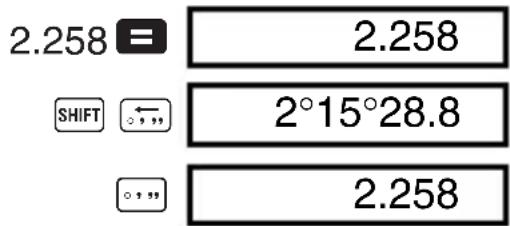
- Voorbeeld 2: Om de volgende berekening uit te voeren:
1 2 ^ ° 3 4 ^ 5 6 ^ × 3, 4 5
12 34 56 3.45 43°24°31.2
FIX, SCI, RND
- Druk een aantal malen op de MODE toets totdat u het hieronder getoonde instelscherm bereikt om de instellingen voor het aantal decimale plaatsen, het aantal significante cijfers of het formaat van de exponentiële notatie te veranderen.
Fix Sci Norm 1 2 3
- D ruk op de cijfertoets (1, 2 of 3) die overeenkomt met het instel-item dat u wilt veranderen.
1(Fix): Aantal decimale plaatsen
2(Sci): Aantal significante cijfers
3(Norm): Exponentiële aanduidformaat
• Voorbeeld 1: 200 ÷ 7 × 14 =
(Specificeert drie decimale plaatsen)
200 ÷ 7 × 14 = 400.
MODE···1 (Fix) 3 400.000
(Interne berekening wordt voortgezet met 12 cijfers.)
200 ÷ 7 = 28.571
× 14 = 400.000
Het volgende voert dezelfde berekening uit met het gespecificeerde aantal decimale plaatsen.

other
| Category | Value | |---|---| | (Intern afronden) | 200 ÷ 7 = 28.571 | | SHIFT Rnd | 28.571 | | × 14 = 399.994 |- D ruk op de MODE……3(Norm) 1 toetsen om de Fix specificatie te wissen.
- Voorbeeld 2: 1 ÷ 3 , aangeduid resultaat met twee significante cijfers (Sci 2)

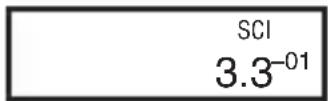
- Druk op de MODE 3 (Norm) 1 toetsen om de Sci specificatie te wissen.
Geheugenberekening

Schakel de COMP functie in m.b.v. de MODE toets wanneer u berekening m.b.v. het geheugen wilt uitvoeren.
COMP ...... MODE 1
■Antwoordgeheugen
- Telkens wanneer u op de ☐ toets drukt na het invoeren van waarden of een expressie, worden de berekende resultaten automatisch doorgegeven aan het antwoordgeheugen dat dan het resultaat opslaat.
- Naast de bewerking met de ☐ toets wordt het automatische geheugen ook bijgewerkt met een nieuw resultaat telkens wanneer u de SHIFT % toetsen, de M+ toets, de SHIFT M- toetsen of de SHIFT STO toetsen gevolgd door een letter (A t/m F, of M, X of Y).
- U kunt de inhoud van het antwoordgeheugen oproepen door op de Ans toets te drukken.
- Het antwoordgeheugen kan maximaal 12 cijfers voor de mantisse en twee cijfers voor de exponent opslaan.
- D e inhoud van het antwoordgeheugen wordt niet bijgewerkt door één van de bovenstaande toetsbewerkingen als die in een foutlezing resulteert.
■Achtereenvolgende berekeningen
- U kunt het rekenresultaat dat op het moment aangegeven wordt in de display (en ook opgeslagen is in het antwoordgeheugen) gebruiken als de eerste waarde van de volgende berekening. Merk op dat bij indrukken van een bewerkingstoets terwijl een resultaat in de display getoond wordt, de getoonde waarde verandert naar Ans hetgeen aangeeft dat de waarde op het moment wordt getoond is het antwoordgeheugen.
- H et resultaat van een berekening kan ook gebruikt worden met een navolgende functie van Type A ( x2 , x3 , x-1 , x! , DRG▶), +, -, (xy) , x√- , ×, ÷, nPr en nCr.
■Onafhankelijk geheugen
- W aarden kunnen direct worden ingevoerd in het geheugen, toegevoegd aan het geheugen of afgetrokken van het geheugen. Het onafhankelijk geheugen is handig voor het berekenen van cumulatieve totalen.
- H et onafhankelijke geheugen gebruikt hetzelfde geheugengebied als variabele M.
- V oer 0 SHIFT STO M (M+) in om het onafhankelijke geheugen te wissen.
- Voorbeeld:
2 3 + 9 = 3 2 5 3 - 6 = 4 7 -) 4 5 × 2 = 9 0 ( T o t a a l ) - 1 1
2 3 + 9 SHIFT STO M (M +) 5 3 - 6 M + 4 5 × 2 SHIFT M - RCL M (M +)
Variabelen
- E r zijn negen variabelen (A tot en met F, M, X en Y) die gebruikt kunnen worden voor het opslaan van data, constanten, resultaten en andere waarden.
- V olg de hiervolgende bewerking om data uit te wissen die toegewezen is aan alle negen variabelen: 0 SHIFT STO A. Deze bewerking wist alle data uit die toegewezen was aan variabele A.
- V oer de volgende toetsbewerking uit wanneer u de waarden wilt wissen die toegewezen zijn aan alle variabelen.
SHIFT CLR 1 (Mcl)
• Voorbeeld: 193,2 ÷ 23 = 8,4
1 9 3 , 2 ÷ 2 8 = 6, 9
Berekeningen met wetenschappelijke functies
COMP
Schakel de COMP functie in m.b.v. de MODE toets wanneer u wetenschappelijke functies wilt uitvoeren.
COMP ...... MODE 1
- Bepaalde typen berekeningen kunnen een lange tijd vergen om uitgevoerd te worden.
- W acht tot het resultaat in de display verschijnt voordat u begint met de volgende berekening.
• π = 3,14159265359
■Trigonometrische/invers trigonometrische functies
- Druk een aantal malen op de MODE toets totdat u het hieronder getoonde instelscherm bereikt om de default (vaste) hoekeenheid (graden, radialen, gradiënten) te veranderen.
Deg Rad Gra 1 2 3
- Druk op de cijfertoets (1, 2 of 3) die overeenkomt met de hoekeenheid die u wilt gebruiken.
(9 0 ^ ° = π/2 radialen = 1 0 0 gradienten )
• Voorbeeld 1: sin 63°52'41" = 0,897859012
MODE .... 1 (Deg)
sin 63 52 41
- Voorbeeld 2: (π/3 rad)=0,5
MODE .... 2 (Rad)
cos (SHIFT π ÷ 3)
• Voorbeeld 3: -1√22=0,25π(rad)(=π/4(rad))
MODE .... 2 (Rad)
• Voorbeeld 4: tan -1 0,741 = 36,53844577°
MODE .... 1 (Deg)
SHIFT tan -1 0.741
■Hyperbolische/invers hyperbolische functies
• Voorbeeld 1: sinh 3,6 = 18,28545536
hyp sin 3.6
• Voorbeeld 2: -1 30 = 4,094622224
hyp SHIFT -1 30
■Gewone en natuurlijke logaritmes/antilogaritmen
• Voorbeeld 1: log 1,23 = 0,089905111
log 1.23
• Voorbeeld 2: In 90 (= log e 90) = 4,49980967
In 90
e = 1
In ALPHA e
• Voorbeeld 3: e10 = 22026,46579
SHIFT ex 10
• Voorbeeld 4: 10 1,5 = 31,6227766
SHIFT 10 x 1.5
• Voorbeeld 5: 2-3 = 0,125
2 ∧ (-) 3 =
• Voorbeeld 6: (-2)4=16
( - ) 2 ) ^ 4
- Negatieve waarden binnen berekeningen dienen binnen haakjes te staan. Zie "Volgorde van de bewerkingen" voor details.
■Vierkantswortels, derdemachtswortels, wortels, kwadraten, derdemachten, omgekeerden, faculteiten, willekeurige getallen, π en permutaties/combinaties
• Voorbeeld 1: √2 + √3 × √5 = 5,287196909
√ 2 + √ 3 × √ 5 =
• Voorbeeld 2: √[3]5 + √[3]-27 = -1,290024053
• Voorbeeld 4: 123 + 30 2 = 1023
123 + 30 x2 =
• Voorbeeld 5: 12 3 = 1728
12 x3 * =
* SHIFT x3 voor modellen fx-570MS/fx-991MS.
• Voorbeeld 6: 1/1/3-1/4=12
(3 x-1 - 4 x-1 ) x-1 =
• Voorbeeld 7: 8! = 40320
8 SHIFT x! =
- Voorbeeld 8: Om een willekeurig getal te genereren tussen 0,000 en 0,999
SHIFT Ran# 0.664
(De bovenstaande waarde is enkel een voorbeeld. Resultaten verschillen telkens.)
• Voorbeeld 9: 3π = 9,424777961

- Voorbeeld 10: Om te bepalen hoeveel verschillende waarden van vier cijfers kunnen worden verkregen met de nummers 1 tot en met 7.
- C ijfers kunnen niet meer dan eens worden gebruikt voor hetzelfde nummer van vier cijfers (1234 is toegestaan, maar 1123 is niet toegestaan) (840)
7 SHIFT nPr 4
- Voorbeeld 11: Om te bepalen hoeveel verschillende groepen met vier leden kunnen worden verkregen van een groep bestaande uit 10 personen (210)
10 nCr* 4
* SHIFT nCr voor modellen fx-100MS/fx-115MS/fx-570MS/fx-991MS.
■Hoekeenheid conversies
- Druk op de SHIFT DRG toetsen om het volgende menu te verkrijgen.
D R G 1 2 3
- Door op de 1, 2 of 3 toets te drukken wordt de aangegeven waarde omgezet in een corresponderende hoekeenheid.
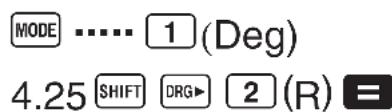
- Voorbeeld: Om 4,25 radialen om te zetten in graden

■Omrekeningen van coördinaten (Pol (x, y) , Rec (r, θ) )
- Rekenresultaten worden automatisch toegewezen aan de variabelen E en F.
- Voorbeeld 1: Om poolcoördinaten ( r=2 , θ=60° ) om te zetten naar rechte coördinaten ( x, y ) (Deg)
x = 1
SHIFT
Rec(
2
,
60
)
=
y = 1, 7 3 2 0 5 0 8 0 8
RCL
F
- Druk op RCL E om de waarde van x en op RCL F om de waarde van y te verkrijgen.
- Voorbeeld 2: Om rechte coördinaten (1, √3 ) om te zetten naar poolcoördinaten ( r,θ ) (Rad)
r = 2
Pol(
* 1 [
,
√
3
)
=
* SHIFT Poll voor modellen fx-100MS/fx-115MS/fx-570MS/fx-991MS.
θ = 1, 0 4 7 1 9 7 5 5 1
RCL
F
- Druk op RCL E om de waarde van r en op RCL F om de waarde van θ te verkrijgen.
■Berekeningen met bouwkundenotatie
- Voorbeeld 1: Om 56.088 meters om te rekenen naar kilometers
→ 5 6, 0 8 8 × 1 0 ^ 3
56088
=
ENG
(km)
- Voorbeeld 2: Om 0,08125 gram om te rekenen naar milligrammen
→ 8 1, 2 5 × 1 0 ^ - 3
0.08125
=
ENG
(mg)
Berekenen van vergelijkingen
EQN
Met de EQN kunt u maximaal derde graad vergelijkingen oplossen en lineaire vergelijkingen met maximaal drie onbekenden.
Schakel de EQN functie in m.b.v. de MODE toets wanneer u een vergelijking wilt oplossen.
EQN ...... MODE MODE 1 (fx-95MS) MODE MODE MODE 1 (Andere modellen)
■Kwadratische en derdemachtsvergelijkingen
Kwadratische vergelijking: ax2 + bx + c = 0
Derdemachtsvergelijking: ax3 + bx2 + cx + d = 0
Door de EQN functie in te schakelen en op de ▶ toets te drukken wordt het aanvankelijke kwadratische/derdemachtsvergelijking scherm verkregen.
* Degree? 2 3
Gebruik dit scherm om de graad van de vergelijking te specificeren als 2 (kwadratisch) of 3 (derdemacht) en de waarden in te voeren voor elk van de coëfficiënten.

- Op elk moment voordat u een waarde invoert voor de laatste coëfficiënt (c voor kwadratische vergelijkingen en d voor derdemachtsvergelijkingen), kunt u tussen de coëfficiënten heen en weer bewegen op het scherm en zonodig veranderen aanbrengen.
- M erk op dat complexe getallen niet als coefficiënt kunnen worden ingevoerd.
De berekening begint en één van de oplossingen verschijnt zodra u een waarde heeft ingevoerd voor de laatste coëfficiënt.

Druk op de ▼ toets om andere oplossingen te kunnen zien. Blader m.b.v. de ▲ en ▼ toetsen tussen de oplossingen voor een vergelijking.
Door op dit moment op de AC toets te drukken wordt teruggegaan naar het invoerscherm voor de coëfficiënten.
- Bepaalde coëfficiënten kunnen er voor zorgen dat de berekening meer tijd kost.
- Voorbeeld 1: Om de vergelijking x3-2x2-x+2=0 op te lossen (x=2,-1,1)
(Degree?) 3
(a?) 1

(b?)

(c?)

(d?) 2
(x1 = 2) ▼
(x2 = -1) ▼
(x3 = 1)
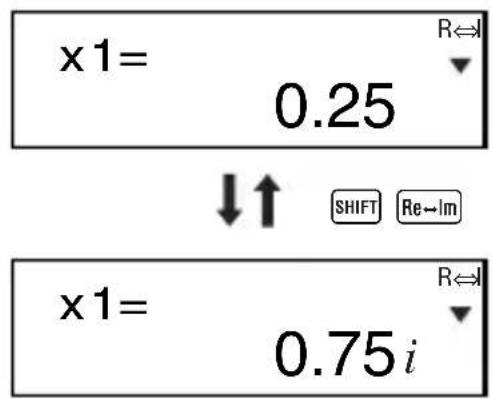
- A is een resultaat een complex getal is, verschijnt eerst het reële gedeelte van de eerste oplossing. Dit wordt aangegeven door het "R↔I" symbool in de display. Druk op de SHIFT Re→Im toetsen om de display beurtelings het reële deel en het imaginaire deel van een oplossing te laten tonen.
D-25
• Voorbeeld 2: Om de vergelijking 8x2-4x+5=0
op te lossen (x = 0,25 ± 0,75i)
(Degree?) 2
(a?) 8

(b?)

(c?) 5
■Simultane vergelijkingen
Simultane lineaire vergelijkingen met twee onbekenden:
a _ 1 x + b _ 1 y = c _ 1
a _ 2 x + b _ 2 y = c _ 2
Simultane lineaire vergelijkingen met drie onbekenden:
a _ 1 x + b _ 1 y + c _ 1 z = d _ 1
a _ 2 x + b _ 2 y + c _ 2 z = d _ 2
a _ 3 x + b _ 3 y + c _ 3 z = d _ 3
Het aanvankelijke simultane vergelijkingsscherm wordt verkregen bij inschakelen van de EQN functie.
Unknowns?
2 3
Specificeer m.b.v. dit scherm 2 of 3 als het aantal onbekenden in voer een waarde in voor elk van de coëfficiënten.
Naam van coëfficiënt

De pijl toont de richting waarin u dient door te bladeren om andere elementen te kunnen zien.
Elementwaarde
- Op elk moment voordat u een waarde invoert voor de laatste coëfficiënt ( c2 bij twee onbekenden, d3 bij drie onbekenden), kunt u m.b.v. de ▲ en ▼ toetsen tussen de coëfficiënten heen en weer bewegen op het scherm en zonodig veranderen aanbrengen.
- M erk op dat complexe getallen niet als coëfficiënt kunnen worden ingevoerd.
De berekening begint en één van de oplossingen verschijnt zodra u een waarde heeft ingevoerd voor de laatste coëfficiënt.

Druk op de ▼ toets om andere oplossingen te kunnen zien. Blader m.b.v. de ▲ en ▼ toetsen tussen de oplossingen voor een vergelijking.
Door op dit moment op de AC toets te drukken wordt teruggegaan naar het invoerscherm voor de coëfficiënten.
- Voorbeeld: Om de simultane vergelijking
2 x + 3 y - z = 1 5
3 x - 2 y + 2 z = 4
5 x + 3 y - 4 z = 9
op te lossen
Gebruik de MODE toets om de SD functie in te schakelen wanneer u statistische berekeningen met standaarddeviatie wilt uitvoeren.
SD ...... MODE 2 (fx-95MS) MODE MODE 1 (Andere modellen)
- T ijdens de SD functie en de REG functie werkt de M+ toets als de DT toets.
- Begin bij het invoeren van data altijd met de bewerking SHIFT CLR 1(Scl) om het statistische geheugen te wissen.
- V oer data in volgens de volgende datareeks.
DT - Ingevoerde data wordt gebruikt om waarden te berekenen voor n , x , x2 , , σn en σn-1 die u kunt oproepen met de hier vermelde toetsbewerkingen.
| Om dit type waarde op te roepen: | Voer deze toetsbewerking uit : |
| x2 | SHIFT S-SUM 1 |
| x | SHIFT S-SUM 2 |
| n | SHIFT S-SUM 3 |
| SHIFT S-VAR 1 | |
| σn | SHIFT S-VAR 2 |
| σn-1 | SHIFT S-VAR 3 |
- Voorbeeld: σn-1 , σn , , n , x en x2 te berekenen voor de volgende data : 55, 54, 51, 55, 53, 53, 54, 52
Tijdens de SD functie:
Telkens bij indrukken van de DT toets om de ingevoerde data te registreren, wordt het aantal data dat tot dat punt ingevoerd is, aangegeven in de display (n waarde).
Bevolkingsstandaarddeviatie ( σn ) = 1,316956719
Rekenkundig gemiddelde ( ) = 53,375
Aantal data (n) = 8
Som van waarden ( x) = 427
Som van kwadraat van waarden ( x2 ) = 22805
SHIFT S-VAR 3
SHIFT S-VAR 2 =
SHIFT S-VAR 1
SHIFT S-SUM 3 =
SHIFT S-SUM 2
SHIFT S-SUM 1
Voorzorgsmaatregelen bij het invoeren van data
- Bij tweemaal indrukken van de DT DT toets wordt dezelfde data tweemaal ingevoerd.
- U kunt data ook meerdere malen invoeren met de shift; toetsen. Om bijvoorbeeld de data "110" tien maal in te voeren, drukt u bijvoorbeeld op 110 SHIFT; 10 DT.
- U kunt de bovenstaande toetsbewerking in elke gewenste volgorde uitvoeren en niet noodzakelijkerwijs in de hier boven getoonde.
- T ijdens het invoeren van data of nadat het invoeren van data voltooid is, kunt u de ▲ en ▼ toetsen gebruiken om door u ingevoerde data heen te bladeren. Als u het meervoudig invoeren van dezelfde data m.b.v. SHIFT ; uitvoerde om de frequentie van de data (aantal data items) te specificeren zoals hierboven beschreven, dan worden zowel het data item als een apart scherm voor de datafrequentie (Freq) getoond wanneer u door de data bladert.
- U kunt dan zo nodig de data bewerken. Voer de nieuwe waarde in en druk dan op de ☐ toets om de oude data te vervangen door nieuwe. Dat houdt ook in dat als u een andere bewerking (berekening, oproepen van resultaat van statistische berekening, enz.) wilt uitvoeren dan dient u altijd eerst op de AC toets te drukken om de datadisplay te verlaten.
- Door op de DT toets te drukken i.p.v. op de ☐ toets na veranderen van de waarde in de display wordt de ingevoerde waarde geregistreerd als een nieuw data item terwijl de oude waarde zo wordt gelaten.
- Een datawaarde die getoond wordt m.b.v. de ▲ en ▼ toetsen kan gewist worden door op de SHIFT CL toetsen te drukken. Door een datawaarde te wissen worden alle waarden die erop volgen één plaats doorgeschoven.
- Geregistreerde datawaarden worden gewoonlijk in het rekengeheugen opgeslagen. De "Data Full (data vol)" boodschap verschijnt en u kunt niet meer data invoeren als er geen plaats meer over is in het geheugen om data op te slaan. Mocht dit gebeuren druk dan op de ☐ toets om het onderstaande scherm te verkrijgen.
EditOFF ESC 1 2
Druk op de 2 toets om het invoeren van data te verlaten zonder de zojuist ingevoerde waarde te registreren.
Druk op de 1 toets om de waarde die u zojuist invoerde te registreren zonder hem in het geheugen op te slaan. Mocht u dit echter doen dan kunt u de data die u heeft ingevoerd niet meer tonen of bewerken.
- D r u k op ① CL toetsen om data te wissen die u net heeft ingevoerd.
- Na invoeren van statistische data tijdens de SD functie of de REG functie kunt u afzonderlijke data niet meer aanduiden of bewerken na uitvoeren van de volgende bewerkingen.
Veranderen naar een andere functie
Veranderen van het type regressie (Lin, Log, Exp, Pwr, Inv, Quad)
Gebruik de MODE toets om de REG functie in te schakelen wanneer u statistische berekeningen met regressie wilt uitvoeren.
REG .... MODE 3 (fx-95MS) MODE MODE 2 (Andere modellen)
- T ijdens de SD functie en de REG functie werkt de M+ toets als de DT toets.
- B ij het inschakelen van de REG functie worden schermen verkregen zoals de onderstaande.
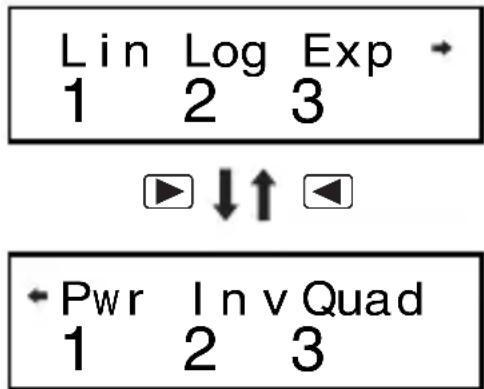
- D ruk op de cijfertoets (1, 2, 3) die correspondeert met het type regressie dat u wilt gebruiken.
1(Lin): L ineaire regressie
2(Log) : Logaritmische regressie
3(Exp) : E xponentiële regressie
▶ 1(Pwr): M a c h t s r e g r e s :
▶ 2(Inv): I nverse regressie
▶ 3 (Quad): Kwadratische regressie
- Begin bij het invoeren van data altijd met de bewerking SHIFT CLR 1(Scl) = om het statistische geheugen te wissen.
- V oer data in volgens de volgende datareeks.
- De waarden die geproduceerd worden door regressieberekening hangen af van de ingevoerde waarden en resultaten kunnen worden opgeroepen m.b.v. de toetsbewerkingen die getoond worden in de navolgende tabel.
| Om dit type waarde op te roepen: Voer deze toetsbewerking uit: | |
| x2 | SHIFT S-SUM 1 |
| x | SHIFT S-SUM 2 |
| n | SHIFT S-SUM 3 |
| y2 | SHIFT S-SUM ▶ 1 |
| y | SHIFT S-SUM ▶ 2 |
| xy | SHIFT S-SUM ▶ 3 |
| SHIFT S-VAR 1 | |
| xσn | SHIFT S-VAR 2 |
| xσn-1 | SHIFT S-VAR 3 |
| SHIFT S-VAR ▶ 1 | |
| yσn | SHIFT S-VAR ▶ 2 |
| yσn-1 | SHIFT S-VAR ▶ 3 |
| Regressiecoëfficiënt A | SHIFT S-VAR ▶ ▶ 1 |
| Regressiecoëfficiënt B | SHIFT S-VAR ▶ ▶ 2 |
| Alleen niet-kwadratische regressie | |
| Correlatiecoëfficiënt r | SHIFT S-VAR ▶ ▶ 3 |
| x | SHIFT S-VAR ▶ ▶ ▶ 1 |
| y | SHIFT S-VAR ▶ ▶ ▶ 2 |
- De volgende tabel toont de toetsbewerkingen die u dient te gebruiken om resultaten op te roepen voor kwadratische regressie.
| Om dit type waarde op te roepen: | Voer deze toetsbewerking uit: |
| x3 | SHIFT S-SUM ▶ ▶ 1 |
| x2y | SHIFT S-SUM ▶ ▶ 2 |
| x4 | SHIFT S-SUM ▶ ▶ 3 |
| Regressiecoëfficiënt C | SHIFT S-VAR ▶ ▶ 3 |
| x1 | SHIFT S-VAR ▶ ▶ ▶ 1 |
| x2 | SHIFT S-VAR ▶ ▶ ▶ 2 |
| y | SHIFT S-VAR ▶ ▶ ▶ 3 |
- De waarden in de bovenstaande tabellen kunnen binnen expressies gebruikt worden op dezelfde manier als wanneer u variabelen gebruikt.
•Lineaire regressie
- De regressieformule voor lineaire regressie is:
y = A + Bx.
- Voorbeeld: Luchtdruk tegen temperatuur
| Temperatuur | Luchtdruk |
| 10°C | 1003 hPa |
| 15°C | 1005 hPa |
| 20°C | 1010 hPa |
| 25°C | 1011 hPa |
| 30°C | 1014 hPa |
Voer lineaire regressie uit om de termen en de correlatiecoëfficiënt van de regressieformule te bepalen voor de aangegeven data. Gebruik deze formule vervolgens om te schatten wat de luchtdruk is bij -5°C en de temperatuur bij 1000 hPa. Bereken tenslotte de determinatie coëfficiënt ( r2 ) en de monster covariantie
( xy - n · x · yn - 1).
Tijdens de REG functie:
1 (Lin)
Telkens bij indrukken van de DT toets om de ingevoerde data te registreren, wordt het aantal data dat tot dat punt ingevoerd is, aangegeven in de display (n waarde).
15,1005DT
20,1010DT 25,1011DT
30,1014DT
Regressiecoëfficiënt A = 997,4
SHIFT S-VAR 1
Regressiecoëfficiënt B = 0,56
SHIFT S-VAR 2
Correlatiecoëfficiënt r = 0,982607368
SHIFT S-VAR 3
Luchtdruk bij -5°C = 994,6
( (一) 5 ) SHIFT S-VAR ▶ ▶ ▶ 2
Temperatuur bij 1000 hPa = 4,642857143
1000 SHIFT S-VAR 1
Determinatie coëfficiënt = 0,965517241
SHIFT S-VAR 3 x2
Monster covariantie = 35

- Logaritmische, exponentiële, machts en inverse regressie
- G ebruik dezelfde toetsbewerkingen als bij lineaire regressie om resultaten op te roepen voor deze typen regressie.
- Het volgende toont de regressieformules voor elk type regressie.
| Logaritmische regressie | y = A + B · x |
| Exponentiële regressie | y = A · eB · x ( y = A + Bx) |
| Machtsregressie | y = A · xB ( y = A + B x) |
| Inverse regressie | y = A + B · 1/x |
•Kwadratische regressie
- De regressieformule voor kwadratische regressie is:
y = A + Bx + Cx ^ 2.
- Voorbeeld:
Voer kwadratische regressie uit om de termen van de regressieformule te bepalen voor de aangegeven data. Gebruik deze formule vervolgens om te schatten wat de waarden zijn voor y (geschatte waarde van y) bij xi = 16 en x (geschatte waarde van x) bij yi = 20.
Tijdens de REG functie:
▶ 3 (Quad)
Regressiecoëfficiënt A = -35,59856934
SHIFT S-VAR 1
Regressiecoëfficiënt B = 1,495939413
SHIFT S-VAR 2
Regressiecoëfficiënt C = -6,71629667 × 10 -3
SHIFT S-VAR 3
y wanneer xi is 16 = -13,38291067
SHIFT S-VAR 3
Voorzorgsmaatregelen bij het invoeren van data
- Bij tweemaal indrukken van de DT DT toets wordt dezelfde data tweemaal ingevoerd.
- U kunt data ook meerdere malen invoeren met de shift; toetsen. Om bijvoorbeeld de data "20 en 30" vijf maal in te voeren, drukt u bijvoorbeeld op 20, 30 SHIFT; 5 DT.
- U kunt de bovenstaande toetsbewerking in elke gewenste volgorde uitvoeren en niet noodzakelijkerwijs in de hier boven getoonde.
- V oorzorgsmaatregelen bij het bewerken van data invoer voor standaarddeviatie zijn ook van toepassing voor regressieberekeningen.
- Gebruik de variabelen A tot en met F, X en Y niet voor het opslaan van data bij het uitvoeren van statistische berekeningen. Deze variabelen worden namelijk gebruikt voor het tijdelijke geheugen van de statistisch berekeningen zodat eventuele data die u er in opgeslagen heeft mogelijk vervangen wordt door andere waarden tijdens het uitvoeren van statistische berekeningen.
- I nschakelen van de REG functie en selecteren van een regressietype (Lin, Log, Exp, Pwr, Inv, Quad) wist de variabelen A tot en met F, X en Y. Door over te schakelen van het ene type regressie naar aan ander type zal deze variabelen ook wissen.
Technische informatie
■Mocht u problemen ondervinden......
Mochten de resultaten van een berekening niet zijn wat u verwachtte of wanneer een foutlezing optreedt, voer dan de volgende stappen uit.
- Druk op de SHIFT CLR 2 (Mode) = toetsen om alle functies en instellingen terug te stellen.
- Controleer de formule waarmee u werkt om na te gaan dat hij klopt.
- Schakel de juiste functie in en probeer de berekeningen opnieuw uit te voeren.
Mochten de bovenstaande stappen het probleem niet oplossen, druk dan op de ON toets. De calculator voert nu een zelf-controle uit en wist alle data die opgeslagen is in het geheugen mochten enige onregelmatigheden optreden. Let erop dat u altijd een geschreven kopie van alle belangrijke data bijhoudt.
■Foutmeldingen
De calculator werkt niet wanneer een foutmelding op het scherm aangegeven staat. Druk op de AC toets om de fout te corrigeren of druk op de ◀ of ▶ toets om de berekening te verkrijgen en het probleem op die manier te verhelpen. Zie "Foutvinder" voor details.
Math ERROR
- Oorzaak
- Het rekenresultaat valt buiten het toegestane rekenbereik.
- Poging om een functieberekening uit te voeren met een waarde die buiten het toegestane bereik valt.
- Poging om een onlogische bewerking uit te voeren (delen door nul, enz.)
- H andeling
- Ga de invoerwaarden na en zorg ervoor dat ze alle binnen het toegestane bereik vallen. Schenk in het bijzonder aandacht aan waarden in de geheugengebieden die u in gebruik heeft.
Stack ERROR
- Oorzaak
- De capaciteit van de numerieke nesting wordt overschreden.
- Handeling
- Vereenvoudig de berekening. De numerieke nesting heeft 10 niveau's en de bewerkingsnesting heeft 24 niveau's.
- Splits de berekening op in twee of meer aparte delen.
Syntax ERROR
- Oorzaak
- Poging om een niet-toegestane wiskundige bewerking uit te voeren.
- Handeling
- Druk op de ◀ of ▶ toets om de berekening te verkrijgen met de cursor op de plaats waar de fout zich bevindt. Breng de nodige correcties aan.
Arg ERROR
- Oorzaak
- Onjuist gebruik van een argument.
- Handeling
- Druk op de of toets om de plaats te verkrijgen waar de fout zich bevindt. Breng de nodige correcties aan.
■Volgorde van de bewerkingen
Bewerkingen worden uitgevoerd in de hiervolgende volgorde van prioriteit.
① Omrekenen van coördinaten: Pol (x, y) , Rec (r, θ)
Differentialen: d/dx*
Bij deze functies wordt de waarde ingevoerd en vervolgens de functietoets ingedrukt.
x3, x2, x-1, x!, °,
Bouwkundige symbolen*
Normaalverdeling: →t*
x, x _ 1, x _ 2, y
Hoekeenheid conversies (DRG▶)
Metrische omrekeningen**
③Machten en wortels: (xy), x
④ ab / c
⑤ Afgekorte vermenigvuldigingen voor π , e (natuurlijk logaritme), een geheugen-naam of variabele naam: 2π , 3e , 5A , πA , enz.
⑥Type B functies:
Bij deze functies wordt de functietoets ingedrukt en vervolgens de waarde ingevoerd.
√ , √[3]- , log, ln, ex , 10, sin, cos, tan, -1 , -1 , -1 , sinh, cosh, tanh, -1 , -1 , -1 , (−) d , h , b , o , Neg*, Not*, Det**, Trn**, arg*, Abs*, Conjg*
⑦Afgekorte vermenigvuldigingen voor Type B functies: 2 √3, Alog2, enz.
⑧Permutaties en combinaties: nPr, nCr
*
⑨Punt (•)**
⑩×,÷
⑪+, -
⑫and*
⑬xnor*, xor*, or*
* A Ileen bij de modellen fx-100MS/fx-115MS/fx-570MS/fx-991MS
** Alleen bij de modellen fx-570MS/fx-991MS
- Bewerkingen met dezelfde prioriteit worden uitgevoerd van rechts naar links. ex√120→ e-x(√120)
- Andere bewerkingen worden uitgevoerd van links naar rechts.
- Bewerkingen binnen haakjes worden als eerste uitgevoerd.
- W anneer een berekening een argument bevat met een negatief getal dan dient het negatieve getal zich tussen haakjes te bevinden. Het min-teken wordt behandeld als een Type B functie zodat u dus extra moet oppassen met Type A functies met een hoge prioriteit en met bewerkingen met machten of wortels.
Voorbeeld: (-2)4 = 16
- 2 ^ 4 = - 1 6
Nesten
Deze calculator heeft geheugengebieden die "nesten" worden genoemd om tijdelijk waarden (numeriek nest) en opdrachten (opdrachtnest) op te slaan overeenkomstig hun prioriteit tijdens de berekening. Het numerieke nest heeft 10 en het opdrachtnest 24 niveau's. Een nestfout (Stack ERROR) treedt op wanneer u een berekening probeert uit te voeren die zo complex is dat de capaciteit van nesting wordt overschreden.
- Matrixberekeningen gebruiken maximaal twee niveau's matrixnesten. Het kwadrateren, tot de derde macht verheffen of inverteren van een matrix gebruikt één nestniveau. (alleen voor de modellen fx-570MS en fx-991MS)
• Voorbeeld:

Numeriek nest Opdrachtnest


- Berekeningen worden uitgevoerd in volgorde als aangeduid in "Volgorde van de bewerkingen". Opdrachten en waarden worden uit het nest gewist terwijl de berekening uitgevoerd wordt.
Invoerbereik
Interne cijfers: 12
Nauwkeurigheid*: In de regel is de nauwkeurigheid ±1 bij het 10de cijfer.
| Functies | Invoerbereik | |
| sinx | DEG | 0≤|x|≤4,499999999×10¹⁰ |
| RAD | 0≤|x|≤785398163,3 | |
| GRA | 0≤|x|≤4,999999999×10¹⁰ | |
| cosx | DEG | 0≤|x|≤4,500000008×10¹⁰ |
| RAD | 0≤|x|≤785398164,9 | |
| GRA | 0≤|x|≤5,000000009×10¹⁰ | |
| tanx | DEG | Hetzelfde als bij sinx, behalve wanneer |x|=(2n-1)×90. |
| RAD | Hetzelfde als bij sin x, behalve wanneer |x|=(2n-1)×π/2. | |
| GRA | Hetzelfde als bij sin x, behalve wanneer |x|=(2n-1)×100. | |
| sin-1x | 0≤|x|≤1 | |
| cos-1x | ||
| tan-1x | 0≤|x|≤9,999999999×1099 | |
| sinhx | 0≤|x|≤230,2585092 | |
| coshx | ||
| sinh-1x | 0≤|x|≤4,999999999×1099 | |
| cosh-1x | 1≤x≤4,999999999×1099 | |
| tanhx | 0≤|x|≤9,999999999×1099 | |
| tanh-1x | 0≤|x|≤9,999999999×10⁻¹ | |
| logx/lnx | 0<x≤9,999999999×1099 | |
| 10x | -9,999999999×1099≤x≤99,99999999 | |
| ex | -9,999999999×1099≤x≤230,2585092 | |
| √x | 0≤x<1×10100 | |
| x2 | |x|<1×1050 | |
| 1/x | |x|<1×10100;x≠0 | |
| 3√x|x| | <1× 10100 | |
| x! | 0≤x≤69 (x is een integer) | |
| nPr | 0≤n<1×10¹⁰, 0≤r≤n (n, r zijn integers)1≤{n!/(n-r)!} < 1×10100 | |
| nCr | 0 n < 1 × 10¹⁰, 0 r n (n, rzijn integers) 1 [n!/!(n-r)!\] < 1 × 10100 | |
| Pol(x,y) | |x|, |y| 9,999999999 × 1049 (x2+y2) 9,999999999 × 1099 | |
| Rec(r,θ) | 0 r 9,999999999 × 1099 θ: Hetzelfde als sinx | |
| o,” | |a|, b, c < 1 × 10100 0 b, c | |
| |x| < 1 × 10100 Decimaal ↔ Sexagesimale omrekening 0° 0° 0° |x| 999999° 59° | ||
| (xy) | x > 0: -1 × 10100 < y x < 100 x = 0: y > 0 x < 0: y = n, 1/2n+1 (n is een integer) Echter: -1 × 10100 < y |x| < 100 | |
| x√[y] | y > 0: x ≠ 0 -1 × 10100 < 1/x y < 100 y = 0: x > 0 y < 0: x = 2n + 1, 1/n (n ≠ 0; n is een integer) Echter: -1 × 10100 < 1/x |y| < 100 | |
| ab/c | Totaal van integer, teller en noemer dient minderdan 10 cijfers te zijn (inclusief scheidingstekens) | |
| SD(REG) | |x| < 1 × 1050 x σn, y σn, , : n ≠ 0 |y| < 1 × 1050 x σn-1, y σn-1, A, B, r: |n| < 1 × 10100 n ≠ 0, 1 | |
* Voor een enkele berekening is de berekeningsfout ±1 bij het 10de cijfer. (Bij een exponentiële aanduiding is de berekeningsfout ±1 bij het laatste significante cijfer.) Fouten zijn accumulatief bij achtereenvolgende berekeningen hetgeen er ook de oorzaak van is dat ze groot kunnen worden. (Dit is ook het geval voor interne achtereenvolgende berekeningen die uitgevoerd worden in het geval van (xy) , x , x! , 3√- , nPr, nCr, enz.)
In de buurt van het enkelvoudige punt (singular point) van een functie en bij het buigpunt zijn fouten accumulatief en kunnen dus grote afwijkingen vertonen.
Stroomvoorziening
(Alleen fx-95MS)
Gebruikers van andere modellen dienen te refereren aan "Gebruiksaanwijzing 2 (Aanvullende functies)".
Deze calculator werkt op een enkele batterij maat AA.
Vervangen van de batterij
Duistere cijfers in de display van de calculator duiden erop dat de batterijspanning laag is. Als u de calculator blijft gebruiken terwijl de batterijspanning laag is, kan dit leiden tot verkeerde werking. Vervang de batterij zo snel mogelijk wanneer de cijfers in de display duister worden.
De batterij vervangen
① Druk op de SHIFT OFF toetsen om de spanning uit te schakelen.
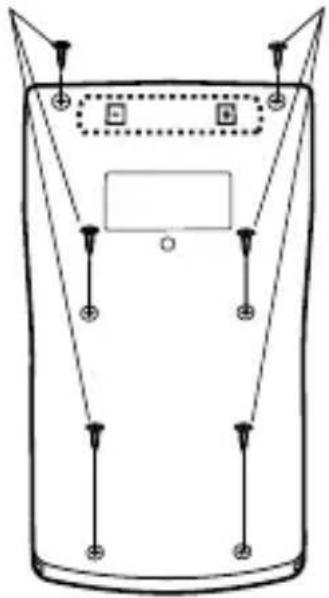
②Verwijder de zes schroeven die het deksel aan de achterkant op zijn plaats houden en verwijder het deksel aan de achterkant.
③Verwijder de oude batterij.
④Leg een nieuwe batterij in het toestel met de positieve ⊕ en negatieve ⊖ kanten in de juiste richting.
⑤Plaats het deksel aan de achterkant weer terug en maak het vast met de zes schroeven.
⑥Druk op de ON toets en schakel de spanning in.
Schroef Schroef
- Automatisch uitschakelen van de stroom
De spanning van de calculator wordt automatisch uitgeschakeld als u voor ca. zes minuten geen bewerking uitvoert. Mocht dit gebeuren druk dan op de de ON toets om de spanning opnieuw in te schakelen.
Technische gegevens
(Alleen fx-95MS)
Gebruikers van andere modellen dienen te refereren aan
"Gebruiksaanwijzing 2 (Aanvullende functies)".
Stroomvoorziening:
Enkele batterij maat AA (R6P (SUM-3))
Levensduur van de batterij:
Ca. 17.000 uur doorlopende aanduiding van de knipperende cursor. Ca. 2 jaar wanneer de spanning uitgeschakeld blijft.
Afmetingen: 19,5 (H) × 78 (B) × 155 (D) mm
Gewicht: 130 g inclusief batterij
Stroomverbruik: 0,0002 W
Bedrijfstemperatuur: 0°C tot 40°C
CASIO®
CASIO COMPUTER CO., LTD.
6-2, Hon-machi 1-chome
Shibuya-ku, Tokyo 151-8543, Japan

- Verwijderen en terugplaatsen van het deksel van de calculator
- • V oordat u begint .....①
- • Nadat u klaar bent .....②
- Veiligheidsmaatregelen
- LET OP
- Batterijen
- Als afval weggooien van de calculator
- Voorzorgsmaatregelen voor het hanteren van de batterij
- Inhoudsopgave
- Verwijderen en terugplaatsen van het deksel van de calculator.... 1
- Veiligheidsmaatregelen 2
- Voorzorgsmaatregelen voor het hanteren van de batterij.... 3
- Inhoudsopgave.... 5
- Tweeregelige display 7
- Alvorens te beginnen met het uitvoeren van de berekeningen.... 7
- Basisberekeningen 12
- Geheugenberekening 17
- Berekeningen met wetenschappelijke functies 19
- Berekenen van vergelijkingen 23
- Statistische berekeningen.... 28
- Technische informatie 36
- Stroomvoorziening (Alleen fx-95MS) 42
- Technische gegevens (Alleen fx-95MS) ..... 43
- Tweeregelige display
- Alvorens te beginnen met het uitvoeren van de berekeningen...
- ■Functies
- Functions van model fx-95MS
- Voorbeeld:
- Berekenen van vergelijkingen
- Opmerking!
- ■Invoercapaciteit
- ■Maken van correcties tijdens het invoeren
- ■Herhalingsfunctie
- ■Foutvinder
- ■Meervoudige opdrachten
- ■Exponentiële aanduiding
- - Norm 1
- - Norm 2
- ■Symbolen voor decimale punt en scheidingsteken
- Disp 1
- ■Terugstellen van de calculator
- Basisberekeningen
- COMP
- ■Rekenkundige berekeningen
- ■ Breukbewerkingen
- •Berekeningen met breuken
- - Omrekening decimale waarden ↔ breuken
- ■Berekeningen van percentages
- ■Berekeningen met graden, minuten en seconden
- FIX, SCI, RND
- Geheugenberekening
- ■Antwoordgeheugen
- ■Achtereenvolgende berekeningen
- ■Onafhankelijk geheugen
- Variabelen
- Berekeningen met wetenschappelijke functies
- ■Trigonometrische/invers trigonometrische functies
- Deg Rad Gra 1 2 3
- ■Hyperbolische/invers hyperbolische functies
- ■Gewone en natuurlijke logaritmes/antilogaritmen
- ■Hoekeenheid conversies
- ■Omrekeningen van coördinaten (Pol (x, y) , Rec (r, θ) )
- ■Berekeningen met bouwkundenotatie
- EQN
- ■Kwadratische en derdemachtsvergelijkingen
- ■Simultane vergelijkingen
- Voorzorgsmaatregelen bij het invoeren van data
- EditOFF ESC 1 2
- •Lineaire regressie
- - Logaritmische, exponentiële, machts en inverse regressie
- •Kwadratische regressie
- - Voorbeeld:
- Technische informatie
- ■Mocht u problemen ondervinden......
- ■Foutmeldingen
- Math ERROR
- - Oorzaak
- - H andeling
- Stack ERROR
- - Handeling
- Syntax ERROR
- Arg ERROR
- ■Volgorde van de bewerkingen
- Nesten
- Invoerbereik
- Interne cijfers: 12
- Stroomvoorziening
- (Alleen fx-95MS)
- Vervangen van de batterij
- De batterij vervangen
- - Automatisch uitschakelen van de stroom
- Technische gegevens
- Stroomvoorziening:
- Levensduur van de batterij:
- CASIO®
Merk : CASIO
Model : FX95
Categorie : Calculator