
Disney Princess (Storio2) - Spel VTECH - Gratis gebruiksaanwijzing en handleiding
Vind de handleiding van het apparaat gratis Disney Princess (Storio2) VTECH in PDF-formaat.


| Type product | Educatieve multimedia tablet (Storio 2®) |
| Merk | VTech® |
| Model | Disney Princess (Storio 2) - Spel |
| Scherm | 5 inch touchscreen met hoge resolutie |
| Stroomvoorziening | 4 AA-batterijen (LR6) of AC-adapter (niet inbegrepen) |
| Back-up batterij | 1 CR2032 knoopbatterij |
| Geheugenuitbreiding | SD/SDHC-kaart tot 32 GB (niet inbegrepen) |
| Afmetingen | Ongeveer 20 cm x 13 cm x 3 cm (geschat) |
| Gewicht | Ongeveer 400 g (met batterijen) |
| Koptelefoonaansluiting | Ja, max. uitgangsspanning ≤ 150 mV |
| Bewegingssensor | Ja (kantelen, draaien, schudden) |
| Camera | Draaibare cameralens voor foto's en video's |
| Spelcompatibiliteit | Storio® en Storio 2®-gamecartridges |
| Ingebouwde activiteiten | Verhalen, spellen, muziek, filmcamera, fotocamera, tekenstudio, kalender, notities, rekenmachine, klok, instellingen |
| Online functies | Explor@ Park™ voor downloads en registratie |
| Computerverbinding | USB-kabel (meegeleverd) |
| Ondersteunde bestandsformaten | MP3 (muziek), MJPEG (video), JPEG (foto's) |
| Maximale videoresolutie | Aanbevolen 480x272 (16:9) of 320x240 (4:3) |
| Garantie | 2 jaar (VTech Electronics Europe B.V.) |
| Onderhoud | Reinigen met licht vochtige doek; geen oplosmiddelen |
| Veiligheid | Batterijen niet kortsluiten; niet in vuur werpen; adapter voldoet aan EN61558 |
| Minimumleeftijd | 3 jaar (niet geschikt voor kinderen jonger dan 3) |
Veelgestelde vragen - Disney Princess (Storio2) VTECH
Gebruikersvragen over Disney Princess (Storio2) VTECH
0 vraag over dit apparaat. Beantwoord die u kent of stel uw eigen vraag.
Stel een nieuwe vraag over dit apparaat
Download de handleiding voor uw Spel in PDF-formaat gratis! Vind uw handleiding Disney Princess (Storio2) - VTECH en neem uw elektronisch apparaat weer in handen. Op deze pagina staan alle documenten die nodig zijn voor het gebruik van uw apparaat. Disney Princess (Storio2) van het merk VTECH.
GEBRUIKSAANWIJZING Disney Princess (Storio2) VTECH
Wij van VTech® weten dat een kind tot grootse dingen in staat is. Daarom zijn al onze elektronische, educatieve producten speciaal ontworpen om het denkvermogen van kinderen te ontwikkelen en hen zo veel mogelijk te leren. Of het nu om vormen, kleuren, letters of cijfers gaat, alle VTech® producten maken gebruik van een geavanceerde technologie en een schat aan ervaring om kinderen aan te moedigen zo veel mogelijk uit zichzelfte halen. Als het gaat om leerzame, interactieve producten die vermaken en ontwikkelen, zien wij van VTech® het beste in uw kind.
Kijk voor meer VTech® producten op www.vtechnl.com
INLEIDING 1
Inhoud van de doos 1
FUNCTIONS 2
STROOMVOORZIENING 4
Hoe plaats je de batterijen? 4
Attentie 5
AC-adapter 6
STARTEN 7
Hoofdmenu 8
Statusbalk 8
Functie-icoontjes 9
Plaats een Storio 2 game 9
Demo video cartridge 10
ACTIVITEITEN 10
ONLINE FUNCTIONS 20
Explor@ Park™ 20
Aansluiten op de computer 20
Gefeliciteerd met uw aankoop van de Storio 2® van VTech®. Wij van VTech® doen ons uiterste best goede producten te maken die leuk en leerzaam zijn voor uw kind. Mocht u nog vragen of opmerkingen hebben, neemt u dan a.u.b. contact op met onze klantenservice, telefoonnummer:
(0031) (0)495-459123 / e-mail: klantenservice@vtech.com
Met de Storio 2® Educational Multimedia Tablet ontdekken kinderen een nieuwe manier van spelen en leren! Deze tablet heeft een 5 inch hoge resolutie touchscreen en bewegingssensor. Beweeg je vingers over het scherm of draai, kantel en schud je tablet voor interactief speelplezier!
Vanuit het hoofdmenu van de Storio 2® zijn meerdere educatieve activiteiten en multimedia functies beschikbaar. Lees verhalen, speel spellen, luister naar muziek, maak foto's met de fotocamera, maak te gekke video's en nog veel meer! Het geheugen kan uitgebreid worden met een SD/SDHC kaart (niet inbegrepen). Via Explor@ Park™ kunnen kinderen nieuwe verhalen, spellen, muziek, video's en apps downloaden. Daarnaast bestaat er een uitgebreide collectie aan educatieve games voor de Storio 2® waarmee kinderen allerlei verhalen en spellen ontdekken samen met hun favoriete helden!
Inhoud van de doos
• 1 VTech® Storio 2® Educational Multimedia Tablet (inclusief 2 pennen)
• 1 Demo video cartridge
• 1 Explor@ Park™ installatie CD
- 1 USB-kabel
• 1 Storio 2® Handleiding

Storio 2®
(Inclusief 2 pennen)
WAARSCHUWING: Alle verpakkingsmaterialen, zoals plakband, plastic, verpakkingsslotjes enz., maken geen deel uit van dit product en dienen voor de veiligheid van uw kind te worden verwijderd.
FUNCTIES

Draaibare cameralens Draai de cameralens om foto's te maken van jezelf of van je vrienden.
Touchscreen Tik met je vinger of met de Storio 2® pen op het scherm om te spelen.
Adapter-ingang Sluit hier een adapter (niet inbegrepen) aan.
Koptelefoon-aansluiting Sluit hier een koptelefoon (niet inbegrepen) aan.
Let op: Maximale uitgangsspanning ≤ 150mV.
Aan/Uit-toets Druk op deze toets om de Storio 2 ® aan of uit te zetten. Zet de Storio 2 ® altijd eerst uit voordat je een game verwijdert of plaatst.
USB-ingang Sluit de bijgesloten USB-kabel aan op de USB-ingang om verbinding te maken met de computer. Zie blz. 22 voor meer informatie.
Contrast-toetsen Gebruik deze toetsen om het contrast van het beeldscherm te regelen.
Help-toets Druk op de Help-toets om instructies of een hint te horen.
Microfoon Spreek in de microfoon om je stem op te nemen of gebruik de microfoon bij het spelen van bepaalde spellen.
Volumetoetsen Druk of op het volume aan te passen. Kies voor de laagste volumestand om het volume helemaal uit te zetten.
Fotocamera-toets Druk op deze toets om de Fotocamera app te openen of om een foto te maken wanneer je de Fotocamera app al hebt geopend.
Hoofdmenu-toets Druk op deze toets om te stoppen met de huidige activiteit en terug te keren naar het Storio 2® hoofdmenu.
Gamesleuf Plaats een Storio® of Storio 2® game in de gamesleuf om te spelen.
Pébeurileje vinger of één van de
bewaarvak
bijgeleverde pennen om te spelen. Plaats de pen na gebruik altijd terug in het bewaarvak.
Batterijvak voor back-up batterij
De back-up batterij levert stroom voor de klok. Zie blz. 27 voor meer informatie.
Openingen voor het bevestigen van een polsbandje
Bevestig hier een polsbandje. (Let op: polsbandje niet inbegrepen.)
Ontgrendelingsschakelaar van het batterijenvak
Verschuif de schakelaar om de batterijenklep los te maken. Plaats de batterijenklep na het vervangen van de batterijen altijd terug.
SD kaart ingang
Plaats hier
een SD kaart (niet inbegrepen).
(Let op: alleen SD/SDHC kaarten tot 32GB zijn geschikt voor de Storio 2®.)
Batterijenvak Plaats 4 'AA' batterijen (niet inbegrepen) in
het batterijenvak. Voor instructies, zie het volgende hoofdstuk.
Standaard
Trek
de
®
rechtop te zetten en hem bijvoorbeeld als een digitale fotolijst te gebruiken.
STROOMVOORZIENING
Hoe plaats je de batterijen?
• Zet het speelgoed UIT.
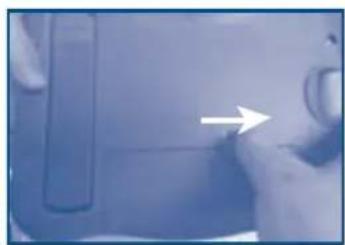
- Open het batterijenvak aan de achterkant van het speelgoed (afbeelding 1). Verschuif de ontgrendelingsschakelaar om de klep los te maken.
- Plaats 4 'AA' (LR6) batterijen (niet inbegrepen), volgens de afbeelding in het batterijenvak (afbeelding 2).
- Plaats de batterijenklep terug.
1
- Gebruik alleen het type en de soort batterijen die in deze handleiding staan vermeld.
- Gebruik slechts één type batterijen tegelijk.
- Gebruik nooit nieuwe en oude batterijen samen.
- Gebruik nooit beschadigde batterijen.
- Plaats de batterijen volgens de polen (+,-) om lekkage te voorkomen.
- De contactklemmen van de voeding mogen niet kortgesloten worden.
- Verwijder lege of zwakke batterijen uit het speelgoed.
- Indien het speelgoed langere tijd niet zal worden gebruikt, is het aan te bevelen de batterijen te verwijderen.
- Gooi batterijen niet weg in vuur of in de natuur.
- Probeer nooit gewone (niet oplaadbare) batterijen te herladen.
- Haal oplaadbare batterijen eerst uit het speelgoed en laad ze daarna buiten het speelgoed op.
- Het opladen of verwijderen van batterijen dient altijd onder toezicht van een volwassene te gebeuren.
Milieu
Verwijdering van batterijen en product
Het symbool van een doorgekruiste container geeft aan dat het product en de batterijen niet met het normale huisafval mogen worden weggegooid omdat deze stoffen bevatten die schadelijk kunnen zijn voor het milieu en de gezondheid. Lever het product en/of de batterijen aan het eind van hun levenscyclus in bij een officieel aangewezen inzamelpunt.
Win advies in bij de plaatselijke autoriteiten voor informatie over speciale plaatsen voor Klein Chemisch Afval (K.C.A.), waar u gebruikte batterijen en/of producten kunt inleveren.
De chemische symbolen Hg, Cd of Pb geven aan dat het kwik- (Hg), cadmium-(Cd) of loodgehalte (Pb) in de batterij hoger is dan de referentieniveaus in de Richtlijn 2006/66/EC.
De balk geeft aan dat het product na 13 augustus 2005 op de markt werd gebracht.
Help het milieu door uw product en/of batterijen op een verantwoordelijke manier weg te gooien.
Kijk voor meer informatie op:
www.stibat.nl
Let op: Terwijl de Storio 2® aan staat, kan dit icoontje op het scherm verschijnen: □. Dit geeft aan dat de batterijen bijna leeg zijn en vervangen dienen te worden. Bij het verschijnen van dit icoontje kan er nog ongeveer 10 tot 30 minuten met de Storio 2® gespeeld worden.

Om batterijen te besparen schakelt de Storio 2® automatisch uit wanneer er enige tijd niet mee wordt gespeeld.
AC-adapter
Het aansluiten van een AC-adapter
- Gebruik Eeen Estandaard E(AC/DC E7-5V 400mA of 9V =300mA) adapter die in overeenstemming is met de norm EN61558. Wij raden het gebruik van een VTech® adapter aan.
- Zet de Storio 2 ® UIT.
- Zoek de adapteringang aan de bovenzijde van de Storio 2®.
- Steek de adapterpin in de adapteringang van de Storio 2®.
- Steek de adapterstekker in een stopcontact.
Let op:
- Bij gebruik van de adapter wanneer ook batterijen in de Storio 2® zijn geplaatst, zal deze werken op de adapter.
- Indien het speelgoed langere tijd niet zal worden gebruikt, is het aan te bevelen de adapter los te koppelen en de batterijen te verwijderen.
- EWanneer je de adapter loskoppelt van de Storio 2 ® , pak deze dan vast bij de adapterplug en trek niet enkel aan de kabel.
STANDAARD RICHTLIJNEN VOOR SPEELGOED MET EEN ADAPTER
- Het speelgoed is niet bedoeld voor kinderen jonger dan 3 jaar.
- Gebruik alleen de aanbevolen adapter voor het speelgoed.
• De adapter is geen speelgoed. - Maak aangesloten speelgoed nooit schoon met vocht.
- Sluit het speelgoed niet aan op een grotere krachtbron dan op de vorige pagina is beschreven.
- Laat speelgoed, wanneer het niet gebruikt wordt, nooit voor een lange periode aangesloten staan.
- Het speelgoed mag alleen aangesloten worden op een Klasse II apparaat (gekenmerkt door het volgende symbool □).
STARTEN
STAP 1: Zet de Storio 2 ® aan
Druk op de Aan/Uit-toets om de Storio 2 aan te zetten. Het VTech logo en het Storio 2 logo verschijnen op het scherm en zullen een aantal seconden te zien zijn.
STAP 2: Personaliseer je Storio 2®
Wanneer je de Storio 2 voor de eerste keer aan zet kun je je naam invoeren om je Storio 2 te personaliseren. Gebruik het toetsenbord op het scherm om je naam te typen en tik op OK wanneer je klaar bent. Vervolgens wordt er gevraagd om een profielfoto te maken. Tik op het camera-icoontje om een foto te maken en tik daarna op OK om te bevestigen. Je kunt ook een standaard plaatje kiezen als profielfoto.
STAP 3: Hoofdmenu
In het hoofdmenu zie je vijftien standaard apps die de activiteiten weergeven. Veeg naar links of rechts om de activiteiten in het hoofdmenu te bekijken. Tik op een app-icoontje om te spelen. (Zie blz. 10 t/m 19 voor meer informatie.)
Om de Tekenstudio app te activeren, dien je eerst je Storio 2 ® te registreren via Explor@ Park TM . Voor meer informatie om toegang te krijgen tot Explor@ Park TM , zie blz. 20 t/m 22.

Let op: Wanneer je de klok wilt instellen, ga je naar de Klok app om de huidige datum en tijd in te stellen. Voor meer informatie over de klok, zie blz. 18.
Hoofdmenu
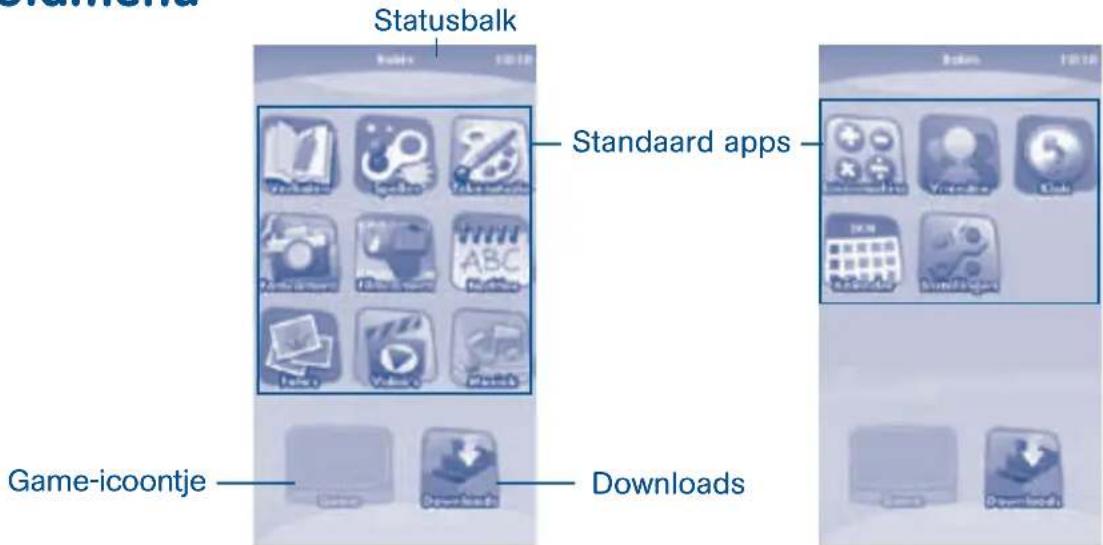
Hoofdmenu Hoofdmenu
Statusbalk: Bekijk de profielnaam en de huidige tijd.
Standaard apps (activiteiten): Tik op een app-icoontje om een activiteit te kiezen.
Game-icoontje: Wanneer een Storio 2 game (apart verkrijgbaar) is geplaatst, zal een icoontje op het scherm te zien zijn. Tik erop om het spel te spelen.
Downloads: Tik op het Downloads-icoontje om de ingebouwde downloads te bekijken en te spelen en om een overzicht te zien van alle spellen, verhalen, muziek, video's en apps die je hebt gedownload via Explor@ Park™. (Zie blz. 19 voor meer informatie.)
Statusbalk

Profielnaam: Hier word je naam weergegeven.
Tijd: Hier wordt de tijd weergegeven. Ga naar de Klok app om de tijd te resetten als deze niet overeenkomt met de tijdzone.
Functie-icoontjes
| Icoontje | Functie |
 | Tik op het vinkje wanneer je klaar bent. |
 | Tik op het kruisje om te annuleren. |
 | Tik op het plus-icoontje om iets nieuws toe te voegen. |
 | Tik op het prullenbak-icoontje om iets te verwijderen. |
 | Tik op de moersleutel om iets aan te passen. |
 | Tik op het terug-icoontje om terug te gaan of naar het vorige scherm te gaan. |
 | Tik op het deur-icoontje om te stoppen. |
 | Tik op de prullenbak om een item te verwijderen. |
 | Tik op het tandwiel om de tijd en de datum aan te passen. |
 | Dit icoontje geeft aan dat de gegevens beveiligd zijn in de Ouder-Instellingen. Houd de [IMAGE] toets ingedrukt om de beveiliging op te heffen en de gegevens te verwijderen. |
Plaats een Storio 2 game
- Zorg ervoor dat de Storio 2 uit staat.
- Plaats de game in de gamesleuf.
- Druk op de Aan/Uit-toets om de Storio 2 aan te zetten. Wanneer een Storio 2 game is geplaatst, zal een icoontje op het scherm te zien zijn. Tik erop om het spel te spelen.
- Zet de Storio 2 uit wanneer je een game wilt verwijderen.
Belangrijke instructies:
- Controleer altijd de gamesleuf van de Storio 2 ® voordat je een game plaatst. Verwijder het eventueel aanwezige stof en andere vuiligheden, door bijvoorbeeld in de gamesleuf te blazen.
- Plaats de game altijd op de juiste manier.
- Verwijder de game niet tijdens het spelen.
Let op: Een Storio 2® game is alleen geschikt voor de Storio 2®. Storio 2® games kunnen dus niet op de Storio® gespeeld worden. Storio® games kunnen wel op de Storio 2® gespeeld worden.
Demo video cartridge
Plaats de bijgesloten demo video cartridge in de gamesleuf. Linksonder op het scherm zal een icoontje verschijnen dat aangeeft dat de cartridge is geplaatst. Tik op het icoontje in het hoofdmenu om de demo video's te openen en bekijk 5 demonstratievideo's van te gekke games die verkrijgbaar zijn voor je Storio 2®!
ACTIVITEITEN
VERHALEN
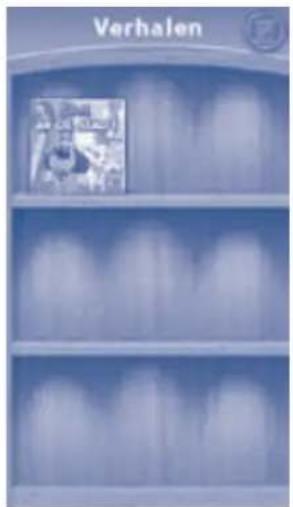
Tik op het Verhalen-icoontje om verhalen te lezen die via Explor@ Park™ zijn gedownload. Veeg naar links of rechts om alle verhalen te bekijken die je hebt gedownload.
Eén verhaal - Sam in de stad! - is hier terug te vinden als standaard verhaal dat gratis bij de Storio 2 is inbegrepen. Verbind de Storio 2 met Explor@ Park TM om meer verhalen te kopen en te downloaden. (Zie blz. 20 t/m 22 voor meer informatie.)
Verhaal: Sam in de stad
Sam was een hond van het platteland. Maar op een dag verhuisden Sam en zijn familie naar de stad. Sam moest leren een stadshond te zijn! Sam leerde meteen één ding over de stad. De stad was LUID! Lees samen met Sam het verhaal om erachter te komen of hij een echte stadshond kan zijn.
Wat leren we: Begrijpend lezen
SPELLLEN
Tik op het Spellen-icoontje voor een overzicht van alle spellen. Veeg naar links of rechts om alle spellen te bekijken. Je vindt hier de drie standaard spellen: Kleurplaten, Aliens redden en Gezicht race én wanneer je spellen download via Explor@ Park™ en overzet op je Storio 2®, zullen deze ook in dit overzicht te zien zijn.
Verbind de Storio 2® met Explor@ Park™ om meer spellen te kopen en te downloaden. ( Zie blz. 20 t/m 22 voor meer informatie.)
Camera spel: Aliens redden
Zoek de verdwaalde aliens en help ze om hun weg terug naar huis te vinden.
TIP: Draai de cameralens van de Storio 2® naar buiten (zodat je je gezicht niet ziet) om dit spel te spelen.
Wat leren we: Vergelijken

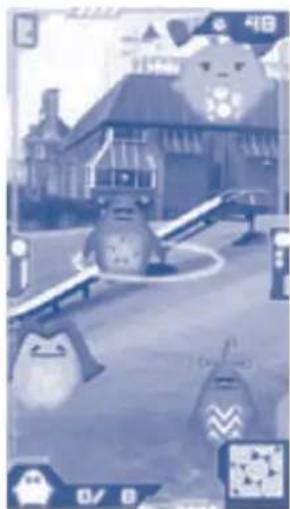
Spel met bewegingssensor: Gezicht race
Gebruik de camera om een foto te maken van je eigen gezicht en vervolgens met je eigen karakter een balanceerspel te spelen! Of kies een standaard gezicht om mee te racen. Kantel de tablet naar links of rechts om het karakter in balans te houden.
Wat leren we: Oog-handcoördinatie

Creatieve activiteit: Kleurplaten
Maak mooie kleurplaten en zie hoe ze tot leven komen!
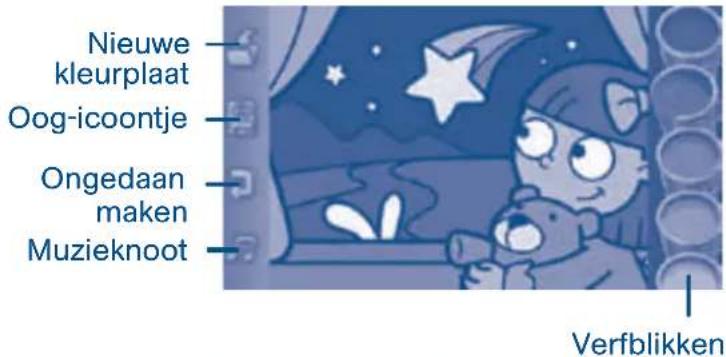
Verfblikken - Veeg omhoog en omlaag over de verfblikken om alle kleuren te bekijken. Tik op een verfblik om een kleur te kiezen. Tik vervolgens op een gedeelte van de kleurplaat om deze in te kleuren.
Nieuwe kleurplaat - Tik op dit icoontje om een nieuwe kleurplaat in te kleuren.
Oog-icoontje - Tik op dit icoontje om de kleurplaat te zien bewegen.
Ongedaan maken - Tik op dit icoontje om je laatste handeling ongedaan te maken.
Muziekoot - Tik op dit icoontje om de achtergrondmuziek aan of uit te zetten.
MUZIEK
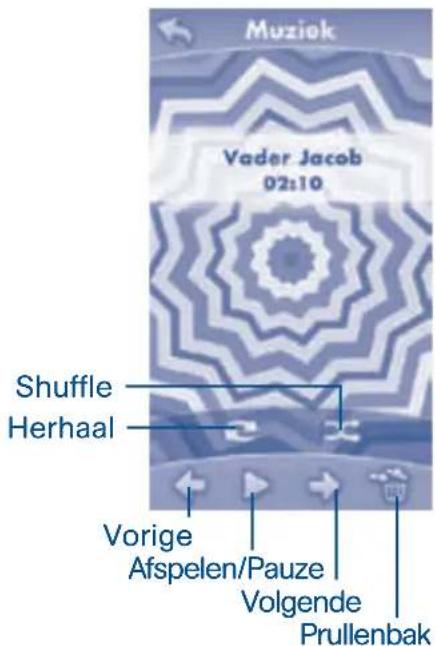
Tik op het Muziek-icoontje om naar je favoriete muziek te luisteren. Deze muziek kan via Explor@ Park™ en een computer op de Storio2® gezet worden. De Storio 2® kan uitsluitend muziekbestanden in MP3-formaat afspelen. Je kunt de Storio 2® ook verbinden met Explor@ Park™ om meer muziek te kopen en te downloaden. Het geheugen van de Storio2® kan worden uitgebreid door een SD/SDHC kaart te plaatsen (niet inbegrepen). Zie blz. 20 t/m 22 voor meer informatie.
FILMCAMERA
Tik op het Filmcamera-icoontje om video's op te nemen. De opnametijd van één video is maximaal 5 minuten.

Opnametijd - Hier wordt de lengte van de opname weergegeven.
Opname-icoontje - Tik op dit icoontje om de opname te starten of te stoppen.
Miniatuurweergave - Tik op het kleine icoontje rechts op het scherm om de video te bekijken die je hebt gemaakt.
Let op: Het opnemen van video's neemt veel geheugen in beslag. Ga naar Explor@ Park™ en kies de Bestanden Manager om je zelfgemaakte video's op de computer op te slaan. (Zie blz. 23 t/m 25 voor meer informatie.)
FOTOCAMERA
Tik op het Fotocamera-icoontje om een foto te maken met grappige versieringen en effecten.

Vierkant-icoontje - Tik op dit icoontje om een foto te maken zonder versieringen of effecten.
Fotolijst - Tik op dit icoontje om een foto te maken met een fotolijstje.
Stempel - Tik op dit icoontje om een foto te maken met grappige stempels.
Kaleidoscoop - Tik op dit icoontje om een foto te maken met een kaleidoscoop-effect.
Spook - Tik op dit icoontje om een foto te maken met een grappig gezicht-effect.
Miniatuurweergave - Tik op de kleine foto rechts op het scherm om de foto te bekijken die je hebt gemaakt.
Pijltjes - Tik op de pijltjes om meer stempels, fotolijstjes, kaleidoscoop-effecten of grappige gezichtseffecten te bekijken.
Gezichtsherkenning - Tik op dit icoontje om de gezichtsherkenning aan of uit te zetten.
Camera - Tik op dit icoontje om een foto te maken.
TIP: je kunt de fotoresolutie selecteren door het fotoformaat te veranderen in het Instellingen-menu. Er is meer geheugen nodig voor foto's met een hogere resolutie.
Let op: Niet alle effecten kunnen worden opgeslagen met alle foto-resoluties.
VIDEO'S
Tik op het Video's-icoontje om video's met een motion-JPEG (MJPEG)-formaat te bekijken. Dit kunnen video's zijn die zijn overgezet van de computer naar de Storio 2 , video's die zijn gedownload en aangekocht via Explor@ Park TM , of video's die zijn opgenomen met de Filmcamera app van de Storio 2 . Breid het geheugen van de Storio 2 uit door een SD/SDHC kaart te plaatsen (niet inbegrepen). Verbind de Storio 2 met Explor@ Park TM en gebruik de Bestanden Manager om zelfgemaakte video's op te slaan op de computer. (Zie blz. 23 t/m 25 voor meer informatie.)

Album - Tik op dit icoontje om een lijst van de opgeslagen video's te bekijken.
Vorige - Tik dit icoontje om de vorige video te bekijken.
Terugspoelen - Tik op dit icoontje om de video terug te spoelen.
Afspelen/Pauze - Tik op dit icoontje om de video af te spelen of te pauzeren.
Vooruitspoelen - Tik op dit icoontje om de video vooruit te spoelen.
Volgende - Tik op dit icoontje om de volgende video te bekijken.
Prullenbak - Tik op dit icoontje om de huidige video te verwijderen.
Filmcamera - Tik op dit icoontje om de filmcamera te gebruiken.
Zie blz. 23 t/m 25 voor meer informatie met betrekking tot het overzetten van videobestanden naar de Storio 2®.
FOTO'S
Tik op het Foto's-icoontje om de foto's te bekijken die met de Storio 2® camera zijn gemaakt of van de computer zijn overgezet. Je kunt de foto's van je computer overzetten naar de Storio 2® met behulp van Explor@ Park™. Het geheugen van de Storio 2® kan worden uitgebreid door middel van een SD kaart (niet inbegrepen). Verbind de Storio 2® met Explor@ Park™ en gebruik de Bestanden Manager om foto's op de Storio 2® te zetten. (Zie blz. 20 t/m 22 voor meer informatie.)
Fotoalbum - Tik op dit icoontje om een lijst van de opgeslagen foto's te bekijken.
Achtergrond - Tik op dit icoontje om de huidige foto als achtergrond in te stellen.
Vorige - Tik op dit icoontje om de vorige foto te bekijken.
Afspelen - Tik op dit icoontje om een diashow te starten.
Volgende - Tik op dit icoontje om de volgende foto te bekijken.
Prullenbak - Tik op dit icoontje om de huidige foto te verwijderen.
Fotocamera - Tik op dit icoontje om de fotocamera te gebruiken.

TIP: Draai de cameralens naar je toe om een foto van jezelf te maken.
Draai de lens naar voren om foto's van je vrienden te maken. Je kunt zowel horizontaal als verticaal foto's maken.
(Zie blz. 23 t/m 25 voor meer informatie met betrekking tot het overzetten van foto's naar een SD kaart.)
TEKENSTUDIO
Wanneer je je Storio2® online registreert via Explor@ Park™, zal de Tekenstudio app worden vrijgegeven. (Zie blz. 20 t/m 22 voor meer informatie).
Tik op het Tekenstudio-icoontje om een tekening te maken of om een foto te bewerken. Kies een hulpmiddel rechts op het scherm om te beginnen met tekenen.
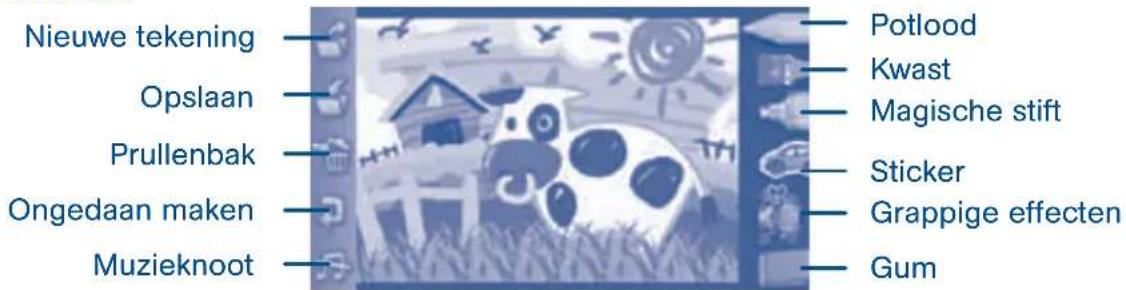
Potlood - Tik op dit icoontje om met verschillende kleurpotloden te tekenen.
Kwast - Tik op dit icoontje om met verschillende kleuren te schilderen.
Magische stift - Tik op dit icoontje om te tekenen met verschillende kleuren en patronen.
Sticker - Tik op dit icoontje om je tekening te versieren met stickers.
Grappige effecten - Tik op dit icoontje om grappige effecten toe te voegen aan je tekening.
Nieuwe tekening - Tik op dit icoontje om een nieuwe tekening te maken. Kies hier ook een achtergrond of een foto om op te tekenen.
Opslaan - Tik op dit icoontje om je tekening op te slaan.
Prullenbak - Tik op dit icoontje om je tekening te verwijderen.
Ongedaan maken - Tik op dit icoontje om je laatste handeling ongedaan te maken.
Muzieknoot - Tik op dit icoontje om de achtergrondmuziek aan of uit te zetten.
Gum - Gebruik de gum om een deel van je tekening te wissen.
TIP: Tik op de gereedschapskist om terug te gaan en een ander effect te kiezen.
KALENDER
Tik op het Kalender-icoontje om de kalender te bekijken en aan te passen. Plak een sticker op een dag om deze te markeren. Tik op een dag en typ een notitie met behulp van het toetsenbord dat op het scherm verschijnt.
Tik op de prullenbak om een sticker of een notitie te verwijderen. Je kunt maximaal 500 belangrijke dagen markeren met stickers en notities!
NOTITIES
Tik op het Notities-icoontje om een nieuwe notitie te typen of om een opgeslagen notitie te bekijken. Tik op een willekeurige plek op het scherm om het toetsenbord te laten verschijnen en je notitie te typen.
Veeg naar links of rechts om de vorige of volgende notitie te bekijken. Tik op om een lijst met alle opgeslagen notities te bekijken.
Een notitie kan uit maximaal 500 karakters bestaan en je kunt maximaal 100 notities opslaan.
VRIENDEN
Tik op het Vrienden-icoontje om vrienden toe te voegen en te bekijken. Tik op het plus-teken om een nieuwe vriend toe te voegen en veeg omhoog en omlaag om meer vrienden te bekijken. Je kunt maximaal 20 vrienden opslaan.
REKENMACHINE
Tik op het Rekenmachine-icoontje om de rekenmachine te gebruiken.
Tik op het 'C' icoontje om de gehele invoer te verwijderen.
Tik op het 'CE' icoontje om de huidige invoer te verwijderen.
TIP: Schud de Storio 2® en zie wat er gebeurt!
KLOK
Tik op het Klok-icoontje om de tijd en datum in te stellen of om de stopwatch te gebruiken.
Klok - Tik op dit icoontje om de tijd te zien of om de tijd aan te passen.
Stopwatch - Tik op dit icoontje om de stopwatch te gebruiken.
Datum - Tik op dit icoontje om de datum te zien of om de datum aan te passen.
INSTELLINGEN
Tik op het Instellingen-icoontje om de volgende instellingen te veranderen:
Mijn naam - Verander hier je gebruikersnaam.
Mijn foto - Maak zelf een foto of kies een bestaande afbeelding voor je gebruikersfoto.
Welkomstbericht - Neem zelf een gesproken bericht op en je zult dit welkomstbericht elke keer horen wanneer je de Storio 2® aan zet. Je kunt hier ook je eigen welkomsttekst typen.
Achtergrond: Kies een eigen foto of een bestaand plaatje voor je achtergrond.
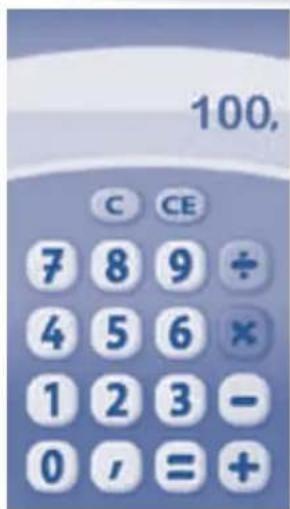
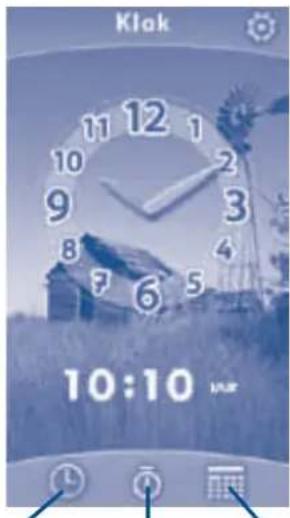
Foto-formaat - Kies de gewenste resolutie voor je foto's. Je kunt kiezen tussen 'Normaal', 'Medium' en 'Groot'. Wanneer je kiest voor 'Groot' zal de resolutie beter zijn, maar zullen de speciale effecten van de fotocamera niet uitgevoerd kunnen worden.
Geheugen - Bekijk hier het beschikbare geheugen per onderdeel.
Score - Bekijk hier de scores die je hebt behaald bij de games (spelcassettes).
Ouder instellingen - Ouders kunnen hier de beveiliging van de verschillende toepassingen bepalen en hiermee voorkomen dat er per ongeluk gegevens worden verwijderd.
Info - Bekijk hier de firmware-versie van de Storio 2®.
TIP: Je kunt de instellingen van de Storio 2 weer terugzetten naar de fabrieksinstellingen wanneer je R-E-S-E-T als profielnaam intypt.
Let op: Alle gegevens die zijn opgeslagen in het interne geheugen gaan verloren tijdens het resetten. Gegevens die zijn opgeslagen op een SD kaart (niet inbegrepen) zullen niet verloren gaan tijdens het resetten.
GAME
Wanneer een Storio 2 game (apart verkrijgbaar) op de juiste manier is geplaatst, verschijnt het game-icoontje linksonder op het scherm in het hoofdmenu. Tik op dit icoontje om het spel te spelen.

DOWNLOADS
Tik op het Downloads-icoontje om een overzicht van al je downloads te zien. Tik op de tabbladen beneden op het scherm om de downloads per categorie te bekijken.
Tik op de prullenbak om een item te verwijderen.
Tik vervolgens op het item dat je wilt verwijderen. Een pop-up verschijnt op het scherm met de vraag of je het item zeker wilt verwijderen. Tik op ja om te bevestigen of tik op nee om te annuleren. Wanneer dit icoontje op het scherm te zien is, betekent het dat dit item beveiligd is tegen verwijderen. Om de beveiliging te ontgrendelen,
dien je de ? toets ingedrukt te houden.

Een SD kaart plaatsen
Er kan een SD/SDHC kaart geplaatst worden (niet inbegrepen) om het geheugen uit te breiden en gedownloade verhalen, spellen, foto's, video's, muziek en apps op te slaan. Storio 2® ondersteunt normale SD en SDHC kaarten met een geheugen tot aan 32 GB.
• Zorg ervoor dat de Storio 2® uit staat.
- Open de batterijenklep aan de achterkant van de Storio 2 voor de SD kaart ingang.
- Plaats de SD kaart zoals weergegeven op afbeelding 3 en 4.

- Plaats de batterijenklep terug en zorg ervoor dat deze goed is bevestigd.
ONLINE FUNCTIONS
Explor@ Park™
Om gebruik te kunnen maken van de online functies, dient de Storio 2 te worden geregistreerd via Explor@ Park TM . Dit kan door de bijgeleverde Explor@ Park TM installatie CD te gebruiken, of ga naar www.vtechnl.com/downloads om Explor@ Park TM te downloaden en te installeren op de computer.

Aansluiten op de computer
Instructies voor een PC:
- Plaats de bijgesloten Explor@ Park™ installatie CD in het cd-romstation van de computer. Wacht totdat het installatiescherm verschijnt. Indien dit niet automatisch verschijnt, dubbelklik dan op 'Mijn Computer' en vervolgens op het icoontje van het cd-romstation. Of ga naar Start, klik met de rechtermuisknop en kies vervolgens "Verkennen" en dubbelklik op het VTech_Toy_Setup.exe icoontje om de installatie handmatig op te starten. Kies voor Storio 2® in het installatiescherm dat hieronder staat afgebeeld.
Instructies voor een Macintosh:
- Plaats de bijgesloten Explor@ Park™ installatie CD in het cd-romstation van de computer. Dubbelklik op het VTech Toy Setup icoontje in het pop-up venster.
- Klik op ‘Installeren’ om de installatie te starten. Kies voor Storio 2® in het installatiescherm dat hieronder staat afgebeeld.
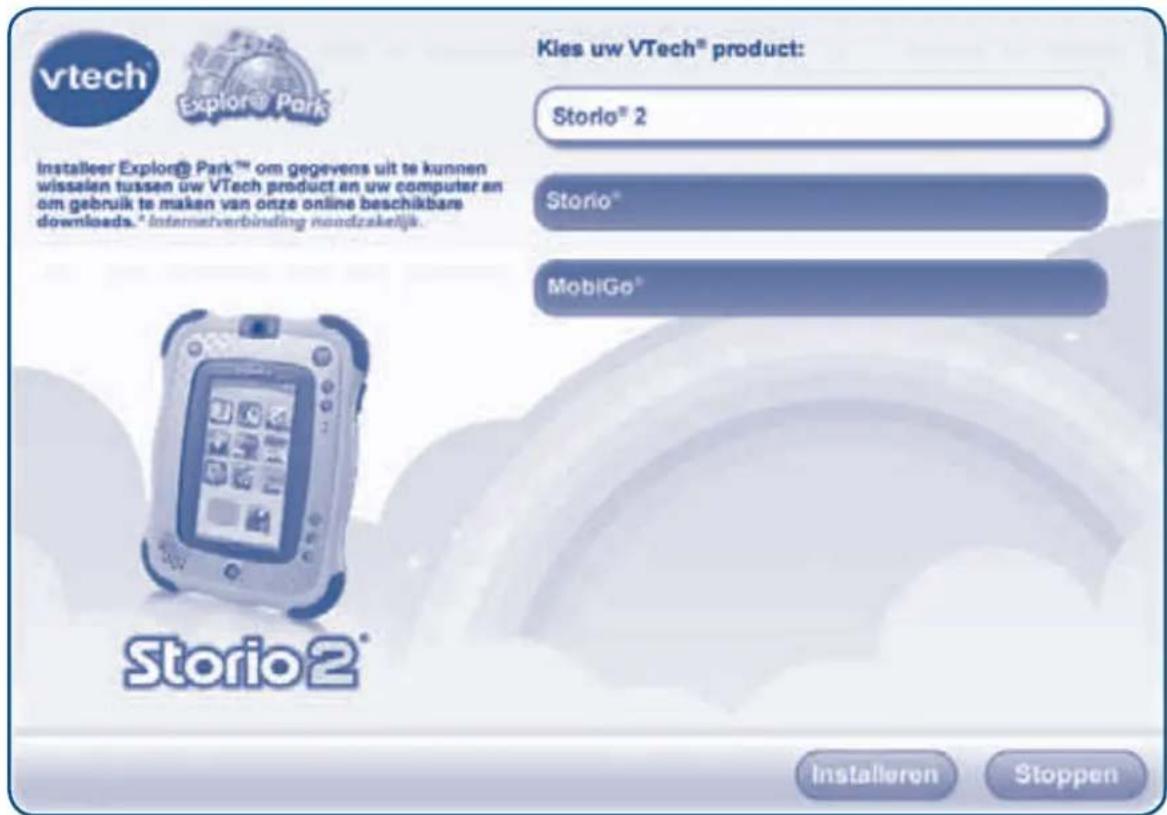
- Volg de aanwijzingen op het scherm om Explor@ Park™ te installeren.
Opmerking: U kunt de Explor@ Park™ applicatie ook downloaden van onze website: www.vtechnl.com/downloads
- Plaats een SD kaart (niet inbegrepen) in de Storio 2 ® zoals afgebeeld op blz. 20, wanneer je het geheugen wilt uitbreiden.
- Zet je Storio 2 aan.
- Localiseer de USB poort aan de rechterkant van de Storio 2® en open het rubberen klepje. (zie afbeelding 5)
- Plaats het smalle uiteinde van de bijgesloten USB-kabel in de USB-ingang van de Storio 2®. (zie afbeelding 6)
- Plaats het brede uiteinde van de bijgesloten USB-kabel in de USB-ingang van je computer. De USB-poort wordt meestal aangeduid met het symbool dat op de USB-poort van de Storio 2 wordt weergegeven. Zie afbeelding 5 en 6.

Wanneer de Storio 2 op de juiste manier is aangesloten, zal er op het scherm een afbeelding te zien zijn die aangeeft dat de Storio 2 is verbonden met de computer (afbeelding 7). Voor hulp bij het registreren van de Storio 2 op Explor@ Park TM , zie het 'Help' bestand van Explor@ Park TM .
Let op:
- EHet Eis Eniet Emogelijk Eom Edirect Efoto's, Evideo's Een muziek over te zetten op de Storio 2® via een SD kaart. Dit kan alleen door gebruik te maken van de Bestanden Manager in Explor@ Park™.
- EEen internetverbinding is noodzakelijk om gebruik te kunnen maken van Explor@ Park™.

Alle foto's en video's die gemaakt zijn met een VTechKidizoom® of VTech Kidizoom® Videocam kunnen direct worden overgezet en bekeken op de Storio 2®. Plaats de SD kaart met de foto's en video's die gemaakt zijn met de Kidizoom® of de Kidizoom® Videocam in de Storio 2® om deze direct te bekijken.
Daarnaast kunnen ook foto's en video's met behulp van de Bestanden Manager in Expor@ Park™ van de computer overgezet worden naar de Storio 2®. Kijk voor meer informatie in het 'Help' bestand van Expor@ Park™.

Let op: De Storio 2® ondersteunt alleen weergave van MJPEG-formaat videobestanden.
Andere videoformaten kunnen op de Storio 2® worden gebruikt door ze te converteren met software van derden (niet inbegrepen). Voor meer informatie raden wij u aan om met een internet zoekmachine te zoeken op de termen “media format converter” of “converteren naar MJPEG”.
Er kunnen wettelijke beperkingen rusten op het gebruik van commerciële videobestanden, films, programma's of ander auteursrechtelijk beschermd materiaal waarvoor VTech® geen aansprakelijkheid of verantwoordelijkheid aanvaardt. De gebruiker is zelf verantwoordelijk voor het in acht nemen van de auteursrechten zoals deze wettelijk zijn bepaald in het land van gebruik voor dit type media.
Volg de onderstaande richtlijnen bij het omzetten van uw video voor de Storio 2®:
Ondersteunend videoformaat:
MJPEG/H.264 Baseline Profile video-en MP3-audio in AVI-bestand.
Aanbevolen resolutie:
480x272 (16:9) en 320x240 (4:3). Andere resoluties worden ook ondersteund maar zijn niet optimaal voor de Storio 2®.
Aanbevolen Video bitrate:
600 Kbps. Andere bitrates worden ook ondersteund, maar zijn niet optimaal voor de Storio 2®.
Aanbevolen Audio bitrate:
96 Kbps. Andere bitrates worden ook ondersteund, maar zijn niet optimaal voor de Storio 2®.
Maximale bestandsgrootte:
2 GB (meer dan 5 uur speeltijd met de aanbevolen instellingen).
De volgende gratis programma's kunnen worden gebruikt om de meeste video's om te zetten:
Format Factory
eRightSoft Super©
MediaCoder
(Alle handelsmerken zijn het eigendom van de respectieve eigenaren. VTech® geeft geen goedkeuring, ondersteunt of aanvaardt geen enkele aansprakelijkheid voor de gratis programma's die hierboven worden vermeld.)
LET OP: Wanneer de stroomvoorziening wordt onderbroken tijdens het overzetten van gegevens van en naar de Storio 2 , kunnen er gegevens verloren gaan. Controleer, voordat je de Storio 2 aansluit, of de batterijen niet bijna leeg zijn of maak gebruik van een AC-adapter.
MINIMALE SYSTEEMVEREISTEN
- Processor: Pentium® 4, 1GHz of hoger
- Geheugen: 256 MB
• Videokaart: 1024 x 768 met 16 of 32 bit
• Monitor resolutie: 1024 x 768
• Vrije USB-aansluiting (1.1 of hoger)
• 100 MB vrije schijfruimte
• Macintosh Computer met een Intel processor van 1GHz of sneller.
• 256 MB RAM (512 MB aanbevolen)
• Vrije USB-aansluiting
• 100 MB vrije schijfruimte
Microsoft ® , Windows ® en/of enig ander vermeld Microsoft-product zijn ofwel handelsmerken van Microsoft Corporation of gedeponeerde handelsmerken van Microsoft Corporation.
ONDERHOUD EN VERZORGING
Adobe, het Adobe logo en Flash zijn gedeponeerde handelsmerken of commerciële merken van Adobe Systems Incorporated in de Verenigde Staten en/of andere landen. Intel, Pentium zijn gedeponeerde handelsmerken van Intel Corporation of van haar filiaal in de Verenigde Staten en/of andere landen. Mac, Mac OS en Safari zijn handelsmerken van Apple Inc. In de Verenigde Staten en/of andere landen.
Alle overige handelsmerken zijn eigendom van de respectieve eigenaren. Dit product is niet verbonden aan of gesponsord door Adobe Systems Incorporated, uitgever van Flash.
ONDERHOUD EN VERZORGING
- Maak de Storio 2® a.u.b. alleen schoon met een licht vochtige en niet met een natte doek. Reinig de Storio 2 nooit met schoonmaakmiddelen.
- Plaats de Storio 2 niet voor langere tijd in de felle zon of in de buurt van een andere warmtebron.
- Indien de Storio 2® voor langere tijd niet wordt gebruikt, is het aan te bevelen de batterijen te verwijderen.
- Laat de Storio 2 niet op harde oppervlakken vallen.
- Stel de Storio 2 ® niet bloot aan vocht of water.
- De AC-adapter moet regelmatig gecontroleerd worden op beschadigingen aan de kabel, stekkers, het omhulsel en andere onderdelen. In geval van schade mag deze adapter niet op de Storio 2® worden aangesloten totdat de schade is hersteld.
Het touchscreen en de pen gebruiken:
- Gebruik alleen de druk die nodig is om het spel te spelen. Overmatige druk kan het scherm beschadigen.
- Maak geen gebruik van de bijgeleverde pen wanneer deze beschadigd is.
- Gebruik alleen de bijgeleverde pen op het touchscreen. Gebruik geen andere pennen of voorwerpen.
- Plaats de pen na gebruik terug in het bewaarvak.
Schoonmaken van het scherm
- Maak een zacht doekje licht vochtig met een kleine hoeveelheid water en veeg het scherm schoon.
• Veeg het scherm vervolgens met een droog doekje af om het te drogen.
Schoonmaken van de tablet
- Houd de Storio 2 schoon door de tablet schoon te vegen met een licht vochtig doekje. Gebruik nooit een oplosmiddel of schuurmiddel om de tablet schoon te vegen.
Back-up batterij vervangen
- Zet de Storio 2® UIT.
- Open het batterijvak van de back-up batterij aan de achterkant van de Storio 2 , deze bevindt zich onder de standaard. Gebruik hiervoor een schroevendraaier zoals wordt weergegeven op afbeelding 8.
- Plaats één 3V CR2032 batterij in het batterijvak met de + zijde naar boven gericht, zoals wordt weergegeven in afbeelding 9.
- Plaats het klepje terug en maak het goed vast.

Als gevolg van een bestaande aandoening, heeft een zeer klein percentage mensen kans op een epileptische aanval of het buiten bewustzijn raken wanneer zij kijken naar bepaalde typen kleuren of patronen, voornamelijk wanneer deze voorkomen op beeldschermen. Omdat VTech® niet verantwoordelijk is voor eventuele risico's, raden wij ouders aan om toezicht te houden wanneer de kinderen videospelletjes spelen. Wanneer het kind duizeligheid, verminderd of veranderend gezichtsvermogen, desoriëntatie of stuiptrekkingen vertoont, laat het kind dan direct stoppen met spelen en raadpleeg een arts.
Attentie: Te dicht op het beeldscherm zitten en langdurig spelen kan vermoeidheid en ongemak veroorzaken. We raden dan ook aan dat kinderen na ieder uur spelen een pauze nemen van 15 minuten.
PROBLEMEN OPLOSSEN
Klachten zoals geen beeld, geen geluid of de Storio 2 doet helemaal niets, hebben vaak te maken met onjuiste instellingen. De Storio 2 is in vele gevallen niet defect.
Probeer onderstaande mogelijkheden:
| Probleem Mogelijke reden Oplossing | ||
| Er is wel beeld op het lcd-scherm, maar geen geluid. | Het geluidsvolume is laag. | Zet het volume hoger en/of vervang de batterijen. |
| Er is een koptelefoon aangesloten. | Haal de koptelefoon uit de koptelefoon-aansluiting. | |
| Het beeld gaat AAN en direct weer UIT. | De batterijen zijn bijna leeg. | Vervang de batterijen. |
| Er is geen beeld (of een onjuist beeld) op het lcd-scherm, op de Aan/Uit-toets drukken heeft geen effect. | Programma moet opnieuw gestart worden. | Sluit alle stroomvoorzieningen af (batterijen en/of adapter) en sluit deze vervolgens weer aan. |
| Druk op de Aan/Uit-toets. | ||
| Haal de game uit de gamesleuf. Blaas de gamesleuf schoon en bekijk daarnaast de onderkant van de game en maak deze schoon met een droge, zachte doek. Plaats de game vervolgens weer terug in de gamesleuf en druk op de Aan/Uit-toets. | ||
| Er is geen beeld (of een onjuist beeld) op het lcd-scherm, op de Aan/Uit-toets drukken heeft geen effect. | De batterijen zijn bijna leeg. | Vervang de batterijen. |
| Verkeerde batterij installatie. | Zorg ervoor dat de batterijen op de juiste manier zijn geplaatst. | |
| Geen stroom van de AC-adapter. | Sluit de AC-adapter of auto-adapter aan op de stroomvoorziening van de Storio 2®. | |
| Er is een game geplaatst, maar de vraag ‘Plaats een game’ blijft gesteld worden. | Slechte verbinding tussen het spel en de console. | Haal de game uit de console en kijk of er vuil of stof op zit. Maak de gamesleuf schoon en probeer opnieuw. |
| Er gebeurt niets wanneer de Storio 2® is aangesloten op een computer. | USB-kabel is niet goed verbonden. | Zorg ervoor dat de USB-kabel goed verbonden is met zowel de Storio 2® als de computer. |
| USB-kabel is verbonden met de computer via een USB-hub. | Sluit de Storio 2® direct aan op de computer. | |
| De klok wordt niet juist weergegeven. | Back-up batterij is bijna leeg. | Vervang de back-up batterij. Zie blz. 27 voor meer informatie. |
| Het touchscreen reageert niet correct. Het is onmogelijk om het juiste icoontje op het scherm te selecteren. | Touchscreen kalibratie is nodig. | Zet de Storio 2 UIT. Houd vervolgens de toetsen  en ingedrukt, wanneer je de Storio 2 weer AAN zet. Volg daarna de stappen op het scherm. en ingedrukt, wanneer je de Storio 2 weer AAN zet. Volg daarna de stappen op het scherm. |
Wanneer de Storio 2® niet reageert na het plaatsen van een game, volg dan a.u.b. de volgende tips zorgvuldig op. Deze kunnen het probleem oplossen:
- Verwijder alle batterijen en/of koppel de adapter los.
- Gebruik een wattenstaafje gedrenkt in ethyl alcohol of een op alcohol gebaseerd schoonmaakmiddel om de contacten van de gamesleuf schoon te maken.
- Maak op dezelfde manier de onderkant van de game schoon.
- Maak, indien nodig, de binnenkant van de gamesleuf en de game schoon met een droge, zachte doek.
- Wees er absoluut zeker van dat elk onderdeel van de Storio 2 ® en de game geheel droog zijn voordat u deze weer op een stroomvoorziening aansluit.
In een omgeving die vatbaar is voor elektrostatische lading, kan de Storio2® storing ondervinden en het geheugen en/of de score kan verloren gaan. Als dit probleem zich voordoet, reset dan de Storio2® door de batterijen te verwijderen en/of de adapter los te koppelen. Wanneer elektrostatische ontlading storing veroorzaakt tijdens het downloadproces dient u de USB-kabel te verwijderen en de Storio2® te resetten zoals in deze handleiding beschreven staat (zie blz. 19). Sluit de USB-kabel opnieuw aan en start het downloadproces nogmaals.
LICENTIEOVEREENKOMST VOOR EINDGEBRUIKERS
BELANGRIJKE MEDEDELING
Het ontwerpen en ontwikkelen van educatief speelgoed gaat gepaard met een verantwoordelijkheid die wij bij VTech® uitermate serieus opvatten. Wij zetten ons volledig in om er zeker van te zijn dat de informatie, die de kern van ons product is, zeer nauwkeurig en accuraat is. Het kan echter gebeuren dat er fouten voorkomen. Het is voor u van belang om te weten dat wij volledig achter onze producten staan en u aanmoedigen contact op te nemen met onze klantenservice indien u problemen heeft met, of suggesties heeft voor onze producten. Wij staan u dan graag te woord.
Telefoonnummer: (0031) (0)495-459123 /
E-mail: klantenservice@vtech.com
Let op: Bewaar de handleiding. Deze bevat belangrijke informatie over het product.
COPYRIGHT
Copyright 2012 VTech®. Alle rechten voorbehouden. VTech® en het VTech® logo zijn geregistreerde handelsmerken van VTech®. Storio 2® is een geregistreerd handelsmerk van VTech®. Explor@ Park™ is een handelsmerk van VTech®. Alle overige handelsmerken zijn eigendom van de respectieve eigenaren.
LICENTIEOVEREENKOMST VOOR EINDGEBRUIKERS
DIT IS EEN WETTELIJKE OVEREENKOMST TUSSEN U EN VTECH ELECTRONICS EUROPE BV. (HIERNA GENOEMD "VTECH") MET DAARIN UITEENGEZET DE VOORWAARDEN EVAN EUW EGEBRUIK VAN SOFTWARE VOOR STORIO® 2DF IN VERBAND MET DE TOEPASSING VAN SOFTWARE ("SOFTWARE"). "SOFTWARE" OMVAT GELUIDSBESTANDEN VOOR HET STORIO 2®-SYSTEEM.
DOOR ACTIVERING, GEBRUIK, DOWNLOADEN OF INSTALLATIE VAN DEZE SOFTWARE AANVAARDT U DAT EU GEBONDEN EBENT AAN EDE BEPALINGEN VAN DEZE OVEREENKOMST. UW RECHT EOP EHET EGEBRUIK VAN DE SOFTWARE IS VOORWAARDELIJK, ZODRA U INSTEMT MET DEZE VOORWAARDEN. ALS U NIET AKKOORD GAAT MET DE VOORWAARDEN VAN DEZE LICENTIEOVEREENKOMST, VERLIEST U HET RECHT OP GEBRUIK VAN DE SOFTWARE EN DIENT U DE SOFTWARE PER OMMEGAANDE TE RETOURNEREN AAN VTECH OF TE VERWIJDEREN.
LICENTIEOVEREENKOMST VOOR EINDGEBRUIKERS
ALS U NOG GEEN 18 JAAR BENT OF ANDERSZINS MINDERJARIG WORDT GEACHT IN UW RECHTSGEBIED, DIENT U DEZE VOORWAARDEN EN BEPALINGEN MET UW OUDER OF VOOGD (GEZAMENLIJK "OUDER") DOOR TE NEMEN EN ERVOOR TE ZORGEN DAT UW OUDER DEZE VOORWAARDEN EN BEPALINGEN BEGRIJPT EN ER NAMENS U MEE AKKOORD GAAT.
DAAR WAAR IN DEZE OVEREENKOMST WORDT VERWEZEN NAAR "U" OF "UW" WORDT ZOWEL DE OUDER ALS HET KIND ALS GEBRUIKER BEDOELD, BEHALVE DAAR WAAR EEN KIND NOG NIET DE WETTELIJKE LEEFTIJD HEEFT BEREIKT VOOR EHET EAANGAAN EVAN EEEN EBINDENDE OVEREENKOMST (ZOALS EEN E-COMMERCE TRANSACTIE) OF DE VEREISTE TOESTEMMING KAN LEVEREN (ZOALS TOESTEMMING VOOR HET VERZAMELEN, VERWERKEN OF OVERDRAGEN VAN GEGEVENS), IN WELK GEVAL DE OUDER VAN EEN DERGELIJK KIND HIERBIJ AANVAARDT EN OVEREENKOMT DAT HIJ/ZIJ UIT NAAM VAN HET KIND HANDELT OM DERGELIJKE OVEREENKOMSTEN OF TOESTEMMINGEN AAN TE GAAN EN VOLLEDIGE VERANTWOORDING OP ZICH NEEMT VOOR DE HANDELINGEN OF NALATIGHEDEN VAN GENOEMD KIND MET BETREKKING TOT HET GEBRUIK VAN DE SOFTWARE EN DAARMEE VERBANDHOUDENDE DIENSTEN.
-
EIGENDOM. De software en documentatie (inclusief de gehele inhoud van het product) zijn eigendom van VTECH, of diens licentiegevers, en worden beschermd door internationale copyright- en andere intellectuele eigendomswetten. De software en documentatie zullen alleen door u en in overeenstemming met deze overeenkomst gebruikt worden. De software en documentatie worden aan u gelicentieerd, niet verkocht. Tenzij uitdrukkelijk anders vermeld in deze overeenkomst, behouden VTECH en diens licentiegevers alle rechten, aanspraken en belangen, inclusief alle intellectuele eigendomsrechten, in en op de software en documentatie.
-
LICENTIEVOORWAARDEN. VTECH verleent u, met voorbehoud van de voorwaarden, bepalingen en beperkingen nader gedefinieerd in deze overeenkomst, een niet-exclusieve, niet-sublicentieerbare, niet-overdraagbare licentie voor niet-commercieel gebruik en voor gebruik van de documentatie die verband houdt met een dergelijk gebruik van de software. Wijzigingen, verbeteringen, foutcorrecties of andere herzieningen van de software die u ter beschikking worden gesteld door VTECH, worden geacht deel uit te maken van de software en gebruik daarvan zal onderhevig zijn aan de voorwaarden en bepalingen van deze overeenkomst, tenzij partijen een afzonderlijke schriftelijke overeenkomst zijn aangegaan waar deze wijzigingen, verbeteringen, foutcorrecties of andere herzieningen aan onderworpen zijn.
LICENTIEOVEREENKOMST VOOR EINDGEBRUIKERS
-
BEPERKINGEN MET BETREKKING TOT REVERSE ENGINEERING EN BEVEILIGING. Voor zover niet uitdrukkelijk en ondubbelzinnig door VTECH toegestaan of voor zover dergelijke beperkingen niet uitdrukkelijk zijn verboden volgens het toepasselijk recht, is het volgende NIET toegestaan: (i) reverse engineering, decompilatie, demontage, vertaling of een poging tot het achterhalen van de broncode van de software, (ii) kopieren, wijzigen, afgeleid werk creëren, verspreiden, verkopen, toewijzen, verpanden, sublicentiëren, leasen, uitlenen, verhuren, in gebruik geven, leveren of anderszins overdragen van de software, (iii) copyrights, handelsmerken, merknamen, logo's, mededelingen of markeringen uit de software verwijderen, wijzigen of eraan toevoegen, (iv) schenden, manipuleren of omzeilen van enig beveiligingssysteem of -maatregel ingevoerd door VTECH en ontworpen om ongeautoriseerd kopieren van de software te voorkomen. Dergelijk oneigenlijk gebruik zal leiden tot onmiddellijke beëindiging van uw licentie, zonder voorafgaande kennisgeving.
-
BEPERKTE GARANTIE. VTECH garandeert u, behoudens uw naleving van de hierin uiteengezette voorwaarden, dat gedurende negentig (90) dagen na de dag van de aankoop van het product, de software substantieel zal voldoen aan de door VTECH gepubliceerde specificaties voor de software. Uw enige en uitsluitende verhaalsmogelijkheid volgens de voornoemde garantie zal zijn dat VTECH, naar eigen keuze, commercieel redelijke pogingen doet om ernstige non-conformiteiten van de software die binnen de garantieperiode schriftelijk aan VTECH zijn gemeld, te corrigeren en/of een vervangende kopie van de software te verstrekken. De voorgaande garantie is niet van toepassing op non-conformiteiten veroorzaakt door (i) het gebruik of de werking van de software met een toepassing of in een omgeving anders dan de daarvoor bedoelde of aanbevolen door VTECH, (ii) wijzigingen van de software die niet zijn aangebracht door VTECH of (iii) hardware of software verstrekt door derde partijen. VTECH GARANDEERT NIET DAT DE SOFTWARE FOUTVRIJ IS OF GESCHIKT IS VOOR UW DOELEINDEN. VTECH BIEDT GEEN GARANTIES ANDERS DAN DE GARANTIES DIE BOVENSTAAND UITEEN WORDEN GEZET, EN DOET HIERBIJ AFSTAND VAN ALLE ANDERE GARANTIES, EXPLICIET, IMPLICIET OF WETTELIJK, MET BETREKKING TOT DE SOFTWARE OF DOCUMENTATIE, INCLUSIEF MAAR NIET BEPERKT TOT ENIGE GEÏMPLICEERDE GARANTIES VAN VERKOOPBAARHEID, GESCHIKTHEID VOOR EEN BEPAALD DOEL, OF NIET-INBREUKMAKENDHEID. MONDELINGE OF SCHRIFTELIJKE INFORMATIE EOF ADVIES EVAN EVTECH, DIENS EDOORVERKOPERS, VERTEGENWOORDIGERS OF MEDEWERKERS VORMT GEEN GARANTIE.
LICENTIEOVEREENKOMST VOOR EINDGEBRUIKERS
-
BEPERKING VAN AANSPRAKELIJKHEID. VTECH IS IN GEEN GEVAL AANSPRAKELIJK VOOR ENIGE WINSTDERVING, GEBRUIK VAN GEGEVENS, KOSTEN VOOR HET VERKRIJGEN VAN VERVANGENDE GOEDEREN OF HARDWARE, OF ANDERE INDIRECTE, INCIDENTELE, SPECIALE OF GEVOLGSCHADE VOORTVLOEIEND UIT UW GEBRUIK OF ONVERMOGEN TOT GEBRUIK VAN DE SOFTWAREDOWNLOAD OF DOCUMENTATIE, ZELFS ALS VTECH IN KENNIS IS GESTELD VAN DE MOGELIJKHEID VAN DERGELIJKE SCHADE, EN NIETTEGENSTAANDE HET FALEN VAN HET ESSENTIËLE DOEL VAN ENIG RECHTSMIDDEL. U AANVAARDT DAT DE HIERUIT VOORTVLOEIENDE VERANTWOORDELIJKHEID VAN VTECH MET BETREKKING TOT UW GEBRUIK VAN DE SOFTWARE OF DOCUMENTATIE OP GENERLEI WIJZE KAN OPLOPEN TOT MEER DAN HET BEDRAG DAT VOOR HET PRODUCT EN/OF DE SOFTWARE IS BETAALD.
-
BEËINDIGING. Ingeval u een van de bepalingen uit deze licentieovereenkomst niet naleeft, zal de overeenkomst automatisch worden beëindigd. VTECH kan zonder voorafgaande kennisgeving overgaan tot een dergelijke beëindiging.
Deze garantie wordt u, als extra voordeel, aangeboden door VTech Electronics Europe B.V. en heeft geen invloed op uw wettelijke rechten krachtens de toepasselijke nationale wetgeving.
VTech Electronics Europe B.V. staat garant voor de kwaliteit van het door u gekochte product. Bewaar het garantieformulier (volgende pagina) samen met het aankoopbewijs. U heeft dan recht op 2 jaar volledige garantie onder de volgende voorwaarden:
- De kwaliteit van het materiaal en de techniek van het product worden bij normaal gebruik gedurende een periode van maximaal 2 jaar na aankoop door VTech Electronics Europe B.V. gegarandeerd.
- Mocht in deze periode toch een defect optreden, dan kunt u het product ter vervanging aanbieden bij de VTech® dealer waar u het product gekocht heeft.
- De betreffende vervanging vindt gratis plaats als de schade te wijten is aan de ondeugdelijkheid van materiaal of techniek.
- Indien de schade te wijten is aan ondeskundig gebruik, onbevoegde reparatie, verkeerde batterij installatie, verkeerde elektrische (adapter) installatie, breuk- en/of waterschade, lekkende batterijen of enig andere reden die aan de gebruiker wijtbaar is, dan vervalt deze garantie.
- Deze garantie is strikt persoonlijk en niet overdraagbaar. Deze garantie geldt alleen voor de Benelux landen.
GARANTIEBEWIJS
Naam van het product:
Naam:
Straat en huisnummer:
Postcode en plaats:
Telefoonnummer:
E-mail adres:
Aankoopdatum: ____
VTech Electronics Europe B.V.
Copernicusstraat 7
6003 DE Weert
Nederland
Tel. Klantenservice (0031) (0)495-459123
E-mail: klantenservice@vtech.com




- INLEIDING 1
- FUNCTIONS 2
- STROOMVOORZIENING 4
- STARTEN 7
- ACTIVITEITEN 10
- ONLINE FUNCTIONS 20
- INHOUD VAN DE DOOS
- PÉBEURILEJE VINGER OF ÉÉN VAN DE
- STROOMVOORZIENING
- HOE PLAATS JE DE BATTERIJEN
- MILIEU
- VERWIJDERING VAN BATTERIJEN EN PRODUCT
- AC-ADAPTER
- HET AANSLUITEN VAN EEN AC-ADAPTER
- LET OP
- STANDAARD RICHTLIJNEN VOOR SPEELGOED MET EEN ADAPTER
- STARTEN
- STAP 1: ZET DE STORIO 2 ® AAN
- STAP 2: PERSONALISEER JE STORIO 2®
- STAP 3: HOOFDMENU
- STATUSBALK
- PLAATS EEN STORIO 2 GAME
- BELANGRIJKE INSTRUCTIES
- DEMO VIDEO CARTRIDGE
- ACTIVITEITEN
- VERHALEN
- VERHAAL: SAM IN DE STAD
- SPELLLEN
- CAMERA SPEL: ALIENS REDDEN
- SPEL MET BEWEGINGSSENSOR: GEZICHT RACE
- CREATIEVE ACTIVITEIT: KLEURPLATEN
- MUZIEK
- FILMCAMERA
- FOTOCAMERA
- VIDEO'S
- FOTO'S
- TEKENSTUDIO
- KALENDER
- NOTITIES
- VRIENDEN
- REKENMACHINE
- KLOK
- INSTELLINGEN
- GAME
- DOWNLOADS
- EEN SD KAART PLAATSEN
- ONLINE FUNCTIONS
- EXPLOR@ PARK™
- AANSLUITEN OP DE COMPUTER
- INSTRUCTIES VOOR EEN PC
- INSTRUCTIES VOOR EEN MACINTOSH
- ONDERSTEUNEND VIDEOFORMAAT
- AANBEVOLEN RESOLUTIE
- AANBEVOLEN VIDEO BITRATE
- AANBEVOLEN AUDIO BITRATE
- MAXIMALE BESTANDSGROOTTE
- MINIMALE SYSTEEMVEREISTEN
- ONDERHOUD EN VERZORGING
- HET TOUCHSCREEN EN DE PEN GEBRUIKEN
- SCHOONMAKEN VAN HET SCHERM
- SCHOONMAKEN VAN DE TABLET
- BACK-UP BATTERIJ VERVANGEN
- PROBLEMEN OPLOSSEN
- LICENTIEOVEREENKOMST VOOR EINDGEBRUIKERS
- BELANGRIJKE MEDEDELING
- COPYRIGHT
- GARANTIEBEWIJS
Merk : VTECH
Model : Disney Princess (Storio2)
Categorie : Spel