
SA3RGA02P - Mp3-speler PHILIPS - Gratis gebruiksaanwijzing en handleiding
Vind de handleiding van het apparaat gratis SA3RGA02P PHILIPS in PDF-formaat.


| Type product | Draagbare mp3-speler |
| Merk | Philips |
| Model | SA3RGA02P |
| Afmetingen | 70 x 30 x 15 mm |
| Gewicht | 30 g |
| Voeding | Ingebouwde oplaadbare lithium-ion batterij; opladen via USB |
| Opslagcapaciteit | 4 GB intern geheugen (uitbreidbaar met microSD-kaart) |
| Ondersteunde audiobestandsindelingen | MP3, WMA, WAV |
| Functies | Muziek afspelen, FM-radio, spraakopname, afspeellijsten, equalizer |
| Scherm | Monochroom LCD-scherm met achtergrondverlichting |
| Connectiviteit | USB 2.0 voor overdracht en opladen; 3,5 mm hoofdtelefoonaansluiting |
| Batterijduur | Tot 20 uur muziek afspelen |
| Onderhoud en reiniging | Reinig met een zachte, droge doek; niet blootstellen aan vocht |
| Veiligheid | Niet gebruiken in de buurt van water; gebruik alleen de meegeleverde USB-kabel |
| Onderdelen en repareerbaarheid | Geen gebruikersvervangbare onderdelen; neem contact op met een erkend servicecentrum voor reparatie |
| Garantie | 1 jaar fabrieksgarantie |
Veelgestelde vragen - SA3RGA02P PHILIPS
Gebruikersvragen over SA3RGA02P PHILIPS
0 vraag over dit apparaat. Beantwoord die u kent of stel uw eigen vraag.
Stel een nieuwe vraag over dit apparaat
Download de handleiding voor uw Mp3-speler in PDF-formaat gratis! Vind uw handleiding SA3RGA02P - PHILIPS en neem uw elektronisch apparaat weer in handen. Op deze pagina staan alle documenten die nodig zijn voor het gebruik van uw apparaat. SA3RGA02P van het merk PHILIPS.
GEBRUIKSAANWIJZING SA3RGA02P PHILIPS
Registreer uw product op
www.philips.com/welcome.
Hier kunt u ook terecht voor ondersteuning.
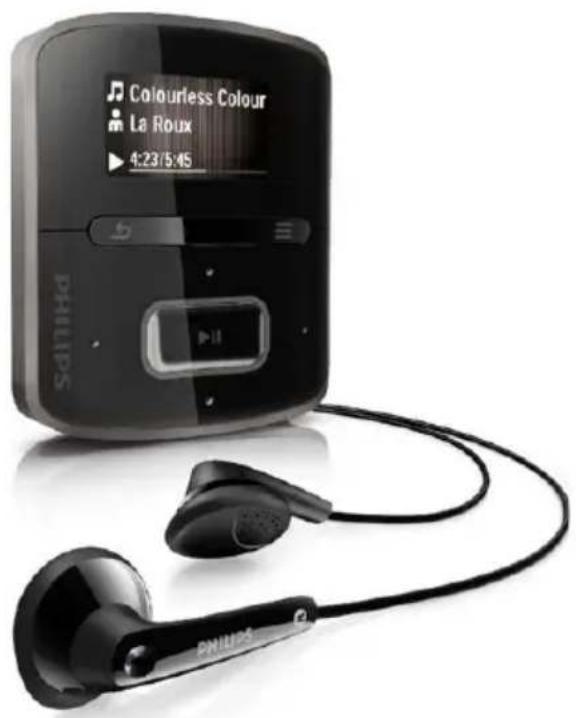
NL Gebruiksaanwijzing
SA3RGA02
SA3RGA04
SA3RGA08
Radio
| √ | × |
| B/02 | BN/02 |
| G/02 | KN/02 |
| K/02 | PN/02 |
| R/02 | SN/02 |
| B/97 | XN/02 |
| BP/97 | |
| G/97 | |
| K/97 | |
| KP/97 | |
| KS/97 | |
| P/97 | |
| PP/97 |
Inhoudsopgave
1 Belangrijke veiligheidsinformatie
Algemeen onderhoud
Het product recyclen
2 Uw nieuwe speler
Wat zit er in de doos?
Software op de speler
Bestanden op de speler
3 Aan de slag
Opladen 51
De speler in- of uitschakelen 91
Automatisch op stand-by zetten en uitschakelen
4 Overzicht 10
Bediening 10
Beginscherm 1'
Navigeren op het beginscherm 1'
Een thema selecteren 1'
Toetsen vergrendelen/ontgrendelen 11
Scherm aan/uit 1'
5 Synchroniseren met de mediabibliotheek van een PC 12.
Philips Songbird installeren 12
Mediabestanden van de PC importeren 13
De bewaakte map instellen 13
Mediabestanden importeren 14.
Inhoud ophalen van onlinebronnen 14.
Online zoeken 15
Online afspelen 15
Aan Philips Songbird toevoegen 15
In Philips Songbird zoeken 16
Op metagegevens zoeken 16,
Op trefwoord zoeken 17
Afspeellijsten maken in Philips Songbird 17
Een afspeellijst maken 18
LikeMusic-afspeellijsten genereren 19
De wachtrij als een afspeellijst opslaan 20
Een afspeellijst afspelen 20
Mediabestanden beheren in Philips
Songbird 21
Metagegevens bewerken 21
Albumhoezen ophalen 21
Mediabestanden uit de bibliotheek verwijderen 22
De speler synchroniseren met Philips Songbird 22
Automatisch of handmatig synchroniseren selecteren 23
Automatisch synchroniseren 23
Handmatig synchroniseren 24
6 Muziek 25
Muziek vinden op de speler 25
Muziek vinden door middel van informatie over nummers 25
Muziek vinden per afspeellijst 25
Muziek vinden door middel van de bestandsmap 25
SuperScroll 25
Muziek afspelen 25
Van dezelfde verzameling afspelen 26
Opties voor afspelen selecteren 26
Afspeellijsten 26,
Nummers toevoegen aan een playlist-on-the-go 26
Nummers uit een playlist-on-the-go verwijderen 27
Nummers van de speler verwijderen 27
7 Gesproken boeken 2.8
Gesproken boeken naar de speler synchroniseren 28
AudibleManager op de PC installeren 28
Gesproken boeken naar de PC downloaden 28
Synchroniseren naar de speler 28
Gesproken boeken vinden op de speler 29
Gesproken boeken afspelen 29
Gesproken boeken van de speler verwijderen 30
8 FM-radio 31
Afstemmen op radiozenders 31
Naar FM-radio luisteren 31
Voorkeuzezenders opslaan 32
9 Opnamen 33
FM-radio opnemen 33
Naar opnamen van FM-radio luisteren 33
Opnamen van de speler verwijderen 33
Uw opnamen naar een computer uploaden 33
10 Mapweergave 34
11 Instellingen 35
Afspeelmodus 35
Geluidinstellingen 35
Sleeptimer 35
Display-instellingen 36
Thema 36
Timer scherm uit 36
Taal 36
Informatie 36
Apparaat formatteren 37
Fabrieksinstellingen 37
CD-installatieprogramma 37
12 De firmware bijwerken met Philips
Songbird 38
13 De speler via Philips Songbird
repareren 39
voor een compleet pakket aan
ondersteuningsmaterialen, zoals
gebruikershandleidingen, de nieuwste software-
updates en antwoorden op veelgestelde vragen.
1 Belangrijke veiligheidsinformatie
Algemeen onderhoud
De vertaling van dit document is puur ter referentie.
In het geval van een verschil tussen de Engelse en de vertaalde versie geldt de Engelse versie.

Let op
Voorkom schade of defecten: •
Stel het product niet bloot aan hoge • temperaturen veroorzaakt door verwarmingsapparatuur of direct zonlicht.
- Laat het product niet vallen en laat geen voorwerpen op uw speler vallen.
- Zorg dat het product niet in water wordt ondergedompeld. Laat geen water in de hoofdtelefoonaansluiting of het batterijvak binnendringen om schade te voorkomen.
- Ingeschakelde mobiele telefoons in de nabijheid kunnen interferentie veroorzaken.
- Maak een reservekopie van de bestanden. Houd altijd een kopie beschikbaar van de originele bestanden die u naar het apparaat hebt gedownload. Philips is niet verantwoordelijk voor gegevensverlies door beschadiging of het onleesbaar worden van het apparaat.
- Zorg ervoor dat u uw muziekbestanden alleen via de meegeleverde muzieksoftware beheert (overbrengt, verwijdert, enz.). Zo voorkomt u problemen.
- Gebruik geen schoonmaakmiddelen die alcohol, ammoniak, benzeen of schuurmiddelen bevatten, omdat hierdoor het product kan worden beschadigd.
Informatie over de bedrijfstemperatuur en de opslagtemperatuur
Gebruik de speler altijd bij een •
temperatuur tussen 0 en 35 °C.
Bewaar de speler altijd bij een •
temperatuur tussen -20 en 45 °C.
De levensduur van de batterij • kan worden verkort door lage temperatuuromstandigheden.
Vervangende onderdelen/accessoires:
Ga naar www.philips.com/support om vervangende onderdelen/accessoires te bestellen.
Gehoorbescherming

Zet het volume niet te hard:
Als u het volume van uw hoofdtelefoon te hard zet, kan dit uw gehoor beschadigen. Dit product kan geluiden produceren met een decibelbereik dat het gehoor kan beschadigen, zelfs als u minder dan een minuut aan het geluid wordt blootgesteld. Het hogere decibelbereik is bedoeld voor mensen die al slechter horen.
Geluid kan misleidend zijn. Na verloop van tijd raken uw oren gewend aan hogere volumes.
Als u dus gedurende langere tijd luistert, kan geluid dat u normaal in de oren klinkt, eigenlijk te luid en schadelijk voor uw gehoor zijn. Om u hiertegen te beschermen, dient u het volume op een veilig niveau te zetten voordat uw oren aan het geluid gewend raken en het vervolgens niet hoger te zetten.
Een veilig geluidsniveau instellen:
Zet de volumeregeling op een lage stand.
Verhoog langzaam het volume totdat het aangenaam en duidelijk klinkt, zonder storingen.
Gedurende langere tijd luisteren:
Langdurige blootstelling aan geluid, zelfs op normale, 'veilige' niveaus, kan gehoorbeschadiging veroorzaken.
Gebruik uw apparatuur met zorg en neem een pauze op zijn tijd.
Volg de volgende richtlijnen bij het gebruik van uw hoofdtelefoon.
Luister op redelijke volumes gedurende redelijke perioden.
Let erop dat u niet het volume aanpast wanneer uw oren aan het geluid gewend raken.
Zet het volume niet zo hoog dat u uw omgeving niet meer hoort.
Wees voorzichtig en gebruik de hoofdtelefoon niet in mogelijk gevaarlijke situaties.
Gebruik geen hoofdtelefoon tijdens het besturen van een motorvoertuig, fiets, skateboard enz. Dit levert mogelijk gevaren op in het verkeer en is in veel gebieden niet toegestaan.
Modificaties
Modificaties die niet zijn goedgekeurd door de fabrikant kunnen tot gevolg hebben dat de gebruiker het recht verliest het product te gebruiken.
Copyrightinformatie
Alle andere merknamen en productnamen zijn handelsmerken van de respectieve bedrijven of organisaties.
Ongeoorloofde vermenigvuldiging van opnamen, of die nu zijn gedownload van internet of zijn gemaakt vanaf een audio-CD, is een schending van het auteursrecht en internationale verdragen.
U mag geen kopieën maken van tegen kopiëren beveiligd materiaal, waaronder computerprogramma's, bestanden, uitzendingen en geluidsopnamen. Als u dit doet, overtreedt u het auteursrecht en pleegt u zodoende een misdrijf. Dit apparaat mag niet voor dergelijke doeleinden worden gebruikt.
Het Windows Media- en het Windows-logo zijn gedeponeerde handelsmerken van Microsoft Corporation in de Verenigde Staten en/of andere landen.
Neem uw verantwoordelijkheid! Respecteer het auteursrecht.

Philips respecteert het intellectuele eigendom van anderen, en wij vragen onze gebruikers dat ook te doen.
Multimedia-inhoud op internet is mogelijk gemaakt en/of gedistribueerd zonder toestemming van de oorspronkelijke eigenaar van de auteursrechten.
Het illegal kopiëren of distribueren van inhoud is mogelijk in strijd met wetgeving inzake auteursrechten in verschillende landen, waaronder het land waar u zich bevindt.
Het naleven van de auteursrechten blijft uw verantwoordelijkheid.
Het opnemen en overbrengen van videostreams die u naar uw computer hebt gedownload naar uw draagbare speler is alleen bedoeld voor inhoud die vrij is van auteursrechten of inhoud met de juiste licenties. Dergelijke inhoud is alleen voor eigen gebruik, zonder commercieel oogmerk en in overeenstemming met eventuele auteursrechtelijke instructies van de eigenaar van de auteursrechten. Deze instructie schrijft mogelijk voor dat er geen kopieën mogen worden gemaakt. Videostreams bevatten mogelijk technologie voor kopieerbeveiliging die kopieren voorkomt. In dergelijke situaties werkt de opnamefunctie niet en ontvangt u een bericht.
Gegevensopslag
Philips wil de kwaliteit van uw product en de ervaring van de Philips-gebruiker altijd nog beter maken. Om het gebruiksprofiel voor dit apparaat beter te leren kennen, slaat dit apparaat soms gegevens op in het permanente geheugendeel van het apparaat. Deze gegevens worden gebruikt om eventuele fouten of storingen op te sporen die u als
gebruiker kunt ervaren wanneer u het apparaat gebruikt. Opgeslagen wordt, bijvoorbeeld, de afspeelduur in de muziekmodus, de afspeelduur in de tunermodus, hoe vaak de batterij moest worden opgeladen, enz. De opgeslagen gegevens vertellen niets over de op het apparaat gebruikte content of media of de bron van downloads. De op het apparaat opgeslagen gegevens worden UITSLUITEND opgehaald en gebruikt als de gebruiker het apparaat terugbrengt naar het servicecentrum van Philips en UITSLUITEND om het opzoeken en voorkomen van fouten te vereenvoudigen. Desgewenst worden de opgeslagen gegevens voor de gebruiker beschikbaar gemaakt.
Monkey's Audio decoder
Het product recyclen
Uw product is vervaardigd van kwalitatief hoogwaardige materialen en onderdelen die gerecycled en opnieuw gebruikt kunnen worden.
Wanneer een product is voorzien van een symbool van een afvalcontainer met een kruis erdoorheen, valt het product onder de Europese richtlijn 2002/96/EG:
Gooi het product nooit weg met ander huishoudelijk afval. Informeer u over de lokale regels inzake gescheiden afvalophaling van elektrische en elektronische toestellen. Een goede afvalverwerking van uw oude product draagt bij tot het voorkomen van mogelijke schade voor het milieu en de volksgezondheid.

Waarschuwing
Als u de ingebouwde batterij verwijdert, • vervalt de garantie en raakt het product mogelijk onherstelbaar beschadigd.
- De volgende verwijderingsinstructies zijn stappen die u alleen aan het eind van het de levensduur van het product dient uit te voeren.
Uw product bevat batterijen die, overeenkomstig de Europese richtlijn 2006/66/ EG, niet bij het gewone huishoudelijke afval mogen worden weggegooid.

Om de werking en de veiligheid van uw product te garanderen, dient u uw product naar een officieel inzamelingspunt of servicecentrum te brengen waar een deskundige de batterij kan verwijderen zoals weergegeven:

Informeer u over de lokale regels inzake de gescheiden ophaling van gebruikte batterijen. Een goede afvalverwerking van uw oude product draagt bij tot het voorkomen van mogelijke schade voor het milieu en de volksgezondheid.
Mededeling voor de Europese Unie
Dit product voldoet aan de vereisten met betrekking tot radiostoring van de Europese Unie.
2 Uw nieuwe speler
De RAGA biedt de volgende mogelijkheden:
Muziek afspelen•
Naar gesproken boeken luisteren•
Op FM-radio afstemmen (beschikbaar bij • sommige versies);
Van FM-radio opnemen (alleen •
beschikbaar bij sommige versies).
Wat zit er in de doos?
Controleer of u de volgende onderdelen hebt ontvangen:
Speler

De afbeeldingen dienen alleen ter referentie. Philips behoudt zich het recht voor de kleur/het ontwerp zonder kennisgeving te wijzigen.
Software op de speler
De RAGA wordt geleverd met de volgende software:
- Philips Songbird (helpt u om de firmware van de speler bij te werken en uw mediabibliotheek op een PC en de speler te beheren).
Bestanden op de speler
De volgende bestanden zijn op de RAGA geladen:
Gebruikershandleiding•
Veelgestelde vragen•
3 Aan de slag
Opladen
De RAGA heeft een ingebouwde batterij die via de USB-poort van een computer kan worden opgeladen.
U kunt de RAGA met de USB-kabel op een PC aansluiten, zoals in de afbeelding.

- Wanneer u de RAGA op een computer aansluit, verschijnt even de vraag het volgende te selecteren: [Opladen en overbrengen] of [Opladen en afspelen].
- Als u geen andere selectie maakt, past de RAGA automatisch [Opladen en overbrengen] toe.
Indicatie batterijniveau
Wanneer de batterij bijna leeg is, • wordt het scherm dat aangeeft dat de batterij bijna leeg is herhaaldelijk weergegeven.
Wanneer het oplaadproces is • voltooid, wordt 📄 weergegeven.

Opmerking
Oplaadbare batterijen hebben een beperkt • aantal oplaadcycli. De levensduur en het aantal oplaadcycli van batterijen zijn afhankelijk van gebruik en instellingen.
Ga als volgt te werk op de RAGA om batterijvermogen te besparen en de afspeeltijd verlengen:
Stel de timer van de • achtergrondverlichting in op een lage waarde (ga naar ⚙ > [Beeldinstellingen] > [Timer achtergrondverl.]).
De speler in- of uitschakelen
Houd ♦ ingedrukt totdat de speler wordt in- of uitgeschakeld.

Automatisch op stand-by zetten en uitschakelen
De speler beschikt over een functie waarmee het apparaat zichzelf automatisch in stand-by zet en uitschakelt zodat batterijstroom kan worden bespaard.
Na 10 minuten in de niet-actieve modus (er wordt niets afgespeeld en er wordt niet op een knop gedrukt), wordt de speler uitgeschakeld.
4 Overzicht
Bediening
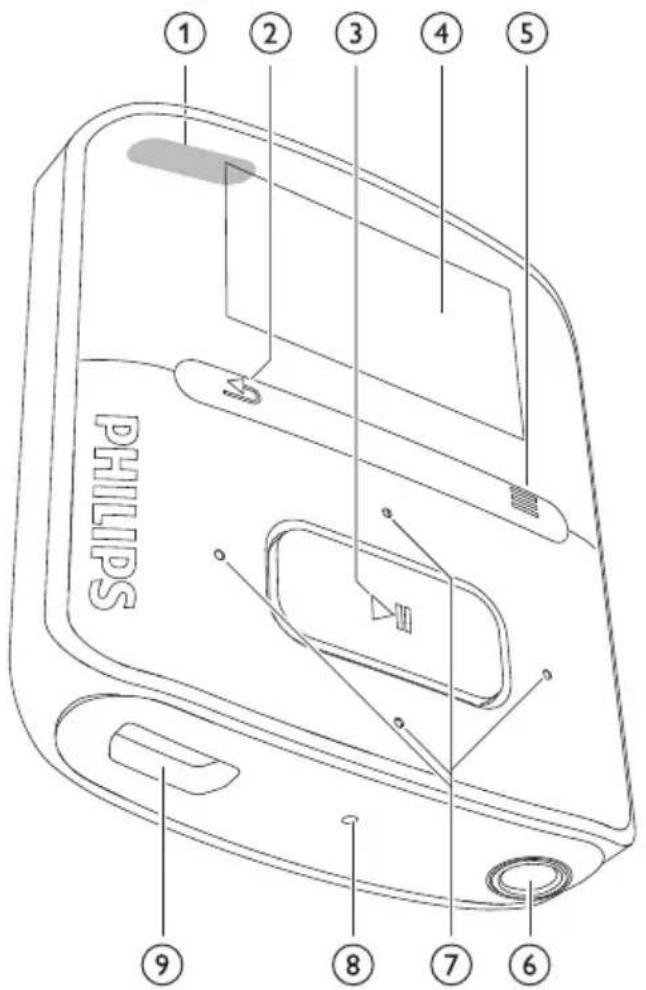
| 1 / ingedrukt houden: de speler in- of uitschakelen drukken: alle knoppen vergrendelen/ontgrendelen | |
| 2 | drukken: hiermee gaat u één niveau terug ingedrukt houden: terug naar het beginschem |
| 3 | drukken: opties selecteren of het afspelen starten/ onderbreken/hervatten |
| 4 | d i s |
| 5 | optiemenu weergeven |
| 6 | hoofdtelefoonaansluiting van 3,5 mm |
| 7 | in de lijst met opties: drukken: naar de vorige/ volgende optie gaan op het afspeelscherm: drukken: hiermee verhoogt/ verlaagt u het volume ingedrukt houden: hiermee kunt u het volume snel verhogen/verlagen |
| op het afspeelscherm: drukken: naar de vorige/ volgende optie gaan ingedrukt houden: zoeken binnen het huidige bestand | |
| 8 RESET als het scherm niet meer reageert op het indrukken van toetsen, duwt u de punt van een balpen in deze opening | |
| 9 | USB-aansluiting voor opladen en gegevensoverdracht |
Beginscherm
| Menu Modus Handeling | ||
| ♪ | Muziek | audiobestanden afspelen |
| ◦ | FM-radio | op FM-radio afstemmen (beschikbaar bij sommige versies); van FM-radio opnemen (beschikbaar bij sommige versies) |
| ◀ | Mapweergave | bestanden in mappen weergeven |
| ❄ | Instellingen | de instellingen van de RAGA aanpassen |
Navigeren op het beginscherm

- Vanuit het beginscherm kunt u de functiemenu's openen door op de navigatietoetsen / en ▶ te drukken.
- Druk herhaaldelijk op ↻ om terug te gaan naar de vorige schermen, of houd ↻ ingedrukt om naar het beginscherm terug te keren.
Schakelen tussen beginscherm en afspeelscherm
Druk in het beginscherm op en selecteer [Nu afspelen] of [Laatst afgespeeld];
• Houd in het afspeelscherm ingedrukt.
Een thema selecteren
Een thema selecteren voor het display: Druk in het beginscherm op ≡ en selecteer [Thema].
Toetsen vergrendelen/ontgrendelen
Wanneer de speler is ingeschakeld, kunt u de vergrendeling instellen om onbedoelde bediening te voorkomen.
Druk kort op ♦/♦om de toetsen te vergrendelen of te ontgrendelen. Alle knoppen behalve de → volumetoetsen worden vergrendeld en op het display verschijnt een vergrendelpictogram.
Scherm aan/uit
Om energie te besparen, wordt het scherm na de vooraf ingestelde tijd automatisch uitgeschakeld als
er geen nieuwe actie wordt • ondernomen op de RAGA; en er een waarde is gekozen bij • > [Beeldinstellingen] > [Timer achtergrondverl.].
De energiebesparende modus afsluiten Druk op een willekeurige toets. •
5 Synchroniseren met de media-bibliothek van een PC
Met Philips Songbird kunt u:
Uw mediaverzamelingen op een PC • beheren
De • RAGA synchroniseren met mediabibliotheek op uw PC
De • RAGA registreren op www.philips.com/welcome
- De firmware van de RAGA (zie 'De firmware bijwerken met Philips Songbird' op pagina 3:3) bijwerken
- De RAGA (zie 'De speler via Philips Songbird repareren' op pagina 39) repareren.
Philips Songbird installeren

Philips Songbird voor het eerst installeren Wanneer u de RAGA voor het eerst op een PC aansluit, wordt er een pop-upvenster weergegeven:
1 Selecteer uw taal en land.
2 Volg de instructies op het scherm om de installatie te voltooien.

Opmerking
Voor de installatie dient u akkoord te gaan met de licentievoorwaarden.
Als het pop-upvenster niet automatisch wordt weergegeven:
1 Controleer op de speler of u de volgende opties hebt gekozen: In * > [Installatieprogr. op CD], selecteert u [Inschak.].
2 Selecteer op de PC Deze computer (Windows XP/Windows 2000) of Computer (Windows Vista/Windows 7). Het → Philips Songbird-station wordt weergegeven.
3 Dubbelklik op het Philips Songbird-station om de installatie te beginnen.

Opmerking
Voor de installatie dient u akkoord te gaan met de licentievoorwaarden.
Mediabestanden van de PC importeren
De bewaakte map instellen
Een centrale map maken
Mogelijk wilt u dat alle mediabestanden automatisch aan uw bibliotheek worden toegevoegd wanneer u ze naar een map kopieert. Het creëren van een centrale map wordt aanbevolen. Stel bij Philips Songbird de centrale map in als bewaakte map ('watch folder'). ledere keer als u Philips Songbird start, worden nummers toegevoegd aan/ verwijderd uit Philips Songbird zodat het programma gesynchroniseerd blijft met de centrale map.
Maak op de PC een centrale map waarin u alle mediabestanden kunt opslaan, bijvoorbeeld D:\Songbird-media.
Eerste keer opstarten
Wanneer u Philips Songbird voor de eerste keer opstart op een PC, voert u de instructies op het scherm uit om bestaande mediabestanden naar Philips Songbird te importeren:
Selecteer de mediamap van • iTunes om een bestaande iTunes-bibliothek te importeren Selecteer de centrale map naar • bestaande mediabestanden te zoeken en deze te importeren De centrale map wordt ingesteld → als de bewaakte map voor Philips Songbird.
iTunes-mediamap instellen
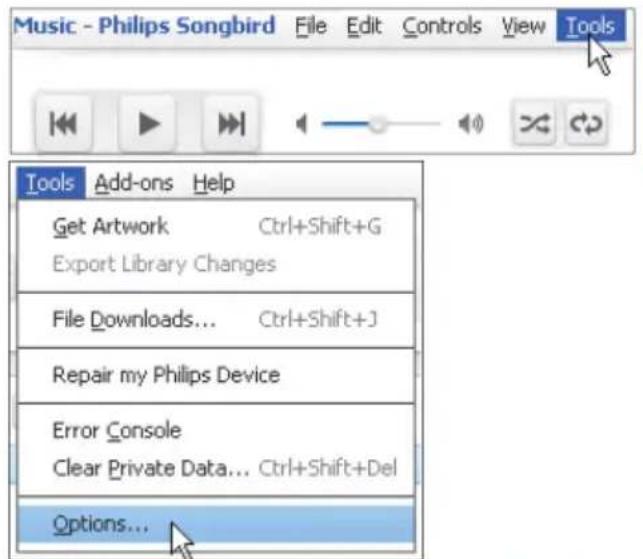
1 Ga in Philips Songbird naar Tools (Extra) > Options... (Options...).
2 Selecteer Media Importer (Media importeren) en vervolgens het tabblad iTunes Importer (Importeren uit iTunes).
3 Controleer uw bibliotheeklocatie en -opties.
4 Klik op de knop Import Library (Bibliotheek importeren) naast de locatie van de bibliotheek.
De software importeert de iTunes-→
bibliotheek naar Philips Songbird.
De bewaakte map instellen
Stel in Philips Songbird de bewaakte map als volgt in:
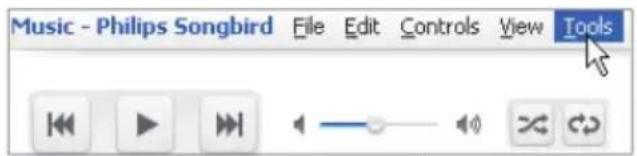
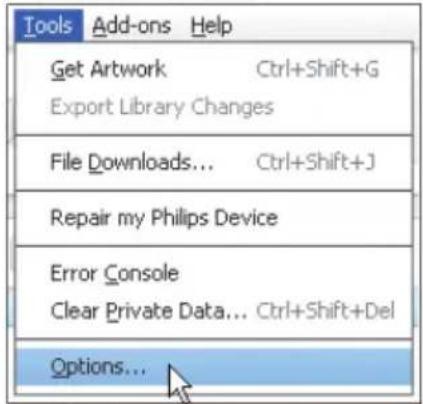
1 Selecteer Extra > Opties.
2 Selecteer bij Opties de optie Media Importer (Media importeren). Selecteer vervolgens het tabblad Watch Folders (Bewaakte mappen).
3 Schakel bij Watch Folders (Bewaakte mappen) het selectievakje in zoals aangegeven.
4 Klik op Browse (Bladeren) en selecteer de centrale map (bijvoorbeeld D:\Songbird-media) als bewaakte map.
Mediabestanden worden in → Philips
Songbird toegevoegd en verwijderd,
net zoals u ze hebt toegevoegd aan of verwijderd uit de centrale muziekmap.
Mediabestanden importeren
Mediabestanden uit andere mappen importeren
- naar File (Bestand) > Import Media (Media importeren) om mappen op de PC te selecteren.
Mediabestanden worden → toegevoegd bij Bibliotheek.
U kunt ook naar • File (Bestand) > Import a playlist (Een afspeellijst importeren) gaan om afspeellijsten op de PC te selecteren.
Mediabestanden worden → toegevoegd bij Afspeellijsten.

Inhoud ophalen van onlinebronnen
U kunt inhoud openen en aanschaffen bij onlinebronnen. U kunt de beschikbare onlineservices vinden onder Services in het bronselectievenster.

Opmerking
Neem een abonnement op de onlineservice • en meld u aan bij uw account, voordat u inhoud van onlineservices downloadt of koopt. • Sommige services zijn beschikbaar in bepaalde landen.
Online zoeken
1 Selecteer een onlineservice: Selecteer een optie onder • Services; Of klik in het zoekvak op de pijl • omlaag om een onlineservice te selecteren.
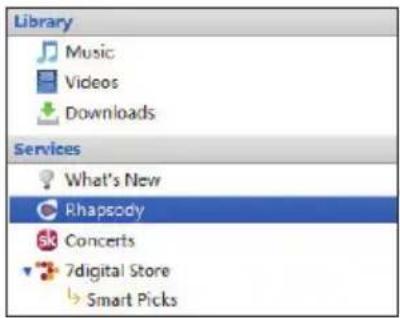
De webpagina van de onlinebron → wordt geopend.
2 Zoek naar uw mediabestand. Gebruik indien nodig het zoekvak • om een trefwoord in te voeren.
Online afspelen

Opmerking
Neem een abonnement op de service en • meld u aan bij uw account, voordat u muziek afspeelt van Rhapsody.
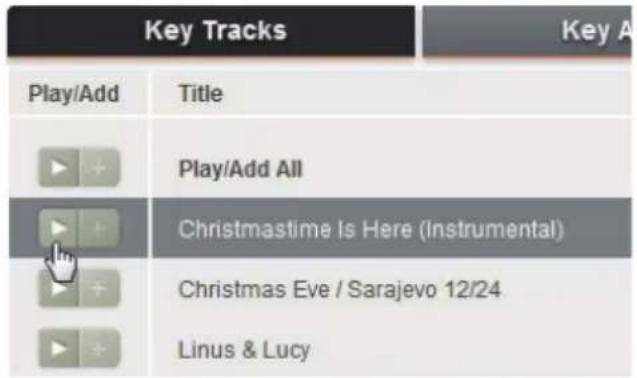
Op de Rhapsody-webpagina:
- Als u de hele afspeellijst wilt afspelen, klik dan op ▶Alles afspelen;
• Als u een nummer wilt afspelen, selecteer dan het nummer en klik op ▶ ernaast.
Aan Philips Songbird toevoegen
Als u nummers van Rhapsody naar Philips Songbird wilt overbrengen, voeg dan de nummers toe aan een afspeellijst in Philips Songbirc (zie 'Afspeellijsten maken in Philips Songbird' op pagina 17).
Op de Rhapsody-webpagina:
Als u de hele afspeellijst op • Philips Songbird wilt toevoegen, klik dan op + Add All (Alles toevoegen);
Als u een nummer aan • Philips Songbird wilt toevoegen, selecteer dan het nummer en klik op + ernaast.

In Philips Songbird zoeken
Philips Songbird is als volgt ingedeeld:
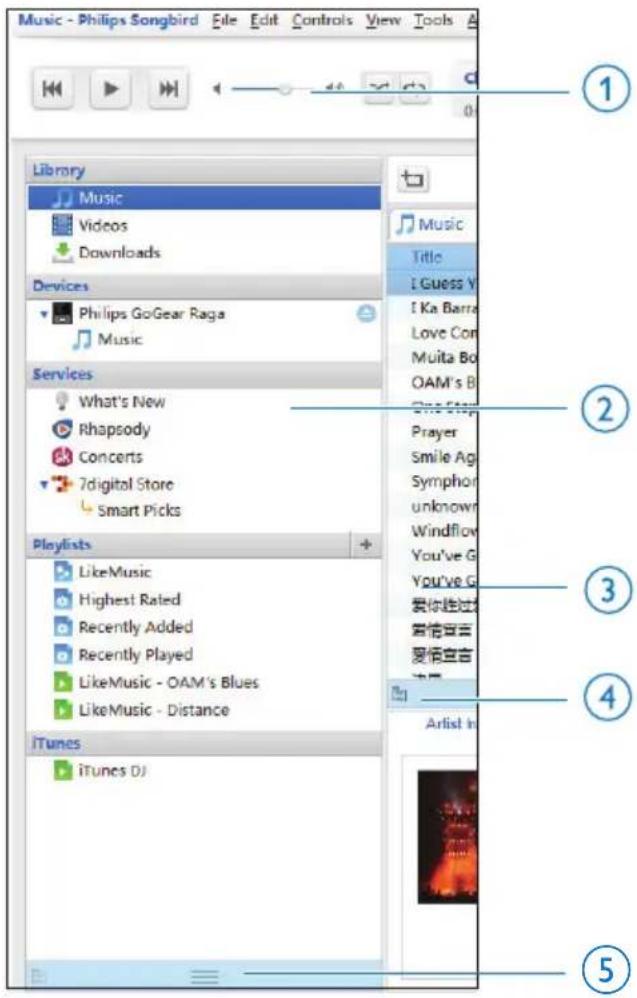
① Afspeelvenster: klik op de knoppen om mediabestanden af te spelen in de mediabibliotheek van Philips Songbird.
② Bronselectievenster: klik op een inhoudsbron om deze te selecteren; klik op ▶/▼om subbronnen weer te geven of verbergen.
- Bibliotheek: mediabibliotheek van Philips Songbird;
- Apparaten: speler die is aangesloten op de PC;
• Services: onlinemediabronnen; - Afspeellijsten: afspeellijsten die u maakt of genereert in de
mediabibliotheek van Philips Songbird.
③ Inhoudsvenster: inhoud in de huidige inhoudsbron weergeven.
④ Informatievenster: MashTape kan via internet eventueel beschikbare informatie over het afgespeelde mediabestand verzamelen.
⑤ Albumhoezenvenster: sleep de pijl omhoog om het venster weer te geven.
Op metagegevens zoeken
In de mediabibliotheek van Philips Songbird worden mediabestanden gesorteerd op metagegevens. Als u naar mediabestanden wilt zoeken die zijn gesorteerd op metagegevens, klik dan op het pictogram om de lijst of de weergave van het filtervenster te selecteren.
Lijstweergave
In de lijstweergave worden mediabestanden op metagegevens weergegeven.
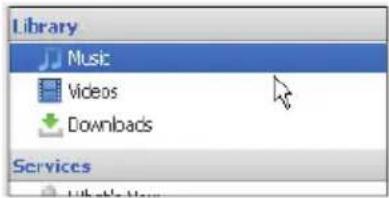
Als u wilt selecteren welke metagegevens worden weergegeven:
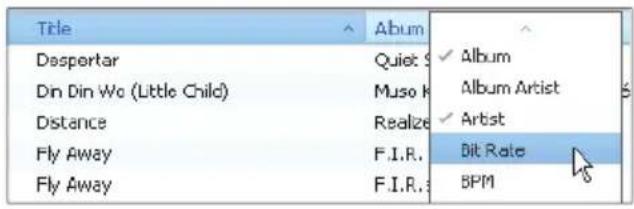
1 Klik bij Bibliotheek > Muziek of Video's met de rechtermuisknop op de balk met metagegevenstags.
Er wordt een lijst met → metagegevenstags weergegeven.
2 Klik op de tag die u op de balk met metagegevens wilt weergeven.
Weergave filtervenster
In de weergave van het filtervenster kunnen mediabestanden door drie metagegevenstags worden gefilterd.
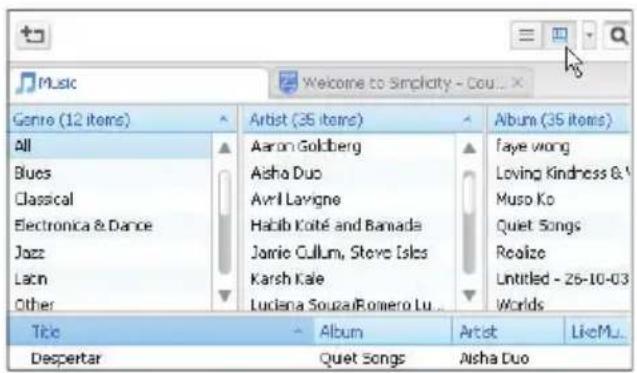
Een filtervenster selecteren:
1 Klik met de rechtermuisknop op de balk met metagegevenstags.
Er wordt een lijst met →
metagegevenstags weergegeven.
2 Klik op de tag die u op de balk met metagegevens wilt weergeven.
Op trefwoord zoeken
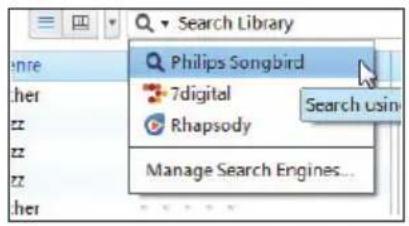
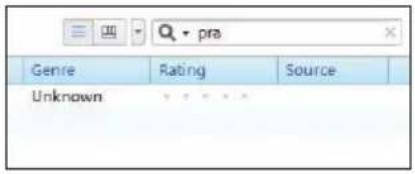
1 Klik op de pijl omlaag in het zoekvak om Philips Songbird als inhoudsbron te selecteren.
2 Voer het trefwoord in het zoekvak in.
3 Druk op de toets Enter.
U begint met zoeken in de → bibliotheek.
Afspeellijsten maken in Philips Songbird
Met een afspeellijst kunt u desgewenst uw nummers beheren en synchroniseren.
Een afspeellijst maken
Selecteer de nummers die u wilt afspelen. Voeg de nummers toe aan een afspeellijst.

1 Selecteer nummers bij Bibliotheek > Muziek.
Als u meerdere nummers wilt • selecteren, houdt u de toets Ctrl ingedrukt terwijl u op de nummers klikt.
2 De nummers toevoegen aan een afspeellijst:
Klik met de rechtermuisknop op de • nummers en selecteer Toevoegen aan afspeellijst;
- Selecteer een afspeellijst; - De nummers worden aan de afspeellijst toegevoegd.
- Als u een afspeellijst wilt maken, selecteer dan New Playlist (Nieuwe afspeellijst).
Er wordt een nieuwe afspeellijst → voor de nummers gemaakt. Geef de afspeellijst de gewenste → naam bij Afspeellijsten.
Of: Maak een afspeellijst. Voeg geselecteerde nummers toe aan de afspeellijst.

1 Klik bij Afspeellijsten op + om een afspeellijst te maken.
Er wordt een nieuwe afspeellijst → gemaakt.
2 Geef de nieuwe afspeellijst de gewenste naam.
3 Sleep mediabestanden naar de afspeellijst.

Tip
Als u meerdere bestanden tegelijk wilt slepen, • houdt u de toets Ctrl ingedrukt terwijl u op de te selecteren bestanden klikt.
LikeMusic-afspeellijsten genereren
Er kan een afspeellijst van een oorspronkelijk nummer worden gegenereerd, gebaseerd op de LikeMusic-analyse.
LikeMusic analyseert nummers in uw bibliotheek en brengt relaties tussen de nummers tot stand die zijn gebaseerd op hun muziekkenmerken. Deze relaties helpen LikeMusic om afspeellijsten van nummers te maken die goed bij elkaar passen. Wanneer u nummers naar de muziekbibliotheek van Philips Songbird importeert, start de LikeMusic-analyse. Voor het nummer dat de analyse voltooit, gaat het pictogram LikeMusic branden; voor het nummer dat de analyse niet kan voltooien, blijft het pictogram grijs.

Een oorspronkelijk nummer selecteren
Zorg ervoor dat het oorspronkelijke nummer de LikeMusic-analyse heeft voltooid.
- Dubbelklik bij Bibliotheek > Muziek op het blauwe LikeMusic-pictogram van het nummer;
Of:

- Klik bij Bibliotheek > Muziek met de rechtermuisknop op een nummer en selecteer Run LikeMusic with (LikeMusic uitvoeren met).
Er wordt een → LikeMusic-afspeellijst weergegeven op de LikeMusic-pagina.

Het maximum aantal nummers in de afspeellijst selecteren
Selecteer een nummer in de • vervolgkeuzelijst zoals weergegeven.
De LikeMusic-afspeellijst opslaan
- Klik op Save as playlist (Opslaan als afspeellijst) op de LikeMusic-pagina, zoals weergegeven.
De → LikeMusic-afspeellijst wordt opgeslagen bij Afspeellijsten.
De wachtrij als een afspeellijst opslaan
Een wachtrij maken
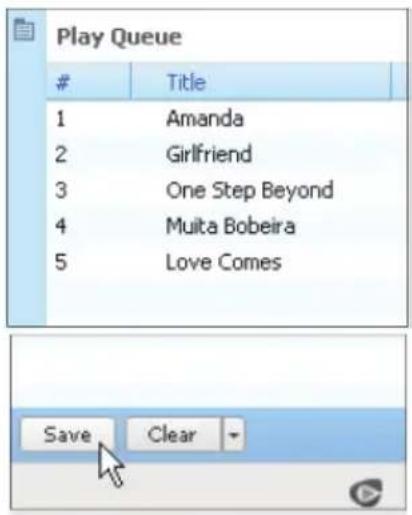
Sleep nummers of afspeellijsten naar • het wachtrijvenster.
De wachtrij als een afspeellijst opslaan
1 Klik op Opslaan.
De wachtrij wordt opgeslagen als → een afspeellijst bij Afspeellijsten.
2 Geef de afspeellijst de gewenste naam bij Afspeellijsten.
Nummers aan het begin of eind van de wachtrij toevoegen
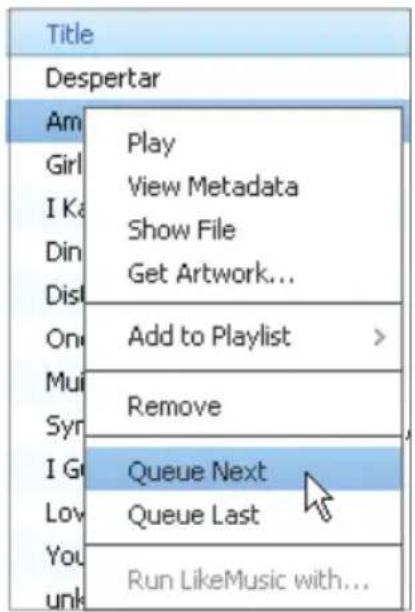
Als u nummers aan het begin van de • lijst wilt toevoegen, klik dan met de rechtermuisknop op de opties en selecteer Queue Next (Volgende in wachtrij);
Als u nummers aan het einde van • de lijst wilt toevoegen, klik dan met de rechtermuisknop op de opties en selecteer Queue Last (Laatste in wachtrij).
Een afspeellijst afspelen
1 Als u de hele afspeellijst wilt afspelen, klik dan met de rechtermuisknop op de afspeellijst en selecteer Afspelen.
Als u vanaf een nummer wilt • beginnen met afspelen, dubbelklik dan op het nummer.
2 Als u afspeelopties wilt selecteren, klik dan op de knoppen in het afspeelvenster.
Mediabestanden beheren in Philips Songbird
Metagegevens bewerken
Door bestandsinformatie (metagegevens of ID3-tags) te bewerken, kunnen uw mediabestanden automatisch worden gesorteerd op titel van het nummer, artiest, album en andere informatie.
Nadat u de mediabestanden naar de speler hebt gesynchroniseerd, kunt u op metagegevens door de mediabibliotheek bladeren.

1 Selecteer een mediabestand bij Bibliotheek > Muziek of Video's.
2 Klik met de rechtermuisknop op het bestand en selecteer View Metadata (Metagegevens weergeven).
Er wordt een tabel met metagegevens ↘ weergegeven waarin u informatie kunt bewerken.

Opmerking
- Als u de muziekbestanden van Rhapsody naar wens wilt sorteren, bewerk dan de metagegevens in de mediabibliotheek van Philips Songbird. De informatie over het nummer op het afspeelschem blijft ongewijzigd.
Albumhoezen ophalen
Soms zijn voor muziekdownloads albumhoezen beschikbaar. Met de Philips Songbird kunt u albumhoezen toevoegen aan nummers.
Nadat u de nummers naar sommige spelers hebt gesynchroniseerd, kunt u op albumhoes door de mediabibliotheek bladeren.

- Selecteer op de Philips SongbirdTools (Extra) > Get Artwork (Albumhoezen ophalen). Voor alle titels in de bibliotheek → worden albumhoezen opgehaald. Klik met de rechtermuisknop op • geselecteerde titels en selecteer Get Artwork (Albumhoezen ophalen). Voor alle geselecteerde titels worden → albumhoezen opgehaald.
Mediabestanden uit de bibliotheek verwijderen

1 Klik met de rechtermuisknop op een mediabestand. Selecteer Verwijderen.
2 Bevestig uw keuze wanneer u hierom wordt gevraagd.
Het geselecteerde bestand wordt uit → de bibliotheek en alle afspeellijsten verwijderd. (Standaard wordt het bestand slechts "verwijderd", niet "gewist". Het bestand staat nog gewoon op de originele locatie op de computer of het computernetwerk.)

Tip
Als u meerdere bestanden wilt selecteren, • houdt u de toets Ctrl ingedrukt terwijl u op de te selecteren bestanden klikt.
- Als u meerdere opeenvolgende bestanden wilt selecteren, houdt u de toets Shift ingedrukt en klikt u op het eerste en het laatste bestand dat u wilt selecteren.
De speler synchroniseren met Philips Songbird

1 Start Philips Songbird op de PC.
2 Sluit de speler met een USB-kabel op de PC aan.
Wanneer de speler door de PC wordt → herkend, wordt deze weergegeven in Philips Songbird.
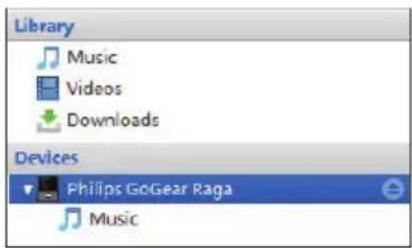
Automatisch of handmatig synchroniseren selecteren
Als u de speler voor het eerst met Philips Songbird verbindt, selecteer dan de optie voor automatisch synchroniseren wanneer dat wordt gevraagd. De speler synchroniseert automatisch met Philips Songbird.
Als u de optie voor automatisch synchroniseren niet hebt geselecteerd, schakel dan de optie voor handmatig synchroniseren in.
1 Selecteer de speler bij Devices (Apparaten).
2 Selecteer Handmatig of Auto (Automatisch).
3 Als u de optie wilt bevestigen, klik dan op Apply (Toepassen).
Als u automatisch synchroniseren • hebt geselecteerd, wordt automatisch synchroniseren automatisch gestart wanneer u de speler op een PC aansluit; U kunt ook de speler selecteren bij • Devices (Apparaten) en klikken op Synchroniseren.
Instellingen voor automatische synchronisatie selecteren:

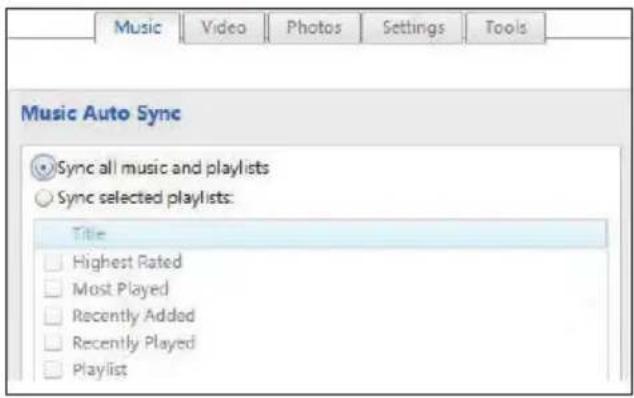
1 Selecteer de speler bij Devices (Apparaten).
2 Klik in het pop-upvenster op het tabblad Muziek of Video's.
3 Klik op een optie om deze te selecteren.
Handmatig synchroniseren
Geselecteerde afspeellijsten handmatig overbrengen:
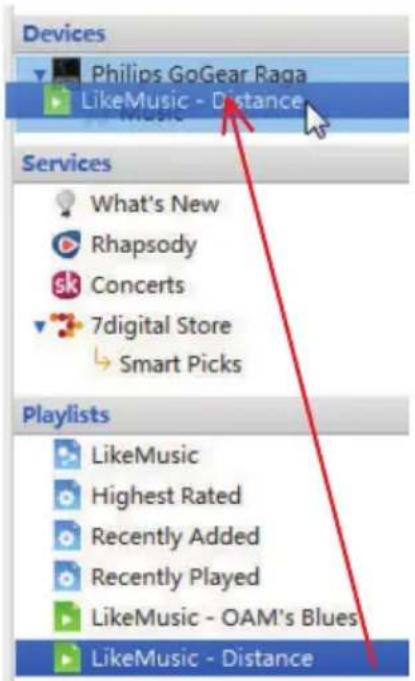
1 Selecteer afspeellijsten.
2 Sleep de afspeellijsten naar RAGA.
Geselecteerde mediabestanden handmatig overbrengen:
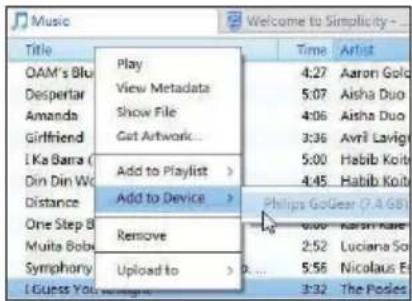
1 Klik in het inhoudsvenster met een rechtermuisknop op een geselecteerd mediabestand.
2 Selecteer Add to Device (Toevoegen aan apparaat) > RAGA.
Geselecteerde bestanden worden → overgebracht naar de RAGA.

Tip
Als u meerdere bestanden tegelijk wilt • selecteren, houdt u de toets Ctrl ingedrukt terwijl u op de te selecteren bestanden klikt.
6 Muziek
Muziek vinden op de speler
Nadat u de speler met uw mediabibliotheek op uw PC hebt gesynchroniseerd, kunt u de muziek op de speler vinden.
Muziek vinden door middel van informatie over nummers
In 📂 worden nummers in verschillende verzamelingen op metagegevens of ID3-tag gesorteerd: [Alle nummers], [Artiesten],
[Albums], of [Genres].
[Alle nummers]
- Nummers worden op titel in alfabetische volgorde gesorteerd.
[Artiesten]
- Nummers worden op artiest in alfabetische volgorde gesorteerd;
- Onder elke artiest worden nummers op album in alfabetische volgorde gesorteerd.
[Albums]
- Nummers worden op album in alfabetische volgorde gesorteerd.
[Genres]
- Nummers worden op genre gesorteerd zoals pop, rock.
Muziek vinden per afspeellijst
Zoek in 📂 > [Afspeellijsten] de afspeellijst die u vanuit de mediabibliotheek op uw PC hebt overgebracht.
Muziek vinden door middel van de bestandsmap
Zoek in ■ muziek per bestandsmap.
Muziekbestanden ordenen met behulp van bestandsmappen:
1 Sluit de RAGA aan op een computer.
2 Ga op de PC op Deze computer of Computer en
selecteer uw • RAGA en maak bestandsmappen.
3 Sleep op de PC muziekbestanden naar de bestandsmappen van de RAGA.
Of sleep bestandsmappen van de PC • naar de RAGA.
SuperScroll
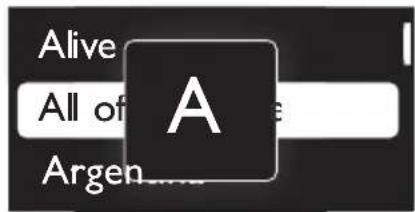
In een lijst met opties die op alfabetische volgorde staan kunt u met Superscroll de opties doorbladeren op beginletter.
Houd • / ingedrukt om
Superscroll te starten.
Op het scherm kunt u de → beginletters van de huidige opties zien.
U kunt vanaf een nummer beginnen met afspelen of u kunt een album of artiest volledig afspelen.
Vanaf een nummer met afspelen beginnen:
1 Selecteer een nummer.
2 Druk op om af te spelen.
Het afspelen start bij het huidige → nummer.
Een album of artiest volledig afspelen:
1 Selecteer een album of artiest.
2 Druk op ≡ > [Alles afspelen].
3 Druk op om af te spelen.
Op het afspeelscherm:
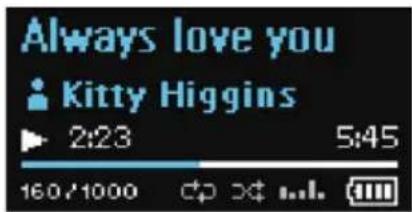
Druk op ▶ II
om het afspelen te
onderbreken of te hervatten.
Druk op om naar het vorige
scherm te gaan.
4) let afspeelscherm wordt enkele seconden later weergegeven.
De informatie over het bestand en de afspeelstatus wordt weergegeven op het afspeelscherm.
Het volume aanpassen:
Druk op /
Een muziekbestand kiezen op het afspeelscherm:
• Druk herhaaldelijk op //.
Terugspoelen of vooruitspoelen binnen het huidige nummer:
• Houd in het afspeelscherm ingedrukt.

Van dezelfde verzameling afspelen
Tijdens het afspelen van het nummer kunt u overschakelen naar een verzameling die hetzelfde is als het huidige nummer.
1 Druk in het afspeelschem op selecteer [Afspeelmodus].
2 In [Muziek afspelen van...] selecteert u [... deze artiest], [... dit album], of [... dit genre]. Druk op ▶II.
begint met het afspelen van de huidige artiest of het huidige album of genre.

Alle nummers op de speler afspelen:
1 Druk in het afspeelscherm op selecteer [Afspeelmodus].

2 Selecteer in [Muziek afspelen van...] de optie [Alle nummers]. Druk op ▶II.
Opties voor afspelen selecteren
Druk in het afspeelscherm op om afspeelopties te selecteren zoals Afspeelmodus, Geluidsinstellingen en Sleepimer (zie 'Instellingen' op pagina 35).
Afspeellijsten
U kunt de volgende afspeellijsten op de spelers vinden:
afspeellijsten die u vanuit de • mediabibliotheek op uw PC hebt overgebracht; drie playlists-on-the-go zodat • u nummers op de speler kunt toevoegen.
Nummers toevoegen aan een playlist-on-the-go
Huidig nummer toevoegen:
1 Selecteer of speel een nummer af.
2 In de lijst met nummers of in het afspeelscherm:
Druk op ≡ en selecteer [Toevoegen aan afspeellijst].
3 Selecteer een playlist-on-the-go. Druk op ▶II.
U slaat het huidige nummer op in de afspeellijst.
Geselecteerde nummers toevoegen:
1 In de lijst met opties:
druk op ≡ en selecteer [Nrs toev. aan afsp.lijst].
Naast elk nummer worden → selectievakjes weergegeven.
Druk op / en om nummers te selecteren; Druk op .
De lijst met playlists-on-the-go wordt weergegeven.
3 Selecteer een playlist-on-the-go. Druk op
▶II.
U slaat de geselecteerde nummers op → in de afspeellijst.
Een album of artiest toevoegen:
1 Selecteer een album of artiest.
2 In de lijst met albums of artiesten:
Druk op ≡ en selecteer [Toevoegen aan afspeellijst].
3 Selecteer een playlist-on-the-go. Druk op
▶II.
U slaat het album of de artiest op in → de afspeellijst.
Nummers uit een playlist-on-the-go verwijderen
Huidig nummer uit een afspeellijst verwijderen
1 Druk in het afspeelschem op [Verwijderen uit afspeellijst].
2 Selecteer een playlist-on-the-go. Druk op ▶II.
U verwijdert het huidige nummer uit → de gekozen afspeellijst.
Alle nummers uit een afspeellijst verwijderen
1 Druk in de lijst met afspeellijsten op en selecteer [Afspeellijst wissen].
2 Selecteer een playlist-on-the-go. Druk op ▶II.
U verwijdert alle nummers uit de → afspeellijst.
Nummers van de speler verwijderen
Het huidige nummer tijdens het afspelen verwijderen:
Druk in het afspeelscherm op ≡ en selecteer [Verwijderen]. Het huidige nummer wordt van → de speler verwijderd.
7 Gesproken boeken
Ga naar 📌 [Gesproken boeken] om boeken in audio-indelingen af te spelen die u van www.audible.com hebt gedownload.
Gesproken boeken naar de speler synchroniseren
Download en installeer de AudibleManager-software op uw PC via www.audible.com. U kunt met de software gesproken boeken van • com naar uw PC-bibliotheek met gesproken boeken downloaden; de gesproken boeken naar uw speler • synchroniseren.
AudibleManager op de PC installeren
1 Maak op uw PC verbinding met internet.
2 Download de AudibleManager-software voor MP3/MP4-spelers via www.audible.com.
3 De software op uw PC installeren: Selecteer in het scherm met • instellingen Philips GoGear (selected models) (bepaalde modellen) in de vervolgkeuzelijst van luisterapparatuur;

Volg de instructies op het scherm • om de installatie te voltooien.
Gesproken boeken naar de PC downloaden
1 Maak op uw PC verbinding met internet.
2 Start AudibleManager op uw PC.
3 Klik in AudibleManager op de knop My Library Online (Mijn bibliotheek online) om verbinding te maken met www.audible.com.
4 Gesproken boeken selecteren en downloaden:
Meld u aan bij uw account op "audible.com; Download gesproken boeken in de • www.audible.indeling 4 of
De gedownloade boeken worden automatisch toegevoegd aan uw bibliotheek op AudibleManager.
Synchroniseren naar de speler
1 Start AudibleManager op uw PC.
2 Verbind de speler met de PC. Wacht tot de speler wordt herkend door AudibleManager.
3 Klik in AudibleManager op Add to Device (Toevoegen aan apparaat).
Als u de speler voor het eerst met • AudibleManager verbindt, activeert u de speler wanneer dat wordt gevraagd.
![graph TD A["Device"] -->|USB| B["Switch"] B --> C["Laptop"] C -->|USB| D["Switch"] D -->|USB| A](/content/2026/05/1112270/images/c36ef6e72f53041c1da08b4f4a5239427bf7a552246eaa110a5ae55aeb04ec46.jpg)
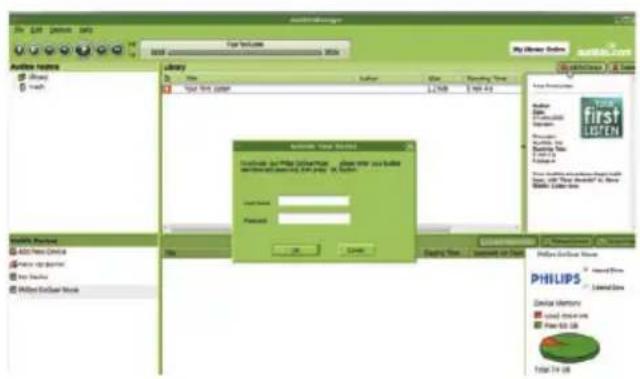

Controleren of de gesproken boeken zijn overgebracht naar de speler:
Bekijk het spelervenster op AudibleManager.
• Klik zo nodig op Refresh Device (Apparaat vernieuwen).
Gesproken boeken vinden op de speler
In 📌> [Gesproken boeken] worden gesproken boekbestanden geordend op boektitel of auteur.
[Boeken]
Boeken worden op boektitel in • alfabetische volgorde gesorteerd.
[Auteurs]
Boeken worden op auteur in • alfabetische volgorde gesorteerd.
Gesproken boeken afspelen
1 Selecteer een boek.
2 Druk op om af te spelen. De informatie over het boek en de afspeelstatus wordt weergegeven op het afspeelscherm.
Het laatste afgespeelde boek hervatten:
- Selecteer in [Gesproken boeken] de optie [Laatste hervatten].
Op het afspeelscherm:
Druk op ▶om het afspelen te onderbreken of te hervatten.
Druk op 🔒 om naar het vorige schem te gaan.
Het afspeelscherm wordt enkele → seconden later weergegeven.
Titels of gedeelten tijdens afspelen overslaan:
1 Druk in het afspeelscherm op ≡ > [Navigatiemodus]. Selecteer [Titels] of [Sectie].
2 Druk in het afspeelscherm op ••/•.
Gesproken boeken van de speler verwijderen
Druk in het afspeelscherm op ≡>
[Gesproken boek verwijderen].
Het huidige gesproken boek ↩
wordt van de speler verwijderd.
8 FM-radio

Opmerking
- Sluit de meegeleverde oortelefoons aan als u naar radiozenders luistert. De oortelefoon wordt dan gebruikt als antenne. Voor een betere ontvangst kunt u de kabel van de oortelefoon in verschillende richtingen bewegen.
Afstemmen op radiozenders
Automatisch afstemmen
De eerste keer dat u de radio gebruikt, selecteert u Automatisch afstemmen om naar zenders te zoeken.
1 Ga in het beginscherm naar [Automatisch afstemmen].
Er kunnen maximaal 30 zenders worden opgeslagen als voorkeuzezender.
2 Druk meerdere keren op of om een voorkeuzezender te selecteren. Druk op ▶II om af te spelen.
Een voorkeuzezender kiezen op het afspeelscherm:
• Druk herhaaldelijk op of
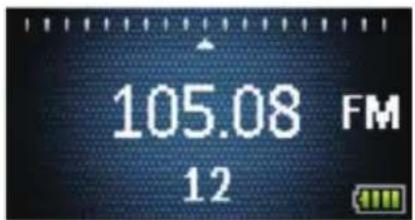
- Wanneer u zich over een zekere afstand verplaatst, bijvoorbeeld naar een andere stad of een ander land, is het aan te raden de automatische afstemming opnieuw uit te voeren voor een betere ontvangst.
Handmatig afstemmen
Gebruik Handmatig afstemmen om af te stemmen op een frequentie of een zender.
1 Ga in het beginscherm naar [Handmatig afstemmen].
U hoort de radiozender die het laatst was ingesteld.
2 Houd in het afspeelscherm of ingedrukt.
Er wordt afgestemd op de volgende zender na de huidige frequentie.
Druk voor de fijnafstemming • meerdere keren op of

Naar FM-radio luisteren
1 Ga naar > [Voorkeuzezenders].
2 Druk op of om een voorkeuzezender te selecteren. Druk op ▶om af te spelen.
Druk op om een andere voorkeuzezender te selecteren in [Voorkeuzezenders]. Druk op om af te spelen. Druk in het afspeelscherm op om een voorkeuzezender te kiezen.
3 Houd indien nodig of ingedrukt om af te stemmen op een radiozender.
Het radiogeluid in- of uitschakelen: Druk op ▶II op het afspeelschem.
Het volume aanpassen: Druk in het afspeelscherm op •• of
Voorkeuzezenders opslaan
U kunt op de RAGA maximaal 30 voorkeuzezenders opslaan.
1 Stem af op een radiozender.
2 Druk in het afspeelschem op [Opslaan als voork.zender].
3 Druk op of om een locatie in de lijst met voorkeuzezenders te selecteren. Druk op ▶II.
De huidige zender wordt opgeslagen → op de locatie.
De locaties van voorkeuzezenders wijzigen:
1 Selecteer in [Voorkeuzezenders] een zender in de lijst met voorkeuzezenders.
2 Als u het nummer van de
voorkeuzezender wilt wijzigen, druk dan
op ≡ om de optie te selecteren.
3 Druk op of. U wijzigt de locatie van de huidige zender in de lijst met voorkeuzezenders. De locaties van de daaropvolgende zenders worden dienovereenkomstig gewijzigd.
De huidige voorkeuzezender verwijderen:
1 Selecteer in [Voorkeuzezenders] een zender in de lijst met voorkeuzezenders.
2 Druk op ≡ > [Voork.zender verwijderen]. Druk op ▶II.
De huidige zender wordt verwijderd uit de lijst met voorkeuzezenders.
Of:
- Druk in het afspeelschem op ≡ > [Voork.zender verwijderen]. Druk op ▶II. - De huidige zender wordt verwijderd uit de lijst met voorkeuzezenders.
Alle voorkeuzezenders verwijderen:
1 Ga naar [Voorkeuzezenders].
2 Druk in de lijst met voorkeuzezenders op
≡ > [Alle voorkeuzezenders wissen].
Alle zenders worden verwijderd uit de lijst met voorkeuzezenders.
9 Opnamen
Ga naar > [FM-opname] om te luisteren naar de radioprogramma's die u van FM-radio opneemt.
FM-radio opnemen
1 Stem af op een radiozender.
2 Selecteer in het afspeelscherm [Opname van FM-radio starten] om te beginnen met opnemen.
4) let opnemen van FM-radio begint.
3 Druk op ▶om te wisselen tussen onderbreken en opnemen. Druk op ↗om te stoppen.
4 Druk op ▶II om de opname op te slaan of druk op ▶ om te annuleren.
Opnamen worden opgeslagen in [FM-opname]. (Bestandsnaamindeling: FMRECXXX.WAV waarbij XXX het automatisch gegenereerde nummer van de opname is.)

Opmerking
- Opname van FM-radio is alleen mogelijk op bepaalde versies. Raadpleeg het menu op het schem van de speler om te zien over welke functies u beschikt.
Naar opnamen van FM-radio luisteren
1 Selecteer een opname in opname.
2 Druk op ▶II om de opname af te spelen. Een bestand selecteren op het afspeelscherm:
• Druk herhaaldelijk op /
Terugspoelen of vooruitspoelen binnen het huidige bestand:
Houd in het afspeelscherm ingedrukt.
Opnamen van de speler verwijderen
Druk in het afspeelschem op • en selecteer [Verwijderen]. De huidige opname wordt verwijderd → van de speler.
Uw opnamen naar een computer uploaden
1 Verbind uw RAGA met een computer.
2 Ga op de PC op Deze computer of Computer en selecteer de • RAGA;
- selecteer op de RAGA opnamen in Opnamen > FM.
3 Sleep de opnamebestanden naar een locatie op de PC en zet ze daar neer.
10 Mapweergave
Ga naar ■om mediabestanden weer te geven en af te spelen vanuit de mediabibliotheek op de speler.
Muziek: voor muziekbestanden die u naar de speler synchroniseert via Philips Songbird.
Afspeellijsten: voor afspeellijsten die u naar de speler synchroniseert, en de playlists-on-the-go die u op de speler maakt.
Opnamen: voor *FM-radio-opnamen die u op de speler maakt.
Service: voor de gesproken boeken die u naar de speler synchroniseert via AudibleManager.
Bestanden zoeken die in Windows Verkenner zijn overgebracht:
Zoek naar de bestanden zoals u die • in Windows Verkenner op de PC hebt georganiseerd.

Opmerking
*FM-radio opnemen is alleen mogelijk op bepaalde versies. Raadpleeg het menu op het schem van de speler om te zien over welke functies u beschikt.
11 Instellingen
Selecteer bij de opties voor de speler.
1 Druk op om een optie te selecteren.
2 Druk op ▶II om te bevestigen.
Afspeelmodus
Selecteer bij [Afspeelmodus] de afspeelmodi voor het afspelen van muziek:
| [Herhalen] | |
| [1 herhalen] | het huidige nummer herhalen. |
| [Alles herhalen] | alle nummers in de huidige map herhalen. |
| [Shuffle] | |
| alle nummers in de huidige map afspelen in willekeurige volgorde. | |
Als zowel [Alles herhalen] als [Shuffle]is geactiveerd,
• worden alle nummers in de huidige map herhaaldelijk afgespeeld in willekeurige volgorde.
Geluidinstellingen
Selecteer bij [Geluidsinstellingen] uw optie voor de geluidsinstellingen:
| [FullSound] Herstelt de geluidsdetailsdie verloren zijn gegaanbij muziekcompressie(bijvoorbeeld MP3,WMA). |
| [Equalizer] Hier kunt u de geluidsinstellingen naar wens definiëren. |
| [Maximumvolume] | Hier kunt u een maximumvolume voor het apparaat instellen. U weet dan zeker dat het geluidsvolume altijd veilig voor uw gehoor is.Druk op / om de volumebeperking in te stellen. Druk op ▶om te bevestigen. |

Opmerking
De equalizer wordt gedeactiveerd wanneer u • FullSound selecteert.
Sleeptimer
U kunt de sleeptimer inschakelen. De RAGA kan na een bepaalde tijdsduur automatisch worden uitgeschakeld.
Selecteer een optie bij • [Sleeptimer] > [Sleeptimer instellen...]. Druk op ▶II.
Na de geselecteerde tijdsduur → wordt het apparaat automatisch uitgeschakeld.
Nadat de sleeptimer is ingeschakeld:
Selecteer * > [Sleeptimer]; Of druk op ≡ > [Sleeptimer] op het afspeelschem voor muziek. De resterende tijd wordt ↩ weergegeven voordat de speler wordt uitgeschakeld.
Display-instellingen
Thema
Selecteer bij [Beeldinstellingen] > [Thema] het thema voor het display.
Timer scherm uit
De niet-actieve modus wordt ingeschakeld als u geen nieuwe acties uitvoert met de RAGA. Na de vooraf ingestelde tijd wordt het niet-actieve scherm automatisch uitgeschakeld. Als u batterijstroom wilt besparen, kiest u een lage waarde voor de tijdsduur.
De tijdsduur instellen
• Selecteer bij [Beeldinstellingen]
[Timer achtergrondverl.] een tijdsduur.
4 Na de geselecteerde tijdsduur wordt het niet-actieve scherm automatisch uitgeschakeld.
De energiebesparende modus afsluiten
• Druk op een willekeurige toets.
Taal
Selecteer bij [Taal] een taal voor de speler.
Informatie
Bij [Informatie] kunt u de volgende informatie over de speler krijgen:
[Gegevens van de speler]
| [Model:] de volledige | |
| productnaamControleerde volledigeproductnaamwanneer ude firmwarebijwerkt vanaf deondersteunings-website. | |
| [Firmwareversie:] de huidige firm-wareversieControleer defirmwareversie wanneer ude firmwarebijwerkt vanaf deondersteunings-website. |
| [Ondersteuningswebsite:] de website waar u ondersteuning kunt krijgen voor de speler |
[Schijfruimte]
| [Vrije ruimte:] de beschikbarevrije ruimte | |
| [Totale ruimte:] de hoeveelheidgeheugen | |
| [Nummers] het aantal | nummers datop de speler isopgeslagen |
Apparaat formatteren
Formatteer de speler. Hierbij worden alle gegevens die op de speler zijn opgeslagen, verwijderd.
- Selecteer [Apparaat formatteren] en selecteer vervolgens [Ja] wanneer u daarom wordt gevraagd.
Fabrieksinstellingen
Bij [Fabrieksinstellingen] kunt u de fabrieksinstellingen van de speler herstellen. Bestanden die zijn overgebracht naar de speler, blijven behouden.
CD-installatieprogramma
Selecteer [Inschak.] in [Installatieprogr. op CD] om de speler te gebruiken als een Philips Songbird-station. Dubbelklik op het station om de installatie van het programma op de PC te starten.

Tip
- Nadat u de speler hebt gerepareerd, worden de CD-ROM-partitie en het Philips Songbird-installatieprogramma van de speler verwijderd (zie 'De speler via Philips Songbird repareren' op pagina 3). Er is meer ruimte beschikbaar op de speler.
12 De firmware bijwerken met Philips Songbird
De RAGA wordt aangestuurd door een intern programma, dat firmware wordt genoemd. Sinds u de RAGA hebt gekocht, kunnen er nieuwere versies van de firmware zijn uitgebracht.
Via Philips Songbird kunt u controleren of er firmware-updates voor de RAGA beschikbaar zijn en deze downloaden van internet.

Tip
Een firmware-update is niet van invloed op uw muziekbestanden.

1 Controleer of u uw PCis verbonden met internet.
2 Sluit de RAGA op een PC aan via een USB-kabel, zoals in de afbeelding is weergegeven.
3 Start Philips Songbird op de PC.
Klik indien nodig op • Start > Programma's > Philips > Philips Songbird.
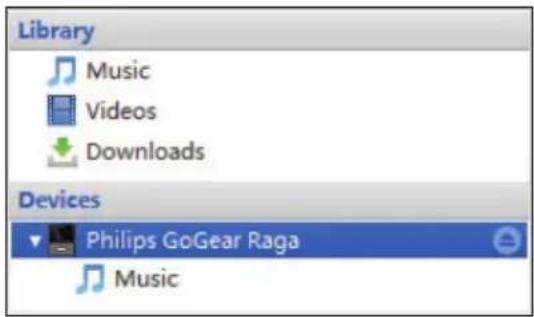
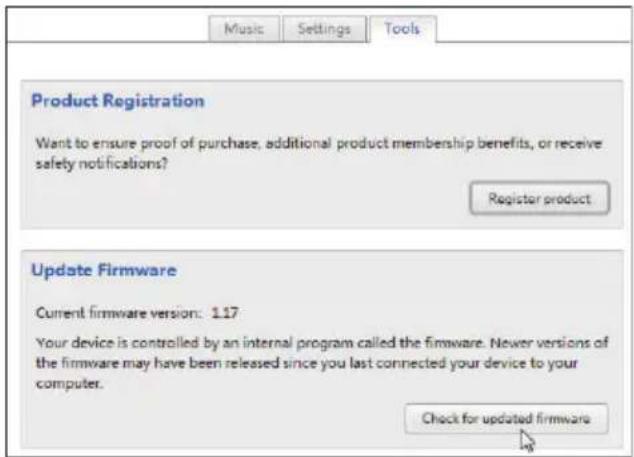
4 Klik in het afspeelvenster op RAGA. Selecteer vervolgens Tools (Extra)
Check for updated firmware (Controleren op bijgewerkte firmware) in het pop-upvenster.
Philips Songbird controleert op updates en installeert indien beschikbaar nieuwe firmware vanaf internet.
5 Volg de instructies op het scherm. Het downloaden en installeren van de → firmware-update start automatisch. Nadat de firmware is bijgewerkt, wordt → de RAGA opnieuw opgestart en is deze weer klaar voor gebruik.

Opmerking
Wacht tot de update is voltooid en koppel de RAGA vervolgens los van de computer.
13 De speler via Philips Songbird repareren
Als de RAGA niet goed werkt of als het display blokkeert, kunt u de speler opnieuw instellen zonder dat u gegevens verliest:
RAGA opnieuw instellen?
Steek een pen of een ander voorwerp in het reset-gaatje aan de onderkant van de RAGA. Blijf drukken tot de speler zichzelf uitschakelt.
Als u de speler niet opnieuw kunt instellen, kunt u de speler via Philips Songbird repareren:
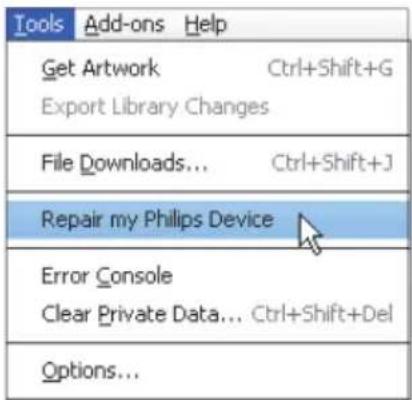
3 Verbind de speler met de PC.
- Zorg ervoor dat u de instructies over hoe u de speler op de PC aansluit op het scherm opvolgt.
4 Volg de instructies op het scherm om de reparatie te voltooien.

Tip
Nadat u de speler hebt gerepareerd, worden • de CD-ROM-partitie en het Philips Songbird-installatieprogramma van de speler verwijderd. Er is meer ruimte beschikbaar op de speler.
- Audio (.mp3): tot 22 uur
- Radio: tot 8 uur
Software
Philips Songbird: voor het bijwerken van de firmware en het overbrengen van muziek
Connectiviteit
Hoofdtelefoon: 3,5 mm
Uitgangsvermogen: 2 × 2,4 mW
Signaal-ruisverhouding: > 84 dB
Audioweergave
Ondersteunde bestandsindelingen:
MP3:
MP3-bitsnelheid: 8 - 320 kps en VBR
MP3-samplesnelheid: 8, 11,025, 16, 22,050,
32, 44,1, 48 kHz
WMA:
WMA-bitsnelheid: 10 - 320 kbps CBR, 32
- 192 kbps VBR
WMA-samplesnelheid: 8, 11,025, 16, 22,050,
32, 44,1, 48 kHz
FLAC:
FLAC-samplesnelheid: 1 - 1048 kHz
APE:
APE-samplesnelheid: 8 - 48 kHz
WAV
Opslagmedia
Ingebouwde geheugencapaciteit 2 :
SA3RGA02 2GB NAND-flashgeheugen
SA3RGA04 4GB NAND-flashgeheugen
SA3RGA08 8GB NAND-flashgeheugen
Muziekoverdracht 3
Songbird (synchronisatie)
Windows Verkenner (slepen)
Display
LCD-kleurenscherm, 128 × 64 pixels

Opmerking
' Oplaadbare batterijen hebben een beperkt • aantal oplaadcycli. De levensduur en het aantal oplaadcycli van batterijen zijn afhankelijk van gebruik en instellingen.
- 1 GB = 1 miljard bytes; de beschikbare opslagcapaciteit is kleiner. Mogelijk is niet het volledige geheugen beschikbaar voor gebruik, omdat een deel van het geheugen wordt gereserveerd voor de werking van de speler. Opslagcapaciteit is gebaseerd op 4 minuten per nummer en een MP3-codering van 128 kbps.
- 3 De overdrachtssnelheid verschilt per besturingssysteem en softwareconfiguratie.
Systeemvereisten
Windows® XP (SP3 of hoger)/Vista/7•
Pentium III 800MHz-processor of hoger•
512 MB RAM•
500 MB ruimte op de harde schijf•
Internetverbinding•
Windows® Internet Explorer 6.0 of •
hoger
CD-ROM-station•
USB-poort•


- WWW.PHILIPS.COM/WELCOME
- INHOUDSOPGAVE
- 1 BELANGRIJKE VEILIGHEIDSINFORMATIE
- 2 UW NIEUWE SPELER
- 3 AAN DE SLAG
- 4 OVERZICHT 10
- 5 SYNCHRONISEREN MET DE MEDIABIBLIOTHEEK VAN EEN PC 12
- 6 MUZIEK 25
- 7 GESPROKEN BOEKEN 2.8
- 8 FM-RADIO 31
- 9 OPNAMEN 33
- 10 MAPWEERGAVE 34
- 11 INSTELLINGEN 35
- 12 DE FIRMWARE BIJWERKEN MET PHILIPS
- 13 DE SPELER VIA PHILIPS SONGBIRD
- ALGEMEEN ONDERHOUD
- LET OP
- INFORMATIE OVER DE BEDRIJFSTEMPERATUUR EN DE OPSLAGTEMPERATUUR
- VERVANGENDE ONDERDELEN/ACCESSOIRES
- GEHOORBESCHERMING
- ZET HET VOLUME NIET TE HARD
- MODIFICATIES
- COPYRIGHTINFORMATIE
- GEGEVENSOPSLAG
- MONKEY'S AUDIO DECODER
- HET PRODUCT RECYCLEN
- WAARSCHUWING
- MEDEDELING VOOR DE EUROPESE UNIE
- WAT ZIT ER IN DE DOOS
- SOFTWARE OP DE SPELER
- BESTANDEN OP DE SPELER
- OPLADEN
- INDICATIE BATTERIJNIVEAU
- OPMERKING
- DE SPELER IN- OF UITSCHAKELEN
- AUTOMATISCH OP STAND-BY ZETTEN EN UITSCHAKELEN
- 4 OVERZICHT
- BEGINSCHERM
- NAVIGEREN OP HET BEGINSCHERM
- SCHAKELEN TUSSEN BEGINSCHERM EN AFSPEELSCHERM
- EEN THEMA SELECTEREN
- TOETSEN VERGRENDELEN/ONTGRENDELEN
- SCHERM AAN/UIT
- 5 SYNCHRONISEREN MET DE MEDIA-BIBLIOTHEK VAN EEN PC
- PHILIPS SONGBIRD INSTALLEREN
- MEDIABESTANDEN VAN DE PC IMPORTEREN
- DE BEWAAKTE MAP INSTELLEN
- EEN CENTRALE MAP MAKEN
- EERSTE KEER OPSTARTEN
- MEDIABESTANDEN IMPORTEREN
- MEDIABESTANDEN UIT ANDERE MAPPEN IMPORTEREN
- INHOUD OPHALEN VAN ONLINEBRONNEN
- ONLINE ZOEKEN
- ONLINE AFSPELEN
- AAN PHILIPS SONGBIRD TOEVOEGEN
- IN PHILIPS SONGBIRD ZOEKEN
- OP METAGEGEVENS ZOEKEN
- LIJSTWEERGAVE
- WEERGAVE FILTERVENSTER
- OP TREFWOORD ZOEKEN
- AFSPEELLIJSTEN MAKEN IN PHILIPS SONGBIRD
- EEN AFSPEELLIJST MAKEN
- TIP
- LIKEMUSIC-AFSPEELLIJSTEN GENEREREN
- EEN OORSPRONKELIJK NUMMER SELECTEREN
- HET MAXIMUM AANTAL NUMMERS IN DE AFSPEELLIJST SELECTEREN
- DE LIKEMUSIC-AFSPEELLIJST OPSLAAN
- DE WACHTRIJ ALS EEN AFSPEELLIJST OPSLAAN
- EEN WACHTRIJ MAKEN
- TITLE
- NUMMERS AAN HET BEGIN OF EIND VAN DE WACHTRIJ TOEVOEGEN
- EEN AFSPEELLIJST AFSPELEN
- MEDIABESTANDEN BEHEREN IN PHILIPS SONGBIRD
- METAGEGEVENS BEWERKEN
- ALBUMHOEZEN OPHALEN
- MEDIABESTANDEN UIT DE BIBLIOTHEEK VERWIJDEREN
- DE SPELER SYNCHRONISEREN MET PHILIPS SONGBIRD
- AUTOMATISCH OF HANDMATIG SYNCHRONISEREN SELECTEREN
- HANDMATIG SYNCHRONISEREN
- 6 MUZIEK
- MUZIEK VINDEN OP DE SPELER
- MUZIEK VINDEN DOOR MIDDEL VAN INFORMATIE OVER NUMMERS
- MUZIEK VINDEN PER AFSPEELLIJST
- MUZIEK VINDEN DOOR MIDDEL VAN DE BESTANDSMAP
- SUPERSCROLL
- VAN DEZELFDE VERZAMELING AFSPELEN
- OPTIES VOOR AFSPELEN SELECTEREN
- AFSPEELLIJSTEN
- NUMMERS TOEVOEGEN AAN EEN PLAYLIST-ON-THE-GO
- EEN ALBUM OF ARTIEST TOEVOEGEN
- NUMMERS UIT EEN PLAYLIST-ON-THE-GO VERWIJDEREN
- HUIDIG NUMMER UIT EEN AFSPEELLIJST VERWIJDEREN
- ALLE NUMMERS UIT EEN AFSPEELLIJST VERWIJDEREN
- NUMMERS VAN DE SPELER VERWIJDEREN
- HET HUIDIGE NUMMER TIJDENS HET AFSPELEN VERWIJDEREN
- 7 GESPROKEN BOEKEN
- GESPROKEN BOEKEN NAAR DE SPELER SYNCHRONISEREN
- AUDIBLEMANAGER OP DE PC INSTALLEREN
- GESPROKEN BOEKEN NAAR DE PC DOWNLOADEN
- SYNCHRONISEREN NAAR DE SPELER
- GESPROKEN BOEKEN VINDEN OP DE SPELER
- GESPROKEN BOEKEN AFSPELEN
- GESPROKEN BOEKEN VAN DE SPELER VERWIJDEREN
- 8 FM-RADIO
- AFSTEMMEN OP RADIOZENDERS
- AUTOMATISCH AFSTEMMEN
- HANDMATIG AFSTEMMEN
- NAAR FM-RADIO LUISTEREN
- VOORKEUZEZENDERS OPSLAAN
- 9 OPNAMEN
- FM-RADIO OPNEMEN
- NAAR OPNAMEN VAN FM-RADIO LUISTEREN
- OPNAMEN VAN DE SPELER VERWIJDEREN
- UW OPNAMEN NAAR EEN COMPUTER UPLOADEN
- 10 MAPWEERGAVE
- 11 INSTELLINGEN
- AFSPEELMODUS
- GELUIDINSTELLINGEN
- SLEEPTIMER
- NADAT DE SLEEPTIMER IS INGESCHAKELD
- DISPLAY-INSTELLINGEN
- THEMA
- TIMER SCHERM UIT
- DE TIJDSDUUR INSTELLEN
- DE ENERGIEBESPARENDE MODUS AFSLUITEN
- TAAL
- INFORMATIE
- APPARAAT FORMATTEREN
- FABRIEKSINSTELLINGEN
- CD-INSTALLATIEPROGRAMMA
- 12 DE FIRMWARE BIJWERKEN MET PHILIPS SONGBIRD
- 13 DE SPELER VIA PHILIPS SONGBIRD REPAREREN
- RAGA OPNIEUW INSTELLEN
- SOFTWARE
- CONNECTIVITEIT
- AUDIOWEERGAVE
- OPSLAGMEDIA
- MUZIEKOVERDRACHT 3
- DISPLAY
- SYSTEEMVEREISTEN
Merk : PHILIPS
Model : SA3RGA02P
Categorie : Mp3-speler