
DVD701 - Dvd speler PHILIPS - Gratis gebruiksaanwijzing en handleiding
Vind de handleiding van het apparaat gratis DVD701 PHILIPS in PDF-formaat.


Gebruikersvragen over DVD701 PHILIPS
0 vraag over dit apparaat. Beantwoord die u kent of stel uw eigen vraag.
Stel een nieuwe vraag over dit apparaat
Download de handleiding voor uw Dvd speler in PDF-formaat gratis! Vind uw handleiding DVD701 - PHILIPS en neem uw elektronisch apparaat weer in handen. Op deze pagina staan alle documenten die nodig zijn voor het gebruik van uw apparaat. DVD701 van het merk PHILIPS.
GEBRUIKSAANWIJZING DVD701 PHILIPS
Amusement voor het nieuwe millennium 132
Inleiding 133
Uitpakken 133
Plaatsen 133
Bedieningsoverzicht
Voorkant 134
Achterkant 135
Display 136
Afstandsbediening 137
OSD-menu
Menubalk/Statusvenster 138
Symbolen in het statusvenster 138
Standaardscherm 138
Iconen op het temporary feedback-veld 139
Gebruiksklaar maken
Algemene opmerkingen 140
Aansluiten op een TV.... 140
Aansluiten op andere apparatuur 141-142
Aansluiten van het netsnoer 142
Plaatsen van de batterijen in de afstandsbediening 142
NTSC/PAL-instelling 142
Algemene toelichting 143
Inschakelen 144
Basisinstellingen.... 144-145
Voorkeurinstellingen 145-146
Toegangscontrole: kinderslot 147
Toegangscontrole: oudercontrole 148-149
Bediening
Plaatsen van een disc 150
Afspelen van een DVD-Videodisc 150
Afspelen van een Video-CD 151
Basisfuncties 151-154
Speciale DVD-functies 155
Speciale VCD-functies 156
Afspelen van een Audio-CD.... 156-157
FTS-programma 158
Verhelpen van storingen
Verhelpen van storingen 159
Reinigen van discs 160
Specifications
Specificaties 161
Amusement voor het nieuwe millennium
DVD-Video maakt televisie kijken tot een unieke belevenis! DVD-Videodiscs geven perfecte digitale beelden van studiokwaliteit, driedimensionale digitale meerkanaals audio, fragmenten die getoond worden vanuit de door u gekozen camerahoek, geluidssporen in niet minder dan acht talen, en maximaal 32 talen voor de ondertiteling (mits aanwezig op de disc). En of u DVD-Video nu bekijkt op een breedbeeldtelevisie of een gewone televisie, het beeld altijd optimaal.
Digitale video
Bij DVD-Video wordt gebruik gemaakt van de geavanceerde MPEG2-datacompressietechniek, waarmee een complete speelfilm op een schijfje van 12 cm kan worden vastgelegd. Met deze compressietechniek zijn variabele bitsnelheden van maar liefst 9,8 Mbits/seconde mogelijk, zodat de meest complexe beelden met behoud van de oorspronkelijke kwaliteit kunnen worden vastgelegd.
De haarscherpe digitale beelden hebben een horizontale resolutie van meer dan 500 lijnen met elk 720 beeldpunten. Dit is ruim twee maal zo veel als bij VHS, beter dan de Laser Disc en geheel te vergelijken met oorspronkelijke studio-opnamen.
DVD-Videodiscs voldoen aan de PAL- of de NTSC-videostandaard. Deze speler is geschikt voor beide typen discs en geeft deze op een 'multistandaard'-televisie perfect weer.
DVD-Video is het universele videosysteem van de toekomst en biedt een optimale beeldkwaliteit op elke TV.
Inleiding
Uw Philips DVD-Videospeler is geschikt voor digitale videodiscs conform de universele DVD-Videostandaard. Met DVD-Video kunt u genieten van speelfilms met een beeldkwaliteit als van een bioscoopfilm, inclusief stereo-of meerkanaalsgeluid (afhankelijk van de disc en van de audio-aansluiting van uw speler). Uw apparaat is voorzien van alle unieke mogelijkheden van DVD-Video. Zo kunt u kiezen in welke taal u de soundtrack of de ondertiteling wilt weergeven en hebt u de keuze uit verschillende camerahoeken (ook weer afhankelijk van de disc). Bovendien kunt u met het elektronische kinderslot van Philips bepalen naar welke discs uw kinderen wel of niet mogen kijken. Behalve DVD-Videodiscs kunnen op dit apparaat alle Video- en Audio-CD's (inclusief gefinaliseerde CD-R- en CD-RW-discs) worden afgespeeld.
U zult bemerken dat met het gebruik van het OSD-menu, het display van de DVD-Videospeler en de afstandsbediening het apparaat bijzonder eenvoudig te bedienen is. In deze handleiding vindt u alle informatie die u nodig hebt, lees dus verder!

DVD-Video
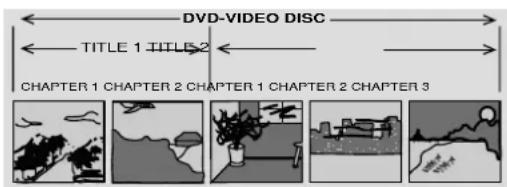
DVD-Videodiscs herkent u aan het hiernaast afgebeelde logo. Afhankelijk van wat er op de disc staat (een film, een videoclip, een dramaserie e.d.), kan een DVD-Videodisc uit een of meer titels bestaan. Elke titel kan weer uit een of meer hoofdstukken bestaan. U kunt met de speler gemakkelijk van de ene naar de andere titel en van het ene naar het andere hoofdstuk overschakelen.

Video-CD
U herkent Video-CD's aan het hiernaast afgebeelde logo. Afhankelijk van wat er op de disc staat (een film, een videoclip, een dramaserie e.d.), kan een Video-CD uit een of meer tracks bestaan. Elke track kan weer uit een of meer indexen bestaan. U vindt deze informatie op het CD-doosje. U kunt met de speler gemakkelijk van de ene naar de andere track en van de ene naar de andere index overschakelen.
SuperVCD
Super VCD-discs zijn gebaseerd op de Super VCD IO-standaard, die gebaseerd is op de standaard van de Elektronische Industrie van de Volksrepubliek China.

Audio CD
Audio-CD's bevatten alleen muziek.
U herkent Audio-CD's aan het hiernaast afgebeelde logo. U kunt deze CD's op de gebruikelijke manier via uw geluidsinstallatie afspelen door gebruik te maken van de toetsen op de afstandsbediening en/of het apparaat, dan wel via de TV met behulp van het OSD-menu.
Uitpakken
Controleer eerst de inhoud van de verpakking aan de hand van onderstaande lijst:
- DVD-Videospeler
- Afstandsbediening met batterijen
- Netsnoer
- Audio/Video-kabel
- SCART-kabel
- Gebruiksaanwijzing
Als een onderdeel ontbreekt of beschadigd is, dient u dit meteen aan uw leverancier te melden.
Bewaar het verpakkingsmateriaal, het kan van pas komen als u het apparaat moet vervoeren.
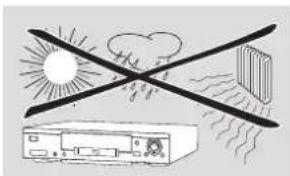
- Plaats de speler op een stevige, vlakke ondergrond.
- Plaats de speler niet in de buurt van een warmtebron of in de volle zon.
- Bij plaatsing in een kast dient u te zorgen voor voldoende ruimte (ongeveer 2,5 cm) rondom de speler in verband met de benodigde ventilatie.
- Als de speler CD's/DVD's niet goed kan lezen, breng het apparaat dan niet direct naar de reparateur, maar maak eerst de lens schoon met een gewone reinigings-CD/DVD. Bij andere reinigingsmethodes kan de lens beschadigd raken. Houd de lade altijd gesloten om te voorkomen dat er stof op de lens komt.
- Als de DVD-Videospeler van een koude naar een warme ruimte wordt verplaatst, kan de lens beslaan waardoor afspelen van een disc niet mogelijk is; wacht in dat geval met afspelen tot het vocht is verdampt.
Voorkant
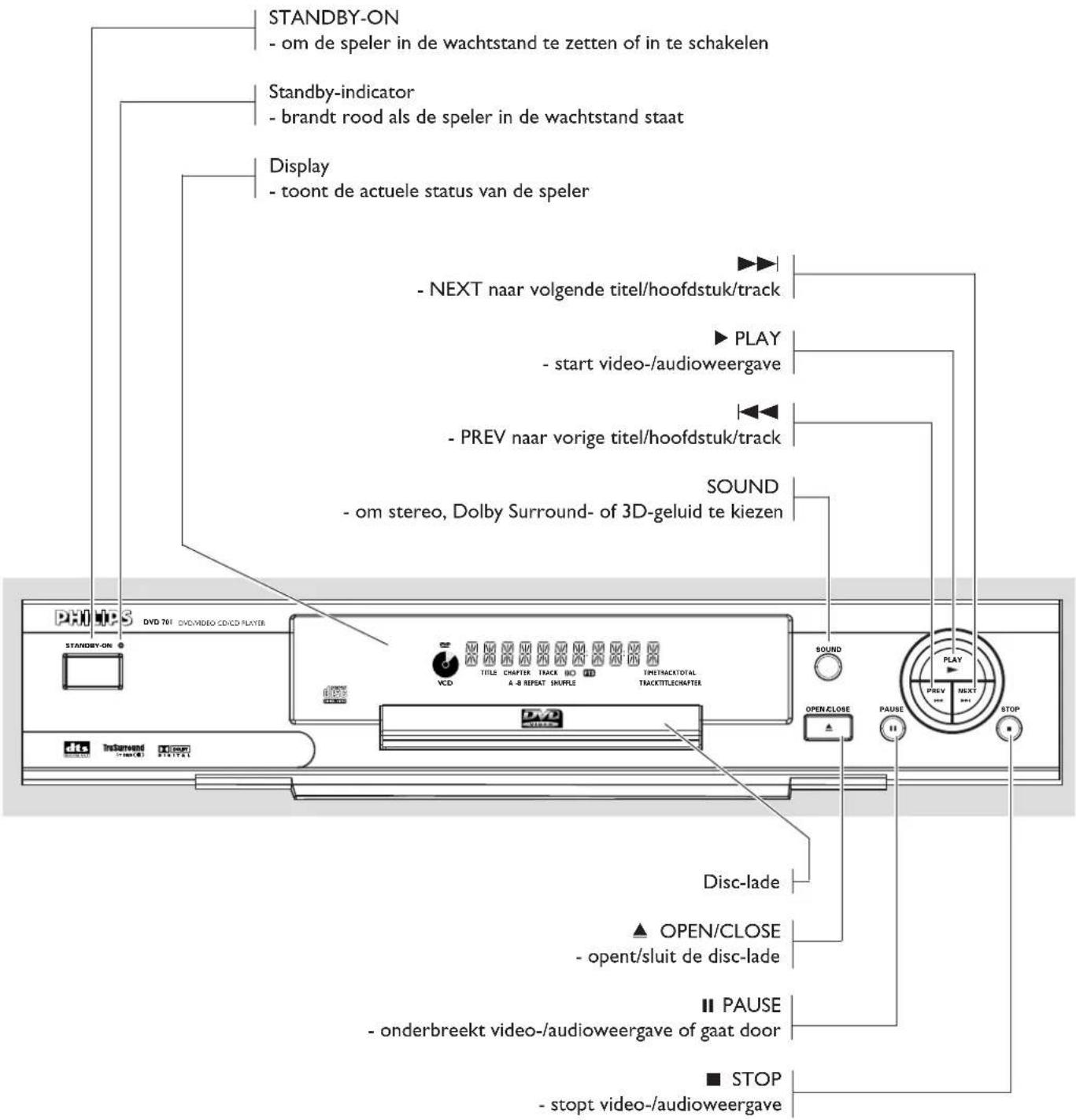
Achterkant
flowchart
graph TD
    A["MAINS"] --> B["Digital Audio Out"]
    A --> C["STEREO OUT"]
    A --> D["ICVBSI"]
    A --> E["VIDEO OUT"]
    A --> F["DIG OUT"]
    A --> G["AUXO OUT"]
    A --> H["AUXVCH"]
    A --> I["TV OUT"]
    A --> J["Video-uitgang (CVBS)"]
    A --> K["SCART (AUX)"]
    A --> L["TV OUT"]
    A --> M["Video/ L/R (Links/Rechts)"]
    A --> N["Digitale audio-uitgang (coaxiaal)"]
    A --> O["Aansluitpunt voor netsnoer (MAINS/AC)"]
    style A fill:#f9f,stroke:#333
    style B fill:#ccf,stroke:#333
    style C fill:#ccf,stroke:#333
    style D fill:#ccf,stroke:#333
    style E fill:#ccf,stroke:#333
    style F fill:#ccf,stroke:#333
    style G fill:#ccf,stroke:#333
    style H fill:#ccf,stroke:#333
    style I fill:#ccf,stroke:#333
    style J fill:#ccf,stroke:#333
    style K fill:#ccf,stroke:#333
    style L fill:#ccf,stroke:#333
    style M fill:#ccf,stroke:#333
    style N fill:#ccf,stroke:#333
    style O fill:#ccf,stroke:#333
    style P fill:#ccf,stroke:#333
    style Q fill:#ccf,stroke:#333
    style R fill:#ccf,stroke:#333
    style S fill:#ccf,stroke:#333
    style T fill:#ccf,stroke:#333
    style U fill:#ccf,stroke:#333
    style V fill:#ccf,stroke:#333
    style W fill:#ccf,stroke:#333
    style X fill:#ccf,stroke:#333
    style Y fill:#ccf,stroke:#333
    style Z fill:#ccf,stroke:#333
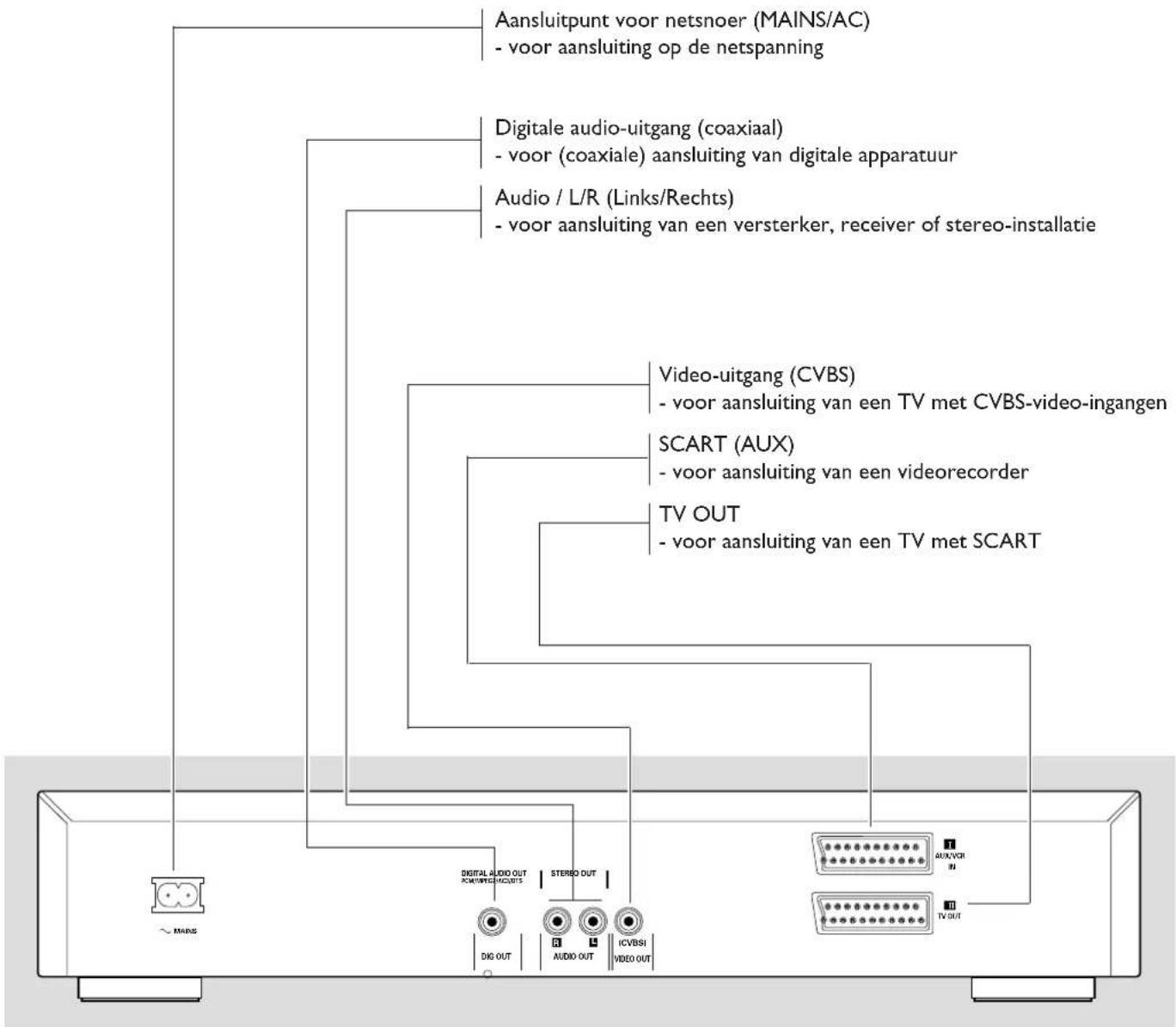
Let op: Raak de aansluitpennen in de connectors aan de achterkant van het apparaat niet aan. Het apparaat zou dan beschadigd kunnen raken door elektrostratische ontlading.
Display
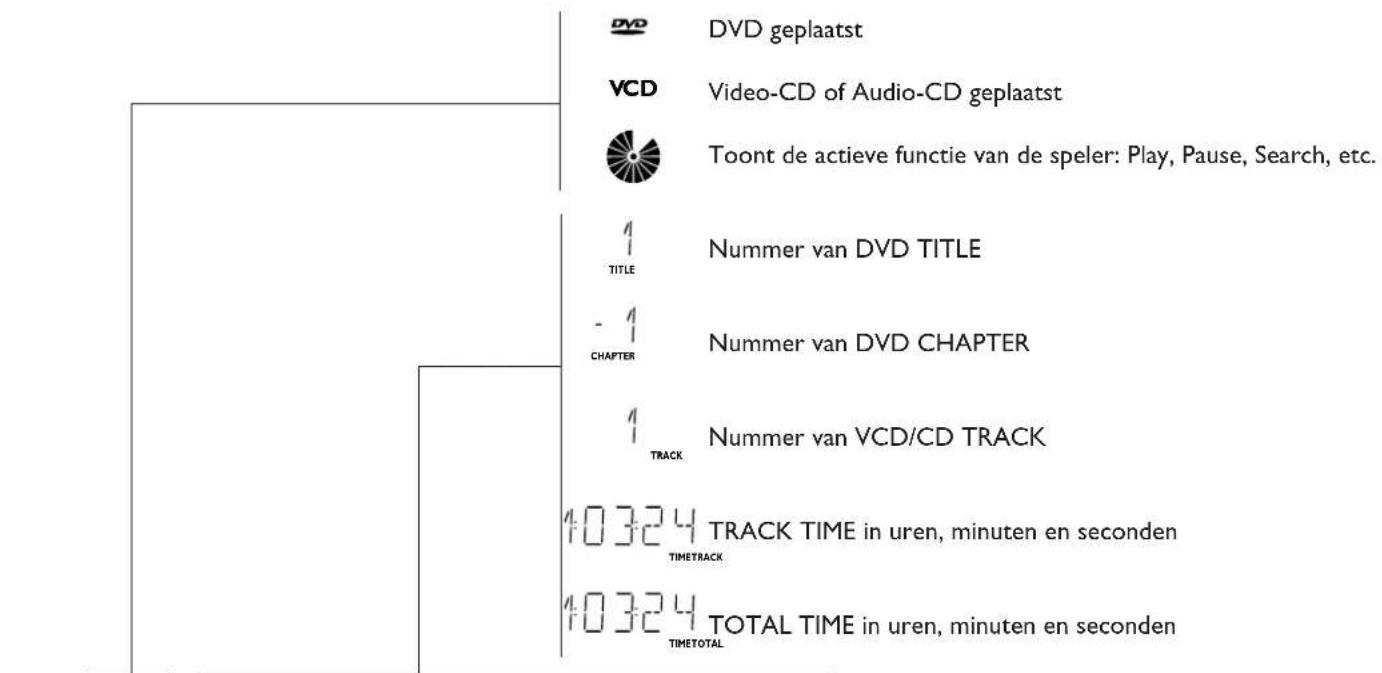
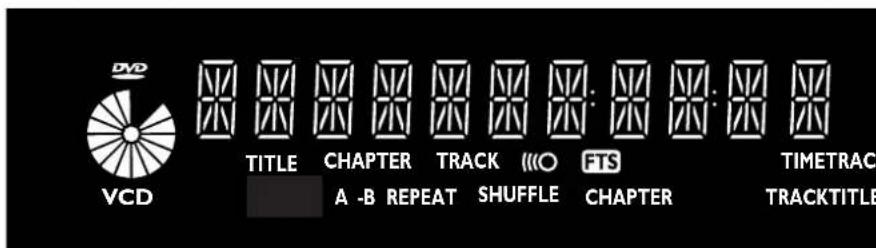
REPEAT-functie voor CHAPTER/TITLE/TRACK actief
1110
Afstandsbediening actief (knippert)
FTS
FTS-functie actief
A-B REPEAT
REPEAT (A-B)-functie actief
SHUFFLE
SHUFFLE-functie actief
Afstandsbediening
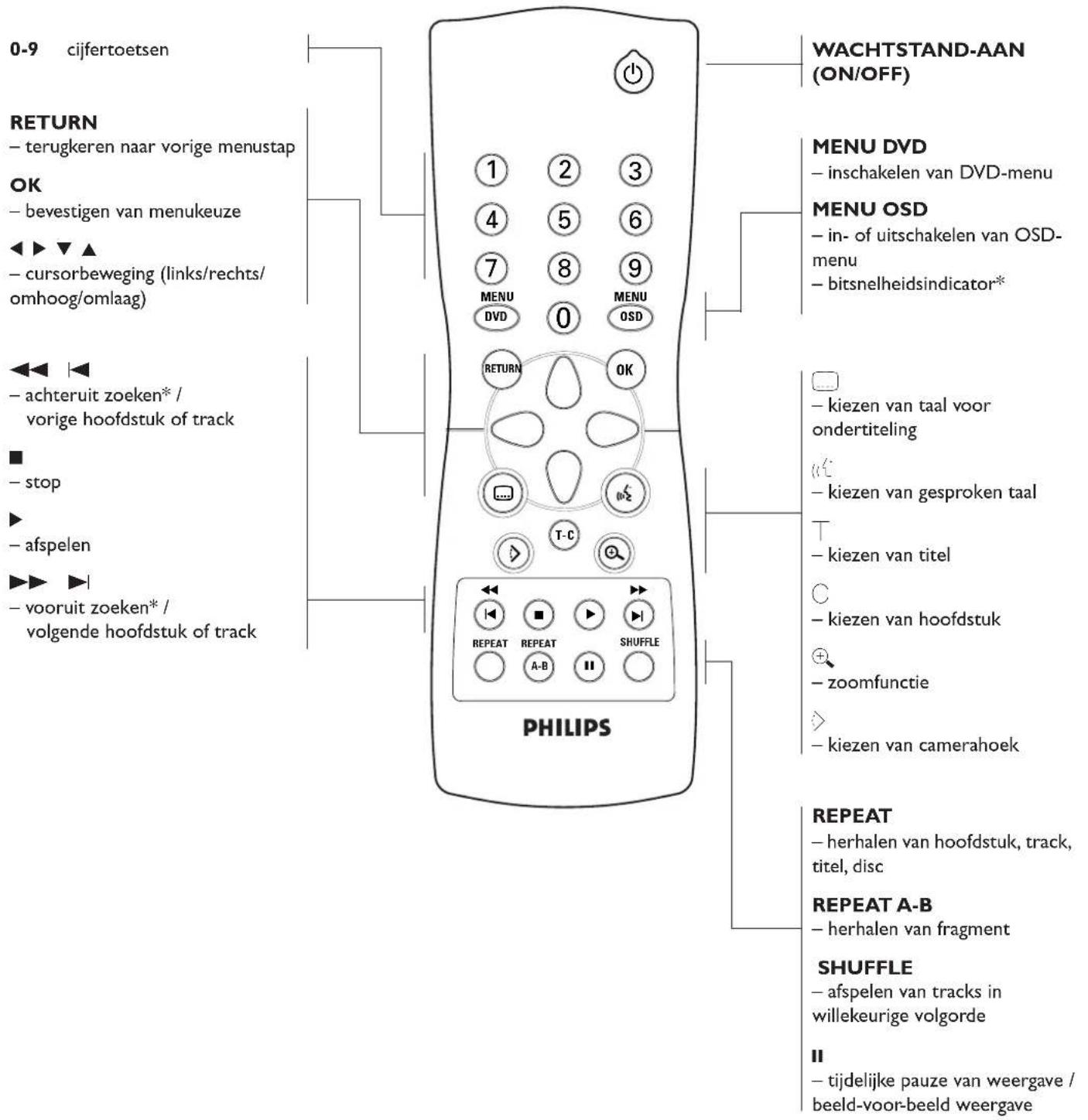
Menubalk/Statusvenster

Voorkeurinstellingen

Slow motion
Titel/Track Snelzoeken
○Hoofdstuk/Index ⚠Tijdlocatie
Gesproken taal
□Taal voor ondertiteling
Camerahoek
+Zoom
√Videoprogramma
Geluid
◀ □▶ Beeld voor beeld
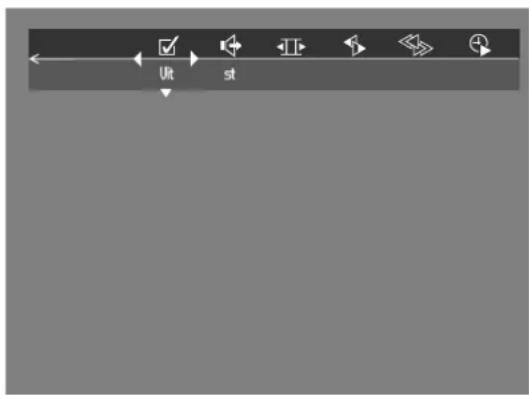
Symbolen in het statusvenster
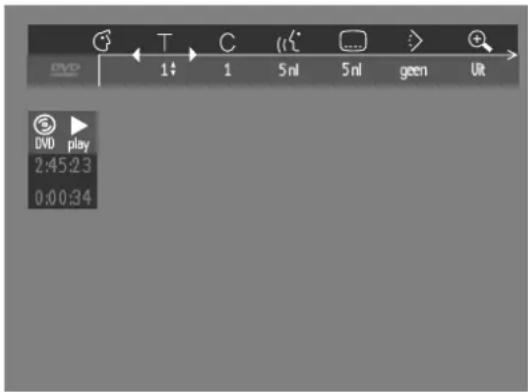
Het statusvenster toont de actuele status van de speler en verschijnt samen met het eerste gedeelte van de menubalk. (U dient dit te activeren in het menu Voorkeurinstellingen - zie Voorkeurinstellingen voor uitvoerige informatie)
Algemeen


Disctype


Status van de disc-lade

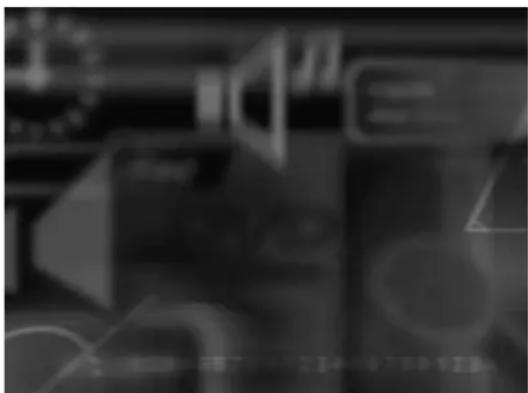
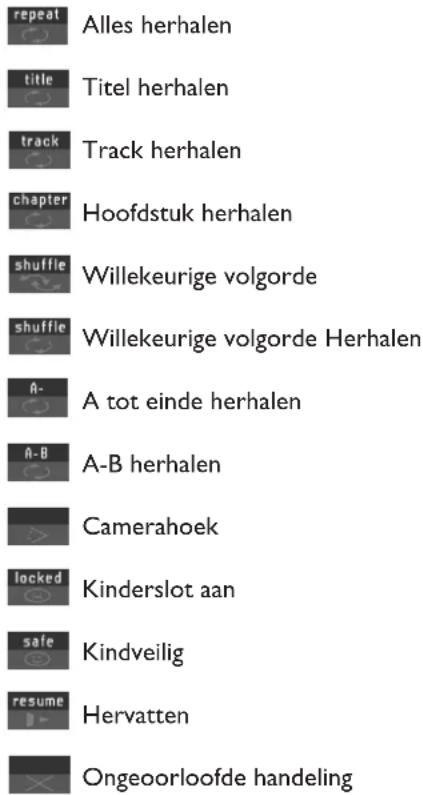
Het standaardscherm wordt weergegeven als de speler zich in de stopstand bevindt. Het kan een 'Statusvenster' en een 'Temporary Feedback-veld' bevatten. Dit geeft informatie over ongeoorloofde handelingen, afspeelfuncties, beschikbare camerahoeken etc.
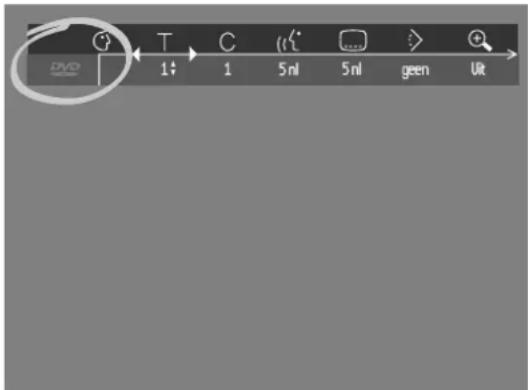
Symbolen in het Temporary Feedback-veld
Algemene opmerkingen
- Afhankelijk van uw TV en andere apparatuur die u wilt aansluiten, kunt u de DVD-Videospeler op verschillende manieren aansluiten. Deze worden getoond in de onderstaande tekeningen.
Raadpleeg de gebruiksaanwijzing van uw TV, videorecorder, stereoinstallatie en eventuele andere apparatuur om de beste aansluiting te kunnen maken. - Sluit uw DVD-Videospeler niet via uw videorecorder aan omdat de kopieerbeveiliging vervorming van het beeld tot gevolg kan hebben.
- Voor een betere geluidsweergave kunt u de audio-uitgangen van de speler aansluiten op de audio-ingangen van uw versterker, receiver, stereo-installatie of audiovisuele apparatuur: Zie 'Aansluiten op andere apparatuur'.
Let op: Sluit de audio-uitgang van de speler niet aan op de phono-ingang van uw stereo-installatie.
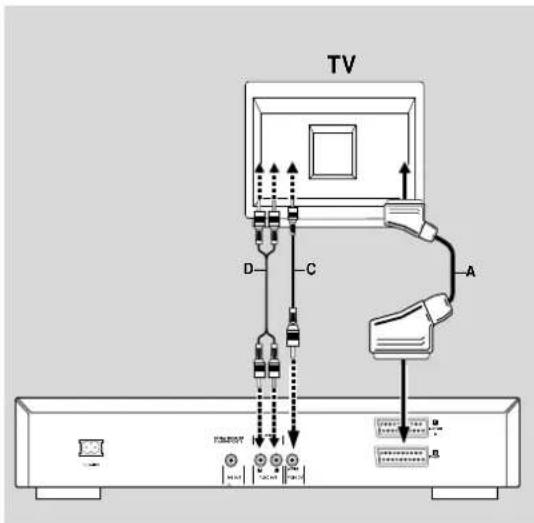
Aansluiten op een TV
- Sluit de SCART op de betreffende connector op de TV aan door middel van de bijgeleverde SCART kabel (A).
Als uw TV geen SCART heeft, zijn er de volgende alternatieve aansluitmogelijkheden:
CVBS-Video-aansluiting
1 Sluit de Video out (CVBS) aansluiting van de DVD-speler aan op de video-ingang van de TV door middel van de bijgeleverde video-kabel (C).
2 Sluit de audio-uitgangen L en R aan op de corresponderende audio-ingangen van de TV (D).
Aansluiten op andere apparatuur
Aansluiten op een versterker met tweekanaalsstereoweergave (analoog) of Dolby Surround™
- Sluit de audio-uitgangen L en R van de DVD-speler aan op de corresponderende ingangen van uw versterker, receiver of stereo-installatie door middel van een (niet-bijgeleverde) audiokabel (E).
Aansluiten op een versterker met tweekanaalsstereoweergave (digitaal, PCM)
1 Sluit de digitale audio-uitgang van de speler (coaxiaal F) aan op de corresponderende ingang van de versterker. Gebruik hiervoor een (niet-bijgeleverde) digitale audiokabel coaxiaal.
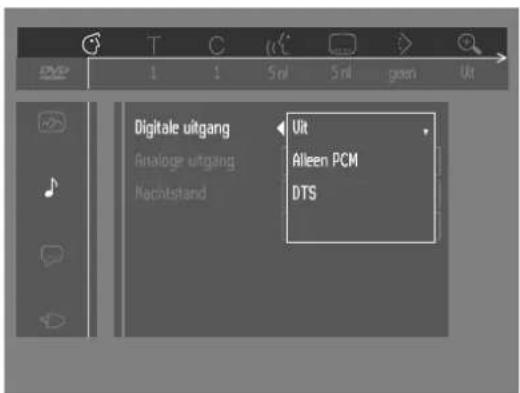
2 U dient de digitale uitgang van de speler te activeren (zie 'Voorkeurinstellingen').
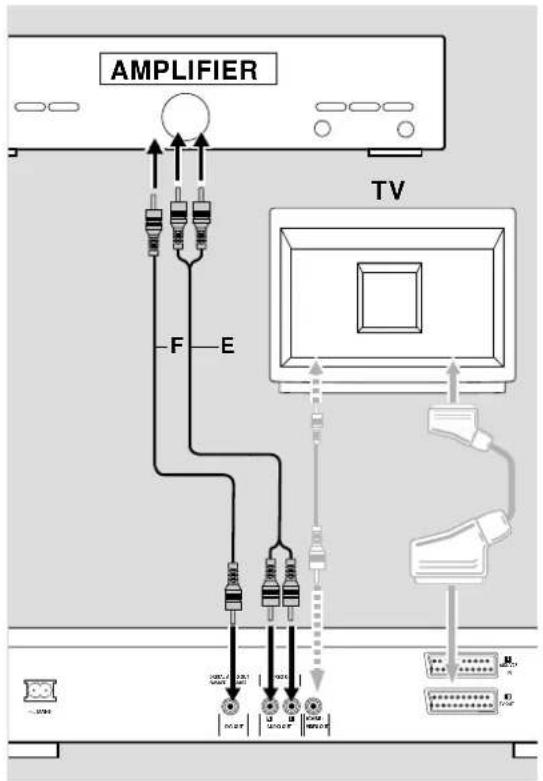
Aansluiten op een A/V-receiver met meerkanaalsdecoder (Dolby Digital™(AC-3), MPEG 2 en DTS)
Digitaal meerkanaalsgeluid
Deze digitale meerkanaalsaansluiting levert de beste geluidskwaliteit. Hiervoor hebt u een meerkanaalsreceiver (A/V) nodig die geschikt is voor (een van) de audiosystemen van uw DVD-speler (MPEG2, Dolby Digital™, AC3, en DTS). Raadpleeg de gebruiksaanwijzing van de receiver en bekijk de logo's aan de voorkant van dit apparaat.
1 Sluit de digitale audio-uitgang van de speler aan op de corresponderende ingang van de receiver. Gebruik hiervoor een (niet-bijgeleverde) digitale audiokabel.
2 U dient de digitale uitgang van de speler te activeren (zie 'Voorkeurinstellingen').
Opmerking: Als het digitale uitgangsformaat niet overeenkomt met de mogelijkheden van uw receiver, hoort u een sterk vervormd geluid of helemaal geen geluid. Het gekozen audioformaat van de DVD-disc wordt in het statusvenster getoond als het OSD-menu wordt geactiveerd of op de Audio-toets wordt gedrukt. Digitaal 6-kanaalsgeluid ("surround sound") via de digitale aansluiting kan alleen worden verkregen als uw receiver is uitgenust met een digitale meerkanaalsdecoder. Om het gekozen audioformaat van de huidige DVD-disc in het statusvenster te zien, op toets MENU OSD of op de toets voor het kiezen van de gesproken taal drukken.
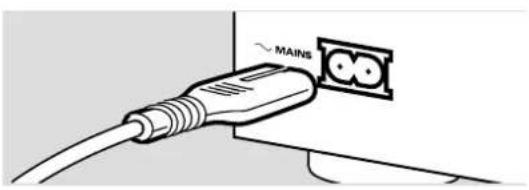
Aansluiten van het netsnoer
1 Plaats de contrasteker van het bijgeleverde netsnoer in de Mains (AC)-aansluiting aan de achterkant van de speler.
2 Steek de andere zijde van het snoer in een stopcontact.
Opmerking: Ook als de speler in de wachtstand (STANDBY) staat, verbruikt deze nog stroom. Wilt u de speler helemaal uitschakelen, neem dan de stekker uit het stopcontact.
Let op: Alleen een bevoegd servicetechnicus mag de behuizing van dit apparaat openen of reparaties uitvoeren.
Plaatsen van batterijen in de afstandsbediening
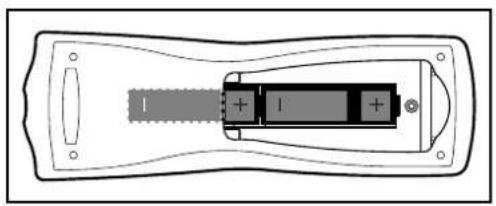
Plaatsen van batterijen
1 Open het batterijvak.
2 Plaats batterijen op de aangegeven wijze in het vak.
3 Sluit het batterijvak weer.
Let op: Gebruik geen oude en nieuwe batterijen door elkaar. Gebruik ook nooit verschillende typen batterijen door elkaar (standaard, alkaline, etc.).
U kunt de NTSC/PAL-instelling van de DVD-speler aanpassen aan het videosignaal van uw TV. Deze instelling is alleen van invloed op de informatie op het TV-scherm met de stop- en instelfuncties. U kunt NTSC of PAL kiezen. Om de instelling van de DVD-speler over te schakelen op PAL of NTSC handelt u als volgt:
1 Neem de netsnoersteker van de DVD-speler uit het stopcontact.
2 Druk de toetsen ■ en ▶▶▶l aan de voorzijde van de speler in, houd deze ingedrukt en steek de netsnoersteker weer in het stopcontact.
3 Nadat de aanduiding PAL of NTSC op het display van de speler verschenen is, de toetsen ■ en ▶▶▶ tegelijk loslaten. De aanduiding PAL of NTSC die op het display verschijnt, geeft de actuele instelling aan.
4 U kunt de instelling veranderen door toets ▶▶l binnen drie seconden in te drukken. De nieuwe instelling (PAL of NTSC) verschijnt dan op het
Algemene toelichting
Over deze gebruiksaanwijzing
In deze gebruiksaanwijzing staan de basisinstructies voor de bediening van deze DVD-speler. Sommige DVD-discs worden echter zodanig geproduceerd dat zij tijdens het afspelen een bepaalde bediening vergen of slechts een beperkte bediening mogelijk maken. Het kan zijn dat de speler bij deze discs niet op alle bedieningscommando's reageert. Raadpleeg in zo'n geval de instructies bij de disc. Als het symbool × op het TV-scherm verschijnt, betekent dit dat de speler of de disc de gekozen functie niet toelaat.
Het gebruik van de afstandsbediening
- Tenzij anders vermeld, kan de afstandsbediening voor alle functies worden gebruikt. Richt de afstandsbediening altijd rechtstreeks op de speler en zorg ervoor dat zich geen obstakels tussen de afstandsbediening en de speler bevinden.
Eventuele corresponderende toetsen aan de voorzijde van de speler kunnen ook worden gebruikt.
Het gebruik van de menubalk
- Een aantal functies kunnen ook via de menubalk op het scherm worden bediend. De menubalk kan met een van de volgende toetsen op de afstandsbediening worden opgeroepen: MENU OSD, T-C, Camerahoek, Gesproken taal, Taal van ondertiteling, en Zoom.
- De volgende functies kunnen via de menubalk worden bediend:
- Voorkeurinstellingen
- Titel/Track
- ⒽHoofdstuk/Index
- (Gesproken taal
- □Taal van ondertiteling
- :>Camerahoek
- ⊕ Zoom
- √Videoprogramma
- Geluid
- ▶▶Beeld voor beeld
- Slow motion
- Snelzoeken
- ⚫Tijdlocatie
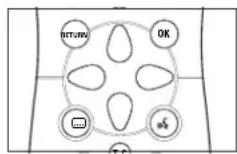
- Deze functies kunnen worden geselecteerd door op toets MENU OSD en daarna op de toets ▼/▲ te drukken, of met de betreffende toetsen op de afstandsbediening.
- Als op toets MENU OSD wordt gedrukt terwijl de menubalk wordt weergegeven, verdwijnt de menubalk van het scherm.
—Als u een functie uit de menubalk kiest, wordt deze functie gemarkeerd en worden de cursortoetsen waarmee deze functie kan worden bediend, onder het symbool getoond.
-< of > geeft aan dat er nog meer functies beschikbaar zijn aan de linker-/rechterzijde van de menubalk. Druk op toets ◀ of ▶ om deze functies te selecteren.
Inschakelen
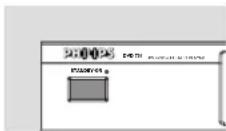
1 Schakel de TV in en kies het video-ingangskanaal voor uw DVD-Videospeler.
2 Druk op toets STANDBY-ON.
Basisinstellingen
Algemeen
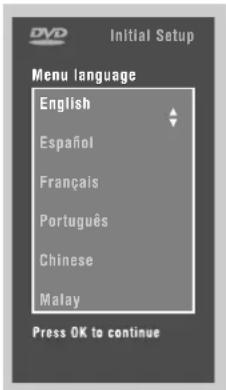
Onder 'Basisinstellingen' dient u uw voorkeuren voor een aantal functies van de speler in te stellen. (dit geldt niet voor alle modelien)
Bediening
Als u de speler voor de allereerste keer aanzet, verschijnt het menu 'Basisinstellingen'.
Het menu voor het eerste onderdeel wordt getoond en de eerste optie is gemarkeerd.
- Doorloop de menu-opties met de toetsen ▼ ▲. Het symbool van de geselecteerde optie wordt gemarkeerd.
- Druk op OK om uw keuze te bevestigen en om het volgende menu te selecteren.
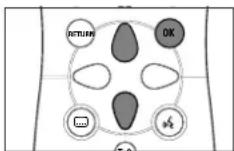
Opmerking: Voorkeuren moeten worden ingesteld in de volgorde waarin de onderdelen op het schem verschijnen.
Het menu 'Basisinstellingen' verdwijnt pas als de instellingen van het laatste onderdeel zijn bevestigd.
Drukt u op een andere toets dan ▼ ▲ of OK, dan verschijnt × op het scherm. Zet u de speler uit tijdens het selecteren van voorkeurinstellingen, dan moeten alle voorkeurinstellingen opnieuw worden gedaan als u de speler weer inschakelt.
De volgende functies kunnen in het menu Basisinstellingen worden geselecteerd:
Menutaal
De OSD-menu's worden in de door u gekozen taal weergegeven. U kunt uit verschillende talen kiezen.
Gesproken taal
Het geluid wordt in de door u gekozen taal weergegeven, mits deze op de disc die u wilt afspelen beschikbaar is. Zo niet, dan hoort u de eerste gesproken taal op de disc. U kunt uit verschillende talen kiezen.
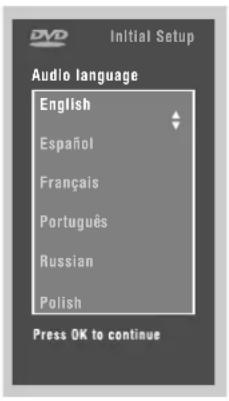
Taal van ondertiteling
De ondertiteling wordt in de door u gekozen taal weergegeven, mits deze op de disc die u wilt afspelen beschikbaar is. Zo niet, dan krijgt u de eerste taal op de disc voor de ondertiteling te zien. U kunt uit verschillende talen kiezen.
TV-formaat
Als u een breedbeeldtelevisie hebt (16:9), kiest u 16:9.
Als u een conventionele televisie hebt (4:3), kiest u 4:3.
In het laatste geval kunt u ook kiezen voor:
Letterbox, met een breedbeeldeffect en zwarte balken aan boven- en onderkant, of Pan-scan met een volledig beeld en 'afgesneden' zijkanten. Als een disc Pan-scan heeft, bewegen de beelden horizontaal over het scherm zodat de belangrijkste acties in beeld blijven.
Land
Kies uw land. Deze instelling wordt ook gebruikt als ingang voor de functie 'Oudercontrole' (zie onder 'Toegangscontrole').
Opmerking: Al deze functies worden in eerste instantie ingesteld in het menu 'Basisinstellingen'. Daarna kunnen ze altijd weer worden gewijzigd in het menu 'Voorkeurinstellingen'.
Voorkeurinstellingen
In dit menu kunt u voor een aantal functies voorkeurinstellingen selecteren.
Algemene bediening:

- Druk op toets MENU OSD op de afstandsbediening.
- Kies ⚙ in de menubalk.
- Het menu 'Voorkeurinstellingen' verschijnt.
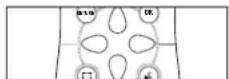
- Gebruik de toetsen ◀ ▶ ▼ ▲ om de menu's, submenu's en submenu-opties te doorlopen.
▶ Als u een onderdeel uit het menu hebt geselecteerd, worden de cursortoetsen (van de afstandsbediening) waarmee u het onderdeel kunt bedienen, ernaast getoond.
- Druk op OK om uw keuze te bevestigen en terug te gaan naar het hoofdmenu.
De volgende instellingen kunnen worden gewijzigd:
Beeld
-TV-formaat
Zie 'Basisinstellingen'
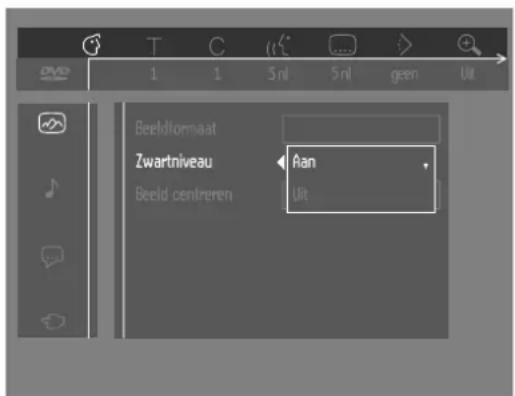
- Zwartniveau (alleen NTSC)
Kies ON voor het instellen van de kleurendynamiek voor een contrastrijker beeld.
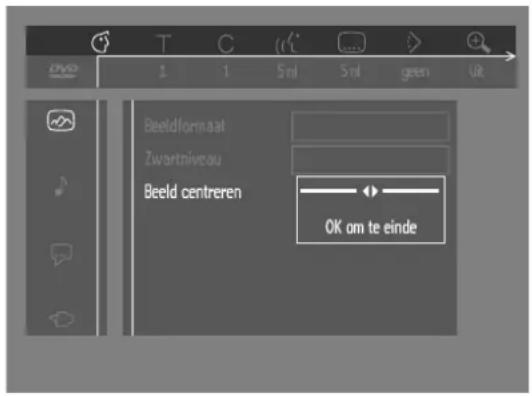
- Beeldverschuiving
Het beeld op uw TV is standaard gecentreerd. Met deze functie kunt u deze positie desgewenst veranderen door het beeld naar links of rechts te verschuiven.
Geluid
- Digitale uitgang
Fabrieksinstelling: ALL. Dit betekent dat zowel de coaxiale als de optische uitgangen geactiveerd zijn. Sluit u geen apparatuur aan met een digitale ingang, zet deze instelling dan op OFF.
Hebt u geen digitale meerkanaalsdecoder, zet deze instelling dan op PCM (Pulse Code Modulation). Zowel de coaxiale als de optische uitgangen zijn dan ingeschakeld.
- Analoge uitgang
Optimaliseert de geluidsdynamiek bij een laag weergavevolume.
- Karaoke
Zet deze instelling alleen op ON als u een karaoke-DVD-meerkanaalsdisc afspeelt. De karaokekanalen op de disc worden dan gemengd tot een normaal stereogeluid.
Taal
Kies de gewenste taal voor menu, gesproken tekst en ondertiteling. Zie 'Basisinstellingen'.
De taal voor gesproken tekst en ondertiteling kan ook via de menubalk op het scherm worden gewijzigd.

Functions
-Toegangscontrole
Toegangscontrole bevat de volgende onderdelen:
Kinderslot - Als deze functie op ON staat, moet een 4-cijferige code worden ingetoetst om discs af te kunnen spelen.
Oudercontrole - Voor het instellen van 'kijkvoorwaarden' bij DVD's die voor dit doel speciale informatie bevatten. (zie 'Toegangscontrole').
- Statusvenster
Het statusvenster toont de actuele status van de speler en wordt samen met de menubalk weergegeven. In de stopstand wordt het samen met het
'Temporary Feedback'-veld in het standaardscherm weergegeven. Zie 'OSD-menu';
Deze functie staat standaard op ON. Kies OFF als u niet wilt dat het statusvenster wordt getoond.
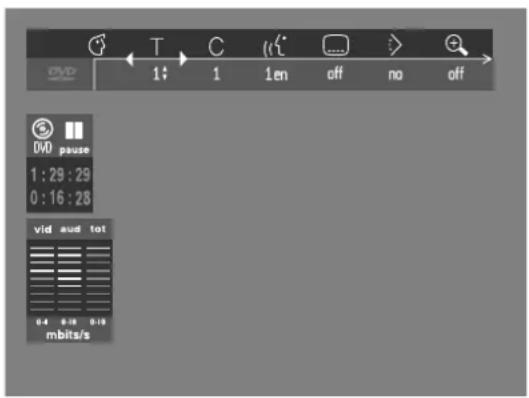
- Bitsnelheidsindicator
Indien deze is geactiveerd, wordt de bitsnelheid voor video, audio, en de totale bitsnelheid getoond. Dit geldt alleen tijdens de weergave van DVD- en SVCD-discs.
Toegangscontrole; Kinderslot (DVD en VCD)
In-/Uitschakelen van het kinderslot
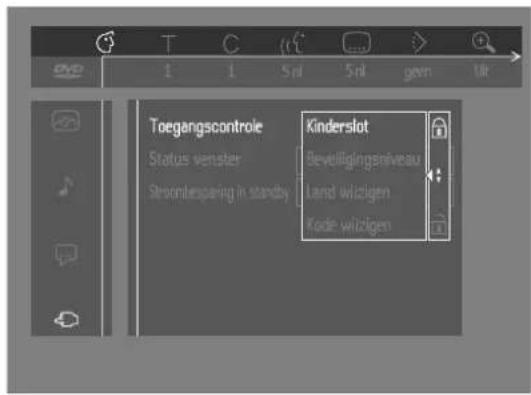
1 Kies in de stopstand met de toetsen ▼/▲ 'ACCESS CONTROL' uit het functiemenu.
2 Toets een door u gekozen 4-cijferige code in.
3 Toets de code nogmaals in.
4 Ga naar 'Child Lock' met de toetsen ▼/▲.
5 Ga naar LOCK/UNLOCK met toets ▶.
6 Kies LOCK met de toetsen ▼/▲.
7 Druk op OK of ◀ om uw keuze te bevestigen en druk nogmaals op ◀ om het menu te verlaten.
Niet-geautoriseerde discs kunnen nu alleen worden afgespeeld nadat de door u gekozen 4-cijferige code is ingetoetst.
8 Kies UNLOCK om het kinderslot uit te schakelen.
Opmerking: In de volgende gevallen dient u de 4-cijferige code te bevestigen:
- als de code voor de allereerste keer wordt ingetoetst (zie hierboven);
- als de code wordt veranderd (zie 'Veranderen van de 4-cijferige code');
- als de code ongedaan wordt gemaakt (zie 'Veranderen van de 4-cijferige code');
![Eén keer afspelen [ ] [ ] [ ] [ ] ▲ Altijd afspelen [ ] [ ] [ ] [ ] Kies 'Altijd afspelen om disk aan de kinderen toegelaten liist toe te voegen](/content/2026/05/1111644/images/4bfea64af1b1e9941f61f453828372103a74a2738b53aea8c5f48056aea9cf87.jpg)
Autoriseren van discs
- Plaats de disc. Zie 'Plaatsen van een disc'.
▶ Het dialoogvenster 'child protect' verschijnt.
U wordt gevraagd uw code in te toetsen voor 'Play Once' (eenmaal afspelen) of 'Play Always' (altijd afspelen). Kiest u 'Play Once', dan kan de disc worden afgespeeld zolang die zich in de speler bevindt en de speler ingeschakeld is. Kiest u 'Play Always', dan autoriseert u de disc en kan deze altijd worden afgespeeld, zelfs als het kinderslot is ingeschakeld (ON).
Opmerkingen: Het geheugen van de speler houdt een lijst bij met 50 geautoriseerde (kindveilige) discitels. Een disc wordt in deze lijst opgenomen als u 'Play Always' hebt geselecteerd. Telkens wanneer een 'kindveilige' disc wordt afgespeeld, komt deze bovenaan de lijst te staan. Als de lijst vol is wanneer een nieuwe disc wordt toegevoegd, wordt de laatste disc uit de lijst verwijderd.
Het is mogelijk dat dubbelzijdige DVD-discs voor elke zijde een andere identificatie hebben. Om zo'n disc 'kindveilig' te maken, dient elke zijde apart te worden geautoniseerd.
Het is mogelijk dat VCD-discs met meerdere 'volumes' voor elk volume een andere identificatie hebben. Om zo'n disc 'kindveilig' te maken, dient elk volume te worden geautonseerd.
Ongedaan maken van de autorisatie
- Plaats de disc. Zie het hoofdstuk 'Plaatsen van een disc'.
▶ Het afspelen start automatisch.
• Druk op ■ terwijl 😊 zichtbaar is.
▶ Het symbool 😊 verschijnt en de autorisatie is ongedaan gemaakt.
![DVD 1 1 5 nl 5 nl geen Ult Toegangscontrole Status venster [ ] [ ] [ ] [ ] Kode ingeven](/content/2026/05/1111644/images/704fe5717cd4606a2a76099b74c20e5b56ac0b03f48ea5c2785edf22db4b4a7c.jpg)
Toegangscontrole; Oudercontrole (alleen DVD-Videodiscs)
Er zijn DVD-films met scènes die ongeschikt zijn voor kinderen. Daarom kunnen deze discs informatie voor 'Oudercontrole' bevatten die voor de hele disc of alleen voor bepaalde scènes geldt. Deze scènes hebben een classificatie van 1 tot 8. De disc heeft tevens alternatieve scènes die wel geschikt zijn en als alternatief kunnen dienen. De classificatie is per land verschillend. Met de functie 'Oudercontrole' kunt u voorkomen dat bepaalde discs door uw kinderen worden afgespeeld of ervoor zorgen dat bepaalde discs met alternatieve scènes worden afgespeeld.
In-/uitschakelen van de oudercontrole
1 Kies in de stopstand ACCESS CONTROL uit het functiemenu met de toetsen ▼/▲.
2 Toets uw 4-cijferige code in en doe dit zo nodig nogmaals.
3 Ga naar 'Oudercontrole' met de toetsen ▼/▲.
4 Ga naar VALUE ADJUSTMENT (1-8) met toets ▶.
5 Druk vervolgens op ▼/▲ of de cijfertoetsen op de afstandsbediening om de gewenste classificatie (1-8) voor de geplaatste disc te kiezen.
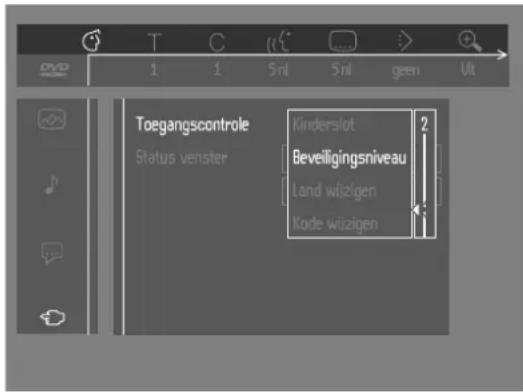
Classificatie 0 (weergegeven als '- -'):
Oudercontrole is niet geactiveerd. De disc wordt in zijn geheel afgespeeld.
Classificatie 1 tot 8:
De disc bevat scènes die niet voor kinderen geschikt zijn. Als u een classificatie selecteert, kunnen alle scènes met dezelfde of een lagere classificatie worden bekeken. Scènes met een hogere classificatie worden niet afgespeeld, tenzij de disc alternatieve scènes bevat. Deze moeten dezelfde of een lagere classificatie hebben. Staan er geen alternatieve scènes op de disc, dan stopt het afspelen en moet de 4-cijferige code worden ingetoetst.
6 Druk op OK of ◀ om uw keuze te bevestigen en druk nogmaals op ◀ om het menu te verlaten.
Land
1 Kies in de stopstand ACCESS CONTROL uit het functiemenu met de toetsen ▼/▲.
2 Toets de 4-cijferige code in.
3 Ga naar CHANGE COUNTRY met toets ▼.
4 Druk op toets ▶.
5 Kies een land met de toetsen ▼/▲.
6 Druk op OK of ◀ om uw keuze te bevestigen en druk nogmaals op ◀ om het menu te verlaten.
Veranderen van de 4-cijferige code
1 Kies in de stopstand ACCESS CONTROL uit het functiemenu met de toetsen ▼/▲.
2 Toets de oude code in.
3 Ga naar CHANGE CODE met toets ▼.
4 Druk op toets ▶.
5 Toets de nieuwe 4-cijferige code in.
6 Toets de code nogmaals in en druk ter bevestiging op OK.
7 Druk op ◀ om het menu te verlaten.
Opmerking: Als u uw 4-cijferige code vergeten bent, kan deze ongedaan worden gemaakt door in het dialoogvenster 'Access control' viermaal op toets ■ te drukken. U kunt dan een nieuwe code intoetsen (tweemaal) zoals hierboven beschreven.
Afwijzing aansprakelijkheid ten aanzien van oudercontrole
Deze DVD-speler is uitgerust met het OUDERCONTROLE-systeem, dat bedoeld is om geactiveerd te worden bij het afspelen van DVD-discs die voorzien zijn van een bepaalde softwarecodering overeenkomstig technische standaards die zijn aanvaard door de fabrikant van de apparatuur en de disc-industrie.
U dient er rekening mee te houden dat het OUDERCONTROLE-systeem niet zal werken bij een DVD-disc die niet is voorzien van de daarvoor benodigde softwarecodering. Tevens wijzen wij erop dat op het moment van productievrijgave van deze DVD-speler over een aantal details van de technische standaards nog geen overeenstemming was bereikt tussen de apparatuurfabrikanten en de disc-industrie.
Philips kan in verband daarmee een goede werking van het OUDERCONTROLE-systeem niet garanderen en wijst derhalve elke aansprakelijkheid af ten aanzien van het ongewenst bekijken van de inhoud van discs.
In geval van twijfel doet u er goed aan te controleren of de disc wordt afgespeeld overeenkomstig uw OUDERCONTROLE-instellingen voordat u kinderen toestaat de inhoud van de disc te bekijken.

Plaatsen van een disc
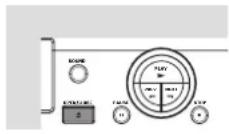
1 Druk op OPEN/CLOSE aan de voorzijde van de speler. De lade gaat open.
2 Plaats de disc in de lade met het label naar boven (ook bij een dubbelzijdige DVD-disc). Zorg ervoor dat de disc goed in de juiste uitsparing ligt.
3 Druk op OPEN/CLOSE om de lade te sluiten.
- De melding READ verschijnt in het statusvenster en op het display van de speler, en het afspelen start automatisch.
Opmerking: Als het kinderslot ingeschakeld is en de geplaatste disc niet op de lijst met kindveilige (niet-geautoriseerde) discs staat, moet de 4-cijferige code worden ingetoetst en/of moet de disc worden geautoriseerd. Zie 'Toegangscontrole'.
Afspelen van een DVD-Videodisc

Afspelen van een titel
Nadat de disc geplaatst en de lade gesloten is, begint het afspelen automatisch en op het statusvenster en het display van de speler verschijnt informatie over het type, de inhoud en de speelduur van de disc.
Het is mogelijk dat u bij een disc gevraagd wordt een optie uit het menu te kiezen. Zijn de opties genummerd, druk dan op de betreffende cijfertoets.
Zijn de opties niet genummerd, gebruik dan de pijltjestoetsen ▼/▲, ◀/► keuze te markeren en druk daarna op OK.
Tijdens het afspelen worden titel en hoofdstuknummer in de menubalk en op het display van de speler getoond.
In het statusvenster en op het display verschijnt de verstreken speelduur.
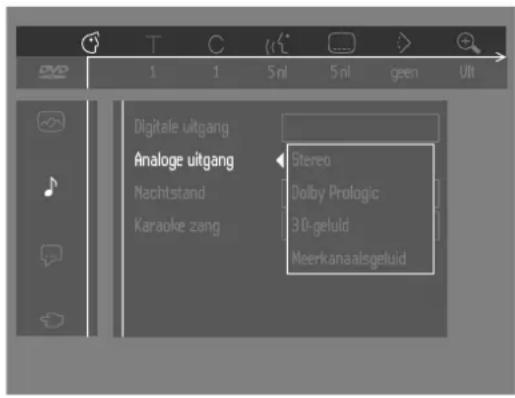
- U kunt desgewenst Stereo-, Dolby Surround- of 3D-geluid kiezen met de toets SOUND.
De speler kan met afspelen stoppen aan het eind van een titel en terugkeren naar het DVD-menu. Druk op ▶ om door te gaan naar de volgende titel.
- Druk op ■ als u het afspelen eerder wilt stoppen.
- Het standaardscherm verschijnt en geeft informatie over de actuele status van de speler.
- U kunt het afspelen hervatten vanaf het punt waar u bent gestopt. Druk op ▶; als het symbool ▶ voor 'Afspelen hervatten' op het scherm verschenen is, drukt u opnieuw op ▶.
▶ De functie 'Afspelen hervatten' geldt niet alleen voor de disc in de speler, maar ook voor de laatste vier discs die zijn afgespeeld. U hoeft alleen maar de betreffende disc te laden en op toets ▶ te drukken; als het symbool ▶ voor 'Afspelen hervatten' op het scherm verschenen is, drukt u nogmaals op ▶.
Opmerking: Omdat het gebruikelijk is dat films op DVD in verschillende delen van de wereld op verschillende tijdstippen worden uitgebracht, zijn alle spelers en sommige discs van een regiocode voorzien. Als u een disc met een afwijkende regiocode in uw speler laadt, verschijnt een waarschuwing over de regiocode op het schem. De disc kan niet worden afgespeeld en dient uit de speler genomen te worden.
Afspelen van een Video-CD

Afspelen van een disc
- Nadat de disc geplaatst en de lade gesloten is, begint het afspelen automatisch. Op het statusvenster en het display van de speler verschijnt informatie over het type, de inhoud en de speelduur van de disc.
- Het is mogelijk dat u bij een disc gevraagd wordt een optie uit het menu te kiezen. Zijn de opties genummerd, druk dan op de betreffende cijfertoets.
- Tijdens het afspelen wordt het nummer van de afgespeelde track in de menubalk en op het display van de speler getoond. De verstreken speelduur wordt getoond in het statusvenster en op het display van de speler.
- U kunt desgewenst Stereo-, Dolby Surround- of 3D-geluid kiezen met de toets SOUND.
- Druk op ■ als u het afspelen eerder wilt stoppen.
▶ Het standaardscherm verschijnt.
- U kunt het afspelen hervatten vanaf het punt waar u bent gestopt. Druk op ▶; als het symbool ▶ voor 'Afspelen hervatten' op het scherm verschenen is, opnieuw op ▶ drukken.
De functie 'Afspelen hervatten' geldt niet alleen voor de disc in de speler, maar ook voor de laatste vier discs die zijn afgespeeld. U hoeft alleen maar de betreffende disc te laden en op toets ▶ te drukken; als het symbool ▶ voor 'Afspelen hervatten' op het scherm verschenen is, drukt u nogmaals op ▶.


Basisfuncties
Opmerking: Tenzij anders vermeld, wordt er bij onderstaande aanwijzingen van uitgegaan dat de afstandsbediening wordt gebruikt. Sommige functies kunnen ook via de menubalk op het schem worden uitgevoerd. Zie 'Het gebruik van de menubalk'.
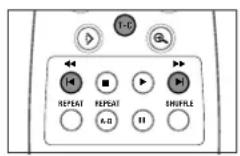
Overschakelen naar de volgende of vorige titel/track
Als een disc meerdere titels of tracks bevat (wat u kunt zien in de menubalk en op het display van de speler), kunt u als volgt naar een andere titel gaan:
- Druk op T-C (title/chapter) en daarna tijdens het afspelen kort op ▶l om de volgende titel/track te selecteren.
- Druk op T-C (title/chapter) en daarna tijdens het afspelen kort op | om naar het begin van de huidige titel/track terug te gaan. Druk tweemaal kort op | om naar de vorige titel/track terug te gaan.
Overschakelen naar het volgende of vorige hoofdstuk/index
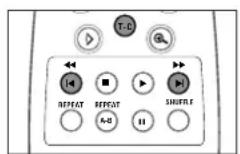
Bevat een disctitel meerdere hoofdstukken of een track meerdere indexen (wat u kunt zien in de menubalk en op het display van de speler), kunt u als volgt naar het volgende of vorige hoofdstuk/index overschakelen:
- Druk tijdens het afspelen kort op ▶l om het volgende hoofdstuk/index te selecteren.
- Druk tijdens het afspelen kort op ◀ om naar het begin van het huidige hoofdstuk/index terug te gaan. Druk tweemaal kort op ◀ om naar het vorige hoofdstuk/index terug te gaan.
- Om rechtstreeks naar een hoofdstuk of index te gaan, op T-C (title/chapter) drukken en het nummer van het hoofdstuk/index invoeren met de cijfertoetsen (0-9).
Opmerking: Bestaat het nummer uit meerdere cijfers, druk de toetsen dan snel achter elkaar in.
Stilstaand beeld en beeld voor beeld afspelen
- Kies ◀▶ (beeld voor beeld) in de menubalk.
- Ga naar het menu 'Beeld voor beeld' met de toets ▼. ▶ De speler komt nu in de pauzestand.
- U kunt met de cursortoetsen ◀▶ naar het volgende of vorige beeld gaan.
- Druk op ▶ of ▲ om de beeld voor beeld-functie te verlaten.
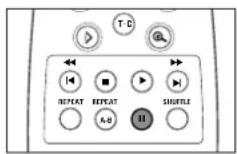
Beeld voor beeld-weergave in voorwaartse richting is ook mogelijk door herhaaldelijk op toets II te drukken.
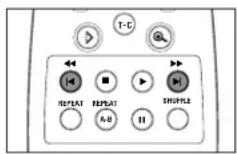
Snelzoeken
• Kies ◀ (snelzoeken) in de menubalk.
- Ga naar het snelzoekmenu met de toets ▼.
- Kies de gewenste snelheid met de toetsen ◀ ▶: -32, -8 of -4 (achterwaarts), of +4, +8, +32 (voorwaarts).
- Kies 1 om terug te gaan naar de normale weergavesnelheid.
- Druk op ▶ of ▲ om de snelzoekfunctie te verlaten.
U kunt ook met verschillende snelheden voorwaarts of achterwaarts zoeken door toets ◀◀ of ▶▶ ingedrukt te houden.
Herhalen
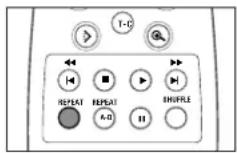
DVD-Videodiscs - Herhalen van hoofdstuk/titel/disc
- Druk op REPEAT om het huidige hoofdstuk te herhalen.
▶ REPEAT CHAPTER verschijnt op het display. - Druk een tweede maal op REPEAT om de huidige titel te herhalen.
▶ REPEAT TITLE verschijnt op het display. - Druk een derde maal op REPEAT om de disc in zijn geheel te herhalen.
▶ REPEAT verschijnt op het display. - Druk een vierde maal op REPEAT om de functie uit te schakelen.
CHAPTER
REPEAT
TITLE
REPEAT
REPEAT
TRACK
REPEAT
REPEAT
Video-CD's - Herhalen van track/disc
- Druk op REPEAT om de huidige track te herhalen.
▶ REPEAT TRACK verschijnt op het display. - Druk een tweede maal op REPEAT om de disc in zijn geheel te herhalen.
▶ REPEAT verschijnt op het display en het scherm. - Druk een derde maal op REPEAT om de functie uit te schakelen.
Herhalen van A-B
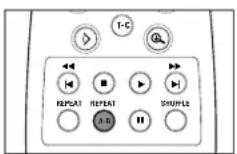
A -B REPEAT
Met deze functie kunt u een fragment in een titel herhalen.
- Druk op REPEAT A-B bij het door u gekozen startpunt; ► A- verschijnt kort op het display.
- Druk nogmaals op REPEAT A-B bij het door u gekozen eindpunt; ▶ A-B REPEAT verschijnt kort op het display en het geselecteerde fragment wordt continu herhaald (A-B REPEAT wordt getoond aan de voorzijde van de speler).
- Druk op REPEAT A-B om de functie uit te schakelen.
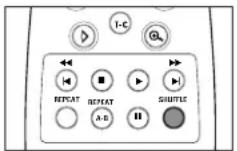
SHUFFLE
Willekeurige volgorde (Shuffle)
DVD-Videodiscs
Als een titel meerdere hoofdstukken bevat, kunt u die met deze functie in willekeurige volgorde afspelen.
• Druk tijdens het afspelen op SHUFFLE.
▶ SHUFFLE verschijnt circa 2 seconden op het scherm.
- Druk nogmaals op SHUFFLE om de functie uit te schakelen.
Video-CD's
Als een disc meerdere tracks bevat, kunt u die met deze functie in willekeurige volgorde afspelen.
• Druk tijdens het afspelen op SHUFFLE.
▶ SHUFFLE verschijnt circa 2 seconden op het scherm.
- Druk nogmaals op SHUFFLE om de functie uit te schakelen.
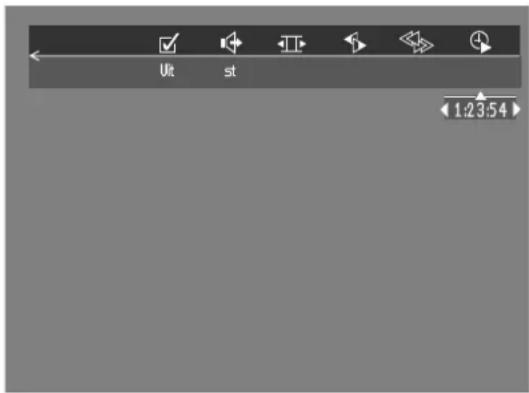
Tijdlocatie
Met deze functie kunt u het afspelen van de disc starten bij elke gewenste tijd.
- Kies ⚠️ (Tijdlocatie) in de menubalk.
- Druk op toets ▼.
▶ De speler kommt in de pauzestand.
▶ Er verschijnt een tijdbalk waarop de verstreken speelduur van de huidige disc is aangegeven.
- Voer met de cijfertoetsen de gewenste starttijd in de tijdbalk in. Toets uren, minuten en seconden van links naar rechts in.
▶ Na invoering van een item wordt het volgende item gemarkeerd. - Druk op OK om de starttijd te bevestigen.
▶ De tijdbalk verdwijnt en het afspelen begint bij de opgegeven tijdlocatie.
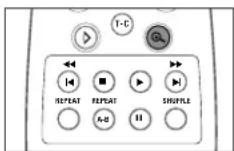
Zoom
Met de zoomfunctie kunt u het videobbeeld vergroten en in het vergrote beeld zwenken.
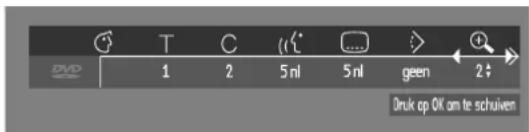
• Kies ⊕ (Zoom) in de menubalk.
- Druk op ▼/▲ om de zoomfunctie in te schakelen en kies de gewenste zoomfactor: 1:33, 2 of 4.
▶ De speler kommt in de pauzestand.
- De gekozen zoomfactor verschijnt onder het zoomsymbool in de menubalk en 'Press OK to pan' verschijnt onder de menubalk.
▶ Het beeld verandert overeenkomstig de gekozen optie.
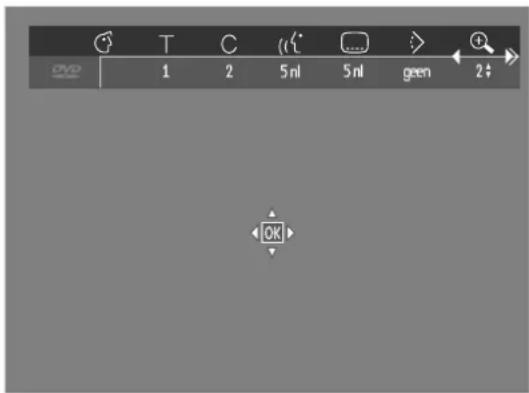
- Druk op OK om uw keuze te bevestigen.
▶ De zwenksymbolen verschijnen op het scherm: ▲ ▼ ◀ ▶ en OK.
- Gebruik de toetsen ▲ ▼ ◀ ▶ om in het beeld te zwenken.
- Als u op OK drukt, wordt alleen het ingezoomde beeld getoond.
- Wilt u op elk moment kunnen zoomen, druk dan op ⚠ (Zoom) en kies de gewenste zoomfactor zoals hierboven beschreven.
- Handel als volgt om de zoomfunctie uit te schakelen:
- Druk op toets ▶.
▶ Het afspelen wordt hervat.
– Druk op STOP, MENU OSD.
![UR Favorierte Truck Selector Main URL title 1 * 2 * 3 4 5 6 7 8 9 10 > 经销商 1 2 3 4 5 6 7 8 9 10 > program [1] File wincom](/content/2026/05/1111644/images/fbae6a3c532df645c55fbb7a71b9feadf21d76baa47bfc053e9918397906f61a.jpg)
FTS-Video
- Met de FTS-Videofunctie kunt u zowel uw favoriete DVD-titels en -hoofdstukken als uw favoriete VCD-tracks en -indexen van een bepaalde disc in het geheugen van de speler vastleggen.
- Elk FTS-programma kan 20 items (titels, hoofdstukken) bevatten.
- Telkens wanneer een FTS-programma wordt afgespeeld, wordt dit bovenaan de lijst geplaatst. Als de lijst vol is wanneer een nieuw programma wordt toegevoegd, wordt het laatste programma uit de lijst verwijderd.
- Een programma kan op elk gewenst moment worden opgeroepen en afgespeeld.
Vastleggen van een FTS-Videoprogramma
- In de stopstand: selecteer Video FTS √ in de menubalk.
• Druk op ▼ om het menu te openen.
▶ Het Video FTS-menu verschijnt. - Druk op toets ◀ of ▶ of FTS om ON of OFF te selecteren.
Vastleggen van titels/tracks
• Druk op ▼ om TITLES te selecteren.
- Kies de gewenste titel met ◀ en ▶.
- Druk op OK als u de hele titel wilt vastleggen.
▶ Het titelnummer wordt aan de lijst toegevoegd.
Vastleggen van hoofdstukken/indexen
• Druk op ▼ bij het gekozen titelnummer.
- Het titelnummer wordt gemarkeerd en het eerste hoofdstuknummer dat bij deze titel beschikbaar is, licht op.
- Kies het gewenste hoofdstuknummer met ◀ en ▶.
• Druk op OK om uw keuze te bevestigen.
▶ De gemaakte keuze wordt aan de lijst toegevoegd.
- Druk op MENU OSD om het Video FTS √ menu te verlaten.
Wissen van een FTS-programma
- In de stopstand: selecteer Video FTS √ in de menubalk.
• Kies PROGRAM met toets ▼.
• Kies het gewenste nummer met ◀ en ▶.
• Druk op OK om de selectie te wissen.
• Druk op MENU OSD om het menu te verlaten.
Wissen van alle selecties:
- In de stopstand: selecteer Video FTS √ in de menubalk.
• Kies CLEAR ALL met ▼.
• Druk op OK.
▶ Alle selecties worden nu gewist. - Druk op MENU OSD om het menu te verlaten.
Speciale DVD-functies
Controleren van de inhoud van DVD-Videodiscs: Menu's
De disc kan keuzemenu's bevatten voor titels en hoofdstukken. Met de menufunctie van de DVD kunt u uit deze menu's een keuze maken. Druk op de betreffende cijfertoets, of gebruik de toetsen ▼, ▲, ▶, ◀ om uw keuze te markeren en druk daarna op OK.
Titelmenu's
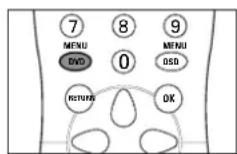
• Druk op MENU DVD.
Heeft de huidige titel een menu, dan verschijnt dit nu op het scherm.
Zo niet, dan verschijnt het discmenu.
- Het menu kan een lijst bevatten van camerahoeken, opties voor gesproken talen en talen voor ondertiteling, en hoofdstukken van de titel.
- Druk nogmaals op MENU DVD om het menu te verlaten.
Discmenu
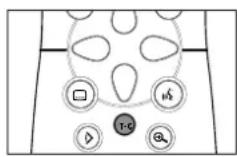
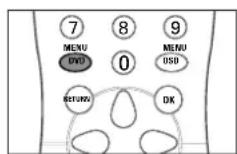
• Druk op T-C en daarna op MENU DVD.
▶ Het discmenu verschijnt.
- Druk nogmaals op T-C en daarna op MENU DVD om het menu te verlaten.
Camerahoek
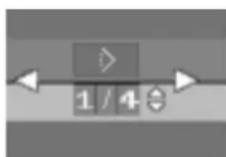
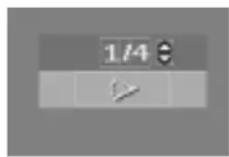
Als de disc fragmenten bevat die vanuit verschillende hoeken zijn opgenomen, verschijnt het hoeksymbool met het aantal beschikbare hoeken en de hoek die op dat moment geldt.
U kunt dan de camerahoek desgewenst wijzigen.
- Selecteer met de toetsen ▼/▲ de gewenste hoek in het symbool.
▶ Na enige ogenblikken schakelt de speler over op de geselecteerde camerahoek. Het hoeksymbool blijft in beeld zolang er meerdere hoeken beschikbaar zijn.
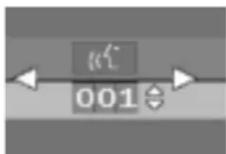
Wijzigen van de gesproken taal
• Kies (Audio) in de menubalk.
- Druk meerdere malen op (of / om van de ene naar de andere taal te gaan.
Wijzigen van de taal voor de ondertiteling
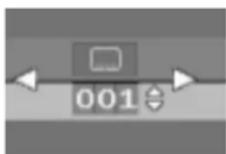
• Kies ☐ (Ondertiteling) in de menubalk.
- Druk meerdere malen op □ of ▼/▲ om van de ene naar de andere taal te gaan.
Speciale VCD-functies
Playback Control (PBC)
- Laad een Video-CD met PBC en druk op ▶.
- Doorloop het menu met de toetsen die op het scherm worden afgebeeld tot de gewenste passage wordt afgespeeld. Als het PBC-menu een lijst met titels bevat, kunt u de titels rechtstreeks kiezen.
• Maak uw keuze met de cijfertoetsen (0-9). - Druk op RETURN om naar het vorige menu te gaan.
- U kunt de PBC-functie ook uitzetten (OFF) in het menu 'Voorkeurinstellingen'.
![Audio Disk mode play 1 2.78 14 1.12.78 repeat track time total tracks total time Favorlete Track Selectie van • Uit track 1 2 3 4 5 6 7 8 9 10 > program [] Alles wissen](/content/2026/05/1111644/images/fc50b38d3ae39d22dc2750e7e29396cabc89fb5e33c0b0c6415e8e6a7ce103c3.jpg)
Afspelen van een Audio-CD
- Nadat de disc geplaatst is, begint het afspelen automatisch.
- Als de TV aanstaat, verschijnt het Audio-CD-scherm in beeld.
- Het aantal tracks en de totale speelduur worden op het scherm getoond.
- Tijdens het afspelen worden het huidige tracknummer en de verstreken speelduur op het scherm en het display van de speler getoond.
- Aan het eind van de disc wordt het afspelen gestopt.
- Druk op toets ■ om het afspelen op een ander punt te beeindigen.
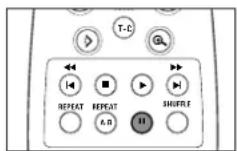
Pauze
• Druk tijdens het afspelen op II.
- Druk op ▶ om het afspelen te hervatten.
Zoeken
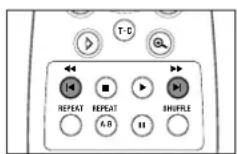
- Houd tijdens het afspelen toets ◀◀ of ▶▶ ongeveer 1 seconde ingedrukt om met 4x de normale snelheid achteruit of vooruit te zoeken. ▶ Het zoeken begint en het geluid wordt gedeeltelijk onderdrukt.
- Druk nogmaals op ◀◀ of ▶▶ om met 8x de normale snelheid te zoeken. ▶ Het snelzoeken begint en het geluid wordt onderdrukt.
- Druk nogmaals op ◀◀ of ▶▶ om weer naar 4x de normale snelheid over te schakelen.
- Als de TV aanstaat, verschijnen snelheid en zoekrichting op het scherm op het moment dat u toets ◀◀ of ▶▶ indrukt.
- U kunt het zoeken beëindigen door op ▶ te drukken om het afspelen bij normale snelheid te hervatten, of op ■ om te stoppen.
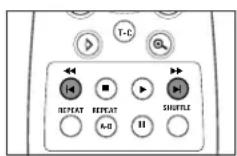
Overschakelen naar de volgende of vorige track
- Druk tijdens het afspelen kort op ▶l om naar de volgende track te gaan.
- Druk tijdens het afspelen kort op | om naar het begin van de huidige track terug te gaan. Druk tweemaal kort op | om naar de vorige track te gaan.
- U kunt ook rechtstreeks naar het gewenste tracknummer gaan door het nummer in te voeren met de cijfertoetsen (0-9).
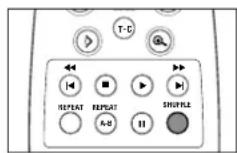
Afspelen in willekeurige volgorde (Shuffle)
• Druk tijdens het afspelen op SHUFFLE.
▶ De volgorde van de tracks verandert.
- Druk nogmaals op SHUFFLE om de normale afspeelvolgorde te hervatten.
Herhalen van track/disc
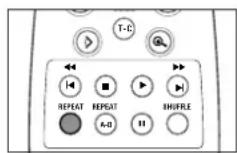
- Druk op REPEAT om de huidige track te herhalen.
▶ REPEAT TRACK verschijnt op het display.
- Druk nogmaals op REPEAT om de disc in zijn geheel te herhalen.
▶ REPEAT verschijnt op het display.
- Druk voor de derde keer op REPEAT om de functie uit te schakelen.
Herhalen van A-B
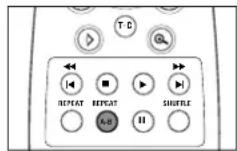
Met deze functie kunt u een fragment herhalen.
- Druk op REPEAT A-B bij het door u gekozen startpunt;
▶ A- verschijnt op het display.
- Druk nogmaals op REPEAT A-B bij het door u gekozen eindpunt;
▶ A-B verschijnt op het display en het geselecteerde fragment wordt voortdurend herhaald.
- Druk nogmaals op REPEAT A-B om deze functie uit te schakelen.
FTS-programma
- Met het FTS-programma kunt u uw favoriete tracks van een bepaalde disc in het geheugen van de speler vastleggen.
Vastleggen van een FTS-programma
1 Laad een disc en stop de weergave.
2 Druk op ▼ om naar de lijst met beschikbare tracks te gaan.
3 Gebruik ◀ of ▶ om tracks uit de lijst te selecteren.
U kunt ook rechtstreeksnaar het gewenste tracknummer gaan door het nummer in te voeren met de cijfertoetsen (0-9).
4 Druk op OK om een track vast te leggen.
▶ De tracknummers worden toegevoegd aan de lijst van geselecteerde tracks.
- Het aantal tracks en de speelduur van het programma worden op het scherm en het display getoond.
Als u klaar bent met programmeren, druk dan op ▶ om met afspelen te beginnen of op ▲ om terug te gaan naar de stopstand; in beide gevallen wordt het FTS-programma automatisch in het geheugen opgeslagen.
FTS in- of uitschakelen
1 Ga naar de bovenkant met ▲ of ▼.
2 Kies ON (IN) of OFF (UIT) met ◀ of ▶.
Wissen van een track uit een FTS-programma
1 Ga met toets ▼ naar de lijst van geselecteerde tracks.
2 Ga met ◀ en ▶ naar het tracknummer dat u wilt wissen.
3 Druk op OK.
▶ Het tracknummer wordt uit de lijst verwijderd.
Wissen van het gehele programma
- Ga met toets ▼ naar Clear All en druk op OK.
▶ Het complete FTS-programma voor deze disc wordt gewist.
![Audio Disk mode play 1 2.78 14 1.12.78 repeat track time total tracks total time Aan* Uit track 1 2 3 4 5 6 7 8 9 10 > program [ ] Alles wissen Favorite Track Selectie](/content/2026/05/1111644/images/49bc11d242c9321710aba541b2c248c9ccef71b354731f3fc87c5cd3a005405f.jpg)
Als de DVD-speler defect lijkt te zijn, kunt u het beste eerst de onderstaande lijst raadplegen. Het zou kunnen zijn dat u iets over het hoofd hebt gezien. Probeer nooit het apparaat zelf te repareren, omdat de garantie dan vervalt.
Kijk wat het specifieke probleem is en voer daarna alleen die handelingen uit die nodig zijn om dat specifieke probleem te verhelpen.
Probleem Oplossing
| Geen spanning Controleer of het netsnoer goed is aangesloten. | |
| Controleer of er spanning op het stopcontact staat door er een ander apparaat op aan te sluiten. | |
| Geen beeld Controleer of de TV is ingeschakeld. | |
| Controleer de videoaansluiting. | |
| Vervormd beeld Controleer de disc op vingerafdrukken, reinig de disc zo nodig met een zachte doek en wrijf daarbij van binnen naar buiten.Soms kan er een geringe beeldvervorming optreden. Dit is geen storing. | |
| Ernstig vervormd beeld of geen kleur in het menu van de speler controleren of de NTSC/PAL-instelling van de DVD-speler in overeenstemming is met het videosignaal van uw TV.Als dit NTSC is, de DVD-speler op NTSC instellen.Als dit PAL is, de PAL-instelling kiezen - zie NTSC/PAL-instelling. | |
| Vervormd of zwart/wit-beeld bij DVD of Video CD. (PAL/NTSC) | Het disc-formaat is niet geschikt voor het videosignaal van uw TV |
| Geen geluid Controleer de audioverbindingen. | |
| Als u een HiFi-versterker gebruikt, een andere geluidsbron proberen. | |
| Vervormd geluid van HiFi-versterker | Controleer dat er geen audioverbindingen zijn gemaakt met de phono-ingang van de versterker. |
| Geen audiosignaal op de digitale uitgang Controleer de digitale verbindingen. | |
| Controleer of de digitale uitgang is ingesteld op ALL of PCM. | |
| Controleer of het audioformaat van de gekozen gesproken taal geschikt is voor uw receiver. | |
| Disc kan niet worden afgespeeld | Controleer of het label van de disc boven ligt.Reinig de disc. |
| Controleer of de disc defect is door een andere disc te proberen.Kijk of de disc defect, ernstig bekrast of krom (niet vlak) is. | |
| De speler gaat niet terug naar het beginscherm als de disc wordt verwijderd | Reset de speler door deze uit en weer in te schakelen. |
| Controleer of het programma vraagt een andere disc te laden. | |
| De speler reageert niet op de afstandsbediening | Richt de afstandsbediening direct op de sensor aan de voorzijde van de speler.Verwijder eventuele obstakels tussen de speler en de afstandsbediening. |
| Controleer of vervang de batterijen in de afstandsbediening. | |
| De toetsen werken niet. | Reset de speler volledig door het netsnoer uit het stopcontact te trekken. |
| De speler reageert tijdens het afspelen niet op alle bedieningscommando's | Het betreft voor de disc ongeoorloofde handelingen.Raadpleeg de instructies voor de disc. |
| Als de speler CD's/DVD's niet goed kan lezen | Breng het apparaat dan niet direct naar de reparateur, maar maak eerst de lens schoon met een gewone reinigings-CD/DVD. |
Reinigen van discs
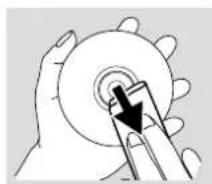
Er kunnen problemen optreden als de disc in de speler vuil is. U kunt deze problemen voorkomen door uw discs regelmatig als volgt te reinigen:
- Als een disc vuil geworden is, deze reinigen met een zachte doek. Wrijf daarbij van binnen naar buiten.
Let op: Gebruik geen oplosmiddelen zoals wasbenzine, verdunningsmiddel, in de handel verkrijgbare reinigingsmiddelen of anti-statische spray voor analoge discs.
WEERGAVESYSTEEM
DVD-Video
Video-CD
CD (CD-R en CD-RW)
OPTISCH UITLEESSYSTEEM
Lasertype Halfgeleider AIGaAs
Numerieke lensopening 0,60 (DVD)
0,45 (VCD/CD)
Golflengte 650 nm (DVD)
780 nm (VCD/CD)
DVD-DISCFORMAAT
Medium Optische disc
Diameter 12 cm (8 cm)
Speelduur Een laag 2_ uur*
(12 cm) Dubbele laag 4 uur*
Dubbelzijdig 4_ uur*
Enkele laag
Dubbelzijdig 8 uur*
Dubbele laag
TV-STANDAARD EUROPA VS
| (PAL / 50 Hz) (NTSC / 60 Hz) | |
| Aantal lijnen 625 525 | |
| Weergave Multi-standaard | (PAL/NTSC) |
VIDEOFORMAAT
| DA-omvormer | 10 bits |
| Signaalverwerking | Componenten |
| Digitale compressie | MPEG2 voor DVD |
| MPEG1 voor VCD |
DVD
| Horizontale resolutie | 720 beeldpunten** | 720 beeldpunten** |
| Verticale resolutie | 576 lijnen | 480 lijnen |
VCD
| Horizontale resolutie | 352 beeldpunten** | 352 beeldpunten** |
| Verticale resolutie | 288 lijnen | 240 lijnen |
VIDEO-EIGENSCHAPPEN
| Video-uitgang 1 Vtt in 75 ohm | |
| S-Video-uitgang | Y: 1 Vtt in 75 ohm |
| C: 0,3 Vtt in 75 ohm | |
| RGB-uitgang | 1 Vtt in 75 ohm |
| Zwartniveauverschuiving | Aan/Uit |
| Videoverschuiving | Links/Rechts |
AUDIOFORMAAT
| Digitaal | MPEG | Gecomprimeerd Digitaal |
| DTS/AC-3 | ||
| PCM | 16, 20, 24 bits | |
| fs, 44.1, 48, 96 kHz |
Analoog stereogeluid
Dolby Pro Logic downmix van AC-3 meerkanaalsgeluid
3D-geluid voor virtueel 5.1-kanaalsgeluid op 2 luidsprekers
AUDIO-EIGENSCHAPPEN
| DA-omvormer | 24 bits | |
| DVD | fs 96 kHz 4 Hz- 44 kHz | |
| fs 48 kHz 4 Hz- 22 kHz | ||
| Video-CD | fs 44,1 kHz | 4 Hz- 22 kHz |
| CD | fs 44,1 kHz | 4 Hz- 20 kHz |
| Signaal-Ruis (1 kHz) | 103 dB | |
| Dynamiekomvang (1 kHz) | 98 dB | |
| Overspraak (1 kHz) | 115 dB | |
| Vervorming en ruis (1 kHz) | 95 dB |
AANSLUITINGEN
| SCART | SCART 2x |
| Video-uitgang | Cinch (geel) |
| Audio L+R-uitgang Cinch (wit/rood) | |
| Digitale uitgang | 1 coaxiaal |
| IEC958 voor CDDA / LPCM | |
| IEC1937 voor MPEG1/2, AC-3 en DTS | |
BEHUIZING
| Afmetingen (b x h x d) | 435 x 92 x 320 mm |
| Gewicht | Circa 4 kg |
INHOUD VERPAKKING
DVD-Videospeler
Afstandsbediening en batterijen
Netsnoer
Gebruiksaanwijzing
SCART-kabel
Audio/Video-kabel
ALGEMENE FUNCTIONALITEIT
Stop / Afspelen / Pauze
Snel voorwaarts / achterwaarts
Tijdlocatie
Langzaam voorwaarts / achterwaarts
Slow motion
Titel- / Hoofdstuk- / Track-selectie
Sprong volgende / Sprong vorige
Herhalen (Hoofdstuk / Titel / Alles) of (Track / Alles)
Herhalen van A-B
Willekeurige volgorde
Verbeterd gebruiksgemak van grafische interface
Perfect stilstaand beeld met digitale meertapsfilter
Zoom (x1,33, x2, x4) met beeldvergroting
3D-geluid
Bitsnelheidsindicator voor audio en video
DVD-FUNCTIONALITEIT
Keuze uit verschillende camerahoeken
Keuze gesproken taal (1 uit max. 8 talen)
Keuze taal ondertiteling (1 uit max. 32 talen)
Beeldverhouding-conversie (16:9, 4:3 Letterbox, 4:3 Pan Scan)
Oudercontrole en kinderslot
Discmenu-ondersteuning (titelmenu en basismenu)
Afspelen hervatten (5 discs) na stop / wachtstand
Screensaver (dim 75% na 15 min.)
Programmering van titels/hoofdstukken met Favorite Track Selection
VIDEO-CD-FUNCTIONALITEIT
Weergavecontrole voor VCD 2.0 discs
Oudercontrole en kinderslot
Afspelen hervatten (5 discs) na stop / wachtstand
Screensaver (dim 75% na 15 min.)
Programmering van tracks met Favorite Track Selection
AUDIO-CD-FUNCTIONALITEIT
Tijdweergave (Totaal / Track / Resterende tracktijd)
Volledige audiofunctionaliteit met afstandbediening
Programmering met Favorite Track Selection
* normale speelduur voor film met 2 gesproken talien en 3 talien voor ondertiteling
** overeenkornend met 500 lijnen op uw TV
Specificaties kunnen zonder voorafgaand bericht worden gewijzigd
- Bedieningsoverzicht
- OSD-menu
- Gebruiksklaar maken
- Bediening
- Verhelpen van storingen
- Specifications
- Amusement voor het nieuwe millennium
- Digitale video
- Inleiding
- DVD-Video
- Video-CD
- SuperVCD
- Audio CD
- Uitpakken
- Voorkant
- Achterkant
- Display
- Afstandsbediening
- Menubalk/Statusvenster
- Symbolen in het statusvenster
- Algemeen
- Symbolen in het Temporary Feedback-veld
- Algemene opmerkingen
- Aansluiten op een TV
- CVBS-Video-aansluiting
- Aansluiten op andere apparatuur
- Aansluiten op een versterker met tweekanaalsstereoweergave (analoog) of Dolby Surround™
- Aansluiten op een versterker met tweekanaalsstereoweergave (digitaal, PCM)
- Aansluiten op een A/V-receiver met meerkanaalsdecoder (Dolby Digital™(AC-3), MPEG 2 en DTS)
- Digitaal meerkanaalsgeluid
- Aansluiten van het netsnoer
- Plaatsen van batterijen in de afstandsbediening
- Plaatsen van batterijen
- Algemene toelichting
- Over deze gebruiksaanwijzing
- Het gebruik van de afstandsbediening
- Het gebruik van de menubalk
- Inschakelen
- Basisinstellingen
- De volgende functies kunnen in het menu Basisinstellingen worden geselecteerd:
- Menutaal
- Gesproken taal
- Taal van ondertiteling
- TV-formaat
- Land
- Voorkeurinstellingen
- Algemene bediening:
- Beeld
- -TV-formaat
- - Zwartniveau (alleen NTSC)
- - Beeldverschuiving
- Geluid
- - Digitale uitgang
- - Analoge uitgang
- - Karaoke
- Taal
- Functions
- -Toegangscontrole
- - Statusvenster
- - Bitsnelheidsindicator
- Toegangscontrole; Kinderslot (DVD en VCD)
- In-/Uitschakelen van het kinderslot
- Autoriseren van discs
- Ongedaan maken van de autorisatie
- Toegangscontrole; Oudercontrole (alleen DVD-Videodiscs)
- In-/uitschakelen van de oudercontrole
- Classificatie 1 tot 8:
- Veranderen van de 4-cijferige code
- Afwijzing aansprakelijkheid ten aanzien van oudercontrole
- Plaatsen van een disc
- Afspelen van een DVD-Videodisc
- Afspelen van een titel
- Afspelen van een Video-CD
- Afspelen van een disc
- Basisfuncties
- Overschakelen naar de volgende of vorige titel/track
- Overschakelen naar het volgende of vorige hoofdstuk/index
- Stilstaand beeld en beeld voor beeld afspelen
- Snelzoeken
- Herhalen
- DVD-Videodiscs - Herhalen van hoofdstuk/titel/disc
- Video-CD's - Herhalen van track/disc
- Herhalen van A-B
- Willekeurige volgorde (Shuffle)
- DVD-Videodiscs
- Video-CD's
- Tijdlocatie
- Zoom
- FTS-Video
- Vastleggen van een FTS-Videoprogramma
- Vastleggen van titels/tracks
- Vastleggen van hoofdstukken/indexen
- Wissen van een FTS-programma
- Wissen van alle selecties:
- Speciale DVD-functies
- Controleren van de inhoud van DVD-Videodiscs: Menu's
- Titelmenu's
- Discmenu
- Camerahoek
- Wijzigen van de gesproken taal
- Wijzigen van de taal voor de ondertiteling
- Speciale VCD-functies
- Playback Control (PBC)
- Afspelen van een Audio-CD
- Pauze
- Zoeken
- Overschakelen naar de volgende of vorige track
- Afspelen in willekeurige volgorde (Shuffle)
- Herhalen van track/disc
- FTS-programma
- Vastleggen van een FTS-programma
- FTS in- of uitschakelen
- Wissen van een track uit een FTS-programma
- Wissen van het gehele programma
- Reinigen van discs
Merk : PHILIPS
Model : DVD701
Categorie : Dvd speler