
301961EK - Externe harde schijf LACIE - Gratis gebruiksaanwijzing en handleiding
Vind de handleiding van het apparaat gratis 301961EK LACIE in PDF-formaat.


| Type product | Externe harde schijf |
| Merk | LaCie |
| Model | 301961EK |
| Afmetingen (L x B x H) | 11 cm x 8 cm x 2 cm |
| Gewicht | 200 g |
| Interface | USB 3.0 (achterwaarts compatibel met USB 2.0) |
| Voeding | Via USB-bus (geen externe voeding) |
| Bestandssysteem | Voorgeformatteerd als exFAT voor Mac en Windows |
| Capaciteit | Variabel (raadpleeg de verpakking) |
| Functies | Gegevensopslag, back-up, bestandsoverdracht |
| Onderhoud | Reinig met een droge, zachte doek; vermijd vocht en stof |
| Veiligheid | Vermijd harde stoten; niet blootstellen aan water of extreme temperaturen |
| Reparatie & reserveonderdelen | Geen door gebruiker vervangbare onderdelen; neem contact op met LaCie-ondersteuning |
| Garantie | 2 jaar (raadpleeg de garantievoorwaarden) |
| Geschikt voor | PC en Mac |
Veelgestelde vragen - 301961EK LACIE
Gebruikersvragen over 301961EK LACIE
0 vraag over dit apparaat. Beantwoord die u kent of stel uw eigen vraag.
Stel een nieuwe vraag over dit apparaat
Download de handleiding voor uw Externe harde schijf in PDF-formaat gratis! Vind uw handleiding 301961EK - LACIE en neem uw elektronisch apparaat weer in handen. Op deze pagina staan alle documenten die nodig zijn voor het gebruik van uw apparaat. 301961EK van het merk LACIE.
GEBRUIKSAANWIJZING 301961EK LACIE
Opmerking: controleer de online versie van dit document voor de meest recente inhoud en functies zoals uitbreidbare illustraties, eenvoudigere navigatie en zoekopdrachten.
Dit document werd gemaakt op 07-15-2010.
USB 3.0-harddrives
Inleiding
Welkom bij de gebruikershandleiding voor de USB 3.0-harddrives. Deze drives combineren de geavanceerde SuperSpeed USB 3.0-interface met drives van hoge kwaliteit, waardoor u gegevens kunt overzetten aan de hoogste snelheden op de markt.
Deze pagina's gidsen u doorheen de aansluitprocedure van uw LaCie-product en leggen de functies ervan uit. Als deze handleiding uw vragen niet beantwoordt of als u problemen ervaart, raadpleegt u de pagina Hulp verkrijgen.
Opmerking: deze handleiding geldt voor diverse vergelijkbare producten. Daarom wordt uw harddrive mogelijk niet nauwkeurig afgebeeld. Raadpleeg de meegeleverde Snelle installatiegids in de verpakking voor specifieke afbeeldingen.
Inhoud van de verpakking
Uw doos bevat het volgende:
LaCie Harde Schijf
- USB 3.0-kabel (compatibel met USB 2.0 en 1.1)
- USB-voedingskabel (alleen meegeleverd bij bepaalde mobiele producten)
■ Voeding (alleen desktopproducten)
- Snelle installatiegids
Opmerking: een PDF van deze gebruikershandleiding en softwareprogramma's staat al op de schijf.
Belangrijke informatie: bewaar de verpakking. Als uw drive moet worden teruggestuurd voor herstel of onderhoud, dient dit te gebeuren in de originele verpakking.
Uw systeem moet voldoen aan bepaalde vereisten zodat uw LaCie-product naar behoren werkt. Voor een lijst met deze vereisten raadpleegt u de verpakking van het product of de webpagina voor productondersteuning op www.lacie.com/nl/support/.
Opmerking: voor optimale prestaties moet de drive aangesloten zijn op een USB 3.0-hostpoort. Vele laptops of desktopcomputers beschikken niet over USB 3.0-poorten. U kunt een USB 3.0 PCI Express Card (voor desktopcomputers) of een USB 3.0 ExpressCard 34 (voor laptops) van LaCie aanschaffen waardoor uw LaCie USB 3.0-harddrive de maximale overdrachtsnelheden kan behalen. Bezoek www.lacie.com/nl/accessories/.
Informatie over statuslampje (alleen bepaalde drives)
Uw harddrive beschikt mogelijk over een statuslampje die de werking van de drive aangeeft. Raadpleeg de onderstaande tabel voor informatie.
| Gedrag lampje Status | |
| Aan, licht onafgebroken op Drive is ingeschakeld | |
| Knipperend Gegevens worden geopend | |
| Aan gedurende 1 seconde, uit gedurende 30 seconden Eco-modus | |
| Uit Drive is uitgeschakeld |
Kabels en connectoren
USB 3.0
USB is een seriële ingangs-/uitgangstechnologie om randapparaten op de computer of op elkaar aan te sluiten. SuperSpeed USB 3.0 is de meest recente implementatie van deze standaard en biedt meer bandwijdte en nieuwe energiebeheerfuncties.
De overdrachtsnelheden kunnen tot wel 5 Gbits/s oplopen in vergelijking met 480 Mbits/s bij USB 2.0. Dit betekent dat USB 3.0 in theorie wel 10 keer sneller is dan zijn voorganger.
Bij de LaCie-drive wordt een SuperSpeed USB 3.0-kabel meegeleverd om een maximale overdrachtsnelheid van gegevens te waarborgen bij aansluiting op een compatibele USB 3.0-poort. De kabel werkt ook bij aansluiting op een USB 2.0- of 1.1-poort maar in dat geval zijn de prestaties van de drive beperkt tot hun respectievelijke overdrachtsnelheden.
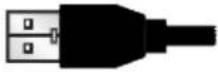
Opmerking: LaCie USB 3.0-harddrives beschikken mogelijk over een USB 3.0-poort in micro- of standaardformaat en worden met de overeenkomstige kabel geleverd. Raadpleeg de onderstaande tabel.
| Connectorzijde (voor computer) | Kabeluiteinde (voor computer) | Kabeluiteinde (voor harddrive) | Connectorzijde (voor harddrive) | |
| Micro |  |  |  | ### |
| Standaard |  |  |  |  |
USB-voedingskabel (alleen mobiele drives)
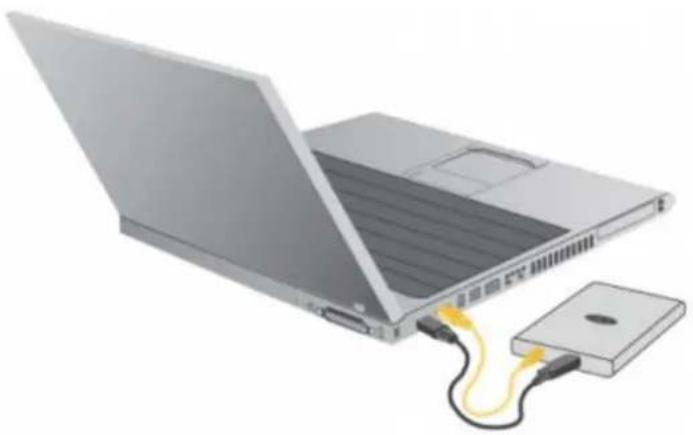
Als de USB-bus van uw computer onvoldoende stroom levert voor de werking van uw mobiele LaCie-harddrive, kunt u ook een USB-voedingskabel aansluiten op de drive en op de USB 3.0- of USB 2.0-poort van uw computer voor een adequate stroomvoorziening. Als een USB-voedingskabel niet wordt meegeleverd in de verpakking, kunt u er één aanschaffen op www.lacie.com/nl/accessories/.
- Sluit het smalle uiteinde van de USB-voedingskabel aan op de achterzijde van uw LaCie-drive.
- Sluit het USB-uiteinde van de USB-voedingskabel aan op een beschikbare USB-poort van uw computer.
- Sluit de USB-interfacekabel aan.
| Connectorzijde (voor computer) | Kabeluiteinde (voor computer) | Kabeluiteinde (voor harddrive) | Connectorzijde (voor harddrive) |
 |  |  |  |
Aan de slag
Dankzij de LaCie Setup Assistant is de installatie van uw LaCie-harddrive voor alle gebruikers eenvoudig. Volg de installatiestappen in de aangegeven volgorde zodat de LaCie-harddrive correct wordt geactiveerd op uw computer.
STAP 1: drive aansluiten op stroomnet (alleen Deskop Harde Schijven)
- Sluit de geschikte netsnoeradapter voor uw land aan op de voeding.
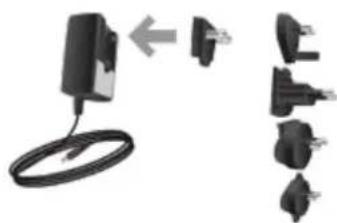
- Sluit de voeding aan op een stopcontact en op de harddrive.

Desktop Harde Schijven
- Sluit de USB-kabel aan vanaf de drive op de computer.
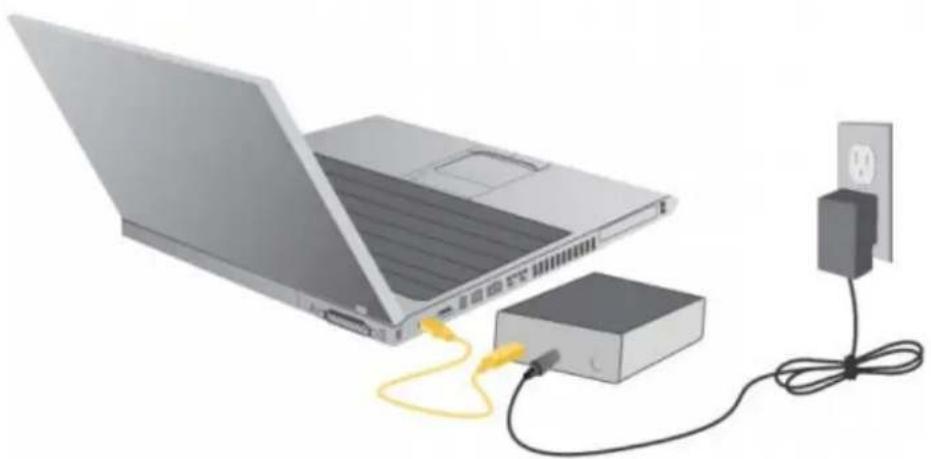
- Schakel de drive in door op de aan/uit-schakelaar te drukken.

- De drive wordt op uw computer geactiveerd.
Mobiele Harde Schijven
- Sluit de USB-kabel aan vanaf de drive op de computer. Als de USB-bus op uw computer echter onvoldoende stroom levert voor de werking van uw LaCie Mobiele Harde Schijf, koppelt u de USB-kabel los, sluit u de USB-voedingskabel aan op uw computer en op de harddrive, en sluit u vervolgens de USB-kabel opnieuw aan. Raadpleegels en connectoren voor meer informatie.

- De drive wordt op uw computer geactiveerd.
Voordat u uw drive gebruikt, moet de LaCie Setup Assistant-software worden gestart. Hiermee kunt u:
- uw drive eenvoudig formatteren volgens uw behoeften
- de gebruikershandleiding en hulpprogramma's op de drive kopieren
- voorgeladen software op de drive installeren
De LaCie Setup Assistant starten:
Windows-gebruikers
Dubbelklik op het LaCie-pictogram in Deze computer (of in „Computer” voor gebruikers van Windows Vista) en dubbelklik dan op start.exe.

Dubbelklik op het pictogram van de LaCie Setup Assistant dat op uw bureaublad verschijnt.
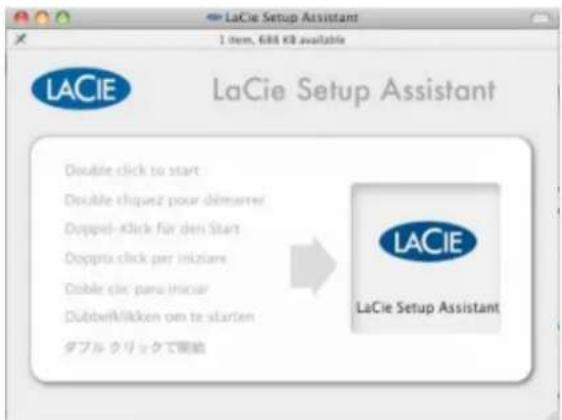
Alle gebruikers
Volg de instructies op het scherm om uw drive en voorgeladen software te installeren.

De LaCie Setup Assistant verhindert niet het gebruik van het hulpprogramma voor schijfbeheer van uw computer bij het formatteren of partitioneren van uw LaCie-drive. Volg gewoon de Setup Assistant totdat deze is voltooid en gebruik vervolgens het hulpprogramma voor schijfbeheer van uw computer (Schijfbeheer voor Windows of Schijfhulpprogramma voor Mac) om uw schijf opnieuw te formatteren. Raadpleeg hoofdstuk Optioneel formatteren en partitioneren voor meer informatie.
Belangrijke informatie: als u de LaCie Setup Assistant niet start of als u de LaCie Setup Assistant stopt nadat de formattering is gestart, is uw drive niet gereed voor gebruik en zal handmatige formattering moeten plaatsvinden.
De gebruikershandleiding en hulpprogramma's zijn dan niet beschikbaar en moeten worden gedownload vanaf de LaCie-website: www.lacie.com/nl/support/.
Belangrijke informatie: La Cie adviseert dat u de hulpprogramma's kopieert naar de interne harddrive van uw computer of een ander medium wanneer de installatie is voltooid.
Uw drive deactiveren
Externe USB-, FireWire- en eSATA-apparaten bieden 'Plug&Play'-functionaliteit. Dit betekent dat uw drive kan worden aangesloten en losgekoppeld terwijl de computer is ingeschakeld. Om storingen te voorkomen is het echter belangrijk deze stappen te volgen bij het loskoppelen van de LaCie-harddrive.
Windows XP-gebruikers
Klik in het systeemvak (in de rechterbenedenhoek van uw scherm) op het pictogram Uitwerpen. Dit is een kleine groene pijl boven een hardwareafbeelding. Er verschijnt een bericht waarin de apparaten worden vermeld die door het pictogram Verwijderen worden bestuurd (er zou moeten verschijnen „Hardware veilig verwijderen”). Klik in dit venster op de LaCie–harddrive.

Vervolgens verschijnt het volgende bericht: „Hardware kan veilig worden verwijderd” (of een vergelijkbare melding). Het apparaat kan nu veilig worden losgekoppeld.
Windows Vista- & Windows 7-gebruikers
Klik in het systeemvak (rechts onder in uw scherm) op het pictogram Verwijderen (let op het witte vinkje in een groene cirkel).

Er verschijnt een bericht waarin de apparaten worden vermeld die veilig kunnen worden verwijderd.
Selecteer Verwijderen voor het apparaat dat u wilt deactiveren. Een bericht verschijnt met de melding dat u het apparaat veilig kunt verwijderen.

Sleep het pictogram van de harddrive naar de prullenbak. (Het hieronder afgebeelde pictogram is een algemeen USB-apparaatpictogram. Uw drive kan worden weergegeven door een pictogram dat er als de drive zelf uitziet.)
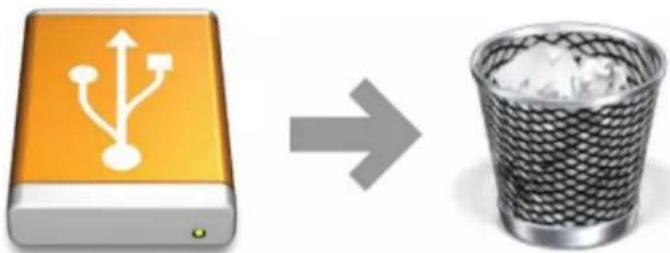
Wanneer het pictogram van het bureaublad verdwijnt, kan de drive worden verwijderd.
Optioneel formatteren en partitioneren
Bij standaard LaCie-harddrives (geen netwerk- of RAID-apparaten) moet de LaCie Setup Assistant eenmaal worden uitgevoerd wanneer u uw drive voor het eerst aansluit. Tijdens dit proces wordt de drive geformatteerd volgens uw behoeften.
Als u echter het proces hebt afgebroken, of als u uw drive opnieuw wilt formatteren nadat u de Setup Assistant hebt voltooid, of als uw product niet beschikt over Setup Assistant, leest u dit hoofdstuk voor informatie over formatteren en partitioneren.
Bestandssysteemindelingen
Windows-gebruikers
FAT 32: FAT is een acroniem voor File Allocation Table, dat stamt uit het begin van het DOS- tijdperk. Oorspronkelijk was FAT een verwerkingscapaciteit van slechts 16 bits, maar na de tweede editie van Windows 95 werd deze opgewaardeerd tot 32 bits; vandaar de naam FAT32. Theoretisch benaderd kan het volumeformaat van FAT32 uiteenlopen van minder dan 1 MB tot 2 TB.
Het is het eigen bestandssysteem van Windows 98 en Windows Me en wordt ondersteund door Windows 2000, Windows XP, Windows Vista en Windows 7. Als FAT 32 echter wordt gebruikt in combinatie met Windows 2000, Windows XP, Windows Vista en Windows 7, kunnen volumes maximaal 32 GB groot zijn (deze beperking wordt opgelegd door Schijfbeheer, het hulpprogramma voor partitionering van Windows) en afzonderlijke bestanden maximaal 4 GB.
NTFS: Dit acroniem staat voor New Technology File System. NTFS vormt het eigen bestandssysteem voor Windows NT, Windows 2000, Windows XP en Windows Vista. NTFS biedt verschillende functies die niet beschikbaar zijn bij FAT 32, zoals bestandscompressie, codering, machtigingen en controle, alsmede het vermogen om drives te spiegelen. De minimale ondersteunde volumegrootte voor NTFS is 10 MB terwijl de maximale 2 TB bedraagt indien geïntialiseerd in MBR-formaat. Indien geïntialiseerd in GPT-formaat is er zelfs geen enkele beperking (bestandsgrootte kent geen limiet). Volumes die zijn gemaakt in NTFS kunnen alleen rechtstreeks worden benaderd (niet via shares) door Windows NT, Windows 2000, Windows XP, Windows Vista en Windows 7, zonder hulp van producten van andere leveranciers.
Er zijn in twee mogelijke bestandssysteemindelingen voor Windows-gebruikers: NTFS en FAT 32 (MS-DOS). Raadpleeg de tabel hieronder voor meer informatie.
Bestandssysteemindelingen voor Windows
Gebruik NTFS als:
... u de drive alleen onder Windows XP gaat gebruiken. De prestaties zullen dan gewoonlijk beter zijn dan met FAT 32. Dit bestandssysteem is in de modus alleen-lezen compatibel met Mac OS 10.3 en hoger.
Gebruik FAT32 als:
... u de drive zowel met Windows als Mac OS 9.x of 10.x gaat gebruiken, of als u de drive deelt tussen Windows 2000, 98 SE, XP, Vista, en Windows 7. De maximale grootte van afzonderlijke bestanden bedraagt 4 GB.
Mac-gebruikers
U kunt de drive aanpassen door deze opnieuw te formatteren en/of te partitioneren met verschillende bestandssysteemstructuren. Voor optimale prestaties in Mac OS-omgevingen formatteert en partitioneert u de drive als één groot volume met de bestandsstructuur 'Mac OS Extended'.
Mac OS Extended (HFS+): Mac OS Extended verwijst naar het bestandssysteem dat gebruikt wordt in Mac OS X. HFS+ is een optimalisering van het oudere HFS-bestandssysteem door een efficiënter gebruik van de de ruimte op de harde schijf. Met HFS+ bent u niet meer beperkt door de blokgrootte.
MS-DOS-bestandssysteem (FAT 32): Dit is het bestandssysteem van Microsoft dat beter bekend staat als FAT 32. Dit is het bestandssysteem dat u gebruikt als u de harddrive van LaCie gebruikt voor zowel Mac als Windows.
Er zijn twee mogelijke bestandssysteemindelingen voor Mac-gebruikers: HFS+ en FAT 32 (MS-DOS). Raadpleeg de tabel hieronder voor meer informatie.
Bestandssysteemindelingen voor Mac
Gebruik HFS+ als:
... u de drive alleen op Mac's gebruikt. De prestaties zullen dan gewoonlijk beter zijn vergeleken met FAT 32. Dit bestandssysteem is NIET compatibel met Windows-besturingssystemen.
Gebruik FAT32 als:
... u de drive zowel met Windows als Mac OS 9.x of 10.x gaat gebruiken, of als u de drive deelt tussen Windows 2000, 98 SE, XP, Vista, en Windows 7. De maximale grootte van afzonderlijke bestanden bedraagt 4 GB.
Instructies voor formatteren
De hieronder vermelde stappen helpen u bij het formatteren en partitioneren van een drive. Voor meer informatie over het kiezen van de optimale bestandsindeling raadpleegt u Bestandssysteemindelingen.
Let op: wanneer een drive wordt geformatteerd, worden alle gegevens op deze drive gewist. Als u informatie hebt die u wilt beschermen of die u wilt blijven gebruiken, maakt u daar een back-up van voordat u deze stappen uitvoert.
Belangrijke informatie: Als u de LaCie-partitie reset, zijn er op uw drive geen gebruikershandleidingen en hulpprogramma's beschikbaar en moeten die worden gedownload vanaf www.lacie.com/nl/support/.
Opmerking: raadpleeg de documentatie van uw besturingssysteem voor meer informatie over het opnieuw formatteren en partitioneren van uw drive.
Windows-gebruikers
Technische opmerking: Windows XP 32-bit: deze besturingssystemen zullen geen volumes groter dan 2 TB herkennen. Windows XP x64 en Windows Vista Enterprise/Ultimate (32- en 64-bits versies): deze besturingssystemen zullen volumes groter dan 2 TB herkennen, maar de drives moeten naar het GPT-bestandssysteem worden geconverteerd voordat partities groter dan 2 TB kunnen worden gecreëerd. Klik hiervoor met de rechtermuisknop op de drive en klik op Converteren naar GPT.
- Controleer of de drive is aangesloten en geactiveerd op uw computer.
- Klik met de rechtermuisknop op Computer en kies Beheren. Selecteer Schijfbeheer in het venster Beheren.
- Zoek uw LaCie-harddrive in de lijst met drives in het midden van het venster Schijfbeheer.
- Een partitie wordt standaard altijd gemaakt met LaCie-software en hulpprogramma's op de drive. Volg de instructies van uw besturingssysteem om de bestaande partitie te resetten.
- Selecteer Nieuw eenvoudig volume om een nieuwe partitie te maken. Wanneer de wizard Nieuw eenvoudig volume verschijnt, volgt u de instructies op het scherm.
Mac-gebruikers
- Controleer of de drive is aangesloten en geactiveerd op uw computer.
- Selecteer Hulpprogramma's in het menu Ga in de Finder–menubalk.
- Dubbelklik op Schijfhulpprogramma in de map Hulpprogramma's.
Wanneer u Schijfhulpprogramma opent, ziet u het bericht Selecteer een schijf, volume of schijfkopie. Alle aangesloten harddrives, partities of schijfkopieën worden in deze kolom weergegeven. Opslagapparaten in deze kolom kunnen meerdere keren worden vermeld. De bovenste naam is de naam van de fabrikant van de fysieke drive en bevat de geformatteerde capaciteit.
- Selecteer de harddrive in de kolom links.
- Klik op het tabblad Wis.
- Kies een structuur in de vervolgkeuzelijst. Raadpleeg Bestandssysteemindelingen voor meer informatie over het kiezen van een bestandsindeling.
- Geef het volume een naam.
- Klik op Wis... en bevestig in het pop-upvenster.
Hulp verkrijgen
Als u problemen ervaart met uw LaCie-product, raadpleegt u de onderstaande tabel voor een lijst met beschikbare bronnen.
| Volgorde | Bron Beschrijving Locatie | ||
| 1 Snelle installatiegids | Precieze stappen die u kunt volgen om uwerpakking van het product, of product aan de praat te krijgen | Afgedrukt en meegeleverd in de werpakking van het product, of download de PDF vanaf de productpagina | |
| 2 Ondersteuningspagina's | Bevatten onderwerpen over probleemoplossing voor de meest voorkomende problemen | www.lacie.com/nl/support/, selecteer uw product en klik dan op het tabblad „Probleemonderzoek” | |
| 3 Gebruikershandleiding | Bevat algemene onderwerpen over probleemoplossing 1 | Raadpleeg Onderwerpen over probleemoplossing | |
| 4 | Forum voor technische ondersteuning LaCie Lounge | Een gratis forum, beheerd door LaCie, voor klanten die advies willen | www.lacielounge.com/index.php?option=com_kunena&Itemid=49&lang=en |
| 5 Klantenondersteuning | Maak een account op lacie.com, registreer uw product, en dien een ondersteuningsticket in | Maak hier een account: www.lacie.com/nl/mystuff/login.htm? logout&rtn=mystuff | |
Opmerking: LaCie is gespecialiseerd in het leveren van producten van hoge kwaliteit die de levens van onze klanten bevorderen. Om LaCie te helpen bij het verlenen van de beste klantenondersteuning, vragen we u een account te maken en uw product te registreren op: www.lacie.com/nl/mystuff/login.htm?logout&rtn=mystuff. U kunt ons belangrijke feedback geven en nieuwe informatie over uw LaCie-apparaat ontvangen.
Problemen oplossen - Onderwerpen
Opmerking: interactieve probleemoplossing, een uiterst efficiënte manier om problemen met uw product te verhelpen, is beschikbaar op www.lacie.com/nl/support/. Selecteer uw product en klik dan op het tabblad „Probleemoplossing”.
Voor alle gebruikers
Probleem: Mijn bestandsoverdrachten zijn te traag.
V: Zijn er andere USB-apparaten op dezelfde poort of hub aangesloten?
A: Koppel alle andere USB-apparaten los en kijk of de prestaties van de drive verbeteren.
V: Is de drive wel aangesloten op een USB 2.0-poort van uw computer of een hub?
A: Als de drive is aangesloten op een USB 2.0-poort of hub, is dat normaal. Een SuperSpeed USB 3.0-apparaat werkt alleen aan USB 3.0-snelheden wanneer het apparaat rechtstreeks is aangesloten op een USB 3.0-poort of -hub. Als dat niet het geval is, werkt het SuperSpeed USB 3.0-apparaat aan de tragere USB-overdrachtsnelheid. Overweeg de aankoop van een USB 3.0 PCI Express Card (voor desktopcomputers) of een ExpressCard 34 (voor laptops) zodat u de volledige USB 3.0-snelheden behaalt op uw computer. Bezoek www.lacie.com/nl/accessories/ voor informatie.
V: Is de drive aangesloten op een SuperSpeed USB 3.0-poort van de computer?
A: Controleer of de SuperSpeed USB 3.0-stuurprogramma's voor zowel hostbusadapter als apparaat correct zijn geïnstalleerd. Verwijder bij twijfel de stuurprogramma's en installeer deze opnieuw. Let wel dat Mac-stuurprogramma's niet bestaan op het ogenblik van de publicatie. Raadpleeg www.lacie.com voor updates.
V: Ondersteunt de computer of het besturingssysteem SuperSpeed USB 3.0?
A: Raadpleeg de verpakking van het product of de webpagina voor productondersteuning op www.lacie.com/nl/support/ om de minimale systeemvereisten te controleren.
V: Beperkt de interne harddrive van uw computer de overdrachtsnelheden?
A: Als uw computer beschikt over een interne harddrive die lage prestaties levert (doorgaans een notebook of netbookcomputer), beperkt deze de overdrachtsnelheid aangezien de overdrachtsnelheid van de interne drive aanzienlijk lager zal zijn dan deze van de LaCie USB 3.0-harddrive.
V: Wat moet ik doen als ik mijn USB 3.0-kabel verlies?
A: U kunt een vervangende kabel aanschaffen op www.lacie.com/nl/accessories/. Daarnaast kunt u ook een USB 2.0-kabel gebruiken, maar hierdoor worden de overdrachtsnelheden beperkt tot USB 2.0-snelheden.
Probleem: Ik ontvangen foutberichten tijdens bestandsoverdrachten.
V: Hebt u tijdens het kopieren naar een FAT32-volume een bericht met de melding "Error -50" gekregen?
A: Bij het kopieren van bestanden of mappen van een computer naar een FAT32-volume kunnen bepaalde tekens niet worden gekopieerd. Enkele van deze tekens (dus niet alle) zijn:
? lt; gt; /
Controleer uw bestanden en mappen om u ervan te verzekeren dat dergelijke tekens er niet in voorkomen.
U kunt dit probleem het gemakkelijkst oplossen door te controleren op incompatibele tekens in bestandsnamen, deze te wijzigen, en dan de bestandsoverdracht te hervatten.
Als u dit probleem periodiek ervaart of als u geen bestanden met incompatibele tekens vindt, overweegt u om de drive opnieuw te formatteren in HTFS (Windows-gebruikers) of HFS+ (Mac-gebruikers). Raadpleeg Formatteren en partitioneren.
V: Hebt u een foutbericht gekregen met de melding dat de drive is losgekoppeld bij het deactiveren van de sluimerstand?
A: Negeer deze melding. De drive verschijnt weer op het bureaublad. LaCie-drives werken stroombesparend door te stoppen met draaien wanneer u uw computer in de sluimerstand zet. Als de computer dan uit de sluimerstand wordt gehaald, heeft de drive onvoldoende tijd om weer op gang te komen na de sluimerstand.
Mac OS X-gebruikers
Probleem: Het pictogram van de drive verschijnt niet op mijn bureaublad.
V: Zijn beide uiteinden van de USB-kabel stevig aangesloten?
A: Controleer de beide uiteinden van de USB-kabel en zorg ervoor dat ze goed op de poorten zijn aangesloten. Koppel de kabel los, wacht 10 seconden, sluit de kabel opnieuw aan, of probeer een andere USB-kabel. Als de drive dan nog niet wordt herkend, start u de computer opnieuw en probeert u het opnieuw. Werkt het apparaat nog steeds niet? Lees dan verder.
V: Is er voldoende stroomtoevoer naar de drive?
A: Als de drive via USB is aangesloten op de computer en niet verschijnt in Apple Systeemprofiel, krijgt de drive mogelijk onvoldoende stroom van de USB-bus op de computer. Probeer de USB-voedingskabel aan te sluiten zoals beschreven in hoofdstuk kabels en connectoren.
V: Is uw Finder geconfigureerd om harddrives niet weer te geven op het bureaublad?
A: Ga naar uw Finder en controleer of Voorkeuren > Algemeen > Toon deze onderdelen op bureablad: Harde schijven is geselecteerd. Als dit niet het geval is, gaat u verder met het volgende onderwerp.
V: Wordt de drive geactiveerd in het besturingssysteem?
A: Open Schijfhulpprogramma (Programma's > Hulpprogramma's > Schijfhulpprogramma). Als de drive wordt vermelding in de kolom links, controleert u de voorkeuren van Finder om na te gaan waarom de drive niet wordt weergegeven op het bureaublad. Als dit het probleem niet verhelpt, moet u mogelijk uw drive opnieuw formatteren. Raadpleeg Formatteren en partitioneren.
V: Voldoet de configuratie van uw computer aan de minimale systeemvereisten voor gebruik met deze drive?
A: Raadpleeg de verpakking van het product of de webpagina voor productondersteuning op www.lacie.com/nl/support/ om de minimale systeemvereisten te controleren.
V: Hebt u voor de gebruikte interface en het betreffende besturingssysteem de juiste installatieprocedure uitgevoerd?
A: Controleer nogmaals de installatiestappen in STAP 1: Drive aansluiten op stroomnet en STAP 2: USB-kabel aansluiten. Controleer of u een stap verkeerd hebt begrepen of hebt overgeslagen, of instructies voor een andere configuratie hebt gevolgd (zoals interface of besturingssysteem).
Werkt het apparaat nog steeds niet? Er is mogelijk een hardwaredefect of een ander probleem. Neem contact op met www.lacie.com/nl/support/.
Windows XP-, 2000-, Vista- en Windows 7-gebruikers
Probleem: Het pictogram van de drive verschijnt niet in Deze computer/Computer.
V: Zijn beide uiteinden van de USB-kabel stevig aangesloten?
A: Controleer de beide uiteinden van de USB-kabel en zorg ervoor dat ze goed op de poorten zijn aangesloten. Koppel de kabel los, wacht 10 seconden, sluit de kabel opnieuw aan, of probeer een andere USB-kabel. Als de drive dan nog niet wordt herkend, start u de computer opnieuw en probeert u het opnieuw. Werkt het apparaat nog steeds niet? Lees dan verder.
V: Is er voldoende stroomtoevoer naar de drive?
A: Als de drive via USB is aangesloten op de computer en niet verschijnt in Schijfbeheer, krijgt de drive mogelijk onvoldoende stroom van de USB-bus op de computer. Probeer de USB-voedingskabel aan te sluiten zoals beschreven in hoofdstuk kabels en connectoren.
V: Wordt de drive vermeld in Apparaatbeheer?
A: Alle LaCie-drives worden op minstens één plaats in Apparaatbeheer weergegeven.
Om Apparaatbeheer te openen, klikt u op Start en selecteert u Uitvoeren in het menu. In Windows Vista wordt Uitvoeren standaard niet weergegeven. Druk daarom op [Windows-toets] en dan op [R] op uw toetsenbord.
Voer de volgende opdracht in: devmgmt.msc
Klik op OK en Apparaatbeheer wordt geopend. Kijk in het onderdeel Schijfstations om problemen op te lossen. U moet mogelijk links op + klikken.
Als u niet zeker weet of uw drive wordt vermeld, koppelt u deze los en sluit u deze opnieuw aan. Het schijfstation dat wordt gewijzigd is uw LaCie-drive.
V: Wordt uw drive helemaal niet weergegeven?
A: Start de eerder genoemde fysieke probleemoplossing.
V: Wordt uw drive vermeld naast een ongebruikelijk pictogram?
A: Windows Apparaatbeheer kan doorgaans informatie over storingen in accessoires bieden. Het geeft niet de exacte oorzaak of een oplossing weer, maar het kan u helpen bij het oplossen van de
meeste problemen.
Een apparaat met een probleem kan worden geïdentificeerd door het ongebruikelijke pictogram. In plaats van het normale pictogram op basis van het type apparaat wordt een uitroepteken, vraagteken of een X weergegeven.
Klik met de rechtermuisknop op dit pictogram en kies dan Eigenschappen. Het tabblad Algemeen toont u waarom het apparaat niet werkt.
Werkt het apparaat nog steeds niet? Er is mogelijk een hardwaredefect of een ander probleem. Neem contact op met www.lacie.com/nl/support/.
Garantie
Via ons genereuze, driedelige garantiebeleid biedt LaCie eersteklas service en ondersteuning. Ons beleid voor 1, 2 en 3 jaar omvat uitgebreide, extra webgebaseerde resources, deskundige interne technische ondersteuning en wereldwijde dekking voor reparatie en/of vervanging. Als u wilt genieten van deze garantie, neemt u contact op met LaCie Support op www.lacie.com/nl/support/index.htm waar u online ondersteuning en contactgegevens kunt vinden. U kunt ook contact opnemen met medewerkers van het oorspronkelijke verkooppunt die u hierbij kunnen begeleiden. De garanties zijn afhankelijk van het product:
- 1 jaar beperkt - consument
- 2 jaar beperkt - semi-professioneel
■ 3 jaar beperkt - professioneel - 5 jaar beperkt - bedrijven (meer informatie: www.lacie.com/nl/more/?id=10100)
- Optionele 3-jarige LaCie Advance Care Option (afzonderlijk verkrijgbaar) 1
Bezoek www.lacie.com/nl/products/warranty.htm voor een gedetailleerde lijst met productgaranties.
LaCie's Beperkte Garantiebeleid
LaCie („LaCie“) garandeert de oorspronkelijke koper dat deze apparatuur vrij is van materiaal- en fabricagefouten gedurende een periode van één (1), twee (2), drie (3) of vijf (5) jaar, afhankelijk van het model, vanaf de datum van oorspronkelijke verzending door LaCie wanneer de apparatuur normaal wordt gebruikt en naar behoren wordt onderhouden wanneer nodig. Als u een defect ontdekt die door de hierboven genoemde garantie wordt gedekt, mag LaCie naar eigen goeddunken (i) het product gratis repareren of vervangen; of, als een gerepareerd of vervangend product niet beschikbaar is, (ii) de huidige marktwaarde van uw product terugbetalen. U bevestigt en aanvaardt dat het vervangende product, naar goeddunken van LaCie, een nieuw of gerecupereerd product mag zijn. Om de hierboven genoemde oplossing te verkrijgen, moet u het product retourneren tijdens de garantieperiode. Daarnaast moet u elk geretourneerd product voorzien van (i) een kopie van uw oorspronkelijk aankoopbewijs om uw garantie te verifiëren; (ii) een RMA-nummer (Return Material Authorization); (iii) uw naam, adres en telefoonnummer; (iv) een kopie van de koopbrief met de geschikte LaCie-serienummers als bewijs van de oorspronkelijke aankoop; en (v) een beschrijving van het probleem. De klant betaalt de transportkosten voor het geretourneerde product. Het product moet aan LaCie worden geretourneerd in het land van de oorspronkelijke aankoop. Deze garantie is alleen van toepassing op hardwareproducten; LaCie-software, media, en handleidingen zijn voorzien van een licentie en garantie overeenkomstig een afzonderlijke, schriftelijke overeenkomst. Deze garantie is niet van toepassing als het product is misbruikt of beschadigd door een ongeluk, misbruik, verkeerd gebruik of verkeerde toepassing; als het is aangepast zonder toestemming van LaCie; of als het serienummer van LaCie is verwijderd of onleesbaar gemaakt. Als een klant een LaCie Advance Care Option (ACO) heeft aangeschaft voor deze apparatuur, zal de ACO geldig zijn gedurende drie (3) jaar na activering.
MET UITZONDERING VAN DE HIERBOVEN GENOEMDE BEPERKTE GARANTIE, WORDEN ALLE PRODUCTEN OP „AS IS“-BASIS VERKOCHT EN DOET LACIE UITDRUKKELIJK AFSTAND VAN ALLE SOORTEN GARANTIE, HETZIJ EXPLICIET HETZIJ IMPLICIET HETZIJ STATUTAIR, INCLUSIEF DE GEİMPLICEERDE GARANTIE VAN VERKOOPBAARHEID, NIET-INBREUK, EN GESCHIKTHEID VOOR EEN BEPAALD DOEL. ZONDER VERDERE BEPERKING VAN DE ALGEMEENHEID VAN HET EERDER GENOEMDE, WORDEN GEEN GARANTIES GEGEVEN (1) VOOR DE PRESTATIES OF RESULTATEN VERKREGEN DOOR HET GEBRUIK VAN DIT PRODUCT, (2) DAT HET PRODUCT GESCHIKT IS VOOR DE DOELEINDEN VAN DE KLANT, (3) DAT DE HANDLEIDING VRIJ IS VAN FOUTEN, OF (4) DAT GEEN GEGEVENS VERLOREN ZULLEN GAAN TIJDENS HET GEBRUIK VAN HET PRODUCT. DE KLANT DRAAGT HET VOLLEDIGE RISICO MET BETREKKING TOT RESULTATEN EN PRESTATIES. DE HIERBOVEN GENOEMDE GARANTIE EN RECHTSMIDDELEN ZIJN EXCLUSIEF EN VERVANGEN ALLE ANDERE, MONDELINGEN OF SCHRIFTELIJKE, EXPLICIETE OF IMPLICIETE, GARANTIE EN RECHTSMIDDELEN.
UITZONDERINGEN EN BEPERKINGEN
Deze Beperkte Garantie geldt alleen voor hardwareproducten vervaardigd door of voor LaCie die kunnen worden geïdentificeerd door het „LaCie“-handelsmerk, de handelsnaam of het aangebrachte logo. De Beperkte Garantie geldt niet voor hardwareproducten of software die niet door LaCie zijn vervaardigd, zelfs indien ze worden verpakt of verkocht samen met LaCie-hardware. Andere fabrikanten, leveranciers of uitgevers dan LaCie mogen hun eigen garantie bieden aan de eindgebruiker die het product koopt maar LaCie biedt, voor zover wettelijk is toegestaan, haar producten op „as is“-basis. Software verdeeld door LaCie met of zonder de LaCie-merknaam (inclusief maar niet beperkt tot systeemsoftware) wordt niet gedekt door deze Beperkte garantie. Raadpleeg de licentieovereenkomst meegeleverd bij de software voor informatie over rechten met betrekking tot het gebruik ervan.
LaCie garandeert niet dat de werking van het product onderbroken of storingsvrij zal zijn. LaCie is niet verantwoordelijk voor schade door storingen bij het volgen van instructies voor het gebruik van het product. Deze garantie is niet van toepassing: (a) op verbruikbare onderdelen, tenzij schade is opgetreden door een defect in het materiaal of vakmanschap; (b) op uiterlijke schade, inclusief maar niet beperkt tot krassen, deuken en gebroken plastic bij poorten; © op schade veroorzaakt door gebruik met producten die niet door LaCie werden vervaardigd; (d) op schade veroorzaakt door ongelukken, verkeerd gebruik, misbruik, overstroming, brand, aardbeving of andere externe oorzaken; (e) op schade veroorzaakt door de werking van het product buiten het toegestane of bestemde gebruik beschreven door LaCie; (f) op schade veroorzaakt door onderhoud (inclusief upgrades en uitbreidingen) uitgevoerd door iedereen die geen medewerker is van LaCie of een door LaCie erkende serviceprovider; (g) op een product of onderdeel dat is aangepast om de functionaliteit of vaardigheid te wijzigen zonder de schriftelijke toestemming van LaCie; of (h) als een LaCie-serienummer op het product is verwijderd of onleesbaar gemaakt.
Geen enkele LaCie-dealer, -agent of -werknemer is bevoegd om deze garantie aan te passen, uit te breiden of aan te vullen.
Elk verlies en elke beschadiging of vernietiging van gegevens tijdens het gebruik van een drive van LaCie is uitsluitend de verantwoordelijkheid van de gebruiker en LaCie kan onder geen beding aansprakelijk worden gesteld voor het terughalen of herstellen van deze gegevens. Teneinde het verlies van uw gegevens te voorkomen, adviseert LaCie dringend TWEE exemplaren van uw gegevens te bewaren, de ene bijvoorbeeld op uw externe harde schijf en de andere op uw interne harde schijf, een andere externe harde schijf of op enig ander verwisselbaar opslagmedium. LaCie biedt daartoe een compleet assortiment cd- en dvd-stations. Meer informatie over het maken van back-ups kunt u vinden op onze website.
LACIE IS NIET VERANTWOORDELIJK VOOR SPECIALE, INCIDENTELE OF GEVOLGSCHADE DOOR EEN INBREUK OP DE GARANTIE, OF ONDER EENDER WELKE RECHTSLEER, INCLUSIEF VERLOREN WINSTEN, INACTIVITEIT, GOODWILL, SCHADE AAN OF VERVANGING VAN UITRUSTING EN EIGENDOM, EN KOSTEN VOOR DE RECUPERATIE, HERPROGRAMMERING, OF REPRODUCTIE VAN PROGRAMMA'S OF GEGEVENS OPGESLAGEN IN OF GEBRUIKT MET LACIE-PRODUCTEN, ZELFS AL WERD GEWEZEN OP DE MOGELIJKHEID TOT DERGELIJKE SCHADE.
Sommige staten staan de uitzondering op of beperking van geïmpliceerde garantie of aansprakelijkheid voor incidentele of gevolgschade niet toe; daarom kan de hierboven genoemde beperking of uitzondering mogelijk niet gelden voor u. Deze garantie geeft u specifieke wettelijke
rechten, en u heeft mogelijk nog andere rechten die variëren van staat tot staat.
Het openen van het pakket, het gebruik van het product, of de terugzending van de meegeleverde Registratiekaart bevestigt dat u de voorwaarden van deze Overeenkomst hebt gelezen en aanvaard. Daarnaast aanvaardt u dat de Overeenkomst een compleet en exclusief karakter van de overeenkomst tussen ons vertoont en dat de Overeenkomst elk voorstel of elke voorgaande overeenkomst, hetzij mondeling hetzij schriftelijk, en andere communicatie tussen ons over het onderwerp van deze Overeenkomst, vervangt.
Lees aandachtig alle informatie over de garantie en de voorzorgsmaatregelen voor het gebruik van uw nieuw LaCie-product in de gebruikershandleiding. Voor producten aangeschaft in de Verenigde Staten kunt u contact opnemen met LaCie op 22985 NW Evergreen Parkway, Hillsboro, Oregon 97124. E-mail: sales@lacie.com. Website: www.lacie.com. Klantenservice: 503-844-4503.
Service DOA
In zeldzame gevallen kan een nieuw aangekocht LaCie-product in een niet-werkende staat worden geleverd. We streven ernaar om dit te voorkomen maar deze situaties kunnen soms voorvallen. Als u binnen 15 dagen na aankoopdatum een probleem ervaart met uw nieuw LaCie-product, vragen we u het product terug te brengen naar de plaats waar u het oorspronkelijk hebt gekocht. U zal worden gevraagd om een aankoopbewijs voor te leggen.
Advance Care Option
Alle producten met een garantie van 3 jaar kunnen genieten van de LaCie Advance Care Option. Deze optie kan afzonderlijk online worden aangeschaft binnen 30 dagen na de aankoopdatum van uw LaCie-product en u wordt gevraagd om uw aankoopbewijs voor te leggen. De LaCie Advance Care Option biedt geen verlenging van de oorspronkelijke garantieperiode.
Onder deze garantie zal LaCie een product vervangen zonder dat dit product eerst geretourneerd moet worden, zodat er een minimale onderbreking van uw werkstroom is. Afhankelijk van onze screeningprocedure zal LaCie een onderdeel van het product of het gehele product vervangen. U ontvangt mogelijk een vernieuwd product in een onofficiële verkoopverpakking. LaCie betaalt alle vrachtkosten.
Het serienummer van het product moet eerst via de LaCie-website worden ingediend. Om de Advance Care Option veilig te stellen, moet uw creditcardnummer ook worden opgegeven. Als het product niet binnen 21 kalenderdagen vanaf de verzenddatum van het vervangende product wordt geretourneerd, zult u de volledige waarde van een nieuw vergelijkbaar product moeten betalen.
LaCie kan deze optionele garantie uitsluitend aanbieden in landen waar een plaatselijke kantoor van LaCie aanwezig is. 1
Waarschuwing voor de klant
Zorg ervoor dat u een back-up van uw gegevens maakt voordat u uw drive stuurt naar LaCie voor reparatie. LaCie kan in geen geval de integriteit van de gegevens op een geretourneerde drive garanderen. We bieden geen gegevensherstel en kunnen niet verantwoordelijk worden gehouden voor enig gegevensverlies op drives of media die worden geretourneerd aan LaCie.
Alle producten die worden teruggezonden naar LaCie moeten veilig worden verpakt in de oorspronkelijke doos en voldoende gefrankeerd worden verzonden, behalve producten die zijn geregistreerd onder de Advance Care Option.
Wettelijke informatie
Copyrights
Copyright © 2010 LaCie. Alle rechten voorbehouden. Niets uit deze uitgave mag zonder de voorafgaande schriftelijke toestemming van LaCie worden verveelvoudigd, opgeslagen in een gegevenssysteem of worden overgedragen in enige vorm of op enige wijze, hetzij elektronisch, mechanisch, door fotokopieën, opnamen of enige andere manier.
Handelsmerken
Apple, Mac en Macintosh zijn gedeponeerde handelsmerken van Apple Inc. Microsoft, Windows XP, Windows Vista en Windows 7 zijn gedeponeerde handelsmerken van Microsoft Corporation. De overige handelsmerken die in deze handleiding worden genoemd, behoren toe aan hun respectieve eigenaren.
Wijzigingen
Het materiaal in dit document dient uitsluitend ter informatie en kan zonder kennisgeving worden gewijzigd. Bij de voorbereiding van dit document zijn alle redelijke inspanningen verricht om de nauwkeurigheid ervan te waarborgen. Niettemin aanvaardt LaCie geen aansprakelijkheid voor gevolgen van fouten of weglatingen in dit document of gevolgen van het gebruik van de hierin opgenomen informatie. LaCie behoudt zich het recht voor om wijzigingen of revisies in het ontwerp of de handleiding van het product aan te brengen, zonder voorbehoud en zonder de verplichting om iemand van dergelijke revisies en wijzigingen op de hoogte te stellen.
Verklaring van conformiteit voor Canada
Dit digitale apparaat van klasse B voldoet aan alle eisen van de Canadese voorschriften inzake apparatuur die storing veroorzaakt.
Verklaring van overeenstemming voor Japan
Dit is een product van klasse B op basis van de norm van de Voluntary Control Council for Interference from Information Technology Equipment (VCCI). Als het wordt gebruikt in de buurt van een radio- of televisietoestel, kan dit product radiostoring veroorzaken. Installeer de apparatuur volgens de handleiding.
Dit apparaat voldoet aan deel 15 van de FCC-voorschriften. Voor de bediening gelden de volgende voorwaarden:
- De apparaten mogen geen schadelijke storingen veroorzaken.
- De apparaten moeten bestand zijn tegen storingen die zij opvangen, met inbegrip van storing die een ongewenste werking kan veroorzaken.

Deze apparatuur is getest en voldoet aan de kenmerken en beperkingen van een digitaal apparaat van Klasse B, overeenkomstig Deel 15 van de FCC-voorschriften. Deze beperkingen zijn bedoeld om te voorzien in redelijkerwijs adequate bescherming tegen schadelijke storing bij een installatie in een niet-commerciële omgeving. De apparatuur genereert en gebruikt radiofrequentie-energie en kan deze uitstralen. Wanneer de apparatuur niet volgens de gebruikershandleiding geïnstalleerd en gebruikt wordt, kan schadelijke interferentie ontstaan met radiocommunicatie. Er kan echter geen garantie worden gegeven dat er in een bepaalde installatie geen storing zal optreden. Wanneer de apparatuur de ontvangst van radio of televisie stoort (dit kan worden vastgesteld door de apparatuur uit en in te schakelen), wordt u verzocht de storing te verhelpen door een van de volgende maatregelen te treffen:
- Richt de ontvangstantenne opnieuw of verplaats deze.
- Vergroot de afstand tussen de apparatuur en de ontvanger.
- Sluit de apparatuur aan op een wandcontactdoos in een ander circuit dan waarop de ontvanger is aangesloten.
- Raadpleeg de leverancier of een ervaren radio-/televisiemonteur voor assistentie.
Wijzigingen in dit product die niet zijn goedgekeurd door LaCie kunnen ertoe leiden dat het niet voldoet aan de voorschriften van FCC & Industry Canada en zorgen ervoor dat de bevoegdheid van de gebruiker om deze apparatuur te bedienen komt te vervallen.
Verklaring van CE-certificering van de fabrikant

Wij, LaCie, verklaren plechtig dat dit product aan de volgende Europese normen voldoet: Klasse B EN60950, EN55022, EN55024, EN61000-3-2: 2000, EN61000-3-3: 2001 Onder verwijzing naar de volgende condities: Laagspanningsrichtlijn 73/23/EEG; EMC-richtlijn
89/336/EEG
WEE

Dit symbool op het product of op de verpakking duidt aan dat u het product niet mag wegwerpen met uw gewoon huishoudelijk afval. In plaats daarvan bent u ervoor verantwoordelijk uw niet meer bruikbare apparatuur af te voeren naar een daartoe aangewezen inzamelpunt voor recycling van afgedankte elektrische en elektronische apparatuur. Afzonderlijke inzameling en recycling van als afval afgevoerde apparatuur draagt bij aan het behoud van natuurlijke hulpbronnen en waarborgt dat de apparatuur wordt verwerkt op een manier die de volksgezondheid en het milieu beschermt. Neem voor meer informatie over recyclingafgiftepunten voor afgedankte apparatuur contact op met de gemeente, de gemeentereinigingsdienst of met de leverancier van het product.


- USB 3.0-HARDDRIVES
- INLEIDING
- INHOUD VAN DE VERPAKKING
- INFORMATIE OVER STATUSLAMPJE (ALLEEN BEPAALDE DRIVES)
- KABELS EN CONNECTOREN
- USB 3.0
- USB-VOEDINGSKABEL (ALLEEN MOBIELE DRIVES)
- AAN DE SLAG
- STAP 1: DRIVE AANSLUITEN OP STROOMNET (ALLEEN DESKOP HARDE SCHIJVEN)
- DESKTOP HARDE SCHIJVEN
- MOBIELE HARDE SCHIJVEN
- DE LACIE SETUP ASSISTANT STARTEN
- WINDOWS-GEBRUIKERS
- ALLE GEBRUIKERS
- UW DRIVE DEACTIVEREN
- WINDOWS XP-GEBRUIKERS
- WINDOWS VISTA- & WINDOWS 7-GEBRUIKERS
- OPTIONEEL FORMATTEREN EN PARTITIONEREN
- BESTANDSSYSTEEMINDELINGEN
- BESTANDSSYSTEEMINDELINGEN VOOR WINDOWS
- GEBRUIK NTFS ALS
- GEBRUIK FAT32 ALS
- MAC-GEBRUIKERS
- BESTANDSSYSTEEMINDELINGEN VOOR MAC
- GEBRUIK HFS+ ALS
- INSTRUCTIES VOOR FORMATTEREN
- HULP VERKRIJGEN
- PROBLEMEN OPLOSSEN - ONDERWERPEN
- VOOR ALLE GEBRUIKERS
- PROBLEEM: IK ONTVANGEN FOUTBERICHTEN TIJDENS BESTANDSOVERDRACHTEN
- MAC OS X-GEBRUIKERS
- PROBLEEM: HET PICTOGRAM VAN DE DRIVE VERSCHIJNT NIET OP MIJN BUREAUBLAD
- WINDOWS XP-, 2000-, VISTA- EN WINDOWS 7-GEBRUIKERS
- PROBLEEM: HET PICTOGRAM VAN DE DRIVE VERSCHIJNT NIET IN DEZE COMPUTER/COMPUTER
- GARANTIE
- LACIE'S BEPERKTE GARANTIEBELEID
- UITZONDERINGEN EN BEPERKINGEN
- SERVICE DOA
- ADVANCE CARE OPTION
- WAARSCHUWING VOOR DE KLANT
- WETTELIJKE INFORMATIE
- COPYRIGHTS
- HANDELSMERKEN
- WIJZIGINGEN
- VERKLARING VAN CONFORMITEIT VOOR CANADA
- VERKLARING VAN OVEREENSTEMMING VOOR JAPAN
- VERKLARING VAN CE-CERTIFICERING VAN DE FABRIKANT
- WEE
Merk : LACIE
Model : 301961EK
Categorie : Externe harde schijf