
301908 - Externe harde schijf LACIE - Gratis gebruiksaanwijzing en handleiding
Vind de handleiding van het apparaat gratis 301908 LACIE in PDF-formaat.


| Producttype | Externe harde schijf |
| Merk | LaCie |
| Model | 301908 |
| Opslagcapaciteit | 1 TB |
| Connectiviteit | USB 3.0 (achterwaarts compatibel met USB 2.0) |
| Afmetingen (B x H x D) | 111 x 15 x 82 mm |
| Gewicht | 170 g |
| Stroomvoorziening | Busgevoed via USB (geen externe adapter nodig) |
| Bestandssysteem | exFAT (vooraf geformatteerd, compatibel met Windows en macOS) |
| Overdrachtssnelheid | Tot 5 Gb/s (USB 3.0) |
| Bedrijfstemperatuur | 5 °C tot 35 °C |
| Opslagomgeving | -20 °C tot 60 °C |
| Onderhoud | Regelmatig stof verwijderen met een droge, pluisvrije doek |
| Veiligheid | Vermijd stoten, vallen en blootstelling aan vloeistoffen |
| Reparatie en reserveonderdelen | Neem contact op met de klantenservice van LaCie voor reparatie; geen door de gebruiker vervangbare onderdelen |
| Geschikt voor | Back-ups, bestandsopslag, media-opslag |
| Garantie | 2 jaar beperkte garantie |
| Verpakkingsinhoud | Externe harde schijf, USB 3.0-kabel, snelstartgids |
Veelgestelde vragen - 301908 LACIE
Gebruikersvragen over 301908 LACIE
0 vraag over dit apparaat. Beantwoord die u kent of stel uw eigen vraag.
Stel een nieuwe vraag over dit apparaat
Download de handleiding voor uw Externe harde schijf in PDF-formaat gratis! Vind uw handleiding 301908 - LACIE en neem uw elektronisch apparaat weer in handen. Op deze pagina staan alle documenten die nodig zijn voor het gebruik van uw apparaat. 301908 van het merk LACIE.
GEBRUIKSAANWIJZING 301908 LACIE
1.1. Inhoud van de doos....5
1.2. Minimale systeemvereisten....6
1.2.1. Windows-gebruikers 6
1.2.2. Mac-gebruikers....6
1.3. Aanzicht van de drive....6
1.3.1. Zijdelings aanzicht....6
2. Apparaat aansluiten 7
2.1. De USB-kabel aansluiten 7
2.2. De LaCie Setup Assistant starten....8
2.3. De harddrive loskoppelen....9
2.3.1. Windows-gebruikers 9
2.3.2. Mac-gebruikers 9
3. Optioneel formatteren en partitioneren 10
3.1. Windows-gebruikers.... 11
3.2. Mac-gebruikers 13
4. Interface- en gegevensoverdrachtinformatie 14
4.1. Kabels en connectoren.... 14
4.1.1. USB 2.0-kabels en -connectoren.... 14
4.2. Gegevensoverdracht 15
4.3. Nieuwe firmware installeren....15
5. Problemen oplossen.... 16
5.1. Nieuwe versies van de handleiding.... 16
5.2. Problemen oplossen voor Mac-gebruikers.... 17
5.3. Problemen oplossen voor Windows-gebruikers....19
6. Contact opnemen met de klantenservice 20
6.1. Contactadressen voor technische ondersteuning van LaCie 21
7. Garantie....22
Copyrights
Copyright © 2009 LaCie. Alle rechten voorbehouden. Niets uit deze uitgave mag zonder voorafgaande schriftelijke toestemming van LaCie worden verveelvoudigd, opgeslagen in een gegevenssysteem of worden overgedragen in enige vorm of op enige wijze, hetzij elektronisch, mechanisch, door fotokopieën, opnamen of op enige andere manier.
Handelsmerken
Apple, Mac en Macintosh zijn gedeponeerde handelsmerken van Apple Computer, Inc. Microsoft, Windows 2000, Windows XP en Windows Vista zijn gedeponeerde handelsmerken van Microsoft Corporation. De overige handelsmerken die in deze handleiding worden genoemd, behoren toe aan hun respectievelijke eigenaren.
Wijzigingen
Het materiaal in dit document dient uitsluitend ter informatie en kan zonder kennisgeving worden gewijzigd. Hoewel bij de voorbereiding van dit document redelijkerwijs alles in het werk is gesteld om de nauwkeurigheid ervan te waarborgen, aanvaardt LaCie geen aansprakelijkheid voor gevolgen van fouten of weglatingen in dit document of gevolgen van het gebruik van de hierin opgenomen informatie. LaCie behoudt zich het recht voor om wijzingen of revisies in het ontwerp of de handleiding van het product aan te brengen, zonder voorbehoud en zonder de verplichting om iemand van dergelijke revisies en wijzigingen op de hoogte te stellen. Verklaring van conformiteit voor Canada Dit digitale apparaat van klasse A voldoet aan alle vereisten van de Canadese verordeningen voor interferentie veroorzakende apparatuur.
FCC-verklaring

LaCie rikiki
Getest op conformiteit met FCC-normen voor thuis- en kantoorgebruik
Dit apparaat voldoet aan deel 15 van de FCC-voorschriften. Voor de bediening gelden de volgende voorwaarden:
- De apparaten mogen geen schadelijke storingen veroorzaken.
- De apparaten moeten bestand zijn tegen storingen die zij opvangen, met inbegrip van storing die een ongewenste werking kan veroorzaken.
OPMERKING: Deze apparatuur is getest en voldoet aan de kenmerken en beperkingen van een digitaal apparaat van Klasse B, overeenkomstig Deel 15 van de FCC-voorschriften. Deze beperkingen zijn bedoeld om te voorzien in redelijkerwijs adequate bescherming tegen schadelijke storing bij een installatie in een niet-commerciële omgeving. De apparatuur genereert en gebruikt radiofrequentie-energie en kan deze uitstralen. Wanneer de apparatuur niet volgens de gebruikershandleiding geïnstalleerd en gebruikt wordt, kan schadelijke interferentie ontstaan met radiocommunicatie. De garantie dat er geen storing bij een bepaalde installatie zal optreden, kan echter niet worden gegeven. Wanneer de apparatuur de ontvangst van radio of televisie stoort (dit kan worden vastgesteld door de apparatuur uit en in te schakelen) wordt u verzocht de storing te verhelpen door één van de volgende maatregelen te treffen:
♦ Richt de ontvangstantenne opnieuw of verplaats deze.
♦ Vergroot de afstand tussen de apparatuur en de ontvanger.
- Sluit de apparatuur aan op een wandcontactdoos in een ander circuit dan waarop de ontvanger is aangesloten.
♦ Raadpleeg de leverancier of een ervaren radio-/televisiemonteur voor assistentie.
Wijzigingen in dit product die niet zijn goedgekeurd door LaCie kunnen ertoe leiden dat het niet voldoet aan de voorschriften van FCC & Industry Canada en zorgen ervoor dat de bevoegdheid van de gebruiker om deze apparatuur te bedienen komt te vervallen.
CE Verklaring van CE-certificering van de fabrikant
Wij, LaCie, verklaren plechtig dat dit product aan de volgende Europese normen voldoet: Klasse B EN60950, EN55022, EN55024
Onder verwijzing naar de volgende condities: Laagspanningsrichtlijn 73/23/EEG; EMC-richtlijn 89/336/EEG

Dit symbool op het product of op de verpakking duidt aan dat u het product niet mag wegwerpen met uw gewoon huishoudelijk afval. In plaats daarvan bent u er-
voor verantwoordelijk uw niet meer bruikbare apparatuur af te voeren naar een daartoe aangewezen inzamelpunt voor recycling van afgedankte elektrische en elektronische apparatuur. Afzonderlijke inzameling en recycling van als afval afgevoerde apparatuur draagt bij aan het behoud van natuurlijke hulpbronnen en waarborgt dat de apparatuur wordt verwerkt op een manier die de volksgezondheid en het milieu beschermt. Neem voor meer informatie over recyclingaf-giftepunten voor afgedankte apparatuur contact op met de gemeente, de gemeentereinigingsdienst of met de leverancier van het product.
LET OP: De garantie op deze harddrive van LaCie kan komen te vervallen wanneer de bovenstaande voorzorgsmaatregelen niet worden opgevolgd.
Gezondheids- en veiligheidsmaatregelen
♦ Alleen bevoegde personen mogen onderhoud uitvoeren aan dit apparaat.
- Lees deze gebruikshandleiding zorgvuldig en volg de juiste procedure bij het installeren van het apparaat.
Maak uw LaCie rikiki niet open en pro-beer het apparaat niet te demonteren of aan te passen. Breng nooit metalen voorwerpen in de drive om het risico op elektrische schokken, brand, kortsluiting of gevaarlijke emissies te vermijden. De LaCie rikiki bevat geen onderdelen die door de gebruiker onderhouden of gerepareerd kunnen worden. Als er sprake lijkt te zijn van een storing, laat het apparaat dan nakijken door gekwalificeerd LaCie-servicepersoneel.
Stel het apparaat nooit bloot aan regen en gebruik het nooit in de buurt van water of onder vochtige of natte omstandigheden. Plaats nooit voorwerpen die vloeistof bevatten op de LaCie rikiki, aangezien de vloeistof in de openingen van het apparaat terecht kan komen. Als u dit wel doet, neemt het risico op elektrische schokken, kortsluiting, brand en lichamelijk letsel toe.
Voorzorgsmaatregelen voor algemeen gebruik
Stel de LaCie rikiki niet bloot aan temperaturen buiten het bereik van 5 °C tot 35 °C. Bovendien moet de luchtvochtigheid bij gebruik binnen het bereik van 5% tot 80%, niet-condenserend, liggen en de luchtvochtigheid bij opslag binnen het bereik van 10% tot 90%, niet-condenserend. Als u dit wel doet, kan LaCie rikiki beschadigd raken of kan de behuizing vervormen. Plaats uw LaCie rikiki niet in de nabijheid van een warmtebron en stel de duplicator niet bloot aan zonlicht (ook niet achter glas). Aan de andere kant kan het plaatsen van de LaCie rikiki in een te koude of vochtige omgeving tot beschadiging van het apparaat leiden.
- Ontkoppel altijd de LaCie rikiki als de kans bestaat op bliksem of als het apparaat langere tijd niet wordt gebruikt. Anders is er een verhoogd risico op
elektrische schokken, kortsluiting of brand.
Gebruik de LaCie rikiki niet in de nabijheid van andere elektrische apparaten zoals televisietoestellen of radio's. Als u dat wel doet, ontstaat er mogelijk interferentie die de werking van de andere producten negatief beïnvloedt.
Plaats de LaCie rikiki niet in de nabijheid van bronnen van magnetische interferentie zoals computerschermen, televisietoestellen of luidsprekers. Magnetische interferentie kan de werking en stabiliteit van uw LaCie rikiki beïnvloeden.
Plaats geen zware voorwerpen op de LaCie rikiki en oefen geen overmatige kracht uit op het apparaat.
◆ Oefen nooit overmatige kracht uit op de LaCie rikiki. Raadpleeg wanneer u een probleem ontdekt het hoofdstuk Problemen oplossen in deze handleiding.
LET OP: De garantie op deze harddrive van LaCie rikiki kan komen te vervallen wanneer de bovenstaande voorzorgsmaatregelen niet worden opgevolgd.
BELANGRIJKE INFORMATIE: Elk verlies en elke beschadiging of vernietiging van gegevens tijdens het gebruik van een LaCie-drive is uitsluitend de verantwoordelijkheid van de gebruiker en LaCie kan onder geen beding aansprakelijk worden gesteld voor het terughalen of herstellen van deze gegevens. Teneinde het verlies van uw gegevens te voorkomen, adviseert LaCie dringend TWEE kopieën van uw gegevens te bewaren, bijvoorbeeld één op uw externe harde schijf en een tweede op uw interne harde schijf, een andere externe harde schijf of enig ander verwisselbaar opslagmedium. LaCie biedt daartoe een compleet assortiment cd-en dvd-drives. Meer informatie over het maken van back-ups kunt u vinden op onze website.
BELANGRIJKE INFORMATIE: 1
GB = 1.000.000.000 bytes. 1 TB = 1.000.000.000.000 bytes. Eenmaal geformatteerd hangt de feitelijk beschikbare opslagcapaciteit af van de bedrijfsomgeving (gewoonlijk 5-10% minder).
1. Inleiding
Met meer dan een decennium designuitblinkers heeft LaCie een nieuwe serie drives op de markt gebracht die gekenmerkt wordt door tijdloosheid en een mix van spitsvondig ontwerp en hightech. Deze nieuwste drives bieden prestatiegerichte oplossingen die u op krachtdadige wijze door uw vakspecifieke toepassingen loodsen.
De LaCie rikiki is klein in afmeting maar groot in capaciteit en is zo perfect voor opslag onderweg. Neem hem met u mee wanneer u belangrijke gegevens vervoert, of gebruik de rikiki thuis aangezien hij heel weinig ruimte op uw bureau in beslag neemt. Door zijn bedrijfszekerheid en stabiliteit is de LaCie rikiki een ideale oplossing voor het toevoegen van opslagcapaciteit aan uw computer. U kunt de drive in doelspecifieke segmenten (partities) verdelen voor verschillende soorten bestanden, of het partitioneren achterwege laten en de drive gewoon als één groot volume gebruiken.
Snelkoppelingen
Klik op een onderwerp:
Apparaat aansluiten
♦ Optioneel formatteren en partitioneren
♦ Problemen oplossen

1.1. Inhoud van de doos
- LaCie rikiki
- Hi-Speed USB 2.0-kabel
OPMERKING: de opslaghulpprogramma's en de gebruikershandleiding zijn voorgeladen op de schijf.
BELANGRIJKE INFORMATIE: bewaar de verpakking. Als het apparaat moet worden gerepareerd of onderhouden, moet het in de oorspronkelijke verpakking worden teruggestuurd.

◆ Windows 2000, Windows XP of Windows Vista
USB 2.0-interfaceport*
♦ Minimale vrije schijfruimte: 600 MB aanbevolen
1.2.2. Mac-gebruikers
◆ Mac OS 10.3 of hoger
USB 2.0-interfaceport*
♦ Minimale vrije schijfruimte: 600 MB aanbevolen
* Voor USB 2.0-snelheden moet uw drive worden aangesloten op een USB 2.0-hostpoort. Bij een aansluiting op een USB 2.0-poort zal uw drive werken aan USB 2.0-snelheden.
1.3. Aanzicht van de drive
1.3.1. Zijdelings aanzicht
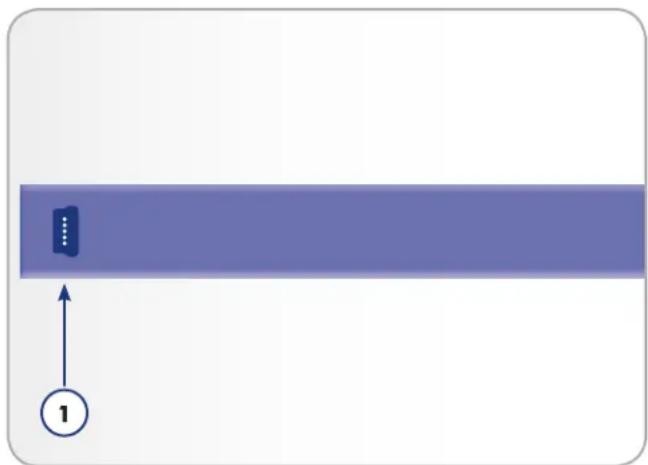
- Mini-USB 2.0-poort
2. Apparaat aansluiten
Voer de volgende stappen uit om uw LaCie-harddrive aan te sluiten op uw computer.
Stap 1 2.1. De USB-kabel aansluiten
Stap 2 2.2. De LaCie Setup Assistant starten
2.1. De USB-kabel aansluiten
- Sluit het ene uiteinde van de USB-kabel aan op een beschikbare USB 2.0-poort van uw computer (Afb. 02).
- Sluit het andere uiteinde van de USB-kabel aan op de mini-USB 2.0-poort aan de achterzijde van de LaCie rikiki.
- Na een paar seconden wordt de harde schijf op uw computer geactiveerd en verschijnt de schijf in Deze computer/Computer (Windows-gebruikers) of op het bureaublad (Mac-gebruikers).
- Ga verder met paragraaf 2.2. De LaCie Setup Assistant starten.

Voordat u de drive gaat gebruiken, moet de LaCie Setup Assistant-software worden gestart om uw drive te formatteren.
De Setup Assistant dient slechts eenmaal te worden uitgevoerd en zal hierbij:
◆ Uw drive optimaliseren volgens uw behoeften
♦ De handleiding en hulpprogramma's vanaf uw drive naar uw computer kopieren
BELANGRIJKE INFORMATIE: LaCie adviseert dat u de handleiding en de hulpprogramma's kopieert naar de interne harddrive van uw computer of een ander medium wanneer de setup is voltooid.
De LaCie Setup Assistant starten:
Zorg ervoor dat de drive is aangesloten op uw computer zoals beschreven in paragraaf 2.1. De USB-kabel aansluiten.
Windows-gebruikers: dubbelklik op het pictogram van de LaCie-drive in "Deze computer" en dubbelklik vervolgens op het LaCie-pictogram.
Mac-gebruikers: dubbelklik op het pictogram van de LaCie-drive dat verschijnt op het bureaublad of Finder-menubalk en dubbelklik vervolgens op het LaCie-pictogram.
De LaCie Setup Assistant zal u leiden door het optimalisatieproces van de LaCie-harddrive volgens uw behoeften.
BELANGRIJKE INFORMATIE: wanneer u de LaCie Setup Assistant niet opstart of wanneer u deze afsluit voordat het formatteren is begonnen, zal de schijf niet gereed zijn voor gebruik en handmatig moeten worden geformatteerd. De gebruikershandleiding en hulpprogramma's zijn dan niet beschikbaar en moeten worden gedownload van de LaCie-website: www.lacie.com.
TECHNISCHE OPMERKING: de LaCie Setup Assistant verhindert niet het gebruik van het hulpprogramma voor schijfbeheer van uw computer bij het formatteren of partitioneren van uw LaCie-drive. Volg de Setup Assistant totdat deze is voltooid en gebruik vervolgens het hulpprogramma voor schijfbeheer van uw computer (Schijfbeheer voor Windows of Schijfhulpprogramma voor Mac) om uw drive opnieuw te formatteren. Raadpleeg hoofdstuk 3. Optioneel format- teren en partitioneren voor meer informatie.
2.3. De harddrive loskoppelen
Externe USB-apparaten bieden "Plug&Play"-functionaliteit. Dit betekent dat uw drive kan worden aangesloten en losgekoppeld terwijl de computer is ingeschakeld. Om storingen te voorkomen, is het echter belangrijk dat de volgende stappen worden uitgevoerd bij het loskoppelen van de harddrive.
2.3.1. Windows-gebruikers
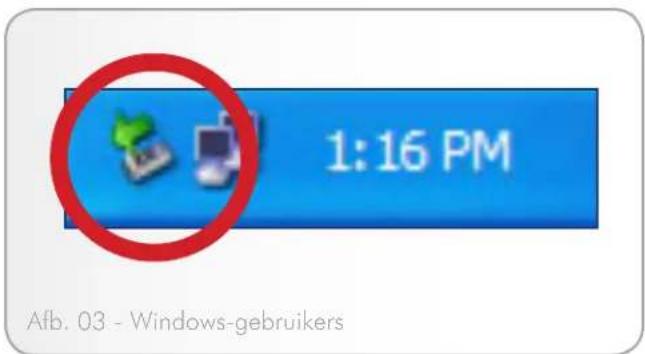
Klik in het systeemvak (rechtsonder in uw scherm) op het pictogram Uitwerpen. Dit is een kleine groene pijl boven een hardwareafbeelding (Afb. 03 - Windows-gebruikers).
Er verschijnt een bericht waarin de apparaten worden vermeld die door het pictogram Uitwerpen worden bestuurd (er zou moeten verschijnen "Hardware veilig verwijderen"). Klik op de drive die u wenst los te koppelen.
Vervolgens verschijnt het volgende bericht: "Hardware kan veilig worden verwijderd" of een vergelijkbare melding. Het apparaat kan nu veilig worden losgekoppeld.
2.3.2. Mac-gebruikers
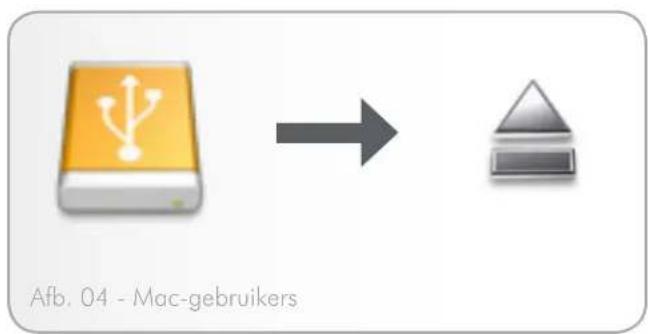
Sleep het pictogram van de harddrive naar de prullenmand (Afb. 04 - Mac-gebruikers). (Het hieronder afgebeelde pictogram is een algemeen USB-apparaatpictogram. Uw drive kan worden weergegeven door een pictogram dat er als de drive zelf uitziet.)
Wanneer het pictogram van het bureaublad verdwijnt, kan de drive worden verwijderd.
3. Optioneel formatteren en partitioneren
Wanneer u uw LaCie-harddrive voor het eerst gebruikt, zal de LaCie Setup Assistant de drive naar uw behoeften formatteren. Wanneer uw wensen wijzigen, kunt u de LaCie-harddrive opnieuw formatteren om deze voor gebruik onder Windows of Mac te optimaliseren, of voor platformonafhankelijk gebruik. Als u bijvoorbeeld de LaCie Setup Assistant gebruikt heeft om de drive te laten werken onder Mac maar u wilt nu de drive delen met Windows-gebruikers, dan kunt u de drive voor dit doel opnieuw formatteren naar FAT32 (MS-DOS). Volg de onderstaande aanwijzingen om uw drive opnieuw te formatteren.
BELANGRIJKE INFORMATIE: kopieer de gebruikershandleiding en de hulpprogramma's naar uw computer voordat u opnieuw gaat formatteren. Wanneer een harddrive opnieuw wordt geformatteerd, worden alle gegevens op deze harddrive gewist. Als er nog gegevens op staan die u wilt beschermen of nog wilt gebruiken, kopieer die dan naar uw computer voordat u de drive opnieuw formatteert.
Wat is formatteren?
Wanneer een schijf wordt geformatteerd, gebeurt het volgende: het besturingssysteem wist alle administratieve gegevens van de schijf, test of alle sectoren van de schijf betrouwbaar zijn, markeert defecte (d.w.z. gekraste) sectoren en stelt interne adrestabellen op die later worden gebruikt voor het zoeken van informatie.
Wat is partitioneren?
U kunt de harde schijf ook in zogeheten partities opdelen. Een partitie is een sectie van de opslagcapaciteit van de harde schijf die wordt gemaakt om bestanden en gegevens in op te slaan. U kunt op uw drive bijvoorbeeld drie partities maken: één voor uw kantoordocumenten, één als back-up en één voor uw multimediabestanden. Of als u de drive met iemand anders in uw huishouden of kantoor wilt delen, kunt u een partitie maken voor elke persoon die de drive gebruikt. Partitioneren is niet per se nodig.
Bestandssysteemindelingen
Er zijn drie verschillende categorieën voor bestandssysteemindelingen: NTFS, FAT 32 (MS-DOS) en Mac OS Extended (HFS+). Raadpleeg de onderstaande tabel voor meer informatie.
Gebruik NTFS als...
... u de drive alleen onder Windows 2000 of Windows XP of Windows Vista gaat gebruiken. De prestaties zullen dan gewoonlijk beter zijn dan met FAT 32. Dit bestands-systeem is in de modus alleen-lezen compatibel met Mac OS 10.3 en hoger.
Gebruik HFS+ als...
... u de drive alleen op Mac's gebruikt. De prestaties zullen dan gewoonlijk beter zijn dan met FAT 32. Dit bestandssysteem is NIET compatibel met Windows OS.
Gebruik FAT 32 (MS-DOS) als...
... u de drive met zowel Windows als Mac 10.3.x zult gebruiken of als u de drive gaat delen tussen Windows 2000 en Windows XP of Windows Vista. De maximale grootte van afzonderlijke bestanden bedraagt 4 GB.
3.1. Windows-gebruikers
De formatteringsprocedure van een drive op een computer met Windows 2000, Windows XP of Windows Vista bestaat uit twee stappen: (1) een handtekening installeren op de drive en (2) de drive formatteren. Door deze stappen worden alle aanwezige gegevens op de schijf gewist.
LET OP: door deze stappen uit te voeren, worden alle gegevens op uw harddrive gewist. Als u informatie hebt die u wilt beschermen of die u wilt blijven gebruiken, maak daar dan een back-up van voordat u deze stappen uitvoert.
- Sluit de drive aan op de computer met de interfacepoort.
- Klik met de rechtermuisknop op Deze computer en selecteer Beheren.
- In het venster "Computerbeheer" selecteert u Schijfbeheer (onder de groep Opslag). Zie Afb. 05.
- Als het venster "Wizard schijf initialiseren en converteren" verschijnt, klikt u op Annuleren.
- Windows rangschikt de harde schijven die geïnstalleerd zijn op het systeem. Zoek de drive die wordt voorgesteld met het pictogram -Klik met de rechtermuisknop op het pictogram en selecteer Initialiseren.
- In het vakje rechts met vermelding Niet toegewezen klikt u met de rechtermuisknop en selecteert u Nieuwe partitie...
- Op de eerste pagina van de "Wizard Nieuwe partitie" klikt u op Volgende. Zie Afb. 06.
vervolg op volgende pagina...

- Klik op Volgende.
- Klik op Volgende.
- Klik op Volgende.
- Klik op Volgende.
-
In het venster Partitie formatteren selecteert u Snel formatteren. Klik op Volgende (Afb. 07).
-
Klik op Voltooien om de formattering te starten.
- Windows Schijfbeheer formatteert de schijf en verdeelt ze in partities op basis van uw instellingen (Afb. 08) en uw drive verschijnt in Deze computer, klaar voor gebruik.

LET OP: door deze stappen uit te voeren, worden alle gegevens op uw harddrive gewist. Als u informatie hebt die u wilt beschermen of die u wilt blijven gebruiken, maak daar dan een back-up van voordat u deze stappen uitvoert.
- Sluit de drive aan op de computer en schakel de drive in.
- Selecteer Hulpprogramma's in het menu Go in de Findermenubalk.
- In de map Hulpprogramma's dubbelklikt u op Schijfhulpprogramma.
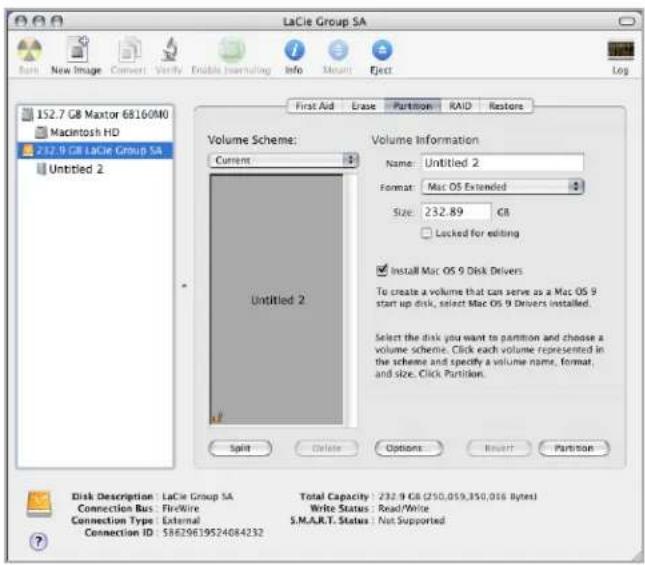
- Het venster Schijfhulpprogramma wordt geopend. Selecteer het volume met het label LaCie hard disk in de lijst met beschikbare harde schijven aan de linkerzijde van het venster (Afb. 09).
- Selecteer het tabblad Partitioneren.
- In het menu Volumeschema: selecteert u het aantal partities waarin u het station wilt verdelen (Mac OS X biedt u de optie het station te verdelen in maximaal 16 partities). U kunt de grootte van iedere partitie aanpassen met de schuifbalk tussen de partities in het deel Volumestructuur: .
- In het onderdeel Volume-informatie voert u een naam in voor elk volume (partitie) en selecteert u de volume-indeling.
- Zodra u de volume-opties hebt voltooid, klikt u op Partitioneren. Klik opnieuw op Partitioneren wanneer de waarschuwing verschijnt om door te gaan.
- Mac Schijfhulpprogramma formatteert en partitioneert de schijf overeenkomstig uw instellingen en uw drive is gereed voor gebruik.
4. Interface- en gegevensoverdrachtinformatie
4.1. Kabels en connectoren
USB is een seriële ingangs-/uitgangstechnologie om randapparaten op de computer of op elkaar aan te sluiten. Hi-Speed USB 2.0 is de meest recente implementatie van deze standaard die de noodzakelijke bandbreedte en gegevensoverdrachtsnelheden biedt voor het ondersteunen van zeer snelle apparaten zoals harde schijven, cd-/dvd-drives en digitale camera's.
Meegeleverde USB-kabel
Met de drive van LaCie wordt een Hi-Speed Mini USB 2.0-kabel meegeleverd om een maximale gegevensoverdrachtsnelheid te waarborgen bij aansluiting op een Hi-Speed USB 2.0-poort. Deze kabel werkt ook bij aansluiting op een USB 1.1-poort maar in dat geval zijn de overdrachtsnelheden van USB 1.1 van kracht.

4.2. Gegevensoverdracht
Onder gegevensoverdracht wordt de gegevensstroom verstaan die gepaard gaat met de uitvoering van een taak. Hierbij gaat het gewoonlijk om het verplaatsen van gegevens vanuit een opslaglocatie naar het RAM-geheugen van de computer of vanaf het ene opslagapparaat naar het andere. Tijdens de gegevensoverdracht verdient het de voorkeur te wachten alvorens andere toepassingen te starten die gebruik zullen maken van dezelfde USB 2.0-poort. Er kunnen onregelmatigheden optreden bij computers met USB 2.0-controllers die niet voldoen aan de OHCI (Open Host Controller Interface)-normen. Bij andere configuraties kunnen we niet voor 100% een goede werking garanderen.
Als u last hebt van aanhoudende problemen, ga dan als volgt te werk:
- Zorg ervoor dat de USB 2.0-kabel stevig en bedrijfszeker is aangesloten op de beide uiteinden van de kabel tussen de drive en de computer. Als u een andere USB 2.0-kabel gebruikt dan de kabel die wordt meegeleverd met de drive van LaCie, controleer dan of deze goedgekeurd is voor USB 2.0.
- Koppel de USB 2.0-kabel los van uw computer. Wacht 30 seconden. Sluit de kabel weer aan.
4.3. Nieuwe firmware installeren
LaCie biedt regelmatig firmware-updates aan voor de harde schijf. Ga naar de LaCie website, www.lacie.com, voor de meest recente firmware-update. Neem contact op met de technische ondersteuning van LaCie voor de procedure.
TECHNISCHE INFORMATIE: Controller – Een controller is een component of een elektronische kaart (in deze context ook wel "controllerkaart" genoemd) die een computer in staat stelt te communiceren met bepaalde randapparaten of deze te besturen. Een externe controller is een uitbreidingskaart die een van de vrije sleuven van uw pc vult (d.w.z. PCI of PCMCIA) en die het mogelijk maakt om een randapparaat (bijv. een cd-r/rw-station, scanner of printer) op de computer aan te sluiten. Als uw computer niet met een USB-controllerkaart is uitgerust, kunt u via LaCie een externe controller aanschaffen. Neem voor meer informatie contact op met uw LaCiewederverkoper of met de klantenservice van LaCie (hoofdstuk 6. Contact opnemen met de klantenservice).
5. Problemen oplossen
Als uw LaCie-harddrive niet correct functioneert, raadpleeg dan de volgende controlelijst om de oorzaak van het probleem te achterhalen. Als u alle punten van de controlelijst hebt doorlopen en uw drive werkt nog steeds niet goed, kijk dan in de FAQ's (veelgestelde vragen) die regelmatig worden gepubliceerd op onze website - www.lacie.com. Een van deze FAQ's kan het antwoord bevatten op uw specifieke vraag. U kunt ook de downloadpagina bezoeken, waar de recentste bijgewerkte softwareversies beschikbaar zijn.
Als u verdere ondersteuning nodig hebt, kunt u contact opnemen met uw wederverkoper of de LaCie-klantenservice (raadpleeg hoofdstuk 6. Contact opnemen met de klantenservice voor meer informatie).
5.1. Nieuwe versies van de handleiding
LaCie streeft ernaar om u de meest actuele en uitgebreide gebruikershandleidingen te verstrekken die op de markt zijn. Het is ons doel u een prettige, gebruiksvriendelijke indeling te bieden die u helpt om de vele functies van uw nieuwe apparaat snel te installeren en te gebruiken.
Als uw gebruikershandleiding niet aansluit bij de configuraties van het product dat u hebt aangeschaft, kijkt u op onze website voor de nieuwste beschikbare versie.
www.lacie.com
5.2. Problemen oplossen voor Mac-gebruikers
| Probleem Vraag Oplossing | ||
| De drive wordt niet door de computer herkend. | Wordt er een pictogram voor de drive weergegeven op het bureau-blad? | Er moet een pictogram voor de LaCie-drive op het bureaublad staan. Als de drive niet wordt weergegeven, gaat u verder met de overige tips voor het oplossen van problemen om de aard van het probleem vast te stellen. |
| Voldoet de configuratie van uw computer aan de minimale systeemvereisten voor gebruik met deze drive? | Ga naar paragraaf 1.2. Minimale systeemvereisten voor meer informatie. | |
| Hebt u voor de gebruikte interface en het toepasselijke besturingssysteem de juiste installatieprocedure uitgevoerd? | Controleer de installatiestappen in paragrafen 2.1. De USB-kabel aansluiten en 2.2. De LaCie Setup Assistant starten. | |
| Zijn beide uiteinden van de USB-kabel stevig aangesloten? | Controleer beide uiteinden van de USB-kabel en zorg ervoor dat ze goed op de poorten zijn aangesloten. Koppel de kabel los, wacht 10 seconden en sluit de kabel dan weer aan. Als de drive dan nog niet wordt herkend, start u de computer opnieuw en probeert u het opnieuw. | |
| Werken de USB-bussen van de computer naar behoren? | Open Apple Systeemprofiel, vouw de lijst Hardware uit en klik op USB. Als uw apparaat niet op de lijst voorkomt, controleer dan de kabel nogmaals en probeer de andere tips voor probleemoplossing die hier staan vermeld. | |
| Zijn beide uiteinden van de USB-kabel stevig aangesloten? | Controleer beide uiteinden van de USB-kabel en zorg ervoor dat ze goed op de poorten zijn aangesloten. Koppel de kabel los, wacht 10 seconden en sluit de kabel dan weer aan. Als de drive dan nog niet wordt herkend, start u de computer opnieuw en probeer u het opnieuw. | |
| Is er sprake van een conflict met andere randapparaatstuurprogramma's of extensies? | Neem contact op met de technische ondersteuning van LaCie voor assistentie. | |
| De drive wordt niet door de computer herkend. | Is de drive geformatteerd? Controleer of de drive correct is geformatteerd. Raadpleeg hoofdstuk 3. Optioneel formatteren en partitionerenvoor meer informatie. | |
| Ondersteunt het besturingssysteem van uw computer het bestands-systeem? | Controleer de documentatie van uw computer en kijk in hoofdstuk 3. Optioneel formatteren en partitioneren voor meer informatie. | |
| Foutmeldingen onder Mac OS 10.x. | Hebt u de melding "Error-50" gekregen bij het kopiëren naar een FAT 32-volume? | Bij het kopiëren van bestanden of mappen van Mac OS 10.x naar een FAT32-volume kunnen bestandsnamen met bepaalde tekens niet worden gekopieerd. Enkele van deze tekens (dus niet alle) zijn: ? < > / \ :Controleer uw bestanden en mappen om u ervan te verzekeren dat dergelijke tekens er niet in voorkomen. |
| Hebt u een foutmelding gekregen dat de drive is losgekoppeld bij het opheffen van de sluimerstand? | Negeer dit bericht. De drive verschijnt weer op het bureablad. LaCie-drives werken stroombesparend door te stoppen met draaien wanneer u uw computer in de slaapstand zet. Als de computer uit de slaap-stand wordt gehaald, heeft de drive niet genoeg tijd om weer op gang te komen uit de slaapstand. | |
| De drive werkt langzaam. Zijn er andere USB-apparaten op dezelfde poort of hub aangesloten? | Koppel alle andere USB-apparaten los en kijk of de prestaties van de drive verbeteren. | |
| De drive werkt niet merk-baar sneller bij aansluiting via Hi-Speed USB 2.0. | Werkt u onder Mac OS 10.x? Verzeker | u ervan dat u de drive hebt aangesloten op uw computer via een Hi-Speed USB 2.0-poort. Als uw computer enkel USB 1.0-poor- ten heeft, zult u een Hi-Speed USB 2.0 PCI- of PC-kaart moeten installeren in uw computer om de maximale overdrachtsnelheden te bereiken. |
5.3. Problemen oplossen voor Windows-gebruikers
| Probleem Vraag Oplossing | ||
| De drive wordt niet door de computer herkend. | Is de drive geformatteerd? Controleer of de drive correct is geformatteerd. Raadpleeg hoofdstuk3. Optioneel formatteren en partitioneren voor meer informatie. | |
| Ondersteunt het besturingssysteem van uw computer het bestands-systeem? | Raadpleeg de documentatie bij uw computer en raadpleeg paragraaf1.2. Minimale systeemvereisten. | |
| Staat er een pictogram voor de drive in Deze computer? | Ga naar Deze computer en zoek naar een pictogram en een station-letter die is toegewezen aan de LaCie-drive. Als de drive niet wordt weergegeven, gaat u verder met de overige tips voor het oplossen van problemen om de aard van het probleem vast te stellen. | |
| Voldoet de configuratie van uw computer aan de minimale systeemvereisten voor gebruik met deze drive? | Raadpleeg paragraaf 1.1. Inhoud van de doos voor meer informatie. | |
| Hebt u voor de gebruikte interface en het toepasselijke besturingssysteem de juiste installatieprocedure uitgevoerd? | Controleer de installatiestappen in paragrafen 2.1. De USB-kabel aansluiten en 2.2. De LaCie Setup Assistant starten. | |
| Zijn beide uiteinden van de USB-kabel stevig aangesloten? | Controleer beide uiteinden van de USB-kabel en zorg ervoor dat ze goed op de poorten zijn aangesloten. Koppel de kabel los, wacht tien seconden en sluit de kabel dan weer aan. Als de drive dan nog niet wordt herkend, start u de computer opnieuw en probeert u het opnieuw. | |
| Is er sprake van een conflict met andere randapparaatstuurprogramma's of extensies? | Neem contact op met de technische ondersteuning van LaCie voor assistentie. | |
| De drive werkt langzaam. Zijn er andere USB-apparaten op dezelfde poort of hub aangesloten? | Koppel alle andere USB-apparaten los en kijk of de prestaties van de drive verbeteren. | |
| De drive werkt niet merk-baar sneller bij aansluiting via Hi-Speed USB 2.0. | Is de drive aangesloten op een USB 1.1-poort op de computer of op een USB 1.1-hub? | Als de drive is aangesloten op een USB 1.1-poort of hub, is dat normaal. Een Hi-Speed USB 2.0-apparaat werkt alleen op Hi-Speed USB 2.0-snelheden wanneer deze rechtstreeks is aangesloten op een Hi-Speed USB 2.0-poort of -hub. Als dat niet het geval is, werkt het Hi-Speed USB 2.0-apparaat aan de tragere USB 1.1-overdrachtsnel-heid. |
| Is de drive aangesloten op een Hi-Speed USB 2.0-poort van de computer? | Controleer of de Hi-Speed USB 2.0-stuurprogramma's voor zowel hostbusadapter als apparaat correct zijn geinstalleerd. Verwijder bij twijfel de stuurprogramma's en installeer deze opnieuw. | |
| Ondersteunt de computer of het besturingssysteem Hi-Speed USB 2.0? | Raadpleeg paragraaf 1.2. Minimale systeemvereisten. | |
6. Contact opnemen met de klantenservice
Voordat u contact opneemt met de technische dienst
- Lees de handleidingen en raadpleeg hoofdstuk 5. Problemen oplossen.
- Probeer de oorzaak van het probleem vast te stellen. Maak de drive zo mogelijk tot het enige externe apparaat op de CPU en controleer of de kabel correct en stevig is aangesloten.
Als u zich alle relevante vragen in de checklist voor probleemoplossing hebt gesteld en u slaagt er nog steeds niet in uw LaCie-drive goed te laten werken, neem dan contact met ons op via www.lacie.com. Zorg, voordat u contact met ons opneemt, dat u achter uw computer zit en de volgende informatie bij de hand hebt:
| Informatie Waar kunt u deze informatie vinden | |
| Serienummer van de LaCie-harddrive Op een sticker aan de achterkant van de drive of op de originele verpakking | |
| Macintosh/pc-model | Mac-gebruikers: Klik op het Apple-pictogram in de menubalk en selecteer Over deze Mac. |
| Versie besturingssysteem | |
| Processorsnelheid | Windows-gebruikers: Klik met de rechtermuisknop op Deze computer en klik op Eigenschappen > Algemeen. |
| Computergeheugen | |
| De merken en modellen van andere interne en externe randapparaten die op uw computer zijn geïnstalleerd | Mac-gebruikers: Klik op het Apple-pictogram in de Finder-balk en selecteer Over deze Mac. Selecteer Meer info... Het Apple Systeemprofiel wordt geopend met een lijst van uw interne en externe randapparaten. |
| Windows-gebruikers: Klik met de rechtermuisknop op Deze computer en selecteer Eigenschappen > Hardware | |
6.1. Contactadressen voor technische ondersteuning van LaCie
| LaCie AziëNeem contact met ons op via:http://www.lacie.com/asia/contact/ | LaCie AustraliëNeem contact met ons op via:http://www.lacie.com/au/contact/ |
| LaCie BelgiëNeem contact met ons op via:http://www.lacie.com/be/contact/ (Frans) | LaCie CanadaNeem contact met ons op via:http://www.lacie.com/caen/contact/ (Engels) |
| LaCie DenemarkenNeem contact met ons op via:http://www.lacie.com/dk/contact | LaCie FinlandNeem contact met ons op via:http://www.lacie.com/fi/contact/ |
| LaCie FrankrijkNeem contact met ons op via:http://www.lacie.com/fr/contact/ | LaCie DuitslandNeem contact met ons op via:http://www.lacie.com/de/contact/ |
| LaCie ItaliëNeem contact met ons op via:http://www.lacie.com/it/contact/ | LaCie JapanNeem contact met ons op via:http://www.lacie.com/jp/contact/ |
| LaCie NederlandNeem contact met ons op via:http://www.lacie.com/nl/contact/ | LaCie NoorwegenNeem contact met ons op via:http://www.lacie.com/no/contact/ |
| LaCie SpanjeNeem contact met ons op via:http://www.lacie.com/es/contact/ | LaCie ZwedenNeem contact met ons op via:http://www.lacie.com/se/contact/ |
| LaCie ZwitserlandNeem contact met ons op via:http://www.lacie.com/chfr/contact/ (Frans) | LaCie Verenigd KoninkrijkNeem contact met ons op via:http://www.lacie.com/uk/contact |
| LaCie IerlandNeem contact met ons op via:http://www.lacie.com/ie/contact/ | LaCie VSNeem contact met ons op via:http://www.lacie.com/contact/ |
| LaCie InternationalNeem contact met ons op via:http://www.lacie.com/intl/contact/ | |
7. Garantie
LaCie waarborgt uw drive tegen materiaal- en productiefouten, bij normaal gebruik, gedurende de periode die vermeld wordt op uw garantiecertificaat. Indien mocht blijken dat dit product defect is binnen de garantieperiode, zal LaCie, naar eigen keuze, de defecte drive repareren of vervangen. Deze garantie wordt ongeldig indien:
◆ de drive is gebruikt/opgeslagen onder abnormale gebruiksof onderhoudsomstandigheden;
de drive is gerepareerd, gemodificeerd of aangepast, tenzij een dergelijke reparatie, modificatie of aanpassing uitdrukkelijk schriftelijk is goedgekeurd door LaCie;
◆ de drive is blootgesteld aan verkeerd gebruik, verwaarlozing, blikseminslag, elektrische storingen, onjuiste verpakking of ongevallen;
◆ de drive op onjuiste wijze is geïnstalleerd;
◆ het serienummer van de drive onleesbaar is of ontbreekt;
- het defecte onderdeel een vervangingsonderdeel is, zoals een opberglade, enz.;
◆ de verzegeling van de drivebehuizing is verbroken.
LaCie en haar leveranciers aanvaarden geen aansprakelijkheid voor gegevensverlies tijdens het gebruik van dit apparaat of voor welk probleem dan ook dat hieruit voortvloeit.
LaCie is onder geen enkele voorwaarde aansprakelijk voor directe, bijzondere of gevolgschade met inbegrip van, maar niet beperkt tot, beschadiging of verlies van eigendommen of apparatuur, omzet- of winstverlies, kosten van vervangingsgoederen of de onkosten of ongemakken die worden veroorzaakt door onderbrekingen voor servicedoeleinden.
Elk verlies en elke beschadiging of vernietiging van gegevens tijdens het gebruik van een LaCie-drive is uitsluitend de verantwoordelijkheid van de gebruiker en LaCie kan onder geen beding aansprakelijk worden gesteld voor het terughalen of herstellen van deze gegevens.
In geen geval zal enig persoon recht hebben op een vergoeding die hoger is dan de aankoopprijs die is betaald voor de drive.
Neem (telefonisch) contact op met LaCie Technical Support (technische dienst) als u aanspraak wilt maken op service onder garantie. Er wordt om het serienummer van uw LaCie-product gevraagd en er kan u worden gevraagd om een aankoopbewijs te overleggen waaruit blijkt dat het apparaat nog steeds onder de garantie valt.
Elke drive die naar LaCie wordt teruggestuurd, moet goed worden verpakt in de oorspronkelijke verpakking en voldoende gefrankeerd worden verzonden.
BELANGRIJKE INFORMATIE: Registreer u online voor gratis technische ondersteuning: www.lacie.com/register


- APPARAAT AANSLUITEN 7
- OPTIONEEL FORMATTEREN EN PARTITIONEREN 10
- INTERFACE- EN GEGEVENSOVERDRACHTINFORMATIE 14
- PROBLEMEN OPLOSSEN.... 16
- CONTACT OPNEMEN MET DE KLANTENSERVICE 20
- GARANTIE....22
- COPYRIGHTS
- HANDELSMERKEN
- WIJZIGINGEN
- FCC-VERKLARING
- CE VERKLARING VAN CE-CERTIFICERING VAN DE FABRIKANT
- GEZONDHEIDS- EN VEILIGHEIDSMAATREGELEN
- VOORZORGSMAATREGELEN VOOR ALGEMEEN GEBRUIK
- BELANGRIJKE INFORMATIE: 1
- INLEIDING
- SNELKOPPELINGEN
- INHOUD VAN DE DOOS
- MAC-GEBRUIKERS
- AANZICHT VAN DE DRIVE
- ZIJDELINGS AANZICHT
- APPARAAT AANSLUITEN
- DE USB-KABEL AANSLUITEN
- DE LACIE SETUP ASSISTANT STARTEN
- DE HARDDRIVE LOSKOPPELEN
- WINDOWS-GEBRUIKERS
- OPTIONEEL FORMATTEREN EN PARTITIONEREN
- WAT IS FORMATTEREN
- WAT IS PARTITIONEREN
- BESTANDSSYSTEEMINDELINGEN
- GEBRUIK NTFS ALS
- GEBRUIK HFS+ ALS
- GEBRUIK FAT 32 (MS-DOS) ALS
- INTERFACE- EN GEGEVENSOVERDRACHTINFORMATIE
- KABELS EN CONNECTOREN
- MEEGELEVERDE USB-KABEL
- GEGEVENSOVERDRACHT
- NIEUWE FIRMWARE INSTALLEREN
- PROBLEMEN OPLOSSEN
- NIEUWE VERSIES VAN DE HANDLEIDING
- PROBLEMEN OPLOSSEN VOOR MAC-GEBRUIKERS
- PROBLEMEN OPLOSSEN VOOR WINDOWS-GEBRUIKERS
- CONTACT OPNEMEN MET DE KLANTENSERVICE
- VOORDAT U CONTACT OPNEEMT MET DE TECHNISCHE DIENST
- GARANTIE
Merk : LACIE
Model : 301908
Categorie : Externe harde schijf