
301516EK - Server LACIE - Gratis gebruiksaanwijzing en handleiding
Vind de handleiding van het apparaat gratis 301516EK LACIE in PDF-formaat.


| Producttype | Netwerkopslag (NAS) - LaCie Network Space 2 |
| Merk | LaCie |
| Model | 301516EK / Network Space 2 |
| Connectiviteit | Gigabit Ethernet (RJ-45), USB 2.0 (1x voor, 1x achter) |
| Voeding | 100-240V~, 0,9A, 50-60Hz, externe adapter |
| Ondersteunde besturingssystemen | Windows (XP/Vista/7), Mac OS X 10.4+, Linux 2.4+ |
| Bestandssystemen (extern USB) | FAT32, NTFS, HFS+, EXT3, XFS |
| Mediaserver | UPnP/DLNA, iTunes-server (via OpenShare en USBShare) |
| FTP-server | Ja, inschakelbaar via dashboard |
| Torrent-client | Ja, ingebouwd (HTTP, FTP, BitTorrent) |
| Printerserver | Ja, voor USB-printers (PostScript) |
| Back-up functies | Automatische back-up van USB-apparaat, geplande back-ups tussen shares |
| Gebruikersbeheer | Meerdere gebruikers met quota, Time Machine-ondersteuning (Mac) |
| LED-indicatoren | Blauw (aan/activiteit), Rood (fout), knipperend bij back-up |
| Koeling | Ventilatoren aan de onderzijde voor stille werking |
| Energiebesparing | Eco-modus, slaapstand, wake on LAN, geplande aan/uit-tijden |
| Veiligheid | Niet openen; alleen geautoriseerd onderhoud; gebruik alleen meegeleverde voeding |
| Milieunormen | RoHS, CE (klasse B), FCC (klasse B) |
| Garantie | Beperkt, zie handleiding voor details |
| Inhoud doos | LaCie Network Space 2, voeding, Ethernet-kabel, USB-kabel, snelstartgids, cd-rom |
Veelgestelde vragen - 301516EK LACIE
Gebruikersvragen over 301516EK LACIE
0 vraag over dit apparaat. Beantwoord die u kent of stel uw eigen vraag.
Stel een nieuwe vraag over dit apparaat
Download de handleiding voor uw Server in PDF-formaat gratis! Vind uw handleiding 301516EK - LACIE en neem uw elektronisch apparaat weer in handen. Op deze pagina staan alle documenten die nodig zijn voor het gebruik van uw apparaat. 301516EK van het merk LACIE.
GEBRUIKSAANWIJZING 301516EK LACIE
1.1.1. Windows-gebruikers 7
1.1.2. Mac-gebruikers....7
1.1.3. Linux-gebruikers 7
1.2. Inhoud van de doos....8
1.3. Aanzichten van de drive....9
1.3.1. Vooraanzicht....9
1.3.2. Achteraanzicht....9
1.4. LED-gedrag....10
2. Verbinding maken met een thuisnetwerk 11
2.1. STAP 1: de Ethernet-kabel aansluiten.... 12
2.2. STAP 2: de drive inschakelen 13
2.3. STAP 3: verbinding maken via de LaCie Network Assistant 14
2.4. STAP 4: de Installatiewizard voltooien....16
2.5. Functies van aan/uit-knop 17
2.6. Een statisch IP-adres toewijzen 18
3. Bestanden openen en overbrengen 19
3.1. Over gedeelde mappen 19
3.2. Gedeelde mappen openen via de LaCie Network Assistant 20
3.2.1. Gebruiker wisselen 22
3.2.2. Gedeelde mappen toewijzen 23
3.3. Gedeelde mappen openen via de Bestandsverkenner 24
3.3.1. Over de bestandsverkenner 24
3.4. Gedeelde mappen openen via USB....25
3.4.1. STAP 1: de USB-kabel aansluiten....26
3.4.2. STAP 2: de drive inschakelen....27
3.4.3. De USB-aansluiting loskoppelen 28
3.5. Gedeelde mappen openen via FTP 29
3.6. Multimediaserver 30
3.7. iTunes-muziekserver 30
4. Uw LaCie Network Space 2 beheren .... 31
4.1. Dashboard: toegang....32
4.1.1. Met de LaCie Network Assistant 32
4.1.2. Met een browser....32
4.2. Dashboard: welkomstpagina 33
4.3. Dashboard: navigatie.... 33
4.4. Dashboard: uitloggen 33
4.5. Dashboard: gebruikers....33
4.5.1. Een nieuwe gebruiker toevoegen 34
4.5.2. Een gebruiker verwijderen 35
4.5.3. Een gebruiker bewerken.... 35
4.5.4. Time Machine inschakelen 35
4.6. Dashboard: netwerk....36
4.7. Dashboard: eco-beheer 37
4.7.1. Wake on LAN 38
4.8. Dashboard: algemene instellingen 39
4.9. Dashboard: ondersteuning 40
4.10. Dashboard: downloaden.... 41
4.10.1. Instellingen downloadpagina.... 41
4.10.2. Gebeurtenissen e-mailmeldingen 42
4.11. Dashboard: drivegegevens 43
4.11.1. Uw Network Space 2 formatteren .... 43
4.11.2. De capaciteit van de USBShare wijzigen 44
4.13. Dashboard: USB-poort vooraan 47
4.13.1. Een externe harddrive aansluiten.... 48
- Technische gegevens....49
5.1. Gegevensoverdracht optimaliseren....49
- Problemen oplossen....50
6.1. Systeemlogboek....50
6.2. Nieuwe versies van de handleiding....50
6.3. Problemen met de USB-aansluiting oplossen 51
6.3.1. Mac-gebruikers 51
6.3.2. Windows-gebruikers 52
6.4. Problemen met de netwerkverbinding oplossen....55
- Contact opnemen met de klantenservice 57
7.1. Contactadressen voor technische ondersteuning van LaCie 58 - Garantie....59
Copyrights
Copyright © 2009 LaCie. Alle rechten voorbehouden. Niets uit deze uitgave mag zonder voorafgaande schriftelijke toestemming van LaCie worden verveelvoudigd, opgeslagen in een gegevenssysteem of worden overgedragen in enige vorm of op enige wijze, hetzij elektronisch, mechanisch, door fotokopieën, opnamen of op enige andere manier.
Licenties en gratis software
De LaCie Network Space 2 wordt met software geleverd waarop het copyright berust en die wordt verleend onder licentie van GPL, AFL, Apache, Apple, BSD, GNU LGPL, MIT, OpenLDAP, OpenSSL, PHP, Python en Creative Common. Het apparaat is ook voorzien van gratis software waarvan u de broncode kunt downloaden op de LaCie-website: www.lacie.com/support/
© 2007-2008, Thomas BERNARD.
© 2006 Allan Saddi allan@saddi.com
© 2004, Jan Kneschke, incremental.
© 2001-2006, Patrick K. O'Brien en medewerkers.
© 2003-2009 Stuart Bishop stuart@stu-artbishop.net.
© 2006 Kirill Simonov.
© 1996-2006 Julian R Seward.
© 2004, 2005 Darren Tucker. Alle rechten voorbehouden.
© 1997-2008 University of Cambridge.
Alle rechten voorbehouden.
© 2007-2008, Google Inc. Alle rechten voorbehouden.
© 1990-2003 Sleepycat Software. Alle rechten voorbehouden.
© 1995-2004 Jean-Ioup Gailly en Mark Adler.
© 2004 Micah Dowty.
® 1997-2006 door Secret Labs AB
® 1995-2006 door Fredrik Lundh.
© 1988,1990,1993,1994 door Paul Vixie.
© 2007-2009 Charles du Jeu.
Deze lijst met licenties kan gaandeweg worden uitgebreid en kan in de gebruikersinterface onder de titel "Credits" worden teruggevonden.
Handelsmerken
Apple, Mac, Time Machine en Macintosh zijn gedeponeerde handelsmerken van Apple Computer, Inc. Microsoft, Windows XP, Windows Vista en Windows 7 zijn gedeponeerde handelsmerken van Microsoft Corporation. De overige handelsmerken die in deze handleiding worden genoemd, behoren toe aan hun respectievelijke eigenaren.
Wijzigingen
Het materiaal in dit document dient uitsluitend ter informatie en kan zonder kennisgeving worden gewijzigd. Hoewel bij de voorbereiding van dit document redelijkerwijs alles in het werk is gesteld om de nauwkeurigheid ervan te waarborgen, aanvaardt LaCie geen aansprakelijkheid voor gevolgen van fouten of weglatingen in dit document of gevolgen van het gebruik van de hierin opgenomen informatie. LaCie behoudt zich het recht voor om wijzingen of revisies in het ontwerp of de handleiding van het product aan te brengen, zonder voorbehoud en zonder de verplichting om iemand van dergelijke revisies en wijzigingen op de hoogte te stellen.
Verklaring van conformiteit voor Canada
Dit digitale apparaat van klasse A voldoet aan alle vereisten van de Canadese ver- ordeningen voor interferentie veroorza- kende apparatuur.
ROHS-overeenstemming
Dit product is in overeenstemming met ROHS (Europese Richtlijn 2002/95/EC over Restrictie van Gevaarlijke Stoffen - Restriction of Hazardous Substances).
CE Verklaring van CE-certificering van de fabrikant
Wij, LaCie, verklaren plechtig dat dit product aan de volgende Europese normen voldoet: Klasse B EN60950, EN55022, EN50082-1, EN61000-3-2
Onder verwijzing naar de volgende condities: Laagspanningsrichtlijn 73/23/EEG; EMC-richtlijn 89/336/EEG
FCC-verklaring

LaCie Network Space 2
Getest op conformiteit met FCC-normen voor thuis- en kantoorgebruik
OPMERKING: Deze apparatuur is getest en voldoet aan de kenmerken en beperkingen van een digitaal apparaat van Klasse B, overeenkomstig Deel 15 van de FCC-voorschriften. Deze beperkingen zijn bedoeld om te voorzien in redelijkerwijs adequate bescherming tegen schadelijke storing bij een installatie in een niet-commerciële omgeving. De apparatuur gene-reert en gebruikt radiofrequentie-energie en kan deze uitstralen. Wanneer de apparatuur niet volgens de gebruikershandleiding geïnstalleerd en gebruikt wordt, kan schadelijke interferentie ontstaan met radiocommunicatie. De garantie dat er geen storing bij een bepaalde installatie zal optreden, kan echter niet worden ge-geven. Wanneer de apparatuur de ont-vangst van radio of televisie stoort (dit kan worden vastgesteld door de apparatuur uit en in te schakelen) wordt u verzocht de storing te verhelpen door een van de volgende maatregelen te treffen:
♦ Richt de ontvangstantenne opnieuw of verplaats deze.
♦ Vergroot de afstand tussen de apparatuur en de ontvanger.
- Sluit de apparatuur aan op een wandcontactdoos in een ander circuit dan waarop de ontvanger is aangesloten.
Raadpleeg de leverancier of een ervaren radio-/televisiemonteur voor assistentie.
Wijzigingen in dit product die niet zijn goedgekeurd door LaCie kunnen ertoe leiden dat het niet voldoet aan de voorschriften van FCC & Industry Canada en zorgen ervoor dat de bevoegdheid van de gebruiker om deze apparatuur te bedienen komt te vervallen.

Dit symbool op het product of op de verpakking duidt aan dat u het product niet mag wegwerpen met uw gewoon huishoudelijk afval. In
plaats daarvan bent u ervoor verantwoordelijk uw niet meer bruikbare apparatuur af te voeren naar een daartoe aangewezen inzamelpunt voor recycling van afgedankte elektrische en elektronische apparatuur. Afzonderlijke inzameling en recycling van als afval afgevoerde apparatuur draagt bij aan het behoud van natuurlijke hulpbronnen en waarborgt dat de apparatuur wordt verwerkt op een manier die de volksgezondheid en het milieu beschermt. Neem voor meer informatie over recyclingafgiftepunten voor afgedankte apparatuur contact op met de gemeente, de gemeentereinigingsdienst of met de leverancier van het product.
Gezondheids- en veiligheidsmaatregelen
Alleen bevoegde personen mogen onderhoud uitvoeren aan dit apparaat.
Lees deze gebruikershandleiding zorgvuldig en volg de juiste procedure bij het installeren van het apparaat.
Maak uw LaCie Network Space 2 niet open en probeer het apparaat niet te demonteren of aan te passen. Breng nooit metalen voorwerpen in de drive om het risico op elektrische schokken, brand, kortsluiting of gevaarlijke emissies te vermijden. De LaCie Network Space 2 bevat geen onderdelen die door de gebruiker onderhouden of gerepareerd kunnen worden. Als er sprake lijkt te zijn van een storing, laat het apparaat dan nakijken door gekwalificeerd LaCie-servicepersoneel.
Stel het apparaat nooit bloot aan regen en gebruik het nooit in de buurt van water of onder vochtige of natte omstandigheden. Plaats nooit voorwerpen die vloeistof bevatten op de LaCie Network Space 2, aangezien de vloeistof in de openingen terecht kan komen. Als u dit wel doet, neemt het risico op elektrische schokken, kortsluiting, brand en lichamelijk letsel toe.
- Voedingsvereisten 100-240 V\~, 0,9 A, 50-60 Hz, (fluctuaties van voedingsspanning mogen niet groter zijn dan ± 10% van de nominale, transiënte overspanning volgens overspanningscategorie II).
Voorzorgsmaatregelen voor algemeen gebruik
Stel de LaCie Network Space 2 niet bloot aan temperaturen buiten het bereik van 5 °C tot 35 °C. Boven-dien moet de luchtvochtigheid bij gebruik binnen het bereik van 5% tot 80%, niet-condenserend, lig-gen en de luchtvochtigheid bij op-slag binnen het bereik van 10% tot 90%, niet-condenserend. Als u dit wel doet, kan de LaCie Network Space 2 beschadigd raken of kan de behuizing vervormen. Plaats de LaCie Network Space 2 niet in de buurt van een hittebron en stel het apparaat niet bloot aan zonlicht (zelfs niet door een raam). Ook als u de LaCie Network Space 2 in een omgeving plaatst die te koud of te vochtig is, kan het apparaat be-schadigd raken. Vanwege het risico op overhitting adviseert LaCie de gebruiker geen meerdere Network Space 2-drives op elkaar te stapelen.
♦ Trek altijd het netsnoer van de LaCie Network Space 2 uit het stopcontact als er kans is op blikseminslag of
als het apparaat gedurende langere tijd niet zal worden gebruikt. Anders is er een verhoogd risico op elektrische schokken, kortsluiting of brand.
Gebruik uitsluitend de voeding die met het apparaat wordt meegeleverd.
Gebruik de LaCie Network Space 2 niet in de nabijheid van andere elektrische apparaten, zoals televisietoestellen of radio's. Als u dat wel doet, ontstaat er mogelijk interferentie die de werking van de andere producten negatief beïnvloedt.
Plaats de LaCie Network Space 2 niet in de nabijheid van bronnen van magnetische interferentie, zoals computerschermen, televisietoestellen of luidsprekers. Magnetische interferentie kan de werking en stabiliteit van uw LaCie Network Space 2 beïnvloeden. Plaats geen zware voorwerpen op de LaCie Network Space 2. Oefen nooit overmatige kracht uit op de LaCie Network Space 2. Als u een probleem ontdekt, raadpleegt u het hoofdstuk Problemen oplossen in deze handleiding.
BELANGRIJKE INFORMATIE: Elk verlies en elke beschadiging of vernietiging van gegevens tijdens het gebruik van een LaCie-drive is uitsluitend de verantwoordelijkheid van de gebruiker en LaCie kan onder geen beding aansprakelijk worden gesteld voor het terughalen of herstellen van deze gegevens. Teneinde het verlies van uw gegevens te voorkomen, adviseert LaCie dringend TWEE exemplaren van uw gegevens te bewaren, de ene bijvoorbeeld op uw externe harde schijf en de andere op uw interne harde schijf, een
andere externe harde schijf of op enig ander verwisselbaar opslagmedium. LaCie biedt daartoe een compleet assortiment cd- en dvd-stations. Meer informatie over het maken van back-ups kunt u vinden op onze website.
BELANGRIJKE INFORMATIE: 1
GB = 1.000.000.000 bytes. 1 TB = 1.000.000.000.000 bytes. Eenmaal geformatteerd hangt de feitelijk beschikbare opslagcapaciteit af van de bedrijfsomgeving (gewoonlijk 10% minder).
BELANGRIJKE INFORMATIE: Sommige aangebrachte wijzigingen tijdens de levensduur van het product kunnen zorgen voor afwijkingen tussen de informatie en de schermafbeeldingen in de handleiding en de werkelijke gebruikerservaring.
LET OP: Wijzigingen die niet door de fabrikant zijn goedgekeurd, kunnen de toestemming voor het gebruik van deze apparatuur ongeldig maken.
LET OP: Een afgeschermd netsnoer is vereist om aan de emissielimieten van het FCC te voldoen en tevens om storing in de nabije radio- en televisieontvangst te voorkomen. Het is van wezenlijk belang dat alleen het meegeleverde netsnoer wordt gebruikt.
1. Inleiding
Gefeliciteerd met de aankoop van een LaCie Network Space 2, Design by Neil Poulton. Ontworpen om tegemoet te komen aan de behoeften voor het delen van gegevens en back-up van thuisgebruikers is de LaCie Netwerk Space 2 snel te installeren en eenvoudig te beheren via een browser.
Krachtig ontwerp
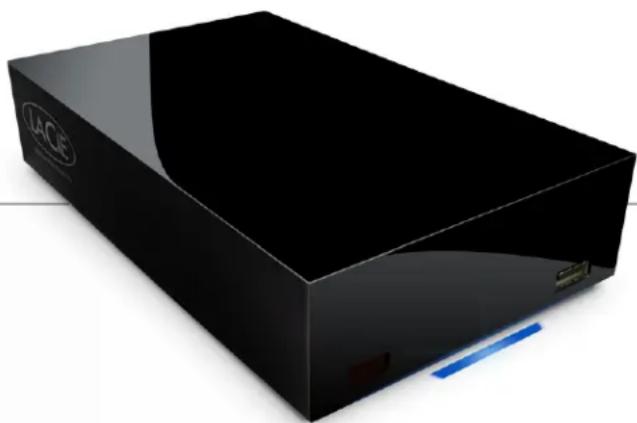
De strakke lijnen, glanzende zwarte afwerking en mooie blauwe gloed van de LaCie Network Space 2 passen zowel thuis in het kantoor als bij een entertainmentcenter. Met de USB-poort aan de voorzijde kunt u uw opslag uitbreiden en/of een back-updrive aansluiten. De USB-poort aan de achterzijde wordt gebruikt om uw Network Space 2 aan te sluiten op een computer. Koelventilatoren aan de onderzijde zorgen voor een langdurige betrouwbaarheid en stille werking.
Mediaserver
De LaCie Network Space 2 kan, zodra hij is aangesloten op uw netwerk, uw mediabestanden delen met compatibele UPnP AV-adapters en -spelers, inclusief computers die iTunes gebruiken. Sleep gewoon mediabestanden naar de OpenShare-map en geniet van uw media in uw netwerk.
Eenvoudige toegang en beheer
De nieuwe, gebruiksvriendelijke LaCie Network Assistant (alleen inbegrepen voor Mac en Windows) voorziet een eenvoudige toegang en productconfiguratie voor de LaCie Network Space 2 en andere LaCie-drives in uw netwerk. De LaCie Network Space 2 is compatibel met Mac®-, Windows®- en Linux-computers, waardoor iedereen in het netwerk gemakkelijk verbinding kan maken. Het Dashboard, een browsergebaseerde beheerpagina, is duidelijk en gemakkelijk te begrijpen.
Snelkoppelingen
Klik op een onderwerp:
♦ Verbinding maken met een thuisnetwerk
♦ Bestanden openen en overbrengen
◆ Uw LaCie Network Space 2 beheren
◆ Windows XP (SP2 & SP3) of Windows Vista
◆ Cd-rom-station
◆ Router (voor Ethernet-aansluiting van het product)
◆ UPnP/DLNA-compatibel apparaat of software voor het streamen van media
♦ Webbrowser (Internet Explorer®, Safari™, Firefox™, Opera)
1.1.2. Mac-gebruikers
◆ Mac OS X 10.4 of hoger
Cd-rom-station
◆ Router (voor Ethernet-aansluiting van het product)
◆ UPnP/DLNA-compatibel apparaat of software voor het streamen van media
♦ Webbrowser (Safari™, Firefox™, Opera)
1.1.3. Linux-gebruikers
♦ Linux 2.4 of hoger
Cd-rom-station
◆ Router (voor Ethernet-aansluiting van het product)
◆ UPnP/DLNA-compatibel apparaat of software voor het streamen van media
♦ Webbrowser (Firefox™, Opera, Konqueror)
BELANGRIJKE INFORMATIE: De prestaties van de LaCie Network Space 2 kunnen worden beïnvloed door externe invloeden zoals netwerkactiviteit, hardware, afstand en instellingen.
BELANGRIJKE INFORMATIE: Voor optimale prestaties gebruikt u een Gigabit Ethernet-router en een Gigabit Ethernet-kaart in uw hostcomputer.
1.2. Inhoud van de doos
- LaCie Network Space 2
- Externe voeding
- Ethernet-kabel
- USB-kabel
- Snelle installatiegids
- Cd-rom met hulpprogramma's
BELANGRIJKE INFORMATIE: bewaar de verpakking. Als het apparaat moet worden gerepareerd of onderhouden, moet het in de oorspronkelijke verpakking worden teruggestuurd.

1.3. Aanzichten van de drive
1.3.1. Vooraanzicht
- USB-uitbreidingspoort en back-uppoort: De USB-poort aan de voorzijde van de LaCie Network Space 2 wordt gebruikt voor de aansluiting van een extra externe USB-harddrive, USB-sleutel, USB-printer, digitale camera of andere USB-massaopslagapparatuur (bijv. mp3-speler). Met het menu Back-up in het Dashboard (raadpleeg paragraaf 4.12. Dashboard: back-up) kunt u gedeelde mappen op uw LaCie Network Space 2 back-uppen naar de externe schijf.
U kunt de LaCie Network Space 2 ook gebruiken om een back-up van een externe USB-harddrive te maken. De toegang tot aangesloten harde schijven en openbare mappen in het netwerk is vergelijkbaar. Raadpleeg paragrafen 4.13. Dashboard: USB-poort vooraan en 4.12. Dashboard: back-up voor meer informatie.
BELANGRIJKE INFORMATIE: Sluit de LaCie Network Space 2 niet rechtstreeks aan op uw computer via de USB-poort aan de VOORZIJDE. De USB-poort aan de voorzijde is alleen bestemd voor de aansluiting van andere USB-opslagapparaten.
1.3.2. Achteraanzicht
- Aan/uit-knop
- Voeding
- Ethernet-poort
- USB-poort (voor aansluiting van hostcomputer)

De LED aan de voorzijde verandert om het gedrag van de drive aan te geven (Afb. 03). De volgende tabel geeft een overzicht van dit gedrag.
| LED-gedrag Aanwijzing | |
| Uit Drive is uitgeschakeld | |
| Blauw: snel knipperend Drive start op | |
| Blauw: statisch Drive is gereed | |
| Blauw: knipperend Schijf wordt gebruikt | |
| Rood: statisch Storing | |
| Rood/blauw: knipperend Bezig met automatische back-up* |
TECHNISCHE OPMERKING: Het blauwe LED-gedrag kan in het Dashboard worden uitgeschakeld (raadpleeg paragraaf 4.7. Dashboard: eco-beheer); voor het rode LED-gedrag is dit niet mogelijk.
- Voor informatie raadpleegt u paragraaf 4.12.2. Automatische back-up van USB-apparaat.

2. Verbinding maken met een thuisnetwerk
De Network Space 2 kan rechtstreeks worden aangesloten op een computer via USB of op uw netwerk via Ethernet. Dit hoofdstuk legt uit hoe u uw harddrive aansluit op uw netwerk. Voor informatie over de aansluiting op een computer raadpleegt u 3.4. Gedeelde mappen openen via USB.
TECHNISCHE OPMERKING: LaCie raadt sterk af om de Network Space 2 tegelijkertijd te verbinden met uw netwerk (Ethernet-kabel) en uw computer (USB-kabel). Als beide aansluitingen immers tegelijkertijd actief zijn, verschijnt de USBShare op uw computer (in Deze computer bij Windows of Bureaublad bij Mac) maar zal het niet beschikbaar zijn in het netwerk (het volume is zichtbaar maar ontoegankelijk). Als u dan de USB-aansluiting loskoppelt, wordt de USBShare toegankelijk in het netwerk.
USB-media kan niet tegelijkertijd worden gedeeld via beide interfaces.
Volg deze stappen om uw LaCie Network Space 2 te verbinden met uw netwerk:
2.1. STAP 1: de Ethernet-kabel aansluiten
2.2. STAP 2: de drive inschakelen
2.3. STAP 3: verbinding maken via de LaCie Network Assistant
2.4. STAP 4: de Installatiewizard voltooien
2.1. STAP 1: de Ethernet-kabel aansluiten
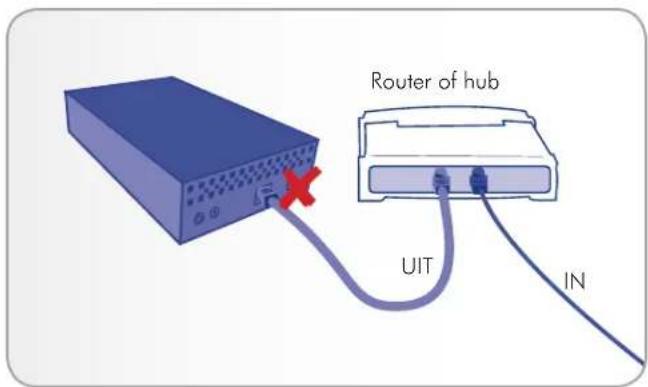
- Sluit de Ethernet-kabel aan op de Ethernet-poort aan de achterzijde van de LaCie Network Space 2 (Afb. 04).
- Sluit het andere uiteinde van de Ethernet-kabel aan op een vrije "Ethernet-uitgangspoort" van uw router of hub (raadpleeg de documentatie van uw router of hub indien nodig). Geef het netwerk even de tijd om de drive te herkennen.
Ga nu verder met stap 2, paragraaf 2.2. STAP 2: de drive inschakelen.
Gigabit Ethernet-kabels en -connectoren
Raadpleeg Afb. 05 voor een illustratie van de Ethernet-kabel die wordt gebruikt voor de aansluiting van uw LaCie Network Space 2 op uw netwerkapparaat. De uiteinden van de Ethernet-kabel zijn identiek en kunnen beide worden aangesloten op de LaCie Network Space 2 of uw router.
Afb. 05 – Gigabit Ethernet-kabeluiteinden
2.2. STAP 2: de drive inschakelen
- Sluit de Ethernet-kabel aan zoals beschreven in paragraaf 2.1. STAP 1: de Ethernet-kabel aansluiten.
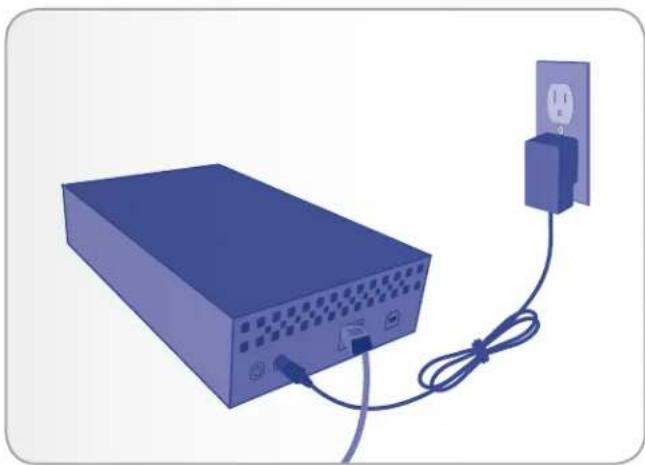
- Sluit de voeding aan op een wandcontactdoos en op de LaCie Network Space 2 (Afb. 06).
- Schakel de drive in door de aan/uit-knop aan de achterzijde van de drive twee seconden in te drukken (Afb. 07). De LED aan de voorzijde licht op en begint te knipperen.
De drive kan worden geopend zodra de blauwe LED niet langer knippert. Het product heeft tot 30 seconden nodig om op te starten.
Ga nu verder met stap 3, paragraaf 2.3. STAP 3: verbinding maken via de LaCie Network Assistant.
LET OP: Gebruik alleen de wisselstroomadapter die bij uw specifiek LaCie-apparaat is geleverd. Gebruik geen voeding van een ander LaCie-apparaat of een andere fabrikant. Het gebruik van een ander netsnoer of voeding kan schade veroorzaken aan het apparaat en uw garantie nietig verklaren. Verwijder steeds de wisselstroomadapter voordat u uw LaCie-drive verplaatst. Als u de adapter niet verwijdert, kan er schade aan uw drive ontstaan en wordt uw garantie ongeldig.
TECHNISCHE OPMERKING: Dankzij de voeding van 100-240 Volt kunt u de LaCie-drive in het buitenland gebruiken. Als u deze functie wilt gebruiken, moet u wel een geschikte adapter of een geschikt netsnoer aanschaffen. LaCie accepteert geen verantwoordelijkheid voor schade aan de drive ten gevolge van het gebruik van een ongeschikte adapter. Bij gebruik van een andere dan een door LaCie goedgekeurde adapter wordt uw garantie ongeldig.
De LaCie Network Assistant detecteert alle NAS-apparatuur van La-Cie in het netwerk en maakt het u eenvoudig om hiermee verbinding te maken of om deze te configureren.
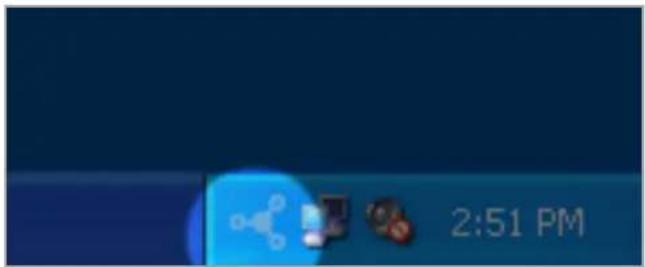
Zodra het apparaat is geïnstalleerd en werkt, verschijnt de Network Assistant in uw taakbalk (Windows-gebruikers, Afb. 09 ) of in de menubalk (Mac-gebruikers, Afb. 10 ) en zoekt hij automatisch naar opslagapparatuur in het netwerk. Als een nieuw apparaat wordt gevonden, knippert het pictogram.
Wanneer uw LaCie Network Space 2 wordt gevonden door de Network Assistant, kunt u verbinding maken met de gedeelde mappen, inloggen bij het Dashboard (beheerpagina's) of de netwerkinstellingen configureren.
De LaCie Network Assistant installeren:
- Plaats de LaCie Network Space 2 CD-ROM in het cd-rom-station van uw computer.
- Bij Windows-gebruikers dient de cd in Deze computer te verschijnen. Mac-gebruikers dienen de cd op het bureaublad te zien. Dubbelklik op het cd-pictogram en dubbelklik daarna op "LaCie Network Assistant Setup".
- Volg de wizard om de installatie te voltooien.
vervolg op volgende pagina >>

Verbinding maken met de LaCie Network Space 2:
- Start de LaCie Network Assistant.
Windows-gebruikers
a. Selecteer de LaCie Network Assistant in Start / Alle programma's. Een Network Assistant-pictogram verschijnt in het systeemvak (Afb. 11) en Network Assistant detecteert automatisch uw LaCie Network Space 2 en andere opslagapparatuur in uw netwerk (Afb. 12).
b. Klik op het pictogram in het systeemvak en selecteer Webtoegang... in het submenu van de LaCie Network Space 2 (Afb. 13). Het Dashboard van de LaCie Network Space 2 wordt in uw standaardbrowser geopend.
Mac-gebruikers
a. Selecteer de LaCie Network Assistant in uw map Programma's. Een Network Assistant-pictogram verschijnt in de menubalk en de Assistant detecteert automatisch uw LaCie Network Space 2 en andere LaCie-opslagapparatuur in uw netwerk.
b. Klik op het pictogram in de menubalk en selecteer Webtoegang... in het submenu van de LaCie Network Space 2. Het Dashboard van de LaCie Network Space 2 wordt in uw standaardbrowser geopend.
- Als u voor het eerst verbinding maakt met het Dashboard, gaat u verder met de volgende stap, 2.4. STAP 4: de Installatiewizard voltooien. Voor latere logins raadpleegt u paragraaf 4.1. Dashboard: toegang.
Afb. 11
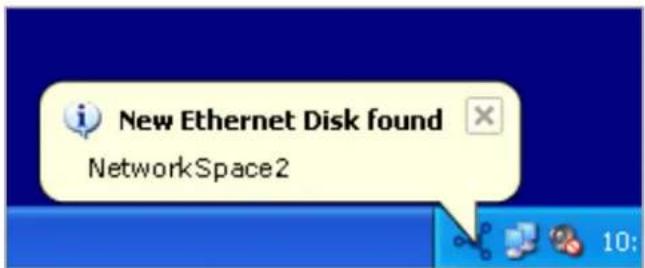
Als u voor het eerst inlogt bij het Dashboard, wordt de Installatiewizard in uw browser geladen (Afb. 15). De Installatiewizard bestaat uit twee in te vullen onderdelen die u helpen bij de configuratie van uw Network Space 2 (Afb. 15, A).
♦ Algemene instellingen: wijzig de apparaatnaam (optioneel) en stel het wachtwoord van de beheerdersaccount in.
Schijfconfiguratie: geef op hoeveel ruimte van de totale opslagruimte moet worden toegewezen aan de USB-toegang ten opzichte van het netwerk. U kunt dit volume wijzigen van 0 GB tot max. 500 GB (standaardinstelling is 0 GB). Als u ervoor kiest om de grootte van de USBShare uit te breiden, moet u de gedeelde map formatteren onder de titel USB-computer op de pagina Drivegegevens in het Dashboard (voor meer informatie raadpleegt u 4.11. Dashboard: drivegegevens).
BELANGRIJKE INFORMATIE: LaCie beveelt u sterk aan het volume van de USBShare niet groter dan 128 GB te maken om zo de beschikbare opslagruimte via de netwerkverbinding niet te minimaliseren.
Zodra u hebt gedaan, kunt u doorgaan naar het Dashboard door op Voltooien te klikken (Afb. 15, B).
OPMERKING: de apparaatnaam kan later worden gewijzigd in het Dashboard.
OPMERKING: U kunt ook de taal op deze pagina wijzigen (Afb. 15, C).
TECHNISCHE OPMERKING: Als u een statisch IP-adres moet toewijzen, raadpleegt u paragraaf 2.6. Een statisch IP-adres toewijzen voor informatie.
Uw Network Space 2 is geconfigureerd en klaar voor gebruik. Ga verder met de volgende hoofdstukken: 3. Bestanden openen en overbrengen en 4. Uw LaCie Network Space 2 beheren.

2.5. Functies van aan/uit-knop
Met de multifunctionele aan/uit-knop kunt u de drive in- en uitschakelen, de slaapstand activeren en de standaardinstellingen herstellen.
De drive inschakelen: houd de aan/uit-knop twee seconden ingedrukt. De LED aan de voorzijde licht op en begint te knipperen.
De drive uitschakelen: houd de aan/uit-knop vijf seconden ingedrukt totdat de LED knippert. Deze begint snel te knipperen waarnu de drive wordt uitgeschakeld. Het uitschakelen kan tot 30 seconden duren.
◆ Slaapstand activeren: deze modus kan worden geactiveerd:
a. Als de slaapstand is ingeschakeld in Dashboard > Eco-beheer, door de aan/uit-knop aan de achterzijde van de drive aan te raken (maar niet ingedrukt te houden).
b. Als de slaapstand is ingeschakeld in Dashboard > Eco-beheer, door te klikken op de knop Uitschakelen (ook in Dashboard > Eco-beheer) (Afb. 16 en Afb. 17).
Om de drive uit de slaapstand te halen, drukt u op de aan/uit-knop aan de achterzijde van de drive (maar houdt u deze niet ingedrukt) of gebruikt u de functie "Wake on LAN" in de LaCie Network Assistant (raadpleeg 4.7.1. Wake on LAN) (raadpleeg 4.7. Dashboard: Eco-beheer).
Standaardinstellingen herstellen: houd de aan/uit-knop tien seconden ingedrukt. Laat de knop los wanneer de LED onafgebroken rood oplicht. Wanneer de LED rood begint te knipperen, drukt u opnieuw op de knop. (Deze knippert slechts vijf seconden rood. Daarom moet u de knop opnieuw indrukken om de reset te bevestigen voordat de vijf seconden om zijn.) Als u de knop niet indrukt wanneer de LED rood knippert, start de drive normaal en wordt het resetproces afgebroken.
BELANGRIJKE OPMERKING: Na het herstellen van de standaardinstellingen worden alle bestanden verplaatst naar OpenShare. Hierdoor zijn eerder opgeslagen gegevens in MyShare (en dus beschermd) na de reset toegankelijk door iedereen in het netwerk.
2.6. Een statisch IP-adres toewijzen
De meeste thuisnetwerkrouters zijn DHCP-servers. Dit betekent dat de router automatisch een IP-adres toewijst aan de Network Space 2. Als het netwerk niet wordt beheerd door DHCP, wijst de Network Space 2 zichzelf een IP-adres toe volgens de regel 169.254.xxx.yyy/24.
Als een statische IP moet worden toegewezen aan apparaten in uw netwerk, volgt u deze stappen om de LaCie Network Assistant te gebruiken:
- Zorg ervoor dat de LNA is geïnstalleerd op uw computer (raadpleeg paragraaf 2.3. STAP 3: verbinding maken via de LaCie Network Assistant voor meer informatie).
- Start de LaCie Network Assistant en open het tabblad Netwerkinstellingen:
Windows-gebruikers
a. Selecteer de LaCie Network Assistant in Start / Alle programma's. Een Network Assistant-pictogram verschijnt in het systeemvak en de Network Assistant detecteert automatisch uw LaCie Network Space 2 en andere opslagapparatuur in uw netwerk.
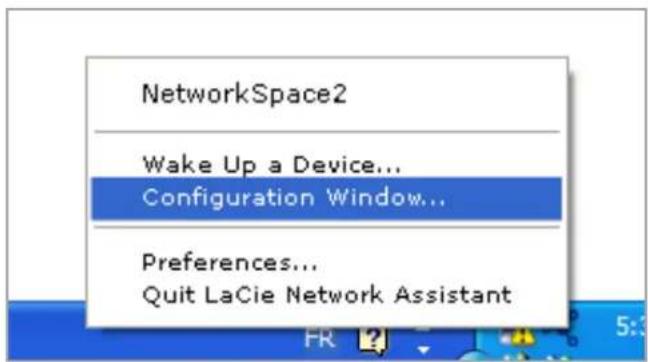
b. Klik op het pictogram in het systeemvak en selecteer Configuratievenster... in het submenu van de LaCie Network Space 2.
Mac-gebruikers
a. Selecteer de LaCie Network Assistant in uw map Programma's. Een Network Assistant-pictogram verschijnt in de menubalk en de Assistant detecteert automatisch uw LaCie Network Space 2 en andere LaCie-opslagapparatuur in uw netwerk.
b. Klik op het pictogram in de menubalk en selecteer Configuratievenster... in het submenu van de LaCie Network Space 2 (Afb. 19).
- Het Configuratievenster van de LaCie Network Assistant wordt geopend.
- Klik op het tabblad Netwerk en selecteer Handmatig.
- Pas de netwerkinstellingen aan voor correcte werking met uw netwerk.
- Klik op Toepassen.

Bestanden kunnen op de Network Space 2 op diverse manieren worden geopend en overgebracht. Volg de onderstaande links voor meer informatie.
3.2. Gedeelde mappen openen via de LaCie Network Assistant
3.3. Gedeelde mappen openen via de Bestandsverkenner
3.5. Gedeelde mappen openen via FTP
3.6. Multimediaserver
3.1. Over gedeelde mappen
De LaCie Network Space 2 heeft drie permanente "shares" (vergelijkbaar met mappen): OpenShare, MyShare en USBShare. De volgende tabel geeft een overzicht van de verschillen tussen de gedeelde mappen:
| Naam Toegankelijkheid Inloggen Beschikbaarheid | |||
| OpenShare Openbaar, toegankelijk voor elke gebruiker in het netwerk | Niet nodig Bij verbinding met het netwerk (Ethernet) en netwerkcomputers of UPnP/DLNA-gecertificeerde spelers/adapters | ||
| MyShare Privé, toegankelijk door de beheerder | Vereist (standaard: inlognaam = admin wachtwoord = admin) | Bij verbinding met het netwerk (Ethernet) en netwerkcomputers | |
| USBShare | Openbaar (toegang voor aangesloten externe USB-harddrive) | Niet nodig Bij verbinding met het netwerk (Ethernet) of aansluiting op een computer (USB) en via UPnP/ DLNA-gecertificeerde spelers/adapters | |
Wanneer de Network Space 2 is verbonden met het netwerk, zijn de drie gedeelde mappen toegankelijk (MyShare alleen na inloggen). Als de Network Space 2 echter is aangesloten op een computer via USB, is alleen USBShare toegankelijk. Het is tevens mogelijk nieuwe gedeelde mappen te maken. Raadpleeg paragraaf 4.5. Dashboard: gebruikers voor meer informatie.
3.2. Gedeelde mappen openen via de LaCie Network Assistant
Wanneer uw computer is verbonden met uw lokaal netwerk, helpt de LaCie Network Assistant u snel verbinding te maken met de gedeelde mappen (MyShare, OpenShare, elke gedeelde map van een gebruiker, en USBShare) op uw LaCie Network Space 2 en, indien u dat wenst, die mappen onmiddellijk beschikbaar te maken wanneer u inlogt op uw computer (raadpleeg paragraaf 3.2.2. Gedeelde mappen toewijzen voor deze procedure).
Standaard wordt u ingelogd als een gast en hebt u dus slechts toegang tot OpenShare, USBShare en onbeveiligde gedeelde mappen van gebruikers. Voor de toegang to beveiligde gedeelde mappen (MyShare of een beveiligde map van een gebruiker) moet u de in- loggegevens wijzigen met behulp van de LaCie Network Assistant. Raadpleeg hiervoor paragraaf 3.2.1. Gebruiker wisselen.
Gedeelde mappen openen:
- Start de LaCie Network Assistant.
Windows-gebruikers
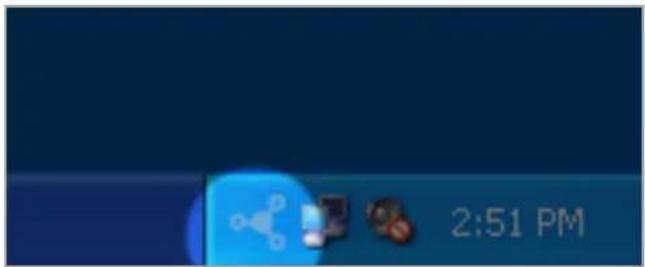
a. Selecteer de LaCie Network Assistant in Start / Alle programma's. Een Network Assistant-pictogram verschijnt in het systeemvak (Afb. 20) en Network Assistant detecteert automatisch uw LaCie Network Space 2 en andere opslagapparatuur in uw netwerk (Afb. 21).
b. Klik op het pictogram in het systeemvak en selecteer een gedeelde map in het submenu van de LaCie Network Space 2 (Afb. 22).
vervolg op de volgende pagina >>
Afb. 20

a. Selecteer de LaCie Network Assistant in uw map Programma's. Een Network Assistant-pictogram verschijnt in de menubalk en de Assistant detecteert automatisch uw LaCie Network Space 2 en andere LaCie-opslagapparatuur in uw netwerk.
b. Klik op het pictogram in de menubalk en selecteer een ge-deelde map in het submenu van de LaCie Network Space 2.
- U wordt ingelogd als een gast en de gedeelde map wordt geopend in een Finder-venster (Mac-gebruikers) of een Verkenner-venster (pc-gebruikers).
- Breng de bestanden van uw computer op de normale manier over naar de gedeelde map op de Network Space 2.
BELANGRIJKE INFORMATIE: Als u grote hoeveelheden gegevens wenst te kopieren van de USBShare naar een andere gedeelde map, adviseert LaCie u om een back-uptaak te maken voor het kopieren van de inhoud op de USBShare naar de andere gedeelde map (raadpleeg paragraaf 4.12. Dashboard: back-up) en vervolgens de bestanden op de USBShare te verwijderen. Het is niet aanbevolen om grote hoeveelheden bestanden van de USBShare te kopieren naar andere gedeelde mappen (of omgekeerd) met SMB (bijv. met behulp van de Finder voor Mac-gebruikers of een Verkenner-venster voor Windows-gebruikers).
3.2.1. Gebruiker wisselen
Standaard wordt u ingelogd als een gast en hebt u dus slechts toegang tot OpenShare, USBShare en onbeveiligde gedeelde mappen van gebruikers. Voor de toegang to beveiligde gedeelde mappen (MyShare of een beveiligde map van een gebruiker) moet u de in- loggegevens wijzigen met behulp van de LaCie Network Assistant. Volg deze stappen:
- Klik op het LaCie Network Assistant-pictogram in de taakbalk (Windows) of menubalk (Mac) en selecteer Configuratievenster... (Afb. 24).
- Klik op het tabblad Volumes en klik dan op de knop authenti- catie.
- Voer uw gebruikersnaam en wachtwoord in wanneer u hierom wordt gevraagd (Afb. 23). De inloggegevens van de beheerder zijn standaard:
Inlognaam: admin Wachtwoord: admin
OPMERKING: Het wachtwoord van de beheerder kan in het Dashboard worden gewijzigd. Raadpleeg paragraaf 4.5. Dashboard: gebruikers voor informatie over het wijzigen van gegevens van de Gebruikersaccount.
Afb. 24

3.2.2. Gedeelde mappen toewijzen
Als u een snelkoppeling wenst voor de toegang tot gedeelde mappen op de Network Space 2, volgt u deze procedure:
Windows-gebruikers
- In een Verkenner-venster selecteert u in de menubalk Extra en dan Netwerkverbinding maken (Afb. 26).
- Selecteer MyShare.
- Herhaal de procedure voor de overige gedeelde mappen.
- U heeft vervolgens toegang tot uw gedeelde map via een Verkenner-venster.
Mac-gebruikers
- Via het Apple-pictogram in de menubalk selecteert u Systemvoorkeuren > Accounts > Inlogonderdelen.
- Sleep het pictogram van de gedeelde map van uw bureaublad naar de lijst met programma's (Afb. 27).
- Wanneer u inlogt op het Mac OS, wordt/worden de ge- deelde map(pen) automatisch op uw bureaublad geplaatst.
TECHNISCHE OPMERKING: Het is aanbevolen om MyShare eerst toe te wijzen als u meerdere gedeelde mappen wilt toewijzen.
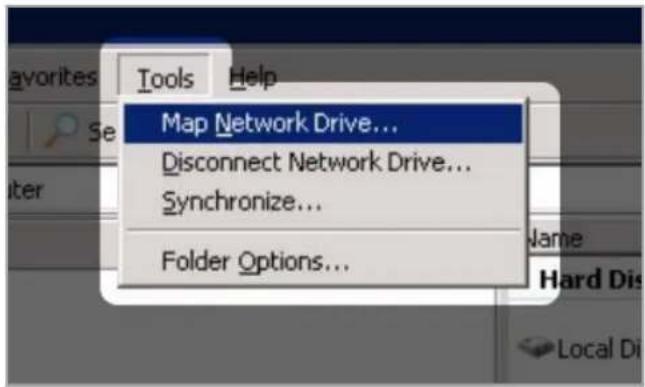
Afb. 26
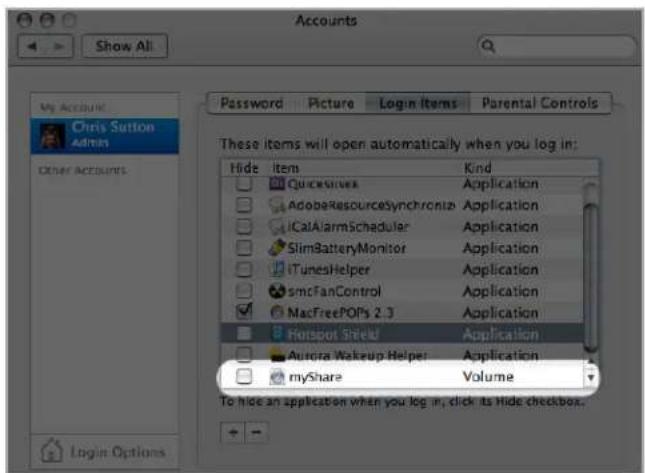
Afb. 27
3.3. Gedeelde mappen openen via de Bestandsverkenner
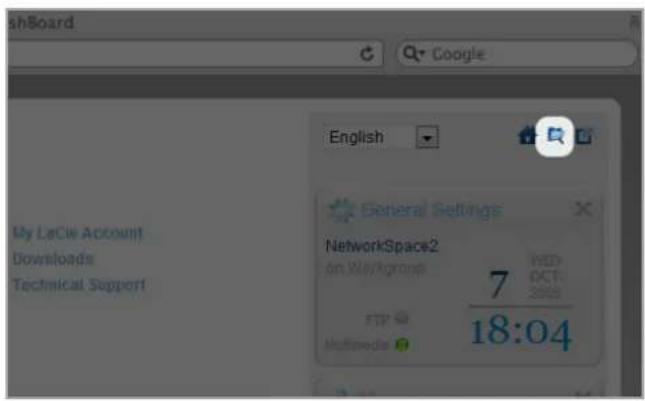
Het Dashboard beschikt over een interactieve bestandsverkenner voor het beheren en overbrengen van bestanden. Volg deze stappen om de bestandsverkenner te openen:
- Log in bij het Dashboard (raadpleeg paragraaf 4.1. Dashboard: toegang voor meer informatie).
- Klik op de knop Bestandsverkenner (Afb. 28).
3.3.1. Over de bestandsverkenner
De bestandsverkenner bestaat uit vijf onderdelen (Afb. 29):
- Werkbalk biedt talrijke functies zoals het wijzigen van de weergave van de bestanden en het uploaden van bestanden naar de Network Space 2 vanaf uw computer.
- Share-selectie kunt u de gedeelde map kiezen die u wenst te openen in het keuzemenu.
- Share-mappen toont de mapstructuur van de geselecteerde map.
- Bestandsinfo geeft informatie over een geselecteerd bestand weer zoals de naam, het bestandstype, de afmetingen (foto's) of de duur (video's).
- Mapinhoud toont de bestanden van een geselecteerde map. Om de bestanden als miniaturen te bekijken, klikt u op Miniaturen in de werkbalk.
3.4. Gedeelde mappen openen via USB
De Network Space 2 kan op uw netwerk worden aangesloten via Ethernet of rechtstreeks op een computer via USB. Dit hoofdstuk legt uit hoe u uw harddrive aansluit op een computer. Voor informatie over het maken van een verbinding met uw netwerk raadpleegt u hoofdstuk 2. Verbinding maken met een thuisnetwerk.
BELANGRIJKE INFORMATIE: U moet succesvol verbinding maken met het netwerk en de Installatiewizard uitvoeren voordat u de Network Space 2 op uw computer aansluit via USB. Volg de stappen in hoofdstuk 2. Verbinding maken met een thuisnetwerk voordat u verder gaat. U moet ook de opslag voor de USB-toegang vergroten door de schuifbalk voor de capaciteit van de USBShare aan te passen (die standaard is ingesteld op 0 GB) (raadpleeg 2.4. STAP 4: de Installatiewizard voltooien).
TECHNISCHE OPMERKING: Als uw netwerk is beperkt tot overdrachtsnelheden van 10/100 Mbit, zijn snellere overdrachten doorgaans mogelijk met de USB-aansluiting. In dit geval adviseert LaCie u dat u eerst grote hoeveelheden bestanden via USB kopieert naar de Network Space 2 en dat u ze daarna deelt in uw netwerk via de Ethernet-aansluiting.
TECHNISCHE OPMERKING: LaCie raadt sterk af om de Network Space 2 tegelijkertijd te verbinden met uw netwerk (Ethernet-kabel) en uw computer (USB-kabel). Als beide aansluitingen immers tegelijkertijd actief zijn, verschijnt de USBShare op uw computer (in Deze computer bij Windows of Bureaublad bij Mac) maar zal het niet beschikbaar zijn in het netwerk (het volume is zichtbaar maar ontoegankelijk). Als u dan de USB-aansluiting loskoppelt, wordt de USBShare toegankelijk in het netwerk.
TECHNISCHE OPMERKING: Als het product is aangesloten op het netwerk en op een computer via USB, zijn OpenShare en MyShare toegankelijk via het netwerk en USBShare via USB.
Volg deze stappen om uw LaCie Network Space 2 aan te sluiten op uw computer:
3.4.1. STAP 1: de USB-kabel aansluiten
3.4.2. STAP 2: de drive inschakelen
3.4.1. STAP 1: de USB-kabel aansluiten
- Sluit het ene uiteinde van de USB-kabel aan op een beschikbare USB 2.0-poort van uw computer (Afb. 30).
- Sluit het andere uiteinde van de USB-kabel aan op de USB 2.0-poort aan de achterzijde van de Network Space 2.
BELANGRIJKE INFORMATIE: Sluit de Network Space 2 niet aan op een computer via de USB-poort aan de voorzijde (raadpleeg Afb. 30).
- Ga verder met de volgende stap, 3.4.2. STAP 2: de drive in-schakelen.
TECHNISCHE OPMERKING: De USBShare van de Network Space 2 is geformatteerd in MS-DOS (FAT32) voor gebruik met pc's en Mac's. U kunt de drive opnieuw formatteren in MS-DOS (FAT32) met het Dashboard (raadpleeg 4.11. Dashboard: drivegegevens voor meer informatie). Om de USBShare te formatteren in een andere bestandsindeling (NTFS of HFS+), raadpleegt u de documentatie van de schijfbeheertoepassing voor uw besturingssysteem.
TECHNISCHE OPMERKING: De beschikbare capaciteit bij aan-sluiting van de Network Space 2 op uw computer is standaard 0 GB. Deze quota is instelbaar maar kan niet meer dan 500 GB bedragen (voor een Network Space 2 met 2 TB opslagruimte zal 500 GB bijvoorbeeld de maximale toegewezen opslagruimte zijn voor toegang via USB) (raadpleeg 4.5. Dashboard: gebruikers voor meer informatie.
Hi-Speed USB 2.0-kabels en -connectoren
Raadpleeg Afb. 31 voor een illustratie van de Hi-Speed USB 2.0-kabel die wordt gebruikt voor de aansluiting van uw LaCie Network Space 2 op uw computer. USB is een seriële ingangs-/uitgangs-technologie om randapparaten op de computer of op elkaar aan te sluiten. Bij uw LaCie-drive wordt een Hi-Speed USB-kabel meegeleverd om een maximale snelheid van gegevensoverdracht te waarborgen bij aansluiting op een Hi-Speed USB 2.0-poort. Deze kabel werkt ook bij aansluiting op een USB 1.1-poort maar in dat geval zijn de overdrachtsnelheden van USB 1.1 van kracht.
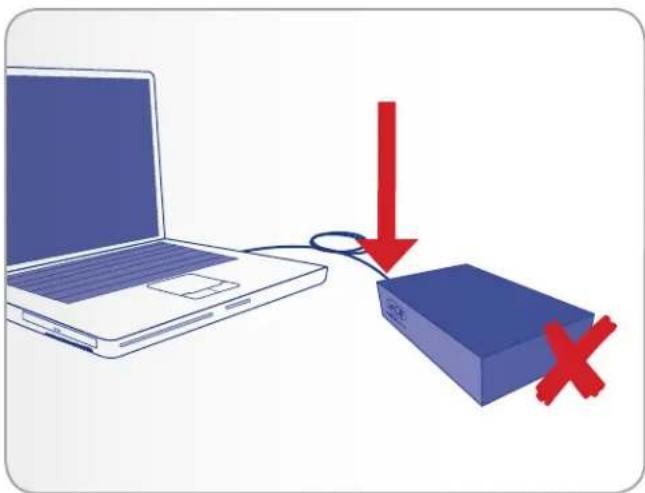
Afb. 31 - Hi-Speed USB 2.0-kabeluiteinden
3.4.2. STAP 2: de drive inschakelen
- Sluit de voeding aan op een wandcontactdoos en op de LaCie Network Space 2 (Afb. 32).
- Schakel de drive in door de aan/uit-knop aan de achterzijde van de drive (Afb. 33) twee seconden ingedrukt te houden totdat de LED oplicht. De LED begint te knipperen.
- Zodra de LED niet langer knippert, wordt de harde schijf op uw computer geactiveerd en verschijnt de schijf in Deze computer/Computer (Windows-gebruikers) of op het bureaublad (Macgebruikers).
- Breng de bestanden van uw computer op de normale manier over.
De drive kan worden geopend zodra de blauwe LED niet langer knippert. Het product heeft tot 30 seconden nodig om op te starten.
LET OP: Gebruik alleen de wisselstroomadapter die bij uw specifiek LaCie-apparaat is geleverd. Gebruik geen voeding van een ander LaCie-apparaat of een andere fabrikant. Het gebruik van een ander netsnoer of voeding kan schade veroorzaken aan het apparaat en uw garantie nietig verklaren. Verwijder steeds de wisselstroomadapter voordat u uw LaCie-drive verplaatst. Als u de adapter niet verwijdert, kan er schade aan uw drive ontstaan en wordt uw garantie ongeldig.
TECHNISCHE OPMERKING: Dankzij de voeding van 100-240 Volt kunt u de LaCie-drive in het buitenland gebruiken. Als u deze functie wilt gebruiken, moet u wel een geschikte adapter of een geschikt netsnoer aanschaffen. LaCie accepteert geen verantwoordelijkheid voor schade aan de drive ten gevolge van het gebruik van een ongeschikte adapter. Bij gebruik van een andere dan een door LaCie goedgekeurde adapter wordt uw garantie ongeldig.

3.4.3. De USB-aansluiting loskoppelen
Externe USB-apparaten bieden "Plug&Play"-functionaliteit. Dit betekent dat uw drive kan worden aangesloten en losgekoppeld terwijl de computer is ingeschakeld. Om storingen te voorkomen, is het echter belangrijk dat de volgende stappen worden uitgevoerd bij het loskoppelen van de harddrive.
Windows-gebruikers
Klik in het systeemvak (rechtsonder in uw scherm) op het pictogram Uitwerpen. Dit is een kleine groene pijl boven een hardwareafbeelding (Afb. 34).
Er verschijnt een bericht waarin de apparaten worden vermeld die door het pictogram Uitwerpen worden bestuurd (er zou moeten verschijnen "Hardware veilig verwijderen"). Klik op de drive die u wenst los te koppelen.
Vervolgens verschijnt het volgende bericht: "Hardware kan veilig worden verwijderd" of een vergelijkbare melding. Het apparaat kan nu veilig worden losgekoppeld.
Mac-gebruikers
Sleep het pictogram van de harddrive naar de prullenmand (Afb. 35). (Het hieronder afgebeelde pictogram is een algemeen USB-apparaatpictogram. Uw drive kan worden weergegeven door een pictogram dat er als de drive zelf uitziet.)
Wanneer het pictogram van het bureaublad verdwijnt, kan de drive worden verwijderd.

Afb. 34 - Windows-gebruikers
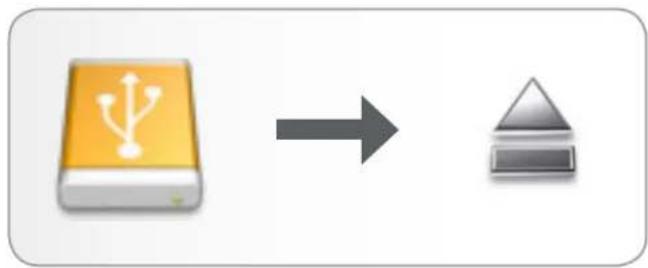
Afb. 35 - Mac-gebruikers
3.5. Gedeelde mappen openen via FTP
Het FTP-protocol wordt gebruikt om bestanden van de ene computer naar de andere te versturen via een lokaal netwerk of het internet. Met dit protocol kunt u bestanden veilig uitwisselen met uw vrienden en kennissen omdat alleen personen met een gebruikers-account toegang hebben.
BELANGRIJKE OPMERKING: De FTP-service is standaard uitgeschakeld. Als u dus toegang wenst tot uw gedeelde mappen (OpenShare, MyShare en USBShare als u de beheerder bent; OpenShare, USBShare en een gedeelde map van een gebruiker als u een normale gebruiker bent) via FTP, schakelt u de service in zoals beschreven in paragraaf 4,8. Dashboard: algemene instellingen.
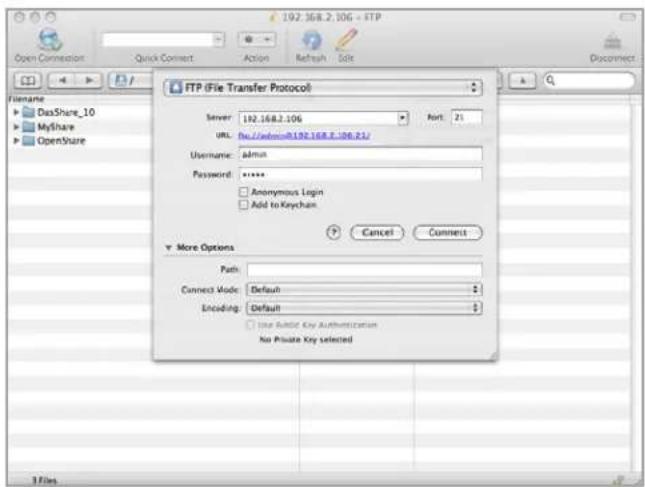
Als u op afstand verbinding wenst te maken met de Network Space 2 via FTP, voert u in het adresveld van uw browser of FTP-client het volgende in:
ftp://[IP-adres]
TECHNISCHE OPMERKING: Roadpleeg paragraaf 2.6. Een statisch IP-adres toewijzen voor instructies over het vinden van het IP-adres van uw Network Space 2.
Voorbeeld: fip://192.168.10.149
OF
ftp://
Voorbeeld: ftp://john:user@networkspace2/
Om in te loggen, voert u de gebruikersnaam en het wachtwoord in dat u hebt ingesteld in het Dashboard (4.5. Dashboard: gebruikers). Of u logt in als een beheerder. Standaardgegevens voor het inloggen:
Inlognaam: admin
Wachtwoord: admin
Zodra u de netwerkverbinding tussen uw computer en de Network Space 2 tot stand hebt gebracht, kunt u uw Network Space configureren als een UPnP-multimediaserver.
Volg deze stappen:
- Schakel UPnP-streaming in het Dashboard van de Network Space 2 in (raadpleeg paragraaf 4.8. Dashboard: algemene instellingen) (Afb. 37).
- Nu kunt u bestanden in OpenShare en USBShare op uw Network Space 2 afspelen op elk UPnP/DLNA-gecertificeerde speler/adapter (zoals een XBox 360, Play Station 3, een mobiele telefoon met DLNA, Apple's Front Row, enz.).
3.7. iTunes-muziekserver
De Network Space 2 kan optreden als een iTunes-muziekserver door audiobestanden in OpenShare en USBShare te streamen naar een netwerkcomputer met iTunes. Na de configuratie verschijnt een afspeellijst met de apparaatnaam van uw Network Space 2 (standaard networkspace2) in de categorie Gedeeld in iTunes en worden audiobestanden op de Network Space 2 vermeld in deze afspeellijst. Volg deze stappen:
- Zorg ervoor dat de Network Space 2 correct is verbonden met uw thuisnetwerk zoals beschreven in hoofdstuk 2. Verbinding maken met een thuisnetwerk.
- Schakel UPnP in het Dashboard van de Network Space 2 in (raadpleeg paragraaf 4.8. Dashboard: algemene instellingen) (Afb. 37).
- Open de gedeelde afspeellijst in iTunes (Afb. 38).
TECHNISCHE OPMERKING: De iTunes-serverservice ondersteunt de volgende bestandstyles: .mp3, .wav en .aac.
TECHNISCHE OPMERKING: U moet het delen van bibliotheken in de iTunes-voorkeuren inschakelen voor deze functionaliteit (Voorkeuren > Delen > Zoeken naar gedeelde bibliotheken).

Afb. 37

Afb. 38
4. Uw LaCie Network Space 2 beheren
De LaCie Network Space 2 beschikt over een gebruiksvriendelijk, browsergebaseerd hulpmiddel voor de configuratie van de drive en het beheer van gebruikers, genaamd het Dashboard.
Open het Dashboard door gewoon het IP-adres of de apparaatnaam van uw drive te typen in uw browser of door de LaCie Network Assistant te gebruiken.
Wanneer u voor het eerst inlogt, ziet u de Installatiewizard (raadpleeg paragraaf 2.4. STAP 4: de Installatiewizard voltooien). Als u later inlogt, ziet u onmiddellijk de Home-pagina van het Dashboard (Afb. 39). Bij het inloggen als een geregistreerde gebruiker kunt u uw eigen account en de bestanden in de voor u toegankelijke ge-deelde mappen beheren.
Dit hoofdstuk bestaat uit de volgende paragrafen die u helpen bij de navigatie doorheen het Dashboard en de configuratie van uw Network Space 2:
| 4.1. Dashboard: toegang |
| 4.2. Dashboard: welkomstpagina |
| 4.3. Dashboard: navigatie |
| 4.4. Dashboard: uitloggen |
| 4.5. Dashboard: gebruikers |
| 4.6. Dashboard: netwerk |
| 4.7. Dashboard: eco-beheer |
| 4.8. Dashboard: algemene instellingen |
| 4.9. Dashboard: ondersteuning |
| 4.11. Dashboard: drivegegevens |
| 4.12. Dashboard: back-up |
| 4.13. Dashboard: USB-poort vooraan |
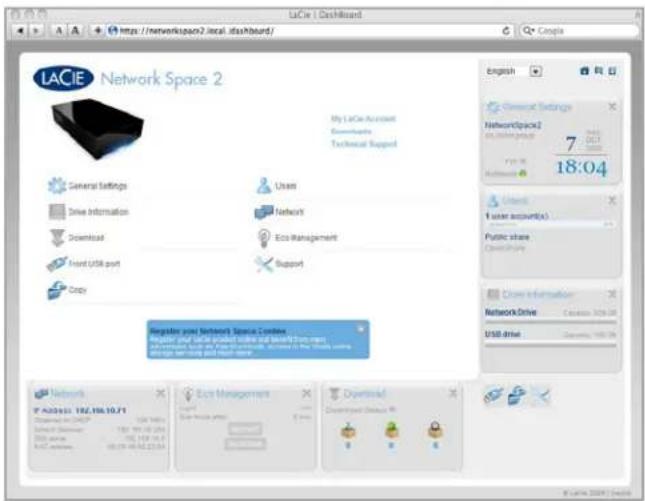
Afb. 39
4.1. Dashboard: toegang
U kunt het Dashboard op twee manieren openen: met de LaCie Network Assistant en met een browser.
4.1.1. Met de LaCie Network Assistant
- Klik op het LaCie Network Assistant-pictogram in het systeem-vak (Windows-gebruikers) of de menubalk (Mac-gebruikers) en selecteer Webtoegang...
De inlogpagina van de LaCie Network Space 2 wordt in een nieuw browservenster of tabblad geopend (Afb. 40). Als uw browser niet is geopend, opent de LaCie Network Assistant deze voor u. - Klik op Login (Inloggen).
- Voor toegang als beheerder voert u het volgende in het inlogvenster in [standaard]:
Inlognaam: admin Wachtwoord: admin
BELANGRIJKE OPMERKING: De inlognaam en het wacht- woord zijn hoofdlettergevoelig.
4.1.2. Met een browser
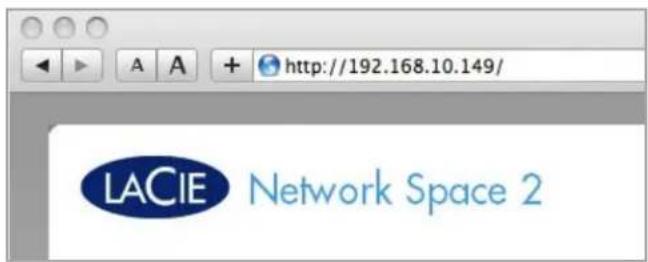
- Open uw internetbrowser (Firefox, Internet Explorer, Safari, enz.) en typ het IP-adres of de apparaatnaam van uw LaCie Network Space 2 (standaard networkspace2) in het URL-veld (webadres) van uw browser (Afb. 41).
http://|IP-adres| of http://networkspace2
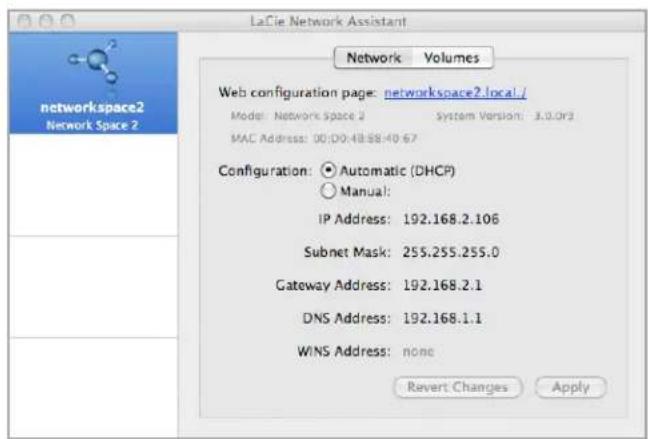
OPMERKING: Het IP-adres van uw LaCie Network Space 2 kan worden gevonden door te klikken op het tabblad Netwerk van het netwerkconfiguratievenster van de LaCie Network Assistant (Afb. 42).
- Klik op Login (Inloggen).
- Voor toegang als beheerder voert u het volgende in het inlogvenster in [standaard]:
Inlognaam: admin Wachtwoord: admin
BELANGRIJKE OPMERKING: De inlognaam en het wacht- woord zijn hoofdlettergevoelig.
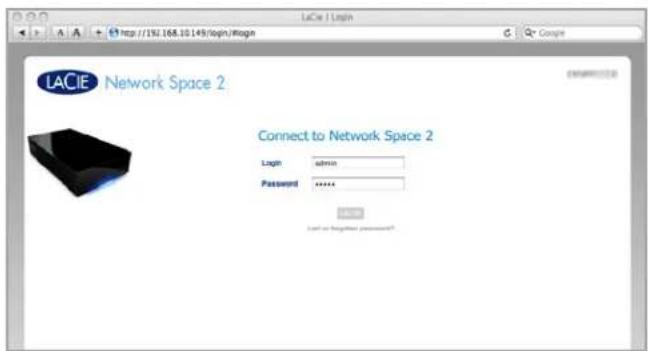
Afb. 40
Afb. 41
4.2. Dashboard: welkomstpagina
De welkomstpagina bevat links naar nuttige documenten op de La-Cie-website (Afb. 43, A) en een tabel met de verschillende pagina's van het Dashboard (Afb. 43, B).
Als u inlogt als een beheerder bij het Dashboard, ziet u de gedetailleerde Welkomstpagina die u volledig kunt beheren (Afb. 43). Als u inlogt als een gebruiker, hebt u minder opties.
4.3. Dashboard: navigatie
Het Dashboard bestaat uit een centraal gebied omgeven door negen "widgets" of kleine vakjes die de verschillende pagina's van het Dashboard voorstellen. De widget toont een overzicht van de informatie op de pagina. Voor de volledige informatie navigeert u naar de pagina.
- Om naar een pagina te navigeren, klikt u op het pictogram naast de widget-titel en sleept u het naar het hoofdgebied.
- Om een widget te minimaliseren, klikt u op de X naast de titel.
- Om een geminimaliseerde widget uit te breiden, sleept u het pictogram over een uitgebreide widget om deze te vervangen.
4.4. Dashboard: uitloggen
Als u wenst uit te loggen bij het Dashboard, klikt u op de uitlogknop in de rechterbovenhoek van elke Dashboard-pagina (Afb. 43, C).
4.5. Dashboard: gebruikers
Met deze pagina kunt u gebruikersaccounts beheren. Raadpleeg hieronder hoe u taken uitvoert die betrekking hebben op het gebruikersbeheer (Afb. 44).
vervolg op de volgende pagina >>

4.5.1. Een nieuwe gebruiker toevoegen
TECHNISCHE OPMERKING: Bij het maken van een nieuwe gebruiker maakt u een nieuwe private gedeelde map voor deze nieuwe gebruiker. De naam van de map is de inlognaam van de gebruiker en kan niet worden gewijzigd.
- Klik op het groene plusteken naast de paginatitel ("Gebruikers-accounts").
- In het venster dat wordt geopend, vervolledigt u de gebruikersnaam en de optionele velden (wachtwoord, wachtwoord bevestigen, e-mailadres en quota) (Afb. 45).
BELANGRIJKE OPMERKING: De inlognaam en het wacht- woord zijn hoofdlettergevoelig.
TECHNISCHE OPMERKING: Als een e-mailadres wordt opgegeven, ontvangt de gebruiker meldingen over zijn/haar gebruikersaccount die automatisch worden verstuurd door de Network Space 2. Raadpleeg paragraaf 4.10.2. Gebeurtenissen e-mailmeldingen voor meer informatie.
TECHNISCHE OPMERKING: Door het instellen van de quota kan de beheerder de max. beschikbare ruimte in GB voor een bepaalde gebruiker vastleggen. Als u geen quota instelt, heeft de gebruiker een onbeperkte capaciteit.
- Druk op het groene plusteken aan de rechterzijde om de gebruikersaccount en de private gedeelde map te maken.

Afb. 45
4.5.2. Een gebruiker verwijderen
- Klik op de grijze "x" aan de rechterzijde van de gebruiker in de tabel.
- In het dialoogvenster voor de bevestiging klikt u op Verwijderen (Afb. 46).
BELANGRIJKE INFORMATIE: Het verwijderen van een gebruiker verwijdert ook zijn/haar gedeelde map met alle erin opgeslagen bestanden en gerelateerde back-uptaken.
4.5.3. Een gebruiker bewerken
- Klik op de tekst in een veld in de gebruikerstabel om een waarde te wijzigen (Afb. 47).
TECHNISCHE OPMERKING: U kunt de gebruikersnaam van de beheerder niet wijzigen. U kunt wel het wachtwoord wijzigen.
4.5.4. Time Machine inschakelen
De Network Space 2 is compatibel met Apple's Time Machine. Dit programma maakt back-ups van uw Macintosh op een extern volume op periodieke tijdstippen. Als een bepaalde gebruiker wenst dat de Network Space 2 wordt herkend door Time Machine als een geldig back-upvolume, moet die gebruiker Time Machine-backup inschakelen voor zijn/haar gedeelde map. Hiervoor vinkt u het vakje Time Machine aan de rechterzijde van de gebruiker in de tabel aan (Afb. 48).
TECHNISCHE OPMERKING: Time Machine is alleen compatibel met Mac.
TECHNISCHE OPMERKING: Als u iedereen in uw netwerk wenst gebruik te laten maken van de Network Space 2 als een Time Machine-back-upvolume, kan de beheerder het vakje Time Machine aan de rechterzijde van OpenShare aanvinken (Afb. 49).

Met deze pagina kunt u de netwerkinstellingen van uw Network Space 2 aanpassen.
Schakelen tussen DHCP en Handmatige configuratie: als uw netwerk beschikt over DHCP, zoals bij de meeste gebruikersnetwerken, wordt de Network Space 2 automatisch een IP-adres en andere waarden toegewezen. Hierdoor zien de meeste gebruikers dat de tabel is ingevuld met waarden. Als u Handmatig configureren selecteert, kunt u de waarden in de tabel aanpassen.
Automatische poorttoewijzing (UPNP-IGD / NAT-PMP): door het aanvinken van dit vakje kan uw Network Space 2, met de meeste routers, correct communiceren met het internet. Hierdoor zijn optimale overdrachtsnelheden mogelijk bij het gebruik van de torrent-serverfunctie en hebt u toegang op afstand tot het Dashboard en uw inhoud via het internet (toegang op afstand via HTTP vereist een dynamische DNS-installatie, zoals DynDNS; raadpleeg hieronder).
Dyndns: Voor de toegang op afstand tot het Dashboard en de bestandsverkenner via het internet moet u Dynamic DNS service instellen. LaCie adviseert dat u poorttoewijzing inschakelt (raadpleeg hierboven). Deze service is gratis en vereist geen abonnement. Volg deze stappen:
- Ga naar http://www.dynDNS.com.
- Maak een account aan.
- Voer het IP-adres van de Network Space 2 in en maak een hostnaam aan (bijv. smithfamily.dyndns.org).
- Open in het Dashboard de pagina Netwerk en voer de door u ingestelde hostnaam en wachtwoord in.
- Open een webbrowser op een apparaat met een internetverbinding en typ de hostnaam (Afb. 51). De inlogpagina van uw Network Space 2 wordt geopend.

Afb. 50

Afb. 51
4.7. Dashboard: eco-beheer
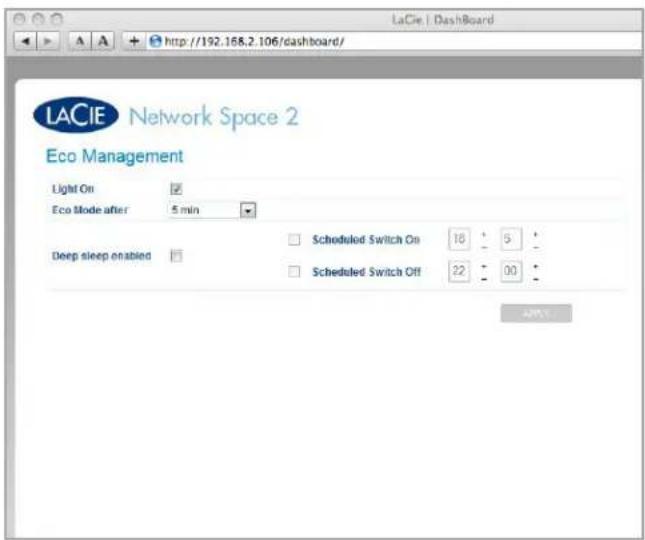
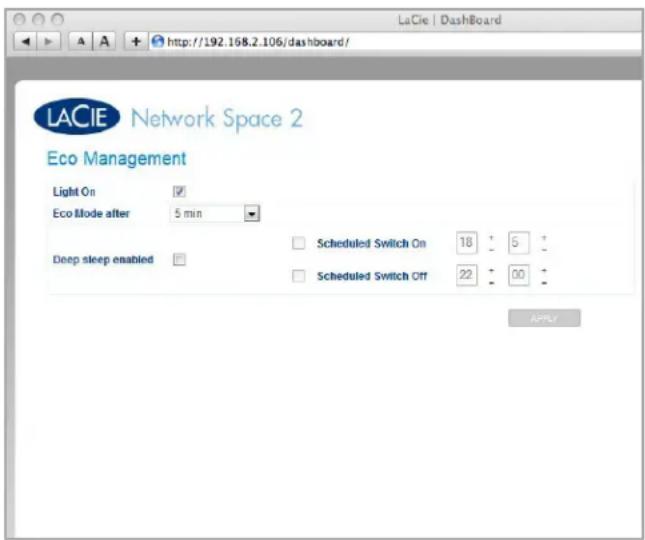
Licht ingeschakeld: vink dit vakje uit als u het blauwe licht wenst uit te schakelen. Let wel dat de waarschuwingsindicatoren hierdoor niet worden uitgeschakeld. Voor meer gegevens over LED-gedrag raadpleegt u paragraaf 1.4. LED-gedrag.
Eco-modus na: stel de inactiviteitsduur in waarna de drive naar de Eco-modus schakelt om zo minder stroom te verbruiken. Het product verlaat de Eco-modus automatisch wanneer een verzoek wordt verzonden naar de drive.
Slaapstand inschakelen: slaapstand betekent dat de drive schakelt naar een modus met een uiterst laag energieverbruik en niet wordt uitgeschakeld wanneer u op de knop Uitschakelen klikt (raadpleeg hieronder). Deze modus kan worden geactiveerd door op de aan/uit-knop aan de achterzijde van de drive te tikken (maar houd deze niet ingedrukt). Om de drive uit de slaapstand te halen, drukt u op de aan/uit-knop aan de achterzijde van drive (maar houdt u deze niet ingedrukt) of gebruikt u de functie "Wake on LAN" in de LaCie Network Assistant (raadpleeg 4.7.1. Wake on LAN).
BELANGRIJKE INFORMATIE: Als de Slaapstand is ingeschakeld en u klikt op de knop Uitschakelen (raadpleeg hieronder), schakelt de drive in de Slaapstand en wordt de drive NIET uitgeschakeld.
Geplande switch Aan: stel de drive in om op een bepaald tijdstip in te schakelen om energie te besparen.
Geplande switch Uit: stel de drive in om op een bepaald tijdstip uit te schakelen om energie te besparen.
BELANGRIJKE INFORMATIE: Na het wijzigen van een van de bovenstaande instellingen klikt u op de knop Verzenden.
Opnieuw opstarten: klik op deze knop om de Network Space 2 te herstarten.
Afsluiten: als de Slaapstand is ingeschakeld en u klikt op deze knop, schakelt het product naar de Slaapstand. In het andere geval schakelt dit het product uit. In dit geval moet u op de aan/uit-knop drukken om het product terug in te schakelen.
OPMERKING: voor informatie over het gebruik van de multifunctionele aan/uit-knop raadpleegt u paragraaf 2.5. Functies van aan/uit-knop.
U kunt de LaCie Network Assistant (LNA) gebruiken om uw Network Space 2 uit de slaapstand te halen.
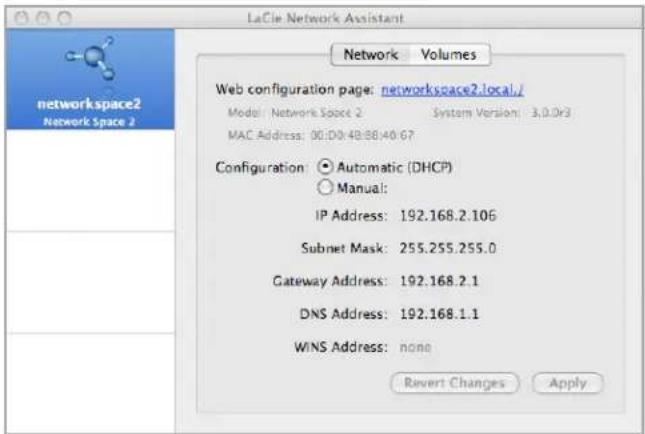
- Zoek het MAC-adres van de Network Space 2 in het menu Netwerk van het Dashboard (raadpleeg 4.6. Dashboard: Network) of gebruik de LNA door op Configuratievenster (Afb. 53) te klikken.
- Klik op het LNA-pictogram in uw systeemvak (Windows) of menubalk (Mac) en selecteer Een apparaat wekken... (Alb. 54).
- Voer het MAC-adres in (Afb. 55).
Met deze pagina kunt u enkele van de algemene instellingen van uw Network Space 2 aanpassen.
Apparaatnaam: wijzig de apparaatnaam. De apparaatnaam identificeert uw Network Space 2 in de LaCie Network Assistant en in het lokale netwerk.
BELANGRIJKE INFORMATIE: De apparaatnaam kan max. 15 tekens tellen.
Werkgroep: wijzig de Windows-werkgroepnaam om uw Network Space 2 deel te laten uitmaken van een bepaalde werkgroep.
TECHNISCHE OPMERKING: Mac-gebruikers verbonden met een netwerk met Windows-computers kunnen gedeelde mappen ook openen door in Finder Netwerk > [Werkgroep] > network-space2 te selecteren waarbij "[Werkgroep]" de naam van de Windows-werkgroep is.
FTP-service: schakel deze functie in zodat uw Network Space 2 toegankelijk is via FTP (File Transfer Protocol). Raadpleeg paragraaf 3.5. Gedeelde mappen openen via FTP voor informatie over FTP-toegang.
UPnP-mediaservice: met deze functie kunt u uw Network Space 2 laten werken als een UPnP-multimediaserver (staat standaard op AAN). Zodra deze functie is geactiveerd, kunnen bestanden in OpenShare en USBShare worden afgespeeld op spelers waarbij UPnP is ingeschakeld (zoals mobiele telefoons, computers en spelconsoles). Voor informatie over het gebruik van uw Network Space 2 voor het streamen van bestanden naar uw UPnP-apparatuur raadpleegt u 3.6. Multimediaserver. Voor informatie over het gebruik van de Network Space 2 als iTunes-muziekserver raadpleegt u paragraaf 3.7. iTunes-muziekserver.
TECHNISCHE OPMERKING: als u juist nieuwe inhoud hebt toegevoegd aan de Network Space 2, kan het enkele minuten duren voordat ze beschikbaar zijn voor UPnP/DLNA-gecertificeerde spelers/adapters.
Datum (mm/dd/jj): wijzig de datum.
Tijd: wijzig de tijd.
Tijdzone: wijzig de tijdzone.
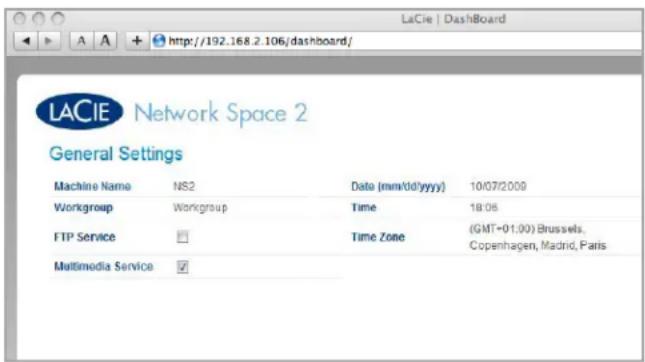
Afb. 56
4.9. Dashboard: ondersteuning
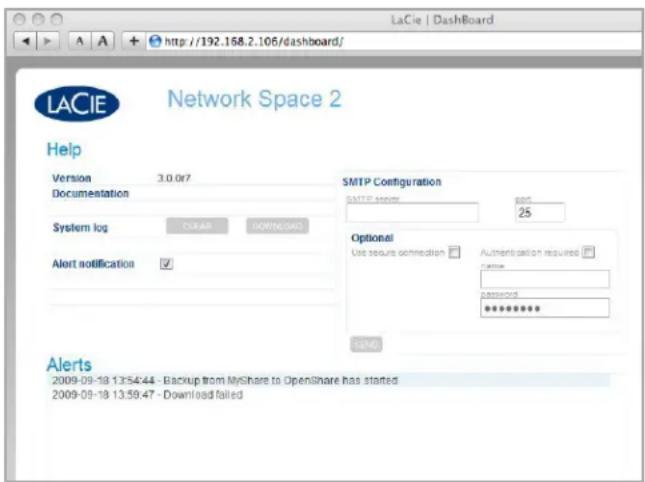
Met de ondersteuningspagina hebt u niet alleen toegang tot ondersteuningsdocumentatie maar kunt u ook het systeemlogboek bekijken, het product bijwerken en e-mailmeldingen instellen.
Systeemlogboek: klik op de knop Wissen om het systeemlogboek leeg te maken. Klik op de knop Uploaden om een logboekbestand te uploaden naar het besturingssysteem van de Network Space 2 (alleen voor diagnose door de technische ondersteuning van LaCie - de gegevens worden niet weergegeven in het Dashboard).
Waarschuwingsbericht: als u dit vakje aanvinkt, ontvangt de beheerder automatisch een e-mail bij belangrijke gebeurtenissen van uw Network Space 2 (als hij/zij een e-mailadres instelt op de pagina Gebruikers en als de drive beschikt over een internetverbinding).
Waarschuwingen: in dit onderdeel worden belangrijke gebeurtenissen vermeld zoals wijzigingen aan de back-upstatus of mogelijke toekomstige overschrijdingen van de quota door gebruikers.
Het Dashboard van de Network Space 2 beschikt over een torrent-server waarmee u torrent-, FTP- en HTTP-bestanden kunt downloaden (Afb. 58). Voor meer informatie over torrents raadpleegt u:
http://en.wikipedia.org/wiki/BitTorrent_protocol
- Om een download te starten, klikt u op het groene plusteken naast de paginatitel (Afb. 59).
- Geef aan indien de torrentbron een bestand of een URL is en navigeer dan naar de bron.
- Kies de bestemming (in welke gedeelde map moet het gedownloade bestand worden opgeslagen?) en klik op VERZENDEN.
- De download van het bestand begint.
4.10.1. Instellingen downloadpagina
Onder de lijst met downloads bevinden zich verscheidene instellingen die de downloadfunctie beïnvloeden (Afb. 59).
TCP-poort voor inkomende verbindingen: kies een routerpoort die de torrentservice zal gebruiken.
Limiet downloadsnelheid: voer hier een cijfer in om de max. downloadsnelheden te beperken.
Limiet uploadsnelheid: voer hier een cijfer in om de max. uploadsnelheden te beperken.
Max. actieve torrents: voer hier een cijfer in om het aantal torrents te beperken die tegelijkertijd kunnen worden gedownload/geüpload. Geef nul in om geen beperking in te stellen.
TECHNISCHE OPMERKING: Omdat de torrent-clientservice bandbreedte en systeembronnen gebruikt, kunnen meerdere gelijktijdige downloads van invloed zijn op de prestaties van de Network Space 2.

De volgende gebeurtenissen zorgen ervoor dat een e-mailmelding wordt verstuurd als een e-mailadres is opgegeven in de pagina Gebruiker:
| Identificatie gebeurtenis | Omschrijving Ontvanger | |
| Capaciteit Wanneer de totale beschikbare capaciteit minder dan 10 GB bedraagt | Beheerder | |
| Quotagebeur- tenis | Wanneer de gedeelde map van een gebruiker meer dan 80% vol is | Relevante gebruiker |
| Download Wanneer een download is voltooid of wanneer een fout tijdens het downloaden is opge- treden | Beheerder of gebruiker, afhankelijk van de downloader | |
| Back-up Wanneer een fout tijdens het back-uppen optreedt | Beheerder | |
| Temperatuur Het product heeft minstens een minuut de maximale temperatuur behouden | Beheerder | |
| Recuperatie wachtwoord | Een gebruiker heeft zijn/haar wachtwoord gerecupereerd | Beheerder of gebruiker, afhankelijk van de persoon die het verzoek verstuurde |
From: "Network Space 2.0 - LaCie-NS2-4" jdoe@lacie.com
Afb. 61 - Voorbeeld e-mailmelding (recuperatie wachtwoord)
4.11. Dashboard: drivegegevens
Deze pagina toont u informatie over het schijfgebruik en laat u toe uw drive opnieuw te formatteren.
4.11.1. Uw Network Space 2 formatteren
Op deze pagina kunt u de Network Space 2 opnieuw formatteren. Wanneer u klikt op de knop Formatteren, worden alle gegevens op de schijf gewist. Gegevens op de aan de voorzijde aangesloten USB-harddrive worden niet aangetast. Uw drive opnieuw format- teren:
- Klik op de knop FORMATTEREN.
- In het blauwe venster dat wordt geopend, bevestigt u door op de knop FORMATTEREN te klikken.
LET OP: het formatteren wist alle gegevens op uw drive (maar verwijdert geen gebruikers of instellingen). Zorg ervoor dat u een backup van uw gegevens hebt gemaakt op een ander volume voordat u verder gaat. Als u een back-up wenst te maken van de USBShare naar een andere gedeelde map, adviseert LaCie u om een backuptaak te maken voor het kopieren van de inhoud op de USBShare naar de andere gedeelde map (raadpleeg paragraaf 4.12. Dashboard: back-up) en vervolgens de bestanden op de USBShare te verwijderen. Het is niet aanbevolen om grote hoeveelheden bestanden van de USBShare te kopieren naar andere gedeelde mappen (of omgekeerd) met SMB (bijv. met behulp van de Finder voor Mac-gebruikers of een Verkenner-venster voor Windows-gebruikers). LaCie kan niet verantwoordelijk worden gehouden voor het verlies van uw gegevens tijdens het formatteren.
TECHNISCHE OPMERKING: als u opnieuw formatteert met deze methode, wordt de schijf die wordt geactiveerd op uw computer bij USB-aansluiting geformatteerd in MS-DOS (FAT32). Als u de drive wenst te formatteren in een ander bestandssysteem (NTFS of HFS+), gebruikt u het schijfbeheerhulpmiddel van uw besturingssysteem (zorg ervoor dat de Ethernet-verbinding is losgekoppeld en sluit de USB-kabel aan voordat u dit probeert).
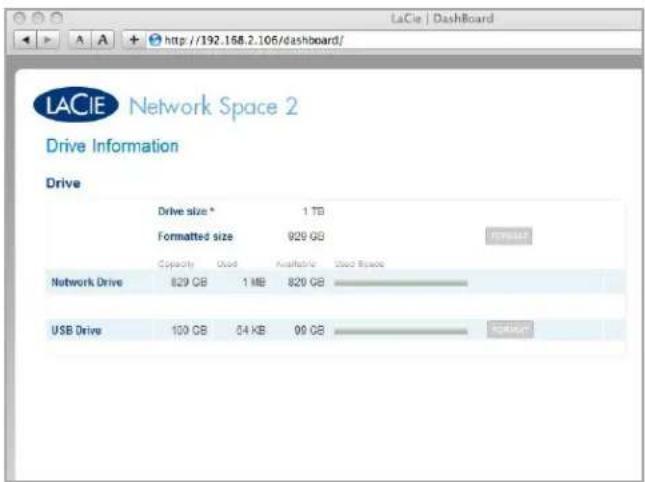
Afb. 62

4.11.2. De capaciteit van de USBShare wijzigen
Bij de titel USB-computer klikt u op het cijfer onder de titel Wijzig grootte om de capaciteit voor de USB-toegang te wijzigen. U kunt deze grootte van 0 GB tot wel 500 GB aanpassen (standaardinstelling is 0 GB) (Afb. 64).
Als u ervoor kiest om de grootte van de gedeelde map kleiner te maken, wordt het volume opnieuw geformatteerd en worden alle gegevens op het volume gewist. Bevestig uw keuze in het pop-upvenster om verder te gaan.
Als u ervoor kiest om de grootte van de USBShare uit te breiden, moet u de gedeelde map formatteren onder de titel USB-computer op de pagina Drivegegevens in het Dashboard (voor meer informatie raadpleegt u 4.11. Dashboard: drivegegevens).
BELANGRIJKE INFORMATIE: LaCie beveelt u sterk aan het volume van de USBShare niet groter dan 128 GB te maken om zo de beschikbare opslagruimte via de netwerkverbinding niet te minimaliseren.
LET OP: de quota verkleinen kan ervoor zorgen dat gegevens worden verwijderd. Zorg ervoor dat een back-up van de gegevens wordt gemaakt op een ander volume voordat u verder gaat.

Met deze pagina kunt u back-ups instellen (Afb. 65). U kunt back-ups van de volgende gedeelde mappen configureren:
OpenShare
◆ MyShare (als u toegang hebt)
Private gedeelde map van gebruiker (als u toegang hebt)
◆ Een aangesloten externe USB-harddrive
De volgende bestemmingen (waar u de back-up van de bestanden wilt plaatsen) voor back-ups zijn beschikbaar:
OpenShare
◆ MyShare (als u toegang hebt)
◆ Private gedeelde map van gebruiker (als u toegang hebt)
◆ Een aangesloten externe USB-harddrive
4.12.1. Een back-uptaak maken
- Klik op het groene plusteken aan de rechterzijde van de pagina-titel ("Takenlijst") (Afb. 66).
- Kies een Bron-share (wat u wilt back-uppen) in het linkermenu en een Bestemming-share (waar u de back-up wilt opslaan) in het rechtermenu.
- Even later verschijnt een bericht met de melding dat de back-up is begonnen (Afb. 67).
- Een bericht brengt u op de hoogte wanneer de back-up is voltooid.
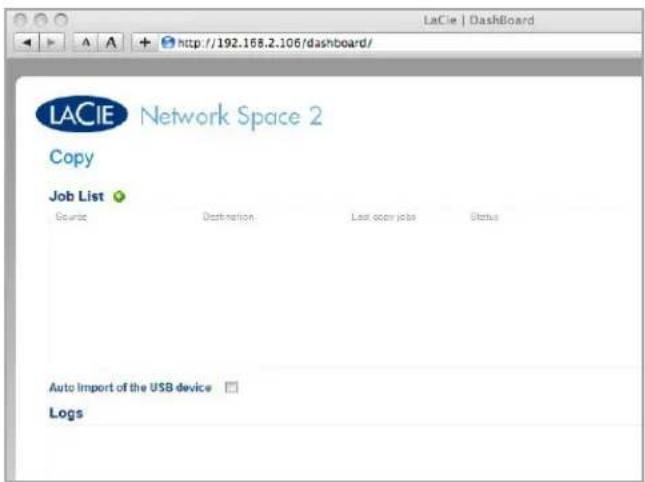
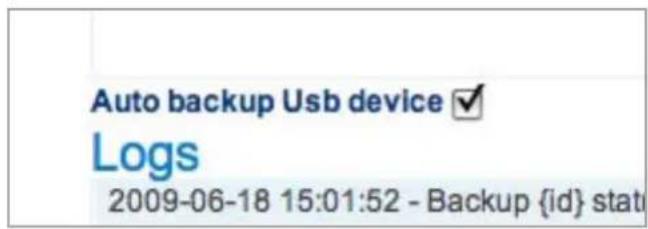
Als u dit vakje aanvinkt, worden de bestanden op een extern USB-apparaat aangesloten op de USB-poort aan de voorzijde automatisch gekopieerd naar de Network Space 2 (Afb. 68). Met deze functie kunt u de inhoud op een externe harddrive kopieren naar de Network Space 2 om zo de bestanden beschikbaar te maken in het netwerk zonder een computer te gebruiken.
Als deze functie NIET is aangevinkt, kunt u nog steeds een back-uptaak configureren en handmatig uitvoeren voor het kopieren van bestanden van de externe USB-schijf naar de Network Space 2 (OpenShare). Raadpleeg paragraaf 4.12. Dashboard: back-up voor meer informatie.
Zodra de back-up is voltooid, knippert de LED niet langer. U kunt de drive dan veilig loskoppelen.
4.13. Dashboard: USB-poort vooraan
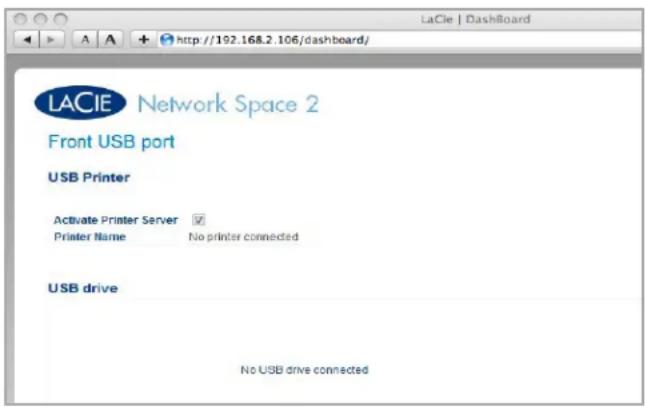
Deze pagina biedt u informatie over apparaten die aangesloten zijn op de USB-poort aan de voorzijde van de Network Space 2.
De Network Space 2 beschikt over een printerserver. Klik op het vakje Activeer printerserver om de printerserver te activeren. U kunt een USB-printer aansluiten op de Network Space 2 via de USB-poort aan de voorzijde. Na de aansluiting wordt de printer beschikbaar in uw netwerk. Daarnaast moeten de juiste printerstuurprogramma's op de hostcomputer zijn geïnstalleerd.
BELANGRIJKE OPMERKING: bij multifunctionele printers wordt alleen het afdrukken ondersteund. Als uw printer ook kan scannen, werkt deze functie niet als het apparaat is aangesloten op de Network Space 2.
BELANGRIJKE INFORMATIE: alleen PostScript-printers worden ondersteund. Als uw printer niet wordt weergegeven op deze pagina, ondersteunt de printer mogelijk geen PostScript-afdrukken. Dit is vaak het geval bij multifunctionele printers en fotoprinters. LaCie kan niet garanderen dat uw printer de juiste protocollen ondersteunt om hem om te vormen tot een netwerkprinter.
Om een aangesloten USB-harddrive te deactiveren, klikt u op de knop Uitwerpen. Voor informatie over het aansluiten van een USB-harddrive raadpleegt u 4.13.1. Een externe harddrive aansluiten.
BELANGRIJKE INFORMATIE: de USB-poort aan de voorzijde is alleen actief wanneer het product is aangesloten via de Ethernet-kabel.
4.13.1. Een externe harddrive aansluiten
U kunt een externe USB harde schijf of USB-sleutel aansluiten om de gegevens op uw LaCie Network Space 2 te back-uppen of uw opslagcapaciteit uit te breiden. De toegang tot aangesloten harde schijven is vergelijkbaar met de toegang tot gedeelde mappen.
TECHNISCHE OPMERKING: externe USB harde schijven moeten in een van de ondersteunde formaten worden geformatteerd om compatibel met de LaCie Network Space 2 te zijn: MS-DOS (FAT32), NTFS, HFS+, EXT3 of XFS.
Een externe harde schijf aansluiten:
- Zorg ervoor dat uw LaCie Network Space 2 is verbonden met uw thuisnetwerk.
- Schakel de externe harde schijf in en sluit zijn USB-kabel aan op de USB-poort aan de VOORZIJDE van de LaCie Network Space 2 (Afb. 70).
- De schijf dient binnen enkele seconden te verschijnen als een gedeelde map in de LaCie Network Assistant en in het Dashboard. Om de bestanden op de harde schijf te openen, maakt u er verbinding mee alsof het een normale gedeelde map betrof, zoals beschreven in hoofdstuk 3. Bestanden openen en overbrengen.
BELANGRIJKE OPMERKING: de max. ondersteunde capaciteit voor een externe drive geformatteerd in MS-DOS (FAT32) bedraagt 500 GB. Als de capaciteit van de aangesloten externe drive deze limiet overschrijdt, wordt de drive niet herkend door de Network Space 2.
BELANGRIJKE OPMERKING: De maximale ondersteunde capaciteit voor een externe drive met eender welk bestandssysteem bedraagt 2 TB. Drives met een grotere capaciteit worden niet herkend door de Network Space 2.

5.1. Gegevensoverdracht optimaliseren
Onder gegevensoverdracht wordt de gegevensstroom verstaan die gepaard gaat met de uitvoering van een taak. Hierbij gaat het gewoonlijk om het verplaatsen van gegevens vanuit een opslaglocatie naar het RAM van de computer of vanaf het ene opslagapparaat naar het andere. Bij externe drives, zoals de Network Space 2 (aangesloten via USB-kabel en NIET via Ethernet-kabel), worden de gegevens via de USB-interface vanuit de drive overgebracht naar de computer. De gegevens worden van de drive, via de USB-poort op de drive, aan de computer doorgegeven via de interface van de USB-hostbusadapter.
USB
Als u gebruik wilt maken van de verbeterde prestaties van Hi-Speed USB 2.0, moet uw computer zijn uitgerust met een Hi-Speed USB 2.0-hostbusadapterkaart (apart verkocht of ingebouwd door de fabrikant van uw computer) en de bijhorende stuurprogramma's. Dergelijke hostbusadapterkaarten, die een of meer USB-poorten bevatten, worden geleverd met speciale Hi-Speed USB 2.0-stuurprogramma's waarmee de computer de kaart kan besturen. Deze stuurprogramma's moeten zijn geïnstalleerd; anders werken USB 2.0-apparaten die zijn aangesloten op de poort niet aan de juiste snelheid.
Op computers met Windows XP en Windows Vista worden Hi-Speed USB 2.0-apparaten en -stuurprogramma's automatisch beheerd, terwijl bij Windows 98 SE en Windows Me de stuurprogramma's moeten worden geïnstalleerd voordat een Hi-Speed USB 2.0-apparaat wordt aangesloten.
Neem contact op met de LaCie-wederverkoper of met de LaCie-klantenservice voor meer informatie over Hi-Speed USB 2.0 PCI- of pc-kaarten, of bezoek onze website op: www.lacie.com.
6. Problemen oplossen
Mocht uw LaCie Network Space 2 niet correct werken, raadpleeg dan het hoofdstuk over probleemoplossing op de volgende pagina's en de FAQ's op onze website – www.lacie.com. Een van deze FAQ's kan het antwoord bevatten op uw specifieke vraag. U kunt ook de downloadpagina bezoeken, waar de recentste bijgewerkte softwareversies beschikbaar zijn:
Als u verdere assistentie nodig hebt, neemt u contact op met uw LaCie-wederverkoper of de technische ondersteuning van LaCie (raadpleeg paragraaf 7.1. Contactadressen voor technische ondersteuning van LaCie voor informatie).
6.1. Systeemlogboek
Het systeemlogboek stelt u in staat het type, de datum, de tijd, de bron en de gebeurtenis-ID van activiteiten op de LaCie Network Space 2 te bekijken. Als u bovendien verdere assistentie van de technische ondersteuning van LaCie nodig hebt, zal het logboek belangrijk zijn. Raadpleeg voor meer informatie paragraaf 4.9. Dashboard: ondersteuning.
6.2. Nieuwe versies van de handleiding
LaCie streeft ernaar om u de meest actuele en uitgebreide gebruikershandleidingen te verstrekken. Het is ons doel u een prettige, gebruiksvriendelijke formule te bieden die u helpt om de vele functies van uw nieuwe apparaat snel te installeren en te gebruiken.
Als uw handleiding niet aansluit bij de configuraties van het product dat u hebt aangeschaft, kijk dan op onze website voor de nieuwste beschikbare versie.
www.lacie.com
6.3. Problemen met de USB-aansluiting oplossen
6.3.1. Mac-gebruikers
| Probleem Vraag Oplossing | ||
| De USB-drive/sleutel of USB-printer aangesloten op de USB-poort aan de voorzijde wordt niet herkend. | Is de USB-kabel aangesloten op USB-hostpoort aan de achterzijde van de Network Space 2? | Apparaten die zijn aangesloten op de USB-apparatuurpoort aan de voorzijde (harddrive of printer) worden automatisch gedeactiveerd bij het aansluiten van de USB-kabel op de USB-hostpoort aan de achterzijde. Om de harddrive of printer toegankelijk te maken, koppelt u de USB-kabel van de USB-hostpoort aan de achterzijde los en sluit u de Network Space 2 aan op het netwerk met de Ethernet-kabel. |
| De drive wordt niet door de computer herkend. | Wordt er een pictogram voor de drive weergegeven op het bureaublad? | U dient een pictogram voor de LaCie-drive op het bureaublad te zien (tenzij u in Finder hebt ingesteld om Externe schijven niet op het bureaublad weer te geven). Als de drive niet wordt weergegeven, gaat u verder met de overige tips voor het oplossen van problemen om de aard van het probleem vast te stellen. |
| Voldoet de configuratie van uw computer aan de minimale systeemvereisten voor gebruik met deze drive? | Raadpleeg paragraaf 1,1. Minimale systeemvereisten voor meer informatie. | |
| Is de voeding van de drive aangesloten? | Controleer of de voeding correct is aangesloten (raadpleeg paragraaf 3.4.2. STAP 2: de drive inschokelen) en of de contactdoos werkt waar het netsnoer op is aangesloten. | |
| Hebt u de juiste installatieprocedure uit-gevoerd voor de USB-aansluiting? | Controleer nogmaals de installatiestappen in paragraaf 3.4. Gedeelde mappen openen via USB. | |
| De drive wordt niet door de computer herkend. | Zijn beide uiteinden van de USB-kabel stevig aangesloten? | Gebruik uitsluitend een door LaCie geleverde USB-kabel. Controleer de beide uiteinden van de USB-kabel en zorg ervoor dat ze goed op de poorten zijn aangesloten. Koppel de kabels los, wacht 10 seconden en sluit ze dan weer aan. Als de drive dan nog niet wordt herkend, start u de computer opnieuw en probeert u het opnieuw. |
| Is er sprake van conflict met andere randapparaatstuurprogramma's of extensies? | Neem contact op met de technische ondersteuning van LaCie voor assistentie. | |
| U ontvangt foutmeldingen bij het kopieren van bestanden naar de drive. | Hebt u de melding "Error -50" gekregen tijdens het kopieren naar de drive bij een USB-aansluiting? | Als u de Network Space 2 aansluit op een computer via USB, is de USBShare van de drive die wordt geactiveerd op de computer geformatteerd in MS-DOS (FAT32). In deze indeling kunnen bestandsnamen met bepaalde tekens niet worden gekopieerd. Enkele van deze tekens (dus niet alle) zijn:? < > / :Controleer uw bestanden en mappen om u ervan te verzekerend dat dergelijke tekens er niet in voorkomen. |
| Ik kan geen bestanden groter dan 4 GB kopiëren naar de drive. | Is het apparaat via USB aangesloten op de computer? | Als u de Network Space 2 aansluit op een computer via USB, is de USBShare van de drive die wordt geactiveerd op de computer geformatteerd in MS-DOS (FAT32). Deze indeling beperkt bestandsgroottes tot 4 GB.Voor de overdracht van bestanden groter dan 4 GB naar de Network Space 2 koppelt u de USB-kabel los en sluit u de Ethernet-kabel aan. Raadpleeg paragraaf 3.4.3. De USB-aansluiting loskoppelen en hoofdstuk 2. Verbinding maken met een thuis-netwerk. U kunt ook de USBShare opnieuw formatteren naar HFS+ (alleen Mac-gebruikers) voor grotere bestandsgroottes (raadpleeg paragraaf 4.11. Dashboard: drivegegevens). |
| De drive werkt niet merkbaar sneller bij aansluiting via Hi-Speed USB 2.0. | Is de drive wel aangesloten op een standaard USB-poort van uw computer? | Als de drive is aangesloten op een standaard USB-poort, is dit normaal. Een Hi-Speed USB 2.0-apparaat werkt slechts aan Hi-Speed USB 2.0-snelheden wanneer deze rechtstreeks is aangesloten op een Hi-Speed USB 2.0-poort. Als dat niet het geval is, werkt het Hi-Speed USB 2.0-apparaat aan de tragere USB-overdrachtsnelheid. Raadpleeg voor meer informatie paragraaf 5.1. Gegevensoverdracht optimaliseren. |
| Ondersteunt de computer of het besturingssysteem Hi-Speed USB 2.0? | Raadpleeg paragrafen 1.1. Minimale systeemvereisten en 5.1. Gegevensoverdracht optimaliseren voor meer informatie. | |
| De capaciteit van de schijf is niet de capaciteit die vermeld is op de verpakking. | Als u de drive aansluit op uw computer via USB, is slechts een deel van de totale capaciteit beschikbaar. Max. 500 GB is toegewezen aan de USB-aansluiting (voor de gedeelde map genaamd USBShare) en de resterende capaciteit is toegewezen aan de Ethernet-verbinding. Raadpleeg om dit te wijzigen paragraaf 4.11. Dashboard: drivegegevens. | |
6.3.2. Windows-gebruikers
| Probleem Vraag Oplossing | ||
| De USB-drive/sleutel of USB-printer aangesloten op de USB-poort aan de voorzijde wordt niet herkend. | Is de USB-kabel aangesloten op USB-hostpoort aan de achterzijde van de Network Space 2? | Apparaten die zijn aangesloten op de USB-apparatuurpoort aan de voorzijde (harddrive of printer) worden automatisch gedeactiveerd bij het aansluiten van de USB-kabel op de USB-hostpoort aan de achterzijde. Om de harddrive of printer toegankelijk te maken, koppelt u de USB-kabel van de USB-hostpoort aan de achterzijde los en sluit u de Network Space 2 aan op het netwerk met de Ethernet-kabel. |
| De drive wordt niet door de computer herkend. | Ondersteunt het besturingssysteem van uw computer het bestandssysteem? | Controleer de documentatie van uw computer en raadpleeg voor meer informatie hoofdstuk 6. De Network Space 2 op-nieuw formatteren. |
| Staat er een pictogram voor de drive in Deze computer? | Ga naar Deze computer en zoek naar een pictogram en een stationletter die is toegewezen aan de LaCie-drive. Als de drive niet wordt weergegeven, gaat u verder met de overige tips voor het oplossen van problemen om de aard van het probleem vast te stellen. Ga naar Deze computer en zoek naar een pictogram en een stationletter die is toegewezen aan de LaCie-drive. Als de drive niet wordt weergegeven, gaat u verder met de overige tips voor het oplossen van problemen om de aard van het probleem vast te stellen. | |
| Voldoet de configuratie van uw comput-ter aan de minimale systeemvereisten voor gebruik met deze drive? | Raadpleeg paragraaf 1.1. Minimale systeemvereisten voor meer informatie. | |
| De drive wordt niet door de computer herkend. | Is de voeding van de drive aangesloten? | Controleer of de voeding correct is aangesloten (raadpleeg paragraaf 3.4.2. STAP 2: de drive inschakelen) en of de contact-doos werkt waar het netsnoer op is aangesloten. |
| Hebt u de juiste installatieprocedure uit-gevoerd voor de USB-aansluiting? | Controleer nogmaals de installatiestappen in paragraaf 3.4. Gedeelde mappen openen via USB. | |
| Zitten beide uiteinden van de USB-kabel stevig vast? | Controleer beide uiteinden van de USB-kabel en zorg ervoor dat ze goed op de poorten zijn aangesloten. Koppel de kabels los, wacht 10 seconden en sluit ze dan weer aan. Als de drive dan nog niet wordt herkend, start u de computer opnieuw en probeert u het opnieuw. | |
| Is er sprake van conflict met andere randapparaatstuurprogramma's of extensies? | Neem contact op met de technische ondersteuning van LaCie voor assistentie. | |
| Ik kan geen bestanden groter dan 4 GB kopieren naar de drive. | Is het apparaat via USB aangesloten op de computer? | Als u de Network Space 2 aansluit op een computer via USB, is de USBShare van de drive die wordt geactiveerd op de computer geformatteerd in MS-DOS (FAT32). Deze indeling beperkt bestandsgroottes tot 4 GB.Voor de overdracht van bestanden groter dan 4 GB naar de Network Space 2 koppelt u de USB-kabel los en sluit u de Ethernet-kabel aan. Raadpleeg paragrafen 3.4.3. De USB-aansluiting loskoppelen en 2.1. STAP 1: de Ethernet-kabel aansluiten. U kunt ook de USBShare opnieuw formatteren naar NTFS voor grotere bestandsgroottes (raadpleeg paragraaf 4.11. Dashboard: drivegegevens). |
| Is de drive wel aangesloten op een standaard USB-poort van uw computer? | Als de drive is aangesloten op een standaard USB-poort, is dit normaal. Een Hi-Speed USB 2.0-apparaat werkt slechts aan Hi-Speed USB 2.0-snelheden wanneer deze rechtstreeks is aangesloten op een Hi-Speed USB 2.0-poort. Als dat niet het geval is, werkt het Hi-Speed USB 2.0-apparaat aan de tragere USB-overdrachtsnelheid. Raadpleeg voor meer informatie paragraaf 5.1. Gegevensoverdracht optimaliseren. | |
| Ondersteunt de computer of het besturingssysteem Hi-Speed USB 2.0? | Raadpleeg paragrafen 1.1. Minimale systeemvereisten en 5.1. Gegevensoverdracht optimaliseren voor meer informatie. | |
| De capaciteit van de schijf is niet de capaciteit die vermeld is op de verpakking. | Als u de drive aansluit op uw computer via USB, is slechts een deel van de totale capaciteit beschikbaar. Max. 500 GB is toegewezen aan de USB-aansluiting (voor de gedeelde map genaamd USBShare) en de resterende capaciteit is toegewezen aan de Ethernet-verbinding. Raadpleeg om dit te wijzigen paragraaf 4.11. Dashboard: drivegegevens. | |
6.4. Problemen met de netwerkverbinding oplossen
| Probleem Vraag Oplossing | ||
| De USB-drive/sleutel of USB-printer aangesloten op de USB-poort aan de voorzijde wordt niet herkend. | Is de USB-kabel aangesloten op USB-hostpoort aan de achterzijde van de Network Space 2? | Apparaten die zijn aangesloten op de USB-apparatuurpoort aan de voorzijde (harddrive of printer) worden automatisch gedeactiv-veerd bij het aansluiten van de USB-kabel op de USB-hostpoort aan de achterzijde. Om de harddrive of printer toegankelijk te maken, koppelt u de USB-kabel van de USB-hostpoort aan de achterzijde los en sluit u de Network Space 2 aan op het netwerk met de Ethernet-kabel. |
| Het systeem wordt niet door de computer herkend. | Voldoet de configuratie van uw comput- ter aan de minimale systeemvereisten? | Ga naar paragraaf 1.1. Minimale systeemvereisten voor meer informatie. |
| Het systeem wordt niet door de computer herkend. | Is de voeding van het systeem aange- sloten en brandt het blauwe lampje aan de voorzijde van de drive? | Controleer of de voeding correct is aangesloten (raadpleeg pa-ragraaf 2.2. STAP 2: de drive inschakelen voor meer informatie); of het systeem is ingeschakeld door op de knop aan de achter- zijde te drukken; en of het stopcontact waarop de voeding is aangesloten werkt of voldoende stroom levert. |
| Knippert het blauwe lampje aan de voorzijde van het apparaat onregel- matig? | Als het blauwe lampje knippert of niet brandt, is de voeding mogelijk defect. Neem contact op met uw LaCie-wederverko- per of met de afdeling Klantenservice van LaCie. | |
| Heeft u de juiste installatiestappen gevolgd? | Controleer de installatiestappen (2. Verbinding maken met een thuisnetwerk). | |
| Het systeem wordt niet door de computer herkend. | Zitten beide uiteinden van de Ethernet- kabel stevig op hun plek? | Koppel de Ethernet-kabel los, wacht 10 seconden en sluit de kabel vervolgens opnieuw aan. Controleer of de interfaceconnectoren op de juiste wijze zijn geplaatst. De Ethernet-kabel kan slechts op één manier wor- den aangebracht. Zorg ervoor dat de kabel correct is aange- sloten. Controleer of de Ethernet-connectoren recht zijn en volledig op de Ethernet-poorten zijn aangesloten. Zorg ervoor dat u de Ethernet-kabel gebruikt die bij de LaCie Network Space 2 werd geleverd. |
| Het systeem wordt niet weer- gegeven in het netwerk. | Standaard is de LaCie Network Space 2 zo geconfigureerd dat deze het IP-adres ophaalt bij een DHCP- server. Als uw netwerk wordt beheerd door een DHCP-server en u kunt geen toegang krijgen tot uw LaCie Network Space 2, controleert u het logboek van uw DHCP-server. Om het IP-adres op te halen, start u de LaCie Network Assistant die zich op de LaCie Storage Utilities CD-ROM bevindt. Als uw netwerk NIET wordt beheerd door een DHCP-server, gebruikt de LaCie Network Space 2 het standaard IP-adres. Ge- bruik de LaCie Network Assistant om dit IP-adres te wijzigen. | |
| Is het IP-adres correct ingesteld? | Raadpleeg voor meer informatie paragraaf 4.6. Dashboard: netwerk. | |
| Moeten apparaten in uw netwerk een statisch IP-adres worden toegewezen? | Voor het toewijzen van een statisch IP-adres raadpleegt u para- graaf 2.6. Een statisch IP-adres toewijzen. | |
| Ik heb een USB-drive aangesloten op de poort aan de voorzijde maar de drive wordt niet geactiveerd en wordt niet weergegeven in de LNA. | Is de USB-drive geformatteerd in MS-DOS (FAT32) en bedraagt de capaciteit meer dan 500 GB? | Formatteer de drive opnieuw in een andere bestandsindeling. |
| De op mijn LaCie Network Space aangesloten USB-drive wordt niet geactiveerd op mijn computer. | Is de capaciteit van uw USB-drive hoger dan 2 TB? | Drives met een capaciteit hoger dan 2 TB kunnen niet worden aangesloten op de LaCie Network Space. |
| Een gebruiker heeft geen toegang tot de LaCie Network Space 2. | Heeft de beheerder een account voor de gebruiker aangemaakt? | Een andere gebruiker kan alleen toegang verkrijgen tot de LaCie Network Space 2 als aan twee voorwaarden wordt voldaan: 1) de beheerder moet een gebruiker aanmaken en voorzien van een gebruikersnaam en wachtwoord; 2) extra gebruikers kunnen alleen toegang tot de drive krijgen als de LaCie Network Space 2 is aangesloten op het netwerk. |
| Ik heb geen toegang tot mijn account. Ik voor mijn inlognaam en wachtwoord in en krijg een foutmelding. | Is uw wachtwoord correct? Als u een e-mailadres opgeeft in de pagina Gebruiker, kunt u uw wachtwoord recupereren. Hiervoor klikt u op de link "wacht- woord vergeten" op de inlogpagina. Volg de instructies om het wachtwoord te recupereren. | |
| Ik kan MyShare niet toewijzen (raadpleeg paragraaf 3.2.2. Gedeelde mappen toewijzen). | Heeft u OpenShare al toegewezen? Het eerst toewijzen van OpenShare kan ervoor zorgen dat u niet in staat bent om MyShare toe te wijzen door de inlogvereiste. Om dit probleem op te lossen, 1) maakt u de toewijzing van OpenShare in een Verkenner-venster ongedaan, 2) wijst u MyS-hare toe en 3) wijst u vervolgens OpenShare toe. | |
| Ik heb een vertraging in het openen van de gedeelde mappen opgemerkt. | Bent u meerdere bestanden tegelijkertijd aan het overbrengen? | De toegang tot een gedeelde map kan vertragen tijdens gelijk-tijdige bestandsoverdrachten. |
| Ik kan de mediabestanden opgeslagen op de LaCie Network Space 2 niet zien op mijn UPnP AV-mediaspeler of -adapter. | Worden de mediabestanden opgeslagen in OpenShare? | UPnP AV-apparaten zullen alleen mediabestanden opgeslagen in OpenShare vinden. Bestanden opgeslagen in MyShare zijn niet toegankelijk voor UPnP-apparaten. |
7. Contact opnemen met de klantenservice
Voordat u contact opneemt met de technische dienst
- Lees de handleidingen en raadpleeg hoofdstuk 6. Problemen oplossen.
- Probeer de oorzaak van het probleem vast te stellen. Maak de schijf zo mogelijk tot het enige externe apparaat op de CPU en controleer of alle kabels correct en stevig zijn aangesloten.
Als u alle vragen van de controlelijst voor probleemoplossing hebt doorgenomen en er nog steeds niet in slaagt uw LaCie-drive goed te laten werken, neemt u contact op met ons op www.lacie.com.
Zorg ervoor dat u voor de computer zit voordat u contact met ons opneemt en dat u de volgende informatie bij de hand hebt:
| Informatie Plaats | |
| 1. Serienummer van de LaCie-harddrive | Op een sticker naast een van de productsteunen. |
| 2. Macintosh/pc-model Mac-gebruikers: Klik op het Apple-pictogram in de menubalk en selecteer Over deze Mac. | |
| 3. Versie besturingssysteem | |
| 4. Processorsnelheid | |
| 5. Computergeheugen | Windows-gebruikers: Klik met de rechtermuisknop op Deze computer en klik op Eigenschappen > Algemeen. |
| 6. De merken en modellen van andere interne en externe randapparaten die op uw computer zijn geïnstalleerd | Mac-gebruikers: Klik op het Apple-pictogram in de Finder-balk en selecteer Over deze Mac. Selecteer Meer info... Het Apple Systeem-profiel wordt dan geopend met een lijst van uw interne en externe randapparaten.Windows-gebruikers: Klik met de rechtermuisknop op Deze computer en selecteer Eigenschappen > Hardware |
7.1. Contactadressen voor technische ondersteuning van LaCie
| LaCie AziëNeem contact met ons op via:http://www.lacie.com/asia/contact/ | LaCie AustraliëNeem contact met ons op via:http://www.lacie.com/au/contact/ |
| LaCie BelgiëNeem contact met ons op via:http://www.lacie.com/be/contact/ (Frans) | LaCie CanadaNeem contact met ons op via:http://www.lacie.com/caen/contact/ (Engels) |
| LaCie DenemarkenNeem contact met ons op via:http://www.lacie.com/dk/contact | LaCie FinlandNeem contact met ons op via:http://www.lacie.com/fi/contact/ |
| LaCie FrankrijkNeem contact met ons op via:http://www.lacie.com/fr/contact/ | LaCie DuitslandNeem contact met ons op via:http://www.lacie.com/de/contact/ |
| LaCie ItaliëNeem contact met ons op via:http://www.lacie.com/it/contact/ | LaCie JapanNeem contact met ons op via:http://www.lacie.com/jp/contact/ |
| LaCie NederlandNeem contact met ons op via:http://www.lacie.com/nl/contact/ | LaCie NoorwegenNeem contact met ons op via:http://www.lacie.com/no/contact/ |
| LaCie SpanjeNeem contact met ons op via:http://www.lacie.com/es/contact/ | LaCie ZwedenNeem contact met ons op via:http://www.lacie.com/se/contact/ |
| LaCie ZwitserlandNeem contact met ons op via:http://www.lacie.com/chfr/contact/ (Frans) | LaCie Verenigd KoninkrijkNeem contact met ons op via:http://www.lacie.com/uk/contact |
| LaCie IerlandNeem contact met ons op via:http://www.lacie.com/ie/contact/ | LaCie VSNeem contact met ons op via:http://www.lacie.com/contact/ |
| LaCie InternationalNeem contact met ons op via:http://www.lacie.com/intl/contact/ | |
8. Garantie
Deze beperkte garantie geldt enkel voor hardwareproducten die vervaardigd zijn door of voor LaCie en die te herkennen zijn aan de hand van een aangebracht "LaCie" handelsmerk, de handelsnaam of het logo. De beperkte garantie geldt niet voor hard-of software producten die niet van LaCie zijn, ook al zijn ze verpakt of verkocht samen met LaCie hardware. Fabrikanten, leveranciers of uitgevers die niet behoren tot LaCie mogen wel eigen garanties aanbieden aan de eindverkoper, maar LaCie levert haar producten, voor zover de wet dit toestaat, "zoals ze zijn". Software die door LaCie wordt verdeeld met of zonder de merknaam LaCie (inclusief maar niet beperkt tot systeemsoftware) valt niet niet onder deze beperkte garantie. Gelieve de licentie-overeenkomst te raadplegen die samen met de software geleverd werd voor meer informatie over uw rechten betreffende het gebruik van de software.
LaCie garandeert niet dat het product ononderbroken of zonder fouten zal werken. LaCie is niet verantwoordelijk voor eventuele schade voorkomende uit het niet volgen van de instructies over het gebruik van dit product. Deze garantie geldt niet voor:
◆ voor consumptiedelen, tenzij de schade veroorzaakt werd door een materiaal- of productiefout;
◆uiterlijke beschadiging, inclusief maar niet beperkt tot krassen, deuken en gebroken plastic aan de poorten;
◆beschadiging veroorzaakt door het gebruik met andere producten die niet van LaCie zijn;
♦beschadiging veroorzaakt door een ongeluk, misbruik of verkeerd gebruik, overstromingen, brand, aardbevingen of andere externe oorzaken;
♦beschadiging veroorzaakt door gebruik van het product buiten de toegestane of het bedoelde gebruik, omschreven door LaCie;
♦beschadiging veroorzaakt door onderhoud (inclusief upgrades en uitbreidingen) uitgevoerd door personen die geen vertegenwoordiger van LaCie zijn of een geauthoriseerde Service Provider van LaCie;
♦ een product of onderdeel waaraan wijzigingen aangebracht werden om de functionaliteit of mogelijkheid te veranderen zonder de geschreven toestemming van LaCie, of
als het LaCie-serienummer op het product verwijderd of on-leesbaar gemaakt werd.
LaCie en haar leveranciers aanvaarden geen aansprakelijkheid voor gegevensverlies tijdens het gebruik van dit apparaat of voor welk probleem dan ook dat hieruit voortvloeit.
LaCie is onder geen enkele voorwaarde aansprakelijk voor directe, bijzondere of gevolgschade met inbegrip van, maar niet beperkt
tot, beschadiging of verlies van eigendommen of apparatuur, omzet- of winstverlies, kosten van vervangingsgoederen of de onkosten of ongemakken die worden veroorzaakt door onderbrekingen voor servicedoeleinden.
Elk verlies en elke beschadiging of vernietiging van gegevens tijdens het gebruik van een LaCie-drive is uitsluitend de verantwoordelijkheid van de gebruiker en LaCie kan onder geen beding aansprakelijk worden gesteld voor het terughalen of herstellen van deze gegevens.
In geen geval zal enig persoon recht hebben op een vergoeding die hoger is dan de aankoopprijs die is betaald voor de drive.
Neem (telefonisch) contact op met LaCie Technical Support (technische dienst) als u aanspraak wilt maken op service onder garantie. Er wordt om het serienummer van uw LaCie-product gevraagd en er kan u worden gevraagd om een aankoopbewijs te overleggen waaruit blijkt dat het apparaat nog steeds onder de garantie valt.
Elke drive die naar LaCie wordt teruggestuurd, moet goed worden verpakt in de oorspronkelijke verpakking en voldoende gefrankeerd worden verzonden.
BELANGRIJKE INFORMATIE: Registreer u online voor gratis technische ondersteuning: www.lacie.com/register


- VERBINDING MAKEN MET EEN THUISNETWERK 11
- BESTANDEN OPENEN EN OVERBRENGEN 19
- UW LACIE NETWORK SPACE 2 BEHEREN .... 31
- COPYRIGHTS
- LICENTIES EN GRATIS SOFTWARE
- HANDELSMERKEN
- WIJZIGINGEN
- VERKLARING VAN CONFORMITEIT VOOR CANADA
- ROHS-OVEREENSTEMMING
- CE VERKLARING VAN CE-CERTIFICERING VAN DE FABRIKANT
- FCC-VERKLARING
- GEZONDHEIDS- EN VEILIGHEIDSMAATREGELEN
- VOORZORGSMAATREGELEN VOOR ALGEMEEN GEBRUIK
- BELANGRIJKE INFORMATIE: 1
- INLEIDING
- KRACHTIG ONTWERP
- MEDIASERVER
- EENVOUDIGE TOEGANG EN BEHEER
- SNELKOPPELINGEN
- KLIK OP EEN ONDERWERP
- MAC-GEBRUIKERS
- LINUX-GEBRUIKERS
- INHOUD VAN DE DOOS
- AANZICHTEN VAN DE DRIVE
- VOORAANZICHT
- ACHTERAANZICHT
- VERBINDING MAKEN MET EEN THUISNETWERK
- STAP 1: DE ETHERNET-KABEL AANSLUITEN
- GIGABIT ETHERNET-KABELS EN -CONNECTOREN
- STAP 2: DE DRIVE INSCHAKELEN
- DE LACIE NETWORK ASSISTANT INSTALLEREN
- VERBINDING MAKEN MET DE LACIE NETWORK SPACE 2
- WINDOWS-GEBRUIKERS
- FUNCTIES VAN AAN/UIT-KNOP
- EEN STATISCH IP-ADRES TOEWIJZEN
- OVER GEDEELDE MAPPEN
- GEDEELDE MAPPEN OPENEN VIA DE LACIE NETWORK ASSISTANT
- GEDEELDE MAPPEN OPENEN
- GEBRUIKER WISSELEN
- GEDEELDE MAPPEN TOEWIJZEN
- GEDEELDE MAPPEN OPENEN VIA DE BESTANDSVERKENNER
- OVER DE BESTANDSVERKENNER
- GEDEELDE MAPPEN OPENEN VIA USB
- STAP 1: DE USB-KABEL AANSLUITEN
- HI-SPEED USB 2.0-KABELS EN -CONNECTOREN
- DE USB-AANSLUITING LOSKOPPELEN
- GEDEELDE MAPPEN OPENEN VIA FTP
- ITUNES-MUZIEKSERVER
- UW LACIE NETWORK SPACE 2 BEHEREN
- DASHBOARD: TOEGANG
- MET DE LACIE NETWORK ASSISTANT
- MET EEN BROWSER
- DASHBOARD: WELKOMSTPAGINA
- DASHBOARD: NAVIGATIE
- DASHBOARD: UITLOGGEN
- DASHBOARD: GEBRUIKERS
- EEN NIEUWE GEBRUIKER TOEVOEGEN
- EEN GEBRUIKER VERWIJDEREN
- EEN GEBRUIKER BEWERKEN
- TIME MACHINE INSCHAKELEN
- DASHBOARD: ECO-BEHEER
- DASHBOARD: ONDERSTEUNING
- INSTELLINGEN DOWNLOADPAGINA
- DASHBOARD: DRIVEGEGEVENS
- UW NETWORK SPACE 2 FORMATTEREN
- DE CAPACITEIT VAN DE USBSHARE WIJZIGEN
- EEN BACK-UPTAAK MAKEN
- DASHBOARD: USB-POORT VOORAAN
- EEN EXTERNE HARDDRIVE AANSLUITEN
- EEN EXTERNE HARDE SCHIJF AANSLUITEN
- GEGEVENSOVERDRACHT OPTIMALISEREN
- USB
- PROBLEMEN OPLOSSEN
- SYSTEEMLOGBOEK
- NIEUWE VERSIES VAN DE HANDLEIDING
- PROBLEMEN MET DE USB-AANSLUITING OPLOSSEN
- CONTACT OPNEMEN MET DE KLANTENSERVICE
- GARANTIE
Merk : LACIE
Model : 301516EK
Categorie : Server