
Portable DVD RW - Computeraccessoires LACIE - Gratis gebruiksaanwijzing en handleiding
Vind de handleiding van het apparaat gratis Portable DVD RW LACIE in PDF-formaat.


| Type product | Draagbare DVD±RW-schrijver |
| Merk | LaCie |
| Interface | Hi-Speed USB 2.0 (achterwaarts compatibel met USB 1.1) |
| Leessnelheid DVD | 8x max. (DVD±R), 8x (DVD+RW), 6x (DVD-RW), 5x (DVD-RAM) |
| Schrijfsnelheid DVD | 8x (DVD±R), 4x (DVD+R DL), 8x (DVD+RW), 6x (DVD-RW), 5x (DVD-RAM) |
| Leessnelheid CD | 32x max. (CD-R), 24x (CD-RW) |
| Schrijfsnelheid CD | 32x (CD-R), 24x (CD-RW) |
| Ondersteunde media | DVD±R, DVD±R DL, DVD±RW, DVD-RAM, CD-R, CD-RW, CD-ROM |
| Afmetingen (ca.) | 140 x 140 x 20 mm (geschat) |
| Gewicht (ca.) | 300 g (geschat) |
| Voeding | Via USB-bus (standaard); optionele USB-stroomkabel of externe AC-adapter |
| Stroomverbruik | Max. 2,5 W (via USB) |
| Laserklasse | Klasse I (veilig bij normaal gebruik) |
| Besturingssystemen | Windows 2000/XP/Vista, Mac OS X, Linux |
| Minimale systeemvereisten | 256 MB RAM, vrije USB-poort |
| Inhoud doos | Drive, USB 2.0-kabel, USB-stroomkabel, snelle installatiegids, cd-rom met software |
| Onderhoud en reiniging | Gebruik een zachte, droge doek; geen chemische middelen |
| Veiligheid | Niet openen, niet blootstellen aan vocht, alleen meegeleverde adapter gebruiken |
| Garantie | Zie garantiecertificaat (meestal 1-2 jaar) |
| Repareerbaarheid | Geen door gebruiker vervangbare onderdelen; neem contact op met LaCie |
Veelgestelde vragen - Portable DVD RW LACIE
Gebruikersvragen over Portable DVD RW LACIE
0 vraag over dit apparaat. Beantwoord die u kent of stel uw eigen vraag.
Stel een nieuwe vraag over dit apparaat
Download de handleiding voor uw Computeraccessoires in PDF-formaat gratis! Vind uw handleiding Portable DVD RW - LACIE en neem uw elektronisch apparaat weer in handen. Op deze pagina staan alle documenten die nodig zijn voor het gebruik van uw apparaat. Portable DVD RW van het merk LACIE.
GEBRUIKSAANWIJZING Portable DVD RW LACIE
1.1. Minimale systeemvereisten....6
1.2. Inhoud van de doos....7
1.3. Aanzichten van de drive....8
1.4. Kabels en aansluitingen....9
1.4.1. Hi-Speed USB 2.0....9
1.5. Ondersteunde dvd- en cd-indelingen.... 10
1.5.1. Omschrijvingen van cd- en dvd-mediaformaten.... 10
2. Uw LaCie Portable DVD±RW Drive aansluiten 11
2.1. Brandsoftware voor dvd's/cd's installeren....12
2.2. De USB 2.0-kabel aansluiten....13
2.3. De USB-stroomkabel aansluiten (Optioneel).... 14
3. Uw LaCie Portable DVD±RW Drive gebruiken 15
3.1. Een schijf plaatsen 15
3.2. Toegang krijgen tot schijven 15
3.3. Schijven uitwerpen 16
3.4. Uitwerpen van schijf in noodgeval 16
4. Nuttige technische informatie.... 17
4.1. Bestandssysteemindelingen 17
4.2. DVD±RW-schrijfmethoden 18
4.3. Over beschikbare dvd-/cd-capaciteit 19
4.4. Vragen en antwoorden over USB....19
4.5. Gegevensoverdracht 19
5. Problemen oplossen.... 20
5.1. Mac-gebruikers 21
5.2. Windows-gebruikers.... 24
6. Contact opnemen met de klantenservice 27
6.1. Contactadressen voor technische ondersteuning van LaCie 28
7. Garantie....29
Copyrights
Copyright © 2009 LaCie. Alle rechten voorbehouden. Niets uit deze uitgave mag zonder voorafgaande schriftelijke toestemming van LaCie worden verveelvoudigd, opgeslagen in een gegevenssysteem of worden overgedragen in enige vorm of op enige wijze, hetzij elektronisch, mechanisch, door fotokopieën, opnamen of op enige andere manier.
Handelsmerken
Apple, Mac en Macintosh zijn gedeponeerde handelsmerken van Apple Inc. Microsoft, Windows 2000, Windows XP en Windows Vista zijn gedeponeerde handelsmerken van Microsoft Corporation. Alle in deze handleiding genoemde handelsmerken zijn het eigendom van hun respectieve eigenaren.
Wijzigingen
Het materiaal in dit document is alleen bedoeld ter informatie en kan zonder kennisgeving worden gewijzigd. Hoewel bij de voorbereiding van dit document redelijkerwijs alles in het werk is gesteld om de nauwkeurigheid ervan te waarborgen, aanvaardt LaCie geen aansprakelijkheid voor gevolgen van fouten of weglatingen in dit document of gevolgen van het gebruik van de hierin opgenomen informatie. LaCie behoudt zich het recht voor om wijzingen of revisies in het ontwerp of de handleiding van het product aan te brengen, zonder voorbehoud en zonder de verplichting om iemand van dergelijke revisies en wijzigingen op de hoogte te stellen.
Verklaring van conformiteit voor Canada
Dit digitale apparaat van klasse A voldoet aan alle vereisten van de Canadese verordeningen voor interferentie veroorzakende apparatuur.
Federal Communications Commission Radio Frequency Interference Statement (FCC) (Radiofrequentie-interferentieverklaring van de Federale communicatiecommissie)

LaCie Portable DVD±RW
Getest op conformiteit met FCC-normen voor thuis- en kan-toorgebruik
WAARSCHUWING: Door het aanbrengen van wijzigingen of aanpassingen in dit apparaat die niet uitdrukkelijk zijn goedgekeurd door de instantie die verantwoordelijk is voor de conformiteit, kan de bevoegdheid van de gebruiker om deze apparatuur te bedienen, komen te vervallen.
Deze apparatuur is getest en voldoet aan de limieten voor een digitaal apparaat van Klasse B, overeenkomstig Deel 15 van de FCC-voorschriften. Deze bepalingen zijn bedoeld om te voorzien in een redelijkerwijs voldoende bescherming tegen schadelijke storing wanneer de apparatuur in een commerciële omgeving wordt gebruikt. Deze apparatuur genereert en gebruikt hoogfrequente energie en kan deze ook uitstralen. Als deze apparatuur niet in overeenstemming met de instructies wordt geïnstalleerd en gebruikt, kan deze schadelijke storing in de radiocommunicatie veroorzaken. De garantie dat er geen storing bij een bepaalde installatie zal optreden, kan echter niet worden gegeven. Indien deze apparatuur schadelijke storing veroorzaakt in radio- of televisieontvangst, die kan worden vastgesteld door de apparatuur in en uit te schakelen, wordt de gebruiker gevraagd de storing te verhelpen middels een van de volgende maatregelen:
♦ Richt de ontvangstantennes op-nieuw of verplaats deze.
♦ Vergroot de afstand tussen de apparatuur en de ontvanger.
♦ Sluit de apparatuur aan op een wandcontactdoos in een ander cir-
cuit dan waarop de ontvanger is aangesloten.
◆ Raadpleeg de wederverkoper of een ervaren radio/tv-monteur.
Om te voldoen aan de betreffende FCC-voorschriften moeten voor deze apparatuur afgeschermde kabels en I/O-kaarten worden gebruikt.
Dit apparaat voldoet aan deel 15 van de FCC-voorschriften. Voor de bediening gelden de volgende twee voorwaarden: (1) dit apparaat mag geen schadelijke storingen veroorzaken en (2) dit apparaat moet ontvangen storingen aankunnen, met inbegrip van storingen die een ongewenste werking kunnen veroorzaken.

Verklaring van CE-certificering van de fabrikant
Wij verklaren hiermee dat dit apparaat voldoet aan zowel de EMC-richtlijn (89/336/EEG) als de Laagspanningsrichtlijn (73/23/EEG) uitgevaardigd door de Europese Commissie.
Het voldoen aan deze richtlijnen houdt tevens conformiteit in met de volgende Europese normen:
Onder verwijzing naar de volgende condities:
Laagspanningsrichtlijn 73/23/EEG
EMC-richtlijn 89/336/EEG
Laserproduct van klasse I
Deze apparatuur is gecertificeerd te voldoen aan DHHS Regel 21 CFR hoofdstuk I, subhoofdstuk J, vanaf de fabricagedatum.
Deze apparatuur is geclassificeerd als een laserproduct van klasse I en buiten de drive wordt geen gevaarlijke laserstraling afgegeven.

Dit symbool op het product of op de verpakking duidt aan dat u het product niet mag wegwerpen met uw gewone huishoudelijk afval. In plaats daarvan bent u ervoor verantwoordelijk uw niet meer bruikbare apparatuur af te voeren naar een daartoe aangewezen inzamelpunt voor recycling van afgedankte elektrische en elektronische apparatuur. Afzonderlijke in-zameling en recycling van als afval afgevoerde apparatuur draagt bij aan het behoud van natuurlijke hulpbronnen en waarborgt dat de apparatuur wordt verwerkt op een manier die de volksgezondheid en het milieu beschermt. Neem voor meer informatie over recyclingafgiftepunten voor afgedankte apparatuur contact op met de gemeente, de gemeentereinigingsdienst of met de leverancier van het product.
LET OP: Wijzigingen die niet door de fabrikant zijn goedgekeurd, kunnen de toestemming voor het gebruik van deze apparatuur ongeldig maken.
Voorzorgsmaatregelen inzake gezondheid, veiligheid en algemeen gebruik
De drive die u zojuist hebt aangeschaft bevat een laserdiode, waardoor het apparaat wordt geclassificeerd als een product met een "klasse I-laser". Onder normale bedrijfsomstandigheden is deze laser niet gevaarlijk voor de gebruiker. We adviseren u echter nadrukkelijk om geen reflecterende voorwerpen in het schijflaadsysteem te plaatsen, vanwege het gevaar voor blootstelling aan laseremissies die door dergelijke voorwerpen kunnen worden gereflecteerd. Houd u altijd aan onderstaande basisvoorzorgsmaatregelen voor een veilig en juist gebruik van de LaCie-drive. Wanneer u deze richtlijnen in acht neemt, voorkomt u lichamelijk letsel bij uzelf en bij anderen en voorkomt u tevens schade aan het apparaat en aan andere computerapparatuur. Deze voorzorgsmaatregelen zijn onder meer, maar niet uitsluitend, de volgende:
Gezondheids- en veiligheidsmaatregelen
Lees deze gebruikershandleiding zorgvuldig door en volg de juiste procedure bij het installeren van het apparaat.
Kijk niet in het apparaat en plaats uw hand niet over de geopende medialade. Kijk nooit direct of indirect (met een spiegel) naar de laserdiode, zelfs niet wanneer het apparaat niet in gebruik is. Indien u uw ogen aan de laser in uw drive blootstelt, loopt u het gevaar van verlies van uw gezichtsvermogen of ander letsel.
Open uw drive niet en probeer niet deze te demonteren of aan te passen. Breng nooit metalen voorwerpen in de drive om het risico op elektrische schokken, brand, kortsluiting of gevaarlijke emissies te vermijden. Uw drive bevat geen onderdelen die de gebruiker zelf kan onderhouden. Als het apparaat niet goed lijkt te werken, laat het dan controleren door gekwalificeerd LaCie-servicepersoneel.
Stel het apparaat nooit bloot aan regen en gebruik het nooit in de buurt van water of onder vochtige of natte omstandigheden. Plaats in geen geval bekers op het apparaat die vloeistof bevatten die in de openingen van het apparaat terecht kan komen. Als u dit wel doet, neemt het risico op elektrische schokken, kort-sluiting, brand en lichamelijk letsel toe.
Zorg ervoor dat de computer en de drive elektrisch zijn geaard. Als de apparaten niet zijn geaard, neemt de kans op elektrische schokken toe.
Voorzorgsmaatregelen voor algemeen gebruik
Stel een in gebruik zijnde drive niet bloot aan temperaturen buiten het bereik van 5 °C tot 40 °C. Wanneer u dit wel doet, kan de drive beschadigd raken of de behuizing vervormd worden. Plaats uw drive niet in de nabijheid van een warmtebron en stel de drive niet bloot aan zon-
licht (zelfs niet achter glas). Aan de andere kant kan het plaatsen van de drive in een te koude of vochtige omgeving tot beschadiging van het apparaat leiden.
Zorg ervoor dat de ventilatieopeningen aan de achterkant van de drive niet worden geblokkeerd. Deze zorgen er namelijk voor dat een in bedrijf zijnde drive wordt gekoeld. Als de ventilatieopeningen worden geblokkeerd, kan uw drive beschadigd raken en neemt het risico op kortsluiting of brand toe.
- Ontkoppel altijd de voedingsstekker van de drive als de kans bestaat op bliksem of als het apparaat langere tijd niet wordt gebruikt. Anders is er een verhoogd risico op elektrische schokken, kortsluiting of brand.
- Plaats geen zware voorwerpen op de drive en oefen geen overmatige kracht op de knoppen, connectoren en lade uit.
Plaats uw drive vóór gebruik altijd in horizontale stand. Deze LaCie-drive is niet ontworpen om rechtop gebruikt te worden. Dit kan leiden tot schade aan het apparaat of verlies van gegevens.
Verwijder de schijf altijd uit de schijflade voordat u uw drive vervoert. Anders kunnen geschreven gegevens vernietigd worden of de inwendige onderdelen van de drive beschadigd raken.
- Oefen nooit overmatige kracht op het schijflaadsysteem uit; de schijven moeten moeiteloos in de drive kunnen worden geplaatst. Als u een probleem ontdekt, raadpleegt u het hoofdstuk Problemen oplossen en neemt u contact op met de afdeling aftersales.
Bescherm uw drive tijdens gebruik of gedurende opslag tegen overmatige blootstelling aan stof. In het apparaat kan zich stof ophopen, waardoor het risico op beschadiging of slechte werking toeneemt.
Gebruik nooit benzeen, verfverdunner, schoonmaakmiddelen of andere chemische producten om de buitenzijde van de drive te reinigen. Door het gebruik van dergelijke producten vervormen en verkleu-
ren het voorpaneel en de behuizing. Gebruik in plaats daarvan een zachte, droge doek om het apparaat schoon te vegen.
BELANGRIJKE INFORMATIE: Elk verlies en elke beschadiging of vernietiging van gegevens tijdens het gebruik van een LaCie-drive is uitsluitend de verantwoordelijkheid van de gebruiker en LaCie kan onder geen beding aansprakelijk worden gesteld voor het terughalen of herstellen van deze gegevens. Teneinde het verlies van uw gegevens te voorkomen, adviseert LaCie dringend TWEE exemplaren van uw gegevens te bewaren, de ene bijvoorbeeld op uw externe harde schijf en de andere op uw interne harde schijf, een andere externe harde schijf of op enig ander verwisselbaar opslagmedium. LaCie biedt daartoe een compleet assortiment cd- en dvd-drives. Meer informatie over het maken van back-ups kunt u vinden op onze website.
BELANGRIJKE INFORMATIE: 1
GB = 1.000.000.000 bytes. 1 TB = 1.000.000.000.000 bytes. Eenmaal geformatteerd hangt de feitelijk beschikbare opslagcapaciteit af van de bedrijfsomgeving (gewoonlijk 5-10% minder).
1. Inleiding
Gefeliciteerd met de aankoop van uw nieuwe LaCie Portable DVD±RW Drive: de complete oplossing voor het maken van dvd's en cd's! Deze drive biedt u maximale compatibiliteit met de uiteen- lopende dvd- en cd-indelingen en leest en beschrijft alle populaire standaarden (DVD±RDL, DVD±RW, CD-R, CD-RW).

DVD ± ReWritable

Opnemen op dubbellaagse dvd
Dubbellaagse (DL) schijven beschikken over dezelfde technologie die aan de basis ligt van dvd-video's van Hollywoodfilms en zijn compatibel met de meeste commercieel beschikbare, externe dvdspelers en dvd-rom-drives in computers.
Op één DVD+RDL-schijf kunt u tot vier uur aan MPEG-2-video of zestien uur video van VHS-kwaliteit opslaan, of de video-bitsnelheid verhogen voor beelden van hogere kwaliteit. En één enkele DL-schijf beschikt over een opslagruimte van 8,5 GB, ideaal dus voor archiverings- en back-up-toepassingen. In sommige gevallen zou deze schijf zelfs als vervanging voor een tapedrive kunnen dienen.
U beschikt nu over het gereedschap om fantastische dvd-video's van professionele kwaliteit te maken, om gemakkelijk systeemback-ups te maken en om al uw fijne herinneringen voor de toekomst te bewaren.
Snelkoppelingen
Klik op een onderwerp:
◆ Uw LaCie Portable DVD±RW Drive aansluiten
◆ Uw LaCie Portable DVD±RW Drive gebruiken
♦ Problemen oplossen

◆ Computer met vrije USB-poort
Linux-systeem
◆ 256 MB RAM
Linux-gebruikers ◆ Computer met ◆ Linux-systeem ◆ 256 MB RAM
1.2. Inhoud van de doos
De verpakking van uw LaCie Portable DVD±RW-drive moet de volgende onderdelen bevatten:
- LaCie Portable DVD±RW Drive
- USB 2.0-kabel
- USB-voedingskabel
- Snelle installatiegids
- Cd-rom(s) van LaCie met dvd-hulpprogramma's
BELANGRIJKE INFORMATIE: Bewaar de verpakking. Als het apparaat moet worden gerepareerd of onderhouden, moet het in de oorspronkelijke verpakking worden teruggestuurd.

1.3. Aanzichten van de drive
Vooraanzicht
- Schijflade – Open de lade door op de openen/sluiten-knop te drukken, leg een cd of dvd in de lade met het etiket naar boven. Sluit de lade door nogmaals op de openen/sluiten-knop te drukken of duw licht tegen de lade. Deze drive is niet ontworpen voor gebruik van media met cartridges.
- Led drive-activiteit
- Knop lade openen/sluiten – Druk op deze knop om de medialade te openen.
- Nooduitwerpgat - Steek hier een rechtgebogen paperclip (of vergelijkbaar voorwerp) in en duw ertegen om de lade te openen als de knop lade openen/sluiten niet werkt. Bij normaal gebruik dient u de lade altijd te openen met de knop lade openen/sluiten. Indien u gebruik moet maken van het nooduitwerpgat, zorg er dan voor dat de voeding van het station is uitgeschakeld en wacht tot de schijf niet meer ronddraaït.
Achteraanzicht
- Netsnoeraansluiting – Hier sluit u de wisselstroomadapter aan die met de drive is meegeleverd. Raadpleeg paragraaf 2.3. De USB-stroomkabel aansluiten (Optioneel) voor meer informatie.
- Hi-Speed USB 2.0-poort - Hier sluit u de USB 2.0-kabel aan die met de drive is meegeleverd. Raadpleeg paragraaf 2.2. De USB 2.0-kabel aansluiten voor meer informatie.

Afb. 01

1.4. Kabels en aansluitingen
1.4.1. Hi-Speed USB 2.0
USB is een seriële ingangs-/uitgangstechnologie om randapparaten op de computer of op elkaar aan te sluiten. Hi-Speed USB 2.0 is de meest recente implementatie van deze standaard, die de noodzakelijke bandbreedte en gegevensoverdrachtsnelheden biedt voor het ondersteunen van zeer snelle apparaten, zoals harde schijven, cd-/dvd-drives en digitale camera's.
USB 2.0-kabels
Met de drive van LaCie wordt een Hi-Speed USB 2.0-kabel meegeleverd om een maximale gegevensoverdrachtsnelheid te waarborgen bij aansluiting op een Hi-Speed USB 2.0-poort. Hoewel de kabel ook werkt wanneer deze is aangesloten op een USB 1.1-poort, blijft de prestatie van de drive in dat geval beperkt tot USB 1.1 overdrachtsnelheden.
USB-pictogrammen
Deze pictogrammen helpen u de USB-interfaces herkennen. Zij staan op USB-kabels en bij de USB-poortaansluitingen op bepaalde computers.

Afb. 03 - USB-kabeluiteinden

Afb. 04 - USB 2.0-logo

Afb. 05 - USB 1.0-logo
1.5. Ondersteunde dvd- en cd-indelingen
Table 01 - Ondersteunde dvd- en cd-indelingen
| Formaat Schijftype Schrijf- | snelheid | Capaciteit | |
| DVD DVD±R | DL 4x 8,5 GB | ||
| DVD±R 8x 4,7 GB | |||
| DVD+RW 8x 4,7 GB | |||
| DVD-RW 6 x 4,7 GB | |||
| DVD-ROM(enkel- en dub-bellaags) | -- 4,7/8,5 GB | ||
| DVD-RAM 5x 4,7/8,5 GB | |||
| CD | CD-R | 32x 700 MB | |
| CD-RW 24x | 650 MB | ||
| CD-ROM | -- -- | ||
1.5.1. Omschrijvingen van cd- en dvd-mediaformaten
DVD+RW-schijven
◆ Meest geschikt voor: back-ups maken en archiveren van digitale bestanden.
Deze schijven hebben een soortgelijke functionaliteit als CD-RW- en DVD-RW-schijven, maar maken gebruik van dezelfde opna- metechnieken als DVD+R. Ze zijn voorzien van het Direct Over- write (DOW)-systeem, waarmee gegevens rechtstreeks en in één keer over bestaande gegevens heen kunnen worden geschreven.
DVD-RW-schijven
◆ Meest geschikt voor: back-ups maken en archiveren van digitale bestanden.
Deze schijven zijn wat functionaliteit betreft te vergelijken met CD-RW-media, maar hebben 4,7 GB in plaats van 650 MB opslagcapaciteit.
- Deze schijven kunnen tot 1000 keer beschreven en opnieuw gewist worden.
DVD+R-schijven
◆ Meest geschikt voor: opnemen van dvd-video's, opslag van meerdere fotoalbums en gegevens van minder dan 4,7 GB.
Deze schijven hebben hetzelfde 'write-once'-concept als CD-R-media, maar hebben een capaciteit van 4,7 GB tegenover
700 MB voor CD-R-schijven.
DVD+R ondersteunt "lossless linking" en de combinatie van de opnametechniek Constant Angular Velocity (CAV) en Constant Linear Velocity (CLV).
DVD-R-schijven
◆ Meest geschikt voor: opnemen van dvd-video's, opslag van meerdere fotoalbums en gegevens van minder dan 4,7 GB.
Deze schijven hebben ook een soortgelijke functionaliteit als CD-R-media en beschikken over dezelfde capaciteit als DVD+R-schijven.
Er bestaan twee soorten DVD-R-schijven: DVD-R General, bedoeld voor thuistoepassingen, en DVD-R Authoring, bedoeld voor professionele videotoepassingen op dvd.
DVD+RDL- of DVD-RDL-schijven (dubbellaags)
- Ideaal voor: opnemen van dvd-video's van hoge kwaliteit, maken van back-ups en archiveren van grote hoeveelheden gegevens op dvd.
Deze schijven beschikken over de opnametechnieken van DVD+, maar hebben een capaciteit van 8,5 GB tegenover 4,7 GB voor DVD±R-schijven.
Dankzij de toegenomen capaciteit is het mogelijk om de video-bitsnelheid te verhogen, waardoor de kwaliteit van dvd-video's verbetert.
DVD-RAM
◆ Meest geschikt voor camcorders, set-top-boxes en andere gebruiken waarbij de mogelijkheid tot wissen en opnieuw beschrijven belangrijk is.
♦ Wordt gezien als een uiterst betrouwbare indeling dankzij het ingebouwde controle- en foutenbeheersysteem.
CD-R-schijven
◆ Meest geschikt voor: opnemen van audio-cd's, foto's en data-cd's.
Bestanden op cd-r-schijven kunnen niet worden gewist en bestanden op cd-r-schijven kunnen niet worden overschreven.
CD-RW-schijven
◆ Meest geschikt voor: delen van middelgrote bestanden met meerdere gebruikers op kantoor of onder studenten.
◆ De schijven kunnen tot 1000 keer opnieuw worden geformatteerd en bestanden op de schijf kunnen worden overschreven
◆ De meeste cd-rom-drives en cd-spelers kunnen CD-RW-schijven niet lezen.
TECHNISCHE OPMERKING: Voor de beste opnameresultaten:
- Sluit alle geopende programma's af en sluit de verbinding met het internet af
♦ Kopieer de gegevens eerst naar uw harde schijf
◆ Controleer de snelheidsrating van de media
Gebruik media die vrij zijn van krassen en vingerafdrukken
2. Uw LaCie Portable DVD±RW Drive aansluiten
Het aansluiten en inschakelen van uw LaCie Portable DVD±RW
Drive omvat drie stappen:
| Stap 1 | 2.1. Brandsoftware voor dvd's/cd's installeren |
| Stap 2 | 2.2. De USB 2.0-kabel aansluiten |
| Stap 3 | 2.3. De USB-stroomkabel aansluiten (Optioneel) |
2.1. Brandsoftware voor dvd's/cd's installeren
Installatie
- Plaats de dvd-rom met dvd-hulpprogramma's van LaCie en open deze zodra de dvd-rom wordt weergegeven op de computer.
- Open de map "Easy Media Creator" (Windows-gebruikers) of de map "Toast Titanium" (Mac-gebruikers).
- Dubbelklik op het installatieprogramma en volg de instructies op het scherm.
Raadpleeg het Help-menu van de software voor meer informatie over de diverse programma's.
Over de gebundelde software
BELANGRIJKE INFORMATIE: De beschikbare software verschilt per model. Raadpleeg de productverpakking of het label van de meegeleverde dvd-rom voor een volledige lijst van de software.
LaCie behoudt zich het recht voor om een hogere versie van deze software, of andere software bij het product te voegen. Controleer uw productverpakking voor een precieze lijst.
Raadpleeg www.roxio.com voor meer informatie over Toast Basic en Easy Media Creator.
Raadpleeg de website van LaCie voor software-updates:
2.2. De USB 2.0-kabel aansluiten
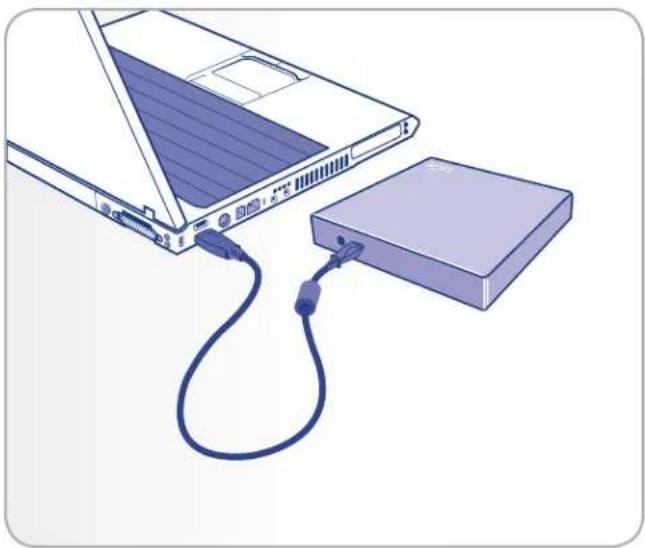
- Sluit de Hi-Speed USB 2.0-kabel aan op de USB 2.0-poort aan de achterzijde van de drive.
- Sluit het andere uiteinde van de USB 2.0-kabel aan op een beschikbare USB-poort op uw computer.
- Uw drive zou nu klaar moeten zijn voor gebruik. Volg de onderstaande stappen om er zeker van te zijn dat uw drive juist is geïnstalleerd en communiceert met uw computer:
Mac-gebruikers
In het Apple-menu klikt u op Over deze Mac, daarna op Meer Info. Hiermee opent u Apple System Profiler. Uw drive moet zichtbaar zijn in de lijst onder de categorie Hardware.
Windows-gebruikers
Klik met de rechtermuisknop op de map Deze computer en selecteer Eigenschappen. Klik op Algemeen. Uw drive zou in de lijst moeten staan.
TECHNISCHE OPMERKING: Uw drive moet aangesloten zijn op een USB 2.0-poort (en geen USB 1.1). Raadpleeg paragraaf 1.3. Aanzichten van de drive.
TECHNISCHE OPMERKING: Voor meer informatie over USB-verbindingen raadpleegt u paragraaf 1.4. Kabels en aansluitingen en 4.4. Vragen en antwoorden over USB.
2.3. De USB-stroomkabel aansluiten (Optioneel)
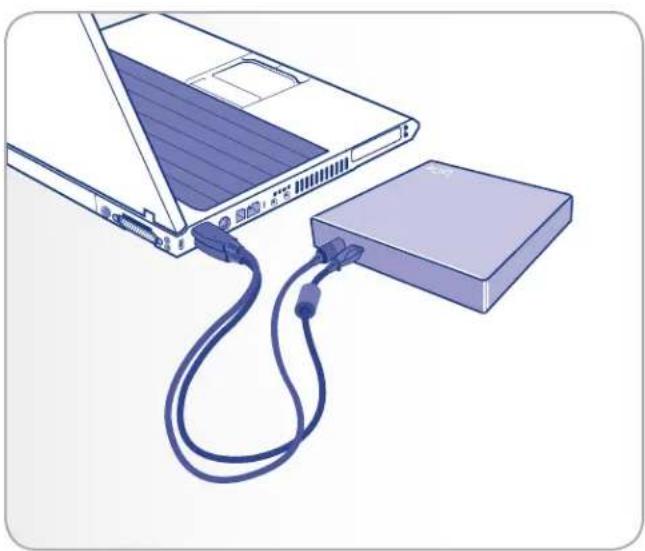
De LaCie Portable DVD±RW USB 2.0 wordt voorzien van stroom via de USB-bus van uw computer en heeft geen externe voeding nodig. Als de USB-bus echter onvoldoende stroom levert om de drive te laten werken, sluit dan de USB-stroomkabel aan (meegeleverd).
- Sluit de USB-kabel aan zoals beschreven in paragraaf 2.2. De USB 2.0-kabel aansluiten.
- Sluit het grote uiteinde van de USB-stroomkabel aan op een beschikbare USB-poort van uw computer.
- Sluit het andere, kleinere uiteinde van de USB-stroomkabel aan op de achterzijde van de LaCie Portable DVD±RW.
OPMERKING: U kunt eveneens een externe voeding op de website van LaCie aanschaffen die u kunt aansluiten op een wandcontactdoos.
LET OP: Gebruik alleen de wisselstroomadapter die bij uw specifieke LaCie-drive is geleverd. Gebruik geen voeding van een andere drive van LaCie of een andere fabrikant. Als u een ander netsnoer of een andere voeding gebruikt, kan het apparaat beschadigd raken en wordt uw garantie ongeldig.
LET OP: Verwijder altijd de wisselstroomadapter voordat u uw La-Cie-drive gaat verplaatsen. Als u de adapter niet verwijdert, kan er schade aan uw drive ontstaan en wordt uw garantie ongeldig. Als de voeding beschadigd raakt, kunt u een nieuwe aanschaffen via uw plaatselijke LaCie-wederverkoper of de LaCie-website:
3. Uw LaCie Portable DVD±RW Drive gebruiken
3.1. Een schijf plaatsen
Om een schijf te plaatsen:
- Druk op de openen/sluiten-knop op uw LaCie Portable DVD±RW Drive.
- Leg de dvd of cd met het label naar boven op de geopende schijflade. Zorg dat de dvd of cd goed in het midden van de schijflade liegt.
- Druk op de openen/sluiten-knop om de lade te sluiten (Afb. 08).
Forceer het klepje niet om het te openen; het kan daardoor beschadigd raken. De drive moet ingeschakeld zijn om de lade te kunnen openen. Voor een correcte werking moet de drive op een vlakke ondergrond staan.
Om de schijflade te sluiten:
Druk op de openen/sluiten-knop (Afb. 08). Het wordt niet aanbevolen tegen de medialade te duwen om deze te sluiten.

Afb. 08
3.2. Toegang krijgen tot schijven
Mac-gebruikers
Het cd- of dvd-volume verschijnt als een pictogram op het bureaublad. Klik op het pictogram om toegang te krijgen tot de inhoud van de cd of dvd.
Windows-gebruikers
Het dvd- of cd-volume verschijnt in de map Deze computer (Windows XP-gebruikers) of de map Computer (Vista-gebruikers). Klik op het pictogram om toegang te krijgen tot de inhoud van de schijf.
LET OP: Forceer de schijflade niet om deze te openen of te sluiten; hierdoor kunt u de drive beschadigen. Verwijder steeds de schijven uit de drive voordat u deze verplaatst, en verplaats de drive nooit terwijl deze werkt.
BELANGRIJKE INFORMATIE: De drive is niet compatibel met cartridges.
3.3. Schijven uitwerpen
Mac-gebruikers
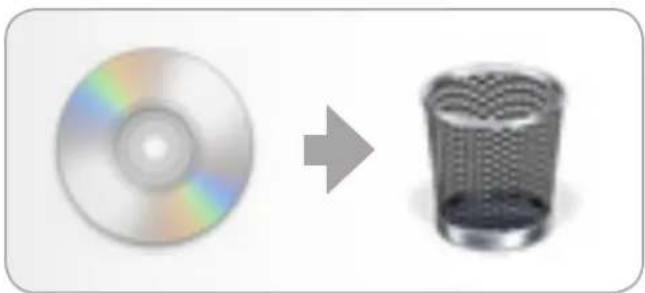
- Sleep het dvd/cd-pictogram op het bureaublad naar de Prullenbak (Afb. 09).
- De schijflade opent.
- Verwijder de schijf.
Druk op de openen/sluiten-knop op de drive om de schijflade te sluiten.
Windows-gebruikers
- Druk op de openen/sluiten-knop aan de voorzijde van de drive.
- Verwijder de schijf.
- Druk op de openen/sluiten-knop op de drive om de schijflade te sluiten.
LET OP: Probeer niet om de schijflade van de drive te openen of de schijf te verwijderen terwijl de drive nog in gebruik is en met de computer communiceert. U kunt zichzelf hierbij verwonden en/of de drive en/of uw computersysteem beschadigen. Vervoer de drive niet met een geopende schijflade of met een dvd of cd in de lade. Hierdoor kunnen de drive en/of gegevens op de schijf beschadigd raken. Bovendien komt hierdoor uw garantie te vervallen.
3.4. Uitwerpen van schijf in noodgeval
Als een cd of dvd niet kan worden uitgeworpen met de openen/sluiten-knop en de software heeft geen controle meer over de drive, kan de schijflade toch worden geopend.
- Schakel de drive uit en koppel de interfacekabel los.
- Steek een dun metalen voorwerp, zoals een opengevouwen paperclip, in de nooduitwerp-opening (zie Afb. 10) totdat het tegen het mechanisme voor handmatig uitwerpen drukt. U voelt vervolgens dat het mechanisme de schijflade opent.
Gebruik deze methode alleen als de openen/sluiten-knop niet werkt.
LET OP: Zorg dat de drive uitgeschakeld is en dat de voeding ontkoppeld is voordat u de nooduitwerpprocedure start.
Bij het beschrijven van DVD±R/RW- en CD-R/RW-schijven hebt u de mogelijkheid om de schijf een bepaalde bestandsindeling toe te wijzen (de manier waarop een computer bestanden benoemt en organiseert om ze op te slaan en uit te wisselen).
Er zijn hoofdzakelijk drie bestandssysteemindelingen waar u mee te maken hebt bij het gebruik van een LaCie-dvd-/cd-drive:
◆ Universal Disk Format (UDF)
ISO 9660
◆ Mac OS Extended (ook bekend als HFS+)
Hybride schijven (Mac & PC)
UDF – Deze specificatie, die is ontwikkeld door de Optical Storage Technologies Association, is het overheersende bestandssysteem dat zorgt voor compatibiliteit tussen verschillende Blu-ray-, dvd- en cd-toepassingen, hardwareplatforms en computerbesturingssystemen.
ISO 9660 – Dit is het standaard bestandssysteem, waarmee media leesbaar zijn voor Mac's, pc's of andere grote computerplatforms. Gepubliceerd door de International Organization for Standardization. Deze norm definieert een bestandssysteem voor cd's en dvdroms. Het ondersteunt computerbesturingssystemen zoals Microsoft Windows, Mac OS en systemen die de Unix-specificatie volgen, maar biedt geen ondersteuning aan eigen voorzieningen van het Mac-bestandssysteem, zoals lange bestandsnamen of pictogramopties. Microsoft maakte een uitbreiding op deze indeling, Joliet genaamd, waarmee de namen van Unicode-bestanden uit 64 tekens kunnen bestaan (twee keer zo veel als de ISO 9660 Level 2 en 3 specificatie).
Mac OS Extended – Dit bestandssysteem, ook bekend als HFS+, wordt gebruikt door Macintosh. Als u de schijf uitsluitend op Macs wilt gebruiken, kunt u het best deze bestandsindeling gebruiken.
Hybride schijven (Mac en pc) – Mac-gebruikers kunnen er ook voor kiezen hybride schijven met twee partities te maken: één die kan worden bekeken door Mac-gebruikers, één door Windows-gebruikers. Toast Titanium biedt deze mogelijkheid.
4.2. DVD±RW-schrijfmethoden
Disc at Once (DAO) – Een dvd-schrifproces waarbij de gehele dvd in één keer wordt beschreven. Na deze registratie kunnen geen gegevens meer op deze dvd worden toegevoegd. Deze methode verschilt van de CD-R DAO-methode omdat de 'lead-in', het gegevensgedeelte en de 'lead-out' alle opeenvolgend worden geschreven.
Session at Once (SAO) – Een dvd-schrijfproces dat vergelijkbaar is met DAO en waarbij alle informatie in één sessie wordt geschreven, maar bij SAO kan nog een sessie worden begonnen en op een later tijdstip worden opgenomen. Hierdoor hebt u meer controle over het opnameproces dan bij
Packet Writing (PW) of TAO, en kan er meer schijfruimte worden gebruikt omdat er geen ruimte tussen de verschillende "tracks" hoeft te zitten.
Incremental Recording (IR) – Een dvd-schrijfproces dat vergelijkbaar is met de Session at Once (SAO) CD-R-schrijfmethode. Bestanden kunnen per opname rechtstreeks op de DVD-R-schijf worden toegevoegd in plaats van de bestanden eerst naar de harde schijf te kopieren alvorens ze naar de schijf te schrijven. De minimale opnamegrootte moet echter 32 KB zijn (zelfs als het op te nemen bestand kleiner is dan dat) en de capaciteit en schrijfsnelheden nemen af doordat steeds een "lead-in/out" om de gegevens moet worden geschreven. Bovendien moet de schijf worden voltooid om hem te kunnen lezen in een andere drive dan die waarin de schijf is beschreven.
Multi-Border Recording (MBR) – MBR is een dvd-schrijfproces dat veel lijkt op IR en maakt het mogelijk om een IR-schijf te maken die u vervolgens kunt lezen op een drive die dit type opnamemethode herkent. MBR maakt een zeer korte grenszone aan rond een opname-sessie, zodat een compatibele speler of dvd-rom-drive niet probeert om gegevens te lezen over de grens van het opgenomen gedeelte heen. Zo kan een niet-voltooide schijf worden gelezen door een speler die deze opnamemethode ondersteunt.
Beperkt overschrijven (RO) – Bij deze methode kunnen op een reeds beschreven schijf nieuwe gegevenssegmenten willekeurig en overal worden ingevoegd binnen de opgenomen grens. Nieuwe gegevens kunnen echter alleen aan een gedeelte van de schijf worden toegevoegd dat al is beschreven en vanaf het punt waar de laatste sessie werd beëindigd.
Packet Writing (PW) – Een schrijfproces dat door middel van verslepen, heel handig is voor het maken van gegevensback-ups. Buffer underrun* is hierbij onmogelijk, omdat de gegevens in "pakketjes" van enkele KB's wordt geschreven. Packet Writing is een proces dat veel van de processor vraagt, omdat er constant wordt gekeken of er nog beschikbare ruimte op de schijf is.
Table 02 - DVD±RW-schrijfmethoden
| DAO | SAO | IR | MBR | RO | PW | |||
| CD | √ | √ | √ | |||||
| DVD | √ | √ | √ | √ |
4.3. Over beschikbare dvd-/cd-capaciteit
Er zijn een aantal belangrijke factoren waarmee u rekening moet houden als u video, audio of gegevens op cd- of dvd-schijven gaat vastleggen. Op de specificatie van de dvd kunt u twee afmetingen aantreffen: 4,7" (12 cm) en 3,1" (8 cm) (beide zijn .47" (1,2 cm) dik). Dvd-schijven zijn enkelzijdig en kunnen één (SL) of twee (DL) lagen gegevens bevatten.
De hoeveelheid gegevens of video die een schijf kan bevatten, is afhankelijk van factoren als de hoeveelheid audio en de mate van compressie van de gegevens, video of audio.
Wanneer mediafabrikanten refereren naar de hoeveelheid gegevens die een schijf kan bevatten, doen ze dat in termen van gigabytes (GB), oftewel één miljard bytes (1000 x 1000 x 1000 bytes). Een computer gaat echter anders met hoeveelheden gegevens om: voor een computer is de waarde binair en 1 GB is dan meer dan 1 miljard bytes, namelijk 1.073.741.824 bytes (1024 x 1024 x 1024 bytes).
4.4. Vragen en antwoorden over USB
Wat zijn de voordelen van de USB-interfaces?
- Platformafhankelijkheid: alle recente Macintosh-computers en pc's beschikken over USB-poorten.
♦ "Hot-swappable": bij het toevoegen of verwijderen van USB-apparaten hoeft de computer niet te worden afgesloten of opnieuw opgestart. Zodra u uw apparaten aansluit, zijn deze gereed voor gebruik.
♦ Automatische configuratie: als het apparaat is aangesloten, herkent de computer het apparaat en configureert deze de software (Windows 2000, Windows XP en Windows Vista).
♦ Serieschakeling: als uw computer over USB-poorten beschikt, kunt u met gebruik van hubs tot 127 randapparaten aansluiten op de computer.
Eenvoudige installatie: één gestandaardiseerde combinatie van poort en stekker maakt het gemakkelijk om USB-apparaten aan te sluiten.
Werken Hi-Speed USB 2.0-apparaten op USB 1.1-hubs en omgekeerd?
U kunt uw Hi-Speed USB 2.0-apparaten gebruiken op USB 1.1-hubs, maar de randapparaten zullen dan alleen de prestaties van USB 1.1 kunnen leveren.
Breng voor meer informatie over de USB-interface een bezoek aan de LaCie-website:
4.5. Gegevensoverdracht
Onder een gegevensoverdracht wordt de gegevensstroom verstaan die gepaard gaat met de uitvoering van een taak. Hierbij gaat het gewoonlijk om het verplaatsen van gegevens vanuit een opslaglocatie naar het RAM van de computer of vanaf het ene opslagapparaat naar een ander. Tijdens de gegevensoverdracht is het aanbevolen te wachten totdat de overdracht is voltooid alvorens andere toepassingen te starten die gebruikmaken van dezelfde USB-poort. Bij computers met USB-controllers die niet voldoen aan de OHCI-norm (Open Host Controller Interface*) kunnen zich afwijkingen voordoen. Bij andere configuraties kunnen we niet voor 100% een goede werking garanderen. Hierdoor kan uw computer blijven hangen. Als dit gebeurt, onderneemt u de volgende stappen:
- Zorg ervoor dat de USB-kabel stevig en bedrijfszeker is aangesloten aan beide uiteinden van de kabel tussen de drive en de computer. Als u een andere USB-kabel gebruikt dan de kabel die wordt meegeleverd met de drive van LaCie, controleer dan of deze goedgekeurd is voor USB 2.0.
- Controleer of de voedingseenheid en de aardaansluiting goed zijn aangesloten.
- Koppel de USB-kabel los van uw computer. Wacht 30 seconden. Sluit de kabel weer aan.
TECHNISCHE OPMERKING: *Controller - Dit is een component of een elektronische kaart (in deze context ook wel "controllerkaart" genoemd) die een computer in staat stelt te communiceren met bepaalde randapparaten of deze te besturen. Een externe controller is een uitbreidingskaart die in een van de vrije sleuven van de pc (nl. PCI of PCMCIA) wordt geplaatst en het mogelijk maakt om een randapparaat (bijvoorbeeld DVD/RW-drive, hard drive, scanner of printer) op de computer aan te sluiten. Als uw computer niet met een USB-controllerkaart is uitgerust, kunt u via LaCie een externe controller aanschaffen. Neem voor meer informatie contact op met uw LaCie-wederverkoper of met de klantenservice van LaCie (hoofdstuk 6. Contact opnemen met de klantenservice).
5. Problemen oplossen
Als uw LaCie Portable DVD±RW Drive niet correct functioneert, raadpleeg dan de volgende controlelijst om de oorzaak van het probleem te achterhalen. Als u de hele controlelijst hebt doorlopen en uw drive werkt nog steeds niet correct, neemt u de FAQ's (veelgestelde vragen) door die regelmatig op onze website, www.lacie.com, worden gepubliceerd. Een van deze FAQ's kan het antwoord bevatten op uw specifieke vraag. U kunt ook de downloadpagina bezoeken, waar de recentste bijgewerkte softwareversies beschikbaar zijn.
Als u aanvullende hulp nodig hebt, verwijzen we u naar uw LaCie verkoper of de LaCie technische ondersteuning (raadpleeg hoofdstuk 6. Contact opnemen met de klantenservice voor meer informatie).
Nieuwe versies van de handleiding
LaCie streeft er voortdurend naar om u de meest actuele en uitgebreide gebruikershandleidingen te verstrekken die op de markt zijn. Het is ons doel u een prettige, gebruiksvriendelijke indeling te bieden die u helpt om de vele functies van uw nieuwe apparaat snel te installeren en te gebruiken.
Als uw handleiding niet aansluit bij de configuraties van het product dat u hebt aangeschaft, kijk dan op onze website voor de nieuwste beschikbare versie.
De tips voor het oplossen van problemen op de volgende pagina's zijn onderverdeeld per besturingssysteem.
5.1. Mac-gebruikers
| Probleem Vraag Oplossing | ||
| De drive wordt niet door de computer herkend. | Voldoet de configuratie van uw computer aan de minimale systeemvereisten voor gebruik met deze drive? | Raadpleeg paragraaf 1.1. Minimale systeemvereisten. |
| Wordt de drive van voldoende stroom voorzien via de USB-bus van uw computer? | Als uw drive niet wordt weergegeven op uw computer, is het mogelijk dat de USB-bus van uw computer onvoldoende stroom voorziet. Voor informatie over het aansluiten van de optionele USB-stroom-kabel raadpleegt u 2.2. De USB 2.0-kabel aansluiten. | |
| Heeft u de juiste installatiestappen gevolgd? | Controleer nogmaals de installatiestappen in 2.3. De USB-stroom-kabel aansluiten (Optioneel). | |
| Staat er een pictogram voor de drive in Deze computer? | Ga naar Deze computer en zoek naar een pictogram en een stationsletter die is toegewezen aan de LaCie-drive. Als de drive niet wordt weergegeven, gaat u verder met de overige tips voor het oplossen van problemen om de aard van het probleem vast te stellen. | |
| Zijn beide uiteinden van de USB-kabel stevig aangesloten? | Koppel de USB-kabel los, wacht 10 seconden en sluit de kabel vervolgens opnieuw aan.Controleer of de USB-connectoren op de juiste wijze zijn geplaatst. USB-kabels kunnen slechts op één manier worden aangebracht. Controleer of de kabels in de juiste richting zijn aangesloten.Controleer of de USB-connectoren recht zijn en volledig op de USB-poorten zijn aangesloten.Gebruik alleen goedgekeurde USB-kabels, zoals de kabels die met de LaCie-drive zijn meegeleverd.Als u al deze stappen hebt uitgevoerd en de drive wordt nog steeds niet herkend, sluit u de computer af, wacht u 3 tot 5 minuten, start u vervolgens de computer opnieuw op en probeert u het opnieuw. | |
| Is er sprake van een conflict met andere randapparaatstuurprogramma's of extensies? | Neem voor assistentie contact op met de afdeling Customer Support van LaCie. Raadpleeg 6.1. Contactadressen voor technische ondersteuning van LaCie. | |
| De drive werkt niet merkbaar sneller bij aansluiting via Hi-Speed USB 2.0. | Zijn er andere USB-apparaten op dezelfde poort of hub aangesloten? | Koppel alle andere USB-apparaten los en kijk of de prestaties van de drive dan verbeteren. |
| Is de drive aangesloten op een USB-hub? | Een Hi-Speed USB 2.0-apparaat werkt slechts op Hi-Speed USB 2.0-snelheden wanneer deze is aangesloten op een Hi-Speed USB 2.0-poort of -hub. Zorg ervoor dat uw USB-hub Hi-Speed USB 2.0 ondersteunt. | |
| Is de drive aangesloten op een Hi-Speed USB 2.0-poort op de computer? | Zorg ervoor dat de Hi-Speed USB 2.0-stuurprogramma's voor zowel de hostbusadapter als het apparaat correct zijn geinstalleerd. Verwijder bij twijfel de stuurprogramma's en installeer deze opnieuw. | |
| De drive werkt niet merk-baar sneller bij aansluiting via Hi-Speed USB 2.0. | Ondersteunt de computer of het besturingssysteem Hi-Speed USB 2.0? | Raadpleeg 1.1. Minimale systeemvereisten en 4.5. Gegevensover-drocht voor meer informatie. |
| De drive werkt langzaam. Is de drive rechtstreeks aangesloten op de hostcomputer? | Zorg ervoor dat uw drive rechtstreeks is aangesloten op de com-puter (raadpleeg 2.3. De USB-stroomkabel aansluiten (Optioneel) voor meer informatie). Sluit apparatuur rechtstreeks aan op de computer voor de beste prestaties. Raadpleeg voor meer informatie 4.5. Gegevensoverdracht. | |
| De medialade van de drive gaat niet open. | Hebt u geprobeerd om het schijfpic-togram naar de prullenbak te slepen? | Sleep het schijfpictogram naar de Prullenbak. De schijf moet ver-volgens automatisch worden uitgeworpen. Als dit het probleem niet oplost, probeer het dan met de uitwerpfunctie van het softwarepro-gramma dat u gebruikt. |
| Heeft een actief softwareprogramma de uitwerpfunctie vergrendeld? | Om dit te controleren, ontkoppelt u de interfacekabel, sluit u deze vervolgens weer aan en drukt u op de openen/sluiten-knop. Als de schijf nog steeds niet wordt uitgeworpen, raadpleegt u paragraaf 3.4. Uitwerpen van schijf in noodgeval voor meer informatie over het uitwerpen van uw media. | |
| De medialade van de drive werpt automatisch een schijf uit wanneer u probeert om erop op te nemen, of de drive beschrijft de cd/dvd niet correct. | Is de schijf vol? Om de inhoud van de schijf te controleren:◆ Gebruik uw opnamesoftware; of◆ Selecteer de schijf op het bureaublad en selecteer Get Info vanuit het File-menu. Als de schijf leeg lijkt te zijn maar het probleem blijft bestaan, probeert u een andere cd of dvd. | |
| Ondersteunt de drive de indeling van de schijf die u erin hebt gelegd? | Ga naar paragraaf 1.5. Ondersteunde dvd- en cd-indelingen voor informatie over de verschillende indelingen die door uw drive wor-den ondersteund. | |
| Is de schijf beschadigd? Inspecteer de schijf zorgvuldig. Controleer het opnameoppervlak (de glanzende, weerspiegelende kant) van de schijf op goed zicht-bare krassen. Probeer bij twijfel een andere schijf. | ||
| Is de opnamesoftware correct geïn-stalleerd? | Controleer grondig de installatie van uw opnamesoftware en instal-leer de software opnieuw als dat nodig is. Lees de probleemoplos-sings- en hulphoofdstukken van uw opnamesoftware na voor meer informatie over de opnamesoftware. | |
| De medialade van de drive werpt automatisch een schijf uit wanneer u probeert om erop op te nemen, of de drive beschrijft de cd/dvd niet correct. | Is er een "buffer underrun" opgetreden (heeft iets de gegevensstroom naar de recorder onderbroken)? | Volg, voor de beste opnamen, deze tips om onderbrekingen door "buffer underrun" te voorkomen:◆ Sluit alle andere actieve softwareprogramma's af voordat u start met het opnemen.◆ Deactiveer Bestanden delen als deze functie actief is.◆ Als u rechtstreeks opneemt, zoals een kopie (van een cd of dvd), zorg dan dat de drive die de cd of dvd afspeelt sno genoeg is om een voldoende gegevensstroom naar de LaCie-drive te garanderen. Bij het maken van kopieën wordt aanbevolen om het materiaal eerst naar de harde schijf over te brengen en het vervolgens vanaf de harde schijf op te nemen.◆ Verlaag de schijfsnelheid van de LaCie-drive met behulp van het desbetreffende menu in de opnamesoftware. |
5.2. Windows-gebruikers
| Probleem Vraag Oplossing | ||
| De drive wordt niet door de computer herkend. | Voldoet de configuratie van uw computer aan de minimale systeemvereisten voor gebruik met deze drive? | Raadpleeg paragraaf 1.1. Minimale systeemvereisten. |
| Wordt de drive van voldoende stroom voorzien via de USB-bus van uw computer? | Als uw drive niet wordt weergegeven op uw computer, is het mogelijk dat de USB-bus van uw computer onvoldoende stroom voorziet. Voor informatie over het aansluiten van de optionele USB-stroom-kabel raadpleegt u 2.2. De USB 2.0-kabel aansluiten. | |
| Heeft u de juiste installatiestappen gevolgd? | Controleer de installatiestappen in 2. Uw LaCie Portable DVD±RW Drive aansluiten. | |
| Staat er een pictogram voor de drive in Deze computer? | Ga naar Deze computer en zoek naar een pictogram en een stationletter die is toegewezen aan de LaCie-drive. Als de drive niet wordt weergegeven, gaat u verder met de overige tips voor het oplossen van problemen om de aard van het probleem vast te stellen. | |
| Zijn beide uiteinden van de USB-kabel stevig aangesloten? | Koppel de USB-kabel los, wacht 10 seconden en sluit de kabel vervolgens opnieuw aan.Controleer of de USB-connectoren op de juiste wijze zijn geplaatst. USB-kabels kunnen slechts op één manier worden aangebracht. Controleer of de kabels in de juiste richting zijn aangesloten.Controleer of de USB-connectoren recht zijn en volledig op de USB-poorten zijn aangesloten.Gebruik alleen goedgekeurde USB-kabels, zoals de kabels die met de LaCie-drive zijn meegeleverd.Als u al deze stappen hebt uitgevoerd en de drive wordt nog steeds niet herkend, sluit u de computer af, wacht u 3 tot 5 minuten, start u vervolgens de computer opnieuw op en probeert u het opnieuw. | |
| Is er sprake van een conflict met andere randapparaatstuurprogramma's of extensies? | Neem voor assistentie contact op met de afdeling Customer Support van LaCie. Raadpleeg 6.1. Contactadressen voor technische ondersteuning van LaCie. | |
| Zijn de USB-stuurprogramma's correct geïnstalleerd en geactiveerd? | Windows 2000-gebruikers:Ga naar Start > Instellingen > Configuratiescherm > Systeem > tabblad Hardware > knop Apparaatbeheer > USB-controllers. Klik op het +-teken naast het pictogram van de controller. U moet dan uw drive in het overzicht te zien krijgen. | |
| Windows XP- en Windows Vista-gebruikers:Ga naar Start > Configuratiescherm > Prestaties en onderhoud > Systeem > tabblad Hardware > knop Apparaatbeheer > USB-controllers. Klik op het +-teken naast het pictogram van de controller. U moet dan uw drive in het overzicht te zien krijgen.Als u uw drive dan nog niet te zien krijgt, moet u de kabels nog-maals controleren en de overige hieronder vermelde tips voor het oplossen van problemen uitproberen. | ||
| Probleem Vraag Oplossing | ||
| De drive werkt niet merk-baar sneller bij aansluiting via Hi-Speed USB 2.0. | Zijn er andere USB-apparaten op dezelfde poort of hub aangesloten? | Koppel alle andere USB-apparaten los en kijk of de prestaties van de drive dan verbeteren. |
| Is de drive aangesloten op een USB-hub? | Een Hi-Speed USB 2.0-apparaat werkt slechts op Hi-Speed USB 2.0-snelheden wanneer deze is aangesloten op een Hi-Speed USB 2.0-poort of -hub. Zorg ervoor dat uw USB-hub Hi-Speed USB 2.0 ondersteunt. | |
| Is de drive aangesloten op een Hi-Speed USB 2.0-poort op de computer? | Zorg ervoor dat de Hi-Speed USB 2.0-stuurprogramma's voor zowel de hostbusadapter als het apparaat correct zijn geïnstalleerd. Verwijder bij twijfel de stuurprogramma's en installeer deze opnieuw. | |
| Ondersteunt de computer of het besturingssysteem Hi-Speed USB 2.0? | Raadpleeg 1.1. Minimale systeemvereisten en 4.5. Gegevensoverdracht voor meer informatie. | |
| De drive werkt langzaam. Is de drive rechtstreeks aangesloten op de hostcomputer? | Zorg ervoor dat uw drive rechtstreeks is aangesloten op de computer (raadpleeg 2.3. De USB-stroomkabel aansluiten (Optioneel) voor meer informatie). Sluit apparatuur rechtstreeks aan op de computer voor de beste prestaties. Raadpleeg voor meer informatie 4.5. Gegevensoverdracht. | |
| Afspelen van dvd-video's lukt niet. | Hebt u de juiste MPEG-2-softwaredecoder geïnstalleerd? | Vergewis u ervan dat de MPEG-2-software goed is geïnstalleerd. Raadpleeg de Help-functie van het softwareprogramma voor meer informatie. |
| Is de LaCie-drive in uw dvd-afspeels-software geconfigureerd als standaard dvd-drive? | Raadpleeg de Help-functie van uw dvd-afspeelsoftware voor informatie over het configureren van uw LaCie-drive als standaard dvd-speler. | |
| Zijn er tegelijkertijd andere software-programma's geactiveerd? | Controleer of er andere programma's actief zijn. Zo ja, sluit deze programma's. Afhankelijk van de configuratie van uw computer is het mogelijk dat u alleen kunt afspelen als de dvd-speler het enige geactiveerde programma op uw computer is. | |
| De medialade van de drive werpt automatisch een schijf uit wanneer u probeert om erop op te nemen, of de drive beschrijft de cd/dvd niet correct. | Is de schijf vol? Om de inhoud van de schijf te controleren:◆ Gebruik uw opnamesoftware; of◆ Selecteer de schijf op het bureaublad en selecteer Get Info vanuit het File-menu. Als de schijf leeg lijkt te zijn maar het probleem blijft bestaan, probeert u een andere cd of dvd. | |
| Ondersteunt de drive de indeling van de schijf die u erin hebt gelegd? | Ga naar paragraaf 1.5. Ondersteunde dvd- en cd-indelingen voor informatie over de verschillende indelingen die door uw drive worden ondersteund. | |
| Is de schijf beschadigd? Inspecteer de schijf zorgvuldig. Controleer het opnameoppervlak (de glanzende, weerspiegelende kant) van de schijf op goed zichtbare krassen. Probeer bij twijfel een andere schijf. | ||
| Is de opnamesoftware correct geïnstalleerd? | Controleer grondig de installatie van uw opnamesoftware en installeer de software opnieuw als dat nodig is. Lees de probleemoplossings- en hulphoofdstukken van uw opnamesoftware na voor meer informatie over de opnamesoftware. | |
| De medialade van de drive werpt automatisch een schijf uit wanneer u probeert om erop op te nemen, of de drive beschrijft de cd/dvd niet correct. | Is er een "buffer underrun" opgetreden (heeft iets de gegevensstroom naar de recorder onderbroken)? | Volg, voor de beste opnamen, deze tips om onderbrekingen door "buffer underrun" te voorkomen:◆ Sluit alle andere actieve softwareprogramma's af voordat u start met het opnemen.◆ Deactiveer Bestanden delen als deze functie actief is.◆ Als u rechtstreeks opneemt, zoals een kopie (van een cd of dvd), zorg dan dat de drive die de cd of dvd afspeelt snel genoeg is om een voldoende gegevensstroom naar de LaCie-drive te garanderen. Bij het maken van kopieën wordt aanbevolen om het materiaal eerst naar de harde schijf over te brengen en het vervolgens vanaf de harde schijf op te nemen.◆ Verlaag de schijfsnelheid van de LaCie-drive met behulp van het desbetreffende menu in de opnamesoftware. |
6. Contact opnemen met de klantenservice
Voordat u contact opneemt met de technische dienst
- Lees de handleidingen en raadpleeg hoofdstuk 5. Problemen oplossen.
- Probeer de oorzaak van het probleem vast te stellen. Maak de drive zo mogelijk tot het enige externe apparaat op de CPU en controleer of alle kabels correct en stevig zijn aangesloten.
Als u zich alle relevante vragen in de checklist voor probleemoplossing hebt gesteld en u slaagt er nog steeds niet in uw LaCie-drive goed te laten werken, neem dan contact met ons op via www.lacie.com. Zorg, voordat u contact met ons opneemt, dat u achter uw computer zit en de volgende informatie bij de hand hebt:
| Informatie Waar kunt u deze informatie vinden | |
| Serienummer van de LaCie Portable DVD ± RW Drive | Op een sticker op de achterkant van de drive of op de originele verpakking |
| Macintosh-/pc-model | Mac-gebruikers: Klik op het Apple-pictogram in de menubalk en selecteer Over deze Mac. |
| Versie besturingssysteem | Windows-gebruikers: Klik met de rechtermuisknop opDeze computeren klik opEigenschappen > Algemeen. |
| Processorsnelheid | |
| Computergeheugen | |
| De merken en modellen van andere interne en externe randapparaten die op uw computer zijn geïnstalleerd | Mac-gebruikers: Klik op het Apple-pictogram in de Finder-balk en selecteer Over deze Mac. SelecteerMeeri info... Het Apple Systeemprofiel wordt geopend met een lijst van uw interne en externe randapparaten. |
| Windows-gebruikers: Klik met de rechtermuisknop opDeze computerenselecteerEigenschappen > Hardware |
6.1. Contactadressen voor technische ondersteuning van LaCie
| LaCie Azië, Singapore en HongkongNeem contact met ons op via:http://www.lacie.com/asia/contact/ | LaCie AustraliëNeem contact met ons op via:http://www.lacie.com/au/contact/ |
| LaCie BelgiëNeem contact met ons op via:http://www.lacie.com/be/contact/ (Frans) | LaCie CanadaNeem contact met ons op via:http://www.lacie.com/caen/contact/ (Engels) |
| LaCie DenemarkenNeem contact met ons op via:http://www.lacie.com/dk/contact | LaCie FinlandNeem contact met ons op via:http://www.lacie.com/fi/contact/ |
| LaCie FrankrijkNeem contact met ons op via:http://www.lacie.com/fr/contact/ | LaCie DuitslandNeem contact met ons op via:http://www.lacie.com/de/contact/ |
| LaCie ItaliëNeem contact met ons op via:http://www.lacie.com/it/contact/ | LaCie JapanNeem contact met ons op via:http://www.lacie.com/jp/contact/ |
| LaCie NederlandNeem contact met ons op via:http://www.lacie.com/nl/contact/ | LaCie NoorwegenNeem contact met ons op via:http://www.lacie.com/no/contact/ |
| LaCie SpanjeNeem contact met ons op via:http://www.lacie.com/es/contact/ | LaCie ZwedenNeem contact met ons op via:http://www.lacie.com/se/contact/ |
| LaCie ZwitserlandNeem contact met ons op via:http://www.lacie.com/chfr/contact/ (Frans) | LaCie Verenigd KoninkrijkNeem contact met ons op via:http://www.lacie.com/uk/contact/ |
| LaCie IerlandNeem contact met ons op via:http://www.lacie.com/ie/contact/ | LaCie VSNeem contact met ons op via:http://www.lacie.com/contact/ |
| LaCie InternationalNeem contact met ons op via:http://www.lacie.com/intl/contact/ | |
7. Garantie
LaCie garandeert uw drive tegen materiaal- en productiefouten, bij normaal gebruik, gedurende de periode die vermeld wordt op uw garantiecertificaat. Indien mocht blijken dat dit product defect is binnen de garantieperiode, zal LaCie, naar eigen keuze, de defecte drive repareren of vervangen.
Deze garantie wordt ongeldig indien:
◆ de drive is gebruikt/opgeslagen onder abnormale gebruiksof onderhoudsomstandigheden;
◆ de drive is gerepareerd, gemodificeerd of aangepast, tenzij een dergelijke reparatie, modificatie of aanpassing uitdrukkelijk schriftelijk is goedgekeurd door LaCie;
◆ de drive is blootgesteld aan verkeerd gebruik, verwaarlozing, blikseminslag, elektrische storingen, onjuiste verpakking of ongevallen;
◆ de drive op onjuiste wijze is geïnstalleerd;
◆ het serienummer van de drive onleesbaar is of ontbreekt;
◆ het defecte onderdeel een vervangingsonderdeel is, zoals een opberglade, enz.;
◆ de verzegeling van de drivebehuizing is verbroken.
LaCie en haar leveranciers aanvaarden geen aansprakelijkheid voor gegevensverlies tijdens het gebruik van dit apparaat of voor welk probleem dan ook dat hieruit voortvloeit. Het is raadzaam, de CD-R/RW-, DVD-R/RW- en DVD+R/RW-media als voorzorgsmaat-regel te testen nadat er naar de schijven is geschreven. LaCie of haar leveranciers staan in geen geval in voor de betrouwbaarheid van de in dit station gebruikte dvd- of cd-schijven.
LaCie is onder geen enkele voorwaarde aansprakelijk voor directe, bijzondere of gevolgschade met inbegrip van, maar niet beperkt tot, beschadiging of verlies van eigendommen of apparatuur, omzet- of winstverlies, kosten van vervangingsgoederen of de onkosten of ongemakken die worden veroorzaakt door onderbrekingen voor servicedoeleinden.
Elk verlies en elke beschadiging of vernietiging van gegevens tijdens het gebruik van een drive van LaCie is uitsluitend de verantwoordelijkheid van de gebruiker en LaCie kan onder geen beding aansprakelijk worden gesteld voor het terughalen of herstellen van deze gegevens. In geen geval zal enig persoon recht hebben op een vergoeding die hoger is dan de aankoopprijs die is betaald voor de drive.
Neem (telefonisch) contact op met LaCie Technical Support (technische ondersteuning) als u aanspraak wilt maken op service onder garantie. Er kan u worden gevraagd om een aankoopbewijs te overleggen waaruit blijkt dat de drive nog onder de garantie valt.
Elke drive die naar LaCie wordt teruggestuurd, moet goed worden verpakt in de oorspronkelijke verpakking en voldoende gefrankeerd worden verzonden.
BELANGRIJKE INFORMATIE: Registreer u online voor gratis technische ondersteuning: www.lacie.com/register


- UW LACIE PORTABLE DVD±RW DRIVE AANSLUITEN 11
- UW LACIE PORTABLE DVD±RW DRIVE GEBRUIKEN 15
- NUTTIGE TECHNISCHE INFORMATIE.... 17
- PROBLEMEN OPLOSSEN.... 20
- CONTACT OPNEMEN MET DE KLANTENSERVICE 27
- GARANTIE....29
- COPYRIGHTS
- HANDELSMERKEN
- WIJZIGINGEN
- VERKLARING VAN CONFORMITEIT VOOR CANADA
- VERKLARING VAN CE-CERTIFICERING VAN DE FABRIKANT
- LASERPRODUCT VAN KLASSE I
- VOORZORGSMAATREGELEN INZAKE GEZONDHEID, VEILIGHEID EN ALGEMEEN GEBRUIK
- GEZONDHEIDS- EN VEILIGHEIDSMAATREGELEN
- VOORZORGSMAATREGELEN VOOR ALGEMEEN GEBRUIK
- BELANGRIJKE INFORMATIE: 1
- INLEIDING
- OPNEMEN OP DUBBELLAAGSE DVD
- SNELKOPPELINGEN
- KLIK OP EEN ONDERWERP
- INHOUD VAN DE DOOS
- AANZICHTEN VAN DE DRIVE
- VOORAANZICHT
- ACHTERAANZICHT
- KABELS EN AANSLUITINGEN
- HI-SPEED USB 2.0
- USB 2.0-KABELS
- USB-PICTOGRAMMEN
- ONDERSTEUNDE DVD- EN CD-INDELINGEN
- OMSCHRIJVINGEN VAN CD- EN DVD-MEDIAFORMATEN
- DVD+RW-SCHIJVEN
- DVD-RW-SCHIJVEN
- DVD+R-SCHIJVEN
- DVD-R-SCHIJVEN
- DVD+RDL- OF DVD-RDL-SCHIJVEN (DUBBELLAAGS)
- DVD-RAM
- CD-R-SCHIJVEN
- CD-RW-SCHIJVEN
- TECHNISCHE OPMERKING: VOOR DE BESTE OPNAMERESULTATEN
- UW LACIE PORTABLE DVD±RW DRIVE AANSLUITEN
- BRANDSOFTWARE VOOR DVD'S/CD'S INSTALLEREN
- INSTALLATIE
- OVER DE GEBUNDELDE SOFTWARE
- DE USB 2.0-KABEL AANSLUITEN
- MAC-GEBRUIKERS
- WINDOWS-GEBRUIKERS
- DE USB-STROOMKABEL AANSLUITEN (OPTIONEEL)
- UW LACIE PORTABLE DVD±RW DRIVE GEBRUIKEN
- EEN SCHIJF PLAATSEN
- OM EEN SCHIJF TE PLAATSEN
- OM DE SCHIJFLADE TE SLUITEN
- TOEGANG KRIJGEN TOT SCHIJVEN
- SCHIJVEN UITWERPEN
- UITWERPEN VAN SCHIJF IN NOODGEVAL
- DVD±RW-SCHRIJFMETHODEN
- OVER BESCHIKBARE DVD-/CD-CAPACITEIT
- VRAGEN EN ANTWOORDEN OVER USB
- WAT ZIJN DE VOORDELEN VAN DE USB-INTERFACES
- WERKEN HI-SPEED USB 2.0-APPARATEN OP USB 1.1-HUBS EN OMGEKEERD
- GEGEVENSOVERDRACHT
- PROBLEMEN OPLOSSEN
- NIEUWE VERSIES VAN DE HANDLEIDING
- CONTACT OPNEMEN MET DE KLANTENSERVICE
- VOORDAT U CONTACT OPNEEMT MET DE TECHNISCHE DIENST
- GARANTIE
Merk : LACIE
Model : Portable DVD RW
Categorie : Computeraccessoires