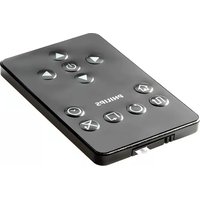
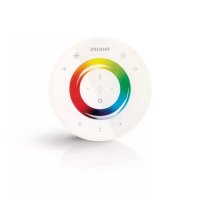
SRT9320 Ultra touch - Afstandsbediening PHILIPS - Gratis gebruiksaanwijzing en handleiding
Vind de handleiding van het apparaat gratis SRT9320 Ultra touch PHILIPS in PDF-formaat.


| Type product | Universele afstandsbediening |
| Merk | Philips |
| Model | SRT9320 Ultra touch |
| Afmetingen (BxHxD) | 24 x 4 x 2 cm |
| Gewicht | 120 g (incl. batterijen) |
| Voeding | 2x AAA-batterijen (niet inbegrepen) |
| Bereik | 8 meter |
| Infrarood frequentie | 38 kHz |
| Compatibiliteit | TV, decoder, Blu-ray, soundbar van diverse merken |
| Functies | Aan/uit, volume, kanalen, ingangskeuze, smart TV, menu navigatie |
| Aantal knoppen | 47 |
| Touchpad | Ja, voor swipen en scrollen |
| Programmeerbaar | Ja, via code-invoer of automatische zoekfunctie |
| Onderhoud en reiniging | Reinig met een droge, zachte doek. Geen vloeistoffen gebruiken. |
| Veiligheid | Niet blootstellen aan vocht, hitte of direct zonlicht. |
| Reparatie en reserveonderdelen | Geen onderdelen beschikbaar; neem bij defect contact op met Philips klantenservice. |
| Garantie | 2 jaar |
| Inhoud verpakking | Afstandsbediening, handleiding, AAA-batterijen (2 stuks) |
Veelgestelde vragen - SRT9320 Ultra touch PHILIPS
Gebruikersvragen over SRT9320 Ultra touch PHILIPS
0 vraag over dit apparaat. Beantwoord die u kent of stel uw eigen vraag.
Stel een nieuwe vraag over dit apparaat
Download de handleiding voor uw Afstandsbediening in PDF-formaat gratis! Vind uw handleiding SRT9320 Ultra touch - PHILIPS en neem uw elektronisch apparaat weer in handen. Op deze pagina staan alle documenten die nodig zijn voor het gebruik van uw apparaat. SRT9320 Ultra touch van het merk PHILIPS.
GEBRUIKSAANWIJZING SRT9320 Ultra touch PHILIPS
Registreer uw product op www.philips.com/welcome Hier kunt u ook terecht voor ondersteuning.

NL Gebruiksaanwijzing
PHILIPS
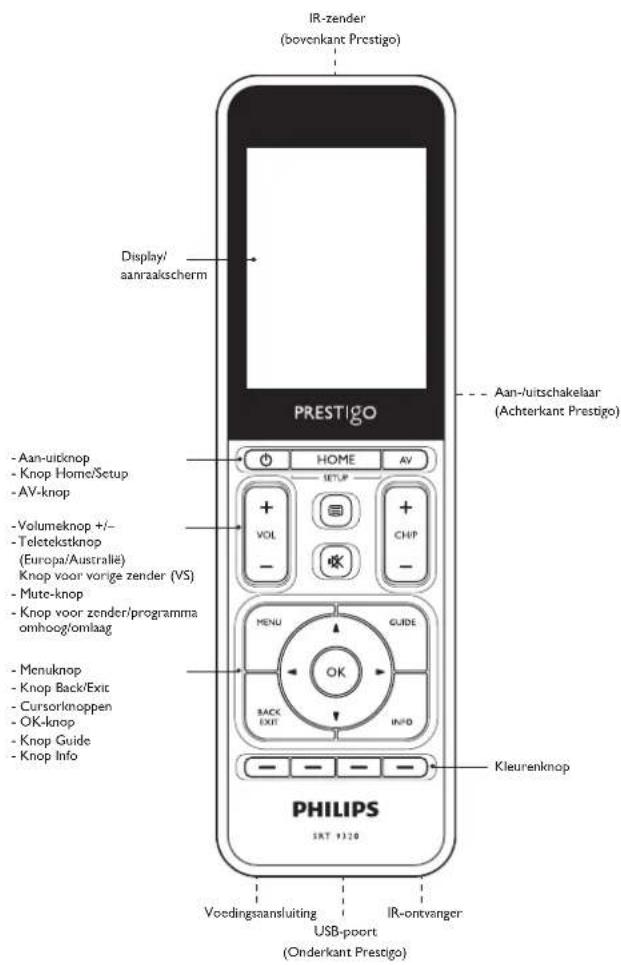
Inhoudsopgave
1 Uw Prestigo 3 1.1 Wat zit er in de doos? 3
2 Aan de slag 3-6 2.1 De batterij opladen 3-4 2.2 De afstandsbediening instellen 4-6 2.3 Modus Instellingen afsluiten 6
3 De afstandsbediening gebruiken - Algemene aanwijzingen 6-7 3.1 Apparaten selecteren
4 Extra mogelijkheden - Geavanceerde instellingen 7-20 4.1 Modus Instellingen openen 7 4.2 Apparaten instellen 4.3 Activiteiten instellen 9 4.4 Activiteiten selecteren (modus gebruiken) 12-13 4.5 Favorieten instellen 13 4.6 Favorieten selecteren (modus gebruiken) 15 4.7 Knoppen opnieuw configureren 15-18 4.8 De aan-uitknop en de AV-knoppen opnieuw configureren 18-19 4.9 Systeeminstellingen aanpassen 19 4.10 De Philips PrestigoSync-software installeren 20
5 Veelgestelde vragen 21-2 6 Technische specificaties 23 7 Service en ondersteuning 23-24 7.1 Hulp nodig? 7.2 Informatie voor de consument 23-24 Lijst met apparatuur 25
1 Uw Prestigo
Na het instellen van de Philips Prestigo universele afstandsbediening kunt u maximaal 20 verschillende apparaten bedienen, maximaal 20 activiteiten gebruiken en in totaal 100 favorieten selecteren.
Favorieten zijn uw favoriete TV- en radiozenders die u met één druk op de knop kunt selecteren en bekijken/beluisteren.
Activiteiten geven u met één druk op de knop toegang tot uw home-entertainmentsysteem.
Tijdens het instellen kunt u zelf apparaten selecteren die u met de afstandsbediening wilt bedienen (zie de tabel in hoofdstuk 2.2 'De afstandsbediening instellen'). Met behulp van de instructies op het display van de afstandsbediening kunt u de afstandsbediening eenvoudig instellen en bedienen.
Als u extra informatie nodig hebt, raadpleeg dan deze gebruikershandleiding. Deze wordt geleverd om u te helpen bij het instellen en gebruiken van de afstandsbediening.
Registreer uw product op www.philips.com/welcome om optimaal gebruik te kunnen maken van de door Philips geboden ondersteuning.
- Selecteer 'Product registreren' op www.philips.com/welcome en volg de registratie-instructies op het schem.
Deze handleiding gebruiken
Als u met de cursor op een zin in de inhoudsopgave klikt, gaat u automatisch naar de juiste pagina/het juiste hoofdstuk.
Als u op een paginanummer, een verwijzing naar een hoofdstuk of een internetsite in de tekst klikt, gaat u daar automatisch heen.
Als u op de blauwe taaltab in de rechterbovenhoek klikt, gaat u terug naar de inhoudsopgave.
1.1 De inhoud van de doos
Controleer of de volgende items in de verpakking zitten:
• Prestigo SRT9320 universele afstandsbediening
- Gebruiksaanwijzing
- Snelstartgids
• Demonstratieblad voor de consument
- Oplaadsnoer
USB-kabel
• CD-ROM met de Philips PrestigoSync-software en de gebruikershandleiding
- Stekker voor Europa + stekker voor het Verenigd Koninkrijk
Of:
• Stekker voor Australië
2 Aan de slag
2.1 De batterij opladen
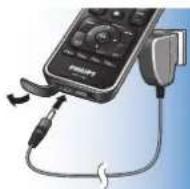
In de afstandsbediening bevindt zich standaard een oplaadbare batterij. Als u de afstandsbediening voor de eerste keer gebruikt, zorgt u er dan voor dat de batterij volledig is opgeladen. Koppel de afstandsbediening niet los van de voeding totdat de batterij volledig is opgeladen (☐). Het opladen duurt maximaal 3 uur en de afstandsbediening kan in- of uitgeschakeld zijn. Als de afstandsbediening is ingeschakeld, kunt u het oplaadproces volgen op het display van de afstandsbediening.
1 Kies de adapter voor uw land en schuif deze over de stekker van de oplaadkabel.
OF: Vouw de contactpunten naar buiten.
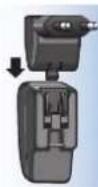
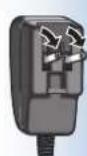
2 Steek de stekker in een stopcontact.
3 Draai het beschermende kapje dat de aansluitingen bedekt naar links.
4 Steek de stekker aan het andere uiteinde van de oplaadkabel in de voedingsaansluiting van de afstandsbediening.
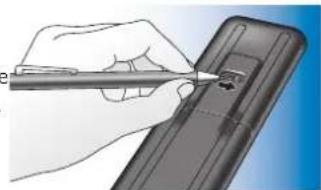
5 Schuif indien gewenst de aan-/uitschakelaarnaar rechts (aan). De aan-/uitschakelaar zit aan de achterkant van de afstandsbediening. Gebruik een pen of een kleine schroevendraaier om de schakelaar te verschuiven.
- Het Philips-startscherm wordt weergegeven en vervolgens het scherm voor taalkeuze. De voortgangsanimatie (■) rechtsboven op het schem geeft de oplaadstatus aan
- Als de batterij volledig is opgeladen, verschijnt het pictogram 'batterij opgeladen' (☐) rechtsboven op het scherm.
Opmerkingen
- De werkingsduur van een volledig opgeladen batterij is ongeveer 1 maand, maar hangt er ook van af of de afstandsbediening intensief wordt gebruikt of niet. Als de batterij bijna leeg is, knippert het pictogram 'batterij bijna leeg' (☐) rechtsboven op het schem. Laad de batterij op zoals hierboven beschreven.
- Als de batterij niet meer kan worden opgeladen, dient deze te worden vervangen. Raadpleeg hiervoor hoofdstuk 7.2.2 'De batterij vervangen'.
2.2 De afstandsbediening instellen
Zorg ervoor dat de afstandsbediening volledig is opgeladen en dat deze is ingeschakeld (raadpleeg hiervoor hoofdstuk 2.1 'De batterij opladen'). Schakel de afstandsbediening niet uit met de aan-/uitschakelaar aan de achterkant, omdat dit de levensduur van de batterij verkort.
1 Selecteer de gewenste taal door de taal (vlag) in het scherm voor taalkeuze aan te raken.
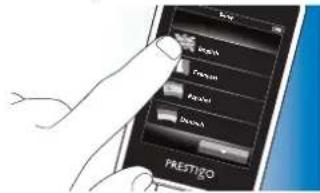
- Gebruik de knoppen ▼ en onder aan het scherm om door de lijst met beschikbare talen te bladeren.
• Er verschijnt een welkomstbericht.
2 Raak de knop aan om door te gaan. Met de knop gaat u terug naar het scherm voor taalkeuze.
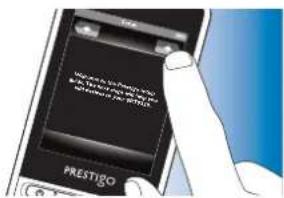
3 Volg de instructies op het scherm om de afstandsbediening in te stellen voor alle apparaten die u met de afstandsbediening wilt bedienen. • U kunt de afstandsbediening instellen voor maximaal 20 apparaten uit de onderstaande lijst.
Naam apparaat Omschrijving
| TV | traditionele | TV, |
| Set-Top Box | Kabelbox, satellietontvanger, DVBT-ontvanger voor digitale televisie (DVB-T), IPTV, TNT (FR), Freeview (VK) | |
| Set-Top Box-recorder | Kabelbox, satellietontvanger, DVBT-ontvanger voor digitale televisie (DVB-T), IPTV, TNT (FR), Freeview (VK) met opnamefunctie (harde schijf) | |
| DVD-speler | DVD-speler | |
| Blu-Ray-speler | Blu-Ray-speler | |
| DVD-recorder | DVD-recorder | |
| Hard Disk-recorder | DVD en harde schijf, PVR, (+HDD) DVR | |
| VCR | Videocassettespeler en -recorder | |
| PC | Personal computer, Windows Media Center | |
| Gameconsole | Gameconsole | |
| MP3-spelerdock | Station voor MP3-speler en audio-/videoaccessoires (switches, Apple-TV, enz.) | |
| Digital Media Receiver | Digitale mediaontvanger, media-adapter,Squeezebox |
| Receiver | AV-ontvanger, versterker en tuner, geluidsprocessor |
| Home theatre-systeem | Home theatre-systeem, home-entertainmentsysteem |
| Audiosysteem | audiosysteem, audioset, hifi-systeem |
| Versterkerluidsprekersysteem | Versterker, voorversterker, actief |
| Radiotuner | radiotuner, Digital Audio Broadcasting (DAB) |
| CD-speler | CD-speler en -recorder, Super Audio CD-speler(SACD) |
| Cassettedeck | Audiocassettespeler en -recorder, DAT, DCC |
| Minidisc | Minidisc-speler en -recorder |
| TV/DVD-combi | TV met geïntegreerde DVD |
| TV/VCR-transbreen-TV en Projedog | Projedog/Integreerde videorecorder |
| TV/VCR/DVD-combi | TV met geïntegreerde videorecorder en DVD |
| DVD/VCR-combi | DVD + videorecorder |
| Projector | Videoprojector |
| Video-CD/laserdisc | Video-CD, laserdisc, karaoke |
| HD-DVD-speler | High Definition DVD-speler |
| Phono | Draaitafel |
| TiVo | Digitale videorecorder ^® |
| Satellietradio | Satellietradio-ontvanger ^® |
* Alleen in de V.S.
2.3 Modus Instellingen afsluiten
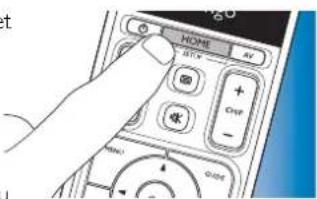
1 Als u tijdens de eerste installatie het menu wilt afsluiten, drukt u op de knop HOME.
- Het bericht 'Wilt u de instellingen opslaan en dit menu afsluiten' verschijnt.
2 Raak de knop 'Ja' aan om het menu af te sluiten.
- Als u tijdens de eerste installatie per ongeluk op de knop HOME drukt, kunt u de modus Instellingen opnieuw openen door de knop 'Nee' aan te raken. Raadpleeg ook hoofdstuk 4.1 'Modus instellingen openen'.

Opmerkingen
- Om de afstandsbediening te kunnen gebruiken, dient u deze voor ten minste één apparaat te hebben ingesteld.
- Apparaten die tijdens de eerste installatie worden ingesteld, kunt u naderhand weer verwijderen, hemoemen, herschikken of vervangen. Raadpleeg hiervoor hoofdstuk 4.2 'Apparaten instellen'.
3 De afstandsbediening gebruiken - Algemene aanwijzingen
Na de eerste installatie kunt u de afstandsbediening gebruiken om uw apparaten te bedienen.
Voor de bediening kunt u de daarvoor bestemde fysieke knoppen op de afstandsbediening gebruiken, evenals de aanraakknoppen die worden weergegeven wanneer een apparaat is geselecteerd.
3.1 Apparaten selecteren
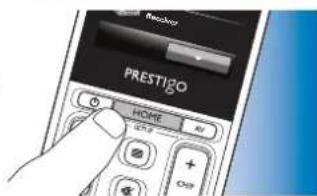
1 Druk op de knop HOME.
- Het schem Home verschijnt. Het tabblad 'Apparaten' wordt gemarkeerd en de apparaten waarvoor de afstandsbediening is ingesteld worden weergegeven. Raadpleeg hoofdstuk
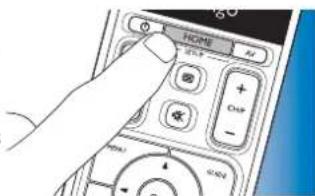
4.2. 'Apparaten instellen' als u apparaten wilt toevoegen.
Als er meerdere pagina's met apparaten beschikbaar zijn, verschijnt de knop ▼. Raak de knop aan om naar de volgende pagina te gaan. Met de knop ▲ gaat u terug naar de vorige pagina.
2 Selecteer het gewenste apparaat door de bijbehorende knop aan te raken.
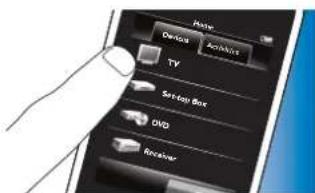
- Er verschijnt een toetsenblok met knoppen om het geselecteerde apparaat te bedienen.
- Raak de knop ▼ aan om naar het volgende toetsenblok te gaan. Met de knop ▲ gaat u terug naar het vorige toetsenblok.
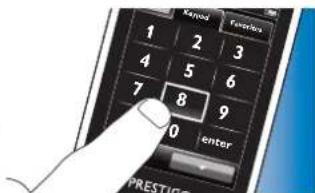
3 U kunt het geselecteerde apparaat nu bedienen door de aanraakknoppen (het toetsenblok) en de daarvoor bestemde fysieke knoppen op de afstandsbediening te gebruiken.
- Raak de knopong aan om terug te gaan naar de lijst met beschikbare apparaten.
- Als u de afstandsbediening wilt instellen voor andere (meer) apparaten, raadpleegt u hoofdstuk 4.2.1 'Apparaten toevoegen'.

Opmerking
Als een apparaat niet goed op een knop reageert, kunt u de afstandsbediening de knopfunctie laten zoeken of de functie laten aanleren van de originele afstandsbediening. Raadpleeg hiervoor hoofdstuk 4.7.4.1 'Zocken in de database' of hoofdstuk 4.7.4.2 'Knopfuncties aanleren'.
4 Extra mogelijkheden
- Geavanceerde instellingen
4.1 Modus Instellingen openen
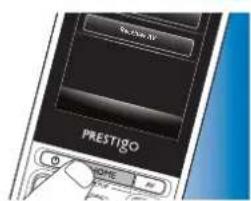
Als u in de normale bedieningsmodus 3 seconden op de knop Home drukt, verschijnt er een werkbalk. Met deze werkbalk kunt u het huidige scherm configureren. De werkbalk bevat de volgende tools:

(toevoegen):
items (apparaten, activiteiten, enz.) aan het huidige scherm toevoegen. 3 items (apparaten, activiteiten, enz.) van het huidige scherm verwijderen.

(verwijderen):
items (apparaten, activiteiten, enz.) hemoemen en opnieuw configureren.

(gereed):
instellingen bevestigen en terugkeren naar de normale bedieningsmodus.
- Als er meer items beschikbaar zijn dan er op het schem kunnen worden weergegeven, verschijnt de knop
Raak de knop aan om naar de volgende lijst met items te gaan. Met de knop gaat u terug naar de vorige lijst. - Als er een item op het scherm is geselecteerd, verschijnt de knop. Druk op de knop en gebruik de pijlen die verschijnen om het item naar een andere plaats op het scherm te verplaatsen.
- Druk op de knop√ om de modus Instellingen op ieder gewenst moment af te sluiten.
4.2 Apparaten instellen
Als u de modus Instellingen vanuit het scherm Home van het apparaat opent, kunt u apparaten toevoegen, verwijderen, hemoemen en herschikken.
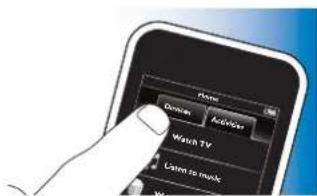
1 Raak op het scherm Home het tabblad 'Apparaten' aan.
- De apparaten waarvoor de afstandsbediening is ingesteld worden op het scherm weergegeven.
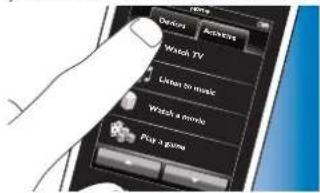
3 Gebruik de knoppen in de werkbalk om apparaten toe te voegen, te verwijderen en te bewerken.
4en Raak de knop √ in de werkbalk aan als u klaar bent.
4.2.1 Apparaten toevoegen
1 Raak de knop in de werkbalk aan.
- Het schem Apparaat toevoegen wordt weergegeven.
2 Selecteer het nieuwe apparaat waarvoor u de afstandsbediening wilt instellen (toevoegen) en volg de instructies op het schem.
3 Raak de knop in de werkbalk aan als u klaar bent.
- Het schem Home verschijnt. De afstandsbediening is nu ingesteld om het nieuw toegevoegde apparaat te bedienen.
4.2.2 Apparaten verwijderen
1 Selecteer in de lijst met apparaten het apparaat dat u wilt verwijderen.
- Het schem Apparaat verwijderen verschijnt.
2 Raak de knop in de werkbalk aan.
3 Raak ter bevestiging de knop 'Ja' aan.
4 Raak de knop in de werkbalk aan als u klaar bent.
- Het schem Home verschijnt. Het apparaat is nu uit het geheugen van de afstandsbediening verwijderd.

Opmerking
Knoppen van het verwijderde apparaat die ergens anders worden gebruikt, bijv. in een activiteit of voor de volumeknoppen, worden ook verwijderd. Controleer de activiteiten die u hebt geïnstalleerd en installeer ze indien nodig opnieuw. Raadpleeg hiervoor hoofdstuk 4.3 'Activiteiten instellen'. Controleer de volumeknoppen voor uw apparaten en installeer ze indien nodig opnieuw. Raadpleeg hiervoor hoofdstuk 4.2.4 'Volumeknoppen van een ander apparaat kopieren'.
4.2.3 Apparaten hernoemen
1 Selecteer in de lijst met apparaten het apparaat dat u wilt hernoemen.
2 Raak de knop in de werkbalk aan
- Het scherm Apparaat bewerken verschijnt.
3 Raak de knop 'Hemoemen' aan.
4 Gebruik het toetsenbord om de nieuwe naam in te voeren.
d5 Raak de knop 'OK' aan als u klaar bent.
• Het scherm Instellingen verschijnt.
6 Raak de knop in de werkbalk aan.
- Het schem Home verschijnt. Het apparaat is nu onder de nieuwe naam opgeslagen.
4.2.4 Volumeknoppen van een ander apparaat kopieren
Als u apparaten toevoegt, kopieert de afstandsbediening de volume-instellingen als volgt:
- Als de volumeknoppen van een apparaat in de database van de afstandsbediening zitten, worden deze volumeknoppen gebruikt.
- Als de volumeknoppen van een apparaat niet in de database van de afstandsbediening zitten, worden automatisch de volumeknoppen van een ander apparaat gebruikt.
U kunt instellen welke volumeknoppen worden gebruikt, bijvoorbeeld als u wilt dat de volumeknoppen van de versterker worden gebruikt om het volume van de DVD-speler te bedienen.
1 Selecteer in de lijst met apparaten het apparaat waarnaar u het volume wilt kopieren.
2 Raak de knop in de werkbalk aan.
- Het scherm Apparaat bewerken verschijnt.
3 Raak de knop 'Volumeknoppen kopieren' aan.
• Het schem Volumeknoppen kopieren wordt weergegeven.
4 Volg de instructies op het scherm.
5 Raak de knop in de werkbalk aan als u klaar bent.
- Het scherm Home verschijnt. De volume-instellingen zijn nu gekopieerd.

Opmerkingen
• Als u de volume-instellingen wijzigt, worden de standaardvolume-instellingen van de afstandsbediening overschreven.
• Eerder ingestelde volume-instellingen worden overschreven.
- De volume-instellingen worden verwijderd als het bronapparaat voor volume wordt verwijderd.
- In de modus 'Apparaat toevoegen' kunnen doorgeschakelde volumeknoppen niet worden getest.
4.2.5 Apparaten herschikken
1 Selecteer in de lijst met apparaten het apparaat dat u wilt verplaatsen.
2 Raak de knop n de werkbalk aan.
3 Gebruik de pijlen om het apparaat naar de gewenste positie te verplaatsen.
4 Raak de knop in de werkbalk aan als u klaar bent.
• Het schem Home verschijnt.
4.3 Activiteiten instellen
Met activiteiten kunt u met één druk op een knop meerdere apparaten in- en uitschakelen, waarna alle knoppen voor het bedienen van de apparaten direct beschikbaar worden.
Bijvoorbeeld: als u de activiteit 'DVD bekijken' aanraakt, worden uw TV, DVD-speler en home theatre-systeem automatisch ingeschakeld, worden de juiste AV-ingangen van uw TV en home theatre-systeem geselecteerd en verschijnen de knoppen waarmee u deze apparaten kunt bedienen. Alleen de knoppen die u meestal gebruikt bij het bekijken van een DVD worden weergegeven.
Macro Activiteit starten/stoppen
Nadat u alle gewenste apparaten voor de activiteit hebt geselecteerd, kunt u een macro instellen voor het starten/stoppen van de activiteit. In de startmacro kunt u een aantal knoppen definiëren die worden ingedrukt om uw apparaten in te schakelen en de juiste invoer te selecteren wanneer u de activiteit activeert. In de stopmacro kunt u een aantal knoppen definiëren die worden ingedrukt om uw apparaten uit te schakelen wanneer u de activiteit deactiveert.
Na iedere knop die wordt ingedrukt, is een korte vertraging nodig omdat uw apparaat anders mogelijk niet goed reageert.
Als u geen start-/stopmacro's instelt, dient u alle apparaten handmatig na elkaar in/uit te schakelen. Dit kunt u eenvoudig doen door op de knoppen 'Aan' en 'Uit' te drukken in het scherm Aan/Uit dat na het selecteren van de activiteit verschijnt.
- Raak als u macro's wilt instellen de knop 'Ja' aan wanneer u dat wordt gevraagd en volg de instructies op het scherm.
Voorbeeldmacro Activiteit starten voor 'DVD bekijken':
1 Schakel de TV in.
Er wordt automatisch een standaardvertraging van 0,25 seconden ingevoegd.
2 Schakel de DVD-speler in.
3 Een door de gebruiker gedefinieerde vertraging van 10 seconden om te wachten totdat de TV is ingeschakeld.
4 Selecteer invoer 1 op de TV.
Voorbeeldmacro Activiteit stoppen voor 'DVD bekijken': :
1 Schakel de TV uit.
- Er wordt automatisch een standaardvertraging van 0,25 seconden ingevoegd.
2 Schakel de DVD-speler uit.
Tips voor het instellen van macro's
Selectie van A/V-invoer
Als u A/V-invoer wilt selecteren, bladert u bij de meeste afstandsbedieningen met de A/V-knop door de beschikbare invoerbronnen en selecteert u vervolgens de gewenste bron (cyclische invoerselectie).
Sommige afstandsbedieningen zijn echter voorzien van fysieke knoppen (TV, DVD, enz.) waarmee u direct een bepaalde invoerbron selecteert (afzonderlijke invoerselectie).
Gebruik waar mogelijk afzonderlijke invoerselectie om uw macro's betrouwbaarder te maken.
Het kan gebeuren dat de invoernamen die de afstandsbediening gebruikt verschillen van de namen die het apparaat gebruikt (e.g. 'Invoer 1' kan 'HDMI' zijn, 'Invoer 2' kan 'RGB' zijn, enz.). Probeer alle invoeropdrachten en controleer of uw apparaat reageert.
Misschien beschikt de originele afstandsbediening niet over afzonderlijke opdrachten, maar de Prestigo ondersteunt ze toch.
Opdrachtreeksen
Voordat u een macro instelt, kunt u de reeks met opdrachten die u wilt programmeren het beste even uitproberen met de originele afstandsbediening.
Misschien loopt u tegen problemen aan waardoor u de macro kunt optimaliseren.
Voorbeeld: bij de meeste TV's werkt de reeks 0 en 1 in een macro beter dan alleen 1. Voor andere TV's is -/-- 1 2 in plaats van 1 2 nodig, enz.
Duur indrukken knop
Voor sommige apparaten kan het nodig zijn de duur van een IR-opdracht (knop indrukken) te verlengen, omdat bij deze apparaten de knop op de originele afstandsbediening lang ingedrukt moet worden gehouden om bepaalde functies uit te voeren.
Sommige Panasonic-TV's schakelen pas in als u de aan/uit-knop (⏻) lang ingedrukt houdt en sommige DVD-spelers van Philips werpen de disc pas uit als u de stopknop lang ingedrukt houdt.
Vertragingstijd
Soms zijn er vertragingen nodig tussen IR-opdrachten (knop indrukken), omdat het ontvangende apparaat enige tijd nodig heeft om te reageren. Nadat u de TV hebt ingeschakeld, kan het bijvoorbeeld een paar seconden duren voordat u de invoer kunt wijzigen. Ook bij het instellen van favorieten hebt u mogelijk vertragingen nodig, omdat het ontvangende apparaat/de ontvangende apparaten tijd nodig heeft/hebben om te reageren (raadpleeg hiervoor hoofdstuk 4.5 'Favorieten instellen').
U kunt dit eenvoudig uitproberen door heel snel achter elkaar op 1 en 2 op de afstandsbediening te drukken. Als uw TV overschakelt naar kanaal 12, is er geen vertragingstijd nodig. Als uw TV overschakelt naar kanaal 1, is er wel een vertragingstijd nodig.
Testen
Het is aan te raden een macro voor een activiteit twee keer te testen voordat u de macro daadwerkelijk gaat gebruiken.
Als de macro bij de tweede keer testen iets anders doet dan bij de eerste keer testen, hebt u mogelijk cyclische codes toegevoegd voor A/V-invoerselectie of hebt u niet genoeg vertragingstijd ingesteld. Wijzig in dat geval de cyclische codes in afzonderlijke codes en/of voeg meer (of langere) vertragingen toe.
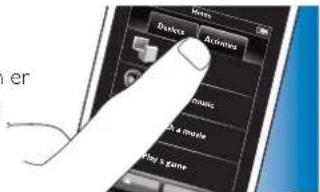
1 Raak in het scherm Home het tabblad 'Activiteiten' aan.
- De beschikbare activiteiten (indien er activiteiten zijn toegevoegd) worden op het scherm weergegeven.
2 Houd de knop HOME 3 seconden ingedrukt.
- De instellingenwerkbalk verschijnt. U kunt nu activiteiten toevoegen, verwijderen, hemoemen en herschikken.
• Druk op de knop om de modus Instellingen op ieder gewenst moment af te sluiten.
4.3.1 Activiteiten toevoegen
1 Raak de knop n. de werkbalk aan.
- Het scherm Activiteit toevoegen verschijnt.
2 Selecteer een activiteit en volg de instructies op het scherm.
- Raak de knop 'Help' aan als u meer informatie nodig hebt.
3 Raak de knop in de werkbalk aan als u klaar bent.
- Het scherm met de laatst gebruikte activiteiten verschijnt. De activiteit is nu opgeslagen in het geheugen van de afstandsbediening.
4.3.2 Activiteiten verwijderen
1 Selecteer een activiteit en volg de instructies op het scherm.
2 Raak de knop in de werkbalk aan.
• Het scherm Activiteit verwijderen verschijnt.
3 Raak de knop 'Ja' aan om te bevestigen.
• Het scherm Instellingen verschijnt.
4 Raak de knop in de werkbalk aan als u klaar bent.
- Het scherm met de laatst gebruikte activiteiten verschijnt. De activiteit is nu uit het geheugen van de afstandsbediening verwijderd.
4.3.3 Activiteiten hernoemen
1 Selecteer in de lijst met activiteiten de activiteit die u wilt hernoemen.
2 Raak de knop in de werkbalk aan.
Het scherm Activiteit bewerken verschijnt.
3 Raak de knop 'Hernoemen' aan.
4 Gebruik het toetsenbord om de nieuwe naam in te voeren.
5 Raak de knop 'OK' aan als u klaar bent.
Het scherm Instellingen verschijnt.
6 Raak de knop in de werkbalk aan.
• Het scherm met de laatst gebruikte activiteiten verschijnt.
De activiteit wordt nu onder de nieuwe naam opgeslagen.
4.3.4 Macro's Activiteit starten/stoppen bewerken
1 Selecteer in de lijst met activiteiten de activiteit waarvoor u de macro('s) wilt bewerken.
2 Raak de knop in de werkbalk aan.
Het scherm Activiteit bewerken verschijnt.
3 Raak de knop 'Startmacro bewerken' of 'Stopmacro bewerken' aan.
- Het scherm Macro bewerken verschijnt.
4 Gebruik de knoppen + en 📋 in de werkbalk om macroknoppen toe te voegen of te verwijderen. Gebruik de knop 📍 in de werkbalk om de vertragingstijden en de indrukduur van de knoppen aan te passen. Dit kan nodig zijn om apparaten in te schakelen waarvoor u lang op een knop moet drukken (bijvoorbeeld sommige Panasonic-TV's). In dat geval dient u de tijd die de knop voor het inschakelen van het apparaat wordt ingedrukt te verlengen.
5 Volg de instructies op het scherm.
- Selecteer een knop en raak de knop aan om de items in de macro te herschikken.
6 Raak de knop in de werkbalk aan als u klaar bent.
- Het scherm met de laatst gebruikte activiteiten verschijnt. De nieuwe instellingen voor de macro('s) zijn nu opgeslagen.
4.3.5 Activiteiten herschikken
1 Raak in de lijst met activiteiten de activiteit aan die u wilt verplaatsen.
2 Raak de knop aan.
3 Gebruik de pijlen om de activiteit naar de gewenste positie te verplaatsen.
4 Raak de knop in de werkbalk aan als u klaar bent.
- Het schem met de laatst gebruikte activiteiten verschijnt.
4.4 Activiteiten selecteren
Een activiteit starten
1 Zorg ervoor dat u de modus Instellingen hebt afgesloten (de werkbalk moet niet zichtbaar zijn).
2 Start een activiteit door de bijbehorende knop op het scherm aan te raken.
- Gebruik het toetsenblok (de toetsenblokken) en de daarvoor bestemde fysieke knoppen op de afstandsbediening om de apparaten van die activiteit te bedienen.
-
Raak de knop aan om naar het volgende toetsenblok te gaan. Met de knop gaat u terug naar het vorige toetsenblok.
-
Als er een 'Activiteit starten'-macro is ingesteld voor de activiteit, dan wordt deze macro uitgevoerd als de activiteit in het scherm Home wordt geselecteerd. Alle apparaten van die activiteit worden automatisch ingeschakeld en de benodigde ingangen worden geselecteerd. Raadpleeg hiervoor hoofdstuk 4.3 'Macro Activiteit starten/stoppen'.
- Raak de knop Aan onder de naam van het apparaat op het scherm aan als het apparaat niet is ingeschakeld.
Een activiteit stoppen (met een macro voor een activiteit)
1 Druk op de aan-uitknop (⏻).
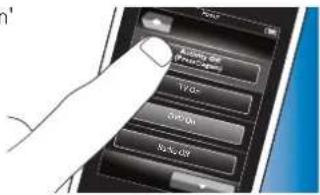
- Het schem Aan/Uit verschijnt. De apparaten van de activiteit worden weergegeven.
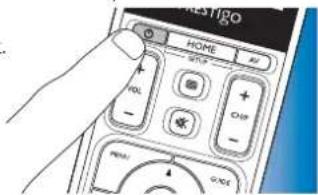
2 Raak de knop 'Activiteit beëindigen' aan of druk nogmaals op de aan-uitknop (⏻) om de activiteit te stoppen en alle apparaten van de activiteit uit te schakelen.
Een activiteit stoppen (zonder een macro voor een activiteit)
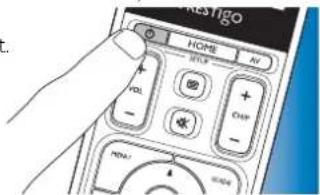
1 Druk op de aan-uitknop (☑). • Het scherm Aan/Uit verschijnt. De apparaten van de activiteit worden weergegeven.
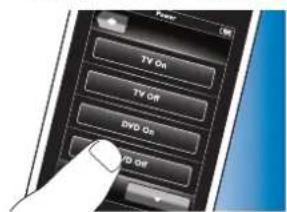
2 Raak de Off-knoppen (Uit) aan om de apparaten uit te schakelen.
4.5 Favorieten instellen
Favorieten zijn uw favoriete TV- en radiozenders die u met één druk op de knop kunt selecteren en bekijken/beluisteren.
1 Selecteer in het scherm Home een apparaat of activiteit.
2 Raak het tabblad 'Favorieten' aan.
- De beschikbavoriete zenders (indien er favoriete zenders zijn toegevoegd) worden op het scherm weergegeven.
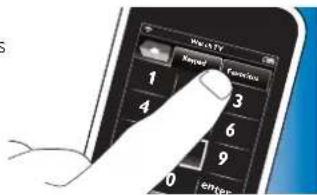
- De instellingedzalk wordt weergegeven. U kunt nu favorieten toevoegen, verwijderen, herschikken en hemoemen.
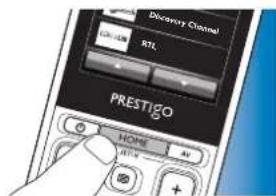
- Druk op de knop√ om de modus Instellingen op ieder gewenst moment af te sluiten.
4.5.1 Favorieten toevoegen
1 Raak de knop in de werkbalk aan.
2 Voer met het toetsenbord de naam van de favoriete zender in die u wilt toevoegen en raak de knop 'OK' aan.
- De afstandsbediening controleert nu of de naam en het logo van de favoriete zender beschikbaar zijn in de interne database.
3 Volg de instructies op het scherm om de naam van de zender te selecteren en er IR-opdrachten aan toe te wijzen.
• Raak de knop 'Help' aan als u meer informatie nodig hebt.
4 Raak de knop √ in de werkbalk aan als u klaar bent.
- Het dehmet de laatst gebruikte favorieten verschijnt. De zender is nu toegevoegd aan het geheugen van de afstandsbediening.
4.5.2 Favorieten verwijderen
1 Selecteer in de lijst met favorieten de favoriete zender die u wilt verwijderen.
2 Raak de knop in de werkbalk aan.
- Het schem Favoriet verwijderen verschijnt.
3 Raak ter bevestiging de knop 'Ja' aan.
- Het schem Instellingen verschijnt.
4 Raak de knop √ in de werkbalk aan als u klaar bent.
- Het schem met de laatst gebruikte favorieten verschijnt. De zender
is nu verwijderd uit het geheugen van de afstandsbediening.
4.5.3 Favorieten hernoemen
1 Selecteer in de lijst met favorieten de favoriete zender die u wilt hernoemen.
2 Raak de knop in de werkbalk aan.
• Het scherm Favoriet bewerken verschijnt.
3 Raak de knop 'Hernoemen' aan.
4 Gebruik het toetsenbord om de nieuwe naam in te voeren.
5 Raak de knop 'OK' aan als u klaar bent.
• Het scherm Instellingen verschijnt.
6 Raak de knop in de werkbalk aan.
• Het scherm met de laatst gebruikte favorieten verschijnt.
De favoriet wordt nu onder de nieuwe naam opgeslagen.
4.5.4 Het zenderlogo wijzigen
1 Selecteer in de lijst met favorieten de favoriete zender waarvoor u het logo wilt wijzigen.
2 Raak de knop in de werkbalk aan.
• Het scherm Favoriet bewerken verschijnt.
3 Raak de knop 'Zenderlogo wijzigen' aan.
• Het scherm Instellingen verschijnt.
4 Selecteer het gewenste logo.
5 Raak de knop 'OK' aan als u klaar bent.
• Het scherm Instellingen verschijnt.
6 Raak de knop in de werkbalk aan.
- Het scherm met de laatst gebruikte favorieten wordt weergegeven. De favoriete zender wordt nu met het nieuwe logo opgeslagen.
4.5.5 Een zendermacro bewerken
4.5.5.1 Het zendernummer wijzigen
Als een favoriete zender is geselecteerd, verstuurt de afstandsbediening een macro om het zendernummer te selecteren. Voorbeeld: voor zender 25 verstuurt de afstandsbediening de macro '2 - vertragingstijd - 5'.
De vertragingstijd is de tijd waarna het volgende getal in de macro wordt verstuurd. Als het kabelbedrijf om een of andere reden de positie van een zender wijzigt (bijv. nieuwe positie 127), dient u de nieuwe macro handmatig in het geheugen van de afstandsbediening in te voeren.
Bijv. '1 - vertragingstijd - 2 - vertragingstijd - 7'.
1 Navigeer in de lijst met favorieten naar de pagina met de favoriet waarvoor u het zendernummer wilt wijzigen.
2 Houd de knop HOME 3 seconden ingedrukt om de modus Instellingen te openen.
3 Selecteer de favoriet die u wilt bewerken.
4 Raak de knop in de werkbalk aan.
• Het scherm Favoriet bewerken verschijnt.
5 Raak de knop 'Macro bewerken' aan.
• Het scherm Macro bewerken verschijnt.
• De 'actielijst' voor deze zender wordt weergegeven.
6 Gebruik de knop in de werkbalk om de oude getallen te verwijderen.
7 Gebruik de knop + in de werkbalk om de nieuwe getallen in te voeren.Volg de instructies op het scherm.
8 Raak de knop √ in de werkbalk aan als u klaar bent.
• Het schem Instellingen verschijnt. De nieuwe macro is nu opgeslagen en wordt verstuurd wanneer u de favoriete zender selecteert.
4.5.5.2 De prestaties van de zendermacro optimaliseren
U kunt de prestaties van de zendermacro optimaliseren door de vertragingstijden en de indrukduur van een knop te verfijnen om sneller tussen zenders te kunnen wisselen. De vertragingstijd en de indrukduur van een knop zijn afhankelijk van de reactietijd van het apparaat.
1 Navigeer in de lijst met favorieten naar de pagina met de favoriet waarvoor u de prestaties van de macro wilt optimaliseren.
2 Houd de knop HOME 3 seconden ingedrukt om de modus Instellingen te openen.
3 Selecteer de favoriet die u wilt bewerken.
4 Raak de knop in de werkbalk aan.
• Het scherm Favoriet bewerken verschijnt.
5 Raak de knop 'Macro bewerken' aan.
• Het schem Macro bewerken verschijnt.
6 Raak de knop n de werkbalk aan.
7 Gebruik de knoppen '+' en '-' om de vertragingstijden en de indrukduur aan te passen. Volg de instructies op het scherm.
8 Raak de knop √ in de werkbalk aan als u klaar bent.
- Het schem Instellingen verschijnt. De nieuwe vertragingstijden toevoegen.
indrukduur van de knoppen zijn nu opgeslagen.
4.5.6 Favorieten herschikken
1 Raak in de lijst met favorieten de favoriete zender aan die u wilt verplaatsen.
2 Raak de knop aan.
3 Gebruik de pijlen om de favoriet naar de gewenste positie te verplaatsen.
4 Raak de knop aan als u klaar bent.
• Het scherm met de laatst gebruikte favorieten verschijnt.
4.6 Favorieten selecteren
1 Zorg ervoor dat u de modus Instellingen hebt afgesloten (de werkbalk moet niet zichtbaar zijn).
2 Raak in de lijst met favorieten de favoriete TV- of radiozender aan waarnaar u wilt kijken/luisteren.
- De afstandsbediening verstuurt een signaal en de TV/tuner/ontvanger schakelt over op de geselecteerde zender.
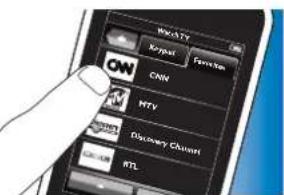
- Raak de knoppen ▼ en ▲ aan om door uw favorieten te bladeren.
4.7 Knoppen opnieuw configureren
De afstandsbediening is voorzien van de meest gebruikte functies voor het bedienen van uw apparaten. Als u echter bepaalde functies van uw originele afstandsbediening mist, kunt u deze functies via het menu Instellingen
In dit menu kunt u ook knopfuncties verwijderen, hemoemen en herschikken en knoppen repareren die niet goed functioneren.
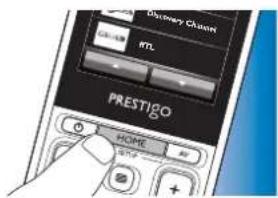
- Als een apparaat is geselecteerd en het toetsenblok wordt weergegeven, houdt u de knop HOME 3 seconden ingedrukt.
- De instellingenwerkbalk verschijnt. U kunt nu knoppen toevoegen, verwijderen, hemoemen en repareren.
4.7.1 Knoppen toevoegen
1 Raak de knop in de werkbalk aan.
- Er verschijnt een lijst met functies op het scherm.
2 Raak de knopfunctie aan die u wilt toevoegen.
3 Volg de instructies op het scherm om de knop te testen.
4 Raak de knop 'Ja' aan als de nieuwe knopfuncties goed werken.
• De werkbalk verschijnt.
5 Raak de knop in de werkbalk aan als u klaar bent.
- Het scherm met de laatst gebruikte instellingen verschijnt. De knop is nu toegevoegd aan het toetsenblok.
4.7.2 Knoppen voor activiteiten bewerken
Knoppen binnen een activiteit kunnen achteraf worden bewerkt.
Raadpleeg voor activiteiten hoofdstuk 3.4 'Activiteiten instellen'.
Raadpleeg de betreffende hoofdstukken in 'Knoppen opnieuw configureren' voor het verwijderen, herschikken, hemoemen, herstellen en aanleren van knoppen.
Knoppen toevoegen aan uw pagina's met activiteiten:
1 Wanneer een activiteit actief is en het toetsenblok wordt weergegeven, drukt u 3 seconden op de knop HOME.
• Het schem Knop toevoegen verschijnt.
2 Raak de knop + in de werkbalk aan.
3 Selecteer het apparaat waarvan u een knop aan het toetsenblok wilt toevoegen. Volg de instructies op het scherm.
4 Raak de knop in de werkbalk aan als u klaar bent.
- Het scherm Instellingen verschijnt. De knop is nu toegevoegd aan het geheugen van de afstandsbediening.
4.7.2.1 Knoppen verwijderen
1 Selecteer in het scherm Instellingen de knop die u wilt verwijderen.
2 Raak de knop in de werkbalk aan.
3 Raak ter bevestiging de knop 'Ja' aan.
• De instellingenwerkbalk verschijnt.
4 Raak de knop √ in de werkbalk aan als u klaar bent.
- Het scherm Instellingen verschijnt. De knop is nu verwijderd uit het geheugen van de afstandsbediening.
4.7.3 Knoppen hernoemen
1 Selecteer in het scherm Instellingen de knop die u wilt hernoemen.
2 Raak de knop in de werkbalk aan.
• Het schem Knop bewerken verschijnt.
3 Raak de knop 'Hernoemen' aan.
4 Gebruik het toetsenbord om de nieuwe naam in te voeren.
5 Raak de knop 'OK' aan als u klaar bent.
• Het scherm Instellingen verschijnt.
6 Raak de knop √ in de werkbalk aan als u klaar bent.
- Het scherm met de laatst gebruikte instellingen verschijnt. De knop is nu onder de nieuwe naam opgeslagen.
4.7.4 Een knop repareren
Als een apparaat niet goed op een knop reageert, kunt u de afstandsbediening de knopfunctie laten zoeken in de database van de afstandsbediening of de functie laten aanleren van de originele afstandsbediening.
Knoppen in een activiteit behoren tot een bepaald apparaat. Als een knop binnen een activiteit wordt gerepareerd, wordt de knop ook op het bijbehorende apparaat gerepareerd en vice versa.
4.7.4.1 Zoeken in de database
1 Zorg ervoor dat het ontvangende apparaat kan reageren. Als u bijvoorbeeld probeert de afspeelknop van uw DVD-speler te herstellen, zorg er dan voor dat er een DVD in de DVD-speler is geplaatst, omdat de afspeelknop anders niet kan werken.
2 Raak de knop n-de werkbalk aan.
• Het schem Knop bewerken verschijnt.
3 Druk op de (fysieke) knop die niet werkt of raak deze aan.
4 Raak de knop n de werkbalk aan.
5 Selecteer 'Deze knop repareren'.
6 Selecteer 'Zoeken' in het scherm dat verschijnt en volg de instructies op het scherm.
7 Raak de knop √ in de werkbalk aan als u klaar bent.
- Het schem met de laatst gebruikte instellingen verschijnt. De knop is nu hersteld.
4.7.4.2 Knopfuncties aanleren
Als een knop niet in de database van de afstandsbediening is gevonden, kunt u de afstandsbediening de functie aanleren van de originele afstandsbediening.

Opmerking
Alle functies die al onder een toets zijn opgeslagen, worden door de nieuwe functie overschreven.
Tips voor het aanleren van knopfuncties
- Sommige functies van sommige typen afstandsbedieningen worden mogelijk niet aangeleerd.
- Blijf bij het aanleren op een afstand van ten minste 1 meter van gloeilampen of energiezuinige lampen.
- De IR-ontvanger die voor het aanleren van knopfuncties wordt gebruikt, bevindt zich aan de onderkant van de afstandsbediening.
-
U kunt een functie onder alle beschikbare knoppen opslaan, behalve onder:
-
de knop HOME in het scherm Apparaten;
- de knoppen HOME, POWER B en AV in het scherm Activiteiten; (⏻)
- alle knoppen in het scherm Home.
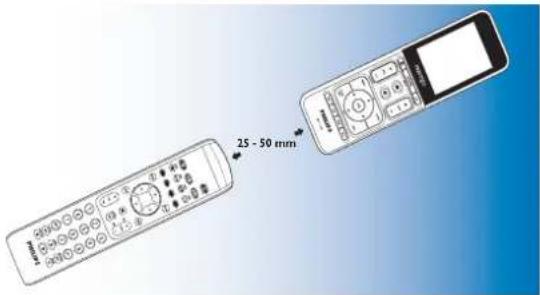
1 Plaats beide afstandsbedieningen op een vlakke ondergrond (bijvoorbeeld een salontafeltje) en richt ze zo dat de IR-zender (bovenaan) van de originele afstandsbediening op de IR-ontvanger (onderaan) van de SRT9320 is gericht.
Houd de afstandsbedieningen op een afstand van ongeveer 25 - 50 mm van elkaar. Mogelijk dient u de hoogte van een van de afstandsbedieningen aan te passen om dit te bereiken.
2 Raak de knop n de werkbalk aan.
- Het schem Knop bewerken verschijnt.
3 Druk op de (fysieke) knop die u een nieuwe functie wilt aanleren of raak deze aan.
4 Raak de knop aan.
5 Selecteer 'Deze knop repareren'.
6 Selecteer 'Leren' in het scherm dat verschijnt en volg de instructies op het scherm.
7 Raak de knop aan als u klaar bent.
• Het schem met de laatst gebruikte instellingen verschijnt. De knop heeft de nieuwe functie nu geleerd.
Als het leren mislukt:
• Houd de knop langer of korter ingedrukt.
• Pas de afstand tussen de twee afstandsbedieningen aan (dichter bij elkaar of verder van elkaar vandaan).
- Als u met dezelfde knop nogmaals problemen ondervindt, controleer dan of de originele afstandsbediening signalen verzendt en of u er het doelapparaat mee kunt bedienen.
4.7.5 Knoppen herschikken
1 Selecteer de knop die u wilt verplaatsen.
2 Raak de knop aan.
3 Gebruik de pijlen om de favoriet naar de gewenste positie te verplaatsen.
4 Raak de knop aan als u klaar bent.
• Het schem met de laatst gebruikte instellingen verschijnt.
4.8 De aan-uitknop en de AV-knoppen opnieuw configureren
In het menu Aan/Uit of AV kunt u de knoppen die worden gebruikt voor het in-/uitschakelen van apparaten en de knoppen die worden gebruikt voor het selecteren van de ingangen voor een activiteit wijzigen zonder eerst terug te keren naar het scherm Home.
Vermogen
Hiemee kunt u apparaten in- en uitschakelen zonder eerst terug te keren naar het scherm Home. Als u bijvoorbeeld een activiteit selecteert en een of meer apparaten worden niet automatisch ingeschakeld, kunt u het apparaat of de apparaten inschakelen door op de bijbehorende 'Aan'-knop(pen) te drukken in het schem Aan/Uit. Wanneer een apparaat van een eerder geselecteerde activiteit niet automatisch wordt uitgeschakeld als u een nieuwe activiteit selecteert, kunt u het apparaat uitschakelen door op de bijbehorende 'Uit'-knop te drukken in het schem Aan/Uit.
1 Selecteer een activiteit.
2 Druk op de aan-uitknop (⏻).
• Het scherm Aan/Uit verschijnt.
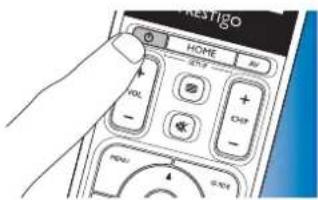
3 Houd de knop HOME 3 seconden ingedrukt.
- Het scherm Instellingen verschijnt.
4 Selecteer de On- (Aan) of Off-knop (Uit) die u wilt wijzigen.
5 Volg de instructies op het schem.
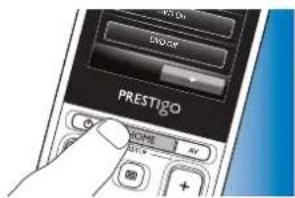
6 Raak de knop √ in de werkbalk aan als u klaar bent.
• Het scherm Aan/Uit verschijnt. De nieuwe knop is nu toegevoegdIn het menu Systeeminstellingen kunt u een aantal standaardinstellingen voor
A/V
Hiermee kunt u A/V-ingangen selecteren zonder eerst terug te keren naar het schem Home. Als u bijvoorbeeld een activiteit selecteert en een of meer A/V-ingangen worden niet automatisch geselecteerd, kunt u de ingang(en) selecteren door op de bijbehorende A/V-knop(pen) in het schem A/V te drukken.
1 Selecteer een activiteit.
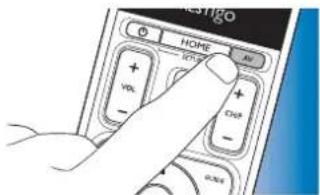
2 Druk op de knop AV.
- Het schem met AV-ingangen verschijnt.
3 Houd de knop HOME 3 seconden ingedrukt.
• Het schem Instellingen verschijnt.
4 Selecteer de AV-knop die u wilt wijzigen.
5 Volg de instructies op het scherm.
6 Raak de knop in de werkbalk aan als u klaar bent.
• Het scherm Aan/Uit verschijnt. De nieuwe knop is nu toegevoegd.
4.9 Systeeminstellingen aanpassen
1 Raak op het scherm Home het tabblad 'Apparaten' aan.
• De beschikbare apparaten worden op het display weergegeven.
2 Houd de knop HOME 3 seconden ingedrukt.
• Het scherm Instellingen verschijnt.
3 Raak 'Mijn Prestigo' aan.
- Het scherm Systeeminstellingen verschijnt.
4 Raak het item aan waarvoor u de instellingen wilt aanpassen.
U kunt de instellingen voor de volgende items aanpassen: - Taal: hiermee selecteert u Engels, Frans, Spaans, Duits, Nederlands, Portugees, Italiaans of Russisch als taal. - Helderheid: hiermee stelt u de helderheid van het display in.
| - Time-out | 1 | Pla | |
| schemverlichting: | hiermee stelt u de tijd in waama de schermverlichting wordt uitgeschakeld. | DV | |
| - Toetsverlichting | aan/uit: | hiemee schakelt u de toetsverlichting in/uit. | |
| - Alles wissen: | hiermee herstelt u de fabrieksinstellingen.De afstandsbediening moet opnieuw worden geïnstalleerd. | ||
| - Geluidsinstellingen: | hiemee stelt u het volume in van het klikgeluid van de knoppen. | ||
5 Volg de instructies op het bijbehorende schem Systeeminstellingen.
6 Raak als u klaar bent de knop √ in de werkbalk aan om terug te keren naar het scherm Systeeminstellingen.
- Druk op de knop om de modus Instellingen op ieder gewenst moment af te sluiten.
4.10 De Philips PrestigoSync-software installeren
Als u de kanaalpictogrammenbibliotheek wilt aanpassen of de firmware van de afstandsbediening wilt upgraden, kunt u de Philips PrestigoSync-software op uw PC installeren. Als de toepassing wordt gestart, vertelt deze u wanneer firmware-updates, nieuwe kanaalpictogrammen, enz. voor uw afstandsbediening beschikbaar komen.
De Philips PrestigoSync-software vindt u op de meegeleverde CD-ROM, maar u kunt de software ook downloaden via www.philips.com/support. Raadpleeg hiervoor hoofdstuk 7 'Service en ondersteuning'.
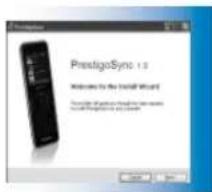
1 Plaats de meegeleverde installatie-CD-ROM in het CD-ROM/DVD-station van uw PC of laptop.
- Het scherm met de PrestigoSync-installatiewizard verschijnt. Als het scherm niet automatisch verschijnt, opent u 'Deze computer', dubbelklikt u op de CD-ROM en dubbelklikt u vervolgens op het pictogram 'Setup.exe'.
2 Klik op de knop 'Volgende' en volg de instructies op het scherm voor het installeren van de PrestigoSync-software.
4.10.1 Gegevens synchroniseren tussen de afstandsbediening en uw PC
1 Zorg ervoor dat de PC en de afstandsbediening zijn ingeschakeld.
2 Sluit de meegeleverde USB-kabel aan op de USB-poort van de afstandsbediening en een USB-poort van de PC.
• De toepassing PrestigoSync wordt nu automatisch gestart.
3 U kunt nu de
pictogrammenbibliotheek wijzigen en weer met de afstandsbediening synchroniseren door op de knop 'Sync' te drukken.
- Raadpleeg de gebruikershandleiding van PrestigoSync voor meer informatie en ondersteuning. Deze opent u via 'PrestigoSync Help' of door op F1 op het toetsenbord van uw PC te drukken.
5 Veelgestelde vragen
In dit hoofdstuk vindt u antwoorden op veelgestelde vragen over uw universele afstandsbediening.
Setup
Ik kan de modus 'Instellingen' niet openen.
De batterijen zijn bijna leeg.
- Laad de batterij op. Raadpleeg hiervoor hoofdstuk 2.1 'De batterij opladen'.
De batterij is bijna op (de batterij kan niet meer worden opgeladen).
- Vervang de batterij. Raadpleeg hiervoor hoofdstuk 7.2.2 'De batterij vervangen'.
Hoe kan ik de afstandsbediening instellen voor combi-apparaten (TV/videorecorder, TV/DVD, DVD/videorecorder, enz.)?
Voor bepaalde combi-apparaten moet u twee verschillenden bronselectieknoppen instellen om beide onderdelen van het combi-apparaat te kunnen bedienen. Als u bijvoorbeeld een TV/DVD-combi hebt, dient u de afstandsbediening mogelijk in te stellen voor zowel de TV als de DVD om de TV/DVD-combi te bedienen. In het menu Activiteiten kunt u een activiteit maken waarmee u beide apparaten van de combi kunt bedienen. Raadpleeg hiervoor hoofdstuk 4.3 'Activiteiten instellen'.
Hoe kan ik de afstandsbediening instellen voor mijn home theatresysteem?
Mogelijk dient u de afstandsbediening apart voor alle apparaten van uw home theatre-systeem in te stellen.
In het menu Activiteiten kunt u een activiteit maken waamee u alle apparaten in het systeem kunt bedienen. Raadpleeg hiervoor hoofdstuk 4.3 'Activiteiten instellen'.
Ik kan het merk van mijn apparaat niet vinden.
U hebt de verkeerde apparaatnaam geselecteerd.
- Raadpleeg het overzicht met namen van apparaten in hoofdstuk 2.2 'De afstandsbediening instellen' om de juiste naam te selecteren.
Het merk van uw apparaat is niet beschikbaar in de database met afstandsbedieningen.
- Kopieer de knopfuncties van de originele afstandsbediening. Raadpleeg hiervoor hoofdstuk 4.7.4.2 'Knopfuncties aanleren'.
Of:
- Download de nieuwe firmware voor de afstandsbediening. Raadpleeg hiervoor hoofdstuk 4.10 'De Philips PrestigoSync-software installeren'.
Bediening
De afstandsbediening schakelt niet meer in.
De batterijen zijn bijna leeg.
- Laad de batterij op. Raadpleeg hiervoor hoofdstuk 2.1 'De batterij opladen'.
De batterij is bijna op (de batterij kan niet meer worden opgeladen).
- Vervang de batterij. Raadpleeg hiervoor hoofdstuk 7.2.2 'De batterij vervangen'.
Het apparaat dat ik wil bedienen, reageert helemaal niet/reageert niet op alle knoppen.
- Controleer of de knoppen die u indrukt beschikbaar zijn op de originele afstandsbediening van het apparaat. Als er knoppen ontbreken, kunt u deze toevoegen. Raadpleeg hiervoor hoofdstuk 4.7 'Knoppen opnieuw configureren' of hoofdstuk 4.7.1. 'Knoppen toevoegen'.
Verkeerde apparaat geselecteerd in het schem Home.
- Zorg ervoor dat het apparaat dat u wilt bedienen is geselecteerd op het scherm Home. Raadpleeg hiervoor hoofdstuk 3.1 'Apparaten selecteren'.
De batterijen zijn bijna leeg.
- Laad de batterij op. Raadpleeg hiervoor hoofdstuk 2.1 'De batterij opladen'. Richt de afstandsbediening bij het bedienen op het apparaat en zorg ervoor dat er zich geen obstakels bevinden tussen de afstandsbediening en het apparaat.
De batterij is bijna op (de batterij kan niet meer worden opgeladen).
- Vervang de batterij. Raadpleeg hiervoor hoofdstuk 7.2.2 'De batterij vervangen'.
Niet alle knopfuncties zijn beschikbaar in de database van de afstandsbediening.
• Probeer de knopfuncties van de originele afstandsbediening te kopieren. Raadpleeg hiervoor hoofdstuk 4.7.4.2 'Knopfuncties aanleren'.
Verkeerde IR-code geselecteerd bij het instellen.
- Stel de afstandsbediening opnieuw in voor het apparaat. Test altijd of het apparaat reageert voordat u de modus Instellingen afsluit ( √ ).
De volumeknoppen en de muteknop werken niet goed.
Wanneer u de afstandsbediening instelt voor een apparaat (een apparaat toevoegen), kopieert de afstandsbediening automatisch als volgt de volumeknoppen en de muteknop:
- Als de volumeknoppen van een apparaat in de bibliotheek van de afstandsbediening zitten, worden deze volumeknoppen gebruikt.
- Als de volumeknoppen van een apparaat niet in de bibliotheek van de afstandsbediening zitten, worden automatisch de volumeknoppen van een ander apparaat gebruikt.
• Probeer de volumeknoppen en de muteknop te kopieren van een ander apparaat. Raadpleeg hiervoor hoofdstuk 4.2.4 'Volumeknoppen van een ander apparaat kopieren'.
De teletekstknoppen werken niet (alleen Europa en Australië).
- Controleer of uw TV is uitgerust met teletekst.
• Probeer de teletekstknoppen te herstellen. Raadpleeg hiervoor hoofdstuk 4.7.4 'Een knop repareren'.
Een of meer apparaten worden niet automatisch in-/uitgeschakeld als ik een activiteit activeer/deactiveer.
Mogelijk werd het aan- of uitsignaal onderbroken toen de macro-opdracht werd verstuurd.
- Selecteer het apparaat en druk op de aan-uitknop (⏻).
Of:
- Raak de bijbehorende aan-uitknop (⏻) in het scherm Aan/Uit aan. Raadpleeg hiervoor hoofdstuk 4.8 'De aan-uitknop en de AV-knoppen opnieuw configureren'.
Mogelijk werd het signaal ingang selecteren onderbroken toen de macroopdracht werd verstuurd.
Druk op de A/V-knop en selecteer het apparaat.
Of:
- Raak de bijbehorende AV-knop aan in het scherm A/V. Raadpleeg hiervoor hoofdstuk 4.8 'De aan-uitknop en de AV-knoppen opnieuw configureren'.
Als het probleem zich vaker voordoet, probeer dan vertragingen toe te voegen aan de 'Activiteit starten'-macro. Raadpleeg hiervoor hoofdstuk 4.3 'Activiteiten instellen'.
Mijn aanraakscherm activeert vaak de verkeerde knop.
- Het aanraakschem moet worden gekalibreerd. Bel hiervoor naar onze helpdesk.
Batterijen
Worden mijn instellingen verwijderd als ik de batterij vervang?
Nee. Alle gebruikersinstellingen worden opgeslagen in het flashgeheugen van de afstandsbediening.
6 Technische specificaties
Stroomadapter: 100 - 240 VAC/50 - 60 Hz stroomadapter (uitgang van 5 VDC/2 A)
7 Service en ondersteuning
7.1 Hulp nodig?
Lees eerst deze gebruikershandleiding aandachtig door.
Als u meer vragen hebt over het instellen, het gebruik, reserveonderdelen, garantie, enz. van de SRT9320, gaat u naar www.philips.com/support.
1 Selecteer op www.philips.com/support uw land/taal.
2 Voer 'SRT9320' in bij 'Modelnummer of trefwoord' en klik op 'Zoeken'.
3 Klik op 'SRT9320' onder 'Uw resultaten'.
- Onder 'Productondersteuning' vindt u informatie over het insten en het gebruik van de afstandsbediening.
- Onder 'Service' vindt u informatie over reserveonderdelen en garantie.
Vul eerst de apparatuurlijst in die u achter in deze gebruikershandleiding vindt voordat u de hulplijn belt. Zorg ervoor dat u de lijst en de SRT9320 bij de hand hebt wanneer u belt, zodat onze medewerkers u kunnen helpen te bepalen of de SRT9320 goed werkt.
U kunt onze contactgegevens vinden op de achterkant van de meegeleverde snelstartgids.
Het modelnummer van uw universele afstandsbediening van Philips is SRT9320.
7.2 Informatie voor de consument
7.2.1 Verwijdering van uw oude product (alleen Europa)
Uw product is ontworpen en gemaakt uit materialen en onderdelen van hoge kwaliteit, die kunnen worden gerecycled.
Als u op uw product een doorstreepte afvalcontainer op wieltjes ziet, betekent dit dat het product valt onder de EU-richtlijn 2002/96/EG.
Informeer naar het plaatselijke systeem voor de gescheiden inzameling van elektrische en elektronische producten.
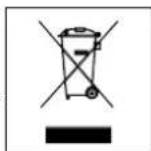
Neem bij de verwijdering van oude producten de lokale wetgeving in acht en plaats uw producten niet bij het gewone huishoudelijke afval. Als u oude producten correct verwijdert, voorkomt u negatieve gevolgen voor het 2Philieu en de volksgezondheid.
7.2.2 De batterij vervangen
Als de batterij niet meer kan worden opgeladen, dient deze te worden vervangen. U kunt een nieuwe batterij (softpack) kopen via www.philips.com/support. Raadpleeg hiervoor hoofdstuk 7.1 'Hulp nodig?'.

Waarschuwing
Vervang de batterijen alleen door batterijen van hetzelfde type. Anders vervalt de garantie en kunnen zich gevaarlijke situaties voordoen.
Veiligheidsinstructies voor de batterijen
1 Lithium-polymeerbatterijen hebben een zachte buitenkant van aluminiumfolie. Let daarom op het volgende:
• Sla niet met scherpe voorwerpen op de batterijen.
• Zong ervoor dat het werkoppervlak schoon is zodat de folie niet kan worden beschadigd door scherpe deeltjes.
- Buig of vouw de lipjes, de behuizing en de afdichtranden van de batterij niet.
2 Stel de batterijcellen nooit bloot aan vuur: Hierdoor kunnen de batterijcellen exploderen.
3 Mors geen vloeistoffen zoals water of koffie op de batterijcellen.
4 Gebruik gereedschap voor het verwijderen van de batterijen om schade te voorkomen en trek niet aan de draden.
De batterij vervangen:
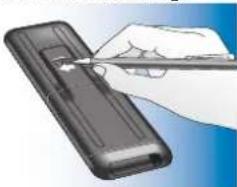
1 Schuif de aan-/uitschakelaar naar links (uit). De aan-/uitschakelaar zit aan de achterkant van de afstandsbediening.
Gebruik een pen of een kleine schroevendraaier om de schakelaar te verschuiven.
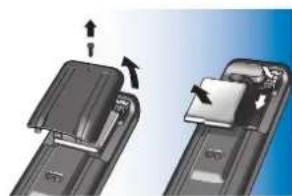
2 Verwijder het batterijdeksel.
3 Verwijder de oude batterij zoals aangegeven.
4 Plaats de nieuwe batterij zoals aangegeven.
In uw apparaat bevindt zich een ingebouwde oplaadbare batterij die onder de Europese richtlijn 2006/66/EG valt. Om de werking en de veiligheid van uw product te garanderen, dient u uw product altijd naar een officieel inzamelingspunt of servicecentrum te brengen waar een deskundige de batterij kan verwijderen of vervangen.
Win informatie in over de lokale welgeving omtrent de gescheiden inzameling van batterijen. Door u op de juiste wijze van de batterijen te ontdoen voorkomt u negatieve gevolgen voor het milieu en de volksgezondheid. Gooi de batterijen niet bij uw normale huisvuil.
Lijst met apparatuur
TV
Merk
Modelnummer
Modelnummer van de originele afstandsbediening
Set-top box (satelliet, antenne of kabelontvanger/-recorder)
Merk
Modelnummer
Modelnummer van de originele afstandsbediening
Ontvanger/home theatre-systeem
Merk
Modelnummer
Modelnummer van de originele afstandsbediening
DVD-speler/Blu-Ray-speler
Merk
Modelnummer
Modelnummer van de originele afstandsbediening
Gameconsole
Merk
Modelnummer
Modelnummer van de originele afstandsbediening
PC
Merk
Besturingssysteem
Modelnummer van de originele afstandsbediening

© 2008 Koninklijke Philips Electronics N.V.
Alle rechten voorbehouden. Het geheel of gedeeltelijk kopieren van deze handleiding is verboden zonder voorafgaande schriftelijke toestemming van de copyrightouder. De informatie in dit document maakt geen deel uit van een offerte of contract. De informatie wordt accuraat en betrouwbaar geacht en kan zonder kennisgeving worden gewijzigd. Er wordt door de uitgever geen aansprakelijkheid geaccepteerd voor enige gevolgen die voortvloeien uit het gebruik van dit document. Deze publicatie omvat of impliciert geen licentie met betrekking tot patenten, industriele eigendomsrechten en intellectuele eigendomsrechten.
November 2008
www.philips.com N'MW/RR/RD/4908
FC CE