
USB DIGITAL DRIVE - Gegevensopslagsysteem HP - Gratis gebruiksaanwijzing en handleiding
Vind de handleiding van het apparaat gratis USB DIGITAL DRIVE HP in PDF-formaat.

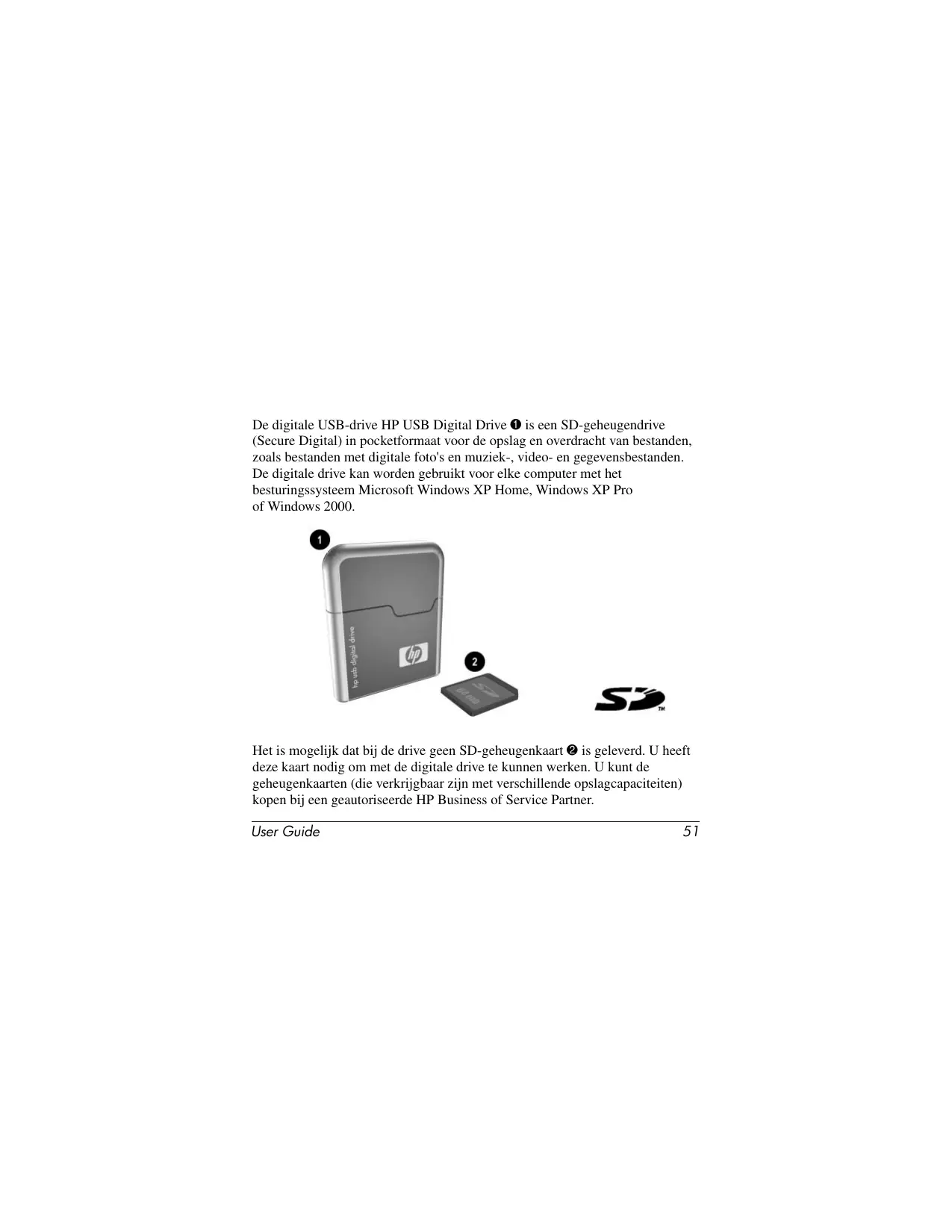


| Type | SD-geheugenkaartlezer |
| Merk | HP |
| Model | USB DIGITAL DRIVE |
| Afmetingen (ongeveer) | 6,5 x 2,5 x 1,2 cm |
| Gewicht (ongeveer) | 20 g |
| Voeding | Via USB-poort (bus power) |
| Aansluiting | Uittrekbare USB mannelijke connector, SD-sleuf |
| Hoofdfuncties | Lezen en schrijven van gegevens op SD-kaart (afbeeldingen, muziek, video, documenten) |
| Ondersteunde capaciteit | Variabel afhankelijk van SD-kaart (niet meegeleverd) |
| Compatibele besturingssystemen | Windows XP Home Edition, Windows XP Professional, Windows 2000 |
| Statusindicator | LED: constant branden (verbinding), knipperen (gegevensoverdracht) |
| Installatie van de kaart | Steek de SD-kaart met de inkeping linksonder totdat deze vastklikt |
| USB-verbinding | Rechtstreeks of via verlenging (draaibare kabel) |
| Veilig loskoppelen | Gebruik het pictogram "Hardware veilig verwijderen" voordat u de verbinding verbreekt |
| Onderhoud en reiniging | Reinigen met een zachte, droge doek; vermijd vocht |
| Veiligheidsmaatregelen | Verwijder de kaart of lezer niet tijdens gegevensoverdracht |
| Reserveonderdelen / repareerbaarheid | SD-geheugenkaart niet inbegrepen (apart verkrijgbaar); lezer niet door gebruiker te repareren |
| Technische ondersteuning | HP-website (http://www.hp.com); telefonische ondersteuning |
Veelgestelde vragen - USB DIGITAL DRIVE HP
Gebruikersvragen over USB DIGITAL DRIVE HP
0 vraag over dit apparaat. Beantwoord die u kent of stel uw eigen vraag.
Stel een nieuwe vraag over dit apparaat
Download de handleiding voor uw Gegevensopslagsysteem in PDF-formaat gratis! Vind uw handleiding USB DIGITAL DRIVE - HP en neem uw elektronisch apparaat weer in handen. Op deze pagina staan alle documenten die nodig zijn voor het gebruik van uw apparaat. USB DIGITAL DRIVE van het merk HP.
GEBRUIKSAANWIJZING USB DIGITAL DRIVE HP
Gebruikershandleiding
Användarhandbok
ユーザ ガイド
사용 설명서
用户指南
使用指南
De digitale USB-drive HP USB Digital Drive 1 is een SD-geheugendrive (Secure Digital) in pocketformaat voor de opslag en overdracht van bestanden, zoals bestanden met digitale foto's en muziek-, video- en gegevensbestanden. De digitale drive kan worden gebruikt voor elke computer met het besturingssysteem Microsoft Windows XP Home, Windows XP Pro of Windows 2000.
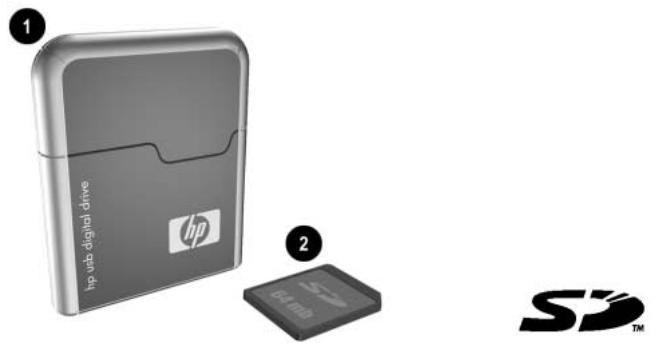
Het is mogelijk dat bij de drive geen SD-geheugenkaart ② is geleverd. U heeft deze kaart nodig om met de digitale drive te kunnen werken. U kunt de geheugenkaarten (die verkrijgbaar zijn met verschillende opslagcapaciteiten) kopen bij een geautoriseerde HP Business of Service Partner.
SD-geheugenkaart installeren
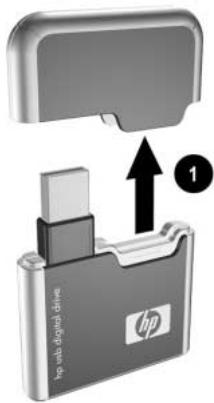
- Verwijder het kapje ① van de digitale drive.
- Plaats de SD-geheugenkaart met de afgeschuinde hoek linksonder in het SD-slot ②, zoals aangegeven in de afbeelding. Als de SD-geheugenkaart niet op de juiste wijze naar binnen schuift, haalt u deze er voorzichtig weer uit en plaatst u deze opnieuw.
Digitale USB-drive op een USB-poort aansluiten
U kunt de digitale drive op de USB-poort van een willekeurige computer aansluiten. U kunt dit doen met het SD-slot naar de computer toegekeerd (zonder de USB-connectorkabel uit te klappen) of met het SD-slot van de computer afgekeerd (waarbij u de USB-connectorkabel uitklapt). Raadpleeg de documentatie bij uw computer voor de locatie van de USB-poort.
U sluit de digitale drive als volgt met het SD-slot naar de computer toegekeerd (connectorkabel ingeklapt) op een USB-poort aan:
» Steek de USB-connector van de digitale drive in een USB-poort van uw computer.
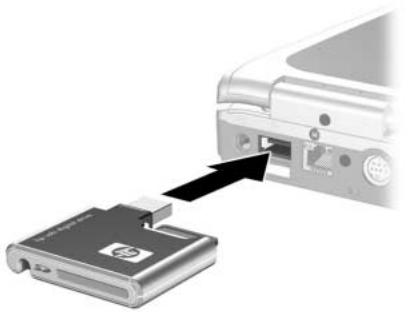
Het statuslampje op de digitale drive gaat branden als de drive goed is aangesloten. Als het statuslampje niet gaat branden, verwijdert u de digitale drive uit de USB-poort en sluit u de USB-connector vervolgens opnieuw op de poort aan.
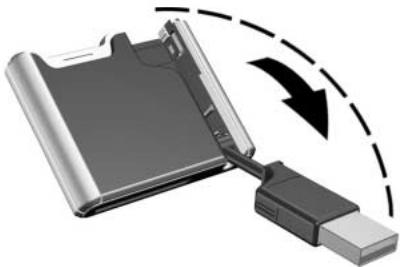
U sluit de digitale drive als volgt met het SD-slot van de computer afgekeerd (connectorkabel uitgeklapt) op een USB-poort aan:
- Draai de USB-connectorkabel voorzichtig uit de opbergsleuf totdat deze volledig is uitgeklapt.
- Steek de USB-connector van de digitale drive in een USB-poort van uw computer.
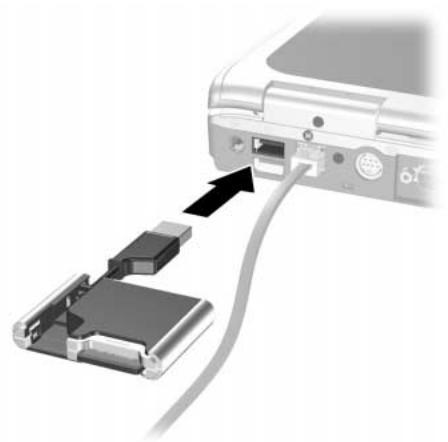
Het statuslampje op de digitale drive gaat branden als de drive goed is aangesloten. Als het statuslampje niet gaat branden, verwijdert u de digitale drive uit de USB-poort en sluit u de USB-connector vervolgens opnieuw op de poort aan.
Toegang tot de digitale USB-drive verkrijgen
U kunt de digitale drive nu als schijfeenheid gaan gebruiken.
» Selecteer het pictogram voor de HP USB Digital Drive in "Deze computer" om de inhoud van de digitale drive weer te geven.
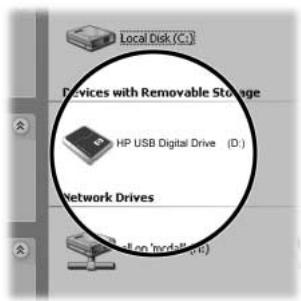
Het statuslampje op de digitale drive knippert wanneer u bestanden van en naar de drive kopieert of verplaatst.
Digitale USB-drive loskoppelen van de computer

Probeer niet de digitale drive te verwijderen terwijl het statuslampje op de digitale drive knippert.
- Selecteer het pictogram "Safely Remove Hardware" (Hardware veilig verwijderen) op de taakbalk.

Er verschijnt een dialoogvenster met een lijst met aangesloten apparaten.
- Selecteer de digitale drive en wacht tot het bericht "Safe to Remove Hardware" (Hardware kan veilig worden verwijderd) op het scherm wordt weergegeven.
- Koppel de digitale drive voorzichtig los van de USB-poort.

Als de USB-connectorkabel uitgeklapt is, draait u deze weer in de sleuf om de drive veilig te kunnen opbergen.
SD-geheugenkaart verwijderen

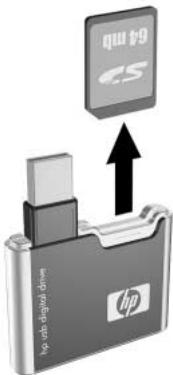
Probeer niet de geheugenkaart uit de digitale drive te halen terwijl het statuslampje op de drive knippert.
» Nadat u de digitale drive heeft losgekoppeld van de computer, haalt u de SD-geheugenkaart voorzichtig uit de drive.
Toegang tot Technische ondersteuning
Via HP Technische ondersteuning op Internet zijn ondersteuningsdiensten beschikbaar. U kunt HP Technische ondersteuning als gast bezoeken, maar u kunt zich ook registreren als gebruiker en uw eigen vragen inzenden. HP reageert tijdig op vragen.
Als u toegang wilt verkrijgen tot HP Technische ondersteuning, bezoekt u de HP website op http://www.hp.com en selecteert u uw land of regio.
Zorg dat u de volgende zaken en informatie bij de hand heeft wanneer u met Technische ondersteuning belt:
■ de HP USB Digital Drive
■ de omstandigheden waaronder het probleem zich voordeed
■ eventuele foutberichten
■ de hardware en software die u gebruikt


Merk : HP
Model : USB DIGITAL DRIVE
Categorie : Gegevensopslagsysteem