
WLE-1100 - Energieteller SITECOM - Gratis gebruiksaanwijzing en handleiding
Vind de handleiding van het apparaat gratis WLE-1100 SITECOM in PDF-formaat.


| Producttype | Thuis Energie Monitor Uitbreidingspakket (3 Slimme Stoppen + SmartBridge) |
| Merk | Sitecom |
| Model | WLE-1100 |
| Partnerschap | NET2GRID |
| Aantal Slimme Stoppen | 3 |
| Bediening Slimme Stop | Aan/uit-knop; LED-indicator (groen wanneer aan, uit wanneer uit) |
| Connectiviteit SmartBridge | Maakt verbinding met router via Ethernet; vereist stroomadapter |
| Compatibele SmartBridge-modellen | Inbegrepen SmartBridge (geen apart model) |
| Installatiemethoden | Via SmartBridge, Energy Insight-app (iOS/Android) of webbrowser (http://smartbridge.local) |
| Voeding Slimme Stoppen | Netstroom (110-240V) |
| Voeding SmartBridge | AC-adapter (inbegrepen) |
| LED-indicatie Koppelmodus | Knipperend rood/groen |
| LED-indicatie Gereed | Constant blauw (SmartBridge), constant groen (Slimme Stop) |
| Maximale afstand tot Bridge | Niet gespecificeerd; aanbevolen dichtbij tijdens installatie |
| Afmetingen (elke stop ongeveer) | 5,0 x 5,0 x 5,0 cm (geschat) |
| Gewicht (elke stop ongeveer) | 100 g (geschat) |
| Functies | Energieverbruiksmonitoring, afstandsbediening aan/uit, koppeling met NET2GRID-platform |
| Bedrijfsomstandigheden | Alleen binnenshuis gebruiken; vermijd vocht en extreme temperaturen |
| Reinigen | Afvegen met droge doek; geen vloeistoffen of oplosmiddelen gebruiken |
| Veiligheid | Niet onderdompelen in water; stekker uittrekken voor reiniging; alleen gebruiken op droge plaatsen |
| Reserveonderdelen | Niet beschikbaar als afzonderlijke componenten; hele set vervangbaar |
| Repareerbaarheid | Niet ontworpen voor gebruikersreparatie; neem contact op met Sitecom-ondersteuning |
Veelgestelde vragen - WLE-1100 SITECOM
Gebruikersvragen over WLE-1100 SITECOM
0 vraag over dit apparaat. Beantwoord die u kent of stel uw eigen vraag.
Stel een nieuwe vraag over dit apparaat
Download de handleiding voor uw Energieteller in PDF-formaat gratis! Vind uw handleiding WLE-1100 - SITECOM en neem uw elektronisch apparaat weer in handen. Op deze pagina staan alle documenten die nodig zijn voor het gebruik van uw apparaat. WLE-1100 van het merk SITECOM.
GEBRUIKSAANWIJZING WLE-1100 SITECOM
Veel energieleveranciers bieden je een manier om inzicht te krijgen in je energieverbruik. Wij vinden echter dat je hiervoor niet gebonden hoeft te zijn aan een leverancier.
NET2GRID biedt je een eenvoudige oplossing waarmee je het energieverbruik van je woning kunt meten ongeacht je energie leverancier. Daarom zijn wij een samenwerking met hen aangegaan.
Verpakkingsinhoud
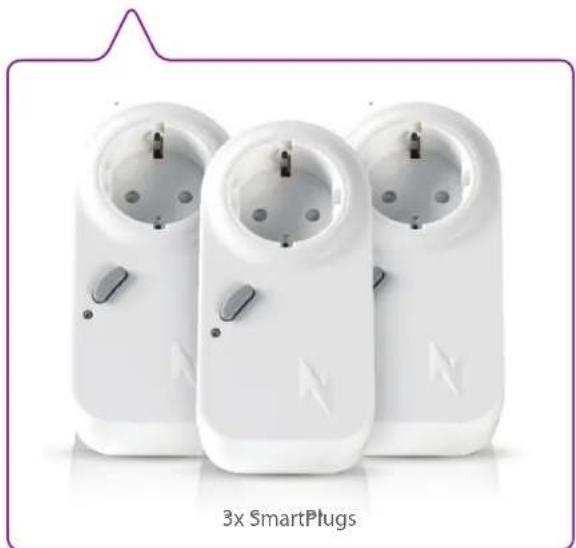
- Pairing mode: Kniperende LED (rood/groen). Klaar om te verbinden met SmartBridge.
• Smartplug AAN: LED is continu groen / Smartplug UIT: LED is uit.
Kies een installatiemethode
Optie 1)
Via de SmartBridge
Optie 2)
Via de Energy Insight app
Optie 3)
Via de webbrowser



Installeer de SmartPlugs met de SmartBridge
1 Plaats de SmartPlugs in een stopcontact.


Controleer of de led op de SmartPlug groen brandt. Als dit niet het geval is, druk op de knop om de SmartPlug aan te schakelen.
- Tijdens de installatie is het handig om de SmartPlugs in een stopcontact te plaatsen dicht bij de SmartBridge.
- Na een succesvolle installatie kan je de SmartPlugs verplaatsen.
2 Druk op de knop op iedere SmartPlug voor 5 seconden totdat de LED groen en rood brandt.

3 Haal de stroomadapter van de SmartBridge uit het stopcontact.

Plaats de stroomadapter van de SmartBridge terug in het stopcontact.
5
Wanneer de LED van de SmartBridge continue blauw brandt, is deze klaar.


- Nu kan je de SmartPlugs verplaatsen. Plaats de apparaten die je wilt controleren in de SmartPlugs.
- De button kan nu gebruikt worden om de plugs aan en uit te schakelen.


Installeer de SmartPlugs via de Energy Insight app
1 Plaats de SmartPlugs in een stopcontact.

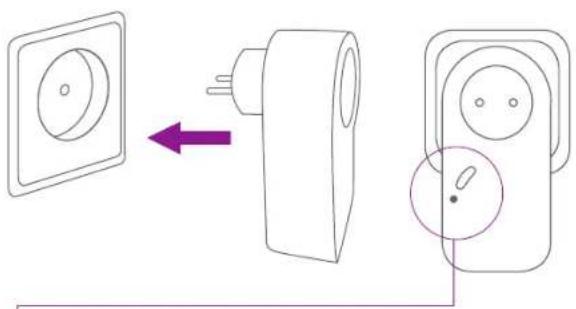
Controleer of de led op de SmartPlug groen brandt. Als dit niet het geval is, druk op de knop om de SmartPlug aan te schakelen.
- Tijdens de installatie is het handig om de SmartPlugs in een stopcontact te plaatsen dicht bij de SmartBridge.
- Na een succesvolle installatie kan je de SmartPlugs verplaatsen.
2 Druk op de knop op iedere SmartPlug voor 5 seconden totdat de LED groen en rood brandt.

Tijdens het scannen, knippert de LED van de SmartBirdge wit. Wanneer de LED van de SmartBridge continue blauw brandt, is deze klaar.

- Nu kan je de SmartPlugs verplaatsen. Plaats de apparaten die je wilt controleren in de SmartPlugs.
- De button kan nu gebruikt worden om de plugs aan en uit te schakelen.



Via de webbrowser
1 Plaats de SmartPlugs in een stopcontact.

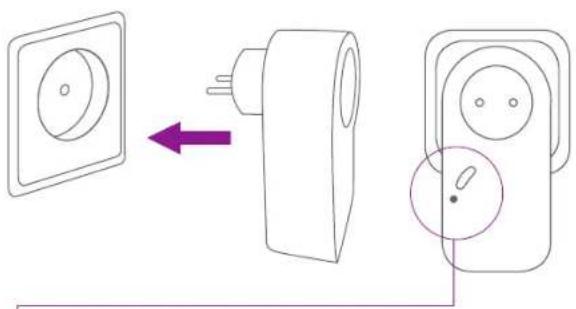
Controleer of de led op de SmartPlug groen brandt. Als dit niet het geval is, druk op de knop om de SmartPlug aan te schakelen.
- Tijdens de installatie is het handig om de SmartPlugs in een stopcontact te plaatsen dicht bij de SmartBridge.
- Na een succesvolle installatie kan je de SmartPlugs verplaatsen.
2 Druk op de knop op iedere SmartPlug voor 5 seconden totdat de LED groen en rood brandt.

3 Open je webbrowser en ga naar http://smartbridge.local

Tijdens het scannen knippert de LED van de SmartBirdge wit. Wanneer de LED van de SmartBridge continue blauw brandt, is deze klaar.

- Nu kan je de SmartPlugs verplaatsen. Plaats de apparaten die je wilt controleren in de SmartPlugs.
- De button kan nu gebruikt worden om de plugs aan en uit te schakelen.


Merk : SITECOM
Model : WLE-1100
Categorie : Energieteller