
T300 - Mobiele telefoon SONY ERICSSON - Gratis gebruiksaanwijzing en handleiding
Vind de handleiding van het apparaat gratis T300 SONY ERICSSON in PDF-formaat.


| Type product | Mobiele telefoon |
| Merk | Sony Ericsson |
| Model | T300 |
| Afmetingen (h x b x d) | 100 x 44 x 19 mm |
| Gewicht | 85 g |
| Stroomvoorziening | Li-Ion 700 mAh |
| Standby-tijd | Tot 200 uur |
| Gesprekstijd | Tot 4 uur |
| Netwerk | GSM 900 / 1800 |
| Belangrijkste functies | SMS, MMS, WAP-browser, polyfone ringtones, spellen, organizer |
| Display | Monochroom LCD, 101 x 80 pixels |
| Geheugen | Telefoonboek voor 250 contacten |
| Onderhoud en reiniging | Veeg met een droge, zachte doek. Vermijd vocht en agressieve chemicaliën. |
| Veiligheid | Gebruik alleen originele accessoires. Schakel uit in vliegtuigen en ziekenhuizen. |
| Reserveonderdelen en repareerbaarheid | Accu, oplader, behuizing en antenne zijn vervangbaar. |
| Algemene informatie | Handleiding beschikbaar in PDF-formaat. Geschikt voor dagelijks gebruik. |
Veelgestelde vragen - T300 SONY ERICSSON
Gebruikersvragen over T300 SONY ERICSSON
0 vraag over dit apparaat. Beantwoord die u kent of stel uw eigen vraag.
Stel een nieuwe vraag over dit apparaat
Download de handleiding voor uw Mobiele telefoon in PDF-formaat gratis! Vind uw handleiding T300 - SONY ERICSSON en neem uw elektronisch apparaat weer in handen. Op deze pagina staan alle documenten die nodig zijn voor het gebruik van uw apparaat. T300 van het merk SONY ERICSSON.
GEBRUIKSAANWIJZING T300 SONY ERICSSON
De eerste keer bellen en gebeld worden.
De functies van de telefoon 8
Toetsfuncties, sneltoetsen, letters en tekens invoeren.
De telefoon aan uw persoonlijke wensen aanpassen 18
Een belsignaal, thema of andere instellingen kiezen.
Bellen 29
Het telefoonboek en belopties gebruiken.
Mobile Internet instellen 45
WAP en e-mail instellen.
Berichten 54
Chat-, e-mail-, tekst- en multimediaberichten.
Mobile Internet gebruiken 64
WAP-browser, bladwijzers.
Meer functies 68
Gegevens, afspraken, wekker, stopwatch, timer, spelletjes.
Beveiliging 73
SIM-kaartblokkering, telefoonblokkering.
Problemen oplossen 75
Waarom werkt de telefoon niet zoals ik dat wil?
Aanvullende informatie 79
Sony Ericsson Consumer-website, veilig en efficiënt gebruik, garantie, Declaration of Conformity.
Pictogrammen 88
Wat is de betekenis van de pictogrammen?
Index 93
Sony Ericsson
Eerste editie (mei 2002)
Deze handleiding is gepubliceerd door Sony Ericsson Mobile Communications AB, zonder enige garantie. Te allen tijde en zonder voorafgaande waarschuwing kunnen verbeteringen en wijzigingen door Sony Ericsson Mobile Communications AB worden aangebracht in deze handleiding op grond van typografische fouten, onjuiste of achterhaalde gegevens of verbeteringen aan programmatuur en/of apparatuur. Dergelijke wijzigingen worden natuurlijk verwerkt in nieuwe uitgaven van deze handleiding.
Alle rechten voorbehouden.
Enkele in deze handleiding beschreven services worden niet door alle netwerken ondersteund. Dit geldt ook voor het internationale GSM-alarmnummer 112.
Neem contact op met uw netwerkexploitant of serviceprovider als u twijfelt of u een bepaalde service al dan niet kunt gebruiken.
Lees de hoofdstukken Richtlijnen voor veilig en efficiënt gebruik en de Beperkte garantie voordat u de mobiele telefoon gaat gebruiken.
T9™ Text Input is een gedeponeerd handelsmerk van Tegic Communications.
T9™ Text Input heeft een licentie onder een of meer van de volgende patenten: U.S. Pat. Nos. 5,818,437, 5,953,541, 5,187,480, 5,945,928, and 6,011,554; Canadian Pat. No. 1,331,057, United Kingdom Pat. No. 2238414B; Hong Kong Standard Pat. No. HK0940329; Republic of Singapore Pat. No. 51383; Euro. Pat. No. 0 842 463 (96927260.8) DE/DK, FI, FR, IT, NL, PT, ES, SE, GB; en aanvullende, hangende patenten wereldwijd.
Aan de slag
Deze gebruikershandleiding
Als handig naslagmiddel bevat het hoofdstuk "DeBfuncties van uw telefoon" een kort overzicht van de belangrijkste functies van de telefoon, sneltoetsen en algemene informatie.
Meer informatie en downloadbestanden zijn beschikbaar op www.SonyEricsson.com/ of wap.SonyEricsson.com/.
Beschikbare diensten
Bepaalde diensten en functies die in deze gebruikershandleiding worden besproken, zijn afhankelijk van het netwerk of abonnement dat uBgebruikt. Hierdoor zijn mogelijk niet alle menu's inBuw telefoon beschikbaar.
Dit symbool geeft aan dat een dienst ofBfunctie afhankelijk is van het gebruikte netwerk of abonnement.
Raadpleeg uw netwerkexploitant voor meer informatie over uw abonnement.

De SIM-kaart
Als u zich aanmeldt als abonnee bij een netwerkexploitant, ontvangt u een SIM-kaart (SIM staat voor Subscriber Identity Module). Deze SIM-kaart bevat een computerchip waarop, onder andere, uw telefoonnummer, de diensten die in uw abonnement zijn opgenomen en de telefoonboekgegevens worden opgeslagen.
Tip: controleer of de informatie op de SIM-kaart ishopgeslagen voordat u de SIM-kaart uit een andere telefoon verwijdert. Zo kunnen telefoonboek-vermeldingen bijvoorbeeld in het telefoongeheugen zijn opgeslagen.
Montage
U kunt de telefoon pas gebruiken, als u:
•Bde SIM-kaart in de telefoon hebt geplaatst;
•Bde batterij hebt aangesloten en opgeladen.
ZieB“SIM-kaart en batterijgegevens” opBpaginaB6.
Opmerking: zet altijd de telefoon uit en koppel dehbatterijlader los voordat u een SIM-kaart plaatst ofhverwijdert.
Aan de slag 5
SIM-kaart en batterijgegevens
Het kan tot 30 minuten duren voordat een pictogram wordt weergegeven tijdens het opladen.
- Plaats de SIM-kaart onder de zilverkleurige houders.
- Plaats de batterij aan de achterzijde van de telefoon met de twee connectors tegenover elkaar.
- Plaats het achterste frontje in de onderzijde van de telefoon en druk op de bovenkant tot het frontje op z'n plaats klikt.
- Sluit de oplader op de telefoon aan bij het pijlsymbool. Het pijlsymbool op de stekker van de oplader moet naar boven wijzen.
- Het kan tot 30 minuten duren voordat het pictogram voor het opladen van de batterij op de display wordt weergegeven.
- Wacht zo'n 4 uur of tot het pictogram aangeeft dat de batterij volledig is opgeladen. Als u het batterijpictogram hierna nog niet wordt aangegeven, drukt u op een toets of op de joystick om de display te activeren.
- Verwijder de oplader door de stekker omhoog te kantelen.
Opmerking: u kunt de telefoon pas gebruiken nadat uhde SIM-kaart hebt geplaatst en de batterij hebt opgeladen.
1

2

Bellen en gesprekken ontvangen


De telefoon inschakelen
- Druk op NO en houd deze toets ingedrukt tot u een toon hoort.
- Voer uw PIN-code (Personal Identity Number) in, als uw SIM-kaart over een dergelijke code beschikt. U ontvangt de PIN-code van uw netwerkexploitant.
Als u tijdens het invoeren van uw PIN-code een vergissing maakt, verwijdert u het verkeerde teken door op te drukken.
Als uw PIN-code met dezelfde getallen begint als een alarmnummer, bijvoorbeeld 112, worden de cijfers niet weergegeven door een * wanneer u deze invoert. Hierdoor kunt u alarmnummers zien en bellen zonder een PIN-code in te toetsen. Zie “Alarmnummers” op pagina 30 voor meer informatie.
Opmerking: als u drie keer achter elkaar de verkeerde PIN-code invoert, wordt de SIM-kaart geblokkeerd enhwordt het bericht 'PIN geblokkrd' weergegeven. Uhhefthde blokkering op door uw PUK-code (Personal Unblocking Key) in te voeren. U ontvangt de PUK-code van uw netwerkexploitant.
Bellen en gesprekken ontvangen
- Voer het netnummer en het telefoonnummer in en druk op YES om het gesprek tot stand te brengen.
- Druk op no om het gesprek te beëindigen.
- Wanneer de telefoon overgaat, drukt u op YES om het gesprek aan te nemen.
Aan de slag 7
De functies van de telefoon
Toetsfuncties
VowluwmHet volume van de oortelefoon knop
tijdens een gesprek verhogen of verlagen. Door menu's, lijsten en teksten bladeren. Het menu Status openen in de standby-modus. Schuif tweemaal om een inkomend gesprek te weigeren. Schuif eenmaal om het belsignaal uit te schakelen als u een gesprek ontvangt.
YES
Bellen en gesprekken aannemen.
Een menu, submenu of optie selecteren.
日
Indrukken voor opties, Help-tekst.
Ingedrukt houden voor WAP.
1-9, 0wCijfers (0-9) en letters invoeren.
Druk op w on houd deze toets ingedrukt om het internationale prefix (+) in te voeren. Door menu's lopen met snelkoppelingen.
* a/A
Een sterretje (*) invoeren.
Schakelen tussen hoofdletters/kleine letters.
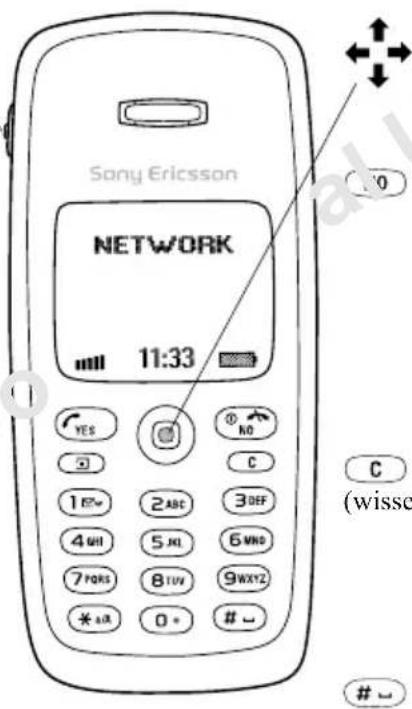
Duw de joystick omhoog, omlaag, naar links of naar rechts om door de menu's, lijsten en teksten tewlopen. Gebruik de joystick inwplaats van WES
Houd deze toets ingedrukt als uwdewtelefoon wilt aan- of uitzetten (in standby) of wilt teruggaan naar de standby-modus vanuit dewmenu's. Druk op deze toets omween gesprek te beëindigen ofwte weigeren, om één niveau inwde menu's terug te gaan of om een optie ongewijzigd te laten.
Nummers, letters of een item uit een lijst verwijderen. Druk op deze toets en houd deze ingedrukt om (tijdens gesprekken) de microfoon uit te zetten of om het geluid uit te zetten of de toetsen tewblokkeren (menu Standby).
Een hekje of een spatie invoeren.
8 De functies van de telefoon
Sneltoetsen
Hieronder worden handige toetscombinaties beschreven.
Gewenste actie In standby:
| Een alarmnummer bellen | Voer het internationale alarmnummer in en druk op YES |
| Naar de hoofdmenu's gaan en deze doorlopen | Druk op of |
| Naar Zoek & bel gaan Druk op of | |
| Naar Gesprekkenlijst gaan Druk opYES | |
| Uw voicemail bellen Druk op en houd deze toets ingedrukt | |
| Het plusteken + invoeren Druk op en houd deze toets ingedrukt | |
| Het belsignaal uitschakelen als u een gesprek ontvangt | Druk op of schuif de volumeknop eenmaal omhoog of omlaag |
| De telefoon op Stil instellen of de toetsen blokkeren | Druk op en houd deze toets ingedrukt |
| Naar een contact gaan waarvan de naam met een specifieke letter begint | Druk op één van de toetsen van 2 9 en houd deze ingedrukt |
Gewenste actie In standby:
| Naar een telefoonnummer op een specifieke positie gaan | Druk op het positienummer en op #- |
| Snelkiezen Druk op één van de cijfertoetsen en op YES | |
| Een contact in de lijst Zoek & bel zoeken | Druk op ➔en houd deze toets ingedrukt |
| Het eerste submenu van het menu Mijn tabblad openen | Druk op ←en houd deze toets ingedrukt |
| Het menu Status openen om de datum van vandaag, het gebruikte profiel en de modelnaam van de telefoon te bekijken | Schuif de volumeknop omhoog of omlaag |
| De taal wijzigen in Automatisch | Druk op ←8888 → |
| De taal wijzigen in Engels | Druk op ←0000 → |
De functies van de telefoon 9
Gewenste actie In standby:
| Een gesprek weigeren | Schuif de volumeknop snel twee maal op en neer wanneer iemand u belt of druk opno |
Gewenste actie Tijdens een gesprek:
| Een gesprek in de wachtstand zetten | Druk op YES |
| Een gesprek ophalen | Druk nogmaals op YES |
| De microfoon uitzetten | Druk op en houd deze toets ingedrukt |
Gewenste actie In de menu's:
| Door menu's of lijsten lopen | Schuif de volumeknop omhoog of omlaag (en houd deze vast) of gebruik de joystick |
| Een snelmenu of Help-tekst (indien beschikbaar) openen | Druk op [IMAGE] |
| Een item verwijderen | Druk in lijsten op en [IMAGE] houd deze toets ingedrukt |
| Teruggaan naar standby | Druk op NO en houd deze toets ingedrukt |
Gewenste actie Tijdens invoeren
| van letters met de multitoetsmethode: | |
| Naar de tweede letter of het tweede teken op een toets gaan | Schuif de volumeknop omhoog en druk op een van de cijfertoetsen |
| Naar de derde letter of het derde teken op een toets gaan | Schuif de volumeknop omlaag en druk op een van de cijfertoetsen |
| Tussen hoofdletters en kleine letters schakelen | Druk op *en vervolgens op de letter |
| Cijfers invoeren Druk op een van de nummertoetsen en houd deze ingedrukt | |
| Een vraagteken invoeren Schuif de volumeknop omhoog en druk op 1 | |
| Het teken @ invoeren Schuif de volumeknop omlaag en druk op 0 | |
| Een spatie invoeren Druk op #~ | |
| Cijfers en letters Druk op C verwijderen | |
10 De functies van de telefoon
Gewenste actie Tijdens invoeren
| van letters met de multitoetsmethode: | |
| Schakelen tussen de multitoets- en T9 Text Input-invoermethoden | Druk op *en houd deze toets ingedrukt |
| Schakelen tussen invoertalen en andere invoermethoden (tekens of cijfers) | Druk op #en houd deze toets ingedrukt |
Gewenste actie Tijdens invoeren van
| letters met de invoer-methode T9 Text Input: | |
| Alternatieve woorden weergeven | Druk op lof |
| Een woord accepteren en een spatie toevoegen | Druk op \# |
| Een punt invocren Druk op | 1 |
| Alternatieve leestekens weergeven | Druk op en vervolgens herhaaldelijk op lof |
| Tussen hoofdletters en kleine letters schakelen | Druk op * envervolgens op de letter |
Gewenste actie Tijdens invoeren van
| letters met de invoer-methode T9 Text Input: | |
| Tijdens invocren van cijfers | Druk op een van de nummertoetsen en houd deze ingedrukt |
| Cijfers en letters verwijderen | Druk op |
| Schakelen tussen de multitoets- en T9 Text Input-invoermethoden | Druk op *en houd deze toets ingedrukt |
| Schakelen tussen invoertalen en andere invoermethoden (tekens of cijfers) | Druk op #en houd deze toets ingedrukt |
Gewenste actie Tijdens invoeren van cijfers:
| Een p (pauze) invoeren | Druk wanneer u cijfersinvoert of codes opslaatop *enhoud dezetoets ingedrukt |
Snelkoppelingen gebruiken
U kunt menu's sneller doorlopen door snelkoppelingen te gebruiken. Open de menu's door op of te drukken en vervolgens het nummer in te voeren van het menu waar u naartoe wilt gaan. Druk opno en houd deze toets ingedrukt om terug te gaan naar de standby-modus.
Als u snel en gemakkelijk toegang wilt tot de instellingen die u het meest gebruikt, kunt u deze in het menu Mijn tabblad plaatsen. Zie “Mijn tabblad” op pagina 27 voor meer informatie.
Help-teksten
U vindt meer informatie, uitleg of tips over geselecteerde menu's of functies in de telefoon.
Help-tekst opvragen
- Selecteer het menu of de functie en druk op
- Selecteer Help (indien beschikbaar) en druk op YES.
Verwijderen, bewerken en nieuwe naam geven
Als u items toevoegt, bijvoorbeeld een contact, een afspraak of een WAP-bladwijzer, kunt u deze verwijderen, bewerken of een nieuwe naam geven.
U kunt items op twee manieren verwijderen:
- Selecteer een item en druk op ⓒ
- Selecteer een item, druk op en selecteer Verwijderen of Alles verw.
U kunt items op twee manieren bewerken:
- Selecteer een item, druk op en selecteer Bewerken.
- Ga naar het item dat u wilt bewerken en druk tweemaal op YES en selecteer Bewerken.
Tip: u kunt het item op dezelfde wijze een nieuwe naam geven.
On line diensten
On line diensten zijn aangepaste diensten die door netwerkexploitanten worden aangeboden, onafhankelijk van mobiele telefoons of fabrikanten van mobiele telefoons.
Een SIM-kaart die on line diensten ondersteunt, werkt net als een normale SIM-kaart. Wanneer u de SIM-kaart in de telefoon hebt geplaatst en de telefoon hebt aangezet, kan uw netwerkexploitant gegevens naar uw SIM-kaart downloaden. Als u de telefoon opnieuw start na de eerste gegevensdownload, verschijnt er een nieuw submenu onder het menu Verbinden.
12 De functies van de telefoon
Een nieuwe menusysteem openen
• Ga naar Verbinden/On line diensten.
Opmerking: dit menu wordt alleen weergegeven als deze dienst door de SIM-kaart wordt ondersteund. Niet alle exploitanten gebruiken de naam 'on line diensten'. Het kan zijn dat op uw telefoon niet alle geboden diensten worden ondersteund.
De functies van de telefoon 13
Menu-overzicht
(1) Telefoonboek

1 Zoek & bel
2 Contact toev.
3 Contactbeheer
4 Afbeeldingen
5 Eigen melodieën
6 Speciale nrs.
7 Geavanceerd
8 Opties
Zoek & zenden*
(2) Berichten

1 Tekst
2 Multimedia
3 Voicemail bellen
4 E-mail
5 Chatten
6 Regio-info
7 Opties
(3) Gespreksinfo

1 Gemist gesprek
2 Gesprekkenlijst
3 Beheer
4 Tijd en kosten
5 Vlgnd gesprek
6 Opties
Lokaal bellen...**
Wijzig. in lijn 1**
Wijzig. in lijn 2**
of Lopend gesprek\*

1 Opnemen*
2 Tonen UIT*
3 Gespräch. in wacht*
4 Wissel gesprek*
5 Actief vrijgeven*
6 Gespräch. köppelen*
7 Doorschakelen*
8 Alles vrijgeven*
Apart*
Vrijgeven*
Deelnemers*
Gespreksinfo*
Opmerking:
(1) Er verschijnen geen nummers in het hoofdmenu. 1 Menunummers variëren afhankelijk van bepaalde functies of diensten.
*Alleen beschikbaar tijdens een gesprek of conferentiegesprek.
**Afhankelijk van netwerk enhabonnement.
(4) Fun & games

1 Spelletjes
2 Mijn afbeelding
3 Mijn geluiden
4 Thema's
5 Componist
6 Voicememo
7 CommuniCam™
(5) Instellingen

1 Geluid & signaal
2 Profielen
3 Display
4 Taa
5 Tijd en datum
6 Blokkeringen
7 Handsfree
8 Fabrieksinstell.
(6) WAP-services

1 Mobile Internet
2 Favorieten
3 PUSH-vak IN
4 Voer URL in
5 Hervatten
6 Kies WAP-profl
7 Geavanceerd
8 Instellingen
(7) Agenda

1 Afspraken
2 Wekker
3 Timer
4Stopwatch
5 Rekenmachine
(8) Verbinden

1 IR activeren
2 GSM-netwerken
3 Datacomm.
4 Accessoires
On line diensten**
(9) Mijn tabblad

1 Profiel select.
2 Belvolume
3 Wijzig. in lijn 1**
4 Mijn nummers
5 Bewerken
14 De functies van de telefoon
Letters en tekens invoeren
U kunt letters invoeren, bijvoorbeeld om namen aan het telefoonboek toe te voegen, tekstberichten te schrijven of WAP-adressen in te voeren.
Naast de manier waarop u normaal gesproken letters in de telefoon invoert (door toetsen meerdere malen in te drukken), kunt u ook T9™ Text Input gebruiken om tekstberichten en e-mail in te voeren, bijvoorbeeld als de invoertaal die u selecteert dit ondersteunt. T9-tekstinvoer is een voorspellende invoermethode waarmee u sneller teksten kunt schrijven.
Invoertalen
Voordat u begint met letters in te voeren, moet u de invoertalen selecteren die u bij het opstellen van teksten wilt gebruiken.
Invoertalen selecteren
1.IGa naar Instellingen, YES, Taal, YES, Invoertaal, YES.
2.IGa naar de taal of het alfabet waarin u letters wilt invoeren en druk voor elke gewenste taal op *a/A
- IDruk op YES om het menu af te sluiten. U kunt tijdens het schrijven naar een andere geselecteerde invoertaal overschakelen door op te drukken en vervolgens Taal te selecteren. Zie "De lijst met opties" op pagina 17 voor meer informatie.
Multitoetsmethode voor tekstinvoer
Wanneer u namen in het telefoonboek opslaat of WAP-adressen noteert, doet u dit met de multitoetsmethode voor tekstinvoer. U drukt elke toets zo vaak in als nodig om de gewenste letter weer te geven. In het volgende voorbeeld ziet u hoe u een naam in het telefoonboek kunt schrijven.
Letters invoeren met de multitoetsmethode voor tekstinvoer
-
Ga nogmaals naar Telefoonboek, YES, Contact toev., YES, YES.
-
IDruk herhaaldelijk op de desbetreffende toets, 1 - 9 of 0, totdat het gewenste teken wordt weergegeven.
U kunt de tekens bekijken in de rij die kort bovenaan de display wordt weergegeven wanneer u op een toets drukt.
Opmerking: Uw keuze van invoertaal en de invoermethode (tekens of cijfers) bepaalt wat u ziet ofhinvoert.
Zie de volgende tabel van het Latijnse alfabet (abc):BVoorbeeld:
Toets Voor weergave/invoer van...
| 1 | -?!, .:;" <=>( )_1 |
| 2 | A B C Å Ä ÅE à Ç 2 Γ |
| 3 | D E F è É 3 Δ Φ |
| 4 | G H I i 4 |
| 5 | J K L 5 Λ |
| 6 | M N O Ñ Ö ∅ ò 6 |
| 7 | P Q R S β 7 Π Σ |
| 8 | T U V Ü ù 8 |
| 9 | W X Y Z 9 |
| 0 | + & @ / □ % $ € £ ¥ \ § ¿ ¡ 0 Θ Ξ Ψ Ω |
| # - | Spatie # * ↩¶ |
| C | het verwijderen van letters en cijfers |
| *a/A | schakelen tussen hoofdlettersenBkleine letters |
| 0 | - Bindrukken en vasthouden om getallenin te voeren |
- Als u een 'A' wilt invoeren, drukt u één keer op 2.
- BAls u een 'b' wilt invoeren, drukt u twee keer snel achter elkaar op B2
- BAls u tussen hoofdletters en kleine letters wilt schakelen, drukt u op B-en vervolgens op de letter.
Tip: U kunt ook de volumeknop gebruiken om snel bepaalde letters in te voeren.
Als u een 'B' wilt invoeren, schuift u de volumeknop omhoog en drukt u op h. 2
Als u een 'C' wilt invoeren, schuift u h eerst omlaag en vervolgens drukt u erop.
T9 ^TM -tekstinvoer
U kunt T9-tekstinvoer gebruiken wanneer u bijvoorbeeld tekst- en e-mailberichten schrijft. Deze invoermethode gebruikt een in de telefoon ingebouwd woordenboek. Dit woordenboek herkent het meest gebruikte woord voor iedere reeks toetsaanslagen. Op die manier hoeft u een toets slechts één keer in te drukken, zelfs als de gewenste letter niet de eerste letter onder die toets is.
Opmerking: u kunt de invoermethode T9 Text Input pas gebruiken nadat u een taal hebt geselecteerd.
In het volgende voorbeeld ziet u hoe u een tekstbericht kunt schrijven.
Letters invoeren met T9-tekstinvoer
- Ga naar Berichten, YES, Tehkst, YES, Nieuw bericht, YES.
- Als u bijvoorbeeld het woord "Jane" wilt schrijven, d r 15 k 16 3 u o
- Druk herhaaldelijk op ↑ of↓zodat alternatieven (kandidaten) worden weergegeven.
-
Als dit het gewenste woord is, kunt u het volgende doen:
-
Druk op #om het woord te accepteren en een spatie toe te voegen.
- Druk op of YES om het woord te accepteren zonder een spatie toe te voegen.
Als het gewenste woord zich niet bij de kandidaten bevindt, kunt u tijdens de selectie een nieuw woord toevoegen.
Een woord aan de kandidaten toevoegen
- Ga naar een kandidaat die lijkt op het woord dat u wilt toevoegen en druk op en selecteer Woord bew., YES.
- Druk herhaaldelijk op com teken voor teken te verwijderen.
Schrijf het nieuwe woord door meerdere malen op de toetsen voor de gewenste letters te drukken en druk opYES.
Het woord wordt aan het woordenboek toegevoegd.
De volgende keer dat u het woord invoert, wordt het woord dat u zojuist aan het woordenboek hebt toegevoegd als een van de alternatieven weergegeven.
- Schrijf de rest van uw bericht. Zie ook "Tekstberichten verzenden" op pagina 54.
Tip: druk op h om een punt in te voeren. Voer andere leestekens in door herhaaldelijk op h 1
enhvervolgens op h of h te drukken. Druk op h #
om het woord te accepteren en een spatie toe te voegen.
Druk op hænhoud deze toets ingedrukt om een invoermethode te selecteren voor de tekst die u schrijft.
De lijst met opties
Druk tijdens het schrijven op 30m een lijst met opties te openen:
- Symbol toev. – Symbolen en leestekens zoals ? en, worden weergegeven. Schakel tussen deze symbolen met de joystick.
-
Item invoegen – Een afbeelding, geluidseffect, melodie of animatie aan een bericht toevoegen.
-
Woord bew. – Uitsluitend voor de invoermethode T9 Text Input Het voorgestelde woord met de multitoetsmethode voor tekstinvoer bewerken.
- Tekstindeling – De grootte, stijl en uitlijning van een alinea bewerken of een nieuwe alinea maken.
- Taal – De eerder geselecteerde invoertaal weergeven.
- Invoermethode – Er wordt een lijst met invoermethoden voor de huidige invoertaal weergegeven.
- Kandidaten – Uitsluitend voor de invoermethode T9 Text Input Er wordt een lijst met alternatieve woorden weergegeven.
- Help.
De invoermethode T9 Text Input in- of uitschakelen
- Ga naar Instellingen/Taal/T9-invoer of druk tijdens het schrijven op *en houd deze toets ingedrukt.
Opmerking: Als u de Instellingen/Taal/T9-invoer wijzigt, geldt dit voor alle invoer van teksten, niet alleen voor de tekst die u momenteel schrijft.
De telefoon aan uw persoonlijke wensen aanpassen
U kunt de telefooninstellingen aan uw wensen aanpassen.
Opmerking: als u een instelling wijzigt die bij een profiel hoort, wordt het actieve profiel ook gewijzigd. Zie "Profielen" ophpaginah28 voor meer informatie.
Fabrieksinstellingen
U kunt de instellingen van de telefoon opnieuw instellen op de fabrieksinstellingen die de telefoon had op het moment van aanschaf door Instell. resetten te selecteren.
Selecteer Alles resetten als u alle contacten, berichten en andere persoonlijke gegevens wilt verwijderen.
Opmerking: als u Alles resetten selecteert, worden enkele afbeeldingen, melodieën en sjablonen die bij uwhtelefoon zijn geleverd, verwijderd.
18 De telefoon aan uw persoonlijke wensen aanpassen
De telefoon resetten
- Ga naar Instellingen, YES, Fabrieksinstell., YES.
- Selecteer Instell. resetten of Alles resetten, YES.
- Voer de telefoonblokkeringscode in (0000 of de nieuwe code als u deze hebt gewijzigd) en druk op YES.
De infraroodpoort
U kunt de infraroodpoort gebruiken met een ander apparaat dat is uitgerust met een infraroodpoort voorBhet overdragen en uitwisselen van gegevens. WanneerBu de poort voor bepaalde functies gebruikt, bijvoorbeeld voor het verzenden van een afbeelding, wordt deze automatisch 10 minuten geactiveerd. UBkunt infrarood op de volgende manieren activeren:
- BDruk vanuit standby op B en ga naar IR activeren, YES.
- BGa naar Verbhinhden, YES, IR activeren, YES, selecteer een optie en druk op YES.
- BWanneer u een overdrachtmethode selecteert, bijvoorbeeld wanneer u een afbeelding verzendt.
Opmerking: de infraroodpoorten moeten tijdens gebruik tegenover elkaar staan, op een afstand van maximaal 20 cm.
Infrarood uitschakelen
•BGa naar Verhbihnhdhebs, IR activeren, YES, Uit, YES.
Thema's
U kunt het uiterlijk van de display wijzigen, bijvoorbeeld de kleuren en de achtergrondafbeelding, door thema's te gebruiken. De telefoon is voorzien van een aantal voorgedefinieerde thema's. U kunt deze niet verwijderen, maar u kunt nieuwe thema's maken opBSony Ericsson Mobile Internet en deze naar de telefoon downloaden. Bezoek voor meer informatie wap.SonyEricsson.com/.
Een thema selecteren
•BGa naar Funh&hgames/Thema's.
Opmerking: als u het displaycontrast wilt aanpassen, gaat u naar Instellingen/Display/Contrast.
Thema's uitwisselen
U kunt een thema verzenden en ontvangen via infrarood en MMS of het downloaden via WAP. Zie “Berichten” opBpaginaB54 voor meer informatie over het verzenden van thema’s in berichten.
Een thema verzenden
- Ga naar Funh&hgamesYES, Thema's, YES.
- Selecteer een thema en druk op B.
- Selecteer Verzenden en druk op YES.
- Selecteer een overdrachtmethode en druk op YES.
Opmerking: u mag geen materialen uitwisselen die auteursrechtelijk zijn beschermd.
Een thema ontvangen en opslaan
- Druk vanuit standby op 📄, ga naar IR activeren enBdruk opYES.
- Als u het thema ontvangt, kunt u op YES drukken omBhet in Thema's op te slaan.
Afbeeldingen
De telefoon is voorzien van een aantal afbeeldingen. UBbeschikt over de volgende mogelijkheden:
- BU kunt een afbeelding instellen als achtergrond inBdeBstandby-modus.
- BU kunt een afbeelding instellen als screensaver.
- BU kunt een afbeelding toewijzen aan een contact in het telefoonboek. Wanneer deze persoon belt, wordt de afbeelding in de display weergegeven (op voorwaarde dat uw abonnement nummerweergave ondersteunt).
20 De telefoon aan uw persoonlijke wensen aanpassen
Zie “Een afbeelding aan een contact in het telefoonboek toevoegen” opBpaginaB31 voor meer informatie.
- BU kunt een afbeelding opnemen in een tekstbericht.
- BU kunt een afbeelding verzenden via infrarood, MMSBof e-mail.
Alle afbeeldingen worden opgeslagen inBFunh&hgames/Mijn afbeelding.
Werken met afbeeldingen
U kunt afbeeldingen ook toevoegen, verwijderen of een andere naam geven in Mijn afbeelding. Het aantal afbeeldingen dat kan worden opgeslagen, is afhankelijk van de grootte van de afbeeldingen. De volgende bestandstypen worden ondersteund: GIF, JPEG enBWBMP.
Uw afbeeldingen bekijken
- BGa naar Funh&hgamesYES, Mijn afbeelding, YES. De afbeeldingen worden weergegeven in de miniatuur-weergave. Druk opYES om een volledig scherm weer te geven.
Opmerking: u kunt animaties voor multimedia-berichten weergeven in Mijn afbeelding. Uhkunt animaties voor tekstberichten alleen weergeven als uheen item invoegt in een tekstbericht. Zie “Een item in een tekstbericht invoegen” ophpaginah55 voor meer informatie.
Uw camera-afbeeldingen bekijken (indien aangesloten)
•BGa naar Funh&hgames, CommuniCam™, YES of
•BGa naar Verbhinhdenh, YES, Accessoires, YES.
Een afbeelding als achtergrond selecteren
- Ga naar Instellingen, YES, Display, YES, Achtergrond, YES.
- Selecteer Afb. selecteren en druk op YES.
- Selecteer een afbeelding en druk op YES.
Tip: wanneer u uw afbeeldingen bekijkt, kunt u een achtergrond instellen door op h te drukken.
De achtergrondafbeelding Aan of Uit zetten
•BGa naar Instellingen/Display/Achtergrond/Activeren.
Afbeeldingen uitwisselen
U kunt afbeeldingen verzenden via infrarood, MMS ofBe-mail en verzenden via infrarood of MMS. ZieB“Berichten” opBpaginaB54 voor meer informatie over het verzenden van afbeeldingen in berichten.
Opmerking: u mag geen materialen uitwisselen die auteursrechtelijk zijn beschermd.
Een melodie verzenden
- Ga naar Funh&hgamesYES, Mijn afbeelding ofBCommuniCam™YES.
- Selecteer een afbeelding en druk op YES. Druk op B:
- Selecteer Verzenden en druk op YES.
- Selecteer een overdrachtmethode.
Een afbeelding ontvangen en opslaan
- Druk vanuit standby op 📄, ga naar IR activeren enBdruk opYES.
- Als u de afbeelding ontvangt, kunt u op YES drukken om deze in Mijn afbeelding op te slaan.
- BWanneer u een afbeelding ontvangt via een tekstbericht of multimediabericht, wordt een nieuw bericht weergegeven in uw Postvak IN. Markeer de afbeelding in het bericht en druk op ③ en selecteer Opslaan om op te slaan in Mijn afbeelding.
De telefoon aan uw persoonlijke wensen aanpassen 21
Screensaver
De telefoon is voorzien van een screensaver die automatisch wordt geactiveerd wanneer de telefoon een aantal seconden niet wordt gebruikt. Na korte tijd gaat de screensaver over in de spaarstand om stroom te besparen.
De screensaver Aan of Uit zetten
• Ga naar Instellingen/Display/Screensaver/Activeren.
Een afbeelding als screensaver gebruiken
U kunt een afbeelding, die in de telefoon is opgeslagen, selecteren en deze als screensaver gebruiken.
- Ga naar Instellingen, YES, Display, YES, Screensaver, YES.
- Ga naar Selecteren en druk op YES.
- Ga naar de afbeelding die u als screensaver wilt gebruiken en druk op YES.
- Druk op YES om op te slaan.
Belsignalen en melodieën
De telefoon is voorzien van een aantal standaarden polyfone melodieën die u als belsignalen kunt gebruiken. Zie "Pictogrammen" op pagina 88 voor meer informatie. U kunt standaardmelodieën maken en bewerken en deze in een tekst- of multimediabericht verzenden aan vrienden en kennissen. U kunt ook standaardmelodieën uitwisselen via infrarood of deze downloaden via WAP.
Opmerking: u mag geen materialen uitwisselen die auteursrechtelijk zijn beschermd.
Een belsignaal selecteren
- Ga naar Instellingen/Geluid & signaal/Belsignalen.
Het volume van het belsignaal instellen
- Ga naar Instellingen, YES, Geluid & signaal, YES, Belvolume, YES.
- Verhoog of verlaag het volume met of
- Druk op YES om de instelling op te slaan.
Waarschuwing! Het belsignaal/volume kan oncomfortabel hard zijn wanneer het volume hoog staat als u de telefoon dicht bij uw oor houdt.
Het belsignaal aan- of uitzetten
- Druk op en houd deze toets ingedrukt vanuit standby en selecteer Stil AAN of Stil UIT. Alle signalen, behalve de wekker en de timer, worden uitgezet.
22 De telefoon aan uw persoonlijke wensen aanpassen
Een belsignaal of melodie componenten
- Ga naar Fun & gamesYES, Componist, YES.
- Druk op een toets om een noot in te voeren.
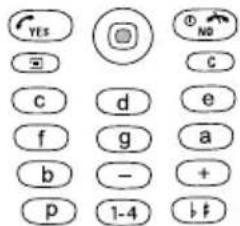
- Druk op of omsde noot korter of langer te maken. Er zijn zes verschillende lengtes voor noten beschikbaar.
- Druk op om van octaaf te veranderen.
- Druk één keer op #om de noot een halve toon te verhogen.
- Druk twee keer op #om de noot een halve toon te verlagen.
- Druk op 📋 om een melodie-effect toe te voegen en tempo, volume, stijl en duur in te stellen.
• Druk op om noten te verwijderen.
-
Druk op YES om uw melodie te beluisteren.
-
Druk nogmaals op YES om de melodie op te slaan en een naam te geven of druk opNO om door te gaan met componeren.
Opmerking: ga naar Fun & games/Mijn geluiden, selecteer de melodie en druk op als u een melodie wilt bewerken.
De piano gebruiken
-
Schuif de volumeknop in de Componist omhoog om de piano te activeren.
-
Gebruik de joystick om van toets te veranderen.
-
Druk op YES om een noot te selecteren.
-
Schuif de volumeknop omlaag om de piano te deactiveren.

Zie "Pictogrammen" op pagina 88.
Melodieën uitwisselen
U kunt een geluid of melodie verzenden en ontvangen via infrarood, SMS of MMS, of downloaden via WAP.
Opmerking: u kunt geen polyfone melodie uitwisselen via SMS.
Een melodie verzenden
- Ga naar Fun & gamesYES, Mijn geluiden, YES.
- Selecteer een melodie en druk op
- Selecteer Verzenden en druk op YES.
- Selecteer een overdrachtmethode.
Opmerking: zie "Een item in een tekstbericht invoegen" ophpaginah55 voor meer informatie over hethverzenden van een belsignaal of melodie in een tekstbericht.
Een geluid of melodie ontvangen
- Druk vanuit standby op 📄, ga naar IR activeren en druk op YES.
- Als u het geluid of de melodie ontvangt, kunt u op YES drukken om deze in Mijn geluiden op te slaan.
Toenemend belvolume
U kunt een belsignaal selecteren dat stapsgewijs toeneemt van het laagste naar het hoogste volume.
Een toenemend belvolume Aan of Uit zetten
- Ga naar Instellingen/Geluid & signaal/Bel wordt luider.
Specifieke belsignalen voor persoonlijke gesprekken
Als u een abonnement neemt op een tweede lijn, kunt u voor de twee lijnen verschillende belsignalen instellen. Lijn 1 en Lijn 2 worden dan weergegeven in plaats van Spraakoproepen.

Als in uw abonnement nummerweergave is inbegrepen, kunt u voor verschillende bellers persoonlijke belsignalen instellen.
Een bepaald belsignaal voor een better instellen
- Ga naar Telefoonboek, YES, Eigen melodieën, YES, Nieuw toev.?, YES.
- Voer de eerste letter van de naam van het contact in en druk op MES.
- Selecteer een contact en druk opYES.
- Selecteer een belsignaal en druk opYES.
Geluid & signaal
U kunt ervoor kiezen om bij inkomende gesprekken te worden gewaarschuwd door het zoemen van het trilalarm. U kunt de volgende instellingen voor het trilalarm van de telefoon kiezen:
- Aan - altijd.
- Aan indien stil – aan wanneer het belsignaal uit staat of wanneer u de telefoon op Stil hebt gezet.
- Uit - altijd .
Het trilalarm instellen
- Ga naar Instellingen, YES, Geluid & signaal, YES, Trilalarm, YES.
- Selecteer de gewenste instelling en druk opYES.
24 De telefoon aan uw persoonlijke wensen aanpassen
Vanuit Instellingen/Geluid & signaal kunt u ook deBvolgende opties selecteren:
•BBerichtsignaal wanneer berichten worden ontvangen.
•BToetsgeluid wanneer u de toetsen gebruikt.
•BMinutentoon die na elke minuut een pieptoon te horen geeft.
Menutaal
Bij de meeste SIM-kaarten wordt de menutaal automatisch ingesteld op de taal van het land waarin uBde SIM-kaart hebt gekocht. Als dit niet het geval is, is de vooraf ingestelde taal Engels.
De menutaal wijzigen
- Ga naar Instellingen, YES, Taal, YES, Taal instellen, YES.
- Selecteer een taal en druk op YES.
Opmerking: u kunt altijd Automatisch kiezen door inhde standby-modus op h-8888 h to drukken.
U kunt altijd Engels kiezen door in standby oph0000 h te drukken.
Displayverlichting
U kunt de displayverlichting instellen op Automatisch, Uit of Aan. In de automatische modus wordt een aantal seconden na de laatste keer dat u op een toets hebt gedrukt, de displayverlichting uitgeschakeld.
Opmerking: de displayverlicht gebruikt extra stroom en reduceert de standby-tijd, als deze Aan staat.
De displayverlichting instellen
• Ga naar Instellingen/Display/Verlichting.
Het displaycontrast instellen
• Ga naar Instellingen/Display/Contrast.
Tijdinstellingen
De tijd wordt altijd weergegeven in de standby-modus.
De tijd instellen
- Ga naar Instellingen/Tijd en datum/Tijd instellen.
U hebt de keuze uit een 12-uurs of een 24-uurs klok.
De tijdnotatie instellen
- Ga naar Instellingen/Tijd en datum/Tijdnotatie.
De telefoon aan uw persoonlijke wensen aanpassen 25
Opmerking: als u de 12-uurs klok selecteert, kunt uhtussen am en pm schakelen door op lte drukken wanneer u de tijd instelt.
Datum
Als de telefoon in standby-modus staat, kunt u de volumeknop omhoog of omlaag schuiven om de actuele datum in het menu Status weer te geven.
De datum en/of datumnotatie instellen • Ga naar Instellingen/Tijd en datum.
Geavanceerde tijdinstellingen
Onder Geavanceerd in het menu Instellingen/Tijd en datum kunt u de tijdzone en de zomertijd instellen. Als u deze instellingen wijzigt, verandert de tijd overeenkomstig mits uw netwerkexploitant deze service ondersteunt.
Wanneer u van netwerk verandert en de tijd die de nieuwe netwerkexploitant uitzendt, afwijkt van de tijd op uw telefoon, wordt u gevraagd of u de tijd wilt aanpassen als de optie Autom. tijdzone is ingeschakeld. Als u op YES drukt, wordt de tijd automatisch bijgewerkt.

Opmerking: neem voor meer informatie contact ophmet uw netwerkexploitant.
Antwoordmodus
Wanneer u een draagbare handsfree kit gebruikt, kunt u een gesprek aannemen met een druk op een willekeurige toets (de toets NO uitgezonderd) of u kunt het gesprek automatisch laten beantwoorden door de telefoon.
Een antwoordmodus selecteren
• Ga naar Instellingen/Handsfree/Antwoordmodus.
Welkomsttekst
Wanneer u de telefoon aan of uit zet, wordt de welkomsttekst van Sony Ericsson weergegeven. Ook de welkomsttekst van de netwerkexploitant kan worden weergegeven.
Een welkomsttekst selecteren
- Ga naar Instellingen, YES, Display, YES, Welkomsttekst, YES
- Selecteer een welkomsttekst en druk opYES.
26 De telefoon aan uw persoonlijke wensen aanpassen
Mijn telefoonnummers
U kunt uw eigen telefoonnummer(s) controleren.
Uw eigen telefoonnummer controleren
- Ga naar Telefoonboek/Speciale nrs./Mijn nummers. Als uw nummer niet op uw SIM-kaart is opgeslagen, kunt u dit zelf invoeren.
Toetsblokkering
U kunt de toetsen blokkeren om te voorkomen dat per ongeluk een nummer wordt gekozen.
Opmerking: u kunt nog steeds het internationale alarmnummer 112 bellen, zelfs als de toetsen zijn geblokkeerd.
Automatische toetsblokkering
Automatische toetsblokkering geeft aan dat de toetsen 25 seconden nadat u op de laatste toets hebt gedrukt, worden geblokkeerd.
Automatische toetsblokkering Aan of Uit zetten
- Ga naar Instellingen/Blokkeringen/Auto toetsblok.
De toetsen handmatig blokkeren
- Druk op en houd deze toets ingedrukt in standby en selecteer Blokkering AAN, YES.
De toetsen blijven geblokkeerd tot u een inkomend gesprek beantwoordt of tot u de toetsblokkering handmatig uitzet.
De toetsblokkering uitzetten
- Druk op en selecteer Toets-blokkering uitschakelen?, YES.
Mijn tabblad
U kunt uw favoriete functies waartoe u snel en eenvoudig toegang wilt hebben in het menu Mijn tabblad plaatsen.
Een functie toevoegen aan Mijn tabblad
- Ga naar Mijn tabblad, YES, Bewerken, YES.
- Selecteer een functie in de lijst door op * te drukken.
- Voer het positienummer in dat u aan deze functie wilt toewijzen in het menu en druk op YES.
- Druk op YES om de lijst af te sluiten.
Profielen
De telefoon bevat een aantal vooraf geprogrammeerde profielen die geschikt zijn voor een bepaalde omgeving. U kunt accessoires aan deze profielen toevoegen, de namen van dergelijke profielen en de profielen zelf wijzigen. Wanneer u bijvoorbeeld naar een vergadering gaat, kiest u het profiel Vergadering waardoor een aantal instellingen, zoals het belsignaal, wordt uitgeschakeld.
Een profiel selecteren
• Ga naar Instellingen/Profielen/Profiel select.
Een profielinstelling wijzigen
- Ga naar Instellingen, YES, Profielen, YES, Profiel bew., YES.
- Selecteer een instelling en druk op YES.
- Wijzig de profielinstellingen en druk opYES om deze wijzigingen te bevestigen.
De naam van een profiel wijzigen
- Ga naar Instellingen/Profielen/Profiel bew./Naam profiel.
U kunt de instellingen van de telefoon opnieuw instellen op de fabrieksinstellingen die de telefoon had op het moment van aanschaf.
• Ga naar Instellingen/Profielen/Prof. resetten.
Sommige profielen, bijvoorbeeld In auto, worden automatisch geactiveerd wanneer een bepaald accessoire wordt gebruikt. Wanneer het accessoire wordt verwijderd, wordt het profiel hersteld.
28 De telefoon aan uw persoonlijke wensen aanpassen
Bellen
U kunt pas bellen en gesprekken ontvangen wanneer uBde telefoon hebt aangezet en u zich binnen bereik van een netwerk bevindt. ZieB“Bellen en gesprekken ontvangen” opBpaginaB7.
Bellen
- Voer het netnummer en het telefoonnummer in.
- Druk op YES om het gesprek tot stand te brengen.
- Druk op no om het gesprek te beëindigen.
Tip: u kunt nummers uit de gesprekkenlijst en het telefoonboek bellen. Zie “Gesprekkenlijst” ophpaginah31 en “Telefoonboek” ophpaginah31.
Het volume van de oortelefoon tijdens een gesprek aanpassen
- BSchuif de volumeknop omhoog of omlaag om het volume van de oortelefoon te verhogen of verlagen.
De microfoon uitzetten tijdens een gesprek
- BDruk op B en houd deze toets ingedrukt tot het bericht Geluid UIT in de display wordt weergegeven. Druk opnieuw op B om het gesprek te hervatten.
Als de verbinding van het gesprek is mislukt en in de display Opnieuw? wordt weergegeven, drukt u op YES.
Opmerking: houd de telefoon tijdens het wachten niet bij uw oor. Wanneer het gesprek wordt verbonden, hoort u een luid signaal.
De telefoon kiest het nummer (maximaal tien keer) opnieuw of totdat het volgende gebeurt:
•BHet gesprek wordt verbonden.
- BU drukt op een toets of wordt gebeld.
Opmerking: automatische nummerherhaling is niet beschikbaar voor dataoproepen.
Internationale gesprekken
- Druk op Bøn houd deze toets ingedrukt tot een plusteken (+) op de display verschijnt. De + vervangt het internationale toegangsnummer vanBhet land van waaruit u belt.
- Voer het landnummer, het netnummer (zonder voorafgaande nul) en het telefoonnummer in en druk op YES.
Bellen 29
Tip: het is handig om het plusteken en het landnummer in te voeren voor alle nummers in het telefoonboek zodat u deze eenvoudig thuis en in het buitenland kunt gebruiken.
Alarmnummers
Een alarmnummer bellen
- Voer 112 (het internationale alarmnummer in) en druk op YES.
De internationale alarmnummers, 112, 911 en 08 worden door uw telefoon ondersteund. Dit houdt in dat u vanuit elk land te allen tijde een alarmnummer kunt bellen, met of zonder SIM-kaart in het toestel, zolang u zich binnen bereik van een GSM-netwerk bevindt.
Opmerking: bij een aantal netwerkexploitanten moet wel een SIM-kaart in het toestel zijn geplaatst en soms moet ook de PIN-code zijn ingevoerd.
In bepaalde landen kunnen ook andere alarmnummers worden aangeboden. Uw netwerkexploitant heeft daarom mogelijk extra lokale alarmnummers op de SIM-kaart opgeslagen.
Lokale alarmnummers bekijken
- Ga naar voor Telefoonboek/Speciale nrs./Alarmnummers.
Inkomende gesprekken
Wanneer u een gesprek ontvangt, gaat de telefoon over en wordt Aannemen? weergegeven. Als het een geheim nummer betreft, ziet u Privénr.
Een gesprek aannemen
- Druk op YES.
Een gesprek weigeren
- Druk op NO.
Gemiste gesprekken
Als u een gesprek hebt gemist, ziet u Gemiste gesprekken: 1 in de standby-modus, wat het aantal gemiste gesprekken aangeeft.
Gemiste gesprekken controleren
-
Wanneer Gemiste gesprekken:1 wordt weergegeven, drukt u op YES om de gemiste gesprekken weer te geven.
-
Als u een nummer uit de lijst wilt bellen, gaat u naar het nummer en drukt u opYES.
Gesprekkenlijst
De nummers van de laatste gesprekken die u hebt gevoerd of ontvangen, worden in de gesprekkenlijst opgeslagen. Als in uw abonnement nummerweergave is inbegrepen en het nummer van de beller wordt herkend, bevat de gesprekkenlijst ook de nummers van aangenomen of gemiste gesprekken.
Een nummer uit de gesprekkenlijst bellen
- Druk vanuit standby op YES om de gesprekkenlijst te openen.
- Ga naar het gewenste nummer en druk op YES.
De gesprekkenlijst wissen
- Ga naar Gespreksinfo, YES, Opties, YES, Wis gespr.lijst, YES.
De gesprekken lijst aan- of uitzetten
- Ga naar Gespreksinfo, YES, Opties, YES, Gesprekkenlijst, YES.
Telefoonboek
In het telefoonboek kunt u alle informatie opslaan die u nodig hebt om met anderen contact op te nemen.
Een contact toevoegen
- Ga naar Telefoonboek, YES, Contact toev., YES.
- Ga naar het veld dat u wilt invullen en druk op YES.
- Voer de informatie in en druk op YES.
- Ga naar Opslaan & afsl.? en druk op YES nadat u de informatie hebt ingevoerd.
Tip: als u een niet-opgeslagen nummer wilt invoeren in een nummerveld, drukt u op YES, ←en selecteert u een nummer in de lijst met niet-opgeslagen nummers.
Afbeeldingen en persoonlijke belsignalen
U kunt een afbeelding en persoonlijk belsignaal aan een contact toevoegen.
Een afbeelding aan een contact in het telefoonboek toevoegen
- Ga naar Telefoonboek, YES, Afbeeldingen, YES.
- Voer de eerste letter van de naam van het contact in en druk opes.
- Wanneer het contact is geselecteerd, drukt u opYES. U gaat nu naar Mijn afbeelding. Selecteer een afbeelding en druk tweemaal op YES.
- Selecteer Eigen melodieën om een persoonlijk belsignaal toe te voegen.
Bellen 31
Een contact bellen
- Druk vanuit standby op een van de nummertoetsen 2-9 en houd deze ingedrukt als u een contact wilt zoeken waarvan de naam begint met de eerste letter op die toets (of de letter die daarop volgt).
- Druk bijvoorbeeld op 5 en houd deze toets ingedrukt als u naar het eerste contact wilt gaan dat begint met de 'J'. Als u naar een contact wilt gaan waarvan de naam begint met een 'L', drukt u drie keer op 5 nadat u de lijst met contacten hebt geopend.
-
Wanneer de naam van het gewenste contact is geselecteerd, drukt u opYES.
-
Selecteer het nummer dat u wilt bellen en druk op YES. Als er slechts een nummer aan het contact is gekoppeld, drukt u bij stap 2 opYES en houd u deze toets ingedrukt.
Tip: u kunt ook de optie Zoek & bel in het menu Telefoonboek gebruiken om een contact te bellen.
Het telefoonboek bijwerken
Indien nodig kunt u op eenvoudige wijze contactinformatie bijwerken of verwijderen.
Een contact bewerken
- Ga naar Telefoonboek, YES, Contactbeheer, YES, Bewerk groep, YES.
- Voer de eerste letter van de naam van het contact in en druk opes.
- Wanneer het contact is geselecteerd, drukt u op YES.
- Selecteer Info bewerken. en druk op YES.
- Ga naar het veld dat u wilt invullen en druk op YES.
- Voer de informatie in en druk op YES.
- Ga naar Opslaan & afsl.? en druk op YES nadat u de informatie hebt ingevoerd.
Een contact verwijderen
- Ga naar Telefoonboek/Contactbeheer/Contact verw. Selecteer vervolgens het contact en druk tweemaal op YES
Alle contacten verwijderen
• Ga naar Telefoonboek/Geavanceerd/Verwijder alles.
Opmerking: contacten die op de SIM-kaart zijn opgeslagen, worden niet verwijderd.
Standaardnummer
Elk contact heeft een standaardtelefoonnummer. Het eerste telefoonnummer dat u aan een contact koppelt, wordt automatisch het standaardnummer. Als u naar een bepaald contact in de lijst Zoek & bel gaat en vervolgens opYES drukt en deze toets ingedrukt houdt, wordt het standaardnummer gekozen.
Het standaardnummer instellen
- Ga naar Telefoonboek, YES, Contactbeheer, YES, Bewerk groep, YES.
- Voer de eerste letter van de naam van het contact in en druk oYES.
- Wanneer het contact is geselecteerd, drukt u op YES.
- Selecteer Standaardnr. en druk op YES. Selecteer het nummer dat u als standaard wilt instellen en druk op YES.
Groepen
U kunt een groep met contacten maken. Zo kunt u een tekstbericht gelijktijdig naar verschillende geadresseerden verzenden. Zie "Tekstberichten verzenden" op pagina 54 voor meer informatie.
Een groep met contacten maken
- Ga naar Telefoonboek, YES, Contactbeheer, YES, Groepen, YES, Groep toev.?, YES.
- Voer een naam voor de groep in en druk opYES.
- Selecteer Lid toevoegen? en druk op YES.
- Typ de eerste letter van de naam van het contact dat u wilt toevoegen. Druk opYES.
- Druk op YES om het contact te selecteren.
- Selecteer een telefoonnummer en druk op YES.
- Herhaal de stappen 3-6 als u meer leden wilt toevoegen.
Visitekaartjes
U kunt uw eigen visitekaartje aan het telefoonboek toevoegen.
Uw eigen visitekaartje toevoegen
- Ga naar Telefoonboek, YES. Contactbeheer, YES, Mijn kaartje, YES. Selecteer Toevoegen en druk op YES.
Visitekaartjes uitwisselen
U kunt visitekaartjes uitwisselen via infrarood, SMS of MMS.
Uw visitekaartje verzenden
- Ga naar Telefoonboek, YES, Contactbeheer, YES, Mijn kaartje, YES, Verzhehnhdheres.
- Selecteer een overdrachtmethode en druk op YES.
Een visitekaartje ontvangen via infrarood
- Druk vanuit standby op 📄, ga naar IR activeren en druk op YES.
Wanneer u een visitekaartje ontvangt, drukt u op YES.
- Druk nogmaals op YES om het visitekaartje in het telefoonboek op te slaan.
Een visitekaartje opslaan in een multimediabericht
- Ga naar Berichten, YES, Multimedia, YES.
- Ga naar Postvak IN, YES, selecteer het bericht en druk op YES.
- Ga naar het visitekaartitem en druk op YES om het te accepteren.
Een contact verzenden
- Ga naar Telefoonboek, YES, Contactbeheer, YES, Verzend groep, YES.
- Voer de eerste letters in van de naam van het contact dat u wilt verzenden en druk opYES.
- Druk op YES om het contact te selecteren.
- Selecteer een verzendmethode en druk op YES.
Alle contacten verzenden (alleen via infrarood)
• Ga naar Telefoonboek/Geavanceerd/Telefoonboek, YES.
Contacten kopiiären
U kunt de namen en nummer in uw telefoonboek van en naar het geheugen van de telefoon en de SIM-kaart kopieren. Het aantal telefoonnummers dat kan worden opgeslagen, is afhankelijk van het type SIM-kaart.
Opmerking: zorg er voor dat u gegevens niet per ongeluk vervangt tijdens het kopieren van contacten.
Namen en telefoonnummers naar de SIM-kaart kopieren
- Ga naar Telefoonboek/Geavanceerd/Export naar SIM.
Als u een SIM-kaart met opgeslagen namen en telefoon-nummers in de telefoon plaatst, kunt u een persoon bellen door Telefoonboek/Geavanceerd/Bellen van SIM te selecteren. Als u een naam of telefoonnummer dat op de SIM-kaart is opgeslagen wilt bewerken, dient u deze eerst naar de telefoon te kopieren.
Namen en telefoonnummers naar de telefoon kopieren
• Ga naar Telefoonboek/Geavanceerd/Kopie van SIM.
Tip: wanneer u een naam hebt geselecteerd in het menu Bellen van SIM, kunt u de naam en het telefoonnummer naar de telefoon kopieren door oph tebruikken enhvervolgens Kopieer > tel. tehselecteren.
Snelkiezen
U kunt de telefoonnummers die u snel en eenvoudig wilt bereiken, opslaan op de posities 1-9 op uw SIM-kaart.
Een van deze nummers bellen vanuit standby
• Voer het positienummer in en druk op YES.
Positienummers wijzigen
- Ga naar Telefoonboek, YES, Geavanceerd, YES, Positielijst, YES.
- Selecteer het telefoonnummer dat u wilt verplaatsen en druk opYES.
- Selecteer de positie waarnaar u het telefoonnummer wilt verplaatsen en druk op YES.
- Druk als u klaar bent op NO om af te sluiten of op YES om op de SIM-kaart op te slaan.
Voicemail
Als in uw abonnement een antwoorddienst is opgenomen, kunnen bellers een voicemailbericht achterlaten als u een gesprek niet kunt aannemen.

Een voicemailbericht ontvangen
Afhankelijk van uw netwerkexploitant, wordt u door middel van een tekstbericht (SMS) of door een voicemailindicatie geïnformeerd als iemand een bericht heeft achtergelaten. Druk opYES om het bericht te beluisteren.
Uw voicemail bellen
U kunt uw voicemail eenvoudig bellen door op 1 te drukken en deze toets ingedrukt te houden als u het nummer van uw voicemail in de telefoon hebt opgeslagen. U ontvangt dit nummer van uw serviceprovider.
Een voicemailnummer invoeren
• Ga naar Berichten/Opties/Voicemailnr:
Gesprekstijd
Tijdens een gesprek wordt de duur van het gesprek in de display weergegeven.
U kunt de duur van uw laatste gesprek, lopende gesprekken en de totale gesprekstijd controleren.
De gesprekstijd controleren en resetten
- Ga naar Gespreksinfo/Tijd en kosten/Gesprekstimers en selecteer een optie.
- Selecteer Timers resetten om de gesprekstimer te resetten.
Gesprekskosten
Voor informatie over gesprekskosten dient u contact op te nemen met uw netwerkexploitant of serviceprovider om te controleren of u zich op een service kunt abonneren, waarbij de gesprekskosten (of het aantal tikken) wordt weergegeven.

Als uw abonnement over een dergelijke service beschikt, kunt u de kosten van uw laatste gesprek en de totale kosten van al uw gesprekken controleren.
De gesprekskosten controleren en resetten
- Ga naar Gespreksinfo/Tijd en kosten/Gesprekskosten en selecteer een optie.
- Selecteer Wis tot. kosten om de gesprekskostenteller te resetten.
Opmerking: als u bent geabonneerd op kosteninformatie, dient u uw PIN2-code in te toetsen om de kosten- of tijdteller te wissen.
Met de functie Tarief kunt u de prijs per tik opgeven. Als u geen prijs per tik opgeeft, wordt het aantal tikken weergegeven.
De prijs per tik invoeren
- Ga naar Gespreksinfo, YES, Tijd en kosten, YES, Gesprekskosten, YES, Tarief instellen, YES.
- Voer uw PIN2-code in en druk op YES.
- Selecteer Wijzigen en druk op YES.
- Voer de code voor de gewenste valuta in (bijvoorbeeld NLG voor Nederlandse guldens) en druk op YES.
- Voer de prijs per tik in en druk op YES. Druk op Boom een decimaalteken in te voeren.
Kredietlimiet voor gesprekken
U kunt een totaal geldbedrag invoeren dat kan worden gebruikt om gesprekken te voeren.
Wanneer het bedrag nul is, kan er niet meer worden gebeld. Onthoud dat de kredietlimiet slechts een geschatte waarde is.

Een kredietlimiet instellen
- Ga naar Gespreksinfo, YES, Tijd en kosten, YES, Gesprekskosten, YES, Tegoed instellen, YES.
- Voer uw PIN2-code in en druk op YES.
- Selecteer Wijzigen en druk op YES.
- Voer een bedrag in en druk op YES. Zie “Beveiliging” opBpaginaB73 voor meer informatie over de PIN2-code.
Gesprekken omleiden
Als u inkomende spraak- of dataoproepen niet kunt beantwoorden, kunt u deze naar een ander nummer omleiden, bijvoorbeeld naar uw antwoorddienst.

Voor spraakoproepen kunt u kiezen uit de volgende omleidmogelijkheden:
- BAltijd omleiden – hiermee worden alle spraakoproepen omgeleid.
- BIndien bezet – hiermee worden gesprekken omgeleid als u in gesprek bent.
- BNiet bereikbaar – hiermee worden gesprekken omgeleid als de telefoon uit staat of als u niet bereikbaar bent.
- BGeen antwoord – hiermee worden gesprekken omgeleid als u deze niet binnen de opgegeven tijdslimiet beantwoordt (per exploitant verschillend).
Opmerking: wanneer de functie Gespr. beperken actief is, kan een aantal opties voor Omleiden niet worden gekozen.
Een omleiding activeren
- Ga naar Gespreksinfo, YES, Beheer, YES, Omleiden, YES.
- Selecteer een oproepcategorie en selecteer vervolgens een omleidoptie en druk op YES.
- Selecteer Activeren en druk op YES
- Voer het telefoonnummer in waarnaar u de gesprekken wilt omleiden en druk op YES of haal het nummer op in het telefoonboek.
Het omleiden van gesprekken uitzetten
- Selecteer een omleidoptie en selecteer Deactiveren.
De status controleren
- Ga naar Gespreksinfo, YES, Beheer, YES, Omleiden, YES.
- Selecteer een gesprekstype en druk op YES.
- Ga naar de omleiding die u wilt controlleren en druk op YES. Selecteer Status ophalen en druk op YES.
De status van alle gespreksomleidingen controleren
- Selecteer Controleer alles in het menu Omleiden.
Meer dan één gesprek
U kunt meerdere gesprekken tegelijk verwerken. Zo kunt u bijvoorbeeld een lopend gesprek in de wachtstand zetten, terwijl u een tweede gesprek start of aanneemt. Vervolgens kunt u tussen de twee gesprekken schakelen.

Opmerking: tijdens het gesprek vervangt het menu Lopend gesprek het menu Gespreksinfo.
Gesprek in wacht
Als de dienst Gesprek in wacht actief is, hoort u een pieptoon in de hoorn als u een tweede gesprek ontvangt tijdens een lopend gesprek.
De dienst Gesprek in wacht in of uit te schakelen
• Ga naar Gespreksinfo/Beheer/Gesprek in wacht.
Een tweede gesprek voeren
- Druk op YES om het lopende gesprek in de wachtstand te zetten.
- Voer het nummer in dat u wilt bellen en druk opYES of haal een nummer op in het telefoonboek.
Opmerking: u kunt slechts één gesprek inhdehwachtstand zetten.
U kunt ook de verschillende opties openen door op te drukken.
Een tweede gesprek ontvangen
- Als u het tweede gesprek wilt aannemen en het lopende gesprek in de wacht wilt zetten, drukt u op YES.
- Als u het tweede gesprek wilt weigeren en het huidige gesprek wilt voortzetten, drukt u op en selecteert u Bezet.
- Als u het tweede gesprek wilt weigeren en het huidige gesprek wilt beëindigen, drukt u op en selecteert u Vrijgeven&aannemen.
Omgaan met twee gesprekken tegelijk
Wanneer u één actief gesprek hebt en één gesprek in de wachtstand, kunt u een van de volgende dingen doen:
- D r u YES om tussen de twee gesprekken te schakelen.
- Druk op en selecteer vervolgens Gespr. koppelen om de twee gesprekken in een conferentiegesprek samen te voegen.
-
Druk op en selecteer vervolgens Doorschakelen om de twee gesprekken te verbinden. Uw verbinding met de twee gesprekken wordt verbroken.
-
Druk op NO om het lopende gesprek te beëindigen en druk vervolgens opYES om het gesprek uit de wachtstand op te halen.
- Druk tweemaal op no om beide gesprekken te beeindigen.
Opmerking: u kunt geen derde gesprek aannemen zonder een van de eerste twee gesprekken te beeindigen.
Conferentiegesprekken
In een conferentiegesprek kunt u met maximaal vier andere personen tegelijk praten. U kunt een conferentiegesprek ook in de wachtstand plaatsen en iemand anders bellen.

Een conferentiegesprek tot stand brengen
Als u een conferentiegesprek tot stand wilt brengen, moet u één lopend gesprek hebben en één gesprek dat in de wachtstand staat.
De twee gesprekken koppelen om een conferentiegesprek tot stand te brengen
• Ga naar Lopend gesprek, YES, Gespräch. koppelen, YES.
Een nieuwe deelnemer toevoegen
- Druk opYES om het conferentiegesprek in de wachtstand te plaatsen.
- Bel de volgende persoon die u aan het conferentiegesprek wilt laten deelnemen.
- Druk op ☐ en selecteer Gespr. koppelen en druk op YES. Herhaal de stappen 1 t/m 3 als u meer deelnemers wilt toevoegen.
Een deelnemer vrijgeven
- Druk op ☐ en selecteer Vrijgeven, YES.
- Selecteer de deelnemer en druk op YES.
Het conferentiegesprek beëindigen
- Druk op no.
Een privé-gesprek voeren
U kunt met een van de deelnemers een privé-gesprek voeren en de andere deelnemers in de wachtstand plaatsen.
- BDruk op B en selecteer vervolgens Apart om deBdeelnemer te selecteren waarmee u (afzonderlijk) wilt praten.
- BSelecteer Gespr. koppelen opnieuw om het conferentiegesprek te hervatten.
Twee telefoonlijnen
Uw telefoon heeft mogelijk twee telefoonlijnen voor verschillende telefoonnummers. Dit kan handig zijn als uBbijvoorbeeld uw zakelijke en privé-gesprekken opBafzonderlijke lijnen wilt ontvangen.

Een lijn selecteren
• Ga naar Gespreksinfo/Vlgnd gesprek.
Alle uitgaande gesprekken worden op deze lijn gevoerd, tot u dit wijzigt. U kunt de inkomende gesprekken nog steeds op beide lijnen ontvangen.
U kunt de namen van de lijnen wijzigen enBverschillende opties instellen voor elke lijn, bijvoorbeeld verschillende belsignalen.
De naam van een lijn wijzigen
• Ga naar Instellingen/Display/Bewerk lijnlabel.
Bellen met telefoonkaart of creditcard
U kunt de telefoonkaartdienst gebruiken om de kosten van een gesprek op een creditcard of telefoonkaart in rekening te brengen, in plaats van op uw gewone rekening. Dit kan handig zijn voor bijvoorbeeld internationale gesprekken.

U kunt twee verschillende telefoonkaartnummers opslaan. De nummers en de daaraan gekoppelde codes worden beschermd door de blokkeringscode.
Voordat u belt met een telefoonkaart, dient u een kaart te selecteren en te activeren.
Opmerking: u kunt de telefoonkaartdienst niet voor dataoproepen gebruiken.
De SIM-kaartblokkering in- of uitschakelen
- Ga naar Gespreksinfo, YES, Tijd en kosten, YES, Telefoonkaarten, YES, Telefoonkaarten, YES.
- Voer de telefoonblokkeringscode in en druk op YES.
- Selecteer Aan of Uit, YES. Zie “Beveiliging” opBpaginaB73 voor meer informatie.
Een kaartnummer opslaan
- Ga naar Gespreksinfo, YES, Tijd en kosten, YES, Telefoonkaarten, YES, Mijn kaarten, YES.
- Voer de telefoonblokkeringscode in en druk op YES.
- Selecteer Nieuw toev.? en druk op YES. Voer de kaartinstellingen in (het toegangsnummer, deBnaam van de telefoonkaartserver en de verificatiecode). U ontvangt deze informatie bij de kaart. Geef aan of u eerst het te bellen nummer wilt verzenden ofBeerst de verificatiecode. Druk opYES om uw keuze te bevestigen.
Een kaart selecteren
- Ga naar Gespreksinfo, YES, Tijd en kosten, YES, Telefoonkaarten, YES, Mijn kaarten, YES.
- Voer de telefoonblokkeringscode in en druk op YES.
- Selecteer een kaart en druk opYES.
- Selecteer Activeer kaart en druk op YES. Zie "Beveiliging" opBpaginaB73 voor meer informatie.
Bellen met een telefoonkaart
- Voer het telefoonnummer in van de persoon die u wilt bellen of haal het nummer op uit het telefoonboek.
- Druk op YES en houd de toets ingedrukt. Het toegangsnummer van de telefoonkaartserver wordt gekozen.
-
Terwijl de verbinding tot stand wordt gebracht, wordt uBhet volgende gevraagd:
-
BOpgeroepen nummer verzenden? Druk op YES omBhet telefoonnummer te verzenden van degene die u wilt bellen.
- BVerificatienr. verzenden? Druk opYES om deBverificatiecode te verzenden.
U kunt ook een paar seconden wachten tot het nummer en de code automatisch worden verzonden.
Gesprekken beperken
U kunt de dienst voor het beperken van gesprekken gebruiken om inkomende en uitgaande gesprekken te beperken. Dit kan handig zijn wanneer u bijvoorbeeld in het buitenland bent. Als u van deze dienst gebruik wilt maken, dient u een wachtwoord aan te vragen bij uw serviceprovider.
Opmerking: als u inkomende gesprekken omleidt, zijnhbepaalde opties voor Gespräch. beperken niet beschikbaar.
De volgende gesprekken kunnen worden geblokkeerd:
- Alle uitgaande gesprekken – Alle uitgaande.
- Alle uitgaande internationale gesprekken – Uitg. internat.
- Alle uitgaande internationale gesprekken met uitzondering van uw thuisland – Uitg. int. roam.
- Alle inkomende gesprekken – Alle inkomende.
- Alle inkomende gesprekken wanneer u zich in het buitenland bevindt (bij roaming) – Inkomend roam.

Een gespreksblokkering aan- of uitzetten
- Ga naar Gespreksinfo, YES, Beheer, YES, Gespräch beperken, YES.
- Selecteer een optie en druk opYES.
- Selecteer Activeren of Deactiveren, YES.
- Voer uw wachtwoord in en druk op YES.
- Selecteer Alles UIT als u alle gespreksblokkeringen wilt uitzetten.
- Selecteer Nieuw wachtwrd als u het wachtwoord wilt wijzigen.
Vaste nummers
Met de functie Vaste nummers kunt u alleen bellen naar bepaalde nummers die op de SIM-kaart zijn opgeslagen. De functie Vaste nummers kan alleen worden gebruikt bij een SIM-kaart waarop vaste nummers kunnen worden opgeslagen. De vaste nummers worden beveiligd door de PIN2-code.
Opmerking: u kunt nog steeds het internationale alarmnummer 112 bellen, zelfs als de functie Vaste nummers is ingeschakeld.
- BU kunt delen van nummers opslaan. Wanneer uBbijvoorbeeld 0123456 opslaat, kunt u bellen naar alleBnummers die met 0123456 beginnen.
- BU kunt nummers met vraagtekens opslaan. Wanneer uB01234567?0 opslaat, kunt u bellen met de nummers van 0123456700 t/m 0123456790. Druk op B# enBhoud deze toets ingedrukt om een vraagteken inBteBvoeren.
De functie Vaste nummers in- of uitschakelen
-
Ga naar Telefoonboek, YES, Opties, YES, Vaste nummers, YES.
-
Voer uw PIN2-code in en druk op YES.
-
Selecteer Aan of Uit, YES.
Een vast nummer opslaan
- Ga naar Telefoonboek/Speciale nrs./Vaste nummers. Selecteer Nieuw toev.? en voer het nummer in.
Beperkte groepen
Met de functie Beperkte groepen kunt uBdeBgesprekskosten laag houden. Bij sommige netwerken is het goedkoper om nummers binnen een gespreksgroep te bellen. U kunt tien groepen opslaan.
Een groep toevoegen
-
Ga naar Gespreksinfo, YES, Beheer, YES, Bprkte groepen, YES, Lijst bewerken, YES.
-
Ga naar Nieuw toev.? en druk op YES.
-
Voer de naam van de gebruikersgroep in en druk opES.
-
Voer het indexnummer in en druk op YES. U ontvangt het indexnummer van de netwerkexploitant.
Een groep activeren
-
Ga naar Gespreksinfo, YES, Beheer, YES, Bprkte groepen, YES, Lijst bewerken, YES.
-
Selecteer een groep en druk op YES.
-
Selecteer Activeren en druk opYES. U kunt alleen nummers binnen de geselecteerde gebruikersgroep bellen.
Nummers buiten de gespreksgroep bellen
- Selecteer Open gesprek en selecteer vervolgens Aan.
Filter inkomend
Met de functie Filter inkomend kunt u kiezen of u alleen van bepaalde nummers gesprekken wilt aannemen. Andere gesprekken worden automatisch geweigerd en de beller krijgt een bezettoon te horen. De telefoonnummers van gesprekken die u hebt geweigerd, worden in de Gesprekkenlijst opgeslagen.
Nummers toevoegen aan de lijst met toegestane bellers
- Ga naar Gespreksinfo, YES, Beheer, YES, Filter inkomend, YES, Geaccepteerd, YES.
- Ga naar Nieuw toev.? en druk op YES. Het telefoonboek wordt geopend.
- Selecteer een optie en druk op YES.
Een acceptatie-optie selecteren
- Ga naar Gespreksinfo/Beheer/Filter inkomend/Filter opties.
Netwerken
Wanneer u de telefoon aanzet, wordt automatisch uw eigen netwerk geselecteerd als dit binnen bereik is. Als dit niet binnen bereik is, kunt u een ander netwerk gebruiken,
op voorwaarde dat voor dit gastgebruik een overeenkomst is gesloten tussen uw eigen netwerk en het andere netwerk. Deze service wordt ook wel roamen genoemd.
U kunt het netwerk selecteren dat u wilt gebruiken of u kunt een netwerk toevoegen uit de lijst met voorkeurnetwerken. U kunt ook de volgorde wijzigen waarin netwerken worden geselecteerd wanneer automatisch naar netwerken wordt gezocht. Ga naar Verbihnhdenh, YES, GSM-netwerken, YES voor dergelijke opties.
Aanvullende belfuncties
Toetstoonsignalen
U kunt gebruikmaken van telebankieren of een antwoordapparaat bedienen door het verzenden van toetstoonsignalen (ook wel DTMF- tonen of toetstonen genaamd) tijdens een gesprek.

Tonen verzenden en wissen
- Druk op de cijfertoetsen 0-9, *em. #\~
- Druk op no als u de display na een gesprek wilt wissen.
Notitieblok
U kunt de telefoon gebruiken om een notitie of telefoonnummer te noteren tijdens een gesprek. Wanneer u de nummertoetsen indrukt, hoort de persoon waarmee u spreekt de toetssignalen. Als u deze toetssignalen wilt uitschakelen tijdens het gesprek, drukt u op ☐, selecteert u Tonen UIT en drukt u op YES. Wanneer u het gesprek beëindigt, blijft het nummer in de display. U kunt het nummer bellen door op YES te drukken.
Uw eigen nummer weergeven en verbergen
Als in uw abonnement nummerweergave is inbegrepen, kunt u uw telefoonnummer verbergen wanneer u belt.

Uw eigen nummer verbergen of weergeven
- Voer het telefoonnummer in dat u wilt bellen.
- Ga naar Gespreksinfo, YES, Vlgnd gesprek, YES.
- Selecteer Anoniem of Mijn nr. zichtb. en druk op YES om het gesprek tot stand te brengen.
Mobile Internet instellen
U kunt alleen gebruikmaken van het Internet, via WAP-services browsen of multimedia-berichten en e-mailberichten verzenden en ontvangen als aan de volgende voorwaarden is voldaan:

- Een telefoonabonnement dat gegevensverzending ondersteunt.
-
De juiste instellingen zijn in de telefoon ingesteld.
-
Deze instellingen kunnen al zijn ingevoerd wanneer u de telefoon koopt.
- U kunt de instellingen ontvangen in een tekstbericht van uw netwerkexploitant of serviceprovider.
-
U kunt de instellingen ook ophalen op www.SonyEricsson.com/.
-
U moet zich mogelijk aanmelden als WAP-of e-mailgebruiker bij uw serviceprovider of netwerkexploitant.
De instellingen ontvangen in een tekstbericht
De exploitant van uw GSM-netwerk of uw Internet-serviceprovider kan de benodigde instellingen voor het data-account, WAP en e-mail rechtstreeks naar uw telefoon verzenden in een tekstbericht (SMS).
Mobile Internet instellen 45
Instellingen opvragen bij Sony Ericsson
-
Gebruik een pc en ga naar http://www.SonyEricsson.com/. Selecteer uw regio en gebruik vervolgens de configurators om te vragen om een tekstbericht met daarin de benodigde instellingen.
-
Wanneer het bericht arriveert, wordt Nieuwe instellingen ontvangen. Installeren? weergegeven.
- Druk op YES om de nieuwe instellingen te installeren.
Opmerking: als er al instellingen in de telefoon aanwezig zijn, kunt u deze behouden of vervangen. Zieh "Geavanceerde instellingen" ophpaginah46 voor meer informatie.
- Druk opNO om de installatie te annuleren. In dat geval is een aanvraag voor nieuwe instellingen vereist, zoals wordt beschreven in stap 1.
- Raadpleeg na installatie "Mobile Internet gebruiken" op pagina 64.
De wizard instellen
Als uw telefoon niet is ingesteld voor WAP, kunt u de netwerkexploitant of serviceprovider vragen u van informatie over WAP-instellingen te voorzien. Vervolgens gebruikt u de wizard in de telefoon als hulpmiddel bij het vastleggen van de desbetreffende instellingen.
De wizard gebruiken voor het instellen van WAP
-
Ga naar WAP-services, YES, homepage (bijvoorbeeld Mobile Internet), YES. Als er geen WAP-instellingen aanwezig zijn, wordt de wizard gestart.
-
Voer instellingen in en sla deze op wanneer hierom wordt gevraagd. Druk vervolgens op YES om te bevestigen.
Geavanceerde instellingen
Als u de WAP-browser wilt gebruiken, via een WAP-serviceprovider, hebt u instellingen nodig voor het volgende:
- een specifiek data-account voor WAP en een WA P-p rofi el.
Als u e-mailberichten wilt gebruiken, via een Internet-serviceprovider, hebt u instellingen nodig voor het volgende:
- een specifiek data-account voor e-mail en een e-mailaccount.
Als u een tekstbericht (SMS) via uw netwerkexploitant wilt verzenden aan een e-mailadres, moet u het volgende instellen:
- Het telefoonnummer van een e-mailgateway.
46 Mobile Internet instellen
Opmerking: sommige geavanceerde instellingen die in de volgende teksten worden beschreven zijn niet noodzakelijk vereist. Raadpleeg uw netwerkexploitant of serviceprovider voor meer informatie.
Een data-account omvat verbindingsinstellingen voor toegang tot een server bij uw serviceprovider, bijvoorbeeld via WAP (Mobile Internet) of via e-mail (Internet).
Een WA P -pr o fi el omvat gebruikersinstellingen voor WAP-browsen en multimediaberichten.
Een e-mailaccount omvat gebruikersinstellingen waarmee u e-mailberichten vanaf uw telefoon kunt verzenden, zoals de service die door uw Internet-serviceprovider wordt geboden.
E-mail via WAP daarentegen omvat gebruikersinstellingen die ook e-mailberichten toestaan, zoals de service die door uw Internet-serviceprovider wordt geboden. Afhankelijk van de manier waarop dit is ingesteld op de WAP-site van de serviceprovider.
Opmerking: vraag uw WAP-serviceprovider of de site e-mail ondersteunt.
Instellingen voor data-accounts
U kunt meerdere data-accounts in uw telefoon definiëren, met verschillende instellingen voor diverse doeleinden. De belangrijkste instelling voor een data-account is de Type account (verbindingsmethode).

Tip: als de telefoon geen instellingen voor data-account of WAP-profiel bevat, kunt u instellingen voorhhet data-account invoeren wanneer u WAP-profielinstellingen invoert. Zie WAP-services/Instellingen/WAP-profielen/Profiel toev.?/Naam invoeren/ Verbinden via:/Account toev.?/ voor meer informatie.
U kunt kiezen uit de rekeningsoorten GPRS-data of GSM-data.
Opmerking: neem contact op met uw netwerkexploitant voor informatie over de kosten.
GPRS (General Packet Radio Service) geeft snel en efficiënt toegang zodat u altijd on line kunt zijn.

Opmerking: u hebt een abonnement nodig dat GPRS ondersteunt.
Beschikbare GPRS-instellingen:
- BAPN-adres (APN-adres (adres van de Access point-naam) – dit is het adres van het externe datanetwerk waarmee u een verbinding wilt maken, in de vorm van een IP-adres of een tekenreeks.
- BGebruikers-ID – dit is de gebruikers-ID waarmee uBzich bij het externe datanetwerk aanmeldt.
- BWachthwhohordh – dit is het wachtwoord waarmee uBzich bij het externe datanetwerk aanmeldt.
- BWachthwhohordh? (Wachtwoord?) – als deze instelling actief is, moet u telkens wanneer u zich bij het externe datanetwerk aanmeldt uw wachtwoord invoeren.
- B Voorkeursserv. (Voorkeursservice) – selecteer Automatisch als u inkomende berichten wilt kunnen aannemen tijdens een GPRS-sessie. Selecteer Alleen GPRS als u dit niet wilt.
- IP-adres – dit is het IP-adres dat door de telefoon wordt gebruikt bij de communicatie met het netwerk. Als u geen adres invoert, wordt u door het netwerk een tijdelijk IP-adres toegewezen.
- BDNS-adres – als u door het netwerk niet automatisch een IP-adres krijgt toegewezen voor de DNS-server, kunt u hier een adres invoeren
- BGeavanc. instel. (Geavanceerde instellingen) – deze zijn optioneel. Raadpleeg uw netwerkexploitant.
GSM-instellingen omvatten een aantal instellingen die lijken op de GPRS-instellingen, andere instellingen zijn specifiekBvoor GSM:

- BTelefoonnummer – dit is het telefoonnummer van uw Internet-serviceprovider.
- BDatasnelheid – selecteer de gewenste snelheid voor de verbinding.
- BAnaloog/Dig. – hier selecteert u een analoge verbinding of een ISDN-verbinding.
Opmerking: als u de toegangssoort wilt wijzigen, moet u een nieuw data-account maken en daarvoor dehgewenste toegangssoort selecteren.
48 Mobile Internet instellen
Handmatig een data-account maken
- Ga naar Verbinden, YES, Datacomm., YES, Data-accounts, YES, Account toev.?, YES.
- Selecteer een accounttype voor toegang.
-
Voer een naam voor het data-account in.
-
Voer de instellingen in die u van uw netwerkexploitant of serviceprovider hebt ontvangen.
Bevestig elke instelling door op YES te drukken.
- Ga naar Opslaan? en druk op YES.
Een data-account bewerken
-
Ga naar Verbhindhen, YES, Datacomm., YES, Data-accounts, YES.
-
Selecteer een data-account en druk op YES.
-
Selecteer Bewerken.
-
Selecteer de instelling die u wilt bewerken en druk op YES. Bewerk vervolgens de instelling en druk op YES.
-
Herhaal stap 4 voor andere instellingen die u wilt bewerken.
Voorkeursservice
U kunt GPRS of GSM als voorkeursservice instellen.
Een voorkeursmodus selecteren
- Ga naar Verbinden/Datacomm./Voork. service en selecteer GPRS&GSM of Alleen GSM.
Opmerking: als u de status van GPRS-dekking en -verbindingen wilt bekijken, schuift u de volumeknop omhoog of omlaag vanuit de standby-modus om het menu Status te openen en naar GPRS te gaan.
WAP-profielinstellingen
De WAP-instellingen worden opgeslagen in een WAP-profiel. In de meeste gevallen hoeft u slechts éénBprofiel te gebruiken voor toegang tot het Internet.
U stelt extra WAP-profielen in en gebruikt deze bijvoorbeeld voor toegang tot beveiligde Internet-sites, zoals de site van een bank of een bedrijfsintranet. Vervolgens schakelt u eenvoudig tussen profielen wanneer u de netwerkverbinding moet wijzigen.
Tip: als de telefoon geen instellingen voor data-account of WAP-profiel bevat, kunt u instellingen voorhhet data-account invoeren wanneer u WAP-profielinstellingen invoert. Zie WAP-services/Instellingen/WAP-profielen/Profiel toev.?/Naam invoeren/ Verbinden via:/Account toev.?/ voor meer informatie.
WAP-profielinstellingen handmatig invoeren
-
Zorg ervoor dat u een data-account hebt ingesteld tussen de telefoon en de Internet-server, zoals wordt beschreven in “Instellingen voor data-accounts” opBpaginaB47.
-
Ga naar WAP-services, YES, Instellingen, YES, WAP-profielen, YES.
Mobile Internet instellen 49
- Selecteer Profiel toev.? als u een nieuw profiel wilt toevoegen of selecteer een bestaand profiel dat u wilt bewerken en druk op YES.
Wanneer u Profiel toev.? selecteert, voert u een naam voor het profiel in en drukt u op, YES, Verbinden via:, YES. Vervolgens selecteert u het data-account dat u wilt gebruiken, drukt u op YES en voert u het IP-adres: in en drukt u o YES. Er wordt een lijst weergegeven. Ga naar Opslaan? en druk op YES.
Als u een bestaand profiel selecteert, kunt u het volgende doen:
- Naam wijzigen – De naam van het profiel wijzigen.
- Verbinden via – Selecteer een data-account.
- IP-adres – Adres van de WAP-gatewayserver.
- Geavanceerd – Meer profielinstellingen, zie verderop.
- Vehrwiijdehrehn – Het profiel verwijderen.
Als u Geavanceerd selecteert, kunt u het volgende doen:
- Wijz. homepage – Het adres van de WAP-site invoeren die u als homepage wilt instellen.
- 2de account – Een alternatief data-account selecteren, als het eerste in Verbinden via niet werkt.
-
Gebruikers-ID – Uw gebruikers-ID voor de WAP-gateway invoeren.
-
Wachtwoord – Uw wachtwoord voor de WAP-gateway invoeren.
- Beveiliging – Zie “WAP-beveiligingsinstellingen” voor meer informatie.
- Afbeeldingen – Afbeeldingen bekijken tijdens het bladeren
WAP-beveiligingsinstellingen
Uw telefoon biedt ondersteuning voor beveiligd WAP-browsen. Als u de beveiliging inschakelt, is de verbinding tussen uw telefoon en de WAP-gateway veilig.

Opmerking: de beveiliging voor een verbinding tussen een WAP-gateway en een WAP-serviceprovider valt onder de verantwoordelijkheid van de WAP-serviceprovider.
Een veilige verbinding inschakelen
- Ga naar WAP-services, YES, Instellingen, YES, WAP-profielen, YES.
- Selecteer het profiel dat u wilt gebruiken en druk op YES.
- Selecteer Geavanceerd, YES, Beveiliging, YES.
- Selecteer Aan en druk op YES.
50 Mobile Internet instellen
Beveiligingsmodule (Blokkeringen)
De beveiligingsmodule bevindt zich op de SIM-kaart als uw netwerkexploitant of serviceprovider een dergelijke service biedt. De module kan zowel certificaten als uw persoonlijke sleutels bevatten. De beveiligingsmodule is beschermd door een speciale toegangscode (PIN-code) en de telefoon vraagt om deze code wanneer een veilige verbinding tot stand wordt gebracht.
De toegangscode (voor de beveiligingsmodule) en de handtekeningcode invoeren
- Ga naar WAP-services, YES, Instellingen, YES, Algemeen, YES, Beveiliging, YES, Kaart blokk.
Digitale handtekeningen
U kunt een contract tekenen met uw telefoon door een digitale handtekening (PIN-code) in te voeren alsof u met pen op papier uw handtekening zet. Records van digitale handtekeningen kunnen worden getraceerd tot uw persoonlijke sleutel via een certificaat dat wordt gebruikt voor het tekenen van een contract. Alle transacties (ondertekende contracten) die u met uw telefoon tijdens het browsen hebt vastgelegd, worden in de telefoon opgeslagen.
De contracten controleren
- Ga naar WAP-services/Instellingen/Algemeen/Beveiliging/Contracten.
Certificaten en klantcertificaten
Als u veilige verbindingen tot stand wilt brengen wanneer u bepaalde WAP-services gebruikt, bijvoorbeeld voor bankieren of WAP-winkelen, dienen er certificaten in de telefoon te zijn opgeslagen.
De volgende verschillende typen certificaten zijn beschikbaar:
- Servercertificaten worden gebruikt om een WAP-gateway te identificeren voor de telefoon en om aan te geven dat deze is gecertificeerd door een vertrouwde instantie. Het servercertificaat wordt gecontroleerd aan de hand van vertrouwde certificaten die zijn opgeslagen in de telefoon of in een beveiligingsmodule. Als de telefoon de identiteit van een server niet kan verifiëren, kunt u kiezen of u wilt doorgaan of de verbinding wilt verbreken.
- Vertrouwde certificaten worden gebruikt om de WAP-gateway te verifiëren waarmee u een verbinding probeert te maken. Mogelijk bevat de telefoon al vertrouwde certificaten wanneer u deze koopt.
Mobile Internet instellen 51
AlsBuBeen beveiligingsmodule hebt, kan deze ook vertrouwde certificaten bevatten. U kunt ook vertrouwde certificaten downloaden van Sony Ericsson Mobile Internet of van andere WAP-pagina's.
- Klantcertificaten bevinden zich in een beveiligingsmodule samen met uw persoonlijke sleutels. U kunt klantcertificaten gebruiken om uw identiteit kenbaar te maken aan een klant of aan andere services. U kunt ze ook gebruiken als digitale handtekeningen.
De certificaten in uw telefoon controleren
-
Ga naar WAP-services, YES, Instellingen, YES, Algemeen, YES, Beveiliging, YES.
-
Selecteer Certificaten of Klantcertificat.
Instellingen voor e-mailaccounts
Een e-mailaccount geeft bijvoorbeeld de server aan dieBvoor e-mailberichten wordt gebruikt.
Een e-mailaccount maken
- Ga naar Berichten, YES, E-mail, YES, Opties, YES.
- Selecteer Account bew. en druk op YES.
- Selecteer Nieuw toev.? en druk op YES.
-
Voer een naam in voor het account, bijvoorbeeld Thuis of Kantoor.
-
Selecteer Verbinden via en druk op YES.
Er wordt een lijst weergegeven met de data-accounts die in de telefoon zijn opgeslagen. - Selecteer het data-account die u met deze e-mailaccount wilt gebruiken en druk op YES.
- Voer de resterende instellingen in de lijst in. Sommige instellingen zijn optioneel. Als u de instellingen wilt invoeren, gaat u naar de betreffende instelling, drukt u op YES en voert u vervolgens de informatie in. DrukBopYES om dit te bevestigen. Herhaal dit voor elke gewenste instelling. U gebruikt dezelfde e-mailinstellingen in de telefoon als het e-mailprogramma op uw pc. Neem contact op met uwBoperator voor de benodigde instellingen als u geen e-mailservice hebt.
- Protocol – selecteer POP3 of IMAP4.
- BInk. sever (Inkomende server) – voer de naam of het IP-adres van de serviceprovider voor inkomende e-mailberichten in. Bijvoorbeeld, mail.server.com ofB10.1.1.1.
- BInk. poort – indien nodig kunt u het nummer wijzigen van de poort die door het protocol wordt gebruikt.
- BLoginnaam – voer een gebruikersnaam in voor uw e-mailaccount.
52 Mobile Internet instellen
- Wachthwhohordh – voer een wachtwoord in voor uw e-mailaccount.
Uw serviceprovider kan u om een wachtwoord vragen wanneer een verbinding tot stand wordt gebracht. - Uitg. server – voer de naam of het IP-adres van de SMTP-server in om e-mailberichten te kunnen verzenden.
- Uitgaande poort – indien nodig kunt u het nummer van de poort dat wordt gebruikt door het SMTP-protocol, wijzigen.
- E -mailadres – voer uw e-mailadres in.
- Downloaden – geef aan of u headers en tekst of alleen headers wilt ontvangen.
- Afzender – voer uw naam in.
- Handtekening – selecteer als u uw visitekaartje aan uw e-mailberichten wilt toevoegen.
- Uitg. kopieren – Selecteer Aan als u de e-mailberichten die u vanuit de telefoon verzendt ook naar een bepaald e-mailadres wilt verzenden. Op deze wijze worden verzonden berichten gekopieerd en kunt u deze opslaan voor toekomstig gebruik.
- Intervalcontrole – Selecteer hoe vaak u wilt dat de telefoon verbinding maakt met de e-mailserver en controleert op inkomende e-mailberichten.
Als u zowel thuis als op kantoor een e-mailaccount hebt, kunt u een van de twee als standaardaccount instellen:
- Selecteer Account inst. in het menu Berichten/E-mail/Opties en selecteer het account. Zie "E-mail" op pagina 62 voor meer informatie over het gebruik van e-mail.
Berichten
De telefoon ondersteunt verschillende berichtendiensten: tekstberichten, chatberichten, multimediaberichten en e-mail. Neem contact op met uw serviceprovider voor informatie over de diensten die u kunt gebruiken.
Tekstberichten
Tekstberichten worden verzonden via SMS (Short Message Service). U kunt tekstberichten bijvoorbeeld verzenden naar één persoon of naar een groep geadresseerden die in uw telefoonboek zijn opgeslagen.
U kunt afbeeldingeb, animaties, melodieën en geluidseffecten aan een tekstbericht toevoegen en de tekst opmaken met behulp van EMS (Enhanced Messaging Service). U kunt ook afbeeldingberichten verzenden.
Opmerking: u kunt alleen tekstberichten met EMS-functionaliteit verzenden naar andere compatibele telefoons die de EMS-standaard ondersteunen.

Voordat u begint
Controleer eerst of het nummer van uw servicecentrum is ingesteld. U ontvangt dit nummer van uw serviceprovider en het is gewoonlijk opgeslagen op de SIM-kaart.
Het nummer van het servicecentrum instellen
- Ga naar Berichten, YES, Tekst, YES, Opties, YES, Servicecentra, YES.
Het nummer van het servicecentrum wordt weergegeven als dit op de SIM-kaart is opgeslagen. - Als de lijst geen nummer bevat, selecteert u Nieuw toev.? en drukt u op YES.
- Voer het nummer in, inclusief het internationale prefix (+) en de landcode, en druk op YES.
Tekstberichten verzenden
Zie "Letters en tekens invoeren" op pagina 15 voor meer informatie over het invoeren van letters.
Een tekstbericht schrijven en verzenden
- Ga naar Berichten, YES, Tekst, YES, Nieuw bericht, YES.
- Schrijf uw bericht en druk op YES.
- Voer als volgt een of meer geadresseerden in:
-
Voer het telefoonnummer van een geadresseerde in en druk opYES.
-
Ga voor meer geadresseerden naar Geadress. toev. en druk op YES. Voer het nummer in en druk op YES.
-
Druk op ←om een nummer op te halen in het telefoonboek of voor overige opties.
-
Selecteer Verzenden en druk op YES.
Opmerking: als u een tekstbericht naar meerdere geadresseerden verzendt, worden per geadresseerde kosten in rekening gebracht.
Een item in een tekstbericht invoegen
- Ga naar Berichten, YES, Tehkhst, YES, Nieuw bericht, YES.
- Druk tijdens het schrijven van het bericht op
- Selecteer Item invoegen en druk op YES.
- Selecteer Afbeelding, Geluidseffect, Melodie, Animatie of Mijn animaties of Afb. bericht, YES.
- Selecteer een item en druk op YES. Druk ter bevestiging vervolgens nogmaals op YES. Druk nadat u een item hebt ingevoegd op om opties te selecteren, te verwijderen of te vervangen.
Opmerking: opties voor het invoegen van andere items zoals geluiden en melodieën zijn alleen beschikbaar voor Sony Ericsson-afbeeldingindelingen, niet voor afbeeldingberichten.
E-mailgateway
Uw netwerkexploitant beschikt mogelijk over een telefoonnummer dat toegang geeft tot een e-mailgateway waarmee u een tekstbericht naar een e-mailadres kunt verzenden.
Een e-mailgateway instellen
- Ga naar Berichten, YES, Tekst, YES, Opties, YES, E-mailgateways, YES.
- Als de lijst geen nummer bevat, selecteert u Nieuw toev.? en drukt u op YES.
- Voer het nummer in, inclusief het internationale prefix (+) en de landcode, en druk op YES.
U kunt e-mailgateways activeren, bewerken of verwijderen.
Tekstindeling
U kunt in een tekstbericht de stijl, grootte en uitlijning van de tekst aanpassen en nieuwe alinea's maken.
De tekst in een tekstbericht indelen
- Ga naar Berichten, YES, Tekst, YES, Nieuw bericht, YES.
- Schrijf het tekstbericht. Markeer de tekst die u wilt indelen door de volumeknop omlaag te schuiven terwijl u met de joystick achteruit bladert.
Berichten 55
- Druk op B
- Selecteer Tekstindeling en druk op YES. Selecteer vervolgens Tekststijl, Tekstgrootte, Uitlijning ofBNieuwe alinea, YES.
- Selecteer een tekstindeling en druk op YES.
Tip: u kunt ook verschillende tekstindelingen selecteren voordat u het tekstbericht schrijft.
Tekstberichten ontvangen
Wanneer u een tekstbericht ontvangt, geeft de telefoon een signaal en wordt het bericht Nieuw bericht Nu lezen? in de display weergegeven. Als u een tekstbericht ontvangt van iemand die als contact in het telefoonboek is opgeslagen, wordt samen met het tekstbericht ook deBnaam in de display weergegeven die aan dat contact is gekoppeld.
Het tekstbericht lezen
Druk op YES om het tekstbericht te lezen of druk op NO als u het bericht later wilt lezen. Het bericht wordt opgeslagen in het Postvak IN in het menu Tekst. Mogelijk ontvangt u niet alle delen van een lang bericht tegelijkertijd.
Terwijl u het tekstbericht leest, kunt u bijvoorbeeld een chatsessie met de afzender starten of naar een WAP-adres gaan dat in het tekstbericht was opgenomen.
Nadat u het tekstbericht hebt gelezen, drukt u op YES om een van de volgende opties te selecteren waarmee uBhet tekstbericht bijvoorbeeld kunt Beantwoorden, Doorsturen of Verwijderen. Druk op NO om het tekstbericht te sluiten.
Inkomende tekstberichten opslaan
Inkomende tekstberichten worden in het telefoongeheugen opgeslagen. Wanneer het telefoongeheugen vol is, worden inkomende tekstberichten op de SIM-kaart opgeslagen. BerichtenBdie u op de SIM-kaart hebt opgeslagen, blijven bewaard tot u ze verwijdert.
Informatie uit een tekstbericht opslaan
Wanneer de melodie, het telefoonnummer, het WAP-adres, de afbeelding of de animatie is gemarkeerd, drukt u op YES. Geef vervolgens aan dat u het item wilt opslaan en druk op B _3
- Een melodie wordt opgeslagen in Mijn geluiden.
-
BEen telefoonnummer wordt opgeslagen inBTelefoonboek.
-
Een WAP-adres wordt opgeslagen in Favorieten.
- Alle afbeeldingen worden opgeslagen in Mijn afbeelding.
Opmerking: u kunt animaties alleen weergeven als uheen item invoegt in een tekstbericht. Zie “Een item in een tekstbericht invoegen” ophpaginah55 voor meer informatie.
Lange berichten
Eén tekstbericht kan uit maximaal 160 tekens bestaan. U kunt een langer bericht verzenden waarbij twee of meer berichten zijn gekoppeld.
Opmerking: het aantal gekoppelde berichten wordt inhrekening gebracht.
Lange berichten uitschakelen
- Ga naar Berichten, YES, Tehksth, YES, Opties, YES, Lang bericht, YES en selecteer Uit, YES.
Sjablonen
Als u een of meer berichten vaak verzendt, kunt u deze opslaan als sjablonen. Uw serviceprovider kan ook een aantal sjablonen in de telefoon hebben opgeslagen.
Een sjabloon maken
- Ga naar Berichten, YES, Tekst, YES, Sjablonen, YES, Nieuw toev.?, YES
- Schrijf het bericht en druk op YES.
- Druk op YES als u het bericht nu wilt verzenden. Druk opNO om de sjabloon op te slaan.
Berichtopties
U kunt een standaardwaarde instellen voor de berichtopties of u kunt de instellingen telkens wanneer u een bericht verzendt opnieuw kiezen.
- SMS-type – De telefoon ondersteunt verschillende berichttypen. Uw serviceprovider biedt mogelijk een functie voor het omzetten van een tekstbericht in een indeling (bijvoorbeeld e-mail) die past bij de apparatuur waarop het bericht zal worden ontvangen.
- Geldigheidsduur – Als het bericht niet kan worden afgeleverd, bijvoorbeeld als de geadresseerde de telefoon heeft uitgezet, kan het servicecentrum het bericht opslaan voor verzending op een later tijdstip.
- Met antwoord – Vraag om antwoord als u wilt dat de geadresseerde het bericht beantwoordt.
- Statusaanvraag – Controleer of een bericht is afgeleverd.
Berichten 57
Een berichtoptie instellen
- Ga naar Berichten, YES, Tekst, YES, Opties, YES.
- Selecteer een berichtoptie en druk opYES.
- Selecteer een optie of selecteer Bij verzenden?, YES.
De status van een verzonden bericht controleren
- Ga naar Berichten, YES, Tekst, YES, Verzond. items, YES, selecteer een tekstbericht en druk op Status bekijken, YES.
Mobiel chatten
De functie voor mobiel chatten werkt op dezelfde manier als chatten via het Internet. U kunt een bijnaam kiezen die wordt weergegeven in de display van de geadresseerde wanneer u een chatbericht verzendt.
Een bijnaam voor chatten invoeren
- Ga naar Berichten, YES, Chatten, YES.
- Selecteer Bijnaam en druk op YES.
- Voer uw bijnaam in (maximaal 6 tekens) en druk op YES.
Een chatsessie starten
- Ga naar Berichten, YES, Chatten, YES, Nieuwe starten, YES.
- Voer het telefoonnummer van de geadresseerde in of haal dit op uit het telefoonboek door te drukken op
- Schrijf uw bericht en druk op YES.
Een uitnodiging voor een chatsessie ontvangen Wanneer u een uitnodiging voor een chatsessie entvangt, geeft de telefoon een signaal en wordt Chatbericht Nu chatten? weergegeven.
- Druk op YES als u het chatbericht wilt lezen.
- Schrijf uw antwoord op het chatbericht en druk opYES.
- Druk op no als u een chatsessie wilt uitstellen.
- Ga naar Berichten/Chatten/Hervatten om een chatsessie te hervatten.
- Druk op NO en houd deze toets ingedrukt om een chatsessie te beeindigen.
- Druk op no om een chatsessie te weigeren. Het geweigerde chatbericht wordt opgeslagen in het Postvak IN in het menu Berichten.
- Druk op YES als u de lopende sessie wilt beëindigen en een nieuwe sessie wilt starten terwijl u aan het chatten bent.
Regio-info
Regio-info is een ander type tekstbericht, bijvoorbeeld een lokaal verkeersbericht, dat aan alle abonnees binnen een bepaald netwerkgebied wordt verzonden. Wanneer u een bericht met regio-info ontvangt, wordt het bericht automatisch weergegeven. U kunt berichten met regio-info niet opslaan. Raadpleeg uw serviceprovider voor meer informatie over regio-infocodes.
De regio-informatie in- of uitschakelen
• Ga naar Berichten/Regio-info/Ontvangst.
Een regio-infocode invoeren
- Ga naar Berichten/Regio-info/Berichtenlijst/Nieuw toev.?.
Infodienst
Het infodienstkanaal wordt door sommige netwerkexploitanten gebruikt om berichten te verzenden aan abonnees binnen een bepaalde netwerkregio.
Het kanaal inschakelen
• Ga naar Berichten/Regio-info/Infodienst.
Multimediaberichten
U kunt multimediaberichten verzenden naar een mobiele telefoon en een e-mailaccount via MMS (Multimedia Messaging Service). Een multimediabericht kan tekst, afbeeldingen, animaites, melodieën en geluiden bevatten. U kunt ook contacten, afspraakgegevens en geluidsopnames als bijlagen verzenden.
Voordat u begint
Zorg dat u over de volgende instellingen beschikt:
- Een adres van uw servicecentrum.
- Een specifieke WAP-profiel voor multimediaberichten.
Opmerking: neem voor automatische downloadinstellingen of voor meer informatie contacthop met uw netwerkexploitant.
Het adres van het servicecentrum invoeren
• Ga naar Berichten/Multimedia/Opties/MMS-server.
Instellingen voor MMS selecteren of invoeren
- Ga naar Berichten/Multimedia/Opties/WAP-profiel en selecteer Selecteren of Nieuw profiel. Zie “WAP-profielinstellingen handmatig invoeren” op pagina 49 voor meer informatie over de manier waarop u een WAP-profiel maakt.
Berichten 59
Meer opties
U kunt verschillende opties instellen voor het verzenden en ontvangen van multimediaberichten.
Een optie bewerken
• Ga naar Berichten/Multimedia/Opties.
Een nieuw multimediabericht opstellen en verzenden
- Ga naar Berichten YES, Multimedia, YES, Nieuw bericht, YES.
- Maak een keuze in de submenu's en druk op YES.
- Voer de informatie in die u wilt verzenden en druk op YES. Druk nogmaals op YES om door te gaan.
- Selecteer ☐ YES om andere items of meer opties toe te voegen.
- Ga naar ↓ voor Verzend bericht en druk op YES.
- Voer het telefoonnummer van de geadresseerde in of druk op om het telefoonnummer of e-mailadres uit het telefoonboek op te halen.
- Druk op YES om het bericht te verzenden.
Tip: markeer een gedeelte van het bericht en druk oph als u niet tevreden bent en een deel van dehtekst wilt verwijderen.
Een vooraf gedefinieerd sjabloon voor een multimediabericht gebruiken
- Ga naar Berichten, YES, Multimedia, YES, Sjablonen, YES.
Het bericht bewerken voordat u het verzendt:
- Als u een item wilt bewerken, moet u het selecteren en vervolgens opYES drukken.
- Afbeeldingen – Voeg een bestaande afbeelding toe of vervang een bestaande afbeelding door een afbeelding uit Mijn afbeelding.
- Tehkst – Voeg bestaande tekst toe of bewerk deze. Als u de grootte van de tekst wilt wijzigen, moet u de tekst selecteren en vervolgens op 3 drukken. Selecteer Tekhstgroothe en druk op YES.
- Geluid – Voeg een geluid toe of vervang een bestaand geluid door een geluid uit Mijn geluiden.
- Pagina – Voeg een nieuwe pagina in.
-
Tijd – Stel het aantal seconden in dat u een pagina of een afzonderlijk item wilt weergeven, selecteer het item en druk vervolgens op Selecteer Itemtijd en druk op YES. Als u de tijd voor de pagina wilt instellen, moet u het cursorpictogram in het bericht selecteren, op YES drukken en vervolgens Weergavetijd, YES selecteren.
-
P agina verw. – Verwijder een pagina.
- BBekijk de pag. – Bekijk een pagina voordat u deze verzendt.
- BBekijk MMS – Bekijk het bericht.
Multimediaberichten ontvangen
Wanneer u een multimediabericht ontvangt, geeft deBtelefoon een signaal en wordt het bericht Nu lezen? weergegeven. Druk op YES om het bericht te lezen.
Opmerking: de geheugencapaciteit is beperkt. Uhdient mogelijk oude berichten te verwijderen voordat u nieuwe berichten kunt ontvangen.
Automatische downloadopties
Selecteer een van de volgende opties in het menu Berichten/Multimedia/Opties/Auto. download:
- BAan – Berichten worden standaard automatisch naar uw telefoon gedownload.
- BBevestigen – Druk op YES om te downloaden of op NO om het bericht op te slaan op de server van uw netwerkexploitant.
- Uit – Er verschijnt een nieuw berichtpictogram in het postvak IN. Selecteer het bericht en druk opYES om teBdownloaden.
Opmerking: vraag uw netwerkexploitant naar het aantal berichten dat kan worden opgeslagen of naar de hoeveelheid ruimte die beschikbaar is op de netwerkserver.
Een multimediabericht weergeven
- Druk op YES. Het bericht wordt automatisch afgespeeld.
- Druk op een willekeurige toets om te stoppen.
Wanneer u een multimediabericht hebt bekeken, kunt uBmet de joystick opnieuw door het bericht bladeren. Wanneer een item is gemarkeerd, drukt u op B omBdit in de telefoon op te slaan.
Wanneer u het bericht hebt gelezen, selecteert u Doorgaan om een van de volgende opties te selecteren, bijvoorbeeld: Antwoorden, Doorsturen, Maak sjabloon of het bericht Vehrhwijderenh. Druk opno om het bericht te sluiten.
Tip: u kunt ook een bericht uit de berichtenlijst kiezen en op h drukken om het volledige bericht tehverwijderen.
U kunt de telefoon op dezelfde wijze als een pc gebruiken voor het verzenden en ontvangen van e-mailberichten via Internet.
Voordat u begint
Zorg ervoor dat u over de volgende items kunt beschikken:
- Een abonnement dat gegevensverzending ondersteunt. Neem contact op met uw serviceprovider voor meer informatie.
- Een data-account instellen. Zie “Instellingen voor data-accounts” op pagina 47 voor meer informatie.
- Een e-mailaccount instellen en selecteren. Zie “Instellingen voor e-mailaccounts” op pagina 52 voor meer informatie.
E-mailberichten verzenden en ontvangen
De optie Zend&ontvang biedt de snelste manier om e-mailberichten te verzenden die zijn opgeslagen in het Postvak UIT en om te controleren op nieuwe e-mailberichten.
Een e-mailbericht schrijven en verzenden
- Ga naar Berichten, YES, E-mail, YES, Nieuw bericht, YES.
- Selecteer:
- Naar: – Selecteer vervolgens Naam toevoegen en voer een e-mailadres in of haal een e-mailadres op uit het telefoonboek. U kunt ook een opgeslagen adres ophalen uit een ontvangen bericht in uw postvak IN.
- Cc : - Als u een kopie van het bericht aan iemand wilt verzenden.
- Prioriteit: – Stel de berichtprioriteit in.
- Onderwerp: – Schrijf een titel en druk op YES.
- Tekst:h – Schrijf uw bericht en druk op YES.
- Bijlagen – Voeg maximaal vijf afbeeldingen toe aan een bericht.
-
Selecteer een van de volgende opties:
-
Nu verzenden – Het e-mailbericht wordt verzonden.
- Nu met bijlage – U kunt een afbeelding koppelen uit Mijn afbeelding of uit een digitale camera die via infrarood is aangesloten. Selecteer een afbeelding en druk op YES om deze te verzenden.
- In Postvak UIT – Het e-mailbericht wordt opgeslagen in het Postvak UIT.
-
Conceptmails – Het e-mailbericht wordt opgeslagen in de map Conceptmails.
-
Zend&ontvang in het menu E-mail – Alle e-mailberichten in het Postvak UIT worden verzonden en eventuele nieuwe e-mailberichten worden ontvangen in het Postvak IN.
E-mailberichten verzenden en ontvangen
-
Ga naar Berichten, YES, E-mail, YES, Zend&ontvang, YES.
-
Wanneer de e-mailberichten naar de telefoon zijn gedownload, gaat u naar het Berichten/E-mail/Postvak IN om de berichten te lezen.
Opmerking: u kunt afhankelijk van de grootte van dehberichten maximaal zes volledige e-mailberichten in de telefoon opslaan. U kunt de instelling gebruiken om alleen headers te downloaden. Zie “Instellingen voor e-mailaccounts” ophpaginah52 voor meer informatie. Alle e-mailberichten worden ook ophdehe-mailserver opgeslagen.
Als er meer berichten op de server staan, wordt dit aangegeven door:
- Pijltjes linksboven of linksonder.
- Nummers tussen haakjes voor de vorige en volgende berichten in de lijst.
Opmerking: als u een WAP-adres selecteert wanneer u een e-mailbericht leest, wordt de e-mailverbinding verbroken en wordt een WAP-verbinding gestart.
Meer berichten ophalen
• Ga naar de pijl en druk opYES.
Een e-mailbericht beantwoorden
- Open het e-mailbericht.
- Plaats de cursor in de tekst en druk op
- Selecteer Beantwoorden of Allen beantw., YES.
- Selecteer Nieuw bericht of Incl. dit bericht als u het ontvangen bericht wilt opnemen en drukYES.
- Schrijf een bericht en druk opYES.
Een e-mailadres of een telefoonnummer opslaan
- Druk op YES wanneer het e-mailadres of telefoonnummer is gemarkeerd. Selecteer Opslaan en druk opYES.
Archiveren
U kunt een e-mailbericht archiveren zodat u dit later kunt lezen of als u belangrijke gegevens wilt opslaan. U kunt alleen de hoeveelheid tekst opslaan die in de display wordt weergegeven.
Berichten 63
Een e-mailbericht archiveren
- Open het e-mailbericht.
- Zorg ervoor dat de tekst die u wilt archiveren zichtbaar is in de display.
- Plaats de cursor in de tekst en druk op
- Selecteer Kop. nr arch.? en druk op YES. U vindt de tekst in Archief in het menu E-mail.
Een e-mailbericht verwijderen (POP3-gebruikers)
- Ga naar Berichten, YES, E-mail, YES, Postvak IN, YES.
- Ga naar het bericht en druk op
- Selecteer Mark. vr. verw. en druk op YES. Het bericht wordt verwijderd wanneer u de volgende keer verbinding maakt met de e-mailserver door Zend&ontvang te selecteren.
E-mailberichten verwijderen (IMAP4-gebruikers)
- Ga naar Berichten, YES, E-mail, YES, Opties, YES.
- Selecteer Postvak legen en druk op YES
- Geeft aan of u met behulp van Zend&ontvang wilt verwijderen of niet.
Mobile Internet gebruiken

Uw telefoon heeft een WAP-browser (Wireless Application Protocol) en e-mailfunctie die zijn ontworpen om een aangepast Internet via de mobile telefoon beschikbaar te maken. Er zijn meer diensten beschikbaar, bijvoorbeeld nieuws, entertainment, vertrektijden, reserveringen, banken, e-commerce en e-mail.
Voordat u begint
Zorg ervoor dat u over de volgende items kunt beschikken:
- Een telefoonabonnement dat gegevensverzending ondersteunt.
- De juiste instellingen voor Mobile Internet, WAP-en/of e-mailberichten. Zie "Mobile Internet instellen" op pagina 45 voor meer informatie.
- Aangemeld als WAP- of e-mailgebruiker bij uw netwerkexploitant of serviceprovider.
Opmerking: zie "Instellingen voor e-mailaccounts" ophpaginah52 of "E-mail" ophpaginah62 voor meer informatie over e-mailinstellingen en -berichten.
De WAP-browser gebruiken
Beginnen met browsen
- Selecteer eerst het WAP-profiel dat u wilt gebruiken. Ga naar WAP-services, YES, Kies WAP-profl, YES.
-
Selecteer vervolgens een van de volgende opties:
-
Open uw homepage (Sony Ericsson Mobile Internet is de standaardinstelling).
- Ga naar een van de bladwijzers. Selecteer Favorieten en druk op YES.
- Voer het adres van een WAP-site in. Selecteer Voer URL in, YES, Nieuw adres? om een nieuw WAP-adres in te voeren of selecteer een van de 10 laatst ingevoerde adressen.
Tip: als u een WAP-adres invoert, hoeft u het http://prefix niet in te voeren.
WAP afsluiten en de verbinding verbreken
- Druk op no en houd deze toets ingedrukt, of
- Druk op ☐ en selecteer WAP afsluiten.
Opties tijdens het browsen
Wanneer u bent begonnen met browsen, kunt u verschillende opties voor browsen openen door op te drukken.
Het menu Opties is dynamisch. De inhoud van dit menu varieert afhankelijk van de WAP-site die u bezoekt.
Het optiemenu bevat altijd de volgende opties:
- Ga naar de homepage van het huidige WAP-profiel.
- Favorieten – Voeg de site die u momenteel bezoekt toe aan de lijst met bladwijzers of geef de lijst met bladwijzers weer voor het huidige profiel.
- Voer URL in – Voer het WAP-adres in van een site die u wilt bezoeken.
- Afb. opslaan – Sla een afbeelding afkomstig van de site op.
- Zend als SMS – Verzend een tekstbericht met een koppeling naar de huidige WAP-pagina naar een andere telefoon.
- Adres verz. – Verzend een koppeling naar de huidige site naar een andere telefoon via infrarood.
- Opnieuw laden – Vernieuw de inhoud van de WAPpagina.
- WAP afshuiten – Verbreek de verbinding en ga naar standby.
- Status – Geef de huidige statusinformatie weer, bijvoorbeeld profiel, toegangstype, verbindingstijd, gegevenssnelheid, beveiliging en adres.
- Nwe homepage – Stel de huidige site in als homepage voor het WAP-profiel dat u op dat moment gebruikt.
Mobile Internet gebruiken 65
Opmerking: als u een e-mailadres selecteert tijdens het browsen op een WAP-site, kunt u antwoorden met een tekstbericht.
Bladwijzers gebruiken
U gebruikt bladwijzers in uw mobiele telefoon opBdezelfde wijze als in een Internet-browser op uw pc. U kunt maximaal 25 bladwijzers vastleggen.
Werken met bladwijzers
- Ga naar WAP-services, YES, Favorieten, YES
- Selecteer de bladwijzer waar u mee wilt werken, B.
-
Selecteer een van de volgende opties en druk op YES:
-
BGa naar – Ga naar het geselecteerde WAP-adres.
- BBewerken – Bewerk de naam en/of het WAP-adres van de bladwijzer. Zie “Opties tijdens het browsen” opBpaginaB65 voor meer informatie.
•BVehrhwijdehrehn – Verwijder de bladwijzer. - BZend als SMS – Verzend een koppeling naar het WAP-adres in een tekstbericht.
- BVehrtzehnhdhehnh – Verzend een koppeling naar het huidige WAP-adres via infrarood.
- BNwe homepage – Stel het WAP-adres in als homepage.
Downloaden
U kunt bijvoorbeeld afbeeldingen, thema's, spelletjes en belsignalen van WAP-sites rechtstreeks naar uw telefoon downloaden.
Downloaden van wap.sonyericsson.com
- Ga naar WAP-services, YES, Favorieten, YES, Mobile Internet, YES.
- Selecteer het item dat u wilt downloaden en volg deBinstructies op het scherm en druk opYES.
Opmerking: zorg er voor dat de bestanden niet groter zijn dan de hoeveelheid beschikbaar geheugen in de telefoon. Zie “Geheugenstatus” ophpaginah78 voor meer informatie.
PUSH-berichten via WAP
U kunt PUSH-berichten ontvangen via WAP-diensten. Dit houdt in dat een serviceprovider WAP-inhoud (informatie) naar de telefoon zendt zonder dat u daar iets voor hoeft te doen. U kunt bijvoorbeeld nieuwsflitsen of nieuwe WAP-instellingen van deBserviceprovider ontvangen.
Er zijn twee soorten PUSH-berichten:
- BTekstberichten die u informeren over WAP-diensten, door een koppeling te verzenden. Als u de WAP-dienst wilt gebruiken, klikt u op de koppeling en selecteert uBLaden.
- BBijgewerkte gegevens die van een WAP-dienst voor weergave naar de WAP-browser worden gezonden.
Een PUSH-bericht ontvangen
U kunt de telefoon instellen op het accepteren ofBweigeren van PUSH-berichten. Dit geldt voor alleBWAP-profielen.
Acceptatie van PUSH-berichten instellen
- Ga naar WAP-services, YES, Instellingen, YES, Algemeen, YES, PUSH-toegang, YES.
-
Selecteer een van de volgende instellingen:
-
BAan – PUSH-berichten mogen automatisch worden geladen.
- BMelding – U accepteert PUSH-berichten maar uitsluitend na bevestiging.
- BUit - U accepteert geen PUSH-berichten.
Reageren op een PUSH-bericht
- BGa naar WAP-services, YES, PUSH-vak IN, YES, gaBnaar een PUSH-bericht, druk opYES en selecteer een van de volgende opties:
- BLaden – De browser wordt gestart en de WAP-site wordt geladen, zodat u de inhoud van het PUSHbericht kunt bekijken.
- Verwijderen – Het PUSH-bericht wordt verwijderd.
- BUitstellen – Het bericht wordt opgeslagen, zodat uBdit later kunt laden.
Opgeslagen informatie
U kunt de volgende informatie in de telefoon opslaan:
- BCache – verbetert de efficiëntie van het geheugen.
- BWachtwoorden – verbetert de efficiëntie van deBservertoegang.
- BCookies – verbetert de efficiëntie van de servertoegang.
Informatie voor Mobile Internet opslaan in de telefoon
- Ga naar WAP-services, YES, Instellingen, YES, Algemeen, YES.
- Selecteer de informatie die u wilt opslaan en druk op YES.
Mobile Internet gebruiken 67
Opmerking: zie "WAP-beveiligingsinstellingen" op pagina 50 voor meer informatie over beveiliging en certificaten.
U wordt geadviseerd gevoelige informatie over eerder bezochte WAP-diensten te wissen. Dit om een beveiligingsrisico te voorkomen wanneer u de telefoon kwijtraakt of verliest, of wanneer de telefoon wordt gestolen.
De cache, wachtwoordenlijst, cookies of het PUSH-vak IN wissen
- Ga naar WAP-services, YES, Geavanceerd, YES.
- Selecteer de informatie die u wilt wissen.
- Druk op YES om dit te bevestigen.
Meer functies
Dataoproepen

Dataoproepen
Voor het plaatsen van dataoproepen dient u de telefoon aan te sluiten op een computer en vervolgens het desbetreffende computerprogramma te starten.
Dataoproepen ontvangen
De procedure voor het ontvangen van dataoproepen is afhankelijk van uw netwerk en abonnement. Als u afzonderlijke nummers hebt voor spraak- en dataoproepen, herkent de telefoon het type oproep.
Een dataoproep ontvangen (afzonderlijke nummers)
- Sluit de telefoon aan op een computer.
- Beantwoord de oproep vanuit het computerprogramma (als dit niet automatisch antwoordt).
U kunt een dataoproep niet beantwoorden door opBdeBtoeKES op de telefoon te drukken.
Eén nummer
Als uw SIM-kaart geen afzonderlijke nummers ondersteunt voor dataoproepen, wordt het soort inkomende oproep niet door de telefoon herkend.
Als u een dataoproep wilt ontvangen, dient u eerst de betreffende telefoonoptie in te stellen. Wanneer uBdeBtelefoon hebt ingesteld op een specifieke inkomende oproep, blijft deze instelling gehandhaafd totdat u deze wijzigt.
Het type inkomende oproep selecteren
• Ga naar Gespreksinfo/Vlgnd gesprek/Vlgnd inkomend.
Wekker
De wekker kan worden ingesteld om op een bepaald tijdstip binnen vierentwintig uur af te gaan of u kunt deBwekker zo instellen dat deze een aantal dagen op een bepaald moment afgaat. Beide instellingen kunnen tegelijkertijd zijn gedefinieerd. Ook wanneer u de telefoon op Stil hebt gezet, hoort u de wekker en de timersignalen. De wekker gaat ook af als de telefoon isBuit staat.
Een wektijd instellen
- Ga naar Agenda, YES, Wekker, YES, Wekker of Vasteh wektijd, YES.
-
Voer de tijd in, druk op YES en voer de dag in, indien het een terugkerende afspraak betreft, door te bladeren en op B-en vervolgens op YES te drukken.
-
Ga naar Agenda/Wekker/Wekker/Nieuwe tijd om deBwektijd te wijzigen.
- BDruk op een willekeurige toets om het rinkelende signaal uit te zetten.
Als u het wekkersignaal niet wilt laten herhalen, druktBu opres.
- Ga naar Agenda/Wekker/Wekker of Vaste wektijd/Deactiveren om de wekker uit te zetten.
- Ga naar Instellingen/Geluid & signaal/Wekkersignaal om een wekkersignaal te selecteren.
Stopwatch
Ga naar Agenda, YES, Stopwatch, YES.
- BDruk op YES om de stopwatch te starten, te stoppen ofBop opnieuw te starten.
- BDruk op B#om maximaal negen laptijden op te slaan.
- BGebruik de joystick om de opgeslagen laptijden teBbekijken.
- BDruk op B of NO om de stopwatch te resetten.
Opmerking: de stopwatch wordt uitgezet wanneer uheen inkomend bericht beantwoordt of wanneer u het stopwatchmenu verlaat.
Timer
De telefoon heeft een ingebouwde 24-uurs timer.
De timer instellen
- Ga naar Agenda/Timer. Wanneer het signaal klinkt, drukt u op een willekeurige toets om het uit te zetten.
Rekenmachine
De telefoon heeft een ingebouwde rekenmachine waarmee u kunt optellen, aftrekken, delen enBvermenigvuldigen.
De rekenmachine gebruiken
- BGa naar Agenda, YES, Rekenmachine, YES. Met de toetsen kunt u cijfers en de volgende tekens invoeren:
- Druk op #— voor de tekens +, -, x, /.
- BDruk op B om het getal te verwijderen.
- BDruk op Brom een decimaalteken of % inBteBvoeren.
- Druk op YES om een resultaat te berekenen, is gelijk aan (=).
- BDruk op Hom in het geheugen op te slaan.
- BDruk op Hom uit het geheugen op te halen.
Afspraken
Noteer belangrijke dingen die u moet doen. U kunt afspraken toevoegen, verzetten, bewerken, verzenden of verwijderen.
Een nieuwe afspraak toevoegen
- Ga naar Agenda, YES, Afspraken, YES, Nieuw?, YES.
- Voer de benodigde gegevens in: datum, tijd, onderwerp, pictogram, herinnering. Bevestig elk gegeven door op YES te drukken.
Afspraken weergeven of bewerken
- BGa naar Agenda, YES, Afspraken, YES en selecteer vervolgens een afspraak en druk op YES:
Afspraakopties
- BGa naar een afspraak, druk op B en selecteer vervolgens een van de opties om de afspraken teBverzetten, te bewerken, te verzenden, te verwijderen of alles te verwijderen.
Afspraken uitwisselen
U kunt een afspraak verzenden en ontvangen via infrarood.
70 Meer functies
Een afspraak verzenden
- Ga naar het item dat u wilt verzenden en druk op
- Ga naar Verzenden en druk opYES.
- Plaats het ontvangen apparaat tegenover de telefoon.
Een afspraak ontvangen
- Druk vanuit standby op 📄, ga naar IR activeren en druk opYES.
- Druk op YES om op te slaan.
Opmerking: als de lijst met afspraken vol is, dient uhafspraken te verwijderen voordat u nieuwe kunt opslaan.
Geluidsopname
Met de functie Geluidsopname kunt u memo's of gesprekken opnemen. Alle deelnemers aan het gesprek worden automatisch opgenomen. De opname wordt beëindigd als een van beide partijen ophangt.
De opnames worden in de mobiele telefoon opgeslagen en u kunt deze zelfs openen als u van SIM-kaart verandert.
Opmerking: in bepaalde landen of staten bent uhwettelijk verplicht personen vooraf te informeren dathu het gesprek gaat opnemen.
Een geluidsopname starten
- Ga naar Funh&hgames, YES, Voicememo, YES. Wanneer de opname begint, wordt in de display Bezig met opnemen... weergegeven, samen met de tijd van de huidige opname (oplopend).
Opmerking: opnames worden opgeslagen inhFunh&hgames/Mijn geluiden.
De opname beëindigen
- Druk op no.
De opname stopt automatisch wanneer u wordt gebeld of wanneer het gesprek ten einde is. Een aantal seconden voordat het geheugen vol is, hoort u een toon.
Opnames beluisteren
U kunt de opnames op elk gewenst moment beluisteren, zelfs tijdens een gesprek. De opname is dan voor beide personen hoorbaar.
Meer functies 71
Opnames beluisteren
- Ga naar Funh&hgamesYES, Mijn geluiden, YES.
- Ga naar Bezig met opnemen... of ga naar de volgende of vorige opname door de joystick omhoog of omlaag te bewegen.
- Druk op no om het afspelen te stoppen.
Opmerking: u kunt geluidsopnames ook verzenden, verwijderen, de naam wijzigen en geluidsinformatie enhde geheugenstatus controleren.
Een opname verzenden
- Ga naar Funh&hgamesYES, Mijn geluiden, YES.
- Ga naar de opname die u wilt verzenden.
- Druk op 30n selecteer de overdrachtmethode.
Een geluidsopname wissen of een andere naam geven
- Ga naar Funh&hgamesYES, Mijn geluiden, YES.
- Ga naar de opname die u wilt wissen of waarvan u de naam wilt wijzigen.
- Druk op Ewanneer de opname is geselecteerd.
- Selecteer Verwijderen of Nieuwe naam, YES.
Spelletjes
Uw telefoon bevat spelletjes en u kunt ook spelletjes downloaden.
Een spel starten
- Ga naar Funh&hgamesYES, Spelletjes, YES.
- Selecteer een spelletje en druk opYES.
- Selecteer Nieuw spel of Spel hervatten, YES.
- Start het spel.
Opmerking: druk op h om gedownloade spelletjes te beheren.
Spelbesturing:
Gebruik de joystick om omhoog, omlaag, naar links of rechts te gaan en een item te selecteren of gebruik de toetsen als volgt:
$$ \begin{array}{l} \begin{array}{c} \text {YES} = \text {bevestigen/} \ \text {opnieuw starten} \end{array} \quad \begin{array}{c} \text {NO} = \text {opslaan} \ \text {en afsluiten} \end{array} \ Ⓩ = \text { omhoog } = \text { omlaag } ⓐ \ ④ = \text { naar links } = \text { naar rechts } \ \begin{array}{c} \boxed {5} = \text { selecteren / selectie } \quad \boxed {c} = \text { pauze } \ \text { opheffen } \end{array} \ \text { *a / A } = \text { resetten } = \text { ongedaan } \text { maken } \ \end{array} $$
72 Meer functies
Een nieuw spel downloaden
- Controleer of de WAP-instellingen zijn ingevoerd. Zie “Mobile Internet instellen” op pagina 45 voor meer informatie.
- Ga naar Fun & gamesYES, Spelletjes, YES, Nieuwe spelletjes, YES.
- Druk op YES om een nieuw spel via WAP te downloaden. Er wordt een WAP-sessie gestart.
- Selecteer een spelletje op de WAP-site en druk op YES. Het spel wordt gedownload en opgeslagen in Fun & games/Spelletjes.
Opmerking: zie "Downloaden van wap.sonyericsson.com" op pagina 66 voor meer informatie.
Beveiliging
SIM-kaartblokkering
De SIM-kaartblokkering beveiligt alleen uw abonnement, maar niet de telefoon zelf tegen ongeoorloofd gebruik. Als u een andere SIM-kaart in de telefoon plaatst, werkt de telefoon ook met de nieuwe SIM-kaart.
De meeste SIM-kaarten zijn geblokkeerd op het moment van aanschaf. Als de SIM-kaartblokkering is geactiveerd, dient u telkens wanneer u de telefoon aanzet uw PIN-code (Personal Identity Number) in te voeren.
Als u de PIN-code drie keer achter elkaar verkeerd invoert, wordt de SIM-kaart geblokkeerd. Dit wordt aangegeven door het bericht PIN geblokkrd. U heft de blokkering op door uw PUK-code (Personal Unblocking Key) in te voeren. U ontvangt de PIN-en PUK-code van uw exploitant.
De blokkering van de SIM-kaart opheffen
- PIN geblokkrd wordt weergegeven.
- Voer uw PUK-code in en druk opYES.
- Voer een nieuwe PIN-code in van vier tot acht cijfers en druk op YES.
- Voer de nieuwe PIN-code ter bevestiging opnieuw inBen druk opYES.
Uw PIN-code bewerken
- Ga naar Instellingen/Blokkeringen/Kaart blokkeren/PIN wijzigen.
Opmerking: als het bericht “Codes komen niet overeen” wordt weergegeven, hebt u de nieuwe PIN-code niet goed ingevoerd. Als het bericht “PIN ishonjuist” wordt weergegeven, gevolgd door “Oude PIN:”, hebt u de oude PIN-code niet goed ingevoerd.
PIN2-code
Bepaalde services zijn beveiligd met een tweede PIN-code.
Uw PIN2-code bewerken
- Ga naar Instellingen/Blokkeringen/Kaart blokkeren/PIN2 wijzigen.
74 Beveiliging
De SIM-kaartblokkering in- of uitschakelen

- Ga naar Instellingen, YES, Blokkeringen, YES, Kaart blokkeren, YES, Beveiliging, YES.
- Selecteer Aan of Uit en druk op YES.
- Voer uw PIN-code in en druk op YES.
Telefoonblokkering
De telefoonblokkering beveiligt de telefoon tegen ongeoorloofd gebruik als de telefoon wordt gestolen enBer een andere SIM-kaart in wordt geplaatst. De blokkering is niet ingeschakeld wanneer u de telefoon koopt. U kunt de code voor de telefoonblokkering (0000) wijzigen in een willekeurige persoonlijke code van vier tot acht cijfers. U kunt de telefoonblokkering instellen op Aan, Automatisch of Uit.
De telefoonblokkering staat aan
Als de telefoonblokkering Aan staat, verschijnt het bericht Tel. geblokkrd telkens wanneer u de telefoon aanzet. U dient dan uw code in te voeren en opYES teBdrukken om de telefoon te kunnen gebruiken.
Automatisch
Als de telefoonblokkering op Automatisch staat, hoeft u de code voor de telefoonblokkering pas weer in te voeren wanneer u een andere SIM-kaart in de telefoon plaatst.
De code voor de telefoonblokkering bewerken
- Ga naar Instellingen/Blokkeringen/Telefoonblokkering/Code wijzigen.
Opmerking: het is van belang dat u de nieuwe code onthoud. Als u deze vergeet, dient u de telefoon in tehleveren bij uw plaatselijke Sony Ericsson-dealer.
De telefoonblokkering instellen
-
Ga naar Instellingen, YES, Blokkeringen, YES, Telefoonblokkering, YES, Beveiliging, YES.
-
Selecteer een alternatief en druk op YES.
-
Voer de code voor de telefoonblokkering in en druk op YES.
Problemen oplossen
In dit hoofdstuk komen een aantal problemen aan de orde die zich kunnen voordoen tijdens gebruik van de telefoon. Voor het oplossen van bepaalde problemen dient u contact op te nemen met uw serviceprovider, maar de meeste problemen kunt u eenvoudig zelf oplossen.
U kunt de telefoon niet aanzetten
Laad de batterij opnieuw op of vervang de batterij. Zie “SIM-kaart en batterijgegevens” op pagina 6 voor meer informatie.
Geen aanduiding van laden
Wanneer u begint met het opladen van een lege batterij of een batterij die lang niet is gebruikt, kan het maximaal dertig minuten duren voordat het batterijpictogram in de display wordt aangegeven.
Problemen oplossen 75
Menutaal
Als in de display een taal wordt weergegeven die u niet begrijpt, kunt u de volgende talen instellen vanuit standby:
- Druk op ←0000 •oor Engelse menu's.
- Druk op ←8888 →oor automatische, lokale menu's.
Opmerking: thema's worden ook ingesteld ophdehstandaardfabrieksinstellingen.
Grijze menuopties
Met grijze tekst wordt een functie aangegeven die tijdelijk niet kan worden gekozen, bijvoorbeeld omdat de functie niet in uw abom is opgenomen of omdat een bepaalde instelling ontbreekt.

Aangezien u geen thema's, afbeeldingen en geluiden mag verzenden die auteursrechtelijk zijn beschermd, is het menu Vehrzehndhehn soms niet beschikbaar.
Foutberichten
Plaats kaart
Er zit geen SIM-kaart in de telefoon of u hebt deze niet goed aangebracht. Zie "SIM-kaart en batterijgegevens" op pagina 6 voor meer informatie.
Plaats de juiste SIM-kaart
De telefoon werkt alleen met bepaalde SIM-kaarten. Plaats de juiste SIM-kaart.
Alleen noodopr.
U bevindt zich binnen bereik van een netwerk, maar mag dit niet gebruiken. In geval van nood staan bepaalde exploitanten u echter toe het internationale alarmnummer 112 te bellen. Zie “Alarmnummers” op pagina 30 voor meer informatie.
Geen netwerk
Er is geen netwerk binnen bereik of het ontvangen signaal is te zwak. Ga naar een andere plek waar het signaal sterk genoeg is.
76 Problemen oplossen
U hebt een onjuiste PIN- of PIN2-code ingevoerd.
- Voer de juiste PIN- of PIN2-code in en druk op YES. Zie "SIM-kaartblokkering" op pagina 73 voor meer informatie.
Codes komen niet overeen
Als u een beveiligingscode wilt wijzigen (bijvoorbeeld uw PIN-code), dient u de nieuwe code te bevestigen door deze opnieuw in te voeren. De twee codes die u hebt ingevoerd, komen niet overeen. Zie "SIM-kaartblokkering" op pagina 73 voor meer informatie.
PIN geblokkrd/PIN2 geblokkrd
U hebt uw PIN- of PIN2-code drie keer achter elkaar verkeerd ingevoerd. Zie “SIM-kaartblokkering” op pagina 73 voor opheffing van de blokkering.
PUK geblokkeerd. Neem contact op met operator.
U hebt de persoonlijke code voor het opheffen van blokkeringen (PUK-code) 10 keer achter elkaar verkeerd ingevoerd. Neem contact op met uw netwerkexploitant of serviceprovider.
Tel. geblokkrd
De telefoon is geblokkeerd. Zie "Telefoonblokkering" op pagina 74 voor het opheffen van de telefoonblokkering.
Blokkeringscode:
Uw telefoon wordt geleverd met de standaardbeveiligingscode 0000. U kunt deze code veranderen in een persoonlijke code van vier tot acht cijfers. Zie “Telefoonblokkering” op pagina 74 voor meer informatie.
Nummer niet toegestaan
De functie Vaste nummers is actief en het nummer dat u hebt gekozen, komt niet voor in de lijst met vaste nummers. Zie “Vaste nummers” op pagina 42 voor meer informatie.
Laden onbekende batterij
De batterij die u gebruikt, is geen door Sony Ericsson goedgekeurde batterij en wordt om veiligheidsredenen "veilig" (vertraagd) opgeladen.
Problemen oplossen 77
Als deze instellingen eerder wel hebben gewerkt, probeert u het later opnieuw. De netwerkserver is mogelijk tijdelijk bezet of ondervindt problemen.
Geheugenstatus
U kunt bijvoorbeeld controleren hoeveel posities er nog in het telefoonboek beschikbaar zijn of hoeveel geheugen wordt gebruikt.
Het geheugen van het telefoonboek controleren
• Ga naar Telefoonboek/Geavanceerd/Geheugenstatus.
Controleren of er thema's, afbeeldingen, geluiden, spelletjes (en multimediaberichten) in het geheugen aanwezig zijn
- Ga naar Funh&hgames, YES, selecteer een van de menu's en druk op YES, Selecteer Geheugenstatus, YES.
Controleren of er tekst- of multimediaberichten in het geheugen aanwezig zijn
- Ga naar Berichten, YES, selecteer een van de menu's en druk opYES, Geheugenstatus, YES.
Geheugen is vol
Maak geheugen vrij door niet-gebruikte bestanden of informatie te verwijderen.
Opgeslagen bestanden of informatie verwijderen
- Selecteer een bestand of informatie en druk op C, YES
- Selecteer een submenu-optie of geavanceerde optie die u wilt verwijderen.
Opmerking: bepaalde bestanden met standaardfabrieksinstellingen of informatie kunnenhniet worden verwijderd.
78 Problemen oplossen
Aanvullende informatie
Sony Ericsson Consumer-website
Op www.SonyEricsson.com/ vindt u een Support-sectie met Help-teksten en tips die u met enkele klikken van de muis kunt openen. Hier vindt u de laatste bijgewerkte softwareversies, tips over efficiënter gebruik van de telefoon, functierichtlijnen voor bepaalde producten en, indien nodig, aanvullende Help-informatie.
Verwisselbare telefoonfrontjes
U kunt het frontje aan de voorzijde vervangen door een accessoire.

Het frontje aan de voorzijde plaatsen
-
Druk op de ontgrendelknop bovenop de telefoon enBhoud deze ingedrukt.
-
Trek het frontje aan de zijkanten van de telefoon.
-
Breng de toetsen aan.
-
Plaats de onderkant van het nieuwe frontje in deBtelefoon en druk op de bovenkant tot het frontje opBz'n plaats klikt.
Opmerking: zie "Richtlijnen voor veilig en efficiënt gebruik" ophpaginah80 voor meer informatie.
Aanvullende informatie 79
Richtlijnen voor veilig en efficiënt gebruik
Lees deze informatie voordat u de mobiele telefoon in gebruik neemt.

Houd er bij het wisselen van de frontjes rekening mee dat het product substanties kan bevatten die een allergische reactie kunnen veroorzaken.
AANBEVELINGEN
- Ga altijd voorzichtig met de mobiele telefoon om en bewaar deze op een schone en stofvrije plaats.
- Stel de mobiele telefoon niet bloot aan vloeistoffen, vocht of damp.
- Stel de mobiele telefoon niet bloot aan extreem hoge of lage temperaturen.
- Breng de mobiele telefoon niet in contact met open vuur of brandende rookwaren.
- Laat de mobiele telefoon niet vallen, gooi er niet mee en probeer deze niet te verbuigen.


- Breng geen verf aan op de mobiele telefoon.
- Gebruik uw telefoon niet in de buurt van medische apparatuur zonder daarvoor toestemming te vragen.
- Gebruik de mobiele telefoon niet in en om vliegtuigen of in gebieden waar u wordt geadviseerd tweezijdige radioverbindingen uit te schakelen.
- Gebruik de mobiele telefoon niet in ontstekingsgebieden of explosieve omgevingen.

- Plaats geen mobiele telefoon of andere draadloze apparatuur in de ruimte boven de airbag van uw auto.
- Probeer de mobiele telefoon niet uit elkaar te halen. Onderhoud dient uitsluitend te worden uitgevoerd door erkend personeel van Sony Ericsson.

- Richt de infraroodstraal nooit op iemands oog. Zorg er tevens voor dat er geen storing optreedt bij andere infraroodapparaten.
- Accepteer een oproep voordat u de mobiele telefoon (of een draagbaar handsfree product) naar uw oor brengt om gehoorbeschadiging te voorkomen.
80 Aanvullende informatie
ANTENNE
Gebruik uitsluitend een originele Sony Ericsson-antenne die specifiek voor uw mobiele telefoon is ontworpen. Gebruik van niet-goedgekeurde of aangepaste antennes kan schade aan de mobiele telefoon veroorzaken en kan inbreuk maken op reglementen, waardoor de prestatie verslechtert en SAR-niveaus (Specific Absorption Rate) boven de aanbevolen grenzen uit kunnen komen (zie verder).
EFFICIËNT GEBRUIK
Houd de mobiele telefoon vast zoals u elke andere telefoon zou vasthouden. Raak de antenne niet aan tijdens gebruik van de mobiele telefoon omdat dit de geluidskwaliteit beïnvloedt en ertoe kan leiden dat de mobiele telefoon meer energie verbruikt dan nodig is, hetgeen de spreek- en standby-tijd verkort.
BLOOTSTELLING AAN RADIOFREQUENTIE EN SAR
Uw mobiele telefoon is een lage-spanningsradiozender en -ontvanger. Wanneer de mobiele telefoon wordt aangezet, wordt een kleine hoeveelheid radiofrequentie-energie uitgezonden (ook bekend als radiogolven of radiofrequentievelden).
Overheden hebben wereldwijd uitgebreide internationale veiligheidsrichtlijnen aangenomen die door onafhankelijke wetenschappelijke organisaties, zoals bijvoorbeeld de International Commission on Non-Ionizing Radiation Protection (ICNIRP), zijn ontwikkeld op basis van periodieke en grondige evaluatie van wetenschappelijke onderzoeken. Deze richtlijnen leggen aanbevolen niveaus voor blootstelling van het publiek aan radiogolven vast. Alle mobiele telefoonmodellen van Sony Ericsson zijn ontworpen om binnen de aanbevolen grenzen te werken. De grenzen voorzien in een ruime veiligheidsmarge die de veiligheid van alle personen garandeert, ongeacht leeftijd en gezondheid, en die rekening houdt met alle mogelijke variaties voortvloeiend uit afwijkende meetmethoden.
Specific Absorption Rate (SAR) is de meeteenheid voor de hoeveelheid radiofrequente-energie die door het lichaam wordt geabsorbeerd tijdens het gebruik van een mobiele telefoon. De SAR-waarde wordt bepaald door het hoogste gecertificeerde energieniveau gemeten in laboratoria. Wanneer u de telefoon gebruikt ligt de werkelijke SAR-waarde van de telefoon echter ver onder deze waarde.
Dit komt doordat de mobiele telefoon is ontworpen om de minimaal benodigde hoeveelheid stroom te gebruiken om het netwerk te bereiken. Dus hoe dichter u in de buurt bent van een basisstation, des te waarschijnlijker wordt het dat de werkelijke SAR-waarde afneemt.
Verschillen in SAR beneden de normen voor blootstelling aan radiofrequentie betekenen niet dat er verschillen in veiligheid zijn. Hoewel de diverse mobiele telefoonmodellen verschillende SAR-niveaus hebben,
Aanvullende informatie 81
zijn alle mobiele telefoonmodellen van Sony Ericsson ontworpen om aan deze richtlijnen te voldoen.
Bij deze mobiele telefoon is een afzonderlijke folder met SAR-informatie over dit model mobiele telefoon meegeleverd. U vindt deze informatie ook, samen met informatie over blootstelling aan radiogolven en SAR, op www.SonyEricsson.com/.
AUTORIJDEN
Controleer of plaatselijke wetten en/of regelgeving het gebruik van mobiele telefoons beperken en of het gebruik van handsfree oplossingen verplichten. U wordt geadviseerd uitsluitend handsfree oplossingen van Ericsson of Sony Ericsson te gebruiken die zijn bedoeld voor gebruik in combinatie met uw mobiele telefoon. Wegens de invloed die het gebruik van mobiele telefoons kan hebben op bepaalde elektronische systemen in motorvoertuigen, verbieden sommige autofabrikanten het gebruik van mobiele telefoons in hun voertuigen, tenzij daarbij gebruik wordt gemaakt van een handsfree carkit met een externe antenne.
Houd uw aandacht bij het verkeer en ga als de situatie dit vereist van de weg af en parkeer voordat u een nummer kiest of een gesprek aanneemt.
PERSOONLIJKE MEDISCHE APPARATUUR Mobiele telefoons kunnen invloed hebben op de werking van sommige pacemakers en andere geïmplanteerde medische apparatuur. Draag de mobiele telefoon niet ter hoogte van de pacemaker, bijvoorbeeld in een borstzak. Wanneer u de mobiele telefoon gebruikt, plaatst u deze aan het oor dat het verste van de pacemaker is verwijderd. Als er een afstand van minimaal 15 cm tussen de mobiele telefoon en de pacemaker wordt aangehouden, is de kans op interferentie beperkt. Als u reden hebt om te vermoeden dat er interferentie optreedt, moet u de mobiele telefoon onmiddellijk uitschakelen. Neem voor meer informatie contact op met uw cardioloog.
Raadpleeg voor overige medische apparatuur de fabrikant van het apparaat.
KINDEREN
82 Aanvullende informatie
DE MOBIELE TELEFOON WEGGOOIEN
U mag de mobiele telefoon nooit met het huisvuil weggooien. Houd u aan de plaatselijke regelgeving voor het weggooien van elektrische apparaten.

VOEDING
Sluit de stroomvoorziening (voeding) alleen aan op de daarvoor bestemde stroombronnen zoals aangegeven op de mobiele telefoon. Plaats het snoer zo, dat er geen druk op wordt uitgeoefend en dat het niet kan beschadigen. Koppel de eenheid los van de voeding voordat u deze reinigt om de kans op elektrische schokken te verkleinen. Gebruik de oplader niet buiten of in vochtige ruimten. Breng geen wijzigingen aan in het snoer of de stekker. Laat een passend stopcontact installeren door een erkend elektricien wanneer de stekker niet in het stopcontact past.
ALARMNUMMERS
Mobiele telefoons werken door middel van radiosignalen, waardoor u niet onder alle omstandigheden zeker kunt zijn van een verbinding. Daarom moet u voor essentiële communicatie (bijvoorbeeld medische hulp in noodgevallen) nooit uitsluitend op een mobiele telefoon vertrouwen.
Het kan zijn dat noodoproepen bij een aantal cellulaire netwerken of bij gebruik van bepaalde netwerkdiensten en/of mobiele telefoonfuncties niet mogelijk zijn. Voor meer informatie kunt u terecht bij uw plaatselijke serviceprovider.
GEBRUIK EN ONDERHOUD VAN DE BATTERIJ U wordt geadviseerd de batterij volledig op te laden voordat u deze voor het eerst gaat gebruiken. De batterij kan alleen worden opgeladen bij een temperatuur tussen de +5°C (+41°F) en +45°C (+113°F).
Een nieuwe batterij, of een batterij die lang niet is gebruikt, heeft de eerste paar keer dat deze wordt gebruikt minder vermogen.
De spreek- en standby-tijd hangen af van de daadwerkelijke zendomstandigheden op het moment dat u de mobiele telefoon gebruikt. Als de mobiele telefoon dichtbij een basisstation wordt gebruikt, is minder energie nodig en wordt de spreek- en standby-tijd verlengd.
- Waarschuwing! De telefoon niet in het vuur gooien, omdat deze daardoor kan ontploffen.
- Gebruik alleen originele Ericsson of Sony Ericsson-batterijen en opladers die zijn bedoeld voor uw mobiele telefoon. Andere opladers laden mogelijk onvoldoende op of kunnen oververhit raken. Het gebruik van nietoriginele batterijen en laders kan gevaarlijk zijn.
Aanvullende informatie 83
- Stel de batterij niet bloot aan vloeistoffen.
- Zorg dat de metalen contacten op de batterij niet in aanraking komen met een ander metalen voorwerp. Dit kan kortsluiting veroorzaken en de batterij beschadigen.
- Probeer de batterij niet uit elkaar te halen of aan te passen.
- Stel de batterij nooit bloot aan extreme temperaturen (boven +60°C). Voor een maximaal batterijvermogen kunt u de batterij het beste bij kamertemperatuur gebruiken.
- Zet uw mobiele telefoon uit voordat u de batterij verwijdert.
- Buiten bereik van kinderen houden.
- Gebruik de batterij alleen voor het doel waarvoor deze bestemd is.
- Zorg dat de batterij niet in de mond wordt genomen. De elektrolyten van de batterij kunnen giftig zijn indien zij worden doorgeslikt.


84 Aanvullende informatie
DE BATTERIJ WEGGOOEN
Houd u aan de plaatselijke regelgeving voor het weggooien van batterijen of neem contact op met het regionale Sony Ericsson Customer Care Center voor meer informatie.

U mag de batterij nooit met het huisvuil weggooien. Maak indien aanwezig gebruik van de batterij-inleverpunten.
Beperkte garantie
Sony Ericsson Mobile Communications AB (Sony Ericsson), S-221 88 Lund, Zweden, verstrekt deze Beperkte garantie voor uw mobiele telefoon en elk origineel accessoire dat bij uw mobiele telefoon is geleverd (hierna "Product" te noemen).
Mocht het nodig zijn om gebruik te maken van de garantie op uw product, retourneer het product dan aan de leverancier bij wie u het product hebt gekocht of neem contact op met het regionale Sony Ericsson Customer Care Center (hiervoor kunnen nationale tarieven in rekening worden gebracht) of bezoek www.SonyEricsson.com voor meer informatie.
ONZE GARANTIE
Conform de bepalingen in deze beperkte garantie garandeert Sony Ericsson dat dit product vrij is van defecten in ontwerp, materiaal en arbeid op het moment van oorspronkelijke aanschaf door een consument, en tijdens de daarop volgende periode van één (1) jaar.
WAT WIJ DOEN
Indien dit product gedurende de garantieperiode bij normaal gebruik en onderhoud niet functioneert vanwege ontwerp-, materiaal- of afwerkingsfouten, zullen dochterondernemingen van Sony Ericsson, bevoegde distributeurs, of servicepartners, in het land of de regio* waar u het product hebt gekocht het product naar eigen keus repareren of vervangen conform de voorwaarden en bepalingen die in dit document zijn neergelegd.
Sony Ericsson en haar servicepartners behouden zich het recht voor een bedrag in rekening te brengen indien een geretourneerd product niet onder de garantie valt volgens de onderstaande voorwaarden.
VOORWAARDEN
- De garantie is alleen geldig indien de originele kwitantie die door de leverancier aan de oorspronkelijke koper is afgegeven, met daarop de aankoopdatum en het serienummer**, wordt overlegd samen met het product dat moet worden gerepareerd of vervangen. Sony Ericsson behoudt zich het recht voor om onderhoud uit hoofde van de garantie te weigeren indien deze gegevens zijn verwijderd of gewijzigd na de oorspronkelijke aanschaf van het product bij de leverancier.
- Als Sony Ericsson de mobiele telefoon repareert of vervangt, geldt de resterende garantieperiode of gedurende negentig (90) dagen vanaf de datum van de reparatie, als dat langer is, voor het gerepareerde
of vervangende product. Reparatie of vervanging kan door middel van functioneel equivalente soortgelijke producten plaatsvinden. Vervangen onderdelen worden eigendom van Sony Ericsson.
- Deze garantie is niet van toepassing op tekortkomingen van het product ten gevolge van normale slijtage, misbruik (inclusief maar niet beperkt tot gebruik op een andere dan de normale en gebruikelijke wijze conform de instructies voor gebruik en onderhoud van het product), ongevallen, wijziging of aanpassing, calamiteiten, of schade ten gevolge van vloeistoffen.
- Aangezien het cellulaire systeem waarop het Product werkt niet wordt verstrekt door Sony Ericsson, is Sony Ericsson niet verantwoordelijk voor de werking, beschikbaarheid, dekking, service of het bereik van dat systeem.
- Deze garantie vervalt bij productschade die is veroorzaakt door installaties, aanpassingen of reparatie, of het openen van het product door een niet door Sony Ericsson bevoegde persoon.
- De garantie vervalt bij productschade die is veroorzaakt door het gebruik van niet-originele accessoires of randapparatuur van Ericsson of Sony-Ericsson.
- Bij beschadiging van verzegelingen van het product vervalt de garantie.
- ER ZIJN GEEN EXPLICIETE GARANTIES VAN TOEPASSING, HETZIJ SCHRIFTELIJK HETZIJ MONDELING, DAN DEZE GEDRUKTE BEPERKTE GARANTIE. ALLE IMPLICIETE GARANTIES,
Aanvullende informatie 85
DAARONDER BEGREPEN MAAR NIET BEPERKT TOT IMPLICIETE GARANTIES OF VERKOOPBAARHEID OF GESCHIKTHEID VOOR EEN BEPAALD DOEL, WORDEN BEPERKT DOOR DE DUUR VAN DEZE BEPERKTE GARANTIE. SONY ERICSSON OF HAAR LICENTIEGEVERS ZULLEN IN GEEN GEVAL AANSPRAKELIJK ZIJN VOOR INDIRECTE SCHADE OF GEVOLGSCHADE VAN WELKE AARD DAN OOK, DAARONDER BEGREPEN MAAR NIET BEPERKT TOT WINSTDERVING EN/OF BEDRIJFSSTAGNATIE.
In sommige landen/staten is de uitsluiting of beperking van incidentele schade, vervolgschade of de beperking van de duur van impliciete garanties niet toegestaan. De voorgaande beperkingen en uitsluitingen zijn dus mogelijk niet op u van toepassing.
Deze garantie is niet van invloed op de wettelijke rechten van de consument onder het toepasselijk recht, noch op de rechten van de consument ten opzichte van de leveranciers, die voortvloeien uit een verkoop- of inkoopcontact.
\* EUROPESE UNIE (EU)
Indien u het product in een EU-lidstaat hebt gekocht, kunt u het product, onder de hierboven vermelde voorwaarden, binnen de garantieperiode in een willekeurge EU-lidstaat waar identieke producten worden verkocht door een geautoriseerde Sony Ericsson-distributeur laten repareren. Neem contact op met het
regionale Sony Ericsson Customer Care Center als u wilt weten of uw Product in het land wordt verkocht waarin u zich bevindt. Bepaalde services kunnen alleen worden geleverd in het land waarin u het product hebt gekocht, bijvoorbeeld vanwege het feit dat uw Product aan buiten- of binnenzijde afwijkt van gelijkwaardige modellen die in andere EU-landen worden verkocht. Ook de mogelijkheden van herstel van SIM-gebonden producten kunnen beperkt zijn.
** In sommige landen/regio's wordt om aanvullende informatie gevraagd. Indien dit het geval is, wordt dit duidelijk op het aankoopbewijs vermeld.
86 Aanvullende informatie
Aan de vereisten die in de R&TTE-richtlijn (99/5/EC) worden gesteld, wordt voldaan.
FCC Statement

Aanvullende informatie 87
Pictogrammen
De onderstaande tabel bevat pictogrammen die in de standby-modus of in de menu's kunnen worden weergegeven.
Pictogram Beschrijving
Hoofdmenu's

Uw persoonlijke telefoonboek.

Verwerking van tekst- (SMS), multimedia-(MMS), e-mail- en voicemailberichten.

Verwerking van inkomende/uitgaande gesprekken, gesprekstijden en gesprekskosteninformatie.

Verwerking van lopende gesprekken.
Wordt afwisselend weergegeven met het menu Gespreksinfo en is alleen beschikbaar tijdens gesprekken.

Verwerking van afbeeldingen, geluiden en thema's. Spelletjes spelen.

Persoonlijke instellingen, inclusief profielen, display, taal, tijd en blokkeringen.
Pictogram Beschrijving

Geeft toegang tot WAP-diensten op het Internet.

Afspraken, wekker en andere extra functies.

Items ontvangen via infrarood, netwerken, datacommunicatie-instellingen en accessoires.

Maak uw eigen menu voor de functies die u het meest gebruikt.
Standby

Geeft de kracht van het GSM- netwerksignaal aan.

GPRS is binnen bereik.

GPRS is binnen bereik en kan worden gebruikt.

Geeft de status van de batterij aan.

U kunt geen inkomende gesprekken ontvangen.

U hebt een inkomend gesprek gemist.
88 Pictogrammen
Pictogram Beschrijving
| Alle inkomende gesprekken worden omgeleid naar een opgegeven nummer.Er worden geen gesprekken ontvangen of alleen gesprekken van nummers in een lijst.Alle geluidssignalen zijn uitgeschakeld, behalve de wekker en de timer.De wekker is ingesteld en staat aan.De timer is ingesteld en staat aan.Een ander profiel dan Normaal is gekozen.De toetsen zijn geblokkeerd.De kaart- of telefoonblokkering is actief. Een veilige WAP-verbinding is tot stand gebracht.U hebt een tekstbericht ontvangen.U hebt een e-mailbericht ontvangen.U hebt een multimediabericht ontvangen. |
Pictogram Beschrijving
| U hebt een voicemailbericht ontvangen. | |
| U hebt een WAP-pushbericht ontvangen. | |
| De infraroodpoort staat aan. | |
| Infraroodcommunicatie vindt plaats. | |
| Een GPRS-sessie vindt plaats. | |
| Lijn 1 is in gebruik voor uitgaande gesprekken. | |
| Lijn 2 is in gebruik voor uitgaande gesprekken. | |
| Encryptie wordt momenteel niet door het netwerk ondersteund. | |
| Dit is het voorkeursnetwerk. U kunt dit gebruiken. | |
| Dit is een verboden netwerk. U kunt dit niet gebruiken. | |
| Uw eigen netwerk is binnen bereik en kan worden gebruikt. |
Pictogrammen 89
Pictogram Beschrijving

Een lopend gesprek.

Een GPRS-sessie vindt plaats.
Telefoonboek

Een groep contacten in het telefoonboek.

U opent het telefoonboek door op te drukken.

Een thuisnummer in het telefoonboek.

Een werknummer in het telefoonboek.

Een mobiel nummer in het telefoonboek.

Een e-mailadres in het telefoonboek.

Er is een afbeelding aan het contact gekoppeld.
Pictogram Beschrijving
Berichten

Er is een tekstbericht op de SIM-kaart opgeslagen.

Er is een niet-beluisterd voicemailbericht.

Er is een ongelezen bericht.

Het bericht is gelezen.

Er is slechts een deel van een gelezen e-mail- of multimediabericht in de telefoon opgeslagen.

Er is slechts een deel van een ongelezen e-mail- of multimediabericht in de telefoon opgeslagen.

Een gelezen bericht wordt gewist als u de volgende keer verbinding maakt met de server.

Een gelezen bericht wordt gewist als u de volgende keer verbinding maakt met de server.
Pictogram Beschrijving
| Een beschadigd bericht. | |
| Een gelezen afbeeldingbericht. | |
| Een ongelezen afbeeldingbericht. | |
| Het bericht is niet verzonden. | |
| Het bericht is verzonden. | |
| Een bericht is afgeleverd of gelezen door de ontvanger. | |
| Een verzonden bericht dat is verlopen of geweigerd door de ontvanger. | |
| Vooraf gedefinieerd tekstberichtsjabloon (niet bewerkbaar). | |
| Door de gebruiker gedefinieerd berichtsjabloon. | |
| Er wordt een multimediabericht afgespeeld. | |
| Er is een multimediabericht gestopt. |
Pictogram Beschrijving
| Er is een multimediabericht gepauzeerd. | |
| De afbeelding kan niet worden weergegeven. | |
| Er is een visitekaartje aan het multimediabericht gekoppeld. | |
| Er is een afspraak aan het multimediabericht gekoppeld. | |
| Er is een thema aan het multimediabericht gekoppeld. | |
| Een multimediabericht bevat een melodie. | |
| Een multimediabericht bevat een opgenomen geluid. | |
| Cursor in een multimediabericht. | |
| Meer berichtopties. | |
| Chatberichtmelding. |
Pictogrammen 91
Pictogram Beschrijving
Gespreksinfo

Een gemist gesprek in de gesprekkenlijst.

Een aangenomen gesprek in de gesprekkenlijst.

Een gekozen nummer in de gesprekkenlijst.
Fun & games

Er is een standaardmelodie opgeslagen in Mijn geluiden.

Er is een polyfone melodie opgeslagen in Mijn geluiden.
Zet het indicatielampje aan en uit.

Zet de verlichting aan en uit.

Zet het trilalarm aan en uit.

Start en stopt een melodielus.
Pictogram Beschrijving

Verhoogt en verlaagt het volume één stap.

Er is een volume tussen 0 en 15 geselecteerd.

Hele noot, halve noot, 1/4 noot.

1/8 noot, 1/16 noot, 1/32 noot.
92 Pictogrammen
Index
A
AfbeeldingberichtenB55
AfbeeldingenB20
achtergrondafbeeldingB21
animatiesB21
geheugenstatusB78
uitwisselenB21
AfsprakenB70
AlarmnummersB30
AnimatiesB21
AntwoordmodusB26
B
BatterijB6
BelsignalenB22
Beveiliging
Mobile InternetB50
SIM-kaartB73
telefoonblokkeringB74
Blokkeringen
SIM-kaartB73
telefoonB74
toetsenB27
C
ChattenB58
ConferentiegesprekkenB39
ContactenB31
Contrast (display)B25
D
DataoproepenB68
Melodieën, zie BelsignalenB22
Menu-overzichtB14
MenutaalB25
Mijn nummersB27
Mijn tabbladB27
MinutentoonB25
MMS, zie MultimediaberichtenB59
Mobile InternetB64
beveiligingB50
bladwijzersB65
downloadenB66
e-mailinstellingenB46,B52
instellingenB45
optiesB65
MultimediaberichtenB59
geheugenstatusB78
Multitoetsmethode voor
tekstinvoerB15
N
NetwerkenB7,B44
NummerherhalingB29
0
Omleiden, gesprekkenB37
On line dienstenB12
Opladen (batterij)B6
P
PauzeB11
Persoonlijk belsignaalB24
Pictogrammen (weergeven)B88
PIN-code
invoerenB7
PIN2-codeB74
wijzigenB74
ProfielenB28
PUK-codeB74
R
Regio-infoB59
RekenmachineB70
ResettenB18
S
ScreensaverB22
SIM-kaartB6,B12
blokkeringB73
blokkering opheffenB74
contacten kopierenB34
SMS, zie TekstberichtenB54
SnelkiezenB35
SnelkoppelingenB9,B12,B27
SneltoetsenB9
Sony Ericsson
Mobile InternetB19
websiteB79
Spelletjes 72
geheugenstatus 78
Stil belsignaal 22
Stopwatch 69
T
Taal (display) 25
Tekstberichten 54
Telefoon aan- en uitzetten 7
Telefoonblokkering 74
Telefoonboek 31
geheugenstatus 78
Thema's
geheugenstatus 78
Thema's 19
Tijdinstellingen 25
Timer 70
Toetsblokkering 27
Toetsfuncties 8
Toetsgeluid 25
Trilalarm 24
Twee telefoonlijnen 40
T9-tekstinvoer 16
V
Vaste nummers 42
Visitekaartjes 33
Voicemail 35
W
WAP, zie Mobile Internet 64
Weergeven
Help-teksten 12
pictogrammen 88
verlichting 25
Wekker 69
Welkomsttekst 26
- De functies van de telefoon 8
- De telefoon aan uw persoonlijke wensen aanpassen 18
- Bellen 29
- Mobile Internet instellen 45
- Berichten 54
- Mobile Internet gebruiken 64
- Meer functies 68
- Beveiliging 73
- Problemen oplossen 75
- Aanvullende informatie 79
- Pictogrammen 88
- Index 93
- Sony Ericsson
- Aan de slag
- Deze gebruikershandleiding
- Beschikbare diensten
- De SIM-kaart
- Montage
- SIM-kaart en batterijgegevens
- Bellen en gesprekken ontvangen
- De telefoon inschakelen
- De functies van de telefoon
- Toetsfuncties
- De functies van de telefoon
- De functies van de telefoon
- Snelkoppelingen gebruiken
- Help-teksten
- Help-tekst opvragen
- Verwijderen, bewerken en nieuwe naam geven
- On line diensten
- De functies van de telefoon
- Menu-overzicht
- Telefoonboek
- Berichten
- Gespreksinfo
- of Lopend gesprek\*
- Opmerking:
- Fun & games
- Instellingen
- WAP-services
- Agenda
- Verbinden
- Mijn tabblad
- De functies van de telefoon
- Letters en tekens invoeren
- Invoertalen
- Invoertalen selecteren
- Multitoetsmethode voor tekstinvoer
- Letters invoeren met de multitoetsmethode voor tekstinvoer
- T9 TM -tekstinvoer
- Letters invoeren met T9-tekstinvoer
- Een woord aan de kandidaten toevoegen
- De lijst met opties
- De telefoon aan uw persoonlijke wensen aanpassen
- Fabrieksinstellingen
- De telefoon resetten
- De infraroodpoort
- Infrarood uitschakelen
- Thema's
- Een thema selecteren
- Thema's uitwisselen
- Een thema verzenden
- Een thema ontvangen en opslaan
- Afbeeldingen
- Werken met afbeeldingen
- Uw afbeeldingen bekijken
- Screensaver
- De screensaver Aan of Uit zetten
- Een afbeelding als screensaver gebruiken
- Belsignalen en melodieën
- Een belsignaal selecteren
- Het volume van het belsignaal instellen
- Het belsignaal aan- of uitzetten
- De telefoon aan uw persoonlijke wensen aanpassen
- Een belsignaal of melodie componenten
- De piano gebruiken
- Melodieën uitwisselen
- Een melodie verzenden
- Een geluid of melodie ontvangen
- Toenemend belvolume
- Een toenemend belvolume Aan of Uit zetten
- Specifieke belsignalen voor persoonlijke gesprekken
- Een bepaald belsignaal voor een better instellen
- Geluid & signaal
- Het trilalarm instellen
- De telefoon aan uw persoonlijke wensen aanpassen
- Menutaal
- Displayverlichting
- Tijdinstellingen
- Datum
- Geavanceerde tijdinstellingen
- Antwoordmodus
- Een antwoordmodus selecteren
- Welkomsttekst
- Een welkomsttekst selecteren
- De telefoon aan uw persoonlijke wensen aanpassen
- Mijn telefoonnummers
- Uw eigen telefoonnummer controleren
- Toetsblokkering
- Automatische toetsblokkering
- Automatische toetsblokkering Aan of Uit zetten
- De toetsen handmatig blokkeren
- De toetsblokkering uitzetten
- Mijn tabblad
- Een functie toevoegen aan Mijn tabblad
- Profielen
- Een profiel selecteren
- Een profielinstelling wijzigen
- De naam van een profiel wijzigen
- De telefoon aan uw persoonlijke wensen aanpassen
- Bellen
- Internationale gesprekken
- Alarmnummers
- Een alarmnummer bellen
- Lokale alarmnummers bekijken
- Inkomende gesprekken
- Een gesprek aannemen
- Een gesprek weigeren
- Gemiste gesprekken
- Gemiste gesprekken controleren
- Gesprekkenlijst
- Telefoonboek
- Een contact toevoegen
- Een contact bellen
- Het telefoonboek bijwerken
- Een contact bewerken
- Een contact verwijderen
- Alle contacten verwijderen
- Standaardnummer
- Het standaardnummer instellen
- Groepen
- Een groep met contacten maken
- Visitekaartjes
- Uw eigen visitekaartje toevoegen
- Visitekaartjes uitwisselen
- Uw visitekaartje verzenden
- Een visitekaartje ontvangen via infrarood
- Een visitekaartje opslaan in een multimediabericht
- Een contact verzenden
- Alle contacten verzenden (alleen via infrarood)
- Contacten kopiiären
- Namen en telefoonnummers naar de SIM-kaart kopieren
- Namen en telefoonnummers naar de telefoon kopieren
- Snelkiezen
- Een van deze nummers bellen vanuit standby
- Positienummers wijzigen
- Voicemail
- Een voicemailbericht ontvangen
- Uw voicemail bellen
- Een voicemailnummer invoeren
- Gesprekstijd
- De gesprekstijd controleren en resetten
- Gesprekskosten
- De gesprekskosten controleren en resetten
- De prijs per tik invoeren
- Kredietlimiet voor gesprekken
- Een kredietlimiet instellen
- Gesprekken omleiden
- Een omleiding activeren
- Het omleiden van gesprekken uitzetten
- De status controleren
- De status van alle gespreksomleidingen controleren
- Meer dan één gesprek
- Gesprek in wacht
- Een tweede gesprek voeren
- Een tweede gesprek ontvangen
- Omgaan met twee gesprekken tegelijk
- Conferentiegesprekken
- Een conferentiegesprek tot stand brengen
- De twee gesprekken koppelen om een conferentiegesprek tot stand te brengen
- Een nieuwe deelnemer toevoegen
- Een deelnemer vrijgeven
- Het conferentiegesprek beëindigen
- Een privé-gesprek voeren
- Twee telefoonlijnen
- Een lijn selecteren
- De naam van een lijn wijzigen
- Bellen met telefoonkaart of creditcard
- Een kaart selecteren
- Bellen met een telefoonkaart
- Gesprekken beperken
- Vaste nummers
- De functie Vaste nummers in- of uitschakelen
- Een vast nummer opslaan
- Beperkte groepen
- Een groep toevoegen
- Een groep activeren
- Nummers buiten de gespreksgroep bellen
- Filter inkomend
- Netwerken
- Aanvullende belfuncties
- Toetstoonsignalen
- Notitieblok
- Uw eigen nummer weergeven en verbergen
- Mobile Internet instellen
- De instellingen ontvangen in een tekstbericht
- De wizard instellen
- Geavanceerde instellingen
- Mobile Internet instellen
- Een data-account bewerken
- Voorkeursservice
- Een voorkeursmodus selecteren
- WAP-profielinstellingen
- WAP-profielinstellingen handmatig invoeren
- WAP-beveiligingsinstellingen
- Een veilige verbinding inschakelen
- Mobile Internet instellen
- Beveiligingsmodule (Blokkeringen)
- De toegangscode (voor de beveiligingsmodule) en de handtekeningcode invoeren
- Digitale handtekeningen
- De contracten controleren
- Certificaten en klantcertificaten
- Instellingen voor e-mailaccounts
- Een e-mailaccount maken
- Mobile Internet instellen
- Berichten
- Tekstberichten
- Voordat u begint
- Het nummer van het servicecentrum instellen
- Tekstberichten verzenden
- Een tekstbericht schrijven en verzenden
- Een item in een tekstbericht invoegen
- E-mailgateway
- Een e-mailgateway instellen
- Tekstindeling
- De tekst in een tekstbericht indelen
- Tekstberichten ontvangen
- Het tekstbericht lezen
- Inkomende tekstberichten opslaan
- Informatie uit een tekstbericht opslaan
- Lange berichten
- Lange berichten uitschakelen
- Sjablonen
- Een sjabloon maken
- Berichtopties
- Een berichtoptie instellen
- Mobiel chatten
- Een bijnaam voor chatten invoeren
- Een chatsessie starten
- Regio-info
- Infodienst
- Multimediaberichten
- Meer opties
- Een optie bewerken
- Een nieuw multimediabericht opstellen en verzenden
- Een vooraf gedefinieerd sjabloon voor een multimediabericht gebruiken
- Het bericht bewerken voordat u het verzendt:
- Multimediaberichten ontvangen
- Automatische downloadopties
- Een multimediabericht weergeven
- E-mailberichten verzenden en ontvangen
- Een e-mailbericht schrijven en verzenden
- Meer berichten ophalen
- Een e-mailbericht beantwoorden
- Een e-mailadres of een telefoonnummer opslaan
- Archiveren
- Een e-mailbericht archiveren
- Mobile Internet gebruiken
- De WAP-browser gebruiken
- Beginnen met browsen
- WAP afsluiten en de verbinding verbreken
- Opties tijdens het browsen
- Bladwijzers gebruiken
- Werken met bladwijzers
- Downloaden
- Downloaden van wap.sonyericsson.com
- PUSH-berichten via WAP
- Een PUSH-bericht ontvangen
- Reageren op een PUSH-bericht
- Opgeslagen informatie
- Informatie voor Mobile Internet opslaan in de telefoon
- Meer functies
- Dataoproepen
- Dataoproepen ontvangen
- Een dataoproep ontvangen (afzonderlijke nummers)
- Eén nummer
- Het type inkomende oproep selecteren
- Wekker
- Een wektijd instellen
- Stopwatch
- Timer
- De timer instellen
- Rekenmachine
- De rekenmachine gebruiken
- Afspraken
- Een nieuwe afspraak toevoegen
- Afspraken weergeven of bewerken
- Afspraakopties
- Afspraken uitwisselen
- Meer functies
- Een afspraak verzenden
- Een afspraak ontvangen
- Geluidsopname
- Een geluidsopname starten
- De opname beëindigen
- Opnames beluisteren
- Een opname verzenden
- Spelletjes
- Een spel starten
- Spelbesturing:
- Meer functies
- Een nieuw spel downloaden
- Beveiliging
- SIM-kaartblokkering
- De blokkering van de SIM-kaart opheffen
- Uw PIN-code bewerken
- PIN2-code
- Uw PIN2-code bewerken
- Beveiliging
- De SIM-kaartblokkering in- of uitschakelen
- Telefoonblokkering
- De telefoonblokkering staat aan
- Automatisch
- De code voor de telefoonblokkering bewerken
- De telefoonblokkering instellen
- Problemen oplossen
- U kunt de telefoon niet aanzetten
- Geen aanduiding van laden
- Grijze menuopties
- Foutberichten
- Plaats kaart
- Plaats de juiste SIM-kaart
- Alleen noodopr.
- Geen netwerk
- Problemen oplossen
- Codes komen niet overeen
- PIN geblokkrd/PIN2 geblokkrd
- PUK geblokkeerd. Neem contact op met operator.
- Tel. geblokkrd
- Blokkeringscode:
- Nummer niet toegestaan
- Laden onbekende batterij
- Geheugenstatus
- Geheugen is vol
- Problemen oplossen
- Aanvullende informatie
- Sony Ericsson Consumer-website
- Verwisselbare telefoonfrontjes
- Richtlijnen voor veilig en efficiënt gebruik
- AANBEVELINGEN
- Aanvullende informatie
- ANTENNE
- EFFICIËNT GEBRUIK
- BLOOTSTELLING AAN RADIOFREQUENTIE EN SAR
- AUTORIJDEN
- KINDEREN
- DE MOBIELE TELEFOON WEGGOOIEN
- VOEDING
- Aanvullende informatie
- DE BATTERIJ WEGGOOEN
- Beperkte garantie
- ONZE GARANTIE
- WAT WIJ DOEN
- VOORWAARDEN
- \* EUROPESE UNIE (EU)
- FCC Statement
- Pictogrammen
- Pictogram Beschrijving
- Pictogrammen
- Pictogrammen
- Index
- A
- B
- C
- D
- T
- V
- W
Merk : SONY ERICSSON
Model : T300
Categorie : Mobiele telefoon