
Q7+ - Telefon pintar LG - Manual pengguna percuma
Cari manual peranti secara percuma Q7+ LG dalam format PDF.


| Jenis produk | Telefon pintar |
| Jenama | LG |
| Model | Q7+ |
| Nisbah skrin | 18:9 |
| Tahap kalis air dan debu | IP68 (1.5 meter air selama 30 minit) |
| Pengenalan cap jari | Ada (sensor belakang) |
| Jenis kad SIM | Nano SIM (dual SIM) |
| Pengembangan storan | microSD (maksimum 2TB) |
| Port pengecasan | USB Type-C |
| Port fon kepala | 3.5mm stereo |
| Sambungan tanpa wayar | Wi-Fi, Bluetooth, NFC |
| Kamera belakang | Menyokong mengambil gambar dan video |
| Kamera hadapan | Menyokong swafoto dan pengecaman muka |
| Bateri | Bateri litium terbina dalam tidak boleh tanggal |
| Ciri istimewa | Berbilang tetingkap, not ringkas, pembuatan GIF, pembuatan filem |
| Keselamatan | Kunci skrin, kunci kandungan, but selamat |
| Aksesori | Fon kepala stereo, kabel USB, pengecas, pin eject |
Soalan yang kerap ditanya - Q7+ LG
Soalan pengguna tentang Q7+ LG
0 soalan tentang peranti ini. Jawab yang anda tahu atau tanya soalan anda sendiri.
Tanya soalan baru tentang peranti ini
Muat turun arahan untuk Telefon pintar dalam format PDF secara percuma! Cari manual anda Q7+ - LG dan ambil semula peranti elektronik anda. Di halaman ini diterbitkan semua dokumen yang diperlukan untuk penggunaan peranti anda. Q7+ jenama LG.
MANUAL PENGGUNA Q7+ LG
- Aplikasi lalai pada peranti tertakluk pada kemas kini dan sokongan untuk aplikasi ini boleh ditarik balik tanpa notis terlebih dahulu. Sekiranya anda mempunyai sebarang pertanyaan mengenai aplikasi yang disediakan dengan peranti, sila hubungi Pusat Perkhidmatan LG. Bagi aplikasi yang dipasang pengguna, sila hubungi penyedia perkhidmatan berkaitan.
- Pengubahsuaian sistem pengendalian operasi peranti atau pemasangan perisian daripada sumber tidak rasmi boleh merosakkan peranti dan menyebabkan kerosakan data atau kehilangan data. Tindakan sedemikian akan melanggar perjanjian lesen LG anda dan membatalkan waranti anda.
- Sesetengah kandungan dan ilustrasi mungkin berbeza daripada peranti anda bergantung pada kawasan, penyedia perkhidmatan, versi perisian atau versi OS dan tertakluk pada perubahan tanpa notis terlebih dahulu.
- Caj tambahan mungkin dikenakan untuk perkhidmatan data seperti perkhidmatan pemesejan, memuat naik, memuat turun, autopenyegerakan dan lokasi. Untuk mengelak caj tambahan, pilih pelan data yang sesuai dengan keperluan anda. Hubungi penyedia perkhidmatan anda untuk mendapatkan butiran tambahan.
Notis arahan

AMARAN: Situasi yang boleh menyebabkan kecederaan kepada pengguna dan pihak ketiga.

NOTA: Notis atau maklumat tambahan.
Kandungan
134 Maklumat Notis Perisian Sumber Terbuka
134 Maklumat Peraturan (ID nombor peraturan, E-label, dsb.)
135 Tanda dagangan
135 PENGISYTIHARAN PEMATUHAN
136 Maklumat lanjut
138 SOALAN LAZIM
04
Tetapan
105 Tetapan
105 Rangkaian
116 Bunyi
117 Paparan
119 Umum
Sekiranya kesilapan berlaku, sebuah alat perisian yang dibina di dalam peranti anda akan mengumpulkan log kesilapan. Alat ini hanya mengumpulkan data yang khusus kepada kesilapan, seperti kekuatan isyarat, ID sel (kedudukan ID sel) dalam kegagalan panggilan, dan aplikasi yang dimuatkan secara tiba-tiba. Log hanya digunakan untuk membantu menentukan punca bagi kesilapan. Log ini dienkripsi dan hanya boleh diakses oleh Pusat pembaikan LG yang sah, sekiranya anda perlu mengembalikan peranti anda untuk dibaik pulih.
Pendedahan kepada tenaga frekuensi radio
Maklumat pendedahan kepada gelombang radio dan Kadar Penyerapan Khusus (SAR).
Peranti ini telah direka bentuk untuk mematuhi keperluan keselamatan yang dikenakan bagi pendedahan kepada gelombang radio. Keperluan ini adalah berdasarkan garis panduan saintifik yang termasuk margin keselamatan yang direka bentuk untuk memastikan keselamatan semua orang tanpa mengira umur dan kesihatan.
- Garis panduan bagi pendedahan kepada gelombang radio menggunakan unit ukuran yang disebut sebagai Kadar Penyerapan Khusus, atau SAR. Ujian bagi SAR dijalankan menggunakan kaedah yang dipiawaikan dalam keadaan peranti memancar pada aras kuasa tertinggi yang diperakui dalam semua jalur frekuensi yang digunakan.
- Walaupun terdapat perbezaan antara tahap SAR pelbagai model peranti LG, semuanya telah direka bentuk untuk memenuhi garis panduan yang relevan bagi pendedahan kepada gelombang radio.
- Had SAR yang disyorkan oleh Suruhanjaya mengenai Perlindungan Sinaran Bukan-Ion (ICNIRP) Antarabangsa, iaitu 2 W/kg dipuratakan ke atas sepuluh 10 g tisu.
- Nilai SAR yang tertinggi untuk model ini yang diuji untuk penggunaan di telinga ialah 0.357 W/kg (10 g) dan apabila dipakai pada badan ialah 1.550 W/kg (10 g).
Semua peranti mungkin mendapat gangguan, yang boleh menjejaskan prestasi.
- Jangan gunakan peranti anda berhampiran kelengkapan perubatan tanpa meminta kebenaran. Sila rujuk doktor anda untuk menentukan jika operasi peranti anda mungkin mengganggu operasi peranti perubatan anda.
- Penghasil perentak jantung mengesyorkan agar anda meninggalkan ruang sekurang-kurangnya 15 cm di antara peranti lain dan perentak jantung untuk mengelakkan halangan dengan perentak jantung. • Peranti ini mungkin memancarkan lampu terang atau berkelip.
- Sesetengah alat bantu pendengaran mungkin terganggu oleh peranti. • Sedikit gangguan mungkin boleh menjejaskan TV, radio, PC, dsb.
- Jika boleh, guna peranti anda dalam suhu di antara 0 °C dan 35 °C. Mendedahkan peranti anda kepada suhu yang terlampau rendah atau tinggi akan mengakibatkan kerosakan, malfungsi atau letupan.
Keselamatan jalan
Semak undang-undang dan peraturan mengenai penggunaan peranti di kawasan tempat anda memandu.
Elakkan kerosakkan ke pendengaran anda

- Tekanan bunyi yang melampau dari fon telinga dan fon kepala boleh menyebabkan kehilangan pendengaran.
Bahagian Kaca
Persekitaran boleh meletup
• Jangan gunakan peranti di tempat mengisi minyak. • Jangan gunakan berhampiran bahan api atau bahan kimia. - Jangan angkut atau simpan gas mudah terbakar, cecair atau bahan letupan di dalam ruang kenderaan yang sama anda meletakkan peranti dan aksesorinya.
Di dalam pesawat
Peranti wayarles boleh menyebabkan gangguan di dalam pesawat.
• Matikan peranti anda sebelum menaiki sebarang pesawat terbang. • Jangan gunakannya apabila mendarat tanpa izin anak kapal.
Kanak-kanak
Simpan peranti di tempat yang selamat dan jauh daripada kanak-kanak kecil. Ini termasuklah bahagian kecil yang boleh menyebabkan bahaya tercekik jika bahagian ini ditanggalkan.
Panggilan kecemasan
Maklumat dan penjagaan bateri
- Anda tidak perlu menyahcas bateri sepenuhnya sebelum mengecasnya semula. Tidak seperti sistem bateri lain, tiada kesan memori yang boleh menjejaskan prestasi bateri.
- Gunakan hanya bateri dan pengecas LG. Pengecas LG direka bentuk untuk memaksimumkan hayat bateri. • Jangan buka pemasangan atau litar pintaskan bateri.
- Ganti bateri apabila ia tidak lagi memberi prestasi yang boleh diterima. Pek bateri mungkin dicas beratus kali sehingga ia perlu digantikan.
- Cas semula bateri jika ia tidak digunakan buat tempoh masa yang lama untuk memaksimumkan kebolehgunaan.
- Jangan dedahkan pengecas bateri kepada cahaya matahari langsung atau gunakannya pada kelembapan yang tinggi, seperti di bilik air.
- Jangan biarkan peranti di tempat yang panas atau sejuk kerana ini mungkin menjejaskan prestasi bateri.
- Risiko letupan jika bateri diganti dengan jenis yang salah. Lupuskan bateri yang telah digunakan mengikut arahan.
- Tanggalkan plag pengecas dari soket dinding setiap kali selepas peranti dicas sepenuhnya untuk menjimatkan kuasa pengecas daripada penggunaan yang tidak perlu.
- Hayat sebenar bateri bergantung kepada konfigurasi rangkaian, tetapan produk, corak penggunaan, dan keadaan bateri dan persekitaran.
- Pastikan tiada item berbucu tajam seperti kuku atau gigi haiwan, bersentuhan dengan bateri. Ini akan menyebabkan kebakaran.
Mendapatkan maklumat peribadi
- Pastikan anda melindungi maklumat peribadi anda bagi mengelakkan kebocoran data atau salah guna maklumat sensitif.
- Pastikan anda menyandar kesemua data dan tetapkan semula peranti ketika membuang peranti bagi menghalang sebarang salah guna maklumat sensitif.
- Berjaga-jaga menggunakan aplikasi yang mempunyai akses kepada fungsi berbilang atau kepada maklumat peribadi anda.
- Semak akaun peribadi anda dengan kerap. Jika anda menemui sebarang tanda salah guna maklumat peribadi anda, minta pembekal perkhidmatan anda untuk memadam atau menukar maklumat akaun.
- Jika peranti anda hilang atau dicuri, ubah kata laluan akaun anda bagi melindungi maklumat peribadi anda.
• Jangan guna aplikasi daripada sumber tidak diketahui.

- Untuk keselamatan anda, jangan mengeluarkan bateri yang dimasukkan dalam produk. Jika anda hendak mengganti bateri, bawa ia ke pusat servis LG Electronics atau wakil penjual yang disahkan.
- Bateri Li-lon ialah komponen berbahaya yang boleh menyebabkan kecederaan.
- Penggantian bateri oleh pakar yang tidak berkelayakan boleh menyebabkan kerosakan kepada peranti anda.
01
Ciri rekaan khusus
Ciri-ciri rakaman video
Suntingan Lompat Denyar
Anda boleh mengedit dan menyesuaikan kandungan yang berkaitan dalam Galeri.
1 Sambil melihat pratonton imej, ketik
- Anda boleh melihat foto yang berkaitan dengan tarikh atau lokasi yang anda pilih.
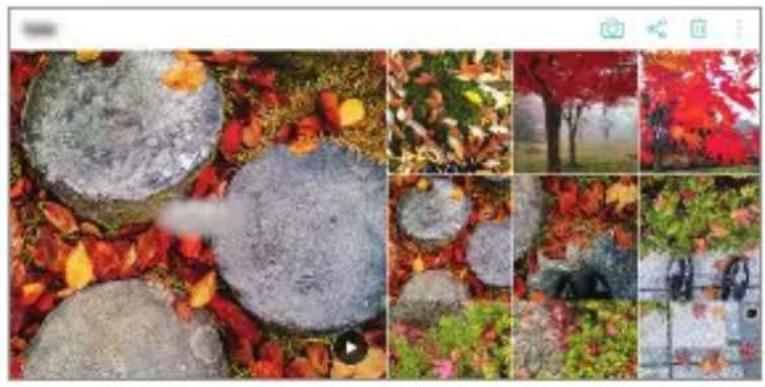
• Ketik untuk mengakses pilihan tambahan.
Membuat GIF
Anda boleh mencipta fail GIF daripada Galeri.
• Maksimum 100 imej boleh digunakan untuk membuat fail GIF.
Membuat kolaj
Anda boleh membuat kolaj daripada kandungan yang berkaitan.
1 Semasa melihat album, ketik: Buat kolaj. 2 Pilih imej yang dikehendaki untuk ditambahkan pada kolaj dan kemudian ketik SETERUSNYA. • Pilih susun atur yang dikehendaki dari bahagian bawah skrin.
3 Ketik BUAT.

• Maksimum 9 imej boleh digunakan untuk membuat kolaj.
Membuat video daripada kandungan yang berkaitan
Anda boleh mencipta filem baharu dengan meletakkan imej dan video bersama.
1 Ketik ○, kemudian ketik Cipta filem.
2 Pilih imej atau video untuk filem anda dan ketik SETERUSNYA.
Sunting imej dan video yang dipilih dan kemudian ketik SIMPAN.
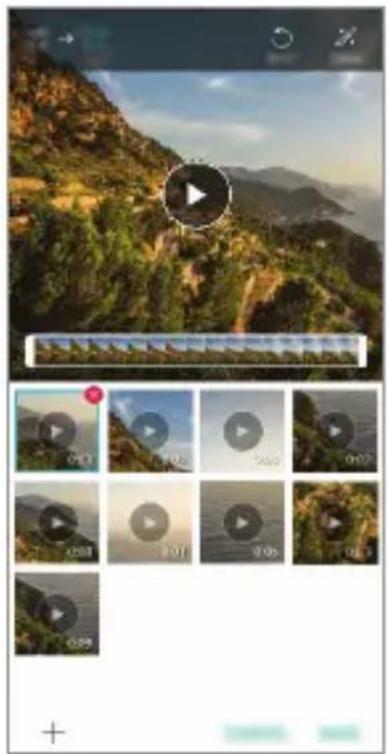
Anda boleh memilih imej atau video untuk ditambahkan selepas mengetik + di bahagian bawah skrin. Anda juga boleh memilih imej atau video yang telah ditambahkan oleh anda sebelum ini.

- Sentuh dan tahan fail, kemudian ketik fail lain untuk pelbagai pilihan.
Menyusun semula fail
Menetapkan semula sunting filem
Anda boleh menetapkan semula suntingan yang dibuat kepada filem (misalnya, masa main) dengan mengetik ↻.
Pratonton fail
• Maksimum 50 imej dan video boleh digunakan untuk membuat video. - Masa main semula untuk imej ialah 3 saat secara lalai dan ia tidak boleh diubah. Video boleh dipendekkan sehingga minimum 1 saat. • Ciri ini mungkin tidak menyokong sesetengah format imej atau video.
Membuat GIF
Gambaran keseluruhan pengecaman cap jari
Anda boleh menggunakan fungsi pengecaman cap jari dalam hal yang berikut:
- Jika anda bengkokkan jari anda atau menggunakan hujung jari sahaja, cap jari anda mungkin tidak boleh dicam. Pastikan jari anda menutup keseluruhan permukaan kekunci sensor cap jari.
- Imbas hanya satu jari bagi setiap pendaftaran. Mengimbas lebih daripada satu jari boleh mempengaruhi pendaftaran dan pengecaman cap jari.
- Peranti mungkin menjana elektrik statik jika udara di sekeliling kering. Jika udara sekeliling kering, elakkan mengimbas cap jari atau menyentuh objek berlogam seperti duit syiling atau kunci sebelum mengimbas cap jari bagi membuang elektrik statik.
Mendaftar cap jari
1 Ketik ○ > Tetapan > Umum > Skrin kunci & keselamatan > Cap Jari. 2 Buka kunci mengikut kaedah kunci yang ditentukan. 3 Daripada senarai cap jari, ketik cap jari untuk menamakannya semula. Untuk memadamnya, ketik 📊.
Skrin gambaran keseluruhan
Produk anda telah menjalani pengujian dalam persekitaran terkawal dan terbukti tahan air dan habuk dalam sesetengah keadaan (menepati keperluan pengelasan IP68 seperti yang diterangkan oleh standard antarabangsa IEC 60529 - Tahap Perlindungan yang diberikan oleh Kepungan [Kod IP]; keadaan ujian: 15-35 °C, 86-106kPa, 1.5 meter, selama 30 minit). Jangan dedahkan peranti dalam keadaan yang berbeza daripada keadaan ujian. Hasil mungkin berbeza daripada penggunaan sebenar.

AMARAN
Walaupun mempunyai penilaian IP68, peranti anda tidak kedap terhadap keadaan yang tidak diuji dalam persekitaran terkawal LG. Harap maklum bahawa sebarang kerosakan yang berlaku disebabkan oleh sebab sedemikian mengubah warna LDI (Penunjuk Kerosakan Cecair). Jika warna LDI yang terletak di dalam produk berubah, produk akan dianggap tidak layak untuk sebarang perkhidmatan pembaikan secara percuma yang disediakan di bawah waranti terhad produk.
Elakkan daripada mendedahkan produk kepada persekitaran dengan habuk atau kelembapan yang berlebihan. Jangan gunakan produk di dalam persekitaran yang berikut.

Jangan rendam produk di dalam sebarang cecair kimia (sabun, dll.) selain daripada air.

Jangan rendam produk di dalam air garam, termasuklah air laut.

Jangan merendam produk anda di dalam air yang lebih dalam daripada kira-kira 1.5 meter.
Jangan merendam produk anda di dalam air untuk lebih daripada 30 minit.
• Item yang diterangkan di atas mungkin pilihan. - Item yang dibekalkan dengan peranti dan sebarang aksesori yang tersedia mungkin berbeza mengikut kawasan atau penyedia perkhidmatan. - Sentiasa guna aksesori LG Electronics yang tulen. Menggunakan aksesori yang dibuat oleh pengeluar lain boleh memberi kesan kepada prestasi panggilan peranti atau menyebabkan pincang tugas. Ini mungkin tidak diliputi oleh perkhidmatan pembaikan LG. - Sebahagian daripada alat ganti peranti dibuat daripada kaca bajaan. Jika peranti anda jatuh di atas permukaan yang keras atau tertakluk kepada impak yang teruk, kaca terbaja mungkin telah rosak. Jika ini berlaku, berhenti menggunakan peranti anda dengan segera dan hubungi Pusat Khidmat Pelanggan LG.

- Jika mana-mana item asas ini tiada, hubungi wakil penjual tempat anda membeli peranti anda. • Untuk membeli item tambahan, hubungi Pusat Khidmat Pelanggan LG.
- Sesetengah item dalam kotak produk adalah tertakluk pada perubahan tanpa notis.
- Penampilan dan spesifikasi peranti anda adalah tertakluk pada perubahan tanpa notis.
- Spesifikasi peranti mungkin berbeza bergantung pada kawasan dan penyedia perkhidmatan.
- Alih keluar filem pelindung daripada sensor Cap Jari sebelum menggunakan ciri pengecaman cap jari.
Gambaran keseluruhan bahagian
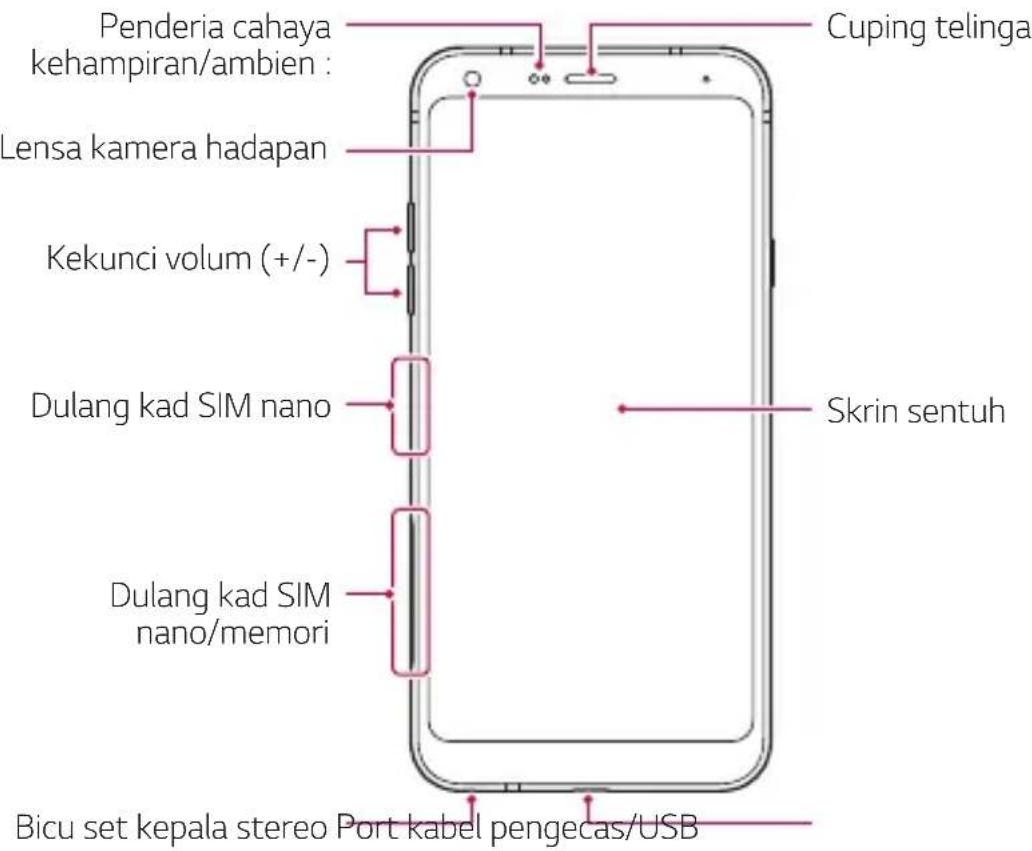
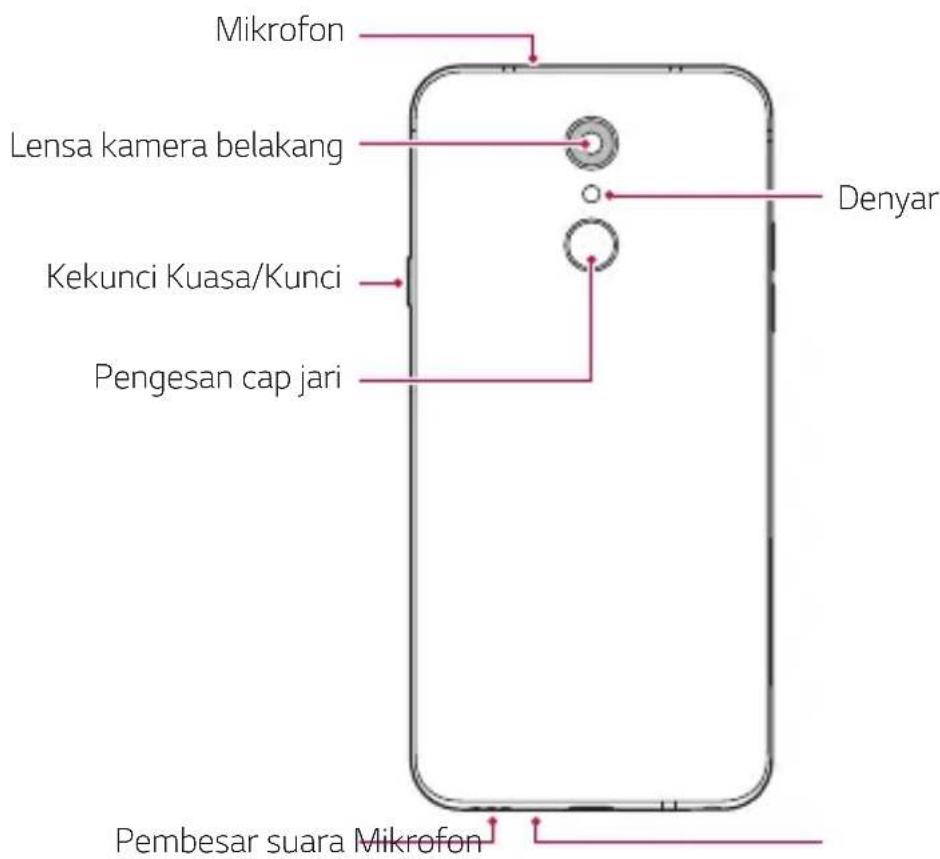

JANGAN cuba menanggalkan penutup belakang.
Peranti ini mempunyai bateri yang tidak boleh dikeluarkan. Jangan cuba menanggalkan penutup belakang. Berbuat demikian mungkin menyebabkan kerosakan teruk kepada bateri dan peranti, yang boleh menyebabkan pemanasan lampau, terbakar dan kecederaan.
• Penderia cahaya kehampiran/ambien :
- Pengesan kehampiran: Semasa panggilan, penderia kehampiran mematikan skrin dan menyahdayakan fungsi sentuh apabila peranti berhampiran dengan badan manusia. la menghidupkan skrin semula dan mendayakan fungsi sentuh apabila peranti berada di luar julat yang ditentukan.
- Penderia cahaya ambien: Penderia cahaya ambien menganalisis keamatan cahaya ambien apabila mod kawalan auto-kecerahan dihidupkan.
- Kekunci volum
- Tekan sebentar kekunci apabila anda mahu menghidupkan atau mematikan skrin.
- Tekan dan tahan kekunci apabila anda mahu memilih pilihan kawalan kuasa
• Pengesan cap jari
- Hidupkan ciri pengecaman cap jari bagi memudahkan proses membuka kunci skrin. Lihat Gambaran keseluruhan pengecaman cap jari untuk butiran.

- Sesetengah fungsi mungkin aksesnya dihadkan, bergantung pada spesifikasi peranti.
- Jangan letakkan objek yang berat di atas peranti atau duduk di atasnya. Kegagalan untuk berbuat demikian boleh merosakkan skrin sentuh.
- Saputan pelindung skrin atau aksesori boleh mengganggu penderia kehampiran.
- Jika peranti anda basah atau digunakan di tempat yang lembap, skrin sentuh atau butang mungkin tidak akan berfungsi dengan betul.
Menghidupkan atau mematikan kuasa
Menghidupkan kuasa
Apabila kuasa dimatikan, tekan dan tahan kekunci Power/Lock.

- Apabila peranti dihidupkan buat pertama kali, konfigurasi awal berlaku. Masa pengebutan pertama untuk telefon pintar mungkin lebih lama daripada biasa.
Mematikan kuasa
Tekan dan tahan kekunci Kuasa/Kunci, kemudian pilih Matikan kuasa.
Memulakan semula peranti
1 Tekan dan tahan kekunci Kuasa/Kunci dan kekunci Kelantangan Turun (-) pada masa yang sama sehingga kuasa dimatikan. 2 Apabila peranti dimulakan semula, lepaskan kunci.
Pilihan kawalan kuasa
Masukkan kad SIM (Modul Identiti Pelanggan) yang diberikan oleh pembekal perkhidmatan anda untuk mula menggunakan peranti anda.

• Berhati-hati dengan pin lentingan kerana ia mempunyai tepi yang tajam.

- Bagi memastikan ciri tahan air dan tahan debu untuk berfungsi dengan efektif, dulang kad mesti dimasukkan dengan betul.
1 Masukkan pin lenting ke dalam lubang pada dulang kad.
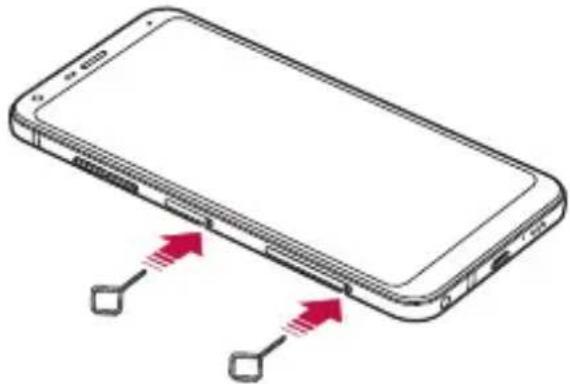
- Apabila anda memasukkan kad SIM atau kad memori, letakkannya dalam talam kad dengan betul.
- Apabila anda memasukkan talam kad masuk ke dalam peranti, masukkan secara melintang mengikut arah anak panah seperti yang ditunjukkan dalam rajah. Pastikan kad yang diletakkan pada talam kad tidak bergerak keluar daripada kedudukannya.
- Pastikan kad SIM dimasukkan ke dalam peranti mengikut arahan yang disediakan dalam manual pengguna.
- Jika anda memasukkan atau mengalih keluar talam kad daripada peranti, berhati-hati agar air atau cecair lain tidak termasuk dalam talam kad. Jika talam kad atau kad yang basah dimasukkan dalam peranti, peranti anda boleh rosak.
Memasukkan kad memori
Masukkan kad memori ke dalam peranti anda.
Peranti boleh menyokong sehingga 2 TB kad mikroSD. Bergantung kepada pengilang dan jenis kad memori, sesetengah kad memori mungkin tidak sepadan dengan peranti anda.
- Jangan cas jika peranti atau kabel pengecasan basah atau mengandungi lembapan. Tindakan ini boleh menyebabkan kebakaran, kejutan elektrik, kecederaan atau kerosakan kepada peranti.
- Pastikan anda menggunakan kabel USB yang disediakan dengan peranti anda.
- Pastikan untuk menggunakan pengecas dan kabel pengecas LG yang diluluskan. Mengecas bateri dengan pengecas pihak ketiga boleh menyebabkan bateri meletup atau boleh merosakkan peranti.
- Peranti ini mempunyai bateri yang tidak boleh dikeluarkan. Jangan cuba menanggalkan penutup belakang.
- Menggunakan peranti ketika sedang dicas boleh menyebabkan kejutan elektrik. Untuk menggunakan peranti, hentikan pengecasan.

- Jangan dedahkan skrin sentuh kepada kejutan fizikal yang melampau. Anda mungkin merosakkan penderia sentuh.

Gambaran keseluruhan skrin Utama
Skrin Utama ialah titik permulaan untuk mengakses pelbagai fungsi dan aplikasi pada peranti anda. Ketik ○ pada skrin untuk terus pergi ke skrin Utama.
- Skrin Utama boleh berbeza bergantung pada dasar pengilang, tetapan pengguna, versi perisian atau penyedia perkhidmatan.
Anda boleh mengatur semula butang sentuh Utama atau menambah fungsi yang kerap digunakan kepada bahagian butang sentuh Utama.
- Sesetengah ikon ini mungkin kelihatan berbeza atau tidak kelihatan langsung, bergantung pada status peranti. Rujuk pada ikon mengikut persekitaran sebenar dan kawasan anda menggunakan peranti dan pembekal perkhidmatan anda.
- Ikon yang dipaparkan mungkin berbeza, bergantung pada kawasan atau penyedia perkhidmatan.
Panel pemberitahuan
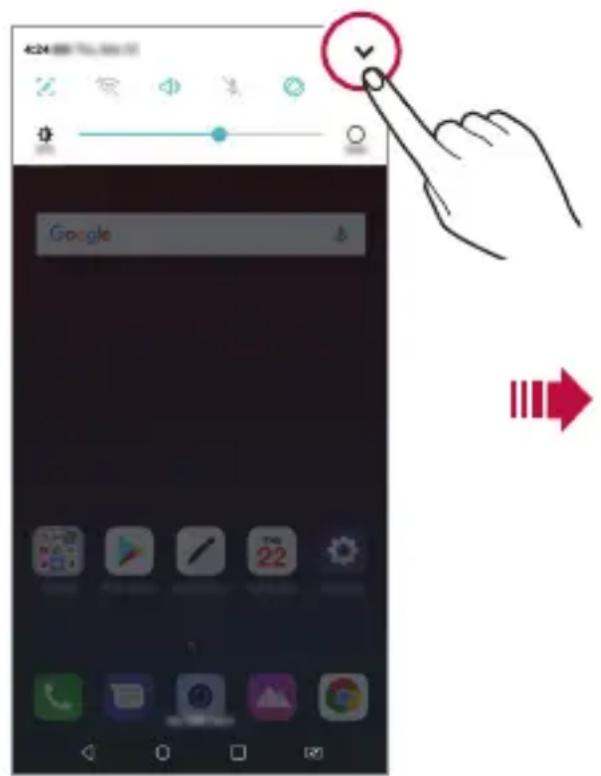
Anda boleh membuka panel pemberitahuan dengan menyeret bar status ke bawah di skrin utama.
- Untuk membuka senarai ikon akses segera, seret panel pemberitahuan ke bawah atau ketik √.
- Untuk mengatur semula, menambah atau membuang ikon, ketik EDIT.
- Jika anda ketik dan tahan ikon, skrin tetapan untuk fungsi yang sepadan akan muncul.
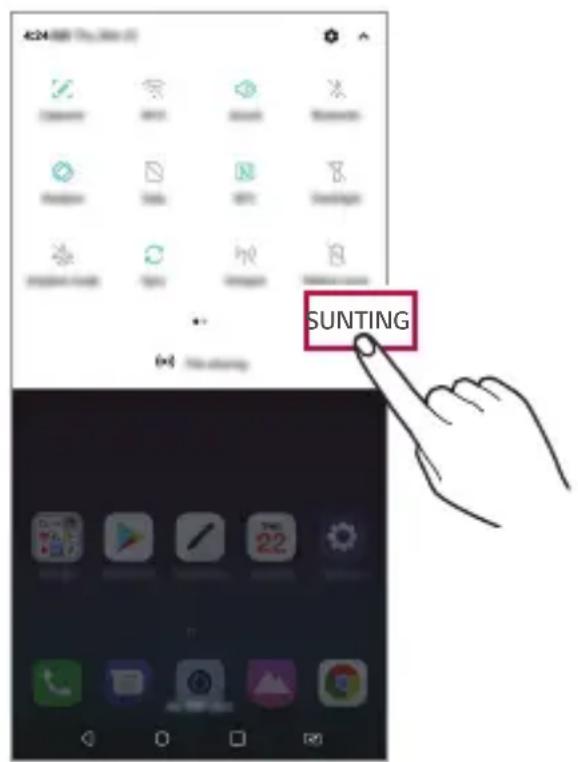
Anda boleh menetapkan orientasi skrin untuk bertukar secara automatik mengikut orientasi fizikal peranti.
Pada panel pemberitahuan, ketik Putaran daripada senarai ikon akses pantas.
Pada skrin Utama, ketik dan tahan pada ruang kosong, kemudian pilih tindakan yang diingini daripada di bawah.
- Untuk mengekalkan aplikasi yang kerap digunakan di bahagian bawah skrin Utama, ketik dan tahan aplikasi, kemudian seretnya ke kawasan akses pantas di bahagian bawah.
Menggunakan folder daripada skrin Utama
Mencipta folder
Pada skrin Utama, ketik folder dan lakukan satu daripada tindakan berikut.
Anda boleh sesuaikan tetapan skrin Utama.
1 Ketik ○ > Tetapan > Paparan > Skrin utama. 2 Sesuaikan tetapan berikut.
- Efek skrin: Pilih kesan untuk digunakan apabila kanvas skrin Utama bertukar.
• Bentuk ikon: Ubah kepada bentuk ikon berbeza.
Untuk memastikan keselamatan dan mencegah akses tidak dikehendaki kepada peranti anda, tetapkan kunci skrin.

2 Sesuaikan tetapan berikut.
Apabila anda memilih Corak, PIN atau Kata laluan sebagai kaedah kunci skrin, anda boleh mengkonfigurasikan peranti anda supaya dikunci apabila menghidupkan peranti untuk memastikan keselamatan data anda.
- Anda tidak boleh menggunakan semua fungsi kecuali untuk panggilan kecemasan sehingga anda membuka kunci peranti.
- Jika anda terlupa kata laluan penyahsulitan anda, anda tidak boleh menyimpan semula data yang disulitkan dan maklumat peribadi.
Langkah berjaga-jaga untuk ciri permulaan selamat
- Jika anda terlupa kata laluan penyahsulitan anda, anda tidak boleh menyimpan semula data yang disulitkan dan maklumat peribadi. • Pastikan menyimpan kata laluan kunci skrin anda secara berasingan.
- Jika anda salah memasukkan kata laluan kunci skrin lebih daripada had cubaan yang dinyatakan, peranti akan secara automatik menetapkan semula sendiri dan data yang disulitkan dan maklumat peribadi anda akan dipadamkan secara automatik dan ia tidak dapat dipulihkan.
- Berhati-hati agar tidak memasukkan kata laluan kunci skrin yang salah lebih daripada had cubaan yang ditetapkan.
- Apabila anda menghidupkan peranti sebaik sahaja ia ditetapkan semula, penyulitan juga bermula. Sekiranya anda menghentikan penyulitan sewenang-wenang, data mungkin rosak. Pastikan anda menunggu sehingga penetapan semula dilengkapkan.
KnockON
- Mengetik bahagian atas atau bawah skrin boleh mengurangkan kadar pengecaman.
Mematikan skrin
Anda boleh menyulitkan dan melindungi data yang disimpan pada kad memori. Data yang disulitkan dalam kad memori tidak boleh diakses daripada peranti lain.
Anda boleh mengambil petikan skrin semasa yang sedang anda lihat.
Melalui pintasan
• Petikan skrin boleh dilihat dari folder Screenshots dalam Galeri.
Melalui Capture+
Pada skrin di mana anda mahu mengambil petikan skrin, seret bar status ke bawah, kemudian ketik [O]

Anda boleh menggunakan papan kekunci Smart untuk memasukkan dan mengedit teks.
Dengan papan kekunci Pintar, anda boleh melihat teks ketika anda menaip tanpa perlu berselang-seli antara skrin dan papan kekunci konvensional. Ini membolehkan anda mencari dan membetulkan kesilapan ketika menaip teks dengan mudah.
Menggerakkan cursor
Dengan papan kekunci Smart, anda boleh menggerakkan kursor kedudukan tepat yang anda kehendaki. Apabila menaip teks, sentuh dan tahan pada bar ruang dan kemudian seret kiri atau kanan.
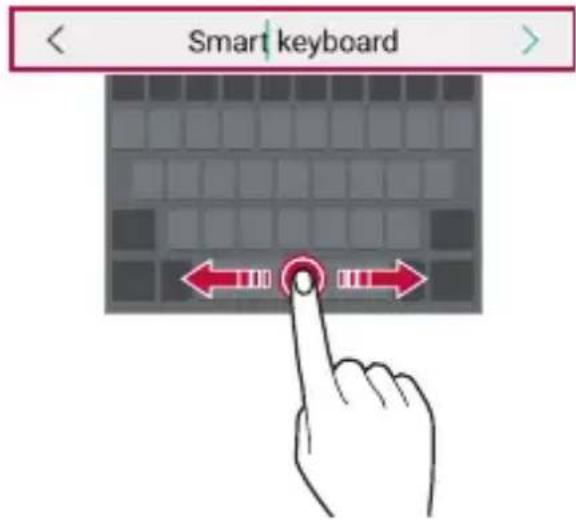

Mencadangkan perkataan
Papan kekunci Smart menganalisis corak penggunaan anda secara automatik untuk mencadangkan perkataan yang kerap digunakan ketika anda menaip. Semakin lama anda menggunakan peranti anda, semakin tepat cadangan yang akan diberikan.
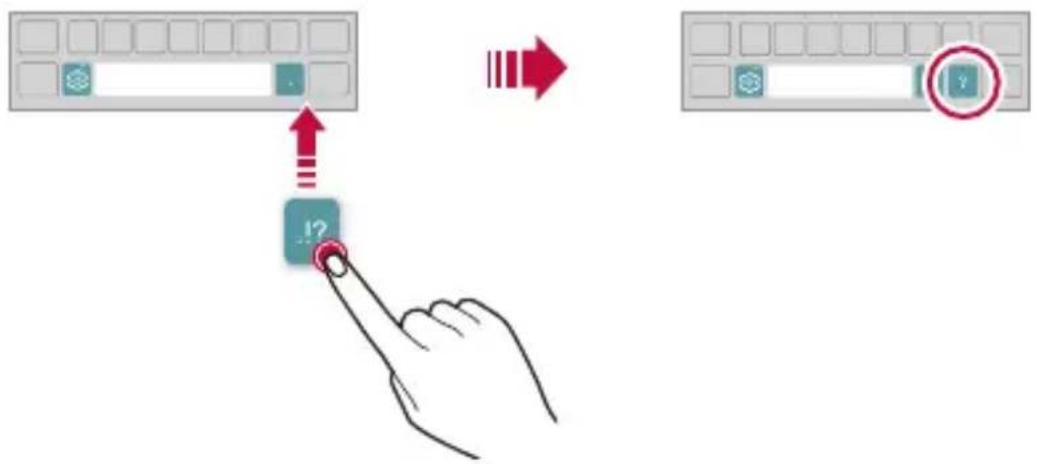
Anda boleh menambah, memadam atau mengatur semula kekunci di baris bawah papan kekunci.
1 Ketik ○ > Tetapan > Umum > Bahasa & input > Papan kekunci pada skrin > Papan kekunci LG > Tinggi dan tataletak papan kekunci > Tataletak papan kekunci QWERTY.
Sebagai alternatif, ketik ⚙️ pada papan kekunci dan ketik Ketinggian dan tataletak papan kekunci > Tataletak QWERTY.
2 Ketik kekunci di baris bawah, kemudian seret ia ke lokasi lain.
Menyesuaikan ketinggian papan kekunci
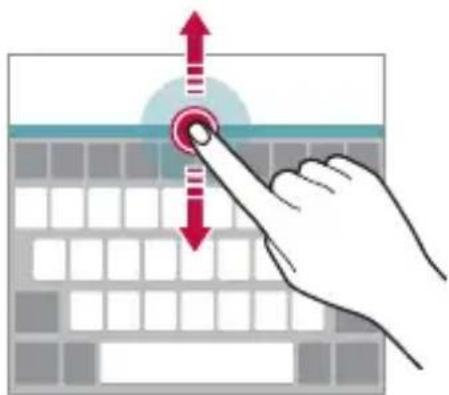
Anda boleh menyesuaikan ketinggian papan kekunci untuk memaksimumkan keselesaan tangan ketika menaip.
1 Ketik ○ > Tetapan > Umum > Bahasa & input > Papan kekunci pada skrin > Papan kekunci LG > Tinggi dan tataletak papan kekunci > Tinggi papan kekunci.
Sebagai alternatif, ketik pada papan kekunci dan ketik Ketinggian dan tataletak papan kekunci > Ketinggian papan kekunci.
2 Melaraskan ketinggian papan kekunci.
Anda boleh memilih mod papan kekunci landskap daripada beberapa pilihan.
Sebagai alternatif, ketik ⚙️ pada papan kekunci dan ketik Ketinggian dan tataletak papan kekunci > Jenis papan kekunci dalam landskap.
2 Pilih mod papan kekunci.
Anda boleh membahagi dua papan kekunci dan meletakkan pisahan pada mana-mana sisi skrin ketika skrin berada dalam mod landskap.
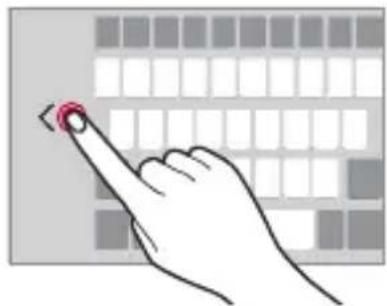
Anda boleh mengalihkan papan kekunci ke satu sisi skrin supaya anda boleh menggunakan papan kekunci dengan sebelah tangan.
2 Tekan anak panah yang dipaparkan di sebelah papan kekunci untuk mengalihkan papan kekunci mengikut arah yang anda mahu.
Menambah bahasa kepada papan kekunci
Anda boleh membuat bahasa tambahan tersedia untuk input papan kekunci.
4 Ketik dan tahan tetingkap input teks, kemudian pilih TAMPAL.

- Jika tiada item yang disalin atau dipotong, pilihan TAMPAL tidak akan muncul.
Jika anda menyalin atau memotong imej atau teks, ia disimpan secara automatik pada talam klip dan boleh ditampal pada mana-mana ruang bila-bila masa.
1 Pada papan kekunci, ketik dan tahan dan pilih.
2 Pilih dan tampal item daripada talam klip.
Memainkan kandungan daripada peranti lain
1 Sambungkan TV dan peranti kepada rangkaian Wi-Fi yang sama.
2 Ketika melihat item daripada Galeri atau aplikasi Muzik, ketik : > Main pada peranti lain.
- Untuk kegunaan dengan Chromecast, perkhidmatan Google Play harus dikemas kini.
Melihat kandungan daripada peranti berhampiran
Anda boleh melihat kandungan daripada pelbagai peranti seperti komputer, NAS atau peranti mudah alih dengan menggunakan aplikasi Galeri atau Muzik.
Menyambung peranti
Sambungkan kedua-dua peranti anda dan peranti lain yang menyokong fungsi DLNA kepada rangkaian wayarles yang sama.

- Pastikan bahawa perkongsian Fail (DLNA) diaktifkan pada kedua-dua peranti dan peranti yang disambungkan.
Mencari peranti berhampiran
Gunakan kandungan daripada peranti berhampiran seolah-olah anda menggunakannya pada peranti anda.
Menghantar atau menerima fail
Anda boleh berkongsi fail antara peranti anda dan peranti LG lain, atau tablet atau komputer.
Menghantar fail
Daripada aplikasi Galeri, Pengurus fail atau Muzik, ketik : >Kongsi atau kemudian pilih peranti pada senarai perkongsian fail.
Menerima fail
Seret bar status ke bawah dan ketik ▼, kemudian ketik Perkongsian fail.
Jika peranti anda tidak menyokong ciri perkongsian fail, ketik ○>Tetapan >
Rangkaian > Perkongsian fail > SmartShare Beam


- Pastikan peranti anda disambungkan ke rangkaian wayarles yang sama seperti peranti sasaran pemindahan fail.
- Pastikan bahawa perkongsian Fail diaktifkan pada kedua-dua peranti dan peranti sasaran.
Menghantar fail ke komputer
- Anda boleh memuat turun LG Bridge daripada tapak web LG Electronics (www.lg.com).
- Apabila anda memindahkan fail daripada peranti kepada komputer semasa LG Bridge tidak berjalan, ia disimpan selama 7 hari dalam storan sementara. Fail yang disimpan sementara disimpan secara automatik pada komputer apabila anda melancarkan LG Bridge dalam masa 7 hari.
Jangan ganggu
Anda boleh menghadkan atau membisukan pemberitahuan bagi mengelak gangguan untuk tempoh masa tertentu.
1 Ketik ○ > Tetapan > Bunyi > Jangan ganggu. 2 Ketik Mod dan pilih mod yang anda mahu:
- Keutamaan sahaja: Terima pemberitahuan bunyi atau getaran untuk aplikasi yang dipilih. Walaupun apabila hanya Keutamaan dihidupkan, penggera masih berbunyi.
- Senyap sama sekali: Melumpuhkan kedua-dua bunyi dan getaran.
03
Aplikasi Berguna
- Anda boleh menggunakan SmartWorld, Gedung Play atau gedung aplikasi yang disediakan oleh penyedia perkhidmatan anda.

Buang pemasangan aplikasi yang anda tidak lagi gunakan daripada peranti anda.
Anda juga boleh sentuh dan tahan bahagian kosong Skrin utama, kemudian ketik Sampah aplikasi.
2 Aktifkan fungsi yang dikehendaki:
Buat panggilan telefon dengan menggunakan salah satu kaedah yang sedia ada, seperti memasukkan nombor telefon secara manual atau membuat panggilan daripada senarai kenalan atau senarai panggilan terbaru.
• Masukkan nombor telefon dan ketik • Ketik dan tahan nombor dail terus. - Mencari kenalan dengan mengetik huruf awal nama kenalan dalam senarai kenalan dan kemudian ketik 📋.

1 Ketik ○>Kenalan. 2 Dari senarai kenalan, pilih kenalan dan ketik
Menjawab panggilan
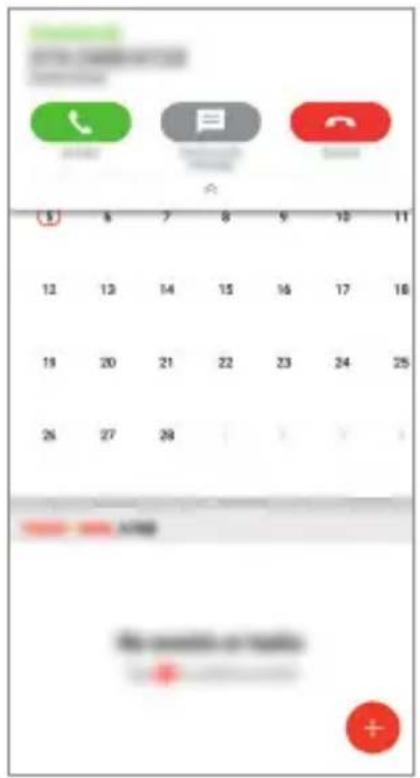
Apabila panggilan masuk semasa menggunakan aplikasi, pemberitahuan timbul boleh dipaparkan di bahagian atas skrin. Anda boleh menerima panggilan, menolak panggilan, atau menghantar mesej dari skrin timbul.
Fungsi yang boleh dicapai semasa panggilan
Semasa panggilan, anda boleh mengakses pelbagai fungsi dengan mengetik butang pada skrin:
• Pembesar suara: Menghidupkan fungsi pembesar suara. - Bisu: Membisukan suara anda supaya suara anda tidak boleh didengar oleh pihak yang lain. - Bluetooth: Tukar panggilan kepada peranti Bluetooth yang dipasangkan dan disambungkan. • : Akses pilihan panggilan tambahan.

- Item tetapan yang tersedia mungkin berbeza bergantung pada kawasan dan penyedia perkhidmatan.
Anda boleh membuat panggilan kepada kenalan lain semasa panggilan.
- Anda mungkin akan dikenakan caj bayaran untuk setiap panggilan. Rujuk dengan penyedia perkhidmatan anda untuk maklumat lanjut.
Melihat rekod panggilan
Untuk melihat rekod panggilan yang terkini, ketik ○>Log panggilan. Kemudian, anda boleh menggunakan fungsi-fungsi berikut:
- Tempoh paparan panggilan mungkin berbeza daripada caj panggilan. Rujuk dengan penyedia perkhidmatan anda untuk maklumat lanjut.
Mengkonfigurasi pilihan panggilan
Anda boleh mengkonfigurasi pilihan panggilan.
- Penghantaran pesanan ke luar negara boleh dikenakan bayaran tambahan. Rujuk dengan penyedia perkhidmatan anda untuk maklumat lanjut.
Anda boleh melihat pertukaran mesej yang diatur oleh kenalan.
1 Ketik ○.>
Anda boleh menukar tetapan pesanan untuk menyesuaikan dengan keutamaan anda.
1 Ketik ○.> 2 Ketik : Tetapan daripada senarai pesanan.
Kamera
Memulakan kamera
1 Pilih mod kamera dan ketik subjek bagi memfokus kamera kepadanya. 2 Ketik untuk mengambil gambar.
1 Pilih mod kamera dan ketik subjek bagi memfokus kamera kepadanya. 2 Ketik
Anda boleh mengikut pelbagai pilihan kamera untuk menyesuaikan dengan keutamaan anda.
Ketik ⚙ pada skrin.

- Pilihan yang tersedia berbeza bergantung kepada kamera yang dipilih (kamera depan atau belakang) dan mod kamera yang dipilih.
- Tangkap gambar atau rakam video dalam FullVision (nisbah aspek 18:9). • : Pilih nilai nisbah bidang dan saiz untuk mengambil foto. • 📂: Pilih nilai resolusi video dan saiz untuk merakam video. • ⚙ : Tetapkan pemasa untuk secara automatik mengambil gambar atau merakam video selepas tempoh masa yang tertentu.
| Syot selfie | Ambil swafoto dengan memilih opsyennya antara Syot gerak isyarat dan Syot auto. |
| Simpan apabila diterbalikkan | Simpan sebagai imej terbalik selepas mengambil selfie. |
| Pandangan isyarat | Membolehkan anda melihat foto dengan segera selepas mengambil foto. |

- Apabila menggunakan kamera depan, anda boleh melaraskan penapis dan ton kulit.
Pelbagai mod kamera
Makanan
3 Ketik untuk simpan.
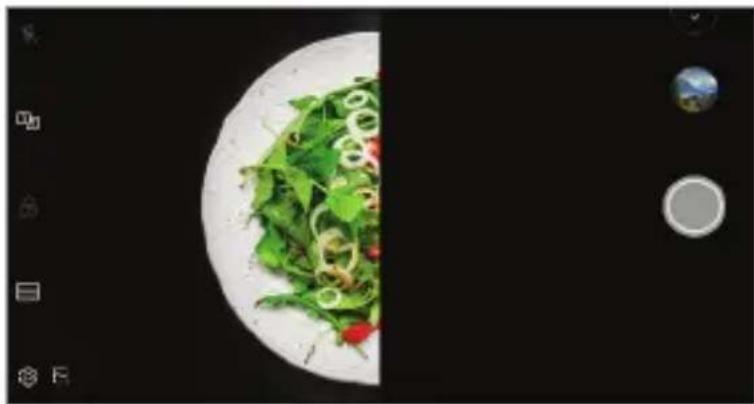
Anda boleh menggunakan suatu imej sebagai panduan untuk mengambil foto dengan komposisi yang sama. Sebarang foto dalam Galeri boleh digunakan sebagai panduan.
1 Ketik ○, kemudian ketik MOD.
2 Letakkan subjek yang dikehendaki pada imej panduan lut cahaya, kemudian ketik.
Anda boleh mengambil foto atau merakam video dan pratonton segera.
3 Ketik untuk simpan.
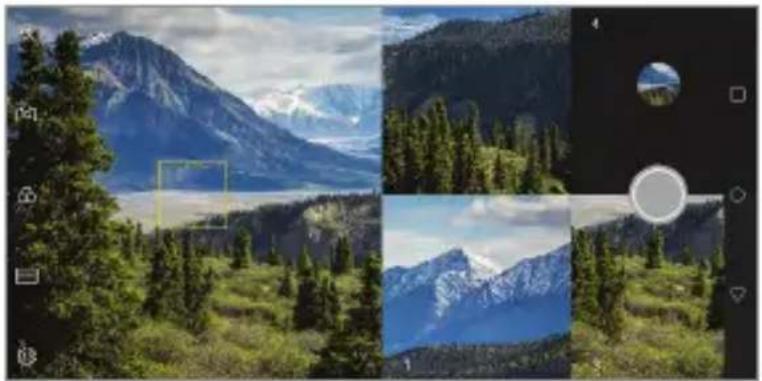
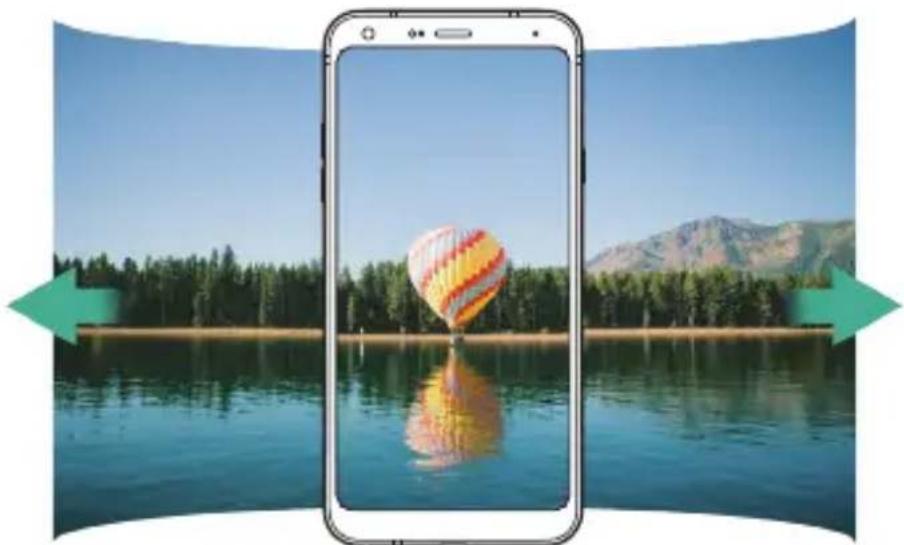
1 Ketik ○, kemudian ketik MOD. 2 Ketik dan kemudian perlahan-lahan gerakkan kamera dalam satu arah. • Gerakkan peranti dengan mengikuti arah anak panah dalam garis panduan. 3 Ketik bagi menghentikan tangkapan panoramik.

Anda boleh mengambil gambar berterusan untuk membuat gambar bergerak.
Dalam mod Auto, ketik dan tahan Ⓞ.
• Anda boleh mengambil sehingga 30 foto. • Ciri ini hanya tersedia dalam mod tertentu.
Anda boleh bertukar antara kamera depan dan belakang untuk menyesuaikan dengan persekitaran penggambaran anda.
- Gunakan mod kamera depan untuk mengambil selfie. Lihat syot selfie untuk butiran.
Zum masuk atau keluar
Anda boleh menggunakan zum masuk atau keluar pada skrin kamera ketika mengambil gambar atau merakamkan video.
- Ciri zum tiada tersedia ketika menggunakan kamera depan dalam mod selfie.
Syot selfie
Anda boleh menggunakan kamera depan untuk melihat wajah anda pada skrin dan mengambil selfie.
Syot gerak isyarat
Anda boleh mengambil selfie dengan menggunakan gerak isyarat.
Anda boleh menggunakan ciri pengecaman muka untuk mengambil gambar selfie dengan mudah dan selesa. Anda boleh menetapkan peranti supaya, apabila anda melihat skrin, kamera depan mengesan wajah anda dan mengambil gambar selfie secara automatik.
- Bingkai panduan berwarna putih muncul apabila kamera depan mengesan muka anda. Jika subjek dalam bingkai panduan berhenti bergerak, bingkai panduan bertukar kepada biru, kemudian kamera mengambil foto.

Anda boleh mengambil selfie mengikut selang.
Selepas mengambil gambar selfie dengan kamera depan, anda boleh pratonton gambar selfie tersebut serta-merta dengan merapatkan skrin pada muka anda.
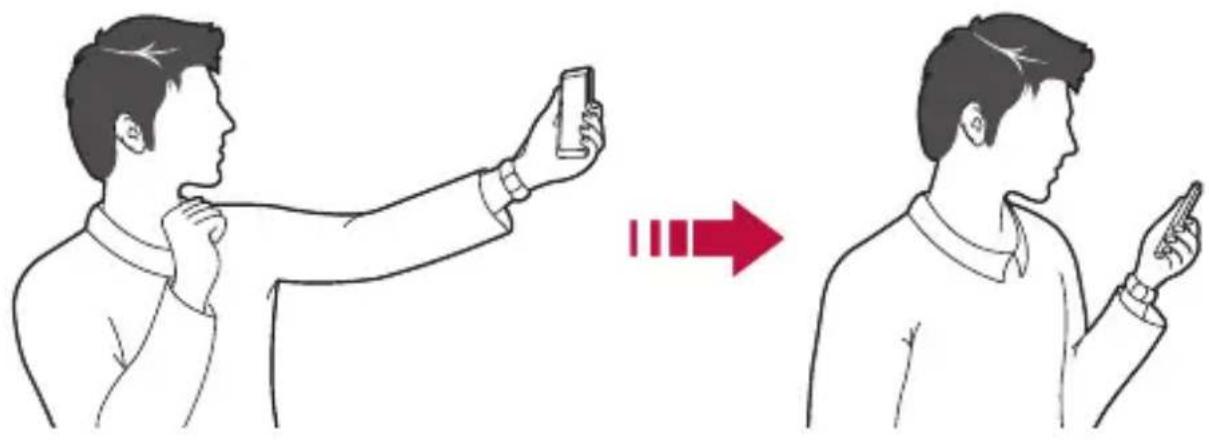
- Apabila menggunakan kamera depan, anda boleh mengubah bagaimana selfie diambil dalam pilihan kamera. Lihat Menyesuaikan pilihan kamera untuk butiran.
Kongsi pantas
Gambaran keseluruhan galeri
Anda boleh melihat dan menguruskan gambar dan video yang disimpan pada peranti anda.
1 Ketik O.>
- Foto dan video tersimpan dipaparkan mengikut folder.
- Sesetengah format fail tidak disokong, bergantung kepada perisian yang dipasang.
- Sesetengah fail tidak boleh dibuka kerana pengekodan.
• Fail yang melebihi had saiz mungkin menyebabkan ralat.
Melihat gambar
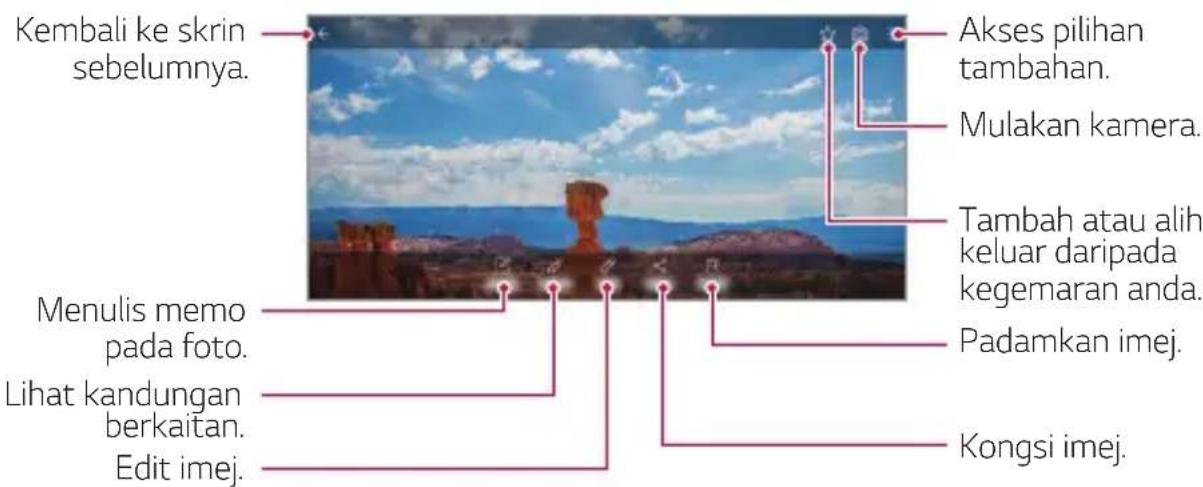
1 Sambil melihat foto, ketik 2 Tulis memo pada foto dan ketik SIMPAN. • Memo digunakan kepada foto.

Anda boleh menyunting foto berkaitan dalam Galeri. Lihat Kandungan berkaitan untuk butiran.
Mengedit gambar
Anda boleh mencipta filem baharu dengan meletakkan imej dan video bersama.
Lihat Mencipta filem untuk butiran.
Membuat GIF
Anda boleh memadam fail dengan menggunakan satu daripada pilihan berikut:
- Ketik dan tahan fail dari senarai fail, kemudian ketik Padam.
- Ketik daripada senarai fail dan padam fail diingini.
- Fail terpadam akan dipindahkan secara automatik ke Sampah dan boleh dikembalikan ke Galeri dalam masa 7 hari.
- Ketik bagi memadam terus fail. Dalam hal ini, fail tidak boleh dikembalikan.
Berkongsi fail
Anda boleh berkongsi fail dengan menggunakan satu daripada pilihan berikut:
- Sambil melihat foto, ketik untuk berkongsi fail dengan menggunakan kaedah yang anda mahu.
- Sambil melihat video, ketik: >Kongsi untuk berkongsi fail dengan menggunakan kaedah yang anda ingini.
- Ketik daripada senarai fail untuk memilih fail dan berkongsi fail dengan menggunakan kaedah yang anda mahu.
Kenalan
Gambaran keseluruhan kenalan
Anda boleh simpan dan urus kenalan.
Ketik ○ Kenalan Penting.
Menambah kenalan
Menambah kenalan baharu
1 Pada skrin senarai kenalan, ketik + 2 Masukkan butiran kenalan dan ketik SIMPAN.
Mengimport kenalan
Anda boleh mengimport kenalan dari peranti storan yang lain.
1 Pada skrin senarai kenalan, ketik : Drus kenalan Import. 2 Pilih sumber dan sasaran lokasi kenalan yang anda mahu import, dan kemudian ketik PILIH. 3 Pilih kenalan dan ketik IMPORT.
Menambah kenalan kepada senarai dail laju
1 Pada skrin senarai kenalan, ketik : Dail Cepat.
Anda boleh mencari kenalan dengan menggunakan salah satu daripada pilihan berikut:
- Ketik dari bahagian atas senarai kenalan dan kemudian masukkan maklumat hubungan atau nombor telefon. • Tatal senarai kenalan ke atas atau ke bawah. • Dari indeks skrin senarai kenalan, ketik huruf awal kenalan.

- Ketik dari bahagian atas senarai kenalan dan kemudian masukkan maklumat kenalan atau nombor telefon untuk memaparkan semua maklumat carian dari log panggilan, kenalan dan kumpulan.
Senarai kenalan
Mengedit kenalan
1 Pada skrin senarai kenalan, pilih kenalan. 2 Pada skrin butiran kenalan, ketik dan mengedit butiran. 3 Ketik SIMPAN untuk menyimpan perubahan.
Memadam kenalan
Anda boleh memadam kenalan dengan menggunakan satu daripada pilihan berikut:
- Pada skrin senarai kenalan, sentuh dan tahan kenalan yang anda ingin padam, kemudian ketik Padam kenalan. • Ketik: >Padam pada skrin senarai kenalan.
Menambah kegemaran
Anda boleh mendaftar kenalan yang kerap digunakan sebagai kegemaran.
1 Pada skrin senarai kenalan, pilih kenalan. 2 Pada skrin butiran kenalan, ketik☆
Mencipta kumpulan
1 Pada senarai kumpulan kenalan, ketik + 2 Masukkan nama baharu kumpulan. 3 Ketik Tambah ahli, pilih kenalan, kemudian ketik TAMBAH. 4 Ketik SIMPAN untuk menyimpan kumpulan baharu.
QuickMemo+
Gambaran keseluruhan QuickMemo+
- √: Simpan nota. • ←: Buat asal suntingan terdahulu. • →: Buat semula suntingan yang baharu dipadam. • T : Masukkan nota dengan menggunakan pad kekunci. • :Tulis nota dengan tangan. • : Padam nota yang ditulis tangan. • :Zum masuk atau keluar, putar atau padam bahagian nota tulisan tangan. • : Akses pilihan tambahan.
1 Ketik QuickMemo+. 2 Ketik untuk menangkap gambar, kemudian ketik OK.
2 Pangkas imej (jika perlu) dan ambil nota seperti yang dikehendaki.
1 Ketik ○ > Penting > Jam > Penggera. 2 Ketik untuk menambah penggera yang baharu. 3 Konfigurasi tetapan penggera dan ketik SIMPAN.

- Jika anda memilih penggera yang ditetapkan sebelum ini, anda boleh mengedit penggera tersebut.
- Untuk memadam penggera, ketik di bahagian atas skrin. Sebagai alternatif, ketik dan tahan penggera.
Jam dunia
Anda boleh melihat waktu semasa di bandar-bandar di seluruh dunia.
1 Ketik ○ > Penting > Jam > Jam dunia.
Anda boleh menetapkan masa untuk mencetuskan penggera selepas tempoh masa yang ditetapkan.
Gambaran keseluruhan kalendar
Anda boleh menggunakan kalendar untuk menguruskan acara dan tugas.
Menambah acara
1 Ketik Kalendar. 2 Pilih tarikh dan kemudian ketik + 3 Masukkan butiran acara dan ketik SIMPAN.
Menyegerakkan acara
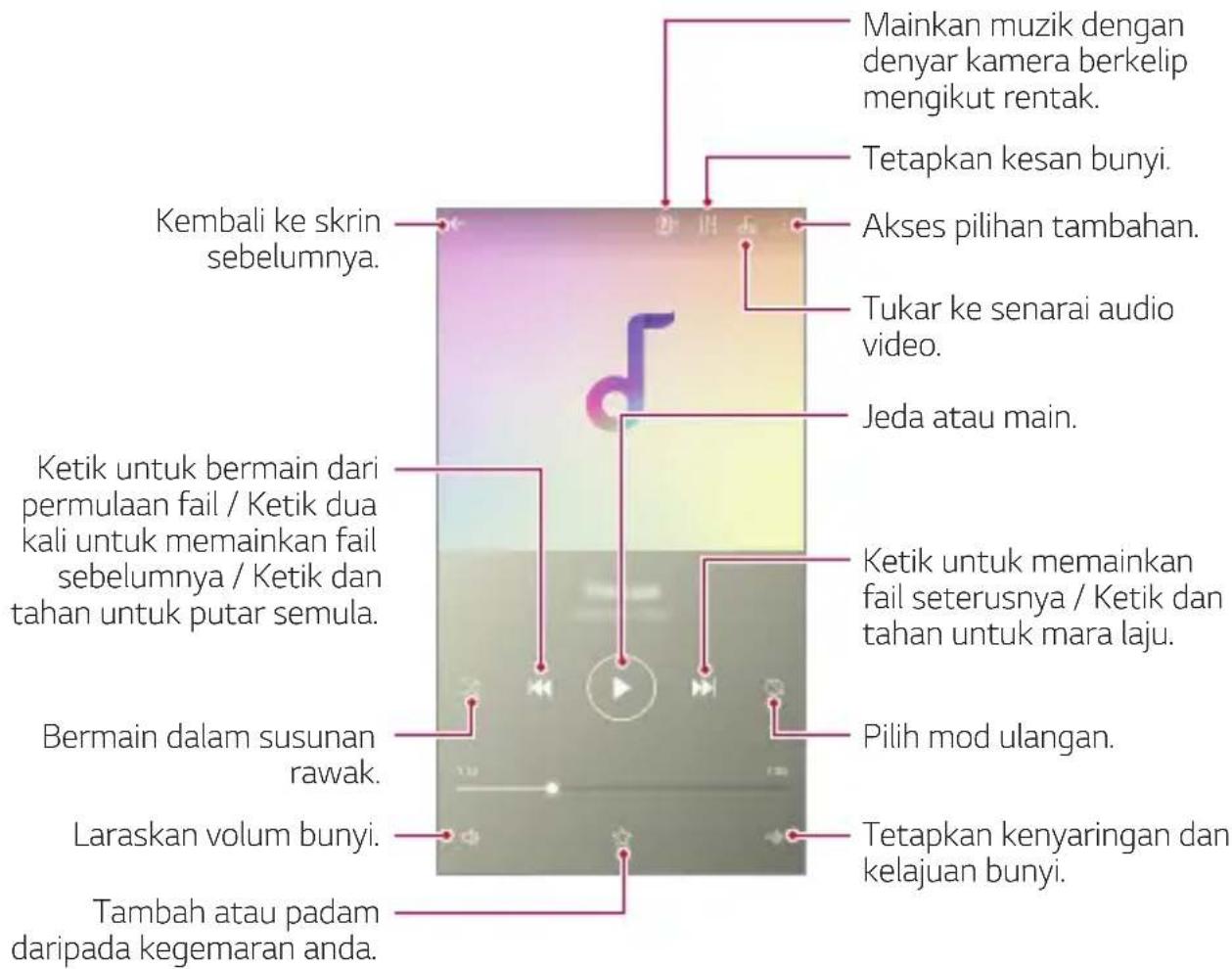
Anda boleh memain dan mengurus lagu atau album muzik.
1 Ketik Penting Muzik. 2 Pilih kategori. 3 Pilih fail muzik.

Anda boleh menggunakan dua jenis kalkulator: kalkulator yang mudah dan kalkulator saintifik.
1 Ketik Penting Kalkulator.
- Untuk menggunakan kalkulator saintifik, seret bar penggelongsor yang terletak di sebelah kanan skrin ke sebelah kiri.
Telefon anda menyokong beberapa akaun e-mel dan membenarkan anda mempunyai beberapa akaun e-mel disediakan pada satu masa.
Sebelum menyediakan akaun e-mel, pastikan anda mempunyai nama pengguna (ID pengguna), kata laluan, nama pelayan, dsb., supaya anda boleh menyediakannya dengan mudah.
1 Ketik Penting E-mel.
- Untuk menjedakan rakaman, ketik ".
- Ketik untuk melihat fail yang dirakam. Anda boleh memainkan fail suara yang dirakam dari senarai.
Radio FM
Anda boleh mendengar radio FM.
Ketik ○>Penting Radio FM.

Anda boleh melihat dan menguruskan fail-fail yang disimpan pada peranti atau awan anda.
Memindahkan data dengan mudah daripada peranti yang digunakan untuk peranti baharu melalui LG Mobile Switch.
- Jika anda menggunakan data mudah alih, anda mungkin dikenakan bayaran untuk penggunaan data bergantung pada pelan harga anda.
- Ciri ini mungkin tidak disokong bergantung pada kawasan atau penyedia perkhidmatan.
1 Ketik Perkhidmatan SmartWorld. 2 Ketik: Akaun LG, kemudian daftar masuk. 3 Pilih dan muat turun item kandungan yang dikehendaki.
Perkhidmatan RemoteCall
Peranti anda boleh didiagnosis dari jauh untuk menyelesaikan isu-isu. Pertama, buat panggilan telefon ke Pusat Perkhidmatan Pelanggan LG seperti berikut:

1 Ketik ○ > Perkhidmatan > Perkhidmatan RemoteCall. 2 Sambung panggilan ke Pusat Perkhidmatan Pelanggan LG. 3 Selepas panggilan disambung, ikuti arahan wakil perkhidmatan untuk memasukkan nombor capaian enam angka.
• Peranti anda disambung secara jauh dan perkhidmatan sokongan jauh bermula.
Siaran sel
Ketik ○ > Perkhidmatan Siaran Sel.
Chrome
Anda boleh menggunakan aplikasi Google dengan menetapkan akaun Google. Tetingkap pendaftaran akaun Google muncul secara automatik apabila anda menggunakan aplikasi Google untuk kali pertama. Jika anda tidak mempunyai akaun Google, wujudkan satu daripada peranti anda. Untuk butiran mengenai cara untuk menggunakan aplikasi, sila lihat Bantuan dalam aplikasi.

- Sesetengah aplikasi mungkin tidak berfungsi bergantung pada kawasan dan penyedia perkhidmatan.
Docs
Peranti anda mempunyai Pembantu Google yang terbina dalam. Tanya soalan kepadanya. Beritahunya untuk melakukan perkara. Ia Google peribadi anda. Sentuh dan tahan ○ dan kemudian anda akan melihat "Hai, bagaimana saya boleh membantu?", selepas itu anda boleh mengatakan arahan suara anda.

Anda boleh menyesuaikan tetapan peranti mengikut keutamaan anda.
Ketik ○>Tetapan.

- Ketik dan masukkan kata kunci dalam kotak carian untuk mencapai item tetapan.
- Ketik untuk menukar mod pandangan. Panduan pengguna ini menganggap bahawa anda sedang menggunakan Paparan tab.
Rangkaian
Dwi kad SIM
Anda boleh mengkonfigurasikan tetapan Dual SIM.
1 Pada skrin tetapan, ketik Rangkaian>Dwi kad SIM. 2 Sesuaikan fungsi berikut:
Anda boleh menyambung ke peranti berdekatan melalui rangkaian Wi-Fi.
Menyambung ke rangkaian Wi-Fi
1 Pada skrin tetapan, ketik Rangkaian >Wi-Fi. 2 Ketik untuk mengaktifkannya.
• Rangkaian Wi-Fi tersedia muncul secara automatik.
3 Pilih rangkaian.
- Anda mungkin perlu memasukkan kata laluan rangkaian Wi-Fi.
- Peranti melangkau proses ini untuk rangkaian Wi-Fi yang dicapai sebelum ini. Sekiranya anda tidak mahu menyambung ke rangkaian Wi-Fi tertentu secara automatik, ketik rangkaian dan kemudian ketik LUPAKAN.
Tetapan rangkaian Wi-Fi
Pada skrin tetapan, ketik Rangkaian > Wi-Fi.
Bertukar kepada data mudah alih: Jika fungsi sambungan data mudah alih diaktifkan tetapi peranti tidak boleh bersambung kepada Internet melalui sambungan Wi-Fi, peranti tersebut secara automatik menyambung ke Internet melalui sambungan data mudah alih.

Ciri ini bergantung pada penyedia perkhidmatan.
Sesuaikan tetapan rangkaian Wi-Fi.
Wi-Fi Direct
Anda boleh menyambungkan peranti anda ke peranti lain yang menyokong Wi-Fi Terus untuk berkongsi data secara langsung dengan mereka. Anda tidak perlu titik capaian. Anda boleh berhubung dengan lebih daripada dua peranti dengan menggunakan Wi-Fi Direct.
1 Pada skrin tetapan, ketik Rangkaian > Wi-Fi > : > Wi-Fi Lanjutan > Wi-Fi Direct.
Peranti berdekatan yang menyokong Wi-Fi Secara Langsung muncul secara automatik.
2 Pilih peranti.
Sambungan berlaku apabila peranti menerima permohonan sambungan.

Anda boleh menyambungkan peranti anda kepada peranti-peranti berdekatan yang menyokong Bluetooth untuk bertukar-tukar data dengan peranti-peranti tersebut. Sambungkan peranti anda ke alat dengar Bluetooth dan papan kekunci. Ini menjadikan ia lebih mudah untuk mengawal peranti.
Peranti yang ditetapkan sebagai boleh nampak sahaja dipaparkan pada senarai.
Anda boleh menghantar fail multimedia atau kenalan.
2 Ketik Bluetooth. 3 Pilih peranti sasaran untuk fail.
Fail dihantar sebaik sahaja peranti sasaran menerimanya.

• Proses perkongsian fail mungkin berbeza, bergantung kepada fail.
Data mudah alih
Anda boleh menghidupkan atau mematikan data mudah alih. Anda juga boleh menguruskan penggunaan data mudah alih.
1 Pada skrin tetapan, ketik Rangkaian > Data mudah alih. 2 Sesuaikan tetapan berikut.
Anda boleh sesuaikan tetapan panggilan, seperti panggilan suara dan pilihan panggilan antarabangsa.

- Sesetengah ciri mungkin tidak disokong bergantung pada kawasan atau penyedia perkhidmatan.
1 Pada skrin tetapan, ketik Rangkaian > Panggilan. 2 Sesuaikan tetapan.
Penambatan
Penambatan USB
Anda boleh menyambungkan peranti ke peranti lain melalui USB dan berkongsi data mudah alih.
1 Sambungkan peranti anda dan peranti lain melalui kabel USB.
1 Pada skrin tetapan, ketik Rangkaian > Penambatan > Kawasan khas Wi-Fi dan kemudian ketik untuk mengaktifkannya. 2 Ketik Tetapkan titik utama Wi-Fi, dan masukkan Wi-Fi Nama (SSID) dan kata laluan. 3 Hidupkan Wi-Fi pada peranti lain, dan pilih nama rangkaian peranti dalam senarai Wi-Fi. 4 Masukkan kata laluan rangkaian.

- Pilihan ini menggunakan data mudah alih dan boleh dikenakan bayaran penggunaan data, bergantung kepada pelan harga anda. Rujuk dengan penyedia perkhidmatan anda untuk maklumat lanjut.
- Maklumat lanjut boleh didapati di laman web ini: http://www.android.com/tether#wifi
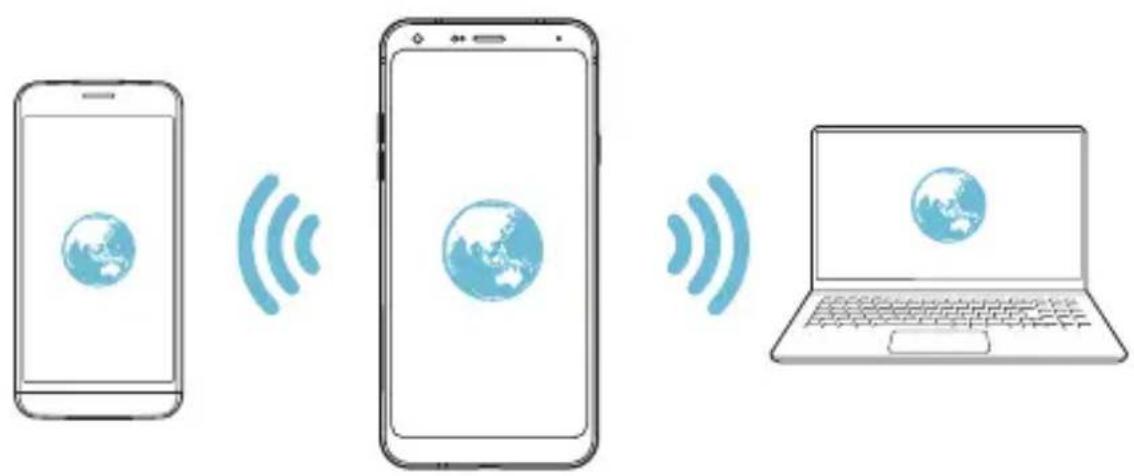
Apabila kawasan khas Wi-Fi tidak digunakan untuk tempoh masa tertentu, ia akan diputuskan secara automatik. Anda boleh menetapkan masa untuk pemotongan secara automatik.
Penambatan Bluetooth
- Pilihan ini menggunakan data mudah alih dan mungkin dikenakan caj penggunaan data, bergantung pada pelan harga anda. Rujuk pembekal perkhidmatan anda untuk maklumat lanjut.
- Maklumat lanjut boleh didapati di laman web ini: http://www.android.com/tether#Bluetooth_tethering
Bantuan
Anda boleh melihat bantuan tentang penggunaan penambatan dan kawasan utama.
Pada skrin tetapan, ketik Rangkaian > Penambatan > Bantuan.
Berkongsi panel
1 Pada skrin tetapan, ketik Rangkaian > Panel Perkongsian.
Anda boleh menghantar dan menerima fail antara peranti anda dan peranti atau tablet LG yang lain.
1 Pada skrin tetapan, ketik Rangkaian > Perkongsian fail. 2 Sesuaikan tetapan berikut.
• LG Q7+: Tukar nama peranti. - Simpan ke: Tetapkan folder destinasi dalam peranti untuk menyimpan fail yang dihantar dari peranti lain. - Berkongsi fail: Benarkan penerimaan fail yang dihantar daripada peranti lain. - SmartShare Beam: Kongsi fail dengan peranti lain melalui SmartShare Beam. • Bantuan: Anda boleh melihat bantuan tentang perkongsian fail.
Pelayan media
Anda boleh berkongsi kandungan media pada peranti anda dengan peranti berdekatan yang menyokong DLNA.
1 Pada skrin tetapan, ketik Rangkaian > Pelayan media. 2 Sesuaikan tetapan berikut.
Anda boleh menggunakan akaun LG anda untuk menguruskan fail yang disimpan pada peranti dari komputer. Anda tidak memerlukan sambungan USB.
1 Pada skrin tetapan, ketik Rangkaian > LG AirDrive.
Anda boleh menyambungkan peranti anda ke pencetak Bluetooth dan mencetak gambar atau dokumen yang disimpan pada peranti.
1 Pada skrin tetapan, ketik Rangkaian > Cetakan.

- Jika pencetak yang dikehendaki tiada dalam senarai, pasang pemacu pencetak daripada gedung aplikasi.
2 Pilih perkhidmatan cetakan. 3 Ketik untuk mengaktifkannya. 4 Pilih pencetak dari skrin senarai pencetak.
- Untuk menambah pencetak, ketik: > Tambah pencetak.
- Untuk mencari nama pencetak, ketik: > Cari. • Ketik: > Tetapan daripada skrin senarai pencetak.
5 Pilih fail dan ketik: Cetak.
• Cetakan dokumen.

- Jika anda tidak mempunyai akaun Google, ketik TAMBAH AKAUN untuk mencipta akaun.
Mod pesawat
1 Pada skrin tetapan, ketik Rangkaian > Mod pesawat. 2 Ketik HIDUPKAN dalam skrin pengesahan.
Anda boleh sesuaikan tetapan rangkaian mudah alih.
1 Pada skrin tetapan, ketik Rangkaian > Rangkaian mudah alih. 2 Sesuaikan tetapan berikut.
• Mod rangkaian: Pilih jenis rangkaian.
- Nama Titik Akses: Melihat atau menukar titik capaian untuk menggunakan perkhidmatan data mudah alih. Untuk menukar titik capaian, pilih pilihan dari senarai titik capaian.
- Pengendali rangkaian: Mencari operator rangkaian dan menyambung kepada rangkaian secara automatik.
VPN
Anda boleh menyambungkan ke rangkaian maya selamat, seperti intranet. Anda juga boleh menguruskan rangkaian peribadi maya bersambung.
Menambah VPN
1 Pada skrin tetapan, ketik Rangkaian>VPN. 2 Ketik+

- Ciri ini tersedia hanya apabila kunci skrin diaktifkan. Jika kunci skrin dinyahaktifkan, skrin pemberitahuan muncul. Ketik UBAH daripada skrin pemberitahuan untuk mengaktifkan kunci skrin. Lihat Menetapkan kunci skrin untuk butiran.
3 Masukkan butiran VPN dan ketik SIMPAN.
Mengkonfigurasi tetapan VPN
1 Ketik VPN daripada senarai VPNS. 2 Masukkan butiran akaun pengguna VPN dan ketik SAMBUNG.
- Untuk menyimpan butiran akaun, pilih kotak semak Simpan maklumat akaun.
Bunyi
Anda boleh sesuaikan bunyi, bergetar dan tetapan pemberitahuan.
Pada skrin tetapan, ketik Bunyi dan sesuaikan tetapan berikut:
Anda boleh sesuaikan tetapan terperinci bagi setiap jenis skrin.
Pada skrin tetapan, ketik Paparan dan sesuaikan tetapan berikut:
- Saiz paparan: Tetapkan item pada skrin kepada saiz yang mudah untuk anda lihat. Sesetengah item mungkin berubah kedudukan.
- Comfort view: Tetapkan peranti bagi mengurangkan jumlah cahaya biru pada skrin untuk mengurangkan keletihan mata.
- Kecerahan: Gunakan bar luncur untuk menukar kecerahan skrin peranti. Untuk melaraskan kecerahan skrin secara automatik mengikut keamatan cahaya ambien, ketik suis Automatik.
- Auto: Tetapkan peranti supaya kecerahan skrin dilaraskan secara automatik mengikut keamatan cahaya sekitar.
- Skrin auto putar: Secara automatik memutar skrin mengikut orientasi peranti.
- Masa tamat skrin: Secara automatik mematikan skrin apabila peranti terbiar untuk tempoh masa tertentu.
- Penyelamat skrin: Papar penyelamat skrin apabila peranti disambungkan kepada pemegang atau pengecas. Pilih jenis penyelamat skrin untuk dipaparkan.
Umum
Kunci skrin & keselamatan
Anda boleh menyesuaikan tetapan skrin kunci dan keselamatan.
- Permulaan selamat: Lindungi peranti anda dengan kunci apabila kuasanya hidup. Lihat Melindungi tetapan pemula untuk butiran.
- Perlindungan kelayakan: Lihat jenis storan tempat sijil keselamatan akan disimpan.
- Kelayakan dipercayai: Melihat sijil CA akar sistem dan sijil CA yang dipasang oleh pengguna anda.
- Kelayakan pengguna: Melihat dan mengubah maklumat sijil selamat yang tersimpan pada peranti anda.
- Pasang daripada storan: Memasang sijil selamat daripada storan.
Anda boleh melihat maklumat bateri semasa atau menghidupkan mod penjimatan kuasa.
1 Pada skrin tetapan, ketik Umum > Bateri. 2 Sesuaikan tetapan berikut.
Anda boleh menambah pengguna untuk berkongsi peranti anda dan mendaftar akaun awan.
1 Pada skrin tetapan, ketik Umum > Akaun. 2 Sesuaikan tetapan.
Kebolehcapaian
Anda boleh menguruskan pemalam ketercapaian yang dipasang pada peranti anda.
1 Pada skrin tetapan, ketik Umum > Kebolehcapaian. 2 Sesuaikan tetapan berikut.
- Visi Saiz paparan: Tetapkan item pada skrin kepada saiz yang mudah untuk anda lihat. Sesetengah item mungkin berubah kedudukan.
- Wawasan Sentuh zum: Zum masuk atau keluar dengan mengetik skrin tiga kali.
- Visi Zum tetingkap: Zum masuk atau keluar dalam tetingkap dan terbalikkan warna.
- Visi Penunjuk tetikus besar: Besarkan penunjuk tetikus.
• Wawasan Songsangan warna skrin: Tingkatkan paparan warna berbeza untuk orang yang mempunyai penglihatan yang lemah.
• Wawasan Pelarasan warna skrin: Laraskan warna paparan.
• Wawasan Skala kelabu: Tukar skrin ke mod skala kelabu.
- Mendengar > Kapsyen: Hidupkan perkhidmatan sari kata apabila memainkan video untuk masalah pendengaran.
- Mendengar Pemberitahuan LED: Tunjukkan status peranti melalui LED.
- Mendengar ▶ Isyarat denyar: Tetapkan peranti supaya memberitahu anda dengan lampu berkelip untuk panggilan masuk, mesej dan penggera.
- Pendengaran > Membisukan semua bunyi: Bisukan semua bunyi dan perlahankan suara pada penerima. • Pendengaran Saluran audio: Pilih jenis audio.
- Mendengar Keseimbangan bunyi: Laraskan keseimbangan output audio. Gunakan bar gelangsar untuk mengubah keseimbangan.
- Motor & kognisi Touch assistant: Hidupkan papan sesentuh untuk membuatkan butang dan gerak isyarat mudah untuk digunakan.
- Motor & kognisi Input sentuh: Masukkan teks dengan menyentuh dan menahan skrin atau ubah suainya dengan hanya menyentuh skrin.
- Motor & kognisi Papan kekunci fizikal: Sesuaikan tetapan papan kekunci.
- Motor & kognisi Klik tetikus automatik: Klik secara automatik penunjuk tetikus jika tiada pergerakan.
- Motor & kognisi Sentuh dan tahan untuk panggilan: Jawab atau tolak panggilan dengan mengetik dan menahan butang panggilan dan bukan menyeretnya.
- Motor & kognisi Masa tamat skrin: Matikan skrin secara automatik apabila peranti terbiar untuk tempoh masa tertentu.
- Motor & kognisi Kawasan kawalan sentuh: Hadkan kawasan sentuhan supaya hanya bahagian tertentu pada skrin yang boleh dikawal oleh input sesentuh.
- Pintasan ciri kebolehcapaian: Cepat mencapai fungsi yang kerap digunakan dengan mengetik ○ tiga kali.
- Skrin auto putar: Menukar orientasi skrin secara automatik mengikut kedudukan fizikal peranti.
- Pilih untuk Bercakap: Membolehkan anda mengetik item untuk mendengar maklum balas yang dikatakan. • Tukar Akses: Buat kombinasi kunci untuk mengawal peranti anda.
Anda boleh mengonfigurasi tetapan untuk alat permainan, grafik, dan ciri penjimatan bateri.
- Alat permainan: Ketik untuk mengaktifkan ciri ini. Anda boleh melancarkan ciri ini dengan mengetik ikon alat permainan di bahagian bawah skrin semasa bermain permainan. • Grafik permainan: Laraskan grafik permainan.

- Apabila anda menukar resolusi pada sesetengah permainan, ciri paparan skrin mungkin tidak berfungsi dengan betul.
- Masa rehat: Kurangkan kecerahan skrin dan prestasi apabila anda meninggalkan permainan yang berjalan lebih daripada 5 minit.
Kekunci pintas
Anda boleh menyesuaikan tetapan kekunci pintasan.
1 Pada skrin tetapan, ketik Umum > Kekunci pintas. 2 Sesuaikan tetapan berikut.
• Jari anda mesti kekal pada sensor cap jari sehingga foto diambil. • Ciri ini hanya tersedia dalam kamera depan.
• Jari anda mesti kekal pada sensor cap jari sehingga tangkapan skrin diambil.
Anda boleh sesuaikan bahasa dan papan kekunci tetapan untuk peranti anda.
1 Pada skrin tetapan, ketik Umum > Bahasa & input. 2 Sesuaikan tetapan berikut.
• Bahasa: Pilih bahasa untuk digunakan bagi peranti. - Papan kekunci semasa: Lihat papan kekunci yang digunakan ketika ini. Pilih papan kekunci untuk digunakan apabila memasukkan teks. - Papan kekunci skrin: Mengubah tetapan papan kekunci LG atau ciri pengecaman suara Google Voice. - Papan kekunci fizikal: Pilih untuk menggunakan papan kekunci fizikal atau menyemak kekunci pintasan papan kekunci. - Perkhidmatan isi automatik: Dayakan pilihan ini untuk memasukkan maklumat yang tersimpan di dalam akaun anda seperti kata laluan, alamat atau nombor kad kredit dengan satu ketikan. Anda boleh menyahdayakan pilihan ini, menggunakan Google Autocomplete atau menambah akaun perkhidmatan baharu. - Output teks-ke-ucapan: Mengonfigurasi tetapan untuk output teks-ke-tutur. - Kelajuan petunjuk: Laraskan kelajuan penuding tetikus atau pad jejak. - Butang tetikus undur: Undurkan butang kanan tetikus untuk melakukan tindakan manipulasi langsung yang utama.
Tarikh & Masa
Anda boleh sesuaikan tetapan tarikh dan masa untuk peranti anda.
1 Pada skrin tetapan, ketik Umum > Tarikh & masa. 2 Sesuaikan tetapan.
Memori
Anda boleh melihat jumlah purata penggunaan memori dalam tempoh masa yang tertentu dan memori yang digunakan oleh aplikasi.
Anda boleh membuat sandaran data yang disimpan pada peranti anda ke peranti atau akaun yang lain.
1 Pada skrin tetapan, ketik Umum > Sandaran. 2 Sesuaikan tetapan berikut.
- LG Mobile Switch: Membolehkan anda memindahkan data dari peranti LG lama ke peranti LG baharu anda. Lihat LG Mobile Switch untuk butiran.
- Sandarkan & Pulihkan: Sandarkan data peranti anda atau menyimpan data ke peranti anda daripada sandaran.

- Sandaran Google: Mengubah tetapan sandaran pemacu Google. Anda juga boleh menyemak akaun sandaran yang sedang digunakan atau menambah akaun sandaran baharu.
Mula semula & set semula
Anda boleh memulakan semula dan menetapkan semula peranti termasuk tetapan rangkaian dan aplikasi.
1 Pada skrin tetapan, ketik Umum > Mula semula & tetapkan semula. 2 Sesuaikan tetapan berikut.
- Tetapkan semula peranti anda memadam semua data di atasnya. Masukkan nama peranti anda, akaun Google dan maklumat awal yang lain sekali lagi.
Mengenai telefon
Anda boleh melihat maklumat mengenai peranti anda, seperti nama, status, butiran perisian dan maklumat undang-undang.
Pada skrin tetapan, ketik Umum > Mengenai telefon dan melihat maklumat.
Kawalan selia & keselamatan
Anda boleh melihat tanda kawal selia atau maklumat berkaitan pada peranti anda.
Pada skrin tetapan, ketik Umum > Kawalan selia & keselamatan.
05
Lampiran
Tetapan Bahasa LG
Pilih bahasa untuk digunakan pada peranti anda.
Pilih mengikut Kategori Produk.
Ciri ini membolehkan anda untuk dengan mudah mengemas kini perisian tegar pada telefon anda kepada versi yang lebih baharu dari Internet tanpa perlu untuk melawat pusat perkhidmatan. Ciri ini hanya boleh didapati jika dan apabila LG membuat versi perisian tegar yang lebih baharu tersedia untuk peranti anda.
Ciri ini membolehkan anda untuk dengan mudah mengemas kini perisian telefon anda kepada versi yang lebih baharu melalui OTA, tanpa menyambung kabel data USB. Ciri ini hanya boleh didapati jika dan apabila LG membuat versi perisian tegar yang lebih baharu tersedia untuk peranti anda.
Untuk melaksanakan kemas kini perisian telefon,
- Maklumat peribadi anda dari storan dalaman telefon—termasuk maklumat tentang akaun Google anda dan mana-mana akaun lain, data sistem/aplikasi anda dan tetapan, mana-mana aplikasi yang dimuat turun dan lesen DRM anda—mungkin akan hilang dalam proses mengemas kini perisian telefon anda. Oleh itu, LG mengesyorkan bahawa anda membuat sandaran data peribadi anda sebelum mengemas kini perisian telefon anda. LG tidak bertanggungjawab untuk apa-apa kehilangan data peribadi. • Ciri ini bergantung pada kawasan atau penyedia perkhidmatan.
Panduan Antikecurian
Tetapkan peranti anda untuk mengelakkan orang lain daripada menggunakannya jika ia telah ditetapkan semula kepada tetapan kilang tanpa kebenaran anda. Sebagai contoh, jika peranti anda hilang, dicuri, atau dihapuskan, hanya seseorang yang mempunyai akaun atau kunci skrin maklumat Google anda boleh menggunakan peranti tersebut.
Semua yang anda perlukan untuk memastikan peranti anda dilindungi adalah:
- tetapkan kunci skrin: Jika peranti anda hilang atau dicuri tetapi anda mempunyai satu set kunci skrin, peranti ini tidak boleh dipadamkan dengan menggunakan menu Tetapan melainkan jika skrin anda tidak dikunci.
- Tambah akaun Google pada peranti anda: Jika peranti anda dihapuskan tetapi anda mempunyai akaun Google anda di padanya, peranti ini tidak boleh menyelesaikan proses persediaan sehingga maklumat akaun Google anda dimasukkan sekali lagi.
Selepas peranti anda dilindungi, anda akan perlu sama ada membuka kunci skrin anda atau memasukkan kata laluan akaun Google anda jika anda perlu melakukan tetapan semula kilang. Ini memastikan bahawa anda atau seseorang yang anda percayai melakukan tetapan semula.

- Jangan lupa akaun Google anda dan kata laluan yang anda telah tambah ke peranti anda sebelum melakukan tetapan semula kilang. Jika anda tidak boleh memberikan maklumat akaun semasa proses persediaan, anda langsung tidak akan dapat menggunakan peranti ini selepas melakukan tetapan semula kilang.
Maklumat Notis Perisian Sumber Terbuka
Tawaran ini sah untuk tempoh tiga tahun selepas penghantaran terakhir produk ini oleh kami. Tawaran ini sah kepada sesiapa sahaja dalam penerimaan maklumat ini.
Maklumat Peraturan (ID nombor peraturan, E-label, dsb.)
Dengan ini, LG Electronics mengisytiharkan bahawa produk LM-Q610YB ini mematuhi keperluan penting dan peruntukan lain yang berkaitan dalam Arahan 2014/53/EU.
Salinan Perisytiharan Pematuhan boleh didapati di http://www.lg.com/global/declaration
Maklumat lanjut
- Untuk data yang boleh ditukar antara peranti LG atau antara peranti LG dan peranti pihak ketiga, lihat jadual berikut.
- Jika peranti anda jatuh di atas permukaan yang keras atau tertakluk kepada impak yang teruk, kaca terbaja mungkin telah rosak.
Jika ini berlaku, berhenti menggunakan peranti anda dengan segera dan hubungi Pusat Khidmat Pelanggan LG.
- Anda boleh membeli sarung perlindungan untuk melindungi peranti anda daripada kerosakan di pasaran.
Ambil perhatian bahawa sarung-sarung pelindung tidak dilindungi di bawah jaminan perkhidmatan yang disediakan oleh LG Electronics dan keselamatan adalah tidak dijamin.
Nisbah aspek
Pastikan bahawa kad SIM dimasukkan dengan betul.
Tiada sambungan rangkaian atau rangkaian tergendala
Bateri kehabisan kuasa lebih cepat berbanding daripada
masa awal dibeli
Apabila anda mendedahkan peranti atau bateri kepada suhu yang sejuk atau panas, hayat bateri mungkin berkurangan.
Bateri boleh kehabisan kuasa dan lama-kelamaan hayat bateri akan semakin pendek.
Mesej ralat muncul apabila melancarkan kamera
Cas bateri.
Kosongkan memori dengan memindahkan fail ke komputer atau memadamkan fail daripada peranti anda.
Mulakan semula peranti.
Jika anda masih menghadapi masalah dengan aplikasi kamera selepas mencuba petua ini, hubungi Pusat Perkhidmatan LG Electronics.
Jika anda mengambil foto dan video, kualiti sudut standard lebih baik daripada sudut luas.
Jika anda mengambil gambar di kawasan gelap, pada waktu malam atau di dalam bangunan, hingar imej mungkin berlaku atau fokus imej mungkin tidak tepat.
Jika anda menghadapi sebarang masalah, tetapkan semula pilihan.
Skrin sentuh mungkin tidak berfungsi dengan baik dalam keadaan lembap atau apabila terdedah kepada air.
Mulakan semula peranti anda untuk mengosongkan sebarang pepijat perisian sementara.
Jika skrin sentuh tercalar atau rosak, lawati Pusat Perkhidmatan LG Electronics.
- Tetapan semula lembut boleh digunakan untuk menetapkan semula peranti jika skrin kaku atau butang, skrin sentuh atau peranti tidak lagi memberikan respons.
- Untuk menjalankan tetapan semula lembut peranti anda, hanya tekan dan tahan kekunci Kelantangan Ke Bawah dan Kuasa sehingga peranti dimulakan semula.
Tetapkan semula peranti
- Jika kaedah di atas tidak menyelesaikan masalah anda, lakukan tetapan semula data kilang.
- Pada skrin tetapan, ketik Umum > Sandaran & tetap semula > Tetap semula data kilang.
- Jika anda telah mendaftarkan akaun Google pada peranti, anda mesti daftar masuk ke akaun Google yang sama selepas penetapan semula peranti.
Jika petua di atas tidak menyelesaikan masalah anda, hubungi Pusat Perkhidmatan LG Electronics.
Sambungan anda tidak diwujudkan apabila anda menyambung peranti ke komputer
Aplikasi mempunyai masalah.


- NOTIS ARAHAN
- KANDUNGAN
- TETAPAN
- PENDEDAHAN KEPADA TENAGA FREKUENSI RADIO
- KESELAMATAN JALAN
- ELAKKAN KEROSAKKAN KE PENDENGARAN ANDA
- BAHAGIAN KACA
- PERSEKITARAN BOLEH MELETUP
- DI DALAM PESAWAT
- KANAK-KANAK
- PANGGILAN KECEMASAN
- MAKLUMAT DAN PENJAGAAN BATERI
- MENDAPATKAN MAKLUMAT PERIBADI
- CIRI REKAAN KHUSUS
- CIRI-CIRI RAKAMAN VIDEO
- SUNTINGAN LOMPAT DENYAR
- MEMBUAT GIF
- MEMBUAT KOLAJ
- MEMBUAT VIDEO DARIPADA KANDUNGAN YANG BERKAITAN
- MENYUSUN SEMULA FAIL
- MENETAPKAN SEMULA SUNTING FILEM
- PRATONTON FAIL
- GAMBARAN KESELURUHAN PENGECAMAN CAP JARI
- MENDAFTAR CAP JARI
- SKRIN GAMBARAN KESELURUHAN
- AMARAN
- GAMBARAN KESELURUHAN BAHAGIAN
- JANGAN CUBA MENANGGALKAN PENUTUP BELAKANG
- MENGHIDUPKAN ATAU MEMATIKAN KUASA
- MENGHIDUPKAN KUASA
- MEMATIKAN KUASA
- MEMULAKAN SEMULA PERANTI
- PILIHAN KAWALAN KUASA
- MEMASUKKAN KAD MEMORI
- GAMBARAN KESELURUHAN SKRIN UTAMA
- PANEL PEMBERITAHUAN
- MENGGUNAKAN FOLDER DARIPADA SKRIN UTAMA
- MENCIPTA FOLDER
- LANGKAH BERJAGA-JAGA UNTUK CIRI PERMULAAN SELAMAT
- KNOCKON
- MEMATIKAN SKRIN
- MELALUI PINTASAN
- MELALUI CAPTURE
- MENGGERAKKAN CURSOR
- MENCADANGKAN PERKATAAN
- MENYESUAIKAN KETINGGIAN PAPAN KEKUNCI
- MENAMBAH BAHASA KEPADA PAPAN KEKUNCI
- MEMAINKAN KANDUNGAN DARIPADA PERANTI LAIN
- MELIHAT KANDUNGAN DARIPADA PERANTI BERHAMPIRAN
- MENYAMBUNG PERANTI
- MENCARI PERANTI BERHAMPIRAN
- MENGHANTAR ATAU MENERIMA FAIL
- MENGHANTAR FAIL
- MENERIMA FAIL
- MENGHANTAR FAIL KE KOMPUTER
- JANGAN GANGGU
- APLIKASI BERGUNA
- MENJAWAB PANGGILAN
- FUNGSI YANG BOLEH DICAPAI SEMASA PANGGILAN
- MELIHAT REKOD PANGGILAN
- MENGKONFIGURASI PILIHAN PANGGILAN
- KAMERA
- MEMULAKAN KAMERA
- PELBAGAI MOD KAMERA
- MAKANAN
- KETIK UNTUK SIMPAN
- ZUM MASUK ATAU KELUAR
- SYOT SELFIE
- SYOT GERAK ISYARAT
- KONGSI PANTAS
- GAMBARAN KESELURUHAN GALERI
- KETIK O
- MELIHAT GAMBAR
- MENGEDIT GAMBAR
- BERKONGSI FAIL
- KENALAN
- GAMBARAN KESELURUHAN KENALAN
- MENAMBAH KENALAN
- MENAMBAH KENALAN BAHARU
- MENGIMPORT KENALAN
- MENAMBAH KENALAN KEPADA SENARAI DAIL LAJU
- SENARAI KENALAN
- MENGEDIT KENALAN
- MEMADAM KENALAN
- MENAMBAH KEGEMARAN
- MENCIPTA KUMPULAN
- QUICKMEMO
- GAMBARAN KESELURUHAN QUICKMEMO
- JAM DUNIA
- GAMBARAN KESELURUHAN KALENDAR
- MENAMBAH ACARA
- MENYEGERAKKAN ACARA
- RADIO FM
- PERKHIDMATAN REMOTECALL
- SIARAN SEL
- CHROME
- DOCS
- RANGKAIAN
- DWI KAD SIM
- MENYAMBUNG KE RANGKAIAN WI-FI
- TETAPAN RANGKAIAN WI-FI
- WI-FI DIRECT
- DATA MUDAH ALIH
- PENAMBATAN
- PENAMBATAN USB
- PENAMBATAN BLUETOOTH
- BANTUAN
- BERKONGSI PANEL
- PELAYAN MEDIA
- MOD PESAWAT
- VPN
- MENAMBAH VPN
- MENGKONFIGURASI TETAPAN VPN
- BUNYI
- UMUM
- KUNCI SKRIN & KESELAMATAN
- KEBOLEHCAPAIAN
- KEKUNCI PINTAS
- TARIKH & MASA
- MEMORI
- MULA SEMULA & SET SEMULA
- MENGENAI TELEFON
- KAWALAN SELIA & KESELAMATAN
- LAMPIRAN
- TETAPAN BAHASA LG
- PANDUAN ANTIKECURIAN
- MAKLUMAT NOTIS PERISIAN SUMBER TERBUKA
- MAKLUMAT PERATURAN (ID NOMBOR PERATURAN, E-LABEL, DSB.)
- MAKLUMAT LANJUT
- NISBAH ASPEK
- TIADA SAMBUNGAN RANGKAIAN ATAU RANGKAIAN TERGENDALA
- BATERI KEHABISAN KUASA LEBIH CEPAT BERBANDING DARIPADA
- MESEJ RALAT MUNCUL APABILA MELANCARKAN KAMERA
- TETAPKAN SEMULA PERANTI
- SAMBUNGAN ANDA TIDAK DIWUJUDKAN APABILA ANDA MENYAMBUNG PERANTI KE KOMPUTER
Jenama : LG
Model : Q7+
Kategori : Telefon pintar