
50PM4710 - Televisyen LG - Manual pengguna percuma
Cari manual peranti secara percuma 50PM4710 LG dalam format PDF.


Soalan pengguna tentang 50PM4710 LG
0 soalan tentang peranti ini. Jawab yang anda tahu atau tanya soalan anda sendiri.
Tanya soalan baru tentang peranti ini
Muat turun arahan untuk Televisyen dalam format PDF secara percuma! Cari manual anda 50PM4710 - LG dan ambil semula peranti elektronik anda. Di halaman ini diterbitkan semua dokumen yang diperlukan untuk penggunaan peranti anda. 50PM4710 jenama LG.
MANUAL PENGGUNA 50PM4710 LG
Kandungan bagi panduan ini tertakluk kepada perubahan tanpa pemberitahuan awal untuk pembaikan kualiti.

Untuk melihat maklumat rancangan
Roda(OK) → Maklumat.
Imej yang dipaparkan mungkin berbeza daripada TV anda.
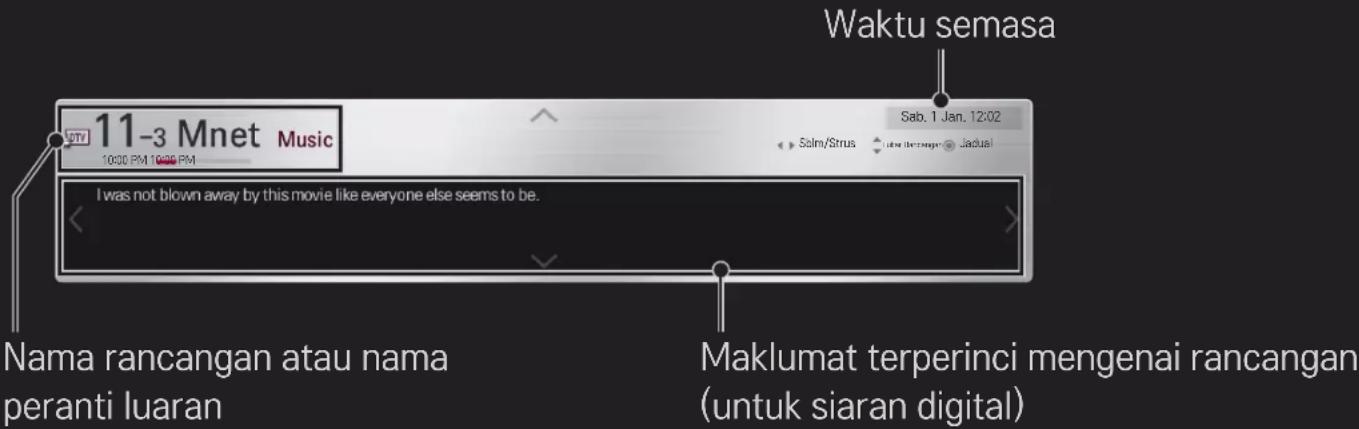
Senarai rancangan akan muncul. Memilih rancangan kegemaran praset yang dikehendaki daripada Senarai Kegemaran A hingga D.
HOME → Panduan Program
[Dalam Mod Digital Sahaja]
Mendapatkan maklumat mengenai rancangan dan masa siaran. Mendapatkan maklumat rancangan dan menjadualkan tontonan / rakaman.
[lmej yang dipaparkan mungkin berbeza daripada TV anda.]
![LG 50PM4710 - [Dalam Mod Digital Sahaja] - 1](/content/2026/05/1107638/images/ea88845dcb2c71fc53a96f90308f9e875677c89ce384776ea5b8a5cfa7212fd3.jpg)
Menyediakan Rancangan Secara Automatik
HOME → Tetapan → PERSEDIAAN → Penalaan Auto
Menala rancangan secara automatik.
1 Pilih Negara di mana TV digunakan. Tetapan rancangan berubah mengikut negara yang anda pilih.
2 Memulakan Penalaan Auto.
3 Pilih Sumber Input pilihan anda.
4 Tetapkan Penalaan Auto mengikut arahan skrin berikut.
Bagi siaran digital, kekuatan isyarat dan kualiti isyarat boleh diperiksa.
Mengedit rancangan yang telah disimpan.
[bergantung kepada negara]
Teletext adalah perkhidmatan percuma yang disediakan oleh stesen TV yang menawarkan maklumat berdasarkan teks mengenai rancangan TV, berita dan cuaca.
Penyahkod teletext bagi TV ini boleh menyokong sistem SIMPLE, TOP dan FASTEXT.
Butang nombor Memasukkan nombor halaman untuk ditujui.

[Bergantung kepada Negara] [Dalam Mod digital Sahaja]
Sistem ini mempunyai MHEG (Kumpulan pakar pengekod maklumat multimedia dan hipermedia) untuk membantu navigasi anda menerusi semua pilihan tontonan yang mungkin.
HOME → Tetapan → PILIHAN → Servis Data
[Bergantung kepada negara]
| 16:9 Mengubah saiz imej agar muat dalam lebar skrin. | |
| Hanya mengimbas | Memaparkan imej video dalam saiz asal tanpa mengeluarkan bahagian-bahagian pada pinggir imej.➤ Dalam mod DTV/HDMI/Komponen (melebihi 720p), Hanya mengimbas boleh digunakan.➤ Dalam mod DTV (melebihi 576p), Hanya mengimbas hanya tersedia di Australia sahaja. |
| Saiz Sebenar | Apabila TV anda menerima isyarat skrin lebar, secara automatik ia akan bertukar kepada format gambar yang disiarkan. |
| Lebar Penuh | Apabila TV menerima isyarat skrin lebar, ia akan membenarkan anda melaraskan gambar secara mendatar atau menegak, dalam perkadaran linear, untuk mengisi keseluruhan skrin sepenuhnya.Video 4:3 dan 14:9 disokong dalam skrin penuh tanpa sebarang herotan video menerusi input DTV.➤ Dalam mod DTV, Lebar Penuh tersedia. |
| 4:3 Mengubah saiz imej menjadi standard 4:3 yang sebelumnya. | |
| 14:9 | Anda boleh melihat format gambar 14:9 atau rancangan TV umum dalam mod 14:9. Skrin 14:9 dipaparkan dalam cara yang sama seperti dalam 4:3, tetapi digerakkan ke atas dan ke bawah. |
| Zum | Saizkan semula imej agar muat pada lebar skrin. Bahagian atas dan bawah imej mungkin akan terpotong. |
| Zum Pawagam | Pilih Zum Pawagam apabila anda ingin membesarkan gambar dalam perkadaran yang betul. |
Semasa melihat peranti luaran, kes-kes ini boleh menyebabkan pembakaran imej:
- video dengan kapsyen pegun (seperti nama rangkaian)
- mod nisbah aspek 4:3 untuk tempoh yang panjang Berhati-hati semasa menggunakan fungsi ini.
Saiz gambar yang tersedia mungkin berbeza bergantung kepada isyarat input
Nisbah aspek skrin pada input HDMI/RGB-PC hanya tersedia dalam 4:3 dan 16:9.
[Bagi model menyokong 2160p] Apabila isyarat 2160p adalah input atau resolusi PC anda ditetapkan kepada 3840 x 2160, Nisbah Aspek ditetapkan kepada Hanya Mengimbas.
Melaraskan gambar dalam mod RGB-PC.
| Resolusi | Menetapkan resolusi yang dikehendaki. ➕ Resolusi hanya boleh dipilih apabila resolusi PC ditetapkan pada 1024 x 768, 1280 x 768 atau 1360 x 768. |
| Konfigurasi Auto | Mengoptimumkan gambar. |
| Kedudukan / Saiz / Fasa | Jika saiz atau lokasi skrin terherot, pengguna boleh melaraskan saiz dan kedudukan skrin secara terus. |
| Set semula | Mengeset semula semua perubahan pada tetapan gambar pada mod input PC. |
Untuk mengeset resolusi PC
1 Klik kanan pada desktop PC anda dan pilih 「Sifat」.
2 Klik pada 「Tetapan」 dan rujuk kepada format yang disokong untuk menetapkan resolusi.
3 Pilih 「Lanjutan → Monitor → Tetapan Monitor」 pada tetingkap tetapan. Rujuk kepada format yang disokong untuk memilih frekuensi menegak yang optimum.
Pada mod PC, resolusi 1024x768 mengeluarkan kualiti gambar yang optimum.
Tetapan resolusi berbeza-beza bergantung pada jenis PC.
□ Format yang Disokong
| Mod Input PC Resolusi | Frekuensi Horizontal (KHz) | Frekuensi Vertikal (Hz) | |
| HDMI RGB-PC | 640x350 31.468 | 70.09 | |
| 720x400 31.469 | 70.08 | ||
| 640x480 31.469 | 59.94 | ||
| 800x600 37.879 | 60.31 | ||
| 1024x768 48.363 | 60.00 | ||
HOME Menu Cepat Mod AV
IHX [Bergantung pada model]
| Kontras | Melaraskan perbezaan antara kawasan cerah dan gelap pada skrin. |
| Kecerahan Mengawal kecerahan keseluruhan skrin. | |
| Ketajaman Melaraskan ketajaman sempadan antara cerah dan gelap. | |
| Warna | Melaraskan warna atas skrin menjadi lebih gelap atau lebih cerah. |
| Keserian Melaraskan imbangan warna merah/hijau. | |
| Suhu Warna | Melaraskan ton keseluruhan warna menjadi hangat atau dingin. |
Menentukur skrin bagi setiap mod gambar atau melaraskan tetapan gambar untuk skrin khas.
Mula-mula, pilih Mod Gambar pilihan anda.
□ Untuk mengeset pilihan gambar tambahan
HOME → Tetapan → GAMBAR → Mod Gambar → Pilihan Gambar
Melaraskan tetapan terperinci bagi imej.
□ Untuk mengeset semula Mod Gambar
HOME → Tetapan → GAMBAR → Mod Gambar → Set Semula Gambar
Mengeset semula nilai yang disuaikan oleh pengguna.
Setiap mod gambar diset semula. Pilih mod gambar yang hendak anda set semula.
HOME → Tetapan → GAMBAR → Mod Gambar → Pilihan Gambar → TruMotion
Memperbetulkan imej untuk memaparkan jujukan pergerakan yang lebih lancar.
| Lancar Nilai De-judder ditetapkan kepada 3. | |
| Kosongkan | Nilai De-judder ditetapkan kepada 7. |
| Pengguna | De-judder boleh ditetapkan secara manual.• De-judder : Fungsi ini melaraskan gegaran skrin. |
Mengoptimumkan audio TV kepada mod bunyi yang dipilih.
Menetapkan pelbagai mod untuk kawalan kelantangan.
Teknologi pemprosesan audio proprietari LG membolehkan bunyi keliling seakan-akan 5.1 saluran daripada dua pembesar suara.
Menyegerakkan terus video dan audio apabila ia tidak sepadan.
Jika anda menetapkan Penyegerakan AV kepada Buka, anda boleh melaraskan output bunyi (pembesar suara TV atau SPDIF) kepada imej skrin.
| Pembesar Suara TV | Melaraskan penyegerakan bunyi daripada pembesar suara dalaman TV. Butang "-" menjadikan output bunyi lebih laju dan butang "+" lebih perlahan berbanding nilai lalai. |
| SPDIF | (Antara Muka Digital Sony Philips) Melaraskan penyegerakan bunyi daripada pembesar suara yang disambungkan kepada penyambung audio digital. Butang "-" menjadikan output bunyi lebih laju dan butang "+" lebih perlahan berbanding nilai lalai. |
Bypass
Mengeluarkan isyarat penyiaran atau audio peranti luaran tanpa lengah audio. Audio boleh dikeluarkan sebelum video kerana memproses input video ke dalam TV akan mengambil sedikit masa.
Peranti audio luaran boleh disambungkan melalui kabel HDMI® Berkelajuan Tinggi tanpa kabel audio optik tambahan untuk output SPDIF.
Sambungkan kepada terminal ARC sahaja apabila menyambung kepada peranti luaran.
Gunakan kabel HDMI® berkelajuan tinggi apabila bersambung kepada peranti luaran.
Penggunaan peranti pihak ketiga dengan ciri-ciri ARC mungkin menyebabkan malfungsi.
Apabila mendengar menerusi pembesar suara pada peranti audio luaran yang disambungkan kepada TV seperti kelengkapan teater rumah, pembesar suara TV mungkin dimatikan. Jika terdapat peranti teater rumah yang disambung kepada SIMPLINK, menetapkan pembesar suara TV kepada Mati akan mematikan kelengkapan teater rumah secara automatik.
| Matikan | Pembesar suara TV tidak memainkan bunyi.Memainkan bunyi TV menerusi pembesar suara peranti audio luaran yang disambungkan kepada TV.➤ Melaraskan kelantangan menerusi tombol yang dipasang pada peranti luaran. |
| Buka Memainkan bunyi TV menerusi pembesar suara dalaman TV. | |
[Bergantung pada model]
Apabila jenis audio berbeza wujud dalam isyarat input, fungsi ini akan membolehkan anda memilih jenis audio yang anda kehendaki.
Fungsi ini hanya berfungsi pada peranti dengan logo SIMPLINK(SIMPLINK Sahkan bahawa peranti luaran mempunyai logo SIMPLINK.
Untuk menggunakan fungsi SIMPLINK, anda perlu menggunakan kabel HDMI® berkelajuan tinggi (dengan ciri CEC - Kawalan Elektronik Pengguna ditambah). Kabel HDMI® berkelajuan tinggi mempunyai pin No. 13 yang disambungkan untuk pertukaran maklumat antara peranti.
Hidupkan atau pilih media bagi peranti dengan ciri teater rumah untuk menetapkan suis pembesar suara kepada Pembesar Suara HT.
Sambungkan dengan kabel Optik (dijual secara berasingan) untuk menggunakan Pembesar Suara HT.
Bertukar ke input luaran akan menyebabkan peranti yang beroperasi dengan SIMPLINK berhenti.
Penggunaan peranti pihak ketiga dengan ciri-ciri HDMI-CEC mungkin menyebabkan malfungsi.
□ Penerangan ciri-ciri SIMPLINK
Mematikan TV selepas jumlah minit yang ditentukan.
| Panduan Ibu Bapa | Fungsi ini beroperasi berpandukan maklumat daripada stesen siaran. Dengan itu, jika isyarat mempunyai maklumat yang salah, fungsi ini tidak akan beroperasi.Menghalang kanak-kanak daripada menonton rancangan TV dewasa yang tertentu, menurut had rating yang ditetapkan.Masukkan kata laluan untuk menonton rancangan yang disekat.Rating berbeza mengikut negara. |
| Sekatan Input | Sekat sumber input. |
Menetapkan negara yang digunakan oleh TV.
Tetapan TV ditukar berpandukan persekitaran siaran bagi negara yang dipilih.
Jika tetapan negara ditukar, skrin maklumat Penalaan Auto mungkin akan muncul.
| Kelajuan Menetapkan kelajuan pergerakan penunjuk. | |
| Bentuk Memilih bentuk penunjuk daripada pelbagai pilihan. | |
| Saiz Memilih saiz penunjuk. | |
| Penjajaran | Tetapkan kepada Hidup. Jika terdapat sebarang salah jajaran antara penunjuk dan arah sebenar yang ditunjukkan alat kawalan jauh, gerakkan Alat Kawalan Jauh Magic ke kiri dan kanan.untuk menjajarkan semula. Penunjuk akan menjajar semula ke tengah secara automatik, yang akan memudahkannya dikawal. |
Peranti elektronik berdekatan boleh menyebabkan gangguan komunikasi. Peranti seperti ketuhar gelombang mikro dan LAN wayarles menggunakan julat frekuensi yang sama (2.4 GHz) dengan Alat Kawalan Jauh Magic dan ini boleh menyebabkan gangguan.
Alat Kawalan Jauh Magic boleh pecah jika terjatuh atau rosak dalam sebarang cara lain.
Berjaga-jaga agar ia tidak terhantuk pada objek keras yang lain seperti perabot atau lantai.
la mungkin tidak berfungsi apabila tetingkap tertentu terbuka.
Pilih Kegunaan Rumah atau Demo Kedai.
Fungsi ini menghilangkan imej melekat yang disebabkan oleh pameran imej statik yang berpanjangan.
- Biasa: Meminimumkan imej yang melekat dengan merendahkan kecerahan beransur–ansur ketika mempamerkan imej statik dan dengan meninggikan kecerahan ketika mempamerkan imej bergerak.
- Orbiter: Meminimumkan imej yang melekat dengan menggerakkan imej secara halus ke kanan, kiri, atas atau bawah setiap 2 minit.
- Colour Wash: Menghilangkan imej yang melekat dengan menggerakkan setiap piksel dalam corak tertentu pada skrin dalam jangka masa yang tertentu. Sila gunakan fungsi ini untuk menghilangkan imej yang melekat sementara.
Jika Kunci Sistem diaktifkan, tetingkap pop-up gesaan kata laluan akan muncul.
Jangan matikan kuasa semasa pengasalan.
Pada halaman Aplikasi Saya, pilih Edit di bahagian atas skrin untuk memindah atau memadam aplikasi. Sila ambil perhatian bahawa aplikasi sistem boleh dipindahkan, tetapi tidak boleh dipadam.
Menukar susunan / memadam item dengan menyeret ikon aplikasi jika peran anda mempunyai Alat Kawalan Jauh Magic.
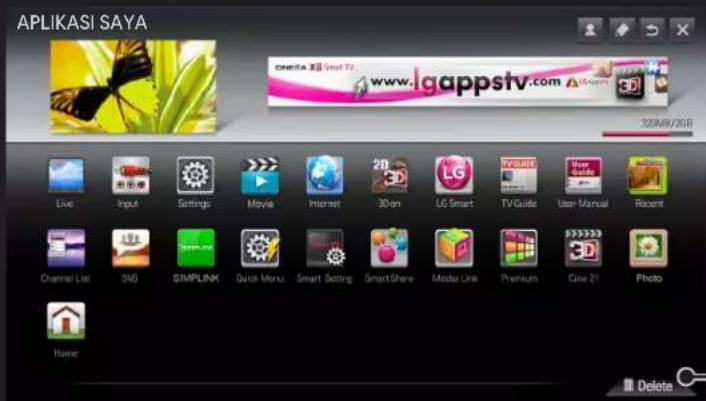
Tong Kitar Semula
Sambungan wayarles atau berwayar diperlukan untuk menggunakan ciri-ciri Smart.
Apabila disambungkan kepada rangkaian, anda boleh menggunakan kandungan Premium, LG Smart World, DLNA dan banyak lagi.
□ Sambungan rangkaian satu klik
HOME → Tetapan → RANGKAIAN → Sambungan Rangkaian untuk menyambung ke rangkaian yang disediakan secara automatik. Ikuti gesaan di TV.
Untuk kegunaan dalam keadaan khas seperti di pejabat (sekiranya, IP statik digunakan).
1 Pilih sambungan rangkaian, sama ada Berwayar atau Wayarles.
2 Apabila menyambung melalui Wi-Fi, gunakan salah satu kaedah sambungan rangkaian yang berikut.
Gunakan kabel LAN standard (Cat5 atau lebih tinggi dengan penyambung RJ4 port LAN 10 Base-T atau 100 Base TX).
Menetapkan semula modem anda boleh menyebabkan berlakunya masalah sambungan rangkaian. Untuk menyelesaikan masalah, matikan kuasa, putuskan sambungan dan sambung semula, dan kemudian, hidupkan semula kuasa.
LG Electronics tidak bertanggungjawab terhadap sebarang masalah sambungan Internet atau sebarang kesilapan, malfungsi dan ralat yang disebabkan oleh sambungan rangkaian.
Sambungan rangkaian mungkin tidak berfungsi dengan betul bergantung pada pembekal khidmat Internet.
Modem DSL diperlukan untuk perkhidmatan DSL; modem kabel diperlukan untuk perkhidmatan kabel. Hanya beberapa sambungan Internet mungkin tersedia dan tetapan rangkaian TV mungkin tidak tersedia bergantung pada kontrak anda dengan Pembekal Khidmat Internet (ISP) anda. (Jika hanya satu peranti dibenarkan bagi setiap baris dan PC sudah disambungkan, peranti lain tidak boleh digunakan).
Rangkaian wayarles tertakluk kepada gangguan dari peranti lain yang beroperasi pada frekuensi 2.4 GHz (telefon wayarles, peranti Bluetooth atau ketuhar gelombang mikro). Mungkin terdapat juga gangguan dari peranti dengan frekuensi 5 GHz, sama seperti peranti Wi-Fi lain.
Persekitaran wayarles sekeliling boleh menyebabkan perkhidmatan sambung wayarles dijalankan dengan perlahan.
Jika anda tidak mematikan seluruh rangkaian rumah tempatan, lalu lintas rangkaian boleh berlaku pada beberapa peranti.
Untuk sambungan AP, peranti pusat akses yang menyokong sambungan wayarles diperlukan dan ciri sambungan wayarles perlu didayakan pada peranti. Hubungi pembekal khidmat anda berkenaan ketersediaan sambungan wayarles pada pusat akses anda.
Semak SSID dan tetapan keselamatan bagi AP untuk sambungan AP. Rujuk dokumentasi yang sesuai untuk SSID dan tetapan keselamatan bagi AP.
Tetapan tidak sah pada peranti rangkaian (pekongsi talian berwayar/wayarle hab) boleh menyebabkan TV dijalankan dengan perlahan atau tidak beroperasi dengan betul. Pasang peranti dengan betul mengikut manual yang betul dan tetapkan rangkaian.
Sambungan ad-hoc mungkin tidak berfungsi bergantung pada peranti yang disambungkan (cth. komputer riba).
Kaedah sambungan mungkin berbeza mengikut pengilang AP.
□ Untuk mengawal main balik filem
Format sari kata luaran yang disokong :
*.smi, *.srt, *.sub (MicroDVD, SubViewer 1.0/2.0),
Format sari kata dalaman yang disokong :
XSUB (menyokong sari kata dalaman yang dijana daripada DivX6)
□ Codec Disokong Video
Maksimum: 1920 x 1080 @30p
| Sambungan | Codec | |
| .asf.wmv | Video Profil Lanjutan VC-1, Profil Ringkas dan Utama VC-1 | |
| Audio Standard WMA, Profesional WMA 9 | ||
| .divx.avi | Video | DivX3.11, DivX4, DivX5, DivX6, XViD, H.264/AVC, MotionJpegMotion Jpeg |
| Audio | MPEG-1 Layer I, II, MPEG-1 Layer III (MP3)Dolby Digital, Dolby Digital Plus, LPCM, ADPCM, DTS | |
| .mp4.m4v.mov | Video H.264/AVC, MPEG-4 Bahagian 2 | |
| Audio AAC | ||
| .mkv | Video H.264/AVC | |
| Audio HE-AAC, Dolby Digital | ||
| .ts | Video H.264/AVC, MPEG-2, VC-1 | |
| .trp | Audio | MPEG-1 Layer I, II, MPEG-1 Layer III (MP3) Dolby Digital, Dolby Digital Plus, AAC |
| .tp | ||
| .mts | ||
| .m2ts | ||
| .vob | Video MPEG-1, MPEG-2 | |
| Audio Dolby Digital, MPEG-1 Layer I, II, DVD-LPCM | ||
| .mpg | Video MPEG-1 | |
| .mpeg | Audio MPEG-1 Layer I, II | |
Fail video yang dicipta oleh sesetengah pengekod mungkin tidak boleh dimain balik.
Fail video yang berformat lain daripada yang ditentukan di sini mungkin tidak boleh dimain balik.
Main balik fail video yang disimpan pada peranti USB yang tidak menyokong Kelajuan Tinggi mungkin tidak akan berfungsi dengan betul.
TV menyokong codec audio DTS ketika main balik fail video USB.
DLNA bermaksud (Perikatan Rangkaian Kehidupan Digital / Digital Living Network Alliance), yang membolehkan anda melihat fail video / muzik / foto yang disimped pada PC atau pelayan di TV anda melalui rangkaian rumah.
Dengan PC yang mempunyai Nero MediaHome 4 Essentials, fail muzik / video / foto boleh dimainkan semula di TV dengan menghubungkannya melalui rangkaia rumah.
Untuk mendapatkan maklumat lanjut dan maklumat berkaitan perisian, ruju laman web http://www.nero.com.
□ Sekiranya berlaku kerosakan DLNA
Ciri DLNA tidak boleh digunakan dengan beberapa pusat akses yang tidak menyokong multicast. Untuk mendapatkan maklumat lanjut, rujuk kepada manual pusat akses atau rujuk pengilang.
Jenis fail yang disokong mungkin berbeza bergantung pada persekitaran pelayan DLNA, walaupun untuk jenis fail yang disokong oleh TV.
Terlalu banyak sub folder dan fail di dalam satu folder boleh menyebabkan kerosakan.
Maklumat mengenai fail dari pelayan DLNA mungkin tidak dipaparkan dengan betul.
Semasa menonton sari kata video pada pelayan DLNA, kami mengesyorkar anda menggunakan Nero MediaHome 4 Essentials.
Jika fail sari kata ditambah pada waktu lain, matikan folder yang dikongsi tetapkan semula.
Fail DRM yang terletak pada pelayan Nero MediaHome tidak dapat dimainkan.
1 Pasang program Pelayan Media Plex pada PC / komputer riba. Lawati laman web di (http://www.lg.com) dan muat turun program Plex yang betul untuk PC / komputer riba anda.
2 Selepas memasang program, klik kanan ikon Plex dalam dulang di bahagian bawah PC. Menetapkan bahagian fail dalam Pengurus Media.
3 Pilih Pautan Media pada Rumah TV.
4 Bahagian Pautan Media bagi PC/komputer riba yang disambungkan kelihatan. Pilih bahagian.
Sebaik sahaja peranti USB telah dipilih untuk dikeluarkan, ia tidak boleh dibaca lagi. Keluarkan peranti penyimpanan USB dan kemudian, sambungkannya semula.
Perkhidmatan ini memberikan anda akses mudah ke pelbagai jenis kandungan, seperti video, berita dan UCC, pada bila-bila masa, selagi anda disambungkan ke rangkaian.
Kandungan premium termasuk perkhidmatan yang mengkhusus kepada negara tersebut dengan mengambil kira kepekaan budaya serantau di samping kandungan global.
Imej penyiaran
Bayaran tertentu perlu dibayar bagi sesetengah kandungan Premium. Perkhidmatan berbayar dibayar sama ada melalui sistem pengebilan proprietari LG Electronics atau melalui penyedia kandungan yang berkaitan.
Anda boleh mendaftar untuk keahlian pada skrin log masuk pada TV anda atau laman web kami. Anda kemudiannya boleh log masuk ke kedua-dua TV dan laman web dengan satu ID.
1 Klik butang Daftar Masuk di sebelah kanan atas skrin pada halaman Utama untuk mendaftar masuk.
2 Beralih ke perkhidmatan premium yang dikehendaki. (Untuk beberapa perkhidmatan premium, daftar masuk berasingan diperlukan selepas mendaftar masuk untuk perkhidmatan premium.)
3 Selepas menyemak semula harga dan maklumat perkhidmatan untuk kandungan, klik butang Beli. (Mungkin terdapat had bagi tempoh ketersediaan dan bilangan kali bergantung pada kandungan.)
4 Sebaik sahaja proses pembelian selesai, lihat kandungan yang dibeli dengan mengklik butang Beli.
5 Pilih ID anda pada menu atas skrin Utama dan semak sejarah pembelian dari Halaman Saya → Pertanyaan pembayaran. Ia juga tersedia pada Halaman Saya → Sejarah Pembelian bagi laman web (www.lgappstv.com).
Menetapkan semula senarai, maklumat premium, tetapan negara dan maklumat daftar masuk pengguna. Menetapkan semula akan menyelesaikan ralat yang berlaku sewaktu kemas kini premium.
Kandungan yang diberikan oleh pembekal khidmat tertakluk kepada perubah atau pemadaman tanpa memberi notis terlebih dahulu untuk mempertingkatkan kualiti perkhidmatannya. Rujuk kepada laman web bagi pembekal kandungan yang berkaitan untuk soalan, penyelesaian masalah atau maklumat terkini mengenai kandungan. LG Electronics menganggap tiada tanggungjawab perundangan untuk perkhidmatan kandungan dan maklumat berkaitan, walaupun, apabila perkhidmatan diberhentikan oleh pembekal khidmat.
Kualiti perkhidmatan premium anda mungkin terjejas oleh sambungan Internet anda. Untuk sebarang soalan berkaitan kelajuan Internet atau masalah perkhidmatan lain, rujuk pembekal khidmat Internet anda.
Untuk kualiti perkhidmatan terbaik, kami mencadangkan anda melanggan ke perkhidmatan Internet yang memberikan kelajuan 4.0 Mbps (1.5 Mbps atau lebih pantas). Jika anda mengalami sebarang maslaah kelajuan Internet, hubungi pembekal khidmat Internet anda.
Sesetengah pembekal kandungan mungkin memberikan kandungan yang tida sesuai untuk orang bawah umur. Budi bicara ibu bapa dinasihatkan.
□ Untuk mengurus maklumat saya
HOME → LG Smart World
Beralih ke laman web yang anda telah lawati.
Anda boleh edit tab Social Center.
Pilih tab seperti Facebook / Twitter / Aktiviti / Cakap untuk berkomunikasi melalui perkhidmatan rangkaian sosial (SNS).
Segar semula Akaun
Fungsi Social Center adalah tertakluk kepada perubahan mengikut kemas kini perisian TV.
Masalah Penyelesaian
Masalah Penyelesaian
| Adakah setiap ahli keluarga boleh menggunakan ID berbeza pada satu TV? | • Anda boleh mendaftar dan menggunakan lebih daripada satu ID pada satu TV.• Anda boleh melihat ID yang didaftarkan di TV dalam HOME → Tetapan → PILIHAN → Tetapan Smart TV → Senarai ID.• Anda boleh menyemak senarai aplikasi yang dibeli melalui setiap ID. Walau bagaimanapun, anda boleh melihat semua aplikasi yang dipasang melalui setiap ID dalam Aplikasi Saya. |
| Apakah yang saya perlu lakukan jika saya terlupa ID saya? | • Jika anda mendaftar melalui PC, gunakan ciri "Terlupa ID?" pada laman web (www.lgappstv.com).• Jika anda mendaftar di TV, ID boleh dilihat dalam HOME → Tetapan → PILIHAN → Tetapan Smart TV → Senarai ID. |
Masalah Penyelesaian
Adakah saya boleh melihat sejarah aplikasi yang saya telah beli?
Masalah Penyelesaian
Masalah Penyelesaian
- Jika anda hanya menyediakan ID dan kata laluan semasa mendaftar masuk pada TV anda, anda tidak boleh memulihkan semula kata laluan anda apabila ia hilang. Cipta ID baru dan daftar masuk dengan ID tersebut.
- Jika anda menyediakan maklumat lain selain daripada ID dan kata laluan semasa mendaftar masuk pada TV anda atau laman web LG (www.lgappstv.com), anda boleh memulihkan semula kata laluan anda pada laman web.
Masalah Penyelesaian
Adakah saya boleh mengembalikan aplikasi yang saya telah beli?
- Sebagai ahli, anda tidak boleh meminta bayaran balik jika anda menukar fikiran selepas pembelian.
- Jika terdapat kerosakan pada produk atau masalah ketika menggunakan produk, yang bukan disebabkan oleh kesilapan anda, anda boleh meminta bayaran balik. Bagaimanapun, sebab yang munasabah untuk meminta bayaran balik hendaklah diberi.
Masalah Penyelesaian
Untuk melihat imej 3D
1 Mainkan tajuk imej 3D atau beralih kepada rancangan 3D.
2 Tekan butang 3D untuk bertukar kepada pengimejan 3D.
3 Hidupkan lalu pakai kaca mata 3D.
4 Untuk menamatkan pemaparan imej 3D, tekan butang 3D pada alat kawalan jauh semasa melihat imej 3D.

Bergantung kepada isyarat input, jenis 3D yang ada mungkin berbeza.
Untuk melaraskan butiran imej 3D
HOME → Tetapan → GAMBAR → Tetapan 3D
Melaraskan pelbagai aspek pengimejan 3D.
Anda boleh menonton imej 2D apabila kesan 3D dihapuskan.
Pembetulan lmej 3D Menukar imej kiri/kanan video 3D.
Melihat imej 3D - amaran
1 Sambungkan HDD USB (40 GB atau lebih) ke bicu HDD IN pada TV. Fungsi DVR berfungsi hanya dengan bicu HDD IN.
2 HDD USB perlu dimulakan sebelum boleh digunakan untuk DVR. Apabila menghubungkan HDD USB yang tidak pernah dimulakan, pilih MY APPS → DVR. Skrin Permulaan Peranti USB muncul.
3 Lengkapkan pemulaan HDD USB, dan tetapkan Mod Syif Masa kepada Hidupkan.
Untuk mengeluarkan peranti simpanan USB, pilih Menu Cepat → Peranti USB dan sahkan mesej bahawa peranti simpanan USB telah dikeluarkan sebelum menanggalkannya secara fizikal.
Mod Syif Masa boleh ditetapkan sehingga 90 minit. (Bagi negara Itali, ia boleh ditetapkan sehingga 60 minit.)
Jika terdapat masalah dengan sektor data pada peranti simpanan USB, ia mungkin tidak akan berfungsi dengan betul.
Imej yang dipaparkan mungkin berbeza daripada TV anda.
Merakam siaran digital yang sedang anda tonton sahaja.
Jika anda memaksa TV anda untuk dimatikan kuasa ketika rakaman, rancangan mungkin tidak akan disimpan. Sepatutnya, anda hendaklah menghentikan rakaman dan memeriksa bahawa rancangan telah dirakam sebelum mematikannya.
Rancangan-rancangan adalah dilindungi oleh undang-undang hak cipta yang berkaitan dan kebenaran lebih awal daripada pemegang hak cipta mungkin diperlukan sebelum menyalin dan memainkan rancangan. Rakaman yang dibuat menggunakan peranti ini hanya boleh digunakan untuk tujuan peribadi. Anda dilarang daripada menjual, memindahkan atau meminjamkan rakaman berhak cipta kepada pihak ketiga.
Untuk menjadualkan rakaman
Roda(OK) → Jadual
| Pilih jadual mengikut rancangan | Memilih rancangan daripada skrin Panduan Program untuk ditonton atau dirakam. |
| Pilih jadual mengikut tarikh | Memilih tarikh, masa dan rancangan yang hendak ditonton atau dirakam. |
Sektor cakera yang rosak boleh menjejaskan beberapa atau semua item pada Senarai Jadual.
Bilangan item maksimum dalam Senarai Jadual ialah 30.
Ontuk mengesahkan dan / atau mengubah suai senarai jadual
Roda(OK) → Senarai Jadual
Mengesahkan, mengubah suai atau memadamkan tontonan atau rakaman berjadual.
Bilangan maksimum bagi Senarai Dirakam ialah 300.
Imej yang dipaparkan mungkin berbeza daripada TV anda.
Anda boleh meninggalkan mesej untuk keluarga anda atau menetapkan penggera bagi acara khusus dalam jadual anda.
Advanced
Anda boleh memaparkan memo pada skrin TV atau menetapkan penggera bagi acara khusus dalam jadual anda.

Pilihan
Pemberitahuan apabila TV dihidupkan.
- Hidupkan: Memaparkan memo apabila TV dihidupkan.
- Matikan: Memaparkan memo pada masa yang dinyatakan. Date and Time Configuration (Konfigurasi Tarikh dan Masa), Weekly Repeat (Ulangan Mingguan), dan Alarm Count (Kiraan Penggera) boleh ditetapkan. Kecuali Ulangan Mingguan, masa sepatutnya terkemudian daripada waktu semasa.
2 Edit imej dan teks.

Letakkan gambar dalam folder "lg_img" pada USB.
Format yang disokong dalam MemoCaster
Resolusi: Maksimum 1920 x 1080
Saiz Fail: Sehingga 2MB
Format yang disokong: JPG, JPEG, JPE (Tidak sensitif huruf)
3 Pilih Selesai.
Kemudian, pengeditan selesai dan kandungan anda telah disimpan.
4 Mulakan kandungan yang baru sahaja anda cipta.
Sambung tetikus anda ke port USB. Gunakan tetikus untuk menggerakkan penunjuk pada skrin TV dan pilih menu yang anda kehendaki.
Tetikus Alat Kawalan Jauh Magic
Butang Kiri Butang OK pada Alat Kawalan Jauh Magic
Butang kanan dan butang khas pada tetikus tidak berfungsi.
Kebolehgunaan tetikus dan papan kekunci USB wayarles mungkin akan terjejas oleh persekitaran Frekuensi Radio dan jarak.
Sambung papan kekunci anda ke port USB. Anda boleh memasukkan teks dengan papan kekunci semasa menggunakan fungsi cari dan Internet.
Kemas kinian yang tersedia juga boleh disemak secara manual.
Versi terbaru boleh didapatkan melalui isyarat siaran digital atau sambungan internet.
Menukar rancangan semasa memuat turun perisian melalui isyarat siaran digital mengganggu proses muat turun. Kembali ke rancangan asal membolehkan muat turun diteruskan.
Jika perisian tidak dikemas kini, fungsi tertentu mungkin tidak berfungsi dengan betul.
[Hanya bagi model Nordic]
Anda boleh memeriksa sama ada perkhidmatan OTA LG tersedia atau tidak dalam saluran DTV dengan menekan butang merah ketika melihat mesej Kemas Kini Ditemui! di bawah tajuk rentang saluran kelihatan.
Menunjukkan MUX dan maklumat Perkhidmatan, dll. Jika anda memilih Antena & Satelit atau Kabel & Satelit, hanya ujian isyarat untuk Antena atau Kabel akan dipaparkan.
Dmum
Jika tiada masalah dengan imej ujian, periksa sambungan peranti luaran atau isyarat siaran.
Masalah Penyelesaian
| Imej daripada saluran sebelumnya atau saluran lain masih kekal atau skrin memaparkan garisan yang menjengkelkan. | • Cuba laraskan antena ke arah stesen TV atau rujuk manual untuk mengetahui cara yang betul bagi menyambungkan antena. |
Masalah Penyelesaian
Masalah Penyelesaian
| Imej tidak hidup ataupun jelas walaupun apabila disambungkan kepada HDMI. | Semak spesifikasi kabel HDMI®, Hanya gunakan kabel HDMI®, Kabel lain mungkin akan menyebabkan imej pudar masuk atau keluar atau tidak dipaparkan dengan betul.Pastikan semua sambungan kabel dipasang dengan kukuh, Apabila sambungan tidak kukuh, imej mungkin tidak dipaparkan dengan betul. |
| Tidak berfungsi apabila peranti simpanan USB disambungkan. | Sahkan bahawa versi peranti dan kabel USB adalah 2.0 atau lebih tinggi. |
Bunyi
HOME → Tetapan → SOKONGAN → Ujian Bunyi
Cuba jalankan Ujian Bunyi terlebih dahulu untuk mengesahkan bahawa output isyarat bunyi adalah normal.
Masalah Penyelesaian
Masalah Penyelesaian
- Jika ia berlaku pada saluran TV tertentu, ia mungkin disebabkan oleh masalah pada isyarat siaran stesen tersebut. Tanyakan kepada stesen TV atau operator kabel tempatan.
- Bergantung pada saluran, boleh wujud perbezaan dalam kelantangan.
- Sila tetapkan Kelantangan Auto kepada Hidup.
Masalah Penyelesaian
Tiada bunyi apabila disambungkan kepada HDMI/USB.
Masalah Penyelesaian
Paparan skrin tidak hidup selepas disambung kepada komputer.
Tiada bunyi selepas menyambungkan komputer dengan kabel HDMI.
- Hubungi pengilang kad video untuk memastikan ia menyokong output suara HDMI. (Kad video yang dihasilkan dalam format DVI memerlukan sambungan kabel bunyi yang berasingan.)
Masalah Penyelesaian
Apabila disambungkan ke komputer, paparan terpotong sebahagiannya atau beranjak ke tepi.
- Sediakan resolusi yang menyokong input PC. (Jika ia tidak berfungsi, sila but semula komputer.)
- Pilih Skrin (RGB-PC) dan laraskan Kedudukan/Saiz/Fasa.
Menghadapi masalah memainkan semula filem dalam Media Saya.
| Masalah Penyelesaian | |
| Fail pada Senarai Filem tidak dipaparkan. | Semak sama ada fail pada peranti simpanan USB boleh dibaca pada komputer.Semak sama ada sambungan fail disokong. |
| "Fail ini tidak sah." Mesej ralat di atas muncul atau paparan imej tidak normal walaupun tiada masalah dengan bunyi. | Sahkan bahawa fail dimainkan semula dengan normal pada pemain video pada komputer. (Semak kalau-kalau terdapat fail yang rosak.)Periksa sama ada resolusi disokong oleh komputer.Sahkan bahawa codec video/audio disokong.Sahkan bahawa kadar bingkai adalah yang disokong. |
Masalah Penyelesaian
"Audio Tidak Disokong." Mesej ralat di atas muncul atau bunyi tidak normal walaupun paparan imej tiada masalah.
- Sahkan bahawa fail dimainkan semula dengan normal pada pemain video pada komputer. (Semak kalau-kalau terdapat fail yang rosak.)
- Semak sama ada codec audio disokong oleh komputer.
• Sahkan bahawa kadar bit disokong.
• Sahkan bahawa kadar sampel disokong.
Masalah Penyelesaian
| Sari kata tidak dipaparkan. | Sahkan bahawa fail dimainkan semula dengan normal pada pemain video pada komputer. (Semak kalau-kalau terdapat fail yang rosak.)Semak sama ada nama fail video sama dengan nama fail sari kata.Sahkan bahawa fail video dan sari kata berada dalam folder yang sama.Sahkan bahawa format fail sari kata disokong.Sahkan bahawa bahasa fail sari kata disokong. (Buka fail sari kata dalam Notepad untuk menyemak bahasa.) |
Imej yang dipaparkan mungkin berbeza daripada TV anda.
Untuk mendapatkan maklumat tentang meminta perkhidmatan, rujuk pada menu TV.
HOME → Tetapan → SOKONGAN → Makl. Produk/P'khidmtn



- Untuk melihat maklumat rancangan
- Roda(OK) → Maklumat.
- HOME → Panduan Program
- [Dalam Mod Digital Sahaja]
- Menyediakan Rancangan Secara Automatik
- HOME → Tetapan → PERSEDIAAN → Penalaan Auto
- HOME → Tetapan → PILIHAN → Servis Data
- Untuk mengeset resolusi PC
- HOME Menu Cepat → Mod AV
- IHX [Bergantung pada model]
- □ Untuk mengeset pilihan gambar tambahan
- HOME → Tetapan → GAMBAR → Mod Gambar → Pilihan Gambar
- □ Untuk mengeset semula Mod Gambar
- HOME → Tetapan → GAMBAR → Mod Gambar → Pilihan Gambar → TruMotion
- Bypass
- □ Sambungan rangkaian satu klik
- □ Untuk mengawal main balik filem
- □ Codec Disokong Video
- □ Sekiranya berlaku kerosakan DLNA
- □ Untuk mengurus maklumat saya
- HOME → LG Smart World
- Masalah Penyelesaian
- Untuk melihat imej 3D
- Untuk melaraskan butiran imej 3D
- HOME → Tetapan → GAMBAR → Tetapan 3D
- Melihat imej 3D - amaran
- Untuk menjadualkan rakaman
- Roda(OK) → Jadual
- Ontuk mengesahkan dan / atau mengubah suai senarai jadual
- Advanced
- Pilihan
- Bunyi
- HOME → Tetapan → SOKONGAN → Ujian Bunyi
- Menghadapi masalah memainkan semula filem dalam Media Saya.
Jenama : LG
Model : 50PM4710
Kategori : Televisyen