
NANNY EYE - Kūdikių monitorius GOCLEVER - Nemokama naudojimo instrukcija
Raskite įrenginio instrukciją nemokamai NANNY EYE GOCLEVER PDF formatu.


| Produkto tipas | Wi-Fi kūdikio stebėjimo kamera |
| Prekės ženklas | GoClever |
| Modelis | NANNY EYE (HCAMNANNYEYE) |
| Ryšys | Wi-Fi IEEE 802.11b/g/n (2.4 GHz) |
| Vaizdo raiška | 720p HD (įprasta) |
| Naktinis matymas | Taip, IR šviesos diodai |
| Garsas | Dvipusis pokalbis su įmontuotu mikrofonu ir garsiakalbiu |
| Saugykla | MicroSD kortelės lizdas (neįtrauktas) |
| Maitinimo šaltinis | AC adapteris (įtrauktas) |
| Mobilioji programa | Goclever Eye (Android ir iOS) |
| Kompiuterio programinė įranga | Goclever Eye kompiuterio klientas ir žiniatinklio sąsaja (IE/Firefox) |
| Judesio aptikimas | Taip (įprasta) |
| Matmenys | Apytiksl. 60 x 60 x 110 mm |
| Svoris | Apytiksl. 150 g |
| Sertifikatai | CE, RoHS |
| Darbinė temperatūra | 0°C iki 40°C |
| Drėgmė | ≤90% nekondensuojanti |
| Pakuotės turinys | Kamera, maitinimo adapteris, greito paleidimo vadovas |
| Garantija | 2 metai (patikrinkite vietinį platintoją) |
Dažnai užduodami klausimai - NANNY EYE GOCLEVER
Naudotojų klausimai apie NANNY EYE GOCLEVER
0 klausimas apie šį prietaisą. Atsakykite į tas, kurias žinote, arba užduokite savo.
Užduokite naują klausimą apie šį prietaisą
Atsisiųskite instrukciją savo Kūdikių monitorius PDF formatu nemokamai! Raskite savo instrukciją NANNY EYE - GOCLEVER ir vėl perimkite savo elektroninį įrenginį. Šiame puslapyje skelbiami visi dokumentai, reikalingi jūsų įrenginio naudojimui. NANNY EYE prekės ženklo GOCLEVER.
NAUDOJIMO INSTRUKCIJA NANNY EYE GOCLEVER
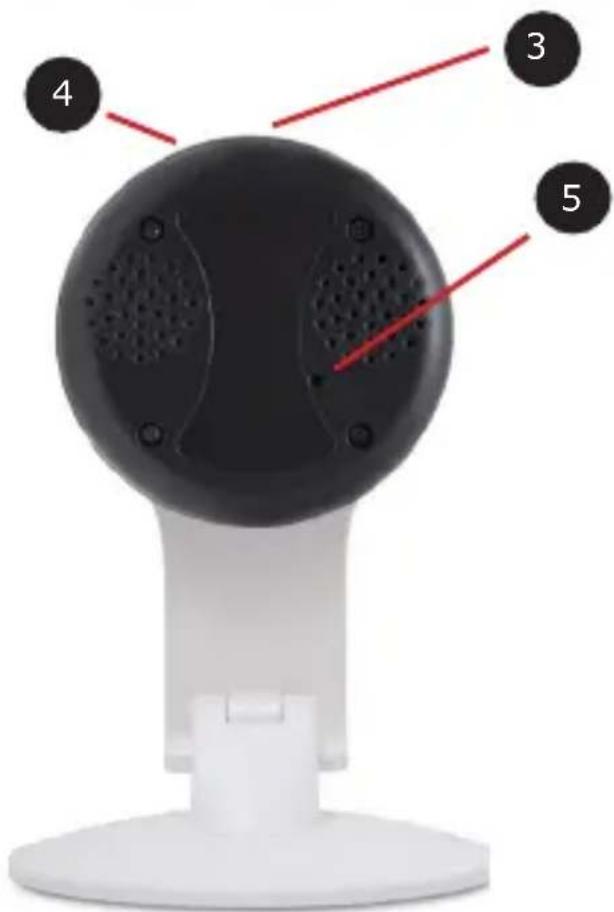
- Diodas – Kameros būklė
- Šviesos daviklis

- MicroSD kortelès lizdas
- Microphone
- Reset
Pirmas Goclever Eye pajungimas.
Prijunkite kameros maitinima.
Naudodamiesi „Goclever Eye“ mobiliaja programèle, nustatykite Wi-Fi ryši.
SVARBU: Pirmojo nustatymo metu reikia naudoti mobiliają programėlę.
Atsisiųskite ir paleiskite mobiliają programėlę (instrukcija žemiau), tada pasirinkite „Pridėti naują kamerą”.
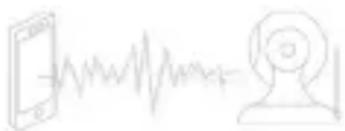
Pasirinkite funkcija „Pridėti vienu mygtuku“, įveskite slaptažodį, padėkite mobilųjį prietaisą vienoje linijoje su kamera, kaip pavaizduota žemiau, ir paspauskite „Pradėti nustatymą”.
Apie sėkmingą prisijungimą kamera praneš garsiniu signalu.
Patvirtinkite kameros ID mobiliojoje programėlėje. Kamera prijungta prie Wi-Fi tinklo.
Norint naudotis Goclever Eye kompiuterio pagalba atsisiųskite www.goclever.com/goclevereye svetainėje prieinamą programinę įrangą arba pasinaudokite internetine sąsaja, prieinama Internet Explorer bei Firefox naršyklėse. Rekomenduojame naudotis Internet Explorer naršykle.
a)Naudojantis Goclever Eye PC programa
- Atsisiųskite iš www.goclever.com/goclevereye pagalbos skyrelio Goclever EyePC programą
2.Instaliuokite, po to paleiskite.
- Iš skyrelio „Sistema“ pasirinkite „Irenginių sąrašą“ ir atsidarius naujam langui, paspauskite „Atidaryti paieškos įrankius“ ir raskite pajungtą kamera.
- Lauke „irenginio pavadinimas“ atsiras kameros pavadinimas. Norint ją įtraukti į irenginių sąrašą, reikia ant jos du kartus spustelėti ir patvirtinti atsiradusį langą. Uždarykite irenginių sąrašą.
5.Kamera atsiras kamerų sąraše apatiniame kairiajame kampe. Norint pridėti peržiūrą gyvai, reikia pažymėti kamerą (šalia pavadinimo atsiranda trikampis su šauktuku) ir patraukti link juodojo lauko. Netrukus atsiras vaizdas iš kameros, o trikampis taps žaliąja lempute.
b) Pasinaudojus internetine sąsaja (Internet Explorer)
- Atsisiųskite iš www.goclever.com/goclevereye pagalbos skyrelio Search_tool programą.
- Paleskite pasirinkta programa ir spustelëkite „Refresh“, kad programa atrastu pajungta kamera. Jos pavadinimui atsiradus kairèje pusèje, spustelëkite du kartus, kad paleistume naršykle.
3.Naršyklė paprašys pateikti vartotojo pavadinimą ir slaptažodį. Vartotojo pavadinimas tai admin, tuo tarpu gamyklinis slaptažodis nebuvo nustatytas. - Irašius vartotojo pavadinimą, naršyklė perkels i sąsają, kurios dėka galima aptarnauti kamera.
- Kad kamera teisingai veiktų, reikia instaliuoti „oPlayer“ priedą. Pirmą kartą paleidus sąsają, naršyklė informuos apie būtinumą instaliuoti aukščiau minėtą programinę įrangą raudonos spalvos pranešimu apačioje. ‘ Instaliavus, reikia atnaujinti naršyklę, kad sąsajos puslapis galėtų naujai užsikrauti.
6.Norint iš naujo pereiti prie peržiūrėjimo gyvai, reikia pasirinkti „Peržiūra gyvai (Internet Explorer atveju)” pasirinkimą.
Naudojimasis Goclever Eye mobiliosios programèlès pagalba (Android)
1.Nuskenuokite QR koda, esanti ant pakuotės arba raskite Google Play™ parduotuvėje Goclever Eye programėlę, kad instaliuotumėte programėlę savo telefone arba planšetiniame kompiuteryje.
2. Paspaudus programèle, paspauskite „Pridėti naują kamera”. Lauke pavadinimas galite įrašyti bet kokį savo pasirinktą kameros pavadinimą. Kitus laukus galima užpildyti trim būdais:
- Rankiniu būdu – ID yra kameros apačioje. Vartotojas tai admin, tuo tarpu gamyklinis slaptažodis nebuvo nustatytas.
- QR kodų skaneris – programėlė automatiškai nuskaito reikiamą informaciją iš kameros apačioje esančio QR kodo.
- Funkcija rasti – programėlė ras kamerą pridėtą prie tinklo, o po to užpildys reikiamą informaciją.
Isivedus reikiamus duomenis, ši etapą užbaikite mygtuku „Paruošta“
3.Kamera parodys savo pavadinimą ir, jeigu buvo teisingai pajungta, jos statusas pasikeis i „Pajungta prie tinklo“. Paspaudus pavadinimą, programėlė perkels i peržiūrėjimą gyvai, kurios dėka galima aptarnauti kamerą.
ATITIKTIES SERTIFIKATAS - ES ŠALYS
Šiuo „GOCLEVER” Sp. z o.o. deklaruoja, kad įrenginys GOCLEVER NANNY EYE (HCAMNANNYEYE) atitinka pagrindinius žemiau nurodytų direktyvų reikalavimus ir kitas jų nuostatas:
Visą dokumentą su išsamia informacija galima rasti mūsų interneto svetainėje adresu www.goclever.com, pasirinkus produktų katalogo žymą, skirtą atitinkamam produktui. Pdf formato byla su EB deklaracija patalpinta tarp žymų. Prašome susipažinti su mūsų privatumo politika ir slapukų naudojimo politika svetainėje www.goclever.com. Izlasiet mūsu Privātuma politiku un Sīkfailu politiku vietnē www.goclever.com.
Šiam produktui taikomos pavojingu medžiagų naudojimą apribojančios direktyvos (RoHS) nuostatos.
KOKYBÈS ŽENKLAS - UKRAINA - Nacionalinis kokybès ženklas patvirtina, kad produktas atitinka Ukrainos techninių reikalavimų nuostatas.
Tinkamas šio produkto pašalinimas (elektros ir elektroninės įrangos atliekos - elektros ir elektroninės įrangos atlieku šalinimas) (Taikoma Europos Sajungoje ir kitose Europos šalyse, turinčiose atskiras atlieku šalinimo sistemas).
Šis ženklinimas reiškia, kad pasibaigus produkto naudojimo laikotarpiui, ES teritorijoje šis įrenginys negali būti išmestas kartu su kitomis atliekomis. Siekiant išvengti galimo neigiamo poveikio aplinkai ir žmonių sveikatai, rekomenduojama rūšiuoti atliekas ir pašalinti jas atsakingai, skatinant pakartotini materialinių išteklių panaudojimą. Norint pašalinti įrenginį, rekomenduojama pasinaudoti veikiančiomis atliekų surinkimo sistemomis arba susisiekti su parduotuve, kurioje įsigijote produktą.
Wi-Fi NAUDOJIMO SALYGOS
Belaidi LAN IEEE 802.11 b/g/n standarto tinklą Europoje, kanalai nuo 1 iki 13 (2,4 GHz ... 2,4835 GHz), galima naudoti tiek patalpose, tiek ir išorėje. Griežtesnės sąlygos galioja Prancūzijoje, Italijoje ir Norvegijoje.
- Prancūzija: Produktas be apribojimų gali būti naudojamas tik patalpose.
RLAN funkcija išorėje gali būti naudojama tik nustatant ryšį su patvirtintais kanalais (pvz., nuo 1 iki 6). Todėl, prieš pradėdami interneto ryšio parametru nustatymą, įsitikinkite kad prieigos taškas sukonfigūruotas kanalui nuo 1 iki 6.
- Italija: WLAN tinklo naudojima reglamentuoja 2003-08-01 „Elektroninių ryšių kodeksas”, nr. 259.104 str. nustato atvejus, kuriais reikia gauti atitinkamą leidimą. 105 str. nurodo kada galima naudotis tinklu be leidimo. 25 str. nustato bendras elektroninių paslaugų teikimo taisykles.
- Norvegija: Radijo ryšio jrangos naudojimas draudžiamas 20 km spinduliu nuo Ny Alesundo ir Svalbardo centro.

- Dióda – Stav kamery
- Senzor jasnosti
- Port na microSD kartu
- Mikrofón
- Reset
Prvé pripojenie Goclever Eye.


Prekės ženklas : GOCLEVER
Modelis : NANNY EYE
Kategorija : Kūdikių monitorius