
NANNY EYE - Baby monitor GOCLEVER - Manuale utente e istruzioni gratuiti
Trova gratuitamente il manuale del dispositivo NANNY EYE GOCLEVER in formato PDF.


| Tipo di prodotto | Telecamera Baby Monitor Wi-Fi |
| Marca | GoClever |
| Modello | NANNY EYE (HCAMNANNYEYE) |
| Connettività | Wi-Fi IEEE 802.11b/g/n (2.4 GHz) |
| Risoluzione video | 720p HD (tipica) |
| Visione notturna | Sì, LED a infrarossi |
| Audio | Parlato bidirezionale con microfono e altoparlante integrati |
| Memoria | Slot per scheda MicroSD (non inclusa) |
| Alimentazione | Adattatore CA (incluso) |
| App mobile | Goclever Eye (Android e iOS) |
| Software per PC | Client PC Goclever Eye e interfaccia web (IE/Firefox) |
| Rilevamento movimento | Sì (tipico) |
| Dimensioni | Circa 60 x 60 x 110 mm |
| Peso | Circa 150 g |
| Certificazioni | CE, RoHS |
| Temperatura operativa | Da 0°C a 40°C |
| Umidità | ≤90% senza condensa |
| Contenuto della confezione | Telecamera, adattatore di alimentazione, guida rapida |
| Garanzia | 2 anni (verificare con il distributore locale) |
Domande frequenti - NANNY EYE GOCLEVER
Domande degli utenti su NANNY EYE GOCLEVER
0 domanda su questo apparecchio. Rispondi a quelle che conosci o fai la tua.
Fai una nuova domanda su questo apparecchio
Scarica le istruzioni per il tuo Baby monitor in formato PDF gratuitamente! Trova il tuo manuale NANNY EYE - GOCLEVER e riprendi in mano il tuo dispositivo elettronico. In questa pagina sono pubblicati tutti i documenti necessari per l'utilizzo del tuo dispositivo. NANNY EYE del marchio GOCLEVER.
MANUALE UTENTE NANNY EYE GOCLEVER
- Diodo - Status della webcam
- Sensore di luminosità
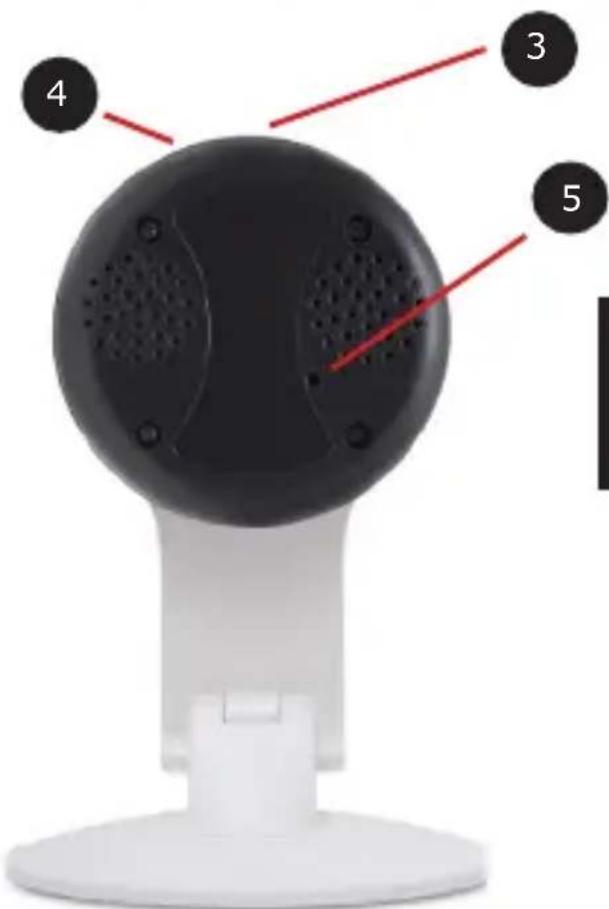
- Slot per la scheda microSD
- Microfono
- Reset
Primo collegamento di Goclever Eye.
I. Collegare la webcam all'alimentazione.
II. Usare l'applicazione mobile Goclever Eye per configurare la connessione Wi-Fi.
IMPORTANTE: Al momento della prima configurazione è necessario usare l'applicazione mobile.
- Scaricare e attivare l'applicazione mobile (istruzioni di seguito), successivamente selezionare „Aggiungi nuova webcam”.
- Selezionare l'opzione „Aggiungere con la chiave“, inserire la password Wi-Fi e posizionare il dispositivo mobile in linea con la webcam, come nella figura di sotto. Premere „inizia la configurazione“.
- La webcam accoppiata correttamente emetterà un segnale acustico.
- Confermare l'ID della webcam nell'applicazione. Adesso la webcam è connessa alla rete Wi-Fi.

Utilizzare Goclever Eye tramite il computer.
Per utilizzare il Goclever Eye tramite il computer, scarica il software disponibile sul sito www.goclever.com/goclevereye o usa l'interfaccia internet disponibile per i browser Internet Explorer Firefox. Il browser raccomandato è Internet Explorer.
a) Con l'utilizzo del software Goclever Eye PC
- Scarica dal sito www.goclever.com/goclevereye, sezione aiuto, il programma Goclever EyePC
-
Installalo e avvia.
-
Nella sezione "Sistema" seleziona "Lista dispositivi" e dopo aver aperto una nuova finestra, clicca "Apri strumenti di ricerca" e trova la webcam collegata.
- Nel campo "Nome del dispositivo" sarà visualizzato il nome della webcam. Per aggiungerla alla lista dei dispositivi clicca due volte e accetta la finestra che appare. Chiudi la lista dei dispositivi.
- La webcam sarà visibile nella lista delle webcam in basso a sinistra. Per aggiungere l'anteprima dinamica, occorre selezionare la webcam (accanto al nome viene visualizzato un triangolo con punto esclamativo) e spostarla verso il campo nero. Dopo un breve momento la webcam comincerà a trasmettere immagini e il triangolo diventerà la sia verde.
b) Con l'utilizzo dell'interfaccia internet (Internet Explorer)
- Scarica dal sito www.goclever.com/goclevereye, sezione aiuto, il programma Search_tool.
- Avvia il programma scaricato e clicca "Refresh" perché il programma trovi la webcam collegata. Quando appare il suo nome (a sinistra), clicca due volte per avviare il browser.
- Il browser ti chiederà di inserire il nome utente e la password. Il nome utente è admin, ma la password non è stata impostata di fabbrica.
- Dopo aver inserito il nome dell'utente, il browser aprirà l'interfaccia per poter gestire la webcam.
- Perché la webcam funzioni correttamente, è necessario installare il plugin "oPlayer". Al primo avvio dell'interfaccia, il browser ti informerà della necessità di installare questo software (notifica di colore rosso, in basso). All'installazione avvenuta occorre aggiornare (refresh) il browser per permettere all'interfaccia di caricarsi nuovamente.
- Per passare all'anteprima dinamica, occorre selezionare l'opzione "Anteprima dinamica (per Internet Explorer)"
Utilizzare il Goclever Eye tramite l'applicazione mobile (Android)
- Scannerizza il codice QR visibile sulla confezione o trova nel negozio Google Play™ l'applicazione con nome Goclever Eye per installare l'applicazione nel tuo telefonino o tablet.
- Dopo aver avviato l'applicazione clicca "Aggiungi una nuova webcam". Nel campo nome puoi inserire un qualsiasi nome della webcam. Gli altri campi possono essere riempiti in tre modi diversi:
- A mano – il ID lo trovi sul fondo della webcam. Il nome utente è admin, ma la password non è stata impostata di fabbrica.
- Scanner dei codici QR - l'applicazione leggerà automaticamente le informazioni necessarie dal codice QR, che trovi sul fondo della webcam
- Funzione cerca – l'applicazione troverà la webcam collegata alla rete e, successivamente, completerà le informazioni mancanti.
Dopo aver inserito tutti i dati necessari, concludi questa fase con il pulsante "Pronto". - La webcam visualizzerà il suo nome e, se è stata collegata correttamente, il suo status diventerà "Connesso alla rete". Dopo aver ciccato il nome, passerai all'anteprima dinamica per poter gestire la webcam.
CERTIFICATO DI CONFORMITR – STATI UE
Con la presente GOCLEVER Sp. z o.o. dichiara che l'apparecchio GOCLEVER NANNY EYE (HCAMNANNYEYE) č conforme alle esigenze e alle altre decisioni delle seguenti direttive:
DIRETTIVA EMC 2004/108/EC DIRETTIVA LVD 2006/95/EC DIRETTIVA R&TTE 1999/5/EC DIRETTIVA RoHS 2011/65/EU DIRETTIVA ErP 2009/125/EU
Il documento completo con le informazioni dettagliate č disponibile sul nostro sito web: www.goclever.com nella sottopagina relativa ad un dato prodotto nel catalogo dei prodotti. Il file Pdf con la dichiarazione CE si trova tra le sottopagine. Leggi la nostra Politica sulla Privacy e la Politica dei Files Cookies sul nostro sito web www.goclever.com.
Questo prodotto č soggetto alla direttiva RoHS.
Smaltimento corretto del prodotto (l'apparecchiatura elettrica ed elettronica usurata – smaltimento dei rifiuti elettrici e elettronici) (Riguarda la Comunité Europea e gli altri stati europei dotati di sistemi di smaltimento differenziati).
Tale marcatura indica che alla fine della vita tale apparecchiatura non dovrebbe essere smaltita con gli altri rifiuti sul territorio della Comunité Europea. Per prevenire la possibile influenza negativa sull'ambiente naturale e sulla salute degli essere umani č consigliata la segregazione dei rifiuti e un riciclaggio responsabile che promuove il riutilizzo delle fonti materiali. Per lo smaltimento del Vostro apparecchio siete pregati di utilizzare i sistemi di raccolta dei rifiuti o di contattare il negozio dove č stata acquistata la merce.
CONDIZIONI DELL'IMPIEGO DEL WI-FI
In caso di utilizzo della rete senza fili LAN IEEE nello standard 802.11b/g/n in Europa, i canali da 1 a 13 (2,4 GHz ... 2.4835 GHz) possono essere impiegati sia all'interno che all'esterno dei locali. Condizioni più restrittive sono in vigore in Francia, Italia e Norvegia.
- Francia: Il prodotto può essere utilizzato senza limitazioni solamente all'interno dei locali.
La funzione RLAN può essere utilizzata all'esterno solamente nel momento di memorizzazione della comunicazione sui canali autorizzati (vale a dire tra 1 e 6). Prima di avviare la configurazione della connessione internet assicurati che il punto d'accesso sia configurato sul canale da 1 a 6.
- Italia: L'impiego della rete WLAN č regolato dal "Codice di comunicazione elettronica" del giorno 1.8.2003, numero 259. L'articolo104 definisce quando sia necessario l'ottenimento dell'autorizzazione appropriata. L'articolo 105 indica quando sia possibili utilizzare la rete senza autorizzazioni. L'articolo 25 definisce i principi generali di fornitura dei servizi elettronici.
- Norvegia: L'impiego dell'apparecchiatura radio č vietata nel raggio di 20 km dal centro di Ny-Alesund e Svalbard.


- PRIMO COLLEGAMENTO DI GOCLEVER EYE
- UTILIZZARE GOCLEVER EYE TRAMITE IL COMPUTER
- CON L'UTILIZZO DEL SOFTWARE GOCLEVER EYE PC
- CON L'UTILIZZO DELL'INTERFACCIA INTERNET (INTERNET EXPLORER)
- UTILIZZARE IL GOCLEVER EYE TRAMITE L'APPLICAZIONE MOBILE (ANDROID)
- CERTIFICATO DI CONFORMITR – STATI UE
- CONDIZIONI DELL'IMPIEGO DEL WI-FI
Marca : GOCLEVER
Modello : NANNY EYE
Categoria : Baby monitor