
TX-55GX530E - Televizorius PANASONIC - Nemokama naudojimo instrukcija
Raskite įrenginio instrukciją nemokamai TX-55GX530E PANASONIC PDF formatu.


Naudotojų klausimai apie TX-55GX530E PANASONIC
0 klausimas apie šį prietaisą. Atsakykite į tas, kurias žinote, arba užduokite savo.
Užduokite naują klausimą apie šį prietaisą
Atsisiųskite instrukciją savo Televizorius PDF formatu nemokamai! Raskite savo instrukciją TX-55GX530E - PANASONIC ir vėl perimkite savo elektroninį įrenginį. Šiame puslapyje skelbiami visi dokumentai, reikalingi jūsų įrenginio naudojimui. TX-55GX530E prekės ženklo PANASONIC.
NAUDOJIMO INSTRUKCIJA TX-55GX530E PANASONIC
Produkto žymėjimas 2
Priežiūra
Ekrano skydelis, spintelè, pjedestalas.... 4
Maitinimo lizdas....
Surinkimas / Pjedestalo nuėmimas ....4
Kai naudojamas kabinimo ant sienos laikiklis....5
Aplinkosaugos informacija....5
Funkcijos 5
Ultra HD (UHD) 5
Pridėti reikmenys....6
Budėjimo pranešimai....6
Televizoriaus valdymas ir naudojimas......
Naudojimasis pagrindiniu televizoriaus meniu ....
Bateriju i nuotolini pultelj idėjimas ....7
Maitinimo jungtis 8
Antenos jungtis 8
Licencijos pranešimas 8
Senos įrangos ir baterijų išmetimas ....8
Atitikties deklaracija (DoC) 9
Specifikacija 9
Pastaba....10
Nuotolinis pultelis.... 11
Jungtys 12
ljungimas / lšjungimas....13
ldiegimas pirmą kartą....13
Medijos leistis per USB jvestj 14
Medijos naršyklė....14
CEC....15
Nustatymų meniu turinys....16
Bendrasis televizoriaus veikimas....21
Naudojimasis kanalų sąrašu....21
Apsaugos nuo vaikų nustatymų konfigūravimas....21
Elektroninis programų vedlys ......21
Teleteksto paslaugos....22
Programinės įrangos atnaujinimas ....22
Trikčių diagnostika ir patarimai....22
PC jvesties tipiniai rodymo režimai 23
AV ir HDMI signalų suderinamumas....23
Palaikomi failų formatai USB režimui 24
Video failu formatai....24
Paveikslėlių failų formatai 24
Audio failų formatai 24
Subtitru failu formatai.... 25
Palaikomos DVI rezoliucijos 26
Pajungimas 27
4aidinis pajungimas 27
Belaidis pajungimas 27
Žadinimas IJUNGTAS......
Pajungimo trikčių diagnostika 29
Naudojimasis audio ir video dalinimosi tinklo paslauga ....29
Programélès 30
Interneto naršyklé 30
HBBTV sistema 30
Informacija apie DVB funkcijas 31
6
6
Saugos informacija

ATSARGIAI!
NUSIKRÉTIMO ELEKTRA PAVOJUS NEATIDARINÉKITE

ATSARGIAI! TAM, KAD APSISAUGOTUMÈTE NUO NUSIKRÉTIMO ELEKTRA PAVOJAUS, NENUIMINÉKITE GAUBTO (ARBA

NUGARÉLÉS). VIDUJE NÉRA TECHNIŠKAI APTARNAUJÁMŲ DALIŲ. PATIKÉKITE TECHNINIO APTARNAVIMO DARBUS KVALIFIKUOTAM SPECIALISTUI
Ekstremalaus oro sąlygomis (audros, žaibas) ir ilgo nenaudojimo laikotarpiu (išvykstate atostogų) atjunkite televizorių iš maitinimo lizdo.
Maitinimo lizdas naudojamas tam, kad televizorių būtų įmanoma išjungti iš maitinimo, todėl jis visada turi būti tvarkingas. Jei televizorius nebus išjungtas iš maitinimo, prietaisas naudos elektrą net ir tada, kai jis bus parengties režime ar išjungtas.
Pastaba: Sekite ekrane rodomas instrukcijas dėl naudojimosi susijusiomis funkcijomis.
SVARBU! - Perskaitykite šias instrukcijas iki galo prieš instaliacijos darbus ir naudojimąsi

DĖMESIO! Šis prietaisas gali būti
naudojamas asmenu (iskaitant vaikus).
kurie turi pākankamai žinių ir patirties naudotis tokiu prietaisu be priežiūros, tačiau su sąlyga, kad juos nuolatos prižiūri ir nurodymus teikia asmuo, kuris atsakingas už jų saugą.
- Naudokite ši televizorių aukštyje iki 2000 metrų virš jūros lygio, sausose vietose ir regionuose su vidutiniu arba tropiniu klimatu.
- Šis televizorius skirtas naudoti buityje ir panašiam bendrajam naudojimui, tačiau gali būti naudojamas ir viešose vietose.
- Dėl ventiliacijos palikite bent 5 cm tarpą palink televizorių.
- Ventiliacija neturi būti uždegta kokiais nors uždangalais, įvairiais daiktais, tokiais, kaip laikraščiai, staltiesės, užuolaidos ir t.t.
- Maitinimo laidas turi būti lengvai prieinamas. Ant maitinimo laido nedėkite televizoriaus, baldų ir pan. Apgadintas maitinimo laidas gali sukelti gaisrą, galite nusikrėsti elektra. Maitinimo laidą junkite ir išjunkite iš lizdo laikydami už jo kištuko, niekada netraukite už paties laido. Nesilieskite prie maitinimo laido/kištuko drėgnomis rankomis, nes taip galite sukelti trumpą jungimą arba nusikrėsti elektra. Niekada nedarykite mazgo iš maitinimo laido, neriškite jo su kitais laidais. Apgadintą maitinimo laidą turi pakeisti tik kvalifikuotas specialistas.
- Saugokite televizorių nuo tykšančių arba bėgančių skysčių, nestatykite netoli objektų, kurie užpildyti skysčiais, tokių, kaip vazos, puodai ir t.t., nedėkite jų ant televizoriaus ar virš jo (pavyzdžiui, ant lentynos virš televizoriaus).
-
Nelaikykite televizoriaus tiesioginiuose saulės spinduliuose ir netoli atviros liepsnos, nedėkite uždegtų žvakių ant televizoriaus.
-
Ant televizoriaus arba netoli jo nedėkite karščio šaltinių, tokių, kaip elektriniai šildytuvai, radiatoriai ir pan.
- Nedėkite televizoriaus ant grindų ar paviršių su nuolydžiu.
- Tam, kad būtų išvengta uždusimo pavojaus, plastikinius maišelius laikykite vaikams ir naminiams gyvūnams neprieinamoje vietoje.
- Gerai pritvirtinkite stovą prie televizoriaus. Jei stovas turi varžtus, gerai juos priveržkite, kad televizorius nejudėtų. Nepervežkite varžtų ir tinkamai sumontuokite gumines tarpines.
- Nemeskite atitarnavusių baterijų ar kitų pavojinguų degių medžiagų i ugnį.
DÉMESÍO! Draudžiama laikyti baterijas dideliame karštyje, kaip kad saulės spinduliuose, netoli liepsnos ar pan.
DĖMESIO! Per didelis garso slėgis iš ausinių arba ausinukų gali sukelti klausos praradimą.
NIEKADA neleiskite niekam, ypač vaikams, trankyti ar daužyti ekrano, dėti ko nors į prietaiso tarpus, skyles ar bet kokias kitas jo ertmes.
| ⚠️ Atsargiai! | Rimto arba mirtinosusižalojimo pavojus |
| ⚠️ Nusikrėtimo elektrapavojus | Pavojingos elektrosįtampos pavojus |
| ⚠️ Techninė priežiūra | Svarbus techninėspriežiūros komponentas |
Žymėjimai ant produkto
Šia simboliai yra naudojami ant produkto kaip įspėjimai dėl atsargumo priemonių ir kaip saugos instrukcijos. Reikia laikytis kiekvieno įspėjimo, esančio prie atitinkamo simbolio ant produkto.
Atkreipkite dėmesį i šią informaciją saugumo tikslais.

Il klasės įranga: Šis prietaisas sukurtas tokiu būdu, kad nereikėtų saugaus pajungimo su elektros jžeminimu.

Il klasės įranga su funkciniu įžeminimu: Šis prietaisas sukurtas tokiu būdu, kad nereikėtų saugaus pajungimo su elektros
jžeminimu, jžeminimo pajungimas naudojamas funkciniais tikslais.

Apsauginės jžeminimo jungtys: Pažymėta jungtis skirta pajungimui prie apsauginio jžeminimo laidininko, kuris sujungtas su
maitinimo jvadu.

Pavojingas pajungtas terminalas:
Pažymėtas terminalas(-ai) yra pavojingas (-i) esant įprastoms naudojimosi sąlygoms.

Atsargiai, žiūrėkite naudojimosi instrukcijas: Pažymėtoje vietoje (-e) yra vartotojo keičiamos tabletės ar plokštelės tipo baterijos.

1-os klasès lazerinis produktas: Šiame produkte yra 1-os klasès lazerio šaltinis, kuris saugus naudotis laikantis protingų naudojimosi sąlygų.
DÈMESIO!
Neprarykite baterijos - cheminio apsideginimo pavojus. Šiame produkte arba su juo tiekiamuose prieduose gali būti monetos arba plokštelės formos baterija. Prarijus šią bateriją jį gali stipriai apdeginti net per 2 valandas, dėl ko gali ištikti mirtis.
Laikykite bet kokias naujas ir panaudotas baterijas vaikams nepasiekiamoje vietoje. Jei baterijos skyrelis gerai neužsidaro, nesinaudokite šiuo produktu ir laikykite jį vaikams nepasiekiamoje vietoje. Jei manote, kad kažkas prarijo baterijas ar įsikišo į kurią nors kūno dalį, nedelsdami kreipkitės medicininės pagalbos.
Niekada nedėkite televizoriaus prietaiso nestabiliose arba pasvirusiose vietose. Dėl to televizorius gali nukristi ir rimtai ar net mirtinai sužaloti. Daugelio susižalojimų, ypač vaikų susižalojimų, galima išvengti imantis paprastų atsargumo priemonių, tokių, kaip:
- televizoriui naudoti spinteles ar stovus, kurios rekomenduoja televizoriaus gamintojas.
- naudoti tik tuos baldus, kurie gali saugiai laikyti televizorių,
- užtikrinti, kad televizorius néra per arti laikančio baldo krašto,
- nedėti televizoriaus ant aukštų baldų (pavyzdžiui, spintelių ar knygų lentynų) neprisukus jo prie baldų ar tinkamos atramos,
- tarp televizoriaus apačios ir baldo nedėti jokių užtiesalų ar kitų panašių daiktų,
- įspėti vaikus apie pavojus, susijusius su lipimu ant baldų siekiant prieiti prie televizoriaus ar jo valdymo įtaisų. Jei Jūsų televizorius perkeliamas į kitą vietą, būtina laikytis tų pačių čia nurodytų reikalavimų dėl atsargumo.
Jei šis prietaisas jungiamas prie apsauginio jžeminimo instaliacijos pastate per MAITINIMO jungtį arba per specialų aparatą jžeminimui, tada jungiamas į televizijos paskirstymo sistema naudojant ašinį kabelį, tam tikromis aplinkybėmis tai gali sukelti gaisro pavojų. Pajungimas prie televizijos paskirstymo sistemos dėl šios priežasties turi būti atliekamas per prietaisą, kuris užtikrina elektros izoliaciją žemiau tam tikro dažnių diapazono (galvaninis izoliatorius).
ÍSPÉJIMAI DÉL MONTAVIMO ANT SIENOS
- Prieš sumontuodami ši televizorių ant sienos, būtinai perskaitykite šia instrukciją.
- Montavimo prie sienos komplektas pasirenkamas papildomai. Jį galite jsigyti iš savo pardavėjo, jei jis prie televizoriaus nepridėtas.
- Nemontuokite šio televizoriaus ant lubų arba sienos su pasvirimu.
- Naudokite tik nurodytus montavimo varžtus ir kitus priedus.
- Gerai priveržkite montavimo prie sienos varžtus tam, kad televizorius nenukristų. Neveržkite varžtų per stipriai.
DÈMESIO!
- Jei naudosite kitokį tvirtinimo prie sienos laikiklj arba jį montuosite pats, atminkite, kad rizikuojate susižaloti ar apgadinti produktą.
Siekiant užtikrinti tinkamą ir saugų prietaiso veikimą, būtina paprašyti jį pritvirtinti pardavėjo arba licencijuoto rangovo ir naudoti tik jam skirtą tvirtinimo rėmą.
Jei prietaisą montuos nekvalifikuotas montuotojas, bus panaikinta prietaiso garantija. - Atidžiai perskaitykite visų reikmenų instrukcijas, kad įsitikintumėte, kad televizorius bus sumontuotas taip, kad nenukristų.
- Tvirtinimo metu su televizoriumi elkitės atsargiai, nes galite jį netyčia apgadinti.
- Rūpestingai pritvirtinkite laikiklj prie sienos. Visada užtikrinkite prieš tvirtindami prietaisą, kad sienos viduje nebūtų elektros laidų ar vamzdžių.
- Tam, kad būtų apsisaugota nuo kritimo arba susižalojimo, nuimkite televizorių nuo sienos, jei jis nebenaudojamas.
Techninė priežiūra
Pirmiausia ištraukite maitinimo kištuką iš maitinimo lizdo.
Displéjaus skydelis, spintelè, pjedestalas
Reguliari priežiūra:
Švelniai nuvalykite displėjaus skydelio paviršių, spintelės ar pjedestalo paviršių naudodami minkštą skudurėlj, kad pašalintumėte purvą ar pirštų atspaudus.
Isisenėjusiam purvui:
- Pirmiausia nuo paviršių nuvalykite dulkes.
- Sudrėkinkite skudurėlį švariu vandeniu arba praskiestu neutraliu detergentu (1 dalis detergento, 100 dalių vandens).
- Gerai išgręžkite skudurėlj. (Saugokite, kad vandens nepatektų į televizoriaus vidų, nes dėl to jį galite sugadinti).
- Atsargiai šluostykite sudrėkinti ir nuvalyti įsisenėjusi purvą.
- Galiausiai nuvalykite drègme.
Atsargiai!
Nenaudokite šiurkščios šluostės ir netrinkite paviršiaus per stipriai, nes galite jį subraižyti.
- Paviršiui valyti nenaudokite skysčio nuo vabzdžių, tirpiklio, skiediklio ir kitų lakių medžiagų. Tai gali apgadinti paviršių ir dėl to gali nusilupti dažai.
- Displėjaus paviršius apdorotas specialia technologija, todėl jis lengvai pažeidžiamas. Saugokite, kad šio paviršiaus nepradurtumėte ar nejbrėžtumėte nagais ar kitais kietais objektais.
- Neleiskite spintelei ar pjedestalui ilgai kontaktuoti su gimine arba PVC medžiaga. Tai gali apgadinti paviršiaus kokybę.
Maitinimo kištukas
Maitinimo kištuką valykite sausu skudurėliu reguliariais intervalais. Drėgmė arba dulkės gali sukelti gaisrą arba nusikrėtimą elektra.
Pjedestalo surinkimas/nuémimas
Pasiruošimas
Išimkite pjedestalą (-us) ir televizorių iš pakavimo dėžės ir padėkite ant darbinio stalo ekrano puse žemyn, kad nuvalytumėte švariu ir minkštu skudurėliu (pavyzdžiui, paklode ir t.t.)
- Naudokite plokščią ir tvirtą stalą, kuris didesnis už televizorių.
• Nelaikykite už ekrano skydelio dalies. - Saugokite, kad nesubraižytumėte ar neapdaužytumėte televizoriaus.
Pjedestalo surinkimas
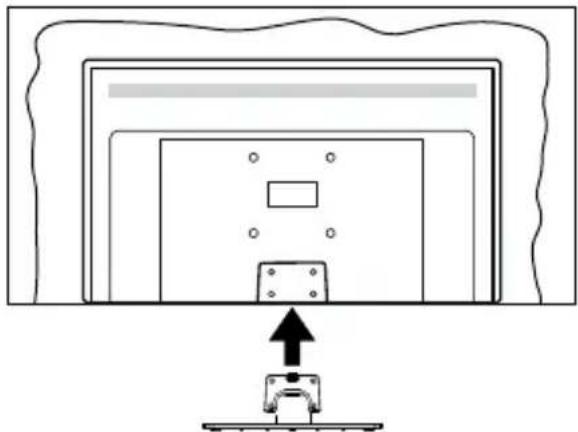
- Televizoriaus stovas sudarytas iš dviejų dalių. Sumontuokite šias dalis kartu.
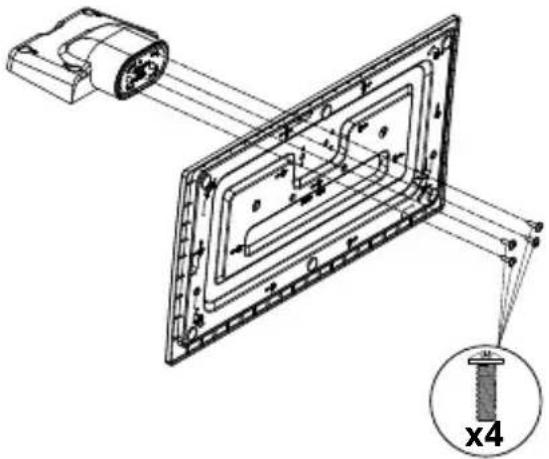
- Padėkite stovą (-us) ant montavimo šablono (-ų) ant galinės televizoriaus dalies.
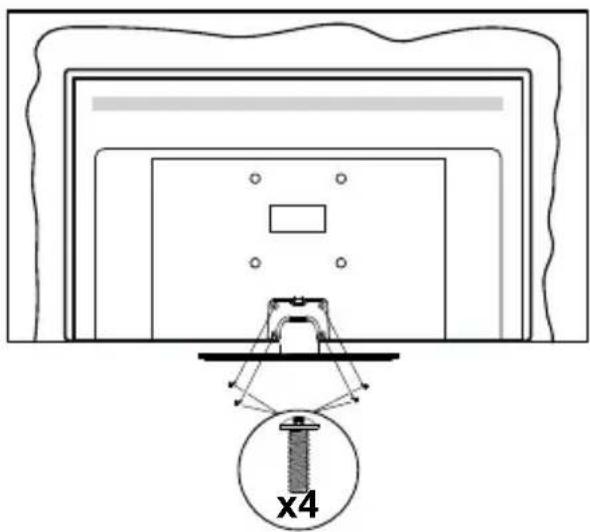
- Jkiškite pridėtus varžtus (M4 x 12) ir švelniai juos priveržkite, kol stovas bus tinkamai sumontuotas.
Pjedestalo nuèmimas nuo televizoriaus
Būtinai nuimkite pjedestalą šiuo būdu kada naudojate ant sienos tvirtinamą laikiklj arba iš naujo supakuojate televizorių.
- Padėkite televizorių ant darbinio stalo ekrano skydelį nukreipę žemyn švaraus ir minkšto audeklo.
Palikite stovą (-us) išsikišusius virš paviršiaus briaunos.
- Atsukite varžtus, kurie fiksuoja stovą (-us).
- Išimkite stovą (-us).
Kada naudojamas ant sienos kabinamas laikiklis
Susisiekite su savo vietos "Panasonic" atstovu tam, kad galètumète jsigyti rekomenduojama ant sienos kabinamą laikikli.
Skylès ant sienos kabinamo laikiklio sumontavimui; Galinè televizoriaus pusè

Pastaba: Varžtai televizoriaus fiksavimui ant laikiklio su televizoriumi nėra komplektuojami.
Aplinkosaugos informacija
Šis televizorius sukurtas kaip draugiškas aplinkai. Norėdami sumažinti energijos sąnaudas, galite atlikti šiuos veiksmus:
Jei nustatysite Energy Saving [Energijos taupymas] i Minimum, Medium, Maximum [Minimalus, vidutinis, maksimalus] arba Auto [Automatinis], televizorius atitinkamai sumažins energijos sąnaudas. Jei norite nustatyti Backlight [Foninis apšvietimas] i fiksuotą reikšmę, nustatykite kaip Custom [prastas] ir tada reguliuokite Backlight [Foninis apšvietimas] (yra nustatyme Energy Saving [Energijos taupymas]) rankiniu būdu naudodami nuotolinio pultelio kairj ir dešinį mygtukus. Nustatykite kaip Off [Išjungta] norėdami išjungti nustatymą.
Pastaba: Esamos Energy Saving [Energijos taupymas] pasirinktys gali skirtis priklausomai nuo pasirinkto Mode [Režimas] iš Settings [Nustatymai] >Picture [Vaizdas] meniu.
Nustatymą Energy Saving [Energijos taupymas] galite rasti meniu Settings [Nustatymai]> Picture [Vaizdas]. Atkreipkite dėmesį, kad tam tikri vaizdo nustatymai nebus prieinami jei bus pakeisi. Jei kelis kartus iš eilės paspausite dešinį arba kairį mygtuką, ekrane bus rodomas pranešimas “Screen will be off in 15 seconds” [Ekranas išsijungs per 15 sekundžių]. Pasirinkite Proceed [Tęsti] ir spauskite OK norėdami nedelsiant išjungti ekraną. Jei nespausite jokio mygtuko, ekranas išsijungs per 15 sekundžių. Spauskite bet kurį mygtuką ant nuotolinio pultelio arba televizoriaus norėdami vėl jjungti ekraną.
Pastaba: Screen Off [Ekranas išjungtas] pasirinktis neveiks jei Mode [Režimas] bus nustatyta i Game [Žaidimas].
Kai televizorius nenaudojamas, išjunkite jį ir atjunkite iš maitinimo tinklo. Tai taip pat padės mažinti energijos sąnaudas.
Funkcijos
- Nuotoliniu būdų valdomas spalvoto vaizdo televizorius
- Pilnai integruota skaitmeninė antžeminė/kabelinė/palydovinė televizija (DVB-T-T2/C/S-S2)
- HDMI įvestys kitų prietaisų su HDMI lizdais pajungimui
- USB jvestis
- OSD meniu sistema
- Stereo garso sistema
- Teletekstas
- Ausinių jungtis
- Automatinio programavimo sistema
- Rankiné ieška
- Automatinis maitinimo išsijungimas po aštuonių valandų
- Miegojimo laikmatis
- Apsauga nuo vaikų
- Automatinis garso išjungimas kai nėra transliacijos
- NTSC atkūrimas
• AVL (automatinis garsumo ribojimas) - PLL (dažnių paieška)
• PC jvestis - Žaidimo režimas (pasirenkama)
• Vaizdo išjungimo funkcija - Ethernet (LAN) interneto pajungimui ir paslaugai
• 802.11 a/b/g/n integruotas WLAN palaikymas
• Audio Video dalinimasis
• HbbTV
Ultra HD (UHD)
Šis televizorius palaiko Ultra HD (Ultra High Definition – taip pat žinomą, kaip 4K), kurios rezoliucija yra 3840 x 2160 (4K:2K).
Tai atitinka 4 kartus didesnę rezoliucija, nei Full HD TV padvigubinant Full HD TV pikselių skaičių tiek horizontaliai, tiek vertikaliai. Ultra HD turinys palaikomas iš HDMI, USB įvesčių ir virš DVB-T2 ir DVB-S2 transliavimų.
Didelis dinaminis diapazonas (HDR) / hibridinis "log-gama" (HLG)
Naudojantis šia funkcija televizorius gali atkurti didesnj dinaminj apšviestumo diapazoną užfiksuodamas ir tada suderindamas kelias skirtingas ekspozicijas. HDR/HLG užtikrina geresnę vaizdo kokybę dėka ryškesnių ir realistiškesnių akcentų, realistiškesnių spalvų ir kitų patobulinimų. Tai perteikia vaizdą, kurį norėjo išgauti filmų kūrėjai, kada rodomos paslėptos tamsių šešėlių vietos, pilno aiškumo saulėtos vietos, spalvos ir detalės. HDR/HLG turinys palaikomas pirminėmis ir rinkos programomis, HDMI, USB įvestimis ir DVB-S transliacijomis. Nustatykite susijusio HDMI šaltinio įvestį kaip Enhanced [Pagerintas] iš Sources [Šaltiniai] pasirinkties iš Settings [Nustatymai]>System [Sistema] meniu tam, kad galėtumėte žiūrėti HDR/HLG turinį, jei HDR/HLG turinys gaunamas per HDMI įvestį. Šaltinio prietaisas turi būti šiuo atveju suderinamas bent su HDMI 2.0a.
Pridedami reikmenys
- Nuotolinis pultelis
- Baterijos: 2 x AA
- Instrukciju knygelė
- Nuimamas stovas
• Stovo montavimo varžtai (M4 x 12)
Parengties pranešimai
Jei televizorius negauna jokio jvesties signalo (pavyzdžiui, iš antenos arba HDMI šaltinio) 3 minutes, jis persijungs i parengties režimą. Kitą kartą jungus bus rodomas šis pranešimas: "TV switched to stand-by mode automatically because there was no signal for a long time" [Televizorius perjungtas i budėjimo režimą automatiškai, nes ilgą laiką nebuvo jokio signalo]. Auto TV OFF [Automatinis televizoriaus išjungimas] pasirinktis (iš Settings [Nustatymai]>System [Sistema] >More [Daugiau] meniu) gali būti rodoma kaip reikšmė nuo 1 iki 8 valandų pagal nutylėjimą. Jei šis nustatymas nenustatytas i Off [Išjungta] ir jei televizorius paliktas jjungtas ir nebuvo veikiantis per nustatytą laiką, jis persijungs i parengties režimą, kai pasibaigs nustatytas laikas. Kai kitą kartą jjungsite televizorių, bus rodomas šis pranešimas. "TV switched to stand-by mode automatically because no operation was made for a long time." [Televizorius perjungtas i budėjimo režimą automatiškai, nes ilgą laiką nebuvo atliktas joks veiksmas]. Prieš televizoriui persijungiant i parengties režimą bus rodomas šis dialogo langas. Jei nespausite jokio mygtuko, televizorius persijungs i parengties režimą palaukęs apie 5 minutes. Galite pažymėti Yes [Taip] ir paspausti OK norėdami perjungti televizorių i parengties režimą nedelsiant. Jei pažymėsite No [Ne] ir paspausite OK, televizorius tebeveiks. Taip pat galite pasirinkti atšaukti Auto TV OFF [Automatinis televizoriaus išjungimas] funkciją iš šio dialogo. Pažymėkite Disable [Atjungti] ir spauskite OK, televizorius tebeveiks ir funkcija bus atšaukta. Šią funkciją galėsite ir vėl jjungti pakeisdami pasirinkties Auto TV OFF [Automatinis televizoriaus išjungimas] nustatymą iš Settings [Nustatymai]> System [Sistema]>More meniu.
Televizoriaus valdymas ir veikimas
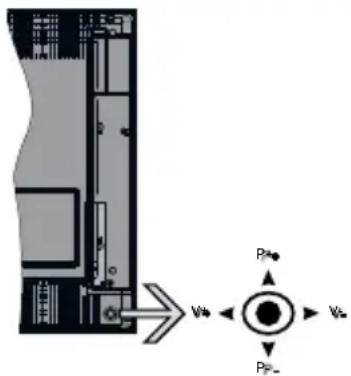
Vairalazdė leidžia kontroliuoti televizoriaus garsuma/programą/šaltinį ir parengties funkcijas.
Pastaba: Vairalazdès padètis pagal modelj gali skirtis.
Norint pakeisti garsumą: Padidinkite garsumą paspausdami vairalazdę dešinėn. Sumažinkite garsumą paspausdami vairalazdę kairėn.
Norint pakeisti kanalą: Eikite per išsaugotus kanalus stumdami vairalazdę aukštyn arba žemyn.
Norint pakeisti šaltinį: Paspauskite centrinę vairalazdės dalį - ekrane pasirodys šaltinių sąrašas. Eikite per šaltinių sąrašą stumdami vairalazdę aukštyn arba žemyn.
Norint išjungti televizorių: Paspauskite centrinę vairalazdės dalį ir palaikykite paspaudę kelias sekundes - televizorius persijungs į parengties režimą.
Norint jungti televizorių: Paspauskite centrinę vairalazdės dalį ir televizorius įsijungs.
Pastaba: Pagrindinio meniu OSD negalima rodyti naudojant vairalazdę.
Veikimas naudojantis nuotoliniu pulteliu
Paspauskite Home [Pagrindinis] mygtuką ant nuotolinio pultelio norėdami, kad būtų rodomas pagrindinis meniu. Naudokite krypčių mygtukus ir OK mygtuką navigavimui ir nustatymui. Spauskite
Return/Back [Grjžti/Atgal] arba Home [Pagrindinis] mygtuką norėdami išjungti meniu ekraną.
Ivesties pasirinktis
Kai prie televizoriaus pajungsite išorines sistemas, galite persijungti į įvairius įvesties šaltinius. Spauskite Source [Šaltinis] mygtuką ant savo nuotolinio pultelio kelis kartus atitinkamai, kad pasirinktumėte skirtingus šaltinius.
Kanalų ir garsumo keitimas
Galite pakeist kanalą ir sureguliuoti garsuma naudodami Programme +/- [Programa +/-] ir Volume +/- [Garsumas +/-] mygtukus ant nuotolinio pultelio.
Naudojimasis pagrindiniu televizoriaus meniu
Kai paspaudžiamas Home [Pagrindinis] mygtukas, ekrano apačioje bus rodomas pagrindinis televizoriaus meniu. Galite naviguoti po meniu punktus naudodamiesi krypties mygtukais ant nuotolinio pultelio. Norint pasirinkti punktą arba matyti submeniu pasirinktis iš pažymėto meniu, spauskite OK mygtuką. Kai pažymite meniu pasirinkti, tam tikri submeniu punktai gali būti rodomi viršutinėje meniu dalyje greitai prieigai.
Norėdami naudoti greitos prieigos punktą, pažymėkite jį, spauskite OK ir nustatykite taip, kaip norite naudodami kryptinius kairės/dešinės mygtukus. Baigę spauskite OK arba Back/Return [Atgal/Grjžti] mygtuką, kad išeitumėte. Spauskite Exit [Išeiti] mygtuką norėdami uždaryti pagrindinį meniu.
1. Home [Pagrindinis]
Kai pagrindinis meniu atidarytas, Home [Pagrindinis] juostelė bus pažymėta. Home [Pagrindinis] meniu turinį galima keisti pridedant pasirinktis iš kitų meniu. Tiesiog pažymėkite pasirinkti ir nuspauskite Žemyn krypties mygtuką ant nuotolinio pultelio. Jei matysite Add to Home [Pridėti į pagrindinį] pasirinkti, pridekite ją prie Home [Pagrindinis] meniu. Tokiu būdu galite ištrinti ar keisti padėti bet kokio punkto, esančio Home [Pagrindinis] meniu. Spauskite Žemyn krypties mygtuką ir pasirinkite Delete [Ištrinti] arba Move [Perkelti] pasirinktį ir spauskite OK. Norėdami perkelti meniu punktą naudokite Kairjį arba Dešinjjį krypties mygtukus norėdami pasirinkti padėtį, į kurią norite perkelti punktą, tada spauskite OK.
2. TV
2.1. Vedlys
Galite prieiti prie elektroninės programos meniu naudodamiesi šia pasirinktimi Žr. Elektroninis programų vedlys skyrelj dėl išsamesnės informacijos.
2.2. Kanalai
Galite prieiti prie Channels [Kanalai] meniu naudojantis šia pasirinktimi. Žr. Naudojimasis kanalų sąrašu skyrelj dėl išsamesnės informacijos.
2.3. Laikmačiai
Galite nustatyti laikmačius ateities įvykiams naudojantis pasirinkčių meniu. Taip pat galite peržiūrėti anksčiau sukurtus laikmačius šiame meniu.
Norėdami pridėti naują laikmatį, pasirinkite Add Timer [Pridėti laikmatį] kortelę naudodamiesi Kairiuoju/Dešiniuoju mygtukais ir spauskite OK. Nustatykite submeniu pasirinktis pagal pageidavimus ir baigę spauskite OK. Bus sukurtas naujas laikmatis. Norint redaguoti anksčiau sukurtą laikmatį, pažymėkite tą laikmatį, pasirinkite Edit Selected Timer
[Redaguoti pasirinktą laikmatį] kortelę ir spauskite OK. Pakeiskite submeniu pasirinktis pagal pageidavimus ir spauskite OK tam, kad išsaugotumėte savo nustatymus. Jei norite anuliuoti jau nustatytą laikmatį, pažymėkite tą laikmatį, pasirinkite Delete
Selected Timer [Ištrinti pasirinktą laikmatį] ir spauskite OK. Bus rodomas patvirtinimo pranešimas. Pažymėkite Yes [Taip] ir spauskite OK norėdami tęsti. Laikmatis bus anuliuotas. Nejmanoma nustatyti dviejų arba daugiau laikmačių įvykiams, kurie bus transliuojami skirtinguose kanaluose tuo pačiu laiko intervalu. Tokiu atveju Jūsų bus paprašyta pasirinkti vieną iš šių laikmačių ir atšaukti kitus. Pažymėkite laikmatį, kurį norite atšaukti, tada spauskite OK, Options [Pasirinktys] meniu pasirodys ekrane. Tada pažymėkite Set/Cancel [Nustatyti/Atšaukti] ir spauskite OK tam, kad atšauktumėte laikmatį. Po to reikės išsaugoti pakeitimus. Norėdami tai padaryti spauskite OK, pažymėkite Save Changes [Išsaugoti pakeitimus] ir tada spauskite OK dar kartą.
3. Nustatymai
Galite tvarkyti savo televizoriaus nustatymus naudodamiesi šia meniu pasirinktimi. Žiūrėkite Settings Menu Contents [Meniu turinio nustatymas] skyrelj dėl išsamesnės informacijos.
4. Programélés
Kai Jūsų televizorius pajungtas prie su internetu susijusio turinio, jis taip pat bus prieinamas, įskaitant su Apps [Programėlės] susijusį turinį. Naudodamiesi Apps [Programėlės] meniu galėsite prieiti ir tvarkyti savo programėles. Galite pridėti naujų programėlių iš rinkos arba ištrinti esamas. Žr. Apps [Programėlės] skyrelj dėl išsamesnės informacijos.
5. Šaltiniai
Galite tvarkyti savo įvesties šaltinius naudodamiesi šio meniu pasirinktimis. Norėdami pakeisti esamą šaltinį, pažymėkite vieną iš pasirinkčių ir spauskite OK.
5.1. Saltinio nustatymas
Redaguokite pavadinimą, jjunkite arba išjunkite pasirinktus šaltinius. Taip pat yra Regular [lprastas], Enhanced [Pagerintas] ir Disabled [lšjungta] pasirinktys HDMI šaltiniams. Regular [lprastas] ir Enhanced [Pagerintas] pasirinktys daro įtaką spalvos nustatymams pasirinktų HDMI šaltinių. Norėdami žiūrėti 4K arba HDR/HLG vaizdus iš HDMI šaltinio, susieto su šaltinio nustatymais, reikės nustatyti jį kaip Enhanced [Pagerintas] jei prijungtas prietaisas suderinamas su HDMI 2.0 ir vėlesnėmis versijomis. Nustatykite kaip Regular [lprastas] jei prijungtas prietaisas suderinamas su HDMI 1.4. Nustatykite atitinkamai arba išjunkite susijusį HDMI šaltinį nustatydami kaip Disabled [lšjungta].
Baterijų įdėjimas i nuotolini pultelį
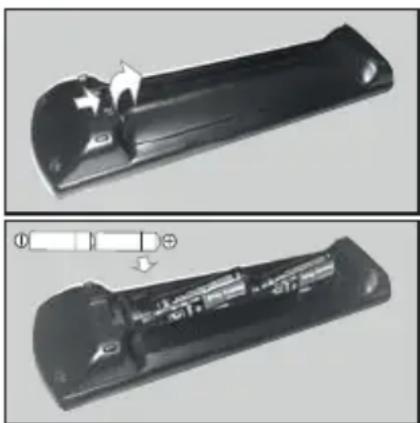
Nuimkite dangtelj, kad galėtumėte prieiti prie baterijų skyrelio. Įdėkite dvi AA dydžio baterijas. Patikrinkite, ar (+) ir (-) simboliai sutampa (laikykitės teisingo poliškumo). Nenaudokite nauju ir senų baterijų kartus. Keiskite tik tokiomis pačiomis arba ekvivalentiško tipo. Uždėkite gaubtą į vietą.
Ekrane bus rodomas pranešimas, kada baterijos bus išsekusios ir jas reikia pakeisti naujomis. Atminkite, kad jei baterijos išsekusios, nuotolinio pultelio veikimas gali sutrikti.
Baterijas saugokite nuo didelio karščio, tokio, kaip saulės spinduliai, liepsna ir pan.
SVARBU: Šis televizorius sukurtas veikti iš 220-240V AC, 50 Hz maitinimo. Kai išpakuosite, leiskite televizoriui pasiekti aplinkos temperatūrą prieš pajungdami jį prie maitinimo. Pajunkite maitinimo laido kištuką į maitinimo lizdą.
Antenos pajungimas
Pajunkite antenos arba kabelinės televizijos kištuką prie AERIAL INPUT (ANT-TV) lizdo arba palydovinio prie SATELLITE INPUT (ANT SAT) lizdo esančio galinėje televizoriaus dalyje.
Galinė televizoriaus dalis

- Palydovas
- Antena arba laidas

Jei norite prijungti savo prietaisą prie televizoriaus, užtikrinkite, kad tiek televizorius, tiek prietaisas išjungti prieš atliekant bet kokius pajungimus. Kai pajungimas bus atliktas, galite jjungti prietaisus ir jais naudotis.
Licencijos pranešimas
Terminai HDMI ir "HDMI High-Definition Multimedia Interface" bei HDMI logotipas yra prekiniai ženklai arba registruotieji prekiniai ženklai, kurie priklauso "HDMI Licensing Administrator, Inc." - Jungtinėse Amerikos Valstijose ir kitose valstybėse registruotai kompanijai.

Pagaminta pagal "Dolby Laboratories" licencija. "Dolby", "Dolby Audio" ir dvigubas "D" simbolis yra "Dolby Laboratories" prekiniai ženklai.
DOLBY AUDIO
"YouTube" ir "YouTube" logotipas yra "Google Inc." prekiniai žeklai.
Šiame produkte įdiegta technologija, kuriai taikomos tam tikros intelektinės teisės, priklausančios "Microsoft". Šios technologijos naudojimas ne su šiuo produktu yra draudžiamas be išankstinės atitinkamos "Microsoft" licencijos.
Turinio savininkai naudoja "Microsoft PlayReady™" turinio prieigos technologija tam, kad apsaugotų savo
intelektinę nuosavybę, įskaitant su autorių teisėmis susijusį turinį. Šis prietaisas naudoja "PlayReady" technologiją prieigai prie "PlayReady" apsaugoto turinio ir/arba WMDRM apsaugoto turinio. Jei šis prietaisas negali tinkamai įgyvendinti apribojimų dėl turinio naudojimo, turinio savininkai gali reikalauti "Microsoft" atšaukti prietaiso galimybę naudoti "PlayReady" apsaugotą turinį. Atšaukimas neturi įtakoti neapsaugoto turinio arba turinio, kuris apsaugotas kitomis turinio prieigos technologijomis. Turinio savininkai gali reikalauti iš Jūsų atnaujinti "PlayReady", tam, kad galėtumėte prieiti prie jų turinio. Jei nuspręstumėte atlikti atnaujinimą, nebegalėsite turėti prieigos prie turinio, kuriam reikalingas atnaujinimas. "CI Plus" logotipas yra "CI Plus LLP" prekinis ženklas. Šis produktas yra apsaugotas pagal tam tikras intelektinės nuosavybės teises, kurios priklauso "Microsoft Corporation". Šios technologijos naudojimas arba platinimas už šio produkto ribų yra be "Microsoft" arba jo įgalioto padalinio licencijos yra draudžiamas.
Atitarnavusios įrangos ir atitarnavusių baterijų išmetimas

Tik Europos Sajungos valstybėms ir valstybėms su perdirbimo sistemomis
Šie simboliai ant produktų, jų pakuočių ir/arba pridedamų dokumentų reiškia, kad atitarnavę elektros ir elektronikos produktai bei baterijos negali būti išmetami kartu su bendrosiomis buitinėmis atliekomis.
Dėl tinkamo šių produktų apdorojimo, išardymo ir perdirbimo juos privalote nugabenti į atitinkamus jų surinkimo punktus pagal savo nacionalinius teisės aktus.
Tinkamai išmesdami šiuos produktus galite padėti išsaugoti vertingus išteklius ir apsaugoti žmones bei aplinką nuo neigiamo poveikio.
Dėl išsamesnės informacijos apie surinkimą ir perdirbimą kreipkitės i savo vietos savivaldybę.
Gali būti taikomos nuobaudos dėl neteisingo atliekų tvarkymo pagal galiojančius nacionalinius teisės aktus.

Pastaba dèl baterijos simbolio (apatinis simbolis):
Šis simbolis gali būti naudojamas su cheminiu simboliu. Tokiu atveju jis atitinka reikalavimus, kurie nustatyti atitinkamoje su chemikalu susijusioje direktyvoje.
Atitikties deklaracija (AD)
Šiuo "Panasonic Marketing Europe GmbH" pareiškia, kad šis televizorius atitinka esminius reikalavimus ir susijusias nuostatas, kurios nurodytos direktyvoje 2014/53/ES.
Jei norite gauti šios deklaracijos kopiją šiam televizoriui, apsilankykite šioje svetainėje:
http://www.ptc.panasonic.eu/doc
lgaliotas atstovas:
Svetainė: http://www.panasonic.com
Specifikacija
| Televizijos transliavimas | PAL BG/I/DKSECAM BG/DK | ||
| Priimami kanalai VHF (BAND I/II) - UHF (BAND U) - HYPERBAND | |||
| Skaitmeninis prièmimas | Pilnai integruota skaitmeninė antžeminė, kabelinė ir palydovinė televizija (DVB-T-C-S) (DVB-T2, DVB-S2 suderinimas) | ||
| Iš anksto nustatytų kanalų skaičius | 11 000 | ||
| Kanalų indikatorius Rodomas ekrane | |||
| RF antenos įvestis 75 omų (nesubalansuota) | |||
| Veikimo įtampa 220-240 V AC, 50 Hz | |||
| Audio A2 Stereo + Nicam Stereo | |||
| Ausinės 3,5 mm mini stereo lizdas | |||
| Audio išvesties galia (WRMS.) (10% THD) | 2 x 10 W | ||
| Tinklo parengtis (W) < 2 | |||
| TX-43GX525ETX-43GX530ETX-43GX550ETX-43GX555E | TX-49GX525ETX-49GX530ETX-49GX550ETX-49GX555E | TX-55GX525ETX-55GX530ETX-55GX550ETX-55GX555E | |
| Energijos sąnaudos (W) 120 W | 120 W 140 W | ||
| Svoris (kg) | 10 kg 12,2 kg 16 kg | ||
| Televizoriaus matmenys GxlxA (su stovu) (mm) | 235 x 970 x 612 235 x | 1105 x 688 249 x 1243 | x 763 |
| Televizoriaus matmenys GxlxA (be stovo) (mm) | 43/74 x 970 x 567 | 43/74 x 1105 x 642 | 43/75 x 1243 x 721 |
| Ekranas | 16/9 43" | 16/9 49" | 16/9 55" |
| Darbinė temperatūra ir darbinė drėgmė | 0 °C iki 40 °C, 85% maksimali drėgmė | ||
Belaidžio LAN siųstuvo specifikacijos
| Dažnių diapazonai Maks.išvesties | galia |
| 2400 - 2483,5 MHz (CH1-CH13) < 100 mW | |
| 5150 - 5250 MHz (CH36 - CH48) < 200 mW | |
| 5250 - 5350 MHz (CH52 - CH64) < 200 mW | |
| 5470 - 5725 MHz (CH100 - CH140) | < 200 mW |
Valstybių ribojimai
Šis prietaisas skirtas naudojimuisi namuose ir biure visose ES valstybėse (ir kitose valstybėse, kurios laikosi atitinkamos ES direktyvos) be jokių apribojimų, išskyrus žemiau nurodytas valstybes.
| Valstybių | Ribojimai |
| Bulgarija | Reikalingas bendrasis leidimas naudojimui lauke ir visuomeninėms reikmėms |
| Prancūzija 2454 | -2483,5 MHz dažniui leidžiama naudoti tik lauke |
| Italija | Jei naudojama lauke nuosavose patalpose, reikia bendrojo leidimo |
| Graikija | Naudojimas patalpose tik 5470 MHz - 5725 MHz dažniui |
| Liuksemburgas | Reikia bendrojo leidimo tinklui ir paslaugos teikimui (ne spektrui) |
| Norvegija | Radijo signalo transliavimas draudžiamas geografinėje vietovėje su radiusu 20 km nuo Ny-Ålesund centro |
| Rusijos Federacija | Tik naudojimui patalpose |
Bet kurios valstybės reikalavimai bet kuriuo metu gali pasikeisti. Todėl rekomenduojame, kad dėl reikalavimų vartotojas pasiteirautų vietos valdžios institucijų dėl nacionalinių teisės aktų galiojimo ir taikymo tiek 2.4 GHz ir 5 GHz, tiek belaidžiam LAN.
Standartas
IEEE 802.11.a/b/g/n
DVB / duomenų transliavimo / IPTV funkcijos
- Šis televizorius sukurtas taip, kad atitiktų standartus (nuo 2017 m. rugpjūčio) DVB-T / T2 (MPEG2, MPEG4-AVC(H.264) ir HEVC(H.265)) skaitmeninių antžeminių paslaugų, DVB-C (MPEG2, MPEG4-AVC(H.264) ir HEVC(H.265)) skaitmeninių kabelinių paslaugų ir DVB-S (MPEG2, MPEG4-AVC(H.264) ir HEVC(H.265)) skaitmeninių palydovinių paslaugų.
Pasikonsultuokite su vietos pardavėju dėl DVB-T / T2 arba DVB-S paslaugų prieinamumo Jūsų teritorijoje.
Pasikonsultuokite su savo kabelinių paslaugų teikėju dėl DVB-C paslaugų galimybės Jūsų televizoriui.
- Šis televizorius gali neveikti tinkamai su signalu, kuris neatitinka standartų DVB-T / T2, DVB-C arba DVB-S.
- Gali būti prieinamos ne visos funkcijos priklausomai nuo valstybės, teritorijos, transliuotojo, paslaugų teikėjo ar tinklo aplinkos.
- Ne visi CI moduliai tinkamai veikia su šiuo televizoriumi. Pasikonsultuokite su savo paslaugos teikėju dėl turimo CI modulio.
- Šis televizorius gali veikti netinkamai su CI moduliu, kuris nepatvirtintas paslaugos teikėjo.
- Gali būti imami papildomi mokesčiai priklausimai nuo paslaugos teikėjo.
- Suderinamumas su ateities paslaugomis néra garantuojamas.
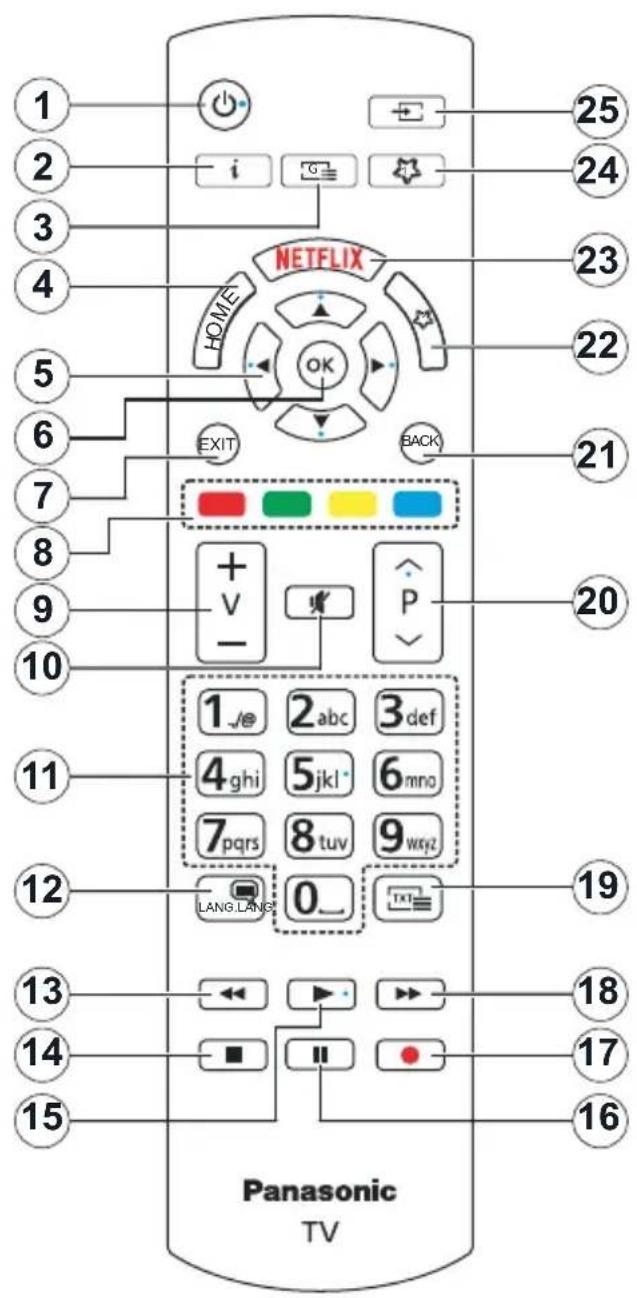
(\*) MY BUTTON 1 [MANO MYGTUKAS 1] IR MY BUTTON 2 [MANO MYGTUKAS 2]:
Šie mygtukai gali turėti pirmines funkcijas priklausomai nuo modelio. Tačiau galite nustatyti specialias funkcijas šiems mygtukams paspausdami juos ir palaikydami penkias sekundes ant norimo šaltinio arba kanalo. Ekrane bus rodomas patvirtinimo pranešimas. Dabar pasirinktas "My Button" susietas su pasirinkta funkcija. Atkreipiame dėmesį į tai, kad atlikus First Time Installation [[diegimas pirmą karta]], My Button [Mano mygtukas] 1 ir 2 grįš į pirminę funkciją.
- Parengtis: Ijungia / išjungia televizorių
- Informacija: Rodo informaciją apie turinį ekrane, rodo paslėptą informaciją (parodyti - TXT režime)
- Guide [Vedlys]: Rodo elektronini programu vedlj
- Home [Pagrindinis]: Rodo televizoriaus meniu
- Krypties mygtukai: Padeda naviguoti po meniu, turinj ir t.t., rodo subpuslapius TXT režime spaudžiant kairj ar dešinj mygtuką
- OK: Patvirtina vartotojo pasirinktis, užlaiko puslapį (TXT režime), peržiūri Channels [Kanalai] meniu (DTV režimas)
- Exit [Išeiti]: Uždaro ir išeina iš rodomų meniu arba grjžta į ankstesnį ekraną
- Spalvoti mygtukai: Sekite instrukcijas ekrane dėl spalvotų mygtukų funkcijų
- Volume +/- [Garsumas +/-]
- Mute [Išjungti garsą]: Visiškai išjungia televizoriaus garsą
- Skaičių mygtukai: Perjungia kanalą, įveda skaičių arba raidę teksto langelyje ekrane, įjungia televizorių esantį parengties režime
- Language [Kalba]: Perjungia garso režimus (analoginė televizija), rodo ir keičia audio/subtitru kalbą ir jjungia arba išjungia subtitrus (skaitmeninė televizija, kur yra)
- Rewind [Atsukti]: Persuka tokios medijos, kaip filmai, kadrus
- Stop [Stabdyti]: Sustabdo leidžiamą medija
- Play [Paleisti]: Paleidžia pasirinkta medija
- Pause [Pauzė]: Pristabdo leidžiamą medija
- Néra funkcijos
- Fast Forward [Greitai pirmyn]: Persuka kadrus j priekj tokios medijos, kaip filmai
- Text [Tekstas]: Rodo teletekstą (kur yra), spauskite dar kartą, kad teletekstas būtų rodomas virš įprastai transliuojamo vaizdo (mišinys)
- Programme +/- [Programa +/-]: Programa aukstyn arba žemyn, puslapis žemyn (TXT režime), jjungia televizorių iš parengties režimo
- Back/Return [Atgal/Grjžti]: Gražina j ankstesnji ekraną, ankstesnji meniu, atidaro indekso puslapi (TXT režime)
- My Button 2 [Many mygtukas 2] (*)
- Netflix: Paleidžia "Netflix" programą
- My Button 1 [Many mygtukas 2] (*)
- Source [Šaltinis]: Rodo esamus transliavimo ir turinio šaltinius
| Jungtis Tipas Laidai Prietaisas | |||
![PANASONIC TX-55GX530E - (\*) MY BUTTON 1 [MANO MYGTUKAS 1] IR MY BUTTON 2 [MANO MYGTUKAS 2]: - 1](/content/2026/05/1110366/images/2119118bbede08b7cb5a6f89b35b639e96755fe2514b61909758e1c918aac04e.jpg) | VGA jungtis (nugarėlėje) | ![PANASONIC TX-55GX530E - (\*) MY BUTTON 1 [MANO MYGTUKAS 1] IR MY BUTTON 2 [MANO MYGTUKAS 2]: - 2](/content/2026/05/1110366/images/8ebb13b35c2826a2714e04a4569e62e7eeeb7ea571cb0a9430af8315ed43cfd1.jpg) | ![PANASONIC TX-55GX530E - (\*) MY BUTTON 1 [MANO MYGTUKAS 1] IR MY BUTTON 2 [MANO MYGTUKAS 2]: - 3](/content/2026/05/1110366/images/b54aa0c2ad648c4cc01811501a5921256fb44f73b529f457a5c142532c70ccd3.jpg) |
| AUDIO IN [AUDIO [EJIMAS][IMAGE] | PC/YpbPr audio jungtis (nugarėlėje) | ![PANASONIC TX-55GX530E - (\*) MY BUTTON 1 [MANO MYGTUKAS 1] IR MY BUTTON 2 [MANO MYGTUKAS 2]: - 4](/content/2026/05/1110366/images/14b9216d39cf16115470b2e7bb8db03568c056b8cf094836e11f6411dac7994c.jpg) YPbPr/PC audio laidas YPbPr/PC audio laidas | ![PANASONIC TX-55GX530E - (\*) MY BUTTON 1 [MANO MYGTUKAS 1] IR MY BUTTON 2 [MANO MYGTUKAS 2]: - 5](/content/2026/05/1110366/images/73ea7a3fe6d73a1458dcc4001b86b45ca9edf406af3eaa492400654af44989e3.jpg) |
| [0X4] | HDMI jungtis (šone ir nugarėlėje) | ![PANASONIC TX-55GX530E - (\*) MY BUTTON 1 [MANO MYGTUKAS 1] IR MY BUTTON 2 [MANO MYGTUKAS 2]: - 6](/content/2026/05/1110366/images/bf1901f706111201cc8a6c0982a31ca591a60ad8286f6ef383e1482b24029493.jpg) | ![PANASONIC TX-55GX530E - (\*) MY BUTTON 1 [MANO MYGTUKAS 1] IR MY BUTTON 2 [MANO MYGTUKAS 2]: - 7](/content/2026/05/1110366/images/f6263f4c98219124c8535db2a8a8411fed021bab008b5474f2094d15c3ee3da1.jpg) |
SPDIF![PANASONIC TX-55GX530E - (\*) MY BUTTON 1 [MANO MYGTUKAS 1] IR MY BUTTON 2 [MANO MYGTUKAS 2]: - 8](/content/2026/05/1110366/images/eaab71fd352d79ec889b8941f7e0e368d671b7c5718ce9ec9dcd49325415b143.jpg) | SPDIF (optinis išėjimas) Jungtis (nugarėlėje) | ![PANASONIC TX-55GX530E - (\*) MY BUTTON 1 [MANO MYGTUKAS 1] IR MY BUTTON 2 [MANO MYGTUKAS 2]: - 9](/content/2026/05/1110366/images/b07943632b8b7275af489edb14b15e48a6dc13c01d508ea6f5724742f9cf22c2.jpg) | ![PANASONIC TX-55GX530E - (\*) MY BUTTON 1 [MANO MYGTUKAS 1] IR MY BUTTON 2 [MANO MYGTUKAS 2]: - 10](/content/2026/05/1110366/images/8ab6ccd3ee850f0e0078b9313ca7e941e054ba54b8b66cf3df548f41639fd0a7.jpg) |
| BACK AV [GALINIS AV][IMAGE] | Back AV [Galinis AV] (Audio/Video) Jungtis (nugarėlėje) | ![PANASONIC TX-55GX530E - (\*) MY BUTTON 1 [MANO MYGTUKAS 1] IR MY BUTTON 2 [MANO MYGTUKAS 2]: - 11](/content/2026/05/1110366/images/4c1b0dc522fa3b0bf740d9dc2845640d86a355a9808f953d0eaff543cd3e65cd.jpg) Audio Video laidas Audio Video laidas | ![PANASONIC TX-55GX530E - (\*) MY BUTTON 1 [MANO MYGTUKAS 1] IR MY BUTTON 2 [MANO MYGTUKAS 2]: - 12](/content/2026/05/1110366/images/ffca280f6f820d93cfc5fb36130119dbfac67a364291b717abfc275e2befa203.jpg) |
HEADPHONE [AUSINĖS]![PANASONIC TX-55GX530E - (\*) MY BUTTON 1 [MANO MYGTUKAS 1] IR MY BUTTON 2 [MANO MYGTUKAS 2]: - 13](/content/2026/05/1110366/images/9cb5b7dc4896840704ed351d39bad99c3452250514731f99bfce98d31d886e9b.jpg) | Ausinių jungtis (šone) | ![PANASONIC TX-55GX530E - (\*) MY BUTTON 1 [MANO MYGTUKAS 1] IR MY BUTTON 2 [MANO MYGTUKAS 2]: - 14](/content/2026/05/1110366/images/792e32ac316200174412c80e649e6f8711a79b8db58345215f84d4a319a2b39d.jpg) | |
YPBPR![PANASONIC TX-55GX530E - (\*) MY BUTTON 1 [MANO MYGTUKAS 1] IR MY BUTTON 2 [MANO MYGTUKAS 2]: - 15](/content/2026/05/1110366/images/a2ede037d908892d75abefc54bdeac3f00df2470f29fe8651ec9a2bdbf018aca.jpg) | YPbPr video jungtis (nugarėlėje) | ![PANASONIC TX-55GX530E - (\*) MY BUTTON 1 [MANO MYGTUKAS 1] IR MY BUTTON 2 [MANO MYGTUKAS 2]: - 16](/content/2026/05/1110366/images/447225a6a86d0c08e7496083544c19566caff40aeb83311ad84e36f34c54b3b8.jpg) PC prie YPbPr jungties laidas PC prie YPbPr jungties laidas | ![PANASONIC TX-55GX530E - (\*) MY BUTTON 1 [MANO MYGTUKAS 1] IR MY BUTTON 2 [MANO MYGTUKAS 2]: - 17](/content/2026/05/1110366/images/71d859a645f460e19ffebcc6d2d98429ecb9a8f261be48a84c0ae824a349039c.jpg) |
| [STXT] | USB jungtis (šone) | ![PANASONIC TX-55GX530E - (\*) MY BUTTON 1 [MANO MYGTUKAS 1] IR MY BUTTON 2 [MANO MYGTUKAS 2]: - 18](/content/2026/05/1110366/images/e28a9ba5bdeb6e18bd7c37263616e51cb80825ad67c69523cbe77c5505f69a29.jpg) | ![PANASONIC TX-55GX530E - (\*) MY BUTTON 1 [MANO MYGTUKAS 1] IR MY BUTTON 2 [MANO MYGTUKAS 2]: - 19](/content/2026/05/1110366/images/192d05c8a1c84ae6457a6ea83f14cc3629d402c34e72c7cab259d93833859a74.jpg) |
![PANASONIC TX-55GX530E - (\*) MY BUTTON 1 [MANO MYGTUKAS 1] IR MY BUTTON 2 [MANO MYGTUKAS 2]: - 20](/content/2026/05/1110366/images/69cb9ecdc1a067c2c9969bd2a7c062bf6be0cc53da68e644c2e75f91be5369e2.jpg) | CI jungtis (šone) | ![PANASONIC TX-55GX530E - (\*) MY BUTTON 1 [MANO MYGTUKAS 1] IR MY BUTTON 2 [MANO MYGTUKAS 2]: - 21](/content/2026/05/1110366/images/758bee82c89113fd07b98ad9bc4a67ca600b5f1bda0b3b4876d80b3ff679a084.jpg) | [XXHT] |
LAN![PANASONIC TX-55GX530E - (\*) MY BUTTON 1 [MANO MYGTUKAS 1] IR MY BUTTON 2 [MANO MYGTUKAS 2]: - 22](/content/2026/05/1110366/images/ba7f20f7b1227fe80e5ab6d0aa0988e97aaca0b6280c99135baa6ee661b3249e.jpg) | Ethernet jungtis (nugarėlėje) | ![PANASONIC TX-55GX530E - (\*) MY BUTTON 1 [MANO MYGTUKAS 1] IR MY BUTTON 2 [MANO MYGTUKAS 2]: - 23](/content/2026/05/1110366/images/f3bc1274eadf98166a7ed4fa8f7899f85863ef535b4e87f9bb882cfb264665fd.jpg) LAN / Ethernet laidas LAN / Ethernet laidas | [ITCTY] |
![PANASONIC TX-55GX530E - (\*) MY BUTTON 1 [MANO MYGTUKAS 1] IR MY BUTTON 2 [MANO MYGTUKAS 2]: - 24](/content/2026/05/1110366/images/92e4e3e0a05ef48a4481b20d108797e04171bae1be0a1ff3cc559f55eacb6e55.jpg)
Jei norite prijungti prietaisą prie televizoriaus, patikrinkite, ar ir televizorius, ir prietaisas išjungti prieš atliekant bet kokius sujungimus. Kai sujungimus atliksite, galėsite jungti prietaisus ir jais naudotis.
ljungimas/išjungimas
Televizoriaus ijungimas
Pajunkite maitinimo laidą prie maitinimo šaltinio, tokio, kaip sieninis maitinimo lizdas (220-240V AC, 50 Hz). Norint jjungti televizorių iš budėjimo režimo:
- spauskite Standby [Parengtis] mygtuka,
Programme +/- [Programa +/-] arba skaičiaus mygtuką ant nuotolinio pultelio - arba spauskite vairalazdės centrą ant televizoriaus jėjimo arba pastumkite ją aukštyn arba žemyn.
Televizoriaus išjungimas
Spauskite Standby [Parengtis] ant nuotolinio pultelio arba spauskite vairalazdės centrą ant televizoriaus žemyn ir palaikykite kelias sekundes nuspaudę, televizorius persijungs i budėjimo režimą. Norint visiškai išjungti televizorių, reikia ištraukti maitinimo laidą iš maitinimo lizdo.
Pastaba: Kai televizorius perjungiamas i budėjimo režimą, gali mirksėti budėjimo režimo LED indikatorius, kuris reiškia, kad jungtos Standby Search [Parengties paieška], Over Air Download [Atsiuntimas antena] arba Timer [Laikmatis] funkcijos. LED indikatorius taip pat gali mirksėti, kada perjungiate televizorių iš parengties režimo.
Idiegimas prieš pirmą naudojima
Jjungus televizorių pirmą karta bus rodomas kalbos pasirinkties ekranas. Pasirinkite norimą kalbą ir spauskite OK. Sekančiuose įdiegimo žingsniuose, pagal pateiktus nurodymus nustatykite savo naudojimo pasirinktis naudodamiesi krypties mygtukais ir OK mygtuku.
Antrame ekrane nustatykite savo valstybės pasirinkti. Priklausomai nuo Country [Valstybė] pasirinkties Jūsu gali būti paprašyta nustatyti ir patvirtinti PIN kodą.
Jūsų pasirinktas PIN kodas negali būti 0000. Jums reikės jį įvesti, jei Jūsų bus paprašyta įvesti PIN kodą bet kokioje meniu operacijoje vėliau.
Sekančiame žingsnyje galite aktyvuoti Store Mode [Parduotuvės režimas] pasirinkti. Šia pasirinktimi galėsite konfigūruoti savo televizoriaus nustatymus parduotuvės aplinkai ir, priklausomai nuo televizoriaus modelio, bus palaikomos tam tikros funkcijos, kurios bus rodomos ekrano šone kaip informacinis skydelis. Ši funkcija skirta tik naudojimui parduotuvėse.
Naudojimui namuose rekomenduojame pasirinkti Home Mode [Namų režimas]. Ši pasirinktis prieinama per Settings [Nustatymai]>System [Sistema]>More [Daugiau] meniu ir gali būti vėliau jjungta/išjungta.
Atlikite norimą pasirinktį ir spauskite OK norėdami tęsti. Priklausomai nuo televizoriaus modelio ir valstybės pasirinktis, šiame pasirinkime gali atsirasti Privacy Settings [Privatumo nustatymai] meniu.
Naudodamiesi šiuo meniu galite nustatyti privatumo privilegijas. Paryškinkite funkcija ir naudodamiesi kairiuoju arba dešiniuoju krypties mygtukais junkite arba išjunkite funkcija. Perskaitykite susijusius paaiškinimus, kurie rodomi ekrane pagal kiekvieną pažymėtą funkcija prieš atlikdami kokius nors pakeitimus. Galite naudoti Programme +/-
[Programa +/-] mygtukus norėdami pereiti aukštyn arba žemyn, kad galėtumėte perskaityti visą tekstą. Galėsite pakeisti savo pirmenybinius nustatymus bet
kuriuo metu vėliau iš Settings [Nustatymai]>System [Sistema]>Privacy Settings [Privatumo nustatymai] meniu. Jei Internet Connection [Interneto ryšys] pasirinktis išjungta, Network/Internet Settings [Tinklo/Interneto nustatymai] ekranas bus praleistas ir nebus rodomas. Jei turėtumėte kokių nors klausimų, nusiskundimų ar pastabų dėl šios privatumo politikos arba jos įgyvendinimo, susisiekite el. paštu su smarttvsecurity@vosshub.com.
Pažymėkite Next [Sekantis] ir spauskite OK mygtuką ant nuotolinio pultelio norėdami tęsti, bus rodomas Network/Internet Settings [Tinklo/Interneto
nustatymai] meniu. Žiūrėkite Ryšiai skyrelį norėdami s ukonfigūruoti belaidę ar laidinę jungti. Jei norite, kad Jūsų televizorius naudotų mažiau energijos budėjimo režime, galite išjungti Wake On [Žadinti nustatytu laiku] pasirinktį nustatydami ją į Off [Išjungta]. Kai atliksite visus nustatymus, pažymėkite Next
[Sekantis] ir spauskite OK mygtuką norėdami tęsti.
Sekančiame ekrane galėsite pasirinkti transliavimo tipus, kurių reikės ieškoti, nustatyti savo koduotų kanalų paiešką ir laiko zonos nustatymus (priklausomai nuo pasirinktos valstybės). Papildomai galite pasirinkti transliavimo tipą kaip savo mėgiamą. Pirmenybė bus suteikiama pasirinktam transliavimo tipui paieškos proceso metu, o jos kanalai bus įtraukti į geriausių kanalų sąrašą. Kai baigsite, pažymėkite Next [Sekantis] ir spauskite OK mygtuką norėdami tęsti.
Apie transliavimo tipo pasirinkimą
Norint jjungti paieškos pasirinkti transliavimo tipui, pažymėkite jį ir spauskite OK. Pasirinkties langelis šalia pasirinkties bus atitinkamai pažymėtas. Norint išjungti paieškos pasirinkti, išvalykite pasirinkties langelį paspausdami OK po to, kai nuimsite pažymėjimą nuo norimo transliavimo tipo pasirinkties.
Skaitmeninė antena: Jei jjungta D. Aerial [Skaitmeninė antena] transliavimo paieškos pasirinktis, televizorius ieškos skaitmeninių antžeminių transliacijų atlikus pirminius nustatymus.
Skaitmeninis laidas: Jei jjungta D. Cable [Skaitmeninis laidas] transliavimo paieškos pasirinktis, televizorius ieškos skaitmeninių kabelinių transliacijų atlikus pirminius nustatymus. Bus rodomas pranešimas prieš pradedant paiešką, kuriame bus klausiama, ar norite atlikti kabelinio tinklo paiešką. Jei pasirinksite Yes [Taip] ir paspausite OK, galėsite pasirinkti Network [Tinklas] arba nustatyti reikšmes, tokias, kaip Frequency [Dažnis], Network ID [Tinklo ID] ir Search Step [Paieškos žingsnis] sekančiame ekrane. Jei pasirinksite No [Ne] ir paspausite OK, galėsite nustatyti Start Frequency [Pradžios dažnis], Stop Frequency [Sustabdymo dažnis] ir Search Step [Paieškos žingsnis] sekančiame ekrane. Kai baigsite, pažymėkite Next [Sekantis] ir spauskite OK mygtuką norėdami tęsti.
Pastaba: Paieškos trukmė keisis priklausomai nuo pasirinkto Search Step [Paieškos žingsnis].
Palydovas: Jei Satellite [Palydovas] transliavimo pasirinktis jjungta, televizorius ieškos palydovinių transliacijų tada, kai bus atlikti kiti pirminiai nustatymai. Prieš atliekant palydovų paiešką, reikia atlikti tam tikrus nustatymus. Antenna Type [Antenos tipas]
meniu bus rodomas pirmiausiai. Galite pasirinkti Antenna Type [Antenos tipas] kaip Direct [Tiesioginė], Single Satellite Cable [Vienas palydovinis laidas] arba DiSEqC switch [DiSEqC jungiklis] naudodamiesi kairiuoju arba dešiniuoju mygtukais. Kai pasirinksite antenos tipą, spauskite OK norėdami matyti pasirinktis ir tęsti. Continue [Tęsti], Transponder list [Atsakiklių sąrašas] ir Configure LNB [Konfigūruoti LNB] pasirinktys bus siūlomos. Galite pakeisti atsakiklio ir LNB nustatymus naudodamiesi susijusių meniu pasirinktimis.
- Direct [Tiesioginė]: Jei turite vieną imtuvą ir tiesioginę palydovinę lėkštę, pasirinkite šį antenos tipą. Spauskite OK norėdami tęsti. Pasirinkite esamą palydovą sekančiame ekrane ir spauskite OK norėdami skenuoti paslaugas.
- Single Satellite Cable [Vienas palydovinis laidas]: Jei turite kelis imtuvus ir vieną palydovinę kabelinę sistema, pasirinkite šj antenos tipą. Spauskite OK norėdami tęsti. Sukonfigūruokite nustatymus laikydamiesi instrukcijų sekančiame ekrane. Spauskite OK norėdami skenuoti paslaugas.
- DiSEqC switch [DiSEqC jungiklis]: Jei turite kelias palydovines lėkštes ir DiSEqC switch [DiSEqC jungiklis], pasirinkite šį antenos tipą. Tada nustatykite DiSEqC versija ir spauskite OK norėdami tęsti. Galite nustatyti iki keturių palydovų (jei yra) versijai v1.0 ir iki šešiolikos palydovų versijai v1.1 sekančiame ekrane. Spauskite OK mygtuką norėdami skenuoti pirmajį palydovą iš sąrašo.
Analogue [Analoginė]: Jei jjungta Analogue [Analoginė] transliavimo pasirinktis, televizorius ieškos analoginių transliacijų po to, kai bus atlikti kiti pirminiai nustatymai. Kai pirminiai nustatymai bus baigti, televizorius pradės ieškoti esamų transliacijų pagal pasirinktus transliavimo tipus. Tęsiantis paieškai esami skenavimo rezultatai bus rodomi ekrano apačioje. Kai bus išsaugotos esamos stotys, bus rodomas Channels [Kanalai] meniu. Galite redaguoti kanalų sąrašą pagal savo pageidavimus naudodamiesi Edit kortelės pasirinktimis arba paspausdami Home [Pagrindinis] mygtuką norėdami baigti ir žiūrėti televizorių. Tęsiantis paieškai gali atsirasti pranešimas, kuriame klausiama, ar norite rūšiuoti kanalus pagal LCN(*). Spauskite Yes [Taip] ir spauskite OK tam, kad patvirtintumėte.
(*) LCN reiškia "Logical Channel Number" [loginis kanalo numeris] sistemą, kuri organizuoja esamas transliacijas pagal atpažįstamą kanalų numerių seką (jei yra).
Pastaba: Neišjunkite televizoriaus inicializuodami pirmojo karto jdiegimą. Atkreipiame dėmesį, kad tam tikros pasirinktys gali būti neprieinamos pagal valstybės nustatymą.
Medijos leistis per USB jvesti
Galite pajungti 2,5" ir 3,5" colio (HDD su išoriniu maitinimu) išorinį kietajį diską arba USB atmintinę prie televizoriaus naudodamiesi televizoriaus USB įvesties lizdais.
SVARBU! Padarykite savo failų atsarginę kopiją prieš pajungdami prietaisus prie televizoriaus. Gamintojas neatsako už kokius nors failų apgadinimus arba duomenų praradimus. Tam tikri USB prietaisų tipai (pavyzdžiui, MP3 grotuvai) arba USB kietieji diskai/
atmintinės gali būti nesuderinamos su šiuo televizoriumi. Šis televizorius palaiko FAT32 ir NTFS disko formatus. Šiek tiek palaukite pajungę arba išjungę grotuvą, nes jis dar gali nuskaitinėti failus. Jei to nepadarysite, galite apgadinti USB grotuvą arba patį USB prietaisą. Neatjunkite disko failo paleisties metu. Galite naudoti USB skirstytuvus su savo televizoriaus USB įvestimis. Tokiu atveju rekomenduojame paduoti išorinį maitinimą į USB skirstytuvus.
Rekomenduojame naudoti televizoriaus jvestis tiesiogiai jei norite prie jo prijungti USB kietajį diską.
Pastaba: Peržiūrint failus, Media Browser [Medijos naršyklė] meniu gali rodyti tik 1000 vaizdo failų, kurie išsaugoti pajungtame USB prietaise.
Media Browser [Medijos naršyklė]
Galite paleisti muziką ir filmus, peržiūrėti nuotraukų failus, kurie išsaugoti USB laikmenos prietaise jį pajungę prie televizoriaus TV. Pajunkite USB laikmenos prietaisą prie vienos iš USB įvesties, esančios televizoriaus šone. Kai prijungsite USB laikmenos prietaisą prie televizoriaus, ekrane bus rodomas Media Browser [Medijos naršyklė] meniu. Galite prieiti prie prijungto USB prietaiso turinio bet kuriuo metu vėliau iš Sources [Šaltiniai] meniu. Pasirinkite susijusią USB įvesties pasirinktį iš šio meniu ir spauskite OK. Tada pasirinkite savo norimą failą ir paspauskite OK norėdami jį peržiūrėti ar paleisti. Galite pasirinkti savo Media Browser [Medijos naršyklė] pasirinktis naudodamiesi Settings [Nustatymai] meniu. Prie Settings [Nustatymai] meniu galite prieiti per informacijos juostelę, kuri rodoma ekrano apačioje paspaudus Info [Informacija] mygtuką, kada groja video failas arba rodomas vaizdo failas. Spauskite Info [Informacija] mygtuką, pažymėkite smagračio simbolį dešinėje informacinės juostelės pusėje ir paspauskite OK. Bus prieinami Picture Settings [Vaizdo nustatymai], Sound Settings [Garso nustatymai], Media Browser Settings [Medijos naršyklės nustatymai] ir Options [Pasirinktys] meniu. Šių menių turinys gali būti keičiamas pagal tuo metu atidaryto medija failo tipą. Grojant audio failus bus prieinamas tik Sound Settings [Garso nustatymai] meniu.
![PANASONIC TX-55GX530E - Media Browser [Medijos naršyklė] - 1](/content/2026/05/1110366/images/1df76241fa86197235b8c6937ed7d0ded93ac2688942b3d18084851c26d9120f.jpg) |
Norėdami naudoti šią funkciją ant informacinės juostos pažymėkite šios funkcijos simbolį ir paspauskite OK. Norėdami pakeisti funkcijos statusą pažymėkite šios funkcijos simbolį ir paspauskite OK tiek kartų, kiek reikia. Jei simbolis pažymėtas raudonu kryželiu, tai reiškia, kad jis deaktyvuotas.
CEC
Ši funkcija leidžia valdyti CEC palaikančius prietaisus, kurie prijungti per HDMI įvadus nuotolinio televizoriaus valdymo pulteliu.
CEC pasirinktis iš Settings [Nustatymai]>System [Sistema]>More [Daugiau] meniu turi būti nustatyta pirmiausia kaip Enabled [ljungta]. Spauskite mygtuką Source [Šaltinis] ir pasirinkite HDMI įvestį pajungtam CEC prietaisui iš Sources List [Šaltinių sąrašas] meniu. Kai pajungiamas naujas CEC šaltinio prietaisas, jis bus nurodytas šaltinio meniu sąraše savo pavadinimo vietoje pajungto HDMI prievado pavadinimo (tokio, kaip DVD grotuvas, įrašytuvas 1 ir t.t.).
Nuotolinis televizoriaus pultelis gali automatiškai atlikti ir pagrindines funkcijas po to, kai pasirenkamas pajungtas HDMI šaltinis. Norėdami baigti šią operaciją ir vėl valdyti televizorių nuotoliniu pulteliu, spauskite ir palaikykite "0-Zero" mygtuką ant nuotolinio pultelio 3 sekundes.
Galite išjungti CEC funkcionalumą nustatydami atitinkamą pasirinkti per Settings [Nustatymai]>
System [Sistema]>More [Daugiau] meniu atitinkamai.
Šis televizorius palaiko ARC (Audio Return Channel). Ši funkcija yra audio sąsaja, kuri skirta pakeisti kitus laidus tarp televizoriaus ir audio sistemos (A/V resiverio arba garsiakalbio sistemos).
Kai ARC aktyvuojama, televizorius automatiškai neišjungia kitų audio šaltinių įvesties garso.
Jums nereikės sumažinti televizoriaus garso iki nulio rankiniu būdu jei norite girdėti tik ARC audio (tas pats, kaip optinės arba koaksialinės skaitmeninės audio įvestys). Jei norite pakeisti pajungto prietaiso garsumo lygį, turite pasirinkti prietaisą iš šaltinių sąrašo. Tokiu atveju garsumo valdymo klavišai susiejami su pajungtu audio prietaisu.
Pastaba: ARC palaikoma tik per HDMI2 jvesti. Sistemos audio valdymas
Leidžia audio stiprintuvą/resiverį naudoti su televizoriumi. Garsumas gali būti kontroliuojamas naudojant nuotolinį televizoriaus pultelį. Norėdami aktyvuoti šią funkciją nustatykite Speakers
[Garsiakalbiai] pasirinkti iš Settings [Nustatymai]>System [Sistema]>More [Daugiau] meniu kaip
Amplifier [Stiprintuvas]. Televizoriaus garsiakalbiai bus išjungti ir žiūrimo šaltino garsas bus paduodamas į pajungtą garso sistemą.
Pastaba: Audio prietaisas turi palaikyti System Audio Control funkcija ir CEC pasirinktis turi būti nustatyta i Enabled [ljungta].
Settings Menu Contents [Meniu turinio nustatymas]
| Picture Menu Contents [Vaizdo meniu turinys] | ||
| Mode [Režimas] | Galite pakeisti vaizdo režimą tam, kad jis atitiktų Jūsų preferencijas ar reikalavimus. Vaizdo režimas gali būti nustatytas į vieną iš šių pasirinkčių: Cinema, Game [Žaidimas](pasirinktinai), Sports [Športas], Dynamic [Dinaminis] ir Natural [Natūralus]. | |
| Contrast [Kontrastas] | Reguliuoja šviesias ir tamsias reikšmes ekrane. | |
| Brightness [Ryškumas] | Reguliuoja ryškumo reikšmes ekrane. | |
| Sharpness [Aštrumas] | Nustato aštrumo reikšmę ekrane rodomiems objektams. | |
| Colour [Spalva] | Nustato spalvos reikšmę, sureguliuoja spalvas. | |
| Energy Saving [Energijos taupymas] | Norint nustatyti Energy Saving [Energijos taupymas] į Custom [Įprastas], Minimum [Minimalus], Medium [Vidutinis], Maximum [Maksimalus], Auto [Automatinis], Screen Off [Ekranas išjungtas] arba Off [Išjungta].Pastaba: Esamos pasirinktis gali skirtis priklausomai nuo pasirinkto Mode [Režimas]. | |
| Backlight [Foninis apšvietimas] | Šis nustatymas valdo foninio apšvietimo lygį. Foninio apšvietimo funkcija bus neaktyvi jei Energy Saving [Energijos taupymas] bus nustatyta į kitą pasirinktį, nei Custom [Įprastas]. | |
| Advanced Settings [Išsamūs nustatymai] | ||
| Dynamic Contrast [Dinaminis kontrastas] | Galite pakeisti dinaminio kontrasto santykį į norimą reikšmę. | |
| Noise Reduction [Triukšmo mažinimas] | Jei signalas silpnas ir vaizdas nekokybiškas, naudokite Noise Reduction [Triukšmo mažinimas] nustatymą, kad sumažintumėte trikdžių lygį. | |
| Colour Temp [Spalvos temperatūra] | Nustato norimą spalvos temperatūros reikšmę. Įmanomos Cool [Vėsī], Normal [Normali], Warm [Šilta] ir Custom [Įprastas] pasirinktys. | |
| White Point [Baltas taškas] | Jei Colour Temp [Spalvos temperatūra] pasirinktis nustatyta į Custom [Įprastas], šis nustatymas veiks. Padidinkite vaizdo "šiltumą" arba "šaltumą" paspausdami kairjį arba dešinįį mygtuką. | |
| Picture Zoom [Vaizdo priartinimas] | Nustato norimą vaizdo dydžio formatą. | |
| Picture Shift [Vaizdo keitimas] | Ši pasirinktis gali būti prieinama priklausomai nuo Picture Zoom [Vaizdo priartinimas] nustatymo. Pažymėkite ir spauskite OK, tada naudokite krypties mygtukus, kad perjungtumėte vaizdą aukštyn ir žemyn. | |
| Film Mode [Filmo režimas] | Filmai įrašomi įvairiu kadru skaičiumi per sekundę normalioms televizijos programoms. Ijunkite šią funkcija, jei žiūrite filmus tam, kad greito judgesio scenas matytumėte aiškiai. | |
| Skin Tone [Odos tonas] | Odos tonas gali būti keičiamas nuo -5 iki 5.. | |
| Colour Shift [Spalvos keitimas] | Sureguliuokite norimą spalvos toną. | |
| HDMI Full Range [Pilnas HDMI diapazonas] | Žiūrint iš HDMI šaltinio, ši funkcija bus matoma. Galite naudotis šia funkcija siekdami pagerinti vaizdo juodumą. | |
| PC Position [PC padėtis] | Rodo tik tada, kai įvesties šaltinis nustatytas į VGA/PC. | |
| Autoposition [Automatinė padėtis] | Automatiškai optimizuoja ekraną. Spauskite OK norėdami optimizuoti. | |
| H Position [H padėtis] | Šis punktas pastumia vaizdą horizontaliai į dešinę arba į kairę ekrano pusę. | |
| V Position [V padėtis] | Šis punktas pastumia vaizdą vertikaliai į ekrano viršų arba apačią. | |
| Dot Clock [Taško laikrodis] | Dot Clock [Taško laikrodis] koreguoja sąsają, kuri atrodo kaip vertikali banga taškams intensyvioje prezentacijoje, kaip lapai arba paragrafai su mažesniu teksto šriftu. | |
| Phase [Fazė] | Priklausomai nuo įvesties šaltinio (kompiuteris ir t.t.) ekrane galite matyti neryškų vaizdą su trikdžiais. Galite naudoti fazę tam, kad gautumėte aiškų vaizdą bandymo būdu. | |
| Reset [Anuliuoti] | Anuliuoja vaizdo nustatymą į pirminius gamyklinius nustatymus (išskyrus Game [Žaidimas] režimą). | |
| Esant VGA (PC) režime, tam tikri punktai iš Picture [Vaizdas] meniu nebus prieinami. Vietoje to VGA režimo nustatymai bus pridėti prie Picture [Vaizdas] meniu būnant PC režime. | ||
| Garso meniu turinys | ||
| Volume [Garsumas] | Reguliuoja garsumo lygj. | |
| Equalizer [Ekvalaizeris] | Parenka ekvalaizerio režimą. Pirmenybinius nustatymus įmanoma atlikti tik User [Vartotojas] režime. | |
| Balance [Balansas] | Reguliuoja, ar garsas sklinda iš kairiojo, ar dešiniojo garsiakalbio. | |
| Headphone [Ausinės] | Nustato ausinių garsumą. Prieš naudodamiesi ausinėmis patikrinkite, ar jų garsumas nustatytas į žemą lygį tam, kad nepakenktumėte savo klausai. | |
| Sound Mode [Garso režimas] | Galite pasirinkt garso režimą (jei tai palaiko žiūrimas kanalas). | |
| AVL (Automatic Volume Limiting) [Automatinis garsumo ribojimas] | Nustato, kad garsas būtų gaunamas fiksuoti išvesties lygmeniu tarp programų.Jei Dolby Audio meniu punktas nustatytas į pasirinktį kitą, nei Off [Išjungta], tada AVL nustatymo pasirinktys keisis. Auto [Automatinis], Night [Naktis], Normal [Normalys] ir Off [Išjungta] pasirinktus bus taip pat prieinamos. Esant Auto režime televizorius persijungs į Normal [Normalus] arba Night [Naktis] režimą automatiškai pagal esamą laiko informaciją. Jei laiko informacijos nebus, ši pasirinktis visada veiks kaip Normal [Normalus].Kai televizorius persijungia į Night [Naktis] režimą pirmą kartą nustačius pasirinktį kaip Auto [Automatinis], informacinė juosta iššoks ekrane.Atkreipkite dėmesį, kad lyginant su Normal [Normalus] režimu Night [Naktis] režimas pasižymi agresyvia dinaminės kompresijos kontrole, kuri tinkama tylioms aplinkoms. | |
| Headphone/Lineout [Ausinės/Linijos išėjimas] | Kai pajungiate išorinį stiprintuvą prie savo televizoriaus naudodami ausinių lizdą, galite nustatyti šią pasirinkti kaip Lineout [Linijos išėjimas]. Jei prijungėte ausines prie televizoriaus, nustatykite šią pasirinktį kaip Headphone [Ausinės].Užtikrinkite prieš naudojantis ausinėmis, kad šis meniu punktas nustatytas į Headphone [Ausinės]. Jei nustatyta į Lineout [Linijos išėjimas], išvestis iš ausinių lizdo nustatys į maksimumą, kuris gali pakenkti Jūsų klausai. | |
| Dolby Audio | Smart [Išmanusis], Movie [Filmas], Music [Muzika], News [Naujienos] ir Off [Išjungta] bus prieinamos. Nustatykite kaip Off [Išjungta] norėdami išjungti.Pastaba: Tam tikri punktai iš Sound [Garsas] meniu bus nuspalvoti pilkai ir neprieinami, jei bus nustatyti į kitą pasirinktį, nei Off [Išjungta]. | |
| Dynamic Bass [Dinaminis bosas] | Įjungia arba išjungia Dynamic Bass [Dinaminis bosas]. | |
| Surround sound [Erdvinis garsas] | Erdvinio garso režimas gali būti pakeistas kaip On arba Off [Išjungta]. | |
| Digital Out [Skaitmeninis išėjimas] | Nustato skaitmeninės išvesties audio tipą. | |
| Tinklo meniu turinys | ||
| Network Type [Tinklo tipas] | Išjungia tinklo ryši arba pakeičia ryšio tipą. | |
| Scan Wireless Networks [Skenuoti belaidžius tinklus] | Pradeda belaidžių tinklų paiešką. Ši pasirinktis bus prieinama, jei Network Type [Tinklo tipas] bus nustatyta i Wireless Device [Belaidis prietaisas]. | |
| Spauskite WPS ant savo "WiFi" maršrutizatoriaus | Jei Jūsų modemas/maršrutizatorius turi WPS, galite tiesiogiai prijungti jį naudodamiesi šia pasirinktimi. Pažymėkite šią pasirinktį ir spauskite OK. Eikite į savo modemo/maršrutizatoriaus prietaisą ir paspauskite ant jo esantį WPS mygtuką, kad pajungtumėte ryšį. Ši pasirinktis bus prieinama, jei Network Type [Tinklo tipas] bus nustatyta i Wireless Device [Belaidis prietaisas]. | |
| Interneto greičio testas | Pradėkite greičio testą norėdami nustatyti greitį. Baigus testą rezultatas bus rodomas ekrane. | |
| Išsamūs nustatymai | Pakeiskite savo televizoriaus IP ir DNS konfigūraciją. | |
| Wake On [Žadinti nustatytu laiku] | Įjunkite arba išjunkite šią funkciją nustatydami kaip On [ljungta] arba Off [Išjungta]. | |
| Pastaba: Dėl išsamios informacijos apie pasirinktis iš šio meniu žiūrėkite skyreli Connectivity [Ryšys]. | ||
| Idiegimo meniu turinys | |
| Automatic channel scan (Retune)[Automatinis kanalų skenavimas (derinimas)] | Rodo automatinės ieškos pasirinktis. D. Aerial [Skaitmeninė antena]: leško ir išsaugo antenos DVB stotis. D. Cable [Skaitmeninis laidas]: leško ir išsaugo kabelines DVB stotis. Analogue [Analoginė]: leško ir išsaugo analogines stotis. Palydovas: leško ir išsaugo palydovines stotis. |
| Manual channel scan | Ši funkcija gali būti naudojama tiesioginiam transliacijos įvedimui. |
| Network channel scan | leško susijusių kanalų transliacijos sistemoje. D. Aerial [Skaitmeninė antena]: leško antenos tinklo kanalų. D. Cable [Skaitmeninis laidas]: leško kabelinio tinklo kanalų. Palydovas: leško palydovinio tinklo kanalų. |
| Analogue fine tune [Tikslus analoginis derinimas] | Galite naudotis šiuo nustatymu norėdami tiksliai nustatyti analoginius kanalus. Ši funkcija neveiks, jei analoginiai kanalai nebus išsaugoti ir jei tuo metu žiūrimas kanalas nebus analoginis. |
| Satellite Settings [Palydovo nustatymai] | Rodo palydovo nustatymus. Satellite list [palydovų sąrašas]: Rodo esamus palydovus. Galite Add [Pridėti], Delete [Ištrinti] palydovus arba Edit [Redaguoti] palydovų nustatymus sąraše. Antenna installation [Antenos įdiegimas]: Galite pakeisti palydovinės antenos nustatymus ir/ arba pradėti palydovų skenavimą. |
| Installation Settings (pasirinktinai) | Rodo įdiegimo nustatymų meniu. Standby Search [Parengties ieška] (*): Jūsų televizorius ieškos naujų arba trūkstamų kanalų parengties režime. Bet kokie naujai surasti kanalai bus rodomi. Dynamic Channel Update [Dinaminis kanalų atnaujinimas] (*): Jei ši pasirinktis nustatyta kaip Enabled [Jungta], transliavimo pakeitimai, tokie, kaip dažnis, kanalo pavadinimas, subtitrų kalba ir t.t. bus pritaikyti automatiškai žiūrėjimo metu. (*) Prieinamumas priklauso nuo modelio. |
| Clear Service List [Valyti paslaugų sąrašą] | Naudokite šį nustatymą norėdami ištrinti išsaugotus kanalus. Šis nustatymas matomas tik tada, kai pasirinkta Country [Valstybė] nustatyta į Daniją, Švediją, Norvegiją arba Suomiją. |
| Select Active Network [Pasirinkti aktyvų tinklą] | Šis nustatymas leidžia pasirinkti tik tas transliacijas, kurios yra pasirinktame tinkle iš kanalų sąrašo. Ši funkcija prieinama tik pasirinkus valstybę kaip Norvegija. |
| Signal Information [Signalo informacija] | Galite naudoti ši meniu punktą norėdami stebėti su signalu susijusią informaciją, tokią, kaip signalo lygis/kokybė, tinklo pavadinimas ir t.t. pagal esamus dažnius. |
| First time installation [Idiegimas pirmą kartą] | Ištrina visus išsaugotus kanalus ir nustatymus, gražina televizoriaus nustatymus į gamyklinius. |
| System Menu Contents [Sistemos meniu turinys] | ||
| Conditional Access[Sąlyginė prieiga] | Valdo sąlyginius prieigos modulius, kai tokie yra. | |
| Language [Kalba] | Galite pasirinkti skirtingą kalbą priklausomai nuo transliuotojo ir valstybės. | |
| Privacy Settings[Privatumo nustatytmai] (*) | Tvarkykite savo privatumo privilegijas, skirtas išmaniojo televizoriaus programėlėms.Spauskite OK norėdami jeiti į meniu ir nustatyti norimas pirmenybes. | |
| Parental[Apsauga nuo vaikų] | Įveskite slaptažodį norėdami pakeisti apsaugos nuo vaikų nustatymus. Galite lengvai koreguoti Menu Lock [Meniu užraktas], Maturity Lock [Amžiaus užraktas], Child Lock [Užraktas nuo vaikų] arba Guidance šiame meniu. Taip pat galite nustatyti naują PIN arba pakeisti Default CICAM PIN [Pirminis CICAM PIN] naudodamiesi susijusiomis pasirinktimis.Pastaba:Tam tikros meniu pasirinktys gali būti neprieinamos priklausomai nuo pasirinktos valstybės naudojant First time installation [Idiegimas pirmą kartą]. Pirminis PIN kodas nustatytas į 0000 arba 1234. Jei jvedėte PIN kodą (jo gali būti prašoma priklausomai nuo pasirinktos valstybės)First time installation [Idiegimas pirmą kartą] metu, naudokite PIN, kurį jau nustatėte. | |
| Date/Time [Data/laikas] | Nustato datą ir laiką. | |
| Šaltiniai | Redaguokite pavadinimą, junkite arba išjunkite pasirinktus šaltinius. Taip pat yra Regular [Jprastas], Enhanced [Pagerintas] ir Disabled [Išjungta] pasirinktys HDMI šaltiniams. Regular [Jprastas] ir Enhanced [Pagerintas] pasirinktys daro įtaką spalvos nustatymams pasirinktų HDMI šaltinių. Norėdami žiūrėti 4K arba HDR/HLG vaizdus iš HDMI šaltinio, susieto su šaltinio nustatymais, reikės nustatyti jį kaipEnhanced [Pagerintas] jei prijungtas prietaisas suderinamas su HDMI 2.0 ir vėlesnėmis versijomis. Nustatykite kaip Regular [Jprastas] jei prijungtas prietaisas suderinamas su HDMI 1.4. Nustatykite atitinkamai arba išjunkite susijusį HDMI šaltinį nustatydami kaip Disabled [Išjungta]. | |
| Accessibility [Prieiga] | Rodo prieinamumo pasirinktis prie televizoriaus. | |
| Hard of Hearing[Sunkus girdimumas] | Ijungia bet kokias specialias funkcijas, kurias siunčia transliuotojas. | |
| Audio Description[Audio aprašymas] | Pasakojimo takelis bus grojamas akliems arba regėjimo negalią turintiems žmonėms. Spauskite OK norėdami matyti visas prieinamas Audio Description [Audio aprašymas] meniu pasirinktis. Ši funkcija įmanoma tik tada, kai ją palaiko transliuotojas. | |
| Netflix | Jei šią funkciją palaiko Jūsų televizorius, galite peržiūrėti ESN(*) numerį ir atjungti Netflix. (*) ESN numeris yra unikalus Netflix numeris, kuris specialiai sukurtas identifikuoti Jūsų televizorių.Pastaba:4K video transliavimui reikės bent 25Mb/s internetinio ryšio spartos – išsamesnės informacijos apie 4K turinio transliavimą galite rasti Netflix svetainėje (https://help.netflix.com/en/node/13444). Kai pradėsite transliuoti video turinį interneto, Jūsų ryšio kokybė bus analizuojama ir gali užtrukti truputį laiko, kol bus paleistas "full HD" arba 4K kokybės turinys, jei internetinis ryšys bus lėtesnis. Jei nežinote savo internetinio ryšio spartos, pasiteiraukite apie tai savo ryšio tiekėjo. | |
| More [Daugiau] | Rodo kitų pasirinkčių galimybes televizoriui. | |
| Menu Timeout[Meniu pabaiga] | Keičia laiko trukmę ekrane rodomam meniu. | |
| Standby LED | Jei nustatysite i Off [Išjungta], budėjimo LED nešvies, kai televizorius bus parengties režime. | |
| HBBTV (*) | Galite jungti arba išjungti šią funkciją nustatydami ją i On arba Off [Išjungta]. | |
| Software Upgrade[Programinės įrangos atnaujinimas] | Užtikrina, kad Jūsų televizoriuje būtų naujausia mikroprograminė įranga. Spauskite OK norėdami matyti meniu pasirinktis. | |
| Application Version[Programos versija] | Rodo turimos programinės įrangos versiją. | |
| Subtitle Mode[Subtitrų režimas] | Ši pasirinktis naudojama norint pasirinkti, kuris iš subtitrų režimų bus naudojamas ekrane (DVB subtitrai / Teletext [Teletekstas] subtitrai) jei abu yra. Pirminė reikšmė yra DVB subtitrai. Ši funkcija prieinama tik pasirinkus valstybę kaip Norvegija. | |
| Auto TV OFF[Automatinis televizoriaus išjungimas] | Nustato norimą laiką televizorii persijungti į budėjimo režimą, jei jis nenaudojamas. Ši pasirinktis gali būti nustatoma nuo 1 ikį 8 valandų 1 valandos žingsniu. Šią pasirinktį galite išjungti nustatydami kaip Off [Išjungta]. | |
| Biss Key[Biss raktas] | „Biss“ yra palydovo signalo šifravimo sistema, naudojama kai kurioms transliacijoms. Jei transliacijoje turite įvesti Biss raktą, galite naudoti šį nustatymą. Pažymėkite Biss Key [Biss raktas] ir spauskite OK norėdami įvesti norimos transliacijos klavišus. | |
| Store Mode[Parduotuvės režimas] | Pasirinkite šį režimą parduotuvės rodymo tikslais. Ijungus Store Mode [Parduotuvės režimas] kai kurie televizoriaus meniu elementai gali būti neprieinami. | |
| AVS (Audio Video Sharing)[AVS audio ir video dalinimasis] | AVS funkcija suteikia galimybę dalintis failais, kurie išsaugoti Jūsų išmaniajame telefone arba planšetiniame kompiuteryje. Jei Jūsų suderinamame išmaniajame telefone arba planšetiniame kompiuteryje yra įdiegta atitinkama programinė įranga, galėsite dalintis ir peržiŭrėti nuotraukas savo televizoriuje. Žr. instrukcijas apie dalinimosi programinę įrangą dėl išssamesnės informacijos. | |
| Power Up Mode[Galios padidinimas] | Šis nustatymas konfigūruoja galios padidinimo režimo nustatymą. Last State ir Standby [Parengtis] funkcijas galite pasirinkti. | |
| Virtual Remote[Virtualus nuotolinis pultelis] | Jungia arba išjungia virtualaus nuotolinio pultelio funkciją. | |
| CEC | Su šiuo nustatymu galite jungti ar visiškai išjungti CEC funkcionalumą. Spauskite kairjjį arba dešinjjį mygtuką norėdami jungti arba išjungti šią funkciją. | |
| CEC Auto Power On[CEC automatinis galios padidinimas] | Ši funkcija leidžia prijungtą HDMI-CEC suderinamą prietaisą pajungti per televizorių ir perjungti į jo įvesties šaltinį automatiškai. Spauskite Left [Kairė] arba Right [Dešinė] mygtuką norėdami jjungti arba išjungti šią funkciją. | |
| Speakers[Garsiakalbiai] | Norinti girdėti televizoriaus audio per pajungtą suderinamą audio prietaisą, nustatykite kaip Amplifier [Stiprintuvas]. Galite naudotis televizoriaus nuotolinio valdymo pulteliu norėdami valdyti audio prietaiso garsumą. | |
| Show All Cookies[Rodyti visus slapukus] (*) | Rodo visus išsaugotus slapukus. | |
| Delete All Cookies[Ištrinti visus slapukus] (*) | Ištrinti visus išsaugotus slapukus. | |
| OSS | Rodo atvirojo kodo programinės įrangos licenzijos informaciją. | |
| (*) Ši funkcija, priklausomai nuo konkretaus modelio ir pasirinktos pirmojo įdiegimo valstybės gali būti ne visuose televizoriuose. | ||
Bendrasis televizoriaus veikimas
Naudojimasis kanalų sąrašu
Televizorius išrūšiuoja visas išsaugotas stotis kanalų sąraše. Galite redaguoti šį kanalų sąrašą, nustatyti mėgiamus kanalus arba aktyvias stotis, kurios yra Channels [Kanalai] meniu pasirinktyse. Spauskite OK mygtuką, kad atidarytumėte kanalų sąrašą. Galite filtruoti kanalų sąrašą arba atlikti išsamius pakeitimus esamame sąraše naudodami Filter [Filtras] ir Edit [Redagavimas] kortelių pasirinktimis. Paryškinkite norimą kortelę ir spauskite OK norėdami matyti pasirinktis.
Mėgiamųjų sąrašo tvarkymas
Galite skurti keturis skirtingus mégiamų kanalų sąrašus. Jeikite i TV>Channels [Kanalai] meniu arba paspauskite OK mygtuką norėdami atidaryti Channels [Kanalai] meniu. Pažymėkite Edit [Redagavimas] kortelę ir spauskite OK norėdami pamatyti redagavimo pasirinktis, tada pasirinkite Tag/Untag channel [Pažymėti/atžymėti kanalą] pasirinktį. Pasirinkite norimą kanalą iš sąrašo paspausdami OK mygtuką, kada kanalas pažymėtas. Galite atlikti įvairius pasirinkimus. Taip pat galite naudoti Tag/Untag all [Pažymėti/atžymėti kanalą] pasirinktį norėdami pasirinkti visus kanalus iš sąrašo. Tada spauskite Back/Return [Atgal/Grįžti] mygtuką, kad grįžtumėte i Edit [Redagavimas] meniu pasirinktis. Pasirinkite Add/Remove Favourites [Pridėti/Pašalinti mėgiamus] pasirinktį ir dar kartą paspauskite OK mygtuką. Bus rodomos mégiamų kanalų sąrašo pasirinktys. Pasirinkite norimą sąrašo pasirinktį i On [Ijungta]. Pasirinkti kanalai bus pridėti prie sąrašo. Norėdami pašalinti kanalą arba kanalus iš mégiamųjų sąrašo, atlikite tuos pačius žingsnius ir nustatykite sąrašo pasirinktį i Off [Išjungta].
Galite naudoti filtravimo funkcija Channels [Kanalai] meniu norédami filtruoti kanalus kanalų sąraše nuolatos pagal Jūsų pasirinktis. Pavyzdžiui, naudojantis Filter [Filtras] kortelės pasirinktis, galite nustatyti vieną iš keturių mégiamų sąrašų, kad jis būtų rodomas kaskart, kai atveriate kanalų sąrašą.
Apsaugos nuo vaikų konfigūravimas
Parental meniu pasirinktys gali būti naudojamos tam, kad būtų neleidžiama kitiems vartotojams žiūrėti tam tikrų programų, kanalų arba naudotis tam tikrais meniu. Šie nustatymai yra Settings [Nustatymai]> System [Sistema]>Parental meniu. Norint matyti apsaugos nuo vaikų užrakto meniu pasirinktis, reikia įvesti PIN. Ivedus teisingą PIN, bus rodomas Parental [Tėvų] meniu.
Menu Lock [Meniu užraktas]: Šis nustatymas jungia arba išjungia prieigą prie visų menių arba visų televizoriaus meniu įdiegima.
Maturity Lock [Amžiaus užraktas]: Nustačius šią pasirinkti, televizorius gauna amžiaus ribojimo informaciją iš transliavimo ir jei šis amžiaus lygmuo jjungtas, draudžiama prieiga prie transliacijos.
Pastaba: Jei valstybės pasirinktis yra First time installation [Idiegimas pirmą kartą] ir nustatoma Prancūzija, Italija arba Austrija, Maturity Lock [Amžiaus užraktas] reikšmė bus automatiškai
nustatyta kaip 18.
Child Lock [Užraktas nuo vaikų]: Jei ši pasirinktis nustatyta į On [ljungta], televizorių galima valdyti tik nuotoliniu pulteliu. Šiuo atveju televizoriaus valdymo mygtukai neveiks.
Internet Lock [Interneto užraktas]: Jei ši pasirinktis nustatyta i ON [ljungta], bus išjungtos internetą naudojančios programos. Nustatykite i Off [lšjungta] norėdami ir vėl naudotis programomis.
Set PIN [Nustatyti PIN]: Nustato naują PIN numeri.
Default CICAM PIN [Pirminis CICAM PIN:
Ši pasirinktis bus rodoma pilka spalva jei nebus CI modulio jdėto į televizoriaus CI ertmę. Galite pakeisti pirminį CI CAM PIN naudodamiesi šia pasirinktimi.
Pastaba: Pirminis PIN dažniausiai nustatomas j 0000 arba 1234. Jei jvedėte PIN kodą (jo gali būti prašoma priklausomai nuo pasirinktos valstybės) First time installation [[diegimas pirmą kartą] metu, naudokite PIN, kurį jau nustatėte. Tam tikros pasirinktys gali būti neprieinamos priklausomai nuo modelio ir/arba parinktos valstybės atliekant First time installation [[diegimas pirmą kartą].
Elektroninis programos gidas
Naudodamiesi elektroninės programos vedlio funkcija savo televizoriuje galite naršyti po įvykių tvarkaraštį tuo metu jdiegtuose kanaluose kanalu sąraše.
Tai priklauso nuo susijusios transliacijos, ar ši funkcija palaikoma, ar nepalaikoma. Norint prieiti prie šios programos vedlio, spauskite Guide [Vedlys] mygtuką ant nuotolinio pultelio. Taip pat galite naudoti Guide [Vedlys] pasirinktį iš TV meniu.
Yra 2 skirtingi nustatytų išdėstymų tipai, kaip
Timeline Schedule [Laiko juostos tvarkaraštis] ir Now/Next [Dabar/Sekantis]. Norint perjungti iš šių išdėstymų, pažymėkite kortelę su alternatyvaus išdėstymo pavadinimu ant viršutinės ekrano dalies ir tada spauskite OK.
Naudokitės krypties mygtukais norėdami naviguoti programos vedlyje. Naudokite Back/Return [Atgal/Grjžti] norėdami naudotis kortelės pasirinktimi, kuri tra viršutinėje ekrano dalyje.
Timeline Schedule [Laiko juostos tvarkaraštis]
Tai išdėstymo pasirinktis, visi sąraše nurodytų kanalų įvykiai bus rodomi laiko juostoje. Galite naudotis krypčių mygtukais tam, kad pereitumėte į norimų įvykių sąrašą. Pažymėkite įvykį ir paspauskite OK norėdami matyti įvykio pasirinkčių meniu.
Spauskite Back/Return [Atgal/Grjžti] mygtuką norėdami naudoti esamų kortelių pasirinktimis.
Pažymėkite Filter [Filtras] kortelę ir spauskite OK norėdami matyt filtravimo pasirinktis. Norėdami pakeisti išdėstymą, pažymėkite Now/Next [Dabar/Sekantis] ir spauskite OK. Galite naudoti Previous Day [Ankstesnė diena] ir Next Day [Sekanti diena] pasirinktis norėdami matyti ankstesnės ir sekančios dienos įvykius.
Pažymėkite Extras [Papildomi dalykai] kortelę ir spauskite OK norėdami prieiti prie žemiau esančių pasirinkčių.
Highlight Genre [Pažymėti žanrą]: Rodo Highlight Genre [Pažymėti žanrą] meniu. Pasirinkite žanrą ir spauskite OK. įvykiai šios programos vedlyje atitinkantys pasirinktą žanrą bus pažymėti.
Guide Search [Paieškos vedlys]: Rodomos paieškos pasirinktys. Naudodamiesi šiomis pasirinktimis galite atlikti programos vedlio duomenų bazės paiešką pagal pasirinktus kriterijus. Bus rodomi atitinkantys rezultatai. Now [Dabar]: Rodomas pažymėto kanalo esamas įvykis.
Zoom [Priartinti]: Pažymėkite ir spauskite OK norėdami matyti įvykius platesniame laiko intervale. Now/Next Schedule [Dabar/Sekantis tvarkaraštis] Šioje išdėstymo pasirinktyje bus rodomi tik esami ir sekantys įvykiai iš kanalų sąrašo. Galite naudotis krypčių mygtukais tam, kad pereitumėte į norimų įvykių sąrašą. Spauskite Back/Return [Atgal/Grjžti] mygtuką norėdami naudoti esamų kortelių pasirinktimis. Pažymėkite Filter [Filtras] kortelę ir spauskite OK norėdami matyt filtravimo pasirinktis. Norėdami pakeisti išdėstymą, pažymėkite Timeline Schedule [Laiko juostos tvarkaraštis] ir spauskite OK. Event Options [Ivykio pasirinktys]
Naudokite krypties mygtukus norėdami pažymėti įvykį ir spauskite OK mygtuką, kad būtų rodomas Options [Pasirinktys] meniu. Prieinamos šios pasirinktys. Select Channel [Pasirinkti kanalą]: Naudojantis šia pasirinktimi galite įjungti pasirinktą kanalą tam, kad jį žiūrėtumėte. Programos vedlys bus uždarytas. More Info [Daugiau informacijos]: Rodyti išsamią informaciją apie pasirinktą įvykj. Naudokite aukštyn ir žemyn kryptinius mygtukus norėdami pereiti per tekstą. Set Timer on Event [Nustatyti laikmatį įvykiui]/Delete Timer on Event [Ištrinti laikmatį įvykiui]: Pasirinkite Set Timer on Event [Nustatyti laikmatį įvykiui] pasirinktį ir spauskite OK. Galite nustatyti laikmačius ateities įvykiams. Norint atšaukti jau nustatytą laikmatį, pažymėkite tą įvykj ir paspauskite OK mygtuką. Tada pasirinkit Delete Timer on Event [Ištrinti laikmatį įvykiui] pasirinktį. Laikmatis bus anuliuotas.
Pastabos: Negalėsite persijungti į bet kokį kitą kanalą, kai esamame kanale yra aktyvus laikmatis. Nejmanoma nustatyti laikmačio dviems ir daugiau atskirų įvykių tame pačiame laiko intervale.
Ištrinti laikmatj jvykiui
Paspauskite Text [Tekstas] mygtuką, kad jeitumėte. Spauskite dar kartą, kad aktyvuotumėte maišymo režimą, kuris leidžia matyti teleteksto puslapį ir televizijos transliaciją tuo pačiu metu. Spauskite dar kartą, kad išeitumėte. Jei yra, skyreliai teleteksto puslapiuose taps koduoti spalvomis ir juos bus galima pasirinkti paspaudžiant spalvotus mygtukus. Sekite ekrane rodomas instrukcijas.
Digital Teletext [Skaitmeninis teletekstas]
Spauskite Text [Tekstas] mygtuką norėdami matyti teleteksto informaciją. Valdykite jį spalvotais mygtukais, kursoriaus mygtukais ir OK mygtuku. Veikimo metodas gali skirtis priklausimai nuo skaitmeninio teleteksto turinio. Laikykitės instrukcijų, kurios rodomos skaitmeninio teleteksto ekrane. Paspaudus Text [Tekstas] mygtuką dar kartą, televizorius grįžta į televizijos transliavimą.
Programinės įrangos atnaujinimas
Jūsų televizorius gali rasti ir atnaujinti mikroprograminę įrangą automatiškai per transliavimo signalą arba internetu. Lietuv
Programinės įrangos atnaujinimo paieška vartotojo sąsaja
Pagrindiniame meniu pasirinkite Settings [Nustatymai]>System [Sistema] ir tada More [Daugiau]. Naviguokite i Software Upgrade [Programinės įrangos atnaujinimas] ir tada spauskite OK mygtuką. Tada pasirinkite Scan for upgrade [Skenuoti atnaujinimą] ir spauskite OK mygtuką norėdami patikrinti, ar yra programinių atnaujinimų. Jei randamas atnaujinimas, jis pradeda atsisiųsti atnaujinimą. Kai atsiuntimas baigiamas, bus rodomas įspėjimas, tada spauskite OK mygtuką, kad baigtumėte programinės įrangos atnaujinimo procesą ir iš naujo jjunkite televizorių.
3 AM paieška ir atnaujinimo režimas
Jūsų televizorius ieškos naujų atnaujinimų 3:00 val. jei Automatic scanning [Automatinis skenavimas] pasirinktis bus nustatyta į Enabled [ljungta] ir jei televizorius bus pajungtas prie antenos signalo arba interneto. Jei nauja programinė įranga bus rasta ir atsisiųsta sėkmingai, ji bus įdiegta sekantį kartą įjungiant televizorių.
Pastaba: Neištraukite maitinimo laido kai mirksi šviesos diodas perkrovimo proceso metu. Jei po atnaujinimo televizorius nejsijungs, palaukite dvi minutes ir vėl jį iš naujo įjunkite. Visi atnaujinimai kontroliuojami automatiškai. Jei atliekama rankinė paieška ir nerandama jokios programinės įrangos, reikia, kad naudojama naujausia versija.
Trikčių diagnostika ir patarimai
Televizorius nejsijungia
Patikrinkite, ar gerai jkištas maitinimo kištukas i sienos maitinimo lizdą. Paspauskite maitinimo mygtuką ant televizoriaus.
Prastas vaizdas
- Patikrinkite, ar tinkamai suderinote televizorių.
- Žemas signalo lygis gali sukelti vaizdo iškraipymą. Patikrinkite antenos jungtis.
- Patikrinkite, ar įvedėte teisingą kanalo dažnumą, jei atlikote rankinį derinimą.
Néra vaizdo
- Televizorius negauna jokio signalo. Patikrinkite, ar pasirinkote teisingą signalo šaltinį.
• Ar antena tinkamai pajungta? - Ar neapgadintas antenos laidas?
- Ar naudojami tinkami kištukai antenos pajungimui?
- Jei abejojate, pasikonsultuokite su pardavėju.
Néra garso
- Patikrinkite, ar neišjungtas televizoriaus garsas. Paspauskite Mute [Išjungti garsą] mygtuką arba padidinkite garsuma, kad patikrintumėte.
- Garsas gali sklisti tik iš vieno garsiakalbio. Patikrinkite balanso nustatymus iš Garso meniu.
Neveikia nuotolinis pultelis
- Gali būti išsikrovusios baterijos. Pakeiskite baterijas naujomis.
- Baterijos gali būti sudėtos neteisingai. Žr. skyrelij "Bateriju įdėjimas i nuotolini pultelį".
Néra jvesties šaltinio signalo
• Gali būti, kad neprijungète jokių prietaisų.
- Patikrinkite AV laidus ir jungtis nuo savo prietaiso.
• Patikrinkite, ar prietaisas jjungtas.
PC jvesties tipiniai rodymo režimai
Šioje lentelėje pateikiama ilustracija tipinių video rodymo režimų. Jūsų televizorius gali palaikyti ne visas rezoliucijas.
| Indeksas | Rezoliucija Dažnis | |
| 1 | 0x350 85 Hz | |
| 2 | 0x480 60 Hz | |
| 3 | 0x480 72 Hz | |
| 4 | 0x480 75 Hz | |
| 5 | 0x600 56 Hz | |
| 6 | 0x600 60 Hz | |
| 7 | 0x600 72 Hz | |
| 8 | 0x600 75 Hz | |
| 9 | 24x768 60 Hz | |
| 10 | 24x768 70 Hz | |
| 11 | 24x768 75 Hz | |
| 12 | 24x768 85 Hz | |
| 13 | 52x864 75 Hz | |
| 14 | 80x768 60 Hz | |
| 15 | 80x768 75 Hz | |
| 16 | 80x960 60 Hz | |
| 17 | 80x960 75 Hz | |
| 18 | 80x1024 60 Hz | |
| 19 | 80x1024 75 Hz | |
| 20 | 60x768 60 Hz | |
| 21 | 66x768 60 Hz | |
| 22 | 00x1050 59 Hz | |
| 23 | 00x1050 60 Hz | |
| 24 | 00x1050 75 Hz | |
| 25 | 40x900 60 Hz | |
| 26 | 40x900 75 Hz | |
| 27 | 00x1200 60 Hz | |
| 28 | 80x1050 59 Hz | |
| 29 | 80x1050 60 Hz | |
| 30 | 20x1080 60 Hz |
AV ir HDMI signalų suderinamumas
| Šaltinis Palaikomi signalai Esami | |||
| Back AV | PAL | O | |
| SECAM | O | ||
| NTSC4.43 | O | ||
| NTSC3.58 | O | ||
| YPbPr | 480i, 480p | 60 Hz | O |
| 576i, 576p | 50 Hz | O | |
| 720p 50 Hz, | 60 Hz O | ||
| 1080i 50 Hz, | 60 Hz O | ||
| HDMI | 480i 60 Hz | O | |
| 480p 60 Hz | O | ||
| 576i, 576p | 50 Hz | O | |
| 720p 50 Hz, | 60 Hz O | ||
| 1080i 50 Hz, | 60 Hz O | ||
| 1080p | 24 Hz,25 Hz,30 Hz,50 Hz,60 Hz | O | |
| 3840x2160p | 24 Hz,25 Hz,30 Hz,50 Hz,60Hz | O | |
| 4096x2160p | 24 Hz,25 Hz,30 Hz,50 Hz,60 Hz | O | |
(X: Néra, O: Yra)
Tam tikrais atvejais signalas televizoriuje gali būti nerodomas tinkamai. Problema gali būti standartų nesuderinamumas iš šaltinio (DVD, skirstymo dėžutė, ir t.t.). Jei iškiltų tokią problema, susisiekite su savo pardavėju ir šaltinio įrangos gamintoju.
Palaikomi failų formatai USB režimui
Video failų formatai
| Video koduotės Rezoliucija Sparta | bitais | Talpa | |
| MPEG1/2 | 1080Px2@30fps, 1080P@60fpsV (.flv), AVI (.avi), SWF(.swf)mov), 3GPP (.3gpp, .3gp), AVI (.avi), MKV (.mkv), ASF (.asf) | 40 Mbps | MPEG programos srautas (.DAT, .VOB, .MPG, .MPEG), MPEG transporto srautas (.ts, .trp, .tp), MP4 (.mp4, .mov), 3GPP (.3gpp, .3gp), AVI (.avi), MKV (.mkv), ASF (.asf) |
| MPEG4 | MPEG programos srautas (.MPG, .MPEG), MP4 (.mp4, .mov), 3GPP (.3gpp, .3gp), AVI (.avi), MKV (.mkv), ASF (.asf) | ||
| Sorenson H.263 FL | |||
| H.263 MP4 (.mp4, | i), MKV (.mkv) | ||
| H.264 | 3840x2160@30fps, 1080P@60fps | 135 Mbps | FLV (.flv), MP4 (.mp4, .mov), 3GPP (.3gpp, .3gp), MPEG transporto srautas (.ts, .trp, .tp), ASF (.asf), AVI (.avi), MKV (.mkv) |
| Motion JPEG 720P | @30fps 10 Mbps | AVI (.avi), 3GPP (.3gpp, .3gp), MP4 (.mp4, .mov), MKV (.mkv), ASF (.asf) | |
| VP8 1080P@30fps | 20 Mbps MKV (.mkv), WebM (.webm) | ||
| HEVC/H.265 | 4K2K@60fps 100 Mbps | MP4 (.mp4, .mov), MKV (.mkv), MPEG transporto srautas (.ts, .trp, .tp) | |
| 1080P@60fps 50 Mbps | MP4 (.mp4, .mov), MKV (.mkv), MPEG transporto srautas (.ts, .trp, .tp), 3GPP (.3gpp, .3gp) | ||
| VP9 4K2K@30fps | 100 Mbps MKV (.mkv), WebM (.webm) | ||
Vaizdo failų formatai
| Vaizdas Nuotrauka | a Rezoliucija (potis x aukštis) | |
| JPEG | Pagrindinė linija | 15360x8640 |
| Progresyvus 1024x768 | ||
| PNG | Neperpintas | 9600x6400 |
| Perpintas | 1200x800 | |
| BMP | 9600x6400 | |
Audio failų formatai
| Audio kodavimas | Imties dažnis | Sparta bitais | Talpa |
| MPEG1/2 Layer1 | 16 KHz ~ 48 KHz | 32 Kbps ~ 448 Kbps | MP3 (.mp3), AVI (.avi), ASF (.asf), Matroska (.mkv, .mka), MPEG transporto srautas (.ts, .trp, .tp), MPEG programos srautas (.DAT, .VOB, .MPG, .MPEG), WAV (.wav) |
| MPEG1/2 Layer2 | 16 KHz ~ 48 KHz | 8 Kbps ~ 384 Kbps | MP3 (.mp3), AVI (.avi), ASF (.asf), Matroska (.mkv, .mka), MPEG transporto srautas (.ts, .trp, .tp), MPEG programos srautas (.DAT, .VOB, .MPG, .MPEG), WAV (.wav) |
| MPEG1/2 Layer3 | 16 KHz ~ 48 KHz | 8 Kbps ~ 320 Kbps | MP3 (.mp3), AVI (.avi), ASF (.asf), Matroska (.mkv, .mka), 3GPP (.3gpp, .3gp), MP4 (.mp4, .mov, m4a), MPEG transporto srautas (.ts, .trp, .tp), MPEG programos srautas (.DAT, .VOB, .MPG, .MPEG), FLV (.flv), WAV (.wav), SWF (.swf) |
| AC3 | 32 KHz, 44,1 KHz, 48 KHz | 32 Kbps ~ 640 Kbps | AC3 (.ac3), AVI (.avi), Matroska (.mkv, .mka), 3GPP (.3gpp, .3gp), MP4 (.mp4, .mov, m4a), MPEG transporto srautas (.ts, .trp, .tp), MPEG programos srautas (.DAT, .VOB, .MPG, .MPEG) |
| EAC3 | 32 KHz, 44,1 KHz, 48 KHz | 32 Kbps ~ 6 Mbps | EAC3 (.ec3), 3GPP (.3gpp, .3gp), MP4 (.mp4, .mov, m4a), MPEG transporto srautas (.ts, .trp, .tp), MPEG programos srautas (.DAT, .VOB, .MPG, .MPEG) |
| Audio kodavimas | Imties dažnis Sparta | bitais | Talpa |
| AAC, HEAAC 8 KHz ~ 48 KHz | AAC (.aac), AVI (.avi), Matroska (.mkv, .mka), 3GPP (.3gpp, .3gp), MP4 (.mp4, .mov, m4a), MPEG transporto srautas (.ts, .trp, .tp), MPEG programos srautas (.DAT, .VOB, .MPG, .MPEG), FLV (.flv), RM (.ra) | ||
| WMA 8 KHz ~ 48 KHz | 128 bps ~ 320 Kbps | ASF (.wma, .asf), AVI (.avi), Matroska (.mkv, .mka) | |
| WMA 10 Pro M0 48 KHz < 192 kbps | |||
| WMA 10 Pro M1 48 KHz < 384 kbps | |||
| WMA 10 Pro M2 96 KHz < 768 kbps | |||
| G711 A/mu-law 8 KHz | 64 Kbps ~ 128 Kbps | WAV (.wav), AVI (.avi), Matroska (.mkv, .mka), 3GPP (.3gpp, .3gp), MP4 (.mp4, .mov, m4a) | |
| LBR (cook) | 8 KHz, 11.025 KHz, 22,05 KHz, 44,1 KHz | 6 Kbps ~ 128 Kbps | RM (.ra) |
| FLAC 8 KHz ~ 96 KHz < 1,6 Mbps Matroska (.mkv, .mka) | |||
Subtitru failu formatai
| Vidiniai subtitrai | ||
| Plétinys Talpa Subtitro kodas | ||
| dat, mpg, mpeg, vob MPG, MPEG DVD subtitras | ||
| ts, trp, tp TS | DVB subtitras | |
| mp4 | MP4 | DVD subtitrasUTF-8 Plain Text |
| mkv | MKV | ASSSSAUTF-8 paprastas tekstasVobSubDVD subtitras |
| avi | AVI (1.0, 2.0),DMF0,1, 2 | XSUBXSUB+ |
| Išoriniai subtitrai | ||
| Plėtinys | Subtitru analizatorius | Pastaba |
| .srt | Subrip | |
| .ssa/.ass SubStation Alpha | ||
| .smi | SAMI | |
| .sub | SubViewerMicroDVDDVDSusbtitleSystemSubIdx (VobSub) | Tik SubViewer 1.0 ir 2.0 |
| .txt | TMPlayer | |
Palaikomos DVI rezoliucijos
Jungdami prietaisus prie televizoriaus jungčių naudodami DVI konvertavimo laidą, galite pasinaudoti šia rezoliuciju informacija.
| 56 Hz 60 | Hz 66 Hz 70 | Hz 72 Hz 75 Hz | |||
| 640x480 | x | x | |||
| 800x600 | x | x | |||
| 1024x768 | x | x | |||
| 1280x768 | x | ||||
| 1280x960 | |||||
| 1360x768 | |||||
| 1366x768 | |||||
| 1280x1024 | x | x | |||
| 1400x1050 | |||||
| 1600x900 | |||||
| 1920x1080 |
Jungtys
Laidinès jungtys
Pajungimas prie laidinio tinklo
- Turite turèti prijungtą modemą/maršrutizatorių tam, kad galėtumėte gauti plačiajuostę jungtį.
- Pajunkite savo televizorių prie savo modemo/maršrutizatoriaus per Ethernet laida.
Jūsų televizoriaus galinėje dalyje yra įvadas.

- Plačiajuostis ISP ryšys
- LAN (Ethernet) kabelis
- LAN jvestis galinėje televizoriaus dalyje
Norėdami sukonfigūruoti laidinius nustatymus žr. Tinklo skyreli iš Nustatymų meniu.
- Jums gali reikėti pajunti savo televizorių prie LAN priklausomai nuo Jūsų tinklo konfigūracijos. Tokiu atveju naudokite Ethernet laidą, kad pajungtumėte savo televizorių tiesiogiai prie sieninio tinklo lizdo.
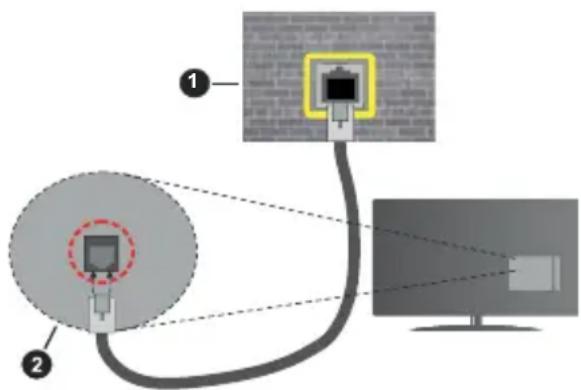
- Sieninis tinklo lizdas
- LAN jvestis galinėje televizoriaus dalyje
Network Type [Tinklo tipas]
Network Type [Tinklo tipas] galima pasirinkti kaip Wired Device [Laidinis prietaisas], Wireless Device [Belaidis prietaisas] arba Disabled [Išjungta], priklausomai nuo aktyvios jungties prie televizoriaus. Pasirinkite kaip Wired Device [Laidinis prietaisas] jei jungiate per Ethernet laidą.
Interneto greičio testas
Pažymėkite Internet Speed Test [Interneto greičio testas] ir spauskite OK mygtuką. Televizorius tikrins internetinio ryšio greiti ir atlikęs testą parodys rezultatą.
Advanced Settings [Išsamūs nustatymai]
Pažymėkite Advanced Settings [Išsamūs nustatymai] ir spauskite OK mygtuką. Sekančiame ekrane galėsite pakeisti televizoriaus IP ir DNS nustatymus. Pažymėkite norimą nustatymą ir paspauskite kairjjį arba dešinjjį mygtuką norėdami pakeisti nustatymą iš Automatic [Automatinis] į Manual [Rankinis]. Dabar galite įvesti Manual IP [Rankinis IP] ir / arba Manual DNS [Rankinis DNS] reikšmes. Pasirinkite susijusį punktą iš iškrentančio meniu ir įveskite naujas reikšmes naudodamiesi nuotolinio pultelio skaičių mygtukais. Pažymėkite Save [Išsaugoti] ir spauskite OK mygtuką norėdami išsaugoti atliktus nustatymus.
Belaidis ryšys
Pajungimas prie belaidžio tinklo
Televizorius negalės prisijungti prie tinklų su paslėptu SSID. Norint, kad būtų matomas modemo SSID, reikės pakeisti SSID nustatymus per modemo programinę įrangą.
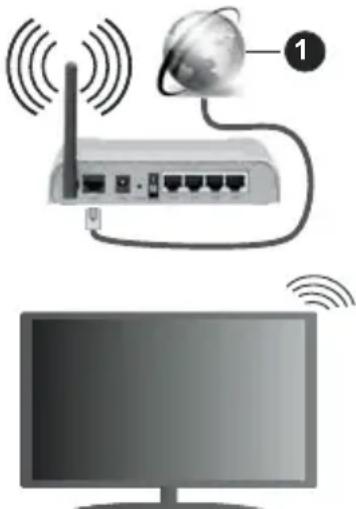
1. Plačiajuostis ISP ryšys
"Wireless-N" maršrutizatorius (IEEE 802.11a/b/g/n) su tuo pačiu metu veikiančiais 2.4 ir 5 GHz dažniais skirtas spartai padidinti. Tai skirta geresniam ir greitesniam HD video transliavimui, failų perdavimui ir belaidžiams žaidimams.
- Dažnis ir kanalas skiriasi priklausomai nuo teritorijos.
-
Perdavimo greitis skiriasi priklausimai nuo atstumo ir kliūčių skaičiaus tarp transmisijos produktų, šių produktų konfigūravimo, radijo bangų būklės, linijinio srauto ir naudojamų produktų. Perdavimas taip pat gali būti išjungtas arba atsijungti priklausomai nuo radijo bangų sąlygų, DECT telefonų ar bet kokių WLAN 11b prietaisų. Standartinės perdavimo spartos versijos yra teorinės maksimalios versijos pagal belaidžio ryšio standartus. Jos nėra faktiniai duomenų perdavimo greičiai.
-
Vietos, kur perdavimas veikia efektyviausiai, priklauso nuo naudojimo aplinkos.
- Belaidė televizoriaus funkcija palaiko 802.11 a,b,g ir n tipo modemus. Primygtinai rekomenduojame naudoti IEEE 802.11n komunikacijos protokolą tam, kad išvengtumėte galimų problemų žiūrėdami video turinį.
- Jums reikia pakeisti savo modemo SSID, kada yra kiti modemai aplink tą patj SSID. Priešingu atveju galite susidurti su ryšio problemomis. Naudokite laidinj ryšj jei susidurtumėte su belaidžio ryšio problemomis.
Belaidžio prietaiso nustatymų konfigūravimas Atidarykite Network [Tinklas] meniu ir pasirinkite Network Type [Tinklo tipas] kaip Wireless Device [Belaidis prietaisas] norėdami pradėti jungties procesą. Pažymėkite Scan Wireless Networks [Skenuoti belaidžius tinklus] pasirinktį ir spauskite OK norėdami pradėti esamų belaidžių tinklų paiešką. Visi rasti tinklai bus rodomi sąraše. Pažymėkite norimą tinklą iš sąrašo ir spauskite OK norėdami jungtis.
Pastaba: Jei modemas palaiko N režimą, turite nustatyti N režimo nustatymus.
Jei pasirinktas tinklas yra apsaugotas slaptažodžiu, įveskite teisingą kodą naudodamiesi virtualia klaviatūra. Galite naudotis šia klaviatūra ir per krypčių mygtukus ir OK mygtuką ant nuotolinio pultelio.
Palaukite, kol ekrane bus parodytas IP adresas. Tai reiškia, kad ryšys yra sukurtas. Norėdami atsijungti nuo belaidžio tinklo, pažymėkite Network Type [Tinklo tipas] ir spauskite kairjji ar dešinjji mygtukus norėdami nustatyti i Disabled [Išjungta].
Jei Jūsų maršrutizatorius turi WPS, galite tiesiogiai pajungti modemą/maršrutizatorių be slaptažodžio įvedimo arba pridėjimo prie tinklo. Pažymėkite Press WPS on your wifi router [Spauskite WPS ant savo belaidžio maršrutizatoriaus] pasirinktį ir spauskite OK. Eikite į savo modemo/maršrutizatoriaus prietaisą ir paspauskite ant jo esantį WPS mygtuką, kad pajungtumėte ryšį. Pamatysite ryšio patvirtinimą savo televizoriuje, kai prietaisas bus suporintas. Spauskite OK norėdami tęsti. Nereikia jokių papildomų konfigūracijų. Pažymėkite Internet Speed Test [Interneto greičio testas] ir spauskite OK mygtuką norėdami patikrinti savo interneto ryšio greitį. Pažymėkite Advanced Settings [Išsamūs nustatymai] ir spauskite OK mygtuką norėdami atidaryti išsamių nustatymų meniu. Naudokite krypties ir skaičių mygtukus norėdami nustatyti. Pažymėkite Save ir spauskite OK mygtuką norėdami išsaugoti atliktus nustatymus.
Kita informacija Jungties statusas bus rodomas kaip Connected [Prisijungta] arba Not Connected [Neprisijungta] su esamu IP adresu, jei ryšys bus užmegztas. Mobiliojo prietaiso pajungimas per WLAN
- Jei Jūsų mobilusis prietaisas turi WLAN funkciją, galite prijungti jį prie savo televizoriaus maršrutizatoriaus tam, kad galėtumėte prieiti prie savo prietaiso turinio. Tam Jūsų mobilusis prietaisas turi turėti atitinkamą dalinimosi programinę įrangą. Pajunkite savo televizorių prie maršrutizatoriaus sekdami žingsnius, kurie aprašyti aukščiau esančiame skyrelyje.
Po to pajunkite savo mobilujj prietaisą prie maršrutizatoriaus ir tada aktyvuokite savo prietaise esančią mobiliają dalinimosi programėlę. Tada pasirinkite failus, kuriuos norite dalintis per savo televizorių.
Jei ryšys nustatytas teisingai, galėsite prieiti prie savo mobiliajame prietaise esančių failų per AVS (audio video dalinimosi) funkciją televizoriuje. Pažymėkite AVS pasirinktį Sources [Šaltiniai] meniu ir spauskite OK, bus rodomi esantys medijos serverių prietaisai tinkle. Pasirinkite savo mobilųjį prietaisą ir spauskite OK mygtuką norėdami tęsti.
- Jei yra, galėsite atsisiųsti virtualią nuotolinę kontrolerio programėlę iš Jūsu mobiliojo prietaiso programėlių teikėjo serverio.
Pastaba: Ši funkcija galí būti palaikoma ne visuose mobiliuosiuose prietaisuose.
Kliento informacijos tvarkymas
Naudodamiesi šio televizoriaus internetinio ryšio funkcija, po to, kai sutinkate su "Panasonic" sąlygomis ir taisyklėmis / privatumo politika (toliau vadinama sąlygomis ir taisyklėmis ir t.t.), kliento informacija apie naudojimąsi prietaisu gali būti renkama ir naudojama pagal šias sąlygas ir taisykles ir t.t..
Dėl išsamios informacijos apie naudojimosi sąlygas / privatumo politiką žr. [HOME]
[PAGRINDINIS] Settings [Nustatymai]>Privacy Settings [Privatumo nustatytmai]
Kliento asmeninė informacija gali būti įrašinėjama šiuo televizoriumi tiek transliuojančiosios organizacijos, tiek programinės įrangos teikėjo. Prieš remontuodami, perduodami arba išmesdami šį televizorių, ištrinkite visą jame esančią informaciją pagal žemiau pateiktą procedūrą.
[HOME] Installation>First time installation [Idiegimas pirmą kartą]
Kliento informacija gali būti renkama programinės įrangos teikėjo, trečiųjų šalių šiame televizoriuje arba tinklapyje. Iš anksto patvirtinkite šias sąlygas ir taisykles ir t.t.
- "Panasonic" neprisiima jokios atsakomybės už kliento informacijos rinkimą ar naudojimą naudojant trečiųjų šalių programinę įrangą, kurį įdiegta šiame televizoriuje ar tinklapyje.
- Ivesdami savo kreditinės kortelės numerį, vardą ir pavarde ir t.t. atkreipkite ypatingą dėmesį i teikėjo patikimumą.
- Registruotojo informacija gali būti registruota teikėjo ir t.t. serveryje. Prieš remontuodami, perduodami arba išmesdami šį televizorių, ištrinkite visą jame esančią informaciją pagal teikėjo sąlygas ir taisykles ir t.t.
Žadinti nustatytu laiku
Wake-on-LAN (WoL) Wake-on-Wireless LAN (WoWLAN) yra standartai, kurie leidžia prietaisą jjungti arba prižadinti tinklo pranešimu. Pranešimas siunčiamas į prietaisą programa, kuri vykdoma nuotoliniu prietaisu, prijungtu prie to paties vietinio tinklo, tokio, kaip išmanusis telefonas.
Jūsų televizorius palaiko WoL ir WoWLAN. Šią funkciją galima išjungti pirmojo įdiegimo proceso metu. Norėdami jungti šią funkciją, nustatykite Wake On [Žadinti nustatytu laiku] pasirinktį i Network [Tinklas] meniu kaip On. Reikia, kad ir prietaisas, iš kurio bus siunčiamas tinklo pranešimas į televizorių, ir televizorius būtų prijungti prie to paties tinklo. "Wake On [Žadinti nustatytu laiku]" funkciją palaiko tik "Android OS" prietaisai ir ji gali būti naudojama tik su "YouTube" ir "Netflix" programomis. Norint naudotis šia funkcija, televizorius ir nuotolinis pultelis turi būti sujungti, kai televizorius jjungtas. Jei televizorius išjungiamas, ryšys turi būti atstatytas sekantį kartą, kai jis vėl jjungiamas. Kitu atveju ši funkcija neveiks. Tai netaikoma, kada televizorius jjungtas į parengties režimą. Jei norite, kad Jūsų televizorius naudotų mažiau energijos parengties režime, galite išjungti šią funkciją nustatydami Wake On [Žadinti nustatytu laiku] pasirinktį i Off [Išjungta].
Ryšio trikčių diagnostika
Belaidis ryšys neprieinamas
- Užtikrinkite, kad bet kokios Jūsų tinklo ugniasienės leistų belaidį ryšį su televizoriumi.
- Bandykite vėl ieškoti belaidžio ryšio naudodamiesi Network [Tinklas] meniu ekranu.
Jei belaidis ryšys neveikia tinkamai, pabandykite savo namuose naudoti laidinį ryšį. Žiūrėkite skyrelį Wired Connectivity dėl išsamesnės informacijos apie šį procesą.
Jei televizorius neveikia naudojantis laidiniu ryšiu, patikrinkite modemą (maršrutizatorių). Jei maršrutizatoriuje nėra jokių problemų, patikrinkite savo modemo internetinį ryšį.
Ryšys lėtas
Žiūrėkite savo belaidžio modemo instrukcijų knygelę norėdami gauti informacijos apie vidaus paslaugų zoną, ryšio greitį, signalo kokybę ir kitus nustatymus. Jūsų modemui reikės didelės spartos ryšio.
Nutrūkimas paleisties metu arba lėtos reakcijos
Tokiu atveju galite pabandyti šiuos dalykus: Užtikrinkite bent trijų metrų atstumą nuo mikrobangų krosnelių, mobiliųjų telefonų, "Bluetooth" prietaisų ar bet kokių kitų su WLAN suderinamų prietaisų. Pabandykite WLAN maršrutizatoriuje pakeisti aktyvų kanalą.
Néra internetinio ryšio / Audio ir video dalinimasis neveikia
Jūsų asmeninio kompiuterio arba modemo MAC adresas (unikalus identifikacinis numeris) buvo nuolatos registruotas, todėl tikėtina, kad Jūsų televizorius nesijungia prie interneto dėl šios priežasties.
Tokiu atveju Jūsų MAC adresas autentifikuojamas kiekvieną kartą, kai jungiatės prie interneto. Tai apsaugos priemonė nuo neleistinos prieigos. Kadangi Jūsų televizorius turi savo paties MAC adresą, Jūsų interneto paslaugų teikėjas negali patvirtinti televizoriaus MAC adreso.
Dėl šios priežasties televizorius negali prisijungti prie interneto. Susisiekite su savo interneto paslaugų teikėju ir paprašykite informacijos apie tai, kaip prie interneto prijungti skirtingą prietaisą, tokį, kaip Jūsų televizorius.
Gali būti, kad ryšys blokuojamas ir dėl problemos su ugniasiene. Jei manote, kad būtent tai kelia problemą, susisiekite su savo interneto paslaugų teikėju. Ugniasienė gali neleisti ryšio arba atrasti prietaiso naudojantis televizoriaus audio ir video dalinimosi režimu arba naršant per audio ir video dalinimosi funkciją.
Neteisingas domenas
Patikrinkite, ar jau prisijungėte prie savo kompiuterio tinkamu vartotojo vardu ir slaptažodžiu, taip pat patikrinkite, ar Jūsų domenas aktyvus prieš dalinantis bet kokiais failais savo medijos programų serveryje iš savo kompiuterio.
Jei domenas netinkamas, tai gali būti problemos priežastimi naršant failus audio ir video dalinimosi režime.
Naudojimasis audio ir video dalinimosi tinklo paslauga
Audio ir video dalinimosi funkcija naudoja standartą, kuris palengvina skaitmeninės elektronikos žiūrėjimo procesą ir padaro žiūrėjimą patogesniu naudotis namų tinkle. Šis standartas leidžia peržiūrėti ir paleisti nuotraukas, muziką ir video, kuris įrašytas medijos serveryje, pajungtame prie Jūsų namų tinklo.
- Serverio programinės įrangos įdiegimas Audio ir video dalinimosi funkcija negali būti naudojama, jei serverio programa neįdiegta į Jūsų kompiuterį, arba jei reikalingas medija serveris neįdiegtas kaip kompaniono prietaisas. Paruoškite savo kompiuterį su tinkama serverio programa.
2. Pajungimas prie laidinio arba belaidžio tinklo
Žiūrėkite Laidinis/Belaidis ryšys skyrelius dėl išsamios konfigūravimo informacijos.
-
Audio ir video dalinimosi jjungimas Eikite i Settings [Nustatymai]>System [Sistema]>More [Daugiau] meniu ir jjunkite AVS pasirinktj.
-
Žiūrėti dalinamus failus per medijos naršyklę Pažymėkite AVS pasirinktį iš Sources [Šaltiniai] meniu naudodamiesi kryptiniais mygtukais, tada paspauskite OK. Sąraše bus rodomi esami medijos serverio prietaisai tinkle. Pasirinkite norimą ir tada spauskite OK norėdami tęsti. Tada bus rodoma medijos naršyklė.
Žiūrėkite Media Browser [Medijos naršyklė] meniu skyreli dėl išsamesnės informacijos apie failo paleistį.
Jei tinkle atsirastų problema, išjunkite televizorių iš sieninio maitinimo lizdo ir vėl jjunkite.
Triuko režimas ir peršokimas nėra palaikomi audio ir video dalinimosi funkcijos.
PC/HDD/Media Player ar kiti prietaisai, kurie suderinami, turi būti naudojami su laidine jungtimi dėl geresnės atkūrimo kokybės. Naudokite LAN jungtį greitesniam failų dalinimuose tarp tokių prietaisų,, kaip kompiuteriai.
Pastaba: Gali būti tam tikrų kompiuterių, kurie nepalaiko audio ir video dalinimosi funkcijos dėl administratoriaus ir saugos nustatymu (tokie, kaip verslo klasės kompiuteriai).
Programélés
Galite prieiti prie programėlių, kurios įdiegtos į Jūsų televizorių, per Apps [Programėlės] meniu. Pažymėkite programėlę ir spauskite OK norėdami ją paleisti. Norėdami tvarkyti savo programėles, kurios įdiegtos į Jūsų televizorių, pridėkite naujas programėles iš rinkos arba peržiūrėkite visas esamas programėles pilno ekrano režimu pažymėdami Add More [Pridėti daugiau] pasirinktį ir paspausdami OK. Naudodamiesi šia meniu pasirinktimi galite pridėti įdiegtą programėlę į savo Home [Pagrindinis] meniu, ją paleisti arba pašalinti. Pašalintos programėlės nebebus prieinamos iš Apps [Programėlės] meniu. Taip pat galite pridėti naujų programėlių iš rinkos. Norėdami jeiti į rinką, pažymėkite pirkinių krepšelio logotipą, kuris yra ekrano kairės pusės viršuje, tada spauskite OK. Bus rodomos esamos rinkoje programėlės. Naudokite krypties klavišus, kad pažymėtumėte programėlę ir spauskite OK. Pažymėkite Add to Apps [Pridėti prie programėlių] pasirinkti ir spauskite OK dar kartą, kad pridėtumėte pasirinktą programėlę prie Apps [Programėlės] meniu. Greitai prieigai prie Add More [Pridėti daugiau] galite spausti Internet [Internetas] mygtuką ant nuotolinio pultelio, jei toks mygtukas yra. Pastabos: Galimos nuo programų priklausančios problemos gali atsirasti dėl turinio paslaugos teikėjo kaltės. Trečiųjų šalių interneto paslaugos gali keistis, gali būti nutrauktos ar apribotos bet kuriuo metu.
Interneto naršyklé
Norint naudotis interneto naršykle, pirmiausia reikės jeiti į Apps [Programėlės] meniu. Tada paleiskite interneto naršyklės programą, kuri yra oranžinės spalvos logotipas su Žemės simboliu ant jo. Naršyklės pirminiame ekrane bus rodomos trumposios kreiptis bet kokių iš anksto nustatytų (jei yra) nuorodu į tinklapius, kas bus pateikiama kaip Speed Dial [Greitasis rinkimas] pasirinktys Edit Speed Dial [Redaguoti greitajį rinkimą] ir Add to Speed Dial [Pridėti prie greitojo rinkimo] pasirinktys. Norint naviguoti internetinėje naršyklėje, naudokite kryptinius mygtukus ant nuotolinio pultelio arba prijungtos pelės. Norėdami matyti naršyklės pasirinkčių juostą, perkelkite kursorių į puslapio viršų arba spauskite Back/Return [Atgal/Grįžti] mygtuką. History [Istorija], Tabs [Kortelės] ir Bookmarks [Žymės] pasirinktys ir naršyklės juosta, kurioje yra grįžimo/sekantis mygtukai, atnaujinimo mygtukas, adreso/paieškos langelis, Speed Dial [Greitasis rinkimas] ir Vewd [Peržiūrėta] mygtukai bus rodomi ekrane. Norėdami pridėti tinklapį prie Speed Dial [Greitasis rinkimas] sąrašo greitai prieigai, perkelkite kursorių prie puslapio viršaus arba spauskite Back/Return [Atgal/Grįžti] mygtuką. Pasirodys naršyklės mygtukas.
Pažymėkite Speed Dial [Greitasis rinkimas] mygtuką ir spauskite OK mygtuką. Tada pasirinkite Add to Speed Dial [Pridėti prie greitojo rinkimo] pasirinktį ir spauskite OK mygtuką. Užpildykite tuščius Name [Vardas] ir Address [Adresas] langelius, pažymėkite OK ir spauskite OK mygtuką, kad pridėtumėte. Kai būsite tinklapyje, kurį norėsite pridėti prie Speed Dial [Greitasis rinkimas] sąrašo, pažymėkite Vewd [Peržiūrėta] mygtuką ir spauskite OK mygtuką. Tada pažymėkite Add to Speed Dial [Pridėti prie greitojo rinkimo] pasirinktį, esančią submeniu, ir spauskite OK mygtuką dar kartą. Name [Vardas] ir Address [Adresas] langeliai bus užpildyti automatiškai pagal tinklapio, kuriame lankotės, duomenis. Pažymėkite OK ir spauskite OK mygtuką norėdami pridėti.
Taip pat galite naudotis Vewd [Peržiūrėta] meniu pasirinktimis norėdami tvarkyti naršykle. Pažymėkite Vewd [Peržiūrėta] mygtuką ir spauskite OK mygtuką norėdami matyti su puslapiu susijusias specifines ir bendrąsias pasirinktis.
Yra įvairių būdų norint ieškoti tinklapių ar juose lankytis naudojantis naršykle.
Iveskite tinklapio adresą (URL) i paieškos/adreso langeli ir pažymėkite Submit [Pateikti] mygtuką virtualioje klaviatūroje, tada spauskite OK mygtuką norėdami jeiti i tinklapi.
Iveskite raktinius žodžius i paieškos/adreso langelj ir pažymėkite Submit [Pateikti] mygtuką ant virtualios klaviatūros, tada spauskite OK mygtuką norėdami pradėti susijusių puslapių paiešką.
Pažymėkite greitosios kreipties simbolį ir spauskite OK mygtuką, kad nueitumėte i susijusį puslapį.
Jūsų televizorius suderinamas su USB pele. Ijunkite savo pelę arba belaidės pelės adapterį i USB lizdą televizoriuje greitesnei ir patogesnei navigacijai.
Tam tikruose puslapiuose gali būti "Flash" turinys. Šio turinio naršyklė nepalaiko.
Televizorius nepalaiko jokių atsisiuntimo procesų iš interneto per naršyklę. Gali būti palaikomi ne visi internetiniai tinklapiai. Pagal tinklapį gali atsirasti turinio problemų. Tam tikromis aplinkybėmis gali būti nerodomas tam tikras video turinys.
HBBTV sistema
HbbTV (angl. "Hybrid Broadcast Broadband TV") yra naujas pramonės standartas, kuris skirtas sklandžiai suderinti transliacijos būdu teikiamas televizijos paslaugas su internetinėmis paslaugomis, kas užtikrina prieigą tik prie internetinių paslaugų vartotojams, kurie naudoja pajungtus televizorius ir jų priedėlius. Paslaugos, kurios teikiamos per HbbTV, apima tradicinės transliacijos kanalus, naudojimosi vėliau paslaugas, video pagal pareikalavimą, elektroninį programų vadovą, interaktyvią reklamą, personalizavimą, balsavimą, žaidimus, socialinius tinklus ir kitas multimedija programas. HbbTV funkcija yra ir tuose kanaluose, kurie transliuojami paties transliuotojo (šiuo metu įvairiuose kanaluose su "Astra" transliacija per HbbTV programas).
Transliuotojas pažymi vieną programą kaip "autostart" (automatinės paleisties) ir ją platforma paleidžia automatiškai. Programėlės "autostart" paprastai
paleidžiamos nedidelio raudono mygtuko piktograma, kuri praneša vartotojui, kad kanale yra "HbbTV" funkcija. Spauskite raudoną mygtuką norėdami atidaryti programos puslapį. Kai puslapis rodomas, galite grįžti prie pirminio raudono mygtuko piktogramos būklės vėl paspausdami raudoną mygtuką. Galite perjunginėti tarp raudono mygtuko piktogramos režimo ir pilno UI režimo paspausdami raudoną mygtuką. Reikia paminėti, kad raudono mygtuko perjungimo galimybė susijusi su pačia programa, o tam tikros programos gali skirtis.
Jei persijungsite j kitą kanalą, kai HbbTV programa tebebus aktyvi (arba raudono mygtuko režime, arba pilno UI režime), gali atsirasti šie scenarijai.
- Programa tebeveiks.
- Programos veikimas bus sustabdytas.
- Programos veikimas bus sustabdytas ir kita automatinio paleidimo raudino mygtuko programa bus paleista.
HbbTV leidžia gauti programas tiek internetu, tiek transliacija. Transliuotojas gali pats nustatyti vieną iš būdų. Jei platforma neturi veikiančio plačiajuosčio ryšio, ji tebegali paleisti programas, kurios transliuojamos plačiajuosčiu ryšiu.
Automatinės paleisties mygtuko programos paprastai suteikia sąsajas su kitomis programomis.
To pavyzdys pateiktas žemiau. Vartotojas gali persijungti į kitas programas naudodamasis pateiktas nuorodas. Programos turi pateikti būdą išsijungti pačios, paprastai paspaudus Exit [Išeiti] mygtuką, kuris tam naudojamas.

Paveikslélis a: Paleisties juostos programa
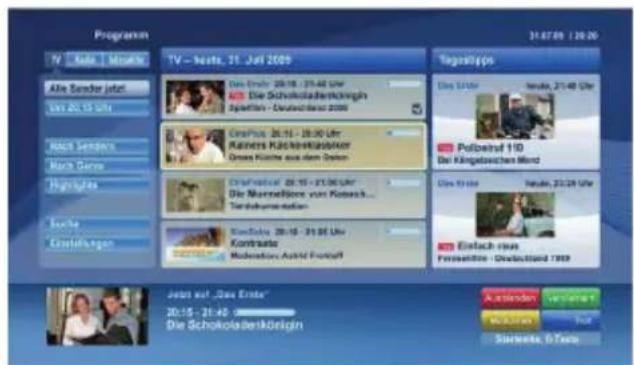
Paveikslėlis b: Elektroninio programų vedlio programa, transliuojamas video bus rodomas kairėje pusėje apačioje, tai galima išjungti paspaudus 0. HbbTV programos naudoja klavišus ant nuotolinio pultelio tam, kad galėtų sąveikauti su vartotoju. Kai paleidžiama HbbTV programa, tam tikrų klavišų
valdymas susiejamas su ta programa. Pavyzdžiui, naudojantis teletekstu gali neveikti tam tikrų kanalų skaičių pasiektis, kada tie skaičiai naudojami teleteksto puslapiuose.
HbbTV reikalauja AV transliacijos galimybės platformai. Egzistuoja įvairios programos, kurios teikia VOD (video pagal pareikalavimą) ir žiūrėjimo vėliau paslaugas. Vartotojas gali naudoti paleidimo, pristabdymo, sustabdymo, prasukimo pirmyn ar atgal mygtukus ant nuotolinio pultelio interakcijai su AV turiniu.
Pastaba: Galite jjungti arba išjungti šią funkciją iš More [Daugiau] meniu per Settings [Nustatymai]> System [Sistema] meniu. Priklausomai nuo Jūsų televizoriaus modelio ir pasirinktos valstybės pasirinkties pirmojo įdiegimo metu, ši funkcija gali būti prieinama per Settings [Nustatymai]> System [Sistema]>Privacy Settings [Privatumo nustatytmai] meniu vietoje Settings [Nustatymai]> System [Sistema]>More [Daugiau] meniu.
DVB funkcionalumo informacija
DVB imtuvas tinka tik naudojimui valstybėje, kuriai jis buvo sukurtas naudoti.
Nepaisant to, kad DVB imtuvas atitinka naujausias DVB specifikacijas pagaminimo metu, mes negalime garantuoti suderinamumo su ateities DVB transliacijomis dėl pakeitimų, kurie gali būti įgyvendinti transliavimo signaluose ir technologijose. Tam tikros skaitmeninės televizijos funkcijos gali būti neprieinamos tam tikrose valstybėse.
Mes nuolatos tobuliname savo produktus, todėl specifikacijos gali būti pakeistos be išankstinio jspėjimo.
Dėl patarimų apie tai, iš kur įsigyti priedus, susisiekite su parduotuve, iš kurios pirkote savo įrangą.
„Panasonic“ gaminys
Šiam gaminiui taikoma „Panasonic“ elektroninė garantija
Prašome išsaugoti pirkimo kvitą
Garantijos sąlygas ir informaciją apie šį gaminį galite atsisiųsti iš www.panasonic.com/lt arba skambinkite šiais numeriais:
52053155 – telefonas skambučiams iš fiksuotojo ryšio tinklo
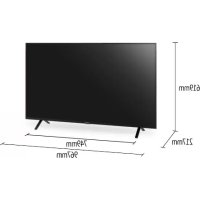
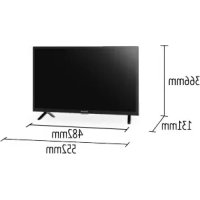
- Saugos informacija
- ATSARGIAI!
- NUSIKRÉTIMO ELEKTRA PAVOJUS NEATIDARINÉKITE
- SVARBU! - Perskaitykite šias instrukcijas iki galo prieš instaliacijos darbus ir naudojimąsi
- DĖMESIO! Šis prietaisas gali būti
- Žymėjimai ant produkto
- DÈMESIO!
- ÍSPÉJIMAI DÉL MONTAVIMO ANT SIENOS
- Techninė priežiūra
- Displéjaus skydelis, spintelè, pjedestalas
- Reguliari priežiūra:
- Isisenėjusiam purvui:
- Maitinimo kištukas
- Pjedestalo surinkimas/nuémimas
- Pasiruošimas
- Pjedestalo surinkimas
- Pjedestalo nuèmimas nuo televizoriaus
- Kada naudojamas ant sienos kabinamas laikiklis
- Aplinkosaugos informacija
- Funkcijos
- Ultra HD (UHD)
- Didelis dinaminis diapazonas (HDR) / hibridinis "log-gama" (HLG)
- Pridedami reikmenys
- Parengties pranešimai
- Televizoriaus valdymas ir veikimas
- Naudojimasis pagrindiniu televizoriaus meniu
- Home [Pagrindinis]
- TV
- Vedlys
- Kanalai
- Laikmačiai
- Nustatymai
- Programélés
- Šaltiniai
- Saltinio nustatymas
- Baterijų įdėjimas i nuotolini pultelį
- Antenos pajungimas
- Galinė televizoriaus dalis
- Licencijos pranešimas
- DOLBY AUDIO
- Atitarnavusios įrangos ir atitarnavusių baterijų išmetimas
- Atitikties deklaracija (AD)
- Valstybių ribojimai
- Standartas
- DVB / duomenų transliavimo / IPTV funkcijos
- (\*) MY BUTTON 1 [MANO MYGTUKAS 1] IR MY BUTTON 2 [MANO MYGTUKAS 2]:
- ljungimas/išjungimas
- Televizoriaus ijungimas
- Televizoriaus išjungimas
- Idiegimas prieš pirmą naudojima
- Apie transliavimo tipo pasirinkimą
- Medijos leistis per USB jvesti
- Media Browser [Medijos naršyklė]
- CEC
- Bendrasis televizoriaus veikimas
- Naudojimasis kanalų sąrašu
- Mėgiamųjų sąrašo tvarkymas
- Apsaugos nuo vaikų konfigūravimas
- Default CICAM PIN [Pirminis CICAM PIN:
- Elektroninis programos gidas
- Timeline Schedule [Laiko juostos tvarkaraštis]
- Ištrinti laikmatj jvykiui
- Digital Teletext [Skaitmeninis teletekstas]
- Programinės įrangos atnaujinimas
- Programinės įrangos atnaujinimo paieška vartotojo sąsaja
- AM paieška ir atnaujinimo režimas
- Trikčių diagnostika ir patarimai
- Televizorius nejsijungia
- Prastas vaizdas
- Néra vaizdo
- Néra garso
- Neveikia nuotolinis pultelis
- Néra jvesties šaltinio signalo
- PC jvesties tipiniai rodymo režimai
- (X: Néra, O: Yra)
- Palaikomos DVI rezoliucijos
- Jungtys
- Laidinès jungtys
- Pajungimas prie laidinio tinklo
- Norėdami sukonfigūruoti laidinius nustatymus žr. Tinklo skyreli iš Nustatymų meniu.
- Network Type [Tinklo tipas]
- Interneto greičio testas
- Advanced Settings [Išsamūs nustatymai]
- Belaidis ryšys
- Pajungimas prie belaidžio tinklo
- Plačiajuostis ISP ryšys
- Kliento informacijos tvarkymas
- Žadinti nustatytu laiku
- Ryšio trikčių diagnostika
- Belaidis ryšys neprieinamas
- Ryšys lėtas
- Nutrūkimas paleisties metu arba lėtos reakcijos
- Néra internetinio ryšio / Audio ir video dalinimasis neveikia
- Neteisingas domenas
- Naudojimasis audio ir video dalinimosi tinklo paslauga
- Pajungimas prie laidinio arba belaidžio tinklo
- Programélés
- Interneto naršyklé
- HBBTV sistema
- DVB funkcionalumo informacija
- „Panasonic“ gaminys
Prekės ženklas : PANASONIC
Modelis : TX-55GX530E
Kategorija : Televizorius