PowerTab MID1001 - Tabletė Manta - Nemokama naudojimo instrukcija
Raskite įrenginio instrukciją nemokamai PowerTab MID1001 Manta PDF formatu.


| Produkto tipas | Planšetė |
| Prekės ženklas | Manta |
| Modelis | PowerTab MID1001 |
| Ekrano dydis | 10.1 colio |
| Ekrano raiška | 1280 x 800 pikselių |
| Operacinė sistema | Android (tikriausiai 4.x arba 5.x) |
| Procesorius | Keturių branduolių 1.3 GHz |
| RAM | 2 GB |
| Vidinis saugojimas | 16 GB (išplečiama per microSD) |
| Baterijos talpa | 6000 mAh Li-Ion |
| Matmenys | 240 x 168 x 10 mm |
| Svoris | Maždaug 500 g |
| Ryšys | Wi-Fi 802.11 b/g/n, Bluetooth 4.0 |
| Prievadai | Micro USB, 3,5 mm ausinių lizdas |
| Kameros | Priekinė 0,3 MP, galinė 2,0 MP |
| Jutikliai | G jutiklis |
| Valymas ir priežiūra | Valykite minkšta sausa šluoste; venkite skysčių |
| Saugos instrukcijos | Neišardykite; laikykite atokiai nuo vandens ir aukštos temperatūros |
| Atsarginės dalys ir taisymas | Bateriją keičia tik kvalifikuotas servisas; kitos dalys nėra keičiamos naudotojo |
| Bendra informacija | Prieš naudodami atidžiai perskaitykite naudotojo vadovą |
Dažnai užduodami klausimai - PowerTab MID1001 Manta
Naudotojų klausimai apie PowerTab MID1001 Manta
0 klausimas apie šį prietaisą. Atsakykite į tas, kurias žinote, arba užduokite savo.
Užduokite naują klausimą apie šį prietaisą
Atsisiųskite instrukciją savo Tabletė PDF formatu nemokamai! Raskite savo instrukciją PowerTab MID1001 - Manta ir vėl perimkite savo elektroninį įrenginį. Šiame puslapyje skelbiami visi dokumentai, reikalingi jūsų įrenginio naudojimui. PowerTab MID1001 prekės ženklo Manta.
NAUDOJIMO INSTRUKCIJA PowerTab MID1001 Manta
Šiame vadove pateikiama informacija apie svarbias saugos priemones ir tinkamą gaminio naudojimą, siekiant išvengti nelaimingų atsitikimų. Prieš pradėdami naudoti prietaisą, atidžiai perskaitykite šias instrukcijas.
- Nepalikite jrenginio tokioje vietoje, kur vyrauja aukšta temperatūra, didelė drėgmė ar yra daug dulkių.
-Saugokite prietaisą nuo aukštos temperatūros. Ypač vasarą nepalikite jrenginio automobilyje, kurio langai uždaryti.
-Saugokite prietaisą nuo stiprių smūgių. Saugokite, kad jis nenukristų iš didelio aukščio. TFT displėjaus nestatykite stiprios vibracijos veikiamose vietose, kadangi dėl to prietaiso veikimas galėtų sutrikti arba pats įrenginys galėtų sugesti.
Nustatykite atitinkamą garso stiprumą, o naudodami ausines, nepa- - sirinkite per didelio garso. Jeigu girdite triukšmą ausyse, sumažinkite garsą arba nustokite naudoti ausines.
Baterijos jkrovimui privalo būti toliau pateikiamos sąlygos: –
A. Baterijos įkrovimo lygį rodanti piktograma rodo, kad maitinimas yra išjungtas;
B. Netrukus po maitinimo jungimo sistema pati išsijungia;
C. Prietaiso mygtukai nereaguoja i paspaudima;
D. Viršutiniame dešiniajame kampe pasirodo raudoni simboliai.
-Įrenginio formatavimo metu arba bylu atsisiuntimo arba įkėlimo metu prietaiso negalima staiga išjungti. Dėl to gali atsirasti progra-mos klaidų.
-Gamintojas neprisiima atsakomybės, jeigu vartotojas savarankiškai taisydamas sugedusį gaminį arba kitokiu būdu, ištrins jo atmintį. Naudokite prietaisą taip, kaip nurodo vartotojo instrukcija.
VARTOTOJO INSTRUKCIJA
Prietaiso negalima ardyti. Jo valymui nenaudokite alkoholio, tirpiklių – arba benzino.
- Nenaudokite prietaiso tokiose vietose, kuriose elektroninių prietaisų naudojimas yra draudžiamas (pvz., lėktuve).
Nenaudokite planšetės, vairuodami arba eidami gatve. –
USB prievadą naudokite tik duomenų perdavimui –
Gamintojas pasilieka sau teisę daryti produkto, jo charakteristikos ir konstrukcijos pakeitimus. Atitinkami duomenys gali būti pakeisti be išankstinio įspėjimo. (Planšetė nėra atspari vandeniui).
Dèmesio: Visos šioje vartotojo instrukcijoje pateiktos iliustracijos yra tik orientacinės. Pateikta informacija gali būti pakeista be išankstinio įspėjimo.
Vartotojo Instrukclja
Išvaizda ir mygtukai

VARTOTOJO INSTRUKCIJA
Lietimui jautrus ekranas
10 coliu, talpus lietimui jautrus ekranas: naudojimo metu jj galima spustelèti ir perstumti vaizdus.
Maitinimo mygtukas (POWER)
Jungimas: paspaudus ir ilgiau palaikius maitinimo mygtuką, sistema pereis i pagrindinį ekraną.
Išjungimas: pagrindiniame meniu per 5 sekundes spauskite maitinimo mygtuką. Gali pasirodyti informacija apie maitinimo išjungimą („power off“). Paspaudus „ok“, prietaisas saugiai išsijungs.
Ekrano užrakinimas: trumpai paspaudus maitinimo mygtuką („Power“), ekranas užsirakins arba atsirakins.
Dèmesio:
-
Jeigu baterija išsikraus, sistema automatiškai išsijungs.
-
Netinkamai išjungus prietaisą ir jį vėl įjungus, sistema bus skenuojama, o duomenys diske atkuriami. Tokiu atveju įėjimas į sistemą gali trukti ilgiau.
Garso stiprumas +, Garso stiprumas -
Mygtukais „Volume+“ i „Volume-“ padidinsite arba sumažinsite garso stiprumą.
Ausinių lizdas – Standartinis 3,5 mm ausinių jjungimo lizdas.
Vaizdo išvesties sąsaja – Aukštos raiškos vaizdo išvesties sąsaja (HDMI).
Atminties kortelė – TF-CARD kortelės lizdas: išorinė atminties kortelė TF-FLASH.
Micro USB – kompiuterio jjungimui duomenų perdavimui, įkrovimui ir išorinės USB flash atmintinės prijungimui.
VARTOTOJO INSTRUKCIJA
Atstatymas
Planšetės avarijos metu plonu daiktu reikia trumpai paspausti mygtuką RESET, tuomet prietaisas išsijungs.
Dèmesio:
Naudokite tik tokiu atveju, jeigu negalite prietaiso išjungti kitokiu būdu. Kitais atvejais šio mygtuko nenaudokite. Tuomet prietaisą išjunkite normaliu būdu, kadangi išjungimas, naudojant mygtuką RESET, gali pakenkti sistemai.
Pirmas ijungimas
Baterija ir jos įkrovimas
Priešjjungdamiprietaisąpirmą kartą, patikrinkite, arbaterijayrapilnaijkrauta. Tiesiog jjunkite jkroviklj arba maitinimą i USB prievadą ir prietaisą jkraukite. Du pirmieji jkrovimai turėtu trukti apie 6 valandas, o kiti apie 4 valandas.
Dèmesio:
Prietaise yra ïdiegta polimerinė baterija. Jos įkrovimui naudokite standartinį įkroviklį (lėjimo įtampa: kintamoji elektros srovė 110-240V, 50/60 Hz, 180mA max. Išėjimo įtampa: pastovioji elektros srovė 5,0 – 5,5V/1,5A). Neturint įkroviklio, bateriją galima įkrauti per USB prievadą (išsirinkite įkrovimą per USB prievadą).
Baterijos ikrovimo metu matysite animuotą ikrovimo simbolj.
Pabaigus ikrovimą, baterijos piktograma švies žalia spalva ir nejudės.
Norint, kad baterija tarnautu ilgiau, rekomenduojame ją pilnai iškrauti ir tik tuomet ikrauti iš naujo.
Dèmesio:
- Jeigu prietaiso nenaudojate ilgesnį laiką, tam, kad jis įkrovimo metu nebūtų sugadintas, kartą per mėnesį įkraukite bateriją ir kurį laiką naudokite prietaisą tam, kad baterija iš dalies išsikrautų.
VARTOTOJO INSTRUKCIJA
- Prietaisui išsijungus dėl per žemo baterijos įkrovimo lygio, jjungus įkroviklj, pasirodys iškrautos baterijos simbolis ir, prieš pereinant į pagrindinį ekraną, reikės kurį laiką palaukti (kol baterija bus šiek tiek įkrauta).
- Prietaiso jkrovimas turi būti parengties büsenoje tam, kad būtų pasiektas normalus jkrovimo laikas.
Kadangi prietaisas ir ekranas naudoja elektros srove, jkrovimo laikas gali būti ilgesnis.
Jungtis su kompiuteriu
Naudojant USB prievadą MID prijungimui prie kompiuterio, numatytuoju ryšio režimu bus sincroninis režimas. Pasirodys USB simbolis, o nutempus ir palikus būsenos juostą, pasirodys toks ekranas:
1 žingsnis:

3 žingsnis: Pagal aukščiau pateiktą iliustraciją, pasirinkite jungtį per USB prievadą, tuomet pasirodys toks ekranas:
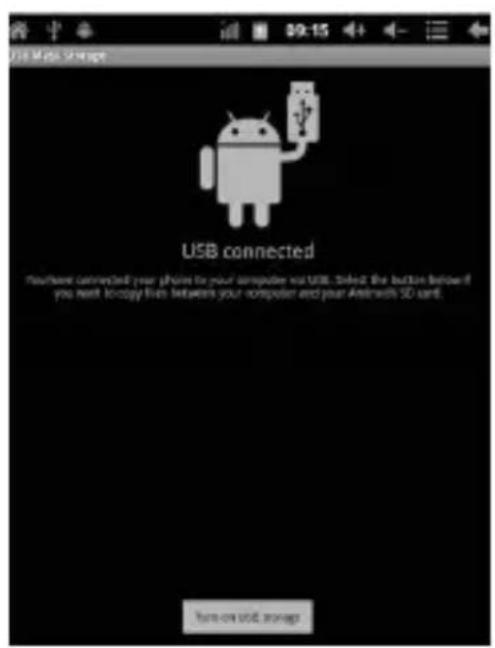
4 žingsnis: Paspauskite „Turn on USB storage“ („Jungti įrašymą per USB prievadą”), tuomet pasirodys tokios iliustracijos:
Paspauskite „OK”. Dabar prietaisas yra prijungtas per USB prievadą. Informacija „USB is connected” reiškia, kad duomenų atsiuntimas iš išorinės atminties (SD) baigtas, o kompiuteryje matomas atitinkamas tekstas.
Prijunkite prietaisą prie kompiuterio USB laidu; pasirodys jungties per USB langas, tuomet paspauskite mygtuką „Turn on USB storage” tam, kad prietaisas būtų prijungtas prie kompiuterio.
Prietaiso valdymo ekranas
Pagrindinio ekrano aprašymas
Jjungus prietaisą, pasirodys pagrindinis ekranas.

Valdyti programų piktogramas: per 3 sekundes paspaudus piktogramą, ji bus padidinta ir tuomet ją galima nutempti j bet kokią vietą ekrane.
Piktogramų ištrynimas: per 3 sekundes paspaudę piktogramą, nutemp-kite ją ant šiukšlių dėžės piktogramos, kuomet piktograma sužibės raudona spalva, ją paleiskite ir ištrinkite.
Ilgesnį laiką liečiant ekraną, pasirodys langas „Add your Home screen” („Pridėkite savo pagrindinį ekraną”) taip, kaip parodyta toliau pateiktoje iliustracijoje:
Būsenos juostos aprašymas
Būsenos juosta ekrano viršuje.

Pradedant iš kairės, matomos pagrindinio ekrano programos, T-Flash kortelė, prijungimo per USB būsena ir pan.
VARTOTOJO INSTRUKCIJA
Viršuje dešinėje pusėje matyti baterija, baterijos įkrovimo lygio piktograma, nustatytas laikas, nuostatų meniu, BACK mygtukas.
Jutimui jautraus ekrano naudojimas
Prietaisas turi 10 colių jutimui jautrų ekraną. Toliau apibūdinti pagrindiniai ekrano bruožai bei pateiktos nuorodos, liečiančios jo naudojimą.
Nepriklausomai nuo to, kuris ekranas yra rodomas, i pagrindinį ekraną galite sugrižti, paspaudę mygtuką , ekariį dešiniame apatiniame ekrano kampe.
Dèmesio:
Pagrindinio ekrano santrumpos mygtukas
Ivairiose programose paspaudę santrumpos mygtuką, pesanti dešiniame apatiniame ekrano kampe, sugrišite i aukštesnio lygio ekraną.
Ivairiose programose paspaudus meniu mygtuką, išantį dešiniame, viršutiniame ekrano kampe, pasirodys darbinių nuostatų ekranas taip, kaip parodyta toliau.

Dèmesio:
Pagrindinio ekrano santrumpos mygtukas

Pagrindiniame ekrane palietus piktogramą, galima atidaryti programą.
Įvairiose naršyklėse (bylu, muzikos, filmų, nuotraukų) galima perstumti persukimo juostą, kas leidžia bylu sąrašą slinkti į viršų ar žemyn.
VARTOTOJO INSTRUKCIJA
Pagrindiniai prietaiso nustatymai
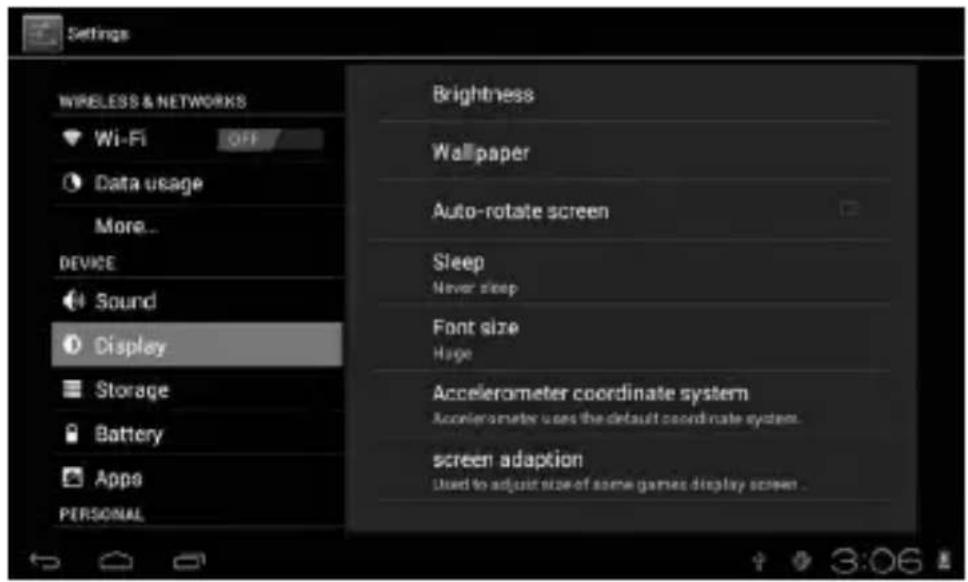
Nuostatos: paspaudus nuostatų piktogramą, Gestinas dys nuostatų ekranas.


Garso stiprumas, telefono ir pranešimų skambučiai, garso mygtukų pasirinkimas, ekrano užrakinimo signalas.

VARTOTOJO INSTRUKCIJA
Programos
Programų valdymas.

Programų valdymas: programų tvarkymas ir pašalinimas.
Kaip pašalinti programą?

- Spustelėkite Setting">„Setting">„Application">„Manage application"; pasirodys jdiegtų programų sąrašas.
- Spustelėjus pašalinimui pasirinktos programos piktogramą, pasirodys toks ekranas.
- Spustelėjus „Uninstall“, programa bus pašalinta.
VARTOTOJO INSTRUKCIJA

Privatumas
Fabrikinių nuostatų sugražinimas.
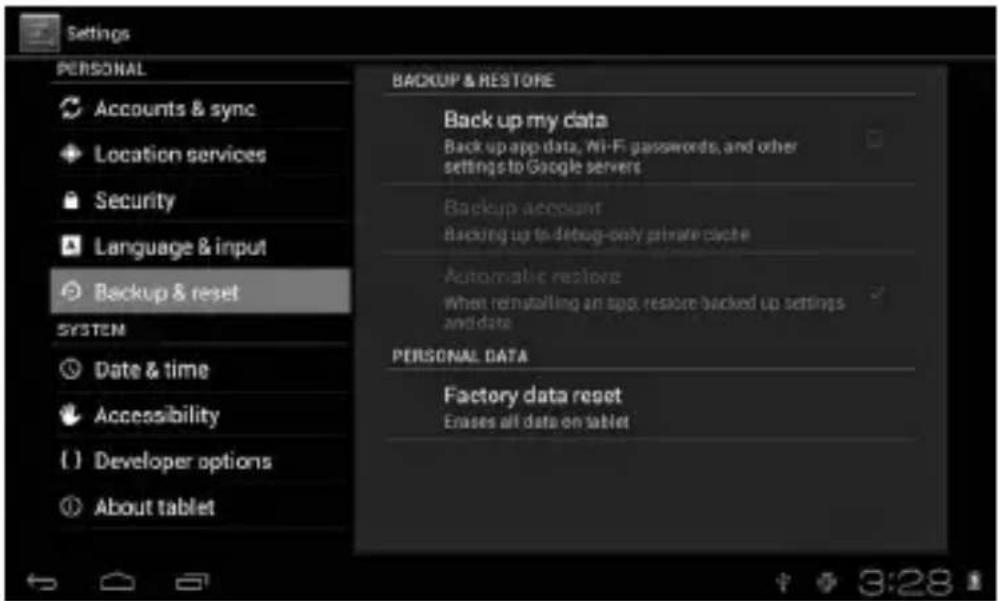
Išėmus atminties kortelę (TF), matyti atmintyje likusios vietos kiekis.

Norėdami saugiai išimti atminties kortele, spustelėkite „Delete SD card”.
Kalba ir klaviatūra
Nuostatos: (kalba), teksto įrašymas ir automatinė taisa.

Kalbos pasirinkimas: galimos 54 kalbos.
Dėmesio: Android sistemoje galite pasirinkti vieną iš 54 kalbų, tačiau šiuo metu meniu ekranas naudoja 14 kalbų.
Android sistemos klaviatūra: Android sistemos klaviatūros nuostatos.
Spaudžiamų mygtukų garsas.
Automatinis didžiujų raidžių jjungimas.
„Show suggestions“: rašymo metu siūlo žodžius.
Auto-complete: panaudojant tarpo ir skyrybos ženklų mygtukus, galima automatiškai įstatyti pažymėtus žodžius.
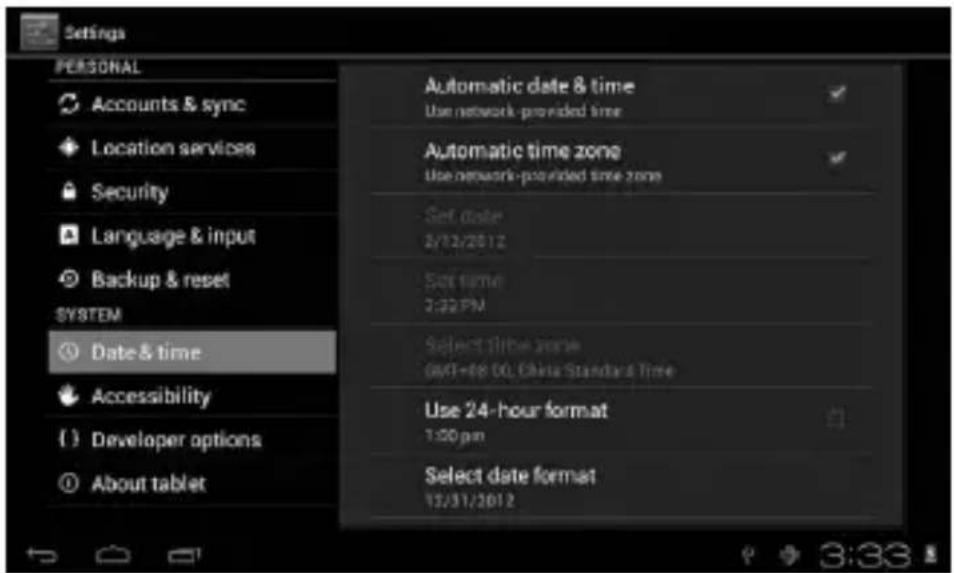
Datos ir laiko nustatymas
Datos, laiko, laiko juostos ir datos formato nustatymui.
Informacija apie prietaisą

Planšetė nejsijungia.
1) Patikrinkite, ar baterija yra jkrauta.
2) Pirmiausiai jjunkite jkroviklj ir vèl patikrinkite.
3) Jeigu jkrovus, prietaisas ir toliau nejsijungia, kreipkitės i pardavėja.
Pasirodo pradinis ekranas arba pradinis vaizdas ir po to prietaisas išsijungia.
1) Per žemas maitinimo lygis, reikia prietaisą ikrauti.
Ausinèse nesigirdi garso.
1) Patikrinkite, ar garso stiprumas néra nustatytas ant 0.
2) Muzikinė byla gali būti sugadinta. Pabandykite jjungti kitą įrašą. Jeigu byla yra sugadinta, tai gali pasireikšti labai silpnu garsu arba garso šuoliais.
VARTOTOJO INSTRUKCIJA
Negalima kopijuoti bylu, atkurti muzikinių įrašų ir pan.
1) Patikrinkite, ar planšetė yra tinkamai prijungta prie kompiuterio.
2) Patikrinkite, ar atmintis nėra pilnai išnaudojama.
3) Patikrinkite, ar USB laidas nėra pažeistas.
4) Planšetės USB prievado jungtis yra atjungta.
- VARTOTOJO INSTRUKCIJA
- Vartotojo Instrukclja
- Išvaizda ir mygtukai
- Lietimui jautrus ekranas
- Maitinimo mygtukas (POWER)
- Dèmesio:
- Garso stiprumas +, Garso stiprumas -
- Atstatymas
- Pirmas ijungimas
- Baterija ir jos įkrovimas
- Jungtis su kompiuteriu
- Prietaiso valdymo ekranas
- Pagrindinio ekrano aprašymas
- Būsenos juostos aprašymas
- Jutimui jautraus ekrano naudojimas
- Pagrindiniai prietaiso nustatymai
- Programos
- Privatumas
- Kalba ir klaviatūra
- Datos ir laiko nustatymas
- Informacija apie prietaisą
- Planšetė nejsijungia.
- Pasirodo pradinis ekranas arba pradinis vaizdas ir po to prietaisas išsijungia.
- Ausinèse nesigirdi garso.
- Negalima kopijuoti bylu, atkurti muzikinių įrašų ir pan.
Prekės ženklas : Manta
Modelis : PowerTab MID1001
Kategorija : Tabletė