PowerTab MID1001 - Tablet Manta - Kostenlose Bedienungsanleitung
Finden Sie kostenlos die Bedienungsanleitung des Geräts PowerTab MID1001 Manta als PDF.


| Produkttyp | Tablet |
| Marke | Manta |
| Modell | PowerTab MID1001 |
| Bildschirmgröße | 10,1 Zoll |
| Bildschirmauflösung | 1280 x 800 Pixel |
| Betriebssystem | Android (wahrscheinlich 4.x oder 5.x) |
| Prozessor | Quad-Core 1,3 GHz |
| RAM | 2 GB |
| Interner Speicher | 16 GB (erweiterbar per microSD) |
| Akkukapazität | 6000 mAh Li-Ion |
| Abmessungen | 240 x 168 x 10 mm |
| Gewicht | Ungefähr 500 g |
| Konnektivität | Wi-Fi 802.11 b/g/n, Bluetooth 4.0 |
| Anschlüsse | Micro USB, 3,5 mm Kopfhöreranschluss |
| Kameras | Front 0,3 MP, Rückseite 2,0 MP |
| Sensoren | G-Sensor |
| Reinigung und Pflege | Mit einem weichen, trockenen Tuch abwischen; Flüssigkeiten vermeiden |
| Sicherheitshinweise | Nicht zerlegen; von Wasser und hohen Temperaturen fernhalten |
| Ersatzteile und Reparierbarkeit | Batteriewechsel nur durch qualifizierten Service; andere Teile nicht vom Benutzer austauschbar |
| Allgemeine Informationen | Lesen Sie die Bedienungsanleitung vor der Verwendung gründlich durch |
Häufig gestellte Fragen - PowerTab MID1001 Manta
Benutzerfragen zu PowerTab MID1001 Manta
0 Frage zu diesem Gerät. Beantworten Sie die, die Sie kennen, oder stellen Sie Ihre eigene.
Eine neue Frage zu diesem Gerät stellen
Laden Sie die Anleitung für Ihr Tablet kostenlos im PDF-Format! Finden Sie Ihr Handbuch PowerTab MID1001 - Manta und nehmen Sie Ihr elektronisches Gerät wieder in die Hand. Auf dieser Seite sind alle Dokumente veröffentlicht, die für die Verwendung Ihres Geräts notwendig sind. PowerTab MID1001 von der Marke Manta.
BEDIENUNGSANLEITUNG PowerTab MID1001 Manta
Diese Bedienungsanleitung enthält Informationen über wesentliche Schutzeinrichtungen sowie ordnungsgemäße und störungsfreie Produktnutzung.
Lesen Sie bitte aufmerksam diese Anleitung, bevor Sie ihr Gerät nutzen.
Halten Sie Ihr Gerät fern von hohen Temperaturen, Feuchtigkeit und – massiv verstaubten Plätzen.
–Das Gerät nicht extremer Hitze aussetzen. Besonders in der Sommerzeit lassen Sie Ihr Gerät nicht im Fahrzeug mit geschlossenen Fenstern liegen.
-Stürze oder starke Schläge vermeiden. Das Display nicht hohen Schwingungen aussetzen. Andernfalls ist mit Störungen oder Beschädigungen zu rechnen.
-Stellen Sie immer eine angemessene Lautstärke ein und wenn Sie die Kopfhörer nutzen, passen Sie die Lautstärke entsprechend an. Beim Rauschen in Ohren verringern Sie die Lautstärke oder legen Sie die Kopfhörer ab.
Laden Sie Ihr Akku unter folgenden Bedingungen: –
A. Das Ladesymbol weist fehlende Aufladung auf;
B. Das Gerät schaltet kurz nach der Einschaltung aus;
C. Fehlende Reaktion auf gedruckte Tasten/Schaltflächen;
D. Rote Symbole auf dem Bildschirm oben rechts.
Wenn Sie das Gerät einrichten oder Dateien empfangen bzw. senden sollen Sie das Gerät nicht plötzlich ausschalten. Dadurch können Anwendungsfehler entstehen.
BEDIENUNGSANLEITUNG
Falls Sie die gespeicherten Daten infolge von eigenständigen Reparaturen oder auf sonstige Weise unwiderruflich löschen, übernimmt der Hersteller keine Haftung. Betreiben Sie Ihr Gerät gemäß dieser Bedienungsanleitung.
Das Gerät darf nicht abgebaut werden. Verwenden Sie kein Alkohol, — Lösungsmittel oder Benzol zur Reinigung des Geräts.
–Schalten Sie Ihr Gerät ab, wenn die Nutzung von digitalen Einrichtungen verboten ist (z.B. im Flugzeug).
Nutzen Sie Ihr Gerät nicht beim Autofahren oder Straßengang. –
Die USB-Anschlüsse dienen ausschließlich zur Datenübertragung. –
Der Hersteller behält sich das Recht vor, Änderungen des Geräts, seiner Bauform und Kenndaten vorzunehmen. Entsprechende Daten dürfen ohne Ankündigung geändert werden.
(Der Tablet ist nicht wasserdicht).
Hinweis: Alle Abbildungen in dieser Anleitung sind ausschließlich Orientierungshilfen. Das Recht zur Änderung der Angaben ohne Ankündigung vorbehalten
bEDIEnungsanLEltung
Design und Tasten

BEDIENUNGSANLEITUNG
Touchscreen
10-Zoll-Touchscreen: zum Tippen und Verschieben der Bilder bei der Bedienung.
EIN/AUS-Taste (POWER)
Einschalten: Drücken und halten Sie die EIN-Taste. Das Gerät schaltet mit dem Startbildschirm ein.
Ausschalten: Im Startmenü drücken Sie die EIN/AUS-Taste ca. 5 Sekunden lang. Es kann die Information übers. Ausschalten erscheinen („power off“). Drücken Sie „OK“, um das Gerät sicher auszuschalten.
Bildschirmsperre: Wenn Sie die EIN/AUS-Taste („Power“) kurz gedruckt halten, wird der Bildschirm gesperrt bzw. entsperrt.
Hinweis!
- Wenn der Akku leer ist, schaltet das System automatisch aus.
- Wenn das Gerät bestimmungswidrig ausgeschaltet wird, wird nach dem erneuten Einschalten das System gescannt, um die Daten wiederherzustellen. Es kann einige Zeit dauern.
Lautstärke +, Lautstärke -
Mit den Tasten „Volume+“ und „Volume-“ erhöhen Sie und verringern die Lautstärke.
Kopfhörer-Anschluss – Der Anschluss für einen standardmäßigen Kopfhörerstecker 3,5 mm.
Videoausgangsschnittstelle – Ausgangsschnittstelle von hoher Auflösung (HDMI).
MicroSD-Kartei – TF-CARD-Fach: externe MicroSD-Karte TF-FLASH.
Micro USB – Zum PC-Anschluss zwecks Datenübertragung, Aufladen und Anschluss eines externen USB-Flash-Antriebs.
Reset
Im Falle einer Störung drücken Sie mit einem dünnen Gegenstand auf die RESET-Taste. Der Tablet schaltet danach zwangsläufig aus.
BEDIENUNGSANLEITUNG
Hinweis: Nutzen Sie die Reset-Funktion ausschließlich als Not-Aus. Ansonsten ist diese Taste nicht zu drücken, weil das Betriebssystem dadurch beschädigt werden kann. Daher ist eine übliche Ausschaltung des Geräts anzuempfehlen.
Erste Inbetriebnahme
Akku und Ladevorgang
Wenn Sie Ihr Gerät das erste Mal einschalten, prüfen Sie, ob der Akku vollständig aufgeladen ist.
Ansonsten schließen Sie das Ladegerat an den USB-Anschluss an und laden Sie vollständig das Gerät.
Die zwei ersten Ladevorgänge sollen jeweils ca. 6 Stunden in Anspruch nehmen. Im Normalfall dauert der Ladevorgang ca. 4 Stunden.
Hinweis:
Der Tablett verfügt über einen Polymer-Akku. Zum Aufladen nutzen Sie das standardmäßige Ladegerat (Eingangsspannung: Wechselstrom 110-240V, 50/60 Hz, 180mA max. Ausgangsspannung: Gleichstrom 5,0 – 5,5V/1,5A). Wenn Sie kein Ladegerat haben, laden Sie den Tablet über den USB-Anschluss (wählen Sie zuvor die entsprechende Funktion) auf.
Beim Aufladen sehen Sie beim Akkusymbol den Ladevorgang animiert.
Nachdem das Gerät aufgeladen wird, leuchtet das Akkusymbol grün und der animierte Ladevorgang bleibt stehen.
Um die Lebensdauer des Geräts zu verlängern, ist eine vollständige Entladung des Akkus anzuempfehlen, bevor Sie mit dem erneuten Aufladen beginnen.
BEDIENUNGSANLEITUNG
Hinweis:
- Wenn Sie den Tablet eine längere Zeit nicht nutzen, ist eine Aufladung einmal im Monat und kurzfristige Tabletnutzung zwecks seiner Entladung anzuempfehlen, um die durch Einspeisung bedingten Schäden zu vermeiden.
- Nachdem Sie das Gerät wegen zu niedriger Aufladung ausschalten, sehen Sie nach dem Anschluss des Ladegeräts das Symbol eines entladenen Akkus. Bevor Sie zum Startmenü wechseln, müssen Sie eine gewisse Zeit abwarten, bis das Gerät ausreichend aufgeladen ist.
- Das Gerät soll für die übliche Aufladezeit bereit sein.
Wegen der Stromaufnahme durch das Gerät und den Bildschirm kann die Ladezeit etwas länger dauern.
PC-Anschluss
Über USB-Anschluss
Bei der Verbindung zwischen dem MID-Tablet mit einem PC über USB-Anschluss gilt der Synchronmodus als Default-Einstellung. Es erscheint das Symbol USB. Wenn Sie die Statusleiste verschieben und fallen lassen, erscheint folgende Maske:
Schritt 1:

Schritt 3: Nach der vorstehenden Abbildung wählen Sie die Verbindung über den USB-Anschluss. Es erscheint folgende Maske:

Schritt 4: Drücken Sie „Turn on USB storage“ („Speichern über USB starten“). Es erscheinen folgende Bilder:
Drücken Sie „OK“. Die Verbindung über den USB-Anschluss läuft. Die Meldung „USB is connected“ bedeutet, das die Daten aus dem externen Speicher (SD) übertragen sind. Auf dem PC sehen Sie auch eine entsprechende Meldung.
Verbinden Sie Ihr Gerät mit dem PC über das USB-Kabel. Es erscheint ein USB-Verbindungsfenster. Drücken Sie danach auf „Turn on USB storage“, um die Verbindung mit dem PC herzustellen.
Startbildschirm
Beschreibung des Startbildschirm
Nach dem Einschalten sehen Sie den Startbildschirm.

Verfügbare Funktionen auf dem Startbildschirm:
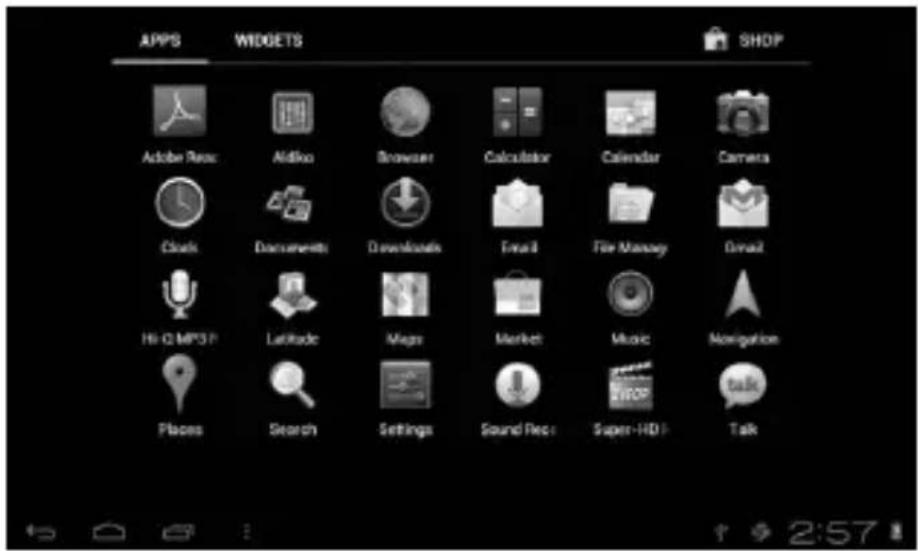
Verwaltung mit Anwendungssymbolen: Wenn Sie das entsprechende Symbol 3 Sekunden lang gedrückt halten, wird es vergrößert und Sie können das Symbol beliebig auf dem Bildschirm platzieren.
Löschen von Symbolen: Halten Sie das jeweilige Symbol 3 Sekunden lang gedrückt und verschieben Sie es zum Korb. Wenn das Symbol rot leuchtet, lassen Sie es fallen; Sie können nun das Symbol löschen.
Wenn Sie den Bildschirm etwas länger berühren, erscheint ein Dialogfenster „Add your Home screen“ („Ihr Startbildschirm hinzufügen“) wie nachfolgend dargestellt:
Beschreibung der Statusleiste
Statusleiste oben auf dem Bildschirm.

Die Anzeige der Software des Startbildschirms, der T-Flash-Karte, der Verbindung über USB-Anschluss usw. beginnt von links.
BEDIENUNGSANLEITUNG
Oben rechts sehen Sie den Akku, das Symbol der Aufladung, eingestellte Zeit, Menü der Einstellungen sowie die BACK-Taste.
Verwendung des Touchscreens
Das Gerät verfügt über einen 10-Zoll-Touchscreen. Im nachstehenden finden Sie die Beschreibung der Hauptfelder auf dem Touchscreen sowie einige Hinweise zur Verwendung des Touchscreens.
Ungeachtet der jeweils aktuellen Bildschirmmaske können Sie immer zum Startbildschirm wechseln, in dem Sie die Taste rechts unter auf dem Bildschirm drücken.
Hinweis: Der Starbildschirm-Tastenkürzel

In verschiedenen Anwendungen gehen Sie mit der Taste unten auf dem Touchscreen eine Stufe höher zurück.

In verschiedenen Anwendungen gehen Sie mit der Menü-Taste rechts oben auf dem Touchscreen zu den Einstellungen wie nachstehend dargestellt über.
Hinweis:
Der Starbildschirm-Tastenkürzel

Auf dem Startbildschirm können Sie durchs Antippen auf das jeweilige Symbol die entsprechende Anwendung öffnen.
In verschiedenen Suchfunktionen (Dateien, Musik, Videos, Bilder) können Sie die Bildlaufleiste verschieben, wodurch Sie die Dateilisten nach oben oder nach unten scrollen können.
BEDIENUNGSANLEITUNG
Grundlegende Einstellungen
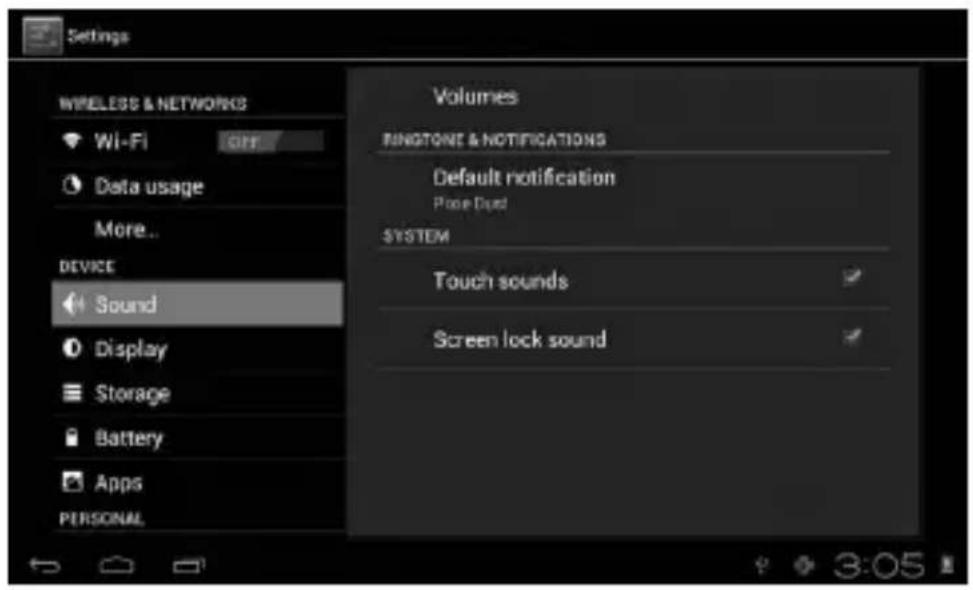
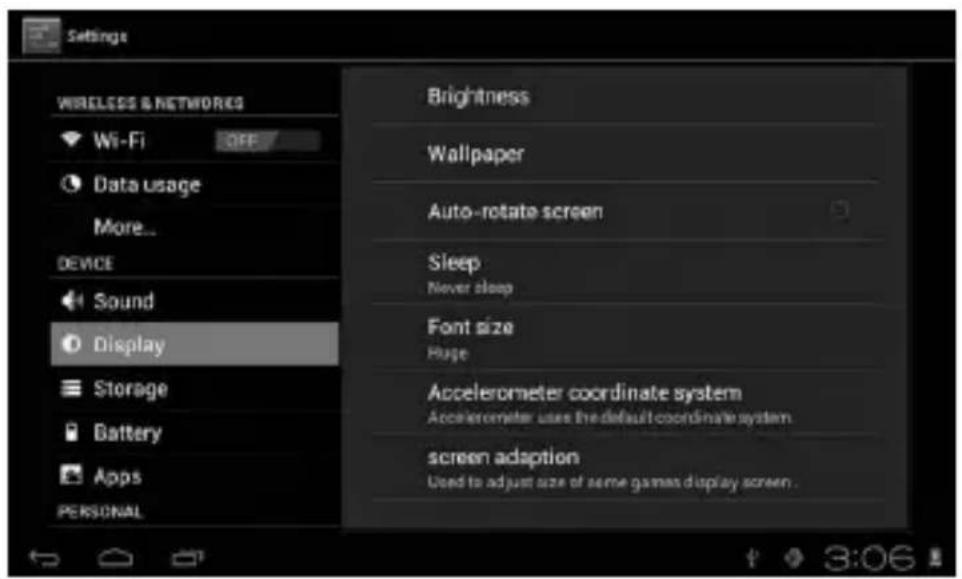
Einstellung: Nachdem Sie das Symbol für Einstellungen d. Stehlen, es erscheint die Einstellungsmaske.

Lautstärke und Klingelton sowie Töne für Nachrichten, Tastatur und Bildschirmsperre.
BEDIENUNGSANLEITUNG
Anwendungen
Verwaltung mit Anwendungen.

Unbekannte Quelle: Drücken Sie auf „Unknown Sources“ und Danach die OK-Taste.
Verwaltung mit Anwendungen: Verwaltung und Löschen von Anwendungen.
Wie löschen Sie die Anwendungen?
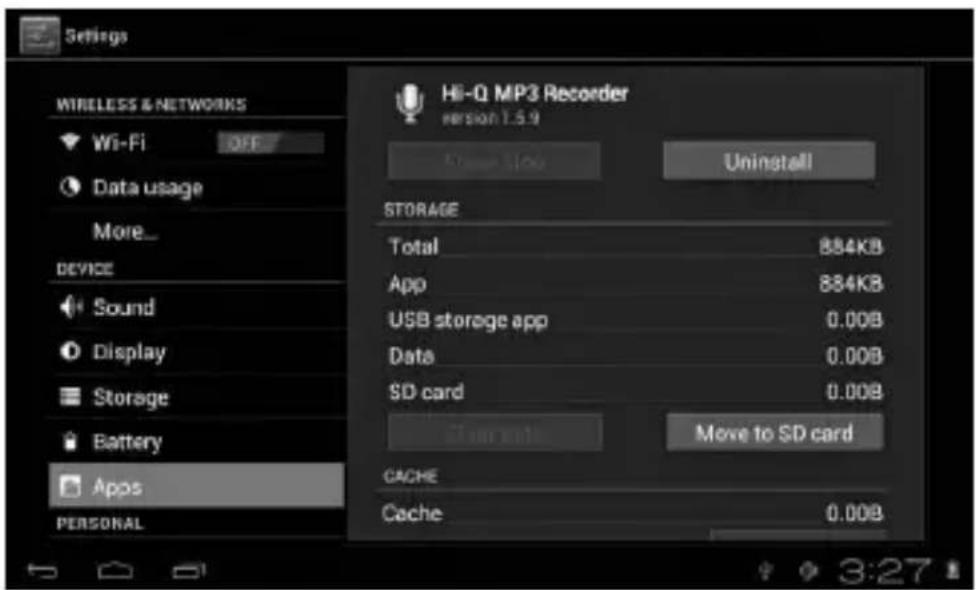
- Drücken Sie „Sewing“>„Application“>„Manage application“. Es erscheint die Zusammenstellung von installierten Anwendungen.
- Wenn Sie die Symbole der zu löschenden Anwendungen klicken, erscheint folgende Bildschirmmaske:
- Wenn Sie auf „Uninstall“ klicken, wird die Anwendung gelöscht.
BEDIENUNGSANLEITUNG
Datenschutz
Wiederherstellung von Werkeinstellungen.

Wenn Sie die Speicherkarte (TF) entfernen, sehen Sie den verfügbaren Speicherplatz

Hinweis: Um die Speicherkarte sicher zu entfernen, tippen Sie auf die Option „Delete SD card“.
Sprache und Tastatur
Einstellung: (Sprache), Texteingabe und Autokorrektur.
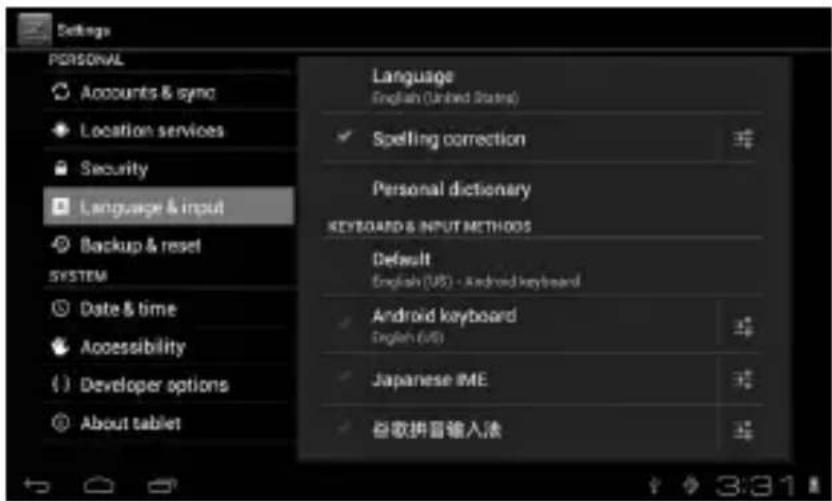
Sprachauswahl: Sie können unter viele Sprachen wählen.
Hinweis: Das System Android bedient 54 Sprachen. Zurzeit aber werden
14 Sprachen über Startmenü bedient.
Tastatur des Android-Systems: Einstellungen der Android-Tastatur.
Töne gedrückter Tasten.
Automatisches Einschalten von Großbuchstaben.
„Show suggestions“: Anzeige der Wortvorschläge beim Schreiben.
Auto-complete: mittels Leer- und Satzzeichen können Sie die markierten Worte automatisch eingeben.
Uhrzeit- und Datumeinstellungen
Zur Einstellung von Datum, Uhrzeit, Zeitzone und Datumsformat.

Das Gerät schaltet nicht ein:
1) Prüfen Sie den Ladezustand des Akkus.
2) Zuerst Ladegerät anschließen und erneut prüfen.
3) Wenn Sie das Gerät nach dem abgeschlossenen Ladevorgang immer noch nicht einschalten können, wenden Sie sich an den Händler.
Das Gerät schaltet beim Einblenden des Startbildschirms aus:
1) Zu niedrige Aufladung des Geräts. Nachladen.
BEDIENUNGSANLEITUNG
Keine Stimme in den Kopfhörern vernehmbar
1) Prüfen Sie, ob die Lautstärke nicht auf 0 steht.
2) Die Audiodatei kann beschädigt sein. Versuchen Sie mit der Wiedergabe einer anderen Audiodatei. Wenn eine Datei beschädigt ist, kann dies durch einen sehr starken Ton oder Tonsprünge erkannt werden.
Musikwiedergabe, Dateikopieren usw. funktioniert nicht:
1) Prüfen Sie, ob das Gerät ordnungsgemess mit dem PC verbunden ist.
2) Prüfen Sie, ob der verfügbare Speicher nicht voll ist.
3) Prüfen Sie, ob das USB-Kabel nicht beschädigt ist.
4) Prüfen Sie, ob die USB-Verbindung nicht unterbrochen wurde.
Használati útmutató
Figyelem
- BEDIENUNGSANLEITUNG
- bEDIEnungsanLEltung
- Design und Tasten
- Touchscreen
- EIN/AUS-Taste (POWER)
- Hinweis!
- Lautstärke +, Lautstärke -
- Reset
- Erste Inbetriebnahme
- Akku und Ladevorgang
- Hinweis:
- PC-Anschluss
- Über USB-Anschluss
- Startbildschirm
- Beschreibung des Startbildschirm
- Beschreibung der Statusleiste
- Verwendung des Touchscreens
- Grundlegende Einstellungen
- Anwendungen
- Datenschutz
- Sprache und Tastatur
- Uhrzeit- und Datumeinstellungen
- Das Gerät schaltet nicht ein:
- Das Gerät schaltet beim Einblenden des Startbildschirms aus:
- Keine Stimme in den Kopfhörern vernehmbar
- Musikwiedergabe, Dateikopieren usw. funktioniert nicht:
- Használati útmutató
- Figyelem
Marke : Manta
Modell : PowerTab MID1001
Kategorie : Tablet