
ROG Strix GeForce RTX 2080 Ti OC 11G - 그래픽 카드 ASUS - 무료 사용 설명서
기기 매뉴얼을 무료로 찾기 ROG Strix GeForce RTX 2080 Ti OC 11G ASUS PDF 형식.


| 제품 유형 | 게이밍 그래픽 카드 |
| 브랜드 | ASUS |
| 모델 | ROG Strix GeForce RTX 2080 Ti OC 11G |
| GPU | NVIDIA GeForce RTX 2080 Ti |
| 비디오 메모리 | 11GB GDDR6 |
| 메모리 인터페이스 | 352비트 |
| 기본 주파수 | 1350 MHz |
| 부스트 주파수(OC 모드) | 최대 1665 MHz |
| 비디오 출력 | 2x DisplayPort 1.4, 2x HDMI 2.0b, 1x USB Type-C (VirtualLink) |
| 전원 커넥터 | 2x 8핀 PCIe |
| 권장 전원 공급 장치 | 650 W |
| 크기(가로 x 세로 x 높이) | 297 x 130 x 54 mm |
| 무게 | 약 1.3kg |
| 슬롯 점유 | 2.7슬롯 |
| 지원 기술 | Ray Tracing, DLSS, G-SYNC, VR Ready, Aura Sync RGB |
| 포함 소프트웨어 | ASUS GPU Tweak II, XSplit Gamecaster, ASUS AURA |
| 유지 관리 및 청소 | 청소 전 전원을 분리하세요. 부드럽고 마른 천으로 먼지를 제거하세요. 습기와 용제는 피하세요. |
| 안전 | 설치 또는 제거 전 전원 케이블을 분리하세요. 그래픽 카드 케이스를 열지 마세요. 안정된 표면에서 사용하세요. |
| 예비 부품 및 수리 가능성 | 사용자가 교체할 수 있는 부품이 없습니다. 수리가 필요하면 ASUS 공인 기술자에게 문의하세요. |
| 일반 정보 | 국가별로 제한된 보증이 적용됩니다. 자세한 내용은 ASUS 웹사이트를 참조하세요. 사용 설명서는 notice-facile.com에서 여러 언어로 제공됩니다. |
자주 묻는 질문 - ROG Strix GeForce RTX 2080 Ti OC 11G ASUS
사용자 질문 ROG Strix GeForce RTX 2080 Ti OC 11G ASUS
0 질문 이 기기에 대해. 알고 있는 것에 답하거나 자신의 질문을 하세요.
이 기기에 대한 새로운 질문하기
기기 설명서 다운로드 그래픽 카드 무료 PDF 형식! 매뉴얼 찾기 ROG Strix GeForce RTX 2080 Ti OC 11G - ASUS 전자 기기를 다시 손에 넣으세요. 이 페이지에는 기기 사용에 필요한 모든 문서가 게시되어 있습니다. ROG Strix GeForce RTX 2080 Ti OC 11G 브랜드 ASUS.
사용 설명서 ROG Strix GeForce RTX 2080 Ti OC 11G ASUS
ASUSTeK Computer Inc.("ASUS")의 명시적 서면 승인 없이 백업을 위해 구매자가 보관하는 문서를 제외하고, 이 설명서와 이 설명서에서 설명된 제품과 소프트웨어의 어떤 부분도 어떤 형태로든 또는 어떤 방식으로든 복제, 전송, 필사될 수 없고, 검색 시스템에 저장될 수 없으며 어떤 언어로도 번역될 수 없습니다.
다음의 경우 제품 보증 또는 서비스가 연장되지 않습니다. (1) ASUS로부터 수리, 변경 또는 교체에 서면 허가 없이 제품을 수리, 변경 또는 교체하거나 (2) 제품의 일련 번호가 지워지거나 없어진 경우
ASUS는 이 설명서를 상품성 또는 특정 목적에 대한 적합성에 대한 묵시적 보증 또는 조건을 포함하여 어떤 종류의 명시적 또는 묵시적 보증도 없이 "있는 그대로" 제공합니다. 어떤 경우에도 ASUS, 임원, 중역, 직원 또는 대리점은 이 설명서 또는 제품의 일체의 결함 또는 오류로 인한 어떤 간첩적, 특수한, 우발적 또는 결과적 손해(이윤 손실, 사업 손실, 사용 손실 또는 데이터 소실, 영업 중단 등)에 대해서도 책임지지 않으며, ASUS가 그러한 손해의 가능성에 대해 경고를 받았다 하더라도 책임지지 않습니다.
이 설명서에 포함된 규격과 정보는 참고용으로만 제공되며 사전 통지 없이 언제든지 변경될 수 있으며 ASUS의 약속으로 해석될 수 없습니다. ASUS는 설명서와 설명서에서 설명되는 제품 및 소프트웨어에서 나타날 수 있는 일체의 오류 또는 부정확함에 대해서 어떤 책임도 지지 않습니다.
설명서에 나와 있는 제품 이름과 회사 이름은 각 회사의 등록 상표 또는 저작권일 수도 있고 아닐 수도 있으며, 권리 침해에 대한 의도가 없이 식별 또는 설명을 위해서만 사용되며, 또한 소유자에게 유용하게 사용됩니다.
목차
고지사항 204
안전 정보....205
설명서 정보 206
- 지원 CD 정보.....207
- VGA 드라이버....208
2.1 VGA 드라이버 설치하기 208
2.2 VGA 드라이버 설치 제거하기 209
- ASUS GPU Tweak 유틸리티......210
3.1 ASUS GPU Tweak 설치하기 210
3.2 ASUS GPU Tweak 설치 제거하기 211
- ASUS APRP 212
4.1 ASUS APRP 설치하기 212
4.2 ASUS APRP 설치 제거하기 213
5.2 XSplit Gamecaster 설치 제거하기 215
- ASUS AURA 216
6.1 ASUS AURA 설치하기 216
6.2 ASUS AURA 설치 제거하기 217
- 기타 정보.....218
7.1 지원 CD 찾아보기 218
7.2 계약 정보....218
7.3 Readme 파일 보기 219
부록: 기본 문제해결 220
고지사항
연방통신위원회 고지사항
이 장치는 FCC 규정 15조를 준수합니다. 다음 두 가지 조건에 따라 작동합니다:
- 이 장치는 유해한 간섭을 일으키지 않을 수 있습니다.
- 이 장치는 원하지 않는 작동을 유발할 수 있는 간섭을 포함하여 수신된 모든 간섭을 수용해야 합니다.
이 장비는 FCC 규정 제15조에 따라 클래스 B 디지털 장치에 대한 제한 사항을 준수하는 것으로 시험되었습니다. 이러한 제한은 주거용 설치 시 유해한 간섭으로부터 합리적인 보호를 제공하기 위해 설계되었습니다. 이 장비는 무선 주파수 에너지를 생성, 사용 및 방출할 수 있으며, 지침에 따라 설치 및 사용하지 않으면 무선 통신에 유해한 간섭을 일으킬 수 있습니다. 그러나 특정 설치에서 간섭이 발생하지 않을 것이라는 보장은 없습니다. 이 장비가 라디오 또는 텔레비전 수신에 유해한 간섭을 일으키는 경우(장비를 껐다 켜서 확인할 수 있음), 다음 조치 중 하나를 시도하여 간섭을 해결하는 것이 좋습니다:
- 수신 안테나의 방향을 바꾸거나 위치를 조정합니다. - 장비와 수신기 사이의 거리를 늘립니다. - 장비를 수신기가 연결된 회로와 다른 콘센트에 연결합니다. - 판매점이나 숙련된 라디오/TV 기술자에게 도움을 요청합니다.

FCC 규정을 준수하려면 차폐 케이블을 사용하여 모니터를 그래픽 카드에 연결해야 합니다. 규정 준수 책임자가 명시적으로 승인하지 않은 변경 또는 수정은 사용자의 장비 사용 권한을 무효화할 수 있습니다.
캐나다 통신부 고지사항
이 디지털 장치는 캐나다 통신부의 무선 간섭 규정에 명시된 디지털 장치의 무선 잡음 방출에 대한 클래스 B 제한을 준수합니다.
이 클래스 B 디지털 장치는 캐나다 ICES-003을 준수합니다.
REACH
REACH(화학물질의 등록, 평가, 승인 및 제한) 규정을 준수하여, 당사 제품에 사용된 화학 물질을 ASUS REACH 웹사이트 http://csr.asus.com/english/REACH.htm 에 게시했습니다.
Macrovision Corporation 제품 고지사항
이 제품에는 Macrovision Corporation 및 기타 권리 보유자가 소유한 미국 특허 및 기타 지적 재산권의 방법 청구항으로 보호되는 저작권 보호 기술이 포함되어 있습니다. 이 저작권 보호 기술의 사용은 Macrovision Corporation의 승인을 받아야 하며, 별도의 승인이 없는 한 가정용 및 기타 제한된 시청 용도로만 사용해야 합니다. 역공학 및 분해는 금지됩니다.
안전 정보
전기 안전
- 시스템에 장치를 추가하거나 제거할 때 신호 케이블을 연결하기 전에 장치의 전원 케이블이 분리되어 있는지 확인하십시오. 가능하면 장치를 추가하기 전에 시스템에서 모든 전원 케이블을 분리하십시오.
- 전원공급장치가 해당 지역에 맞는 전압으로 설정되었는지 확인하십시오. 사용 중인 전기 콘센트의 전압에 대해 모를 경우 현지 전력회사에 문의하십시오.
- 전원공급장치가 파손된 경우 직접 수리하지 마십시오. 자격있는 서비스 기술자 또는 해당 판매점에 문의하십시오.
안전 작동
-마더보드에 장치를 설치하기 전에 포장물에 있는 모든 설명서를 읽으십시오. - 제품을 사용하기 전에 모든 케이블이 올바르게 연결되어 있고 전원 케이블이 파손되지 않았는지 확인하십시오. 파손된 부분이 있으면 대리점에 즉시 연락하십시오. - 감전사고를 예방하기 위해 종이 클립, 나사, 스테이플러를 커넥터, 슬롯, 소켓, 회로에서 멀리 보관하십시오. - 먼지, 습기, 극온을 피하십시오. 습기가 많은 곳에 기기를 두지 마십시오. - 안정된 평평한 곳에 놓으십시오. - 제품에 대한 기술 문제는 판매점 또는 전문 기술자에게 연락하십시오.
설명서 정보
설명서에서 사용되는 표기 규칙
특정 작업을 올바르게 수행하려면 설명서 전체에서 사용되는 다음 기호에 유의하십시오.

경고: 작업을 완료할 때 상해를 방지하기 위한 정보입니다.

주의 사항: 작업을 완료할 때 구성부품의 손상을 방지하기 위한 정보입니다.

중요: 작업 완료를 위해 반드시 지켜야 하는 지침입니다.

참고: 작업 완료에 유용한 추가 정보입니다.
추가 정보
추가 정보 및 제품과 소프트웨어 업데이트에 대해서는 다음을 참조하십시오.
1. ASUS 웹사이트
ASUS 전세계 웹사이트는 (https://www.asus.com/) ASUS 하드웨어 및 소프트웨어 제품에 대한 업데이트 정보를 제공합니다. ASUS 웹사이트는 본 설명서 첫 번째 페이지 안쪽에 ASUS 연락 정보에 나열되어 있습니다.
2. 추가 문서
제품 패키지에는 대리점에서 제공하는 보증서와 같은 추가 문서가 포함될 수 있습니다. 이러한 문서는 표준 패키지에 포함되지 않습니다.
1. 지원 CD 정보
지원 CD에는 VGA 카드용 드라이버 및 유틸리티가 포함되어 있습니다. 지원 CD의 주 메뉴에 있는 아이콘을 클릭하여 소프트웨어 설치, ASUS 연락 정보, CD 콘텐츠 찾아보기, 또는 Readme 파일을 볼 수 있습니다.

-설명서에 있는 화면은 참조용이며 실제 화면과 다를 수 있습니다. - 지원 CD에 있는 장치 드라이버 및 유틸리티는 특정 ASUS VGA 카드 및 모델에만 적용됩니다. - 드라이버 및 유틸리티를 설치하려면 관리자 권한으로 로그인해야할 수도 있습니다. 세부 정보는 Windows® 10 / 8.1 / 8 / 7 문서를 참조하십시오. - 지원 CD 콘텐츠는 사전 통지 없이 변경될 수 있습니다. ASUS 웹사이트 www.asus.com 에서 업데이트를 확인하십시오.
CD를 컴퓨터 광학 드라이브에 넣습니다. Autorun(자동 실행)이 활성화된 경우 주메뉴가 자동으로 시작됩니다.
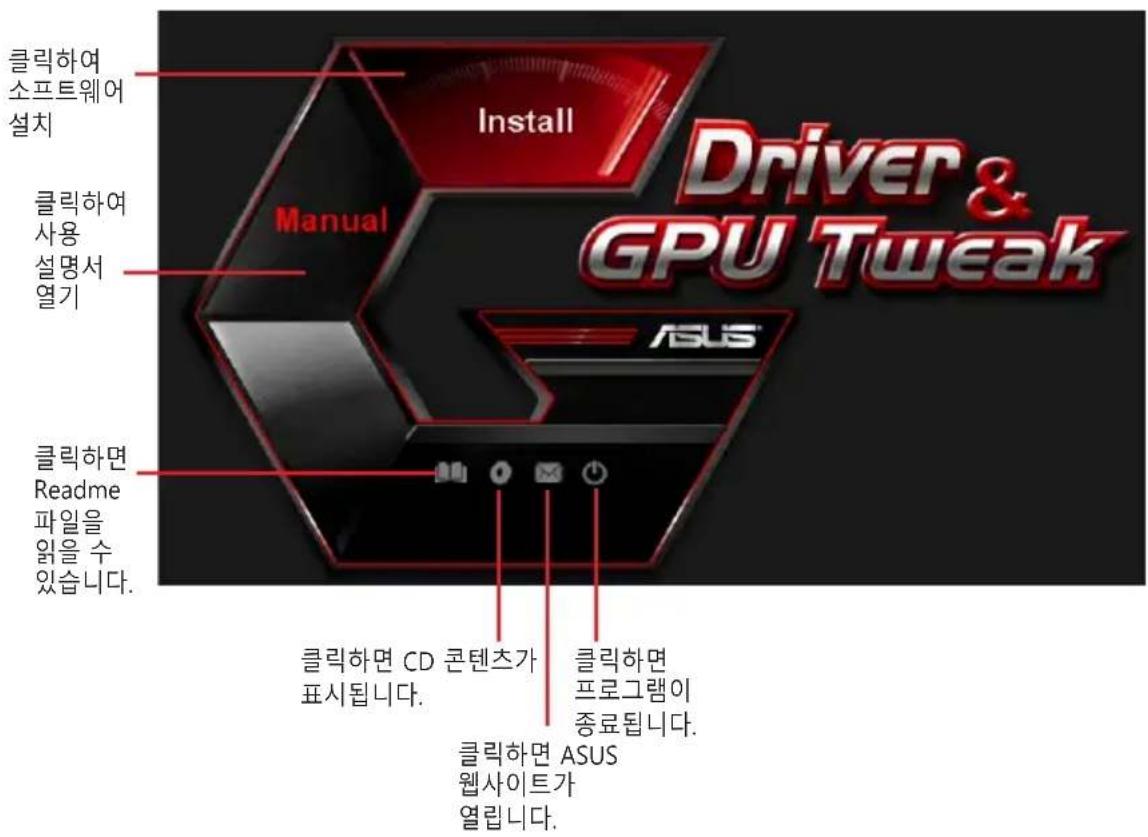

컴퓨터에서 Autorun(자동 실행)을 사용할 수 없는 경우 지원 CD의 콘텐츠를 찾아보기하여 UI.exe 파일을 찾으십시오. UI.exe을 두 번 클릭하여 지원 CD 설치 프로그램을 실행하십시오.
2. VGA 드라이버
VGA 드라이버는 기기와 운영 체제가 작동할 수 있는 소프트웨어 드라이버입니다. 그래픽 카드를 설치한 후 이 장에 있는 방법대로 VGA 드라이버를 설치, 업데이트, 제거하십시오.

기존 그래픽 카드를 새 ASUS 그래픽 카드로 교체할 경우 시스템에서 기존 드라이버를 설치제거하십시오.
2.1 VGA 드라이버 설치하기
2.1.1 Windows® 10/8.1/8/7 (64비트)에 VGA 드라이버 설치하기
Windows® 10/8.1/8/7(64비트)에 VGA 드라이버를 설치하려면:
- 지원 CD를 광학 드라이브에 넣습니다.
- Autorun(자동 실행)이 활성화된 경우 주 메뉴가 자동으로 나타납니다. Autorun(자동 실행)이 비활성화되면 지원 CD의 루트 디렉토리에서 UI.exe를 실행합니다.
- 주 메뉴에서 Install(설치)을 클릭합니다.
- Display Driver(디스플레이 드라이버)를 선택한 후 Install(설치) 버튼을 클릭합니다.


- 설치가 완료되면 OK(확인)를 클릭하여 시스템을 다시 부팅하십시오.

2.2 VGA 드라이버 설치 제거하기
2.2.1 Windows® 10/8.1/8/7(64비트)에서 VGA 드라이버 설치 제거하기
Windows® 10/8.1/8/7(64비트)에서 VGA 드라이버를 설치 제거하려면:
Start(시작) > Control Panel(제어판) > Programs(프로그램) > Programs and Features(프로그램 및 기능)를 클릭하고 그래픽 드라이버를 선택합니다. Uninstall(설치 제거)을 클릭합니다.

3. ASUS GPU Tweak 유틸리티
ASUS GPU Tweak 유틸리티로 ASUS 그래픽 카드의 설정을 최적화하고 모니터할 수 있습니다.
3.1 ASUS GPU Tweak 설치하기
3.1.1 Windows® 10/8.1/8/7 (64비트)에 ASUS GPU Tweak 설치하기
Windows® 10/8.1/8/7 (64비트)에서 ASUS GPU Tweak를 설치하려면:
- 지원 CD를 광학 드라이브에 넣습니다.
- Autorun(자동 실행)이 활성화된 경우 주 메뉴가 자동으로 나타납니다. Autorun(자동 실행)이 비활성화되면 지원 CD의 루트 디렉토리에서 UI.exe를 실행합니다.
- 주 메뉴에서 Install(설치)을 클릭합니다.
ASUS GPU Tweak를 선택하고 Install(설치) 버튼을 클릭합니다.

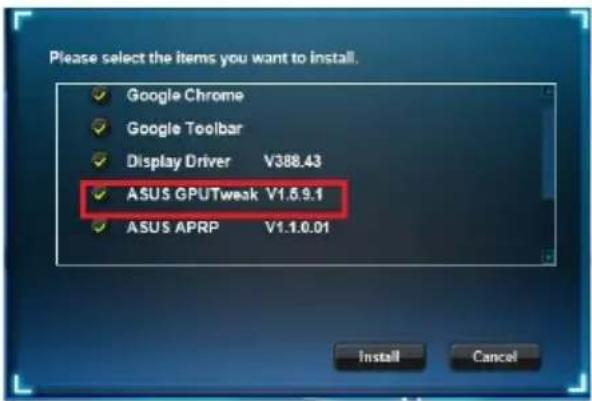
- 설치가 완료되면 OK(확인)를 클릭합니다.

3.2 ASUS GPU Tweak 설치 제거하기
3.2.1 Windows® 10/8.1/8/7 (64비트)에서 ASUS GPU Tweak 제거하기
Windows® 10/8.1/8/7 (64비트)에서 ASUS GPU Tweak를 설치 제거하려면:
- Start(시작) > Control Panel(제어판) > Programs(프로그램) > Programs and Features(프로그램 및 기능)를 클릭하고 ASUS GPU Tweak를 선택합니다. Uninstall(설치 제거)을 클릭합니다.

4. ASUS APRP
4.1 ASUS APRP 설치하기
4.1.1 Windows® 10/8.1/8/7 (64비트)에 ASUS APRP 설치
Windows® 10/8.1/8/7 (64비트)에서 ASUS APRP를 설치하려면:
- 지원 CD를 광학 드라이브에 넣습니다.
- Autorun(자동 실행)이 활성화된 경우 주 메뉴가 자동으로 나타납니다. Autorun(자동 실행)이 비활성화되면 지원 CD의 루트 디렉토리에서 UI.exe를 실행합니다.
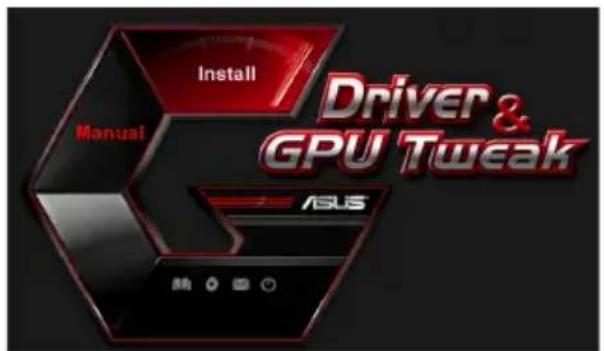
- 주 메뉴에서 Install(설치)을 클릭합니다.
ASUS APRP를 선택하고 Install(설치) 버튼을 클릭합니다.
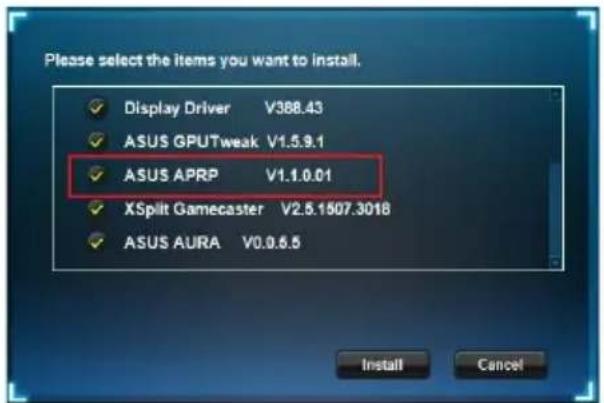
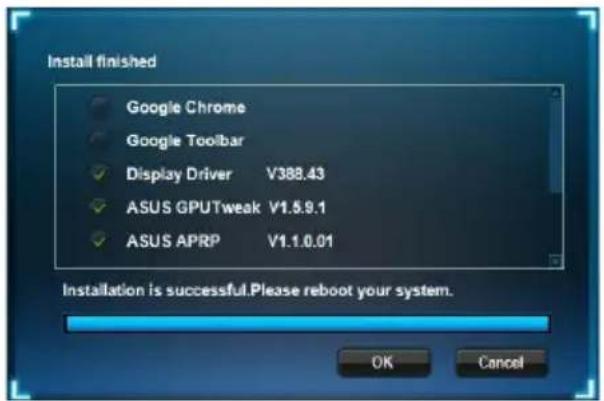
- 설치가 완료되면 OK(확인)를 클릭합니다.
4.2 ASUS APRP 설치 제거하기
4.2.1 Windows® 10/8.1/8/7 (64비트)에서 ASUS APRP 설치 제거
Windows® 10/8.1/8/7 (64비트)에서 ASUS APRP를 설치 제거하려면:
Start(시작) > Control Panel(제어판) > Programs(프로그램) > Programs and Features(프로그램 및 기능)를 클릭하고 ASUS APRP를 선택합니다. Uninstall(설치 제거)을 클릭합니다.

5. XSplit Gamecaster
5.1 XSplit Gamecaster 설치하기
5.1.1 Windows® 10/8.1/8/7 (64비트)에 XSplit Gamecaster 설치하기
Windows® 10/8.1/8/7 (64비트)에서 XSplit Gamecaster를 설치하려면:
- 지원 CD를 광학 드라이브에 넣습니다.
- Autorun(자동 실행)이 활성화된 경우 주 메뉴가 자동으로 나타납니다. Autorun(자동 실행)이 비활성화되면 지원 CD의 루트 디렉토리에서 UI.exe를 실행합니다.

- 주 메뉴에서 Install(설치)을 클릭합니다.
XSplit Gamecaster를 선택하고 Install(설치) 버튼을 클릭합니다.

- 설치가 완료되면 OK(확인)을 클릭합니다.

5.2 XSplit Gamecaster 설치 제거하기
5.2.1 Windows® 10/8.1/8/7 (64비트)에서 XSplit Gamecaster 제거하기
Windows® 10/8.1/8/7 (64비트)에서 XSplit Gamecaster를 설치 제거하려면:
Start(시작) > Control Panel(제어판) > Programs(프로그램) > Programs and Features(프로그램 및 기능)를 클릭하고 XSplit Gamecaster를 선택합니다. Uninstall(설치 제거)을 클릭합니다.

6. ASUS AURA
6.1 ASUS AURA 설치하기
6.1.1 Windows® 10/8.1/8/7 (64비트)에 ASUS AURA
Windows® 10/8.1/8/7 (64비트)에서 ASUS AURA를 설치하려면:
- 지원 CD를 광학 드라이브에 넣습니다.
- Autorun(자동 실행)이 활성화된 경우 주 메뉴가 자동으로 나타납니다. Autorun(자동 실행)이 비활성화되면 지원 CD의 루트 디렉토리에서 UI.exe를 실행합니다.

- 주 메뉴에서 Install(설치)을 클릭합니다.
ASUS AURA를 선택하고 Install(설치) 버튼을 클릭합니다.

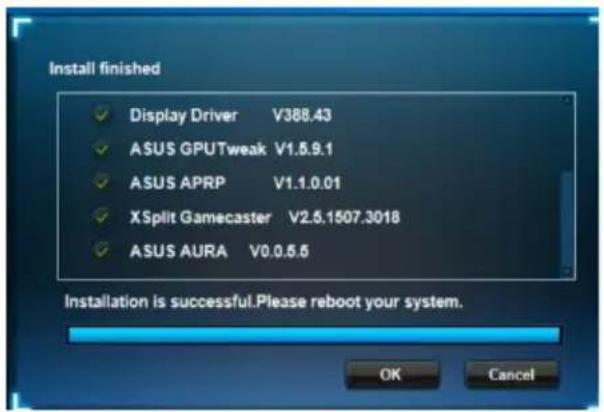
- 설치가 완료되면 OK(확인)를 클릭합니다.
6.2 ASUS AURA 설치 제거하기
6.2.1 Windows® 10/8.1/8/7 (64비트)에서 ASUS AURA
Windows® 10/8.1/8/7 (64비트)에서 ASUS AURA를 설치 제거하려면:
Start(시작) > Control Panel(제어판) > Programs(프로그램) > Programs and Features(프로그램 및 기능)를 클릭하고 ASUS AURA를 선택합니다. Uninstall(설치 제거)을 클릭합니다.

7. 기타 정보
7.1 지원 CD 찾아보기
지원 CD를 찾아보기 하려면:
- 지원 CD를 광학 드라이브에 넣습니다.
- Autorun(자동 실행)이 활성화된 경우 주 메뉴가 자동으로 나타납니다.
Autorun(자동 실행)이
비활성화되면 지원 CD의
루트 디렉토리에서 UI.exe를 실행합니다.

- 주 메뉴에서 Browse CD(CD 찾아보기)를 클릭하여 CD 콘텐츠를 확인합니다.

7.2 계약 정보
- 지원 CD를 광학 드라이브에 넣습니다.
- Autorun(자동 실행)이 활성화된 경우 주 메뉴가 자동으로 나타납니다.
Autorun(자동 실행)이 비활성화되면 지원 CD의 루트 디렉토리에서 UI.exe를 실행합니다.
- 주 메뉴에서 Contact Us(고객 지원)를 클릭하여 ASUS 웹사이트를 열어 추가 정보를 확인합니다.
7.3 Readme 파일 보기
Readme 파일을 보려면:
- 지원 CD를 광학 드라이브에 넣습니다.
- Autorun(자동 실행)이 활성화된 경우 주 메뉴가 자동으로 나타납니다. Autorun(자동 실행)이 비활성화되면 지원 CD의 루트 디렉토리에서 UI.exe를 실행합니다.

- 주 메뉴에서 Read Me를 클릭하여 Readme 텍스트 파일을 디스플레이합니다.

그래픽 카드를 설치한 후 다음과 같은 문제를 만나면 고객 지원부에 연락하기 전에 다음 해결책을 시도해 보십시오.
제품에서 문제가 지속되면 https://www.asus.com/support/ 지원을 방문하여 자세한 정보를 참조하십시오.
| 문제 카드를 설치한 후 디스플레이가 되지 않음 | |
| 원인 올바르게 설치되지 않았을 수 있습니다.해결 방법 카드가 슬롯에서 기울거나 한쪽으로 쓸리지 않았는지 확인하십시오. | |
| 원인 모니터가 올바르게 연결되지 않았을 수 있습니다.해결 방법 신호 케이블이 모니터와 그래픽 카드에 올바르게 연결되어 있는지 확인하십시오. | |
| 원인 마더보드에서 지원하지 않는 그래픽 카드입니다.해결 방법 마더보드와 함께 제공된 기술 문서를 확인하고 그래픽 카드에 대한 필요 사양을 확인하십시오(예: AGP 전압 요구사항). | |
| 원인 그래픽 카드의 보조 전원이 연결되지 않았습니다.해결 방법 보조 전원 케이블이 전원 공급 장치와 올바르게 연결되었는지 확인하십시오. | |
| 원인 전원 공급이 불충분합니다.해결 방법 전원 공급 장치가 시스템에 최소 전원 요구 사항을 제공하는지 확인하십시오. | |
| 원인 잘못된 마더보드 하드웨어 시스템 설정입니다(예: 시스템제어판 연결).해결 방법 • 시스템 제어판 케이블이 올바르게 연결되었는지 확인하십시오(예: 전원 스위치, 재설정).• CPU, CPU 팬 및/또는 메모리 DIMM이 양호한 상태에서 작동하고 올바르게 연결되어 있는지 확인하십시오.문제 잘못된 색 밸런스 | |
| 원인 올바르게 설치되지 않았을 수 있습니다.해결 방법 카드가 슬롯에서 기울거나 한쪽으로 쓸리지 않았는지 확인하십시오. | |
| 원인 비디오 컨트롤이 올바르게 설정되지 않았을 수 있습니다.해결 방법 • 비디오 컨트롤을 원하는 설정대로 수동으로 구성하십시오.• 디스플레이 속성에서 그래픽 카드 디스플레이 해상도를 구성하십시오. | |
| 원인 시스템에서 지원하지 않는 그래픽 카드 드라이버가 설치되었을 수 있습니다. 다른 제조사의 그래픽 카드 드라이버와 충돌이 일어날 수 있습니다. | |
| 해결 방법 • 시스템에 설치된 사용하지 않는 그래픽 카드 드라이버를 제거하십시오.•그래픽 카드 패키지와 함께 제공된 지원 CD에서 그래픽 카드 드라이버를 설치하십시오. | |
| 원인 그래픽 카드의 보조 전원이 연결되지 않았습니다.해결 방법 보조 전원 케이블이 전원 공급 장치와 올바르게 연결되었는지 확인하십시오. | |
| 원인 모니터가 BNC 커넥터로 제공되면 포트 연결이 틀릴 수 있습니다. | |
| 해결 방법 모든 BNC 커넥터가 해당 포트와 올바르게 연결되었는지 확인하십시오. | |
| 원인 모니터 소프트웨어 설정이 틀릴 수 있습니다. | |
| 해결 방법 모니터를 지원되는 디스플레이 설정으로 구성하십시오. | |
| 원인 모니터가 올바르게 연결되지 않았을 수 있습니다. | |
| 해결 방법 신호 케이블이 모니터와 그래픽 카드에 올바르게 연결되어 있는지 확인하십시오. | |
| 문제 화면 이미지가 제대로 표시되지 않음 | |
| 원인 모니터가 | 선택한 디스플레이 설정을 지원하지 않습니다. |
| 해결 방법 모니터가 지원하는 디스플레이 설정인지 확인하십시오.모니터와 함께 제공되는 기술 문서를 참조하십시오. | |
| 원인 그래픽 카드가 원하는 시스템 설정을 지원하지 않습니다. | |
| 해결 방법 그래픽 카드가 원하는 디스플레이 설정을 지원하는지 확인하십시오. 그래픽 카드 패키지와 함께 제공되는 사양을 참조하십시오. | |
| 원인 일부 그래픽 드라이버 파일이 손상되었을 수 있습니다. | |
| 해결 방법 현재 그래픽 드라이버를 제거하고 지원 CD에서 그래픽 드라이버를 다시 설치하십시오. | |
| 원인 새시 내부의 열 분산이 불량합니다. | |
| 해결 방법 새시 팬, CPU, 팬이 있는 열 쌓크, 또는 그래픽 카드 GPU 팬이 올바르게 작동하는지 확인하십시오. | |
| 원인 GPU 또는 VGA 메모리가 최대 작동 조건을 초과하여 오버 클록되었습니다. | |
| 해결 방법 GPU 및 VGA 메모리의 기본 주파수 설정을 복원하십시오. | |

기타 일어날 수 있는 문제는 시스템의 다른 부품 또는 액세서리(예: 마더보드, 전원 공급 장치, LCD/CRT)와 관련될 수 있습니다.
ASUS®
그래픽 카드


- 목차
- 고지사항
- 연방통신위원회 고지사항
- 캐나다 통신부 고지사항
- REACH
- MACROVISION CORPORATION 제품 고지사항
- 안전 정보
- 전기 안전
- 안전 작동
- 설명서 정보
- 설명서에서 사용되는 표기 규칙
- 추가 정보
- ASUS 웹사이트
- 추가 문서
- 지원 CD 정보
- VGA 드라이버
- VGA 드라이버 설치하기
- WINDOWS® 10/8.1/8/7 (64비트)에 VGA 드라이버 설치하기
- VGA 드라이버 설치 제거하기
- WINDOWS® 10/8.1/8/7(64비트)에서 VGA 드라이버 설치 제거하기
- ASUS GPU TWEAK 유틸리티
- ASUS GPU TWEAK 설치하기
- WINDOWS® 10/8.1/8/7 (64비트)에 ASUS GPU TWEAK 설치하기
- ASUS GPU TWEAK 설치 제거하기
- WINDOWS® 10/8.1/8/7 (64비트)에서 ASUS GPU TWEAK 제거하기
- ASUS APRP
- ASUS APRP 설치하기
- WINDOWS® 10/8.1/8/7 (64비트)에 ASUS APRP 설치
- ASUS APRP 설치 제거하기
- WINDOWS® 10/8.1/8/7 (64비트)에서 ASUS APRP 설치 제거
- XSPLIT GAMECASTER
- XSPLIT GAMECASTER 설치하기
- WINDOWS® 10/8.1/8/7 (64비트)에 XSPLIT GAMECASTER 설치하기
- XSPLIT GAMECASTER 설치 제거하기
- WINDOWS® 10/8.1/8/7 (64비트)에서 XSPLIT GAMECASTER 제거하기
- ASUS AURA
- ASUS AURA 설치하기
- WINDOWS® 10/8.1/8/7 (64비트)에 ASUS AURA
- ASUS AURA 설치 제거하기
- WINDOWS® 10/8.1/8/7 (64비트)에서 ASUS AURA
- 기타 정보
- 지원 CD 찾아보기
- 계약 정보
- README 파일 보기
- ASUS®
- 그래픽 카드
브랜드 : ASUS
모델 : ROG Strix GeForce RTX 2080 Ti OC 11G
카테고리 : 그래픽 카드