
VIGI C340I - 감시 카메라 TP-LINK - 무료 사용 설명서
기기 매뉴얼을 무료로 찾기 VIGI C340I TP-LINK PDF 형식.
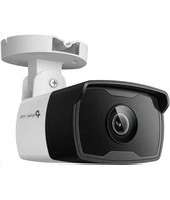


| 제품 유형 | 실외 네트워크 감시 카메라 |
| 브랜드 | TP-Link |
| 모델 | VIGI C340I |
| 전원 | 12V DC 또는 PoE (802.3af/at) |
| 전력 소비 | PoE 또는 AC 어댑터(미포함) |
| 해상도 | 4MP(추정) |
| 야간 투시 | 예, 적외선 |
| 보호 등급 | IP67(방진방수) |
| 시야각 | 광각(추정 80-100°) |
| 연결성 | 이더넷 RJ45 |
| 지원 프로토콜 | TCP/IP, HTTP, HTTPS 등 |
| 관리 방법 | VIGI 앱, 웹 브라우저, VIGI Security Manager |
| NVR 호환성 | VIGI NVR 및 기타 브랜드(ONVIF 통해) |
| 설치 | 벽 또는 천장 장착, PoE 또는 AC 전원 |
| 유지 관리 및 청소 | 부드럽고 마른 천으로 닦으십시오. |
| 안전 | 분해하지 마십시오, 손상된 전원 사용 금지, 물과 불에서 멀리 두십시오. |
| 보증 | TP-Link 제한 보증(설명서 참조) |
| 작동 온도 | -30°C ~ 60°C(추정) |
| 치수 | 약 186 x 70 x 70mm(추정) |
| 무게 | 약 440g(추정) |
자주 묻는 질문 - VIGI C340I TP-LINK
사용자 질문 VIGI C340I TP-LINK
0 질문 이 기기에 대해. 알고 있는 것에 답하거나 자신의 질문을 하세요.
이 기기에 대한 새로운 질문하기
기기 설명서 다운로드 감시 카메라 무료 PDF 형식! 매뉴얼 찾기 VIGI C340I - TP-LINK 전자 기기를 다시 손에 넣으세요. 이 페이지에는 기기 사용에 필요한 모든 문서가 게시되어 있습니다. VIGI C340I 브랜드 TP-LINK.
사용 설명서 VIGI C340I TP-LINK
패키지에 포함된 빠른 설치 가이드의 그림에 따라 카메라를 장착합니다.
NVR과 함께 카메라 사용하기
이 카메라는 NVR과 함께 사용하여 보다 쉽게 일괄 액세스 및 관리할 수 있습니다. 여기서는 VIGI NVR을 사용합니다.
![graph LR A["Camera"] --> B["Net트워크 장치 (예: 스위치 또는 라우터)"] C["Camera"] --> B D["Camera"] --> E["VIGI NVR"] F["Camera"] --> E G["Monitor"] --> H["모니터"] I["Netflix Camera"] --> B](/content/2026/04/685930/images/5a8d6c92ca31461dfc03dc848b99132286970591b22a64192d57760304a7b310.jpg)
1. 카메라를 NVR과 동일한 네트워크에 연결하십시오(위 그림 참조). 2. PoE 전원 공급 장치 또는 외부 전원 공급 장치로 카메라 전원을 켭니다.
참고: 카메라의 표준 전원 공급 장치는 12V DC 또는 PoE(802.3af/at)입니다. 전원은 IEC 62368-1의 전원 Class 2(PS2) 또는 제한된 전원(LPS)을 준수해야 합니다. 일부 모델은 DC 전원 공급 장치를 지원하지 않습니다. 자세한 사양은 https://www.tp-link.com/의 제품 페이지에서 확인하실 수 있습니다.
3. NVR에 카메라를 추가하십시오.
시작하기 전에 NVR이 올바르게 작동하는지 확인하십시오.
1) NVR 관리 페이지로 이동하여 화면을 마우스 오른쪽 버튼으로 클릭한 후 카메라 추가를 클릭하십시오. 2) 카메라를 선택하고 +를 클릭하여 카메라를 직접 추가하십시오. NVR에서 플러그 앤 플레이를 비활성화한 경우 암호를 만들거나 카메라의 사전 설정 암호를 사용하십시오.

완료되었습니다!
이제 라이브 비디오를 보고 카메라를 관리할 수 있습니다.
다른 NVR 브랜드와 함께 카메라 사용
1. 카메라의 전원을 켜고 네트워크에 연결하십시오. 2. VIGI Security Manager 또는 VIGI 앱을 사용하여 카메라를 활성화하십시오(다음 섹션 참조). 3. 카메라를 추가하려면 NVR의 사용 설명서를 참조하십시오.
더 많은 관리 방법
아래 방법 중 하나를 통해 카메라에 액세스하고 관리할 수도 있습니다.
방법 1: VIGI 앱을 통해
원격으로 실시간 비디오를 보고, 카메라를 관측하고 즉각적으로 알림을 받을 수 있습니다.
1. VIGI 앱을 다운로드하여 설치하십시오.

2. VIGI 앱을 열고 TP-Link ID로 로그인하십시오. 계정이 없으면 먼저 가입하십시오. 3. 오른쪽 상단의 + 버튼을 누르고 앱 지침에 따라 카메라를 활성화하고 추가합니다.
방법 2: 웹 브라우저
참고: 일부 모델은 웹 관리를 지원하지 않습니다. 자세한 사양은 https://www.tp-link.com/ 의 제품 페이지에서 확인하실 수 있습니다.
웹 브라우저를 통해 라이브 비디오를 시청하고 카메라 설정을 수정합니다.
1. 공유기의 클라이언트 페이지에서 카메라의 IP 주소를 찾습니다.
2. 로컬 컴퓨터에서 웹 브라우저를 열고 https://카메라의 IP 주소 (기본값: https://192.168.0.60) 를 입력합니다. 3. 국가/지역 및 시간대를 선택합니다. 4. 카메라를 활성화하려면 비밀번호를 설정하세요.
완료되었습니다. 미리보기 페이지에서 라이브 비디오를 볼 수 있으며 설정 페이지로 이동하여 카메라 설정을 변경할 수 있습니다.
방법 3: VIGI Security Manager를 통해 (Windows만 해당)
컴퓨터에서 라이브 비디오를 보고 카메라 설정을 수정하십시오.
1. 컴퓨터에서 VIGI Security Manager를 다운로드하십시오. https://www.tp-link.com/download-center/ 2. VIGI Security Manager를 설치하고 엽니다. 3. 컴퓨터와 동일한 네트워크에 있는 카메라를 자동으로 검색할 수 있습니다. 설정 > 검색된 장치로 이동하고 + 추가를 클릭하여 암호를 설정하여 검색된 카메라를 활성화한 다음 지침에 따라 카메라를 추가하십시오.
자주 묻는 질문 https://www.tp-link.com/support/faq/2850/


브랜드 : TP-LINK
모델 : VIGI C340I
카테고리 : 감시 카메라