
VIGI C340I - Überwachungskamera TP-LINK - Kostenlose Bedienungsanleitung
Finden Sie kostenlos die Bedienungsanleitung des Geräts VIGI C340I TP-LINK als PDF.
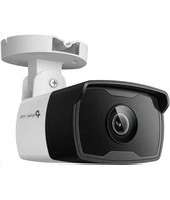


| Produkttyp | Außenüberwachungskamera (Netzwerk) |
| Marke | TP-Link |
| Modell | VIGI C340I |
| Stromversorgung | 12 V DC oder PoE (802.3af/at) |
| Stromverbrauch | PoE oder Netzteil (nicht im Lieferumfang) |
| Auflösung | 4 MP (geschätzt) |
| Nachtsicht | Ja, Infrarot |
| Schutzart | IP67 (staub- und wasserdicht) |
| Blickwinkel | Weitwinkel (geschätzt 80-100°) |
| Konnektivität | Ethernet RJ45 |
| Unterstützte Protokolle | TCP/IP, HTTP, HTTPS, usw. |
| Verwaltungsmethoden | VIGI-App, Webbrowser, VIGI Security Manager |
| NVR-Kompatibilität | VIGI-NVR und andere Marken (über ONVIF) |
| Installation | Wand- oder Deckenmontage, PoE- oder Netzteil |
| Wartung und Reinigung | Mit einem weichen, trockenen Tuch reinigen |
| Sicherheit | Nicht zerlegen, kein beschädigtes Netzteil verwenden, von Wasser und Feuer fernhalten |
| Garantie | Eingeschränkte TP-Link-Garantie (siehe Anleitung) |
| Betriebstemperatur | -30°C bis 60°C (geschätzt) |
| Abmessungen | Ca. 186 x 70 x 70 mm (geschätzt) |
| Gewicht | Ca. 440 g (geschätzt) |
Häufig gestellte Fragen - VIGI C340I TP-LINK
Benutzerfragen zu VIGI C340I TP-LINK
0 Frage zu diesem Gerät. Beantworten Sie die, die Sie kennen, oder stellen Sie Ihre eigene.
Eine neue Frage zu diesem Gerät stellen
Laden Sie die Anleitung für Ihr Überwachungskamera kostenlos im PDF-Format! Finden Sie Ihr Handbuch VIGI C340I - TP-LINK und nehmen Sie Ihr elektronisches Gerät wieder in die Hand. Auf dieser Seite sind alle Dokumente veröffentlicht, die für die Verwendung Ihres Geräts notwendig sind. VIGI C340I von der Marke TP-LINK.
BEDIENUNGSANLEITUNG VIGI C340I TP-LINK
Montieren Sie Ihre Kamera
Montieren Sie Ihre Kamera gemäß den Abbildungen in der mitgelieferten Schnellstartanleitung.
Verwenden Sie Ihre Kamera mit einem NVR
Die Kamera wird mit einem NVR verwendet, um viele Kameras einfacher gleichzeitig einzurichten und zu verwalten. Hier dient ein VIGI-NVR als Beispiel.
![graph LR A["Netzwerkameras"] --> B["Netzwerkgerät (z. B. Switch oder Router)"] B --> C["VIGI NVR"] C --> D["Monitor"]](/content/2026/04/685930/images/d04c9a48163d6559c813b1e6ce1dd2ea39f33de6141caf02ade18162bd8cf202.jpg)
1. Schließen Sie Ihre Kameras an dasselbe Netzwerk an, an dem der NVR angeschlossen ist (wie oben beschrieben).
2. Versorgen Sie die Kameras über PoE oder mit dem externen Netzteil mit Strom.
Hinweis: Die Standard-Stromversorgung der Kamera ist 12V DC oder PoE (802.3af/at). Die Stromquelle sollte der Power Source Class 2 (PS2) oder Limited Power Source (LPS) der IEC 62368-1 entsprechen. Einige Modelle unterstützen keine DC-Stromversorgung. Sie können die ausführlichen Eigenschaften auf der Produktseite unter https://www.tp-link.com/ überprüfen.
3. Fügen Sie Ihre Kameras dem NVR hinzu.
Bevor Sie beginnen, stellen Sie sicher, dass der NVR ordnungsgemäß funktioniert.
1) Gehen Sie zur Konfigurationsseite des NVRs, klicken Sie mit der rechten Maustaste auf die Bildschirmanzeige und klicken Sie auf "Kamera hinzufügen". 2) Wählen Sie Ihre Kamera aus und klicken Sie auf "+", um Ihre Kamera direkt hinzuzufügen. Wenn Sie Plug & Play auf Ihrem NVR deaktiviert haben, erstellen Sie ein Kennwort oder verwenden Sie ein voreingestelltes Kennwort für Ihre Kamera.

Erledigt! Sie können jetzt Live-Videos sehen und Ihre Kameras verwalten.
Verwenden Sie Ihre Kameras mit anderen NVR-Marken
1. Schalten Sie Ihre Kameras ein und verbinden Sie sie mit dem Netzwerk. 2. Aktivieren Sie die Kamera mit dem VIGI Security Manager oder der VIGI-App (siehe nächster Abschnitt). 3. Anweisungen zum Hinzufügen von Kameras finden Sie im Benutzerhandbuch des NVRs.
Weitere Verwaltungsmethoden
Sie können auch über eine der folgenden Methoden auf Ihre Kameras zugreifen und diese verwalten.
Methode 1: Über die VIGI App
Live-Videos aus der Ferne ansehen, die Kameras verwalten und Sofort-Benachrichtigungen erhalten.
1. Laden Sie die VIGI-App herunter und installieren Sie die App.

2. Öffnen Sie die VIGI-App und melden Sie sich mit Ihrer TP-Link-ID an. Wenn Sie kein Konto haben, registrieren Sie zuerst eine. 3. Tippen Sie oben rechts auf die Schaltfläche + und folgen Sie den Anweisungen in der App, um Ihre Kameras zu aktivieren und hinzuzufügen.
Methode 2: Über einen Webbrowser
Hinweis: Einige Modelle unterstützen keine Webverwaltung. Sie können die detaillierten
Spezifikationen auf der Produktseite unter https://www.tp-link.com/ überprüfen.
Sehen Sie sich Live-Videos an und ändern Sie die Kameraeinstellungen über einen Webbrowser.
1. Suchen Sie die IP-Adresse der Kamera auf der Client-Seite Ihres Routers. 2. Öffnen Sie auf Ihrem lokalen Computer einen Webbrowser und geben Sie die IP-Adresse von https://camera ein (standardmäßig https://192.168.0.60). 3. Wählen Sie Ihr Land/Ihre Region und Ihre Zeitzone aus. 4. Legen Sie ein Passwort fest, um die Kamera zu aktivieren.
Erledigt. Sie können das Live-Video auf der Seite Vorschau ansehen und zur Seite Einstellungen gehen, um die Kameraeinstellungen zu ändern.
Methode 3: Über den VIGI Security Manager (nur Windows)
Sehen Sie Live-Videos und ändern Sie die Kameraeinstellungen von Ihrem Computer aus.
1. Laden Sie den VIGI Security Manager unter https://www.tp-link.com/download-center/ auf Ihren Computer herunter. 2. Installieren Sie den VIGI Security Manager und starten Sie ihn. 3. Kameras im selben Netzwerk wie Ihr Computer werden automatisch erkannt. Gehen Sie zu Einstellungen > Erkannte Geräte, klicken Sie auf + Hinzufügen, um erkannte Kameras durch Festlegen von Passwörtern zu aktivieren, und befolgen Sie die Anweisungen zum Hinzufügen Ihrer Kameras.
Bei häufig gestellten Fragen gehen Sie auf die Webseite
https://www.tp-link.com/support/faq/2850/
Montage der Kamera
Sicherheitsinformationen
- Versuchen Sie nicht, das Gerät zu zerlegen, zu reparieren oder zu ändern. Wenn Sie Service benötigen, wenden Sie sich an uns.
- Verwenden Sie kein beschädigtes Ladegerät oder USB-Kabel, um Ihren Akku zu laden.
- Verwenden Sie ausschließlich das empfohlene Ladegerät.
Für Innenkameras
- Halten Sie das Gerät von Wasser, Feuer, Feuchtigkeit oder heißen Umgebungen fern.
- Der Adapter muss in der Nähe des Geräts installiert und leicht zugänglich sein.
Für Außenkameras
- Halten Sie das Gerät von Feuer oder heißen Umgebungen fern. Tauchen Sie es NICHT in Wasser oder andere Flüssigkeiten.
- Der Adapter muss leicht zugänglich sein.
Bitte befolgen Sie diese Anweisungen, wenn Sie das Gerät betreiben. Bei unsachgemäßer Verwendung können wir nicht garantieren, dass keine Unfälle oder Schäden auftreten. Behandeln Sie das Gerät pfleglich und auf eigene Gefahr.
TP-Link erklärt hiermit, dass dieses Gerät die Grundanforderungen und andere relevante Vorgaben der Richtlinien 2014/30/EU, 2014/35/EU, 2009/125/EG, 2011/65/EU und (EU)2015/863 erfüllt.
Die Original-EU-Konformitätserklärung kann in englischer Sprache hier heruntergeladen werden: https://www.tp-link.com/en/ce.
Spanisch:
Deutsch: Eingeschränkte Produktgarantie von TP-Link
Nur für Original-TP-Link-Produkte. Für weitere Informationen bezüglich unserer Garantie besuchen Sie bitte https://www.tp-link.de/support.html
DIESE GARANTIE VERLEIHT IHNEN BESTIMMTE RECHTE, DIE VON DEM VERKAUFSLAND ABHÄNGIG SEIN KÖNNEN.
BIS ZU DEN GESETZLICHEN GRENZEN ERSETZEN DIESE GARANTIE UND DIESE HILFESTELLUNGEN ANDERSARTIGE GARANTIEN, HILFESTELLUNGEN UND KONDITIONEN.
TP-Link garantiert für einen einwandfreien Zustand von originalverpackten TP-Link-Geräten hinsichtlich Funktion und Materialverarbeitung, normale Benutzung vorausgesetzt.


- MONTIEREN SIE IHRE KAMERA
- VERWENDEN SIE IHRE KAMERA MIT EINEM NVR
- VERWENDEN SIE IHRE KAMERAS MIT ANDEREN NVR-MARKEN
- WEITERE VERWALTUNGSMETHODEN
- METHODE 1: ÜBER DIE VIGI APP
- METHODE 2: ÜBER EINEN WEBBROWSER
- METHODE 3: ÜBER DEN VIGI SECURITY MANAGER (NUR WINDOWS)
- MONTAGE DER KAMERA
- SICHERHEITSINFORMATIONEN
- SPANISCH
Marke : TP-LINK
Modell : VIGI C340I
Kategorie : Überwachungskamera