
VIGI C320I - 감시 카메라 TP-LINK - 무료 사용 설명서
기기 매뉴얼을 무료로 찾기 VIGI C320I TP-LINK PDF 형식.
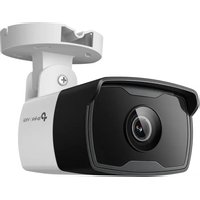


| 브랜드 | TP-Link |
| 모델 | VIGI C320I |
| 카테고리 | 감시 카메라 |
| 제품 유형 | 실외 네트워크 카메라 |
| 해상도 | 4 Mpx (2688 x 1520) |
| 야간 투시 | 예, 최대 30m |
| 전원 | 12 V DC 또는 PoE (802.3af/at) |
| 전력 소비 | 최대 7W |
| 시야각 | 수평: 88°, 수직: 46° |
| 보호 등급 | IP67 (실외) |
| 크기 | 76 x 70 x 150 mm |
| 무게 | 350 g |
| 주요 기능 | 움직임 감지, H.265+ 압축, VIGI NVR과 Plug & Play |
| 관리 및 청소 | 부드럽고 마른 천으로 렌즈를 닦으십시오. 용제를 사용하지 마십시오. |
| 안전 | 분해하지 마십시오. PS2 또는 LPS 규격 전원을 사용하십시오. 불과 물에서 멀리 두십시오. |
| 예비 부품 및 수리 가능성 | 사용자가 수리할 수 없습니다. 문제 발생 시 TP-Link 지원팀에 문의하십시오. |
| 보증 | 제한적 TP-Link 보증 (사이트의 조건 참조) |
| 일반 정보 | 여러 언어로 된 설명서는 notice-facile.com에서 확인할 수 있습니다. |
자주 묻는 질문 - VIGI C320I TP-LINK
사용자 질문 VIGI C320I TP-LINK
0 질문 이 기기에 대해. 알고 있는 것에 답하거나 자신의 질문을 하세요.
이 기기에 대한 새로운 질문하기
기기 설명서 다운로드 감시 카메라 무료 PDF 형식! 매뉴얼 찾기 VIGI C320I - TP-LINK 전자 기기를 다시 손에 넣으세요. 이 페이지에는 기기 사용에 필요한 모든 문서가 게시되어 있습니다. VIGI C320I 브랜드 TP-LINK.
사용 설명서 VIGI C320I TP-LINK
패키지에 포함된 빠른 설치 가이드의 그림에 따라 카메라를 장착합니다.
NVR과 함께 카메라 사용하기
이 카메라는 NVR과 함께 사용하여 보다 쉽게 일괄 액세스 및 관리할 수 있습니다. 여기서는 VIGI NVR을 사용합니다.
![graph LR A["Camera"] --> B["Net트워크 장치 (예: 스위치 또는 라우터)"] C["Camera"] --> B D["Camera"] --> E["VIGI NVR"] F["Camera"] --> E G["Monitor"] --> H["모니터"] I["Netflix Camera"] --> B](/content/2026/04/675349/images/5a8d6c92ca31461dfc03dc848b99132286970591b22a64192d57760304a7b310.jpg)
1. 카메라를 NVR과 동일한 네트워크에 연결하십시오 (위 그림 참조). 2. PoE 전원 공급 장치 또는 외부 전원 공급 장치로 카메라 전원을 켭니다.
참고: 카메라의 표준 전원 공급 장치는 12V DC 또는 PoE(802.3af/at)입니다. 전원은 IEC 62368-1의 전원 Class 2(PS2) 또는 제한된 전원(LPS)을 준수해야 합니다. 일부 모델은 DC 전원 공급 장치를 지원하지 않습니다. 자세한 사양은 https://www.tp-link.com/의 제품 페이지에서 확인하실 수 있습니다.
3. NVR에 카메라를 추가하십시오.
시작하기 전에 NVR이 올바르게 작동하는지 확인하십시오.
1) NVR 관리 페이지로 이동하여 화면을 마우스 오른쪽 버튼으로 클릭한 후 카메라 추가를 클릭하십시오. 2) 카메라를 선택하고 +를 클릭하여 카메라를 직접 추가하십시오. NVR에서 플러그 앤 플레이를 비활성화한 경우 암호를 만들거나 카메라의 사전 설정 암호를 사용하십시오.

완료되었습니다!
이제 라이브 비디오를 보고 카메라를 관리할 수 있습니다.
다른 NVR 브랜드와 함께 카메라 사용
1. 카메라의 전원을 켜고 네트워크에 연결하십시오. 2. VIGI Security Manager 또는 VIGI 앱을 사용하여 카메라를 활성화하십시오 (다음 섹션 참조). 3. 카메라를 추가하려면 NVR의 사용 설명서를 참조하십시오.
더 많은 관리 방법
아래 방법 중 하나를 통해 카메라에 액세스하고 관리할 수도 있습니다.
방법 1: VIGI 앱을 통해
원격으로 실시간 비디오를 보고, 카메라를 관측하고 즉각적으로 알림을 받을 수 있습니다.
1. VIGI 앱을 다운로드하여 설치하십시오.

2. VIGI 앱을 열고 TP-Link ID로 로그인하십시오. 계정이 없으면 먼저 가입하십시오. 3. 오른쪽 상단의 + 버튼을 누르고 앱 지침에 따라 카메라를 활성화하고 추가합니다.
방법 2: 웹 브라우저
참고: 일부 모델은 웹 관리를 지원하지 않습니다. 자세한 사양은 https://www.tp-link.com/ 의 제품 페이지에서 확인하실 수 있습니다.
웹 브라우저를 통해 라이브 비디오를 시청하고 카메라 설정을 수정합니다.
1. 공유기의 클라이언트 페이지에서 카메라의 IP 주소를 찾습니다.
2. 로컬 컴퓨터에서 웹 브라우저를 열고 https://카메라의 IP 주소 (기본값: https://192.168.0.60) 를 입력합니다. 3. 국가/지역 및 시간대를 선택합니다. 4. 카메라를 활성화하려면 비밀번호를 설정하세요.
완료되었습니다. 미리보기 페이지에서 라이브 비디오를 볼 수 있으며 설정 페이지로 이동하여 카메라 설정을 변경할 수 있습니다.
방법 3: VIGI Security Manager를 통해 (Windows만 해당)
컴퓨터에서 라이브 비디오를 보고 카메라 설정을 수정하십시오.
1. 컴퓨터에서 VIGI Security Manager를 다운로드하십시오. https://www.tp-link.com/download-center/ 2. VIGI Security Manager를 설치하고 엽니다. 3. 컴퓨터와 동일한 네트워크에 있는 카메라를 자동으로 검색할 수 있습니다. 설정 > 검색된 장치로 이동하고 + 추가를 클릭하여 암호를 설정하여 검색된 카메라를 활성화한 다음 지침에 따라 카메라를 추가하십시오.
자주 묻는 질문 https://www.tp-link.com/support/faq/2850/


브랜드 : TP-LINK
모델 : VIGI C320I
카테고리 : 감시 카메라