
D720 - バーコードリーダー Socket Mobile - 無料のユーザーマニュアル
デバイスのマニュアルを無料で見つける D720 Socket Mobile PDF形式.


| 製品タイプ | バーコードリーダー |
| ブランド | ソケットモバイル |
| モデル | D720 |
| 寸法 | 約 150 x 70 x 30 mm (5.9 x 2.8 x 1.2 インチ) |
| 重量 | 約 150 g (5.3 oz) |
| 電源 | USB経由の充電式リチウムイオンバッテリー |
| 主な機能 | 1D/2Dバーコードスキャン、Bluetoothデータ転送、バッチ保存 |
| 接続性 | Bluetoothクラス2、iOSおよびAndroid対応 |
| スキャン範囲 | バーコードの密度と周囲の光に応じて最大50 cm (20 インチ) |
| バッテリー寿命 | 連続スキャンで最大8時間 |
| 充電時間 | フル充電に約2〜3時間 |
| 対応シンボル | UPC、EAN、Code 128、Code 39、QR、Data Matrixなど多数 |
| 動作温度 | 0°C〜40°C (32°F〜104°F) |
| 保管温度 | -20°C〜60°C (-4°F〜140°F) |
| IP等級 | IP54(防塵・防沫) |
| メンテナンスとクリーニング | 柔らかい乾いた布で読み取り窓を拭いてください。溶剤は使用しないでください。 |
| 安全上の注意 | 極端な温度、湿気、落下を避けてください。 |
| 交換部品と修理可能性 | バッテリーとUSBケーブルは交換可能です。専門業者による修理をお勧めします。 |
| 一般情報 | 人間工学に基づいたデザイン、LEDと音声インジケーター、複数のインターフェース対応 |
よくある質問 - D720 Socket Mobile
ユーザーの質問 D720 Socket Mobile
0 質問 この機器について。知っているものに答えるか、ご自身の質問をしてください。
この機器について新しい質問をする
デバイスの取扱説明書をダウンロード バーコードリーダー 無料でPDF形式で!マニュアルを見つける D720 - Socket Mobile 電子デバイスをもとに戻しましょう。このページにはデバイスの使用に必要なすべての書類が掲載されています。 D720 ブランド Socket Mobile.
使用説明書 D720 Socket Mobile
Bluetooth 接続モード 10-11
Bluetooth 接続の役割 12
Data Mode-For SPP mode only 13
Bluetooth 再接続 14
充電クレードル充 電ドックAC 電源アダ

Socket Mobileの商品を購入いただきありがとうございます!
© 2022年 ソケットモバイル株式会社すべての権利予約。Socket、Socket® Mobile ロゴ、SocketScan、DuraSled®、Socket Mobile DuraCase™ Battery Friendly® は Socket® Mobile, Inc. の登録商標または商標です。Microsoft は、米国およびその他の国における Microsoft® Corporation の登録商標です。.Apple®, iPad, iPad Air®, iPad mini®, iPad® Pro®, iPhone®, iPod touch®, Objective-C®、Swift™、および Xcode® は、米国およびその他の国で登録されている Apple, Inc. の登録商標です。Bluetooth® Technologyのードマークおよびロゴは、Bluetooth SIG, Inc.が所有する登録商標であり、Socket Mobile, Inc.によるそのようなマークの使用はライセンスに基づいています。その他の商標および商号は、それぞれの所有者に帰属します。
各部名称

DuraScan 700シリーズはIP54規格の防塵防滴です。
Socket Mobileのバーコードリーダーは、イソプロピルアルコールまたは水で湿らせた布できれいに拭くことができます。または、バーコードリーダーはサニクロスできれいに拭くことができます。
注意:水に浸さないでください(リーダーのメカニズムが破損する可能性があります)
*電源ボタンは、基本キーボードモードでスクリーンキーボードを表示するためにも使えます。
リストストラップを取り付ける

- テザー のストリングル ープをリストストラップから取り外します。
- ハトメを通してストリングループをフィードします。
- 弦 ル ープ を 通してデザー を引っ 張ります。
- 弦ループが安全になるようにしっかりと引っ張ります。
- ストリングル ープのデザー をリストストラップに取り付け直します。
電池を充電する

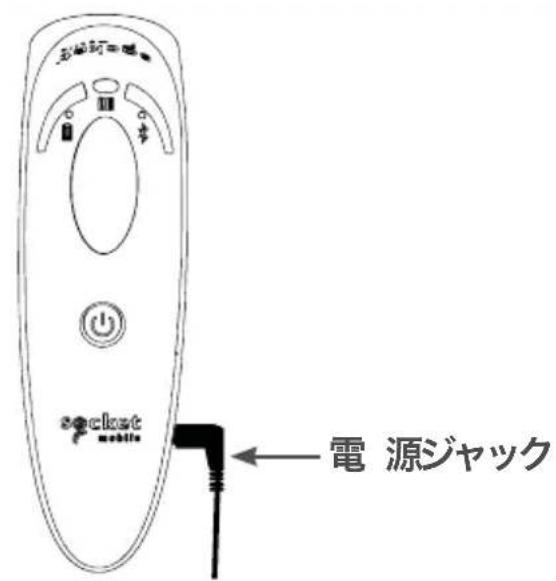
初めて使う前に電池を満充電してください。ゴムカバーを開けて充電ケーブルを刺し、をはじめます。
満充電には連続8時間がかかります。
- 橙色 = 充電中
· 綠色:満充電

重要:USBポートからの充電はお勧めしません。


バッテリライトが点灯し、リープ音を2回(低\~高)鳴るまで、小さな電源ボタンを押し続けます。
電源を切る:
ダーグードビープ音が2回(ハイロー)鳴り、すべてのライトが消灯する電源ボタンを押し続けます。
スキャナーがホストと5分以内に接続されていない場合、リーダーは自動的に電源が切れます。また、スキャナーがホした後、スキャン操作を2時間行わないと、自動的にスキャナーの電源が切れます。
1D/2Dバーコード並びにOCR バーコード全体にスキャンビームを照 射する

バーコードをスキャンする
- バーコードとスキャナーの距離を約10-15cm 離してください。
注意:距離はバーコードサイズなどに依存します
- トリガ - ボタンを 押してバーコードに 光 を当ててください。
スキャンが成功するとデフォルトで、ビープ音が鳴り、スキャナー本体が振動します。スキャン表示LEDの緑が点滅します。

注意:スキャンビームを直接目に当てないでください。
BLUETOOTH 接続モード
OS別Bluetooth接続モード
注: 一方のモードから他方のモードに切り替えるには、ホスト・デバイスとリーダーの同 デバイスからペアリング情報を削除する必要があります。(24ページのペアリングリセ、 順を参照)
BLUETOOTH 接続モード
次のいずれかの接続モードを使用してリーダーを Bluetooth接続します。:
Bluetooth 接続プロファイル

| Bluetooth Mode Description | |
| iOS Application Mode*(フォルト) | · iOSデバイス用に開発されたアプリで使いますソフトウェアのインストールが必要· Socket MobileのリーダーをサポートするiOSアプリで使うモードです。 |
| このモードは、ソケッルバーコードリー ダー 用に設計されたAppleアプリで使用します。 | |
| Android/Windows Application Mode | · ソフトウェアのインストールが必要· 多くのデータを含むバーコードで、より効率的で信頼性の高いデータ通信を実現· Socket MobileのリーダーをサポートするAndroid/Windowsアプリで使うモードです。 |
| ソケットモバイルバーコードリーダー用に設計されたAndroidアプリでこのモードを使用してください. | |
| Basic Keyboard Mode | · ストとウェアのインストールは不要です· バーコードのデータ数が多い場合には不向きです。· リーダーはBluetoothキーボードのように動きます |
| リーダーを Human Interface Device (HID)モードに設定します. | |
HID 周辺機器モードのリーダーを HID キーボードモードに変更します。Mac OS、Ap iOS、およびその他のスマートデバイス用。

HID キーボードモードのリーダーを HID 周辺機器モードに変更します。一部のMS WindowsまたはAndroidモバイルデバイス用。
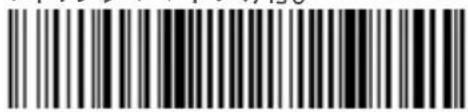
アプリケーションモードのリーダーのみでスキャン (SPP)
*Windows PC用のみ
Acceptor (デフォルト)
Bluetooth接続を受け入れるようにリーダーを構成し、リーダーを検出可能モードにしす。

Initiator
バーコードで指定されたBluetoothデバイスアドレスでコンピュータ/デバイスへの接続開始するようにリーダを設定します。
バーコードは Code 128 でフォーマットされ、データ#FNlaabbccddeeff# が含まれている必要があります。ここで、aabbcdeeff はリーダーに接続するコンピュータ/デバイBluetoothデバイス アドレスになります。
リーダーに接続するコンピューター/デバイスごとにカスタムバーコードを作成する必要があります。
バーコード生成ソフトを使うことができます (例えば., http://barcode.tec-it.com)
上級者向け.
Packet Mode (デフォルト)
デコードされたデータをパケット形式で送信するようにリーダを設定します。

Raw Mode - Android並びにWindowsのみ
デコードされたデータを生の (パケット化されていない) 形式で送信するようにリーダー構成します。
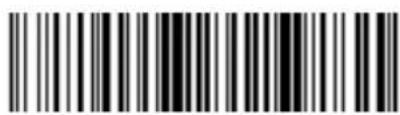
重要! このコマンドバーコードをスキャンした後、リーダーの電源を切って電源を入れ、く構成されていることを確認します。
リーダーからの自動再接続を有効にする (デフォルト)
リーダーの電源がオンになった後、最後にペアリングされたコンピューター/デバイスへ接続を自動的に開始するようにリーダーを構成します。

リーダーの電源がオンになった後、コンピューター/デバイスがBluetooth接続を開始すのを待つようにリーダーを構成します。

Socket MobileのCompanionアプリはSocket Mobileのバーコードリーダーを設定したり、便利な機能を提供します。
Companionアプリ内でスキャナーの製品登録をするとお客様の製品保証期限が自動的に90日間延長されます。
- 複数のスキャナーを設定できます。
・アクセサリーの購入ができます
・アプリケーションパートナーをブラウズできます
Companionアプリを使うとリーダーを素早く正確にApp Modeに設定できます。AirRegi, Shopify, Squareなど、1000以上のアプリでApp Modeが使われています
Socket Mobile CompanionアプリはSocket Mobileリーダーを使うお客様に様々な便利さと利点を提供します。

このアプリをダウンロードするためにモバイルデバイスでこのQRコードをスキャンしてください!
このアプリをダウンロードするためにモバイルデバイスでこのQRコードをスキャンしてください!

ホストデバイスを使用してQRコードをスキャンし、Companionアプリをダウンロードリーダーをペアリングします。
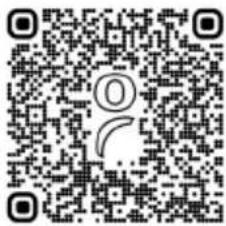
Companionの使い方のデモは Companion をご覧ください。
設定方法:
-
リーダーの電源を入れます。リーダーが検出可能(ペアリングされていない)ことを確認して下さい。青いランプが高速に点滅するはずです。
-
このバーコードをスキャンしてください。ビープ音が3回 鳴ります。

-
AppleデバイスのBluetoothをオンにすると、Bluetoothデバイスのサーチが始まりず。
-
見つかった他のデバイスのリストでソケットD700[xxxxxx]をタップします。数秒後 テータスが「接続済み」に変わり、リーダーの青色LEDが点滅から点灯に変わります
注: 括弧内の文字は、Bluetoothアドレスの最後の6文字です。
- リーダー対応アプリケーションを起動します。リーダーは、適切なアプリケーションに接続されていることを示すビープ音を1回鳴らします。
これでスキャナーを使う準備ができました!

ホストデバイスを使用してQRコードをスキャンし、Companionアプリをダウンロードリーダーをペアリングします。
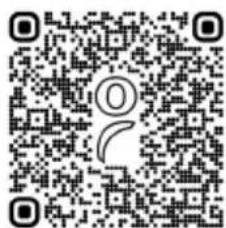
-
リーダーの電源を入れます。リーダーが検出可能(ペアリングされていない)ことを確認して下さい。青いランプが高速に点滅するはずです。
-
この バーコードをスキャンしてください。

-
AndroidデバイスのBluetoothをオンにすると、Bluetoothデバイスのサーチが始します。
-
見つかった他のデバイスのリストでソケットD700[xxxxxx]をタップします。数秒: テータスが「接続済み」に変わり、リーダーの青色LEDが点滅から点灯に変わります。
注: 括弧内の文字は、Bluetoothアドレスの最後の 6 文字です。
- リーダー対応アプリケーションを起動します。リーダーは、適切なアプリケーションに接続されていることを示すビープ音を1回鳴らしますNow
これでスキャナーを使う準備ができました!
注意:管理者権限を持っていることを確認してください。
- Download Companion Windows用の Companion をダウンロードします。:
- 画面お正 二に従ってソフトウェアをインストールします。
- リーダーの電源を入れます。リーダーが検出可能(ペアリングされていない)ことを確認して下さい。
- タスクトレーのアイコンからCompanionを立ち上げてください。ポップアップメでOpenをクリックします。
- “Start”をクリックし、ウィザードの正二に従って進めます。
- 完了すると、Socketのキーボードエミュレーションを使用してスキャンする準備します(CaptureSDKをサポートするアプリケーションがある場合は、これをオフにす必要があります)
備考:スキャナーがレーザーの場合は、このバーコードを印刷してスキャンしてください

これでスキャナーを使う準備ができました!
D750の場合は、modelバーコードを使ってください。

iMAC
このモードでは、リーダーはキーボードと同様に機能し、通信します。したがって、リーダーはSafari、Notes、およびアクティブなカーソルをサポートするその他のアプリケーシ動作します。
- リーダーの電源を入れます。リーダーが検出可能(ペアリングされていない)ことを確認して下さい。青いランプが高速に点滅するはずです。
- Bluetoothデバイスのサーチが始まります.
・設定 | Bluetooth: Bluetoothをオンにするとデバイスのサーチが始まります.
- Mac OS: System Preferences | Bluetooth. Bluetoothデバイスのサーチが始まります
- デバイスリストで、D700 [xxxxxx]をタップして、ペアーします.
- リーダーはAppleデバイスに接続します。
- 接続するとビープ音が一回なります。
これでスキャナーを使う準備ができました!
リーダーが接続されている間に仮想キーボードを使用するには、電源ボタンをダブルタします。参考動画はVimeo videoをご覧ください。

Android
このモードでは、リーダーはキーボードと同様に機能し、通信します。したがって、リーダーはSafari、Notes、およびアクティブなカーソルをサポートするその他のアプリケーション動作します。
- リーダーの電源を入れます。リーダーが検出可能(ペアリングされていない)ことを確認して下さい。青いランプが高速に点滅するはずです。
- 設定 | Bluetooth.
- ホストデバイスのBluetoothをオンにしてください。
- デバイスリストで、D700 [xxxxxx]をタップして、ペアーします。
- リーダーはAndroidデバイスに接続します。
- 接 続 するとビープ 音 が 一 回 なります。
*ホストデバイスとの接続やペアリングに問題がある場合は、ホストデバイスのBluetooth オン/オフにするか、リーダーを出荷時の状態にリセットしてください(25ページを参照)。
これでスキャナーを使う準備ができました!

Windows
この処理を行うと、リーダーは検出可能モードになります。
リーダーがホストデバイスとペアリングされていて、これを別のホストとペアリングしたい場合は今のペアリングを解除する必要があります。
Step 1: ホストデバイスのBluetoothリストから「登録解除」を行います。
Step 2: 下のペアリングリセットバーコードをスキャンします。
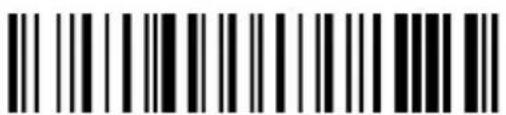
あるいは、次のペアリングリセットボタンシーケンスに従っ
-
リーダーの電源を入れます。
-
トリガーボタンを押しながら電源ボタンを押します。3つのビープ音が聞こえるまで両方のボタンを押し続けます。
-
リーダーのペアリングは解除され電源が自動的に切れます。リーダーの電源を入れるリーダーは検出可能状態になります。

重要: ペアリング解除を完了するには上記の両方の手順を行わなければなりません。
詳細はVimeo videoをご覧ください
工場出荷前状態にリセット
リーダーを工場出荷時のデフォルトに設定します。このバーコードをスキャンした後、一の電源が切れます。
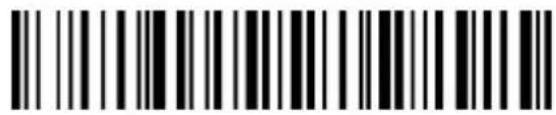
あるいは, 次のファクトリーリセットボタン手順に従ってください:
- リーダーの電源を入れる。

- スキャンボタンを押し続けながら、電源ボタンを押してすぐに離す。

- ビープ音が聞こえるまで約15秒、トリガーボタンを押し続ける。
スキャンボタンを放すと、5回の確認ビープ音が鳴り、リーダーの電源が切れます。
注: このシーケンスに従っても、トリガー ボタンを早すぎる (ビープ音が鳴る約15秒前す)と、出荷時設定へのリセットは失敗します。
動画説明は Watch demonstration.
リストアー方法
メモ:出荷時設定へのリセットを行った後もリーダーが応答しない状態のままの場合は、トアーを行います。
リストアーは、応答しないリーダーを復活させるための最後の手段で、コアハードウェ初期化します。
-
リーダーの電源を切ります。
-
LEDがオンしてオフになるまで(約15秒)電源ボタンを押し続けてください。

Step 1: 電池ドアーを取り外します
ドライバーを使ってネジを緩め、電池ドアを開けてください。

マイナスドライバを使用して右上隅に置き、バッテリを慎重に押し出します。次にコネクタを引いて取り外します。
Step 3: 新しい電池を装着します
新しい電池にコネクターを刺してください。
電池の購入は SocketStoreにて.

Step 4: 電池ドアーを取り付けます
バッテリードアが正しく配置されていることを確認し、バッテリードアをネジで締め直します。
D700用
次のコマンドバーコードをスキャンしてください

重要:コマンドバーコードをスキャンする前にホストとリーダーのBluetooth 続をオフにしてください。
カスタムのprefix並びにsuffixについては、dataediting@socketmobile.comにコンタトしてくださ
| Prefix/Suffix | |
| Suffix- Carriage Returnデコードされたデータの後にキャリッジリターンを追加するようにバーコードリーダを設定します。 |  |
| Suffix- Tabデコードされたデータの後にタブを追加するようにバーコードリーダーを設定します。 |  |
| Suffix- Carriage Return & Line Feedデコードされたデータの後にキャリッジリターンと改行を追加するようにバーコードリーダを設定します。 |  |
| Data As Isデコードされたデータのみを返すようにバーコードリーダーを設定します。(つまり辞や接尾辞はありません)。 |  |
D730/D740/D745/D750/D755/D760用次のコマンドバーコードをスキャンしてください。

重要:コマンドバーコードをスキャンする前にホストとリーダーのBluetooth接続をオフにしてください。
カスタムのprefix並びにsuffixについては、dataediting@socketmobile.comにコンタトしてください(注意:D730の場合は、下記のバーコードを印刷してスキャンしてください
| Prefix/Suffix | |
| Suffix- Carriage Returnデコードされたデータの後にキャリッジリターンを追加するようにバーコードリーダを設定します。 |  |
| Suffix- Tabデコードされたデータの後にタブを追加するようにバーコードリーダーを設定します。 |  |
| Suffix- Carriage Return & Line Feedデコードされたデータの後にキャリッジリターンと改行を追加するようにバーコードリーダを設定します。 |  |
| Data As Isデコードされたデータのみを返すようにバーコードリーダを設定します。(つまり、接頭辞や接尾辞はありません)。 |  |
振動やビープを有効無効にするには下記のバーコードをスキャンしてくださいisable vibrate and beep settings.
| Vibrate/Beep Modes | |
| Vibrate ON (デフォルト)バーコードリーダーを振動させて、スキャンが成功しを示します。 |  |
| Vibrate OFFスキャンが成功しても、振動しないようにします。 |  |
| Beep ON (デフォルト)スキャンが成功するとビープ音が鳴ります。 |  |
| Beep OFFスキャンが成功してもビープ音が鳴りません。 |  |
クイックプログラミング
バーコードの1つをスキャンして、リーダーの電源を長時間オンのままにするように再します。
| Active Modes | |
| 2時間(デフォルト)バーコードリーダーは、接結中に2時間何も操作しないと電源が切れます。 |  |
| 4時間連続通電最後のスキャンから4時間、スキャンしないと電源が切れます。 |  |
| 8時間連続通電最後のスキャンから8時間、スキャンしないと電源が切れます。 |  |
| 電源は常にオン手動で電源を切るまではスキャナーの電源は切れません。 |  |

上記の設定により、電池の消費は早くなります。
リー ダー を自動 スキャンモードにするには 次の バーコードをスキャンしてください

このバーコードはD740, D745, D750, D755, D760などの2Dバーコードスキャナーのみに適用されます。
| Presentation modes | |
| Mobile Mode (デフォルト)通常の手動スキャンモードに戻します。 |  #FNB 41FBA50000# #FNB 41FBA50000# |
| Auto Mode (推奨)充電ピンで電源が検出されたときにプレゼンテーションモード(自動スキャンモード)に切り替えるようにスキャナーを設定します。リーダーは、スキャンボタンを押してモードを終了するまで、プレゼンテーションモードのままになります。 |  #FNB 41FBA50003# #FNB 41FBA50003# |
| Detect Mode充電ピンで電源が検出されたときにプレゼンテーションモードに切り替えるようにリーダを設定します。自動スキャンは、電源が切られるまで続行されます。 |  #FNB 41FBA50002# #FNB 41FBA50002# |
| Stand Modeリーダーはプレゼンテーションモードのままになります。 |  #FNB 41FBA50001# #FNB 41FBA50001# |
クイックプログラミング
これらのバーコードは、Microsoft Windowsのキーボードレイアウトを使用して、さまざまな言語用にリーダーを設定するためのものです。

リーダーがBasic Mode (HID profile)のときにのみスキャンして下さい.
| 充電ケーブルを刺して電池を充電中 | LEDの動き 意味 | |
 | 橙が点滅 電池を充電中 | |
| 緑が点灯 電池が満充電 | ||
| 充電ケーブルがつながっていないときの電池の状態 | LEDの動き 意味 | |
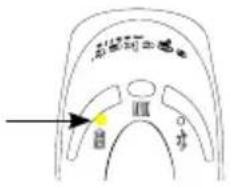 | 緑が点灯 電池残量:100%から25% | |
| 橙が点灯 電池残量:25%から10% | ||
| 赤が点灯 | 警告 - 電池残量が10%以下 | |
| 赤が点滅 | すぐに 充 電してください!バッテリ残量が極端に低下しています。または、バッテリ容量が不明な場合、電源が投入され、リーダーが完全に充電されるまで、バッテリステータスは赤く点滅します。 |
状態表示
| Bluetooth LEDの動き 意味 | ||
Bluetooth | 青が素早く点滅(毎秒2回) | 検出可能-ホストデバイスとの接続待ち |
| 青がゆっくり点滅(毎秒1回) | リーダーは、最後に認識されたホストデバイスに接続しようと分間点滅すると、リーダーは検索を停止します。 | |
| 消灯 | リーダーは接続を試みましたが、失敗しました。トリガーボタンを押して、もう一度やり直してください。 | |
| 青が点灯 | リーダーはホストと接続されました | |
| Scan/Read | LED の動き | 意味 |
Scan/Read | 緑が1回点滅 | スキャン成功 |
| 赤が回点滅 | スキャン失敗 | |
| 赤が点灯 - 電源ボタンが押されている間 | 電源ボタンが押された | |
| 緑が素早く点滅(毎秒2回) | リーダーは、ファームウェア更新中、ブートローダーモードになります | |
状態表示
| Beep パターン 意味 | |
| Low-High Tone 電源 | On |
| High-Low Tone 電源 | Off |
| High-High Tone 電源 | が検出され充電が始まった。 |
| 1 Low Beep リーダーがソフトキーボードを切り替えたか、キーボードの切り替え機能が有効になっている(iOSデバイスのみ) | |
| 1 Beep リーダーがホストに接続され、バーコードスキャンの準備ができた | |
| 1 Beep スキャン 成功 | |
| 2 Beeps (同じトーン) | リーダーが切断 |
| 1 Long Beep | リーダーがホストとの接続をあきらめた |
| 3 Beeps (トーンが上昇) | リーダーが再設定された(コマンドスキャンが成功) |
| 3 Beeps (トーンが上昇後 長いトーン) | コマンドバーコードが機能しませんでした!(使用したコマンバーコードがリーダーにとって有効であるかどうかを確認し、もう一度やり直してください) |
状態表示
| 振動 意味 | |
| スキャナー本体が振動 スキャン成功. | |
ビープや振動設定を修正するには28ページのコマンドバーコードを使いますy。
リーダー対応アプリケーションを使用している場合、通常、ビープ音の設定とバーションの設定がアプリケーションによって提供されます。
| リーダーの電源を入れた後の時間 Bluetooth モード | |
| 0-5 minutes 検出可能で接続可能 | |
| 5 minutes | 接続されないとリーダーの電源が切れます |
| 2 hours | リーダーは接続されていても使用されていない場合は、2 時間で電源が切れます。トリガーボンを押すと、タイマーがリセットされます。 |
製品仕様:
D700 Datasheet
D730 Datasheet
• D740 Datasheet
• D745 Datasheet
· D755 Datasheet
· D760 Datasheet
技術サポートと製品登録:
https://www.socketmobile.co.jp/support
Phone: 090-9808-0518 (日本) +1-510-933-3020 (worldwide)
製品保証チェッカー:
Socket Mobile開発者プログラム:
Learn more at: https://www.socketmobile.co.jp/capturesdk
ユーザーガイド&プログラミングガイド:
警告: これらの安全上の注意に従わないと、火災やその他の怪我をしたり、バーコドリーダやその他の財産に損傷を与える可能性があります。
DuraScanバーコードリーダーのもち運びと取り扱い: ソケットモバイルバーコードリーダには、機密性の高いコンポーネントが含まれています。本機は、分解、開封、押しつげ、変形、穿刺、細断、電子レンジ、焼却、塗装、異物の挿入は行わないでください。
製品を分解しようとしないでください。ユニットにサービスが必要な場合は、Socket Mobileテクニカルサポートhttps://www.socketmobile.co.jp/support
Socket Mobileによって明示的に承認されていないこの製品の変更または修正は、機器使用するユーザーの権限を無効にすることがあります。
屋外や雨の中でユニットを操作するときは、ACアダプタを使用してDuraScanバーコーダを充電しないでください。
動作温度:この商品は動作温度50℃に設計されています
ペースメーカー免責事項: 今のところ、ペースメーカーの振動やBluetooth装置の影響に関する具体的な情報はありません。ソケットモバイルは、特定のガイダンスを提供するできません。懸念のある方はスキャナーの電源をお切りください。
FCCID: T9J-RN42
FCC ID: LUBD700

日本国内での販売を目的とする商品適用される電波法、条項および改正の遵守を示すTELECマークがついています。

バッテリー警告文
このデバイスには、充電式リチウムイオン電池が含まれています。
充電が24時間以内に完了しない場合は、DuraScanバーコードリーダーの充電を停止します。直ちに使用を中止し、support@socketmobile.com に連絡してください。
DuraScanバーコードリーダケースが異常に高温になった場合、または臭い、変色、変兆候が見られたり、使用中、充電中、または保管中に異常な状態が検出された場合は、テリーの充電を停止します。直ちに使用を中止し、support@socketmobile.com に連してください。
DuraScanバーコードリーダーは、エンクロージャにひびが入ったり、腫れたり、誤用の兆候が見られる場合は、使用を中止してください。直ちに使用を中止し、support@socketmobile.com に連絡してください。
お使いのデバイスには充電式リチウムイオン電池が搭載されており、誤用すると火災や薬品の火傷の危険性があります。内部温度が60℃を超える可能性のある車などの場所でユニットを充電または使用しないでください。
・バッテリーを火の中に投げ込まないでください、それはバッテリーが爆発する原因となる可能性があるためです。
- 端子を別の金属物に接触させてバッテリーを短絡させないでください。けがや火災の因となり、バッテリーを損傷するおそれがあります。
- 使用済みの電池を他の通常の固形廃棄物と一緒に廃棄しないでください。電池には有毒物質が含まれています。
バッテリー警告文
・使用済みバッテリーは、バッテリーの廃棄に適用される一般的なコミュニティ規制に従って廃棄してください。
・本製品またはバッテリーを液体にさらさないでください。
・バッテリーを落としたり投げたりして衝撃を与えないでください。
本機が膨らみ、腫れ、変貌等の損傷を示す場合は、使用を中止し、速やかに廃棄してください。
製品の廃棄
お使いのデバイスは、一般廃棄物に置かないでください。電子製品の廃棄に関する現地規制を確認してください。


注意:光ビームを直接目に当てないでください。
LED DEVICE:
DuraScan D700, D740, D745, D750, D755, D760にはLED型のスキャンエンジンが含まれています。
このエンジンのClass 1 LED版は次の項目が適用されます:
IEC 60825-1:2001-08, and EN 60825-1:1994 + A1 + A2に準拠
- LED出力は630-670nm range (赤い可視光).
- クラス1のLEDデバイスは、意図した目的で使用される場合、危険とは見なされま
以下の声明は、米国および国際規制に準拠するために必要です:
注意: ここに明記されている以外の制御、調整、または手順を行うと、危険な LED 光かたることがあります。

CEマーキングと欧州連合のコンプライアンス
CE要件への準拠の試験は、独立した研究所によって実施されました。テスト対象のユニは、該当するすべての指令、2004/108/ECおよび2006/95/ECに準拠していることが明しました。
電気・電子機器の廃材
WEEE指令は、EUに拠点を置くすべての製造業者および輸入業者に、耐用年数の終わり電子製品を引き取る義務を課しています。
RoHSのコンプライアンスに関する声明
この製品は、指令2011/95/ECに準拠しています。
変更されていないステートメント
コンプライアンスに責任を持つ当事者によって明示的に承認されていない変更または修正。

ソケットモバイルインコーポレイテッド(ソケット)は、購入日から1年間、通常の使用おサービスの下で、材料および製造上の欠陥に対してこの製品を保証します。製品は、ソ正規販売代理店または再販業者から新しく購入する必要があります。中古品および許可れていないチャネルを通じて購入された製品は、この保証サポートの対象にはなりません。保証特典は、現地の消費者法に基づいて提供される権利に追加されます。この保証に基づいて請求を行う際に、購入の詳細を証明するものを提出する必要がある場合があります。
バッテリー、取り外し可能なケーブル、ケース、ストラップ、充電器などの消耗品の保は:90日間
詳細は:
読者の購入日から60日以内にSocketCareを購入してください。
製品保証:バーコードリーダの保証期間は、購入日から1年間です。バッテリーや充電ケーブルなどの消耗品には、90日間の限定保証が付いています。リーダーの標準の1年間の限定保証範囲を購入日から最大5年間延長します。
保証範囲をさらに強化するための追加サービス機能を利用できます:
・保証期間延長のみ
・ エクスプレス交換サービス
・1回限りの事故補償
・プレミアムサービス
詳細は: socketmobile.com/support/socketcare
- Socket Mobileの商品を購入いただきありがとうございます!
- 各部名称
- リストストラップを取り付ける
- 電池を充電する
- 電源を切る:
- バーコードをスキャンする
- BLUETOOTH 接続モード
- Acceptor (デフォルト)
- Initiator
- Packet Mode (デフォルト)
- Raw Mode - Android並びにWindowsのみ
- リーダーからの自動再接続を有効にする (デフォルト)
- 設定方法:
- 注意:管理者権限を持っていることを確認してください。
- iMAC
- これでスキャナーを使う準備ができました!
- Android
- Windows
- 工場出荷前状態にリセット
- リストアー方法
- Step 1: 電池ドアーを取り外します
- Step 3: 新しい電池を装着します
- Step 4: 電池ドアーを取り付けます
- D700用
- クイックプログラミング
- 状態表示
- 製品仕様:
- 技術サポートと製品登録:
- 製品保証チェッカー:
- Socket Mobile開発者プログラム:
- ユーザーガイド&プログラミングガイド:
- バッテリー警告文
- 製品の廃棄
- 注意:光ビームを直接目に当てないでください。
- CEマーキングと欧州連合のコンプライアンス
- 電気・電子機器の廃材
- RoHSのコンプライアンスに関する声明
- 変更されていないステートメント
- バッテリー、取り外し可能なケーブル、ケース、ストラップ、充電器などの消耗品の保は:90日間
ブランド : Socket Mobile
モデル : D720
カテゴリ : バーコードリーダー