
DDX6170BT - カーラジオ KENWOOD - 無料のユーザーマニュアル
デバイスのマニュアルを無料で見つける DDX6170BT KENWOOD PDF形式.


| タイプ | カーステレオ |
| ブランド | KENWOOD |
| モデル | DDX6170BT |
| モニターサイズ | 7.0V型ワイド (156.6×81.6mm) |
| 解像度 | 800×480 |
| 質量 | 2.3kg |
| 取り付け寸法(幅×高さ×奥行) | 178mm×100mm×182mm |
| 電源電圧 | DC 14.4V (10.5V~16V) |
| 最大出力 | 50W×4 |
| 定格出力 | 30W×4 |
| Bluetooth | Bluetooth 3.0 (HFP, A2DP, AVRCP, PBAP, SPP) |
| 対応メディア | CD, DVD, USB, iPod/iPhone, Android |
| 対応ファイル | MP3, WMA, WAV, AAC, FLAC, MPEG1/2, JPEG |
| FMチューナー | 76.0~99.0MHz |
| AMチューナー | 522~1,629kHz |
| イコライザー | 13バンドグラフィックEQ |
| デジタルタイムアライメント | ○ |
| リアカメラ入力 | ○ (パーキングガイド線表示) |
| ハンズフリー通話 | ○ |
| Spotify対応 | ○ (接続機器経由) |
| 使用温度範囲 | -10°C~+60°C |
| 保証期間 | お買い上げより1年 |
よくある質問 - DDX6170BT KENWOOD
ユーザーの質問 DDX6170BT KENWOOD
0 質問 この機器について。知っているものに答えるか、ご自身の質問をしてください。
この機器について新しい質問をする
デバイスの取扱説明書をダウンロード カーラジオ 無料でPDF形式で!マニュアルを見つける DDX6170BT - KENWOOD 電子デバイスをもとに戻しましょう。このページにはデバイスの使用に必要なすべての書類が掲載されています。 DDX6170BT ブランド KENWOOD.
使用説明書 DDX6170BT KENWOOD
お買い上げいただきますようかとうございます。
ご使用の前に、この取扱説明書をよくお読みのうえ、説明の通り正しくお使いください。
また、この取扱説明書は大切に保管してください。
本様は日本国内専用モデルのため、外国で使用することはできません。
株式会社 JVCケンウッド


Bluetooth


DOLBY AUDIO™
My-Kenwood(ユーザー登録)のご案内
お買い上げいただきました製品を「登録」していただくと、ご使用いただいている製品のサポート情報のほかに、
関連製品情報やイベント情報などをご実内いたします。
下記ウェブサイトで会員規約をご確認になり、My-Kenwoodをご利用ください。
https://jp.my-kenwood.com
BSA 1598 20 UNID 2016.
目次
安全上のご注意(必ずお守りください)……
ご使用の前に 6
本様のリセット方法 6
はじめの設定 8
初期設定をする……8 セキュリティ機能を有効にする……
計の設定......9 基本操作......10
基本操作
自部の所図は、Dを……10
- 本書では、おもにDDX8170BTのイラストを説明に使用しています。本書の中の画面やパネルは、操作方法を明確に伝えるための例です。そのため、実際の画面やパネルと異なる場合があります。
・<<はタッチパネルに表示されるさまざま
[3] に何つては文化上の基金经理(王)まで
[1] はグラフ(本色上のポタンを装します。
アッブデート情形。新機能なし。
ホームページで提供しています。下記ウェ
ブサイトでご記載ください。<http://www.
木機は KENWOOD Remote アブリを使って
スマートフォンからも操作することができま
9。詳しくは <http://www.kenwood.com/
jp/products/car_audio/app/>>を亡着ください。
C
安全上のご注意(必ずお守りく
あなたや他の人々への危害や財産への損害を未然に防止するために、必ずお守りいただくことを説明しています。
- 表示を無視して顕った使い方をしたときに生じる台番や損害の程度を区別して、説明しています。
| 警告 | 人が死亡または重傷を負う可能性が想定される内容を示しています。 |
| 注意 | 人が傷害を負う可能性が想定される内容および物的損害のみの発生が想定される内容を示しています。 |
- お守りいただく内容の種類を絵記号で区別して、説明しています。
| 注意(しなければならない)の内容です。 | |
| 禁止(してはいけない)の内容です。 | |
| 実行(かならず行っていただく)の内容です。 |
取り付けや配線について
警告

本機はDC12V ○アース車以外で使用しない
火災や故障の原因になります。DC24V車(大型トラックや寒冷地仕様のディーゼル車など)で使用しないでください。
エアバッグの動作を妨げる場所には、絶対に取り付けと配線をしない エアバッグが誤動作し、死亡事故の原因になります。エアバッグ装着車に取り付ける場合は、車両メーカーに作業上の注意事項を確認してください。
取り付けやアース配線に車の保安部品(ステアリング、ブレーキ、タンクなど)のボルトやナットを絶対に使用しない制御不能や発火、交通事故の原因となります。
視界や運転操作を妨げる場所、同乗者に危険を及ぼす場所には取り付けない
交通事故やケガの原因となります。

取り付け・配線は、安全のため専門技術者に依頼する
取り付け・配線、取り外し、周辺機器の追加は専門技術が必要です。誤った取り付けや配線をすると車に重大な支障をきたし交通事故の原因となります。安全のため必ずお買い上げの販売店にご相談ください。
説明書に従って取り付け・配線をする
火災や故障の原因となります。作業は手順どおりに正しく行ってください。
作業前に必ずバッテリーの○端子を外す
外さずに作業をするとショートによる感電やけがの原因となります。
作業前に、車体のパイプ類、タンク、電気配線などの位置を確認する車体に穴を開けて取り付ける場合はパイプ類・タンク・電気配線などに干渉・接触しないよう注意して、加工部のサビ止め・浸水防止処理をしてください。火災や感電の原因となります。
安全上のご注意(必ずお守りください)
取り付けや配線について
警告

必ず付属の部品や指定の部品を使用する
機器の損傷や確実に固定できず外れて事故や故障、火災の原因となります。
コード類は、運転を妨げないように引き回し固定する ステアリングやシフトレバー、ブレーキペダルなどに巻き付くと、交通事故の原因となります。
車体やネジ部分、シートレールなどの可動部にコードを挟み込まないように配線する
断線やショートにより、火災や感電、故障の原因となります。
コードの被覆のない部分はテープなどで絶縁する
被覆がない部分が金属部に接触するとショートによる火災や感電、故障の原因となります。
パーキング検出(パーキングブレーキ)コードは正しく配線する
正しく配線しないと安全機能が困難す、交通事故の原因となります。
取り付け・配線後は、車の電装品が正常に動作することを確かめる
中の電装品(ブレーキ、ライト、ホーン、ウインカー、ハザードなど)が正常に動作しない状態で使用すると、火災や交通事故の原因となります。
ねじなどの小物部品は乳幼児の手の届かないところに置く おやまって飲み込むおそれがあります。万一、お子さまが飲み込んだ場合は、ただちに医師と相談してください。
注意

自動車のコンソールに取り付ける
本機の使用中または使用直後は、本機の背面や側面などの金属部分が高温になっています。直接触れるとやけどの原因となることがあります。取り外すときなどご注意ください。

直射日光やヒータの熱風が直接当たる場所に取り付けない
機器の内部温度が上昇し、火災や故障の原因となることがあります。水のかかる場所や湿気・ほこり・油煙の多い場所に取り付けない水や油煙などが入ると、発煙や発火、故障の原因となることがあります。
機器の通風口や放熱板をふさがない
機器の内部に熱がこもり、火災や故障の原因となることがあります。

コードの扱いに注意する
コードを傷つける、無理に引っ張る、折り曲げる、ねじる、加工する、重いものをのせる、熱機器に近づけるなどしないでください。断線やショートにより、火災や感電、故障の原因となることがあります。
使用方法について
警告

分解・修理および改造はしない
分解・修理、改造、コードの被覆を切って他の機器の電源を取るのは絶対におやめください。交通事故や火災、感電、故障の原因となります。

音量は、車外の音が聞こえない音量で使用しない
中外の音が聞こえない状態で運転すると、交通事故の原因となります。
安全上のご注意(必ずお守りください)
使用方法について
警告

機器内部に、水や異物を入れない
金属物や燃えやすいものなどが入ると、動作不良やショートによる火災や発煙、発火、感電の原因となります。飲み物などが機器にかからないようにご注意ください。
故障や異常な状態のままで使用しない
画像が映らない、音が出ない、異物が入った、水がかかった、屋が出る、異音・異臭がする場合は、ただちに使用を中止してください。事故や火災、感言の原因となります。
運転者は走行中に操作したり、画像や表示を注視したりしない必ず安全な場所に車を停車し、バーキングブレーキを引いた状態でご使用ください。交通事故の原因となります。

雷が鳴り出したら、アンテナコードや本機に触れない
落雪による感電の原因となります。
ヒューズは、必ず規定容量品を使用し、交換は専門業者に依頼する
規定容量を超えるヒューズを使用すると、火災や故障の原因となります。交換は、お買い上げの販売店、またはお近くのサービス窓口に依頼してください。
注意

本機を車載用以外で使用しない
発圧や発火、感電やけがの原因となることがあります。

可動部やディスク挿入口に手や指を入れない
モニター開閉や角度調整の時にはご注意ください。けがの原因となることがあります。
異常時の問い合わせ
警告

異常が起きた場合は、直ちに使用を中止し、必ず販売店かサービス窓口に相談する
そのまま使用すると、思わぬ事故や火災、感電の原因となります。
ご使用の前に
本機をご使用になる前に、以下の点に注意してください。
本機の異常にお気づきのときは(本機のリセットのしかた)
本機の異常にお気づきのときは、「故障かな?と思ったら」(63 ページ)を参観して、項目を確認してください。
解決方法が見つからない場合は、本機をリセットしてください。本機をリセットしても異常がある場合は、本機の電源を切り、お買い上げの販売店または JVC ケンウッドカスタマーサポートセンターにご相談ください。
モニター画面について
・木籠のモニターは高い精度で製造されておりますが、不良なドットが存在する場合があります。これは避けられるものではなく、故障ではありません。
・画面を見る角度によって、表示が見にくくなる場合があります。これは避けられるものではなく、故障ではありません。
・十二ターを自封日光に当てないでください。
・タッチパネルをボールペンなどの先のとがったもので操作しないでください。
・タッチパネル上のボタンは、指で直接タッチしてください(手袋ははずしてください)。
・連絡に誘い衝撃を与えてください。
· 电刷上,作画了《小鱼贴衣机》文《古币》
・気温が非常に低い場合、または高い場合
内部で化学変化が起こり、故障の原因になります。
- 画像がクリアに表示されない、または画像の動きが遅くなる場合があります。そのような環境では、画像と音声がずれる、または画質が低下する場合があります。
オートアンテナ搭載車に本機を取り付けるときは
オートアンテナ搭載中に本機を取り付けているときは、本機の車両を入れるとアンテナが自動で伸びます。天井の低い車両に入る場合は、本機の車両を切るか、ラジオ以外のソースを選択してください。
安全のために
・音量を上げすぎないでください。車外の音が問こえなくなることで運転に影響をおよほしたり、難聴を引き起こす恐れがあります。
・複雑な操作をする場合は停中してください。
車内の気温について
寒い場所または暑い場所に長時間駐車した場合は、車内が常温に戻ってから木機を操作してください。
本機のお手入れについて
血面や操作ボタンが汚れたときは、市販のシリコンクロスなどの柔らかい布で拭いてください。汚れがひどいときは、中性洗剤にひじた台で汚れを拡き取ってから、軽いた布で洗剤を減き取ってください。スプレー式のクリーナーを直接吹きかけると故障の原因になります。廃い布やシンナー、アルコールなどを使用すると、画面に他がついたり文字が消えたりする場合があります。
免責事項について
お客様または第三者が、この製品の誤使用、使用中に生じた故障、その他の不只含またはこの製品の使用によって受けられた傷害については、法令上に暗視責任が認められる場合を除き、当社は一切その責任を負いませんので、あらかじめご了承ください。
」本機のリセット方法
本機が正常に動作しない場合は、リセットボタンを押してください。
DDX6170BT/DDX6170
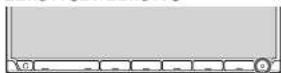
DDX3170

ご使用の前に
電波について
・本体は、電波法に基づく小電力データ通信システム無源示装物として技術基準連合証明を受けています(受れた部品を使用しています)したがって、本極を使用するときに無源同の代替は必要ありません。日本国内のみで使用してください。日本国内及び使用すると各国の電波法に接触する可能性があります。また、本極は、電気通信事業法に基づく技術基準連合証明を受けていますので、以下の事項を行うと、法律で図せられることがおります。
- 分解/改造すること
本機に貼ってある証明ラベルをはがすこと
- 本機は 2.4GHz 帯の周波数を使用しますが、他の無線機器も同じ周波数を使っていることがあります。ほかの無線機器との電流干渉を防止するため、下記事項に注意してご使用ください。
使用上のご注意
本機の使用同波数帯(2.4GHz)では、電子レンジ等の産業・科学・医療機器のほか工場の製造ライン等で使用されている移動体拝別用の構内無線局(免許を要する無線局)及び特定小電力無線局(免許を要しない無線局)並びにアマチュア無線局(免許を要する無線局)が運用されています。
- 本機を使用する前に、近くで移動体識別用の構内無線局および特定小電力無線局、並びにアマチュア無線局が運用されていないことを確認してください。
- 万一、本後から移動体監別用の構内無線局に対して有害な電波干渉の事例が発生した場合には、速やかに使用周波数を変更するか、または電波の発射を停止した上、当社カスタマーサポートセンターにご連絡頂き、混信回避の処置等についてご相談ください。
- その他、本機から移動体視別用の特定小電力無線局あるいはアマチュア無線局に対して、有害な電波干渉の事例が発生した場合など、何かお困りのことが起きたときは、当社カスタマーサポートセンターへお問い合わせください。
製品に表示している周波数表示の意味は下記の通りです。
2.4 FH 1 2.4: 2.4GHz 帯を使用する無線機器です。 FH: FH-SS 変調方式を表します。
1:百波与十歩距離は 10m です。 ■■■:全帯域を使用し、移動休憩別装置の帯域を回復可能です。
- 使用可能距離は見通し距離約 10 m です。鉄筋コンクリートや金属の壁等をはさんでトランスミッターとレシーバーを設置すると電波を辿ってしまい、音楽が送切れたり、出なくなったりする場合があります。本機を使用する環境により伝送距離が短くなります。
- 下記の電子機器と本表との距離が近いと電波干涉により、正常に動作しない、線音が発生するなどの不具合が生じることがあります。
- 2.4GHz の周波数帯域を利用する無線 LAN、電子レンジ、デジタルコードレス電話などの機器の近く。電波が干渉して音が会切れることがあります。
- ラジオ、テレビ、ビデオ、BS/CS チューナー、VICS などのアンテナ入力端子を持つ AV 機器の近く。音声や映像にノイズがのることがあります。
- 本機は電波を使用しているため、第3者が故意または自然に侵受することが考えられます。重要な通信や人命にかかわる通信には使用しないでください。
はじめの設定
初期設定をする
初めて高圧をオンにしたときや、リセットボタンを押したときは初期設定画面を表示します。 <設定> 画面でも設定を変更できます。 (51 ページ)
1 初期設定を実行します。

<店頭デモ>
広限テ士の両面を有効ま
(53 ベージ) たは無効にします
< バネル角度
パネルの角度を調整しま
调整 >
d
iPod/iPhone の接続方
(25 ページ)
法を選択します。
<リアカメラ>
接続しているリアカメラ
(3) ベージ
の画像を表示する設定を
广力云智慧零售收银系统
しまで。
< ユーザー
画面デザインを変更します。
カスタマイズ>
[Non-Text]
(47 ベージ)
[Non-Text]
<視野角調整>
画が見やすくなるよう
(53 ベージ)
にモニターバネルの角度
を整しよ。
2 設定を終了します。
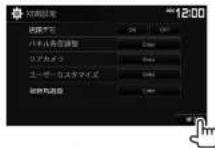
ホーム画面が表示されます。
セキュリティ機能を有効にする (DDX3170 のみ)
本機が盗難されないように、セキュリティ機能を有効にできます。
1 < システム > 設定画面を表示します。
ホーム画面上で!
・【V/【V】を担して、ページを切り替え
ると、他の項目を表示できます。







2
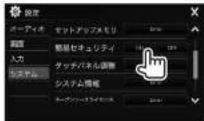
セキュリティ機能が有効になります。
エンジンキーがオフのときは、モニターパネル
のセキュリティインジケータが点滅します。
セキュリティ機能を無効にするには:< 簡易セ
キュリティ > で [OFF] を送択します。
はじめの設定
時計の設定
1 ホーム画面を表示します。 モニターバネルで:
- ホーム画面の時計のエリアをタッチしても <時計> 設定画面を表示することができます。
3 時刻を設定します。
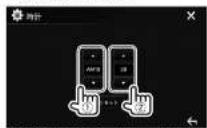
対を調整し(1)、続いて分を調整します。・【リセット】を扣すと、分が「00」に設定されます。
4 設定を終了します。

基本操作
各部の名称とはたらき
△ 音量設定に関する警告:
デジタル機器は他のソースと比べて、ノイズが少なくなります。出力レベルが急に上がることでスピーカーが破損しないように、デジタル機器から再生する前には、音量を下げてください。
DDX6170BT/DDX6170
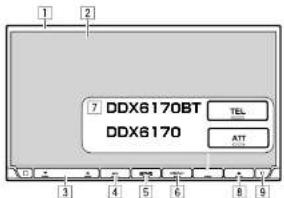
1 モニターバネル
2. 両面(タッチパネル)
3 VOLUME▼/▲ボタン
音量を週的します。(11 ベージ)
AV/DISP.OFF
- 现在のソース画面を表示します。(捜え)
• 両間去元を支払にします。(反例)
(17.6)
(12 ヘーリ)
5 CHOME ホタン
- ホーム画面を表示します。(押す)
(13 ページ)
- 電道をオフローます。 (模式) (1) ベージ
- 星期をつばにします。(昼曜)(11. ベーソ)
€ MENU/CAMERA ボタン
ショートカットメニューをポップアップ表
示します。(回す)(15 ベージ)
接続したカメラの画像を表示します。(長押
し) (31 ベージ)
7 DDX6170BT: TEL/VOICE ボタン
電話機コントロール画面を表示します。
(図す) (3B ページ)
自白ダイネルを有効にします。(長抑し)
(39 ページ)
ディスクを取引します。(三一夕一八名)
(16)
十三条(「死亡期間」)を判断して、表示
十二ターハネルを開いたり図のためします。
リセットホタン
機をリセットします。(6 ベーシ)
二、日本の名称及びの内容変更な表述
- ベー追
DDX3170
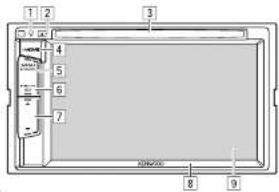
リセットボタン / パワーインジケータ / マキュ
リティインジケータ
・木祭を!セットします。(6 ペーセ)
4. 本体の電源がオンの上記に点划します
1. 木森の電源がオフのとに点灯します。
- せまえりずオ機能が有効のときに点滅しま
9。(8 ベーン)
② ▲ (イジェクト) ポタン
ディスクを取り出します。(16 ページ)
3 ディスク插入口
・電源をオンにします。(折す)(11 ベージ)
・ 電源をオフにします。(長押し) (11 ページ)
5 MENU/CAMERA ボタン
- ショートカットメニターを求いてアッズ
三、日本(704)(15.ベージ)
ふじま9。(中9)、(15 ベーソ)
・伝統したカメラの画像を表示します。
(長押し) (31 ページ)
E AV/DISP OFF ボタン
- 現在のソース画面を表示します。(押す)
· 画面表示在木刀上走花。(岳刚)
(12.4-37)
① 产品 ▼/▲ 求何以
□自重▼▲ハタン
产量在评价上未出(1)
言里を問ります。(11ハーソ)
0 モニターハネル
9 田白(タッチ)(ネル)
基本操作
共通の操作
」電源をオンにする
DDX6170BT/
DDX6170
DDX3170
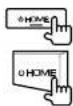
コ 電源をオフにする
DDX6170BT/
DDX6170
DDX3170
コ 音量を調節する
音量を調節するには(00~35)
DDX6170BT/
DDX6170
DDX3170

大きくするには▲を押し、小さくするには▼を押します。
- ▲を折し続けると、音量が連続的にレベル
15まで人さくなります。
音量を一時的に小さくするには(DDX6170 のみ)

ATT インジケータが点灯します。
音量を元の大きさに戻すには:同じボタンをもう一度折します。
コ バネルの角度を調整する
(DDX6170BT/DDX6170 のみ)
1 < バネル角度調整 > 画向左表示します
木一山画面上で
・[A]/[V]を押して、ページを切り替え
ると、他の項目を表示できます。
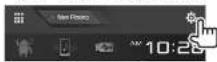

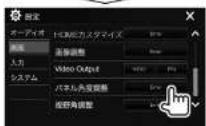
2 角度 (0 \~ 6) を選択します。
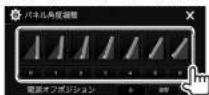
・ 电源をオフにしたときのパネル角度を登録
するには、パネル角度調整を設定したあと
に【保存】を選択します。
基本操作
コ 本機をスタンバイ状態にする
1
すべての再生ソースと項目を表示します。
ホーム面上で
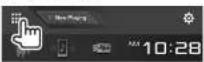
2
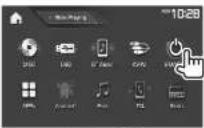

コ 画面をオフにする
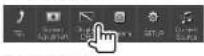
ボップアップショートカットメニュー (15
ページで
モニターバネルの MENU を押してポップアップ
プショートカットメニューを表示し、[Display
OFF] を選択します。
モニターバネルで
DDX6170BT/
DDX6170
DDX3170

画面をオンにするには:同じボタンを長押しする
か、両面にタッチします。
共通の画面操作
」共通の画面説明
ソースの変史、情報の表示、設定の変史などのためにいつでもその他の曲向を表示できます。
ソースコントロール画面
ソース再生に関する操作を行います。
・表示される操作ボタンと情報画面は選択した
ソースによって異なります。

共通の操作ボタン:
1 ソース選択のショートカットボタンを表示ま
たは非表示にします。(15 ベージ)
② 表示されていない操作ボタンを表示します。
- 2017年1月1日,丙酮在无毒者以下的
以外に操作ボタンがない場合は表示されません。
基本操作
ホーム画面
ソースコントロール画面と設定画面を表示します。
・ホーム画面を表示するには、モニターパネルの
○HOME を押しま。
・ホーム画面に表示する項目を並べ替えることができます。(49 ページ)

共通の操作ボタン:
1 すべての再生ソースと項目を表示します。 (14 ページ)
2 現在再生しているソースを表示します。
③ <設定>画面を表示します。(右段参照)
4 内生ソースを変更します。(14 ページ)
5 <時計>設定国値を表示します。(9 人=D)
<設定>画面
詳細設定を変更します。(51 ベージ)
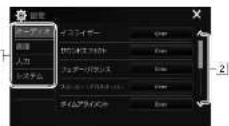
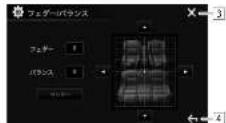
共通の操作ボタン:
① メニューカテゴリーを選択します。
② ベージを切り替えます。
② 設定画面を図じて、現在のソースコントロー
ル直面に戻ります。
4 1 つ前の画面に戻ります。
コタッチバネルの操作

1映像の再生中に、映像コントロールメニューを表示します。
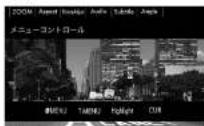
② 块像の再生中に、ソースコントロール画面を表示します。

- 画面をタッチすると、または約5秒間何も操作を行わないと操作ボタンは消えます。
③ 1 つ前のチャプター / トラックを写します。*
4 次のチャプター / トラックを再生します。
外部機器からの映像には使用できません。
基本操作
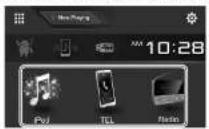
再生ソースを選択する
ホーム画面上で:

[DISC] ディスクを再生します。
(16 ページ)
[USB] USB 機器上のファイルを再生し
ます。(21 ページ)
[BT Audio]* Bluetooth オーディオブレー
ヤーを再生します。
(40 ページ)
[AV-IN]\~ iPod/AV-IN 入力端子に接続
- 七外部機器, 切り替えます。
(22.8-57)
(3)
[STANDBY] 本機をスタンバイ状態にします。
(12 ページ)
[APPs] 接続した iPod touch/iPhone/
Android 機器から App 画面に切
り替えます。(28 ページ)
[Android™] Android 機器を再生します。
(23 ベージ)
[iPod] iPod/iPhone を再生します。
(25 ページ)
[TEL]“電控機コントロール画面を表示
します。 (38
[Radio] ラジオ放送に切り替えます。
(29 ページ)
ホーム画面に戻るには
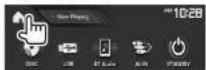
*1 DDX8170BTのみ.
設定されている場合のみ選択できます。(25 ページ)
コ ホーム画面の再生ソースを選択する

・ホーム画面に表示する項目を並べ替えることが
できます。(4日 ベージ)
基本操作
ショートカットボタンを使用する
」 ソース選択のショートカットボタンを使用する
ソースコントロール画面を表示中に、ショートカットボタンを使用して、下のホーム画面に表示されている項目に移動することができます。
ソース選択のショートカットボタンを表示するには
ソースコントロール画面で

ショートカットボタンを非表示にするには
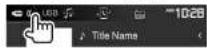
コ ポップアップショートカットメニューを使用する
ソースコントロール画面を表示中に、ポップアップショートカットメニューから他の画面に移動できます。
1 ポップアップショートカットメニューを表示します。
DDX6170BT/
DDX6170
DDX3170
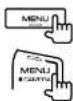
2 移動先の項目を選択します。
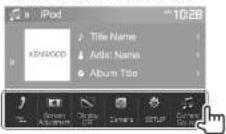
[TEL]* 電話機コントロール画面を表示します。(38 ページ
[Screen] 画像調整曲向を表示します。
Adjustment] (46 ベーシ)
(Display 画面表示をオフにします。
OFF (12 ページ)
[Camera] リアカメラの画像を表示します。(31 ページ)
[SETUP] < 設定 > 自面を表示します。 (51 ベージ)
[Current Source] 現在のソースコントロール画面を表示します。
ポップアップメニューを閉じるには:画面上のポップアップシートカットメニュー以外の場所をタッチします。
* 17X617081 のみ
ディスク
ディスクを再生する
・ディスクにディスクメニューがない場合は、ソースを変史するかディスクを取り出すまでは、すべてのトラックが繰り返し再生されます。
- 再生可能なディスク / ファイル形式は、60ページをご覧ください。
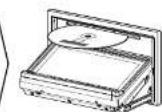
コ ディスクを挿入する
レーベル面を上にしてディスクを挿入してください。
DDX6170BT/
DDX6170

DDX3170

ソースが「DISC」に切り苔わる、再生が始まります。
・ディスクの挿人中は, IN インジケータが点灯します。
- 「Q が表示されたときは、その操作ができません。
「⑨」が表示されなくても、操作ができない場合があります。
- マルチチャンネルでエンコードされたディスクを再生するときは、マルチチャンネル信号はステレオ信号にダウンミックスされます。
」ディスクを取り出す
DDX6170BT/
DDX6170
DDX3170

・ディスクを取り出すときは水平方向に引き出してください。
- 他の AV ソースを再生中にディスクを取り出すことができます。
・出てきたディスクを15秒以内に取り出さないと、ほこりから守るために自動的に再びディスクは挿入口に引き込まれます。
モニターパネルを閉じる(DDX6170BT/DDX6170のみ)
ディスクを取り出した後、モニターパネルの▲を押します。モニターパネルが関じます。
再生の操作
操作パターンが両面に表示されていない場合は、右の図に示されたエリアをタッチします。
・映像再生の設定を変更する場合は、46ページをで著ください。
□ ソースコントロール画面上の表示とボタン 映像再生時


再生情報
・画面に表示される情報は、再生しているディスクノファイル形式によって異なります。
① メディア形式
2 再生状態
③ 現在の再生項目情報(タイトル番号 / プログラム番号(またはプレイリスト番号)/ テャ
ノター番号 / フォルダ番号 / ファイル番号 / トラック番号)
4 再生時間
B. IN. インジケータ
6. 再生十一日 (19 ベーサ)
7 ファイル形式
ディスク
操作ボタン
- 使用可能な画面上のボタン、および操作は、再生しているディスク / ファイル形式によって異なります。
【)】非表示になっている操作ボタンを表示します。 ・非表示にするには、【〈 〕を押します。
C₁₀H₄ < イコライザー > 曲面を表示します。(43 ページ)
[Q] フォルダ / トラックのリストを表示します。(18 ページ)
[◀◀] ・ チャブター / トラックを選択しま [▶▶] す。(押す)
- 後方 / 前方サーチを行います。 - 一時停止中にスロー内生をします。(反担し)
▶II 再生を開始 / 一時停止します。
[×] ランダム再生モードを選択します。 (19 ページ)
[■] [+] フォルダを選択します。
[〇] リビート再生モードを選択します。 (19 ページ)
■ 再生を停止します。
[MODE]
オーディオ再生時
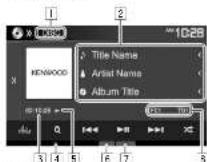
再生情報
・画面に表示される情報は、再生しているディスク / ファイル形式によって異なります。
- メディア形式
2 トラック / ファイル情報
- 表示するテキスト情報が多い場合は [<] を押すとテキストがスクロールします。
③ 再生時間
4 IN インジケータ
-
而生状態
-
円生モード (19 ページ)
7 ファイル形式
現在の再生項目情報(フォルダ番号 / ファイル番号 / トラック番号)
操作ボタン
- 使用可能な画面上のボタン、および操作は、再生しているディスク / ファイル形式によって異なります。
【)】非表示になっている操作ボタンを表示します。 ・非表示にするには、【( 】を押します。
[山] < イコライザー > 百白を表示します。(43 ページ)
【Q】フォルダ / トラックのリストを表示します。(18 ページ)
[1] トラックを選択します。(押す)
[▶▶] • 後方 / 前方サーチを行います。(長折し)
[▶11] 再生を開始 / 一時停止します。
【■】丙生を停止します。
[×] ランダム再生モードを選択します。 (19 ページ)
[■] [■] フォルダを選択します。
[○] リビート再生セードを選択します。 (19 ページ)
[MODE]
ディスク
リストのフォルダ / トラックを選択する
1

2 フォルダを選択して (①)、選択したフォルダ内の項目を選択します (②)。
- 上記の手順を繰り返して、再生したいトラックを選択します。
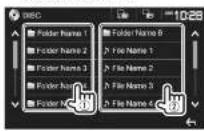
・[A]/[V]を押して、ページを切り替えると、他の項目を表示できます。
- [■] を押すとルートファルダに戻ります。 - [■] を押すと 1 つ上の階層に戻ります。
コ映像メニューの操作
映像を再生中に、映像コントロールメニューを表示できます。
・画面をタッチすると、または約 5 秒間何も操作を行わないと操作ボタンは消えます。
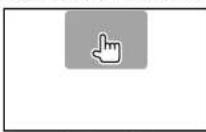
ビデオ CD 以外の映像を再生する場合
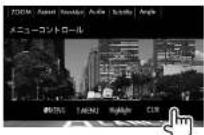
- 使用可能な画面上のボタンおよび操作は、再生しているディスク / ファイル形式によって異なります。
[OMENU] ディスクメニュー (DVD) / プレイリスト (DVD-VR) を表示します。
[T MENU] ディスクメニュー (DVD) / オリジナルプログラム (DVD-VR) を表示します。
[Highlight] ダイレクトディスクメニュー モードに切り替えます。選択する対象項目をタッデします。 ・ 画面を元に戻すには【<】を
折しまる。 [CUR] メニュー / シーン洋択画面を
表示します。 ・ [▲] [▼] [◀] [▶]: 項目を選択します。
- [Enter]: 選択を確定します。 - [Return]: 1つ前の画面に戻ります。
[ZOOM] 画像サイズの選択画面を表示します。(47 ベージ)
[Aspect] アスベクト比を選択します。 (46 ページ)
[Picture 画像調整画面を表示します。 Adjust] (48 ページ)
[Audio] 音声形式を送択します。
[Subtitle] 字幕形式を選択します。 • DVD-VR:オーディオチャンネル(ST:ステレオ、L:左、R:右)を選択します。
[Angle] アングルを送択します。
ディスク
ビデオ CD 再生時
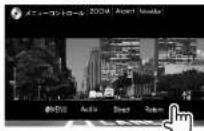
[OMENU] アィスクメニューを表示します。
[Audio] オーディオチャンネル(ST:ステレオ、L:左、R:右)を選択します。
[Direct] ダイレクト選択ボタンを表示 / 非表示にします。(右段参照)
[Return] 1 つ前の画面またはメニューを表示します。
[ZOOM] 画像サイズの選択自由を表示します。(47 ページ)
[Aspect] アスベクト比を逆択します。 (48 ページ)
[Picture Adjust] 画像調整画面を表示します。(46 ページ)
ビデオ CD 上でトラックを直接選択するには
PBC(プレイバックコントロール)が有効の状態でビデオ CD を再生しているときは、再生を停止して PBC 機能を無効にし、ダイレクト選択ボタンでトラック番号を選択します。
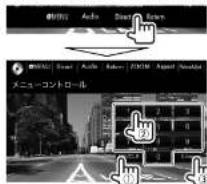
- 誤った番号を入力した場合は、[DIR/CLR] を担して最後の入力を削除します。
」再生モードを選択する
リビート再生モードを選択するには

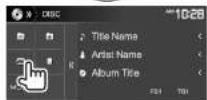
ランダム再生モードを選択するには

・ボタンの位置は、再生しているディスク / ファイル形式によって異なります。
[〇] が表示されていないときは、[》を担して非表示になっている操作ボタンを表示します。
- 使用可能な再生モードは、再生しているディスク / ファイル形式によって異なります。
- リビートモードとランダムモードを同時に有効にすることはできません。
・ボタンを折すたびに再生モードは切り替わります。(対応するインジケータが点灯します。)
- 使用可能な項目は、再生しているディスクノファイル形式によって異なります。
C-REP 現在のチャプターを繰り返します。 T-REP 現在のタイトル / プログラムを繰り返します。
REP 現在のトラックを繰り返します。 FO-REP 現在のフォルダのすべてのトラックを繰り返します。
FO-RDM 現在のフォルダのすべてのトラックをランダムに再生して、次のフォルダも同様に再生します。
RDM すべてのトラックをランダムに 再生します。
リビート / ランダム再生をキャンセルするには:インジケータが消えるまで、ボタンを繰り返し折します。
ディスク
ディスク再生の設定ー
1
| HENWOOD | Title Name | 10:28 |
| Artist Name | ||
| Album Title |

2

・[▲]/[▼]を押して、ページを切り替えると、他の項目を表示できます。
-
□設定項目
| < メニュー言語 > | ディスクメニュー言語の初研信を選択します。(初開信:日本語)(62 ページ) |
| < サブタイトル言語 > | 字幕電話の初研信を選択します。または字幕をオフします(Off):(初開信:日本語)(62 ページ) |
| < 音声言語> | 音声電話の初研信を選択します。(初開信:日本語)(62 ページ) |
| < ダイナミックレンジ> | Doby Digital ソフトウェアを使用して、再生中にダイナミックレンジを変更できます。• Wide:低い写制レベルでパワフルなサワンドを、フルダイナミックレンジで楽しみたいときに選択します。• Normal:ダイナミックレンジを少し下げるときに選択します。• Dialog(初期信):読書のセリフなどをよろはっきりと再生したいときに選択します。 |
< ダウン
| ミックス > | するとき、この設定はプロトおよび / またはリアスピーカーを通じて再生される信号に影響します。· Dolby Surround ロルピーサウンドに対応しているアンプに接続して、マルチチャンネルサラウンド音声を楽しみたいときに選択します。· Stereo (初期信) : 通常はこちらを選択します。 |
| < モニタータイプ > | 外部モニターでワイド画面の画像を見るときの、モニタータイノを選択します。16:9 (朝鮮) 4:3 LB 4:3 PS |
| < ファイルタイプ >* | ディスタにさまざまな形式のファイルが含まれるときに、自生ファイルの形式を選択します。· オーディオ : オーディオファイルを再生します。· 静止画像 : 画像ファイルを再生します。· 映像 顎像ファイルを再生します。· 音楽と映像 (初期信) : オーディオファイルと映像ファイルを再生します。 |
再生可能なファイルタイプは、60ページをご覧ください。 ディスクに求めしたタイプのファイルが含まれない場合、存在するファイルが次の順元順位で再生されます:オーティオ、映像、停止画像。写生が停止しているときにのみ、これらの規定は変更できます。
USB
USB 機器を接続する
USB メモリー、デジタルオーディオプレーヤーなどの USB マスストレージクラスデバイスを本総に接続できます。
- USB 磁器の接続に関する詳細は、57 ベージをご着ください。
- コンピュータやポータブル HDD は USB 入力端子に接続できません。
- USB 機器は、USB ハブ解由では接続はできません。
- 両生可能なファイル形式や、USB 機器の使用に関する注意は 81 ページをご覧ください。
USB 機器を接続しているときは
ソースが「USB」に切り替わり、再生が始まります。
- USB 機器の中のすべてのトラックが、ソースを切り替えるまで繰り返し再生されます。
再生の操作
操作パターンが画面に表示されていない場合は、右の図に示されたエリアをタッチします。 ・映像内生の設定を変更する場合は、46ページをご暫ください。

ソースコントロール画面上の表示とボタン[Audio]/
![KENWOOD DDX6170BT - ソースコントロール画面上の表示とボタン[Audio]/ - 1](/content/2026/05/925521/images/7295b149be4484e3b905cd6b219f583129732f1080efd2336b145c25ded0d362.jpg)
再生情報
・画面に表示される情報は、再生しているファイル形式によって異なります。
T ジャケット画像(ファイルにジャケット画像を含んだタグデータがある場合は、両生中に表示されます)
2 トラック/ ファイル情報
- 表示するテキスト情報が多い場合は [<] を押すとテキストがスクロールします。
再生時間
4 再生状態
再生毛一下(右段参照)
E ファイル形式
四 現在の再生項目情報 (フォルダ番号 / ファイル番号)
操作ボタン
- 使用可能な画面上のボタン、および操作は、再生しているファイル形式によって異なります。
[》] 非表示になっている操作ボタンを表示します。
・非表示にするには、[《》を押します。
[Audio]/ 再生ファイルの形式を選択します。\*1
[Video]/Audio:吉桑ファイルを再生します。 [Photo] Video:映像ファイルを再生します。 Photo:典爆ファイルを再生します。
< イコライザー > 画面を表示します。 (49 ベージ)
[Q] フォルダ / トラックのリストを表示します: (22 ページ)
[1◄◄] ・ トラックを遮択します。(押す)
[▶▶]・後方/前方サーチを行います。(長押し)
[▶II] 自生をスタート / 一時停止します。
[2] ランダム再生コードを登記します。×2×3
- FO-RDM: フォルダ内のすべてのト
ラック / ファイルをランダムに可生し
ます。
ROM: すべてのトラック / ファイル
をランダムに再生します。
[■][★] フォルダを選択します。
[0] リビート再生モードを追記します。*2^3
- REP:現在のトラック / ファイルを
リビート再生します。
- FO-REP:現在のフォルダのすべてのトラック / ファイルをレピート再生
します。
[MODE]
内生可能与ファイル形式については、61ページをご覧ください。
デンスクに選択した形式のファイルが含まれない場合、存在するファイルが次の優先位置で内生されます:オーディオ、映像、静止画像。再生が単止しているときにのみ、これらの設定に変更できます。
* ランダムモードまたはリビートモードをキャンセルするには、インジケータが消えるまでボタンを緞り返し押します。
リビートモードとランダムモードを同しに有効にすることはできません
USB
2
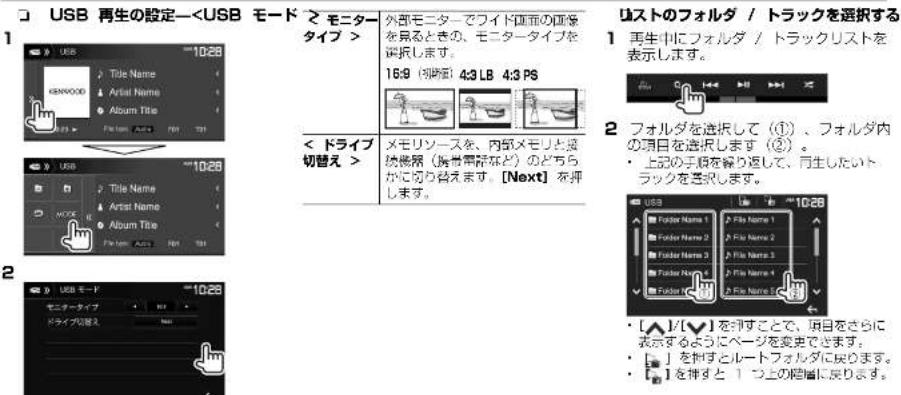
外部モニターでフィド画面の画像を見るときの、モニタータイプを選択します。
メモリソースを、内部メモリと接続機器(携帯電話など)のどちらかに切り替えます。[Next] を押します。
- 上記の手順を繰り返して、月生したいドラックを選択します。
・[∧]/[∨]を押すことで、項目をさらに表示するようにページを変更できます。
- [■] を押すとルートフォルダに戻ります。 - [■] を押すと 1 つ上の階層に戻ります。
Android
準備
」 Android 機器を接続する
Android 福巻をケーブルで接続します。
KENWOOD Music Play をインス Android 機器の接続に関する詳細は、57ページをご覧ください。
Android ^™ 用アプリケーションの KENWOOD Music Play を、ご使用の Android 機器に事前にインストールします。
- 対応している Android 機器が接続されると、「Press [VIEW] to install KENWOOD MUSIC PLAY APP!」と Android 機器に表示されます。指示に従ってアプリケーションをインストールしてください。接続する前に、ご使用の Android 機器に最新バージョンの KENWOOD Music Play アプリケーションをインストールすることもできます。
KENWOOD Music Play について
- 木橋は Android "用アプリケーションの KENWOOD Music Play に対応しています。 - KENWOOD Music Play を使用するときは、ジャンル、アーティスト、アルバム、プレイリスト、曲でオーディオファイルを検索できます。 - KENWOOD Music Play は下記の Web サイトよりダウンロードできます。
http://www.kenwood.com/jp/car/
対応している Android 機器
- 本機は Android OS 4.1 以降に対応しています。 - ただし、Android 機器によっては OS が 4.1 以降であっても、Android Open Accessory (AOA) 2.0 に完全に対応していないことがあります。
- ご使用の Android 機器がマスストレージクラス デバイスと AOA 2.0 の両方に対応しているときは、優先的に AOA 2.0 で再生されます。
- 評しい情報と最新対応の一覧は下記 UNL をご覧ください。http://www.kenwood.com/jp/car/
コ再生を開始する
1 ご使用の Android 機器で KENWOOD Music Play を起動します。
2 ソースとして「Android™」を選択します。(14 ページ)
再生の操作
ソースコントロール画面上の表示とボタン
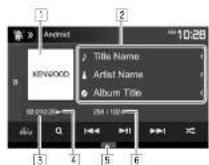
再生情報
① アートワーク(血がアートワークを含むとき
に表示されます。)
2 トラック情報
- 表示するテキスト情報が多い場合は [<] を押すとテキストがスクロールします。
3 再生時間
- 再生技能
四 再生十一ド (24 ベージ)
6 トラック番号 / 総トラック数
次のページに続く
Android
操作ボタン
[《》非表示になっている操作ボタンを表示します。
・非表示にするには、【】を押します。
[山] < イコライザー > 画面を表示します。(43 ページ)
[Q] オーディオメニューを表示します。 (右段参照)
[◀◀] ・トラックを詳択します。(押す)
[▶▶]・後方 / 前方サーチを行います。
▶II 再生を開始 / 一時停止します。
[×] ランダム再生モードを選択します。・×すべてのトラックをランダムに再生します。
Album: 現在のアルバムのすべてのトラックをランダムに再生します。
【○】リビート再生モードを選択します。 ● ○①:現在のトラックをリビート再生します。 ● ○All:すべてのトラックをリビート再生します。 ● ○:リビート再生モードをキャンセルします。
[MODE]
ランダムモードをキャンセルするには、インジタータが消えるまでボタンを繰り廻し押します。
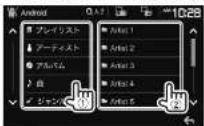
□メニューからトラックを選択する
1

(長
カテゴリーを選択して (①)、ご希望の項目を選択します (②)。
・項目をアルファベット順に並べるには
[QA-Z]を押して、キーバッドの最初の
文字を選択します。
- プレイリストが選択されているときにア
ルファベット検索は使用できません。
・各階層で項目を選択して、この希望のファイ
山走了移制了详见
· [▲]/[×] を担し、ページを切り替え
ると、他の項目を表示できます
• [ ] 在把支上最上位陪员に届ります。
・「」を押すと 1 つ上(指)に届ります。
□Android 機器での再生の設定—
1
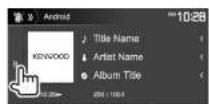
[Non-Text]
![KENWOOD DDX6170BT - [Non-Text] - 1](/content/2026/05/925521/images/4a40b741d1ea6be152573d28fb4dccb807229dee226ec2b5d0ba4c0c05e6cd6a.jpg)
2

<アート
ワーク > 示 / 非表示にします。
設定 >
\- ブラウズモード:本機から条件します(KENWOOD Music Play アプリケーションを使用します)
\- HAND モード:Android 機器からその他のメディアプレーヤーのアプリケーションを操作します(KENWOOD Music Play アプリケーションを使用しません)。
本機からファイルを再生 / 一時停止またはスキップできます。
iPod/iPhone
準備
」 iPod/iPhone を接続する
\- iPod/IPhone の接続に関する可細は、57ページをご覧ください。
- 再生可能な iPod/IPhone のタイプは、81ページをご覧ください。
ご使用の iPod/iPhone を、目的や iPod/iPhone のタイプに応じて接続します。
ケーブルで接続する
・音楽を聞くには:IPod/iPhone 月の USB オーディオケーブルを使用します。
\- Lightning コネクタ搭載モデル: KCA-iP103 (別売品)
- 30 ピンコネクタ搭載モデル: KCA-iP102 (別売品)
・映像を見る、または音楽を聞くには(30 ピンコネクタ搭載モデルのみ):iPod/iPhone
用の USB オーディオ ピデオケーブル
KCA-iP202(別売品)を使用します。
Lightning コネクタ搭載モデル:
KCA-iP202 で映像を見ることはできません。
Bluetooth で接続する (DDX6170BT のみ)
IPoc/iPhone を Bluetooth 経出でペアリング
します。(34 ページ)
\- Bluetooth 接続で映像を見ることはできません。
」再生する iPod/iPhone と接続方法を[USB 1 Wire] 選択する
1 < システム > 設定画面を表示します。
ホーム直面上で:

2

3 接続方法を選択して (①)、その選択を確定します ([OK] または [Next] を選びます) (②)。

KCA-iP102 または
KCA-iP103(別売品)を使用して iPod/iPhone を接続しているときに選択します。
[USB + AV-IN] KCA-IP202(別売品)を使用して iPod/iPhone を接続しているときに選択します。
[Bluetooth] Bluetooth で iPod/iPhone を接続しているときに選択します。(手順 4 へ)
4 [Bluetooth] ^* を接続方法として選択した場合:機器を選択し(①)、[OK]を押して、接続します(②)。

\- デバイスがすでに接続されている場合は、手順○は飛ばしてください。
[Bluetooth] は DOX6170BT のみ表示されます。
iPod/iPhone
iBod/iPhone のアートワークを表示 非表示にする
1


2

[ON] iPod/iPhone のアートワークを表示します。
[OFF] iPod/iPhone のアートワークを非表示にします。
再生の操作

□ ソースコントロール画面上の表示とボタン

再生情報
① アートワーク(曲がアートワークを含むときに表示されます)
2 由 / 背像情报
- 表示するテキスト情報が多い場合は [<]押すとテキストがスクロールします。
3 再生時間
4 再生状腺
5 再生七一卜(右段参源)
E フニイル形式
7 トラック番号 / 総トラック数
操作ボタン
[>>]
非表示になっている操作ボタンを表示します。
・非表示にするには、【】を押します。
[1]
< イコライザー > 画面を表示します。(43 ページ)
[Q] オーディオ / 映像ファイルメニューを表示します。(27 ベージ)
[1-4]
・トラックを選択します。(折す)
[▶▶]
・後方 / 前力サーテを行います。(反押し)
[▶11]
再生を開始 / 一時停止します。
[√]
マジノダム再生エードを選択します。\*1
[1]
・中のシャッフル再生と同じ
[Non-Text]
就能です。
[Non-Text]
Album アルバムのシャッフ
[Non-Text]
ル再生と同じ機能です。
[0]
リビート再生モードを選択します。
.
・①:1 まリビート写生と同じ機能
[Non-Text]
です。
[Non-Text]
\- All: 全由リビート再生と同じ
[Non-Text]
機能です
[Non-Text]
\- ロ: リビート再生モードをキフ
(二)发行对象
ンセルします。
[MODE]
画直上で iPod/
(1) 本说明仅供参考。
iPhone 再生の設定を変更します。
[Non-Text]
(最左段参照)
[0°/S]²
両面で機器を切り替
2017
えます。(25 ベージ)
公司简介
(1) 2017年1月1日,公司与关联方达成《关于
・ラン
ードをキャンセルするには、インジウー
夕
までボタンを繰り返し押します。
\* DB
iPod/iPhone
コ オーディオ / 映像ファイルをメニューオーディオメニュー:から選択する
1


2
メニュー(1):オーディオ(2):映像)を選択して(1)、カテゴリーを選択し(2)、ご希望の項目を選択します(3)。項目をアルファベット順に並べるには、
[Q A-Z] を担して、キーバッドの最初の文字を選択します。
\- プレイリストが選択されているときにアルファベット検索は使用できません。
- 各階値で項目を選択して、ご希望のファイルまで移動して選択します。
・[∧]/[∨]を押して、ページを切り替えると、他の項目を表示できます。
\- [1] を押すと最上位脂層に戻ります。
- [2] を押すと 1 つ上脂層に戻ります。
映像メニュー:

\- 表示されるカテゴリーは、ご使用の iPod/iPhone のタイプによって異なります。
APPs
接続した iPod touch/iPhone/Android'の
App を本機で使日できます。
・木籠で使用できる Apps に関しては下記 URL をご覧ください。準備
1 iPod touch/iPhone/Android\* を接続します。
\- Android の場合 \*: Android 機器を Bluetooth で接続します。(34 ページ)
\- iPod touch/IPhone の場合: iPod touch/IPhone をケーブルで接続します。(57 ページ)
必ず で、IPod touch/ iPhone の迫切な接続方法を活択します。(42 ページ)
\- Lightning コネクタ搭載モデルを接続しているときは、映像を見ることができまじん。
2 画面で、使用する iPod touch/iPhone/Android 機器を選択します。(42 ベージ)
初めて機器を接続するときには、セットアップ
画曲(接続用など)が表示されます。セットアップ画曲の手印に従って設定を行います。
AndroidはDDX6170BTのみ使用できます。
App を使用する
操作パターンが両面に表示されていない場合は、両面をタッチして表示させます。
・映像両生の設定を変更するには、46 ページをご覧ください。
再生の操作
1 ご使用の iPod touch/iPhone/Android で App を開始します。
2 ソースとして「APPs」を選択します。
(14 ページ)
」ソースコントロール画面上の操作ボタン

[>>]
非表示になっている操作ボタンを表示します。
\- 非表示にするには、[《《》を押します。
[品]
< イコライザー > 画値を表示します。(43 ページ)
[◀◀] [▶▶] \*1 オーティオ / 映像ファイルを選択します。
[◀◀] [▶▶]\*¹ 早戻し / 早送りサーチを行います。
[▶▶▶] \*¹ 再生を貶始 / 一時停止します。
▶】再生を開始します。
[Ⅲ] ^*1 再生を一時停止します。
[■/■]² 画面で機器を切り替えます。(42 ベージ)
\- App の機能の中には、タッチパネルから操作できるものもあります。
\- 以下の再生をすることができます。
- iPod touch/iPhone/Android のオーディオファイル
\- iPod touch/iPhone の映像ファイル
\- iPod touch/iPhone のみ使用できます。
- DDX6170BT のみ表示されます。
ラジオ
ラジオを聞く
ソースコントロール画面上の表示とボタン

ラジオの受信情報
① 受信中の放文局の国税法
2 ST/MONO インジケータ
\- FM ステレオ放送を十分な電波強度で受信しているときには、ST インジケータが点灯します。
② 選択モードのインジケータ
操作ボタン
[>>]
非表示になっている操作ボタンを表示します。
・非表示にするには、[《》を押します。
[AM] AM バンドを選択します
→AM1→AM2
[FM] FM バンドを選択します
→FM1→FM2
[《》] 受信中の放送時のウィンドウを表示します。(30 ページ)
・ウィンドウを非表示にするには、
[《》] を拝します。
[P1] - [P5] • 登録した放送局を送択します。(押す)
• 現在受信している放送局を登録します。(反押し)
[ふ] < イコライザー > 画面を表示します。(43 ベージ)
[AME] 放送局を自動でブリセットします。
(反担し) (右段参照)
[SEEK] 逆局モードを変更します。
· AUTO1:自動で逆局します。
· AUTO2:放送局をメモリに1
つずつ登録します
\- MANU:手動で選択します。
[◀◀] 起送局をサーチします。
\- サーチ方法は選択した選局セードにより異なります。(上記参照)
[MONO]\* FM の受信状態を良くするために王
ノラルモードを有効 / 無効にします。(ステレオ効果は失われます。)
・モノラルモードが有効なときは
MONOインシケータが点灯します。
\* FM がソースとして選択されているときのみ表示され
ます。
放送局をプリセットする
」放送局をメモリに登録する
各バンドにつき 5 局までプリセットできます。
自動プリセット—AME(オートメモリー)(FMのみ)

(反折し)
信号が最も強い、その地域の放送局を自動で検出 / 登録します。
ラジオ
手動プリセット
1 プリセットしたい放送局を受信します。
(29 ページ)
2 ブリセット番号を選択します。

手順 1 で選択した放送局が登録されず。
コ プリセットした放送局を選択する
1 バンドを選択して (①)、プリセットした放送局のウィンドウを表示します (②)。

[P1] - [P5] を押して、プリセットした放送局を洋択することもできます。
2 ブリセットした放送局を選択します。

\- 表示するテキスト情報が多い場合は [<] を折すとテキストがスクロールします。
・ウィンドウー管を非表示にするには、【】を押します。
外部 AV 機器
リアカメラを使用する
・リアカメラを接続するには、58 ページをご覧ください。
- リアカメラを使用するには、REVERSE リード接続が必要です。(56 ページ)
リアカメラの設定
1 <入力>設定画面を表示します。
ホーム画面上で:


2 < リアカメラ > 画面を表示します。

3

[ON] シフトギアをリバース (H) に入れると、リアカメラからの画像を表示します。
[OFF] カメラが接続されていない場合に選択します。
」リアカメラの映像を表示する リアカメラから画像を表示するには
シフトギアをリバース (R) に入れると、リアビュー画面が表示されます。

\- 腎告メッセージを非表示にするには、画面をタッチします。
リアカメラから画像をマニュアルで表示するには
ポップアップショートカットメニュー(15ページ)で:
モニターパネルで MENU を折してポップアップショートカットメニューを表示し、[Camera]を選択します。

モニターバネルで:
DDX6170BT/
DDX6170
DDX3170

カメラ画面を終了するには
カメラ画面で
下記に示されたエリアをタッチします。

モニターパネルで
DDX6170BT/
DDX6170
DDX3170

画像を調整するには
カメラ画面の表示中に...

\- 映像コントロールメニューが表示されます。
(46 ページ)
画像調整メニューを閉じるには、同じエリア再度タッチします。
外部 AV 機器
コリアビュー画面のバーキングガイド線を使用する
シフトギアをリバース (R) に入れると、バーキングガイド線が表示され、駅中がしやすくなります。
パーキングガイド線を表示する
1 <入力>設定画面を表示します。
ホーム画面上で:


2 < リアカメラ > 画面を表示します。


無効にするには:< パーキングガイド線表示 >で [OFF] を選択します。
・下記に示されたエリアをタッチしてパーキングガイド線を表示することもできます。パーキングガイド線を非表示にするには、同じエリアを再度タッチします。

パーキングガイド線の表示を調整する
中両の大きさや紅中スペースなどに応じてパーキングガイド線の表示を調整します。
・リアカメラに添付の説明書に従って適切な位置にリアカメラを設置します。
\- パーキングガイド線の表示を重複するときは、両両が動き出さないように必ずパーキングブレーキをかけてください。
1 < リアカメラ > 画面を表示します。
(最左段参照)
2 パーキングガイド線の表示調整画面を表示します。

3 マークを選択してパーキングガイド線を調整し(①)、選択したマークの位置を調整します(②)。

① と ② が水平方向に平行に、③ と ④ が同じ辰さになるようにします。
\- [初期状態] を 2 秒以上押すと、すべてのマークが初期状態に設定されます。
外部 AV 機器
外部オーディオ / ビデオプレーヤーを使用する—AV-IN
操作ボタンが画面に表示されていない場合は、右の図に示されたエリアをタッチします。
・映像再生の設定を変更するには、48 ページをご覧ください。

□ 再生を開始する
遗漏:
[AV-IN] は、 が [USB + AV] に設定されているときには選択できません。事前に必ず、 の他の接続方法を選択してください。(25 ページ)
1 外部機器を iPod/AV-IN 入力端子に接続します。(58 ページ)
2 ソースとして「AV-IN」を選択します。
(14 ページ)
3 接続した機器をオンにしてソースの再生を開始します。
□ AV-IN の名称を変更する
「AV-IN」ソースコントロール曲面に表示される
AV-IN の名称を変更できます。
1
設定 >
\- ブラウズモード:本機から条件します(KENWOOD Music Play アプリケーションを使用します) \- HAND モード:Android 機器からその他のメディアプレーヤーのアプリケーションを操作します(KENWOOD Music Play アプリケーションを使用しません)。 本機からファイルを再生 / 一時停止またはスキップできます。iPod/iPhone
準備
」 iPod/iPhone を接続する
\- iPod/IPhone の接続に関する可細は、57ページをご覧ください。 - 再生可能な iPod/IPhone のタイプは、81ページをご覧ください。 ご使用の iPod/iPhone を、目的や iPod/iPhone のタイプに応じて接続します。ケーブルで接続する
・音楽を聞くには:IPod/iPhone 月の USB オーディオケーブルを使用します。 \- Lightning コネクタ搭載モデル: KCA-iP103 (別売品) - 30 ピンコネクタ搭載モデル: KCA-iP102 (別売品) ・映像を見る、または音楽を聞くには(30 ピンコネクタ搭載モデルのみ):iPod/iPhone 用の USB オーディオ ピデオケーブル KCA-iP202(別売品)を使用します。 Lightning コネクタ搭載モデル: KCA-iP202 で映像を見ることはできません。 Bluetooth で接続する (DDX6170BT のみ) IPoc/iPhone を Bluetooth 経出でペアリング します。(34 ページ) \- Bluetooth 接続で映像を見ることはできません。」再生する iPod/iPhone と接続方法を[USB 1 Wire] 選択する
1 < システム > 設定画面を表示します。 ホーム直面上で:  2  3 接続方法を選択して (①)、その選択を確定します ([OK] または [Next] を選びます) (②)。  KCA-iP102 または KCA-iP103(別売品)を使用して iPod/iPhone を接続しているときに選択します。 [USB + AV-IN] KCA-IP202(別売品)を使用して iPod/iPhone を接続しているときに選択します。 [Bluetooth] Bluetooth で iPod/iPhone を接続しているときに選択します。(手順 4 へ) 4 [Bluetooth] ^* を接続方法として選択した場合:機器を選択し(①)、[OK]を押して、接続します(②)。  \- デバイスがすでに接続されている場合は、手順○は飛ばしてください。 [Bluetooth] は DOX6170BT のみ表示されます。iPod/iPhone
iBod/iPhone のアートワークを表示 非表示にする
1   2  [ON] iPod/iPhone のアートワークを表示します。 [OFF] iPod/iPhone のアートワークを非表示にします。再生の操作
 □ ソースコントロール画面上の表示とボタン  再生情報 ① アートワーク(曲がアートワークを含むときに表示されます) 2 由 / 背像情报 - 表示するテキスト情報が多い場合は [<]押すとテキストがスクロールします。 3 再生時間 4 再生状腺 5 再生七一卜(右段参源) E フニイル形式 7 トラック番号 / 総トラック数操作ボタン
[>>] 非表示になっている操作ボタンを表示します。 ・非表示にするには、【】を押します。 [1] < イコライザー > 画面を表示します。(43 ページ) [Q] オーディオ / 映像ファイルメニューを表示します。(27 ベージ) [1-4] ・トラックを選択します。(折す) [▶▶] ・後方 / 前力サーテを行います。(反押し) [▶11] 再生を開始 / 一時停止します。 [√] マジノダム再生エードを選択します。\*1 [1] ・中のシャッフル再生と同じ [Non-Text] 就能です。 [Non-Text] Album アルバムのシャッフ [Non-Text] ル再生と同じ機能です。 [0] リビート再生モードを選択します。 . ・①:1 まリビート写生と同じ機能 [Non-Text] です。 [Non-Text] \- All: 全由リビート再生と同じ [Non-Text] 機能です [Non-Text] \- ロ: リビート再生モードをキフ (二)发行对象 ンセルします。 [MODE]iPod/iPhone
コ オーディオ / 映像ファイルをメニューオーディオメニュー:から選択する
1   2 メニュー(1):オーディオ(2):映像)を選択して(1)、カテゴリーを選択し(2)、ご希望の項目を選択します(3)。項目をアルファベット順に並べるには、 [Q A-Z] を担して、キーバッドの最初の文字を選択します。 \- プレイリストが選択されているときにアルファベット検索は使用できません。 - 各階値で項目を選択して、ご希望のファイルまで移動して選択します。 ・[∧]/[∨]を押して、ページを切り替えると、他の項目を表示できます。 \- [1] を押すと最上位脂層に戻ります。 - [2] を押すと 1 つ上脂層に戻ります。 映像メニュー:  \- 表示されるカテゴリーは、ご使用の iPod/iPhone のタイプによって異なります。APPs
接続した iPod touch/iPhone/Android'の App を本機で使日できます。 ・木籠で使用できる Apps に関しては下記 URL をご覧ください。準備
1 iPod touch/iPhone/Android\* を接続します。 \- Android の場合 \*: Android 機器を Bluetooth で接続します。(34 ページ) \- iPod touch/IPhone の場合: iPod touch/IPhone をケーブルで接続します。(57 ページ) 必ずApp を使用する
操作パターンが両面に表示されていない場合は、両面をタッチして表示させます。 ・映像両生の設定を変更するには、46 ページをご覧ください。再生の操作
1 ご使用の iPod touch/iPhone/Android で App を開始します。 2 ソースとして「APPs」を選択します。 (14 ページ)」ソースコントロール画面上の操作ボタン
 [>>] 非表示になっている操作ボタンを表示します。 \- 非表示にするには、[《《》を押します。 [品] < イコライザー > 画値を表示します。(43 ページ) [◀◀] [▶▶] \*1 オーティオ / 映像ファイルを選択します。 [◀◀] [▶▶]\*¹ 早戻し / 早送りサーチを行います。 [▶▶▶] \*¹ 再生を貶始 / 一時停止します。 ▶】再生を開始します。 [Ⅲ] ^*1 再生を一時停止します。 [■/■]²ラジオ
ラジオを聞く
ソースコントロール画面上の表示とボタン ラジオの受信情報
① 受信中の放文局の国税法 2 ST/MONO インジケータ \- FM ステレオ放送を十分な電波強度で受信しているときには、ST インジケータが点灯します。 ② 選択モードのインジケータ操作ボタン
[>>] 非表示になっている操作ボタンを表示します。 ・非表示にするには、[《》を押します。 [AM] AM バンドを選択します →AM1→AM2 [FM] FM バンドを選択します →FM1→FM2 [《》] 受信中の放送時のウィンドウを表示します。(30 ページ) ・ウィンドウを非表示にするには、 [《》] を拝します。 [P1] - [P5] • 登録した放送局を送択します。(押す) • 現在受信している放送局を登録します。(反押し) [ふ] < イコライザー > 画面を表示します。(43 ベージ) [AME] 放送局を自動でブリセットします。 (反担し) (右段参照) [SEEK] 逆局モードを変更します。 · AUTO1:自動で逆局します。 · AUTO2:放送局をメモリに1 つずつ登録します \- MANU:手動で選択します。 [◀◀] 起送局をサーチします。 \- サーチ方法は選択した選局セードにより異なります。(上記参照) [MONO]\* FM の受信状態を良くするために王 ノラルモードを有効 / 無効にします。(ステレオ効果は失われます。) ・モノラルモードが有効なときは MONOインシケータが点灯します。 \* FM がソースとして選択されているときのみ表示され ます。放送局をプリセットする
」放送局をメモリに登録する
各バンドにつき 5 局までプリセットできます。 自動プリセット—AME(オートメモリー)(FMのみ)  (反折し) 信号が最も強い、その地域の放送局を自動で検出 / 登録します。ラジオ
手動プリセット
1 プリセットしたい放送局を受信します。 (29 ページ) 2 ブリセット番号を選択します。  手順 1 で選択した放送局が登録されず。コ プリセットした放送局を選択する
1 バンドを選択して (①)、プリセットした放送局のウィンドウを表示します (②)。  [P1] - [P5] を押して、プリセットした放送局を洋択することもできます。 2 ブリセットした放送局を選択します。  \- 表示するテキスト情報が多い場合は [<] を折すとテキストがスクロールします。 ・ウィンドウー管を非表示にするには、【】を押します。外部 AV 機器
リアカメラを使用する
・リアカメラを接続するには、58 ページをご覧ください。 - リアカメラを使用するには、REVERSE リード接続が必要です。(56 ページ)リアカメラの設定
1 <入力>設定画面を表示します。 ホーム画面上で:   2 < リアカメラ > 画面を表示します。  3  [ON] シフトギアをリバース (H) に入れると、リアカメラからの画像を表示します。 [OFF] カメラが接続されていない場合に選択します。」リアカメラの映像を表示する リアカメラから画像を表示するには
シフトギアをリバース (R) に入れると、リアビュー画面が表示されます。  \- 腎告メッセージを非表示にするには、画面をタッチします。リアカメラから画像をマニュアルで表示するには
ポップアップショートカットメニュー(15ページ)で: モニターパネルで MENU を折してポップアップショートカットメニューを表示し、[Camera]を選択します。  モニターバネルで: DDX6170BT/ DDX6170 DDX3170 カメラ画面を終了するには
カメラ画面で 下記に示されたエリアをタッチします。  モニターパネルで DDX6170BT/ DDX6170 DDX3170 画像を調整するには
カメラ画面の表示中に...  \- 映像コントロールメニューが表示されます。 (46 ページ) 画像調整メニューを閉じるには、同じエリア再度タッチします。外部 AV 機器
コリアビュー画面のバーキングガイド線を使用する
シフトギアをリバース (R) に入れると、バーキングガイド線が表示され、駅中がしやすくなります。パーキングガイド線を表示する
1 <入力>設定画面を表示します。 ホーム画面上で:   2 < リアカメラ > 画面を表示します。  無効にするには:< パーキングガイド線表示 >で [OFF] を選択します。
・下記に示されたエリアをタッチしてパーキングガイド線を表示することもできます。パーキングガイド線を非表示にするには、同じエリアを再度タッチします。 パーキングガイド線の表示を調整する
中両の大きさや紅中スペースなどに応じてパーキングガイド線の表示を調整します。 ・リアカメラに添付の説明書に従って適切な位置にリアカメラを設置します。 \- パーキングガイド線の表示を重複するときは、両両が動き出さないように必ずパーキングブレーキをかけてください。 1 < リアカメラ > 画面を表示します。 (最左段参照) 2 パーキングガイド線の表示調整画面を表示します。  3 マークを選択してパーキングガイド線を調整し(①)、選択したマークの位置を調整します(②)。  ① と ② が水平方向に平行に、③ と ④ が同じ辰さになるようにします。 \- [初期状態] を 2 秒以上押すと、すべてのマークが初期状態に設定されます。外部 AV 機器
外部オーディオ / ビデオプレーヤーを使用する—AV-IN
操作ボタンが画面に表示されていない場合は、右の図に示されたエリアをタッチします。 ・映像再生の設定を変更するには、48 ページをご覧ください。 □ 再生を開始する
遗漏:
[AV-IN] は、□ AV-IN の名称を変更する
「AV-IN」ソースコントロール曲面に表示される AV-IN の名称を変更できます。 1


- 目次
- 安全上のご注意(必ずお守りく
- 取り付けや配線について
- 警告
- 安全上のご注意(必ずお守りください)
- 注意
- 使用方法について
- 異常時の問い合わせ
- ご使用の前に
- 本機の異常にお気づきのときは(本機のリセットのしかた)
- モニター画面について
- オートアンテナ搭載車に本機を取り付けるときは
- 安全のために
- 車内の気温について
- 本機のお手入れについて
- 免責事項について
- 」本機のリセット方法
- 電波について
- 使用上のご注意
- はじめの設定
- 初期設定をする
- セキュリティ機能を有効にする (DDX3170 のみ)
- 2
- 時計の設定
- 基本操作
- 各部の名称とはたらき
- △ 音量設定に関する警告:
- 共通の操作
- 」電源をオンにする
- コ 電源をオフにする
- コ 音量を調節する
- コ バネルの角度を調整する
- (DDX6170BT/DDX6170 のみ)
- コ 本機をスタンバイ状態にする
- コ 画面をオフにする
- 共通の画面操作
- 」共通の画面説明
- ソースコントロール画面
- 共通の操作ボタン:
- ホーム画面
- <設定>画面
- コタッチバネルの操作
- 再生ソースを選択する
- ホーム画面に戻るには
- コ ホーム画面の再生ソースを選択する
- ショートカットボタンを使用する
- 」 ソース選択のショートカットボタンを使用する
- ショートカットボタンを非表示にするには
- コ ポップアップショートカットメニューを使用する
- 移動先の項目を選択します。
- ディスク
- ディスクを再生する
- コ ディスクを挿入する
- 」ディスクを取り出す
- モニターパネルを閉じる(DDX6170BT/DDX6170のみ)
- 再生の操作
- □ ソースコントロール画面上の表示とボタン 映像再生時
- 再生情報
- 操作ボタン
- オーディオ再生時
- リストのフォルダ / トラックを選択する
- コ映像メニューの操作
- ビデオ CD 上でトラックを直接選択するには
- ランダム再生モードを選択するには
- USB
- USB 機器を接続する
- USB 機器を接続しているときは
- ソースコントロール画面上の表示とボタン[Audio]/
- [Audio]/ 再生ファイルの形式を選択します。\*1
- [■][★] フォルダを選択します。
- Android
- 準備
- 」 Android 機器を接続する
- KENWOOD Music Play について
- 対応している Android 機器
- コ再生を開始する
- □メニューからトラックを選択する
- 1
- (長
- □Android 機器での再生の設定—
- [Non-Text]
- <アート
- 設定 >
- iPod/iPhone
- 」 iPod/iPhone を接続する
- ケーブルで接続する
- 」再生する iPod/iPhone と接続方法を[USB 1 Wire] 選択する
- iBod/iPhone のアートワークを表示 非表示にする
- コ オーディオ / 映像ファイルをメニューオーディオメニュー:から選択する
- APPs
- App を使用する
- 」ソースコントロール画面上の操作ボタン
- ラジオ
- ラジオを聞く
- ラジオの受信情報
- 放送局をプリセットする
- 」放送局をメモリに登録する
- 手動プリセット
- コ プリセットした放送局を選択する
- 外部 AV 機器
- リアカメラを使用する
- リアカメラの設定
- 」リアカメラの映像を表示する リアカメラから画像を表示するには
- リアカメラから画像をマニュアルで表示するには
- カメラ画面を終了するには
- 画像を調整するには
- コリアビュー画面のバーキングガイド線を使用する
- パーキングガイド線を表示する
- 無効にするには:< パーキングガイド線表示 >で [OFF] を選択します。
- パーキングガイド線の表示を調整する
- 外部オーディオ / ビデオプレーヤーを使用する—AV-IN
- □ 再生を開始する
- 遗漏:
- □ AV-IN の名称を変更する
- BLUETOOTH (DDX6170BTのみ)
- Bluetooth ® 機器を使用するための情報
- Bluetooth®
- Phone Book Access Profile (PBAP) に対応している携帯電話について
- Bluetooth 機器を接続する
- Bluetooth 機器を新規に接続する
- 自動でペアリングをする
- SSP を便用して Bluetooth 機器をベアリングする (Bluetooth 2.1)
- BLUETOOTH
- 登録した Bluetooth 機器を接続 / 接 4 続解除する
- 」 登録した Bluetooth 機器を削除する
- Bluetooth 対応の携帯電話を使用する
- □ 電話を受ける
- コ 通話を終了する
- □ 通話 / イヤホン / マイクの音量を調節する
- コ ハンズフリーモードと電話機モードを
- ノイズリダクション / エコーキャンセ
- コ 通話中に文字を送信する
- 接続している 2 つの機器を切り替える
- コ 電話をかける
- コ 電話番号をブリセットする
- Bluetooth オーディオプレーヤーを使用する
- □ ソースコントロール画面上の表示とボタン
- コ オーディオファイルをメニューから 選択する
- Bluetooth 機器を設定する
- □設定項目
- 設定
- iPod touch/iPhone/Androidのアプリケーションを使うための設定をする(DDX6170BT のみ)
- 音の調整
- 」サウンドイコライザーを使用する
- ブリセットサウンドモードを選択する
- お好みの調整値を保存する一音を細かく調整する
- サウンドを調整します。
- スピーカーを設定する―車両タイプ、 スピーカーサイズ、クロスオーバー周波数
- コ デジタルタイムアライメント(DTABを調整する
- 映像再生の調整
- 」 画像を調整する
- コ 画像を拡大する
- 画面のデザインを変更する
- お好みの色に調整する
- コ 背景用のお好みの画像を登録する
- ホーム画面をカスタマイズする
- システム設定をカスタマイズする
- 」設定を保存する / 呼び出す
- コ 設定をロックする
- コシステムをアップデートする
- コタッチ位置を調整する
- メニュー項目を設定する
- コ < オーディオ > 設定画面
- 接続 / 取り付け
- 本機を取り付ける前に
- △接続および取り付けに関する注意事項
- コ 取り付け用の付属アクセサリー
- コ 取り付け手順
- 本機の取り付け
- 接続
- コ Bluetooth 対応のマイクを接続する
- (DDX6170BT のみ)
- 資料
- 」本機をお掃除する際の注意
- 推奨する掃除方法
- 結露
- コ ディスクの取り扱い方法
- 」ディスクをきれいに保つ方法
- コ 新しいディスクを再生するには
- 詳細情報
- 」 ファイルの再生
- MPEG1/MPEG2 ファイルを再生する
- JPEG ファイルを再生する
- オーディオファイル (MP3/WMA/WAV/
- AAC/FLAC)を再生する
- 」 ディスク再生
- 再生できないディスク
- デュアルディスクの再生
- 記録可能 / 書き換え可能ディスクを再生する
- 」接続した USB 機器 /iPod/iPho Android に記録されたデータについて
- USB 再生
- USB 機器上で再生できるファイル
- USB 機器使用に関する注意
- コ iPod/iPhone の再生に関する注意
- エラーメッセージー覧
- 故障かな?と思ったら
- □ 一般
- コ ディスク
- 映像が再生できない。
- 映像の音声が出ない。
- コ ラジオ
- □ AV-IN
- 画面に画像が表示されない。
- 通話の音質が悪い。
- Bluetooth オーディオプレーヤーを便用中に音
- 声が中断またはスキップする。
- 接続したオーディオプレーヤーをコントロール
- できない。
- Bluetooth 機器が本機を検出しない。
- 本機が Bluetooth 機器とベアリングしない。
- 本機に電話帳を保存しようとしても本機が応答
- しない。
- 仕様
- コ モニター部
- 西面サイス(福×高さ)
- 表示方式 求设 TN 型
- 占利润表数 99.99%
- コ 商標およびライセンス
- 保証とアフターサービス(必ずお読みください)
- 修理に関するご相談は
- 修理を依頼されるときは
- 保証期間中は...
- 保証期間経過後は。
- 持込修理
- 修理料金のしくみ(有料修理の場合は、つぎの料金が必要になります。)
- Spotify
- コ ステーションを作成する (Start Radio)
- コ トラックを選択する
- Spotify を使用するには
- iPhone/iPod touch
- Android TM
- 株式会社 JVCケンウッド
ブランド : KENWOOD
モデル : DDX6170BT
カテゴリ : カーラジオ